Разнообразие приложений для обработки фото может ввести в заблуждение любого. А если спросить совета на форумах, все наперебой начнут советовать Photoshop, Lightroom и прочие известные программы. Однако мало кто из советчиков обращает внимание на то, что этот софт предназначен для профессионалов, а если вы в принципе первый раз открываете фоторедактор, Adobe вам мало чем поможет. Не спорим, это классные программы, и обработать фотографию в них можно на профессиональном уровне. Но вот чтобы в них разобраться, нужно время, которого у нас обычно нет.
Для непрофессиональных пользователей есть тоже множество вариантов, и один из них – Movavi Фоторедактор. Предлагаем познакомиться с его функционалом в этом материале.
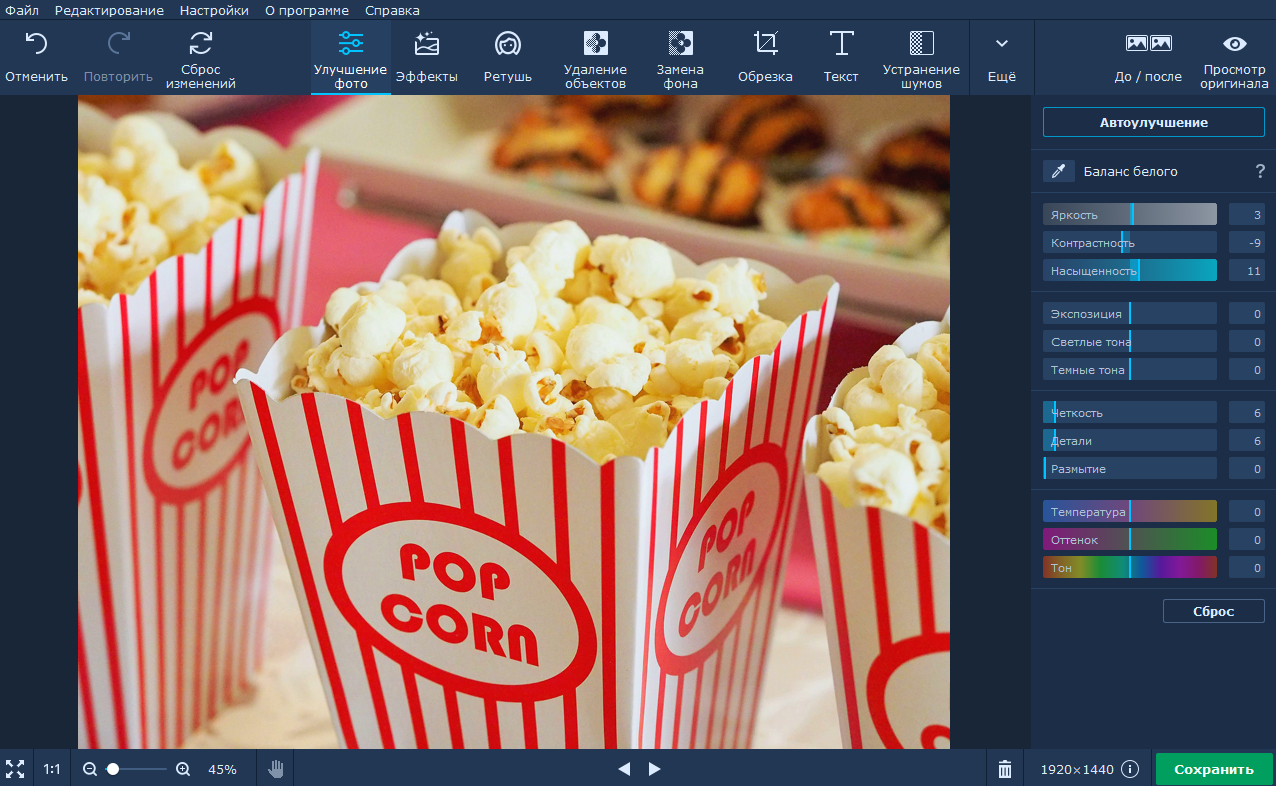
Улучшение фото
Самое простое, что можно сделать для улучшения изображения, – это выполнить цветокоррекцию. Осветлите чересчур темные снимки, добавьте контраста, четкости и насыщенности – для этого есть специальные слайдеры. Также советуем попробовать Автоулучшение – программа сама подберет необходимые значения яркости, контраста и насыщенности.
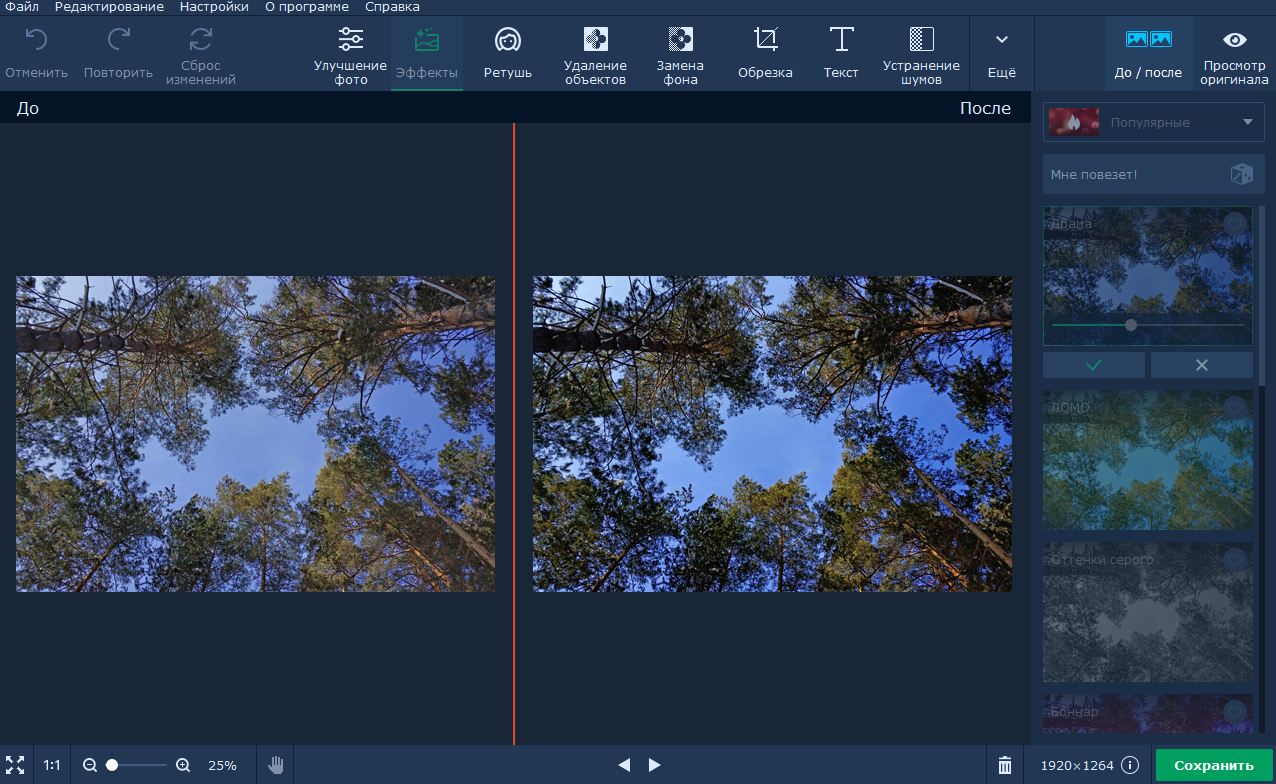
Эффекты
Эффекты помогают стилизовать подборки фотографий – применив один и тот же фильтр к каждому изображению, вы получите очень красивый пост для VK или Instagram. Текстуры, виньетки, классические и художественные фильтры – вариантов много. А сравнить оригинал с результатом можно в одном из режимов предпросмотра.
Ретушь
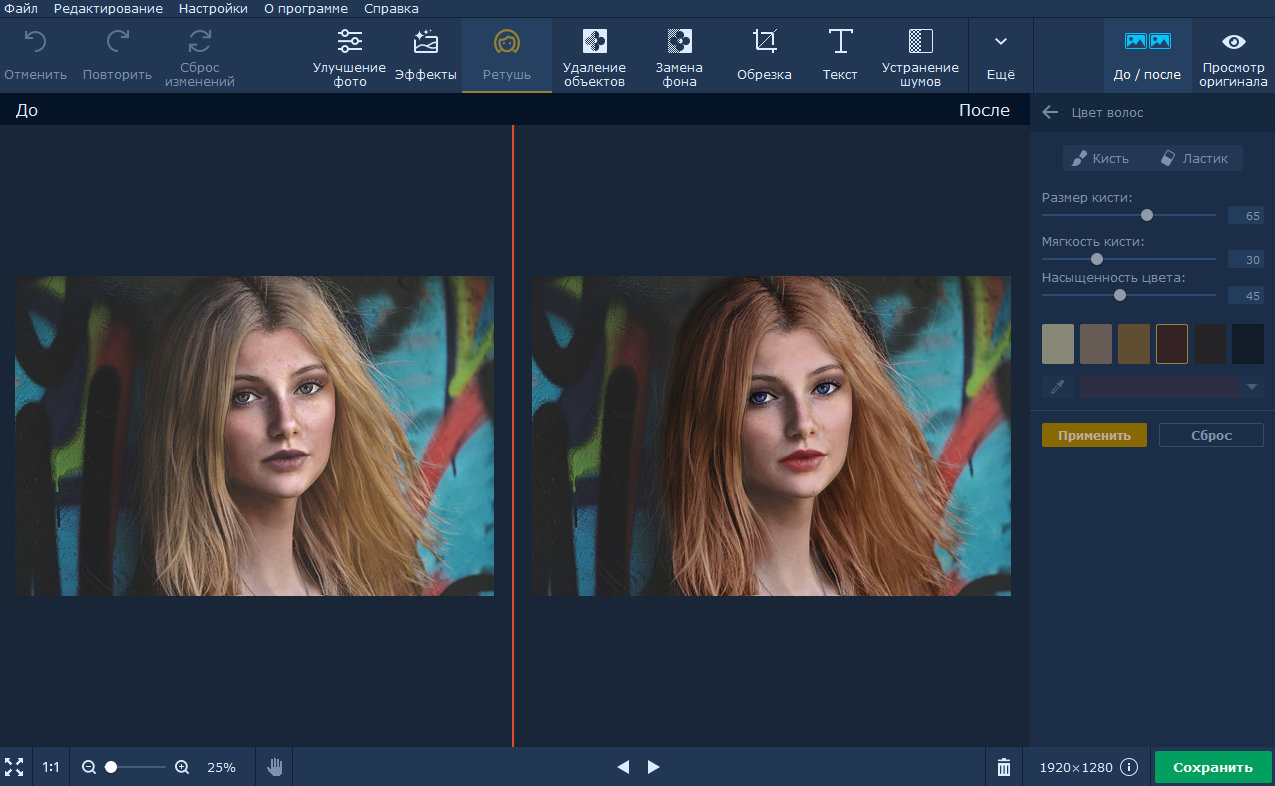
Один из больших плюсов приложения – простые инструменты ретуши. С их помощью можно не просто скрыть мелкие недостатки, а полностью изменить внешность:
скрыть мелкие недостатки: прыщи, морщины, блеск кожи
убрать эффект “красных глаз”
отбелить зубы
изменить цвет волос, бровей, глаз
увеличить глаза, уменьшить нос или любые другие части тела
добавить макияж: тушь, тени, помаду, румяна
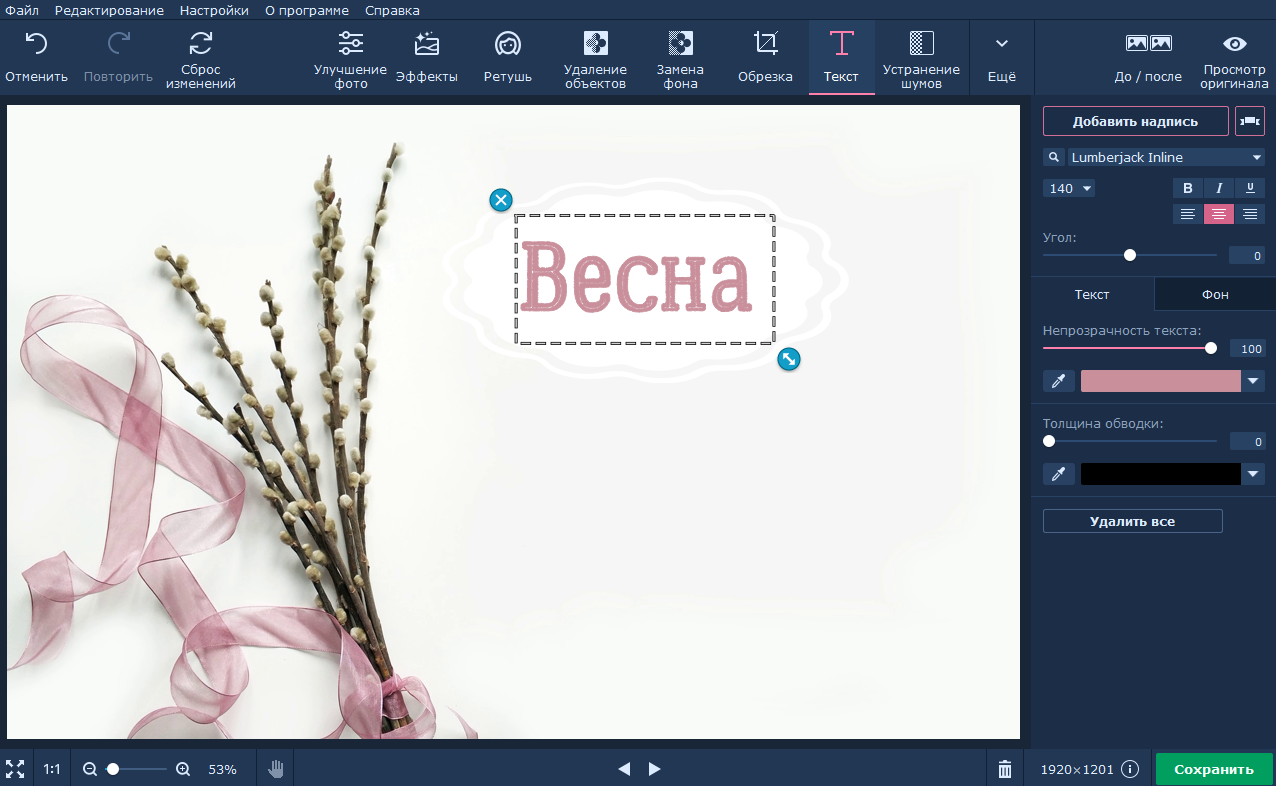
Добавление текста
Подпишите фотографии, сделайте открытки, приглашения – в этом вам поможет подборка красивых шрифтов и декоративных элементов. Программа поддерживает все шрифты, имеющиеся в системе.
В Фоторедакторе Movavi есть ещё и другие инструменты, с помощью которых вы можете отреставрировать старые снимки, убрать зернистость с фотографий, стереть лишние объекты и даже заменить фон. Также вы найдете здесь и стандартные функции: обрезка, поворот, выравнивание горизонта, вставка изображения, изменение размера.
Программа подойдет тем, кто еще не очень уверен в своих навыках обработки фотографий. С Movavi вы набьете руку, а заодно и преобразите свой фотоархив.
Установка Windows 7 очень просто – вам потребуется флешка, ISO-образ операционной системы и немного терпения
Фото: Digital Trends
Несмотря на то, что Microsoft отказывается от Windows 7, около 40% пользователей по всему миру продолжает пользоваться этой операционной системой. Если приверженец этой ОС и собираетесь установить Windows 7 с флешки, то не стоит звать компьютерного мастера – эта процедура не сложная и справиться сможет любой, кто способен установить обычную программу.
Редакция «Сегодня» подготовила простую инструкцию по установке «Виндовс 7», состоящую из нескольких простых шагов.
Скачать Windows 7
Оригинальный образ Windows 7 можно скачать с официального сайта Microsoft или воспользоваться бесплатной утилитой Windows ISO Downloader, которая предоставляет прямой доступ к ссылкам на загрузку. Воспользуемся последней, как более простым вариантом.
После запуска программы (она не требует установки) в главном окне выбираем самую свежую сборку Windows 7 Home Premium SP1, которой будет достаточно для домашнего использования без лишних программ и сервисов.
Фото: СегодняЗагрузка образа в браузере Chrome
Какую Windows 7 выбрать 32-разрядную или 64-разрядную? Все зависит от количества оперативной памяти и процессора. Рекомендую пользоваться этими подсказками:
Если у вас 32-разрядный процессор или меньше 2 ГБ ОЗУ, то на вашей системе нормально будет работать только 32-битная операционная система.
Если у вас 64-разрядный процессор и от 2 ГБ ОЗУ, устанавливайте 64-разрядную версию Windows, как более современную и эффективную.
При использовании 2 ГБ ОЗУ и выше – выбирайте 64-разрядную WIndows 7
Запись Windows 7 ISO на флешку
Для установки Windows 7 на флешку подготовьте USB флэш-накопитель объемом минимум 8 ГБ. Подключите накопитель и скачайте утилиту Rufus, затем запустите программу.
Выберите следующие пункты, чтобы записать ISO-образ Windows 7 на флешку
Вся работа по созданию загрузочной флешки производится в одном окне:
Выберите месторасположение скачанного образа операционной системы
Выберите в строке «Устройство» букву подключенной флешки.
Укажите схему раздела. Для Windows 7 достаточно выбрать MBR.
Выберите файловую систему NTFS.
Нажмите кнопку «Старт»
Демонстрация записи образа Windows 7 на флешку программой Rufus
В главном окне программы Rufus еще раз проверьте правильность выведенных данных и кликните по кнопке «Старт». Загрузочная флешка будет готова через 5-10 минут.
Загрузка установки с флешки
После записи всего ISO-образа на флешку можно приступать к установке Windows 7. Подключаем флэш-накопитель к компьютеру или ноутбуку, включаем его и заходим в BIOS («базовую систему ввода-вывода»).
Заходим BIOS и в меню «Boot» ставим загрузку с флешки первой
Чтобы попасть в BIOS необходимо сразу после включения нажать одну из следующих клавиш:
На персональных компьютерах чаще всего для входа в BIOS используются кнопки DELETE (Del), F2, F1 или Esc
На ноутбуках в зависимости от моделей обычно клавиши F2, F8, F9, F12, Esc.
Также на ноутбуках можно вызвать меню загрузки – F11.
После перехода в BIOS необходимо найти раздел меню, отвечающий за установку устройств для загрузки ОС. Раздел может находиться в разных местах (в зависимости от типа материнской платы и версии BIOS), поэтому нужно найти меню FIRST BOOT DEVICE, BOOT или BOOT DEVICE.
На некоторых устройствах по нажатию ESC или F12 можно попасть в меню загрузки, где выбираем Removable Devices
Если вы попали в меню загрузки, то просто выберите Flash Drive или Removable Device из списка или повысьте ему приоритет кнопкой «+». Сохраните изменения и перезагрузите компьютер – последующий запуск начнется со съемного носителя.
Установка Windows 7
Если предыдущие пункты проделаны корректно, то после перезагрузки появится следующая надпись: «Press any key to boot from CD or DVD» («Нажмите любую клавишу, чтобы продолжить загрузку с CD или DVD»). Нажмите пробел, и установка продолжится.
При появлении этой надписи просто нажмите любую клавишу
В ряде случаев эта надпись не появится и просто начнется процесс установки надписью «Starting Windows», а затем появится само окно установки Windows 7.
Процесс загрузки установщика Windows 7
Далее нам нужно выбрать язык (если доступен) Windows 7. Затем принимаем условия лицензии.
Нажимаем кнопку «Next»
Далее нам нужно выбрать тип установки – выбираем «Custom» («Полная установка»). Выбираем жесткий диск, на который будет производиться инсталляция ОС и жмем кнопку «Next» – установка началась.
Нажимаем «Install Now»Выбираем жесткий диск, где будет установлена Windows 7 и нажимаем «Next»Ждем окончание процесса инсталляцииУстанавливаем Windows 7
После перезагрузки установка продолжится – просто ждем завершения процедуры.
Просто ждем продолжение установки до появления окна ввода названия компьютера
Последняя перезагрузка перед первым запуском. Далее необходимо дать имя компьютеру, ввести лицензионный ключ и установка Windows 7 завершена.
Введите название компьютера
Осталось дать название компьютеру, выбрать свой часовой пояс и включить брандмауэр.
Завершающий этап: вводим название ПК, выбираем часовой пояс и включаем защиту
Руководство получилось немалым, но достаточно информативным. Рассчитано оно в первую очередь на новичков, кто впервые столкнется с самостоятельной установкой Windows 7, поэтому мы старались описать каждую мелочь. Приятного пользования.
Google выпустила обновление браузера Chrome 73 и сборку Chromium. В этой версии для Android добавлен режим Lite pages, который ускоряет загрузку сайтов на медленном соединении. Он также сокращает затраты трафика и оптимизирует страницы на лету. При этом функция автоматически отключается для выбранных сайтов, если пользователь часто возвращается к просмотру оригинальных страниц без оптимизации. Также в мобильной версии обновился менеджер закачек, а при отсутствии соединения выдаются рекомендации.
Разработчики улучшили режим «картинка в картинке» в десктопных версиях браузера. В частности, окно остаётся на виду при навигации по другим страницам. Кроме того, появилась возможность автоматически переводить видео в режим «картинка в картинке», если пользователь переходит на другую вкладку. Появилась кнопка Skip Ad, которая позволяет пропустить рекламу.
Добавилась поддержка аппаратных мультимедийных клавиш для управления воспроизведением контента. Теперь они работают прямо в браузере, хотя пока не на всех ОС. Функция доступна на Chrome OS, macOS и Windows, а в Linux появится позднее.
Браузер научился отсоединять веб-приложения в формате PWA, размещая их отдельно от браузера. Это актуально для чатов, мессенджеров и прочего. Также поддержка PWA добавлена в версии для macOS. В ней же появилась тёмная тема оформления.В настройках учётной записи появилась отдельная секция Sync and Google services, которая включает все опции для управления синхронизацией данных и отправки сведений в Google. Есть синхронизация слов, добавленных пользователем в словарь, данные для определения вредоносных приложений и страниц, а также обезличенный сбор телеметрии с информацией об открываемых сетевых адресах.
Браузер Google Chrome 73 уже можно скачать бесплатно с официального сайта, или обновить с помощью встроенного инструмента.
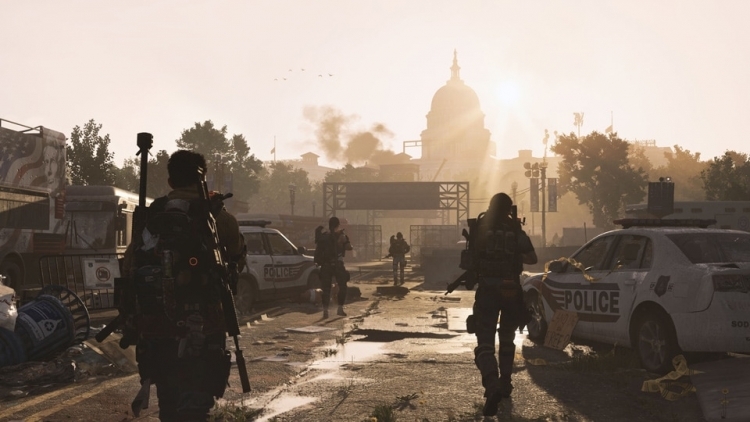
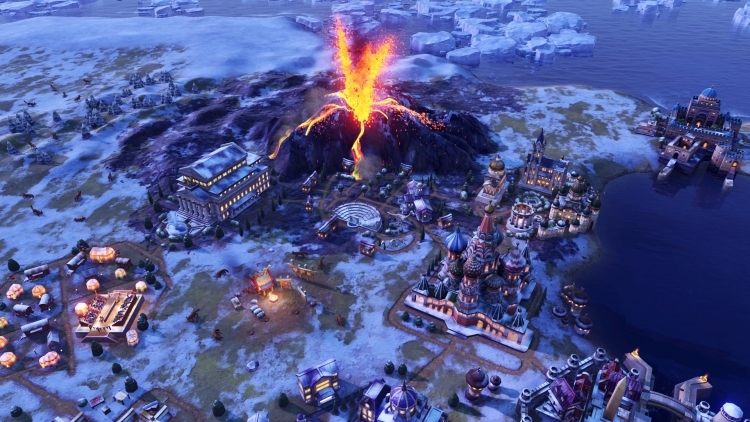
К запуску новых крупных игровых проектов производители видеокарт стараются подготовить и свежие графические драйверы. AMD недавно представила Radeon Software Adrenalin 2019 Edition 19.3.2, который приносит поддержку кооперативного ролевого боевика Tom Clancy’s The Division 2, а также дополнения Gathering Storm к стратегии Sid Meier’s Civilization VI. Вдобавок AMD обещает общий прирост производительности до 4 % по сравнению с последним февральским графическим драйвером Radeon Software 19.2.3.
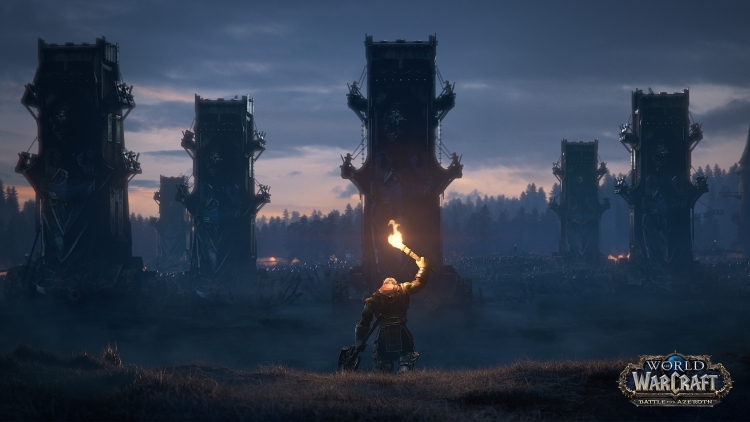
Отдельно AMD упомянула о поддержке DirectX 12 под Windows 7 в некоторых играх. Напомним: недавно Microsoft совершенно неожиданно сообщила, что некоторые игры, включая World of Warcraft, получат преимущества низкоуровневого и многопоточного API даже на ПК, работающих под управлением Windows 7.
В Radeon Software 19.3.2 также добавлена поддержка целого ряда расширений открытого низкоуровневого API Vulkan: VK_EXT_depth_clip_enable, VK_EXT_memory_priority, VK_EXT_memory_budget, VK_KHR_vulkan_memory_model, VK_EXT_debug_utils, VK_KHR_depth_stencil_resolve, VK_KHR_shader_float16_int8, VK_EXT_transform_feedback.
Как всегда, инженеры AMD внесли несколько текущих исправлений:
Radeon ReLive для VR не устанавливался;
график работы вентилятора не переключался в ручной режим;
изменения настроек Radeon WattMan через Radeon Overlay не сохранялись или вступали в силу после закрытия Radeon Overlay.
Radeon Software Adrenalin 2019 Edition 19.3.2 может быть загружен в версиях для 64-бит Windows 7 или Windows 10 как с официального сайта AMD, так и из меню настроек Radeon. Он датирован 14 марта и предназначен для видеокарт семейства Radeon HD 7000 и выше.
Кажется, уже давно стало дурным тоном спорить о том, что же лучше — iOS или Android. Обе операционные системы имеют как свои достоинства, так и недостатки. Однако же нельзя не признать тот факт, что некоторые функции имеются только на определенной платформе. И сегодня речь пойдет о том, на что способен смартфон под управлением Android. 5 интересных функций, доступных только владельцам смартфонов под управлением ОС от Google.
Гораздо больше физической памяти
Современные смартфоны предлагают довольно много места для хранения информации. Однако же устройства под управлением Android позволяют увеличить размер внутренней памяти при помощи SD-карт. Причем у вас есть выбор. Вы можете как незначительно увеличить объем, так и использовать карту на несколько десяток и даже сотен гигабайт.
Смартфоны экономят ваши деньги
Если не брать во внимание флагманы, которые у всех компаний в целом стоят примерно одинаковых денег, то Android-смартфоны занимают все сегменты рынка. Не нужен флагман? Возьмите «среднебюджетник» или совсем недорогую модель от китайского производителя. Причем ОС от Google позволит вам наслаждаться почти всеми новыми функциями благодаря своевременным обновлениям, которые затрагивают почти все основные линейки устройств.
Более обширная экосистема
Да, вне всяких сомнений, экосистема Apple хороша и она связывает воедино все устройства компании. Однако же открытость Android выводит это на новый уровень. Нет никакой разницы в том, кто произвел ваш смартфон. Благодаря сервисам Google достигается синхронизация с любым Android-устройством. Не стоит также забывать, что под управлением Зеленого Робота также находится множество телевизоров, наушников, ноутбуков, смарт-часов, браслетов и так далее. И все это работает в одной большой экосистеме.
Лучшая кастомизация
Пользователи Android могут настроить практически любой элемент своих смартфонов: от обоев до значков, элементов запуска и даже полностью «перелопаченного» интерфейса. Добавьте сюда различные виджеты и возможность расширения функциональности рабочих столов и вы получите практически бесконечное число возможных вариантов.
Куда больше доступных приложений
Глупо отрицать, что App Store от Apple весьма хорош и удобен. Однако же в отличие от него, Google Play Store не «замыкает все на себя». Вы можете легко установить приложение от сторонних разработчиков. Да, этим часто пользуются различные нечистые на руку личности, однако же есть и масса хороших и полезных программ, которых не найти в магазине от Google.
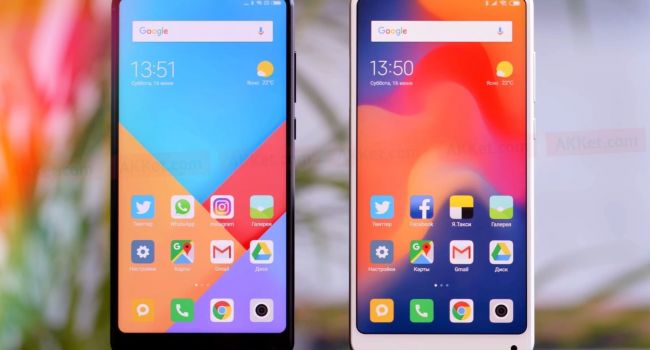
Продукция компании Xiaomi пользуется заслуженной популярностью благодаря сочетанию невысокой стоимости и хороших технических характеристик. Вместе с тем, производитель напомнил, что помимо стандартного функционала у смартфонов компании есть еще «секретная функция», доступная обладателям гаджетов с прошивкой MIUI 10.
Стандартный функционал смартфонов Xiaomi вполне удовлетворяет потребности большинства пользователей. Однако помимо этого в некоторых гаджетах есть еще и «секретная функция». Данная опция доступна владельцам смартфонов, на которых установлена прошивка MIUI 10. Патч выпустили еще полгода назад, однако большинство пользователей попросту не заметили «секретной функции».
В этой связи в Xiaomi решили еще раз напомнить об этой опции. По сути, это дополнительное меню. Вызвать его моно только лишь с помощью сканера отпечатка, задержав там палец на несколько секунд. После этого на экран выводится 5 пиктограмм, предоставляющих быстрый доступ к определенным функциям — запуску сканера QR-кодов, захвату скриншота, и так далее. Функционал можно настроить под себя. Пользователи могут убирать не нужные пиктограммы, либо добавить дополнительные действия или открытие конкретных приложений. Напомним, что ранее появилась рекомендация использовать функцию быстрой зарядки только в случае крайней необходимости.
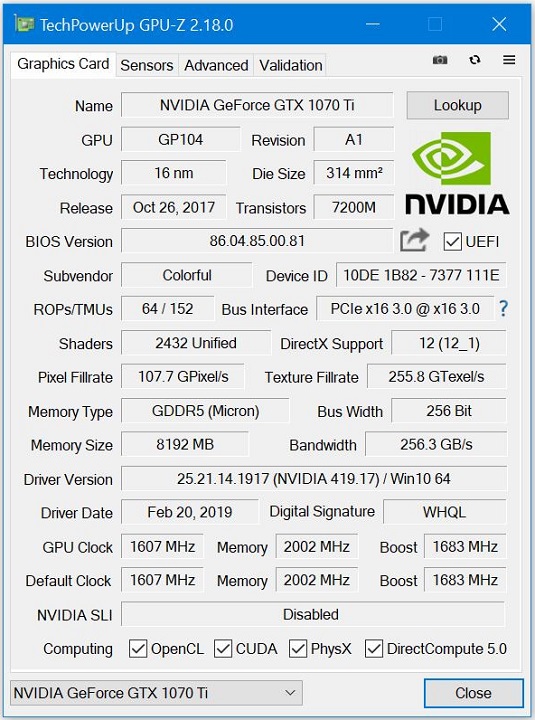
Ресурс TechPowerUp выпустил новую версию популярной утилиты GPU-Z, информирующей пользователя о составе и параметрах графической подсистемы ПК. В релизе 2.18.0 был расширен список поддерживаемых видеоускорителей, появился мониторинг Hotspot-температуры на AMD Radeon VII и обновлена база производителей устройств PCI.
Перечень изменений в GPU-Z v2.18.0 относительно v2.17.0 таков:
добавлена поддержка видеоадаптеров Nvidia GeForce GTX 1660, RTX 2060 Mobile (TU106-B), Quadro RTX 5000 и RTX 6000;
реализован мониторинг Hotspot-температуры на AMD Radeon VII;
датчики Vega 10 и Vega 20 Hotspot теперь включены по умолчанию;
обновлена база данных поставщиков PCI, в которую были добавлены новые и удалены неиспользуемые записи;
OEM-карты от PC Partner больше не идентифицируются как производства Sapphire;
исправлен сбой при анализе VGA-BIOS на видеокартах Nvidia GeForce 500;
решено «зависание» GPU-Z при запуске на некоторых компьютерах;
исправлены «вылеты» системы во время считывания VGA-BIOS на видеокартах AMD.
Как и прежде, загрузить свежий выпуск GPU-Z можно с веб-сайта TechPowerUp.
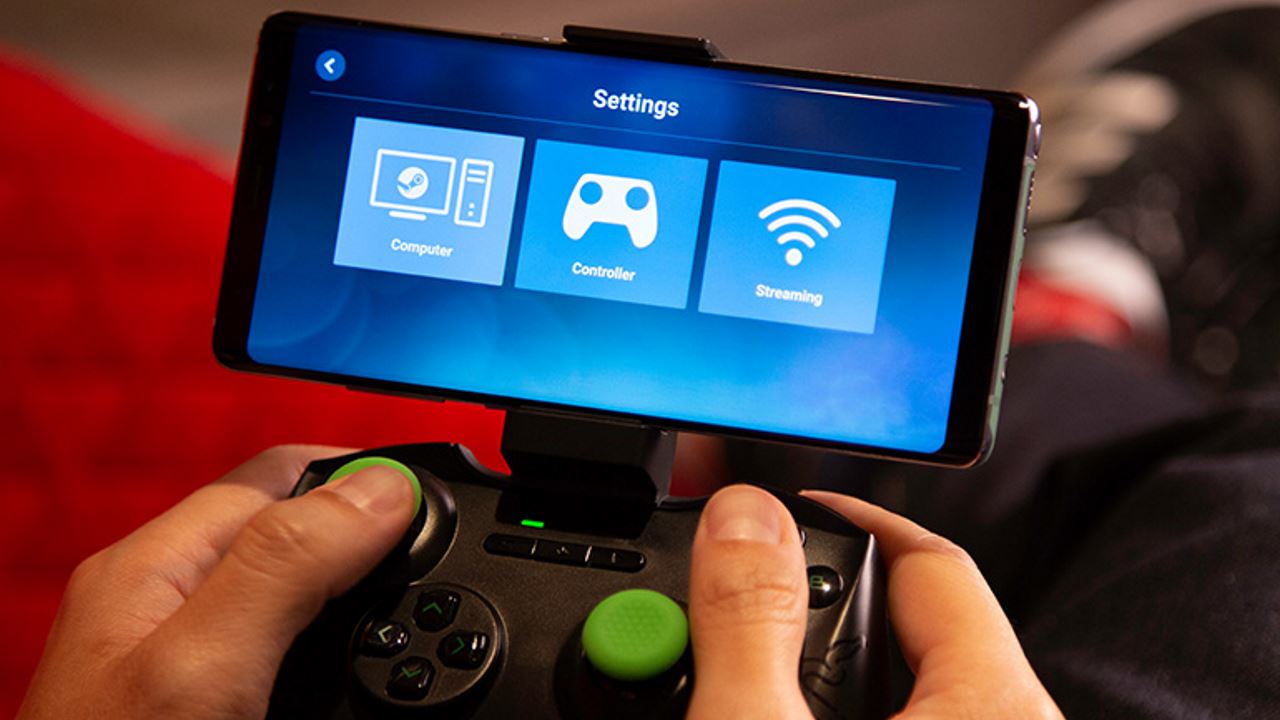
Компания Valve анонсировала новую службу потоковой передачи игр Steam Link Anywhere, которая позволяет транслировать Steam-игры на смартфонах, планшетах и телевизорах в любой точке мира, где есть интернет, с помощью приставки Steam Link или одноимённого приложения.
Steam Link Anywhere по сути является расширением услуги Steam Link, благодаря которой можно играть в Steam-игры в пределах домашней сети. В Valve предупреждают, что сервис пока находится на этапе раннего бета-тестирования, поэтому возможны некоторые неполадки. Соответствующее программное обеспечение уже можно загрузить на ПК, где установлен Steam. Единственное требование – это хорошее интернет-соединение. На текущий момент Steam Link Anywhere работает только с Android-устройствами, Raspberry Pi и приставкой Steam Link, продажи которой Valve прекратила в ноябре прошлого года. Не исключено, что в Steam может появиться аналогичная функция и для трансляции игр с ПК на ПК.
Valve обновляет Steam Link аккурат к предстоящей конференции для разработчиков игр GDC 2019, где, как ожидается, Google покажет свой новый игровой стриминговый сервис на основе Project Stream. Но, помимо Google, у компании есть ещё один серьёзный конкурент в лице Microsoft, которая тоже готовит аналогичный сервис под названием Project xCloud.
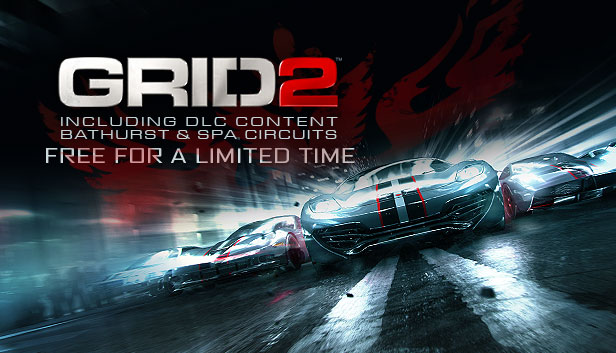
Сервис цифровой дистрибуции Humble Bundle приготовил очередную порцию «халявы» в виде бесплатной раздачи гоночной аркады GRiD 2 от британской компании Codemasters. Для того, чтобы претендовать на подарок вам необходимо создать новую или использовать имеющеюся учетную запись Humble Bundle и быть подписанным на их новостную рассылку. Игра предлагается с двумя DLC (Bathurst Track Pack и Spa-Francorchamps Track Pack) в виде ключа для сервиса Steam.
GRiD 2 вышла в 2013 году и обладает весьма скромными системными требованиями по современным меркам. Для комфортной игры вам понадобится любой актуальный процессор Intel Core или аналог AMD, видеокарта с одним гигабайтом памяти поколения GeForce GTX 500/Radeon HD 6000 и выше, а также 4 ГБ ОЗУ. В Steam игра имеет очень положительные отзывы (80%), а ее стоимость без учета дополнений составляет 380 гривен.
Компания Mozilla запустила новый сервис Firefox Send, который должен обеспечить безопасный обмен файлами между пользователями. В сервисе применяется end-to-end шифрование, что должно обеспечить безопасность. Сам проект проходил тестирование в рамках программы Test Pilot ещё в 2017 году, теперь же он запущен для всех.
Как отмечается, Firefox Send позволяет загрузить в хранилище на серверах Mozilla файл до 1 Гбайт в анонимном режиме и до 2,5 Гбайт при регистрации. При этом система не привязана только к браузеру Firefox. Она также не требует установки дополнений. Кроме того, есть отдельное Android-приложение.
Что касается технических аспектов, то Firefox Send шифрует файл в браузере отправителя и передаёт на сервер уже в зашифрованном виде. Получателю передаётся ссылка, которая генерируется при шифровании и содержит идентификатор, а также ключ для расшифровки — с её помощью можно скачать файл и расшифровать.
При этом отправитель может указать время жизни файла (от одного часа до 7 дней), настроить удаление после первого скачивания или после 24 часов. Можно задавать пароль для получения файла, что повышает безопасность системы в целом.
Код системы написан на JavaScript с использованием Node.js и СУБД Redis, а также доступен на GitHub под лицензией MPL 2.0. Это позволяет разворачивать аналогичные сервисы кому угодно. Для шифрования используется PI Web Crypto и алгоритм блочного шифрования AES-GCM (128 bit). При загрузке создаётся секретный ключ, а на его основе генерируются три ключа: ключ для шифрования файла при помощи AES-GCM, ключ для шифрования метаданных при помощи AES-GCM и ключ цифровой подписи для аутентификации запроса (HMAC SHA-256).






 Doctor RESET