Даже если вы не ведете свой Instagram и вообще предпочитаете лишний раз не фотографировать себя или окружающих, то уж наверняка время от время делаете снимки документов или чеков. Для облегчения этого процесса существует масса приложений, которые автоматически определяют границы документа, обрезая все лишнее. Но благодаря обновлению приложения «Google Фото» для Android, получившему соответствующие возможности, вам больше не понадобятся сторонние утилиты.
Теперь, если вы сделаете фотографию документа или чека на камеру смартфона, на который установлено «Google Фото», вы сможете мгновенно отредактировать ее, применив необходимые изменения. Для этого будет достаточно открыть снимок в приложении поискового гиганта и активировать параметр обрезки кадра. Он автоматически отсечет фон, облегчив тем самым восприятие документа, который теперь можно использовать даже в качестве скана.
Обновление «Google Фото»
Конечно, пользователи «Google Фото» и раньше могли обрезать фотографию документа, но тогда им приходилось делать это вручную. После выхода обновления в приложении появились специальные алгоритмы, которые самостоятельно определяют границы объекта съемки, не вынуждая вас подгонять обрезающие рамки под его размер самостоятельно. А вот функцию поворота изображения Google не стала автоматизировать, оставив ее применение на усмотрение пользователя.
Впрочем, заменить приложения-сканеры «Google Фото» пока все равно не сможет из-за отсутствия возможности наложить эффект изображения, вышедшего из копировального аппарата. Такой эффект не только делает картинку черно-белой, облегчая ее восприятие, но и освобождает от лишних элементов вроде скрепок, скоб степлера и др. Некоторые приложения-сканеры даже могут имитировать темные пятна, появляющиеся на копии документа из-за неплотного примыкания к сканирующей области.
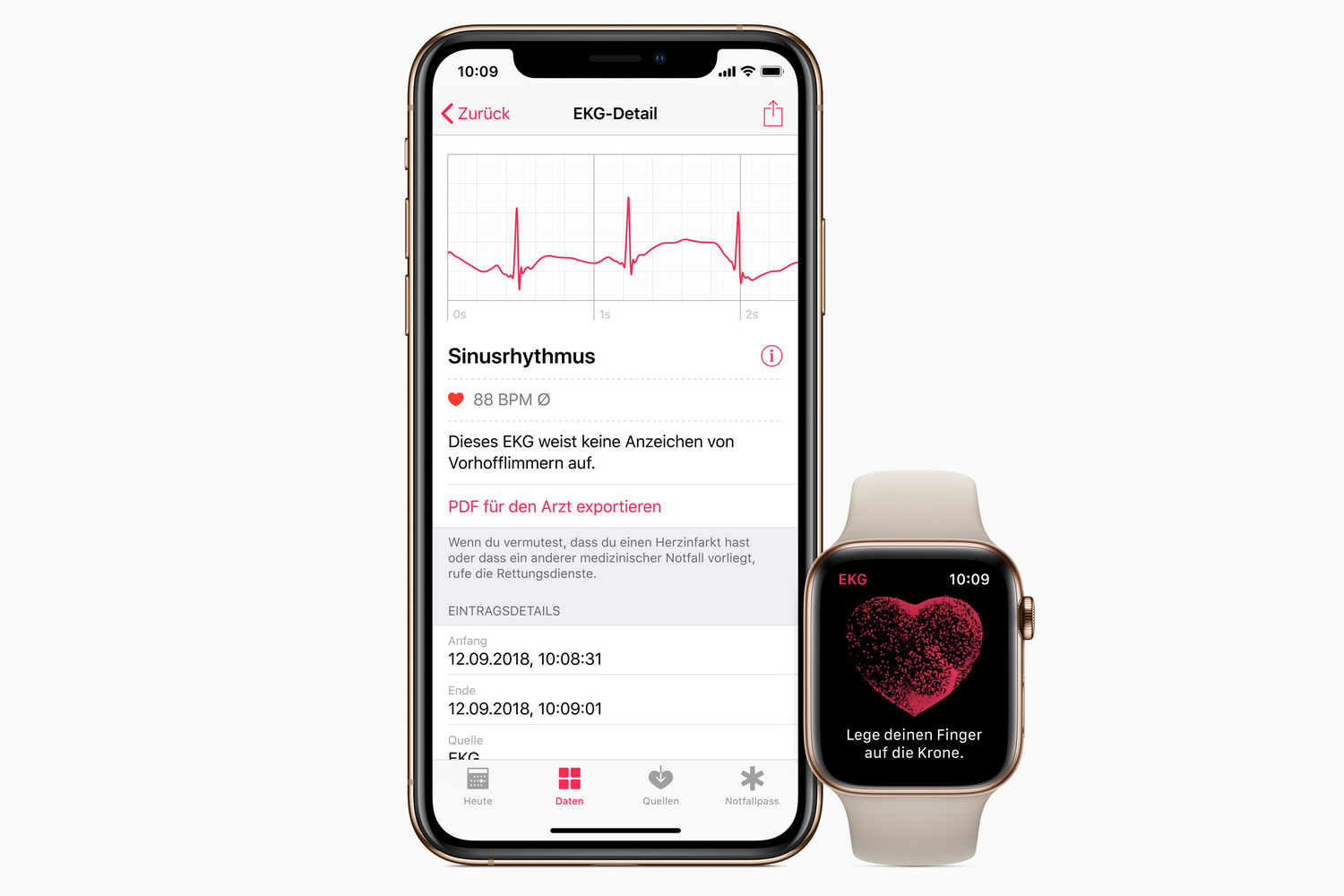
Очередное обновление прошивки умных часов Apple Watch 4 принесло жителям Европы долгожданную функцию снятия электрокардиограммы, которой ранее могли пользоваться только пользователи в США. Чтобы задействовать датчик ЭКГ, достаточно установить свежую прошивку watchOS 5.2 и выбрать соответствующую функцию.
В США эта функция заработала в декабре прошлого года, после одобрения со стороны Управлением по санитарному надзору за качеством пищевых продуктов и медикаментов США (FDA).
Теперь ее смогут опробовать также жители следующих стран: Австрия, Бельгия, Дания, Финляндия, Франция, Германия, Греция, Гуам, Гонконг, Венгрия, Ирландия, Италия, Люксембург, Нидерланды, Норвегия, Португалия, Пуэрто-Рико, Румыния, Испания, Швеция, Швейцария, Великобритания и Виргинские острова.
Напомним, что владелец Apple Watch 4 может в любой момент снять собственную кардиограмму, просто приложив палец к колесику Digital Crown на 30 секунд. Хотя производитель и перестраховался, указав, что приложение не предназначено для диагностики или замены традиционных методов диагностики, функция все же способна выявить отклонения от нормы, которые могут указывать на серьезные заболевания сердца, включая аритмию и фибрилляцию предсердий.
Правильно интерпретировать полученные данные может только профессиональный врач, но выявление проблем часами на начальной стадии сможет сэкономить время и заставить пациента вовремя обратиться к кардиологу.
Функция ЭКГ не работает на старых моделях Apple Watch, поскольку их оснащение не включает соответствующих датчиков. Также добавим, что пользоваться этой функцией можно неофициально, просто изменив регион на США в настройках на смартфоне и часах.
Microsoft Word – один из самых используемых редакторов для набора текстов. Он достаточно удобен, функционален и гибок. Но, по непонятной причине, функции этой программы едва ли на половину используются. Что неудивительно, учитывая нежелание многих знакомиться с инструкцией по работе с MS Office.
В этой статье подобраны некоторые особенности программы, задействуя которые можно сократить время работы в редакторе. Их значительно больше 20, но остановиться решили на этих.
1. Случайно нажали Caps Lock
Любой человек хотя бы раз да задевал эту клавишу. Как итог, если рано не заметить, довольно большой кусок текста может быть набран не тем регистром. Закатив глаза, фрагмент удаляется и набирается заново. Есть безболезненный метод изменения регистра: Shift+F3. Этим способом можно менять регистр в обе стороны: со строчного на заглавный и наоборот.
2. Выбираем слова или фрагменты текста, расположенных непоследовательно
Достаточно часто нужно отредактировать куски текста, которые находятся в разных местах документа. Для этого зажимаете Ctrl и курсором мышки выделяете нужное. Работает и с отдельными словами, и со строками.
3. Буфер обмена
Большинство пользователей редактора применяло копирование и вставку текста в определенном месте документа. И не очень многие знают, что MS Word запоминает все скопированные участки текста в расширенный буфер обмена. Перейдя в раздел «Главная», выбираете пункт «Буфер обмена». Теперь вы увидите все, что копировали в течение работы в Офисе.
4. Улучшаем читаемость набранного материала
Для этого в разделе «Разметка страниц» выбираем «Расстановка переносов». Функция может выполняться вручную и автоматически. Текст будет выглядеть более органично и удобнее для восприятия, будут удалены длинные пустые пробелы.
5. Управляем набранным текстом
Улучшить вид поможет кернинг. Этот инструмент может менять шрифты и размеры, расстояния между буквами и т.д. Попасть в меню кернинга поможет комбинация клавиш Ctrl+D. В появившемся окне перейдите в «Дополнительно». Вы готовы повелевать текстом.
6. Повтор предыдущей команды
Нажатием клавиши F4, MS Office продублирует предыдущую команду. Это может быть ввод текста, удаление определенного количества строк, использование шаблонов и стилей и т.д.
7. Ставим ударение в словах
Иногда бывает нужным поставить ударение на то или другое слово, но искать в символах – долго и нудно, а зачастую это надо немедленно. Есть быстрая команда: курсор устанавливается после буквы, на которую ставится ударение, и при зажатой клавише Alt на цифровой клавиатуре (справа!) набираете 769.
8. Возвращаем документу первоначальный вид
Полезная вещь, если в документе ничего менять не нужно. Перед завершением работы с текстом нажимаете комбинацию Ctrl+Пробел. Ваш файл сохранит тот вид, который был изначально.
9. Защищаем плоды своего труда
Если вам необходимо защитить документ, нужно выполнить последовательность: «Файл-> Сведения-> Защитить документ». Попав в последнюю вкладку, можно установить цифровую подпись, ограничить или запретить редактирование файла, установить пароль. Но если пароль вы забудете, вернуть доступ не получится.
10. Добавляем водяной знак
Если радикальные способы защиты документа не нужны, попробуйте ограничиться добавлением водяного знака: «Разметка страницы-> Подложка». В стандартный пакет Word входят 4 шаблона, но никто не запрещает создать свой.
11. Переводим без браузера
Сейчас многие используют перевод текстов на/с иностранный языка: кто-то для общения на начальном этапе, кому-то по учебе нужно и т.д. Для этого применяют Promt, Google Translate и т.д. И многие совершенно не знают о переводчике от Bing внутри Ворда. Его возможностей с головой хватит для такого рода перевода. Во вкладке «Рецензирование» вы найдете все, что надо.
12. Настройка интерфейса под себя
Ленту вверху можно настроить и подогнать под себя, вынеся под руку те функции, которыми пользуетесь чаще остальных. Для этого нужно перейти во вкладку «Файл», выбрать пункт «Параметры», а затем «Настроить ленту». Теперь изменяйте интерфейс по своим надобностям.
13. Составляем план работы
В Word есть возможность создавать списки задач с дальнейшей отметкой их выполнения. Это будет оправданно, если у вас огромные задания по написанию и форматированию текстов. Для активации менеджера задач найдите пункт «Настройка ленты», перейдите в «Разработчик». Тут вы обнаружите «Флажок». Активируя его, можно создавать перечень задач и отмечать их выполнение.
14. Пользуемся «Инспектором документов»
Эта опция даст информацию о совместимости вашего документа с установленной версией ПО. В основном, этот инструмент будет полезен, если на ПК установлена старая версия Word. Также она даст сведения о скрытых свойствах и данных в документе.
15. Скрывать можно не только файлы или папки
Внутри своего документа вы можете скрывать целые фрагменты набранного текста. Для этого выделяем нужную часть материала, нажимаем Ctrl+D, в выпавшем меню ставим отметку напротив «Скрытый». Теперь, чтобы увидеть скрытый текст, нужно перейти в режим отображения непечатаемых символов.
16. Работаем с PDF
PDF – формат документа, который не уступит в популярности .docx. Редакторов PDF много, и пользователям сложно определиться, с чем работать, и какие отличия, например, Adobe Reader от Foxit. Это не беря в расчет онлайн-версии программ. Оказывается, Word тоже умеет работать с этим форматом: преобразует и изменяет содержимое файла в .docx с точным форматированием текста исходника. Не всегда получается качественно, но это скорее проблема качества исходного файла.
17. Работаем по вертикали
Иногда бывает, что нужно поработать не только со строкой, но и с элементами по вертикали. Для этого нужно всего лишь зажать Alt и мышкой выделить вертикальные элементы для редактирования.
18. Делаем и вставляем скриншоты
Интересная вещь для тех, кому нужно много изображений вставлять в документ. Переходите во вкладку «Вставка», выбираете «Снимок» и Ворд предложит сделать скриншот одного из открытых окон программ. Хотя, кому-то больше понравится использовать сочетание Alt+Prnt Scr и Ctrl+V в документе.
19. Совместная работа над документом
Если вы собираетесь работать с кем-то над одним общим файлом, изучите раздел «Рецензирование». Это очень полезная вещь, которая выведет в правое окно этакий миничат с комментариями относительно правок и изменений в документе со ссылкой на конкретное место. Не надо ничего выделять, менять цвета, шрифт, дописывать в скобки, что очень радует.
20. Разноуровневые заголовки как средство сворачивания документа
Во вкладке «Главная» есть блок с заголовками. Применяя это форматирование к своим разделам в документе, вы сможете перемещаться внутри файла по оглавлению. Вещь удобная, если текста больше 20-30 страниц. Кроме этого, наведя курсор на заголовок слева, вы увидите черную метку. Щелчком по ней будет свернут весь раздел до следующего заголовка того же уровня.
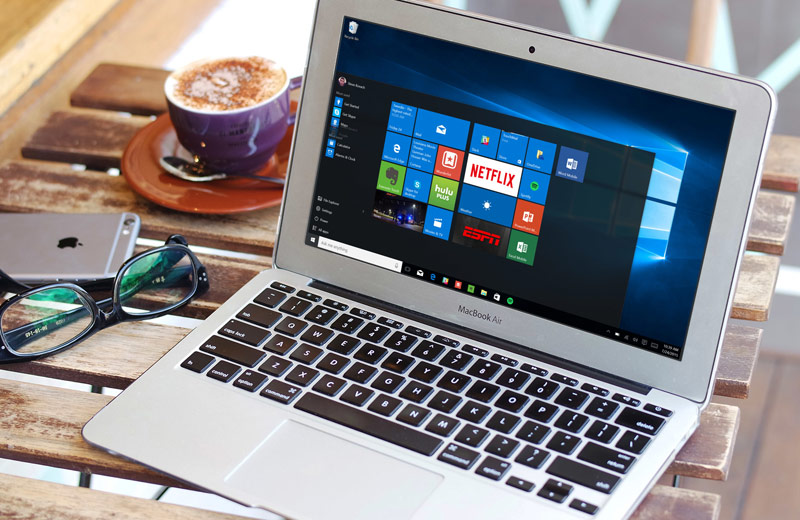
Если вы собираетесь установить операционную систему Windows 10, либо же хотите приобрести ноутбук с «десяткой» на борту, то следует все правильно настроить. Только в этом случае удастся получить действительно позитивные впечатления от использования гаджета с данной платформой на борту. Причем весь процесс займет максимум несколько часов.
Конечно же, лучше всего доверить настройку портативного компьютера специалисту, обратившись в проверенный сервисный центр. Или же позвать знакомого сисадмина, который быстро все установит и проверит. Но это все идеальные сценарии, которые не всегда возможны. Поэтому гораздо проще, экономнее и надежнее будет заняться этим делом самостоятельно. Ведь в настройке Windows 10 на любом ноутбуке нет чего-то очень сложного.
Проверка обновлений
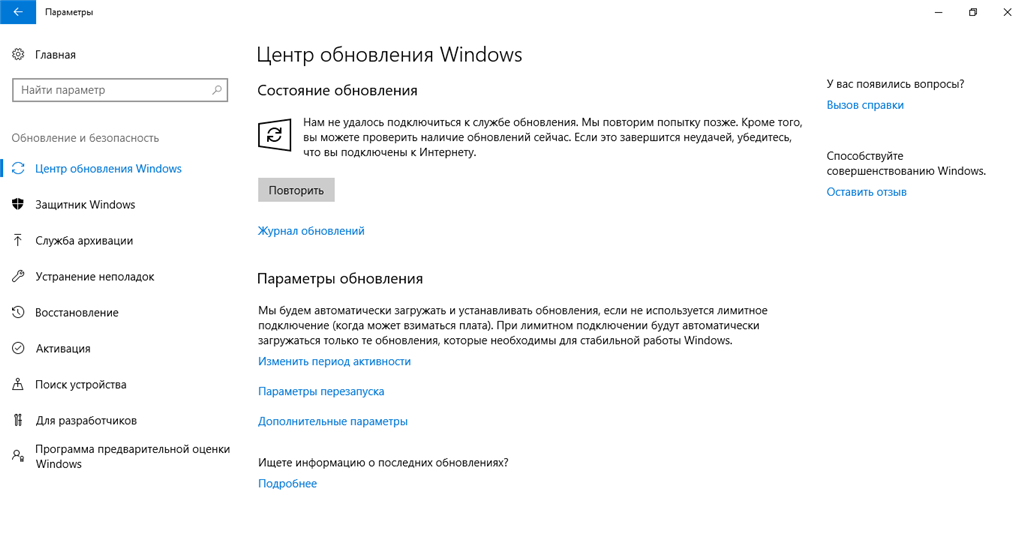
Если «десятка» уже успешно установлена, то нужно позаботиться об обновлениях. Установленная версия Windows 10 могла банально устареть. При этом не секрет, что Microsoft старается регулярно выпускать свежие апдейты для своей системы. А раз в полгода и вовсе выходят массивные обновления, которые исправляют многие недочеты, а также добавляют новый функционал. Поэтому наличие обновлений платформы рекомендуется проверять на регулярной основе. Вот как это делается:
Через «Пуск» попадаем в «Параметры».
Выбираем раздел «Обновление», а уже там нас интересует пункт «Центр обновления».
Запускаем проверку, с помощью которой будут найдены или не найдены свежие апдейты.
Важно понимать, что во многих случаях обновление Windows 10 происходит в автоматическом режиме. Пользователю остается лишь подтвердить перезагрузку системы, а потом дождаться установки. В любом случае данный способ поможет получать обновления гораздо раньше. Более того, пользователь получит свежие драйверы для различных компонентов и периферийных устройств.
Настраиваем экран
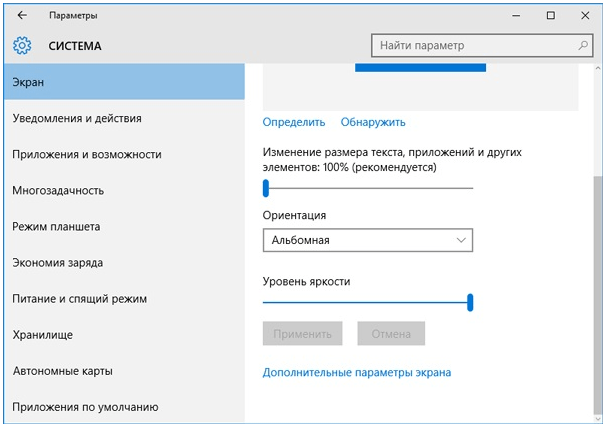
Далеко не все ограничивается выбором одного лишь разрешения дисплея. Например, выбор формата FHD сделает картинку детализированной, но любые значки и сам текст будут слишком мелкими. При этом выбор низкого разрешения превратит изображение в нечто размытое и нечеткое. Подобные проблемы с экраном мы исправим благодаря масштабированию:
На главном экране нажимаем правую кнопку мыши, чтобы получить доступ к разделу «Параметры экрана».
Появится пункт «Изменение размера…», который нам нужен в первую очередь.
Здесь можно отрегулировать яркость, активировать «ночной свет», а также выбрать масштаб программ и текста.
В «Дополнительных параметрах…» есть возможность не только установить свой процент масштабирования, но и разрешить операционной системе автоматически устранять размытость.
Точка восстановления системы
В любой момент с ноутбуком могут возникнуть непредвиденные проблемы, которые приводят к потере важной информации. Также нередки случаи, когда пользователи что-то меняют или обновляют драйвер, после чего Windows 10 начинает работать медленно и нестабильно. Все это и многое другое может исправить одно простое решение – возврат к точке восстановления системы. Нужно отметить, что данная точка является фиксированным состоянием Windows на конкретный момент времени. Благодаря этому есть отличная возможность вернуть все обратно. Сюда относится абсолютно все: программы, файлы, всевозможные настройки и так далее. Поэтому крайне желательно создать точку восстановления самостоятельно:
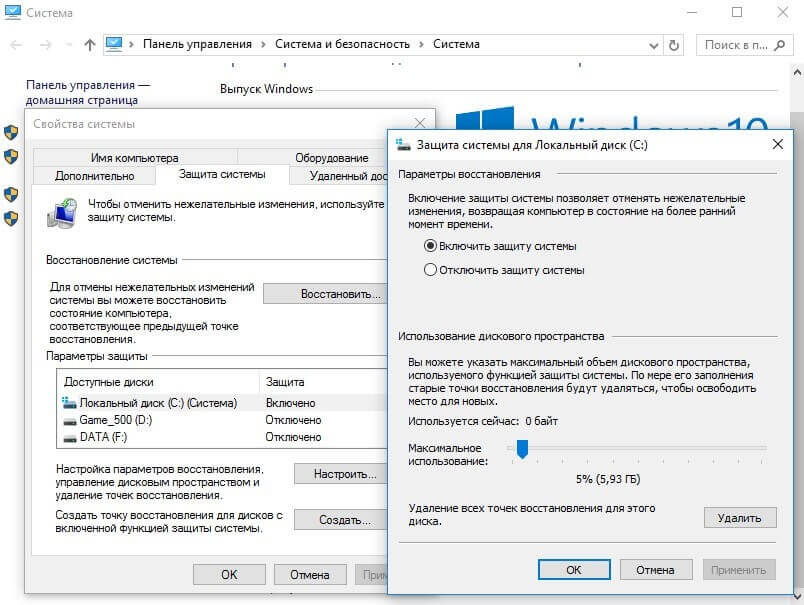
При помощи встроенного поиска находим параметр «Создание точки восстановления».
Заходим в раздел «Защита системы», где в настройках необходимо включить данную функцию.
Тут же можно выбрать то количество гигабайт, которое будет выделено под нужды точки восстановления. Как правило, выбирают от 2 до 5%.
Теперь в «Защите системы» требуется создать соответствующую точку.
Остается немного подождать, чтобы процесс создания прошел успешно.
Восстанавливается же состояние ноутбука и платформы вновь через «Защиту системы».
Блокировка уведомлений
Не так давно в Windows 10 была добавлена весьма полезная возможность блокировать уведомления во время выполнения определенных действий: игры, работа, учеба и прочее. Это позволяет пользователю не отвлекаться от важных дел. Именно функция «Фокусировка внимания» позволяет отключать различные сообщения и уведомления. Рассмотрим настройку данной функции:
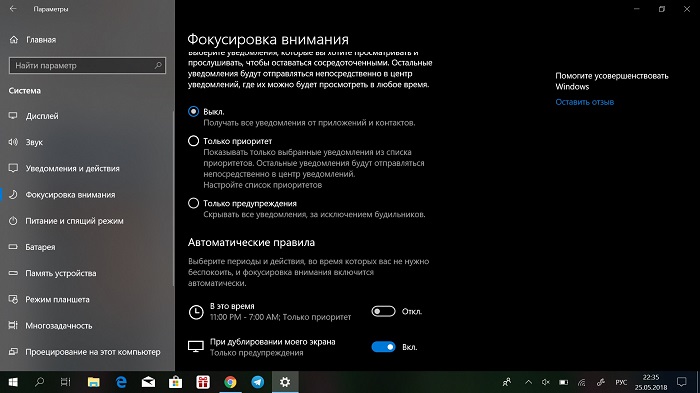
Сначала запускаем «Параметры», а потом переходим в «Систему».
Откроется довольно большой список, в котором выбираем раздел «Фокусировка внимания».
Пользователь может выключить данную функцию, выбрать приоритетные уведомления, либо же вовсе оставить лишь будильник.
Если вы хотите оставить какие-то определенные уведомления, тогда нужно выбрать «Только приоритет», а затем поработать со списком всевозможных сервисов и приложений.
В «Автоматических правилах» можно установить конкретное время, а также указать сценарии для активации блокировки.
Электропитание
Пользователи ноутбуков очень часто жалуются на время автономной работы своего устройства. Включаешь фильм в отличном качестве, а заряда может не хватить даже до конца просмотра. Мы хотим, чтобы ноутбук работал не только долго, но и еще делал это на максимальном уровне производительности. Но сочетать мощь и автономность удается далеко не всегда. Правда, в Windows 10 есть несколько полезных функций и возможностей, которые помогут подобрать идеальный план электропитания.
Управление питанием происходит следующим образом:
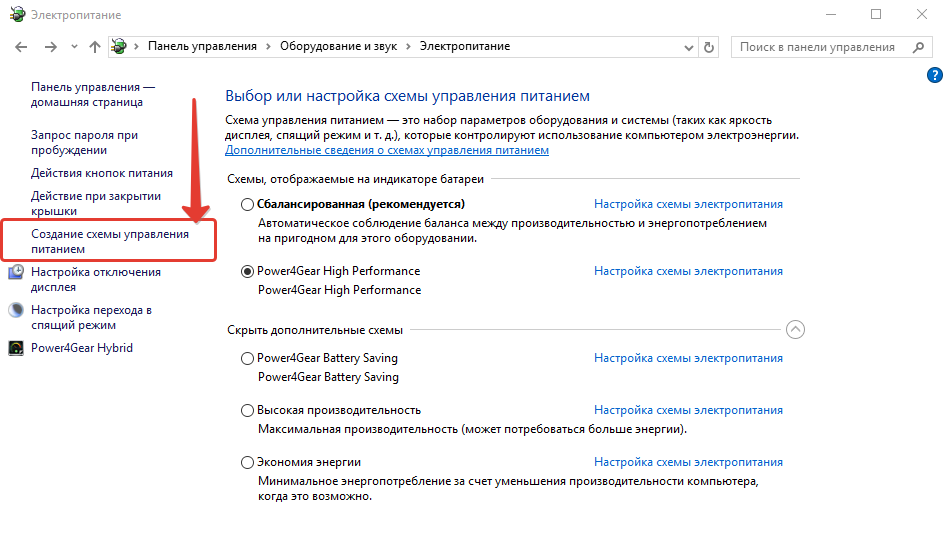
В поисковой строке Windows 10 набираем «Выбор схемы управления».
Теперь мы попадаем в раздел, где можно настраивать и выбирать схемы электропитания.
Изначально работает сбалансированная схема, которая является автоматической.
«Создание схемы управления питанием» дает возможность самостоятельно настроить данный параметр.
Сейчас мы сможем выбрать «Высокую производительность» или «Экономию энергии».
Также «десятка» предлагает управлять электропитанием при помощи обыкновенного ползунка. Это очень простой и удобный вариант. Достаточно бросить свой взор в правый нижний угол. Там должен находиться значок аккумулятора, на который нужно нажать. Вы попадаете в раздел «Батарея», где можно видеть оставшееся время работы ноутбука, активировать получение уведомлений об уровне заряда, а также регулировать ползунком режим экономии расхода энергии.
Несмотря на активное использование технологии искусственного интеллекта, на данный момент она все еще находится в зачаточном состоянии. Многие компании заявляют, что используют технологию ИИ, в то время, как в действительности они не имеют к ней никакого отношения, основывая свои высказывания лишь на использовании улучшенного анализа поведения пользователя.
Если система действительно использует технологию ИИ, то тогда она способна сама чему-то учиться. Отличным примером такой системы является DeepMind от компании Google. Данная нейронная сеть может сама формировать логические связи и понимать смысл слов и высказываний, не полагаясь лишь на заранее заданные алгоритмы поведения. Но при этом такая сеть проводит непрерывный анализ предыдущего опыта, становясь все более развитой и повышая уровень своих способностей.
Ниже представлен список наиболее популярных примеров таких систем, которые мы широко используем в повседневной жизни.
Siri
Почти каждый слышал о персональном помощнике от компании Apple, а именно, о Siri. Siri – это активируемая и управляемая голосом программа, которая всегда готова прийти на помощь свои пользователям. Она помогает нам находить информацию, направляет в незнакомой местности, по нашей просьбе отправляет сообщения и добавляет события в календарь, а также делает многое другое.
Alexa
Alexa стала феноменом, который в мгновение ока захватил весь мир. После того, как Amazon впервые представил данный проект, Alexa в максимально краткие сроки обрела невообразимую популярность. Alexa, будучи революционным продуктом, смогла удивить весь мир своей способностью распознавать и дешифровать человеческую речь, находясь в любом уголке комнаты.
И это не говоря уже о ее широкой функциональности, ведь с ее помощью люди ищут в интернете информацию, заказывают продукты и делают покупки онлайн, договариваются о встрече со своими друзьями, следят за безопасностью своих домов, а также делают многое другое. Также стоит учесть, что Alexa активно используется людьми с ограниченными возможностями, тем самым оказывая им неоценимую помощь в организации их жизни.
Tesla
Если вы до сих пор считаете, что умная машина от компании Tesla не стоит вашего внимания, то вы даже представить себе не можете, насколько сильно ошибаетесь. Вполне возможно, что данную самоуправляемую машину можно назвать одним из лучших автомобилей из когда-либо созданных.
И дело тут совсем не в огромном количестве наград и восторженных отзывов – просто ее способности прогнозирования, технология беспилотного управления и общая техническая «крутость» не могут не восхищать. При этом эти машины продолжают совершенствоваться и приобретать новые интересные функции. Поэтому любому, кто интересуется технологиями и машинами, стоит задуматься о приобретении машины от Tesla.
Cogito
Будучи основанным Джошуа Фистом и доктором Сэнди Пентланд, Cogito представляет собой впечатляющий пример того, как технологии могут стоять на страже нашего здоровья.
Фактически, данная программа с помощью исследований поведенческой науки и технологий машинного обучения анализирует записи телефонных разговоров, стремясь выявить людей, которые страдают от депрессий и иных психологических и эмоциональных расстройств. Кроме того, программа учится по голосу определять настроение и эмоциональное состояние говорящего. В будущем предполагается использовать данную технологию в колл-центрах, что должно вывести обслуживание клиентов на качественно новый уровень.
Boxever
Специализированная платформа Boxever, над разработкой и поддержкой которой работает основанная Дэйвом О’Фланаганом одноименная компания, использует микс из технологий машинного обучения и искусственного интеллекта для предложения своим клиентам максимально комфортного и приятного путешествия исходя из их возможностей и предположительных желаний.
Данной платформой уже пользуется множество иностранных туристических компаний, и с ростом количества клиентов расширяются возможности платформы и увеличивается точность предположений.
JohnPaul
John Paul – это основанная Дэвидом Амселлемом компания, которая специализируется на оказании различного рода туристических и иных услуг для наиболее состоятельных людей. В компании используется инновативная технология на базе ИИ, которая на основе предпочтений клиентов способна предоставить им наиболее удовлетворяющий их комплекс услуг.
Не так давно компания была приобретена группой отелей «Accor Hotels». Еще до приобретения компания John Paul могла похвастаться такими крупными клиентами, как VISA, Orange и Air France, после приобретения же количество ее клиентов по всему миру исчисляется миллионами.
Amazon
Основанная на ИИ технология, которую компания Amazon использует для проведения транзакций на своей платформе, уже существует на протяжении достаточно долгого времени – и то количество денег, которое прошло через нее, не может не впечатлять. Алгоритмы данной системы совершенствуются с каждым годом, при этом компания оттачивает свое умение четко предугадывать на основе ваших онлайн-запросов, какие именно товары вам могут понравиться или пригодиться, и предлагает их вам, тем самым увеличивая объем покупок.
Netflix
Netflix использует технологию, которая на основе поведенческого опыта потребителя может предложить интересный ему фильм. Данная технология анализирует предыдущие запросы пользователя, оценки, которые он поставил тому или иному фильму, после чего сравнивает их с реакцией других пользователей.
На основе выведенных данных вам предлагаются фильмы, которые, по предположениям системы, могут вам понравиться. С ростом и расширением базы фильмов данная технология только развивает свои способности. Однако у нее также есть один достаточно существенный минус: небольшие фильмы, обделенные вниманием, так и остаются незамеченными, в то время как крупные проекты с огромным количеством просмотров только увеличивают свою аудиторию.
Pandora
Искусственный интеллект, на базе которого работает музыкальный сервис Pandora, является одной из наиболее впечатляющих технологий нашего времени. Сами представители компании называют его «музыкальным ДНК». Чтобы запустить эту технологию, в компании разработали и выделили 400 музыкальных характеристик.
Команда, состоящая из профессиональных музыкантов, вручную анализирует каждую песню в базе этого музыкального сервиса в соответствии с выведенными критериями. В дальнейшем система использует эти данные, чтобы предлагать своим слушателям те музыкальные произведения, которые могут им понравиться – и уровень рекомендаций оценивают как крайне высокий.
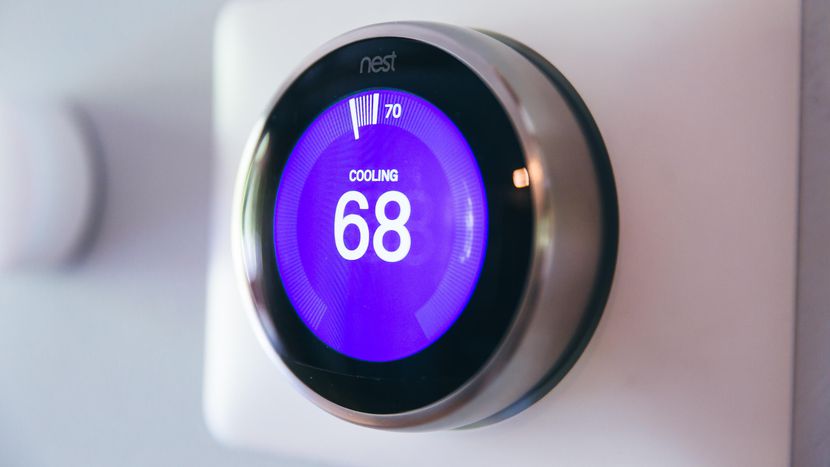
Nest
Многие слышали о домашнем термостате Nest – данный проект был приобретен компанией Google в январе 2014 год за рекордные 3,2 миллиарда долларов. Этим умным термостатом можно управлять голосом с помощью еще одного проекта от Google, а именно, Alexa.
В своей работе Nest использует анализ поведенческих алгоритмов: умный термостат изучает ваши привычки и предпочтения касаемо температуры в доме и на основе этих данных со временем начинает подстраивать температуру непосредственно под ваши нужды. Кроме того, на данный момент проект Nest также выпускает умные камеры и ряд других продуктов, способных существенно облегчить жизнь современного человека.
Попытка кардинально изменить вид меню «Пуск» в Windows 8 провалилась, так что в следующей версии Microsoft решили пойти навстречу пользователям и возвратили некоторые привычные элементы, полюбившиеся всем пользователям «семёрки» и ХР. Если же плиточная концепция расположения иконок приложений в Windows 10 всё ещё причиняет вам дискомфорт, я настоятельно рекомендую воспользоваться одним из способов возвращения классического вида Пуска.
Меню «Пуск» без приложений
Именно огромное количество плиток с программами и рекламой раздражает многих пользователей Windows 10. От них всех можно легко избавиться, но сразу предупрежу о том, что процесс получается невероятно монотонным.
Сначала нужно вручную открепить совершенно все элементы – кликать по каждому правой кнопкой мышки и выбирать соответствующую опцию.
Когда пространство полностью освободится, следует изменить размер меню «Пуск» до привычного. К сожалению, без сторонних программ нельзя восстановить все привычные элементы, но вы всегда сможете их вызвать, кликнув правой кнопкой мышки по иконке в панели задач.
Используем Classic Shell
Данное ПО является бесплатным и полностью русифицированным, но у некоторых пользователей возникают вопросы по ходу установки и настройки, поэтому я решил рассказать о Classic Shell немного подробнее.
Если вы хотите изменить внешний вид Пуска, то не стоит устанавливать другие элементы, помимо Classic Start Menu.
Интерфейс достаточно интуитивный. Данная программа позволяет не только вернуть удобный Пуск, но немного поностальгировать, восстановив меню из Windows 2000.
Classic Shell открывает доступ к гибким настройкам меню «Пуск», так что вы сможете расположить все необходимые элементы в наиболее удобном, для вас лично, порядке. Если же и этого разнообразия параметров покажется мало, то установите галочку напротив строки «Показать все параметры».
В конечном итоге мы получим классический Пуск из Windows 7.
Некогда знаковый для пользователей Microsoft Office персонаж Скрепыш (Clippy) ненадолго вернулся к жизни. Впервые он появился в Microsoft Office 97 и просуществовал до версии 2003. Затем софтверная корпорация, обратив внимание на жалобы со стороны пользователей, решила отказаться от Скрепыша и его собратьев — всю команду считали надоедливой и не слишком нужной.
В прошедший вторник он неожиданно вернулся, представ в виде набора анимированных стикеров для платформы Microsoft Teams, пишет The Verge. Чуть позже они появились на странице Office на площадке GitHub — их могли загрузить все желающие для использования в Microsoft Teams.
Но спустя день Скрепыш пропал. Как пояснили в Microsoft, за этим стоит «полиция бренда» — в компании были не слишком довольны тем, что Clippy выбрался на волю. Был закрыт и соответствующий проект на GitHub.
Пользователи инициировали сбор подписей с просьбой не убивать Скрепыша окончательно.
НВ собрало лучшие мобильные приложения для смартфона, которые помогут удаленно управлять телевизором, проектором, компьютером, кондиционером и другими гаджетами.
С помощью этих приложений вам больше не понадобится вставать в поисках пульта, или второго пульта. Все они уже будут в вашем смартфоне.
Mi Remote
Универсальный пульт от производителя Xiaomi для ТВ, смарт-ТВ, проектора, приставки, Apple TV, звуковой системы и других гаджетов. Для того, чтобы им воспользоваться не обязательно иметь смартфон Xiaomi, главное чтобы в нем был инфракрасный порт.
Mi Remote поддерживает сотни популярных и непопулярных моделей техники.
Еще один универсальный пульт с поддержкой сотен брендов и моделей телевизоров, приставок, и других гаджетов для Android и iPhone. В отличие Mi Remote это приложение дополнительно может стримить видео и фото из смартфона на смарт-ТВ через Wifi Broadcast. Также в нем есть голосовое управление.
Поскольку в iPhone нет инфракрасного порта, то SURE в нем может работать только с теми устройствами, которые поддерживают управление по Wifi, в основном это смарт-приставки и смарт-ТВ. Для того чтобы управлять приборами с ИК-приемником прийдется докупить дополнительный модуль.
Remote for MPC
Wifi-пульт для популярного плеера Media Player Classic. Он просто подключается по беспроводной сети к ПК и позволяет управлять MPC со смартфона. Внутри приложения можно менять громкость, ставить видео на паузу, перематывать ролики и открывать новые видеофайлы.
Пульт для еще одного популярного проигрывателя VLC на Windows и Mac. Приложение предоставляет базовый контроль над плеером: старт/пауза, перемотка, громкость, полноэкранный режим, переключение между видео в плейлисте, выбор звуковой дорожки и субтитров.
Приложение для получения полного контроля над удаленным ПК с помощью смартфона на Android и iOS. Для того чтобы его настроить нужно установить приложение на смартфон, надстройку на ПК или Mac и залогиниться в своей учетной записи Google.
Android – сама по себе неплохая операционная система. Она занимает более 80% рынка и является лидером в сегменте мобильных ОС. Удобная, кастомизируемая, с множеством различных функций и неплохим уровнем безопасности… Но иногда недобросовестные разработчики приложений начинают злоупотреблять доверием пользователей… и получается — вирус на смартфоне.
Симптомы
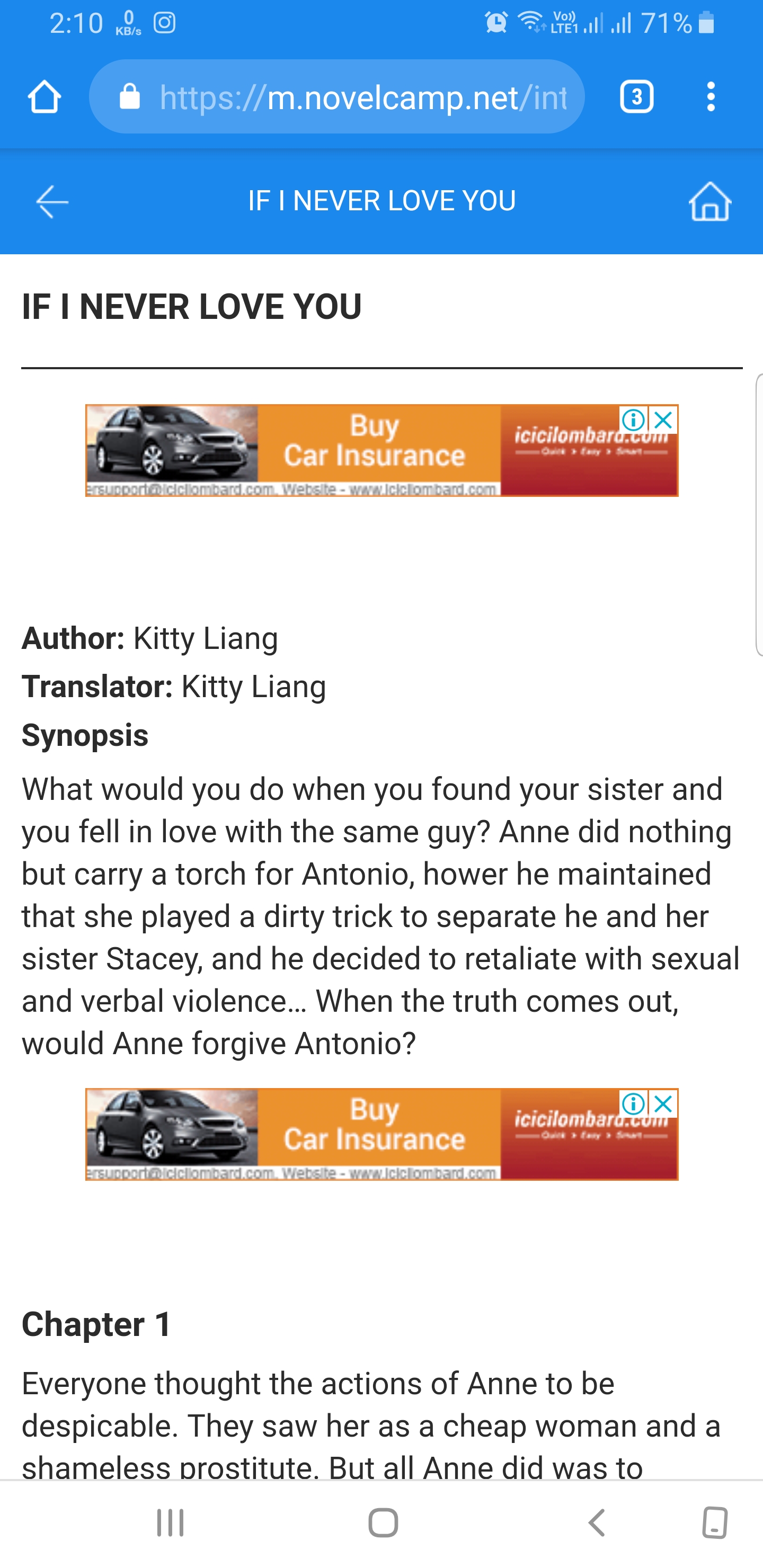
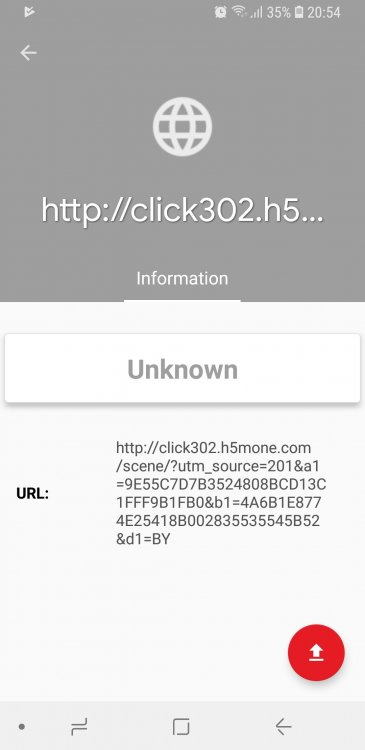
Этот странный вирус начал проявлять себя в начале 2019 года. На смартфонах пользователей под управлением Android появляется реклама во всплывающих окнах в браузере. При этом проявляет вирус себя исключительно при определенных действиях пользователя. Если вы скачивали или обновляли любое приложение в Google Play, по окончании установки у вас открывается окно браузера с длинной ссылкой на сайты appsquare.net/novelcamp.net/h5mone.com/qwer1234.xyz.
Это происходит не каждый раз, а примерно один раз в день. Или один раз в три дня. Какой-то системности не было замечено. При этом окно с рекламой может открыться, когда вы, например, отправляете картинку в WhatsApp.
С такими симптомами столкнулись пользователи разных стран – США, России, Италии, Украины и даже Беларуси. На одном из популярнейших форумов США – reddit.com, именно этому странному вирусу посвящена большая тема (более 250 сообщений). Жалобы поступали от владельцев разных смартфонов: Samsung Galaxy S7, S8, S9, LG G7, Xiaomi Redmi, HTC U11, Huawei Mate 9 и даже планшетов.
Ссылки от вируса перенаправляют на сайты с рекламой подозрительных приложений и игр. Рекламный вирус вроде бы творит безобидные вещи. Но, когда кто-то без твоего ведома на смартфоне открывает ссылки на постоянной основе, это раздражает. Первоначально американские пользователи пытались бороться с ним, устанавливая на смартфоны популярные антивирусы. Но они ничего не находили. А ссылки открывались снова. Причем в разных браузерах: Chrome, Firefox, Samsung Internet Browser. Даже опытные пользователи не могли найти причину и источник вируса. Временно помогала чистка кэша приложений (либо сброс рекламного идентификатора Google). Но спустя пару дней ссылки снова открывались. Это происходило даже на смартфонах с самыми последними обновлениями безопасности Android.
Пользователи обратились за помощью к ведущим антивирусным компаниям – и решение было найдено.
Лечение, поиск причин и удаление «вируса»
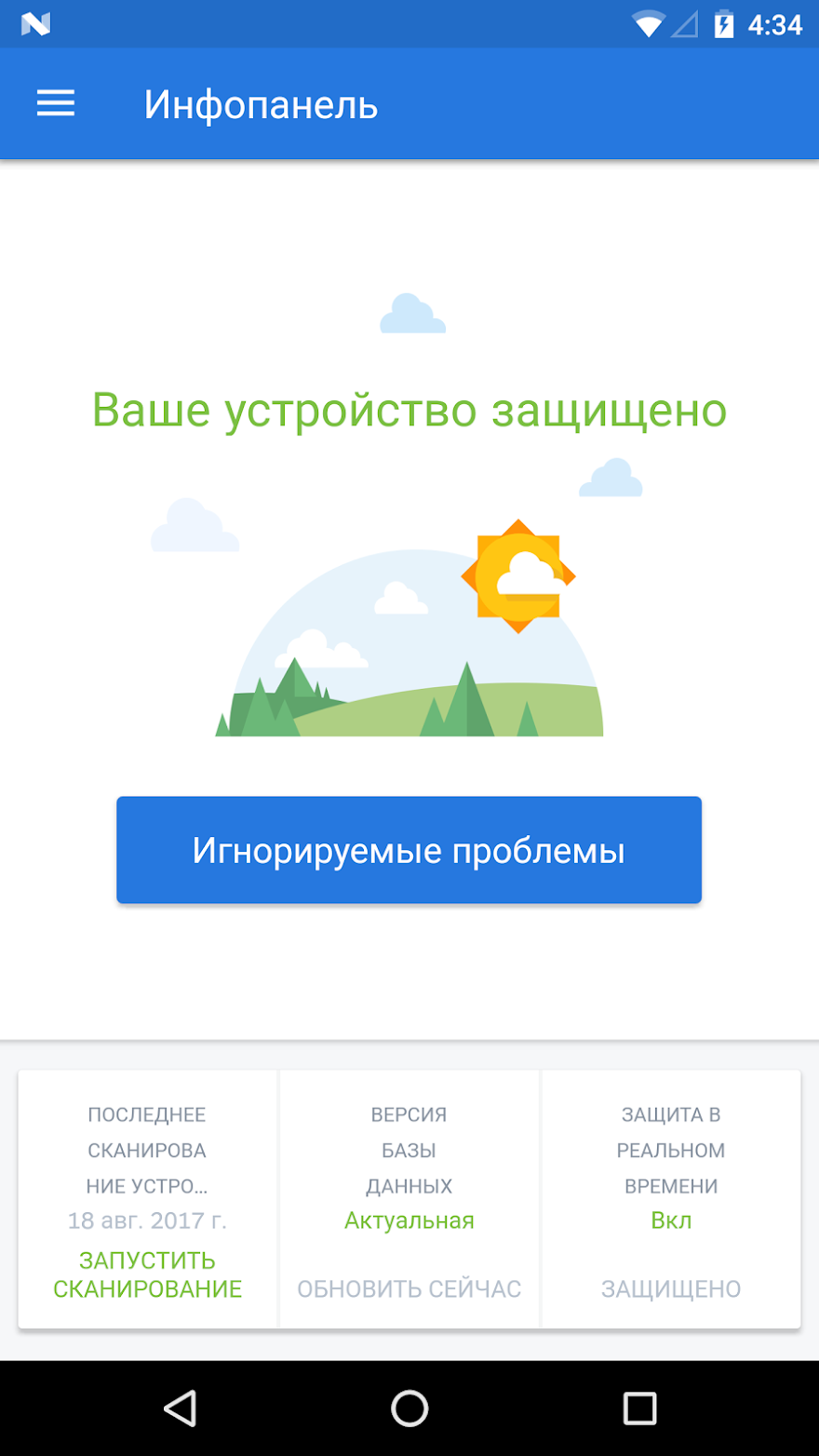
Специалисты Лаборатории Касперского отреагировали оперативно и выпустили 2 приложения для перехвата вируса на смартфоне. Эти приложения ведут себя как браузеры и перехватывают ссылки из других приложений. А затем показывают, какое приложение пыталось открыть рекламную ссылку. Если у вас есть симптомы, указанные выше – воспользуйтесь одним из них.
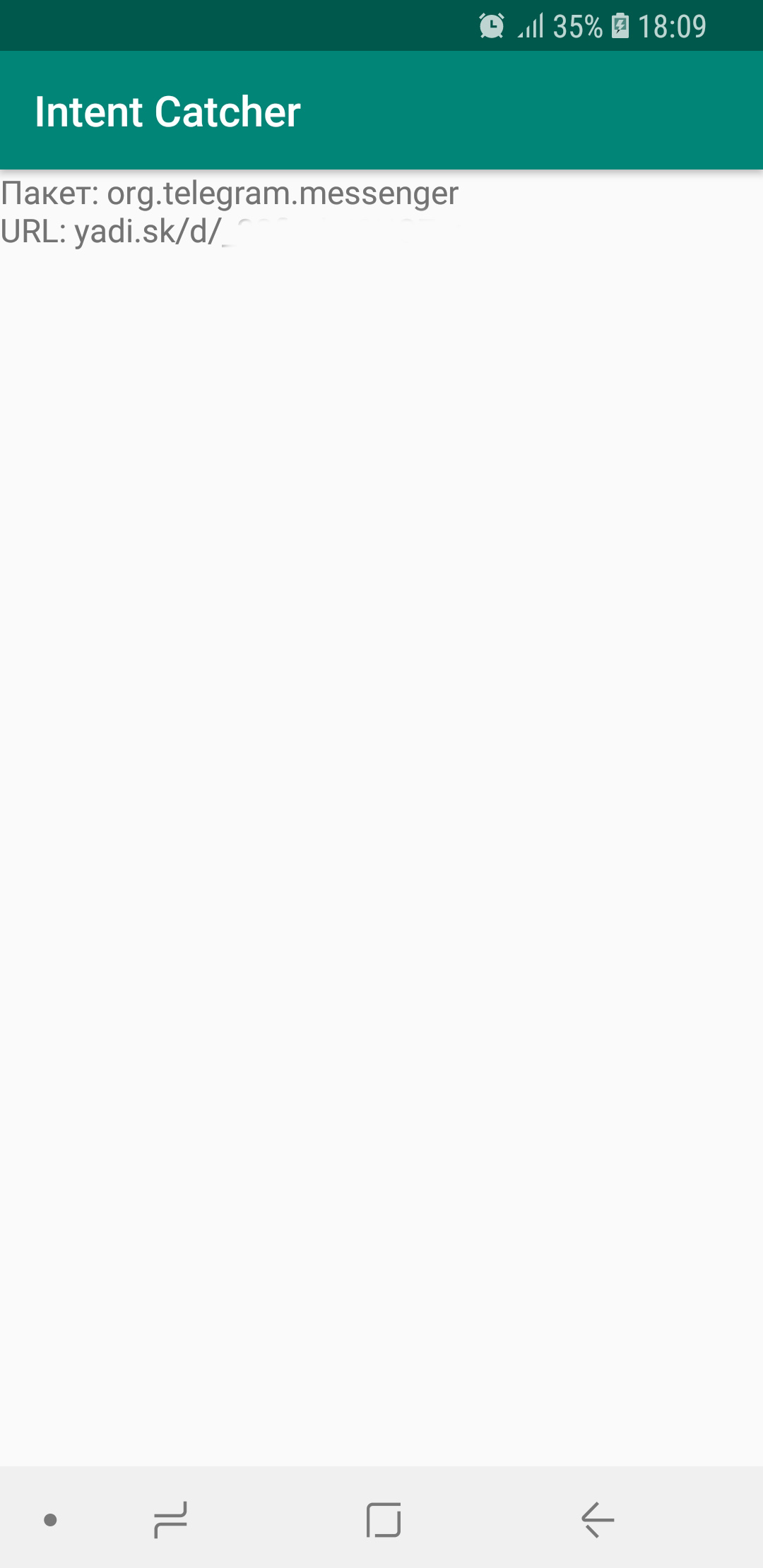
Первое называется IntentCatcher. Скачать его можно здесь (зеркало). После установки нужно его запустить один раз. Затем через него необходимо открывать подозрительные запросы на открытие сайта.
Intent Catcher покажет, какое приложение вызывает запуск сайта и ссылку на которую вирус перенаправляет. После этого по названию пакета вам остается удалить то приложение, которое распространяет рекламу на вашем смартфоне. Вот видео как оно работает.
Второе приложение от Лаборатории Касперского – модифицированный браузер Firefox с логом работы. Скачать его можно здесь (зеркало).
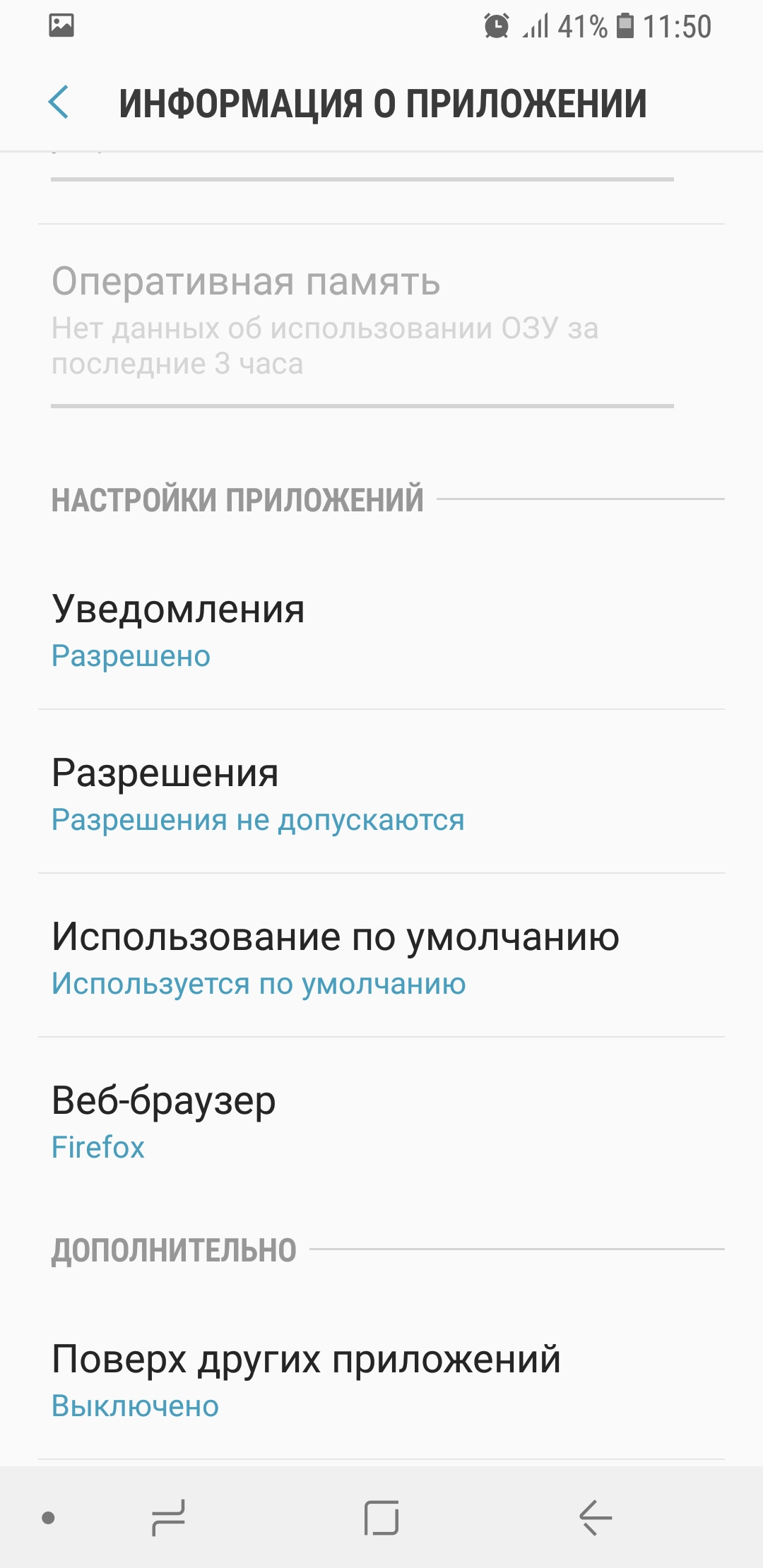
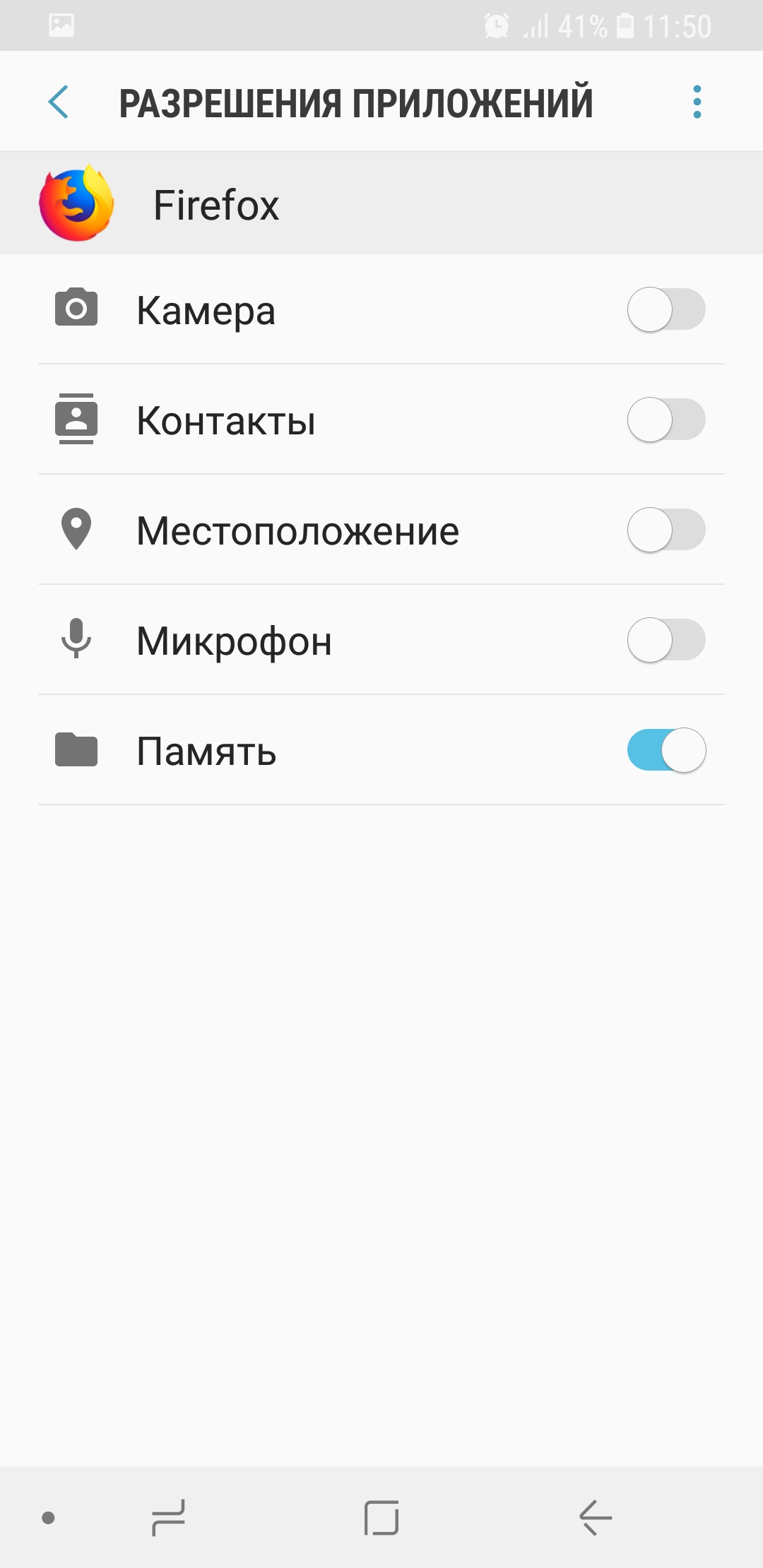
Установите его на смартфон. Затем необходимо дать ему права на запись на карту памяти. Для этого необходимо перейти в Настройки – Приложения – Firefox – Разрешения и там включить возможность записи на Карту памяти.
После этого нужно сделать его браузером по умолчанию. Для этого перейдите в Настройки – Приложения – Приложения по умолчанию – Веб-браузер и выберите там установленный Firefox.
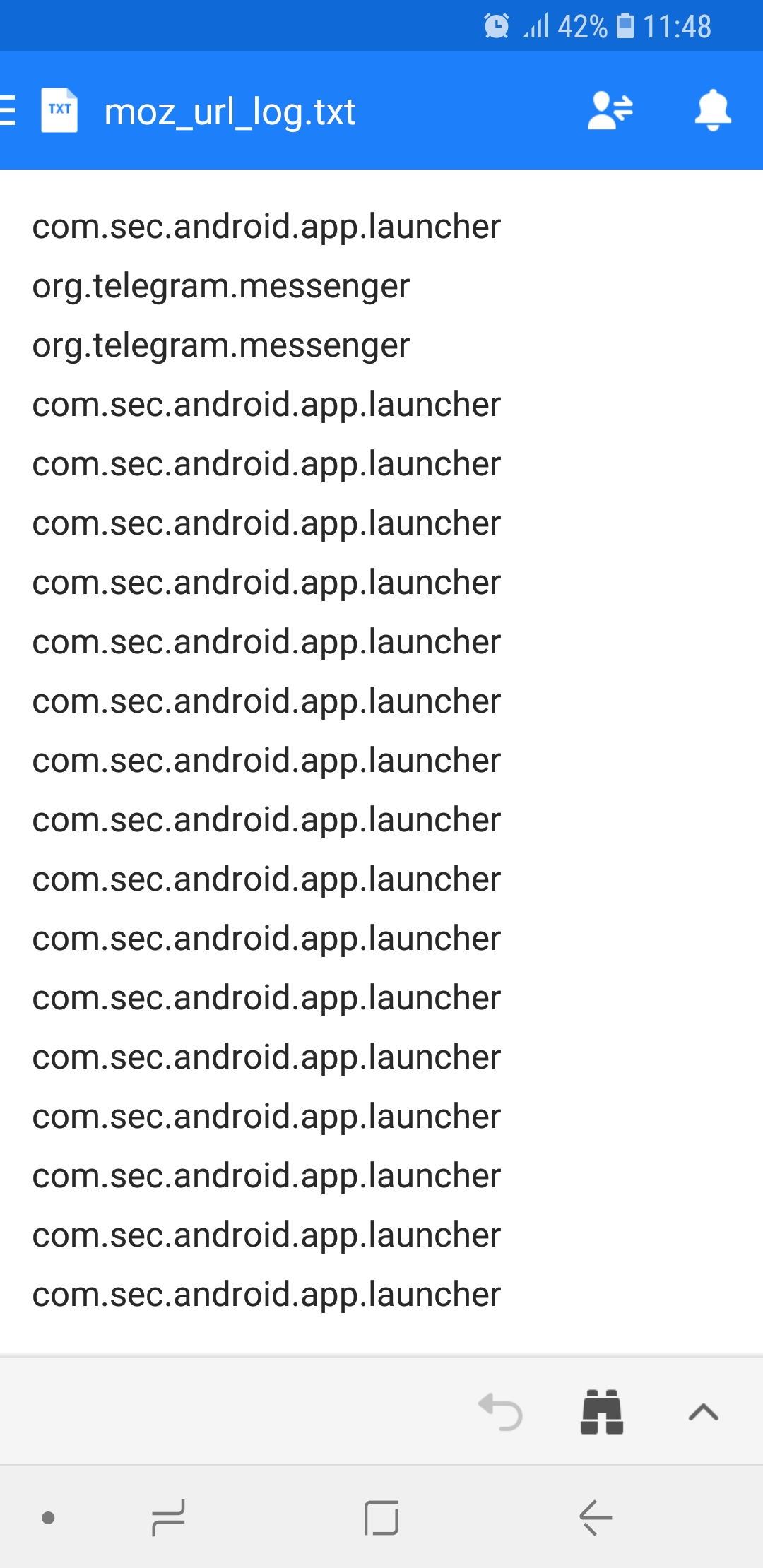
Модифицированный Firefox будет вести лог в файле /sdcard/moz_url_log.txt. Вот как выглядит лог, в нем можно понять, какое приложение инициировало открытие ссылки.
После применения утилит выше результаты не заставили себя ждать. Спасибо Лаборатории Касперского. Список приложений у пользователей в которых был (прятался) «вирус»:
Videooder
Snaptube
Opera Mini (35.3.2254) (!)
Veezie.st
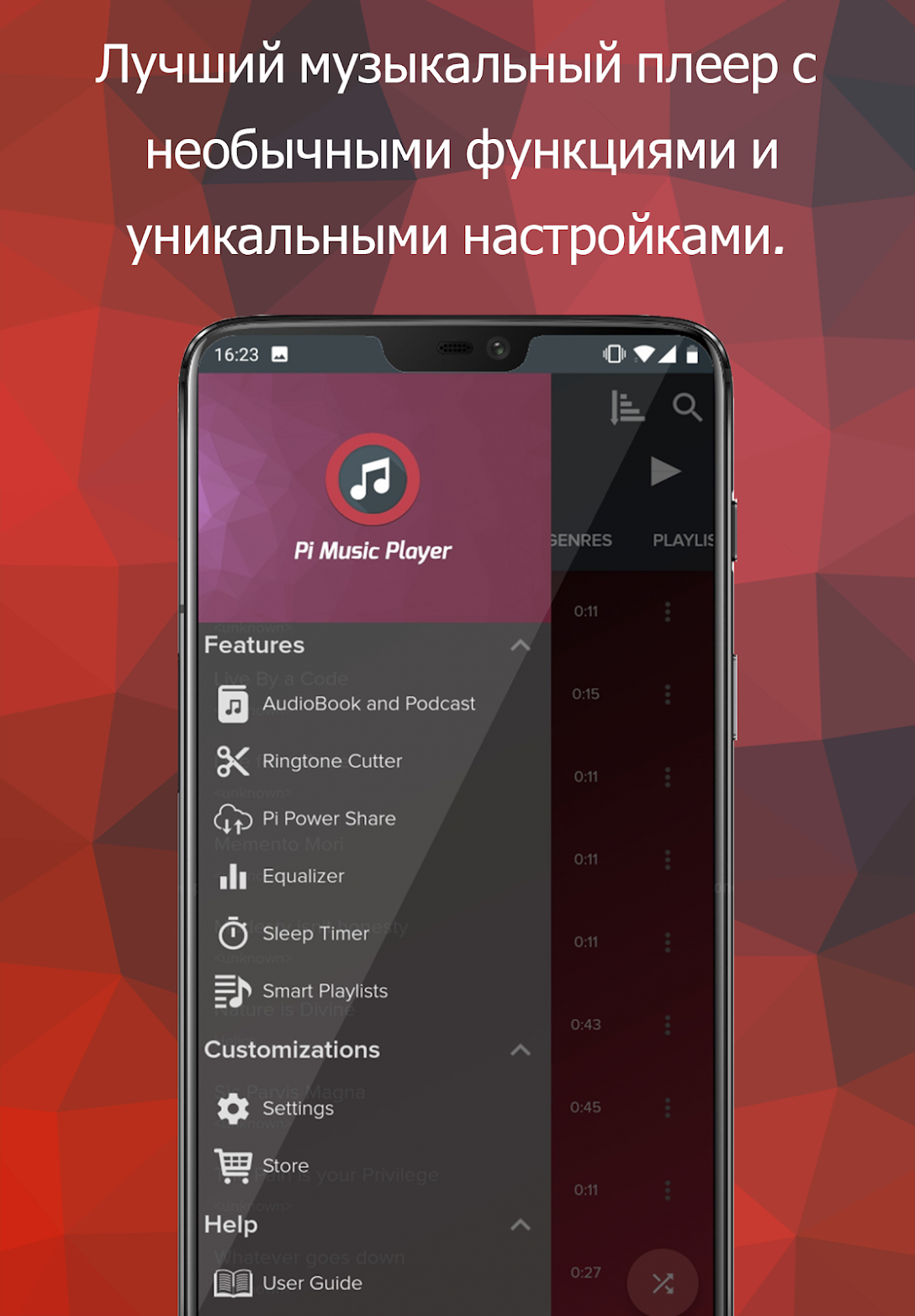
Pi music player (!)
MIUI Launcher (!)
MIUI Music Player
Screen Stream Mirroring Free
И многие другие…. Этот странный список включил в себя вполне безобидные приложения, как туда попал вирус – чуть ниже. Если у вас проявляется этот вирус и установлено одно из этих приложений – удалите их. Если вы не знаете, в каком конкретно причина – воспользуйтесь утилитами выше.
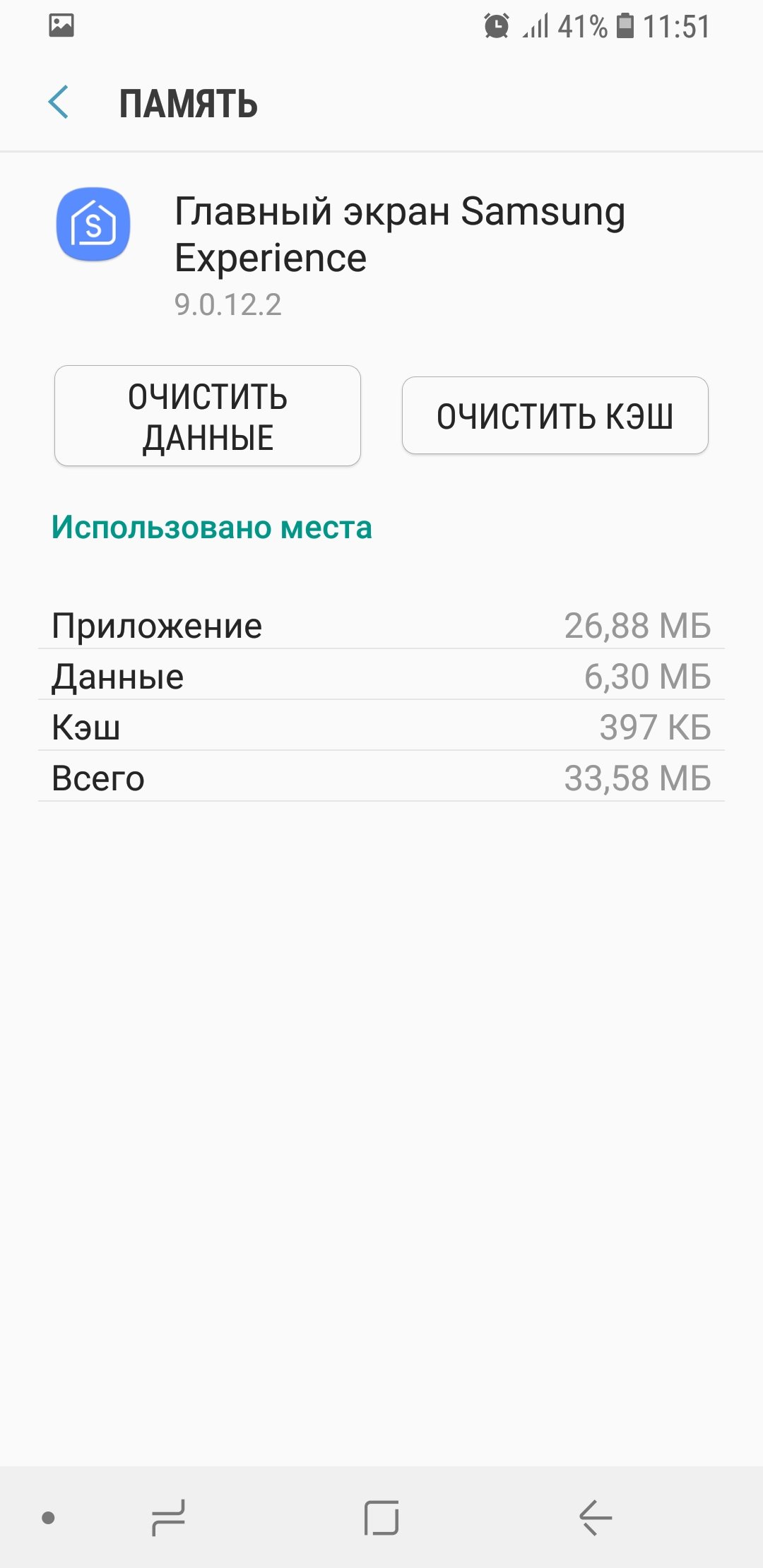
Если у вас нет возможности удалить вирус, необходимо очистить данные этого приложения. Для этого необходимо перейти в Настройки – Приложения – «Название приложения». Там необходимо сначала его Остановить. Затем перейти в раздел Память и нажать кнопку «Очистить данные».
Также рекомендуется очистить все данные браузера Chrome, описанным выше способом. Кроме этого, в настройках Chrome зайдите в раздел Хранилище и удалите все данные сайтов. И еще наберите в строке браузера:
chrome://serviceworker-internals/
и отмените регистрацию всех подозрительных JS скриптов.
После этого симптомы вируса должны пропасть навсегда.
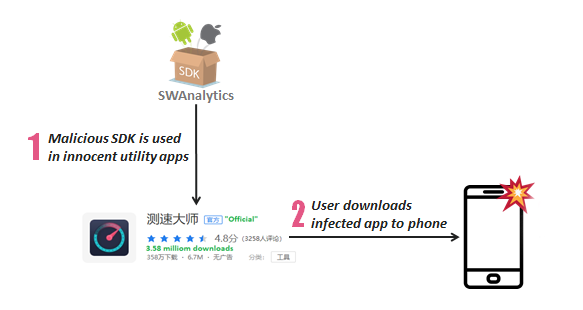
И да, и нет. Это скорее рекламный модуль (или adware), который начал неправильно работать. По данному вопросу провели большую работу антивирусные специалисты из Malwarebytes и Check Point Software Technologies. Они выяснили, что все эти приложения скорее всего объединяет то, что при их разработке использовались инфицированные SDK (Software Development Kit).
Как они попали в приложение? Возможно, случайно. Разработчики, использовавшие эти SDK (в основном китайские), возможно, даже не знали, с чем имеют дело.
В обычном состоянии модули должны были просто собирать аналитику и показывать рекламу исключительно в своем приложении.
Но что-то пошло не так… Скомпрометировали себя такие SDK (китайские), как Batmobi, SWAnalytics, RXDrioder.
И, напоследок, несколько советов, тем, кто не хочет словить вирус на смартфоне:
Старайтесь не устанавливать приложения не из Google Play.
Не переходите на подозрительные/незнакомые вам сайты, не скачивайте оттуда приложения.
Всегда проверяйте разрешения, которые запрашивает приложение при установке.
Регулярно устанавливайте обновления безопасности Android.
Если вы начинающий пользователь Android, установите мобильный антивирус.
Пользователи Android-гаджетов все чаще сталкиваются с надоедливой рекламой. Она преследует нас буквально везде: на сайтах, в приложениях и сервисах. В некоторых же смартфонах рекламные материалы и вовсе уже вшиты в операционную систему. При этом избавиться от лишней рекламы можно довольно просто, если речь идет о серфинге в интернете. Достаточно загрузить специальный браузер, который будет блокировать различные баннеры, картинки, объявления и прочий «мусор». Мы представляем подборку лучших браузеров-антирекламщиков для читателей KV.by.
Нужно отметить, что далеко не все популярные браузеры способны эффективно блокировать рекламные материалы. Даже в Google Chrome отсутствует полноценная возможность убрать назойливые окна и изображения. Да, вы можете включить блокировку объявлений на ресурсах, которые умышленно вводят пользователей в заблуждение. Но это нельзя назвать полной защитой от рекламы. Кроме этого, Google собирается убрать даже такую возможность в своем веб-обозревателе. Остается скачивать и устанавливать сторонние Android-браузеры, имеющие более качественный и жесткий встроенный блокировщик.
Opera
В последних версиях браузера Opera есть полезная функция «Блокировка рекламы», которую стоит включить, если баннеры и прочие объявления действительно мешают пользоваться смартфоном. К сожалению, внести отдельные сайты в белый список нельзя. Также немного огорчает скупость настроек данного блокировщика, который работает сугубо в рамках своих алгоритмов.
Благодаря учетной записи Opera можно синхронизироваться с различными аппаратами. Есть возможность запрещать показ диалоговых окон о cookie-файлах. Что касается непосредственной борьбы с рекламой, то с данной задачей браузер справляется с переменным успехом. Если объявления он скрывает эффективно, то анимированные баннеры и контекстная реклама для Opera становится зачастую камнем преткновения. Также «убираются» далеко не все картинки.
Free Adblocker Browser
Free Adblocker Browser был разработан на базе Chrome, но куда лучше умеет работать с блокировкой разнообразного контента. Этот браузер позволяет с легкостью добавлять интернет-ресурсы в белый список. Достаточно нажать на соответствующий значок, чтобы отключить или включить блокировку всплывающих окон и рекламы для конкретного сайта. Немного раздражает пустая область, которая образуется в результате скрытия графических материалов.
Примечательно, что полный функционал открывается только после приобретения платной версии программы. Единственной проблемой для веб-обозревателя являются анимированные баннеры. В некоторых случаях «сопротивляется» Яндекс.Метрика. В остальном браузер не испытывает трудностей с качественной блокировкой всего лишнего.
UC Browser
Довольно известный Android-браузер UC Browser также имеет встроенный блокировщик разнообразной рекламы. Перед выходом можно почистить историю просмотров. Об этом приходят своевременные напоминания. UC Browser ведет эффективную борьбу с баннерами, контекстной рекламой и флеш.
А вот анимированные картинки, метрика и аналитика уже вызывают сложности. Как правило, именно их браузер пропускает чаще всего. Есть возможность активировать «Мощный блокировщик рекламы», который еще лучше скрывает все лишнее. Тут нет белого списка, поэтому добавить определенную площадку в избранное не получится.
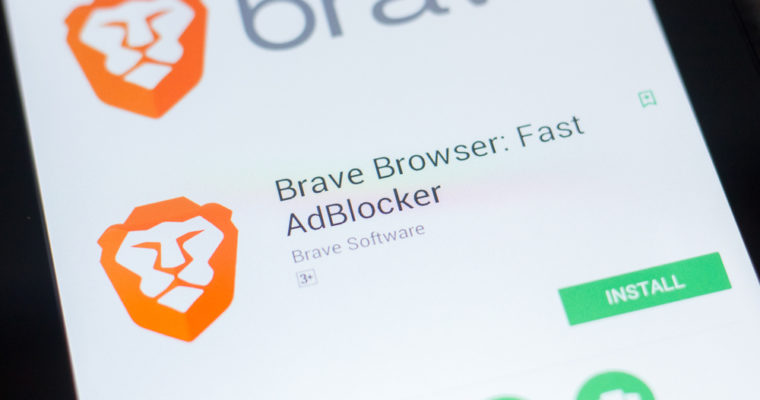
Brave Browser
Бесплатный и быстрый Brave Browser получил встроенный AdBlock. Очень удобно, что он дает возможность настроить блокировщик для каждого отдельного ресурса. Можно нажать на «львиную голову», находящуюся возле адресной строки, чтобы полностью снять щиты, либо же регулировать индивидуальные элементы блокировки.
Пользователю разрешается блокировать трекинг, рекламу, сторонние cookie, скрипты и прочее. Хорошо справляется со скрытием аналитики и метрики, а также контекстной рекламы. Куда хуже дела обстоят с объявлениями и баннерами, которые регулярно просачиваются через стену AdBlock.
Яндекс.Браузер
Яндекс.Браузер заполучил довольно интересный алгоритм работы встроенного блокировщика. Он скрывает лишь те рекламные материалы, которые считает мешающими и шокирующими. К ним относятся мигающие картинки, анимированные баннеры, изображения с пугающими сценами или персонажами.
Сюда же относится не только насилие, но и порнография, а также эротика. При этом блокировка осуществляется не по форме, а по содержанию. Искусственный интеллект самостоятельно определяет присутствие запрещенного контента. Если он ничего не находит, то реклама на сайте не будет скрыта.
Kiwi Browser
Простой и в меру функциональный Kiwi Browser позволяет блокировать не только рекламу, но и майнинг на сайтах. В настройках присутствует пункт «Блокировать рекламу». Именно его нужно включать, когда попадаешь на новый сайт.
Отключается блок аналогичным образом. А вот вручную скрыть какие-то изображения нельзя. Отлично проявляет себя в борьбе с многочисленными всплывающими окнами, метрикой, обычными картинками, а также с любыми проявлениями майнинга. Баннеры с анимацией и флеш являются для веб-обозревателя «слабым звеном».
Adblock Browser
Еще недавно продвинутые пользователи устанавливали Adblock Browser на свой компьютер, чтобы избавиться от «мусора», а теперь браузер доступен и для Android-устройств. Да, при полной блокировке рекламы работа веб-обозревателя серьезно замедляется, но эффект оправдывает средства.
Тут установлен один из самых продвинутых и мощных рекламных блокировщиков. Можно легко добавить ресурс в белый список через «Параметры» и «Список разрешенных сайтов». Из дополнительных параметров стоит отметить блокировку отслеживания, скрытие сообщений против блока рекламы, доменов с вредным ПО, счетчиков и кнопок социальных сетей.
CM Browser
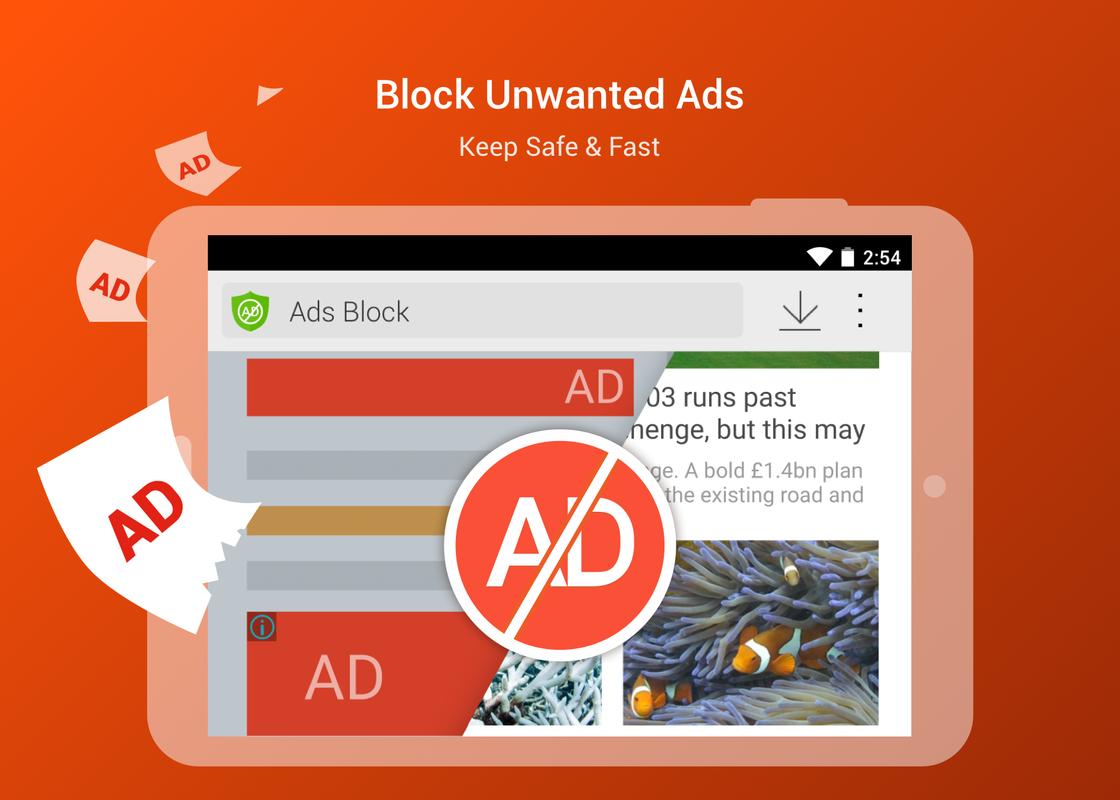
Скромный веб-обозреватель CM Browser обладает на удивление качественным блокатором рекламы. Присутствует белый лист (но без ручного добавления сайтов), а также есть возможность включить показ заблокированных рекламных материалов, чтобы узнать их количество.
Пользователю предлагается воспользоваться списком доверенных ресурсов, который невозможно отредактировать. Важно, что во время тестирования браузер заблокировал абсолютно всю ненужную рекламу, оставив лишь счетчики поисковиков.
















 Doctor RESET