HP и Dell анонсировали использование Windows AutoPilot для своих ПК

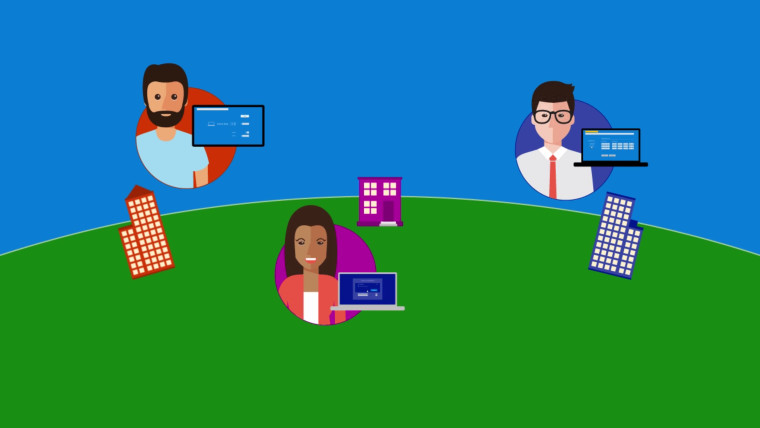
Компании HP и Dell анонсировали использование Windows AutoPilot для своих ПК.

Стоит отметить, что Windows AutoPilot предлагается только для устройств Surface, включая последние версии Surface Pro, Surface Book 2, Surface Laptop и Surface Studio. В то время как устройства HP, Lenovo, Dell будут предлагать этот сервис, другие OEM-производители не анонсировали поддержку Windows AutoPilot.

Вот небольшое заявление Майкла Парка, генерального директора и глобального руководителя отдела вычислительных решений в HP:

Уже более года HP сотрудничает с Microsoft в области Windows AutoPilot. Мы по-прежнему привержены обеспечению бесшовных развертываний Windows 10 через AutoPilot на ПК HP осенью.

Узнать больше по поводу Dell можно здесь.

Эксперты из Google рассказали об опасной уязвимости Windows 10

Вашингтон, 24 апреля. Эксперты по безопасности из компании Google рассказали о том, что обнаружили опасную уязвимость в «операционке» Windows 10.

Как сообщает «ПолитЭксперт», информация об этом была опубликована в официальном блоге компании. Специалисты назвали найденную уязвимость в операционной системе «средней тяжести».

По их словам, используя эту уязвимость, хакеры смогут запустить произвольный код для взлома Windows 10. Это уже не первый случай, когда эксперты заявляют, что операционная система совсем не так безопасна, как кажется.

Как сообщает «Инфореактор», специалисты из Google незамедлительно сообщили в Microsoft об обнаруженной недоработке, однако с января ошибку так и не исправили, после чего эксперты опубликовали материалы своего исследования в Сети.

Впрочем, рядовые пользователи могут выдохнуть. Как оказалось, им не стоит опасаться данной уязвимости, поскольку для взлома хакерам понадобится физический доступ к компьютеру.

Microsoft возвращает в Windows 10 API для смартфонов (ради Surface Phone?)

Microsoft возвращает в Windows 10 API для смартфонов (ради Surface Phone?)

В прошлом году вместе с выпуском обновления Windows 10 Fall Creators Update корпорация Microsoft убрала из него все API, связанные со смартфонами. Это явно указывало на то, что компания больше не планирует выпускать новые смартфоны в обозримом будущем. Вместе с тем, Microsoft сместила фокус в сторону концепции Always-Connected PC, чтобы сделать ОС Windows 10 на компьютерных системах, использующих процессоры Snapdragon 835 и 845, а также LTE модемы.

Новые сведения указывают, что Microsoft переместила соответствующие смартфонные API в грядущее обновление Redstone 5, которое будет выпущено позже в этом году. Учитывая возврат API в операционную систему, начали циркулировать слухи о возможном выпуске до конца года нового мобильного устройства Surface Phone. Хотя слухи о скором выходе Surface Phone циркулируют уже на протяжении нескольких лет.

Последними флагманскими смартфонами от Microsoft стали модели Lumia 950 и 950 XL, выпущенные ещё в 2015 году. И с тех пор периодически появляются публикации о грядущем появлении Surface Phone. По слухам, Project Andromeda как раз и может быть этим долгожданным смартфоном. В то же время другие слухи утверждают, что это может быть два отдельных устройства. Ещё одни предыдущие слухи уверяли, что Surface Phone будет ориентирован на сферу бизнеса и получит поддержку стилуса. Наконец, учитывая заинтересованность Microsoft в технологии гибких дисплеев, не исключается, что Surface Phone может получить сгибаемый дисплей.

Источник: gizmochina

Honor MagicBook: ещё один клон MacBook с ценником от $800

Honor MagicBook: ещё один клон MacBook с ценником от $800

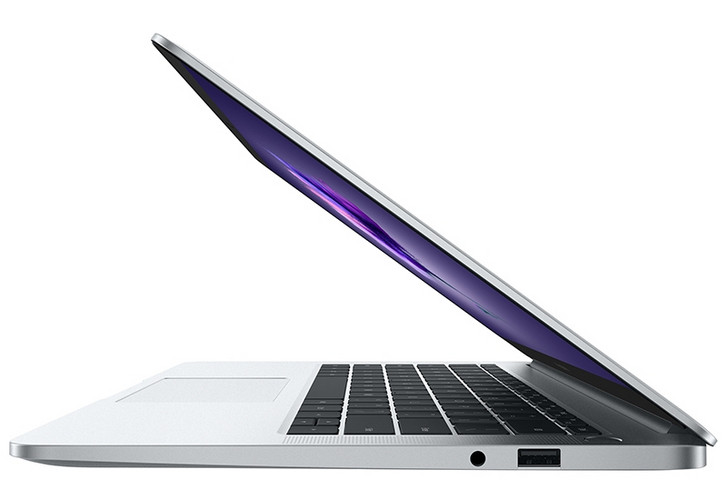
Вместе с флагманским смартфоном Honor 10 «дочка» Huawei показал ультрабук Honor MagicBook с тонкими рамками экрана и процессорами Intel Core восьмого поколения.

Что тут у нас?

huawei-magicbook-released-l.jpg

Ноутбук оснащается 14-дюймовым Full HD-дисплеем (1920×1080 пикселей) с толщиной боковых рамок всего 5.2 мм. Сверху она чуть больше, зато сюда поместилась камера для видеозвонков. Панель занимает 81% площади — до уровня флагманcкого Huawei MateBook X Pro не дотягивает, но тоже неплохо. Верхнюю крышку можно открывать на 180 градусов.

Внутри используется процессор Intel Core i5-8250U или Core i7-8550U. Есть дискретная графика NVIDIA GeForce MX150 с 2 ГБ видеопамяти GDDR5. Объём оперативной памяти составляет 8 ГБ, ёмкость SSD-накопителя — 256 ГБ.  Клавиатура с трёхуровневой подсветкой защищена от пролива жидкости. По бокам от неё находятся два динамика, заявлена технология Dolby Atmos Sound System. В кнопку питания встроен сканер отпечатков пальцев.

huawei-magicbook-released-sound.jpg

Honor MagicBook получил металлический корпус и очень напоминает MacBook Pro (без Touch Bar), разве что тачпад у китайца самых обычных размеров. Доступно три цвета: серебристый, серый и розово-фиолетовый. На полном заряде аккумулятора ёмкостью 57.4 Вт·ч ноутбук продержится до 12 часов работы в режиме веб-сёрфинга или просмотра Full HD-видео.

honor-magicbook-colors.jpg

При толщине 15.8 мм (9.6 мм в самом тонком месте) ноутбук весит 1.47 кг. Заявлена поддержка Wi-Fi 2×2 MIMO для быстрого и стабильного соединения. Из интерфейсов есть USB 2.0, USB 3.0, HDMI, 3.5-мм разъём и USB Type-C, который используется для зарядки. Операционная система Windows 10 Home, но пока неизвестно, как обстоят дела с поддержкой языков интерфейса. В ноутбуках Xiaomi, к примеру, есть только китайский.

Цена вопроса

huawei-magicbook-released-side.jpg

В Китае Honor MagicBook поступит в продажу 23 апреля по цене от $800 за модель на Core i5. Топовая версия будет стоить $910, но так как отличие только в процессоре, стоит остановиться на стандартной конфигурации

Основным конкурентом среди моделей «а-ля MacBook» является обновлённый Xiaomi Mi Notebook Air 13.3 ($860). Планируется ли релиз ноутбука Honor в других странах — неизвестно.

huawei-magicbook-released-sceen.jpg

Источник: Honor

Весенний дебют: обзор новых функций Windows 10 Spring Creators Update

Microsoft выпустила очередное крупное обновление для Windows 10, получившее название Spring Creators Update. Как следует из названия, в первую очередь оно должно порадовать творческую часть пользователей, но не только. Посмотрим, что у Microsoft получилось на этот раз

Напомним, что с релизом программной платформы Windows 10 для персональных компьютеров корпорация Microsoft отказалась от привычной нумерации выпускаемых пакетов обновлений (Service Pack 1, SP2 и т.д.) и сделала выбор в пользу сервис-паков с оригинальными названиями — November Update, Anniversary Update, Creators Update, Fall Creators Update. Нынешний, пятый по счёту апдейт Spring Creators Update (в профессиональных кругах известный как Redstone 4 или 1803) развивает заложенные в предыдущих обновлениях наработки и привносит в операционную массу новых функций и особенностей. О многих из них уже рассказывалось в наших новостных публикациях, и, чтобы расставить все точки над «i», мы решили объединить все имеющиеся сведения о нововведениях «десятки» в один материал.

Оптимизированная система установки крупных обновлений. С выпуском Windows 10 Spring Creators Update компания Microsoft внесла ряд изменений в процесс обработки и инсталляции больших пакетов обновлений. Теперь подавляющий объем подготовительных операций, связанных с распаковкой и копированием системных файлов, а также переносом пользовательских настроек и данных, выполняется в фоновом режиме. По заверениям разработчиков, такой подход позволил существенно — почти в два раза — сократить продолжительность так называемой офлайн-фазы, когда производится перезагрузка компьютера, установка драйверов и выполнение других важных задач, блокирующих доступ к рабочему окружению ОС.

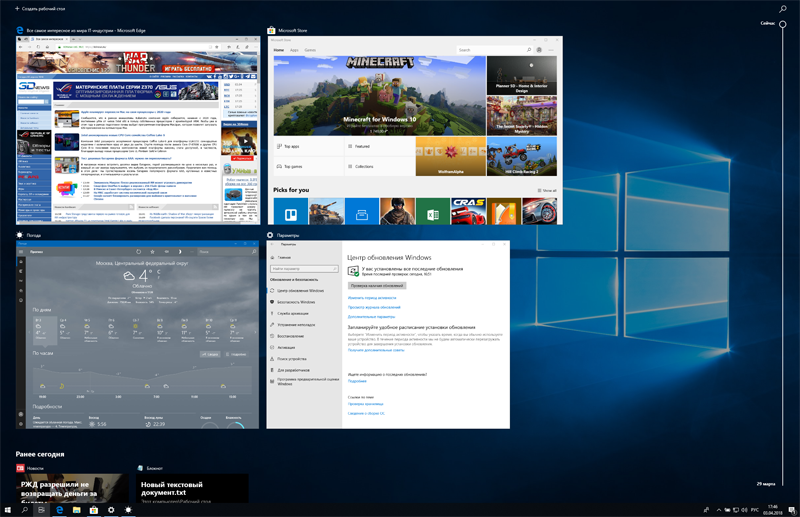
«Временная шкала» (Timeline). Одна из самых ожидаемых функций Windows 10, которая позволяет протоколировать выполняемые на компьютере действия и быстро возобновлять работу с тем или иным приложением. С помощью Timeline можно просматривать и возобновлять сеансы работы с веб-страницами в браузере Edge, действия с файлами и документами в приложениях Microsoft Office, возвращаться к прошлым действиям в программах «Карты» (Maps), «Новости» (News) и многих других. Для удобства возврата к прошлым действиям предусмотрены полоса прокрутки с аннотациями и средства поиска, в том числе по определённой дате.

Особенностью «Временной шкалы» является то, что она автоматически синхронизирует информацию со всеми связанными с учётной записью пользователя устройствами. Благодаря этому можно, например, начать работу на ноутбуке в дороге, а затем продолжить её дома за настольной системой. Кроме того, поддержка Timeline реализована в некоторых приложениях Microsoft для мобильных платформ iOS и Android.

Для активации «Временной шкалы» достаточно воспользоваться комбинацией клавиш «Win+Tab» либо кликнуть мышью по элементу «Представление задач» (Task View) в панели задач Windows 10

Для активации «Временной шкалы» достаточно воспользоваться комбинацией клавиш «Win+Tab» либо кликнуть мышью по элементу «Представление задач» (Task View) в панели задач Windows 10

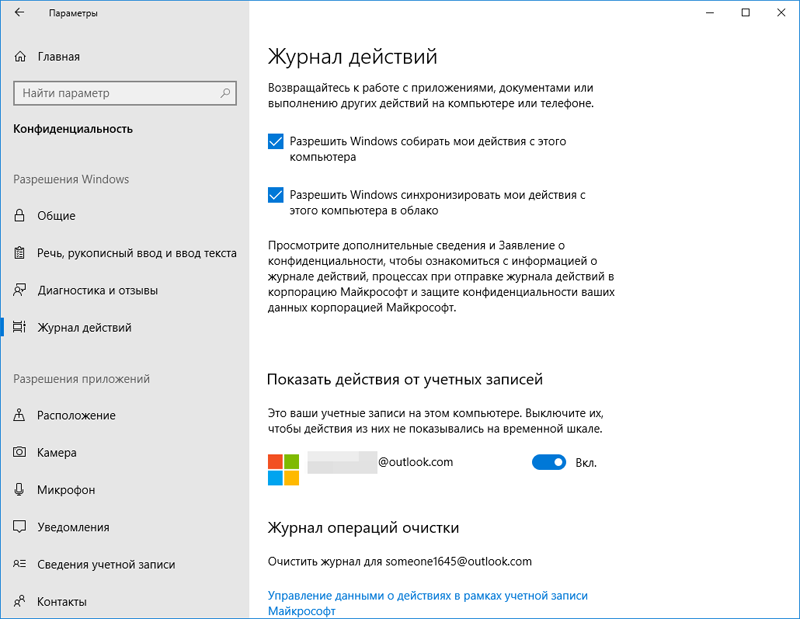
правлять параметрами Timeline можно в настройках Windows 10 в меню «Конфиденциальность -> Журнал действий» (Privacy -> Activity History)

Управлять параметрами Timeline можно в настройках Windows 10 в меню «Конфиденциальность -> Журнал действий» (Privacy -> Activity History)

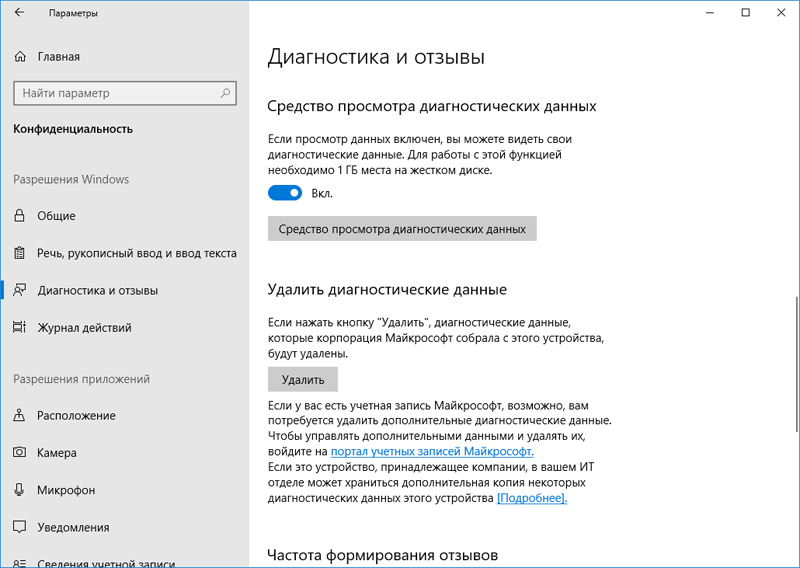
Средство просмотра диагностических данных. С целью сделать Windows 10 более прозрачной и открытой с точки зрения проблем конфиденциальности, Microsoft включила в состав операционной системы новое приложение «Просмотр диагностических данных» (Diagnostic Data Viewer) и возможность удаления собираемых ОС телеметрических данных. Теперь любой пользователь может проанализировать диагностическую информацию, которую Windows 10 отправляет в Microsoft, и сделать соответствующие выводы. Получить доступ к средству просмотра диагностических данных можно в окне настроек в разделе «Конфиденциальность -> Диагностика и отзывы» (Privacy -> Diagnostics & Feedback).

Microsoft прислушалась к критике пользовательской аудитории и расширила настройки конфиденциальности ОС

Microsoft прислушалась к критике пользовательской аудитории и расширила настройки конфиденциальности ОС

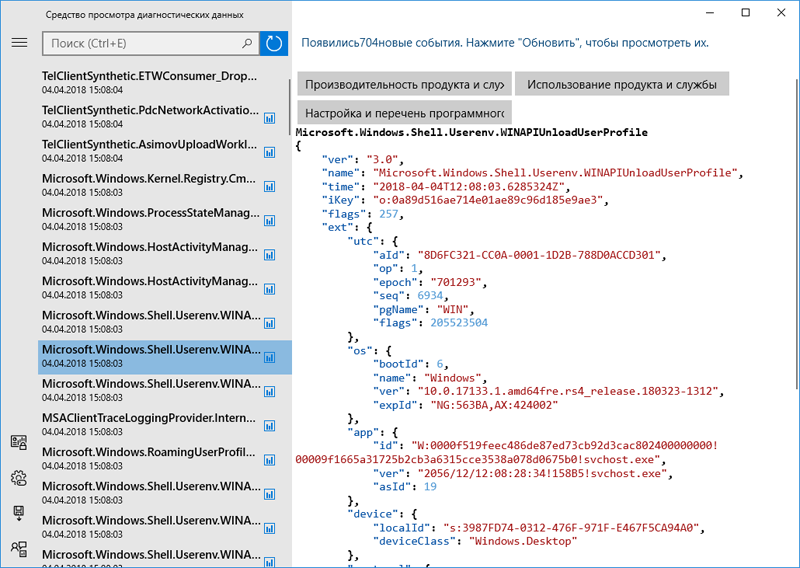
С помощью приложения Diagnostic Data Viewer можно посмотреть, какие диагностические данные отправляются в Microsoft. Увлекательное чтиво!

С помощью приложения Diagnostic Data Viewer можно посмотреть, какие диагностические данные отправляются в Microsoft. Увлекательное чтиво!

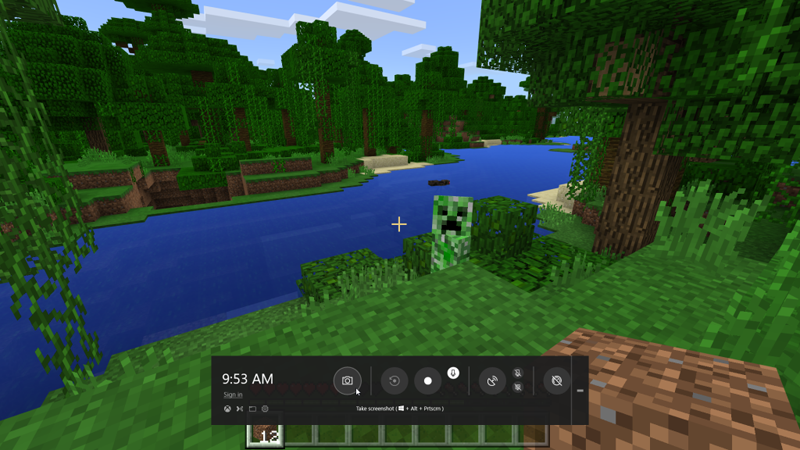
Улучшенный игровой режим (Game mode). С выпуском пакета обновлений Spring Creators Update немного изменился игровой режим, оптимизирующий работу компьютера и повышающий его производительность в игровых приложениях. Теперь в режиме Game mode, который активируется комбинацией клавиш «Windows + G», стало проще переходить к видеозаписям из игр, включать/выключать микрофон и камеру, менять названия онлайн-трансляций и настраивать параметры игрового окружения. Также разработчики предусмотрели возможность выбора цветового оформления игровой панели. Как говорится, мелочь, а приятно!

Игровой режим Windows 10

Игровой режим Windows 10

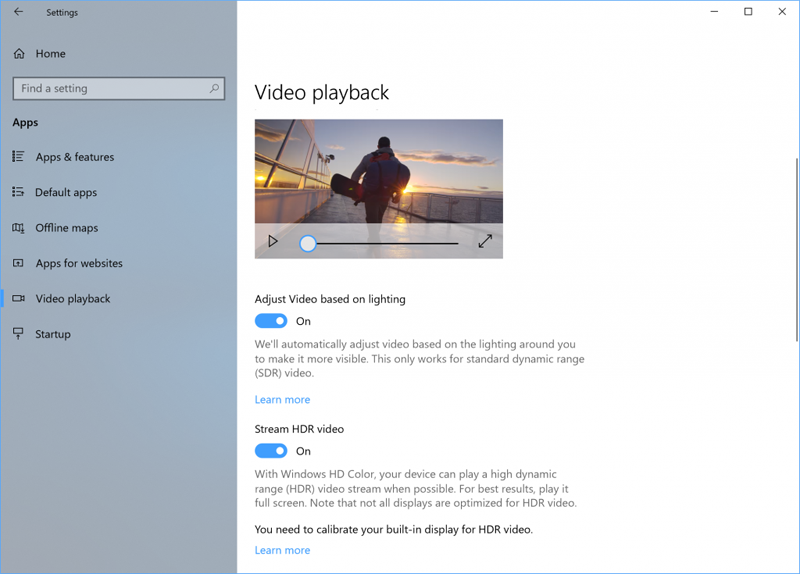
Калибровка HDR-дисплеев. С прицелом на современные телевизоры и мониторы, поддерживающие работу с видеоконтентом в формате HDR, компания Microsoft добавила в настройки Windows 10 функцию калибровки таких дисплеев. Новые параметры расположены в разделе «Приложения -> Воспроизведение видео» (Apps -> Video playback). Там же доступна функция автоматической обработки видеопотока с целью улучшения транслируемой на монитор или ТВ картинки.

Средство калибровки HDR-дисплеев

Средство калибровки HDR-дисплеев

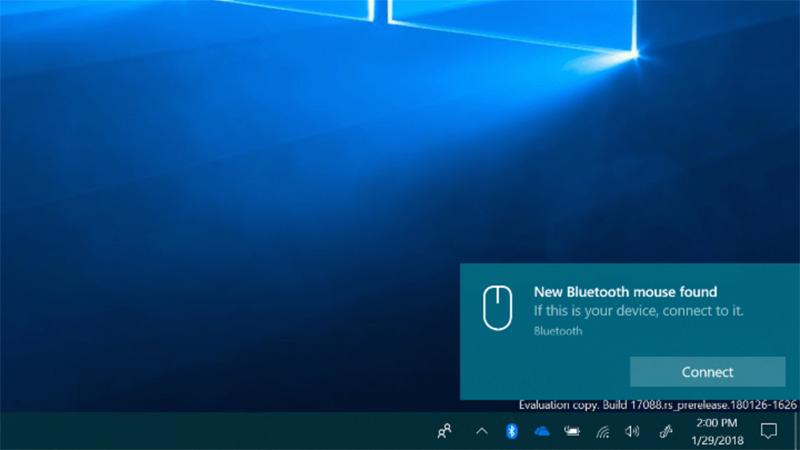
Быстрое сопряжение с Bluetooth-аксессуарами. Благодаря новой функции Quick Pair Windows 10 Spring Creators Update позволяет подключать Bluetooth-периферию к компьютеру буквально в один клик. Достаточно переключить устройство в режим сопряжения, дождаться появления уведомления на рабочем столе и нажать кнопку «Подключить» (Connect). Обратной стороной такого изящного подхода является то, что эта функция требует соответствующей аппаратной поддержки и в настоящий момент воспользоваться ею могут только обладатели мыши Microsoft Surface Precision Mouse. В будущем, несомненно, появятся и другие устройства.

Функция Quick Pair позволяет подключать Bluetooth-устройства к ПК одним щелчком мыши

Функция Quick Pair позволяет подключать Bluetooth-устройства к ПК одним щелчком мыши

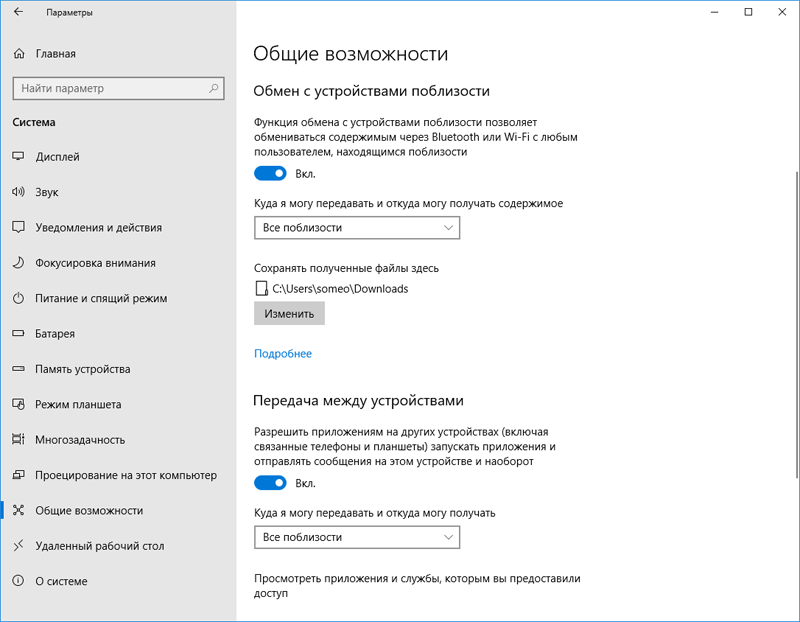
Быстрый обмен данными между устройствами. В весеннем творческом обновлении Windows 10 благодаря функции Near Share стало проще обмениваться «по воздуху» файлами и другими данными между физически близко расположенными устройствами. Near Share автоматически находит близлежащие устройства, использует для передачи данных Bluetooth либо Wi-Fi Direct и, по сути, представляет собой аналог знакомого пользователям операционных систем  macOS и iOS инструмента AirDrop. Пользователю достаточно всего лишь выбрать требующие пересылки данные, в контекстном меню щёлкнуть по кнопке «Поделиться» и указать целевое устройство, владелец которого получит уведомление о том, что находящийся поблизости компьютер пытается чем-то поделиться с ним. В случае положительного ответа данные появятся на ПК, планшете или смартфоне получателя.

Функция Near Share активируется в настройках Windows 10 и существенно упрощает передачу файлов между устройствами

Функция Near Share активируется в настройках Windows 10 и существенно упрощает передачу файлов между устройствами

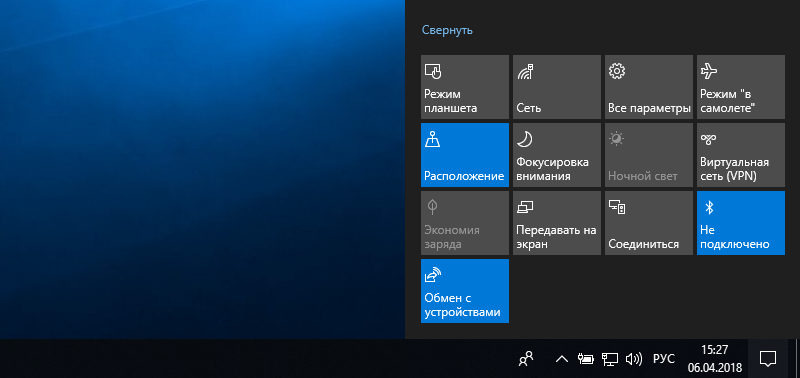
Для включения/отключения функции Near Share можно также использовать панель уведомлений Windows 10

Для включения/отключения функции Near Share можно также использовать панель уведомлений Windows 10

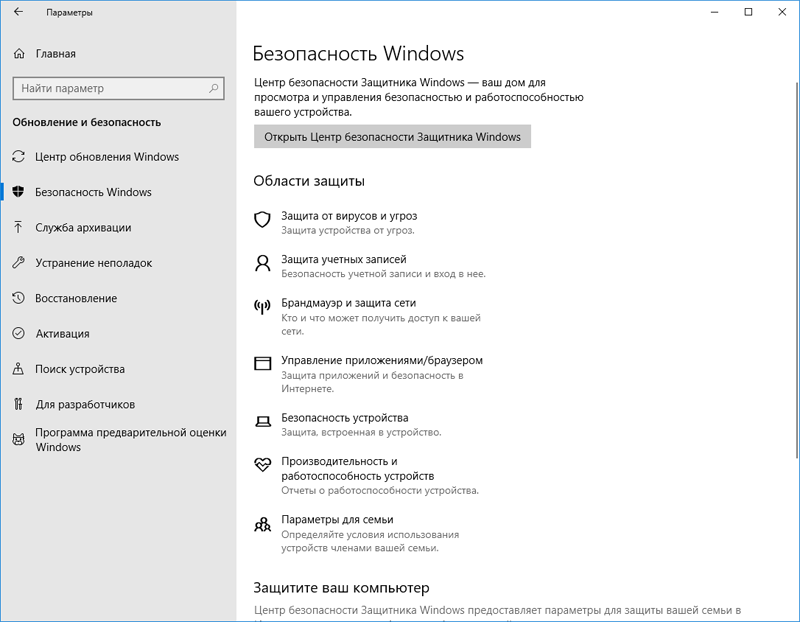
Улучшения безопасности Windows. Чтобы пользователям было проще следить за безопасностью своего рабочего окружения, Microsoft в настройках ОС переименовала страницу «Защитник Windows» (Windows Defender) в «Безопасность Windows» (Windows Security) и кардинально переработала её структуру, выделив разные области защиты и объединив все связанные с информационной безопасностью параметры в одном окне. Используя новый пункт меню «Безопасность устройства» (Device Security), теперь можно получать доступ к встроенным в ПК аппаратным средствам защиты и управлять ими.

Обновлённые настройки безопасности Windows 10

Обновлённые настройки безопасности Windows 10

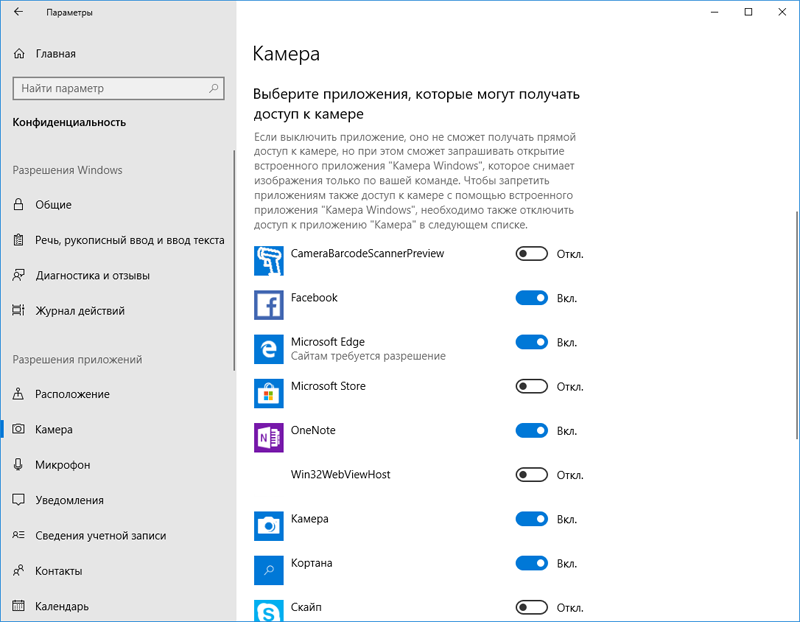
Ещё одно улучшение в плане безопасности — контроль доступа любых приложений Windows (в том числе традиционных) к камере устройства. Если ранее представленные в разделе «Конфиденциальность -> Камера» (Privacy -> Camera) настройки приватности действовали только для установленных из Microsoft Store программ, то теперь это ограничение убрано, и управлять доступом к камере можно для всех без исключения установленных в системе приложений.

Контроль доступа приложений Windows к камере

Контроль доступа приложений Windows к камере

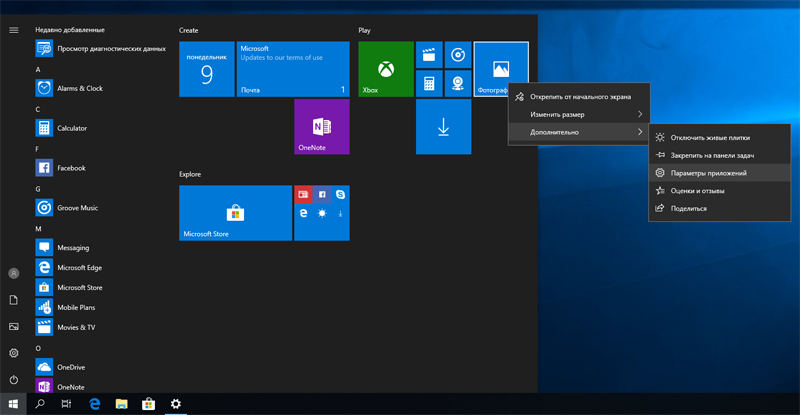
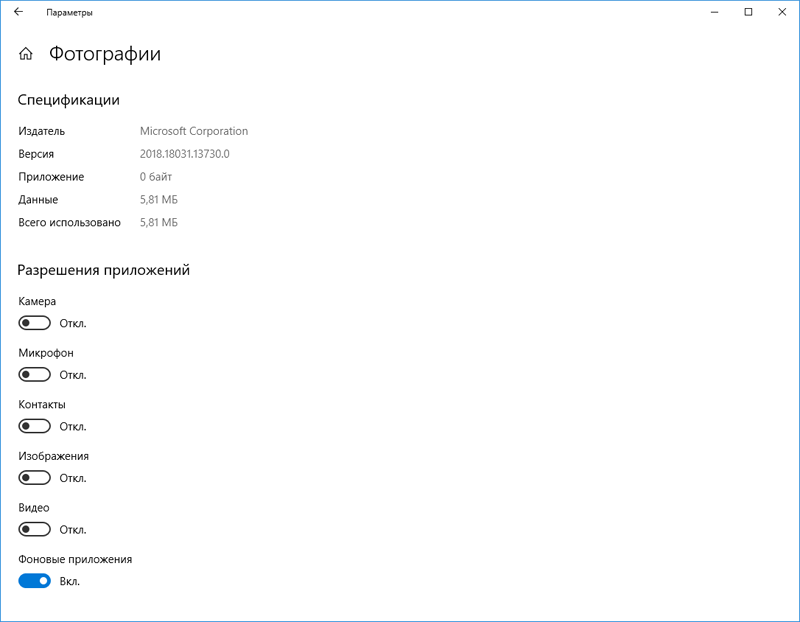
Другим важным нововведением стала возможность быстрой настройки системных разрешений для установленных из Microsoft Store приложений. Теперь для конфигурирования прав доступа достаточно в меню «Пуск» кликнуть правой кнопкой мыши по значку программы и выбрать команду «Дополнительно -> Параметры приложения» (More -> App settings). В результате откроется окно с параметрами выбранной программы и настройками прав доступа к ресурсам ПК.

Управлять правами доступа приложений стало ещё проще

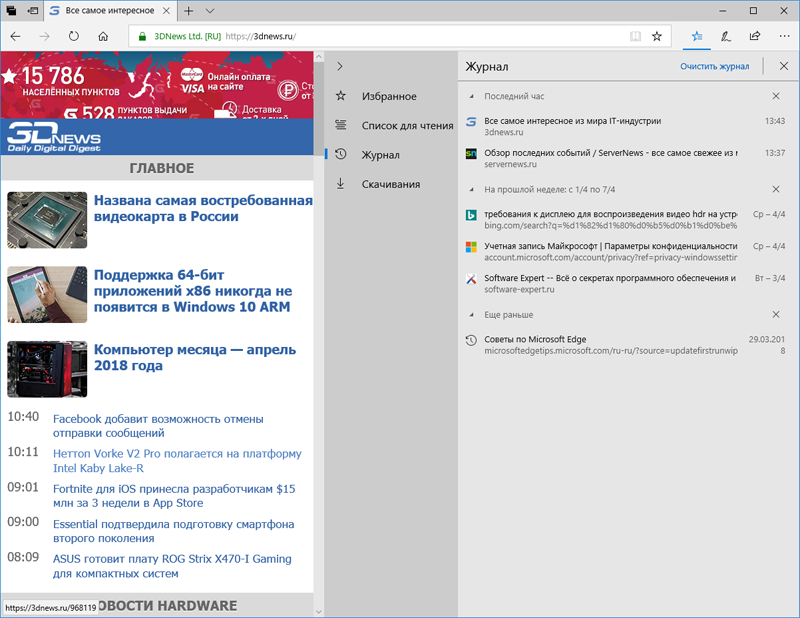
Улучшения Microsoft Edge. В лучшую сторону изменился встроенный в Windows 10 браузер. Из наиболее значимых доработок выделим: изменённую панель просмотра избранного, журнала просмотров и загрузок; возможность отключать звук на воспроизводящей аудио вкладке; автоматический ввод данных банковских карт в веб-формы и автозаполнение паролей в режиме InPrivate; новый интерфейс режима чтения, включающий дополнительные инструменты для работы с файлами PDF и EPUB; синхронизацию метаданных, заметок, закладок и аннотаций между устройствами пользователя для книг из Microsoft Store; поддержку технологии EPUB Media Overlays и функции чтения книг с помощью экранного диктора. Упоминания также заслуживают возможность использования расширений в режиме InPrivate и вертикального закрепления средств разработчика Microsoft Edge, поддержка прогрессивных веб-приложений (Progressive Web App, PWA), технологии push-уведомлений и открытых форматов OGG Vorbis для аудио и Theora для видео, а также расширений CSS для вариативных шрифтов OpenType. Обо всех новшествах браузера Edge можно прочесть в нашем отдельном материале.

Обновлённый Microsoft Edge

Обновлённый Microsoft Edge

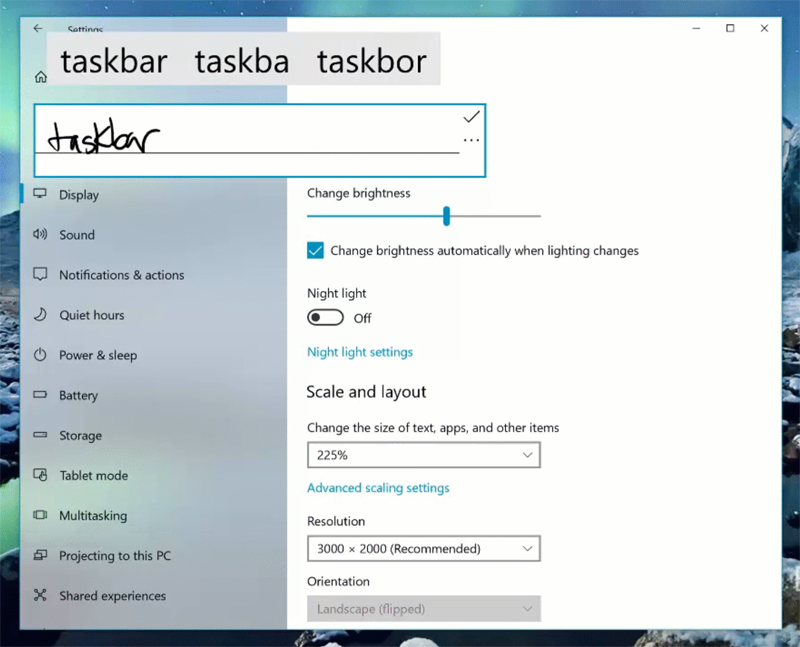
Улучшения рукописного ввода. Windows 10 Spring Creators Update предлагает пользователям новый способ рукописного ввода. Если ранее рукописный ввод выполняется в панели, отдельной от текстового поля, и пользователю приходилось переключать внимание между двумя областями экрана, то теперь возможности ОС позволяют писать от руки прямо в текстовом поле. Чтобы активировать новую функцию, нужно коснуться пером текстового поля. Оно расширится и предоставит область для рукописного ввода, который автоматически распознаётся операционной системой и преобразуется в текст.

Панель рукописного ввода теперь автоматически встраивается в текстовые поля

Панель рукописного ввода теперь автоматически встраивается в текстовые поля

В дополнение к вышеупомянутым улучшениям, разработчики расширили возможности рукописного ввода, добавив поддержку новых языков: хинди (Hindi), уэльский (Welsh), сесото (Sesotho), волоф (Wolof) и маори (Maori).

Установка приоритета мобильного трафика над Wi-Fi. Владельцам портативных компьютеров со встроенным модулем 4G/LTE может пригодиться новая функция Windows 10, позволяющая автоматически активировать LTE-подключение в случае ухудшения сигнала Wi-Fi, снижения скорости передачи данных либо использования незащищённых сетей.

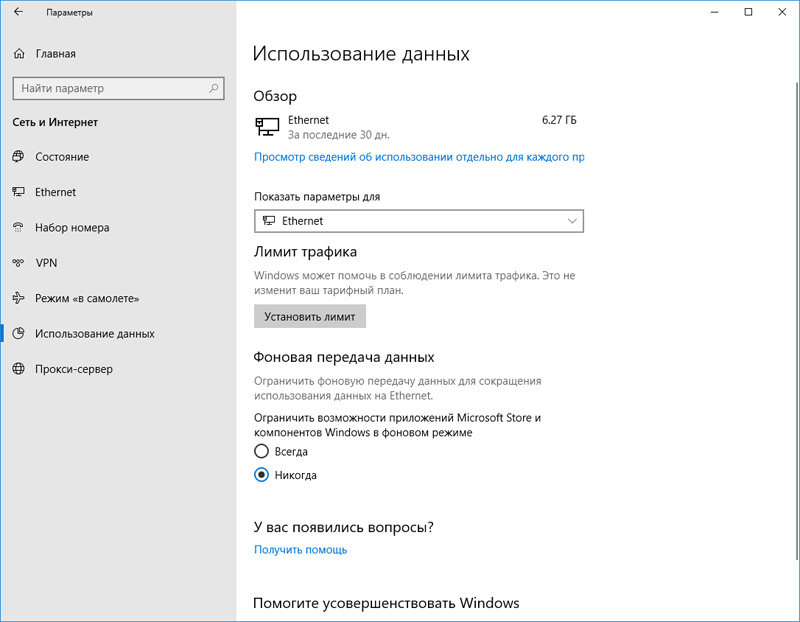
Возможности установки лимита трафика. В настройках обновлённой «десятки» теперь можно установить ограничения на использование данных и/или ограничить фоновую загрузку данных через подключения Wi-Fi и Ethernet, а также через мобильные сети. Это может быть актуально для тех, кто пользуется услугами интернет-провайдеров с лимитированным трафиком и хочет настроить параметры использования данных в соответствии со своими потребностями и бюджетом. Чтобы контроль за использованием данных сделать ещё более простым, можно щёлкнуть правой кнопкой мыши по вкладке «Использование данных» (Data usage) и закрепить её в меню «Пуск». После выполнения этого действия в упомянутом меню появится «живая» плитка с актуальной информацией об использовании данных. Такой вот полезный «лайфхак».

Улучшенное управление использованием данных

Улучшенное управление использованием данных

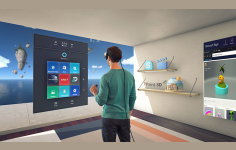
Улучшения платформы Windows Mixed Reality. Также доработана в Windows 10 Spring Creators Update платформа смешанной реальности Windows Mixed Reality, которая обзавелась рядом новых функций. В частности, специалистами Microsoft были оптимизированы автоматические настройки параметров производительности, улучшено быстродействие игр SteamVR и снижена интенсивность использования памяти видеокарты, добавлены новое окружение Skyloft и возможность делать фотографии смешанной реальности с помощью контроллера: достаточно нажать кнопку, удерживая клавишу Windows. Также сообщается о добавлении тактильной обратной связи для игр SteamVR, повышении общей стабильности платформы и устранении ряда ошибок.

Видеодемонстрация возможностей платформы Windows Mixed Reality

Новый режим 3D View при редактировании объёмных моделей в Paint 3D. С выпуском первого «творческого» апдейта в арсенале Windows 10 появился созданный с прицелом на начинающих пользователей графический редактор Paint 3D, содержащий простые и удобные инструменты для работы с трёхмерной графикой. Весенний пакет обновлений привнёс в редактор новую функцию 3D View, позволяющую вращать трёхмерные макеты и редактировать их, просматривая объекты под любым углом и с разных ракурсов. По заверениям Microsoft, с появлением режима редактирования 3D View, создавать трёхмерные модели стало проще, чем когда-либо.

Paint 3 D предоставляет инструменты для творчества, подходящие пользователям любого уровня — и профессионалам дизайна, и всем желающим креативно представить свои идеи

Быстрый доступ к настройкам Windows Defender из контекстного меню. Мелкая, но важная доработка в интерфейсе системы: теперь по щелчку правой кнопкой мыши по значку «Защитника Windows» в области уведомлений открывается полноценное контекстное меню, позволяющее запустить быструю проверку ПК на предмет вредоносных приложений, обновить базы Windows Defender, настроить уведомления и открыть центр безопасности Windows 10.

Улучшения «Защитника Windows»

Улучшения «Защитника Windows»

Прочие изменения. Немало в Windows 10 Spring Creators Update реализовано других новшеств и улучшений. Из заслуживающих упоминания перечислим следующие:

  • дальнейшие изменения дизайна операционной системы в рамках концепции Fluent Design;
  • развитие персонального помощника Cortana и панели быстрого доступа к контактам «Люди» (My People);
  • возможность устанавливать шрифты и языковые пакеты из магазина Microsoft Store;
  • расширенные параметры масштабирования дисплея и DPI;
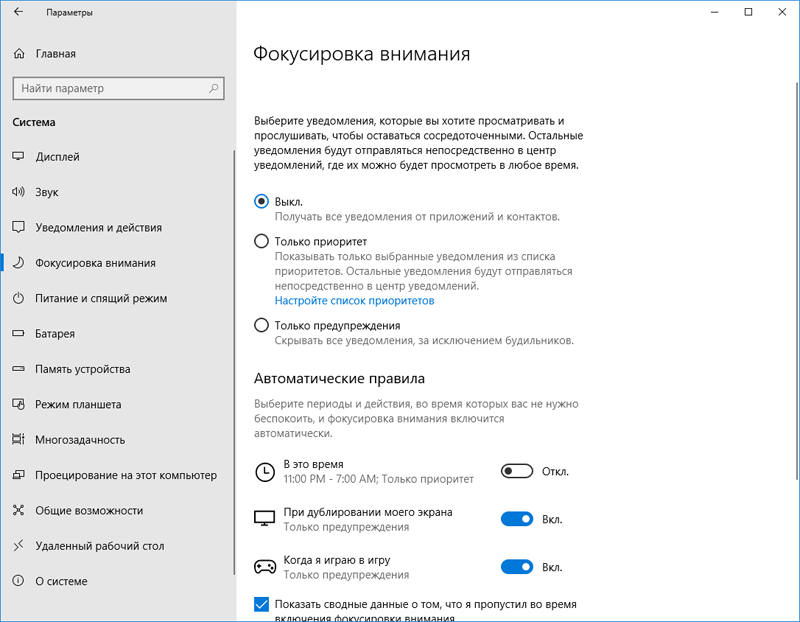
  • новую функцию «Фокусировка внимания» (Focus Assist), предоставляющую расширенные возможности управления и отключения уведомлений;
  • доработанную подсистему Windows Subsystem for Linux (WSL), отныне поддерживающую удалённые подключения и выполнение фоновых задач;
  • улучшение жестов для высокоточных сенсорных панелей;
  • новые инструменты для разработчиков, в том числе использующие искусственный интеллект;
  • расширенные возможности сенсорной клавиатуры и возможность включения подсказок для аппаратной клавиатуры;
  • возможность ограничения скорости скачивания обновлений через Windows Update;
  • дополнительную схему электропитания «Максимальная производительность» (Ultimate Performance).
Функция «Фокусировка внимания» позволяет гибко настраивать параметры уведомлений ...

Функция «Фокусировка внимания» позволяет гибко настраивать параметры уведомлений…

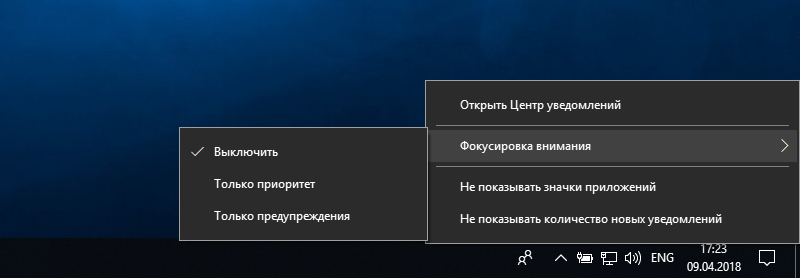
... и затем в один клик переключаться настроенными режимами

…и затем в один клик переключаться настроенными режимами

Шрифты в Microsoft Store

Шрифты в Microsoft Store

В режиме электропитания Ultimate Performance система обеспечивает максимально возможную производительность ПК

В режиме электропитания Ultimate Performance система обеспечивает максимально возможную производительность ПК

Таковы основные нововведения и изменения крупного «весеннего» обновления «десятки». Апдейт уже начал распространяться через систему Windows Update и в скором времени поступит всем пользователям ПК под управлением Windows 10. Процесс это не быстрый и в целях обеспечения совместимости с различными конфигурациями аппаратных платформ осуществляется Microsoft поэтапно. Обычно эта процедура занимает несколько недель — стоит запастись терпением.

Кто не желает дожидаться своей очереди, тот может вручную обновить операционную систему с помощью разработанного Microsoft инструмента Media Creation Tool. При этом нужно будет отдавать себе отчёт в своих действиях и понимать, что при возникновении проблем их решение может затянутся на продолжительное время. На этот случай мы настоятельно рекомендуем создать резервную копию установленной ОС. Сделать это можно стандартными средствами Windows посредством расположенного в настройках программной платформы компонента «Резервное копирование и восстановление».


Windows начал блокировать работу uTorrent

 Windows начал блокировать работу uTorrent

Фото: HTPC Guides

Популярный сервис для скачивания фильмов, игр, музыки и прочего блокируется по умолчанию Windows Defender.

Антивирус Windows Defender начал блокировать торрент-клиента uTorrent. Об этом сказано в сообщении на портале ExtremeTech.

На официальном сайте Microsoft еще в начале февраля появилась страница, посвященная uTorrent. Там сказано, что программа «имеет плохую репутацию», однако блокировки не происходило.

Теперь Windows Defender по умолчанию помещает в карантин торрент-клиент. Популярные антивирусы ESET, Sophos также помечают uTorrent как вредоносные программы.

С чем связана блокировка неизвестно, однако представитель разработчика uTorrent, компании BitTorrent, Inc. заявил, что антивирусы помечают их программу как вредоносную из-за ошибки в последних сборках Windows.

КСТАТИ

«ВКонтакте» оказался в списке пиратских сайтов США

В 2016 году Mail.ru Group (в частности, «ВКонтакте») подписала партнерские договоры с тремя международными правообладателями музыкальной продукции: Universal Music Group, Warner Music Group и Sony Music Entertainment для получения доступа к лицензионному музыкальному и видео-контенту.

ЧИТАЙТЕ ТАКЖЕ

В Европе заблокируют крупнейший торрент-трекер The Pirate Bay

В суде отметили, что трекер нарушает закон об авторском праве, когда позволяют выкладывать на своем сайте ссылки на пиратский контент.

Microsoft выложила в открытый доступ код культового диспетчера файлов File Manager

Microsoft выложила в открытый доступ код культового диспетчера файлов File ManagerКомпания Microsoft выложила в открытый доступ на сервисе Github исходный код культового файлового менеджера File Manager, который использовался во всех Windows в 90-х годах. Об этом пишет TechCrunch. Диспетчер File Manager был доступен на компьютерах с 1990-го по 1999 год. Он был первым флагманских графическим интерфейсом операционной системы Windows, заменив собой командную строку MS-DOS.

Сейчас каждый желающий может бесплатно скачать его с Github и попробовать использовать на современных компьютерах. При этом издание TechCrunch отмечает, что не всем пользователям удалось установить его на свои компьютеры — периодически возникают ошибки при установке.

Источник: hightech.fm

Windows 10: какие программы стоит удалить навсегда

Фото: Pixabay

Если вы хотите избавить свой компьютер от бесполезных, устаревших, иногда и вовсе вредных программ, предлагаем вам перечень того, что можно удалить прямо сейчас.

Откройте «Установку и удаление программ» Windows 10, и вы наверняка увидите там что-нибудь из этого списка. В лучшем случае эти приложения вам не нужны. В худшем — они не только занимают место, но еще и добавляют системе уязвимостей. Удаляйте их без колебаний.

1. Flash Player и другие устаревшие технологии

Когда-то веб-страницам требовались такие плагины, как Adobe Flash, Microsoft Silverlight или Java, чтобы проигрывать видео или показывать разнообразные апплеты. Теперь, когда большинство современных сайтов перешло на HTML5, в этих штуках больше нет нужды. Тем более что во Flash или Silverlight постоянно обнаруживают бреши в безопасности.

Adobe планирует полностью прекратить поддерживать Flash к 2020 году. Годом дольше продлится поддержка Silverlight. А Java, может быть, и была революционной технологией на момент релиза в 1995 году, но с тех пор многое изменилось.

Так что удаляйте Flash Player, Shockwave Player, Silverlight и Java. Они уже не понадобятся.

Альтернатива: не требуется. Сейчас большинство сайтов прекрасно показывают видео без сторонних плагинов.

2. «Амиго» и прочие junkware-приложения

Если вы устанавливаете много программ и невнимательно изучаете, что они предлагают установить в довесок, вы обнаружите у себя много незваных гостей.

Прежде всего это панели и расширения для браузера. «Спутник@Mail.ru», «Яндекс.Элементы», панели от Yahoo, Bing… Все они не только загромождают интерфейс, но и норовят подменить вам домашнюю страницу и поисковую систему по умолчанию.

Альтернатива: нормальные браузеры вроде Chrome, Firefox, Opera или Vivaldi. Загружайте приложения из проверенных источников и не допускайте установки нежелательного ПО. Unchecky поможет вам в этом.

3. CСleaner и прочие чистильщики системы

Многие не представляют жизни без программ вроде CCleaner или IObit Advanced SystemCare. Но они не делают ничего такого, на что не способна встроенная «Очистка диска» Windows 10. К тому же многие чистильщики, твикеры и оптимизаторы поселяются в трее и отбирают системные ресурсы.

Вам правда нужно каждые несколько дней вычищать куки из браузера? А удаляя «лишние» ключи из реестра, вы вполне можете навредить системе. Да, CCleaner может помочь удалить некоторые программы, от которых не избавиться средствами Windows, но без него вполне можно обойтись. Это же относится и к остальным оптимизаторам.

Альтернатива: штатные средства системы. Если хотите освободить место, используйте «Очистку диска» Windows. Если хотите дефрагментировать диск, запускайте «Дефрагментацию диска». Не надо лишний раз лазить в реестр и удалять оттуда ключи с малопонятными названиями. Системе виднее, что ей нужно.

4. Предустановленное ПО

Какой бы ноутбук вы ни приобрели — HP, Dell, Toshiba, Lenovo, — вы обнаружите в нем набор предустановленного ПО от производителя, пользы от которого нет никакой. Например, на моем ноутбуке HP обнаружились HP Lounge, HP 3D DriveGuard, CyberLink YouCam, HP Support Assistant и панель HP для таскбара Windows 10.

Все эти приложения призваны что-то обновлять и от чего-то защищать, но на практике только расходуют ресурсы системы и занимают место. Удаляйте предустановленное ПО.

Альтернатива: не требуется. Windows 10 сама способна устанавливать обновления и драйверы.

5. Metro-приложения Windows 10

Microsoft старательно навязывает нам множество так называемых Metro-приложений. Это 3D Builder, Xbox, «Карты», «Погода», OneNote, «Новости», «Спорт», «Финансы», «Почта»…

У Metro-приложений весьма ограниченная функциональность и своеобразный интерфейс.

Альтернатива: читать новости удобнее в браузере или RSS-клиенте, проверять почту — в Gmail или Thunderbird. А 3D Builder и Xbox вовсе бесполезны, если у вас нет 3D-принтера или консоли.

6. Edge и Internet Explorer

Чтобы отключить Internet Explorer (полностью удалить его не получится), наберите в поиске «Включение и отключение компонентов Windows», откройте найденное и уберите галочку напротив Internet Explorer 11.

Что касается Edge, то он, конечно, выглядит нормальным браузером… но только на фоне Internet Explorer. Microsoft искренне старается сделать Edge популярным, но пока это у нее не очень-то получается.

Альтернатива: их много. Большинство пользователей используют Edge и Internet Explorer только для того, чтобы зайти на сайты Chrome, Firefox или Opera и установить приличный браузер. Поступите и вы так.

7. Skype Click to Call

Довольно бесполезное расширение для браузера, которое устанавливается вместе со Skype. Оно позволяет звонить по телефонным номерам, которые встречаются на веб-страницах. Зачастую Skype Click to Call принимает за телефонные номера наборы цифр, которые номерами не являются. Удаляйте его, Skype это не навредит.

Альтернатива: вероятнее всего, не требуется. И часто ли вы звоните по Skype на стационарные номера?

8. Windows Media Player и QuickTime

Вы еще пользуетесь стандартным проигрывателем от Microsoft? Есть множество куда более удобных и функциональных альтернатив. Отключить Windows Media Player можно через «Включение и отключение компонентов Windows».

QuickTime мог установиться на ваш компьютер, если вы используете iTunes для Windows, но iTunes больше не нуждается в QuickTime для своей работы. Поддержка QuickTime для Windows прекращена Apple в 2016 году. Все медиаформаты, поддерживаемые QuickTime, при необходимости можно легко открыть сторонними плеерами.

Альтернатива: другие плееры для воспроизведения аудио и видео, такие как AIMP, foobar, KMPlayer и VLC. Они поддерживают гораздо больше файловых форматов, да и интерфейс у них приятнее.

Напомним, что Windows 7 отказывается работать на новых процессорах AMD.

Браузер Avast Secure Browser блокирует рекламу и защищает от слежки

Автор: Богдан Чуб, вчера, 21:25
Браузер Avast Secure Browser блокирует рекламу и защищает от слежки

Разработчик антивирусов Avast представил масштабное обновление своего браузера, который сменил название с SafeZone на Avast Secure Browser и теперь даёт пользователям больше контроля над своей безопасностью в сети.

Что нового?

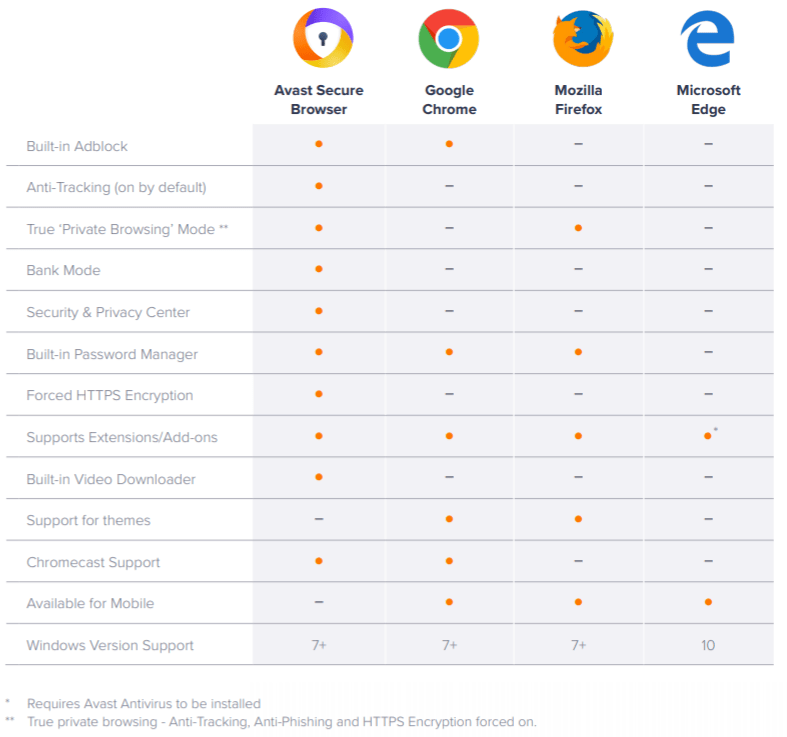
Браузер больше не напоминает клон Opera и выглядит как типичный форк Chromium. Главное изменение — новый «Центр безопасности и конфиденциальности», где собраны соответствующие настройки. Avast Secure Browser защищает от фишинга и отслеживания активности в сети, есть даже режим сокрытия данных о самом браузере (он может помешать работе некоторых сайтов, но разработчики честно предупреждают об этом). Никуда не делся и встроенный блокировщик рекламы.

Новая версия будет блокировать ненадёжные расширения, а также поддерживает шифрование HTTPS для повышения безопасности. Некоторые функции, включая параноидальный режим банковских операций, работает только при установленном антивирусе Avast. При тестировании загрузки страниц на тысяче популярных сайтов браузер оказался на 30% быстрее основных конкурентов (но это скорее заслуга AdBlock).

Опрос с участием 10 000 человек показал, что 42% респондентов используют приватный просмотр или режим инкогнито в браузере. 65% считают, что при этом они защищены от слежки компаний, государств или рекламных сетей. На самом деле это не так, говорят в Avast.

Где работает?

Avast Secure Browser доступен для Windows 10, 8 и 7. У существующих пользователей SafeZone новый браузер будет установлен автоматически как обновление. В 2018 году также планируется выпустить мобильные версии для Android и iOS.

На фоне скандала с данными пользователей Facebook лучшего момента для анонса «браузера без слежки» не придумаешь.

Avast.gif

Для тех, кто хочет знать больше:

Как запустить старую DOS-программу в Windows 10

Может быть, вас посещают приступы ностальгии, когда вы вспоминаете сражения в Doom, где вы боролись с силами ада только лишь с пилой и дробовиком, или же скучаете по такому простому и удобному в использовании текстовому процессору, как Microsoft Word 5.0, в котором ещё не было этой назойливой проверки орфографии.

В таком случае вы, наверное, огорчитесь, узнав, что Windows 10 не поддерживает многие классические DOS-программы. В большинстве случаев, если вы попытаетесь запустить старую версию программы, то вам, скорее всего, будет выведено сообщение об ошибке.

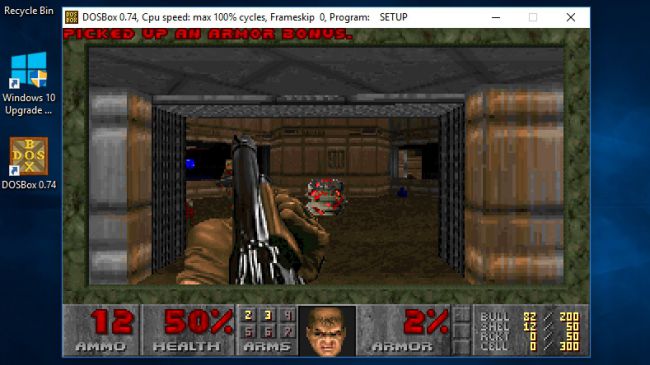
К счастью, бесплатная программа-эмулятор DOSBox с открытым исходным кодом создает DOS-окружение, в котором можно запустить старые игры и программы, чтобы вспомнить свои лучшие деньки!
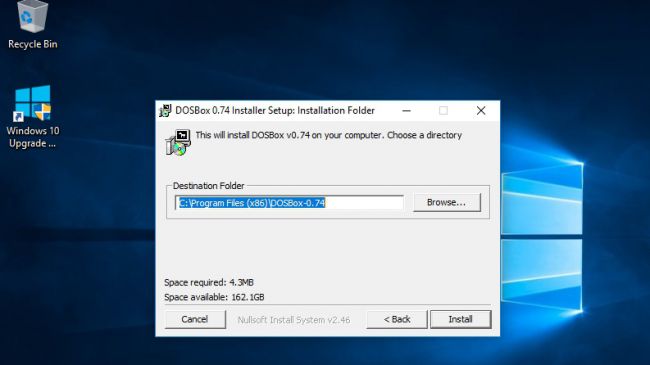
Данное руководство поможет вам в поиске старых игр и позволит узнать, как можно загрузить и установить DOSBox в вашей системе.

Поиск старого программного обеспечения

Если вы открыли данное руководство, то вы, скорее всего, хотите найти какую-то определенную игру или программу, диск с которой у вас не сохранился.
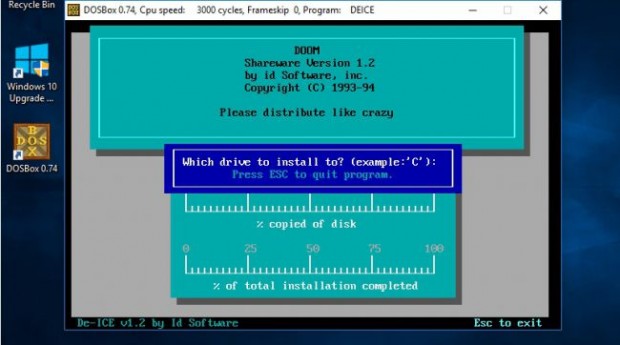
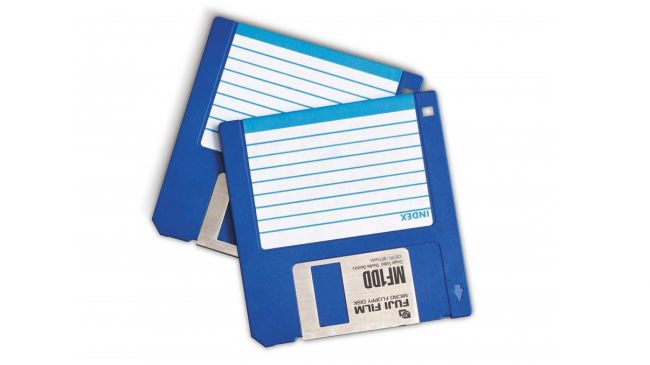
Как правило, крупные веб-сайты наподобие Amazon и eBay предоставляют широкий выбор ретро-игр на дискетах и компакт-дисках.

Также некоторые вебсайты предлагают так называемое «Abandonware» – программное обеспечение, которое больше не поддерживается производителем, либо компания-производитель которого больше не существует. Как правило, большая часть таких программ распространяется нелегально, так как по закону они не могут быть распространены без разрешения правообладателя.

Однако в интернет-архивах хранится огромное количество DOS-игр. Вебсайты также предлагают целую коллекцию старых MS-DOS приложений, многие из которых могут быть запущены даже в современных браузерах.

Копирование программных файлов

Откройте окно Проводника Windows и перейдите в папку, куда был установлен DOSBox. Например, C:\Program Files (x86)\DOSBox-0.74.

Правым щелчком мыши вызовите контекстное меню и создайте новую папку. Она будет использоваться для хранения ваших программ, поэтому дайте ей какое-нибудь узнаваемое и говорящее имя, например, «GAMES».

После этого скопируйте папку, в которой находится ваша игра или приложение, и перенесите её в только что созданную папку. Если нужная вам игра является файловым образом CD- или DVD-диска, вы также можете скопировать его в созданную в прошлом шаге папку.

Начало работы с DOSBox

Кликните по иконке DOSBox на рабочем столе вашего Windows 10.

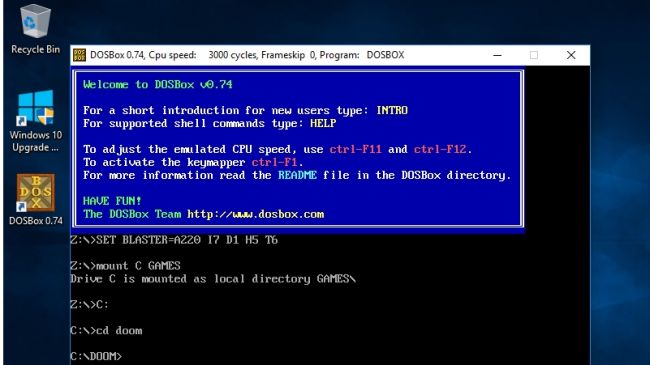
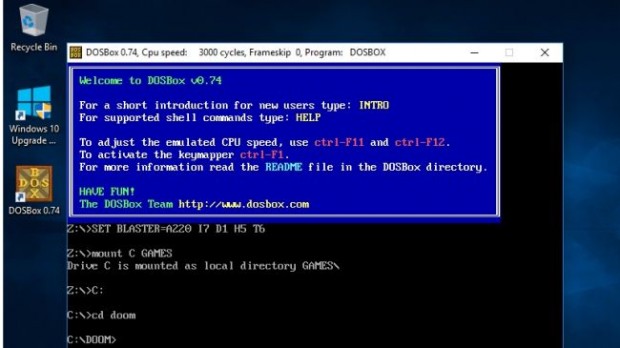
Первым делом вам надо указать в программе местоположение вашей игры. Это можно сделать, к примеру, при помощи команды «mount»:

mount C GAMES                                                                                  

где «GAMES» – это название созданной ранее папки.

Чтобы запустить команду, кликните «Enter», после чего перейдите к виртуальному диску C, просто набрав:

C:                                                                                             

Установка самой программы

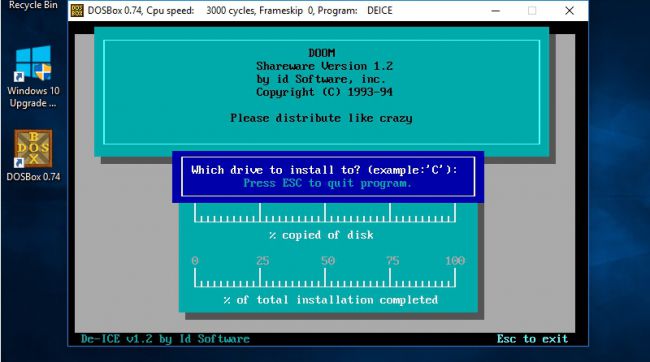
Используйте команду DIR, чтобы увидеть список всех файлов, которые находятся в вашей папке. Процесс установки и запуска приложения или игры на разных девайсах может проходить по-разному, поэтому ищите пакетные файлы (BAT) или исполнимые программы (EXE).
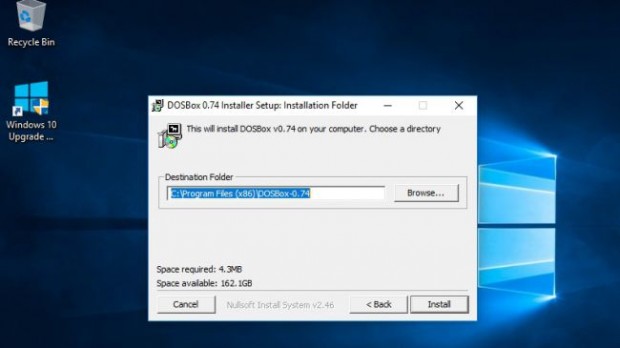
Скорее всего, вы увидите файл с названием SETUP.EXE. Чтобы его запустить, просто кликните на опцию «Начать установку».

Если же в папке есть только файловый образ системы, то вам нужно самостоятельно провести установку, используя команду «imgmount»:

imgmount D REDALERT.ISO                                                                        

После этого вы можете перейти к виртуальному диску «D:\» при помощи:

D:                                                                                             

Не забудьте про команду «DIR», которая может помочь вам найти список файлов и тем самым облегчить поиск установочного файла.

Создание образа файла дискеты

Быть может, ваша программа настолько «ретро», что хранится на дискете. В таком случае создание загрузочного модуля с её содержимым, скорее всего, станет наиболее простым способом загрузить вашу дискету. После этого необходимо будет выполнить установку по той же схеме, как и в случае с файловым образом системы.

Существуют специальные программы, которые позволяют перенести дисковый образ файла в систему Windows. К ним относятся WinImage и MagicISO Maker.
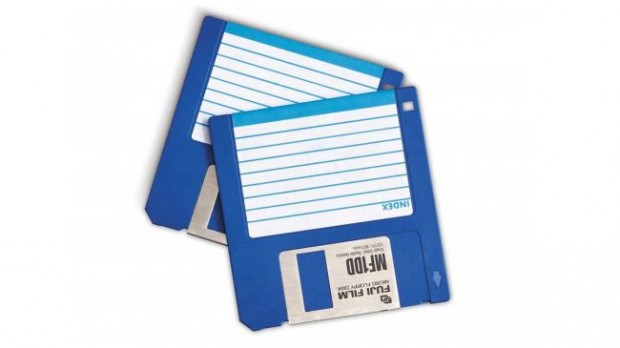
Как только вы перенесли дисковый образ вашей дискеты в папку «GAMES», выполните установку при помощи команды «imgmount»:

imgmount A image_1 -t floppy                                                                   

Запуск программы

Когда будет закончена установка, вы, скорее всего, будете автоматически перенаправлены к только что установленному файлу. Если этого не произойдет, то используйте команду «cd», чтобы перейти в папку, которую вы указали при подтверждении установки.

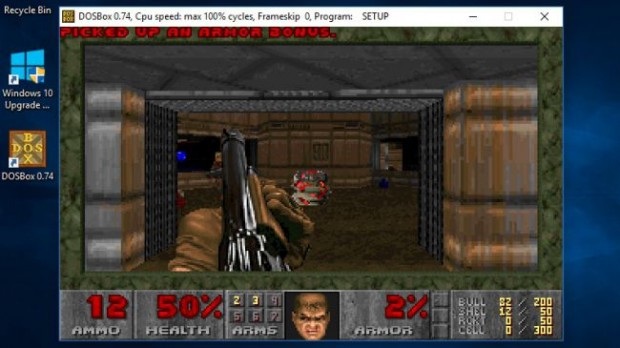
Запуск приложения или игры выполняется таким же образом, как и сама установка. Просто используйте «DIR» для того, чтобы вывести на экран список файлов, после чего выберите файл с расширением .exe.

Если во время запуска игры вы увидите, что со скоростью что-то не так, используйте Ctrl + F11 и Ctrl + F12 для снижения скорости и ее повышения соответственно.

Вы можете также сделать скриншот ваших достижений. Он будет сохранен в C:\Users\yourusername\AppData\Local\DOSBox\capture.

Включите протокол IPX

Для работы режима мультиплеера в некоторых старых играх необходимо включение протокола IPX (протокол обмена межсетевыми пакетами). В DOSBox есть специальная программа-эмулятор, которая позволяет нескольким людям в той же сети играть в многопользовательском режиме, используя датаграммный транспортный протокол (UDP).

Для использования данного режима необходимо включить протокол IPX в конфигурационном файле DOSBox с расширением .conf.

Если программа запущена – закройте её и при помощи файлового проводника перейдите к:

C:\Users\yourusername\AppData\Local\DOSBox

Щелкнув правой кнопкой мыши по файлу, кликните на опцию «Открыть при помощи», после чего нажмите «Другие приложения» и выберите «Блокнот».

Удерживая Ctrl + F, введите «ipx», чтобы найти опцию, которая отвечает за многопользовательский режим. Измените «ipx=false» на «ipx=true».
Start IPX Server

После того, как вы включили протокол IPX в конфигурационном файле программы, откройте DOSBox, кликнув два раза по ярлыку на рабочем столе.
Теперь вы можете подключиться к IPX-серверу, что позволит вам установить связь с другими пользователями локальной сети. Для этого введите команду:

ipxnet start server <port> e.g. ipxnet start server 19955                                      

На этом шаге Брандмауэр Windows может вывести сообщение с предупреждением об угрозе. В таком случае нажмите «Разрешить доступ», чтобы переключиться в многопользовательский режим.

Предложите другим пользователям вашей сети открыть DOSBox и ввести следующую команду, чтобы подключиться к вам:

ipxnet connect <your-ip> <port> e.g. ipxnet connect 192.168.1.87 19955                         

А теперь можно и поиграть!

Установка удобного внешнего интерфейса для DOSBox

Хоть программа DOSBox может быть крайне удобной и полезной, но когда вам приходится вводить определенные команды каждый раз, когда хочется поиграть, это становится несколько утомительным и может убить всякое желание окунуться в прошлое. Чтобы этого не произошло, существует несколько графических интерфейсов для DOSBox, которые несколько облегчают данный процесс. DGBL (DOSBox Game Launcher) – один из таких интерфейсов. Он позволяет создать и сохранить настройки профиля для тех игр, которые вы уже установили, так что вы можете просто запустить игру, не мучаясь с переходами и введением утомляющих команд.

Многие из подобных программ до сих пор находятся в процессе разработки, поэтому перед установкой обязательно создайте резервные копии файлов. Если вы решите установить DGBL, то после загрузки вам нужно будет извлечь ZIP-файлы и запустить файл «launch.exe».

Источник