Выпущен большой набор исправлений для Windows 10 Fall Creators Update

Выпущен большой набор исправлений для Windows 10 Fall Creators Update

В Центре обновления Windows опубликован второй в этом месяце пакет исправлений для Windows 10 Fall Creators Update. Как обычно, новых функций для операционной системы он не содержит, только качественные улучшения.

На компьютеры пользователей Fall Creators Update обновление доставляется пакетом с индексом KB4103714, полный номер сборки ОС изменяется на 16299.461. Официальный список ключевых изменений обновления содержит следующие пункты:

  • обновлена информация о часовых поясах;
  • для Microsoft Edge и Internet Explorer 11 реализована поддержка веб-стандарта SameSite cookie. Больше информации на этот счёт опубликовано в блоге компании.
  • исправлена проблема, приводившая к дублированию диалоговых окон Internet Explorer на всех мониторах при использовании расширенного дисплея;
  • исправлена проблема с окнами Microsoft Edge в удалённых сессиях;
  • исправлена проблема с надёжностью в .NET приложениях при использовании японского IME в полях ввода текста;
  • исправлена проблема с надёжностью, из-за которой Microsoft Edge или другие приложения переставали отвечать, возникавшая при подключении нового аудиоустройства во время воспроизведения звука или видео;
  • исправлена проблема с невозможностью получения данных от Bluetooth устройств после перезапуска;
  • исправлена проблема, приводившая к невозможности надёжного показа сенсорной клавиатуры в некоторых ситуациях;
  • исправлена проблема, при которой UWP-приложения, хранящие файлы аварийных дампов в их локальных папках не могли быть очищены с использованием Очистки диска или функции Контроль памяти.
  • исправлена проблема, препятствовавшая добавлению счётчиков производительности в Системном мониторе, на системах с несколькими процессорами;
  • исправлена проблема с переводом BitLocker в режим восстановления при применении обновлений;
  • исправлена проблема, при которой просроченные VPN-сертификаты не удалялись, замедляя производительность приложения;
  • исправлена проблема, приводившая к неполадкам с авторизацией, с остановкой работы клиентских приложений после обращения к серверу, с инвалидацией кэша ключей, возникавшие при использовании Windows Authentication Manager;
  • исправлена проблема, приводившая к ошибке при отключении VPN от устройства, находящегося в состоянии Подключённого режима ожидания;
  • реализована явная ошибка для случаев, когда плагины не могут подключиться для предотвращения таймаутов;
  • исправлена проблема проблема с запуском утилиты DiskShadow после добавления постоянного контроллера памяти;
  • исправлена проблема, приводившая к ошибкам в работе виртуальных машин после создания машины со статичной памятью;
  • исправлена проблема, возникавшая при ограничении нескольких процессов по частоте с использованием рабочих объектов. Проявлялась она скачками нагрузки на процессор системными процессами, например;
  • исправлена проблема, приводившая к сбою с ошибкой «hcsshim::ImportLayer failed in Win32: The system cannot find the path specified»;
  • исправлена проблема, при которой клиенты с Windows 10, авторизующиеся на точке доступа 802.1x WLAN не могли применить разрешения Групповых политик, запустить скрипты, получить профили пользователей на входе в систему. Это происходило из-за сбоя аутентификации Kerberos для \\domain\sysvol, \\domain\netlogon и других путей DFS;
  • исправлена проблема с сессиями RemoteApp, которая могла привести к невозможности использования сгруппированных окон;
  • исправлена проблема с сессиями RemoteApp, которая могла привести к показу чёрного экрана при разворачивании окна приложения на втором мониторе;
  • исправлена проблема с ассоциацией приложения в DISM.

О каких-то проблемах с этим обновлением разработчикам Windows 10 ничего (пока) неизвестно.

Источник: wincore.ru

Microsoft улучшил Windows 10: обзор масштабного обновления

Microsoft выпустил Spring Creators Update с удобными решениями из macOS

Windows 10 получила громадное апрельское обновление. Фото: depositphotos.comWindows 10 получила громадное апрельское обновление.

В мае на компьютеры пользователей Windows 10 по всему миру начало «прилетать» апрельское обновление, получившее название Spring Creators Update.

Не секрет, что Microsoft старается подражать Apple в политике ежегодных обновлений и добавления удобных опций, которые заимствует у macOS. В свежей версии подобных решений оказалось настолько много, что некоторые пользователи в сети начали называть Windows 10 копией операционной системы от Apple.

Я получил свежую версию Windows 10 April Update 2018 и готов поделиться своими впечатлениями о новой версии операционной системы от Microsoft.

Установка

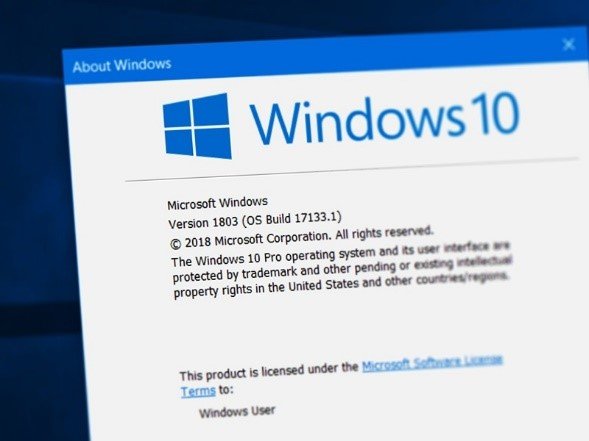
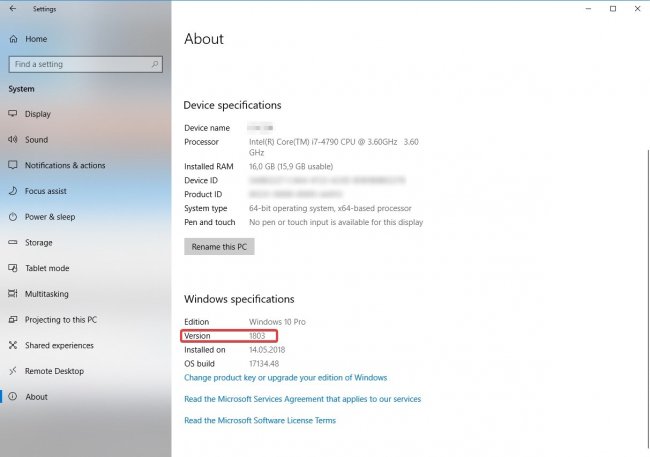
Обновление до Windows 10 Spring Creators Update версии 1803 у меня прошло удачно без изъянов.

1_04

Однако в сети часто встречаются пострадавшие от инсталляции апдейта. Существуют проблемы с появлением ошибок видеодрайвера, BSOD’ы, постоянная загрузка жесткого диска на 100%, а также циклическая перезагрузка.

В последнем случае Microsoft проблему признала: циклическая перезагрузка после установки апдейта связана с несовместимостью драйвера твердотельных накопителей от Intel, и рекомендует откатиться до предыдущей версии, пока не будет найдено решение.

2_02

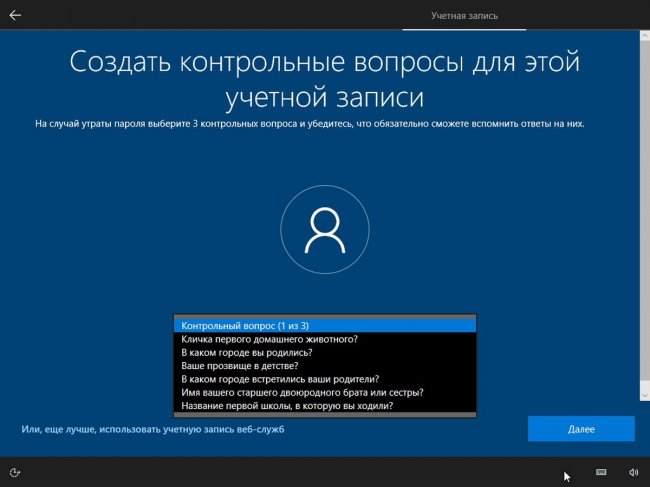
Также изменилась политика создания локальной учетной записи с правами администратора – требует заполнить обязательные поля с контрольными вопросами, как у macOS.

Настройки

Само меню настроек было переработано и стало более компактным, по сравнению со старой версией. Ощущение, что повысилось количество DPI, поскольку текст стал меньше, а на экранах с большим разрешением текст оказался очень мелким.

Также добавилось много свободного места – вероятно в будущем некоторые опции будут вынесены на главное меню настроек для быстрого доступа.

Добавлены полупрозрачные окна

Левая часть окна настроек со списком получилась более темной с эффектом полупрозрачности, чтобы дополнительно выделить зоны опций и выборки.

5_04

Хроника

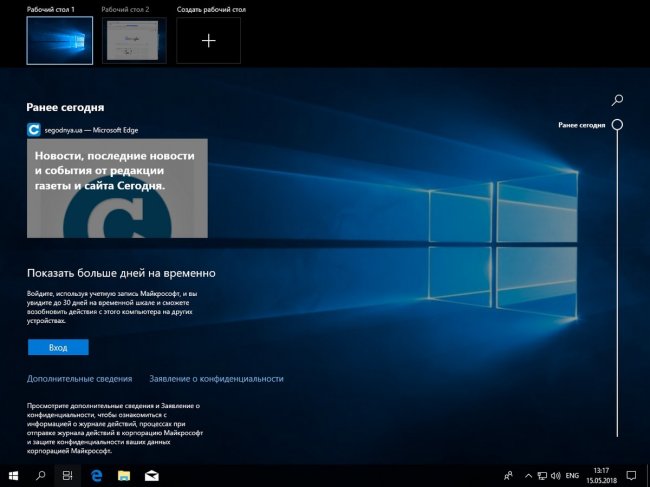
Первое, что заметит пользователь после установки Spring Creators Update – переделанное меню программ, вызываемое по Win+Tab. В предыдущих версиях Windows 10 и комбинация клавиш Win+Tab вызывала меню открытых окон и рабочих столов. Теперь это меню получило название «Хроника» и отображает историю посещенных сайтов в Edge и Chrome, открытых файлов (документы, видео, аудио), и запущенных программ из Windows Store за последний месяц.

6_04

Расширенные настройки звука

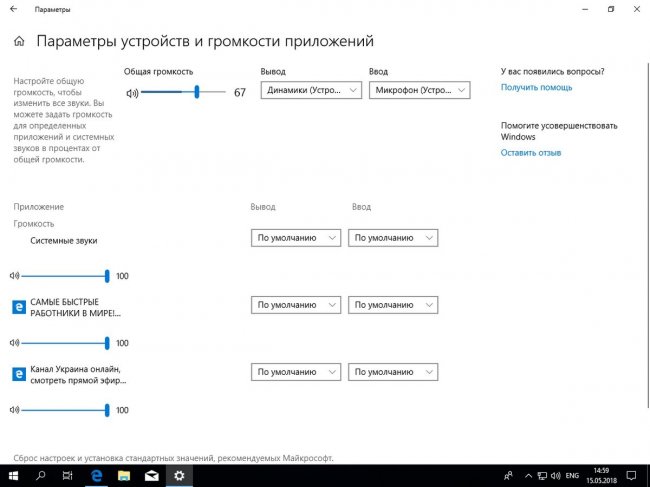
В Windows 10 Spring Creators Update были добавлены расширенные настройки аудио. Если раньше настройки звука были ограничены лишь ползунком и настройкой вывода, то в новом обновлении добавлены преднастройки уровня звука для каждой отдельной программы или вкладки в браузере.

Находится эта опция здесь: «Пуск» -> «Параметры» -> «Система» -> «Звук» -> «Параметры устройств и громкости приложений».

7_05

К примеру, если запустить несколько вкладок YouTube, где воспроизводятся разные видео или аудио, то в «Параметрах устройств и громкости приложений» можно настроить их уровень громкости индивидуально для каждого.

Графика

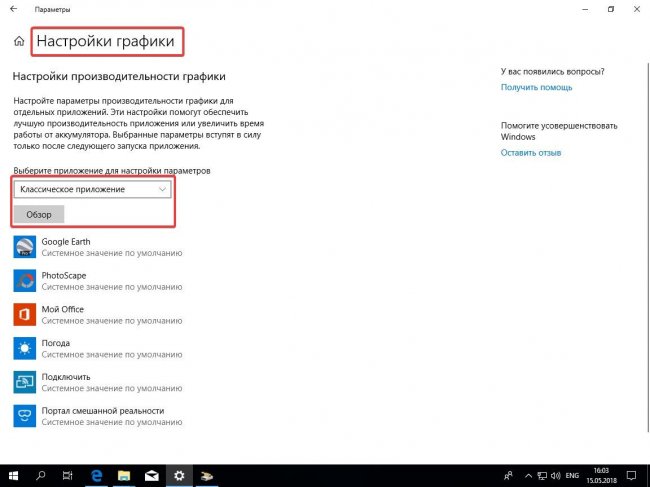
В настройки дисплея добавлен отдельный пункт «Настройки графики», где ресурсоемким приложениям можно назначать конкретный видеоускоритель. Удобная опция, если в компьютере или ноутбуке используется встроенная и дискретная видеокарта.

8_02

Здесь можно вручную выбрать приложения, которые принудительно будут запускаться от встроенной либо от дискретной графики.

Автозагрузка

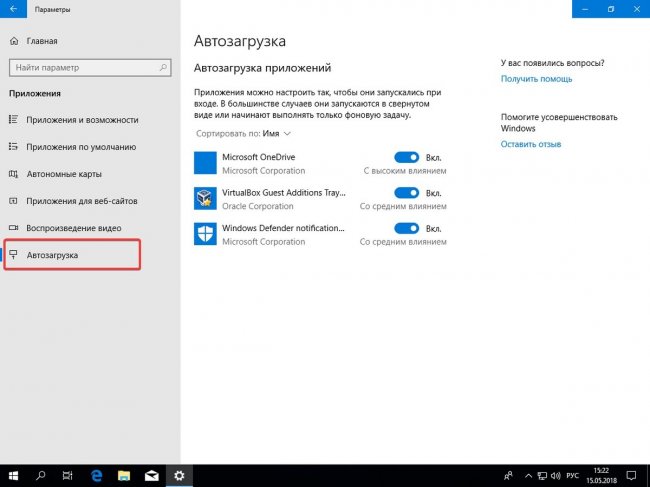
Наконец-то опция автозагрузка вынесена отдельным пунктом настроек. Ранее до нее можно было добраться через «Диспетчер задач», где ее разместили в отдельную вкладку, а до этого лишь отдельной командой, известной лишь продвинутым пользователям или системным администраторам.

Теперь к автозагрузке добраться очень просто: «Параметры» -> «Приложения» -> «Автозагрузка». Эта небольшая опция отныне позволит легко контролировать программы, которые автоматически добавляются в автозагрузку и иногда мешают нормальному запуску Windows – их можно просто отключить.

9_03

Фокусировка внимания

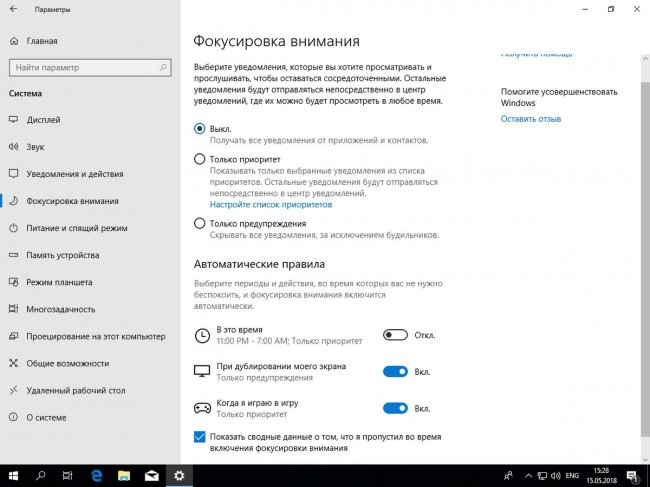
Вместе с 10 Spring Creators Update добавлена полезная, но не совсем очевидная по названию функция «Фокусировка внимания». Даная функция позволяет отключать надоедливые оповещения от отдельных программ, чтобы сфокусироваться на рабочем процессе.

Находится она здесь: «Параметры» -> «Система» -> «Фокусировка внимания»:

10_03

Здесь можно задать время, в которое оповещения не будут отвлекать, либо во время работы или запуска видеоигр.

Near Share

С новым патчем у Windows 10 появилась удобная функция быстрой передачи файлов – «Обмен с устройствами поблизости», в английском варианте Near Share. Работает Near Share только по Bluetooth соединению, хотя многие ожидали поддержки Wi-Fi. Стоит отметить, что подобная функция давно уже есть в macOS (AirDrop) и Android (Files To Go) и работает по полноценному Wi-Fi соединению.

Microsoft не обошли стороной производителей HDR мониторов и телевизоров, встроив нативную поддержку этой технологии в свежую сборку Windows 10. Также расширилась поддержка мониторов со сверхвысоким разрешением и DPI.

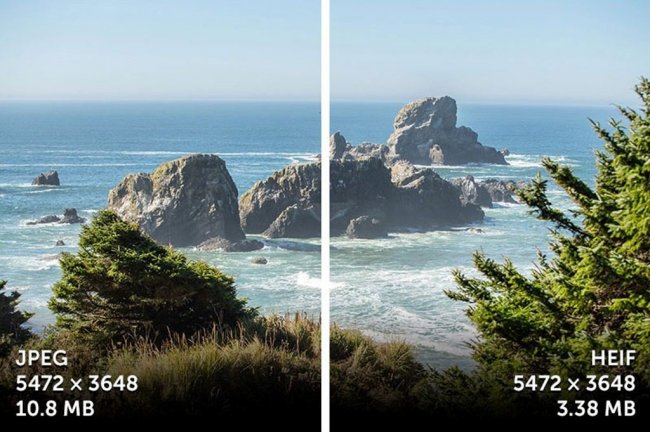
Вместе со Spring Creators Update для пользователей iPhone и Anroid появилась поддержка изображений в форматах High Efficiency Image File (HEIF) и High Efficiency Image Container (HEIC) через приложение «Фотографии». Раньше для их просмотра использовались сторонние программы.

15_01

Очистка мусора

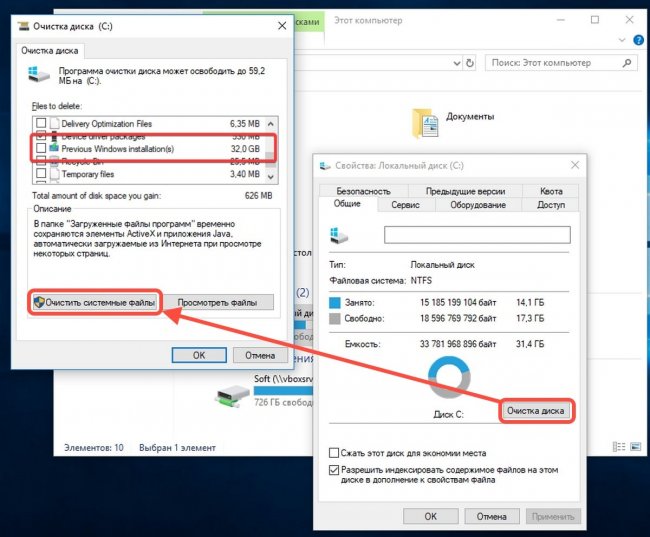
Microsoft добавила удобный способ очистки кэш-памяти с прошлой версией Windows, которая хранилась в отдельной папке Windows.old, занимала несколько гигабайт памяти и ее было проблематично удалить.

Теперь очистка временных файлов после обновлений упростилась. В свойствах накопителя диска C:\ добавлена продвинутая опция «Очистить временные файлы», где можно избавиться от объемных кэш-файлов и прочего системного «мусора». Однако с его очисткой отпадает возможность откатиться до предыдущей версии Windows 10.

16_01

Напомним, ранее мы рассказывали про ТОП-10 полезных секретных возможностей Android

Microsoft заблокировала установку Windows 10 1803 на SSD от Toshiba

Microsoft заблокировала установку Windows 10 1803 на SSD от Toshiba

Компания Microsoft сообщила, что приняла решение заблокировать установку Windows 10 1803 на компьютеры, внутри которых используются твердотельные накопители от Toshiba. Речь идет о моделях Toshiba XG4, XG5 и BG3. Похоже, что эти накопители не принимали участи в разработке и тестирования новой версии Windows, а посему разработчики не смогли отловить баги на этапе подготовки обновления к релизу. Теперь Microsoft и производители работают над поиском баги и ее устранением. Пока этот баг не починили (скорее всего, апдейт выйдет не раньше второго вторника июня), Microsoft идентифицирует все Windows 10-компьютеры с вышеупомянутыми накопителями и заблокирует их от установки Windows 10 1803.

Устройства с твердотельными накопителями Toshiba XG4, Toshiba XG5 или Toshiba BG3 могут пострадать от существенной деградации времени автономной работы батареи после обновления до Windows 10 April 2018 Update.

Microsoft работает с OEM-партнерами и Toshiba для идентификации и блокировки установки обновления Windows 10 April 2018 Update на устройствах с накопителями XG4, XG5 и BG3 из-за проблем с батареей.

Microsoft предполагает, что исправление будет доступно в начале июня.

Напомним, что на днях Microsoft также подтвердила несовместимость накопителей Intel SSD Pro 6000p / 600p с новой версией Windows 10. При попытке установить April 2018 Update система падает и после перезагрузки входит в UEFI. Хуже всего, что некоторые устройства Surface оснащаются этими SSD, так что владельцы фирменных компьютеров Microsoft не смогут некоторое время установить себе самую новую Windows 10.

Если в вашем компьютере установлен один из этих дисков, и вы уже обновились до 1803, самое время сделать откат. В противном случае время жизни вашего ноутбука от одного заряда батареи может драматически уменьшиться. Лучше вернуться на 1709 и подождать выхода парочки накопительных обновлений, после чего дождаться снятия блокировки и автоматической установки 1803.

Источник: wp-seven.ru

Windows 10 появилась на телефоне в пробном режиме

0 Работающий смартфон на компьютерной Windows 10

Пользующуюся популярностью ОС специалист установил на гаджет нокиа Lumia 950 XL.

Хорошо известный программист Бен Имбушио сумел установить ОС Windows 10 на мобильный телефон. Программист потратил на портирование несколько месяцев и достиг работы практически всех функций ОС, но еще необходимо решить проблему с установкой приложений и Wi-Fi. Разработчик Бен Имбушуо решил проверить, действительно ли данную ОС можно расположить на любом гаджете.

В социальных сетях размещена видеозапись запуска Windows 10 на телефоне. Единственное, что отказывается корректно работать — беспроводная сеть Wi-Fi, которую «винда» ни в какую не видит. Разработчику удалось сделать так, чтобы «винда» корректно работала на сенсорном экране и могла выполнять все вероятные функции. ОС программист установил на телефон Lumia 950 XL. Единственным недостатком, который в скором времени будет исправлен, является проблема подключения телефона к Wi-Fi и доступностью определённых приложений.

Первое обновление для Windows 10 (версия 1803) вызывает черный экран

Первое обновление для Windows 10 (версия 1803) вызывает черный экран

Во вторник, 8 мая, Microsoft выпустила кумулятивные обновления для Windows 10 (версия 1803), вызвавшие проблемы на некоторых компьютерах. В некоторых случаях в процессе установки KB4103721 система переставала отвечать и появлялся черный экран.

Обновление KB4103721 является первым обновлением для Windows 10 April 2018 Update и должно было исправить все известные проблемы. Тем не менее, на форумах сообщества Microsoft стали появляться сообщения о проблемах с загрузкой системы после установки патча, сообщает портал Windows Latest.

Единственный способ вернуть компьютер в рабочее состояние – откатить систему до предыдущей версии Windows 10 (Windows 10 Fall Creators Update, версия 1709). Откат системы возможен лишь в случае, если после апгрейда до более новой версии папки windows.old и $windows.~bt оставались нетронутыми.

Проблема затрагивает не все системы, однако определить ее причины или найти способ исправить на данный момент не представляется возможным.

Источник: securitylab.ru

Безупречная подделка: украинцам вовсю продают компьютеры с «липовой» Windows

«Паленые» операционные системы покупают даже госорганы на тендерах.

Безупречная подделка: украинцам вовсю продают компьютеры с "липовой" Windows

В Украине вскрыли канал продаж пиратских операционных систем (ОС) Windows. Причем злоумышленники продавали компьютеры с «палеными» ОС не только рядовым украинцам, но и даже выигрывали государственные тендеры на поставку продукции министерствам и ведомствам.

Как рассказал UBR.ua партнер ЮФ «ЛЕКСФОР», представитель корпорации Microsoft по вопросам защиты прав интеллектуальной собственности в Украине Владислав Шаповал, свой товар дельцы маскировали под лицензионный с помощью поддельных Сертификатов аутентичности — специальных наклеек, которые обычно присутствуют на оригинальной продукции Microsoft.

Стало известно, какие банкноты подделывают чаще всего

По словам юриста, несколько лет назад такие наклейки начали продавать за границей. Теперь же «тренд» докатился и до Украины. Покупатели легко ведутся и покупают компьютеры с поддельными наклейками, поскольку цена на нее значительно ниже, нежели стоимость лицензионного софта.

Как отметил нам Владислав Шаповал, о том, что деньги проходят мимо кассы Microsoft стало известно, когда крупные тендеры на поставку компьютеров с Windows перестали приводить к закупкам ПО у дистрибьюторов, через которых в теории и должны были идти поставки лицензий.

Молоко с ароматизатором: качество продуктов вытягивают на добавках

«Подделки настолько профессионально сделаны, что они даже проходили верификацию на сайте производителя. Сейчас нами обнаружен целый ряд поставщиков и интернет-магазинов и, которые продают товар с «липовыми» наклейками. А тендеров, в которых бюджетные деньги были потрачены на покупку «фейков», так и вовсе было проведено сотни. Теперь все государственные и коммунальные учреждения, закупившие такие компьютеры, находятся в зоне риска, во-первых, из-за нецелевого использования средств, ведь лицензионный продукт от поставщиков они так и не получили, а также с точки зрения кибербезопасности, поскольку контрафактные копии ОС уязвимы, подвержены вирусным атакам и т.д.», — говорит Шаповал.

Сейчас юристы Microsoft готовятся к судам с поставщиками поддельных наклееки инициируют  блокировку веб-сайтов, которые распространяют поддельные голографические наклейки, имитирующие лицензию на Windows.

Расширение возможностей разработчиков для создания интеллектуальных приложений с помощью Microsoft 365

Джо Белфиоре поделился новыми подробностями о том, как Microsoft 365 даст разработчикам возможность создавать интеллектуальные приложения для работы в мире.

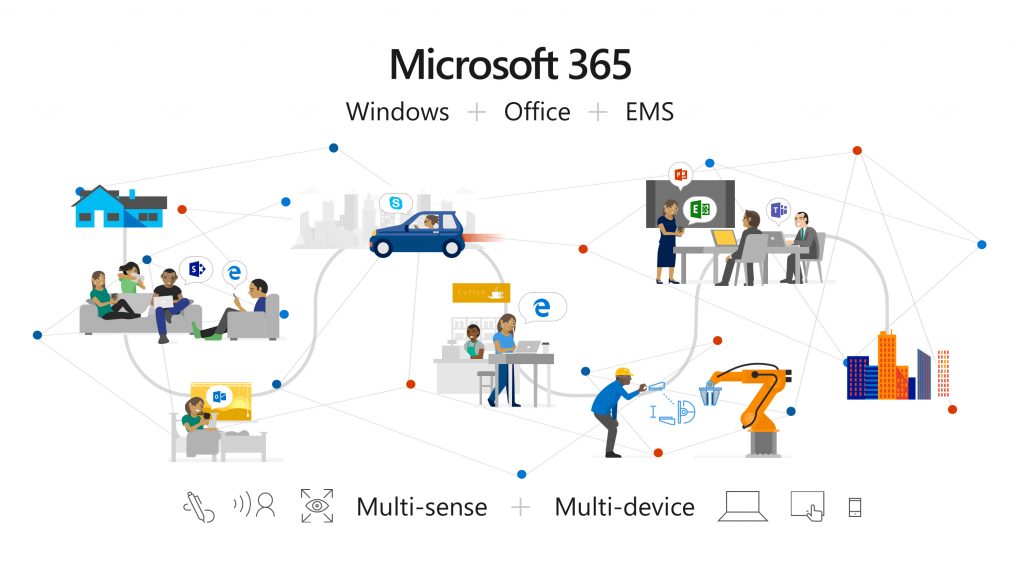
Если вы не в курсе, то Microsoft 365 объединяет Office 365, Windows 10 и Enterprise Mobility + Security (EMS) в качестве полного, интеллектуального и безопасного решения для расширения возможностей сотрудников.

Будучи самой большой платформой производительности в мире, она является неотъемлемой частью интеллектуального края —и это позволяет разработчикам создавать полезные впечатления, которые элегантно работают во многих различных типах устройств и множестве различных «сенсорных» вычислений— включая зрение и голос.

Вот некоторые моменты из новостей, которыми Джо поделился:

• Новый способ подключения телефона к ПК с Windows 10, который позволяет мгновенно получать доступ к текстовым сообщениям, фотографиям и уведомлениям. Представьте, что вы можете быстро перетащить фотографии своего телефона в документ на своем ПК одним быстрым движением – без необходимости вынимать телефон из кармана. Этот новый опыт начнет развертываться Windows Insider Program в ближайшее время;

• Обновленное приложение Microsoft Launcher на Android, которое будет поддерживать корпоративных клиентов с легким доступом к линейке бизнес-приложений через Microsoft Intune. Microsoft Launcher на Android также будет поддерживать временную шкалу для запуска приложений между устройствами. Сегодня, сессии просмотра Microsoft Edge на вашем iPhone или iPad включены в опыт Timeline на вашем ПК с Windows 10;
• Обновления Sets, более простой способ организовать свои вещи и вернуться к тому, что вы делали. Благодаря Sets, все вместе остается вместе, что упрощает и ускоряет создание и продуктивность. Как разработчики, ваше UWP-приложение будет работать с Sets с самого начала, помогая поддерживать вовлеченность ваших клиентов. И с несколькими простыми изменениями, ваши Win32 или веб-приложения также поддерживаются внутри Sets;

Узнать всю информацию можно здесь.

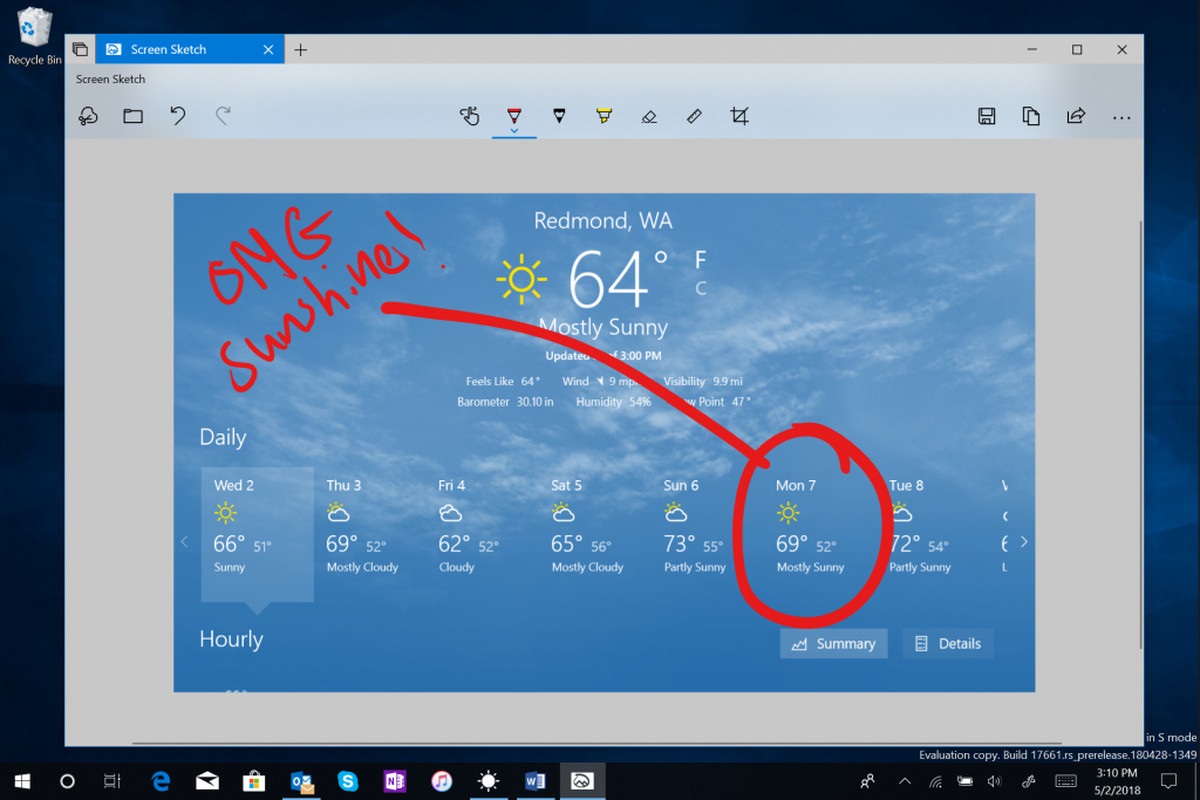
В Windows 10 добавят улучшенный инструмент для работы со скриншотами

Корпорация Microsoft приступила к тестированию новой функции в операционной системе Windows 10, которая призвана повысить удобство создания скриншотов.

Инструмент Screen Sketch, который ранее был частью набора продуктов Windows Ink для Windows 10, выделен в качестве отдельного приложения. С его помощью можно создавать скриншоты экрана и комментировать их. Microsoft ранее экспериментировала с различными инструментами для получения скриншотов. В дополнение к приложению «Ножницы» пользователи могут воспользоваться комбинацией клавиш Winkey+Shift+S, чтобы выделить нужную часть экрана и скопировать её в буфер обмена. Новое приложение также будет выводить уведомление о возможности оставить комментарий на скриншоте и передать его. Также пользователи смогут присвоить этой функции клавишу Printscreen, что будет удобнее нынешней комбинации Winkey+Printscreen.

Помимо нового инструмента для работы со скриншотами в новой сборке 17661 также внесены улучшения в некоторые аспекты Fluent Design. Например, область Task View в функции Windows 10 Timeline получила незначительный эффект размытия, чтобы соответствовать эффектам, добавленным в обновлении Windows 10 April 2018 Update. Кроме того, функция приостановки вывода уведомлений Focus Assist теперь будет автоматически активироваться при запуске полноэкранных игр. Вместе с тем, добавлены старые звуковые эффекты Control Panel в новое меню настроек Windows 10, а в «Проводнике» улучшена поддержка формата HEIF.

Ожидается, что больше сведений о грядущем обновлении Windows 10 под кодовым названием Redstone 5 компания предоставит во время проведения конференции для разработчиков Build.

Источник: The Verge

Компания Microsoft блокирует установку обновления Windows 10 April 2018 Update на некоторых ноутбуках Alienware

Microsoft блокирует установку обновления Windows 10 April 2018 Update на некоторых ноутбуках Alienware. Вот модели, которые получают блокировку установки обновления: Alienware 13 R3, Alienware 15 R3, Alienware 15 R4, Alienware 17 R4 и Alienware 17 R5.
По-видимому, вышеупомянутые устройства могут отображать черный экран при возобновлении работы из режима экономии батареи, если им разрешено перейти на вышеуказанное обновление. При попытке установить обновление, затронутые пользователи сталкиваются с сообщением об ошибке:

Вам нужно будет удалить эти приложения самостоятельно, а затем выбрать «Обновить». Эти программы должны быть удалены, потому что они не совместимы с обновлением – гибридные ноутбуки с дискретным графическим процессором, подключенным к дисплею.

Модератор форумов поддержки Microsoft, Джесс Кан, пояснил, что проблема чёрного экрана является известной ошибкой и причиной, по которой был инициирован блок обновления. Кан также заявил, что исправление можно ожидать с будущим обновлением Windows, хотя официальная дата еще не упоминалась. Также было подчеркнуто, что никакие программы не должны быть удалены пострадавшими пользователями, вопреки тому, что упоминается в исходном сообщении об ошибке.

Между тем, судя по обсуждению «Alienware» на Reddit, Умар Хан, специалист по продуктам, добавил, что блок будет снят на четвертой неделе мая. Он перечислил неофициальное решение, протестированное на «разных системах» для тех пользователей, которые не хотят долго ждать. Исправление выглядит следующим образом:

• Удалите все драйвера GPU;
• Отключите GPU в «Управление»;
• Перейдите в режим «В самолете»;
• Перезагрузите компьютер;
• Используйте мастер обновления, а не инструмент обновления Windows 10;
• Выключите режим «В самолёте» и начните загрузку;
• Включите его, когда загрузка будет завершена;

Имейте в виду, что Microsoft рекомендовала пользователям избегать любых обходных путей и ждать официального выпуска исправления.

Узнать другие подробности можно тут.

Windows 10 April 2018 Update: Главные особенности обновления

30 апреля вышло глобальное обновление Windows 10. Что изменилось в операционной системе?

Обновление Windows 10

Microsoft выпустила первое в 2018 году крупное обновление Windows 10. Новая версия операционной системы получила стандартное название «April 2018 Update», хотя ожидались более интересные варианты («Windows 10 Version Next» или даже «Spring Creators Update»). В отличие от Fall Creators Update (осень 2017 года), April 2018 Update улучшает дизайн интерфейса и существующие функции, поэтому на этот раз о крупных нововведениях речи не идёт.

Несмотря на минимальные изменения, Windows 10 стала заметно приятнее как внешне, так и функционально.

Обновленные настройки конфиденциальности
Обновленные настройки конфиденциальности

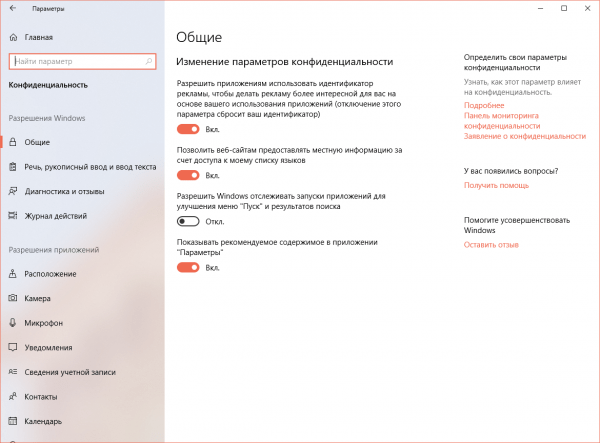
Microsoft расширила меню конфиденциальности, которое пользователи встречают после установки обновлений. Появившиеся новые опции — Поиск устройства (Find My Device) для определения местоположения устройства с Windows в случае кражи или потери и Рукописный ввод и ввод текста (Inking & Typing) для отправки данных об использовании стилуса и наборе текста. Каждой из них выделена отдельная страница с настройками, где предлагается разрешить или отказать в предоставлении информации до запуска ОС.

Настройки конфиденциальности Windows 10 (Параметры → Конфиденциальность) также подверглись переработке. Теперь страница разделена на «разрешения Windows» и «разрешения приложений» с соответствующими разрешениями.

Система обновляется намного быстрее

Система обновляется намного быстрее

Каждый пользователь Windows знает, как работает система обновления, и какими ошибками она порой выбивает из равновесия. После очередного крупного обновления ОС процесс перезагрузки затягивается на долгие десятки минут. Естественно, компьютером в это время пользоваться нельзя. Для некоторых людей такие простои оборудования непозволительны, в связи с чем Microsoft максимально сокращает время обновления. Сократили его и в April 2018 Update. В прошлом году установка Creators Update занимала в среднем 82 минуты, для Fall Creators Update показатель составлял около 51 минуты.

В этом году обновление до April 2018 Update займет у пользователей всего 30 минут, что на 63% быстрее по сравнению с оригинальной версией Creators Update. Конечно, фактическое время зависит от системы, но полчаса — не полтора. Разница вполне ощутима.

По заявлению компании, таких успехов удалось достичь путем переноса основных операций так называемой офлайн-фазы в онлайн-фазу, иначе говоря — в фоновый режим. Теперь все процессы, начиная от распаковки и копирования системных файлов, переноса пользовательских настроек и данных и заканчивая установкой обновления, выполняются не после перезагрузки, а во время использования ПК и работы операционной системы. Это также должно уменьшить риск появления критических ошибок, в том числе BSOD (экрана смерти).

Fluent Design
Fluent Design

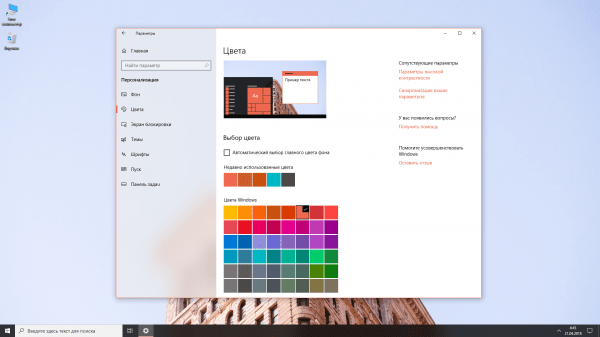
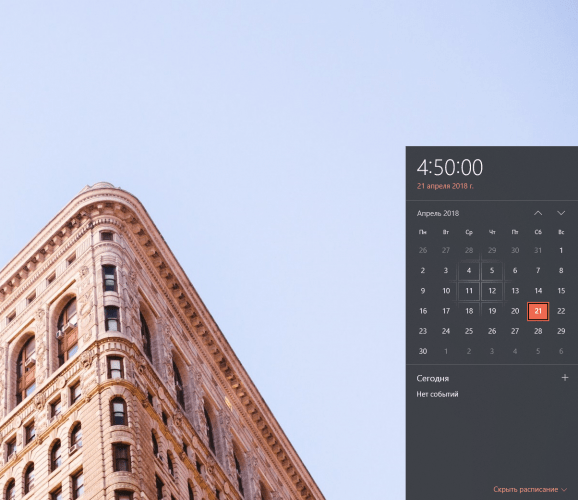
Как и следовало ожидать, в April 2018 Update продолжилось развитие нового дизайна пользовательского интерфейса Fluent Design, представленного весной 2017 года на конференции для разработчиков Microsoft Build. Компания увеличила использование прозрачности в масштабах операционной системы и внедрила необычный визуальный эффект в виде подсвечивания активных элементов. Без всякого сомнения — выглядит красиво, стильно, просто и свежо.
Fluent Design2

Теперь прозрачность лежит в основе не только меню Пуск, Панели задач, Центра уведомлений, Календаря, но и основных приложений и функций Windows 10. Элементы Fluent Design появились в браузере Microsoft Edge, Skype, Microsoft Store, меню «Поделиться», меню «Люди», панели временной шкалы и даже системных параметрах. Изменения не глобальные (пока что), скорее эстетические, но факт есть факт — Windows 10 постепенно превращается в привлекательный продукт.

Временная шкала Timeline
Временная шкала Timeline

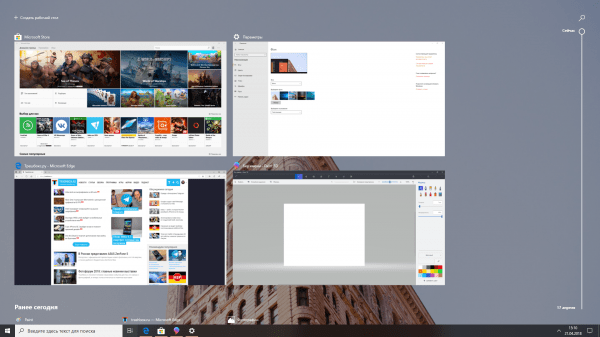
Временная шкала (Timeline) основана на функции представления задач и отображает график, состоящий из задач и проектов, над которыми велась работа в прошлом. Нововведение позволяет возвращаться к посещенным веб-сайтам, документам, статьям, задачам, приложениям или выполнению других действий в течение 30 дней, повышая общую продуктивность.

Временная шкала Timeline2

Особенность временной шкалы заключается в автоматической синхронизации действий с облаком и, соответственно, всеми устройствами с одной учетной записью. Данные сохраняются в журнале действий (Параметры → Конфиденциальность → Разрешения Windows → Журнал действий). Вы можете начать работу дома за настольным компьютером и продолжить на смартфоне будучи в автомобиле. Более того, функция является полностью универсальной: поддержка Timeline дополнительно реализована в некоторых приложениях Microsoft для Android и iOS (Microsoft Edge и Office 365).

Веб-приложения

Выпуск April 2018 Update ознаменовал появление прогрессивных веб-приложений (Progressive Web Apps) в Windows 10. Говоря наиболее простым языком, PWA — это веб-приложения, которые ведут себя как универсальные приложения Windows (UWP). Другими словами, это сайты, работающие на движке Microsoft Edge, но в изолированном пакете appx без интерфейса браузера.

Главное преимущество прогрессивных веб-приложений состоит в том, что они могут работать в автономном режиме, открываться через живые плитки и даже отображать уведомления через центр уведомлений. В настоящее время в Microsoft Store уже доступны такие PWA-приложения, как Twitter, YouTube и Uber от сторонних разработчиков. В дальнейшем их количество наверняка будет расширяться. Например, Google также поддерживает технологию прогрессивных веб-приложений, поэтому Microsoft ожидает поддержки со стороны поискового гиганта.

Улучшения Microsoft Edge

Улучшения Microsoft Edge

Доля фирменного браузера Microsoft на глобальном рынке по-прежнему мала для полноценной конкуренции с Chrome и Firefox. Несмотря на тщетные попытки продвижения, компания продолжает улучшать Edge с каждым обновлением Windows 10. Нововведения в составе April 2018 Update затронули текущие функции и интерфейс.

В новой версии Microsoft Edge появилась возможность отключать звук в отдельных вкладках (наконец-то), обновились встроенные просмотрщики файлов EPUB и PDF, а полноэкранный режим получил приятное дополнение — вызов панели с вкладками и адресной строкой (омнибокс) простым перемещением курсора в верхнюю часть экрана, при этом выход из полного экрана просмотра не осуществляется. В числе других новшеств — измененный режим чтения со встроенными средствами грамматики, автозаполнение данных банковской карты в веб-формах для быстрой оплаты товаров на сайтах, поддержка технологии Push-уведомлений, режим печати веб-страниц без лишних элементов и рекламных объявлений.

Что касается интерфейса, то он стал больше соответствовать концепции Fluent Design. Также было переработано меню-хаб Центр, включающее в себя избранное, список для чтения, историю и загрузки — в нём стало интуитивно понятнее ориентироваться.

Стоит отметить, что количество изменений для Microsoft Edge в April 2018 Update минимальное. Кажется, что разработка браузера отошла на второй план, хотя в нем до сих пор недостает некоторых популярных функций.

Удаление и просмотр диагностических данных

Удаление и просмотр диагностических данных

Одной из самых распространенных жалоб со стороны пользователей Windows 10 является использование телеметрии компанией Microsoft, то есть сбор всех видов информации о вас при использовании ОС. В дополнение к элементам управления конфиденциальностью, уже встроенным в Windows, в April 2018 Update появились средство просмотра диагностических данных (Параметры → Конфиденциальность → Диагностика и отзывы → Средство просмотра диагностических данных) и отдельная кнопка для их удаления в один клик (Параметры → Конфиденциальность → Диагностика и отзывы → Удалить диагностические данные).

Удаление и просмотр диагностических данных2

Это практично, если вы не любите сохранять ненужную информацию на своем ПК, однако удалению подвергаются не все собранные данные. Как отмечается в заявлении об отказе от ответственности, у вас также могут храниться дополнительные диагностические данные, связанные с учетной записью Microsoft, хранящейся в облаке. Управление дополнительными данными и их удаление осуществляется на портале учетных записей Microsoft после авторизации.

В рамках телеметрии Microsoft собирает такие сведения, как посещаемые веб-сайты, используемые приложения и функции, а также информацию о компьютере, его работоспособности и применении. Объем отправляемых данных (базовый или полный) можно выбрать в параметрах конфиденциальности по пути: Параметры → Конфиденциальность → Диагностика и отзывы → Диагностические данные → Выберите объем данных. Теперь каждый пользователь может проанализировать информацию, которую Microsoft собирает с Windows-устройств, и сделать соответствующие выводы.

Фокусировка внимания
Фокусировка внимания

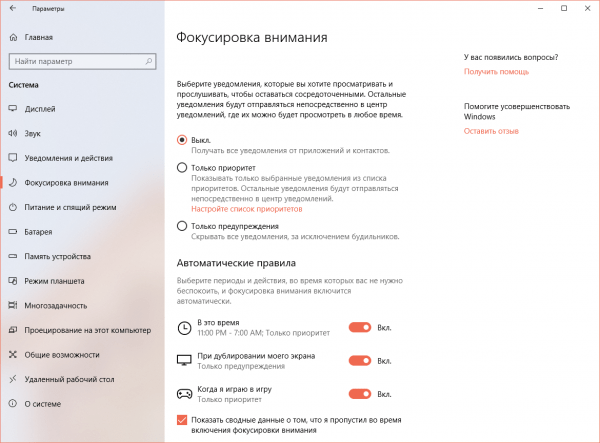
Фокусировка внимания (Параметры → Система → Фокусировка внимания), представленная в April 2018 Update, является ничем иным, как переработанным режимом Не беспокоить — с новым набором функций и умной автоматизацией. Microsoft считает, что с помощью фокусировки внимания пользователи Windows 10 станут более сосредоточенными.

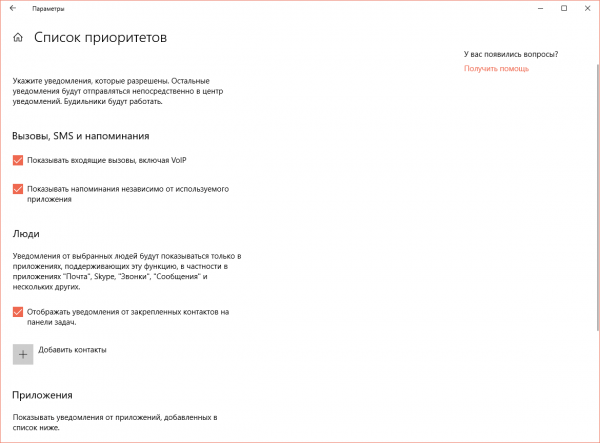
В разделе представлены настройки, позволяющие выбрать тип уведомлений, которые вы хотите просматривать и прослушивать. Выключенный режим оставляет активными все уведомления от приложений и контактов. Только приоритет включает уведомления от разрешенных источников из настраиваемого списка — допустим, вы хотите получать уведомления электронной почты, Telegram и ничего больше. Предупреждения скрывают все уведомления кроме будильников. В любом из режимов уведомления без демонстрации и звука не скрываются полностью — они остаются доступными для просмотра в центре уведомлений.
Фокусировка внимания2

Наиболее интересно то, что фокусировка внимания, помимо всего прочего, умеет работать в автоматическом режиме, который тоже настраивается как душе угодно. Ненужные уведомления не побеспокоят вас при дублировании экрана на внешний монитор, во время игры в полноэкранном режиме или в установленный период времени по определенным дням.

Обмен с устройствами поблизости

Обмен с устройствами поблизости

April 2018 Update приносит полноценный аналог AirDrop на компьютеры под управлением Windows 10. Новая функция Near Share или Обмен с устройствами поблизости (Параметры → Система → Общие возможности → Обмен с устройствами поблизости) позволяет быстро и легко передавать файлы через Bluetooth или Wi-Fi на устройства, находящиеся в пределах зоны обнаружения.

Обмен с устройствами поблизости активируется в центре уведомлений или через функцию Отправить правой кнопкой мыши. Общий доступ к выбранному файлу может быть предоставлен пользователям из списка контактов (по электронной почте), либо с помощью универсальных приложений Windows.

Настройки графики для приложений

Настройки графики для приложений

Приложение для настройки параметров может быть как классическим, так и универсальным Если ваш компьютер оборудован интегрированной и дискретной видеокартами, то вы знаете, что AMD и NVIDIA поставляют утилиты, позволяющие выбрать предпочтительную графическую систему для отдельных приложений. В April 2018 Update такая функция встроена по умолчанию (Параметры → Система → Дисплей → Настройки графики).

Благодаря этому нововведению вы можете оптимизировать производительность графики для различных сценариев. К примеру, универсальным приложениям Windows разрешить использование только встроенной видеокарты, тогда как смешанной реальности и сложным программам типа Photoshop будет отдана в распоряжение более мощная «дискретка».

В данном случае главное всё грамотно настроить. В зависимости от приложения эти настройки помогут обеспечить лучшую производительность или увеличить время работы от аккумулятора.

Исправление размытости в приложениях
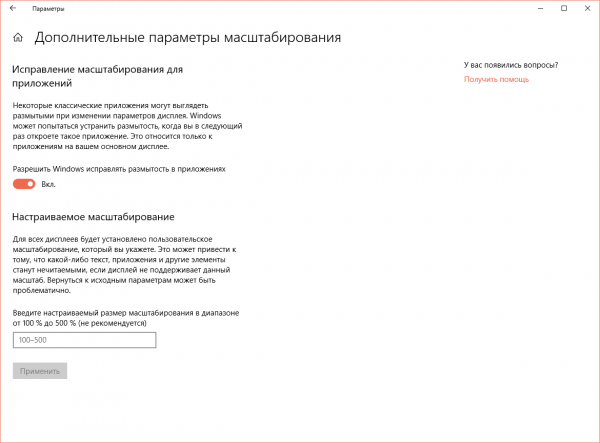
Исправление размытости в приложениях

Некорректная работа масштабирования Windows на экранах с высоким разрешением — это целая история, наверняка знакомая многим. Зачастую на большом мониторе картинка выглядит мелкой, а если установить масштаб больше стандартного, то некоторые приложения становятся размытыми. April 2018 Update решает популярную проблему раз и навсегда — спасибо новой функции Исправление масштабирования для приложений (Параметры → Система → Дисплей → Масштаб и разметка → Дополнительные параметры масштабирования).

Впредь Windows 10 будет автоматически обнаруживать приложения с размытым интерфейсом и уведомлять о необходимости исправить масштабирование. Кроме активации функции в дальнейшем каких-либо действий со стороны пользователя не потребуется. Microsoft предупреждает, что исправление размытости работает не со всеми приложениями и относится только к основному дисплею.

Калибровка HDR-дисплеев
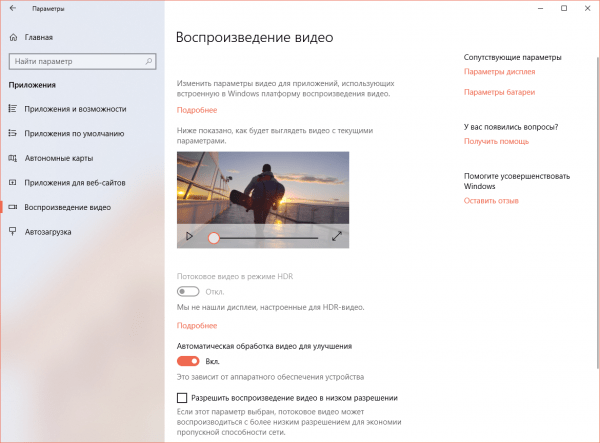
Калибровка HDR-дисплеев

Впервые поддержка дисплеев с высоким динамическим диапазоном (HDR) появилась в Windows 10 с предыдущим обновлением Fall Creators Update. Несмотря на то, что технология по-прежнему мало развита среди компьютеров, в April 2018 Update для неё появилось несколько важных новых функций.

Теперь вы можете самостоятельно откалибровать дисплей для отображения HDR-контента, если тот поддерживает его (Параметры → Приложения → Воспроизведение видео). Основной инструмент включает слайдер настройки яркости (по умолчанию устанавливается полная яркость) для обеспечения сбалансированной детализации. Там же доступна функция автоматической обработки видеопотока, предназначенная для улучшения транслируемой на монитор или телевизор картинки.

Что такое HDR в дисплеях, почему он лучше обычного SDR и в чем разница двух стандартов — можете узнать в нашей специальной статье.

Новый дизайн меню игры
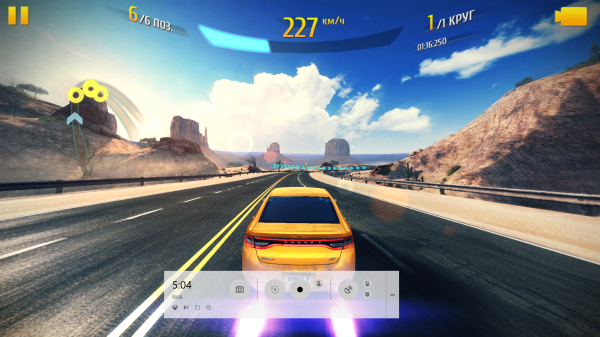
Новый дизайн меню игры

Меню игры (Параметры → Игры → Меню игры), предназначенное для записи и трансляции игровых сессий, получило новый дизайн в April 2018 Update. Теперь панель отображается в темном или светлом оформлении (зависит от установленного цветового режима системы или выбирается вручную в параметрах) с эффектом прозрачности Fluent Design. Кроме того, Microsoft добавила долгожданные часы, ссылки на игровой профиль Xbox и платформу Mixer.com, а также кнопки для включения/отключения микрофона и камеры. Безусловно, для геймеров стало удобнее.

Меню запускается комбинацией клавиш Win+G при использовании полноэкранного режима.

Улучшенная функция «Люди»

Улучшенная функция Люди

Функция закрепления контактов на панели задач (Параметры → Персонализация → Панель задач → Люди) дебютировала прошлой осенью вместе с Fall Creators Update и на тот момент практически ничего полезного из себя не представляла. В April 2018 Update её слегка усовершенствовали.

Прежде всего, теперь вы можете перетаскивать миниатюры контактов и упорядочивать их по собственному желанию. Максимальное количество закреплений увеличилось до 10 людей, всех из них можно вывести на панель задач (в противном случае они скрываются внутри панели «Люди»). Вдобавок ко всему появилась поддержка нескольких сторонних приложений из Microsoft Store, в частности Unigram — неофициальный клиент мессенджера Telegram.
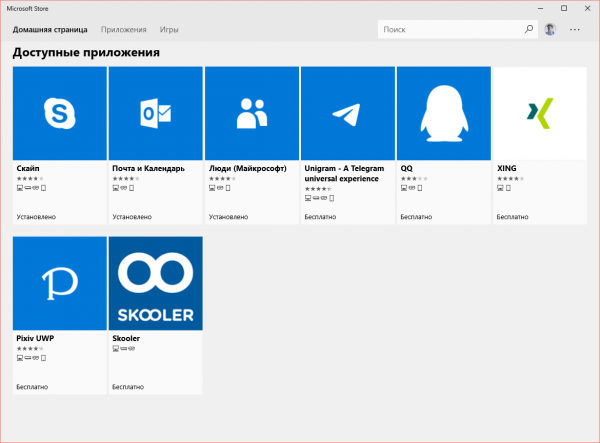
Улучшенная функция Люди2

Шрифты и языки в Microsoft Store

Шрифты и языки в Microsoft Store

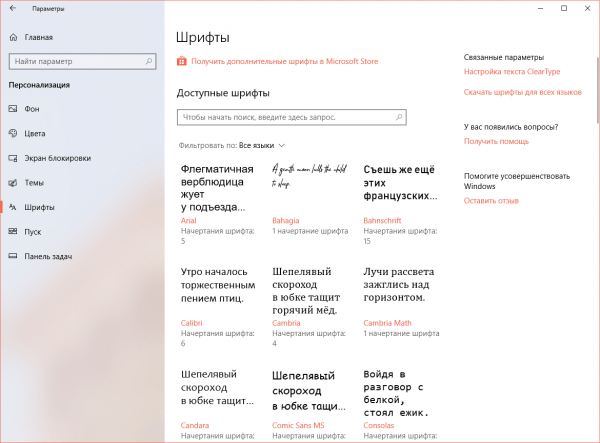
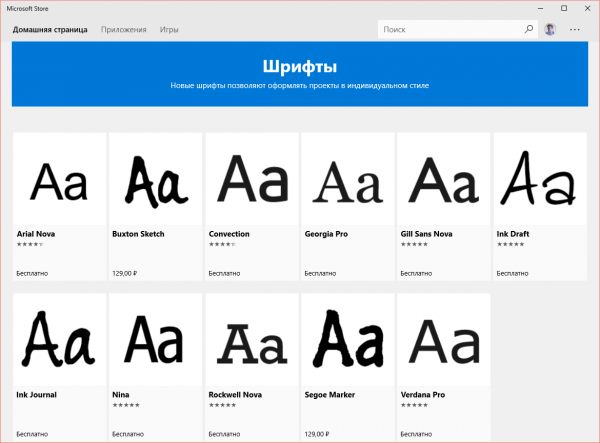
Помимо обширного каталога бесплатных тем для Windows 10, начиная с релиза April 2018 Update в Microsoft Store стали доступны еще и шрифты с языковыми пакетами. Загрузка такого контента из домашнего магазина приложений может показаться немного странной, но это существенно проще, чем искать и скачивать из не всегда надежных сторонних источников.
Шрифты и языки в Microsoft Store2

Сейчас количество дополнительных шрифтов равно чуть более десяти, тем не менее можно с уверенностью сказать, что цифра прибавит нулей в будущем. Управление шрифтами доступно по пути: Параметры → Персонализация → Шрифты. Подробные настройки позволяют изменять размер шрифтов, просматривать их в различных начертаниях (обычный, Black, полужирный, полужирный курсив, курсив) и даже содержат информацию о дизайнере/издателе.

Шрифты и языки в Microsoft Store3

Языков в Microsoft Store уже насчитывается более 120 пакетов в дополнение к встроенной базе. Они предназначены для локализации интерфейса Windows в разных странах мира. Оттуда можно скачать и русский, если вы купили компьютер с иностранной версией Windows 10. Дополнительные языковые пакеты находятся по пути: Параметры → Время и язык → Регион и язык → Языки.

Другие нововведения

Другие нововведения

Дополнительные функции для плиток. В меню Пуск при нажатии на правую кнопку мыши во вкладке Дополнительно появились новые функции для плиток: Параметры приложений, Оценки и отзывы и Поделиться.

Персонализация папок в меню Пуск. Список закрепленных папок в меню Пуск теперь можно персонализировать прямо оттуда при нажатии на правую кнопку мыши, ранее необходимо было заходить в приложение «Параметры» (Персонализация → Пуск).

Безопасность Windows. Страница «Защитник Windows» (Параметры → Обновления и безопасность) переименована в «Безопасность Windows» c переработанной структурой, объединяющей в одном месте все области защиты устройства и операционной системы.

3D-просмотр в Paint 3D. Новый графический редактор Windows 10 научился просматривать объекты под любым углом и с разных ракурсов из приложения, это должно значительно упростить создание и редактирование трехмерных моделей.

Обновление Windows Subsystem for Linux (WSL). Улучшено взаимодействие Windows со встроенной подсистемой Linux, появилась поддержка Visual Studio Code, удаленных подключений и выполнения фоновых задач.

Новые возможности приложения Xbox.В игровой сервис добавлены управление громкостью и нужным звуковым устройством для командного чата, турнирные таблицы для турниров Killer Instinct, трансляции в клубах и совместная потоковая передача с друзьями через платформу Mixer.com.

Другие нововведения2

Bluetooth Swift Pair. Функция представляет собой возможность мгновенного сопряжения с Bluetooth-устройствами в один клик, на данный момент работает только с фирменной мышью Microsoft Precision Mouse.

Вход в Windows с помощью смартфона (только на Windows 10 S). С установленным приложением Authenticator смартфон можно превратить в средство аутентификации и использовать его сканер (отпечаток, лицо) вместо традиционного пароля.

Другие нововведения3

Параметры устройств и громкости приложений. В параметрах звука появилась полноценная панель управления звуком (Параметры → Система → Звук → Другие параметры звука → Параметры устройств и громкости приложений), позволяющая настроить громкость приложений, а также динамики или устройства, которые они используют.

Улучшенное управление глазами. Технология отслеживания взгляда (Параметры → Специальные возможности → Взаимодействие → Управление глазами) обзавелась собственным меню действий для комфортного управления всем перечнем функций.

Диктовка. Как можно понять из названия, функция позволяет сделать заметку или составить документ, используя голос (голосовой ввод активируется комбинацией Win+H при нахождении курсора в текстовом поле программы или приложения).

Источник: http://techno.bigmir.net/technology/1601447-Windows-10-April-2018-Update—Glavnye-osobennosti-obnovlenija