Microsoft готовит относительно доступный планшет Surface на процессоре Intel Pentium

В последние дни появился ряд слухов, согласно которым компания Microsoft готовит новый планшет Surface. Новинка должна прийти на смену относительно доступному планшету Surface 3, выпущенному ещё в 2015 году, и также отличаться сравнительно невысокой стоимостью, сообщает ComputerBase.

Сообщается, что планшет, условно называемый Surface Lite, получит 10-дюймовый дисплей с соотношением сторон 3:2, правда пока что неизвестно с каким разрешением. Также предрекается поддержка ввода с помощью цифрового пера.

Surface 3Будет доступно несколько модификаций новинки с различным «железом» внутри. Самая младшая версия скорее всего будет построена на процессоре Pentium Silver N5000 поколения Gemini Lake, который предлагает четыре ядра и столько же потоков с частотой 1.1 – 2.7 ГГц при уровне TDP в 6 Вт. Также этот процессор предлагает встроенную графику Intel HD Graphics 605.

А вот старшим модификациям приписывают процессор Pentium Gold поколения Kaby Lake. Это может быть Pentium Gold 4410Y или 4415Y, каждый из которых обладает двумя ядрами и четырьмя потоками, с частотой в 1.5 и 1.6 ГГц, соответственно. Уровень TDP здесь такой же, как и у процессора абзацем выше, а вот встроенная графика более производительная – Intel HD Graphics 615.

Условному Surface Lite также приписывается 64 или 128 Гбайт твердотельной памяти, и 4 или 8 Гбайт оперативной памяти, в зависимости от версии. Упоминается и возможность появления версии с поддержкой 4G LTE. Работать всё это будет на Windows 10 Pro.

Цена новинки в базовой версии будет находиться в районе $400.

Windows 10 будет показывать рекламу в окнах

Windows 10 будет показывать рекламу в окнах

Корпорация Microsoft придумала новый способ монетизации внутри операционной системы.

В будущих версиях Windows 10 не исключено появление рекламы в самой операционной системе, например, в окнах Explorer и в меню настроек, сообщает издание Winfuture.

Один из разработчиков и специалистов Microsoft Рафаэль Ривера заявил на своей страничке в Twitter, что столкнулся с рекламным баннером в правой панели «Настроек Windows» – приложения Windows для изменения различных параметров операционной системы.

dgmqyqxvqaald-h_01.jpg (57 KB)

                      Windows 10 с рекламным баннером в меню настроек

Более того, такую рекламу нельзя отключить, как это делают в браузере при помощи Ad Blocker’а.

Разработчик надеется, что это лишь пробная версия Windows 10, где Microsoft ищет идеи по монетизации, проверяя, не будет ли слишком навязчивой такая реклама внутри самой операционной системы.

В сети пользователи высказывают мнение, что подобные рекламные баннера будут демонстрироваться в недорогих сборках Windows 10 для развивающихся стран, например Windows 10 S.

Источник: segodnya.ua

Неудаляемый вирус внезапно появился на компьютерах с Windows

Неудаляемый вирус внезапно появился на компьютерах с Windows

Пользователи со всего мира обнаружили на своих компьютерах неудаляемую программу All-Radio 4.27 Portable, которая оказалась вредоносной. Впервые сообщения о вирусе появилась на форуме Malwarebytes.

Неизвестный алгоритм появлялся внезапно на компьютерах под управлением Windows. Удивленные пользователи пытались избавиться от него, однако никаких механизмов удаления не нашли.

Официально программа российского производства All-Radio 4.27 Portable является бесплатным универсальным плеером, позволяющим слушать музыку и смотреть телепередачи онлайн. Неизвестные хакеры подделали ее и выдали зараженное ПО за оригинал.

Эксперты из BleepingComputer обнаружили, что большинство юзеров сообщили о внезапном появлении плеера после загрузки некоторых активаторов продуктов Microsoft (к примеру, достаточно популярного KMSpico). Их анализ показал, что под видом «ключей» жертвы получали рекламный пакет aimp, который и стал причиной заражения. Среди возможных инфекций — майнеры, спамеры, различные трояны, а также руткиты, скрывающие заражение.

Судя по характеру ПО, хакерская группировка намерена построить бизнес на данной схеме заражения (добыча криптовалюты, кража данных). Эксперты уверены, что пользователям лучше избегать программ-активаторов, поскольку они могут быть инфицированы злоумышленниками.

Источник: lenta.ru

В Сети впервые показали смартфон на Windows 95

В Сети впервые показали смартфон на Windows 95. ВидеоНевероятный смартфон на Windows 95 впервые показали на видео

Технологический гигант Microsoft не хочет больше тратить время на разработку операционных систем для мобильных устройств. Однако нашлись умельцы, которые представили пользователям Сети свое видение этого вопроса, пишет Хроника.инфо со ссылкой наInternetua

На видеохостниге YouTube появился ролик, на котором показана Microsoft Windows 95 Mobile. Пользователи, испытывающие ностальгию по старым технологиям, увидят иконки, как в Windows 95. Они вспомнят, как выглядели «Интернет-почта» и «Аудиоплеер» в прошлом веке.

Читайте также: Создан смартфон, работающий на Windows 10

Юзерам покажут Microsoft Word 97 и старенький Internet Explorer. Отличительной чертой Microsoft Windows 95 Mobile является наличие личного помощника Clipper. По мнению автора видео, он сможет посоперничать с Siri. Пользователи Сети активно обсуждают данное видео.

Представлен умный стол, в который встроено все для работы

Хочется работать с комфортом, а для этого просто необходим подходящий стол. Нью-Йоркская компания Cemtrex показала стол, который понравится многим. Он называется SmartDesk и стоит 4000 долларов. Его особенность в том, что многие из необходимых для работы устройств уже встроены в стол.


SmartDesk нужно будет подключить к розетке. Сделать это можно всего одним проводом. Электропитание нужно для всего, что встроено в стол. Самое главное из встроенных устройств – это компьютер с процессором Core i7 и операционной системой Windows.

Работа с компьютером осуществляется с помощью трех сенсорных мониторов, общая диагональ которых составляет 72 дюйма. Можете использовать сенсорное управление, или управление жестами. В Cemtrex управление жестами называют Stark Gesture System. Оно позволяет взмахами руки прокручивать страницы или перелистывать их.

В SmartDesk встроена беспроводная зарядка для смартфона, сканер документов и беспроводные наушники для общения. Кроме того, стол можно настроить как для сидячего, так и для стоячего положения. Сегодня многие предпочитают работать за компьютером стоя.

Получить такой стол можно за 4000 долларов, либо за 175 долларов в месяц периодом на два года. Заказы компания принимает на своем сайте.

Вышло дополнительное накопительное обновление для Windows 10 1803

Вышло дополнительное накопительное обновление для Windows 10 1803

Если ваш компьютер уже обновлен до Windows 10 April 2018 Update, значит он наверняка работает с последними патчами, вышедшими во второй вторник этого месяца. Microsoft не ограничивается одним обновлением в месяц, а потому время от времени мы получаем дополнительные апдейты, улучшающие и исправляющие что-то там под капотом системы. Несколько дней назад разработчики обновили 1607, 1703 и 1709, а теперь пришла пора обновлять и 1803 – актуальную версию Windows 10. Пользователи этой ОС получают KB 4294848, оно же 17134.137. Если хотите, можете скачать его вручную по ссылке.

Как всегда, подавляющее большинство исправлений будут актуальны для компьютеров корпоративного сегмента, а не обычных потребителей, но и для простых смертных есть полезные багфиксы, вроде исправленного слайдера калибровки HDR. С подробным списком изменений вы можете ознакомиться по ссылке, но пока что чейнджлоги доступны лишь на английском языке. Локализированная версия будет доступна через несколько дней.

Источник: wp-seven.ru

Microsoft внезапно отказалась от поддержки Windows 7 на старых ПК

Пользователи ПК на базе процессоров старше Pentium 4, по-видимому, больше не будут получать регулярные обновления для Windows 7, несмотря на то, что Microsoft официально продлила расширенную поддержку этой ОС с Service Pack 1 до 14 января 2020 года.

Прекращение поддержки

Microsoft тихо и почти незаметно прекратила поддержку операционной системы Windows 7 на компьютерах со старыми процессорами без расширения SSE2. В то же самое время на официальном портале технической поддержки компании говорится о том, что срок расширенной поддержки ОС истекает лишь 14 января 2020 г. Об этом сообщило интернет-издание ComputerWorld.

SSE2 (Singe Instruction Multiple Data Extension 2 – «одна инструкция – множество данных») – набор инструкций, разработанный Intel для собственных процессоров. Впервые расширение, включающее 144 новых команды, было представлено в процессорах серии Pentium 4. Windows 8 и некоторые другие приложения не запускаются на системах без поддержки SSE2.

Проблема совместимости

В марте 2018 г. в примечании к ежемесячному обновлению Windows 7 KB 4088875 можно было наблюдать предупреждение о проблемах совместимости с SSE2: «STOP-ошибка возникает на компьютерах, которые не поддерживают Single Instruction Multiple Data (SIMD) Extension 2 (SSE2). Microsoft работает над устранением проблемы и представит обновление в одном из следующих релизов». STOP-ошибкой в документации Microsoft принято называть «Синий экран смерти» (Blue Screen of Death или BSOD).

Присутствие той же самой ошибки зафиксировали в мартовском обновлении безопасности, а позднее – и в регулярных обновлениях, увидевших свет в апреле и мае 2018 г. К тому времени описание патча было дополнено следующим текстом: «Microsoft в курсе проблем, возникших у некоторых пользователей, которые целенаправленно удалили сетевые драйверы, после чего не смогли установить их заново из-за выхода обновления 8 мая 2018 г. Microsoft в настоящее время разбирается в случившемся и объявит о результатах по окончании».

windows7600.jpg

Старые компьютеры лишатся обновлений Windows 7

Затем 25 мая 2018 г. информация о патче была подвергнута редактированию, в результате чего без следа пропало описание проблемы. Новый текст гласил: «Microsoft работает над устранением проблемы и представит обновление в одном из следующих релизов». Содержимое же патча при этом изменений не претерпело.

Внимательные пользовали Windows отметили, что примерно 15 июня 2018 г. описание июньского регулярного обновления и обновления безопасности изменилось – информация об «известной проблеме» была удалена, как будто никакой проблемы никогда и не было. Также правке «задним числом» подверглись данные о майском, апрельском и мартовском патчах. Вместо обещания «все исправить потом» Microsoft посоветовала «модернизировать компьютеры при помощи процессора с поддержкой SSE2 или виртуализировать данные компьютеры».

Сьюзан Брэдли(Susan Bradley), автор колонки о патчах Windows в интернет-издании WindowsSecrets, связывает подобное изменение линии поведения компании с уязвимостями Meltdown и Spectre. Вероятно, патчи, направленные на их исправление влияют на производительность компьютеров более ощутимо, нежели Microsoft и Intel готовы признать публично.

O Meltdown и Spectre

В начале 2018 г. во всех процессорах Intel, произведенных с 1995 г., были обнаружены две серьезные уязвимости, получившие названия Meltdown и Spectre. Они позволяли эксплуатировать недостатки механизма спекулятивного выполнения инструкций, что в теории могло позволить злоумышленнику получить доступ к личным данным пользователя уязвимой системы.

Практически сразу же стало ясно, что для устранения уязвимости понадобится изолировать память ядра от пользовательских процессов. Подобный подход сулил снижение производительности затронутых систем от 5% до 30%. Потеря производительности зависела от конкретной модели процессора и выполняемых им задач.

Подробнее: http://www.cnews.ru/news/top/2018-06-20_microsoft_otkazalas_ot_podderzhki_windows_7_na

Windows 10 атаковал неуловимый вирус

Эксперты из компании Bitdefender обнаружили вредоносное приложение под названием Zacinlo, Его опасная особенность заключается в способности манипулировать системой и установленными в ней антивирусами так, чтобы они не обращали внимания на деятельность вируса, сообщает ZDNet.

По словам специалистов, вирус появился еще в 2012 году, однако его активность резко повысилась в конце 2017 года.


Zacinlo распространяется под видом бесплатного VPN-сервиса. После инфицирования компьютера он начинает демонстрировать на сайтах, которые посещает пользователь, различные рекламные объявления, а также тайно кликать по ним, имитируя пользовательские клики. Вирус работает со всеми популярными браузерами — Edge, Internet Explorer, Firefox, Chrome, Opera и Safari.

Обнаружить Zacinlo можно, только просканировав компьютер антивирусом в безопасном режиме.

Как настроить Windows 10, чтобы защитить конфиденциальную информацию

Одной из главных функций в операционной системе Windows 10 стал обмен данными, однако при этом настройки безопасности по умолчанию оставляют желать лучшего. Если вы пользуетесь этой операционной системой на каком-либо из своих устройств, то наверняка храните огромное количество личной информации. И уж точно надеетесь, что ваши данные учетных записей, картинки и фотографии, а также финансовые данные останутся в безопасности.

Неудивительно, что после заявления Терри Майерсона, вице-президента по операционным системам и главы подразделения Windows&Devices, о том, что компания собирает ряд сведений, стремясь «улучшить качество работы и безопасность продукта», одной из ключевых тем стал вопрос безопасности и защиты личной информации.

Многие из нас при установке этой прекрасной системы на компьютер охотно соглашаются принять лицензионное соглашение и отмечают флажками пункты, кажущиеся забавными и интересными. Однако на самом-то деле мало кто действительно понимает, к какому объему личной информации мы предоставляем доступ. Конечно, Windows преподносит все это в совершенно безобидных формулировках, таких как: «Позвольте Cortana делать свою работу лучше». Впрочем, так как Windows представляет собой крайне гибкую и легко настраиваемую систему, не стоит так уж беспокоиться, ведь вы всегда можете исправить настройки для лучшей защиты вашей конфиденциальности.

Настройки конфиденциальности

Если вы хотите узнать, какие именно данные на вашем девайсе собирает Microsoft, тогда в параметрах системы нужно найти вкладку «Конфиденциальность». Там вы сможете увидеть, какие именно данные могут быть переданы компании, например, расположение, результаты поисковых запросов, а также сведения об учетных записях. Если после этого Microsoft напомнит вам «Большого Брата, следящего за вами», тогда в этой статье вы сможете найти информацию, которая поможет ограничить количество собираемой информации.

Переустановка операционной системы

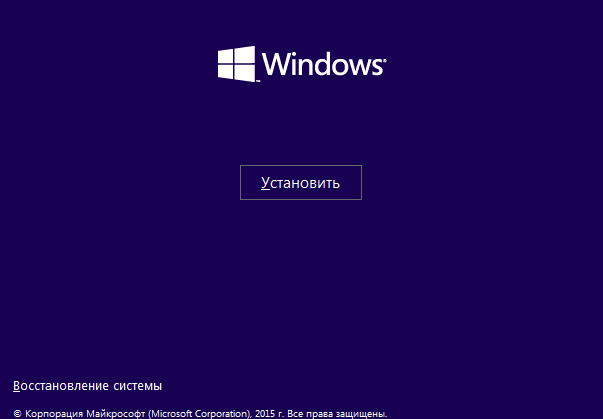
Если вы уже какое-то время используете свой компьютер, то первым делом стоит переустановить операционную систему. Используя ПК, мы иногда загружаем на него различные программы, что со временем делает систему более уязвимой. Загрузка новой операционной системы будет нелишней и в том случае, если вы купили совершенно новый компьютер. Все мы помним пример с компьютерами Lenovo, которые поставлялись с установленной вирусной программой Superfish. Программа взламывала используемый браузер, считывала поисковую историю и применяла полученные сведения для демонстрации сторонней рекламы. Также можно вспомнить менее пугающую, но все равно не внушающую доверия историю с ноутбуками Dell, которые также поставлялись с проблемным сертификатом eDellRoot.

Поэтому вне зависимости от того, является ли ваш компьютер совершенно новым либо же вы какое-то время уже им пользуетесь, нелишним для безопасности вашей системы будет сохранить все нужные данные, полностью очистить компьютер и установить систему заново. Обратите внимание, что мы ведем речь не о переходе к предыдущей версии и не об откате системы с помощью точки восстановления, так как эти действия не повысят уровень защиты.

Благо, с Windows 10 переустановку произвести намного проще, чем в случае с предыдущими версиями этой операционной системы.
Cortana

После этого следует обратить особое внимание на голосовую помощницу Microsoft – Cortana. Хотя данный персональный помощник действительно может быть крайне полезным, например, когда вы в пути и вам не следует отвлекаться, однако когда вы находитесь за компьютером и под рукой удобные мышь и клавиатура, действенность Cortana заметно снижается. Кроме того, последние исследованияпоказывают, что с помощью Cortana злоумышленники могут получать доступ к некоторым приложениям.

Поэтому, с точки зрения безопасности намного лучше, если Cortana будет знать о вас как можно меньше. Для этого перейдите к Настройкам Windows и найдите там вкладку «Cortana». Отключите функцию голосовой активации помощницы, а также запретите ее фоновую работу в случае, если ваш девайс заблокирован.

Далее, в том же разделе следует перейти в «Разрешения и История». Здесь вы можете удалить те данные, которые собрала Cortana. Также можно ограничить доступ к учетной записи, истории устройства, а в самом низу страницы вы найдете опцию, которая позволит запретить личной помощнице собирать данные о поисковой истории.
Общие настройки безопасности

Оставаясь в настройках безопасности, необходимо вернуться в раздел «Конфиденциальность», где под заголовком «Общие» находятся несколько опций. Наверное, самым пугающим здесь будет самый первый пункт, который позволяет «приложениям использовать идентификатор рекламы», то есть, вместо общей рекламы предлагать таргетированные варианты, основываясь на ваших последних поисковых запросах. Если вы когда-либо задавались вопросом, почему после посещения сайта по продаже новых машин, вас вдруг начала навязчиво преследовать реклама с предложениями купить машину, то теперь вы точно знаете, как это работает. В этом разделе необходимо перевести все опции в положение «Откл.».

Камера и микрофон

Далее на левой панели вкладок следуют соответственно камера и микрофон. Для максимального уровня конфиденциальности (и для тех, кто страдает легкой паранойей по поводу своей безопасности) можно полностью отключить встроенную веб-камеру и микрофон. Однако, некоторым приложениям, например, Скайпу, для нормальной работы необходим доступ к данным средствам связи, поэтому многие пользователи предпочитают самостоятельно выбирать те приложения, которым следует разрешить доступ. К примеру, для нормальной работы таких программ, как Microsoft Store и OneNote, микрофон и камера не нужны, поэтому им можно отключить доступ.
Параметры входа

В разделе «Учетная запись» можно найти вкладку «Параметры входа». Внизу страницы будут отображены две опции: первая позволяет показывать на экране входа некоторые сведения об учетной записи, например, адрес электронной почты, а вторая модерирует использование личных данных для входа для автоматического завершения настройки устройства после перезапуска или обновления. Для обеспечения максимальной конфиденциальности обе опции необходимо отключить.

Общие возможности

И, наконец, найдите вкладку «Система» и перейдите в раздел «Общие возможности». С учетом того, что многие пользователи используют несколько девайсов, данная опция позволяет Windows привязать телефон и планшет к системе на компьютере, после чего при помощи ПК можно отвечать на сообщения, которые приходят на телефон, а также запускать приложения. Несмотря на то, что функция стала новинкой с выходом Windows Creators, некоторые приложения уже успели ее реализовать. Однако, если рассматривать вопрос конфиденциальности, все же будет безопаснее отключить данную функцию, так как она предоставляет не так уж и много преимуществ пользователю, при этом позволяя Microsoft собрать еще больше сведений о вас.

На Windows 10 появилась экранная клавиатура SwiftKey

На Windows 10 появилась экранная клавиатура SwiftKey

Компания Microsoft выпустила очередную сборку Windows 10 Insider Preview 17692 для тестирования новых возможностей. И одной из них стала экранная клавиатура SwiftKey, которая впервые вышла под фирменную ОС.

В 2016 году корпорация приобрела права на SwiftKey для мобильных платформ iOS и Android. Теперь же пришло время выпустить её и под Windows. Как сообщается, клавиатура автоматически исправляет ошибки и прогнозирует ввод новых слов, исходя из собственной базы данных. SwiftKey доступна на русском, английском, французском, немецком, итальянском, испанском и бразильском языках. На устройствах с сенсорными экранами она запускается автоматически.

В числе других новинок Windows 10 Insider Preview 17692 отметим настройки для каждого источника звука, которые наконец вынесли на панель задач. Также браузер Edge научился отключать автоматическое воспроизведение видео, а в настройках системы теперь можно менять размер шрифта для всех элементов сразу.