Microsoft вышвырнула приложения Google из магазина для Windows 10

Microsoft вышвырнула приложения Google из магазина для Windows 10

Компания Microsoft убрала из своего магазина приложения, предоставлявшие доступ к нескольким сервисам Google, в том числе Фото и Картам. Представляется странным, как эти приложения вообще попали в магазин, ведь они были созданы не Google, а совершенно посторонним разработчиком — 11K Studios.

Компания Google не создала ни одного официального приложения для устройств, работающих на базе Windows 10, чем воспользовались сторонние разработчики. Они использовали запущенную Microsoft технологию PWA, которая позволяет превращать сайты и веб-сервисы в приложения. Смысла в таких приложениях мало, поскольку в них скопирована функциональность сайтов и нет ничего уникального.

Google создаёт приложения для Android, Chrome OS, iOS и десктопных операционных систем, но по какой-то причине игнорирует универсальную платформу Microsoft. Вероятно, компания осталась недовольна, что кто-то без разрешения портировал её приложения на Windows 10, отправила жалобу Microsoft, и та без сожаления удалила их из магазина.

Источник: iguides.ru

Для Windows 10 подготовлен свежий набор исправлений

Для Windows 10 подготовлен свежий набор исправлений

В Центре обновления Windows опубликован набор накопительных обновлений для всех поддерживаемых версий Windows 10, содержащих свежий набор исправлений для обнаруженных ранее неполадок. Интересен он в первую очередь системным администраторам организаций.

В случае с Windows 10 April 2018 Update (1803) пакету обновлений присвоен индекс KB4345421 (номер сборки ОС 17134.166). Официальный список ключевых изменений обновления содержит следующие пункты:

-исправлена проблема, которая могла приводить к стоп-ошибке 0xD1 на некоторых устройствах, выполняющих работу по мониторингу сети. Проблема возникла после установки июльского обновления;
-исправлена проблема с сервером DHCP Failover, которая могла приводить к получению корпоративными клиентами неверной конфигурации при запросе нового IP-адреса. В результате соединение обрывалось;
-исправлена проблема с перезапуском службы SQL Server, в ходе которого возникала ошибка «Tcp port is already in use»;
-исправлена проблема с остановкой службы World Wide Web Publishing (W3SVC), при которой эта служба подвисала в состоянии остановки и не могла быть перезапущена.

На компьютеры пользователей Windows 10 Fall Creators Update (1709) отправлено обновление с индексом KB4345420 (номер сборки ОС 16299.550). Ознакомиться со списками ключевых изменений для этой и более ранних версий системы можно на официальном сайте поддержки, но от приведённого выше они почти не отличаются.

Источник: wincore.ru

Почему Windows лучше Mac OS?

Издавна эти две операционных системы ведут войну. Одни доказывают прелесть «яблочного» софта, а другие из шкуры вон лезут, приводя аргументы в пользу Винды. Есть еще приверженцы Linux, но их мы трогать не будем.

Так почему же ПО от Microsoft больше подойдет обычным юзерам? Мы нашли 10 причин в пользу Windows. И вот первая из них.
Игры

На Mac OS практически нет игр. Конечно, можно поставить виртуальную машину, установить туда игрушку и радоваться. Но это игра с костылями, иначе не скажешь. А корпорация яблочников никак не хочет привлекать разработчиков из игровой индустрии для переноса игр на Mac OS.

Та же Windows 10 имеет в своем функционале игровой режим – ОС сама ограничивает все фоновые ненужные сейчас программы в ресурсах. И вся освобожденная мощность отдается игре. Согласитесь, это гораздо удобнее ручной чистки фоновых приложений.

Обновление железа

Раз уж затронули тему про игры, то надо сказать о конфигурациях Macintosh и обычного системника.

Системный блок на Windows вы можете обновлять как только захотите: добавить памяти, поменять видеокарту на более мощную, полностью пересобрать с нуля на новой материнской плате – это все вам доступно в любой момент времени. Главное, чтобы средств на это хватало. Игры с каждым годом все требовательнее выходят, производители комплектующих тоже не спят, выпуская обновленную или принципиально новую начинку для блока.  Но это не касается ноутбуков и моноблоков: тут дела не лучше, чем с яблочным гаджетом.

А вот с яблоком у вас такой номер не прокатит. Добавить оперативную память уже вызывает серьезные сложности, а о чем-то более масштабном даже заикаться не стоит. А учитывая прожорливость новых игр, через 2-3 года встанет вопрос о замене нынешнего гаджета на более новый.

Даже не беря в расчет игры, есть много не менее прожорливых программ, которым важно сильное железо. Кстати, системный блок на Windows стоит в 2 – 2,5 раза дешевле аналогичной конфигурации продукции Apple. Вот и думайте.

Совместимость систем с периферийными устройствами

Еще один косяк Mac OS – это совместимость с различными устройствами. Принтеры, сканеры, Wi-Fi-роутеры и многая другая оргтехника далеко не всегда правильно определяется Macintosh. А бывают случаи, когда система напрочь отказывается работать с чем-либо.

Те устройства, на которые Apple разрабатывает драйвера самостоятельно, будет без проблем работать.

Такая ситуация практически невозможна на Windows. Эта ОС не определит технику, если только она очень старая и весьма специфическая. И то, при наличии драйверов, очень высокие шансы того, что все будет правильно работать.

Работа с окнами программ

У Macintosh есть неприятная особенность странно разворачивать приложения в полноэкранный режим. Например, браузер может развернуться частично, обрезая по конкретной странице размер окна. То же касается некоторых других утилит. Странная логика работы. Есть, правда, утилита Magnet. Чтобы программа работала правильно, ее рекомендуем устанавливать на чистую операционную систему.

В Windows такой проблемы нет. Полноэкранный режим – это полноэкранный режим.
Выбор софта для систем

Кстати, о самих программах. Для Windows просто доступно колоссальное количество софта на любой вкус и для любых задач. Такого изобилия для Mac вы просто не найдете. Да что там не найдешь. Даже существующий софт очень часто уступает по своему функциям PC-шным аналогам.

Тот же Office, который обитает на Mac-е, серьезно уступают Microsoft-ому гиганту. Хотя, это может быть совершенно неважно, так как сейчас уже существует много сервисов, работающих через браузер. Файлы сохраняются в облаке, а вы можете с ними работать с любого устройства.

Есть еще один момент: программы на яблочной технике кушают больше оперативки, чем на Windows. Не намного, но все равно.

Распространенность систем

Apple инсталлирует Mac OS только на моноблоки и ноутбуки. Для смартфонов и планшетов есть iOS. Казалось бы, все хорошо. Но почему не интегрировать Маc на мобильную технику? Естественно, часть функций будет не доступна из-за нехватки ресурсов железа на iPhone или iPad.

А ребята из Microsoft весьма активно ставят свою ОС на мобильные устройства. Тот же Microsoft Surface прямое тому подтверждение, хоть его ценник и несколько завышен. А сколько мобильных устройств сторонних производителей использует в качестве ОС Windows 10? Таких очень много и их число растет. Этому же помогает развитие атомных Intel и достаточно мощных видеочипов.
3D в ОС

С развитием технологий в области 3D и дополненной реальности, Microsoft очень рьяно начала внедрять их в свои системы.

А что Apple? Они уже сколько времени кормят народ обещанками, а каких-либо телодвижений в эту сторону нет. А если и начнут этим заниматься, то в какой степени?

Подводим итоги

Что же тут сказать? ПК на винде гораздо больше чем, чем Mac. И это касается не только компьютеров: в избытке и смартфонов, и планшетов на Windows 10.

Тут раздолье для геймеров, от обилия софта глаза разбегаются. Апгрейд проходит гораздо быстрее и дешевле, чем у яблочной продукции. Да и не везде у яблочников вы сами сможете поменять винчестер или оперативную память. А это значит, что надо идти в сервисный центр.

Сейчас могут начаться жаркие дебаты насчет того, что Mac OS более защищенная, вирусы ей почти нестрашны и т.д. Собственно, при наличии антивируса нормального и головы на плечах, вирусы и для Windows не очень опасны. Также могут начать доказывать, что, установив Boot Camp, можно пользоваться Windows программами. Можно, но это опять костыли.

Насчет скорости работы операционных систем. Тут все весьма субъективно. Есть немало тех, кто утверждает, что Windows 10 не уступает, а то и показывает лучшую скорость и плавность. Анимация у обеих систем на высоте.

Личное мнение автора статьи таково: переход на яблочную продукцию не оправдан. Ни экономически, ни в плане ассортимента софта и игр. Если просто есть желание попробовать что-то новое, то поставить виртуальную машину с Mac OS, а потом уже решать, стоит ли он своих денег или нет.

В 2019 году Windows 10 перестанет получать важные обновления

Microsoft объявила о планах прекратить распространение ежемесячных дельта-обновлений (Delta Update) Windows 10, начиная с 12 февраля 2019 года. Вместо этого компания будет использовать исключительно экспресс-обновления (Express Update).

Софтверный гигант ещё в 2016 году ввёл накопительные обновления для своей операционной системы с целью «уменьшения фрагментации экосистемы и упрощения обновления для администраторов и конечных пользователей». Однако, как показала практика, у них было два существенных недостатка. Во-первых, отсутствие выбора компонентов установки, а во-вторых, постоянно растущий размер обновлений, который зачастую достигал более 1 ГБ.

В 2017 году компания частично решила проблему с размером, представив дифференциацию пакетов обновлений:

  • Full Update — крупное обновление, включающее все компоненты и файлы, добавленные в последних накопительных пакетах.
  • Delta Update содержат только изменения по сравнению с предыдущим накопительным пакетом, поэтому они существенно меньше в размерах.
  • Express Update — загружается только то, что необходимо для каждого компонента из пакета Full Update.

Дельта-обновления, как правило, имеют размер от 300 до 500 МБ. Их использование в основном связано с ограничением протокола экспресс-обновлений. В январе 2017 года Microsoft расширила протокол, дав возможность устройствам подключаться не только к Windows Update и Windows Server Update Services, но и к сторонним системам управления обновлениями. Преимуществом «экспресс» перед «дельта», помимо размера, также является то, что этот пакет не требует обязательной установки обновлений за предыдущий месяц.

Windows 10 (1809) станет последней версией операционной системы, поддерживающей дельта-обновления.

Запускаем безопасный режим на компьютере с Windows 10

Благодаря безопасному режиму можно выявить самые разные проблемы, связанные с работой вашего компьютера. Например, ПК с Windows 10 периодически зависает, появляются ошибки, либо же начал медленно функционировать.

Безопасный режим поможет определить, нужно ли почистить систему от вирусов, запускать восстановление ОС, сбрасывать пароль или манипулировать с учетной записью. Это отличный способ найти причину неполадок, которые нужно обязательно устранить.

Еще не так дано можно было без проблем активировать безопасный режим через F8. Но в Windows 10 такой простой способ почему-то исчез. Поэтому пользователям необходимо искать другие варианты входа в данный режим. Но в этой статье собраны самые эффективные решения, которые помогут его запустить. Стоит отметить, что здесь описываются способы не только для работающих систем, но и для Windows 10, вход в которую невозможен по самым разным причинам.

Особые варианты загрузки

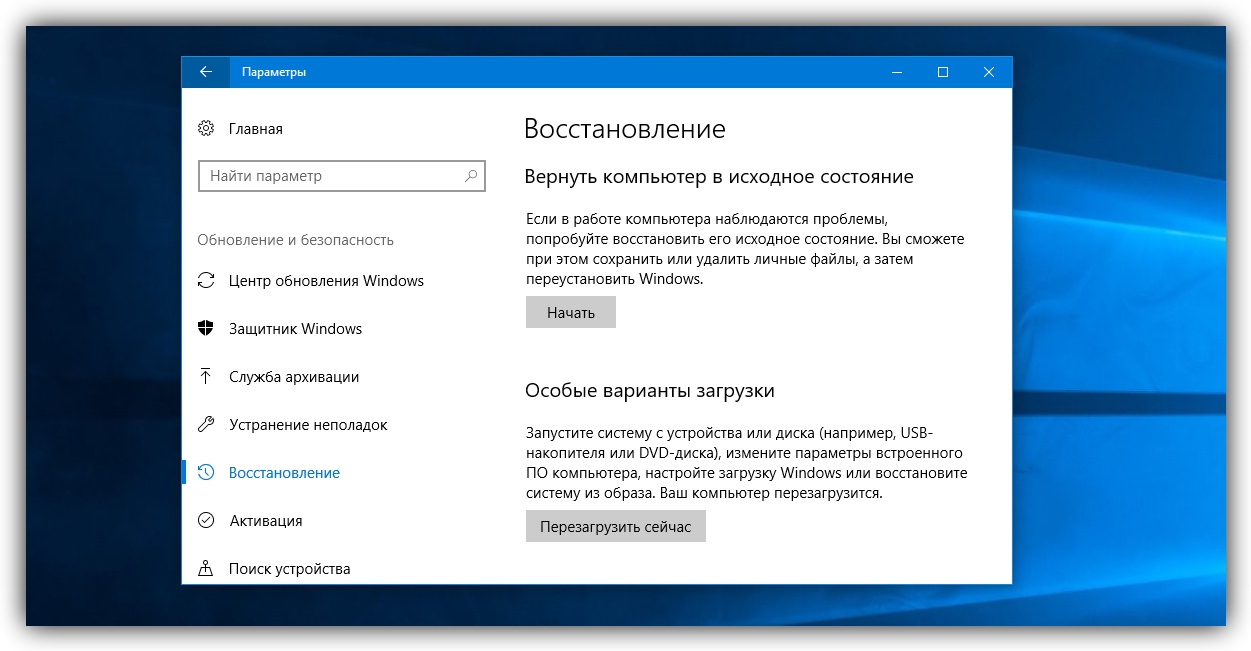
В параметрах Windows 10 находится пункт «Особые варианты загрузки», который активирует безопасный режим. Вот пошаговая инструкция:

  1. Заходим в главные параметры Windows 10, а затем выбираем «Обновление и безопасность». Далее переходим в «Восстановление», где располагается заветный пункт «Особые варианты загрузки». Обязательно жмем на «Перезагрузить сейчас».
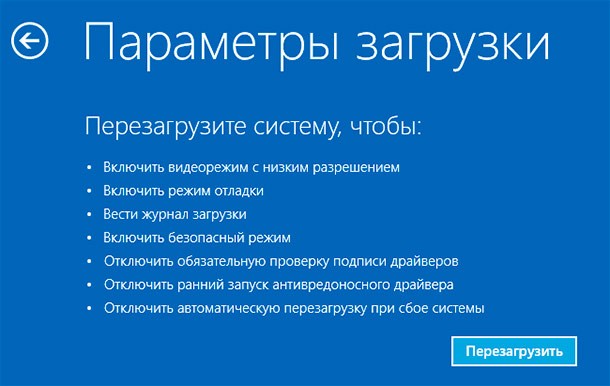
  2. Теперь вам предстоит выбрать определенное действие. Следует перейти в «Диагностика» и «Дополнительные параметры» в окне особых вариантов загрузки. Там будут спрятаны «Параметры загрузки», где необходимо нажать на «Перезагрузить».
  3. Вновь появится экран параметров загрузки, где уже можно выбирать определенные режимы. Нас интересуют пункты 4, 5 и 6 (нужно нажать соответствующие кнопки на клавиатуре).

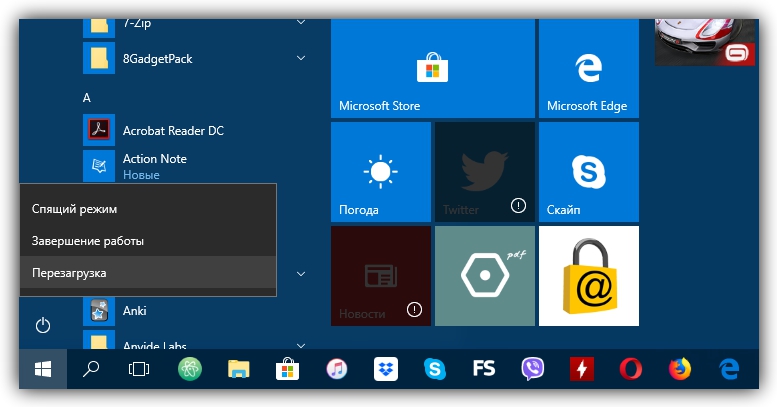
В «Особые варианты загрузки» можно попасть и другим способом, который пригодится, если ваша система загружается только до окна введения пароля. Для этого нажимаем на кнопку питания, находящуюся в самом низу. Потом необходимо нажать и удерживать кнопку Shift. Теперь можно выбирать «Перезагрузку».

Конфигурация системы и msconfig

Достаточно распространенным способом входа в безопасный режим является использование конфигурации системы. Для ее запуска потребуется одновременно нажать кнопки Windows и R. В появившейся строке вписываем «msconfig». Сразу стоит отметить, что такой вариант действует и на прошлых версиях операционной системы от Microsoft. Поэтому активацию безопасного режима через конфигуратор можно назвать универсальной для многих компьютерных платформ.

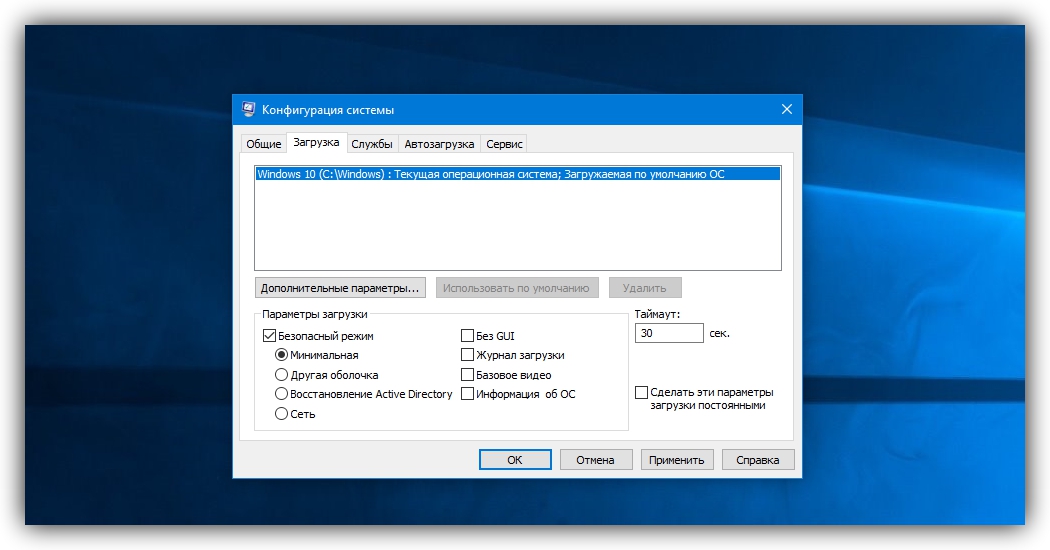
Так, после введения команды msconfig появится «Конфигурация системы». В данном окне необходимо найти «Загрузку», а затем выбрать нужную версию операционной системы и «Безопасный режим». Пользователю представится возможность выбрать три разные версии данного режима:

  • Сеть. Безопасный режим активируется вместе с сетевыми функциями.
  • Минимальный. Самый стандартный и «урезанный» безопасный режим.
  • Другая оболочка. К стандартным функциям добавляется возможность вызывать командную строку.

Когда все действия в конфигураторе будут завершены, то подтвердить изменения нажатием «Ок». Теперь останется осуществить перезагрузку, чтобы система запустилась в желаемом режиме. Возвращаться к прежним настройкам можно вновь через msconfig.

Загрузочный диск или флешка с Windows 10

Представим ситуация, когда вы никак не можете попасть даже на начальный экран Windows. Тогда вышеперечисленные способы работать не будут. Что же делать? Можно попробовать включить безопасный режим при помощи диска восстановления или стандартной загрузочной флешки. Вставляем такой накопитель в дисковод или USB-разъем, а затем загружаемся. Далее есть несколько вариантов.

Например, когда вы выбрали определенный язык, то появится специальное окно с функций установки новой Windows. Но вам нужно не устанавливать ее, а выбрать «Восстановление системы» в левом нижнем углу. Потом выбираем «Диагностика» и «Дополнительные параметры». Остается перейти в раздел «Командная строка». Все это можно провернуть при помощи одновременного нажатия кнопок Shift и F10.

Если появилась командная строка, то здесь нужно прописать bcdedit /set {default} safeboot network или bcdedit /set {default} safeboot minimal. В первом случае загрузится безопасный режим с сетевыми возможностями, а во втором стандартная версия без лишних функций. Хочется загрузить режим вместе с командной строкой?

Тогда нужно прописать еще и bcdedit /set {default} safebootalternateshell yes. Когда необходимые команды будут внесены, то потребуется не только закрыть все окна, но и лишний раз перезагрузить компьютер. После этого можно свободно пользоваться Windows 10. Если же понадобилось выйти из безопасного режима, тогда от имени администратора прописываем bcdedit /deletevalue {default} safeboot во все той же командной строке.

Польза безопасного режима

Мы уже выяснили, как активировать безопасный режим на компьютере с Windows 10. Но многие неопытные пользователи могут задаться логичным вопросом, а чем же все-таки полезен этот режим? Если находится в нем, то появляется прекрасный шанс определить методом исключения наличие возможных проблем.

Вместе с операционной системой будут загружены лишь базовые программы, службы и драйверы. Ничего лишнего или стороннего. Если в безопасном режиме компьютер функционирует нормально, то все проблемы кроются в настройках Windows 10, либо же в установленных сторонних приложениях. В такой ситуации рекомендуется заняться восстановлением операционной системы. Или же можно просто проверить папки с установленными программами на предмет наличия вирусов.

А вот если проблемы с компьютером продолжаются даже в безопасном режиме и с восстановленной ОС, то впору задуматься о железе. Вполне возможно, что проблема кроется не в программной, а в аппаратной части. В домашних условиях данную проблему можно выявить путем измерения температуры важнейших комплектующих системного блока. А уже более точно и профессионально вам помогут в специализированном сервисном центре. В любом случае безопасный режим является настоящей палочкой-выручалочкой, когда компьютер работает не должным образом.

Стороннее расширение добавляет поддержку функции Windows Timeline в браузеры Chrome и Firefox

Стороннее расширение добавляет поддержку функции Windows Timeline в браузеры Chrome и Firefox

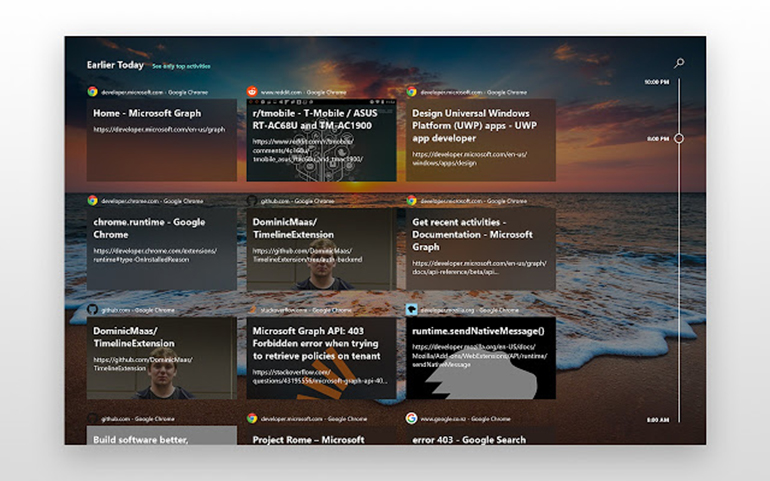
Новая функция Timeline в операционной системе Windows 10 позволяет продолжить работу с того же места, где она была прекращена во время предыдущего сеанса, даже если пользователь теперь работает за другим устройством. Функция Timeline также поддерживается браузером Microsoft Edge, синхронизирую историю посещений сайтов между устройствами пользователя. Однако тем людям, которые предпочитают работать с браузерами Chrome или Firefox, официальная поддержка Timeline была недоступна.

Но решить эту проблему оказалось возможно при помощи стороннего расширения. Независимый разработчик создал расширения для браузеров Chrome и Firefox, которые добавляют поддержку функции Windows Timeline для обоих этих программ.

Расширение под названием Windows Timeline Support синхронизирует историю посещений сайтов указанных браузеров с функцией Windows Timeline. Благодаря этому можно открывать использовавшиеся ранее вкладки на других устройствах. Однако для этого требуется использовать одну и ту же учётную запись пользователя на всех компьютерах, работающих под управлением Windows 10. Также расширение позволяет передавать на другой компьютер тот сайт, который пользователь просматривает в настоящее время.

Источник: The Verge

Firefox автоматически адаптируется к тёмной и светлой теме Windows 10

Mozilla уже работает над ещё одним приятным новшеством для браузера Firefox под Windows 10, которое будет переключать стиль приложения в соответствии с тёмной или светлой темой операционной системы. Таким образом, интерфейс веб-обозревателя будет согласован с остальными совместимыми приложениями этой ОС.

Компания предложила демонстрацию этой новой функции в Twitter, показав, как визуальный стиль браузера меняется в текущей предварительной сборке Firefox Nightly вместе с изменением настроек Windows 10. При этом разработчики подчёркивают, что пользовательские темы оформления, если они включены в браузере, не будут меняться.

Firefox Nightly@FirefoxNightly

Firefox Nightly now respects the Windows 10 dark/light mode setting (If you’re already using a custom theme, don’t worry, we won’t change it) https://bugzilla.mozilla.org/1368808 

Пока речь идёт об экспериментальном новшестве, ознакомиться с которым, впрочем, может каждый желающий путём установки актуальной сборки Firefox Nightly для Windows 10. Стоит напомнить, что работа тёмного стиля интерфейса Windows 10 требует также установки предварительной сборки следующей крупной версии операционной системы — Redstone 5. Изменить визуальный стиль ОС можно из приложений «Настройки» в разделе «Персонализация» > «Цвета».

В настоящее время Firefox является вторым по популярности настольным браузером после лидера Google Chrome. При этом Firefox более широко используется, чем Edge, по умолчанию установленный в Windows 10 и агрессивно продвигаемый Microsoft.

Источник:

Microsoft впервые за много лет обновит «Блокнот» в Windows

Microsoft впервые за много лет обновит "Блокнот" в Windows

Самый простой текстовый редактор в мире — «Блокнот» в Windows — не менялся годами. Однако Microsoft прислушалась к просьбам пользователей, и уже в следующем крупном обновлении Windows значительно расширит его функциональность.

В новой версии приложения расширятся возможности для разработчиков, для тех, кому нужно отслеживать логи или совершать простые манипуляции с текстом.

К примеру, в новом «Блокноте» появится функция «найти и заменить», с помощью зажатой Ctrl и колесика мыши можно будет зуммировать текст. Кроме того, тут появится поддержка окончаний строк для Unix/Linux (LF) и Macintosh (CR). По умолчанию здесь будет активирована строка состояния (внизу), на которой будет демонстрироваться текущее положение курсора (ряд/колонка).

456454.jpg (52 KB)

Сочетанием Ctrl+Backspace будет удаляться предыдущее слово, а еще Microsoft оптимизирует приложение для работы с большими массивами текста.

Ожидается, что новый «Блокнот» будет в следующем крупном обновлении Windows 10 (кодовое название Redstone 5), которое выйдет до конца этого года.

Источник: 42.tut.by

Вышла сборка Windows 10 17713

Вышла сборка Windows 10 17713

Команда инженеров Windows выпустила новую сборку 17713. Этот релиз сопровождается большим количеством изменений как в самой системе, так и в программе предварительной оценки, поэтому советуем вам внимательно ознакомиться со списком изменений.

Сброс Skip Ahead

Разработчики приближаются к тому моменту, когда вместо добавления новых функций все усилия будут сосредоточены на стабилизации и допиливании RS5-сборок. Таким образом Fast Ring-сборки переходят в отдельную ветку под названием “RS5_RELEASE”. Это также значит, что пора готовить RS_PRERELEASE, он же Skip Ahead к первым сборка 19H1. В этот раз руководство Windows Insider приняло решение полностью сбросить Skip Ahead-режим, из-за чего всех SA-пользователей переведут на Fast Ring, а опция Skip Ahead исчезнет из меню выбора «рингов». В ближайшие несколько недель Skip Ahead откроют обратно, чтобы инсайдеры могли зарезервировать себе места на предварительное тестирование первых 19H1-сборок. Цель всей этой затеи в том, чтобы пользователи, которые не успели попасть в Skip Ahead, снова получили шанс на тестирование самых ранних билдов. Как и в случае с предыдущими обновлениями, места в Skip Ahead будут ограничены, поэтому не прохлопайте свое место.

Что нового в сборке 17713

Улучшения для Microsoft Edge

Настройки автоматического воспроизведения медиа для отдельных сайтов. Теперь вы можете настроить параметры автоматического воспроизведения для каждого индивидуального сайта. Достаточно кликнуть на панель идентификации, а затем выбрать нужный параметр из выпадающего списка.

Толковый словарь в режиме чтения. В режиме чтения PDF, Reding View и книг появился толковый словарь, так что вы сможете смотреть значения неизвестных вам слов без необходимости переключаться на другой сайт со словарем. Просто выделите слово, после чего значение появится на экране.

Улучшения для PDF-ридера в Microsoft Edge

Улучшенный тулбар. Кнопки тулбара в режиме чтения PDF теперь оснащены подписями, чтобы пользователю было легче понимать их значение. Кроме того, на панели доступна новая кнопка добавления заметок.

Возможность закрепить или открепить тулбар. Панель можно прикрепить к верхней части документа, удерживая таким образом все необходимые инструменты под рукой. Если панель откреплена, просто наведите курсор на верхнюю часть окна, чтобы вывести ее на экран.

Улучшения рендеринга. Разработчики внесли ряд улучшений для движка рендеринга файлов, чтобы улучшить его производительность. Теперь вы будете наблюдать гораздо меньше белых страниц при навигации по PDF-файлам в Microsoft Edge.

Улучшения для Блокнота

Много улучшений подвезли внезапно для старого-доброго Win32-блокнота.

Улучшения для поиска. В поиск добавили опцию “wrap around” (если кто-нибудь знает, что это значит, расскажите в комментариях). Кроме того, Блокнот теперь запомнит ранее введенные в строку поиска значения, а также выделенные чекбоксы. Кроме того, выделенный текст автоматически будет помещен в строку поиска при ее открытии.

Зумирование текста. В Блокноте теперь есть возможность быстро увеличить текст. В меню Просмотра доступен новый параметр масштабирования. Кроме того, вы можете использовать Ctrl + колесико мыши, а также Ctrl + плюс или Ctrl + минус. Ctrl + 0 сбрасывает масштабирование до дефолтных значений.

Отображения номера строки и столбца. В нижней части интерфейса теперь отображается номеро строки и столбца. Эту опцию можно отключить в настройках просмотра.

Другие улучшения:

  • Доработали производительность при открытии крупных файлов в Блокноте.
  • Блокнот теперь поддерживает Ctrl + Backspace для удаления предыдущего слова (наконец-то).
  • Кнопки со стрелками теперь правильно снимают выделение текста и лишь затем перемещают курсор.
  • При сохранении файла номер строки и колонки больше не сбрасывается до 1.
  • Блокнот теперь правильно отображает строки, которые не помещаются полностью на экране.

Удаленный рабочий стол и биометрия

В этой сборке пользователи Azure Active Directory и Active Directory с Windows Hello for Business могут использовать биометрические системы для аутентификации у удаленных сессиях.

Веб-вход в Windows 10.

На устройствах, подключенных к Azure Active Directory теперь можно войти в систему при помощи веб-интерфейса. Для обычных пользователей это изменение не актуально.

Быстрый вход в систему

На компьютерах в рабочей среде теперь можно использовать систему быстрого входа в гостевой профиль.

Улучшения для Windows Defender Application Guard

Внутри Windows Security Windows Defender Application Guard теперь отображается с новым интерфейсом. Обычные пользователи теперь могут установить и настроить WDAG в Windows Security без необходимости изменять ключи реестра. Кроме того, пользователи, компьютеры которых управляются корпоративными политиками, смогут выполнить проверить настройки, чтобы посмотреть, как администраторы настроили их машины для лучшего понимания поведения WDAG.

Улучшения для рукописного ввода со стилуса

В Windows 10 April 2018 Update появилась вложенная панель для ввода со стилуса и в Redstone 5 эта панель перетерпела ряд улучшений. Эта панель теперь будет стандартным методом ввода текста с пера в UWP-приложениях. Просто нажмите на текстовое поле и панель автоматически появится на экране.

Общие изменения, улучшения и исправления для ПК

  • Исправили баг, из-за которого не воспроизводилось состояние команд управления экранным диктором.
  • Исправили баг, из-за которого отображались тонкие линии толщиной в один пиксель на тени элементов Fluent Design.
  • Исправили баг, из-за которого в настройках приватности для файловой системы отображались какие-то странные знаки.
  • Улучшили производительность загрузки страницы с настройками языка.
  • Исправили баг, из-за которого powercfg /patteryreport не отображал ряд цифр на некоторых языках.
  • Исправили баг, из-за которого приложения не могли обновиться и отображали ошибку 0х8007019А, если обновление было приостановлено, а затем возобновлено.
  • Улучшили дизайн меню Microsoft Edge, чтобы текст кнопки создания нового окна InPrivate не обрезался.
  • Исправили баг, из-за которого иконки импортированного избранного не отображались на панели избранного.
  • Исправили баг, из-за которого перетаскивание вкладки из существующего окна InPrivate создавало не закрываемое окно.
  • Исправили баг, из-за которого не отображались корректно превью комментариев на GitHub.
  • При просмотре подробностей сертификата сайта в Microsoft Edge теперь можно выделить и скопировать текст.
  • Исправили баг, из-за которого некоторые сайты отображали внезапную небольшую пустую подсказку (тултип) при перемещении курсора над текстовыми полями в Microsoft Edge.
  • Исправили баг, из-за которого комбинации Crtl + клавиша не работали на широкой сенсорной клавиатуре на веб-сайтах с текстовыми полями в Microsoft Edge.
  • Исправили баг, из-за которого открытие PDF в Microsoft Edge крашило приложение, если пользователь нажимал правую кнопку мыши по PDF для открытия контекстного меню.
  • Исправили вылеты DWM на предыдущей сборке.

Известные баги

  • Все еще отображаются некоторые неожиданно светлые элементы интерфейса Проводника при использовании темной темы оформления.
  • В определенных сценариях на ПК с несколькими мониторами окна отображаются немного смещенным вверх, а ввод с мыши происходит с ошибкой позиционирования. Обойти баг можно нажатием Ctrl + Alt + Del и кнопки отмены.
  • Всплывающие меню панели задач, вроде сетевых подключений, громкости и так далее, не имеют эффектов Acrylic.
  • Разработчики работают над улучшением настроек для HDR-видео, игр и приложений на новой странице Windows HD Color в параметрах дисплея. Некоторые параметры временно не работают. У части пользователей не будет возможности включить или отключить поддержку HDR.
  • Приложения, использующие цветовые профили ICC, могут столкнуться с ошибками, вроде запрещенного доступа.
  • При увеличении размера текста из настроек универсального доступа вы можете заметить, что некоторый текст в системе не изменил свой размер.
  • Вы можете заметить, что при работе с меню троеточия в UWP-приложениях нажатие на любой из элементов меню закрывает его, а не запускает выбранную опцию. Переведите курсор на противоположную сторону экрана, и вы заметите, что элементы меню выделились. Таким образом вы сможете выбрать нужный вам пункт.
  • Иконка оптимизации доставки сломана. Вместо нее отображается пустой квадрат.

Известные баги для разработчиков

Если вы установите один из недавних билдов из Fast Ring и переключитесь на Slow Ring, дополнительные компоненты, вроде режима разработчика, перестанут работать. Оставайтесь на Fast Ring, если хотите далее использовать эти компоненты.

Известные баги для Экранного диктора

  • Речь экранного диктора затухает при выходе из режима сна.
  • При быстром старте Экранного диктора режим сканирования может быть не активированным по умолчанию.
  • В режиме сканирования могут возникать повторные остановки на одном контроле.
  • Если кнопка Экранного диктора установлена на Insert, и вы попытаетесь отправить команду диктору из экрана брайля, эти команды не будут работать.
  • Заголовок диалогового окна воспроизводится несколько раз.

Известные баги игровой панели

  • Счетчик кадров за секунду не отображает корректные значения в некоторых известных играх.
  • График потребления ресурсов процессора отображает неправильные значения в верхнем левом углу.
  • Графики на вкладке производительности не обновляются мгновенно при переключении между вкладками.
  • Изображение профиля пользователя не отображается корректно даже после входа.

Источник: wp-seven.ru

Вышли июльские накопительные обновления для Windows

Вышли июльские накопительные обновления для Windows

10 июля 2018 года – это не только день анонса нового Surface Go, но и второй вторник месяца. Это значит, что Microsoft начала рассылать накопительные обновления для актуальных версий Windows 10, Windows 8.1 и Windows 7.

Мобильные версии Windows 10 получили следующе обновления:

  • Windows 10 Mobile 1709. 15254.490.
  • Windows 10 Mobile 1703. 15063.1206.
  • Windows 10 Mobile 1607. 14393.2363.

Списки изменений пока что доступны только на английском языке, но через неделю-другую появятся и русифицированные версии. Как и остальные накопительные обновления, июльские апдейты содержат в себе исправления и улучшения.

Источник: wp-seven.ru