Microsoft будет брать деньги за обновление Windows 10

Microsoft будет брать деньги за обновление Windows 10

По данным сайта ZDNet, компания Microsoft собирается запустить новый сервис под названием Microsoft Managed Desktop.

Microsoft будет сдавать компьютеры в аренду организациям, которым важно, чтобы их устройства были хорошо защищены и работали стабильно. Для этой цели будет разработан новый способ распространения обновлений операционной системы.

В настоящее время Windows 10 получает крупные обновления дважды в год — весной и осенью — а в промежутке между этим Microsoft выпускает небольшие патчи, в основном связанные с безопасностью. Компании, арендующие у Microsoft компьютеры, будут получать обновления, постепенно добавляющие в Windows 10 новые функции. Это позволит поддерживать компьютеры в актуальном состоянии, избегая установки крупных апдейтов, которые часто приводят к сбоям в работе оборудования. Подобным образом обновляются компьютеры участников программы Windows Insider, однако Microsoft не гарантирует стабильность тестовых обновлений.

За возможность получать тонко настроенные обновления Windows 10 организациям придётся платить ежемесячную абонентскую плату.

Проект Microsoft Managed Desktop возглавляет Билл Карагунис, бывший директор программы Windows Insider.

Источник: iguides.ru

Найден способ использовать Windows 10 бесплатно

Способ бесплатного использования Windows 10 есть, хоть и не без ограничений

Windows 10 можно пользоваться и без ключа активации. Фото: Digital Trends

Выпущенная три года назад Windows 10 набирает популярность среди пользователей. За это время Windows 10 превратилась из неоптимизированной и медленной в быструю и удобную операционную систему, которая по скорости местами даже опережает Windows 7.

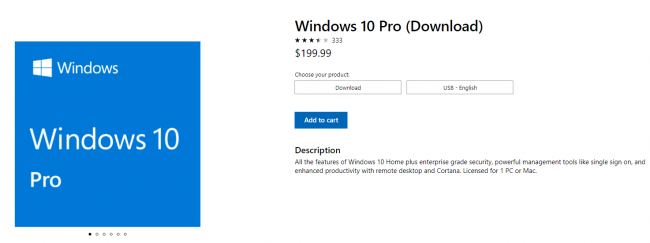
Однако пользователей смущает переход на «десятку» из-за высокой цены в 200 долларов США – именно такую сумму просит Microsoft в официальном онлайн-магазине за Windows 10 Pro. Поэтому у пользователей возникает вопрос: есть ли способ использовать Windows 10 бесплатно?

chrome_2018-08-06_18-07-53

Стоимость лицензионного ключа Windows 10 составляет $199
Microsoft

Способ бесплатного использования Windows 10 есть, хоть и не без ограничений. Важно заметить, что такой способ использования не нарушает законодательство какой-либо страны мира. Более того, в этом даже нет нарушения лицензионного соглашения Microsoft, поэтому пользоваться «десяткой» можно без каких-либо проблем.

Достаточно просто скачать и установить образ Windows 10 с официального сайта Microsoft, но не активировать ее, выбрав вариант «у меня нет лицензионного ключа». В зависимости от установленной сборки, может автоматически активироваться 90-дневный пробный период, либо же ОС сразу же попросит активации.


Хитрость в том, что операционную систему можно вообще не активировать, при этом Windows 10 продолжит работать. Хотя будет ряд ограничений: черный фон на рабочем столе, надпись о необходимости активации, а также отключатся некоторые функции персонализации.

В остальном на функциональные возможности или скорость работы операционной системы отсутствие активации никак не влияет, поэтому Windows 10 можно вообще никогда не активировать, просто используя ее бесплатно, жертвуя лишь некоторыми эстетическими элементами.


Важно также понимать, что при отсутствии лицензии на Wndows 10 Microsoft не будет оказывать техническую поддержку.

Напомним, что ранее мы рассказывали, как повысить скорость Google Chrome и что делать, если завис Windows.

Популярная программа для Windows и Mac оказалась опасным шпионом

CCleaner 5.45 принес с собой ряд неприятных и даже опасных нововведений.

Эксперты рекомендуют удалить CCleaner со своего компьютера. Фото: Spy Aware

Полезная некогда утилита CCleaner от компании Piriform завоевала популярность своей удобной функцией очистки операционной системы Windows, macOS и Android от «мусора», от чего она нередко попадала в ТОП самых полезных программ.

Но ситуацию омрачило последнее обновление CCleaner 5.45, которое принесло с собой ряд неприятных и даже опасных нововведений.

729_486_59c2275ecbf89_01

CCleaner 5.45 не рекомендуют устанавливать Windows Blog

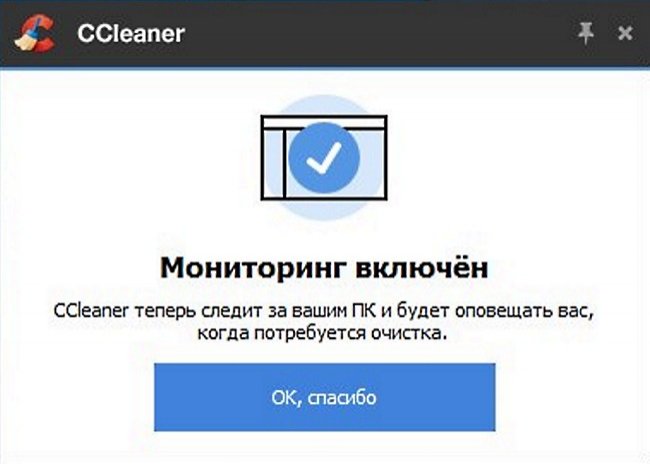
Отныне CCleaner постоянно анализирует состояние компьютера, причем отключить этот фоновый мониторинг оказалось невозможно – если его попробовать деактивировать, программа запускает его снова. А нажатие на иконку в трее не закрывает программу, а просто сворачивает.


Дополнительно в программе убрали настройки приватности. Несмотря на заверения разработчиков о том, что вся информация анонимна, пользователи выразили серьезные сомнения и начали ее удалять со своих компьютеров.

ccleaner

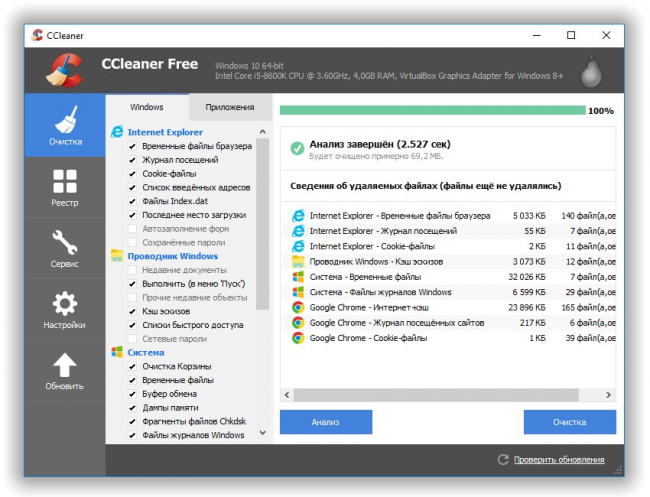
Интерфейс программы CCleaner piriform.com

Компания Piriform оправдывается, что ничего важного программа не собирает на компьютере, а просто следит за тем, как пользователи пользуются утилитой, чтобы на основе полученной статистики ее в будущем улучшить.

ccleaner

Фоновый мониторинг теперь не отключается piriform.com

CCleaner уже не первый раз оказывался в центре скандала. В 2017 году у CCleaner обнаружили вирус. А недавнее исследование специалистов показало, что CCleaner уже давно ничего принципиально не улучшает в системе. Программа доступна на Windows, MacOS и Android.

Напомним, что китайские батареи шпионят за владельцами смартфонов, а также названы несколько признаков того, что ваш телефон взломали.

Microsoft приступила к тестированию приложения Your Phone для Windows 10, но пока что поддерживаются лишь Android-смартфоны

Microsoft приступила к тестированию приложения Your Phone для Windows 10, но пока что поддерживаются лишь Android-смартфоны

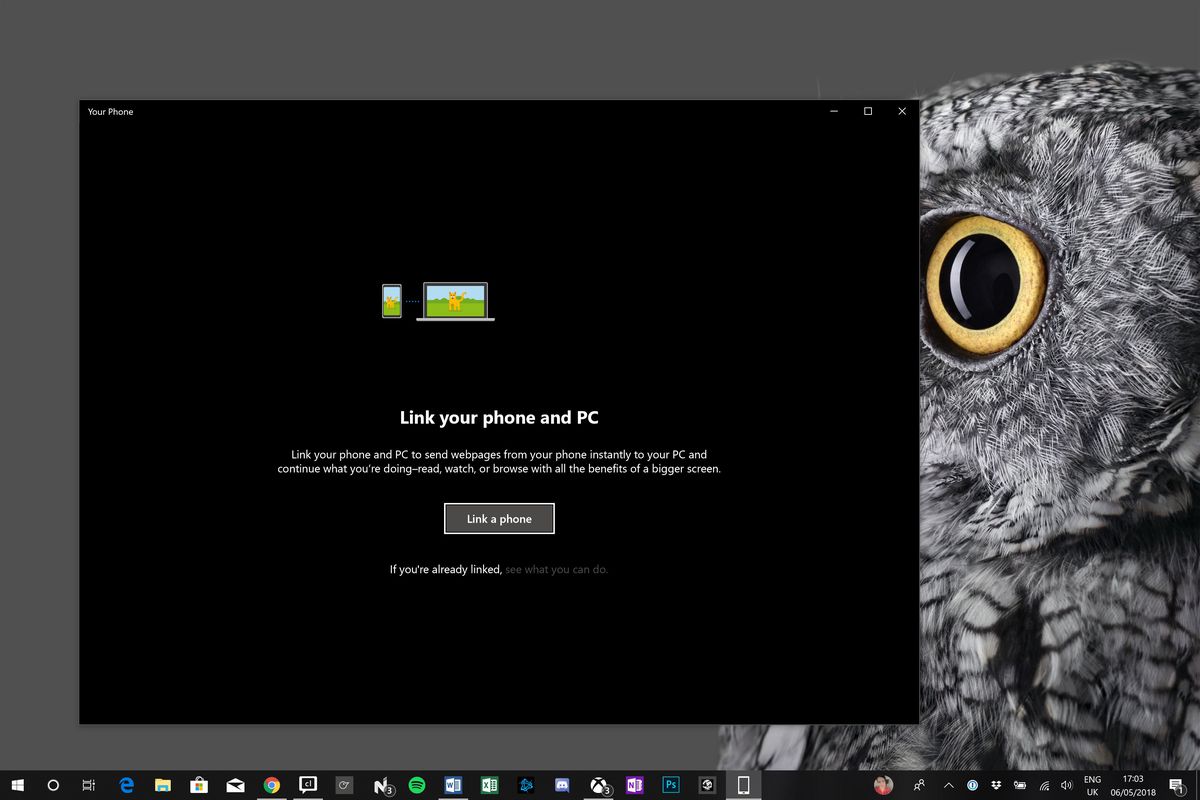
Корпорация Microsoft приступила к тестированию приложения Your Phone для операционной системы Windows 10. Впервые о нём было рассказано во время проведения конференции Build 2018 в начале мая.

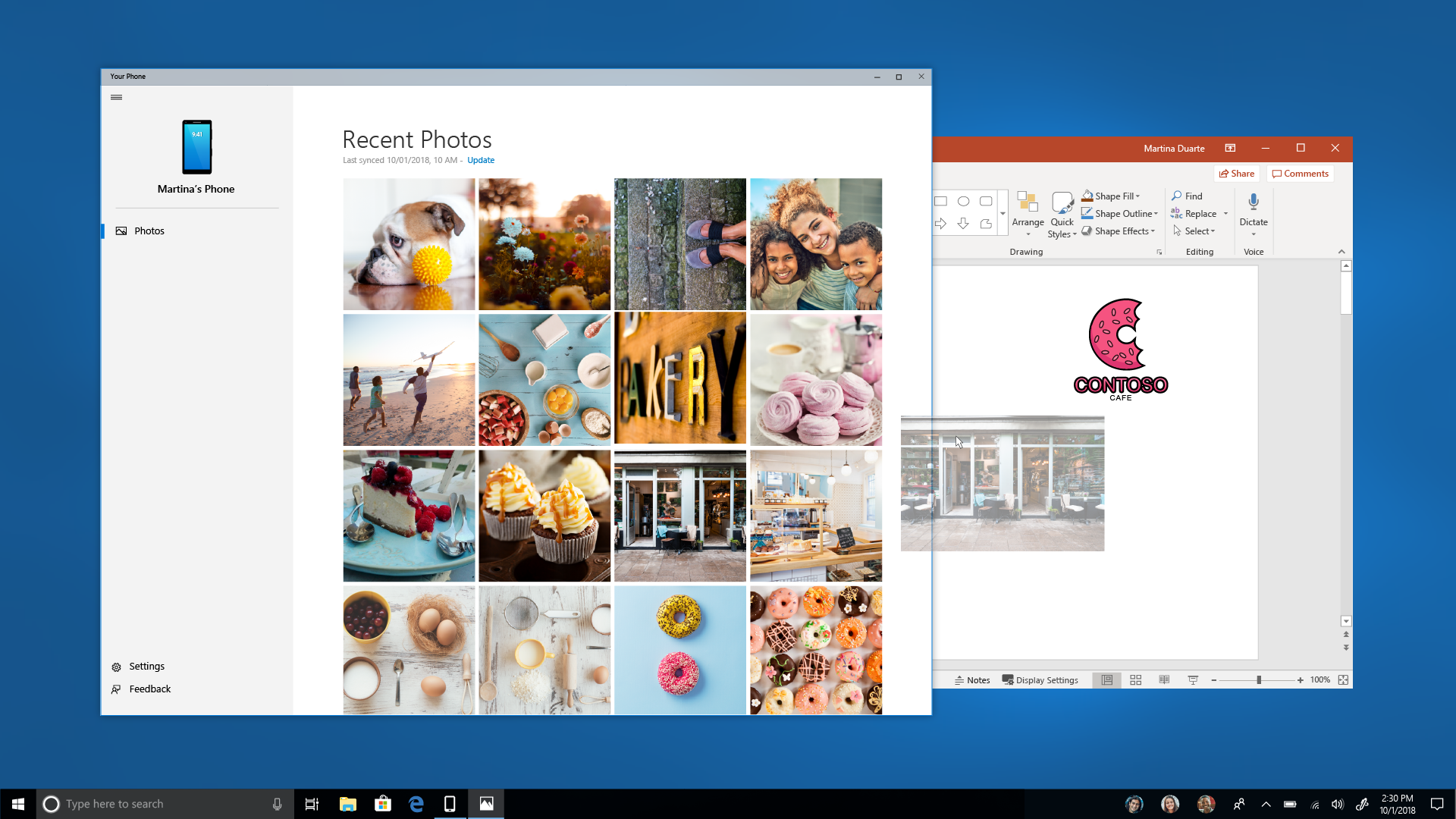
Приложение Your Phone предназначено для дублирования контента со смартфона на компьютер. И уже сейчас опробовать эту возможность могут владельцы Android-смартфонов. При этом поддерживается возможность перетаскивать недавние фотографии со смартфона в приложения Office и другие Windows-приложения. В дальнейшем Microsoft намерена дополнительно внедрить функцию синхронизации текстовых сообщений и уведомлений для их отображения на компьютере.

Для работы Your Phone необходимо установить соответствующее Android-приложение. В скором времени Microsoft также планирует выпустить версию и для iPhone. Изначально сообщалось, что в нём будут доступны функции работы с фотографиями и уведомлениями с iPhone на компьютере. Но наиболее актуальная запись в блоге уже не упоминает о возможности синхронизации фотографий, сообщений и уведомлений, а говорит лишь о трансляции изображения на экран ПК.

Как ожидается, приложение Your Phone будет официально представлено вместе с выходом очередного крупного обновления Windows 10 (кодовое название Redstone 5), который ожидается ближе к концу осени.

Источник: The Verge

Вышла сборка Windows 10 17728

Вышла сборка Windows 10 17728

Сейчас Microsoft проводит второй Bug Bash для Windows 10 Redstone 5, но это не помешало разработчикам выпустить новый билд 17728 для Fast Ring-пользователей. В отличие от предыдущих обновлений, которые содержали в себе много различных изменений, 17728 содержит в себе лишь минорные улучшения. Это не удивительно, учитывая тот факт, что Redstone 5 находится на завершающем этапе развития и теперь разработчики будут акцентировать свои усилия на стабилизации и доработке операционной системы.

Что нового в сборке 17728

Улучшения экранного диктора

Вспомогательные технологии – это та область Windows 10, которой Microsoft уделяет очень много внимания в каждом релизе. Redstone 5 не исключение. В попытках сделать свою операционную систему дружелюбнее по отношению к пользователям с физическими ограничениями, разработчики проделали много улучшений для экранного диктора. В этом билде:

  • Надежность: экранный диктор теперь работает стабильнее.
  • Режим сканирования: разработчики улучшили процедуру чтения и навигации в режиме сканирования. Также улучшили выбор текста.
  • Быстрый старт: ссылка в параметрах для перезапуска QuickStart теперь работает гораздо стабильнее.
  • Отправка отзывов: разработчики изменили комбинацию клавиш для отправки отзывов относительно работы экранного диктора. Теперь это кнопка запуска диктора + Alt + F.
  • Изменение объектов: при перемещении фокуса экранного диктора на чтение символов, слов, строк или абзацев, команды будут работать стабильнее.
  • Комбинации клавиш: сочетания клавиш для перемещения в начало текста изменили на кнопку диктора + B, а кнопки перемещения в конце текста изменили на кнопку диктора + E.
  • Экран Брайля: улучшили работу экранного диктора с экранами Брайля.

Общие изменения, улучшения и исправления

  • Исправили баг, из-за которого интерфейс часов и календаря не появлялся на экране до тех пор, пока пользователь не откроет меню Пуск или центр уведомлений. Этот же баг затрагивал работу уведомлений и списков переходов на панели задач.
  • Исправили некорректное отображение миниатюр свернутых приложений на временной шкале.
  • Исправили баг, из-за которого скролл-бар временной шкалы не работал с сенсорным вводом.
  • Исправили баг, из-за которого верхняя рамка окна UWP-приложений все равно отображалась с заливкой акцентным цветом, даже если пользователь отключил соответствующий параметр в настройках персонализации.
  • Исправили баг, из-за которого отсутствовали пиксели в верхней части приложений в режиме планшета.
  • Исправили баг, из-за которого панель задач оставалась на экране в полноэкранных приложениях, если пользователь перемещал курсор над сгруппированными окнами одного приложения, а затем делал клик мышью вне панели задач для скрытия последней.
  • Теперь приложения изменяют свой размер окна гораздо лучше при изменении параметров масштабирования системы.
  • Исправили баг, из-за которого поиск на странице переставал работать, если пользователь перезагружал PDF-документ, открытый в Microsoft Edge.
  • Исправили баг, из-за которого клавиатурные комбинации с клавишами Ctrl не работали в редактируемых полях PDF-файлов в Microsoft Edge.
  • Исправили баг, из-за которого иконки расширений в Microsoft Edge отображались слишком близко к переключателям.
  • Исправили баг, из-за которого после обновления сборки параметры быстрого запуска сбрасывались до дефолтных.
  • Исправили баг, из-за которого иконка Защитника Windows в системном трее отображалась размытой каждый раз, когда пользователь изменял расширение экрана.
  • Исправили баг, из-за которого переменная USERNAME возвращала значение SYSTEM при запросе из Командной строки без прав доступа Администратора.
  • Исправили баг, из-за которого не работала активация экранного диктора кнопкой Insert с экрана Брайля.
  • Исправили баг, из-за которого экранный диктор читал несколько раз заголовок диалогового окна.
  • Исправили баг, из-за которого экранный диктор не читал содержимое комбинированных списков до тех пор, пока пользователь не нажмет Alt + стрелка вниз.

Известные баги

  • Вы заметите улучшения темной темы оформления в Проводнике, но все еще остаются некоторые вещи, которые надо доработать.
  • Наблюдаются проблемы в работе WDAG, Remote Desktop и Hyper-V. Клиент удаленного рабочего стола будет ошибочно сообщать о низком объеме свободной виртуальной памяти при установке подключения. Эту ошибку можно просто проигнорировать.
  • Всплывающие интерфейсы сетевых подключений или уровня громкости не имеют эффекта Acrylic.
  • При использовании ползунка размера шрифта для увеличения текста часть текста не увеличивается соответствующе заданным настройкам.
  • В режиме киоска Microsoft Edge не открывает при запуске настроенную страницу.
  • На сборке 17723 вы увидите, что количество уведомлений расширения Microsoft Edge перекрывает иконку самого расширения.
  • На Windows 10 в режиме S не устанавливается Office из магазина.
  • При использовании экранного диктора пользователь может столкнуться с несколькими остановками на одном контроле.
  • Текст не выделяется должным образом в экранном дикторе при работе в Microsoft Edge.
  • В этой сборке снова заметно снизится производительность меню Пуск.
  • После настройки Портала смешанной реальности пользователям надо будет заново подключить свои контроллеры движения.
  • Представленный в прошлой сборке «фонарик» может не запуститься.

Известные баги для разработчиков

  • Если вы установите один из Fast Ring-билдов, а затем переключитесь на Slow Ring, дополнительные компоненты, вроде режима разработчика, перестанут работать. Чтобы они далее работали, вам надо оставаться на Fast Ring.

Источник: wp-seven.ru

Как использовать скрытые возможности видеоредактора на Windows 10

Windows Movie Maker был простой, бесплатной программой для редактирования видео, которая в последний раз обновлялась в 2012 году. А в прошлом году она окончательно вышла из употребления. Windows 8 и 10 вышла без приложения для редактирования видео, но осенью последовало обновление, включающее в себя приложение Windows Photos – если вы, конечно, знаете, где его искать.

В мае 2017 компания Microsoft анонсировала выпуск Story Remix – нового видеоредактора, который будет входить в осенний пакет обновлений. Помимо создания простых домашних видео, Story Remix позволит пользователям комбинировать видеоклипы и фото с виртуальными 3-D объектами, созданными в Remix 3D.
Тем не менее, когда обновление вышло, приложение Story Remix оказалось менее прогрессивным проектом, чем ожидалось, и было скорее похоже на почивший Windows Movie Maker. Оно позволяет пользователям работать с тайм-линией, добавлять специальные эффекты и переходы, музыку, а также 3D анимации (но не объекты). Вместо того, чтобы выпустить независимое приложение, как изначально планировалось, компания Microsoft предпочла сделать приложение частью Windows Photos.

И хотя функционал приложения заметно сузился, оно остается прекрасным инструментом для тех, что хочет создать неплохой видеоряд без необходимости разбираться со сложным программным обеспечением.

1. Как добавить свои файлы

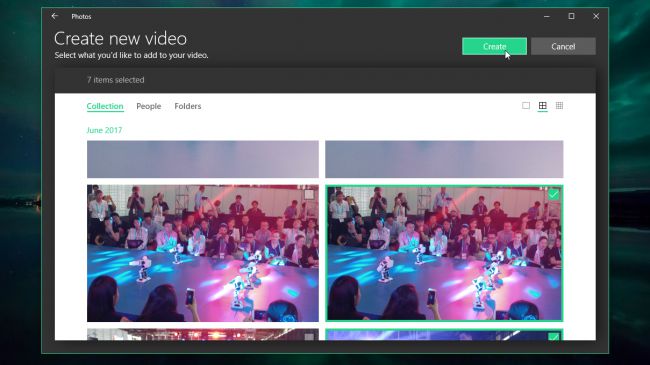
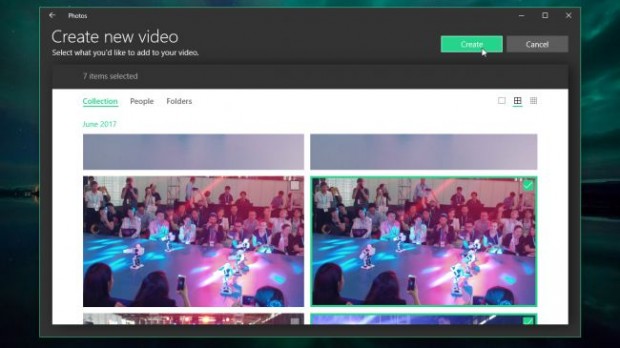
Чтобы добавить свои фото и видео в приложение Photos, выберите «Импорт», кликнув на клавишу сверху справа, затем выберите «Загрузить из папки» или «Загрузить с USB-устройства» (например, с внешнего диска, смартфона или фотокамеры).

Выберите папку, которую хотите добавить, и кликните «Добавить эту папку в Pictures». В приложение нельзя добавлять отдельные файлы, все новые файлы, добавленные в выбранные папки, будут автоматически импортированы в Photos. Затем нажмите на зеленую клавишу «Создать» и выберите «Объединить видео с музыкой».
2. Как упорядочить и обрезать видеоклипы

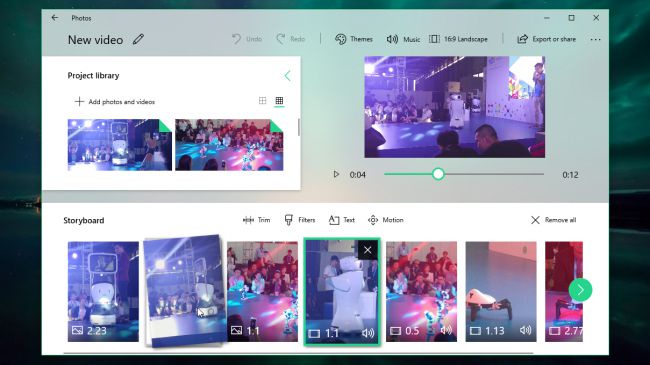
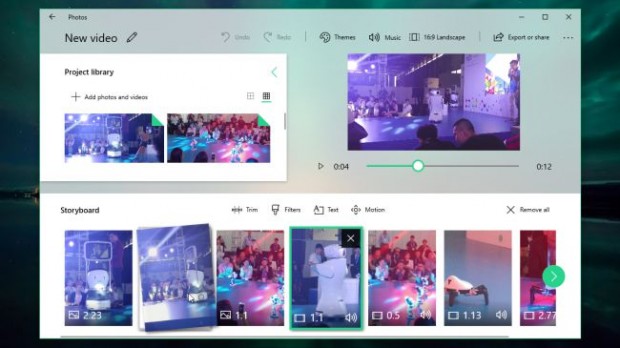
Microsoft Photos автоматически смонтирует простой видеоклип, дополненное фоновой музыкой. Приложение даже сделает так, чтобы фотографии сменялись в ритм с музыкой. Благодаря плееру наверху справа вам будет доступен предпросмотр получившегося видео. Не переживайте, если фоновая музыка прерывается, когда видео будет сохранено и экспортировано, она будет звучать гладко.

Чтобы перегруппировать медиа файлы, просто перетащите их на новое место в Раскадровке, расположенной внизу экрана.

Если видеоклип получился слишком длинным, выберите его и кликните «Обрезать». Выберите начальную и конечную точку клипа, перетаскивая бегунки регулировки, а затем нажмите «Готово». Чтобы просмотреть клип, разместите круглый бегунок плейбэка и нажмите кнопку «Воспроизвести», расположенную слева.
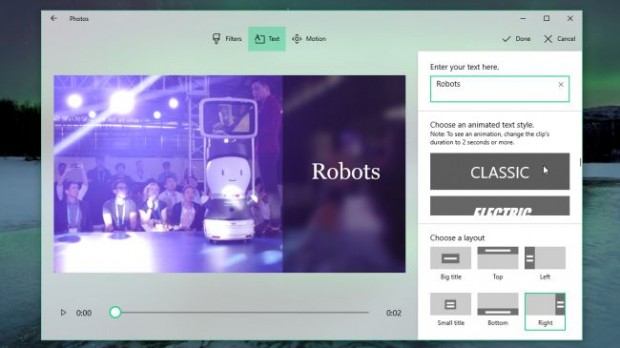
3. Как добавить заголовки и анимированные эффекты

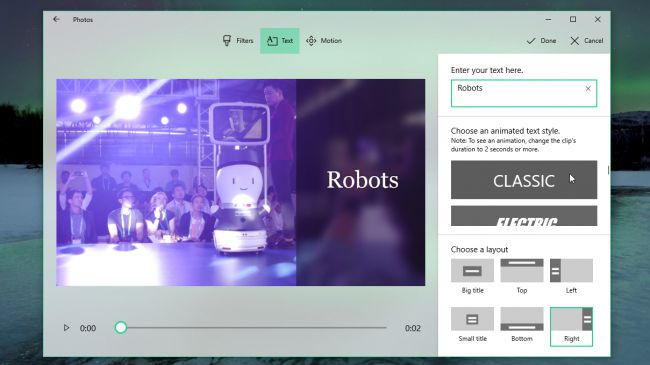
Для того, чтобы добавить заголовки или титры к вашему видео, кликните на клип или фото, затем выберите «Текст» в меню над Раскадровкой. Введите свой текст в окно, расположенное наверху справа, и он появится в окне предварительного просмотра, автоматически подогнанный по размеру. Если длина клипа превышает 2 секунды, текст будет выведен на экран с эффектом анимации. Выберите стиль шрифта из списка справа (к сожалению, стили не настраиваются), затем выберите расположение текста. Когда закончите, кликните на «Готово».

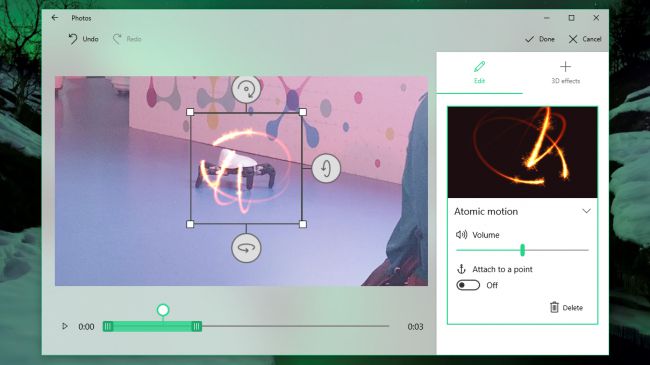
Опция «Движение» (в меню над Раскадровкой) позволяет добавить интересные эффекты панорамирования и увеличения, которые смотрятся особенно выигрышно на статичных фото. Выберите рамку из Раскадровки, затем кликните на иконку и выберите стиль.

Как и ранее, вам будет доступен предпросмотр эффектов. Для этого нажмите кнопку «Воспроизвести» слева, затем подтвердите ваш выбор, кликнув на «Готово». Редактирование в Windows Photos позволяет вернуться к необходимому моменту клипа и изменить эффекты в любой момент, даже после сохранения видео.
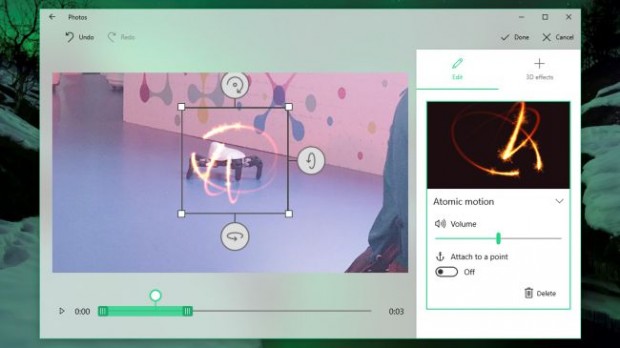
4. Как добавить фильтры и 3D эффекты

Чтобы подарить вашему видео совершенно новый образ, выберите «Темы» в верхнем меню. Каждой теме соответствует своя музыкальная композиция и стиль шрифта. Приложение автоматически подстроит время демонстрации фотографий под музыкальный ритм.

В приложении также присутствуют фильтры в стиле Instagram. Кликните на видеоклип или фото, затем выберите иконку «Фильтры» выберите свой вариант. Все фильтры добавляют винтажности и не настраиваются вручную. К счастью, их выбор достаточно широк. Выберите подходящий вам фильтр и нажмите «Готово» для подтверждения.

Чтобы сделать ваш клип еще более необычным, выберите «3В эффекты». Эти небольшие смешные эффекты позволят вам привлечь внимание к каким-то объектам на видео. Самые ненавязчивые из них обычно наиболее эффективны. Все эффекты настраиваются вручную, и вы можете убавить интенсивность даже самых ярких из них. Переместите зеленый слайдер под окном предпросмотра, чтобы выбрать, когда эффект должен появиться, а также используйте стрелки, чтобы настроить угол и направление объекта.
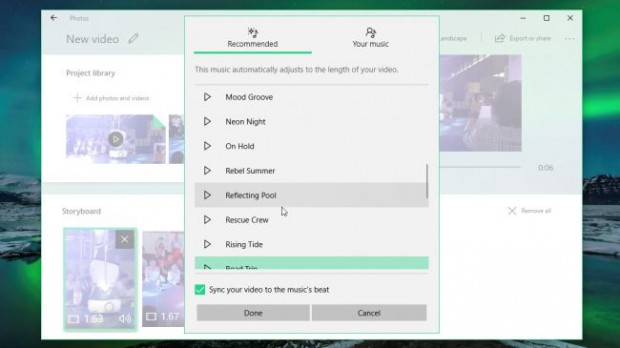
5. Как изменить музыку

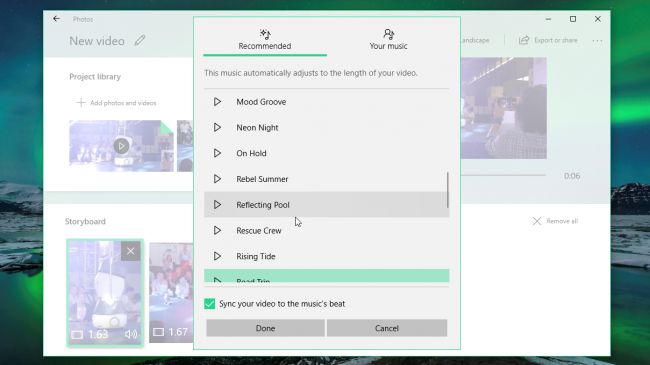
Точно также, кликните на вкладку «Музыка» и выберите новый саундтрек для вашего видео, видеоряд будет синхронизирован автоматически. Можно использовать как одну из стандартных композиций, так и аудио с вашего компьютера. Имейте в виду, что не стоит использовать песни, защищенные авторским правом, в клипах, которые вы планируете размещать в Сети.

Вы можете найти необходимую мелодию в BenSound, где песни доступны для использования в некоммерческих целях при условии, что вы разместить ссылку на ресурс под видео.

Если какие-то звуки в вашем видеоклипе заглушают музыку, кликните правой кнопкой мыши и выберите «Громкость», чтобы сделать звук видео тише или полностью отключить его.
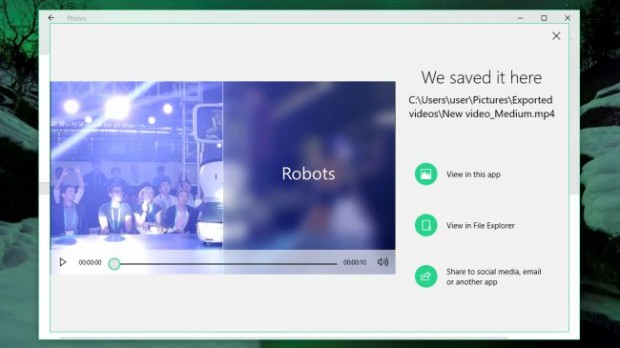
 

6. Как сохранить и поделиться своим видео

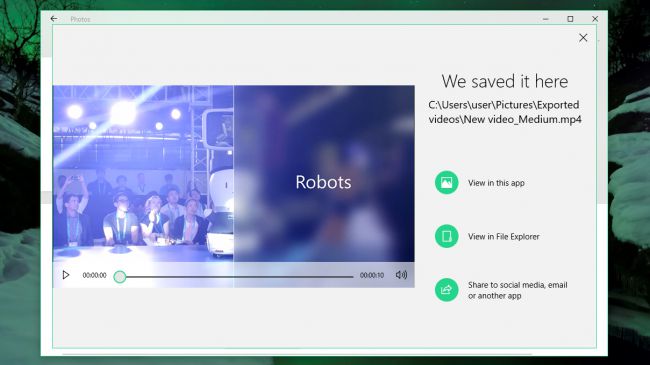
Когда вы закончите редактирование своего видеоклипа, нажмите «Экспортировать или поделиться» в верхнем меню и выберите размер видео – маленький, средний или крупный. Ваш выбор определит качество изображения, но приложение не позволяет вручную выбирать разрешение и частоту смены кадров. После этого ваш видеоклип будет скомпанован (обработка может занять некоторое время, в зависимости от вашего устройства), преобразован в формат MP4 и сохранен в вашей папке в Pictures.

После этого кликните «Поделиться» и выберите необходимую опцию: скопировать файл, поделиться через приложение Mail, отправить по Skype или загрузить на YouTube или OneNote.

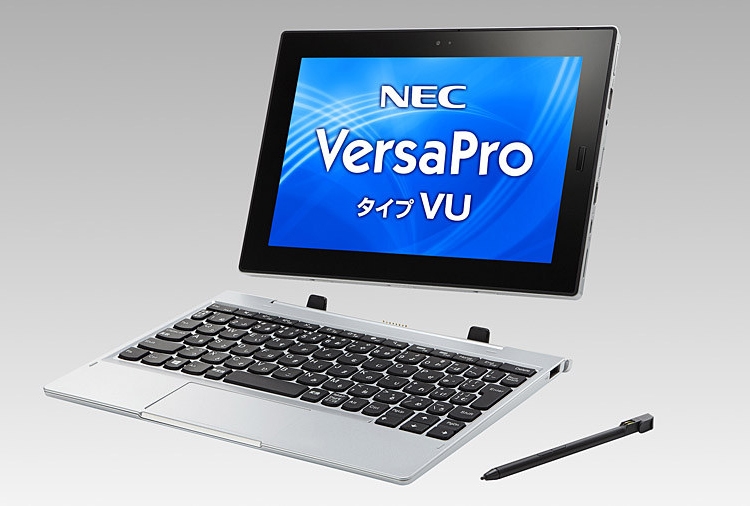
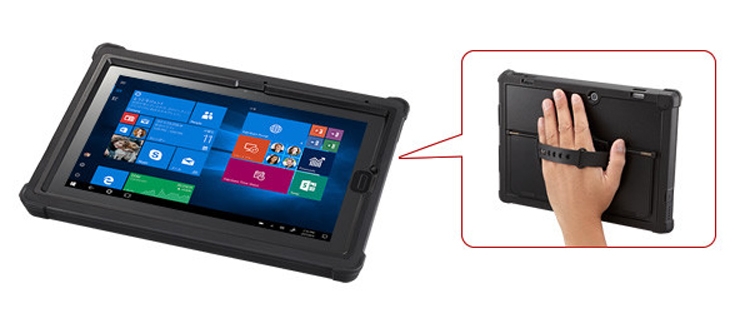
Планшет NEC VersaPro VU использует чип Intel Gemini Lake и ОС Windows 10

Компания NEC подготовила к выпуску планшетный компьютер VersaPro VU, который может применяться в том числе в бизнес-секторе.

Новинка оборудована дисплеем на матрице IPS размером 10,1 дюйма по диагонали. Использована панель формата WUXGA с разрешением 1920 × 1200 точек. Поддерживается управление при помощи специального пера, чувствительного к силе нажатия.

Устройство полагается на аппаратную платформу Intel Gemini Lake. Задействован процессор Celeron N4100, содержащий четыре вычислительных ядра с номинальной тактовой частотой 1,1 ГГц (повышается до 2,4 ГГц в турбо-режиме). Обработкой графики занят встроенный контроллер Intel UHD Graphics 600.

В арсенале планшета — 4 Гбайт оперативной памяти и флеш-накопитель eMMC вместимостью 64 или 128 Гбайт. Есть две камеры: фронтальная на основе 2-мегапиксельного сенсора и тыльная с 5-мегапиксельным датчиком.

Вместе с новинкой можно использовать подсоединяемую клавиатуру. В качестве программной платформы применяется операционная система Windows 10.

Среди прочего упомянуты контроллеры беспроводной связи Wi-Fi 802.11b/g/n/ac и Bluetooth 4.1, слот microSD, порты USB 3.0 Type-A и USB 3.0 Tуpe-C, дактилоскопический сканер, опциональные модуль LTE и приёмник GPS.

Планшет весит около 650 граммов, его габариты — 262 × 179 × 10,6 мм. Заявленное время автономной работы на одной подзарядке аккумуляторной батареи достигает 13 часов.

Источник:

Windows 10 отменит принудительную загрузку обновлений

Операционная система Windows 10 избавится от раздражающей функции принудительной установки обновлений при работе с компьютером.

Издание отмечает, что всем пользователям этой платформы почти повсеместно придется переживать настойчивость Windows Update. Как только вы оставите компьютер на несколько минут, ОС начнет произвольно его обновлять.

Предполагается, что таким образом компьютер определит, будет ли использоваться компьютер в выбранное время.

Желание операционной системы устанавливать обновления, даже если пользователь работает с устройством и пока этого не желает, чрезвычайно раздражает, но разработчики обещают это исправить.

«Мы хотим облегчить эту головную боль. Мы обновляем логику перезагрузки устройств на Windows 10. Новая система установки обновлений будет более адаптивной. Благодаря машинному обучению до перезагрузки мы будем проверять, использует ли клиент устройство в данный момент. Также мы попробуем распознать, когда пользователь ненадолго отлучается от компьютера, чтобы выпить чашку кофе и вернуться вскоре к работе», – заявил руководитель Windows Insider Дона Саркар.

По данным издания, сейчас модель тестируется компанией, и Microsoft видит «многообещающие результаты». Разработчики планируют постоянно обновлять систему благодаря тому, что она работает на базе облачных технологий.

Сейчас нововведение стало доступно участникам программы Windows 10 Insider Preview в новой сборке Build 17723 (RS5). Если модель успешно пройдет все тесты, то в будущем она станет доступна обычным пользователям.

Источник:

24news.com.ua

Microsoft обновит Windows 10, чтобы она не перезагружалась в самый неподходящий момент

Microsoft объявила о выпуске новой версии операционной системы Windows 10. Одним из главных нововведений станет «умное» определение оптимального времени, когда система может обновиться. Об этом сообщается на официальном сайте Microsoft.

Новая версия Windows будет предугадывать, когда система может обновиться, чтобы не прерывать работу пользователя. «Она будет понимать, что человек находится за компьютером и не станет перезагружаться. Более того, система даже сможет предугадать, что человек отошел от устройства ненадолго — например, взять кофе — и также не будет прекращать работу», — говорится в сообщении. В компании отметили, что тестировали эту модель на внутренних устройствах — и получили «обещающие» результаты.

Первая версия Windows 10 была представлена в июле 2015 года. С самого начала ее пользователи жаловались на постоянные обновления — и часто они случались в самый неподходящий момент.

Среди других изменений в новой версии — обновление браузера Edge, новые эмодзи и ряд небольших багфиксов. Пока что новая Windows 10 будет доступна для «инсайдеров». Точной даты выпуска апдейта для всех пользователей пока нет.

Ранее AIN.UA публиковал текст о том, как узнать, какую информацию собирает Microsoft о пользователе.

Для Windows 10 выпущено третье накопительное обновление за месяц

Для Windows 10 выпущено третье накопительное обновление за месяц

В Центре обновления Windows опубликован уже третий в этом месяце набор накопительных обновлений для Windows 10. Обновления исправляют очередную порцию неполадок.

В случае с Windows 10 April 2018 Update (1803) пакету обновлений присвоен индекс KB4340917 (сборка ОС 17134.191). Официально анонсированный список изменений содержит следующие пункты:

-исправлена проблема, приводившая к неожиданному отключению от Microsoft Intune или сторонних MDMD сервисов устройств, находящихся в составе доменов Active Directory или Hybrid AADJ++, после установки обновлений пакетов подготовки. Больше информации на этот счёт, включая обходное решение проблемы, доступно в тексте анонса;
-исправлены проблемы с обновлением информации о часовых поясах;
-улучшает возможность семейства функций Universal CRT Ctype по корректной обработке EOF в качестве допустимых входных данных;
-исправлена проблема с регистрацией службы «Push to Install»;
-исправлена проблема с Перемещаемым профилем пользователя, при которой некорректно происходила синхронизация папок AppData\Local и AppData\Locallow при входе и выходе из системы. Больше информации доступно в статье KB4340390;
-исправлена проблема, связанная с периферийными устройствами, использующими параметры Quality of Service (QoS) для Bluetooth соединений;
-исправлена проблема, приводившая к росту использования памяти SQL сервером при шифровании данных с использованием симметричного ключа с сертификатом;
-исправлена проблема, возникавшая при использовании неверного пароля в беспроводном окружении PEAP, в котором включена функция SSO, и приводившая к блокировке учётной записи. Больше информации на этот счёт, включая обходное решение проблемы, доступно в тексте анонса;
-исправлена проблема, приводившая к невозможности печати шрифтов OpenType в Win32 приложениях;
-исправлена проблема с функцией DNS Response Rate Limiting, приводившая к утечке памяти при включённом режиме LogOnly;
-исправлена проблема в сессии RemoteApp, которая могла приводить к показу чёрного экрана при разворачивании окна приложения на втором мониторе;
-исправлена проблема с IME , приводившая к неожиданному завершению строки при вводе текста на японском в приложениях, таких как Microsoft Outlook.

Разработчики Windows 10 предупреждают, что им известно и о неполадках этого обновления. Возникать они могут после установки любого из июльских обновлений безопасности для .NET. Специалисты Microsoft уже работают над их исправлением, с обходным решением можно ознакомиться в статье KB4345913.

На компьютеры пользователей Windows 10 Fall Creators Update (1709) отправлено обновление с индексом KB4338817 (номер сборки ОС 16299.579). Ознакомиться со списками ключевых изменений для этой и более ранних версий системы можно на официальном сайте поддержки.

Источник: wincore.ru