Microsoft начала «убийство» Windows 8

windows-8-start-screen_22.08.18


21 августа 2018 года, американская корпорация «убила» Windows, причем не только для компьютеров и планшетов, но еще для смартфонов.


Читайте также:

Известная IT-компания отказалась обеспечивать ее поддержку, как по технической части, так и по программной. Это значит, что никаких больше обновлений, консультаций по телефону и даже патчей для системы безопасности.

К счастью, страшная судьба постигла операционную систему Windows 8, которую многие фанаты Microsoft считают даже менее удачной, чем Windows Vista, выпущенную через несколько лет после XP. На этой ОС будет поставлен крест в последний день октября, потому как уже с начала ноября апдейты выпускаться перестанут.

Кроме того, с этого момента разработчики перестанут принимать в магазина ПО различные программы и игры, созданные для восьмой “винды“.

С июля 2019 американская корпорация Microsoft намерена запретить всем разработчикам выпускать обновления для программного обеспечения, предназначенного для устройств на базе Windows 8, включая версию Phone для смартфонов.

Это значит, что всем пользователям придется довольствоваться старым устаревшим ПО, в котором уже никогда не будет новых функций и возможностей, а проблемы решать никто не станет.

В июле 2023 году разработчики удалят из Windows Store все программное обеспечение, предназначенное для восьмой Windows.

Таким образом, компания Microsoft начала “убийство“ одной из самых актуальных версий Windows 8. Всем владельцам компьютеров, планшетов и смартфонов на ее базе следует обновиться до более нового ПО, потому как иначе придется остаться без обновлений, патчей для системы защиты, программного обеспечения в лице программ и игр, а также многие других вещей, без которых ни одна операционная система не сможет долго пребывать на рынке.

Windows 10 в S-режиме: повышенная ограниченность и безопасность

После не совсем удачной Windows 10 S корпорация Microsoft предлагает пользователям абсолютно новый режим под названием S Mode. Впервые его анонсировали весной 2018 года. Разработчики уже изначально возлагали достаточно большие надежды после провальной «десятки» в версии S. Но удалось ли американскому гиганту исправить все ошибки, а также привнести действительно что-то интересное и новое в свою операционную систему? Для этого мы расскажем обо всех основных возможностях Windows 10 в S-режиме.

Что представляет собой S Mode

Сразу стоит отметить, что новый режим делает Windows 10 не только безопасной, но и максимально ограниченной платформой. Пользователь может скачивать и устанавливать исключительно те программы, которые присутствуют в цифровом магазине Microsoft. Из браузеров полноценно использовать можно лишь Edge (бывший Explorer), чтобы открывать разнообразные сайты. К сожалению, в Microsoft Store до сих пор не так уж и много полезных приложений. Поэтому такие ограничения серьезно ущемляют возможности пользователя.

С другой стороны, Windows 10 в S-режиме обеспечивает высочайший уровень безопасности. При этом гарантируется не только стабильная, но и предельно быстрая работа ОС. Все из-за невозможности установить софт от сторонних ресурсов. По этой причине вредоносное ПО просто не в состоянии проникнуть на компьютер пользователя, замедлив его функционирование. В данном режиме активно продвигается и поисковик Bing. Именно он является стандартной поисковой системой по умолчанию, а сменить это никак нельзя.

Также пользователи не смогут активировать разные оболочки для командной строки. Здесь все сделано так, чтобы сторонние программы и утилиты не смогли навредить вашему компьютеру. Именно поэтому Windows 10 в S-режиме будет интересен конкретно новичкам и людям, которые достаточно редко используют ПК или ноутбук. Сейчас его активно применяют и в американских школах, позволяя детям без неприятных последствий пользоваться своими устройствами для конкретных образовательных задач. Что касается сравнений, то Windows 10 в S-режиме в плане глобальной концепции напоминает iOS от Apple.

Обязательно ли устанавливать Windows 10 в S-режиме?

Наверняка сейчас найдутся люди, которые вряд ли захотят использовать этот режим. Но для них есть и хорошая новость, ведь никто не заставляет устанавливать S Mode на свою систему. Более того, даже если вы купили ноутбук или компьютер с предустановленной Windows 10 в S-режиме, то в любой момент можно выйти из данного режима без каких-либо существенных последствий и материальных затрат. Так вы получите стандартную «десятку» с возможностью запуска сторонних приложений. Вот только вернуться обратно уже не получится. Так что основательно подумайте, принимая ответственное решение.

Проверка использования нового режима

Если вы по разным причинам не знаете, активен ли режим S Mode в операционной системе, то это можно легко проверить. Для этого открываем меню, а затем выбираем глобальные параметры. Находим разделы «Система» и «О системе». Именно здесь будут отображаться текущие характеристики Windows 10. Так можно наглядно убедиться, установлен новейший режим или нет.

В каких устройствах сразу установлен S Mode

На данный момент в продаже можно найти не так много компьютеров с установленной ОС Windows 10 в S-режиме. Одним из таких аппаратов является Surface Laptop, в котором этот режим активирован уже из коробки. Анонсирован выход и некоторых других приборов с данной версией операционной системы. Как уже отмечалось, в любом случае существует возможность отказаться от режима, причем совершенно бесплатно.

Как отключить S Mode

Мы уже достаточно много говорили о возможности отключить такой режим. Теперь настала пора пошагово рассказать о выходе из него. Для начала нужно зайти в цифровой магазин Microsoft. Там следует в поиске открыть «выключить из режима S». После этого будет предложено загрузить программу, которая удаляет S Mode из системы. Теперь остается дождаться окончания процесса с несколькими перезагрузками ОС. Важно понимать, что обратно «накатить» данное обновление нельзя.

Отличия Windows 10 S и S Mode

Важно понимать, что Windows 10 S была отдельной версией операционной системы. А вот S Mode представляет собой специальный режим. Здесь и кроется их фундаментальное отличие. При этом обновление «десятки» за апрель 2018 года полностью заменяет Windows 10 S на Windows 10 в S-режиме. В остальном это максимально похожие по своим возможностям «винды», делающие основной упор на безопасности. Только вот какая-либо поддержка 10 S уже официально прекращена, а выпуск данной версии ОС полностью свернут.

Кому понадобится данный режим

На первый взгляд S Mode выглядит весьма ограниченно и странно. Вряд ли продвинутый пользователь найдет в нем какие-то преимущества. Но такой режим изначально не был рассчитан на профессионалов. Он станет отличным подспорьем для совсем молодого поколения, которое еще только изучает возможности Windows. Также S Mode может понравиться студентам и корпоративным работникам, использующие для учебы или работы лишь базовый набор программ.

В выигрыше останутся и обладатели маломощных компьютерных устройств. Такие бюджетные или устаревшие аппараты получат глоток свежего воздуха в виде более оптимизированного, а также ускоренного функционирования. Однозначно режим не подойдет тем, кто привык использовать различные приложения из сторонних источников.

Достоинства:

  • Очень высокий уровень безопасности
  • Ускоренная работа операционной системы
  • Полное отсутствие вредоносного ПО
  • «Вторая жизнь» для старых и технически слабых гаджетов
  • Бесплатная возможность «откатиться» до Windows 10 Pro или Home

Недостатки:

  • Установка приложений только из Microsoft Store
  • Сильно ограниченный функционал
  • Режим нельзя восстановить после «отката»
  • Пока мало устройств с предустановленным режимом

Заключение

При помощи S Mode компания Microsoft хочет сделать Windows 10 предельно закрытой системой, которая будет напоминать iOS и некоторые другие платформы. Уже сейчас это видится довольно спорным решением, которое наверняка настороженно будет восприниматься пользователями.

Пока же приобрести ноутбуки или ПК с S Mode практически невозможно, так как их банально нет в свободной продаже. Люди из Microsoft обещают исправить ситуацию в 2019 году. Именно тогда стоит ожидать появление на определенных устройствах этого дополнительного режима, который наверняка можно будет получить и через обновления.

В OneDrive появилась защита содержимого папок с документами, изображениями и рабочего стола

В OneDrive появилась защита содержимого папок с документами, изображениями и рабочего стола

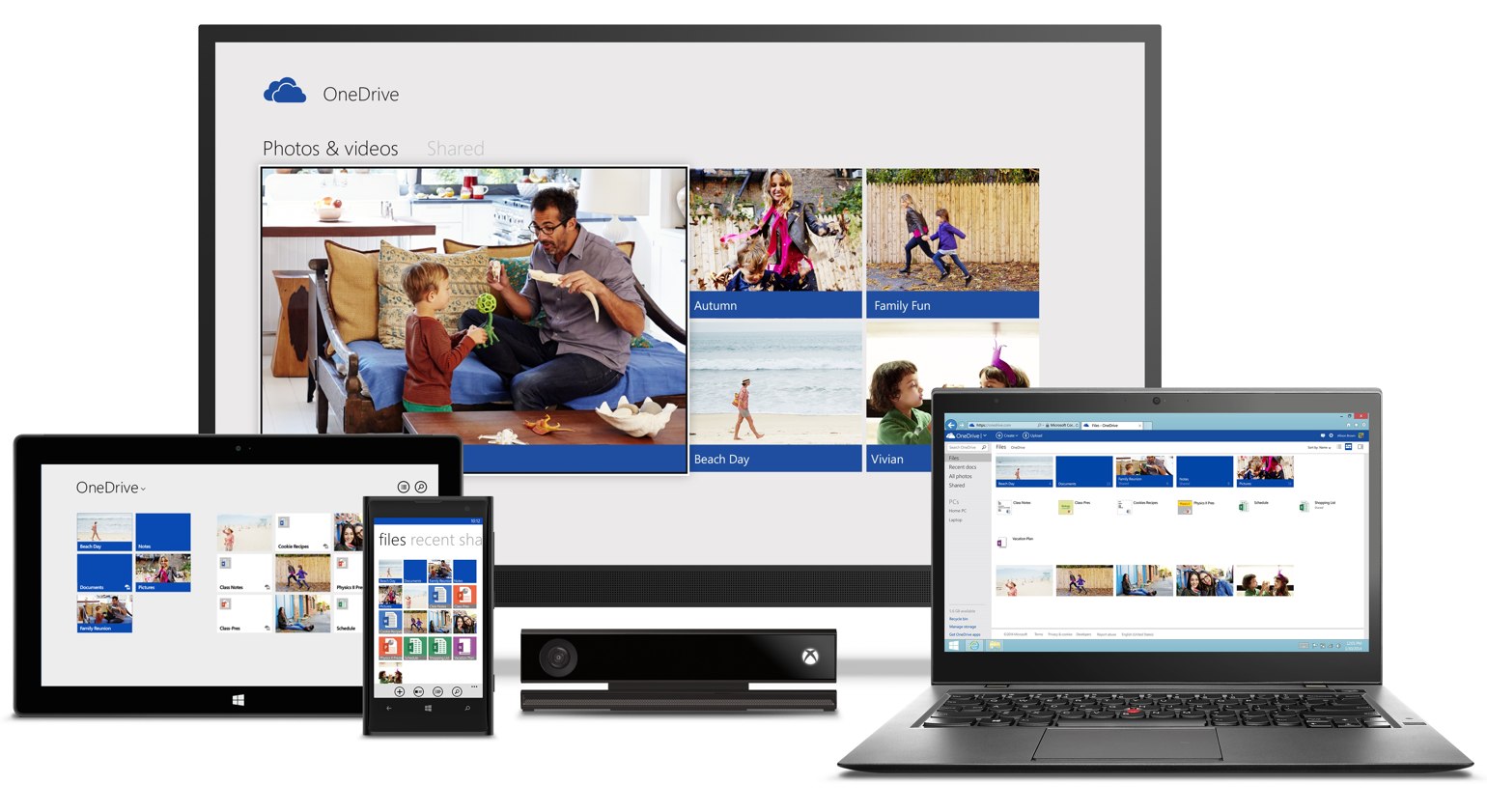
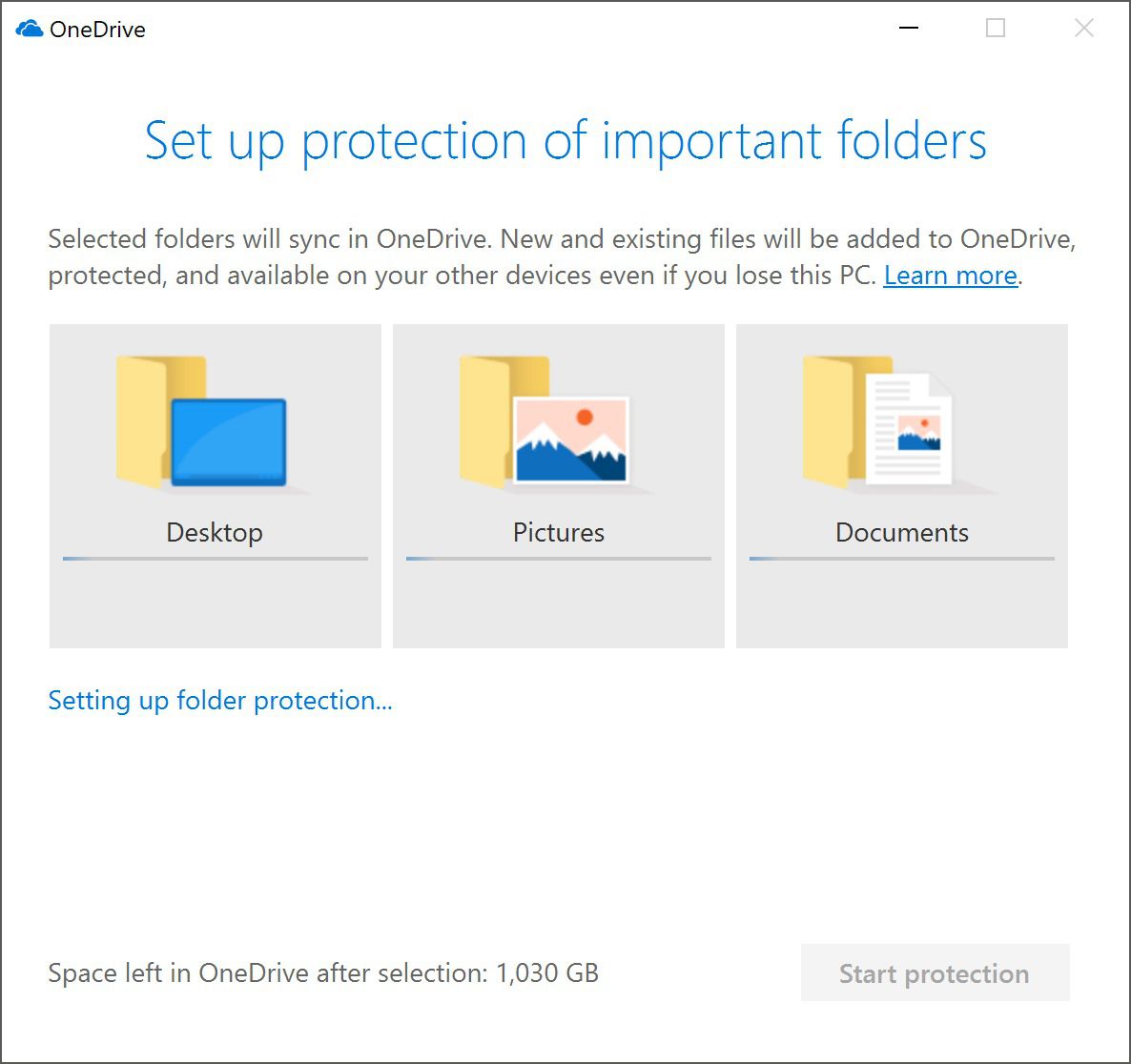
Компания Microsoft запускает новую функцию защиты папок в облачном сервисе OneDrive. Она позволяет автоматически делать резервное копирование документов, изображений и папок на рабочем столе вашего компьютера. Если вы используете несколько устройств с Windows 10, OneDrive отправит содержимое указанных папок со всех компьютеров в облако. Это будет особенно полезным для тех пользователей, кто привык сохранять документы и прочие файлы на рабочем столе.

Впервые такая возможность появилась в бизнес-аккаунтах OneDrive в июне этого года. Теперь функция доступна всем без исключения. Как заявляет Microsoft, нововведение позволит восстановить файлы при случайном их удалении или при заражении компьютера вирусами.

Включить функцию защиты папок можно в настройках OneDrive в Windows 10. Для этого нужно перейти на вкладку «Автосохранение» и нажать кнопку «Обновить папки». В открывшемся диалоговом окне вам предложат выбрать папки для синхронизации. Новая функция не предусматривает защиту других фалов и папок, в том числе данных Outlook и OneNote.

Источник: The Verge

Вышла сборка Windows 10 17738

Вышла сборка Windows 10 17738

Вечер вторника – новая сборка в программе предварительной оценке Windows. Сегодня это билд 17738 в Fast Ring (никаких новостей для Skip Ahead пока что) без каких-то заметных изменений. В заметках к обновлению указаны только багфиксы и список багов, которые еще предстоит залечитьт перед финальным релизом Windows 10 Redstone 5.

Что нового в сборке 17738

Общие изменения, улучшения и исправления

  • Исправили баг, из-за которого Windows 10 в режиме S не могла запустить офисные приложения, загруженные из магазина Microsoft Store.
  • Исправили баг, из-за которого загрузка большого файла в Microsoft Edge останавливалась на отметке в 4 Гб.
  • Исправили баг, из-за которого кнопки в настройках Microsoft отображались некорректно, если пользователь увеличил шрифт системы в Параметрах.
  • Исправили баг, из-за которого поиск на странице в Microsoft не выделял текущий найденный результат.
  • Исправили баг, из-за которого сброс Microsoft Edge приводил к тому, что иконки избранного не загружались.
  • Исправили баг, из-за которого неотправленный текст в Teams исчезал после вставки эмоджи.
  • Исправили баг, из-за которого файл hiberfil.sys внезапно появлялся после обновления, даже если был перед этим отключен.
  • Исправили баг, из-за которого сильно снижалась производительность меню Пуск.
  • Разработчики проделали некоторые улучшения, чтобы ускорить рендеринг окна Диспетчера задач.
  • Исправили баг, из-за которого левая часть окна коллекции приложений и игр в Microsoft Store внезапно размывалась до тех пор, пока пользователь не переместит курсор.
  • Исправили баг, из-за которого значительно увеличивалось время открытия больших файлов в Блокноте, если по умолчанию включен перенос текста.
  • Исправили баг, из-за которого установка и удаление пин-кода приводило к тому, что опция настройки пин-кода на экране блокировки зависала на стандартном методе входа вместо предпочитаемого способа авторизации в системе.
  • Исправили баг, из-за которого не работали команды tar и curl в WSL.
  • Исправили баг, из-за которого предиктивный ввод и ввод жестами (свайп) не работал на русской сенсорной клавиатуре.
  • Исправили баг с режимом сканирования экранного диктора. Текст теперь корректно выделяется в Microsoft Edge.

Известные баги

  • Компьютер свалится в зеленый экран смерти после удаления локальной папки, которая синхронизирована в OneDrive.
  • Всплывающие интерфейсы сетевых подключений или уровня громкости отображаются без эффекта Acrylic.
  • При использовании ползунка изменения размера шрифта для увеличения текста часть текста остается прежнего размера.
  • Экранный диктор иногда не зачитывает элементы при навигации при помощи стрелок и кнопки Tab. Временно обойти этот баг можно включением и отключение режима сканирования
  • После настройки Портала смешанной реальности пользователям надо будет заново подключить свои контроллеры движения.
  • Редакторы метода ввода не могут вводить восточноазиатские знаки в определенные текстовые поля Microsoft Edge.

Источник: wp-seven.ru

Google готовит аналог Boot Camp для установки Windows 10 на хромбуках

Google готовит аналог Boot Camp для установки Windows 10 на хромбуках

Мы уже слышали, что в будущем Google Pixelbook позволит переключаться между Chrome OS и Windows 10, но мультизагрузка не будет ограничена одним единственным хромбуком.

Что известно?

Новая функция называется Campfire, а в свежем коде на Chromium Gerrit энтузиасты обнаружили упоминания разных вариантов «костра», предположительно, для разных устройств. С целью установки второй операционной системы Google добавила режим Alt OS. Его можно будет активировать одной командой без перехода в режим разработчика (Developer Mode) и других сложностей. Всё будет не намного сложнее, чем загрузка Windows на компьютерах Apple с помощью утилиты Boot Camp.

Не все хромбуки получат поддержку Campfire по той простой причине, что для установки второй системы будет недостаточно места. Устройство должно иметь не меньше 40 ГБ памяти (30 ГБ для Windows 10 и оставшиеся 10 ГБ для Chrome OS), тогда как в большинстве моделей используются накопители eMMC объёмом 32 ГБ, а то и 16 ГБ.

Долго ли ждать?

Campfire могут представить на ближайшей презентации новых продуктов Google 4 октября. Или хотя бы устроить демонстрацию новых возможностей, если мультизагрузка пока пока не готова к финальному релизу.

Источник: XDA-Developers

В Windows 10 появится приватный режим для рабочего стола

В Windows 10 появится приватный режим для рабочего стола

Пользователям браузера Microsoft Edge доступна функция InPrivate, позволяющая просматривать веб-сайты в безопасном приватном режиме. Что-то похожее Microsoft готовится предложить корпоративным клиентам и для рабочего стола.

InPrivate Desktop служит для запуска подозрительных программ в «одноразовой песочнице», представляющей собой быструю, компактную виртуальную машину, уничтожаемую после закрытия программы. Программам в песочнице будет открыт доступ к системному буферу обмена, но выбраться за её пределы они не смогут.

1533800072_header-image.jpg (25 KB)

Официально эта функция не анонсировалась, но ей был посвящён один из квестов, завершившейся на прошлой недели акции Bug Bash. Интересно, что реализована она в виде самостоятельного приложения, устанавливаемого из Microsoft Store. Сейчас InPrivate Desktop находится на стадии предварительного тестирования и как минимум на старте будет доступно только в Windows 10 Корпоративной.

Наблюдатели считают, что релиз финальной версии InPrivate Desktop состоится только в следующем году и будет приурочен к запуску Windows 10 19H1. Хочется верить, что в дальнейшем воспользоваться этой песочницей смогут и рядовые пользователи операционной системы.

Источник: wincore.ru

Вышла сборка Windows 10 17735

Вышла сборка Windows 10 17735

Сегодня не только пользователи Skip Ahead-ринга получают обновление, но и те, кто остается на Fast Ring и тестирует сборки обновления Redstone 5. Если вы сейчас загляните в центр обновлений, то найдете там билд 17735.

Список изменений сборки 17735

Общие изменения, улучшения и исправления

  • Исправили баг, из-за которого эффект Reveal не работал на меню Пуск или в Параметрах на сборке 17733.
  • Исправили баг, из-за которого ссылки, которые запускали другие приложения, не работали на нескольких последних сборках.
  • Исправили баг, из-за которого не работала команда активации фонарика в Windows Mixed Reality.
  • Исправили баг, из-за которого поиск в Bing искал не «10+10» из блокнота, а «10 10». Также исправили баг, из-за которого буквы со знаками склонения отображались в виде вопросительного знака в поисковых запросах.
  • Исправили баг, из-за которого Ctrl + 0 не сбрасывало значение зумирования в блокноте, если 0 был введет с цифрового блока клавиатуры.
  • Исправили баг, из-за которого отправка файлов по Wi-Fi не работала из-за того, что отправляющее устройство блокировало отправку после отмены на три разных компьютера.
  • Исправили баг, из-за которого экранный диктор делал установку несколько раз на одном контроле.
  • Исправили баг, из-за которого экранный диктор сообщал об ошибке при навигации по меню Win32-приложений.

Известные баги

  • Компьютер свалится в зеленый экран смерти после удаления локальной папки, которая синхронизирована в OneDrive.
  • Всплывающие интерфейсы сетевых подключений или уровня громкости отображаются без эффекта Acrylic.
  • При использовании ползунка изменения размера шрифта для увеличения текста часть текста остается прежнего размера.
  • На Windows 10 в режиме S не открывается Office, установленный из магазина. У некоторых пользователей получилось обойти этот баг удалением и повторной установкой.
  • В этой сборке снова заметно снизится производительность меню Пуск.
  • После настройки Портала смешанной реальности пользователям надо будет заново подключить свои контроллеры движения.

Источник: wp-seven.ru

Вышла сборка Windows 10 17733

Вышла сборка Windows 10 17733

8.8.18 – день выхода сборки 17733 в Fast Ring. В ней немного изменений, но то единственное новшество, указанное в списке изменений, порадует очень многих пользователей. Да что там говорить, мы сами чрезвычайно рады.

Что нового в сборке 17733

Черная тема в Проводнике

Впервые темное оформление для Проводника Windows завезли еще в сборке 17666, но она была далека от завершения. Разработчикам понадобилось несколько билдов, чтобы довести темную тему Проводника до толку. В 17733 работа наконец завершена. Пользуясь случаем, Microsoft благодарит всех инсайдеров за отзывы относительно работы темной темы.

Общие изменения, улучшения и исправления

  • В прошлых сборках Microsoft добавила новый эффект тени для XAML-меню. В этой сборке они исчезнут, так как разработчикам надо кое-что доработать. Вы также заметите, что эффект Acrylic убрали из некоторых всплывающих элементов. Все они вернутся в будущих релизах.
  • Исправили баг, из-за которого сенсорная клавиатура не отображалась на экране.
  • Исправили баг, из-за которого компоненты уведомлений с прогресс-баром мерцали каждый раз при обновлении строки прогресса.
  • Исправили баг, из-за которого после сброса с сохранением файлов приложение Параметры не отвечало после входа в систему.
  • Исправили баг, из-за которого выпадающие списки мерцали при использовании темы с высокой контрастностью.
  • Много различных улучшений для экранного диктора. Подробнее с ними можно ознакомиться в официальном блоге Windows.

Известные баги

  • Компьютер свалится в зеленый экран смерти после удаления локальной папки, которая синхронизирована в OneDrive.
  • Нажатие на ссылку внутри приложения для запуска другого приложения может не работать у некоторых инсайдеров.
  • Всплывающие интерфейсы сетевых подключений или уровня громкости отображаются без эффекта Acrylic.
  • При использовании ползунка изменения размера шрифта для увеличения текста часть текста остается прежнего размера.
  • На Windows 10 в режиме S не открывается Office, установленный из магазина. У некоторых пользователей получилось обойти этот баг удалением и повторной установкой.
  • При использовании экранного диктора пользователь может столкнуться с несколькими остановками на одном контроле.
  • Текст не выделяется должным образом в экранном дикторе при работе в Microsoft Edge.
  • В этой сборке снова заметно снизится производительность меню Пуск.
  • После настройки Портала смешанной реальности пользователям надо будет заново подключить свои контроллеры движения.
  • «Фонарик» в Windows Mixed Reality может не запуститься.

Известные баги для разработчиков

  • Если вы установите один из Fast Ring-билдов, а затем переключитесь на Slow Ring, дополнительные компоненты, вроде режима разработчика, перестанут работать. Чтобы они далее работали, вам надо оставаться на Fast Ring.

Источник: wp-seven.ru

Зачем нужна «Фокусировка внимания» в Windows 10

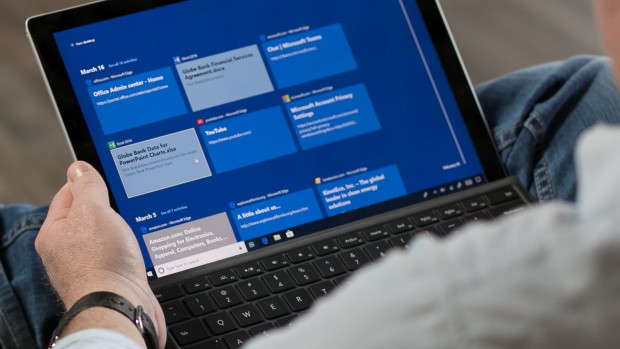
Функция «Фокусировка внимания» появилась в Windows 10 после крупного апрельского обновления. Если рассматривать в общих чертах, то она стала своеобразной заменой режиму «Не беспокоить». Важной особенностью Focus Assist является возможность полностью запретить входящие сообщения и уведомления от различных программ и пользователей в конкретно заданное время, либо же в момент трансляции и игры.

Это действительно интересная функция, позволяющая не только существенно сократить количество разнообразных оповещений, но и блокировать их показ во время напряженной игры или просмотра важной трансляции.

Такой подход дает возможность целиком сконцентрироваться на развлечениях или работе. При этом Focus Assist никак не получится назвать абсолютно новой функцией, ведь она стала логическим продолжением популярного ранее режима «Не беспокоить». Но «Фокусировка внимания» имеет в своем распоряжении и дополнительные возможности. Например, одним из важнейших нововведений стал автоматический выбор временного периода для наилучшей концентрации внимания.
Основные преимущества данной функции

Благодаря такой функции у пользователя появляются дополнительные настройки. Они позволяют детально регулировать работу уведомлений. Так, есть возможность  указать временной интервал для полной блокировки разных сообщений. Можно автоматически активировать режим «Не беспокоить», который окажется весьма полезным во время напряженной игры, работы или презентации.

Если возникла необходимость, то можно и вовсе отключить такие параметры. Также «Фокусировка внимания» предлагает глушить уведомления. Причем можно устанавливать конкретные исключения.

Например, вам захотелось оставить уведомления от пользователей из панели My People, либо же СМС-сообщения. Более того, для игнорирования фокусировки внимания можно добавлять любую доступную программу в исключения. А в будущем появится возможность глушить уведомления с учетом текущего местоположения.

Запуск и отключение «Фокусировки внимания»

Последние обновления Windows 10 позволяют отключать или включать эту функцию несколькими способами. Каждый из вариантов имеет свои особенности. При этом ничего сложного делать не нужно.

Центр уведомлений:

  • На панели задач находим «Центр уведомлений», а потом нажимаем правую кнопку мышки.
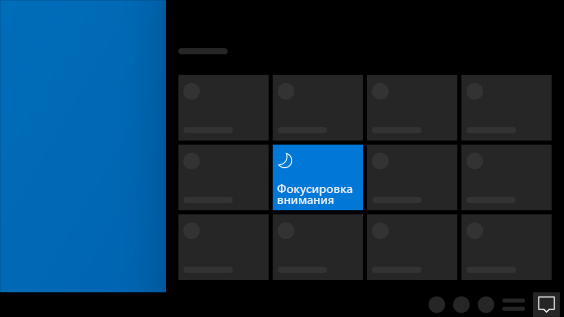
  • Останавливаем выбор на «Фокусировке внимания».
  • Выбираем следующее действие – только предупреждение, выключить или только приоритет.

Параметры Windows:

  • Заходим в глобальные параметры Windows.
  • Находим раздел «Система».
  • Осуществляем выбор пункта «Фокусировка внимания».
  • Выбираем следующее действие – только предупреждение, выключить или только приоритет.

Стоит отметить, что при выборе «Выключить» все уведомления будут приходить на компьютерное устройство пользователя без ограничений. «Только предупреждения» оставляет лишь уведомления от будильника. А вот «Только приоритет» позволяет скрыть все уведомления, кроме тех, которые вручную внесены в список приоритетов.

Детальная настройка функции

При помощи «Фокусировки внимания» есть отличная возможность добавлять в список приоритетов те программы, от которых хочется получать полезные уведомления даже с активированной функцией. Это может быть не только стандартный или сторонний софт, но и контакты, звонки и сообщения. Такой подход позволит одновременно не пропустить что-то важное, а также сфокусировать внимание на текущей задаче.

Вот как можно настроить желаемый список:

  1. Заходим в «Параметры» и «Система».
  2. Осуществляем вход в «Фокусировку внимания».
  3. Жмем «Настроить список приоритетов».

В разделе «Вызовы и напоминания» предлагается сделать исключения в отношении приложений, звонков и сообщений. Пункт «Люди» позволяет оставлять определенные контакты. Для этого их следует добавить в соответствующий список. Также может понадобиться раздел «Приложения». Через него происходит добавление программ, которые могут присылать уведомления. И не забудьте активировать «Только приоритет», чтобы внесенные изменения вступили в силу.

Активация функции по расписанию

В самом низу списка настроек функции пользователь сможет управлять автоматическими правилами. Этот пункт подразумевает выбор определенных действий в конкретные периоды времени, чтобы никто не мог вас побеспокоить. Тогда функция включится автоматически.

Сразу нужно отметить, что обязательно следует активировать кнопку «В это время», если хочется задействовать расписание. Будет предложено выбрать время включения и выключения функции. Также можно выбирать необходимые дни. Здесь можно настраивать уровень фокусировки и скрывать или показывать уведомления в «Центре уведомлений».

Настройка автоматических правил

Автоматические правила позволяют настраивать и другие немаловажные параметры. К примеру, если дублировать экран при помощи проектора или второго монитора, то по умолчанию будут приходить исключительно предупреждения. Это позволяет скрыть от посторонних глаз личную информацию, которая способна содержаться в уведомлениях. При этом данный параметр можно и вовсе выключить, либо же гибко настроить «разрешенные» уведомления.

Пункт «Когда я играю…» изначально также активирован, но уже в режиме приоритета. В этом состоянии операционная система молниеносно распознает запуск компьютерной игры, поддерживающей DirectX, чтобы активировать «Фокусировку внимания». Когда же функция отключается, а пользователь выходит из игры, то появляется сводка о пропущенных уведомлениях. Не хочется наблюдать данную сводку? Тогда придется снять галочку напротив «Показать сводные данные…».
Заключение

Focus Assist поможет пользователю работать и развлекаться более эффективно без назойливых уведомлений. Эта функция заблокирует все лишнее, чтобы сконцентрировать внимание на насущных делах. И очень важно, что «Фокусировка внимания» в состоянии функционировать в автоматическом режиме.

В таком случае она не только включается и отключается по установленному расписанию, но и всячески настраивается, что существенно облегчает жизнь пользователя. Лишние уведомления не станут помехой во время напряженных игровых баталий, а также не откроют конфиденциальную информацию в момент презентации.

В macOS Mojave появится улучшенный инструментарий для миграции с Windows на Mac

В macOS Mojave появится улучшенный инструментарий для миграции с Windows на Mac

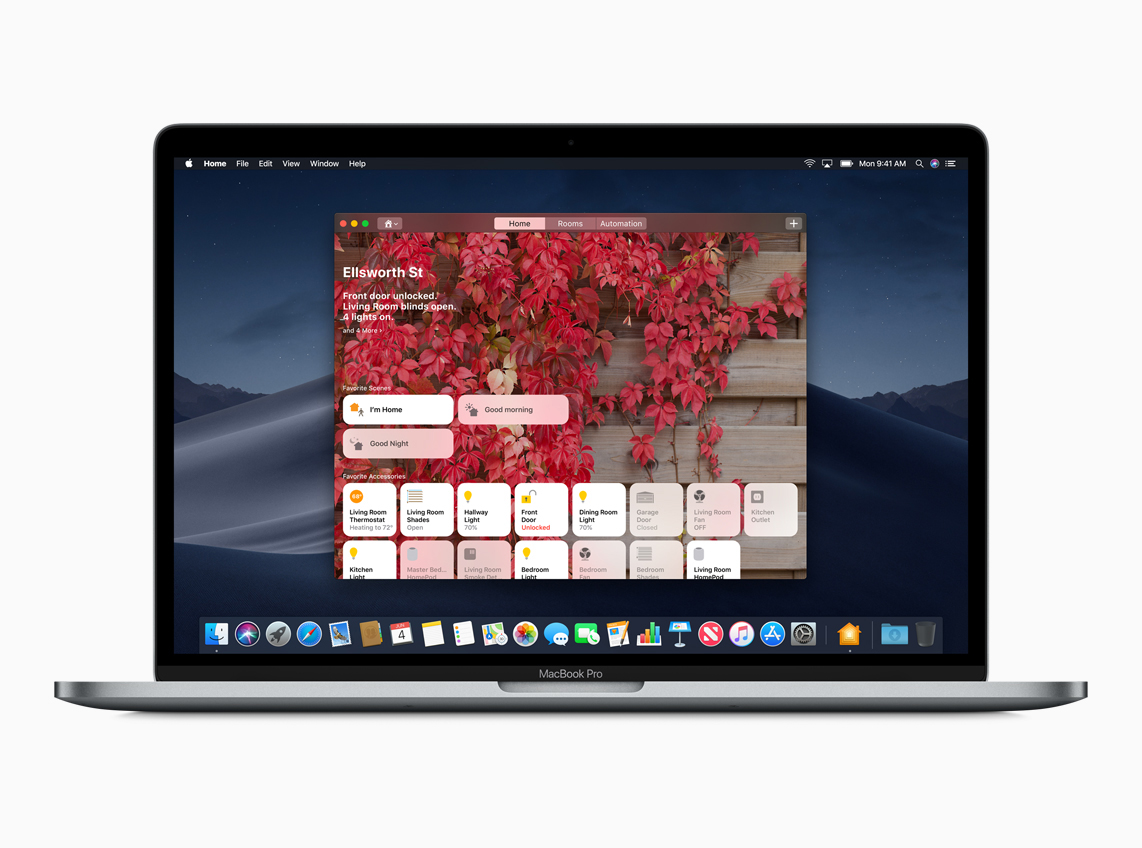
Готовящаяся к выпуску версия настольной операционной системы macOS Mojave получит усовершенствованный инструментарий переноса данных при миграции с платформы Windows. При переходе с ПК на Mac пользователь сможет перенести учётные записи приложений, контакты, документы, электронную почту и данные сторонних приложений.

Новая функция станет частью уже существующего инструмента Migration Utility, который позволяет перенести некоторые данные с Windows ПК на Mac. Однако новая версия утилиты получит дополнительные возможности. В частности, она сможет переносить данные из сторонних приложений, например, Microsoft Outlook. Нынешняя версия Migration Utility и Setup Assistant, в основном, способны переносить локальные данные, такие как хранящиеся на компьютере документы. Однако в шестая бета-версия macOS Mojave 10.14 способна переносить целые учётные записи пользователей, включая данные учётных пользователей из программ.

Как ожидается, новая версия операционной системы macOS Mojave 10.14 будет представлена осенью этого года.

Источник: The Verge