Вышла сборка Windows 10 17760

Вышла сборка Windows 10 17760

Ночью Microsoft выпустила новую сборку 17760 в Fast Ring. Это обновление стало первым билдом, в котором нет официально заявленных багов.

Что нового в сборке 17760

Совместимость с играми

Команда совместимости Windows сообщает, что Windows 10 October 2018 Update будет полностью совместимым со всеми крупными играми Tencent. Совместимость с играми может быть весьма сложной темой, учитывая их сложность и зависимость от античит-систем. Разработчики Windows 10 активно сотрудничали с Tencent, чтобы исследовать все баги и исправить их.

Общие изменения, улучшения и исправления

  • В этой сборке нет водяного знака в правом нижнем углу, но это не значит, что билд финальный.
  • Исправили баг, из-за которого приложения на .NET 4.7.1 не работали корректно на предыдущих билдах.
  • Исправили баг рендеринга некоторых типов PDF-файлов в Microsoft Edge.
  • Исправили баг, из-за которого Microsoft Edge мог упасть при использовании свайпа для навигации назад.
  • Исправили баг, из-за которого Microsoft Edge падал при нажатии на кнопку F12 на определенных вебсайтах, если у пользователя были установлены некоторые расширения.
  • Исправили баг, из-за которого ошибки Microsoft Edge не были локализованы на другие языки.
  • Исправили баг, из-за которого Центр безопасности Защитника Windows отображал большое количество найденных угроз.

Источник: wp-seven.ru

Microsoft прерывает установку Chrome и Firefox в Windows 10

Microsoft прерывает установку Chrome и Firefox в Windows 10

Для того чтобы вынудить пользователей Windows 10 отдать предпочтение браузеру Edge, компания Microsoft, похоже, готова прибегнуть к любым ухищрениям. Если открыть Edge и в поисковой системе Bing ввести слова «Chrome» или «Firefox», откроется большой баннер, сообщающий о том, что «Microsoft Edge является более быстрым и безопасным браузером на Windows 10 и уже установлен на вашем ПК».

Для проигнорировавших баннер пользователей Microsoft припасла еще одну уловку. При попытке установить Chrome или Firefox появляется новое уведомление, расхваливающее скорость и безопасность Edge. Если кликнуть на синюю кнопку в уведомлении, откроется Edge, а если на серую – запустится процесс инсталляции выбранного браузера. И так происходит каждый раз до тех пор, пока пользователь не запретит в «Настройках» предлагать ему «рекомендации» по использованию приложений.

Новый функционал был добавлен в инсайдерские версии Windows 10 сборки 1809. Останется ли он в окончательной версии ОС, известной как Windows 10 October 2018 Update, пока неясно.

Безусловно, Microsoft – не единственная компания, всеми силами продвигающая свой браузер. К примеру, Apple разрешает своим пользователям выбирать другие браузеры вместо ее собственного Safari, но для отображения сайтов эти браузеры все равно должны использовать движок Safari. Кроме того, чем чаще пользователь посещает сайты Google не через Chrome, тем чаще ему приходится отклонять навязчивые предложения его установить.

Источник: securitylab.ru

Microsoft предлагает ещё три года обновлений Windows 7, но за деньги

Microsoft предлагает ещё три года обновлений Windows 7, но за деньги

Расширенная поддержка Windows 7 заканчивается 14 января 2020 года, но Microsoft решила ещё немного продлить жизнь своей самой популярной операционной системе. Компания анонсировала сервис Windows 7 Extended Security Updates (ESU), в рамках которого пользователи получат дополнительные три года обновлений безопасности вплоть до января 2023-го. Только за это придётся заплатить.

Чем дальше, тем дороже

Обновления Windows 7 ESU потребуют оплаты за каждое устройство, и с каждым годом цены будут расти. Сервис доступен для Windows 7 Professional и Windows 7 Enterprise с корпоративной лицензией (VL). Участники программы Software Assurance, а также пользователи Windows 10 Enterprise и Windows 10 Education получат скидку. Наконец, ESU включает официальную поддержку сервиса Office 365 ProPlus. Желающие могут обратиться в Microsoft или к официальным партнёрам за деталями.

One more thing…

Чтобы сделать переход с Windows 7 максимально безболезненным, компания запустит сервис Desktop App Assure для быстрого решения проблем совместимости программ с Windows 10 и Office 365 ProPlus. Если что-то будет работать не так, как в старых версиях ОС, пользователи смогут отправить запрос в службу FastTrack и получить помощь инженеров Microsoft.

Desktop App Assure будет бесплатно доступен в Windows 10 Enterprise и Windows 10 Education. Запуск сервиса в США запланирован на 1 октября 2018 года, а глобальный релиз ожидается в феврале 2019-го.

Источник: Microsoft

Вышла сборка Windows 10 18234

Вышла сборка Windows 10 18234

Инсайдеры с доступом к 19H1-сборкам вчера вечером получили обновление 18234 с большим количеством разнообразных багфиксов и исправлений. Ничего нового в этом билде нет, поэтому в списке изменений вы найдете только перечень исправленный багов. Microsoft также напомнила о выходе новой бета-версии To-Do, где появилась поддержка Windows Ink, обновленного приложения Заметки 3.0 и исправленного Snip & Sketch, где исправили баг в работе кнопки создания фрагмента.

Что нового в сборке 18234

Общие изменения, улучшения и исправления

  • Финальная версия темной темы для Проводника теперь включена в сборки 19H1.
  • Исправили баг, из-за которого при выходе из системы или выключении компьютер сваливался в зеленый экран смерти.
  • В этой сборке исчезнут недавно представленные XAML-тени. Разработчики отключили их, чтобы поработать над некоторыми моментами.
  • Исправили баг, из-за которого всплывающие меню панели задач (сетевые подключения, громкость и так далее) отображались без эффекта Acrylic.
  • Исправили баг, из-за которого возникали зависания при работе с WSL.
  • Панель эмоджи теперь поддерживает поиск и всплывающие подсказки для Emoji 11, которые появились недавно.
  • Исправили баг, из-за которого explorer.exe падал при попытке открыть Task View в портретном режиме планшета.
  • Исправили баг, из-за которого в Task View иконки приложений отображались размытыми на экранах с высоким DPI.
  • Исправили баг, из-за которого на узких экранах карточки временной шкалы перекрывали скроллбар.
  • Исправили баг, из-за которого появлялась ошибка, сообщающая об отсутствии поддерживаемого приложения при выборе карточки во временной шкале.
  • Исправили баг, из-за которого панель задач делалась полностью прозрачной при изменении графического устройства.
  • Исправили баг, из-за которого прикрепление иконок приложений к панели задач занимало больше времени.
  • Исправили баг, из-за которого после настройки пин-кода и его удаления опция установки пин-кода с экрана блокировки делалась стандартным методом входа вместо последнего предпочитаемого способа аутентификации.
  • Разработчики проделали некоторые улучшения, чтобы уменьшить количество ресурсов процессора, потребляемых cdpusersvc.
  • Исправили баг, из-за которого кнопка создания нового фрагмента в приложении Snip & Sketch не работала.
  • Исправили баг, из-за которого в Блокноте команда поиска в Bing искала «10 10» вместо «10+10». Также исправили баг, из-за которого символы с ударениями отображались как знаки вопроса при поиске в Bing из-под Блокнота.
  • Исправили баг, из-за которого Ctrl + 0 для сброса уровня масштабирования в блокноте не работал, если 0 вводился с цифрового блока.
  • Исправили баг, из-за которого увеличивалось время открытия файлов в Блокноте, если включена опция переноса текста.
  • Исправили баг, из-за которого загрузка большого файла в Microsoft Edge останавливалась на отметке 4 Гб.
  • Исправили баг, из-за которого элементы меню Microsoft Edge отображались некорректно, если пользователь увеличил размер текста в Параметрах.
  • Исправили баг, из-за которого команда поиска не выделяла результаты в Microsoft Edge.
  • Исправили баг, из-за которого после сброса избранного иконки сайтов отображались со звездочкой вместо привычной им иконки.
  • Исправили баг, из-за которого скопированный из Microsoft Edge текст не вставлялся в UWP-приложения.
  • Исправили баг, из-за которого содержимое окна Microsoft Edge отображалось вне рамки.
  • Исправили баг, из-за которого меню проверки правописания отображалось в некорректном месте.
  • Исправили баг, из-за которого на Windows 10 в режиме S попытка запустить Word из Word Online не работала.
  • Исправили баг, из-за которого в Microsoft Teams неотправленный текст исчезал после завершения ввода эмоджи.
  • Исправили баг, из-за которого блокировалась функция Near Share, если отправитель отменял отправку к трем разным устройствам.
  • Исправили баг, из-за которого содержимое уведомления с прогресс-баром мерцало каждый раз при обновлении этого самого прогресс-бара.
  • Исправили баг, из-за которого приложения, в которые пользователь отправил что-то через меню Share, не закрывались кнопками Alt + F4 или X.
  • Исправили баг, из-за которого проседала производительность меню Пуск на последних сборках.
  • Исправили баг, из-за которого Cortana падала при запуске подсказок и веб-поиска.
  • Исправили баг, из-за которого появление меню Создать на рабочем столе занимало больше времени.
  • Исправили баг, из-за которого Office из Microsoft Store не запускался, выдавая ошибку о некорректных DLL на устройствах с Windows 10 в режиме S.
  • Исправили баг, из-за которого установка шрифта для текущего пользователя заканчивалась ошибкой, сообщающей о некорректном формате файла шрифта.
  • Исправили баг, из-за которого цвет и обои не применялись корректно после обновления системы и миграции данных в режиме оффлайн.
  • Исправили баг, из-за которого запуск Параметров занимал гораздо больше времени.
  • Исправили баг, из-за которого Параметры падало, если пользователь восстанавливал окно с открытыми настройками Bluetooth.
  • Исправили баг, из-за которого при первой ручной настройке даты и времени дата сбрасывалась до 1 января.
  • Размер файла, который можно копировать через облачный буфер обмена, увеличен до 4 Мб.
  • Исправили утечки памяти при работе с китайским IME.
  • Исправили баг, из-за которого предиктивный набор и ввод со свайпа не работал на русской сенсорной клавиатуре.
  • Исправили зависания состояния сетевого подключения.
  • Из этой сборки убрали визуализацию производительности системы в играх, чтобы доработать ее в будущих сборках.

Известные баги

  • Часть системного текста останется прежнего размера после увеличения шрифта из Параметров.
  • Нажатие на ссылку в PWA-версии Twitter не запускает браузер.
  • Уведомления и центр уведомлений могут потерять цвет и стать полностью прозрачными.
  • Размер окна Диспетчера задач нельзя изменить.

Источник: wp-seven.ru

Microsoft Outlook с обновлённым дизайном уже доступен в веб-версии и готовится для Windows

Microsoft Outlook с обновлённым дизайном уже доступен в веб-версии и готовится для Windows

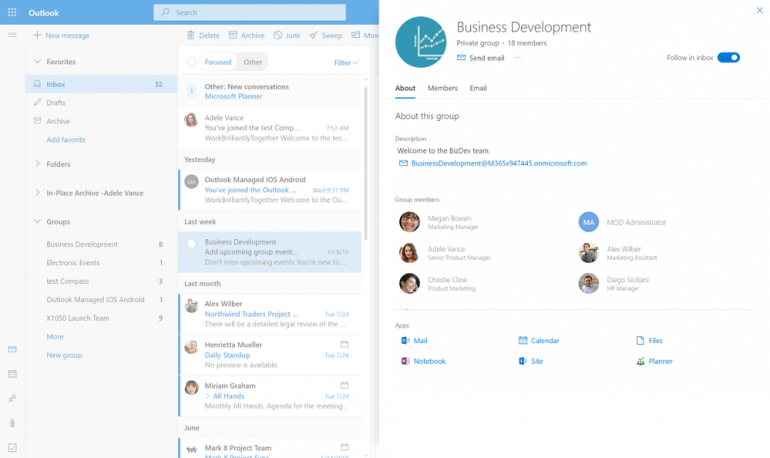
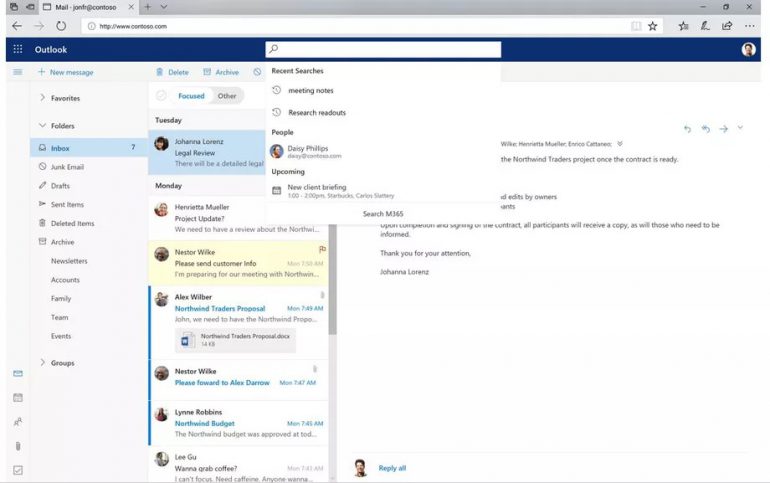
Прошлой осенью во время конференции Ignite Microsoft анонсировала редизайн приложения Outlook как часть крупного обновления Microsoft Office. Теперь новый интерфейс Outlook доступен в веб-версии почтового клиента, а вскоре появится и на Windows. Подобно Gmail, софтверный гигант позволяет «примерить» новый дизайн своего сервиса и вернуться к классическому виду, если вас что-то не устраивает или вы ещё не готовы к таким изменениям.

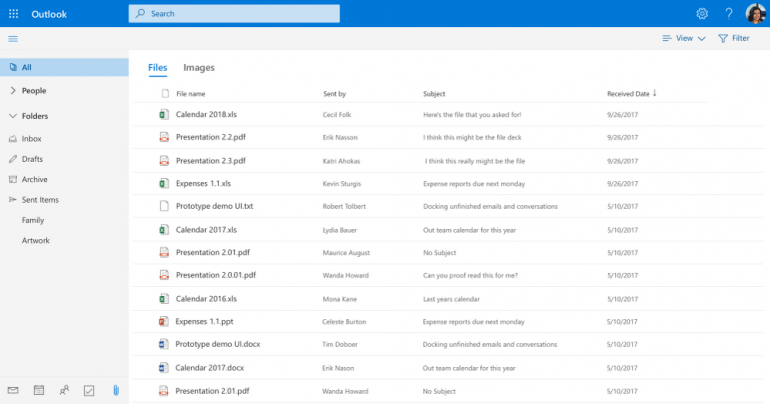
В новой версии Outlook Microsoft делает акцент на максимальное упрощение и кастомизацию ленточного интерфейса. Пользователи могут добавлять или удалять кнопки на панели инструментов, настраивая таким образом рабочее пространство программы под свои задачи.

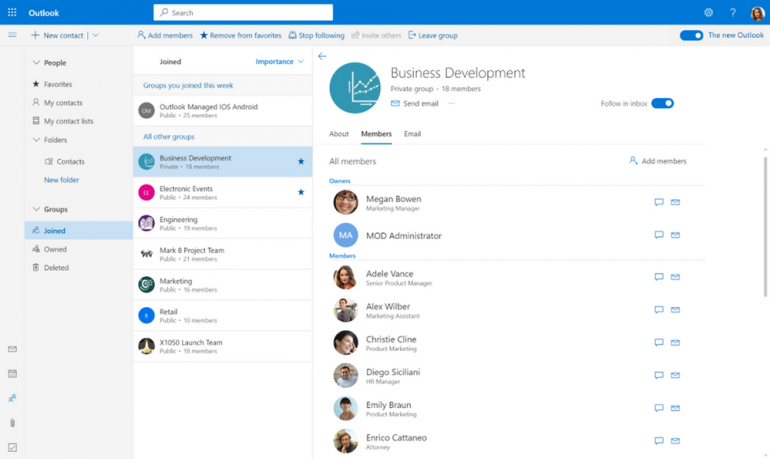
Навигационная панель, расположенная слева, помимо доступа к папкам и учётным записям, позволит быстро переключаться между почтовыми ящиками, календарём и адресной книгой.

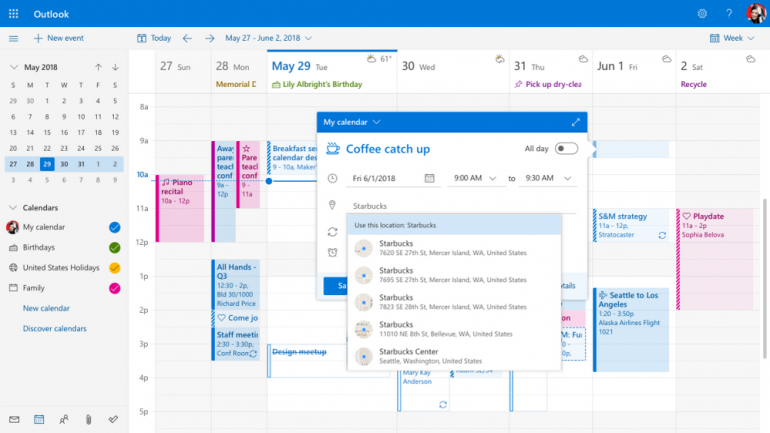
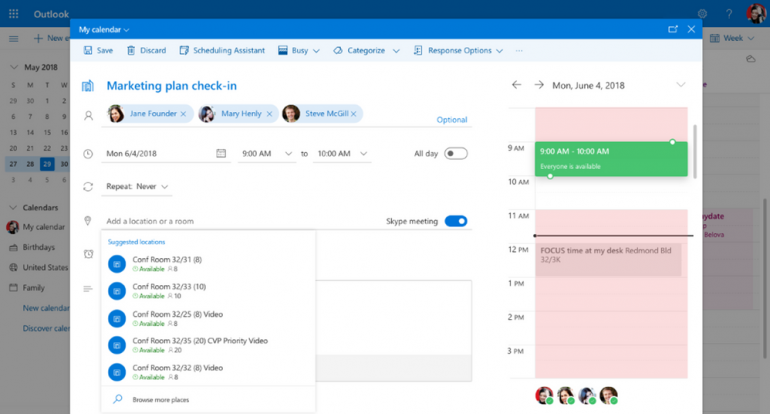
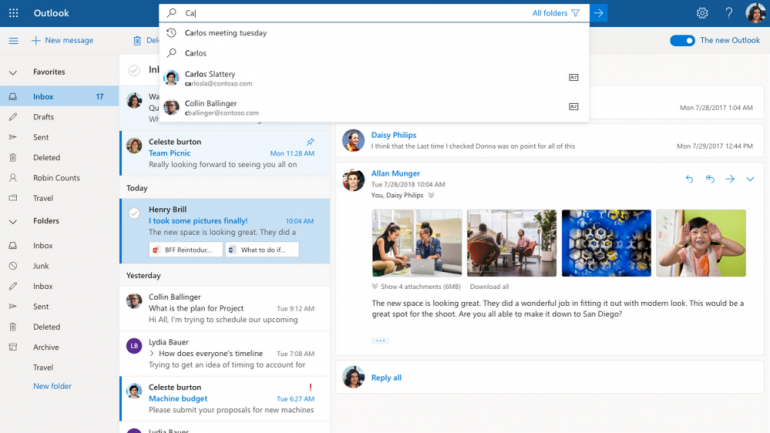
Наиболее существенное обновление получил поиск, использующий искусственный интеллект, предсказывающий ваши действия. Outlook будет предлагать ответы подобно Gmail, рекомендовать события, людей и места для будущих встреч.

Обновлённый Outlook для Windows в первую очередь будет доступен участникам программы предварительной оценки Office Monthly Channel (Targeted Release) в течение следующих нескольких недель. Но вы можете попробовать новый интерфейс прямо сейчас в веб-версии почтового клиента.

Источник: Engadget

Как настроить автоматическое обслуживание в Windows 10

Как и любой другой операционной системе, Windows необходима оптимизация и обслуживание. Хорошая новость состоит в том, что благодаря автоматизации большинства задач, связанных с обслуживанием системы, вы сможете сэкономить часть свободного времени и дальше наслаждаться работой за своим компьютером.
 

Особенности автоматического обслуживания в Windows 8 и 10

Главное – в первую очередь: в соответствии с графиком (который вы можете подстроить под себя) Windows 8 и 10 проводит автоматическое обслуживание, сначала выполняя основные задачи. К таким задачам относится обновление программного обеспечения и систем безопасности, оптимизацию и дефрагментацию дисков, а также некоторые другие задачи для диагностики работоспособности системы.

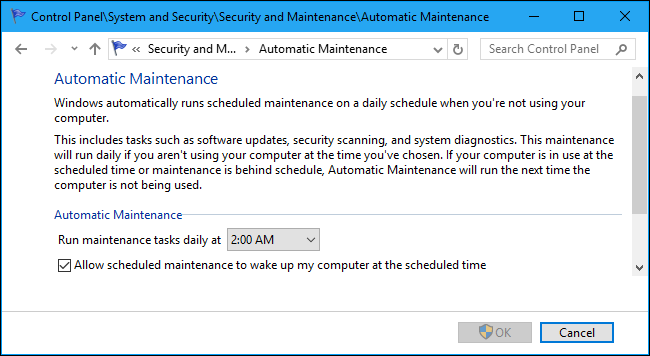
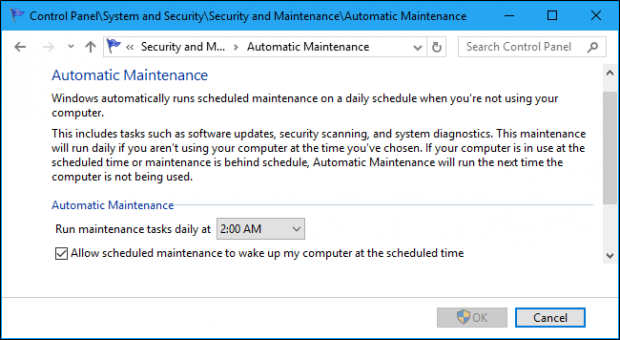
Если вы не хотите, чтобы ваш компьютер проводил автоматическое обслуживание, вы можете отключить эту функцию. Кроме этого, вы можете выбрать время, в которое обслуживание будет проводиться, а также позволить либо запретить компьютеру пробуждаться для этого. В соответствии с настройками по умолчанию, каждый день в 2 часа ночи Windows пробуждает компьютер для выполнения необходимых задач.

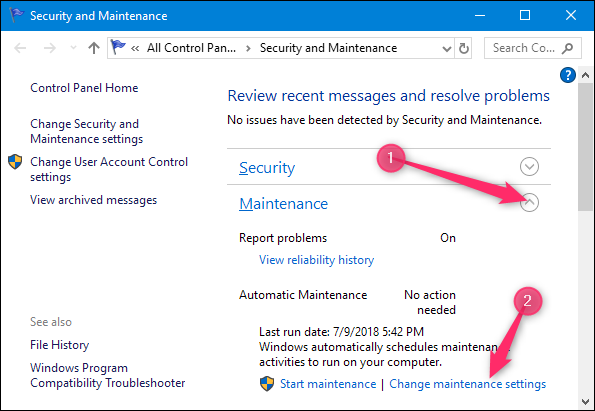
Чтобы изменить настройки, перейдите на Панель управления > Центр безопасности и обслуживания. Вы также можете забить «обслуживание» в строку поиска, после чего кликнуть по найденному результату «Центр безопасности и обслуживания».

В разделе «Центр безопасности и обслуживания» выберите «Обслуживание», после чего кликните на ссылку «Изменить параметры обслуживания».
В открывшемся окне «Автоматическое обслуживание» вы можете изменить время, в которое каждый день происходит автоматическое обслуживание. Вы также можете запретить системе выводить ваш компьютер из спящего режима для выполнения запланированных задач. Обратите внимание: даже если Windows пробуждает ваш компьютер, то после проведения обслуживания он вернет систему обратно в спящий режим.
Настройте автоматическую очистку жесткого диска

Для того чтобы у вас было достаточно места на жестком диске, необходимо своевременно избавляться от старых файлов и прочих ненужных вещей, которым не место в вашей системе.

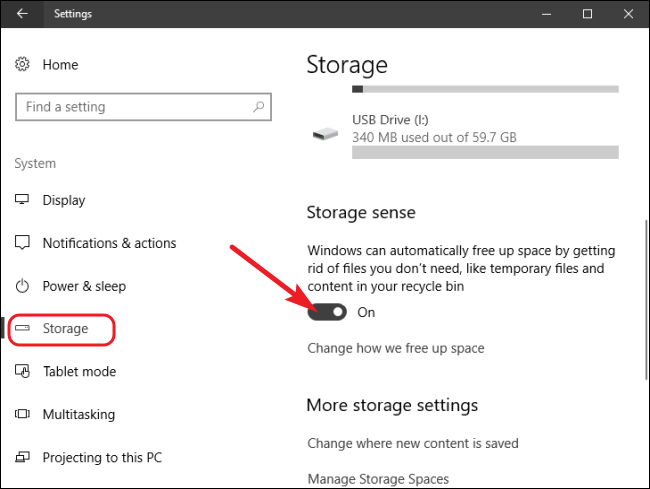
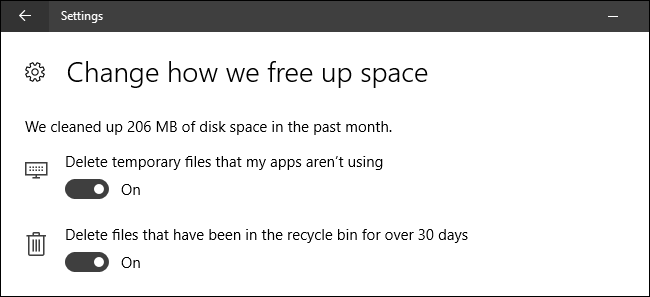
Пользователей Windows 10 можно назвать счастливчиками, так как они могут в полной мере насладиться использованием Storage Sense (Контроль памяти) – небольшой, но крайне удобной функцией, которая автоматически удаляет временные файлы и очищает корзину от файлов, хранящихся там дольше месяца. Будучи добавленной в Windows 10 с выходом обновления Creator’s Update в 2017 году, Storage Sense стала крайне удобным и в то же время безопасным инструментом для автоматической очистки. Данная программа достаточно выборочно относится к удалению файлов, поэтому вы можете не беспокоиться, что в какой-то момент она удалит что-то из нужных вам файлов.

Чтобы включить автоматическое освобождение места на диске, перейдите в Параметры > Системы > Хранилище и включите функцию «Контроль памяти».
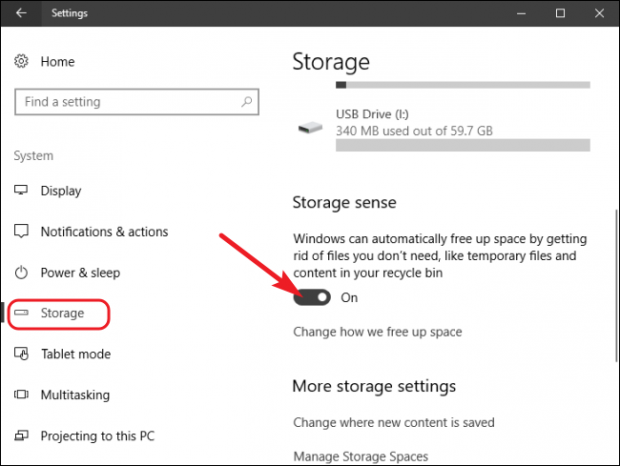
Для того чтобы изменить настройки, кликните по ссылке «Изменить способ освобождения места».
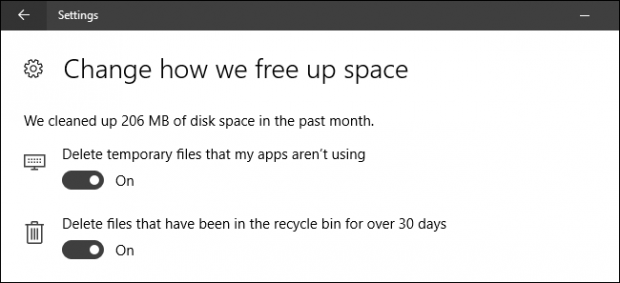
И нет, вам не придется мучиться с огромным количеством пунктов в настройках. Как уже упоминалось, данный инструмент достаточно удобен. Однако если он вам по каким-то причинам не подходит, вы также может использовать и другие альтернативы.

Утилита Disk Cleanup уже достаточное количество времени пользуется заслуженной популярностью. Фактически, данная программа удаляет большее количество файлов, нежели функция Контроля памяти в Windows 10. Если вы можете запустить Disk Cleanup в любой момент, когда вам это нужно, то почему бы не настроить его так, чтобы он время от времени запускался автоматически?

С помощью Планировщика задач Windows вы сможете указать, как часто вы бы хотели запускать программу. Несколько кликов мыши – и вот вы уже используете улучшенный вариант удобной программы для очистки вашего компьютера.

CCleaner – это одна из наиболее популярных программ для удаления ненужных файлов. Она доступна в бесплатной и премиум версиях. Данная утилита работает схожим с Disk Cleanup образом, однако в CCleaner можно еще более подробно дифференцировать, какие именно файлы подлежат уничтожению. Кроме удаления временных файлов и файлов кэша, CCleaner также может очищать историю вашего веб-браузера. Это достаточно эффективный инструмент, именно поэтому так много людей выбирают именно его среди множества аналогов.

В премиум версии стоимостью 25 долларов вы можете настроить график проведения очистки вашей системы, однако даже в бесплатной версии вы также сможете автоматизировать данный процесс с помощью Планировщика задач.


Дефрагментация диска уже автоматизирована (если в этом есть необходимость)

Если вы уже достаточно долгое время пользуетесь своим компьютером, то вы наверняка уже не раз проводили дефрагментацию жесткого диска. Хорошая новость заключается в том, что вам больше не придется этим заниматься.

Во-первых, если вы используете твердотельный диск (SSD), то это не только не помогает, а, наоборот, еще больше изнашивает ваш диск. Если у вас Windows 7, 8 или 10, то система автоматически отключает дефрагментацию на SSD.

И если вы используете Windows 7, 8 или 10, то Windows автоматически в соответствии с расписанием проводит дефрагментацию для традиционных жестких дисков. Поэтому, вы можете больше не волноваться по этому поводу, а просто позволить системе делать свою работу.

По умолчанию Windows проводит дефрагментацию традиционных дисков каждую среду в 1 ночи в том случае, если вы не используете компьютер в это время. Если вы хотите либо в этом есть необходимость, то можете настроить под себя график проведения дефрагментации.

Позаботьтесь о своевременном обновлении системы, аппаратных средств и сторонних программ
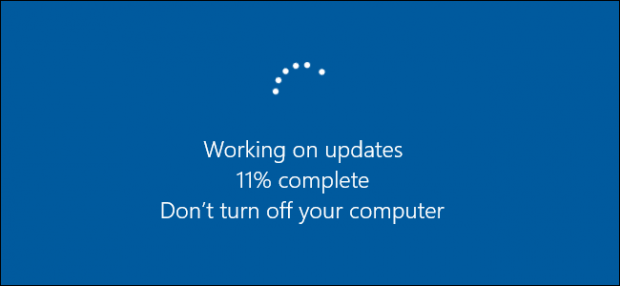
Попытки уследить за постоянно выходящими обновлениями для системы могут быть несколько утомительными. По сравнению с предыдущими версиями, Центр обновлений в Windows 10 проводит намного более агрессивную политику касательно обновления системы – и, по большей части, это не самый плохой вариант. Если вы используете Windows 7, то вам намного проще контролировать, что и когда обновляет ваша система.

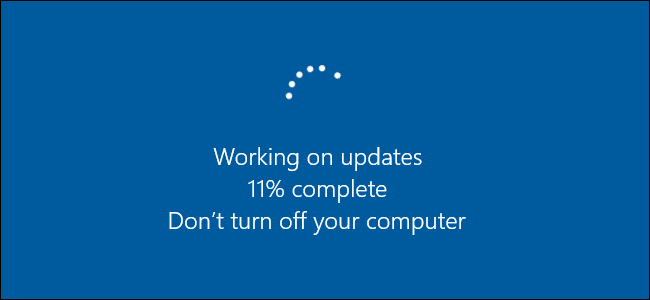
Учитывая тот факт, что на данный момент невозможно полностью отключить обновления в Windows 8 и 10, вы можете хотя бы изменить часы активности: указать то время, в какое вы обычно используете компьютер, чтобы в это время система не устанавливала обновления и не перезагружалась.

Однако своевременное автоматическое обновление сторонних приложений может оказаться непростой задачей. Некоторые приложения обладают встроенной системой обновления, что позволяет им автоматически скачивать обновления по мере их выхода, другие могут отслеживать выходящие обновления и ставить вас о них в известность. Но также есть и такие программы, обновление которых зависит полностью от вас, поэтому пользователю приходится самостоятельно отслеживать новые версии и вручную проводить их установку.

Особого внимания требует обновление программного обеспечения системы безопасности, в частности антивирусных программ. Несмотря на то, что во многих из них есть система автоматического обновления, все же нелишним будет время от времени вручную проверять, все ли в порядке. К примеру, Защитник Windows с помощью Центра обновлений регулярно скачивает обновления для определения вирусов, но при этом, если вы его откроете, то вы сможете сами проверить наличие обновлений для него.

Существуют сторонние утилиты (например, Patch My PC), которые сканируют все установленные приложения, проверяют наличие обновлений для них и устанавливают их, в случае необходимости. К сожалению, одна из наиболее популярных и удобных автоматизированных программ Secunia PSI на данный момент недоступна для скачивания.

Кроме того, также есть драйвера для оборудования. Если у вас по умолчанию установлены драйвера для Windows, то, в таком случае, Центр обновлений Windows будет самостоятельно отслеживать и совершать необходимые обновления. В действительности, стандартные драйвера Windows подходят для большинства систем. Для некоторых видов аппаратных средств, например, для графической карты, вы можете захотеть установить наиболее современные драйвера от производителя. Однако в этом случае касаемо обновлений вам придется полагаться на себя и на встроенные производителем инструменты для обновления.

Защитите свои данные, настроив автоматическое резервное копирование

Напоследок мы оставили одну из наиболее важных задач – создание резервной копии. Время от времени происходят плохие вещи, и от этого никто не застрахован, поэтому автоматически создаваемая копия важных файлов уж точно будет нелишней.

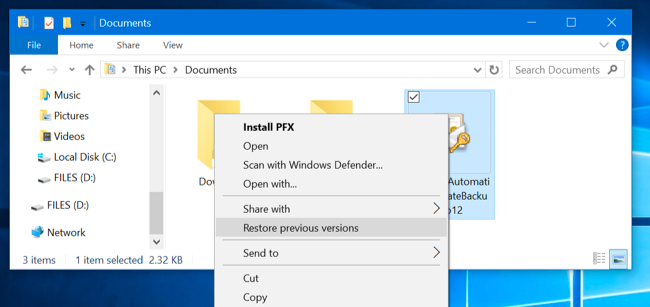
Существует несколько вариантов, при помощи которых вы можете сделать резервную копию своего ПК. Если вы используете Windows 8 или 10, то наиболее простым способом автоматизировать создание резервной копии станет использование функции История файлов (File History). Подключите внешний диск, включите функцию Истории файлов, и Windows автоматически создаст резервную копию важных файлов. Данное приложение работает не только как инструмент для создания резервных копий, но также позволит просмотреть предыдущие версии созданных вами файлов.
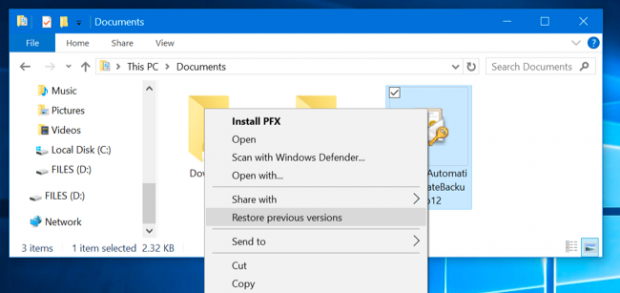
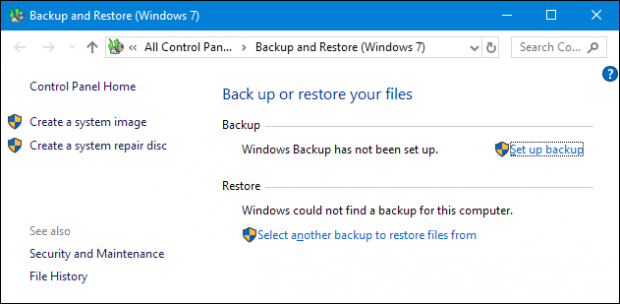
В Windows 10 также остались инструменты резервного копирования с Windows 7, которые также можно использовать для настройки автоматически запускаемого бекапа файлов на внешний либо виртуальный диск. Вы можете определить, для каких именно файлов будет создаваться резервная копия, либо же включить резервное копирование целого жесткого диска, чтобы в случае чего вы могли с легкостью его восстановить.
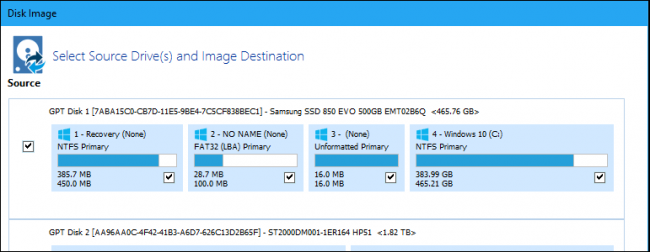
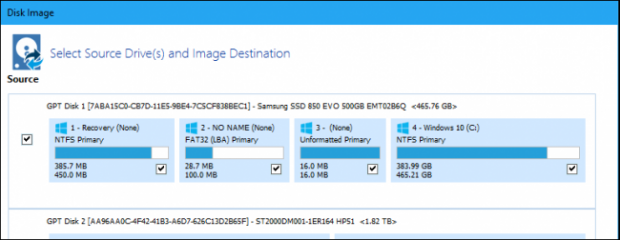
Если же вы ищете инструмент, с помощью которого вы бы могли еще более эффективно настроить автоматическое создание резервной копии, то мы бы рекомендовали обратить внимание на Macrium Reflect. Бесплатная версия позволяет создать полный образ системы, а также предлагает огромную вариативность в настройках. Платная версия для домашних пользователей вдобавок к стандартным функциям позволяет создавать копию отдельных файлов и папок, а также зашифровывать созданную резервную копию.
И если все вышеуказанные программы – это удобные инструменты для создания локальных резервных копий, то в качестве удобного и безопасного способа защитить свои данные можно также рассмотреть создание онлайн-бекапа. В этом случае виртуальное хранение информации поможет сохранить ее от таких бытовых неприятностей, как пожар, кража или природная катастрофа. Мы рекомендуем сервисы, наподобие Backblaze и IDrive.

Особо хотелось бы отметить, что мы категорически не рекомендуем полагаться на синхронизацию с облачным сервисом, например, Dropbox, Google Drive или OneDrive, и считать это достойной альтернативой резервному копированию. Несмотря на то, что такие сервисы крайне удобно использовать, все же они не предоставляют столь же высокий уровень защиты данных, как в случае с профильными сервисами для создания резервных копий.

Источник: KV.by

Microsoft готовит масштабные изменения в Windows 10

В октябре выйдет 5-й большой «патч» для Windows 10 под названием October 2018 Update

Windows 10 Redstone 5 переименовали в October 2018 Update. Фото: Windows Central

В Microsoft сообщили, что операционную систему Windows 10 осенью ждет крупное обновление. В октябре выйдет 5-й большой «патч» под названием October 2018 Update, ранее оно было известно под кодовым названием Redstone 5. Об этом журналистам сообщили во время выставки IFA 2018, которая проходила на днях Берлине.

В новой версии будет реализован «облачный» буфер обмена. Благодаря функции Cloud Clipboard можно будет копировать на одном устройстве и вставлять на другом (например, с десктопа на ноутбук) не только текст или изображения, но и любые другие файлы. Подобное решение реализовано на macOS в виде AirDrop.

Обновление также принесет ряд улучшений для браузера Edge, «Ножницы» получат новый функционал, а самое важное – «Проводник» получит возможность работать со вкладками, словно в браузере.

Ранее Microsoft неоднократно заявляли, что Windows 10 будет последней операционной системой компании, на которой будет остановлен выпуск новых ОС. Вместо создания нового, лучше улучшать то, что есть – считает бренд. Так, примерно дважды в год планируется обновлять «Десятку», внося в нее все самые лучшие правки.


Первыми на себе проверят новые функции подписчики программы Windows Insider. Если тестирование программ пройдет хорошо, пользоваться улучшенной операционной системой смогут и обычные пользователи.

Напомним, что ранее Microsoft отказывается от умирающей операционной системы, а Apple готовит «приманку» для пользователей Windows.

Еще несколько материалов по теме:

Источник: СЕГОДНЯ

Windows 10 Pro: до сих пор лучшая операционная система от Microsoft

О Windows 10 Pro

Windows 10 — новейшая операционная система от Microsoft. Она сочетает в себе сильные стороны  Windows 8 и популярной Windows 7. В дополнение ко всем функциям Home Edition, Pro-версия предлагает сложные средства подключения и обеспечения конфиденциальности, такие как Domain Join, Group Policy Management, Bitlocker, Enterprise Mode Internet Explorer (EMIE), Assigned Access 8.1, Remote Desktop, Client Hyper-V и Direct Access. Много новых функций и дизайн нового поколения. Как бонус — удобство в использовании соцсетей.

Отзывы о Windows 10 Pro:

Кому нужен Windows 10 Pro?

Windows 10 отлично подходит для игр! Microsoft меняет мир компьютерных игр с Windows 10. Скоро мы увидим дебют DirectX 12 API, который обещает обеспечить очень высокую производительность игр. Windows 10 также будет включать в себя «игровой DVR» — режим, позволяющий записывать последние 30 секунд игры.

Microsoft добавила приложение Xbox. Вы можете видеть, что делают ваши друзья, и отправлять им сообщения, проверять достижения и смотреть видеоролики, которые  они предварительно записали. Microsoft стремится перенести весь опыт Xbox Live на ПК с Windows 10, включая возможность стримить игры с консоли Xbox One прямо на ваш компьютер.

Также Windows 10 включает универсальные приложения Office, которые будут удобны в использовании и корректно работают на всех устройствах. Будущие телефоны и планшеты с ОС Windows будут поставляться с предустановленными приложениями Office.

Сколько стоит Windows 10 Pro?

Конечно, вы можете заплатить $200, чтобы загрузить Windows 10 Pro из магазина Microsoft напрямую. Но это не единственный возможный путь. На Goodoffer24 вы можете получить лицензию Windows 10 Pro всего за $11,9. Предложение ограничено и включает такие позиции:

Что такое Goodoffer24?

Goodoffer24 — это интернет-магазин, где можно купить лицензии и ключи для программного обеспечения и игр, предлагающий лучшие цены и быструю доставку по электронной почте. Помимо ключей активации для Windows 10 Pro, магазин также предлагает множество других продуктов, например, золотой статус Xbox Live Gold.

На сайте Goodoffer24 вы можете рассчитывать на лучшее обслуживание. Вскоре после покупки вы получите заказанные продукты легко и быстро по электронной почте — и без каких-либо расходов на доставку! И вам не придется ждать посылку. И если в процессе возникнут проблемы ил просто вопросы, техподдержка Goodoffer24 поможет вам в тот же момент.

Как заказать

Делать покупки на Goodoffer24 так же просто, как и получать их. Ниже приведено краткое описание того, как купить Microsoft Windows 10 Professional Key, используя промокод goain15. Просто нажмите кнопку «Добавить в корзину» в описании продукта:

В корзине нажмите «Применить промокод» и введите дисконтный код goain15. При нажатии кнопки «Применить скидку» скидка будет вычтена из стоимости заказа:

Просто введите дисконтный код в корзине, чтобы сэкономить больше!

Потом жмите кнопку «Приступить к оплате». Тут вам нужно только выбрать способ оплаты, ввести свои данные и подтвердить заказ. После оплаты вы получите продукт по электронной почте в течение очень короткого времени — быстро и просто!

Проверьте сами, как легко можно делать покупкиGoodoffer24. Осталось совсем немного времени для использования промокода на скидку — не упустите эту возможность.

Источник: ain.ua

Стоит ли покупать AirPods для Android и Windows

Удастся ли сохранить магию Apple, если использовать фирменные беспроводные наушники не с iPhone и MacBook.

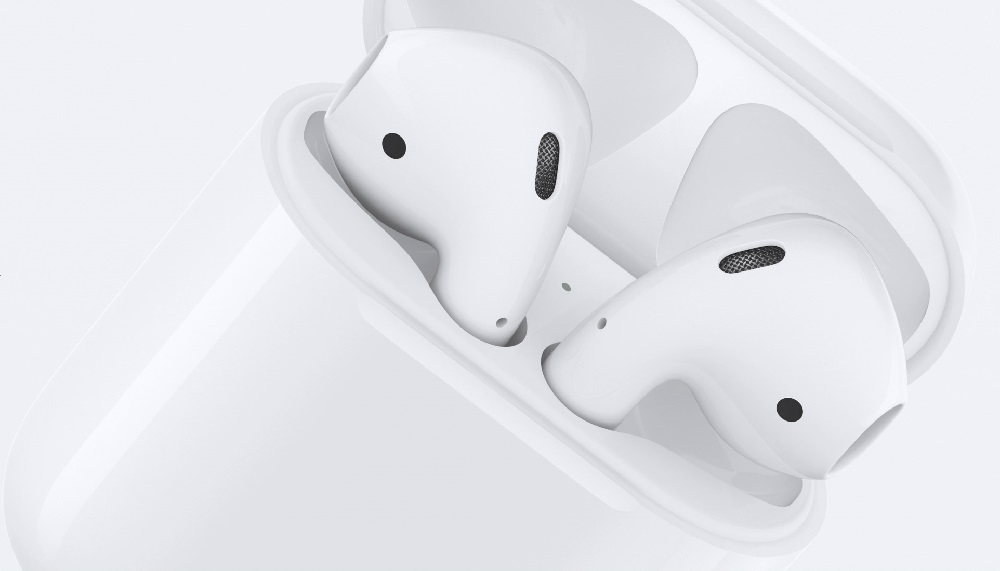
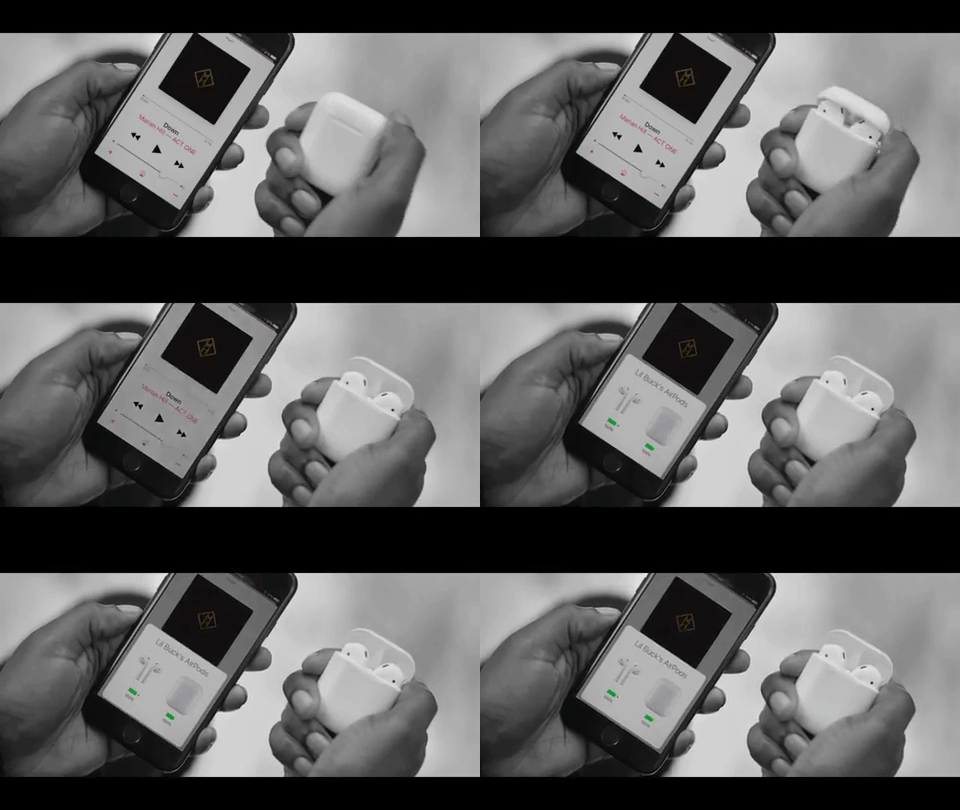
Анонс AirPods стал определенным шагом в развитии беспроводных наушников. Apple создала новый уровень удобства и простоты взаимодействия смартфона и наушников. Открываешь кейс, и наушники мгновенно подключаются к смартфону, убираешь их обратно, они заряжаются — это и есть так называемая магия Apple. У меня нет и никогда не было iPhone, MacBook или даже iPad, поэтому мне стало интересно, как наушники Apple будут работать вне экосистемы — со смартфоном на Android и ноутбуком на Windows. Здесь есть что рассказать.

AirPods + Android = хорошо

AirPods с iPhone работают идеально — наушники мгновенно подключаются, работают без перебоев, есть жесты. Перед покупкой наушников для подключения к Android-смартфону нужно быть готовым, что это работать будет не так же гладко.

В первую очередь стоит понимать, что AirPods все экосистемы Apple превращаются в обычные беспроводные наушники. Зато их можно подключить к любому устройству, которое поддерживает передачу музыки и звуков по Bluetooth.

Подключаются они просто — нужно открыть крышку кейса и нажать на единственную кнопку на корпусе, чтобы индикатор начал мигать белым цветом. Осталось на смартфоне найти AirPods в настройках Bluetooth и можно пользоваться. Есть возможность подключать наушники по одному, используя их как гарнитуру или два одновременно.

С Android нельзя посмотреть, сколько зарядки осталось у кейса и наушников по отдельности. Еще не работает функция автоматической остановки воспроизведения, если вытащить один из наушников из уха. Ну и по понятным причинам не работает запуск Siri. Несмотря на эти недостатки, AirPods остаются удобными наушниками.

Зато с Android работают жесты — двойными постукиваниями по наушнику можно поставить паузу. В некоторых отзывах говорят, что еще можно переключать треки, но у меня на Honor 8 работает только пауза. В любом случае эти жесты немного неудобные, потому что стучать по маленькому наушнику сложно, нужно привыкать.

Часть функций наушников для Android можно добавить с помощью приложений. В Play Store самое популярное — AirBattery, им я и пользуюсь. Оно добавляет отображение заряда аккумулятора и автоматическую паузу, если вынимать наушник из уха. Тут есть нюансы. Для начала нужно будет заплатить 85 рублей, чтобы отключить рекламу. Еще процент батареи отображается некорректно, если подключить несколько раз подряд, то каждый раз можно увидеть другой результат — разброс в 10-15%. Но для примерной оценки этого достаточно. Для автоматической паузы приложение держится активным в фоне, поэтому смартфон будет разряжаться быстрее — мне эта функция показалась лишней, поэтому она отключена.

В целом, если у вас Android — AirPods можно брать. Получится не так удобно, как с iPhone, но все еще лучше большинства других беспроводных наушников.

AirPods + Windows = боль

Перед покупкой AirPods для компьютера на Windows 10 лучше много раз подумать, а еще лучше — потестировать эту связку. Система в целом плохо дружит с беспроводными наушникам, а с AirPods ситуация еще хуже.

Если подключать AirPods только к ноутбуку на Windows и пользоваться всегда двумя наушниками, то никаких проблем не будет. Кроме одного — они не работают в режиме гарнитуры, вообще, никак. К этому выводу я пришел после долгого поиска информации на тематических форумах. Это большой минус, потому что наушники Apple очень удобно использовать для разговоров, а с Windows это сделать невозможно. Зато в них можно даже поиграть, задержка сигнала для этого комфортная.

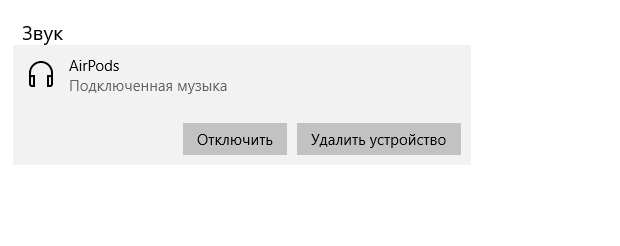
Другая проблема появляется, когда пытаешься пользоваться наушниками по очереди. Если сидеть с одним наушником и попытаться достать второй, то система попадает в ступор — будет работать только один из них. Даже если просто открыть крышку кейса связь может оборваться на пару секунд. Потом приходится лезть в настройки, отвязывать наушники, засовывать их в кейс и опять доставать. Жуть.

Заключение

AirPods — удобные, но очень дорогие наушники. Обсуждать качество звука тут бессмысленно, они точно не для меломанов. К тому же отпугивает форма вкладышей, потому что в них хорошо слышно окружение, в некоторых случаях это даже плюс.

В целом я остался доволен наушниками, с Android теряется пресловутая магия, но они все равно работают хорошо. С Windows хуже, но я давно планировал переходить на Mac, поэтому это временные проблемы.

Источник: android.mobile-review

Windows 95 можно скачать в виде приложения и установить на macOS, Windows и Linux

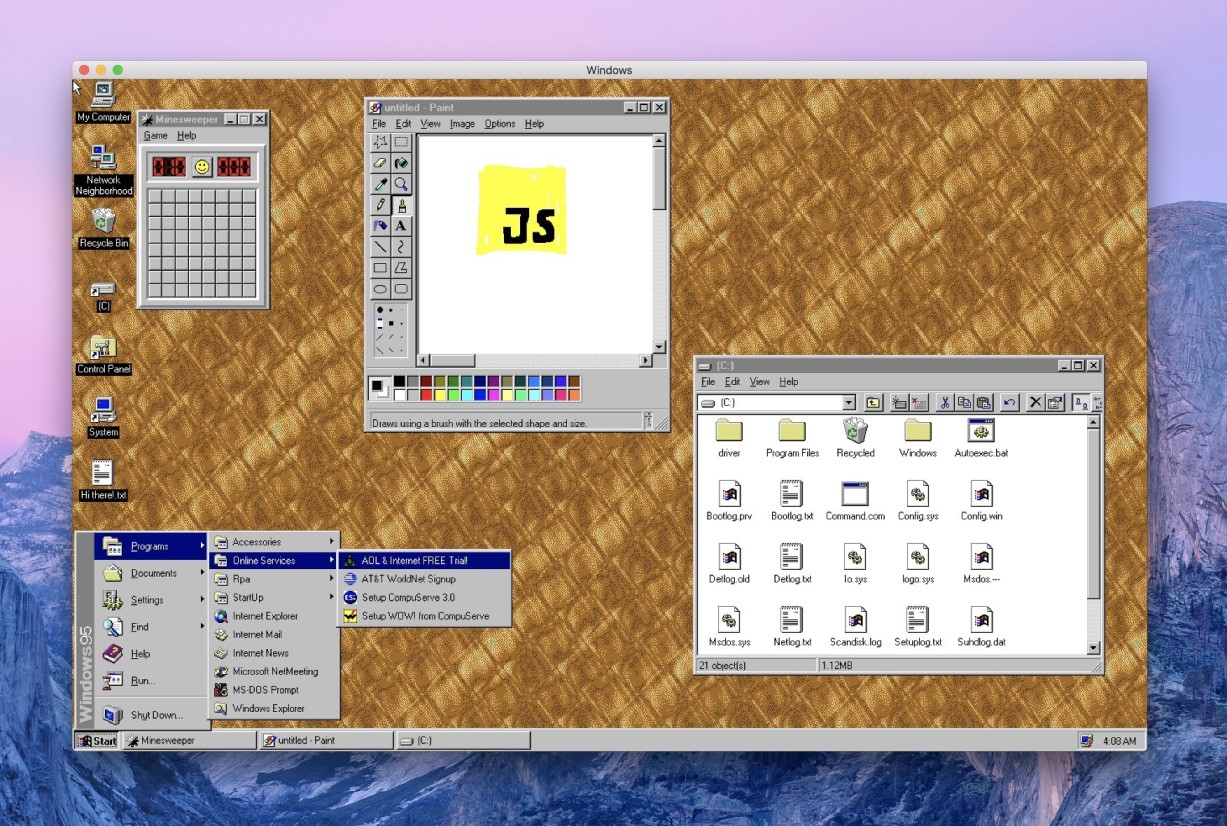
На днях исполнилось 23 года со дня первого запуска операционной системы Windows 95. Это была революционная и во многом противоречивая ОС, которую нынешнее поколение вряд ли знает, зато любят энтузиасты. Они то и дело портируют её на многие устройства и гаджеты. Так, например, ранее Windows 95 ставили на Apple Watch, смарт-часы с Android Wear и даже Xbox One. Теперь Windows 95 доступна в виде приложения, которое можно запустить на macOS, Windows и Linux.

Ответственный за такое «безобразие» — разработчик Феликс Райзенберг (Felix Rieseberg). Он создал приложение размером 129 МБ, которое позволяет вспомнить, как выглядел интерфейс Windows 95 или впервые познакомиться с ним, если вы до этого никогда не видели эту систему. Дополнительно настраивать ничего не нужно, достаточно просто установить приложение, и вы отправитесь в прошлое получите старую ОС от Microsoft.

По словам автора приложения, работают практически все встроенные программы, среди которых – Wordpad, Paint и даже «Сапёр». Вот только Internet Explorer отказывается загружать веб-страницы. Вся операционная система занимает около 200 МБ оперативной памяти, даже если запустить все программы Windows 95. Исходный код приложения опубликован на Github.

Источник: The Verge