Microsoft представила ноутбук Surface Laptop 2 и планшет Surface Pro 6

Линейка устройств Microsoft Surface накануне пополнилась планшетом Surface Pro 6 и ноутбуком Surface Laptop 2, получившими более производительную «начинку» по сравнению с предшественниками. Мобильные компьютеры используют четырёхъядерные процессоры Intel Core восьмого поколения и доступны для предварительного заказа через онлайн-магазин редмондцев.

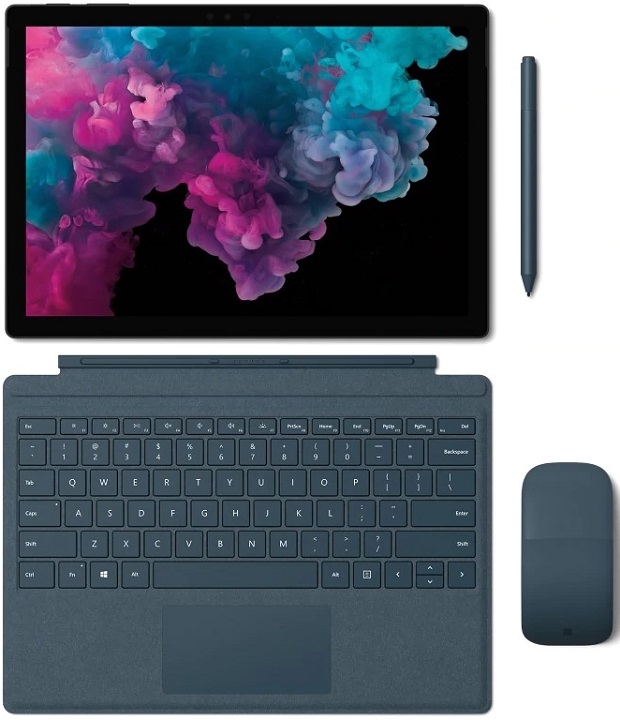
Microsoft Surface Pro 6

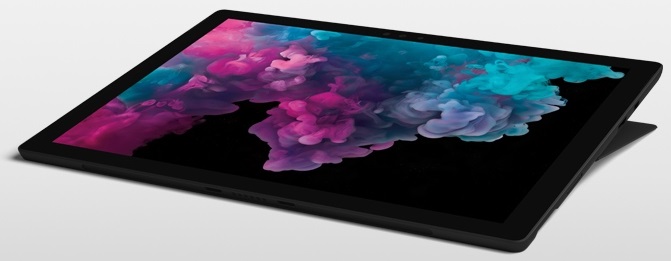
Microsoft Surface Pro 6 оборудован 12,3-дюймовым сенсорным экраном PixelSense с разрешением 2736 x 1824 пикселей и защитным покрытием Gorilla Glass. Объём оперативной памяти составляет 8 или 16 Гбайт, а за обработку графики отвечает встроенное в процессор видеоядро Intel UHD Graphics 620. Для хранения данных пользователя предусмотрен твердотельный накопитель ёмкостью от 128 ГБ до 1 ТБ.

Microsoft Surface Pro 6

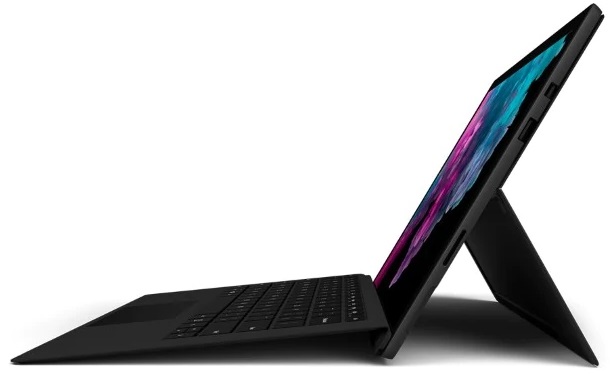
В состав планшета также входят фронтальная и тыльная камеры с разрешением 5 и 8 мегапикселей соответственно, беспроводной адаптер Wi-Fi 802.11ac и Bluetooth 4.1, а также несъёмный аккумулятор, обеспечивающий до 13,5 часов автономной работы. Работает Surface Pro 6 под управлением операционной системы Windows 10 Home, а его габариты составляют 292 x 201 x 8,5 мм. Цена новинки стартует с отметки в $899.

Microsoft Surface Pro 6

С точки зрения технических характеристики ноутбук Surface Laptop 2 во многом повторяет описанный выше планшет. Вместимость твердотельного накопителя составляет от 128 ГБ до 1 ТБ, имеется 8 или 16 Гбайт оперативной памяти, а графическая подсистема представлена интегрированным ядром Intel UHD Graphics 620.

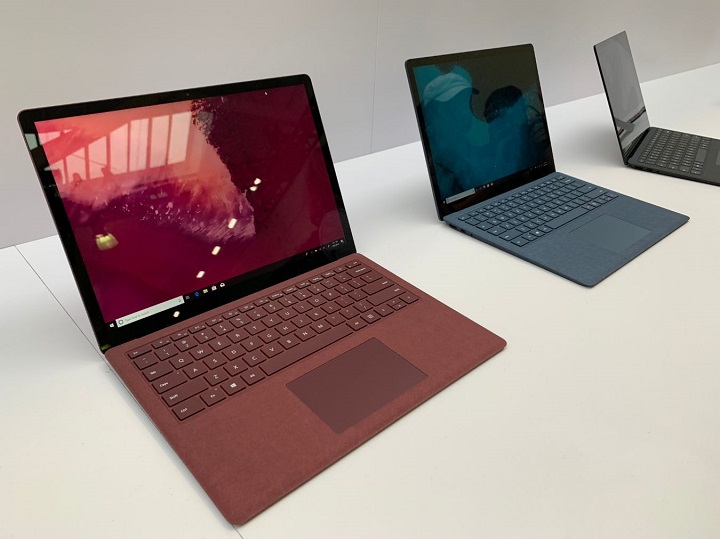
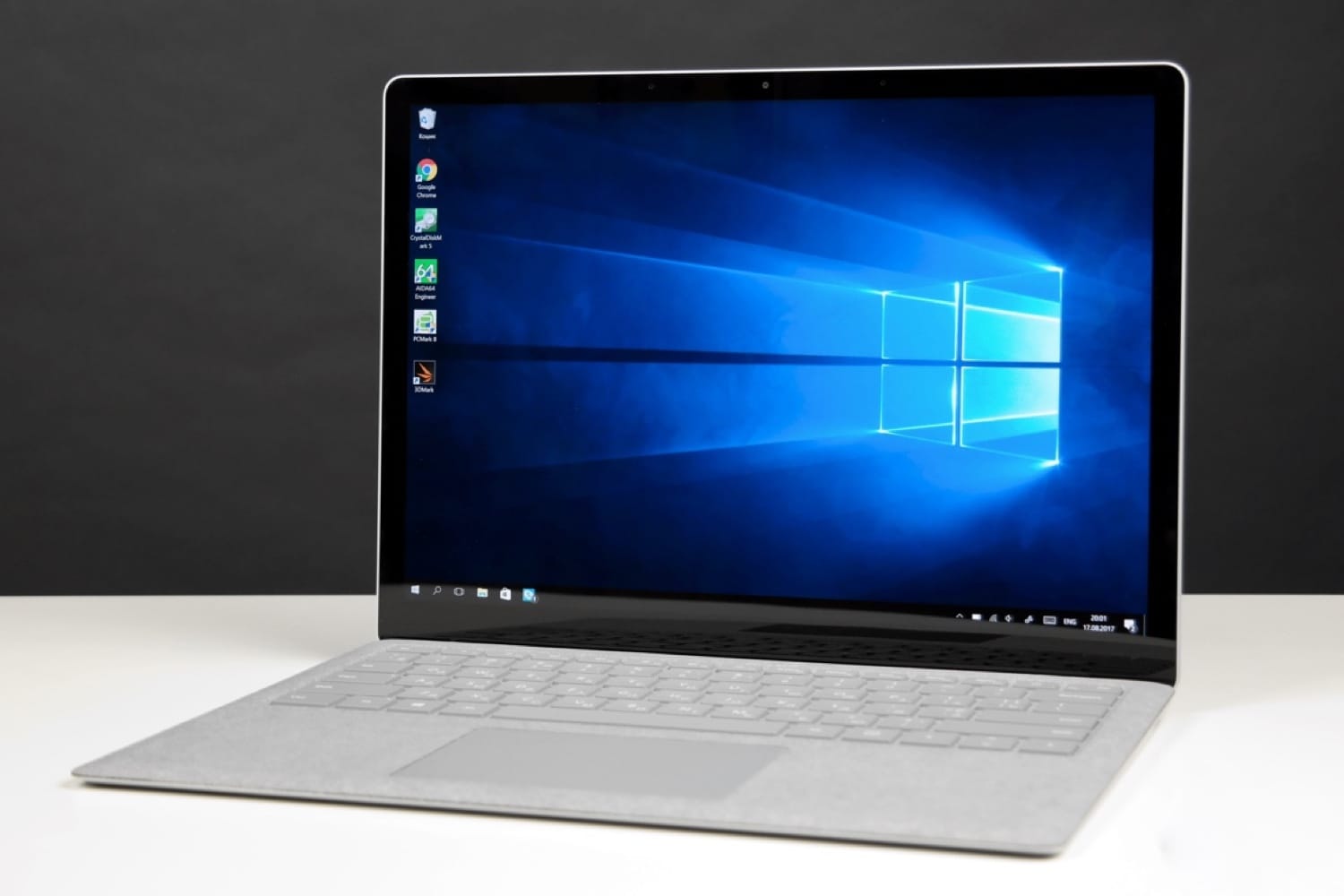
Microsoft Surface Laptop 2
Microsoft Surface Laptop 2. Фото LaptopMag

Лэптоп оснащён 13,5-дюймовым сенсорным экраном с поддержкой стилуса Surface Pen и разрешением 2256 x 1504 пикселей. Размеры устройства составляют 308 x 223 x 14,5 мм при массе около 1,25 кг. Новинка поставляется с предустановленной системой Windows 10 Home, а время автономной работы достигает 14,5 часов. Самая доступная конфигурация Surface Laptop 2, оборудованная 8 гигабайтами ОЗУ и 128-гигабайтным SSD, оценивается в 999 долларов.

Microsoft Surface Laptop 2

Источник: OVERCLOCKERS.UA

Microsoft выпустила крупное обновление Windows 10

Компания Microsoft выпустила пятое крупное обновление операционной системы Windows 10.

К настоящему моменту оно уже начало распространяться через систему Windows Update, и в скором времени будет доступно всем пользователям ПК.

В обновлении стала доступна масса новых функций и возможностей. Ключевым является новый облачный буфер обмена Clipboard.Игрушки СССРВ нём не замерзнитеСкидка 70%Ловите момент!378 грн

Его главная задача — синхронизация всех действий и операций с контентом между различными устройствами с единой учетной записью Microsoft ID. Clipboard станет особенно полезным для тех, кто работает с несколькими устройствами одновременно.

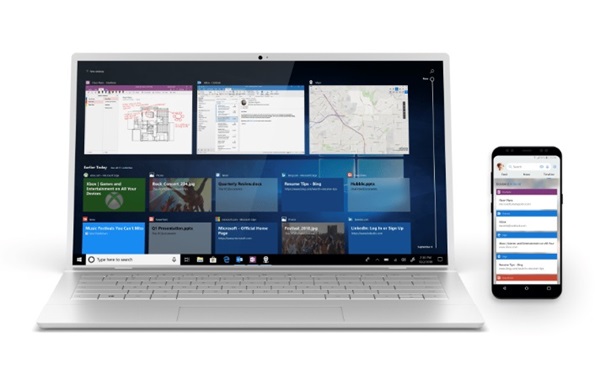
Windows 10 получила масштабное обновление

Windows 10 получила масштабное обновление

Также получила ряд улучшений функция Timeline, которая обеспечивает синхронизацию истории в приложениях между всеми устройствами.

Одним из важнейших нововведений является обновленное приложение Your Phone. Оно предназначается для более тесной интеграции настольной ОС Windows 10 с мобильными платформами Android и iOS.

Большинство функций приложения в настоящее время доступны только для Android. Your Phone дает возможность доступа к функциям (получение и отправка сообщения SMS) и контенту (фотографии и прочие файлы), хранящемуся на смартфоне, прямо с ПК. Также оно позволяет дублировать изображения со смартфона.

Следующее крупное обновление, над которым уже работают разработчики Windows 10, выйдет в марте 2019 года.

Источник: facenews

Обновление Windows 10 October 2018 Update принесло поддержку API DirectX Ray Tracing

Вместе с расширением линейки устройств Surface компания Microsoft также объявила о выходе очередного крупного обновления для операционной системы Windows 10. Оно носит незамысловатое название Windows 10 October 2018 Update и расширяет и безо того богатые функциональные возможности «десятки». К примеру, отныне можно «подружить» ПК и смартфон через приложение «Ваш телефон» (Your Phone), появился облачный буфер обмена, хранящий сразу несколько объектов, и многое другое.

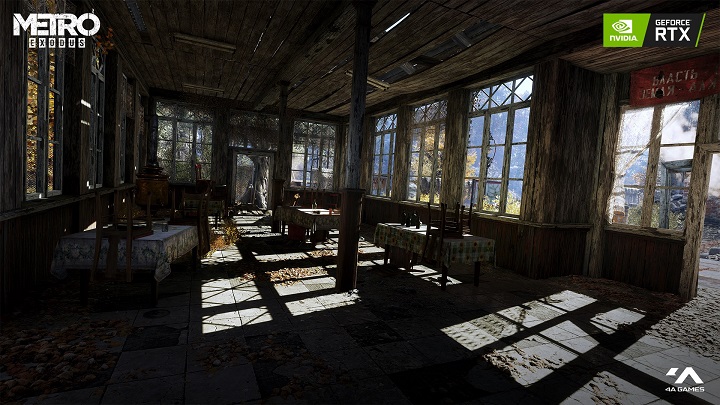
Трассировка лучей в Metro Exodus

Однако наиболее важным новшеством с точки зрения геймеров должна стать поддержка API DirectX Ray Tracing. С его помощью разработчики видеоигр могут реализовывать в своих проектах трассировку лучей в реальном времени, обещающей заметно улучшить качество картинки.

Данный модуль разрабатывался «с нуля» и должен обеспечить возможность аппаратного ускорения трассировки лучей независимо от производителя графического адаптера. Следует отметить, что в настоящий момент перечень соответствующих видеоускорителей включает только карты Nvidia GeForce RTX.

DirectX Ray Tracing

Одними из первых игр с поддержкой API DirectX Ray Tracing станут Shadow of the Tomb Raider и Battlefield V. Ролик с демонстрацией работы трассировки лучей на видеокарте GeForce RTX 2080 Ti в Metro Exodus приведён ниже.

Источник: Overclock3D

В Windows 10 нашли секретную возможность

Новая функция была незаметно добавлена в Windows. Фото: techadvisor.co.uk

Microsoft скрытно добавляет расширенные функции для Windows 10, которые решают много проблем, но почему-то не спешит раскрывать все ее возможности сразу. В конце сентября в операционной системе обнаружили особую секретную функцию, но требующая ручного вмешательства для активации.


Встроенный антивирус Windows Defender («Защитник Windows») получил скрытное обновление, которое загрузили все владельцы Windows 10 в конце сентября. Речь идет о специальной настройке, которая проверят любое устанавливаемое приложение на компьютер. Если окажется, что в нем содержится какой-то рекламный код, пользователь увидит об этом сообщение, после чего сможет самостоятельно решить, стоит ли инсталлировать такую программу.

Новая функция борется с программами, которые после своей установки меняют домашнюю страницу во всех веб-браузерах, встраивают рекламы на сайты, нарушают работу операционной системы, либо же причиняют какой-то иной вред.

2018-10-02_01-36-52

Как включить новую опцию в Windows 10
Фото: segodnya.ua

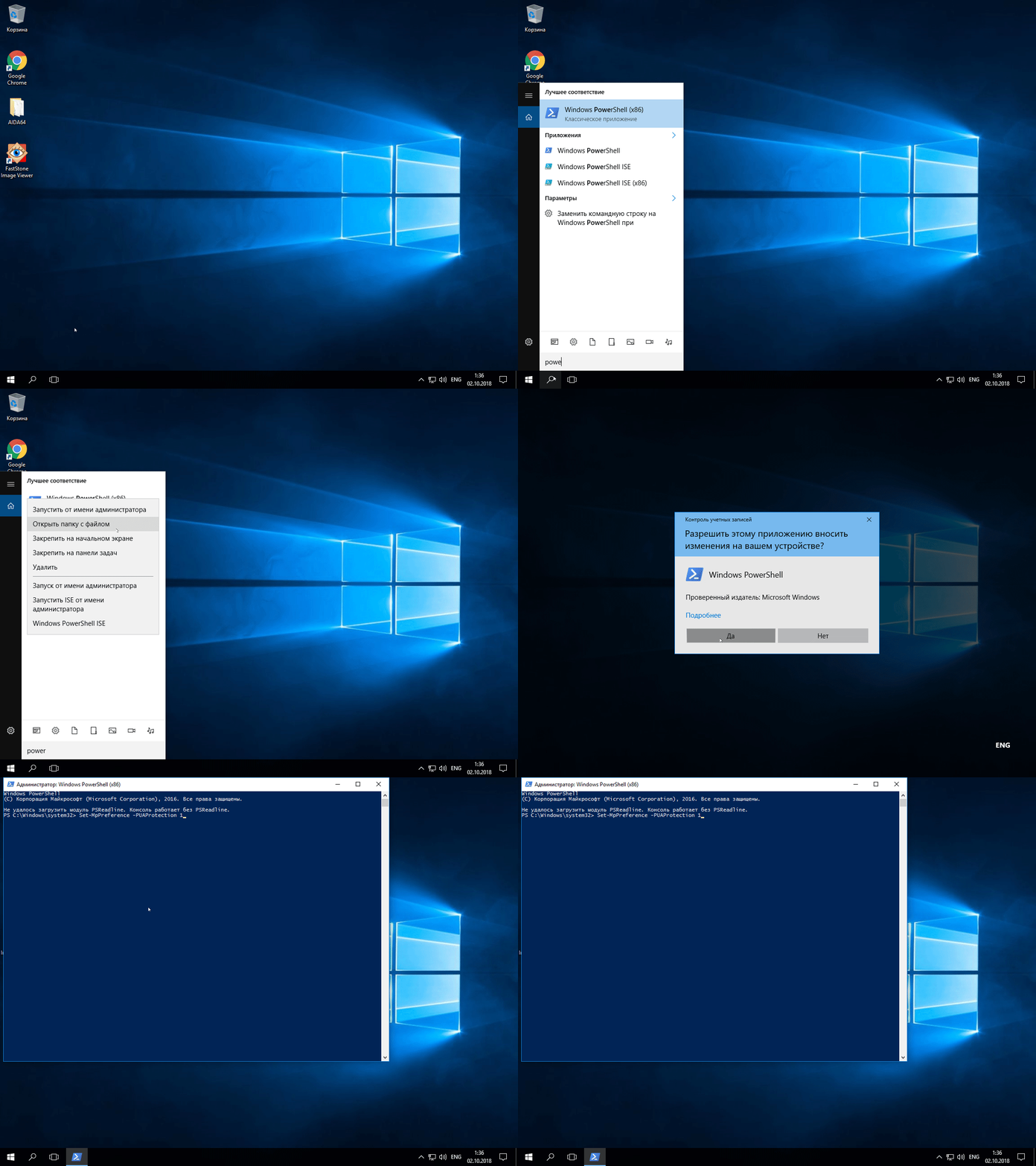
Чтобы активировать новую возможность необходимо запустить приложение PowerShell от имени администратора, после чего в появившемся окне ввести команду Set-MpPreference -PUAProtection 1.

После перезагрузки новая скрытая настройка автоматически активируется. Каждый раз, когда пользователь будет пытаться запустить опасное программное обеспечение, операционная система сообщит «Приложение заблокировано».

Напомним, что ранее Microsoft отказались от обновлений Windows 10, а Apple готовит «приманку» для пользователей Windows.

Еще несколько материалов по теме:

Источник: СЕГОДНЯ

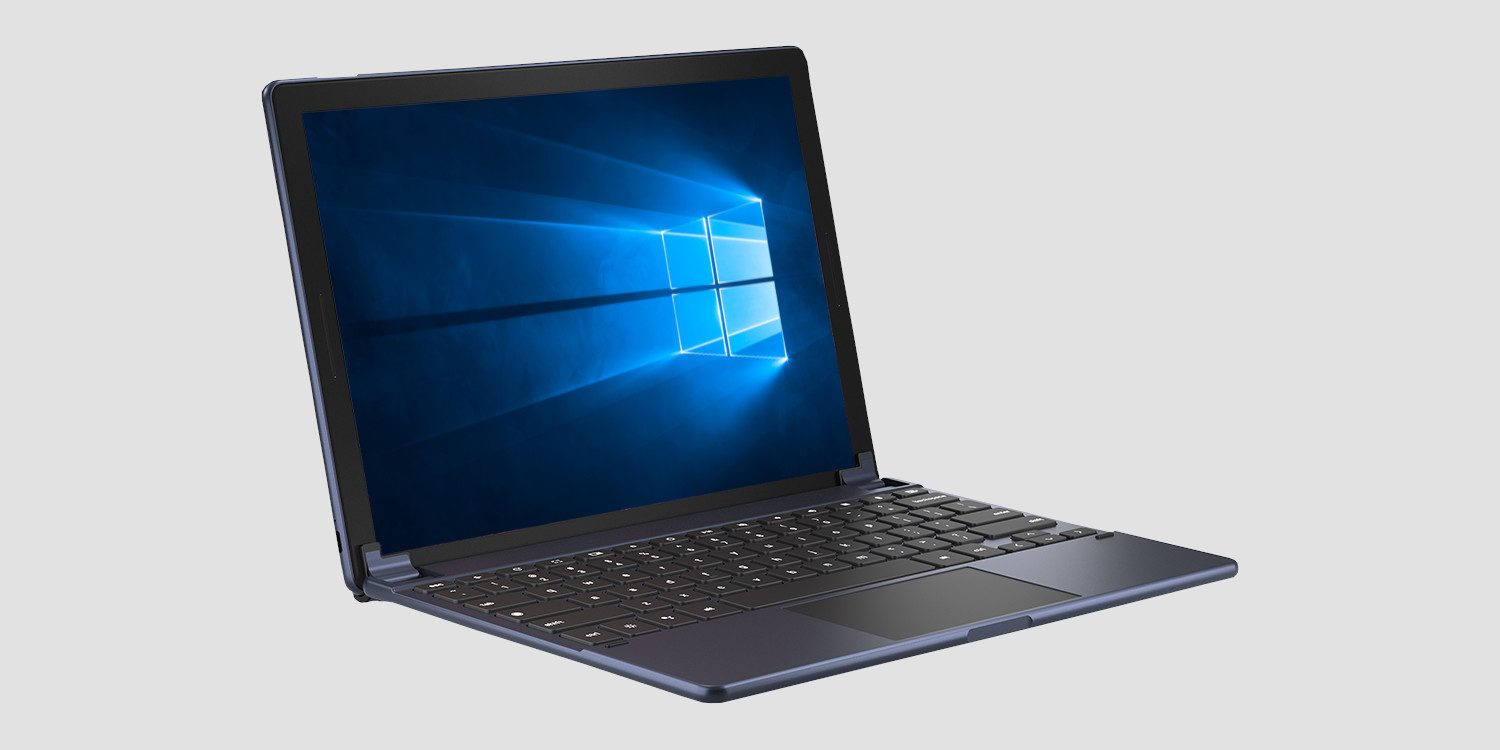
Грядущий гибридный планшет Google Pixel Slate (Nocturne) с Chrome OS получит Windows 10 в качестве второй ОС

Грядущий гибридный планшет Google Pixel Slate (Nocturne) с Chrome OS получит Windows 10 в качестве второй ОС

Вместе со смартфонами Google Pixel 3 и Pixel 3 XL на презентации поискового гиганта 9 октября ожидается анонс гибридного планшета с отсоединяемой клавиатурой Google Pixel Slate (Nocturne) под управлением ОС Chrome OS. Ранее мы публиковали несколько его изображений, а сейчас журналисты 9to5Google обнаружили несколько весьма интересных упоминаний, связанных с устройством, в обновлениях исходного кода в репозиториях Chromium.

Собственно, часть кода, в котором упоминается Nocturne, можно увидеть ниже.

Как видим, кроме Nocturne там еще упоминается ОС Windows 10. Один из разработчиков Nocturne описывает проблему, которая приводит к системной ошибке в работе Windows 10 и появлению хорошо знакомого пользователям ОС Microsoft экрану смерти. Это явно указывает на то, что поисковый гигант тестирует для своего трансформируемого планшета возможность работы под управлением ОС Windows 10, вдобавок к основной Chrome OS.

Отметим, что ранее в сети уже появлялись схожие сообщения, что Google намерена обеспечить для нового планшета совместимость с Windows 10. Более того, говорилось даже, что в итоге поддержка Windows 10 придет на большее число хромбуков, а переключаться между операционными системами можно будет просто, отдав соответствующую голосовую команду.

Да, пока нет никакой уверенности в том, что возможность загрузки в Windows 10 будет доступна на старте продаж новинки. Ее вполне могут добавить позже и этот вариант сейчас даже кажется более вероятным. Но, в любом случае, поддержка Windows 10, вдобавок к Chrome OS, учитывая возможности последней запускать приложения Android и Linux, существенно повысит привлекательность устройства не только для разработчиков, но и для обычных пользователей. Конечно, нам еще предстоит узнать, не подкачает ли реализация этой амбициозной затеи.

Источник: 9to5Google

Вышла сборка Windows 10 18247

Вышла сборка Windows 10 18247

Пока мы ждем новостей от Microsoft относительно October 2018 Update, разработчики выпустили сборку 18247 в Skip Ahead. Чего-то заметно нового в ней нет, а список изменений содержит лишь несколько багфиксов.

Для справки: эта сборка недоступна на 64-разрядных Windows 10 Домашняя и Профессиональная на чешских локализациях cs-cz.

Что нового в сборке 18247

Общие изменения, улучшения и исправления

  • Исправили некоторые баги экранного диктора на японском языке.
  • Исправили баг, из-за которого иконки приложений иногда не отображались на панели задач.
  • Исправили баг, из-за которого редакторы метода ввода не работали в Microsoft Edge после первого запуска.
  • Исправили баг, из-за которого WebView-контролы не отвечали на ввод с клавиатуры.
  • В названии приложения Your Phone появилась плашка Preview.

Известные баги

  • При работе с темной темой Проводника Windows контекстные меню отображаются с толстой белой рамкой.
  • Диспетчер задач отображает некорректные значения нагрузки на процессор. Это должны исправить в следующем обновлении.
  • Стрелки раскрытия списка фоновых процессов в диспетчере задач странным образом мерцают.

Источник: wp-seven.ru

Новый поиск Microsoft Search будет использоваться в Office, Windows, Bing и других продуктах компании

Новый поиск Microsoft Search будет использоваться в Office, Windows, Bing и других продуктах компании

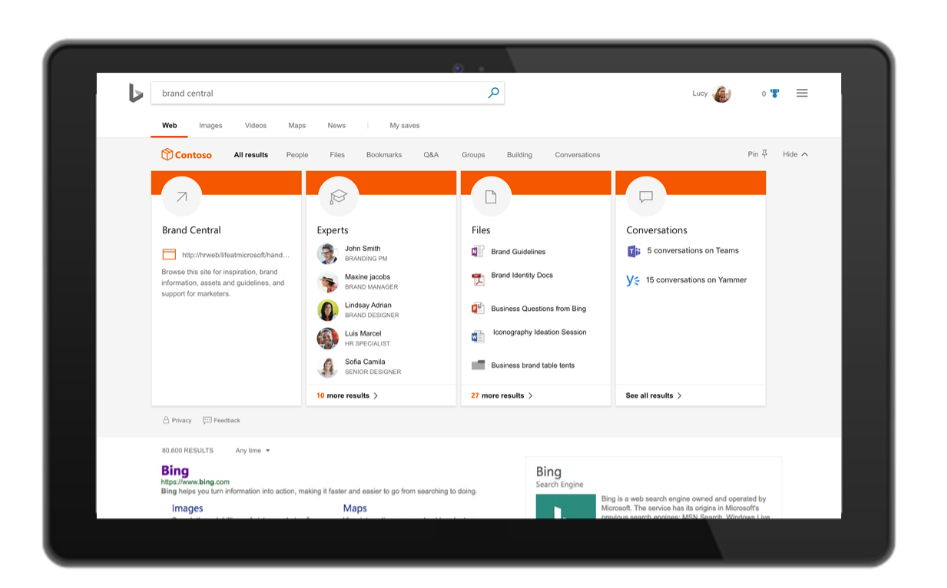
Корпорация Microsoft рассказала о своих амбициозных планах полностью переделать поисковый опыт в Office, Windows, Bing и других продуктах. Новая версия поиска получила название Microsoft Search и первоначально появится в Bing и Office.com. Это произойдёт уже сегодня (но пока только для бизнес-пользователей).

Bing никуда не исчезнет, но Microsoft Search – это новое название для комбинации Bing и поисковых результатов, которые пользователь может ожидать найти в приложениях Windows. Новый поиск предназначен для объединения традиционных результатов поиска с командами, функциями приложения и персонализированными результатами. Поиск перемещается в центральную область приложений Office, что позволяет пользователям Excel находить команды и функции в результатах наряду с документами и другими результатами поиска.

Новые поисковый опыт Microsoft будет контекстуальными для каждого приложения и даже интегрируется в сторонние сервисы в 2019 году. Сначала Office.com и Bing будут размещать в верхней части результатов поиска локальные сайты, файлы и контакты предприятий. В следующем году приложения Microsoft Office будут обновлены, чтобы включить поддержку навигации и команду из панели поиска.

Помимо интеграции с Office, Microsoft также внедрит новый поиск в качестве поиска по умолчанию в Windows 10. В первой половине 2019 года поиск в Windows 10 будет обновлён, чтобы включать результаты поиска по локальным сайтам и организациям. Он станет более мощным после того, как сторонние сервисы и приложения также смогут работать с ним в 2019 году.

Источник: The Verge

Вышла сборка Windows 10 18242

Вышла сборка Windows 10 18242

Компания Microsoft в дополнение к свежим Fast и Slow Ring-сборкам, а также ISO-файлам, представила обновление 18242 в Skip Ahead. Несмотря на приближение к релизу October 2018 Update, 19H1-билды все еще сопровождаются в основном только списками исправленных багов, аналогичных тем, что исправили в Redstone 5. 18242 – не исключение.

Что нового в сборке 18242

Общие изменения, улучшения и исправления

  • Исправили баг, из-за которого фон уведомлений и центра уведомлений становился полностью прозрачным на последних двух сборках.
  • Исправили баг, из-за которого миниатюры файлов и иконки не рендерились, если на рабочем столе расположены видео.
  • Исправили баг, из-за которого кнопка назад в Параметрах и других приложениях иногда отображалась белой на белом фоне при перемещении курсора над ней.
  • Исправили баг, из-за которого приложения падали при попытке сохранить файл изнутри.
  • Исправили баг, из-за которого Nearby Sharing на работала для локальных аккаунтов с китайскими, японскими или корейскими знаками в имени профиля.
  • Исправили баг, из-за которого определенные PDF-файлы плохо рендерились в Microsoft Edge.
  • Панель эмоджи теперь можно переместить, если вас не устраивает стандартное расположение.
  • Исправили баг, из-за которого экранный диктор не зачитывал выбранные слова при вводе текста с IME.
  • Некоторые инсайдеры в Skip Ahead могут заметить определенные изменения при работе с японским редактором метода ввода. Больше об этом расскажут в ближайшее время. И – интрига.
  • Исправили баг, из-за которого определенные Bluetooth аудиоустройства не воспроизводили звук в приложениях, которые также используют микрофон.
  • Исправили баг, из-за которого Windows Hello занимало больше времени на подготовку к работе.
  • Исправили баг, из-за которого радикально увеличивалось энергопотребление при работе с определенными приложениями, вроде OneNote.
  • Исправили баг, из-за которого PowerShell некорректно отображало японские символы.

Известные баги

  • Диспетчер задач отображает некорректные значения нагрузки на CPU.
  • Стрелки для отображения подробностей фоновых процессов постоянно мерцают.

Источник: wp-seven.ru

Что делать, если забыл пароль от Windows 10?

Иногда возникают ситуации, когда забывается пароль от Windows или же он просто не подходит, хоть вы и помните. И вот тут начинается головная боль. Ведь не переустанавливать операционную систему только из-за того, что собственная память подводит. Чтобы не применять столь радикальный способ, существует несколько вариантов сброса пароля. Эти способы будут работать как на учетной записи Microsoft, так и на локальной учетке.

Перед тем, как пытаться сбросить пароль перечисленными ниже методами, попробуйте ввести свой пароль на различных языковых раскладках, с активным и выключенным Caps Lock. Ну, если это не помогло, то продолжайте чтение статьи.

Пойдем от самого простого к сложному.

Восстановление пароля от учетной записи Microsoft

Первым на очереди будет простенький способ сброса, если вы используете учетную запись Microsoft.

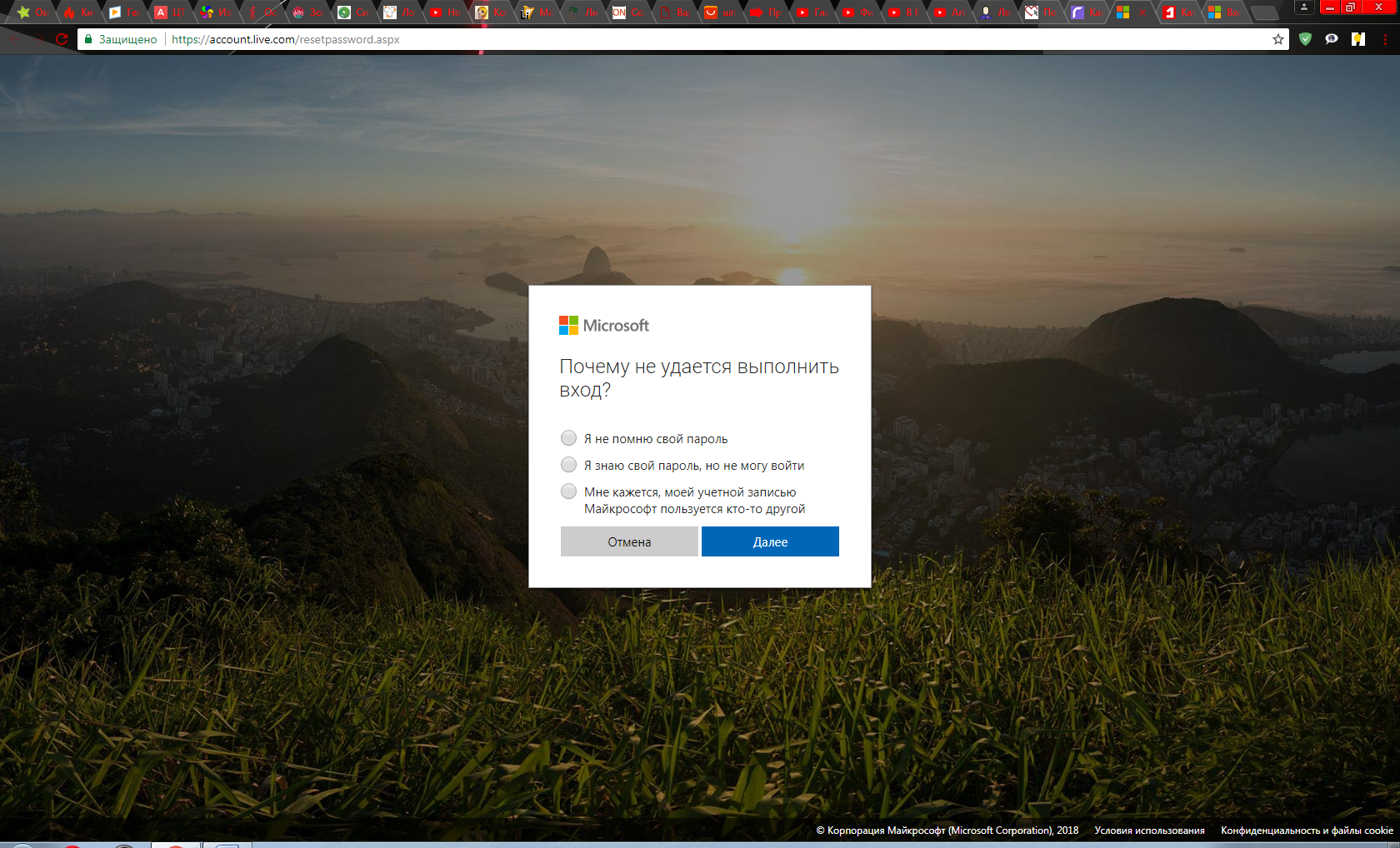
Для этого вам понадобиться лишь подключение к интернету (при условии, что на вашем экране блокировки есть ярлык соединения). Вы, нажав на этот ярлык, попадете на официальный портал Microsoft.
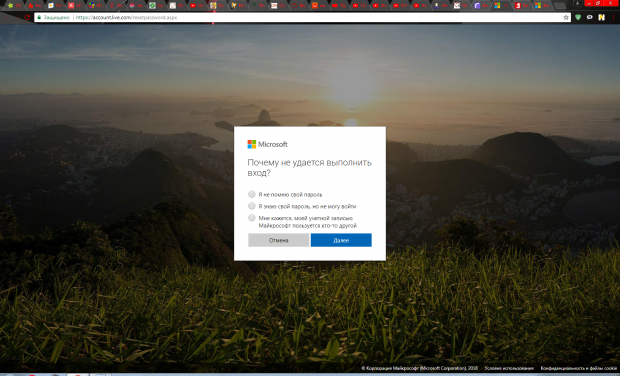
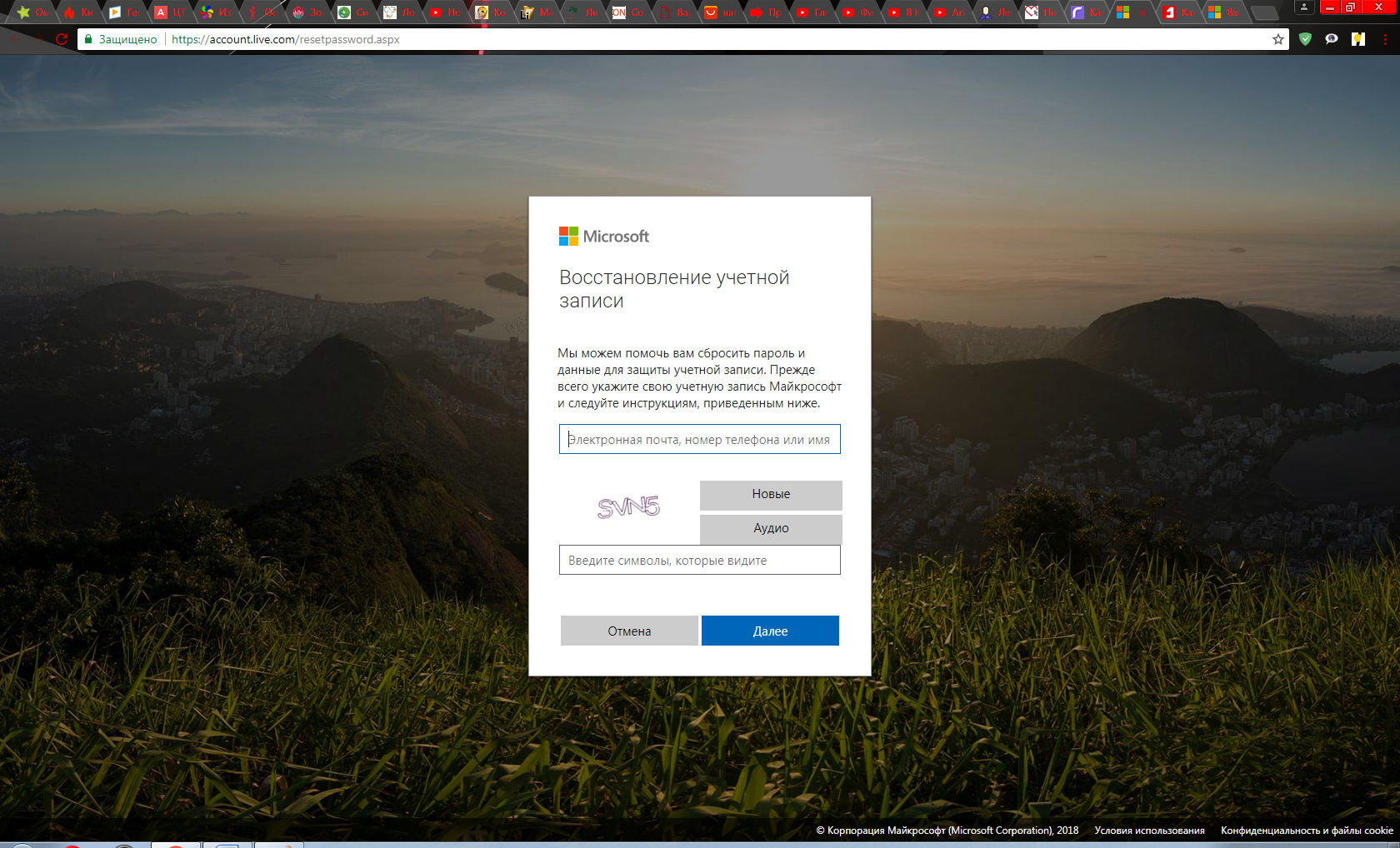
Найдите вот этот пункт и перейдите туда. Затем вам на выбор предложат три варианта. Выберите какой-нибудь пункт.
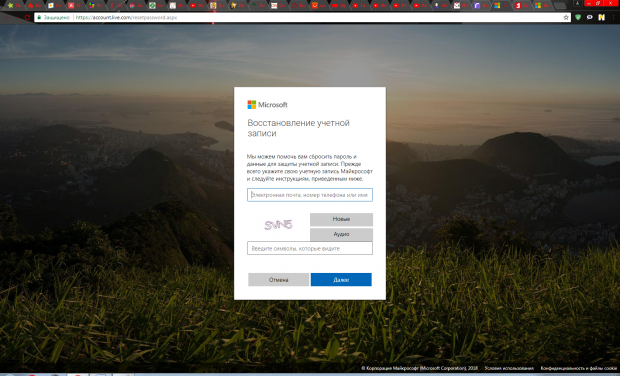
А дальше всего лишь надо следовать процедуре восстановления. Конечно же, чтобы воспользоваться этим методом сброса пароля, нужно не только активное соединение с Сетью, но доступ к почте или телефону, к которым была осуществлена привязка аккаунта.

Убираем пароль в Windows 10 1803

В этой версии Windows 10 уже заранее предусмотрен сброс пароля. При завершении инсталляции десятки на свой компьютер, вам предлагают ввести три вопроса и ответы к ним. Поэтому если вы не помните свой код, то восстановиться совсем просто.

После введение неверного кода, появиться строка «Сбросить пароль». Вам зададут те вопросы, которые вы ввели при завершении установки Windows. Осталось только задать новый пароль и дальше жить – не тужить.

Используем встроенную учетную запись Администратор для смены пароля для любой другой учетной записи

Тут все несколько сложнее. Для начала вам надо иметь на руках что-нибудь из этого:

  • Live CD с доступом к файловой системе ПК;
  • Диск или флешка восстановления;
  • диск с ОС Windows 10, 8.1 или 7.

Вставляем в привод или USB-порт что-то из перечисленного. Выскакивает стандартное окно загрузки, подгружаются временные файлы. После определения с языком установки. Нажмите Shift+F10 – запустится командная строка. Если этого не произошло, то надо выбрать пункт «Восстановление системы». У вас появится список с командами. Вам надо выбрать «Командную строку».

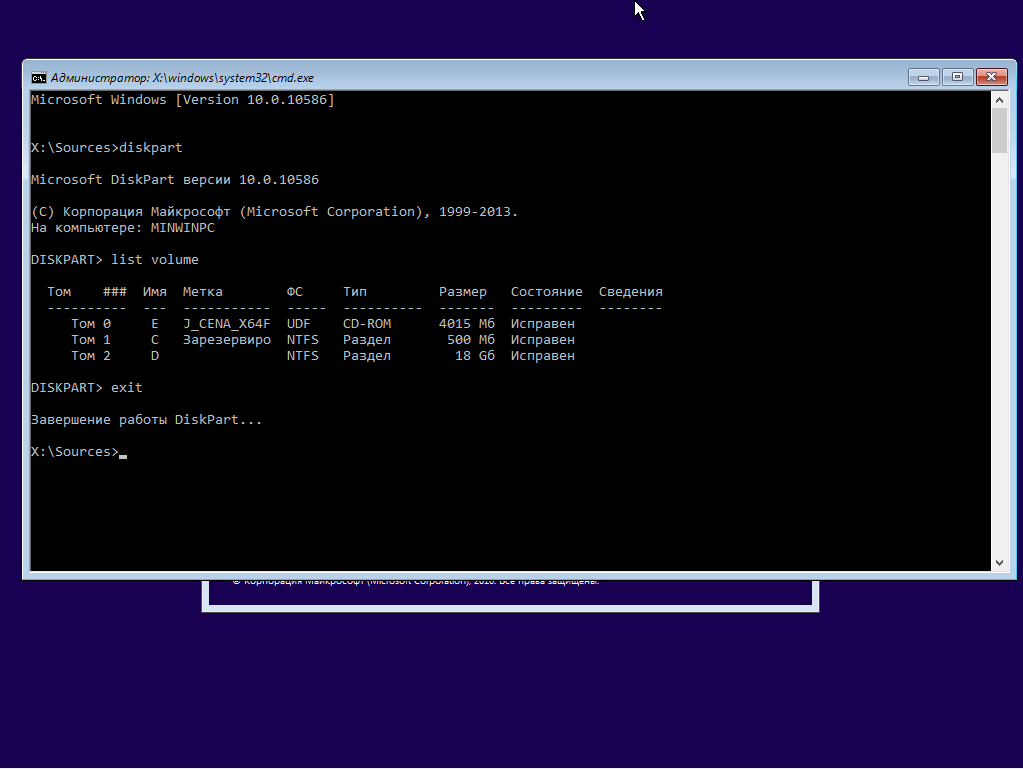
После открытия командной строки надо последовательно ввести команды «diskpart» и «list volume».
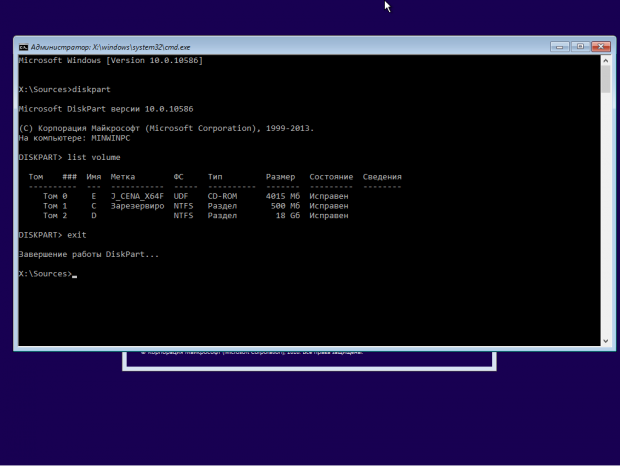
После проделанных манипуляций, вы увидите, какие у вас локальные диски с объемом на вашем винчестере. По размеру вы сможете определить раздел, на котором стоит операционная система. Этот пункт рекомендуется выполнить, т.к. из-за загрузки с диска, буква раздела может измениться (это изменение будет действовать только пока вы в командной строке). Как видите, у меня буква локального диска – D.

После этого вводим «exit» и подтверждаем команду.

Теперь надо ввести 2 команды:

  1. move d:\windows\system32\utilman.exe d:\windows\system32\utilman2.exe;
  2. copy d:\windows\system32\cmd.exe d:\windows\system32\utilman.exe.

Вводите внимательно, иначе придется набирать команды заново. Если ошибок нет, то при выполнении первой команды вы увидите перемещение файла utilman.exe (по сути, создание копии под другим именем), а при выполнении второй – подмена файла utilman.exe файлом командной строки cmd.exe.

Затем введите «wpeutil reboot». Эта команда перезагрузит вашу систему, но загрузиться надо уже с жесткого диска.
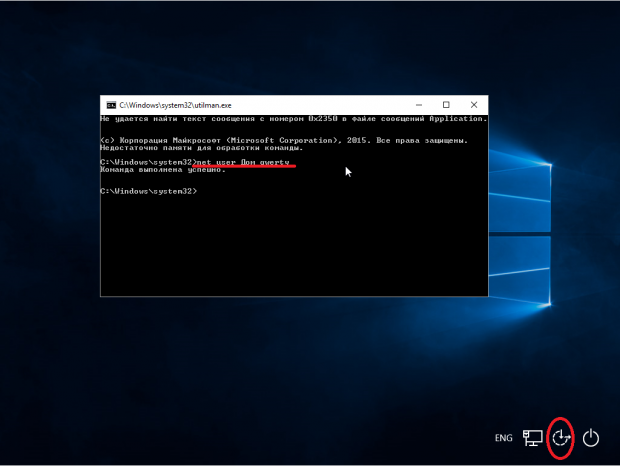
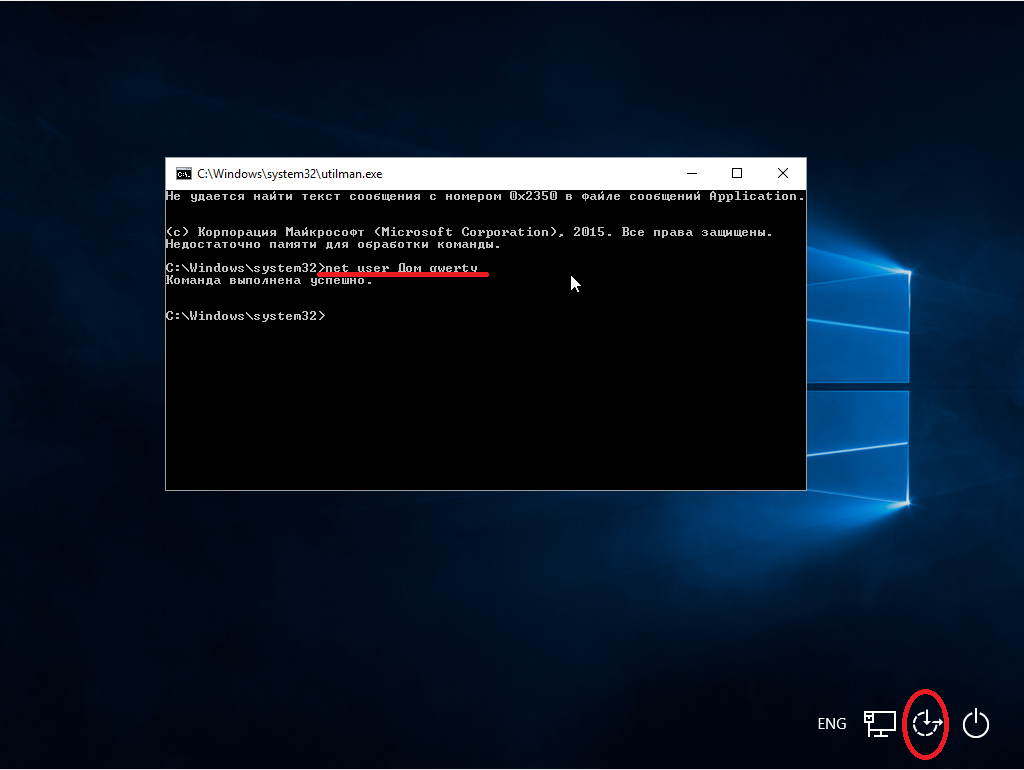
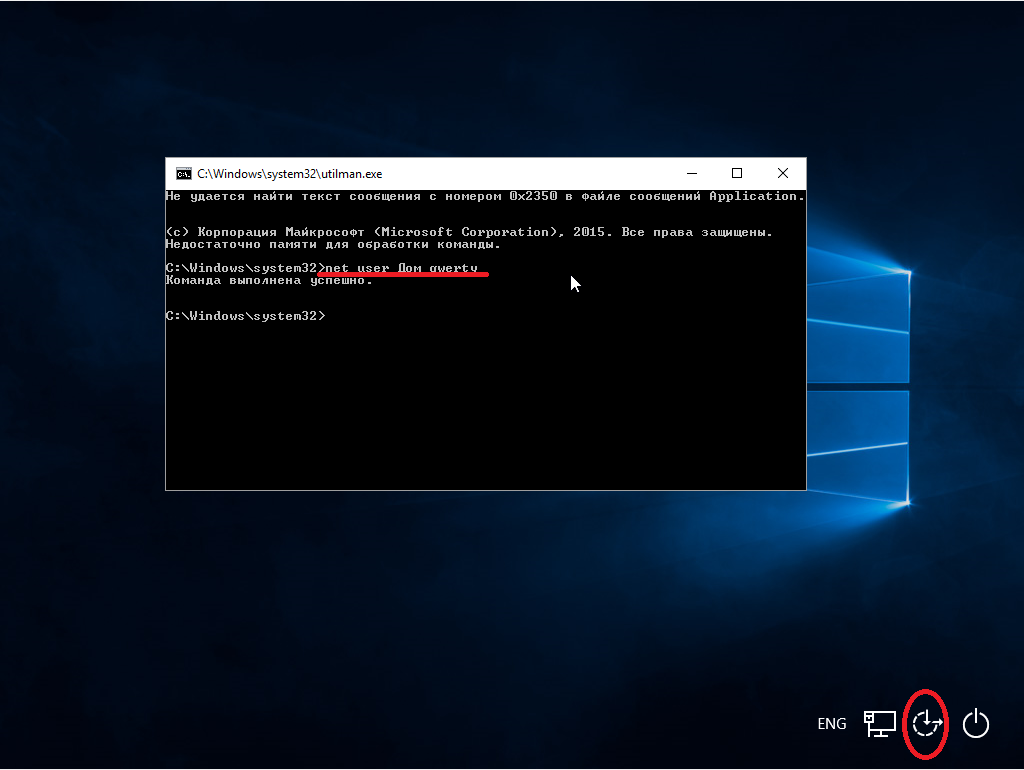
После перезагрузки выберите в нижнем правом углу ярлык «Специальные возможности». Запустится командная строка. И в ней надо ввести «net user имя_пользователя новый_пароль». Затем введите название учетной записи и новый пароль. Пароль можно не указывать, тем самым вы просто отключите защиту.
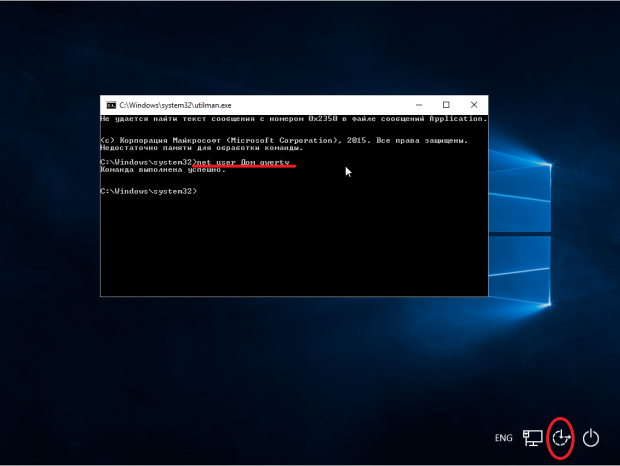
Вот и все, вводите новый пароль и приступайте к работе.

Второй способ сброса с использованием встроенной учетной записи Администратор

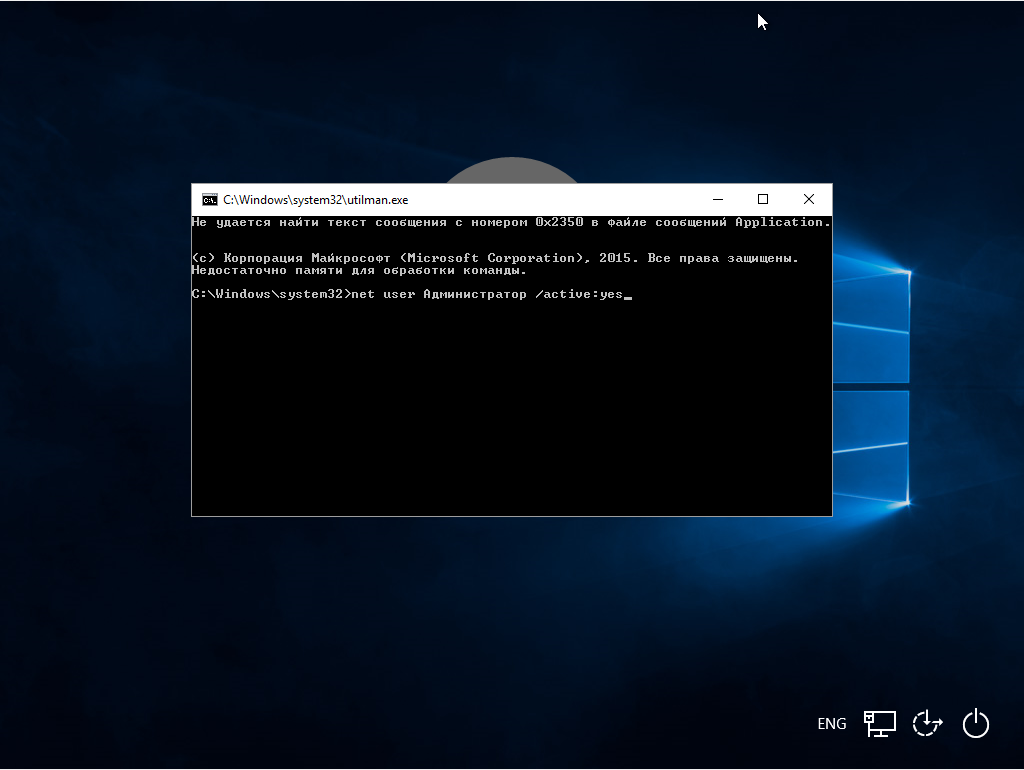
Предварительно запустите командную строку так, как это описано в предыдущем способе. После запуска вводите «net user Администратор /active:yes».
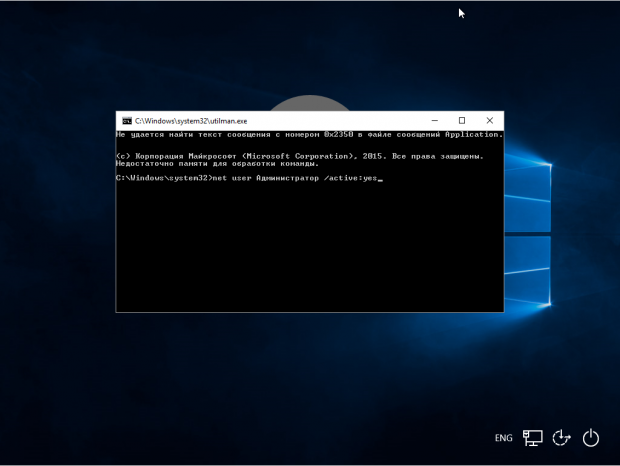
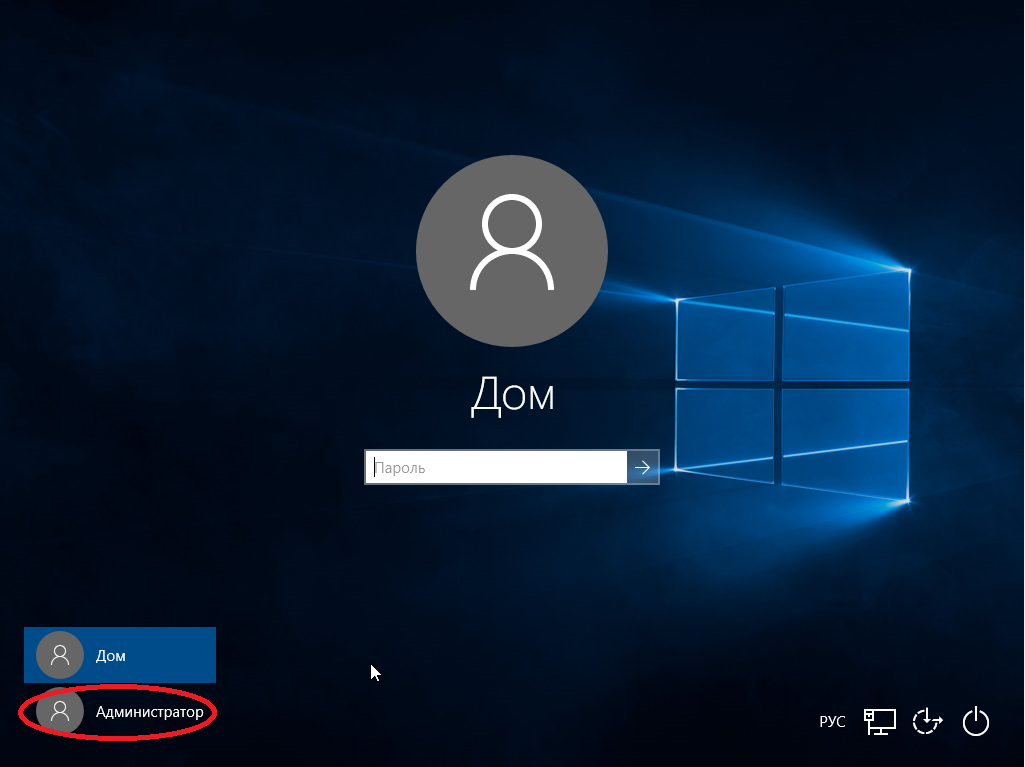
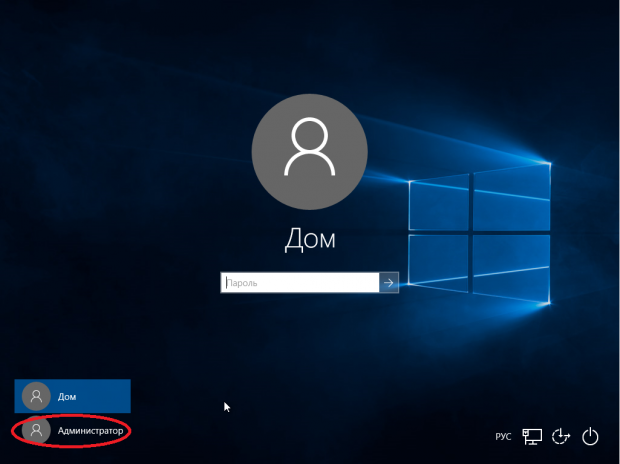
После этого запись активируется (а если нет, то надо перезагрузиться). Вы слева внизу увидите учетку Администратор. Выбираете ее и входите без пароля.
После того, как вы зайдете в ОС как администратор, выполните цепочку переходов: ПКМ по кнопке «Пуск» – Управление компьютером – Локальные пользователи – Пользователи.
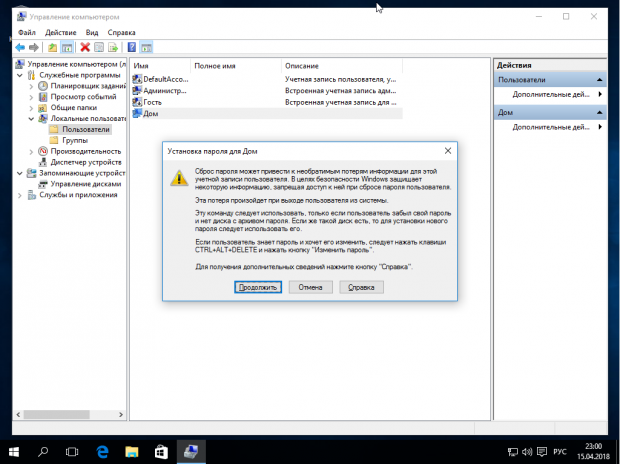
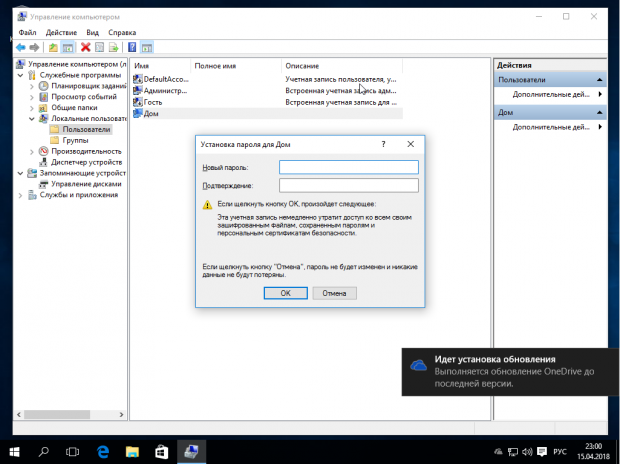
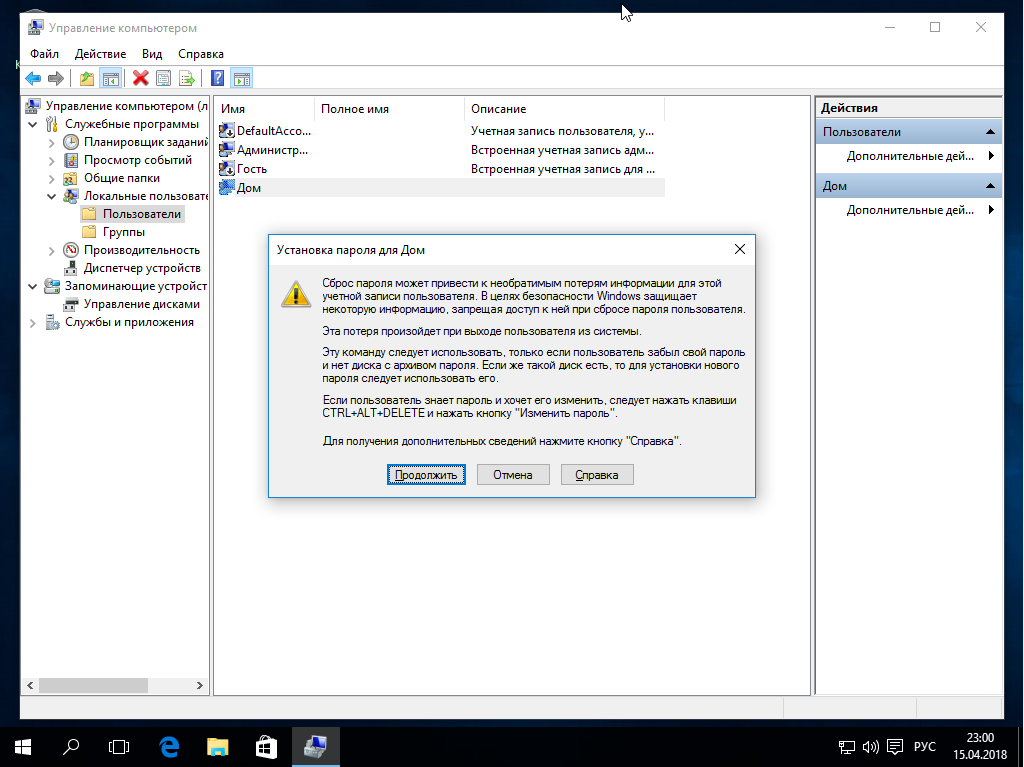
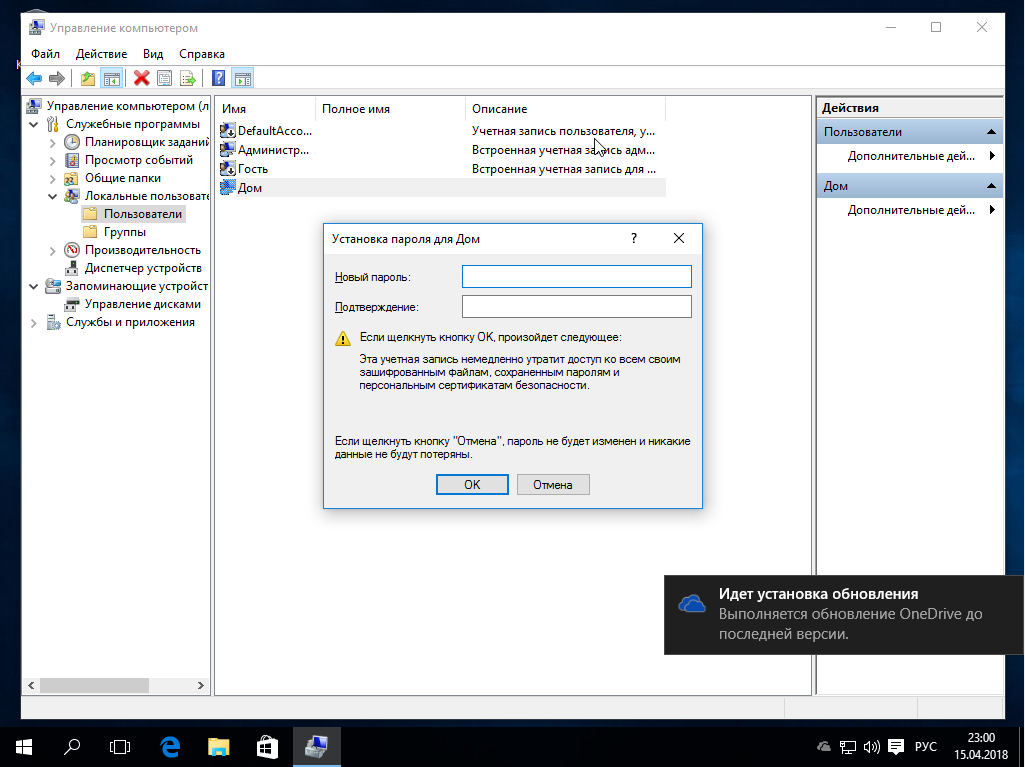
Далее находим имя учетки, с которой надо снять пароль, щелкаем по нему ПКМ, находим и выбираем в выпадающем меню «Задать пароль». Перед тем, как продолжить, прочтите предупреждение (а вдруг вам этот метод не подойдет).

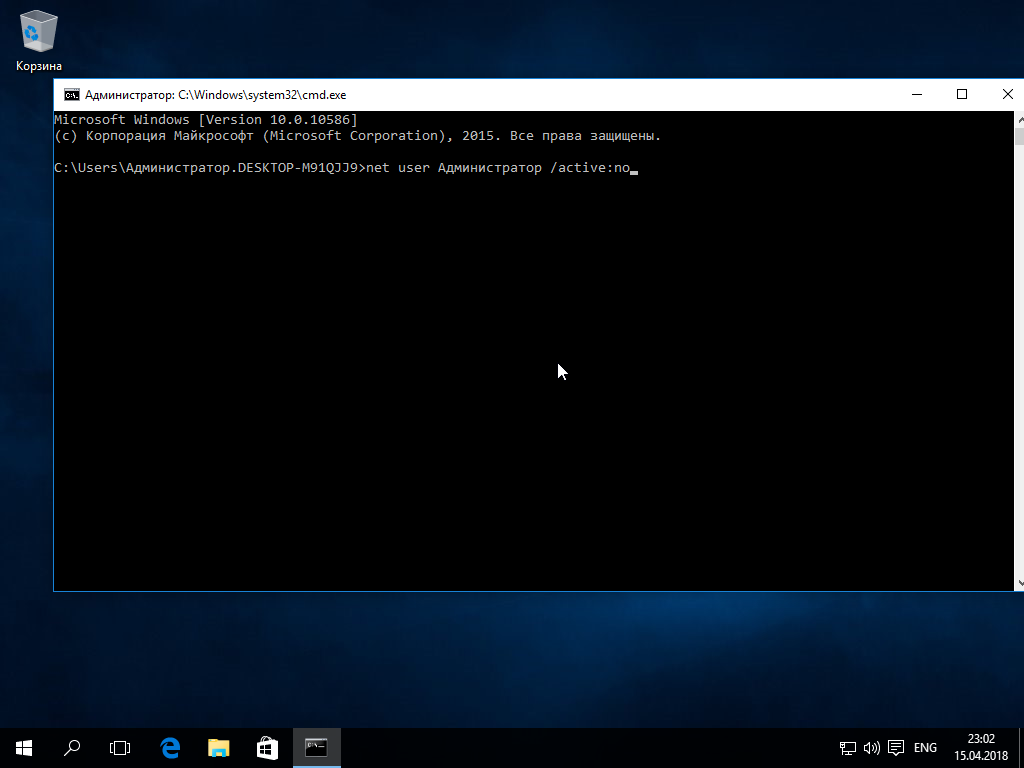
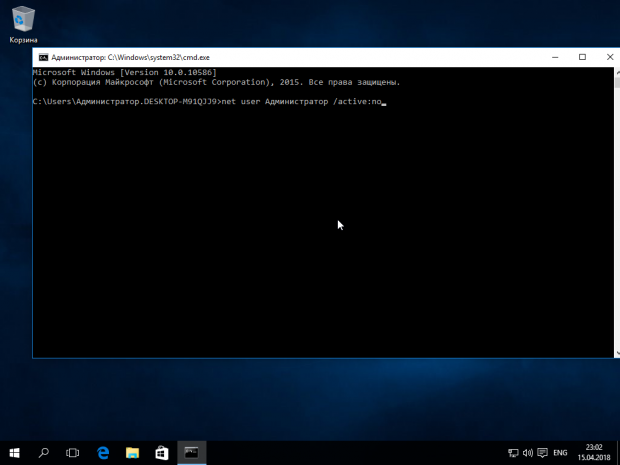
Все, осталось задать новый пароль для своей учетной записи. После всех этих действий, предлагаем выключить активированную ранее запись Администратора. Для этого введите в командной строке «net user Администратор /active:no».
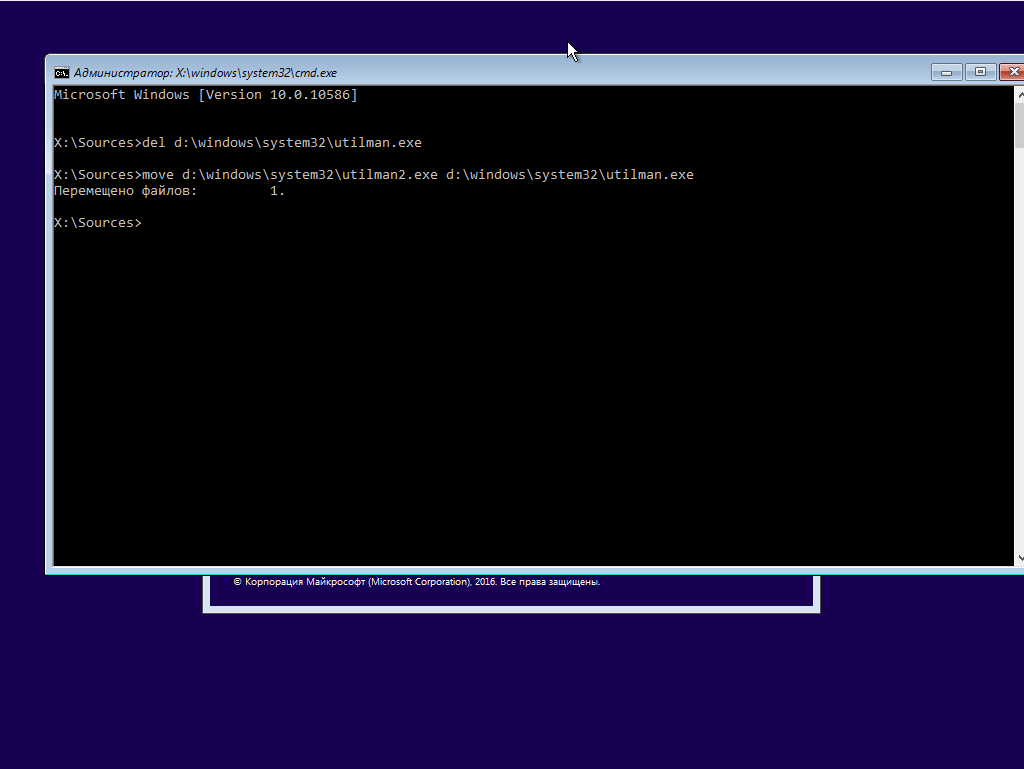
Помните, как в предыдущем методе мы переименовывали и копировали программу utilman.exe? Так и тут надо все вернуть на круги своя. Для этого необходимо запустить командную строку (загрузить ее нужно через режим восстановления), и ввести в ней 2 команды:

  1. del d:\windows\system32\utilman.exe
  2. move d:\windows\system32\utilman2.exe d:\windows\system32\utilman.exe.
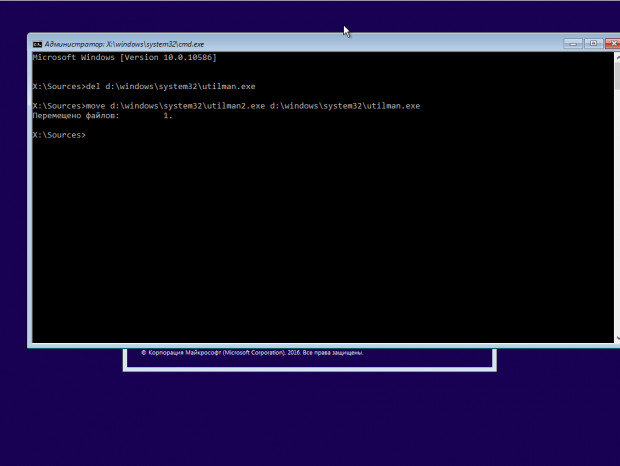
В первом случае удаляется файл utilman.exe (он же cmd.exe), а во втором – utilman2.exe переименовывается в utilman.exe. Все, на этом все.

Используем реестр для сброса пароля

Нам тут понадобится какое-нибудь средство восстановления с возможностью внесения изменения в реестр.

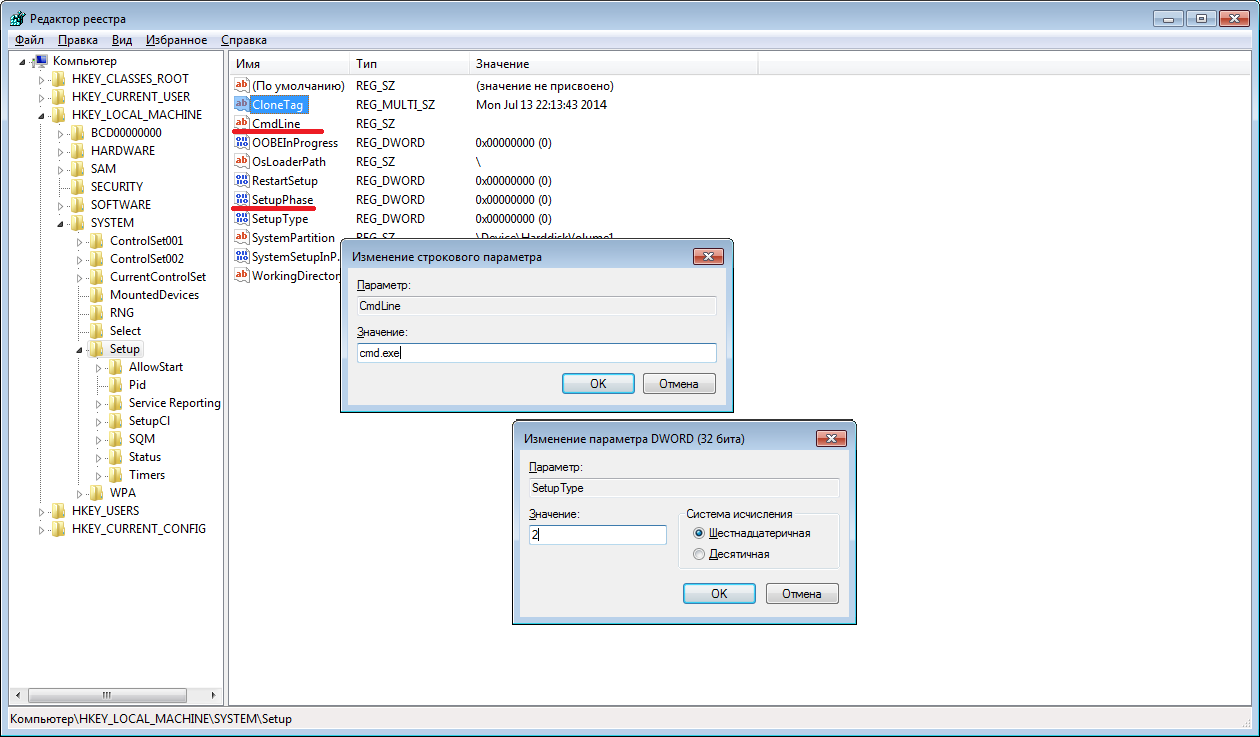
  1. Загрузившись, жмем комбинацию Shift+F10, вводим redegit. Нам открылся реестр.
  2. Выбрав раздел HKEY_LOCAL_MACHINE, через вкладку «Файл» выбираем команду «Загрузить куст», из которой загружаем файл C:\ Windows\ System32\ config\ system.
  3. Вас спросят имя раздела. Тут можно писать что угодно.
  4. Здесь (в разделе HKEY_LOCAL_MACHINE появится куст с именем, которое вы указали) надо выбрать раздел Setup, а затем файл «CmdLine» и вписать в строку «Значение» cmd.exe и подтвердить. Затем чуть ниже есть файл «SetupType» – в нем надо поставить значение «2».
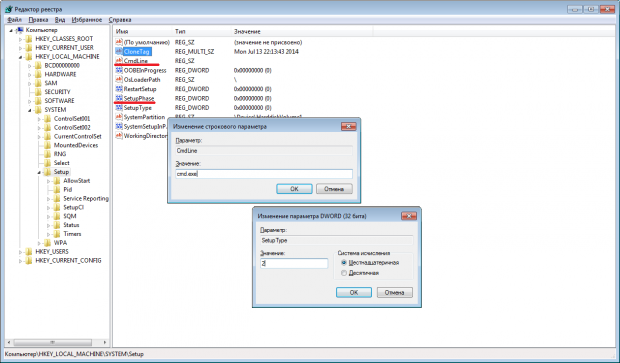
Теперь через «Файл» выгружаем куст, подтверждаем действие. После перезагрузки откроется командная строка, в ней командой «net user имя_пользователя новый_пароль» задаем пароль.

После этого введите команду «exit», т.к. закрыть программу через крестик может и не выйти.

Надеемся, что хоть один из методов вам поможет, если вдруг вы попадете в подобную ситуацию.

Источник: KV.by

Новое обновление для Windows 10 “убивает” компьютеры

В американской корпорации Microsoft работают одни из самых ленивых разработчиков, потому как они постоянно допускают какие-то оплошности, из-за которых затем происходят крайне неприятные вещи.

Из-за отсутствия полноценной проверки программного обеспечения, даже небольшой патч весом в несколько мегабайт может просто вывести операционную систему Windows 10 из строя, а вместе с ней и убить компьютер, потому как без ОС им станет невозможно пользоваться, что вполне логично.

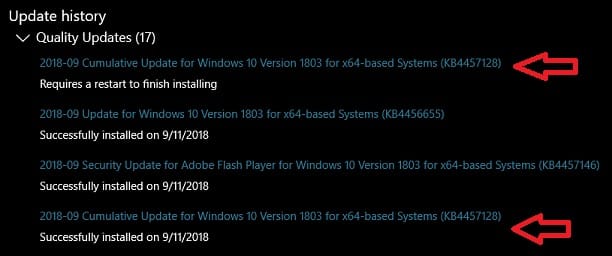
На днях случился релиз обновления под названием KB4457128, которое уже доступно для загрузки и установки всем пользователям. Сам апдейт вроде как является нормальным, то есть он никак не сказывается на работе компьютера в худшую сторону, но есть один важный нюанс.

После установки данного программного обеспечения затем оно вновь начинает отображаться в центре обновлений Windows 10, и если не принять меры современно, то оно будет установлено вновь.

Многие пользователи, у которых апдейт KB4457128 установился два раза, столкнулись с тем, что компьютер просто перестал включаться. Случилось это из-за того, что отказала система обслуживания Servicing Stack Update (SSU).

При запуске появляется сообщениями со словами «Ошибка. Не удалось установить SSU перед LCU. Выключите ваш компьютер и включите снова». Конечно, перезагрузка электронного устройства никак не решает проблему, то есть операционную систему нужно каким-то образом чинить, либо же переустанавливать.

В обоих случаях требуются затраты личного времени, что уже станет для многих людей проблемой, ведь компьютеры используются не только для игр и просмотра фильмов, но еще и для полноценной работы, которой многие люди зарабатывают деньги себе на хлеб. Компания Microsoft же в своем духе преподнесла сюрприз пользователям Windows 10, выпустив обновление, которое напрочь убивает компьютеры.

Конечно, данный недочет уже вскоре будет исправлен, однако подобное однажды гарантированно повторится вновь, потому как известный американский производитель программного обеспечения не извлекает никаких уроков из своих ошибок, и это очень печально.


Источник: akket.com