Windows 10 принесена в жертву новой ОС от Microsoft

Windows 10 принесена в жертву новой ОС от Microsoft

SOFTNEWS

Прошло более трех лет с того момента, как состоялся релиз финального стабильного билда операционной системы Windows 10, и за это время ОС стала ощутимо лучше. Она получила массу новых функций и возможностей, которые повышают продуктивность работы за компьютером, однако многие недочеты компания Microsoft словно специально не стала исправлять, продолжая навязывать всем свою странную политику в отношении обработки личных данных и установки обновлений. Тем не менее, в 2018 году что-то пошло не так, и это заметили очень многие пользователи.

В нынешнем году компания Microsoft, следуя запланированному графику, выпустила два крупных обновления для Windows 10, причем все они тестировались почти по полгода. Тем не менее, сразу после их релиза в финальном стабильном билде, многие людей дважды сталкивались с критическими проблемами, в результате чего американской корпорации приходилось целых два раза откладывать выпуск крупных апдейтов на один месяц. Как оказалось, снижение качества ПО – это вовсе не какая-то случайность, как думали фанаты.

Windows 10

Все дело в том, что сейчас все ключевые сотрудники Microsoft, которые ранее тратили все свои силы на Windows 10, теперь работают над созданием другой операционной системы под кодовым названием Lite. Она, как уверяют инсайдеры, обладает модульной структурой, что позволяет устанавливать ее на смартфоны, планшеты, компьютеры, телевизоры и многие другие гаджеты. При этом, проект десятой «винды» отдали начинающим разработчикам, которым не хватает опыта на то, чтобы выпускать стабильные билды ОС. Данная информация исходит от ряда СМИ.

Windows 10

Сейчас на дворе уже конец декабря, а компания Microsoft даже не анонсировала релиз крупного обновления Redstone 6 весной 2019 года. Это может говорить о том, что оно вообще не выйдет, как и все, которые должны быть после него. В качестве его замены публике уже в середине следующего года могут представить новую ОС, которая заменит Windows 10 в ближайшие годы, став ее, вероятно, улучшенной и доработанной во всех отношениях версией. Сейчас все указывает на то, что Windows 10 принесена в жертву новой ОС от Microsoft, по крайне мере по части полноценной программной поддержки.

Источник: TopMob

Windows 10 следит за пользователями вопреки настройкам приватности

Windows 10 следит за пользователями вопреки настройкам приватности

Вскоре после релиза Windows 10 компания Microsoft подверглась критике со стороны пользователей. Софтверного гиганта обвинили в принудительном сборе диагностической информации с компьютеров пользователей без их ведома. В результате интернет наводнили инструкции по ручному отключению злополучной телеметрии, да и сама корпорация пообещала умерить свои информационные аппетиты и предоставила возможность отказаться от раздражающей функции. Но как выяснилось, точку в истории со «шпионскими» службами операционной системы ставить ещё рано.

Одна из настроек приватности Windows 10 предоставляет возможность отказаться от отправки журналов активности в Microsoft. По умолчанию эта опция всегда включена, однако владелец компьютера волен самостоятельно её деактивировать. Но энтузиастам удалось выяснить, что данная функция операционной системы работает не совсем так, как заявляет её разработчик.

Пользователи Reddit обнаружили, что даже после запрета на синхронизацию журнала действий операционной системы с облачной службой и выхода из своей учётной записи передача данных всё равно продолжается. Эта информация хранится в панели мониторинга активности на сайте Microsoft. Оказалось, что система просто не считает многие типы данных конфиденциальными, присваивая им статус диагностических, а вход в любой из фирменных сервисов, включая магазин Windows, активирует сбор и отправку данных о действиях пользователя.

Даже после очистки журнала действий просто отключить функцию синхронизации также оказалось недостаточно. В настройках конфиденциальности необходимо выбрать меню диагностики и обратной связи, затем сменить тип диагностики на «базовый» (по умолчанию этот параметр изменён на «полный»). Но и такой способ не прекращает отправку сведений полностью.

Несмотря на имеющийся в распоряжении пользователей инструментарий, позволяющий настроить политику конфиденциальности, разработчики довольно расплывчато формулируют назначение того или иного параметра. О том, что данные продолжают отправляться на сервера разработчика, владелец компьютера в результате может просто не знать.

Пользователи уверены, что действия Microsoft нарушают принятый Европейским союзом регламент GDPR. Представители компании ситуацию не комментируют.

Источник: 4pda.ru

Intel приступила к распространению новых универсальных драйверов Modern Drivers для Windows 10

Intel приступила к распространению новых универсальных драйверов Modern Drivers для Windows 10

На этой неделе Intel сообщила о начале распространения набора драйверов нового типа Windows Modern Drivers, его второе название – Universal Windows Drivers (UWD). Этот набор драйверов для встроенной графики Intel HD Graphics, как подсказывает само его название, является универсальным для всех актуальных платформ Microsoft – Universal Windows Platform (UWP), семейство ОС Windows 10 и Windows Server 2019.

Надо ли говорить, что Universal Windows Drivers – это инициатива Microsoft. Суть в том, чтобы можно было создавать единый пакет драйверов для широкого спектра устройств, от встраиваемых систем и планшетов до мобильных ПК и настольных систем.

Универсальный драйвер состоит из следующих основных частей: базовый драйвер, дополнительные пакеты компонентов и опциональное ПО для поддержки конкретного аппаратного обеспечения. Базовый драйвер содержит все основные функциональные возможности и общий код, тогда как дополнительные пакеты могут содержать различные оптимизации и настройки.

Распространение драйверов UWP будет осуществляться через Центр обновления Windows, а сопутствующего ПО – через магазин Windows Store.

С выходом недавнего октябрьского обновления Windows 10 October 2018 (версия 1809) выпуск драйверов UWP стал обязательным требованием для всех поставщиков оборудования. Первый пакет драйверов Intel UWD для Windows 10 носит порядковый номер 25.20.100.6444, поддерживаются процессоры поколения Skylake и новее. Предыдущие версии драйверов будут отнесены к разряду Legacy, то есть признаны устаревшими.

Важная деталь – в будущем Intel будет выпускать только обновления драйверов Universal Windows Drivers, то есть поддержка более старых моделей процессоров закончится. Кроме того, Intel отмечает, что после обновления на новейшую версию драйвера UWD откат на предыдущую версию возможен, но крайне не рекомендуется из-за высокого риска нарушения стабильной работы системы.

Среди главных новшеств пакета UWD 25.20.100.6444 – поддержка новых игр Artifact и Farming Simulator 2019, а также оптимизации и возможность автоматической настройки для 12 ранее выпущенных проектов. Также упоминается об изменениях, снижающих потребление ОЗУ при использовании API OpenGL, повышающих автономность ноутбуков при использовании функции Display Refresh Rate Switching, улучшении стабильности работы игр и приложений с API Vulkan. Полный список изменений доступен в пресс-релизе Intel.

Источник: windowscentral и Intel

Скрытые системные разделы Windows: зачем они нужны?

Если внимательно изучить операционные системы Windows 7, 8 и 10, то можно обнаружить скрытые разделы. Они далеко не всегда заметны пользователю, но все-таки присутствуют в системе.

Для чего же нужны данные разделы Windows? Есть ли возможность их удалить или изменить? Стоит сразу отметить, что количество подобных разделов может варьироваться в зависимости от сборки и версии ОС, использования UEFI или BIOS, а также таблиц MBR или GPT. Мы же остановим внимание на самых распространенных из них.


Востребованные виды системных разделов

Восстановление системы

В данном разделе присутствуют системные образы, которые потребуются во время процесса восстановления ОС. Именно здесь находится все самое важное, чтобы в нужный момент вернуться к заводским настройкам.

Этот раздел удалять не рекомендуется, так как в противном случае восстановить заводские настройки будет уже невозможно. Причем не только через Windows, но и при помощи специальных утилит, которые поставляются вместе с покупкой ноутбука или компьютера.

Эксклюзив от производителя

Серьезные бренды, создающие ПК и ноутбуки, оснащают диски своих устройств фирменными разделами. Как правило, в них содержаться различные эксклюзивные драйверы, прошивки, программное обеспечение и так далее. Это могут быть не самые важные вещи, но такой софт все же способен пригодиться в определенных случаях.

Системное резервирование

В последних версиях Windows присутствует скрытый раздел, который называется «Зарезервировано системой». Его нельзя увидеть в «Проводнике», а также он никак не обозначается. Раздел можно заметить лишь при запуске «Управление разделами», а также при помощи аналогичной программы.

Возникает вопрос, а зачем же он нужен? Оказывается, он выполняет сразу несколько полезных функций. Например, отсюда происходит загрузка операционной системы. Также нельзя забывать о шифровании BitLocker, потому что «Зарезервировано системой» содержит соответствующие файлы. Он занимает от 100 до 500 Мб свободного пространства, а появляется во время непосредственной установки ОС.

Скрываем и удаляем системные разделы

Перед любыми манипуляциями со скрытыми разделами стоит понимать, что это не самая безопасная затея. Более того, если у вашего ноутбука или компьютера еще не истек гарантийный срок, то лучше вообще ничего не трогать.

Все равно хочется освободить место на жестком диске? Тогда крайне желательно создать копию раздела, который планируется удалить. Также рекомендуется запастись загрузочным диском с ОС Windows, чтобы иметь возможность в любой момент заняться переустановкой.

Скрываем нужный раздел

В «Проводнике» редко отображаются системные разделы. Но могут возникнуть ситуации, когда лишние пункты способны сильно мешать во время пользования компьютером. Если по какой-то причине подобный раздел мешает, то его можно скрыть. Вот как это делается:

  1. Зажимаем Windows + R, а потом прописываем diskmgmt.msc.
  2. Должно открыться «Управление разделами».
  3. Находим необходимый раздел, нажимаем правую кнопку мышки, а затем выбираем пункт «Изменить букву диска или путь к диску».
  4. Удаляем указанную букву диска, чтобы раздел не отображался в «Проводнике».

Удаляем нужный раздел

Когда назрела необходимость освободить накопитель от лишних файлов, то можно воспользоваться удалением скрытых разделов. Самый простой вариант как это сделать:

  • Используем Acronis Disk Director, либо любую другую стороннюю программу для управления разделами;
  • Заходим в «Управление разделами», а затем удаляем необходимый раздел.

Существует и другой вариант удаления скрытых разделов, который можно назвать альтернативным:

  1. От имени администратора прописываем в командной строке «diskpart».
  2. Вводим «list disk», чтобы вывести список имеющихся разделов.
  3. Теперь нужно сохранить в уме или записать номер определенного раздела, прописав «select partition «сам номер».
  4. Остается ввести «delete partition override» для полного удаления.

Устраняем появление зарезервированного раздела

Если вы собираетесь переустанавливать Windows, то можете насильно предотвратить появление зарезервированного раздела. Конечно, делать это совсем нежелательно. Однако на свой страх и риск есть возможность самостоятельно разместить важнейшие загрузочные файлы непосредственно в системный раздел. Для этого потребуется сделать вот что:

  • когда стартует установка ОС Windows необходимо вызвать командную строку с помощью Shift + F10;
  • прописываем «diskpart», а затем нажимаем «Ввод»;
  • так как пространство диска еще не разделено, то делаем абсолютно новый раздел, либо же создаем один большой;
  • в определенный момент установки ОС будет предложено выделить для системы новый раздел, поэтому выбрать необходимо недавно сделанный.

Данный способ хорош тем, что операционная система и загрузочные файлы смогут разместиться в едином разделе. С другой стороны, функция BitLocker окажется недоступной. Но на выходе вы получите гораздо меньше разделов, которые отводятся под нужды системы. А значит, и сэкономите свободное место. Такое решение особенно пригодится при установке новой Windows в качестве второй «оси».

Источник: KV.by

Ошибка Microsoft лишает пользователей лицензии Windows 10

Windovs_10_10.11.18


Некоторые пользователи Windows 10 Pro столкнулись со странной проблемой. Загадочная ошибка на серверах активации Microsoft отключает лицензию на Windows 10 Pro и предлагает пользователям установить Windows 10 Home.

Изначально на проблему обратили внимание пользователи Reddit. Операционная система выдавала сообщение, что на устройстве установлена Windows 10 Pro, тогда как лицензия предусматривает только Windows 10 Home, а также предлагала установить Windows 10 Home.

Попытка купить ключ Windows 10 Pro в магазине приложений не решает проблему. Также проблема возникла и у пользователей лицензии Windows 10 Enterprise.

Компания Microsoft уже осведомлена об этой проблеме и работает над её устранением. Microsoft подтвердила, что ошибка распространяется на пользователей в Японии, Корее, США и многих других странах.

Источник: КОНТРАКТЫ

Самые значимые нововведения Windows 10 October 2018 Update

Крупное обновление Windows 10 October 2018 Update уже пришло (или вот-вот придет) на наши компьютеры. Но что же оно принесло пользователям? В этой статье мы расскажем обо всех значимых нововведениях, которые сделают «десятку» еще более удобной и функциональной операционной системой.

Приложение «Набросок экрана»

Создавать и редактировать скриншоты теперь станет гораздо проще. Достаточно воспользоваться приложением «Набросок экрана», чтобы сделать быстрый снимок всего экрана, либо же только его конкретной части. Когда скриншот сделан, то можно приступить к редактированию изображения. Вы сможете воспользоваться маркером, стрелками и другими элементами графики. С помощью данного инструмента легко добавлять специальные аннотации. Что же касается программы «Ножницы», то следующее обновление полностью удалит ее из-за ненадобности. При помощи клавиш Shift + Windows + S быстро вызывается «Набросок экрана». Также через глобальные параметры и раздела «Клавиатура» можно активировать пункт, благодаря которому новая функция будет срабатывать в момент нажатия кнопки Prt Scr.

Клавиатура SwiftKey

Многие владельцы мобильных устройств хорошо знакомы с клавиатурой SwiftKey. При этом несколько лет назад ее разработчики были выкуплены корпорацией Microsoft за внушительную сумму. Теперь же данные люди работают над внедрением сенсорной клавиатуры, которая с новым обновлением появилась и на платформе Windows. Пока присутствует поддержка лишь самых распространенных языков (включая и русский), но в будущем языковой пакет обязательно расширится. Уникальные технологии и алгоритмы позволяют SwiftKey тщательным образом изучать стиль письма каждого отдельного пользователя. Поэтому клавиатура умеет предугадывать действия при помощи эффективного прогнозирования. Стоит выделить и качественные автоматические корректировки, которые очень помогают избавлять текстовые сообщения от лишних ошибок.

Новый Skype

Уже давно было известно, что популярный мессенджер Skype ждут серьезные изменения, которые должны улучшить приложение буквально по всем основным параметрам. И это действительно произошло. Появилась возможность самостоятельно менять свои темы, а также цвета оформления. Различные упоминания и уведомления стали более удобными для использования. Подверглась тотальным улучшениям и встроенная галерея. Вызовы заполучили совершенно новые функции. Теперь можно мгновенно делать скриншоты, либо же моментально обмениваться картинками. Что касается групповых вызовов, то теперь их можно настраивать как угодно. Ну и панель контактов должна порадовать вас приятным дизайном.

Усовершенствованная игровая панель

Еще в весеннем обновлении Windows появилась полезная для геймеров игровая панель, которая включала много нужных возможностей. Сейчас же произошло добавление новых функций. При помощи визуализации производительности есть возможность наблюдать в реальном времени за состоянием важнейших компонентов компьютера прямо во время запуска игр. Это же относится к изменению параметров звука, когда можно в любой момент можно, например, включить колонки или наушники. Если на вашем ПК или ноутбуке постоянно запущено множество программ в фоне, то функция «Выделенные ресурсы» благоприятно повлияет на быстродействие системы. Появились и другие мелкие улучшения панели, которые наверняка придутся по душе заядлым игрокам. Открыть же игровую панель очень просто, так как нужно одновременно нажать Windows + G.

Обновленный Microsoft Edge

Самые большие перемены ждали браузер Edge. Так, появилось много новых режимов. Среди них выделяется функция контроля автоматического воспроизведения различного контента. Она позволяет разрешать или запрещать интернет-ресурсам проигрывать любое видео на своих страницах. Если вы хотите блокировать или полностью запретить определенным сайтам транслировать видео, то в дополнительных настройках веб-обозревателя можно установить определенные ограничения. Более того, при помощи новых опций есть возможность изменять разрешение таких роликов.

Интерфейс Microsoft Edge претерпел некоторые изменения. Новый внешний вид теперь имеют и страницы настроек. Некоторые кнопки стали гораздо крупнее, чтобы пользователь сразу видел все самое важное. Появились своеобразные категории для упрощенного доступа к разнообразным настройкам. Ключи безопасности FIDO U2F облегчают процесс авторизации через аутентификацию. Панель загрузок получила новые контекстные функции. Также повсюду пользователей встречает свежий стиль Fluent Design, в котором выполнены многие элементы меню. Появился и встроенный словарь, позволяющий видеть различные значения определенного слова. Была улучшена работа с документами PDF, просматривать которые стало гораздо удобнее. И это лишь основная часть из огромного перечня улучшений встроенного браузера.

Буфер обмена

Стоит лишь нажать клавиши Win + V, чтобы получить доступ к облаку, где хранится история буфера обмена. Если ваша учетная запись задействована с разными устройствами в доме или на работе, то между приборами можно активировать синхронизацию обменного буфера. Есть возможность даже вручную синхронизировать конфиденциальную информацию, что существенно повышает уровень безопасности. Такой облачный буфер обмена будет совершенствоваться и в будущем, потому что разработчики хотят «объединить» все аппараты каждого пользователя на разных платформах через клавиатуру SwiftKey.

Безопасность Windows

С приходом нового обновления мы теряем «Защитника Windows». Но не надо спешить расстраиваться, ведь вместо него приходит программа «Безопасность Windows» с практически аналогичным функционалом. Проще говоря, произошло обычное переименование. Но появилось и кое-что новенькое. Например, пункт «Текущие угрозы» наглядно демонстрирует объекты, представляющие потенциальную опасность для вашего компьютера. Можно активировать блокировку подозрительных действий. Присутствует возможность посмотреть все установленные фаерволы и антивирусы, а также программы, которые отвечают за безопасность.

Программа «Ваш телефон»

Давно хотели получить более тесную и качественную интеграцию компьютера с мобильными устройствами? Тогда «Ваш телефон» станет идеальным нововведением. Данное приложение максимально упрощает настройку и подключение смартфонов и планшетов к собственному ПК. Благодаря такой программе вы имеете доступ к фотографиям, сделанным при помощи Android-гаджета. Чуть позже появится синхронизация между устройствами сообщений и уведомлений. А вот пользователю iPad и iPhone оказались несколько обделенными, так как многие функции Your Phone не работают с продукцией Apple из-за ограниченности системы iOS. При этом режим «Продолжить на ПК» будет доступен на всех платформах. С его помощью можно дочитать интересную интернет-страницу на компьютере, хотя ранее она была открыта на мобильном аппарате. Это же касается и видео контента. Естественно, нужно использовать только браузер Edge.

Источник: KV.by

Как самостоятельно переустановить Windows

Если производительность вашего компьютера снизилась либо что-то в его работе перестало вас устраивать, то решением данной проблемы может стать переустановка Windows. Для многих сама идея переустановки системы может звучать несколько пугающе, однако в действительности в этом нет ничего трудного. Данное руководство поможет вам в этом процессе.
Мы расскажем, как произвести переустановку на Windows 10, Windows 8 и Windows 7.

Важное предупреждение: Если вы решили произвести «чистую установку» (установка системы на жесткий диск, с которого предварительно удаляются все файлы), то перед этим вам необходимо создать резервную копию всех ваших файлов, музыки, фото и видео, а также сохранить настройки и приложения.

Кроме того, также возможна переустановка Windows «поверх» уже существующей системы. Хотя, в таком случае речь скорее будет идти об обновлении, во время которого вам не придется расставаться со своими файлами и приложениями. Однако стоит учесть, что подобный способ все же менее эффективно борется с проблемами, мешающими загрузке и работе системы, так как при подобной переустановке могут сохраниться остаточные файлы вирусов. Также имейте в виду, что в Windows 8 есть функции Refresh и Reset, которые тоже могут быть полезны.

Как переустановить Windows 10?

Прежде, чем начать переустановку, необходимо привязать ключ продукта Windows 10 к учетной записи Microsoft, если вы не сделали это ранее. В противном случае после переустановки у вас могут возникнуть проблемы с повторной активацией Windows 10. У данной системы не всегда есть лицензионный ключ, и если вы обновляли ее с Windows 7 или 8, то у вашей системы его точно не будет.

Поэтому перейдите в Параметры > Обновление и безопасность > Активация. Если в данном разделе вы видите только надпись «Система Windows активирована с помощью цифровой лицензии» и больше ничего, в таком случае ваша система не привязана к учетной записи Microsoft. Чтобы это исправить, перейдите в Параметры > Учетные записи > Ваши данные. Выберите «Войдите с помощью учетной записи Microsoft» и следуйте дальнейшим подсказкам. Если вы все сделали правильно, то в разделе «Активация» статус будет изменен на «Система Windows активирована с помощью цифровой лицензии, привязанной к вашей учетной записи Майкрософт».

Переустановка Windows 10 на работающем компьютере

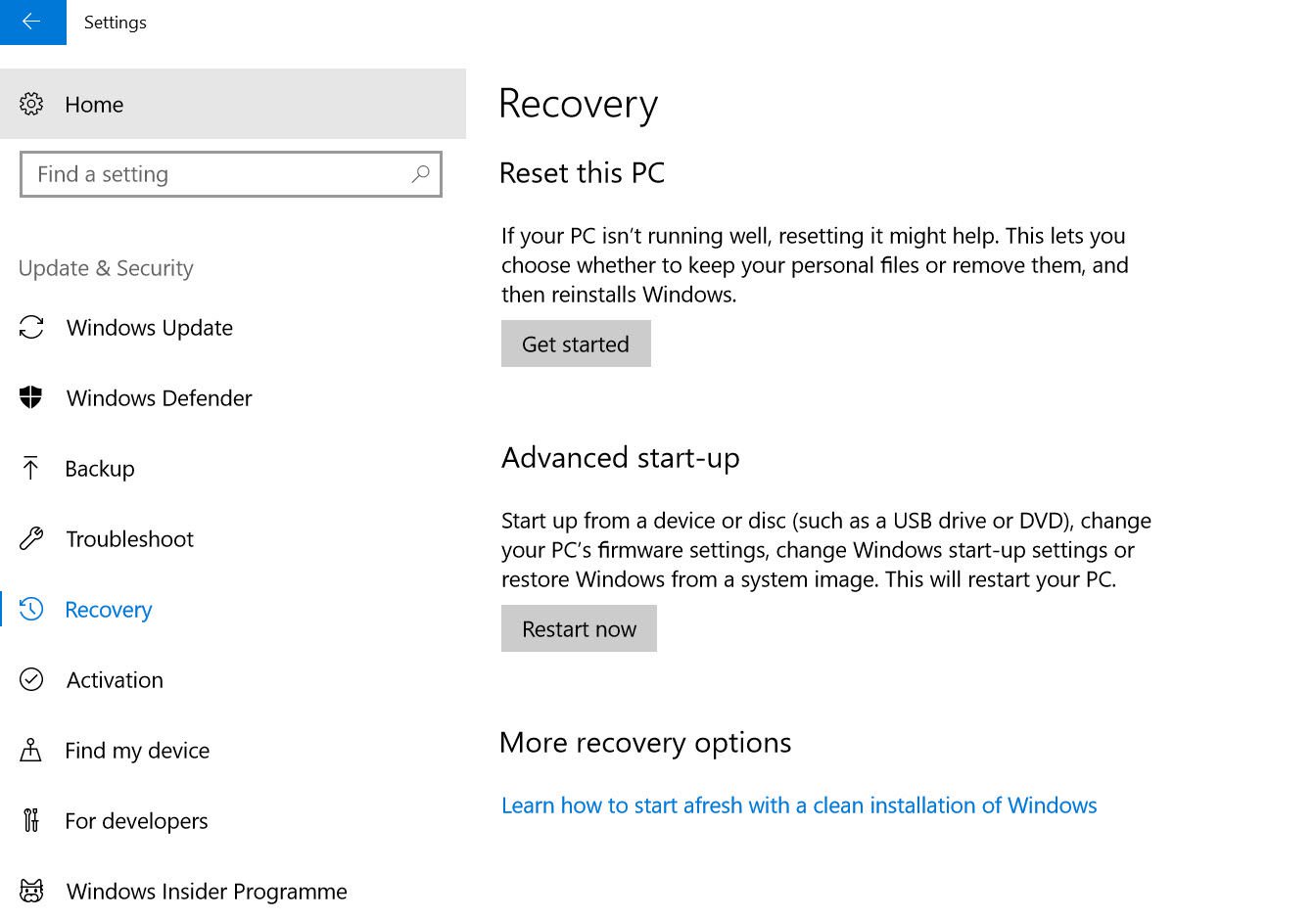
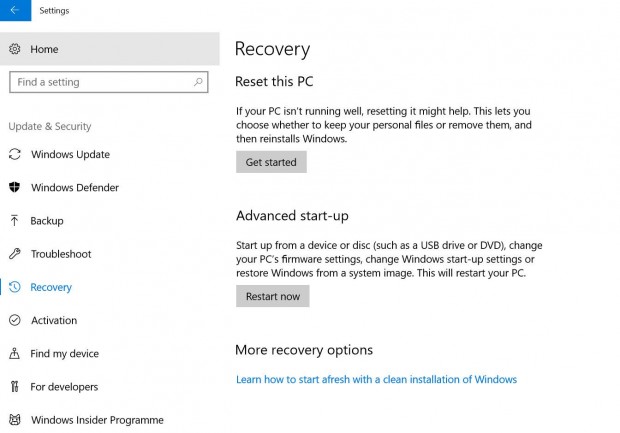
Если вы можете войти в Windows 10, то выберите в меню «Пуск» вкладку «Параметры», после чего перейдите на «Обновление и безопасность». В разделе «Восстановление» найдите опцию «Вернуть компьютер в исходное состояние» — с ее помощью вы сможете сохранить или удалить личные файлы, а затем переустановить систему.

Кроме того, чуть ниже в данном разделе вы найдете опцию «Дополнительные параметры восстановления», которая поможет вам провести чистую установку Windows.
Переустановка Windows 10 на неработающем компьютере

Если вы не можете войти в систему, выполните следующие действия.

Во-первых, включите компьютер и дождитесь какого-либо сообщения перед появлением логотипа системы. Некоторые ноутбуки и компьютеры поставляются со «скрытым» жестким диском, на котором хранится полная резервная копия Windows. Как правило, это выглядит как сообщение наподобие «Нажмите F10 для использования параметров восстановления». Все компьютеры разные, но всегда есть опция для восстановления заводских настроек системы. С ее помощью можно удалить все данные с жесткого диска, после чего перенести скрытую версию Windows обратно на жесткий диск – в этом случае ваш компьютер вернется в исходное состояние.

Вы также можете несколько раз нажать на F8, чтобы открыть меню «Дополнительных параметров загрузки».

Если ни один из этих способов не помогает, попробуйте следующее:

1. Скачайте утилиту Media Creation Tool от Microsoft, которая создаст загрузочный диск или флешкарту с Windows 10. Для этого вам необходимо будет использовать работающий компьютер, в том случае, если ваш не входит в систему. Этот диск можно будет применять и для повторной переустановки, так что сохраните его для дальнейшего использования. Кроме того, вы можете использовать этот диск для обновления существующей системы: для этого просто запустите систему Windows 7 или 8 и откройте файл Setup.exe, сохраненный на диске.

2. Подключите USB-устройство к компьютеру и включите его. Однако, прежде чем это сделать, убедитесь, что вы создали резервную копию ваших файлов, так как данная операция сотрет все данные с диска С. Если вы не позаботились об этом заранее, тогда вам необходимо извлечь жесткий диск и подключить его к работающему устройству, после чего создать копию хранящихся на нем файлов.

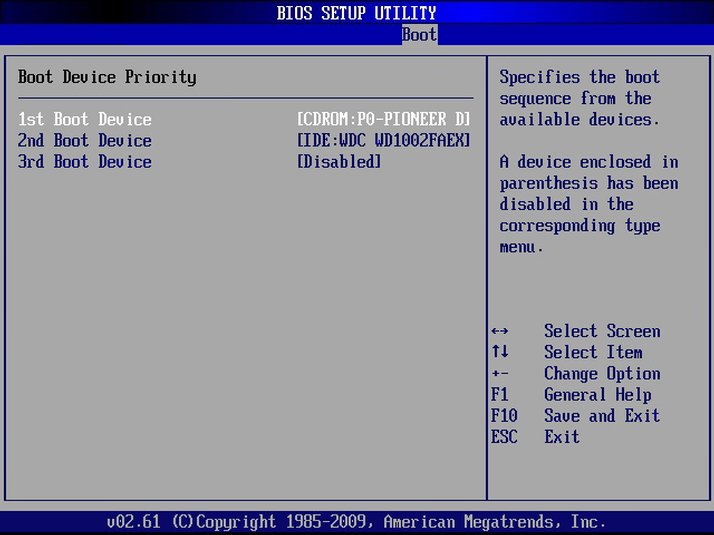
3. Если компьютер не загружается с USB-устройства, зайдите в параметры BIOS: для этого сразу после включения компьютера зажмите Delete или F2, после чего найдите в параметрах пункт, касающийся порядка загрузки, и установите ваше USB-устройство в качестве предпочтительного для начальной загрузки.

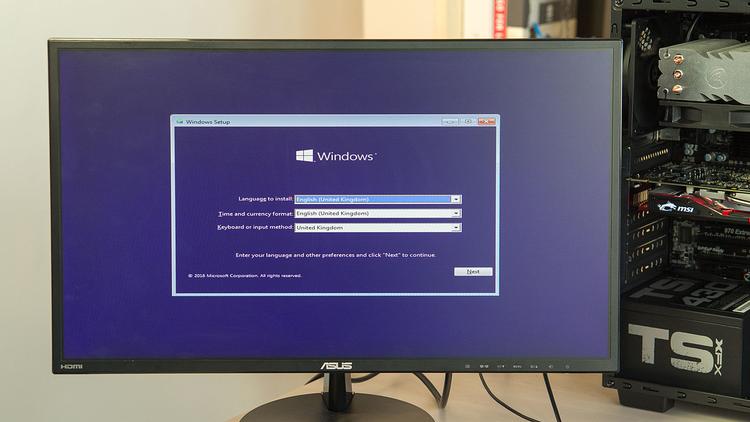
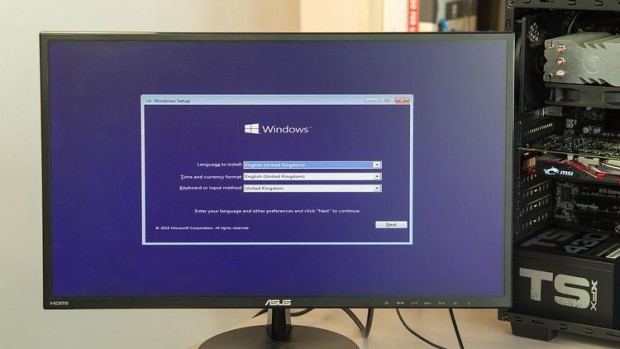
4. Как только ваш компьютер загрузится с вашего установочного носителя, вы увидите значок Windows, после чего появится экран, где вы сможете выбрать язык системы. Просто следуйте дальнейшим инструкциям. Особое внимание следует обратить на выбор правильного жесткого диска для установки системы. Если это новый диск, то он будет полностью пустым.
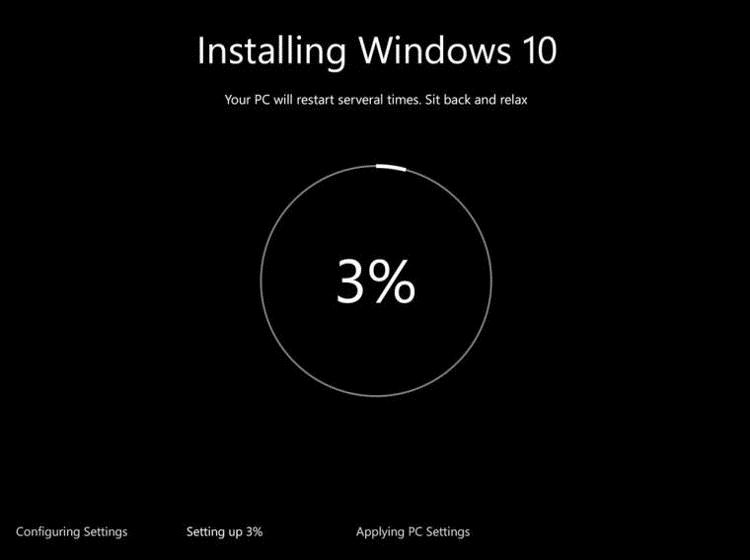
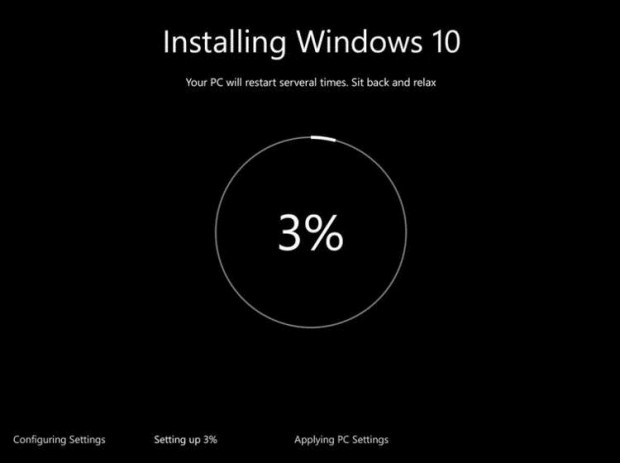
Как только начнется установка, ваш компьютер перезагрузится. Вы увидите значок Windows и крупный индикатор прогресса в форме круга. Внимательно следите за процессом установки, так как ваш компьютер будет несколько раз перезагружаться и в какой-то момент может попросить вас извлечь ваше загрузочное устройство.
Как переустановить Windows 7?

Ниже представлена инструкция, как переустановить Windows 7 при помощи DVD. Однако систему на некоторых ПК можно переустановить, используя Восстановление дисков и разделов. Для этого просто следуйте инструкциям изготовителя.

Если вы переустанавливаете Windows на тот же жесткий диск, где он был установлен ранее, тогда у вас есть два варианта: Обновление и Чистая установка. Первый вариант сохранит все ваши файлы, однако может не справиться с существующими проблемами. Второй вариант подчистую удалит все с вашего жесткого диска, и вы потеряете все ваши данные, поэтому сделайте резервную копию всего того, чего бы вы не хотели лишиться.

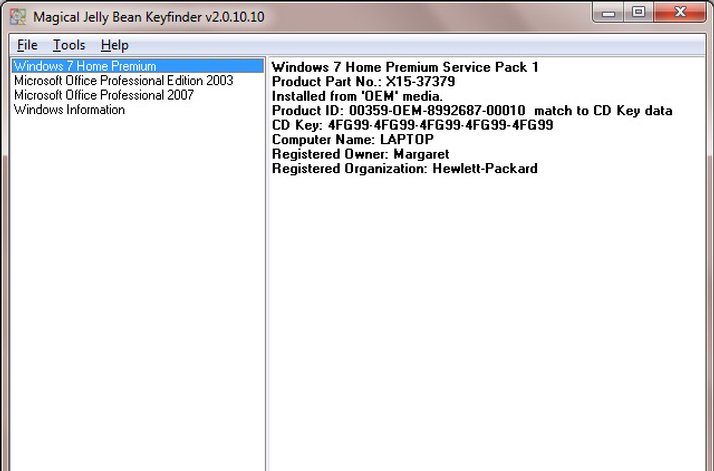
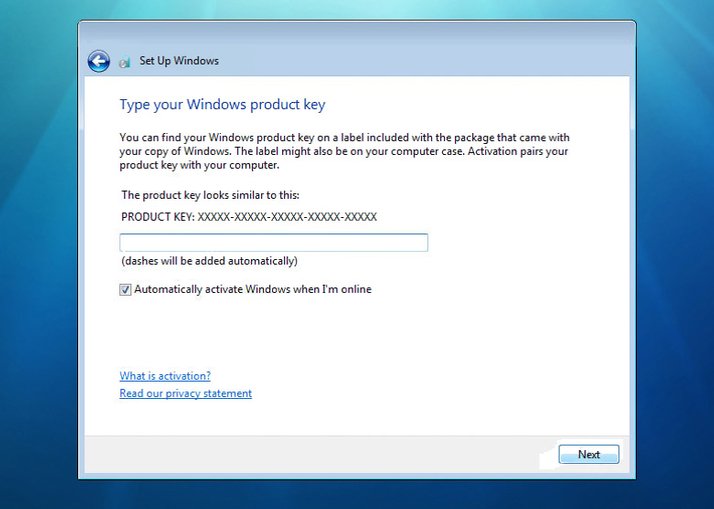
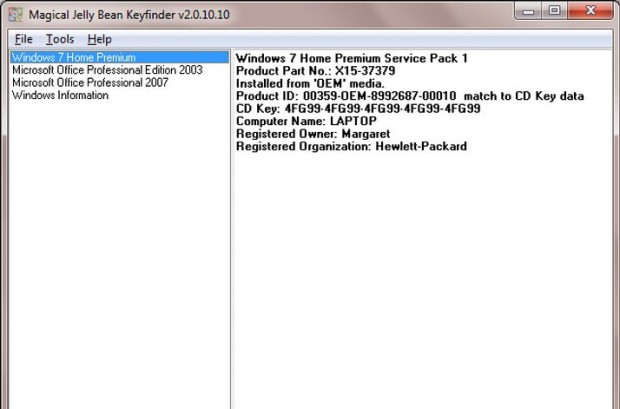
Кроме того, не забудьте, что после установки вам необходимо будет активировать Windows, используя ключ продукта (5 групп из 5 знаков после «CD Key»), поэтому убедитесь, что вы сможете найти его, наклеенным где-то на вашем компьютере. Если у вас нет такой наклейки или символы на ней невозможно разобрать, вы можете его узнать при помощи программы Magical Jelly Bean Keyfinder.
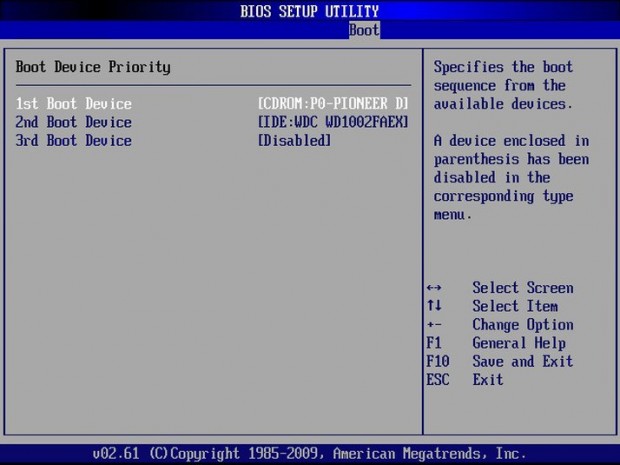
Справившись со всем этим, выключите ваш компьютер, вставьте Windows-диск и загрузите его. В идеальном варианте система должна загрузиться с его помощью. Если система загружается в своем обычном режиме, тогда вам необходимо будет перейти в меню BIOS и в настройках отметить, что вы хотите, чтобы загрузка компьютера происходила с диска.
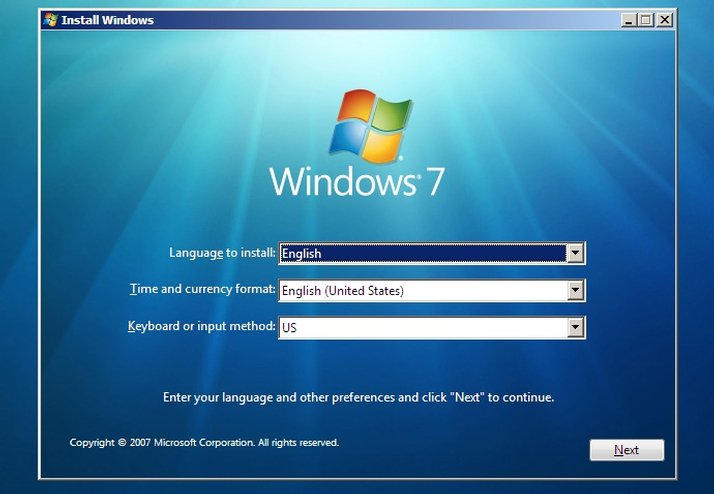
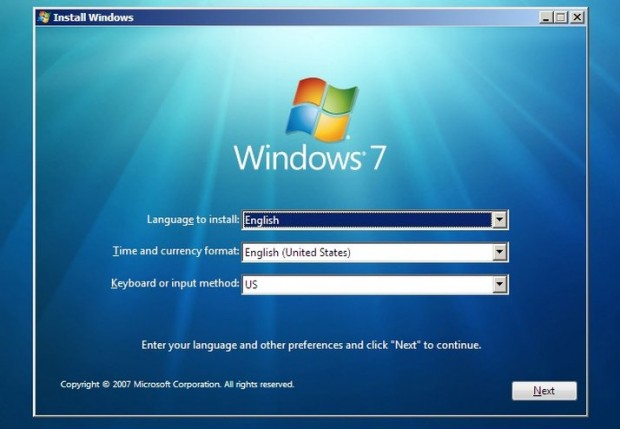
После того, как вы загрузили компьютер с помощью загрузочного диска, начнется установка Windows. На первом же экране вам необходимо будет выбрать устанавливаемый язык, формат времени и денежных единиц, а также раскладку клавиатуры.
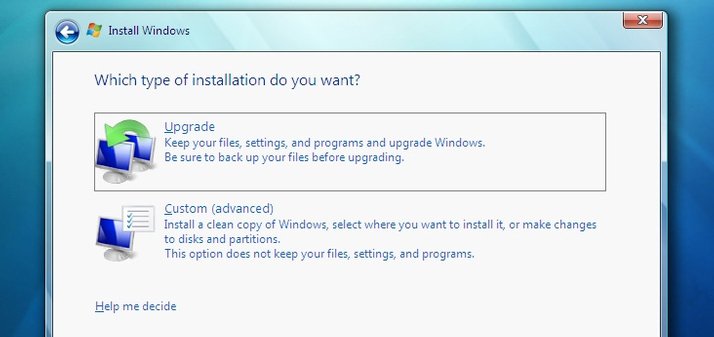
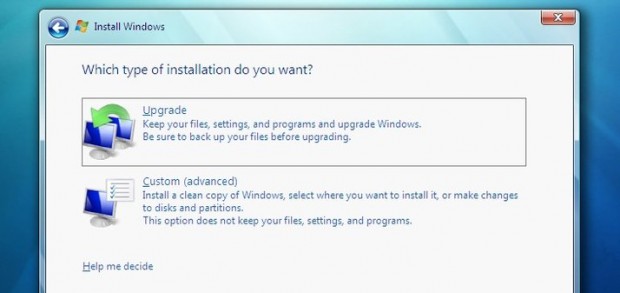
После этого система предложит вам выбрать тип установки из двух предложенных. При выборе «Полной установки (дополнительные параметры)» вы полностью заново установите систему. Вы также можете попробовать «Обновление», чтобы установить Windows «поверх» уже установленной системы. В таком случае все ваши файлы, программы и настройки останутся нетронутыми. Однако мы, как и говорилось ранее, выберем и проведем «чистую установку».
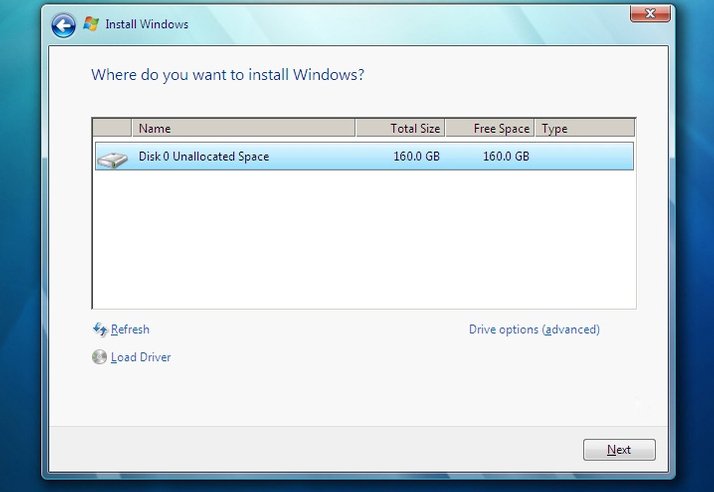
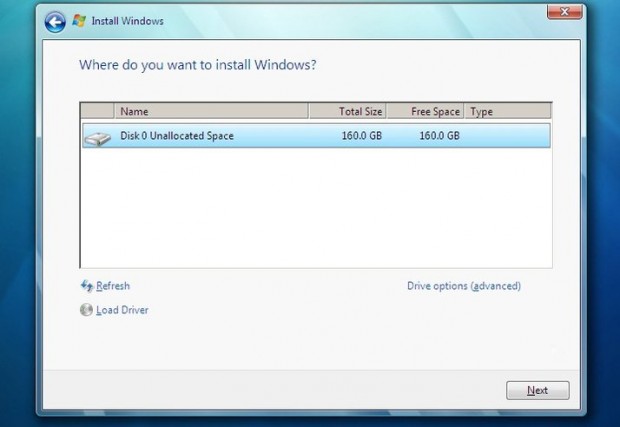
После этого система уточнит, куда именно вы хотите установить Windows. Иногда система показывает только один диск, в таком случае вам остается только выбрать «Далее». Если же вам предлагаются несколько дисков, тогда выберите тот, который идет первым в списке (как правило, он обладает самым большим объемом памяти), и кликните «Далее».
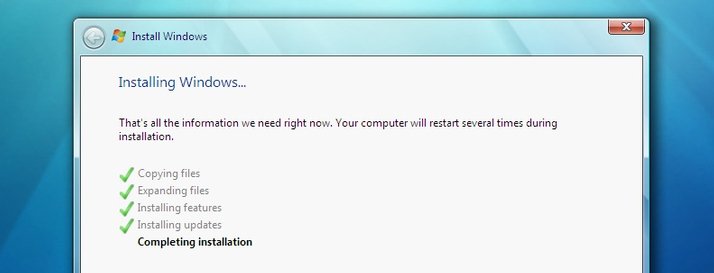
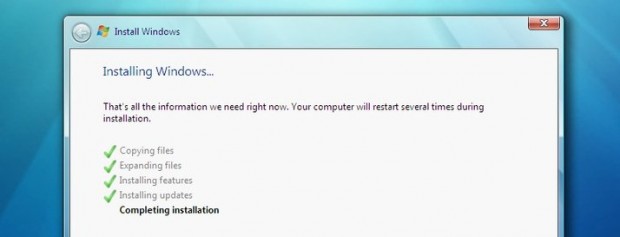
После этого начнется установка Windows 7. Для демонстрации прогресса вам будет выведен список действий, благодаря которому вы сможете следить за ходом работы. Установка может занять некоторое время. Обычно наиболее длительным является «Завершение установки», поэтому наберитесь терпения и не выключайте компьютер.
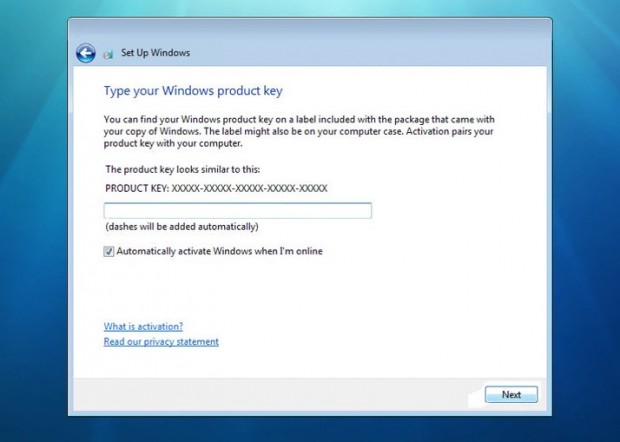
И, наконец, вы будете перенаправлены для ввода данных вашей учетной записи. Кроме того, вам необходимо будет активировать систему при помощи лицензионного ключа, который вы вводили ранее. Это можно будет сделать чуть позже, как только вы подключитесь к интернету.
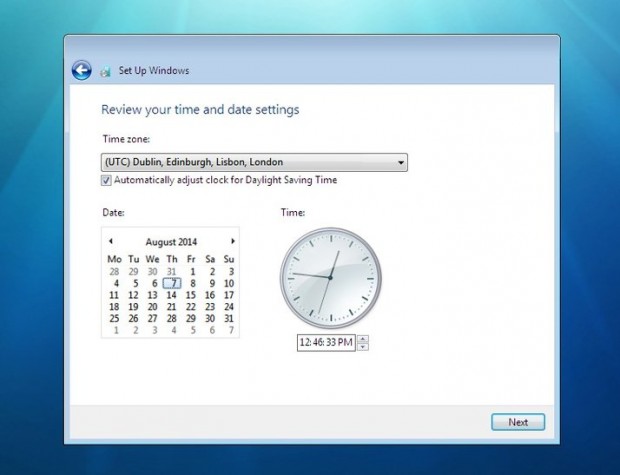
Далее вам необходимо будет выбрать параметры защиты компьютера (мы советуем выбирать пункт «Использовать рекомендуемые параметры»), настроить дату и время, а также настроить тип сети, выбрав «Домашнюю сеть».
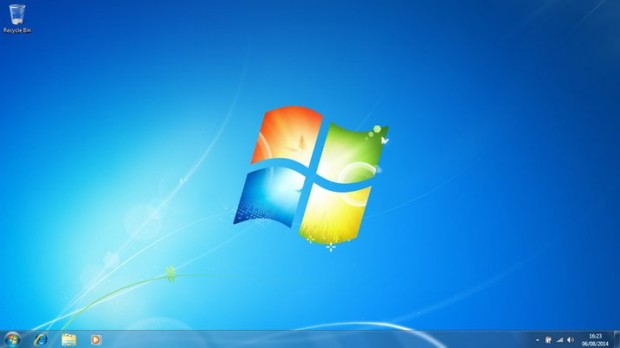
Теперь система станет доступна, однако рабочий стол выглядит несколько по-другому, так как он полностью пуст. Поэтому, следующее, чем вам надо заняться, это переустановить необходимые вам приложения.
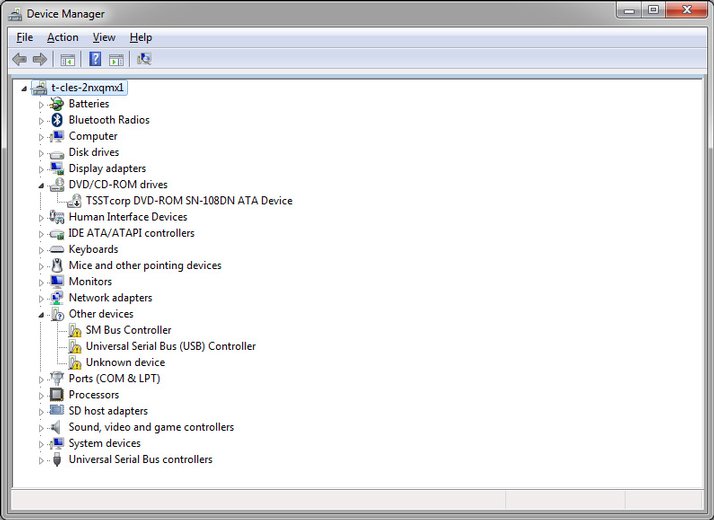
Перейдите в Диспетчер задач (его можно найти в меню «Пуск») и проверьте, чтобы были корректно установлены все драйвера. Если вы видите красный восклицательный знак рядом с каким-либо устройством, перейдите на сайт поставщика и скачайте последнюю версию, которая подходит для вашего компьютера. Для этого вам необходимо знать марку и модель материнской платы, а также модели других важнейших компонентов, таких как, например, видеокарта.
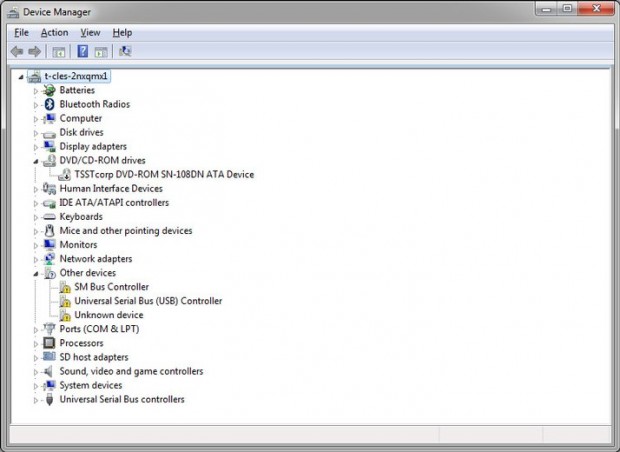
Даже если вы видите, что система показывает отсутствие проблем, то для таких компонентов, как видеокарта, чипсет материнской платы или сенсорная панель ноутбука, вместо стандартных драйверов, установленных Windows, лучше установить специальные драйвера производителя.

Кроме того, у производителя могут быть утилиты специально для ноутбуков, которые не переустанавливаются при чистой установке Windows. К примеру, для некоторых ноутбуков существуют специальные утилиты, не позволяющие батарее заряжаться на 100%, тем самым продлевая ее срок эксплуатации.

Разобравшись со всем этим, вы можете обратно на компьютер скопировать все файлы, для которых ранее создавали резервную копию.

Источник: KV.by

Как откатиться на предыдущую версию Windows 10

Как откатиться на предыдущую версию Windows 10

Практически каждый релиз Windows 10 сопровождается жалобами пользователей на какие-то сломанные функции, которые потом чинят в первых накопительных обновлениях. В Windows 10 October 2018 Update был целый ряд проблем, из-за чего обновление отозвали. Если вы рискнули обновиться на свежую версию Windows 10 сразу же после ее релиза, вашей смелости можно позавидовать. В таком случае надо быть готовым делать откат на предыдущую версию, если вдруг столкнетесь с багом или просто окажетесь недовольными качеством новой версии ОС. Благо, откат на предыдущую версию Windows 10 – дело весьма несложное. Microsoft встроила в Windows 10 механизмы отката, которые работают весьма эффективно. Эта статья расскажет вам, как откатить Windows 10 на предыдущую версию.

Кстати, этим же способом вы можете откатиться на предыдущий билд, если вы являетесь частью инсайдерской программы и установили слишком забагованную или кривую сборку. Точно так же вы можете откатиться на Windows 8.1 / 7, если вдруг обновляли компьютер с этих версий ОС до Windows 10.

Как откатить Windows 10 на предыдущую версию

К вашему сведению: откат на предыдущую версию Windows возможен только в том случае, если вы обновлялись с одного билда на другой и если вы не делали очистку системного диска. Нельзя уйти на предыдущую версию после чистой установки, а также нельзя вернуться, если вы очистили диск от предыдущей установки. При обновлении Windows делает полную резервную копию системы, что и обеспечивает пользователю возможность откатиться. Минус этой функции в том, что резервная копия занимает под 20 Гб дискового пространства. Многие для экономии места сразу же чистят диск, что лишает возможности вернуться назад в случае возникновения неполадок. Также вы не сможете откатиться, если удалили папки C:\Windows.old, C:\$Windows.~BT и C:\$Windows.~WS.

Предупреждение: ВСЕГДА делайте резервную копию важных файлов перед обновлением / откатом. Лучше всего делать бекапы постоянно.

Учтите, что на откат у вас будет от 10 до 30 дней, после чего Windows автоматически удалит резервную копию предыдущей установки и вернуться обратно будет невозможно.

  1. Нажмите Win + I или откройте Параметры любым другим удобным вам способом.
  2. Перейдите в раздел Обновление и Безопасность – Восстановление.

1How-to-Roll-Back-Windows-10-Update-2.png (137 KB)

3. Найдите пункт Вернуться к предыдущей версии Windows 10. Нажмите Начать.

4. Microsoft, разумеется, не хочет, чтобы пользователи откатывались на предыдущие сборки, поэтому появится окно, которое спросит вас причину отката. Можете просто отметить По другой причине или же указать настоящую причину восстановления.

2How-to-Roll-Back-Windows-10-Update-3.png (92 KB)

5. Еще одной остановкой будет предложение проверить наличие обновлений. Совет действительно дельный, так как накопительный апдейт действительно может вылечить баг, из-за которого было принято решение вернуться. Мы советуем вам прислушаться к советам Microsoft и действительно проверить наличие обновлений. Возможно, новое накопительное обновление решит вашу проблему и вам не надо будет тратить час или больше на откат. Если ничего нет или доступные апдейты не помогли, нажимайте Нет, спасибо и двигайтесь дальше.

3How-to-Roll-Back-Windows-10-Update-4.png (74 KB)

6. Ознакомьтесь с предупреждением перед обновлением. Вам надо будет переустановить некоторые приложения, а все внесенные изменения после установки последнего билда будут удалены.

4How-to-Roll-Back-Windows-10-Update-5.png (99 KB)

7. На последнем этапе убедитесь, что вы знаете пароль от операционной системы, иначе не сможете войти обратно после восстановления. Совет кажется весьма простым, но лишний раз лучше перестраховаться.

5How-to-Roll-Back-Windows-10-Update-6.png (70 KB)

8. Нажмите Далее, после чего компьютер уйдет на перезагрузку автоматически и начнется процедура восстановления. В зависимости от размера резервной копии и мощности вашего компьютера, время восстановления может занять от 10-15 минут до нескольких часов.

6How-to-Roll-Back-Windows-10-Update-7.png (13 KB)

К вашему сведению: обновиться на новую версию Windows 10 придется в любом случае – такова политика Microsoft. Рано или поздно ваш ПК установит обновление и от него никуда не деться. Благо, апдейты прилетают не сразу (у многих автоматическое обновление происходит через несколько месяцев после начала рассылки обновления). Также никто не запретит вам снова откатиться обратно, если возникнет такова необходимость.

Источник: wp-seven.ru

Windows 10 удаляет ваши личные файлы при обновлении: как избежать неприятностей

Windows 10 удаляет ваши личные файлы при обновлении: как избежать неприятностей

Проблемы Windows, которые существовали еще 2 – 3 года назад, до сих встречаются и сейчас

Американская корпорация Microsoft вот уже как более трех лет работаетнад улучшением операционной системы Windows 10, добавляя в нее новые функции и возможности.

Пользователи социальных сетей сообщают, включая Twitter и Facebook, после установки обновления October 2018 Update на операционную систему Windows 10 у них удалились все личные файлы. Кому-то повезло, потому как пострадали лишь некоторые данные.

windows

С каждым часов количество жалоб на подобную проблему растет, а некоторые уже готовятся подавать судебные иски против Microsoft, потому как по ее вине были потеряли важные данные.

Сообщается, что после установки обновления October 2018 Update наWindows 10 с компьютера бесследно пропадают документы, фотографии, музыка и видеозаписи. Проще говоря, речь идет о пользовательских данных, представляющих наибольшую ценность. Страдают не какие-то программы или игры, которые в случае чего можно установить заново, а те файлы, которые не подлежат восстановлению в большинстве случаев из-за отсутствия сохраненных копий.

Таким образом, перед установкой данного обновления, следует выполнить полную резервную копию всех важных данных, потому как иначе есть риск лишиться важной ценной информации.

К слову, Microsoft выпустит Office 2019: что изменится и кто сможет пользоваться. Компания Microsoft объявила о выпуске пакета Office 2019.

Пакет приложений включает в себя Word, Excel, PowerPoint, Outlook, Project, Visio, Access и Publisher. Пакет предназначается для компаний, которые еще не перешли на облачный сервис Office 365.

В Office 2019 вошли все обновления, которые выходили для Office 365 за последние три года, включая «кинематографические» презентации PowerPoint, режим фокуса и новый переводчик Word, а также воронкообразные диаграммы, диаграммы с картой и временные шкалы в Excel.

Ранее сообщалось, что Windows 10 создал новую скрытую функцию: борется с вредоносными программами. В Windows 10 есть новая настройка, которую срочно обязан активировать каждый человек.

В частности, разработчики по-тихому добавили в программное обеспечение «Защитник Windows» новую возможность, но специально ее отключили, чтобы у пользователей возникали какие-то проблемы.

Речь идет о специальной настройке, которая проверят любое устанавливаемое приложение на компьютер. Если окажется, что в нем содержится какой-то рекламный код, либо же что-то еще, пользователь увидит об этом сообщение, после чего сможет самостоятельно решить, стоит ли инсталлировать такую программу.

Новая функция борется с программами, которые после своей установки меняют домашнюю страницу во всех веб-браузерах, встраивают рекламы на сайты, где ее нет, нарушают работу операционной системы, либо же причиняют какой-то иной вред.

Напомним, про Windows 10 от Microsoft: масса новых функций и все, что изменилось.


Читайте также:

Источник: 

Вышла сборка Windows 10 18252

Вышла сборка Windows 10 18252

Если вы не успели попасть в Skip Ahead, когда этот режим открыли перед запуском первых сборок 19H1, для вас хорошие новости: сегодня Microsoft объединила Skip Ahead и Fast Ring. Для пользователей в обеих режимах стала доступна сборка 18252.

Что нового в сборке 18252

Сетевые улучшения

Улучшенные настройки для Ethernet-подключения. Теперь вы можете использовать Параметры для настройки IP Ethernet-подключения. Разработчики добавили поддержку настройки статичных IP-адресов, а также предпочитаемых DNS-серверов. Эти настройки ранее были доступны только в Панели управления.

Новая иконка отсутствующего Интернет-подключения. Сначала она появилась на Always Connected-PC, но теперь доступна и для обычных пользователей. Значок с планетой и иконкой отсутствующего доступа теперь отображается вместо индивидуальных иконок проблем с сотовым, проводным или беспроводным подключением.

Поддержка Ebrima с ADLaM. Теперь можно читать ADLaM-документы благодаря шрифту Windows Ebrima.

Общие изменения, улучшения и исправления

  • Исправили баг, из-за которого Диспетчер задач отображает некорректные значения нагрузки на процессор.
  • Исправили баг, из-за которого стрелки раскрытия фоновых процессов в Диспетчере задач постоянно мерцали.
  • Добавили иконку микрофона в область уведомлений. Она появляется в момент, когда какое-то приложение использует микрофон.
  • Нажатие на кнопку F4 в Редакторе реестра установит курсор в конец адреса и раскроет список автозаполнения адреса ветки реестра.
  • Исправили баг, из-за которого в черной теме Проводника контекстные меню отображались с чрезмерно толстой белой рамкой.
  • Исправили баг, из-за которого дополнительные параметры перезагрузки компьютера некорректно рендерили текст на определенных языках (тайский, к примеру).
  • Исправили баг, из-за которого Экранный диктор падал при чтении в Командной строке.
  • Исправили баг, из-за которого Экранный диктор не зачитывал название Центра безопасности Защитника Windows в области уведомлений.
  • Название Ethernet-адаптера будет отображаться в боковой панели под заголовком Ethernet, если у вас есть несколько адаптеров для проводного подключения. Таким образом пользователям будет легче понять, какой из адаптеров сейчас используется.
  • В Redstone 5 появились дополнительные страницы для панели эмоджи на упрощенном китайском. У некоторых инсайдеров на других языках появятся эти страницы. Больше подробностей об этом Microsoft расскажет позже.
  • Исправили баг, из-за которого Windows Hello не работала на экране входа в систему и просила ввести ПИН-код.

Известные баги

  • Разработчики изучают баг, из-за которого Параметры падает при вызове определенных действий из различных страниц, вроде кнопки применения изменений размера шрифта или ссылок в разделе с безопасностью.
  • Если вы не можете войти в систему и попытка ввода данных аутентификации заканчивается ошибкой 0xc000005e, попробуйте перезагрузить компьютер – должно помочь.
  • Обновление может упасть с ошибкой 0xC1900101. Попробуйте запустить процедуру заново.
  • У некоторых пользователей могут возникнуть проблемы с запуском встроенных приложений. Подробнее об этой проблеме Microsoft рассказала на своих официальных форумах.

Источник: wp-seven.ru