Корпорация Microsoft намерена прекратить поддержку устройств Windows 10 Mobile в декабре текущего года.
Напомним, ещё в 2017 году компания заявила о прекращении разработки новых устройств и функций для платформы Windows 10 Mobile, но при этом она продолжала выпускать программные обновления безопасности. Но с 10 декабря 2019 года и они перестанут выпускаться, и поддержка устройств полностью прекратится с этой даты.
«Windows 10 Mobile, версия 1709 (выпущена в октябре 2017 года) является последним релизом Windows 10 Mobile, и Microsoft прекратит поддержку 10 декабря 2019 года», — говорится в обновлённом уведомлении о поддержке Microsoft.
Вместе с тем, после прекращения поддержки Windows 10 Mobile в декабре этого года корпорация ещё на 3 месяца продолжит поддержку резервного копирования параметров устройств и некоторых приложений. Эти функции перестанут работать 10 марта 2020 года. При этом Microsoft отмечает, что «некоторые сервисы, включая загрузку фотографий и восстановление устройства из существующей резервной копии, могут продолжать работать ещё на протяжении 12 месяцев с момента окончания поддержки».
В настоящее время Microsoft рекомендует пользователям Windows 10 Mobile перейти на устройства на базе iOS или Android.
«С окончанием поддержки ОС Windows 10 Mobile мы рекомендуем пользователям переходить на поддерживаемые устройства Android или iOS», — говорится в разделе часто задаваемых вопросов Windows 10 Mobile.
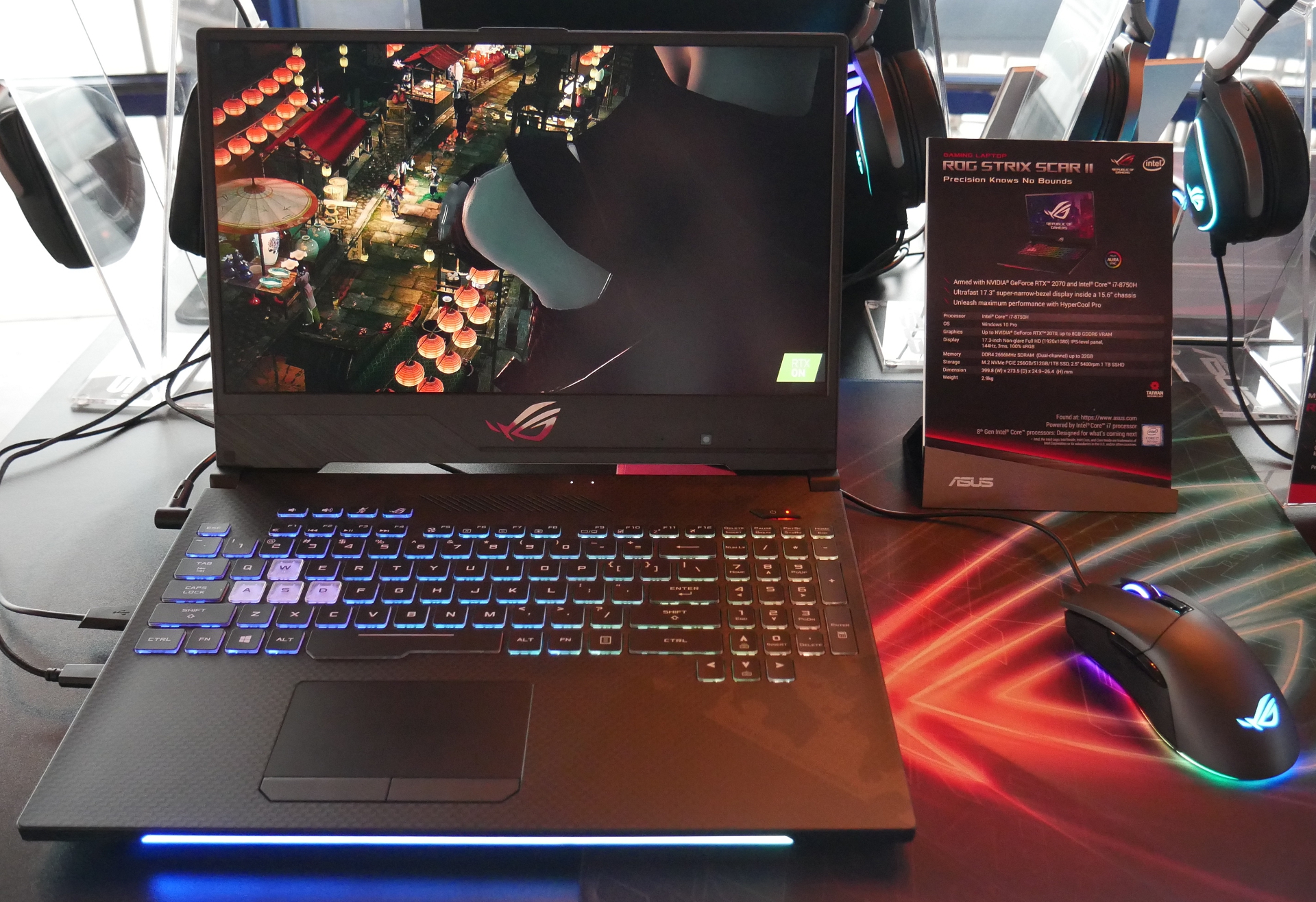
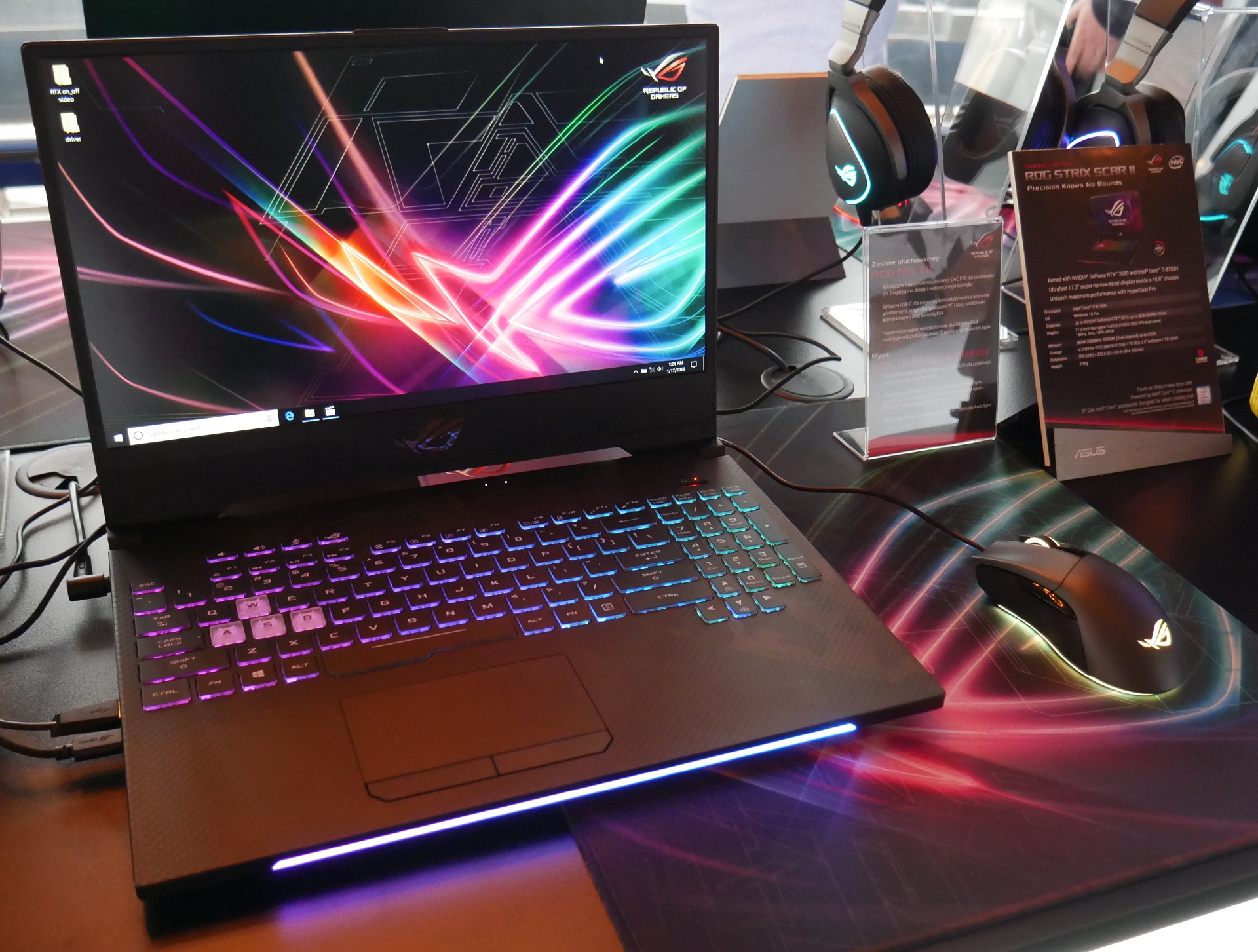
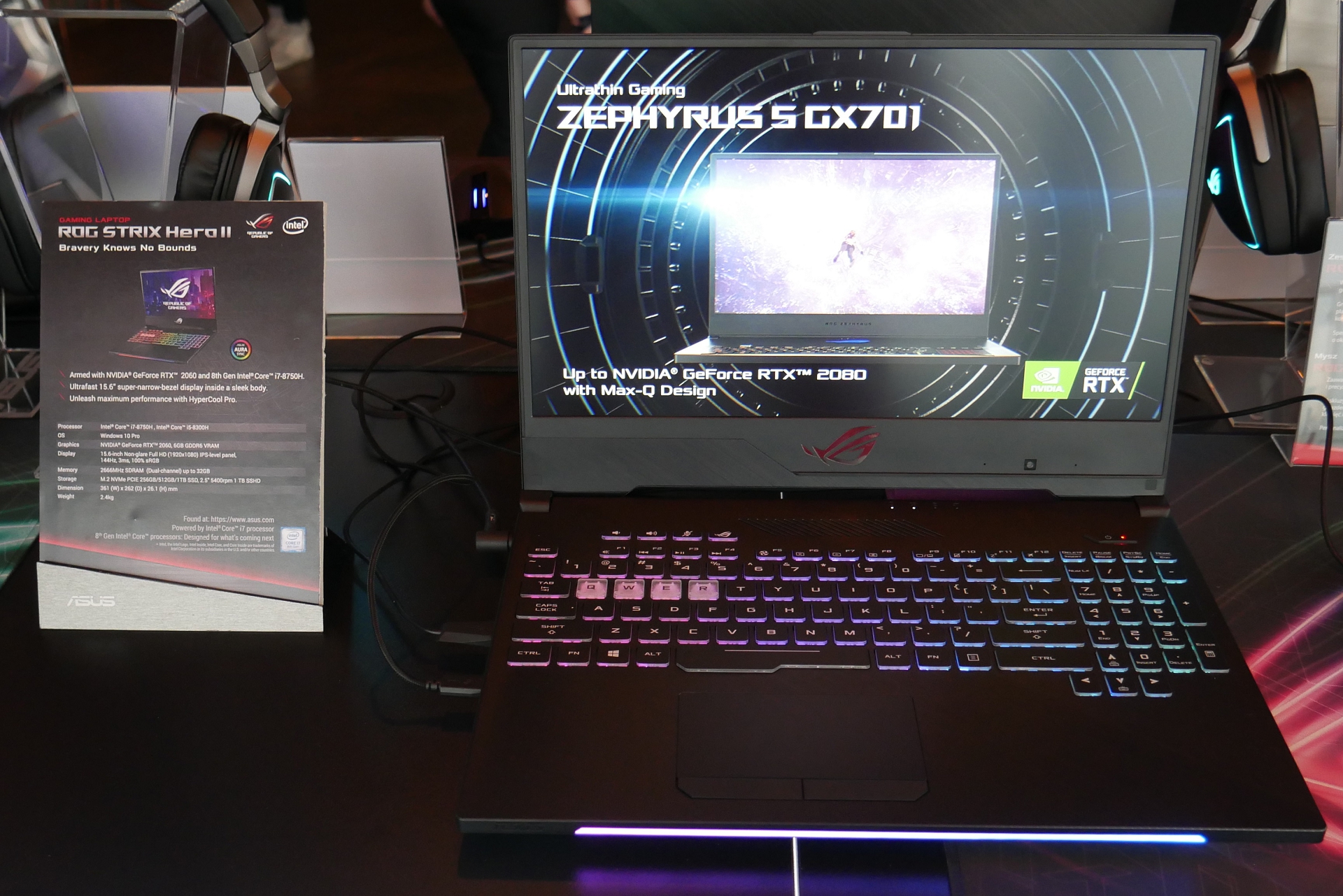
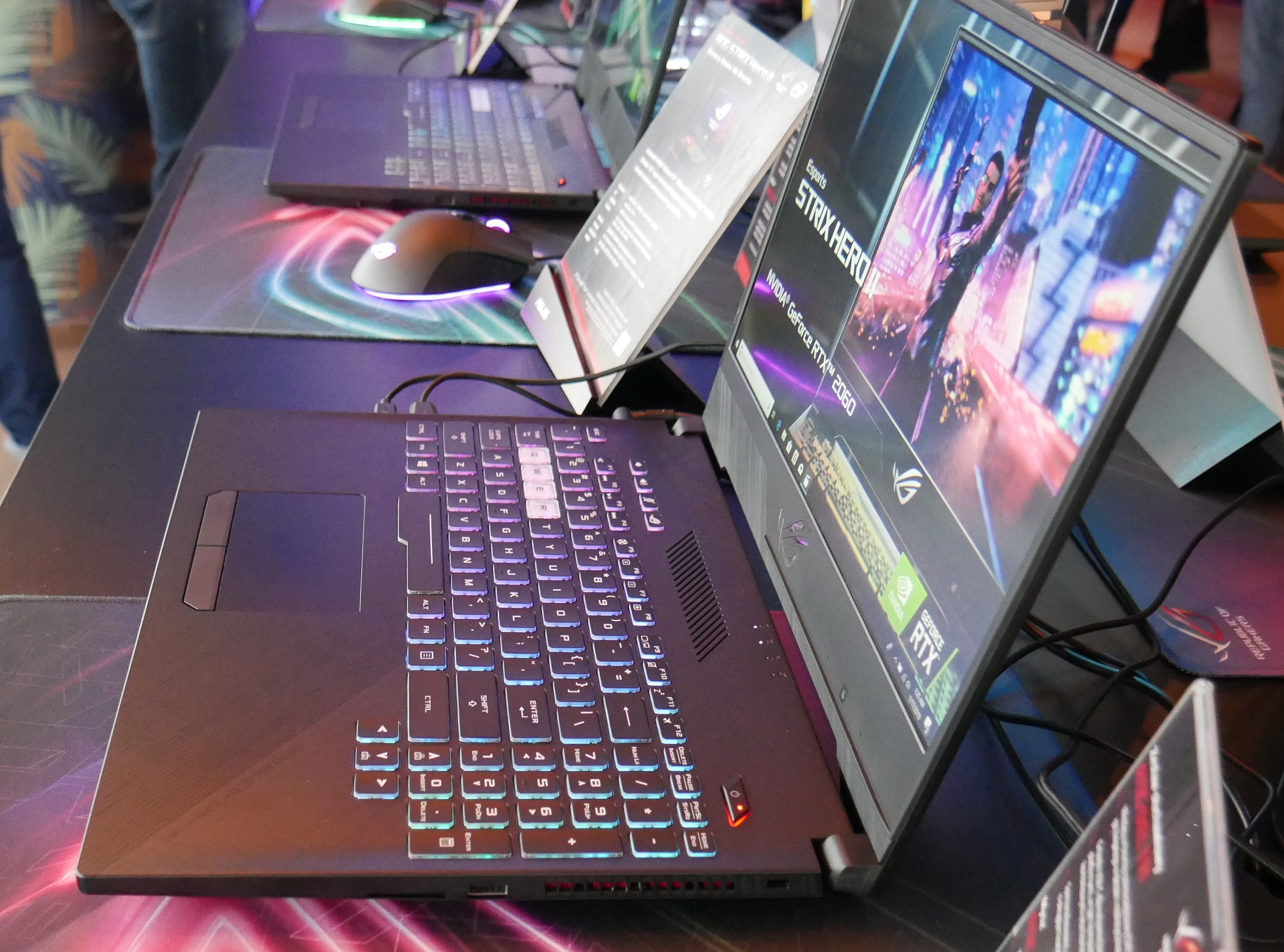
Графические ускорители Nvidia GeForce RTX нашли применение в новых модификациях игровых лэптопов ASUS ROG Strix Scar II и Hero II, представленных на днях тайваньским вендором. Как и прежде, целевой аудиторией ноутбуков соответственно являются любители онлайн-шутеров и MOBA-игр, а в их основе лежат процессоры Intel Coffee Lake-H.
В максимальной комплектации оба устройства располагают шестиядерным чипом Intel Core i7-8750H (2,2/4,1 ГГц), 32 гигабайтами оперативной памяти DDR4-2666, NVMe-накопителем объёмом от 256 ГБ до 1 ТБ, а также 2,5-дюймовым SSHD вместимостью 1 Тбайт. В роли штатной операционной системы выступает Windows 10 Pro.
ASUS ROG Strix Scar II оборудуется 15,6- или 17,3-дюймовым IPS-экраном с разрешением 1920 x 1080 пикселей, временем отклика 3 мс и частотой обновления 144 Гц. Чтобы обеспечить комфортный уровень кадровой частоты в онлайн-шутерах производитель оснастил данную модель видеокартой GeForce RTX 2070.
В тоже же время ROG Strix Hero II имеет 15,6-дюймовый дисплей, аналогичный тому, что используется в описанном выше лэптопе, однако его графическая подсистема представлена ускорителем GeForce RTX 2060. Впрочем, для современных MOBA его быстродействия более чем достаточно.
В продажу новинки поступят до конца первого квартала. Рекомендованные цены игровых ноутбуков ASUS ROG Strix Scar II и ROG Strix Hero II будут объявлены ближе к релизу.
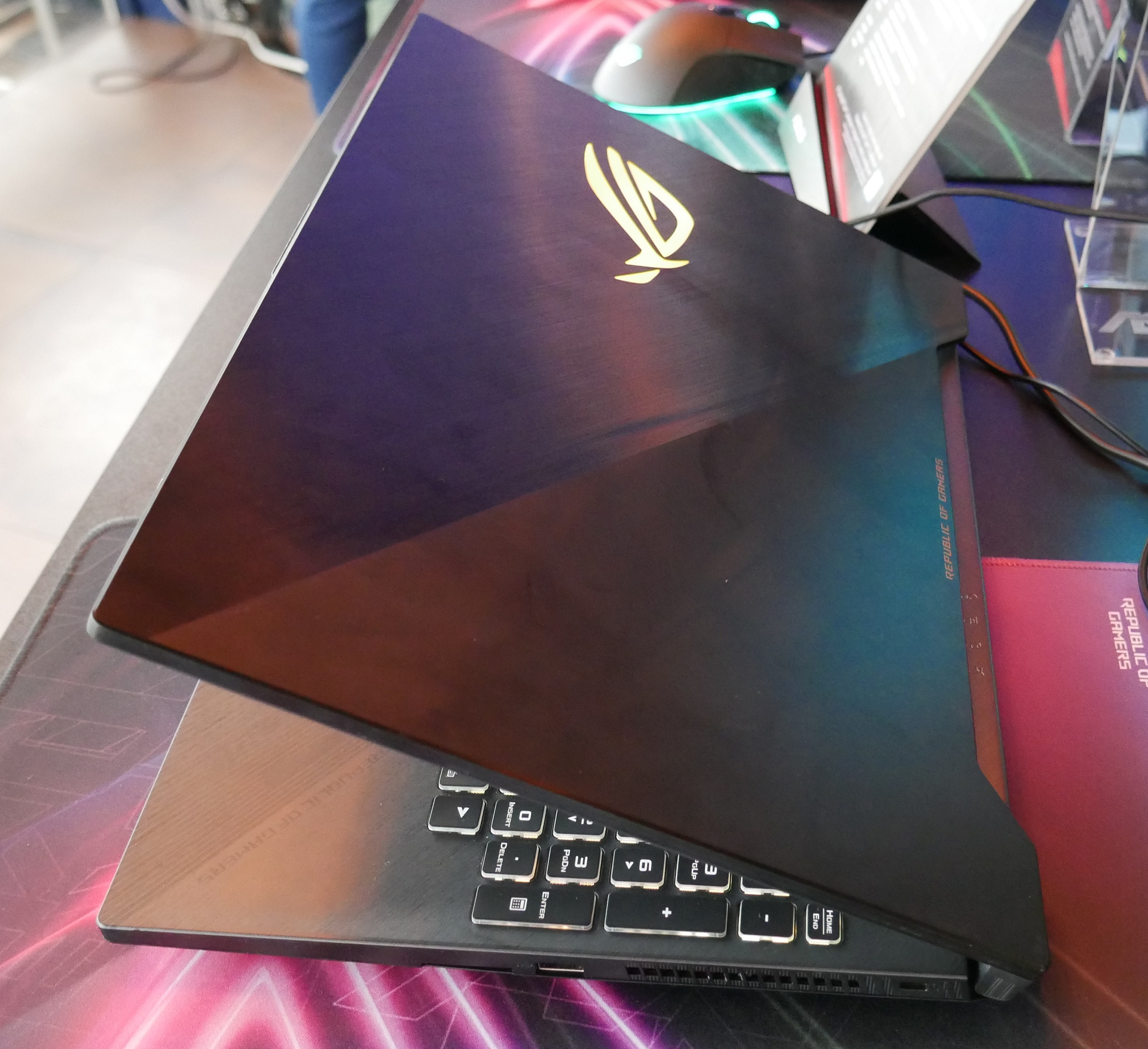
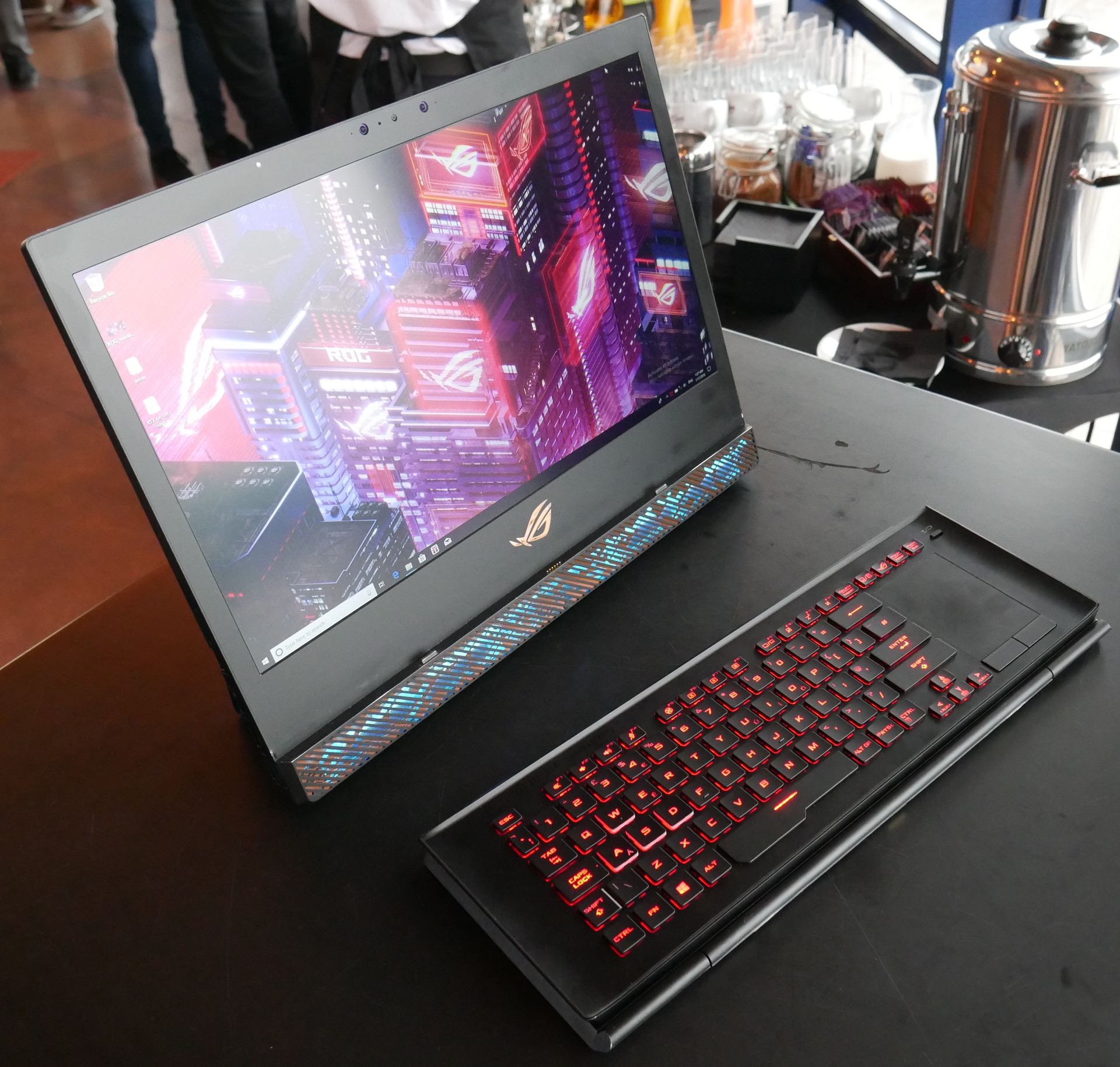
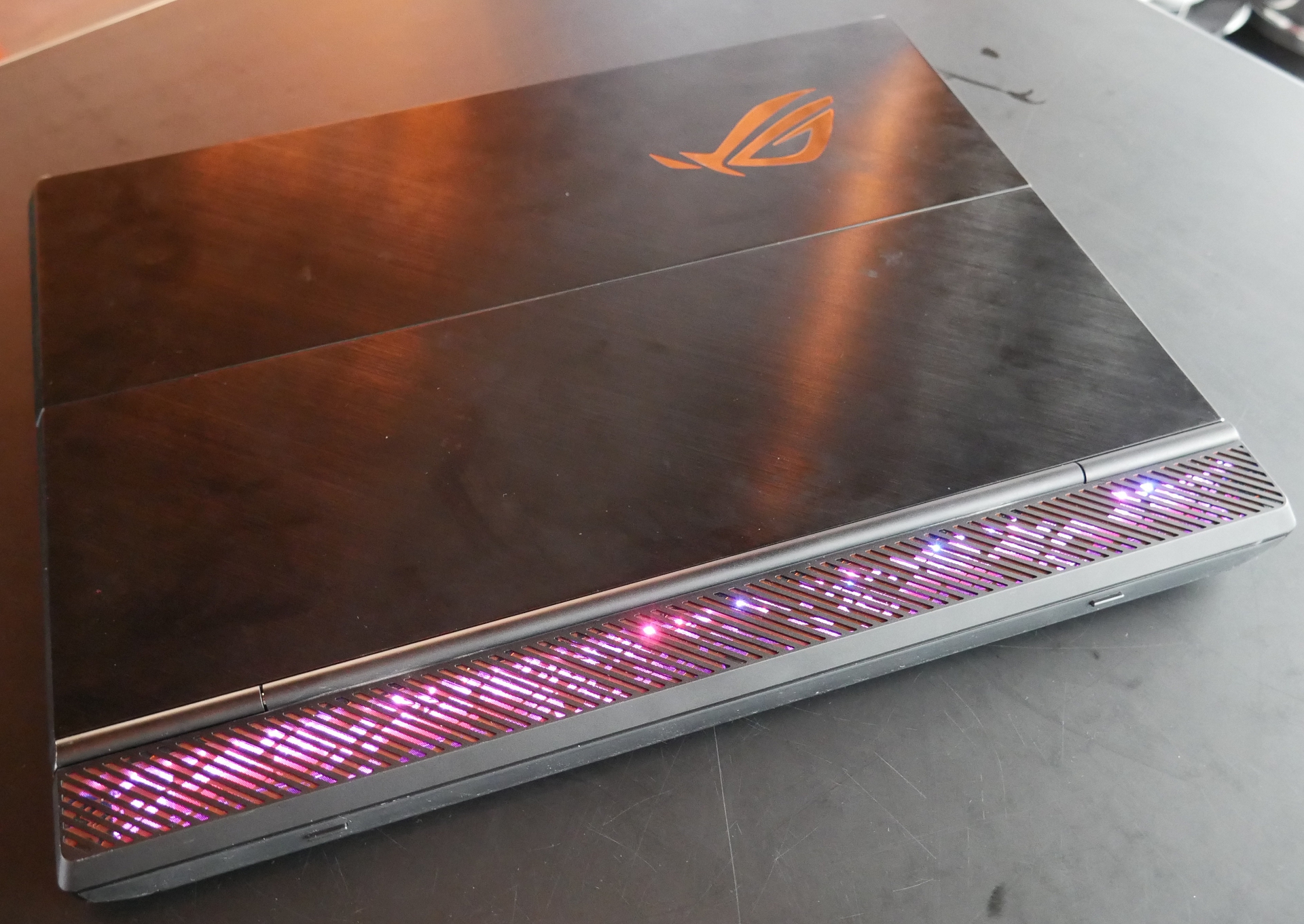
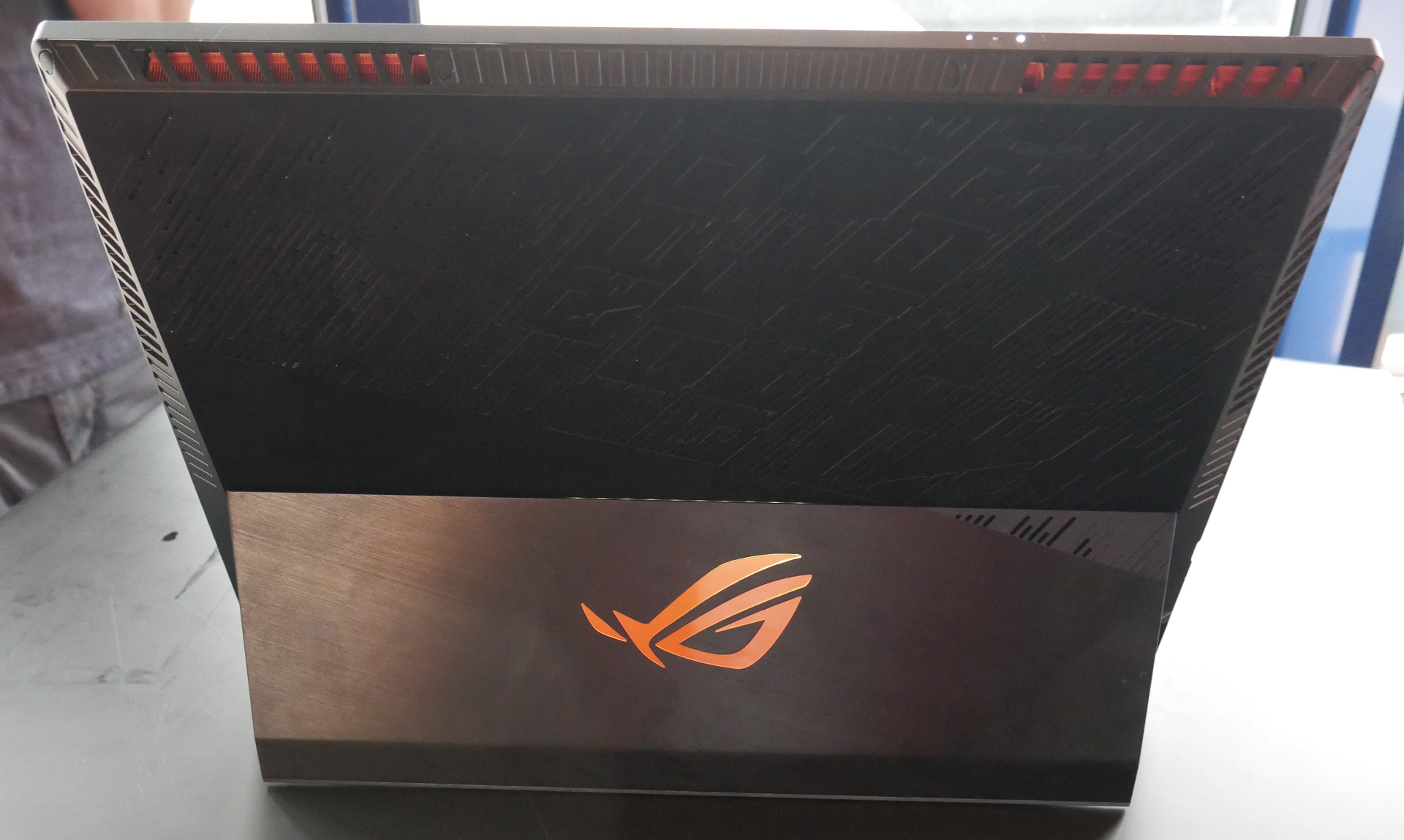
Для тех, кто желает получить производительность игрового десктопа в относительно мобильном формате, ASUS подготовила гибрид моноблока и ноутбука под названием ROG Mothership.
Внешне новинка напоминает планшет Microsoft Surface «на стероидах» и сочетает в себе процессор Intel Core i9-8950HK с разблокированным на повышение множителем, графический ускоритель GeForce RTX 2080, до 64 Гбайт оперативной памяти и три NVMe-накопителя, объединённые в массив RAID 0.
17,3-дюймовый экран имеет разрешение 1920 x 1080 пикселей, частоту обновления 144 Гц и наделён поддержкой Nvidia G-Sync. За внушительную «начинку» приходится расплачиваться массой устройства, которая равна 4,7 кг. На прилавках ASUS ROG Mothership появится в течение ближайшей пары месяцев.
Через день после выхода накопительного обновления для Fast Ring-сборки 18312 Microsoft выпустила новый билд 18317 для пользователей Fast Ring.
Что нового в сборке 18317
Разделение Поиска и Cortana
Три с половиной года поиск и Cortana были одним целым на панели задач Windows. Теперь эти два компонента системы разделены. На панели задач отдельно отображается строка поиска, а также отдельно кнопка Cortana.
Улучшения надежности работы меню Пуск
До выхода сегодняшней сборки меню Пуск хостится в процессе ShellExperienceHost.exe. Для улучшения работы меню Пуск разработчики вывели его в отдельный процесс StartMenuExperienceHost.exe. Это изменение имеет ряд преимуществ, вроде упрощения отладки и изоляции меню Пуск от ряда возможных проблем, а также уменьшенного времени запуска.
Улучшенная настройка шрифтов в Параметрах
Инсайдеры теперь могут перетаскивать файлы из Проводника прямо на окно Параметров для установки шрифтов. По умолчанию drag-and-drop устанавливает шрифт для конкретного пользователя, что не требует прав Администратора. Установка шрифта для всех пользователей далее доступна из контекстного меню файла и для ее исполнения нужен соответствующий уровень прав доступа.
Упрощенная страница Программы предварительной оценки Windows
Билд 18317 содержит в себе также измененную страницу настроек программы предварительной оценки Windows. Это сделано для упрощения регистрации и изменения параметров программы, сохраняя при этом все существующие на странице возможности.
Исправили баг, из-за которого Проводник не мог извлечь USB-устройства.
Исправили баг, из-за которого постоянно появлялись зеленые экраны смерти с ошибкой bindflt.sys.
Исправили баг, из-за которого появлялись зеленые экраны смерти с кодом ошибки KERNEL_LOCK_ENTRY_LEAKED_ON_THREAD_TERMINATION.
Исправили баг, из-за которого пользователи не могли подключиться к виртуальным машинам с использованием консоли Hyper-V после обновления до недавних сборок. Эта проблема также препятствовала использование виртуальных машин с включенными Enhanced-сессиями.
Исправили баг, из-за которого полноэкранные игры отображали черный экран на недавних сборках, даже если они работали нормально в оконном режиме.
Исправили баг, из-за которого CDP User Service время от времени потреблял слишком много ресурсов процессора.
Исправили отсутствующий текст в приложении Центр безопасности Защитника Windows.
Исправили баг, из-за которого не работало нажатие на иконку сетевых подключений на экране блокировки.
Исправили баг, из-за которого определенные компьютеры не могли выйти из режима гибернации.
Исправили баг, из-за которого Параметры дисплея постоянно падало на последних сборках. Также переход в Параметры доступности крашил приложение.
Исправили баг, из-за которого нажатие Alt + любой другой кнопки приводило к сворачиванию сенсорной клавиатуры на определенных языках.
Исправили баг, из-за которого Windows Sanbox не запускается на устройства с несколькими видеокартами.
Улучшили работу Экранного диктора в Chrome и Microsoft Teams.
Исправили баги при восстановлении размера курсора до стандартного.
Исправили баг, из-за которого устройства не могли обновиться. Вы сможете нормально установит новые сборки, если обновляетесь с 18309 или новее. Для остальных пользователей исправление прилетит в следующей сборке.
Известные баги:
Подсистема Windows для Linux станет причиной появления зеленого экрана смерти при использовании VI и tar. Если вам нужна WSL для работы, приостановите получение новых сборок до исправления.
Центр безопасности Защитника Windows отображает неизвестный статус защиты от вирусов и угроз, а также не обновляется должным образом. Этот баг проявляется после обновления, перезагрузки или изменения настроек.
Запуск игр с античит-системами приводит к появлению зеленого экрана смерти.
Нажатие на учетную запись в интерфейсе Cortana не запускает окно выхода из Cortana.
Звуковые карты Creative X-Fi не работают на этой сборке.
Центр обновлений Windows скачает обновление, но после перезагрузки не установит его на операционных системах в режиме S.
В этой сборке наблюдается баг в режиме ночного света. Исправят в следующем обновлении.
При открытии центра уведомлений раздел с быстрыми настройками может отсутствовать.
Функциональное обновление Windows может не установиться, но будет отображаться как успешно установленное обновление в журнале. Используйте winver для проверки вашей версии Windows.
При сбросе компьютера с опцией сохранения файлов на устройстве с включённой резервацией хранилища пользователю придётся проделать дополнительную перезагрузку, чтобы зарезервированное хранилище работало должным образом.
Небольшое количество пользователей пострадает от бага, из-за которого настроенные в Microsoft Intune устройства не получат положенный им набор политик.
Некоторые карт-ридеры Realtek не работают должным образом на этой сборке. Разработчики изучают этот вопрос.
Служба Update Orchestrator иногда перестает работать, из-за чего появляются ошибки в работе центра обновлений, вроде ошибки перезагрузки. Если вы столкнулись с этим багом, попробуйте перезагрузить компьютер для установки обновления с использованием меню питания на меню Пуск. Это должно сработать, но есть шансы, что не сработает. Исправление будет доступно в следующей сборке.
Закрытие крышки ноутбука и ее повторное открытие приводит к тому, что иконки на панели задач отображаются пустыми. Перезагрузите процесс Explorer.exe для исправления бага.
Если вы скачаете тему из Microsoft Store, она не будет отображаться в списке тем в соответствующем разделе персонализации в Параметрах.
Как всегда, разработчики должны оставаться на Fast Ring, если хотят, чтобы дополнительные компоненты (включая режим разработчика) продолжал должным образом функционировать.
Если производительность вашего компьютера снизилась либо что-то в его работе перестало вас устраивать, то решением данной проблемы может стать переустановка Windows. Для многих сама идея переустановки системы может звучать несколько пугающе, однако в действительности в этом нет ничего трудного. Данное руководство поможет вам в этом процессе.
Мы расскажем, как произвести переустановку на Windows 10, Windows 8 и Windows 7.
Важное предупреждение: Если вы решили произвести «чистую установку» (установка системы на жесткий диск, с которого предварительно удаляются все файлы), то перед этим вам необходимо создать резервную копию всех ваших файлов, музыки, фото и видео, а также сохранить настройки и приложения.
Кроме того, также возможна переустановка Windows «поверх» уже существующей системы. Хотя, в таком случае речь скорее будет идти об обновлении, во время которого вам не придется расставаться со своими файлами и приложениями. Однако стоит учесть, что подобный способ все же менее эффективно борется с проблемами, мешающими загрузке и работе системы, так как при подобной переустановке могут сохраниться остаточные файлы вирусов. Также имейте в виду, что в Windows 8 есть функции Refresh и Reset, которые тоже могут быть полезны.
Как переустановить Windows 10?
Прежде, чем начать переустановку, необходимо привязать ключ продукта Windows 10 к учетной записи Microsoft, если вы не сделали это ранее. В противном случае после переустановки у вас могут возникнуть проблемы с повторной активацией Windows 10. У данной системы не всегда есть лицензионный ключ, и если вы обновляли ее с Windows 7 или 8, то у вашей системы его точно не будет.
Поэтому перейдите в Параметры > Обновление и безопасность > Активация. Если в данном разделе вы видите только надпись «Система Windows активирована с помощью цифровой лицензии» и больше ничего, в таком случае ваша система не привязана к учетной записи Microsoft. Чтобы это исправить, перейдите в Параметры > Учетные записи > Ваши данные. Выберите «Войдите с помощью учетной записи Microsoft» и следуйте дальнейшим подсказкам. Если вы все сделали правильно, то в разделе «Активация» статус будет изменен на «Система Windows активирована с помощью цифровой лицензии, привязанной к вашей учетной записи Майкрософт».
Переустановка Windows 10 на работающем компьютере
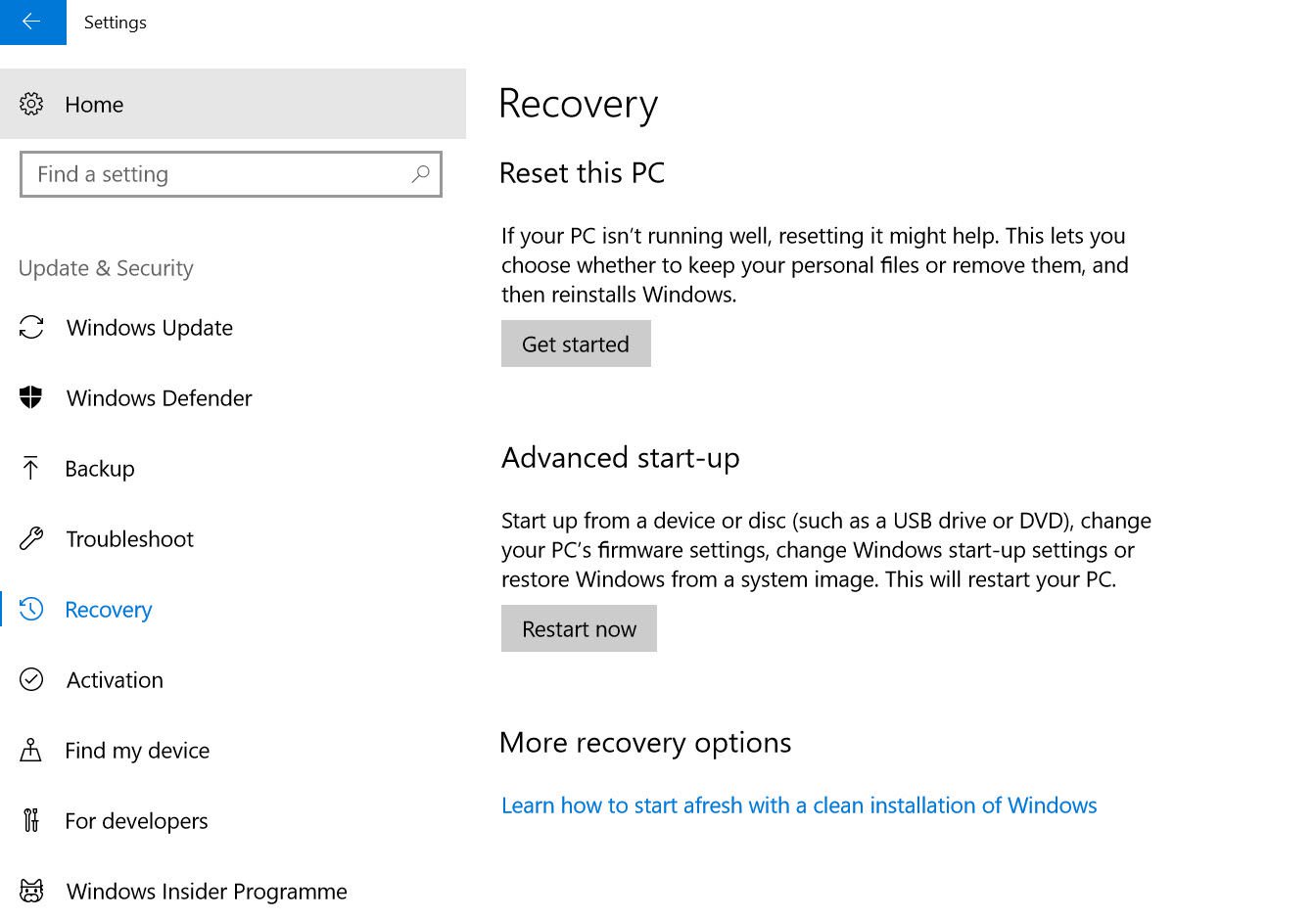
Если вы можете войти в Windows 10, то выберите в меню «Пуск» вкладку «Параметры», после чего перейдите на «Обновление и безопасность». В разделе «Восстановление» найдите опцию «Вернуть компьютер в исходное состояние» — с ее помощью вы сможете сохранить или удалить личные файлы, а затем переустановить систему.
Кроме того, чуть ниже в данном разделе вы найдете опцию «Дополнительные параметры восстановления», которая поможет вам провести чистую установку Windows.
Переустановка Windows 10 на неработающем компьютере
Если вы не можете войти в систему, выполните следующие действия.
Во-первых, включите компьютер и дождитесь какого-либо сообщения перед появлением логотипа системы. Некоторые ноутбуки и компьютеры поставляются со «скрытым» жестким диском, на котором хранится полная резервная копия Windows. Как правило, это выглядит как сообщение наподобие «Нажмите F10 для использования параметров восстановления». Все компьютеры разные, но всегда есть опция для восстановления заводских настроек системы. С ее помощью можно удалить все данные с жесткого диска, после чего перенести скрытую версию Windows обратно на жесткий диск – в этом случае ваш компьютер вернется в исходное состояние.
Вы также можете несколько раз нажать на F8, чтобы открыть меню «Дополнительных параметров загрузки».
Если ни один из этих способов не помогает, попробуйте следующее:
1. Скачайте утилиту Media Creation Tool от Microsoft, которая создаст загрузочный диск или флешкарту с Windows 10. Для этого вам необходимо будет использовать работающий компьютер, в том случае, если ваш не входит в систему. Этот диск можно будет применять и для повторной переустановки, так что сохраните его для дальнейшего использования. Кроме того, вы можете использовать этот диск для обновления существующей системы: для этого просто запустите систему Windows 7 или 8 и откройте файл Setup.exe, сохраненный на диске.
2. Подключите USB-устройство к компьютеру и включите его. Однако, прежде чем это сделать, убедитесь, что вы создали резервную копию ваших файлов, так как данная операция сотрет все данные с диска С. Если вы не позаботились об этом заранее, тогда вам необходимо извлечь жесткий диск и подключить его к работающему устройству, после чего создать копию хранящихся на нем файлов.
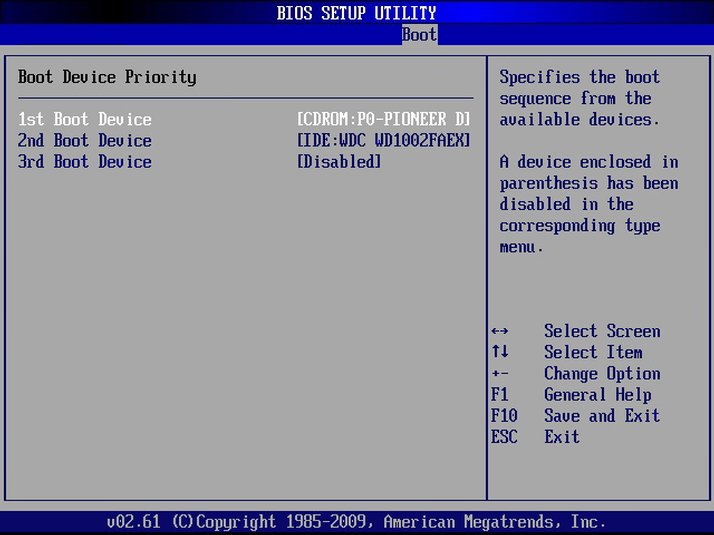
3. Если компьютер не загружается с USB-устройства, зайдите в параметры BIOS: для этого сразу после включения компьютера зажмите Delete или F2, после чего найдите в параметрах пункт, касающийся порядка загрузки, и установите ваше USB-устройство в качестве предпочтительного для начальной загрузки.
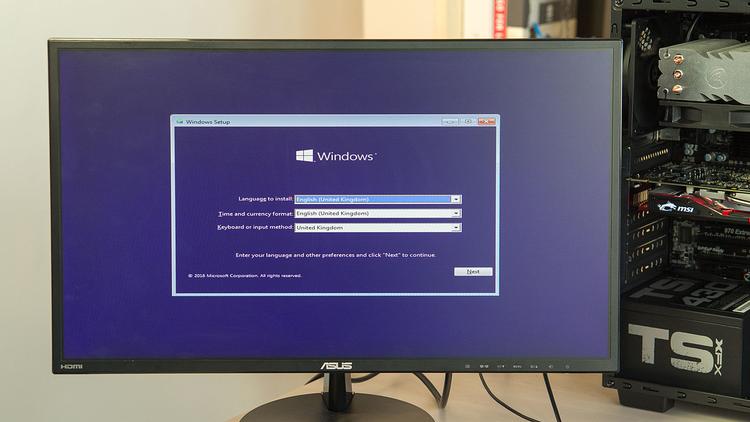
4. Как только ваш компьютер загрузится с вашего установочного носителя, вы увидите значок Windows, после чего появится экран, где вы сможете выбрать язык системы. Просто следуйте дальнейшим инструкциям. Особое внимание следует обратить на выбор правильного жесткого диска для установки системы. Если это новый диск, то он будет полностью пустым.
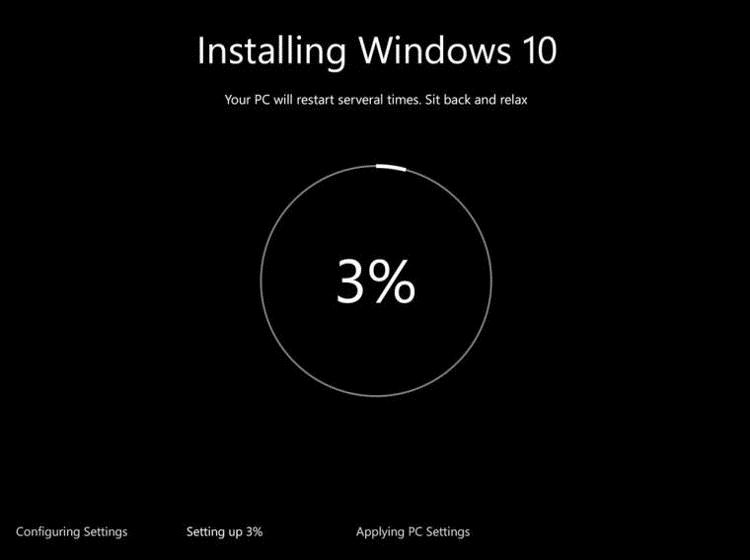
Как только начнется установка, ваш компьютер перезагрузится. Вы увидите значок Windows и крупный индикатор прогресса в форме круга. Внимательно следите за процессом установки, так как ваш компьютер будет несколько раз перезагружаться и в какой-то момент может попросить вас извлечь ваше загрузочное устройство.
Как переустановить Windows 7?
Ниже представлена инструкция, как переустановить Windows 7 при помощи DVD. Однако систему на некоторых ПК можно переустановить, используя Восстановление дисков и разделов. Для этого просто следуйте инструкциям изготовителя.
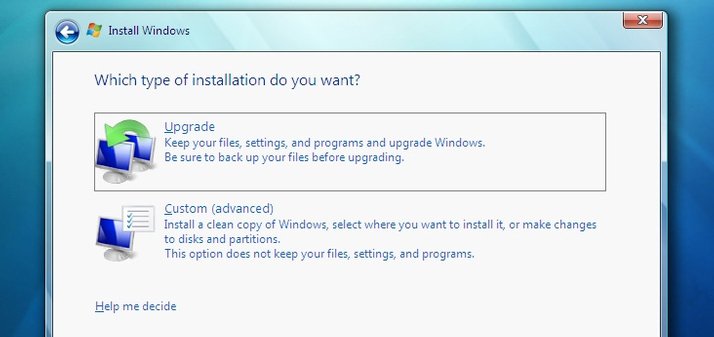
Если вы переустанавливаете Windows на тот же жесткий диск, где он был установлен ранее, тогда у вас есть два варианта: Обновление и Чистая установка. Первый вариант сохранит все ваши файлы, однако может не справиться с существующими проблемами. Второй вариант подчистую удалит все с вашего жесткого диска, и вы потеряете все ваши данные, поэтому сделайте резервную копию всего того, чего бы вы не хотели лишиться.
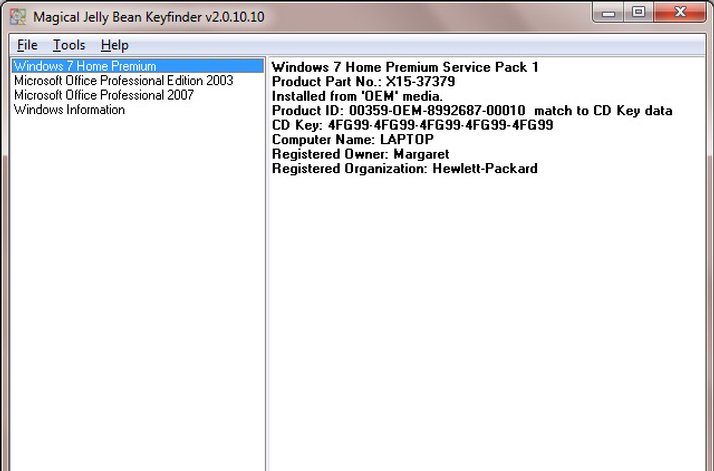
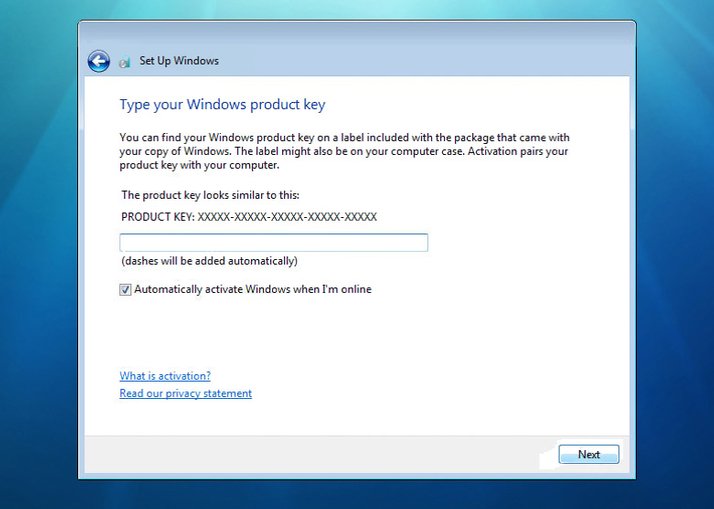
Кроме того, не забудьте, что после установки вам необходимо будет активировать Windows, используя ключ продукта (5 групп из 5 знаков после «CD Key»), поэтому убедитесь, что вы сможете найти его, наклеенным где-то на вашем компьютере. Если у вас нет такой наклейки или символы на ней невозможно разобрать, вы можете его узнать при помощи программы Magical Jelly Bean Keyfinder.
Справившись со всем этим, выключите ваш компьютер, вставьте Windows-диск и загрузите его. В идеальном варианте система должна загрузиться с его помощью. Если система загружается в своем обычном режиме, тогда вам необходимо будет перейти в меню BIOS и в настройках отметить, что вы хотите, чтобы загрузка компьютера происходила с диска.
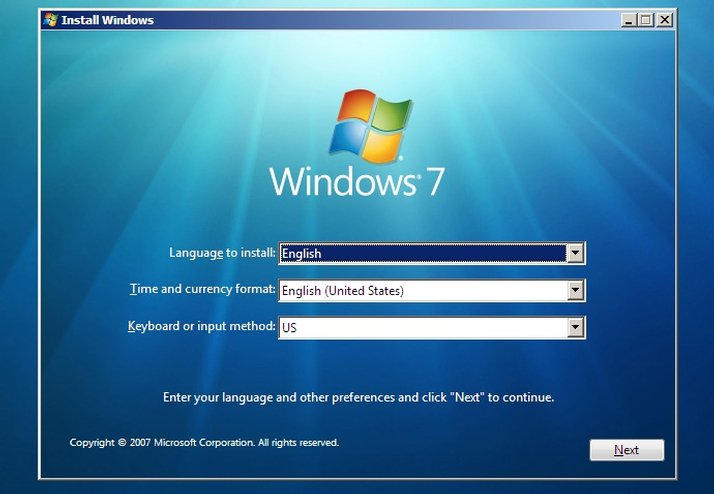
После того, как вы загрузили компьютер с помощью загрузочного диска, начнется установка Windows. На первом же экране вам необходимо будет выбрать устанавливаемый язык, формат времени и денежных единиц, а также раскладку клавиатуры.
После этого система предложит вам выбрать тип установки из двух предложенных. При выборе «Полной установки (дополнительные параметры)» вы полностью заново установите систему. Вы также можете попробовать «Обновление», чтобы установить Windows «поверх» уже установленной системы. В таком случае все ваши файлы, программы и настройки останутся нетронутыми. Однако мы, как и говорилось ранее, выберем и проведем «чистую установку».
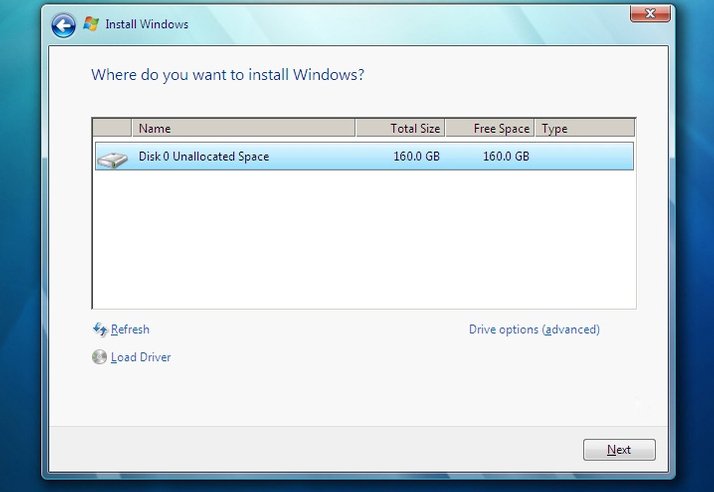
После этого система уточнит, куда именно вы хотите установить Windows. Иногда система показывает только один диск, в таком случае вам остается только выбрать «Далее». Если же вам предлагаются несколько дисков, тогда выберите тот, который идет первым в списке (как правило, он обладает самым большим объемом памяти), и кликните «Далее».
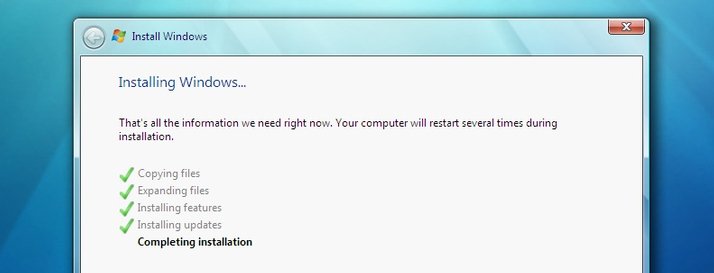
После этого начнется установка Windows 7. Для демонстрации прогресса вам будет выведен список действий, благодаря которому вы сможете следить за ходом работы. Установка может занять некоторое время. Обычно наиболее длительным является «Завершение установки», поэтому наберитесь терпения и не выключайте компьютер.
И, наконец, вы будете перенаправлены для ввода данных вашей учетной записи. Кроме того, вам необходимо будет активировать систему при помощи лицензионного ключа, который вы вводили ранее. Это можно будет сделать чуть позже, как только вы подключитесь к интернету.
Далее вам необходимо будет выбрать параметры защиты компьютера (мы советуем выбирать пункт «Использовать рекомендуемые параметры»), настроить дату и время, а также настроить тип сети, выбрав «Домашнюю сеть».
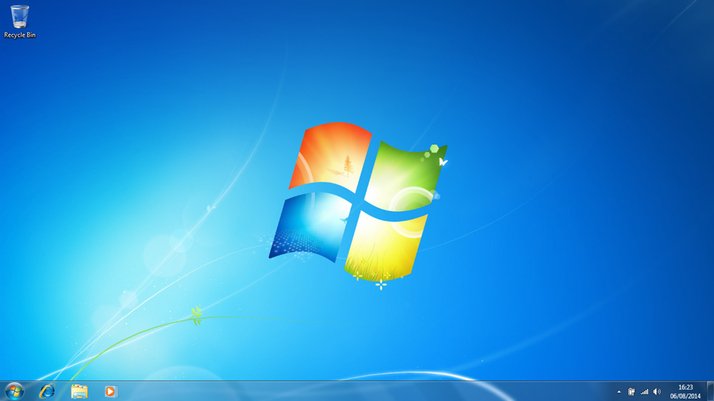
Теперь система станет доступна, однако рабочий стол выглядит несколько по-другому, так как он полностью пуст. Поэтому, следующее, чем вам надо заняться, это переустановить необходимые вам приложения.
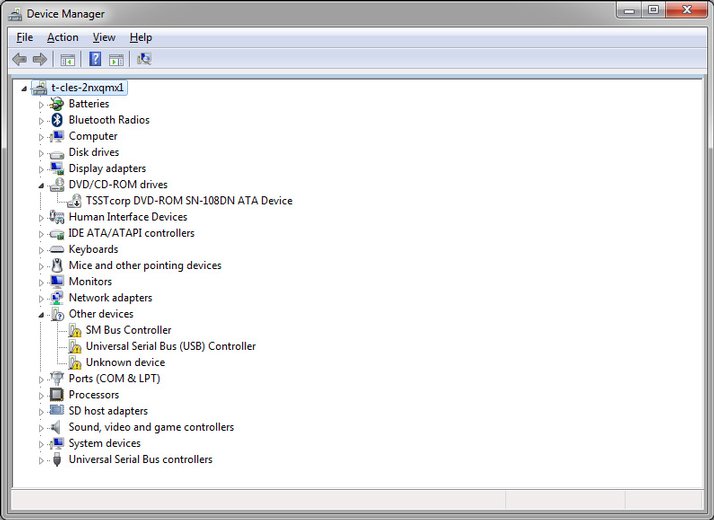
Перейдите в Диспетчер задач (его можно найти в меню «Пуск») и проверьте, чтобы были корректно установлены все драйвера. Если вы видите красный восклицательный знак рядом с каким-либо устройством, перейдите на сайт поставщика и скачайте последнюю версию, которая подходит для вашего компьютера. Для этого вам необходимо знать марку и модель материнской платы, а также модели других важнейших компонентов, таких как, например, видеокарта.
Даже если вы видите, что система показывает отсутствие проблем, то для таких компонентов, как видеокарта, чипсет материнской платы или сенсорная панель ноутбука, вместо стандартных драйверов, установленных Windows, лучше установить специальные драйвера производителя.
Кроме того, у производителя могут быть утилиты специально для ноутбуков, которые не переустанавливаются при чистой установке Windows. К примеру, для некоторых ноутбуков существуют специальные утилиты, не позволяющие батарее заряжаться на 100%, тем самым продлевая ее срок эксплуатации.
Разобравшись со всем этим, вы можете обратно на компьютер скопировать все файлы, для которых ранее создавали резервную копию.
Microsoft сделает свою ОС Windows 10 более «тяжелой»: она займет еще больше дискового пространства – ей потребуются дополнительные 7 ГБ свободного места. Этот объем она выделит под файлы обновления, передает портал ZDNet со ссылкой на пресс-службу корпорации Microsoft.
Стремление отнять у пользователя дисковое пространство на диске объяснила необходимостью защитить владельца компьютера или ноутбука от сбоев во время установки обновлений. Актуальная сейчас версия Windows 10 с кумулятивным пакетом обновлений October Update в случае нехватки свободного пространства для загрузки и распаковки свежих апдейтов сворачивает весь процесс и выдает соответствующее сообщение об ошибке.
К слову, возникновение данной ошибки именно в процессе обновления – это просчет самой Microsoft: разработчики не встроили функцию проверки свободного места непосредственно до старта загрузки пакетов обновлений. Фактически, пользователям, не желающим тратить время на многократные попытки установки апдейтов, приходится расчищать системный диск вручную.
В последней тестовой сборке Windows 10 с индексом 18309 появилась возможность авторизации учетной записи с помощью одноразового SMS-кода.
Новшество реализовано во всех редакциях системы и призвано избавить пользователей от устаревшей и небезопасной парольной авторизации, вместо которой рекомендуется использовать криптографические ключи или биометрические сканеры.
Также Microsoft сделала «Кортану» менее болтливой. Теперь она не будет разговаривать во время установки системы, что должно сделать данный процесс менее раздражительным. Однако пользователей, которые имеют проблемы со зрением, это вряд ли порадует – ранее с помощью помощницы можно было настраивать систему на этапе установки. Исключение сделано только процесса чистой установки.
Искусственный интеллект, проявляющийся в современных голосовых ассистентах для различных устройств, уже нашел себе достаточно широкое применение. Многие современные пользователи в восторге от возросшей интерактивности компьютерной техники. Но системым администраторам приходится настраивать одновременно множество компьютеров, каждый из которых стремится «пообщаться». И в работе это совсем не помогает, скорее наоброт. Поэтому компания Microsoft и решила отключить одну из наиболее инновационных функций Windows 10.
Microsoft отключает голосовое сопровождение с использованием Cortana при осуществлении первоначальных настроек Windows 10. Следует вспомнить, что в 2017 году софтверным гигантом была реализована опция, дающая пользователям возможность осуществления изначальных настроек операционной системы при помощи голосовых команд. Хотя эта возможность и выглядит достаточно полезной для некоторых домашних пользователей Windows 10, она доставляет неудобство на предприятиях, отвлекая системных администраторов звуками, отмечает Том Уоррен (Tom Warren).
В Windows 10 Pro, Enterprise и Education будет отключено голосовое сопровождение установки ОС
Рассматриваемый видеоролик наглядно показывает, как выглядит процесс настройки множества компьютеров при включенной голосовой поддержки установики виртуальным ассистентом Cortana. Таким образом, эта интерактивная функция не станет больше использоваться в версиях Windows 10 Pro, Enterprise и Education. Она сохранится только в Windows 10 Home. Инновационные возможности искусственного интеллекта постоянно рассматриваются в Telegram-канале новостей высоких технологий. Но, порой, излишняя «общительность» техники может оказаться и весьма неудобной.
Это изменение коснется самой популярной операционной системы для компьютеров Windows 10 после ее следующего обновления — 19H1. Ожидается, что оно будет выпущено в апреле 2019 года. В нем также будут реализованы: новая легкая тема, рассматривавшаяся ранее функция — безопасная «песочница» для приложений, обновленные эмодзи и kaomoji и дополнительные твики элементов Fluent Design.
Microsoft намерена встроить в свою операционную систему защиту от вредоносного ПО.
Вскоре в Windows 10 должна появиться новая функция, которая позволит запускать подозрительные исполняемые файлы в изолированной среде.
Ранее для этих целей опытные пользователи настраивали виртуальные машины, теперь так называемая песочница будет доступна в обновлении Windows 10 версии 19H1, которое ожидается в первом квартале 2019 года.
Инструмент Windows Sandbox при активации создаёт облегчённую версию (до 100 МБ) виртуальной машины на компьютере пользователя, которая позволяет запускать программы и документы внутри «песочницы».
Дополнительно настраивать её не нужно, но вам придётся активировать в BIOS функцию виртуализации.
Microsoft использует собственную виртуальную машину Hyper-V для создания отдельного ядра, изолированного от основного.
Как только пользователь завершает работу с Windows Sandbox, виртуальная среда удаляется вместе со всеми файлами и установленными программами.
Таким образом, вредоносное ПО не сможет навредить системе.
Microsoft сделает «песочницу» частью Windows 10 Pro и Windows 10 Enterprise, явно намекая на корпоративный сегмент.
Пользователи этих редакций операционной системы смогут приступить к тестированию функции Windows Sandbox, как только компания выпустит обновление Windows 10 с номером сборки 18305.
Панель задач стабильно появляется в каждой новой версии ОС Windows. Ее основной функцией является быстрый запуск востребованных программ, а также мгновенное переключение между данными приложениями.
Такой панелью пользуются практически все. Но многим пользователям хочется как-то изменить ее, настроив по своему усмотрению. Поэтому мы предлагаем ознакомиться с разнообразными способами, которые помогут сделать панель задач в Windows 10 практически идеальной.
Подбираем оптимальное место
Многие пользователи привыкли, что панель задач располагается исключительно внизу. Но с популяризацией широкоформатных мониторов длинная панель начала занимать очень много свободного места. Если же «повернуть» ее вертикально, то получится идеально сэкономить пространство на экране, которое совершенно точно не будет лишним.
Панель задач можно свободно перетащить в любое удобное место, если она откреплена. В противном случае заходим в «Параметры», потом в «Панель задач», выбираем «Положение…».
Оставляем панель задач на основном мониторе
Сейчас все чаще можно встретить пользователей, которые используют для своих дел сразу несколько мониторов на работе или дома. Естественно, что в любом случае должен быть основной дисплей, на котором и стоит оставить панель задач.
Для этого нужно отключить ее на остальных мониторах. Вот как это делается: в настройках экранов необходимо найти параметр «Показывать панель задач на всех мониторах», а затем отключить.
Устанавливаем значки посередине
Если вам нравится панель Dock в Mac, то можно устроить нечто подобное на собственном компьютере с Windows 10. Для этого надо разместить все значки строго по центру. Получится очень красиво и оригинально. Перемещаем значки следующим образом:
щелкаем правой кнопкой мыши в районе панели задач, чтобы найти пункт «Закрепить панель задач» и снять галочку;
вновь нажимаем правую кнопку, выбираем «Панель», а потом заходим в «Ссылки» для перетаскивания значков ближе к центральной части экрана;
нажимаем на «Ссылки» снова правой клавишей, чтобы снять галочки возле «Показывать заголовок» и «Показывать подписи».
Если местонахождение значков нужно вернуть, то сделать это можно, убрав «ссылки».
Управляем значками в трее
Не устраивают значки, находящиеся в трее? Их можно настроить даже без лишнего программного обеспечения. Для этого находим значок-стрелку, а затем перетаскиваем туда значки, чтобы скрыть их из виду.
Именно там будут находиться иконки, которые по разным причинам являются лишними. Есть еще один способ: заходим в «Параметры», а потом выбираем значки, отображаемые в панели задач. Перед пользователем появится список всех значков, которые можно спрятать или отобразить.
Прячем панель задач
Когда являешься обладателем ноутбука или компьютера с маленьким экраном, то совершенно не хочется перегружать рабочий стол разными элементами. Поэтому логичным решением станет настройка автоматического скрытия всей панели задач. Как это реализовать в Windows 10? Заходим в «Настройки» и «Панель задач», чтобы активировать функцию «Автоматически скрывать панель задач…». Теперь ничто не будет вам мешать, либо же отвлекать. Но достаточно направить курсор к самому краю дисплея и заветная панель при необходимости вновь появится.
Разбираемся со списками
Что касается списков, то они появляются во время нажатия правой кнопки мышки на иконках, которые находятся на панели задач. Здесь пользователь может получить информацию о недавно открытых папках, файлах и приложениях. Также отображаются самые посещаемые места и документы.
Как самостоятельно пополнять данные списки? Очень просто! Нужно перетащить курсором желаемую папку или файл к значку Word, «Проводник» и так далее. Более того, самые востребованные значки можно свободно закрепить на панели задач, нажав на булавку («Закрепить в этом списке»). При этом через редактор реестра существует возможность численного увеличения пунктов в самих списках.
Прикрепляем новые папки
Как правило, папки закрепляются на панели задач через «Проводник», причем в его выпадающем списке. Однако существует и другой вариант, когда отдельные значки добавляются для каждой конкретной папки. Вот что нужно сделать.
К определенной папке следует создать свой ярлык, а перед адресом надо нажать Explorer и Пробел. При желании значок всегда можно видоизменить. Останется просто перетащить ярлык в нужное место. Это позволяет размещать на панели задач только актуальные и важные папки, чтобы лишний раз не изучать весь список.
Размещаем различные программы
Если вы часто используете какие-то приложения, то их можно установить прямо на панели задач. Для этого, конечно же, необходима реализация соответствующей поддержки со стороны разработчиков. Но, например, многие аудио и видео проигрыватели без проблем размещаются на данной панели, чтобы пользователь мог удобно управлять музыкой и фильмами.
Закрепляем иконку приложения на соответствующей площадке, а потом наводим туда курсор для возможности переключения трека или нажатия на паузу. При этом само окно приложения будет свернуто.
Удаляем все лишнее
Но далеко не всем нужны все эти красивые значки. Ведь определенными командами можно спокойно вызвать поиск, либо же моментально открыть окна. Как раз для таких пользователей пригодится следующее решение, которое убирает лишние элементы. Жмем по панели задач правой кнопкой, а потом снимаем галочки напротив пунктов «Показать поиск» и «Показать все окна».
Регулируем размеры
Хочется просто перетянуть панель задач, скорректировав ее размеры? В этом случае требуется лишь открепить саму панель. А потом ее всегда можно вновь закрепить. Такой вариант актуален, когда надо разместить действительно большое количество значков. В настройках панели задач можно активировать функцию «Использовать маленькие значки», чтобы сэкономить свободное место.
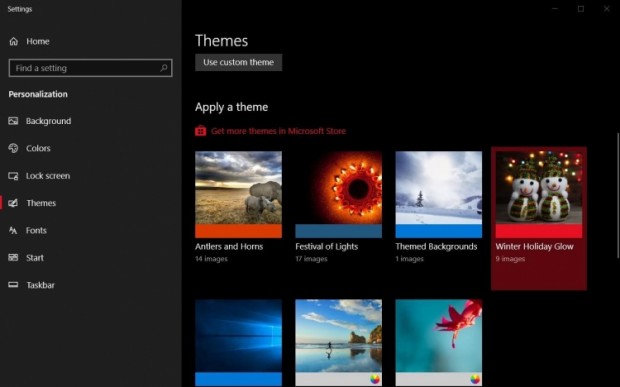
Компания Microsoft выпустила новую тему оформления Winter Holiday Glow для операционной системы Windows 10, которая уже доступна в Windows Store. Эта тема содержит только новые обои, без дополнительных звуков или чего-то ещё. Дополнительно меняется только цвет меню «Пуск» и других системных элементов. Теперь он стал красным. Скачать тему можно здесь.
Как следует из названия, этот пакет обоев содержит изображения праздничных элементов, огоньков, орнаментов и прочего. Всего в комплекте идёт 9 фотографий. Сам пакет обоев является бесплатным.
Чтобы получить доступ к темам оформления или обоям, нужно открыть «Настройки», выбрать пункт «Персонализация», после чего перейти на вкладку «Темы». На странице отображаются миниатюры всех тем и обоев. Там же расположены элементы управления для настройки цвета, звука и других функций операционной системы, связанных с внешним видом.
Напомним, что ранее в Windows 10 были добавлены зимние темы оформления. Они точно также состоят только из обоев с зимними пейзажами, но не привносят никаких сторонних звуков или других дополнений. При этом следует отметить, что компания Microsoft почти каждый месяц обновляет набор обоев в магазине приложений Windows Store.
При этом для установки новых пакетов оформления необходима версия Windows 10 Fall Creators Update или хотя был Windows 10 October 2018 Update. На крайний случай сгодится и Windows 10 S, где Microsoft Store является единственным источником приложений. А вот более ранние версии уже не поддерживают подобный механизм. Тем самым, похоже, в Редмонде стараются перевести пользователей на новые версии Windows 10.





 Doctor RESET