Windows 10 в мае получит огромное обновление May 2019 Update с белой темой и «песочницей»
Фото: Pixabay
Microsoft официально озвучила планы по поводу улучшения Windows 10. В мае выйдет следующее крупное обновление для операционной системы под названием May 2019 Update. Участники программы Windows Insider по предварительной оценке продуктов Microsoft получат тестовую сборку в течение следующей недели.
Майское обновление является перенесенным апрельским патчем, который вынуждены были перенести из-за обнаруженной уязвимости. В новом большом патче для Windows 10 появится светлая тема оформления, режим «песочницы» для запуска приложений в безопасной среде, а также улучшения меню «Пуск». Обо всех изменениях читайте в нашем материале о ТОП-7 нововведений в весеннем обновлении.
Вместе с May 2019 Update у Windows 10 появится важная возможность откладывать установку любых последующих обновлений. Пользователи редакций Home и Pro дополнительно смогут откладывать инсталляцию ежемесячных патчей на 35 дней. Кроме того, операционная система будет определять наиболее оптимальное время для установки апдейтов, чтобы пользователям не пришлось перезагружать компьютер, прерывая работу в неожиданный момент.
Microsoft желает избежать проблем, аналогичных тем, что возникли в прошлом году с October 2018 Update, когда пользователи теряли свои файлы после обновления или сталкивались с ошибками и BSOD. Для этого компания запустит специальный сайт, на котором можно в режиме реального времени отслеживать, с какими ошибками сталкиваются пользователи в процессе или после установки May 2019 Update.
Пользователи Facebook, Instagram и Messenger не смогут воспользоваться мобильными приложениями
Фото: Engaget
Смартфоны на операционной системе Windows 10 Mobile вскоре потеряют доступ к сервисам Instagram, Facebook и Messenger через приложения. В Microsoft подтвердили, что 30 апреля 2019 года пользователи не смогут воспользоваться социальными приложениями и им придется заходить на них через веб-браузер Edge. Об этом сообщает Engadget.
Пользователи Windows 10 Mobile и Windows Phone 8.1 на Reddit сообщили, что получили уведомление в Instagram о прекращении поддержки сервиса с 30 апреля. Эта новость крайне огорчила пользователей мобильных устройств Lumia, поскольку многие уже привыкли к этой ОС. Также Facebook, Instagram и Messenger входят в число лучших бесплатных приложений в Microsoft Store.
Сообщение о прекращении поддержки получили все пользователи Instagram на Windows 10 Mobile
Microsoft объявила об официальном закрытии мобильного направления в 2016 году из-за крайне низких продаж. Более того, в декабре 2019 года будут прекращены любые обновления безопасности и программного обеспечения после закрытия мобильного магазина приложений. Также многие сторонние приложения покинули Windows Store еще в 2015 году.
С другой стороны, владельцы смартфонов на Windows 10 Mobile могут до декабря пользоваться альтернативными приложениями для этих соцсетей: Winsta для Instagram и SlimSocial для Facebook.
SОб этом стало известно еще в конце прошлого года, а сейчас слухи подтвердились. Корпорация Microsoft занимается разработкой новой операционной системы, используя для этого ядро от своей «десятки». Разработка пока что ведется под кодовым названием. Наиболее вероятно, что официально систему презентуют под брендом Windows Lite. Новый продукт будет напрямую конкурировать с Chrome OS, а также iOS для планшетных компьютеров. Операционную систему можно будет использовать на ноутбуках и планшетах, а весь необходимый функционал для нее обеспечат приложения из официального магазина Microsoft. Среди главных преимуществ разработчики называют легковесность: не останется ничего общего с громоздкими версиями Windows. Все функционирующие на базе ОС устройства будут постоянно подключены к Сети, и будут демонстрировать пользователям уведомления в фоновом режиме (как на мобильных платформах для смартфонов).
Будущее без Windows?
По некоторым данным, разработчики умышленно дистанционируют продукт от Windows: это совершенно иная операционная система, поэтому и в ее названии не будут упоминаться «окна». Хоть ядро платформы почерпнуто от «десятки», сам принцип пользовательского интерфейса будет резко отличаться. Эксперты считают, что компания сильно рискует, представляя пользователям что-то, отличающееся от привычного бренда Windows. Есть мнение, что это ставка на отдаленную перспективу, в которой корпорация может отказаться от привычного продукта, обросшего множеством ассоциаций (в том числе и негативных).
Прошлые попытки и текущие конкуренты
Стоит отметить, что это не первая попытка разработчиков корпорации создать упрощенную версию операционной системы. Речь идет о Windows RT — полностью провальном проекте, а также о Windows 10S — продукте, о котором мало кто знает. Основной конкурент будущей операционной системы от Windows — Chrome OS — был запущен в 2011 году и предназначался для фирменных ноутбуков, а также портативных компьютеров ряда производителей. Платформа представляет собой браузер Chrome с возможностью установки приложений и расширений (несколько лет назад появилась возможность установки приложений из Play Market). Легкая и быстрая платформа предназначена для людей, выполняющих 90% операций онлайн. Пойдет ли Microsoft по такому пути или предложит нечто иное — станет ясно после презентации.
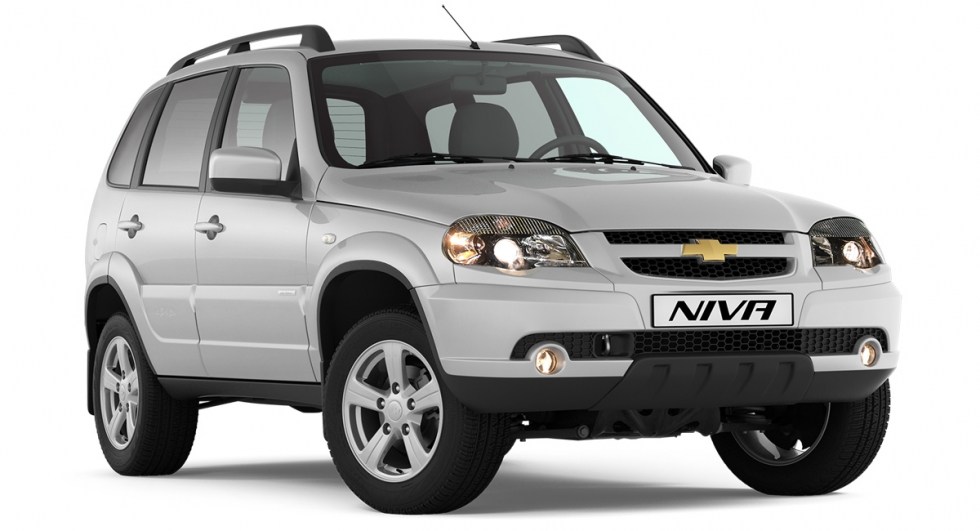
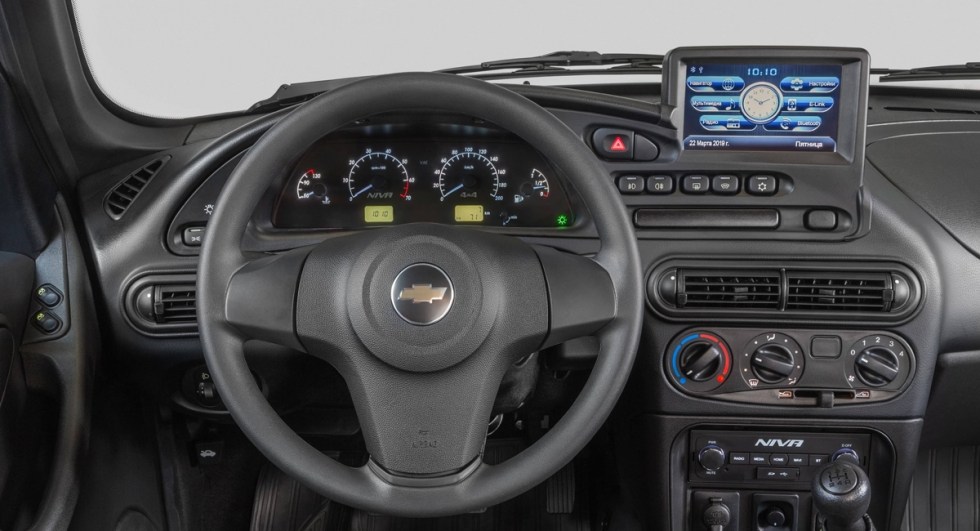
Компания GM-АвтоВАЗ подтвердила появление мультимедийной системы у внедорожника Chevrolet Niva. Комплекс доступен для двух модификаций – LEM и GLC Multimedia. Стоимость автомобилей в этих комплектациях без учета действующих акций составит 12 500 долларов.
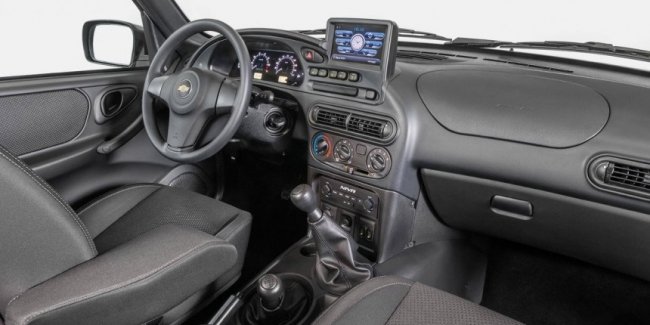
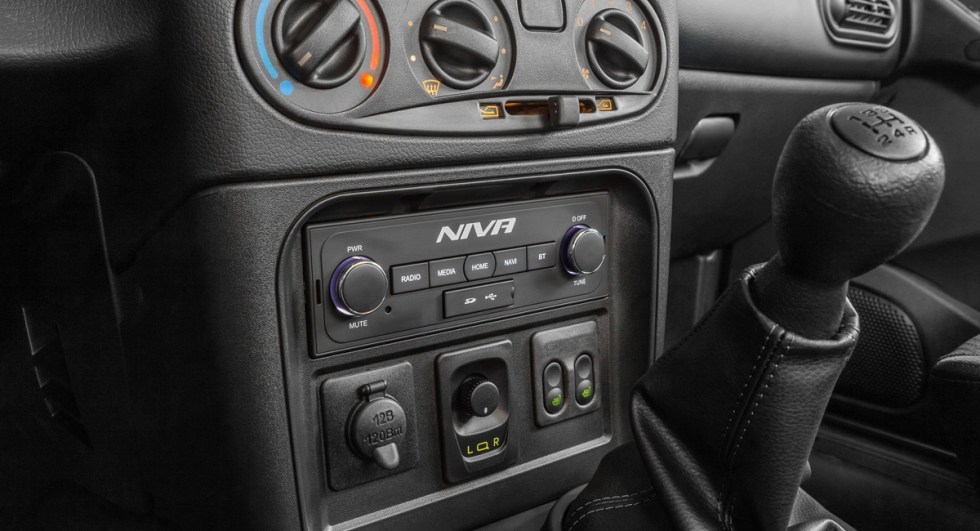
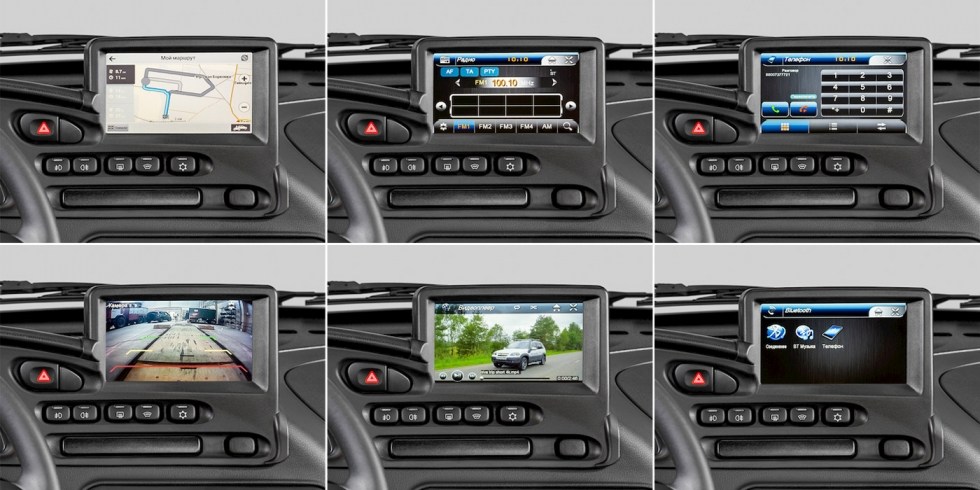
Мультимедийный комплекс оснащен семидюймовым сенсорным экраном и работает на операционной системе Windows CE 6.0. На экран выводится картинка с камеры заднего вида, система может проигрывать аудио- и видеофайлы с SD-карты и USB-флэшки, подключаться к смартфону через Bluetooth. Также для системы доступна навигация Navitel.
Модификация LEM оснащается шноркелем, фаркопом, дополнительной шумоизоляцией, кондиционером и подогревом передних сидений. Версия GLC Multimedia отличается обогревом лобового стекла и иной отделкой кресел.
Автомобили прежних модельных годов тоже можно будет впоследствии оснастить мультимедийной системой. Однако стоимость переделки не называется.
Цены на Chevrolet Niva без мультимедийного комплекса начинаются от 10 500 долларов. Внедорожник комплектуется 1,7-литровым двигателем мощностью 79,6 лошадиной силы, работающим в паре с пятиступенчатой «механикой». Привод — постоянный полный с двухступенчатой раздаткой и блокировкой межосевого дифференциала.
Если вы собираетесь установить операционную систему Windows 10, либо же хотите приобрести ноутбук с «десяткой» на борту, то следует все правильно настроить. Только в этом случае удастся получить действительно позитивные впечатления от использования гаджета с данной платформой на борту. Причем весь процесс займет максимум несколько часов.
Конечно же, лучше всего доверить настройку портативного компьютера специалисту, обратившись в проверенный сервисный центр. Или же позвать знакомого сисадмина, который быстро все установит и проверит. Но это все идеальные сценарии, которые не всегда возможны. Поэтому гораздо проще, экономнее и надежнее будет заняться этим делом самостоятельно. Ведь в настройке Windows 10 на любом ноутбуке нет чего-то очень сложного.
Проверка обновлений
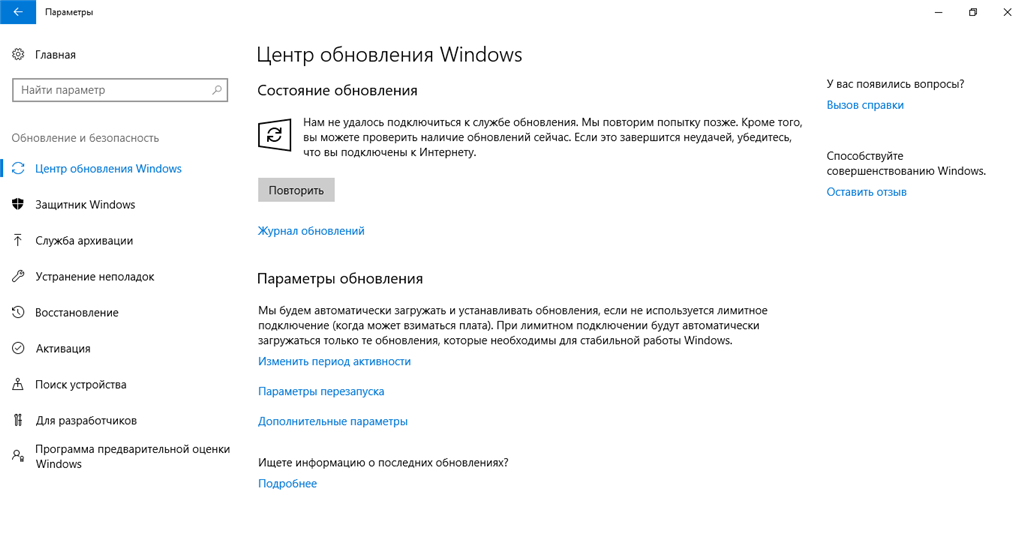
Если «десятка» уже успешно установлена, то нужно позаботиться об обновлениях. Установленная версия Windows 10 могла банально устареть. При этом не секрет, что Microsoft старается регулярно выпускать свежие апдейты для своей системы. А раз в полгода и вовсе выходят массивные обновления, которые исправляют многие недочеты, а также добавляют новый функционал. Поэтому наличие обновлений платформы рекомендуется проверять на регулярной основе. Вот как это делается:
Через «Пуск» попадаем в «Параметры».
Выбираем раздел «Обновление», а уже там нас интересует пункт «Центр обновления».
Запускаем проверку, с помощью которой будут найдены или не найдены свежие апдейты.
Важно понимать, что во многих случаях обновление Windows 10 происходит в автоматическом режиме. Пользователю остается лишь подтвердить перезагрузку системы, а потом дождаться установки. В любом случае данный способ поможет получать обновления гораздо раньше. Более того, пользователь получит свежие драйверы для различных компонентов и периферийных устройств.
Настраиваем экран
Далеко не все ограничивается выбором одного лишь разрешения дисплея. Например, выбор формата FHD сделает картинку детализированной, но любые значки и сам текст будут слишком мелкими. При этом выбор низкого разрешения превратит изображение в нечто размытое и нечеткое. Подобные проблемы с экраном мы исправим благодаря масштабированию:
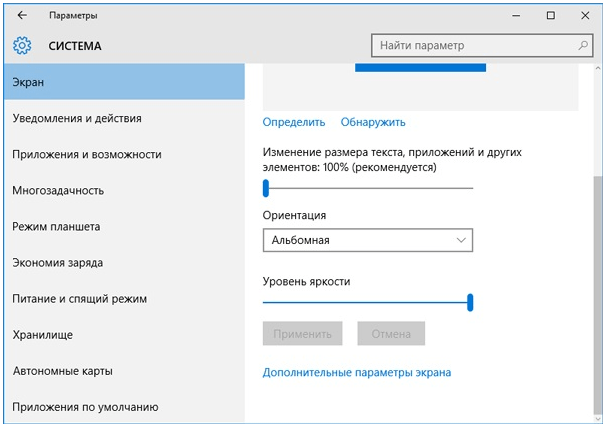
На главном экране нажимаем правую кнопку мыши, чтобы получить доступ к разделу «Параметры экрана».
Появится пункт «Изменение размера…», который нам нужен в первую очередь.
Здесь можно отрегулировать яркость, активировать «ночной свет», а также выбрать масштаб программ и текста.
В «Дополнительных параметрах…» есть возможность не только установить свой процент масштабирования, но и разрешить операционной системе автоматически устранять размытость.
Точка восстановления системы
В любой момент с ноутбуком могут возникнуть непредвиденные проблемы, которые приводят к потере важной информации. Также нередки случаи, когда пользователи что-то меняют или обновляют драйвер, после чего Windows 10 начинает работать медленно и нестабильно. Все это и многое другое может исправить одно простое решение – возврат к точке восстановления системы. Нужно отметить, что данная точка является фиксированным состоянием Windows на конкретный момент времени. Благодаря этому есть отличная возможность вернуть все обратно. Сюда относится абсолютно все: программы, файлы, всевозможные настройки и так далее. Поэтому крайне желательно создать точку восстановления самостоятельно:
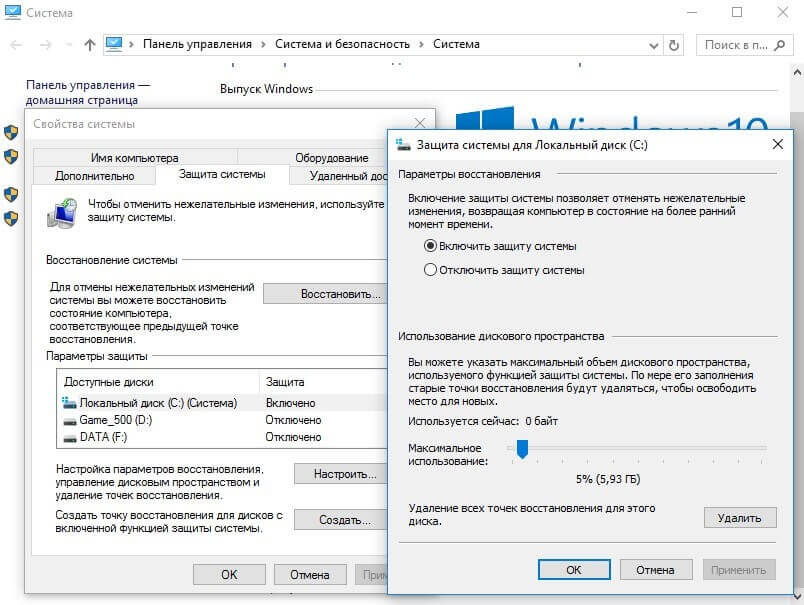
При помощи встроенного поиска находим параметр «Создание точки восстановления».
Заходим в раздел «Защита системы», где в настройках необходимо включить данную функцию.
Тут же можно выбрать то количество гигабайт, которое будет выделено под нужды точки восстановления. Как правило, выбирают от 2 до 5%.
Теперь в «Защите системы» требуется создать соответствующую точку.
Остается немного подождать, чтобы процесс создания прошел успешно.
Восстанавливается же состояние ноутбука и платформы вновь через «Защиту системы».
Блокировка уведомлений
Не так давно в Windows 10 была добавлена весьма полезная возможность блокировать уведомления во время выполнения определенных действий: игры, работа, учеба и прочее. Это позволяет пользователю не отвлекаться от важных дел. Именно функция «Фокусировка внимания» позволяет отключать различные сообщения и уведомления. Рассмотрим настройку данной функции:
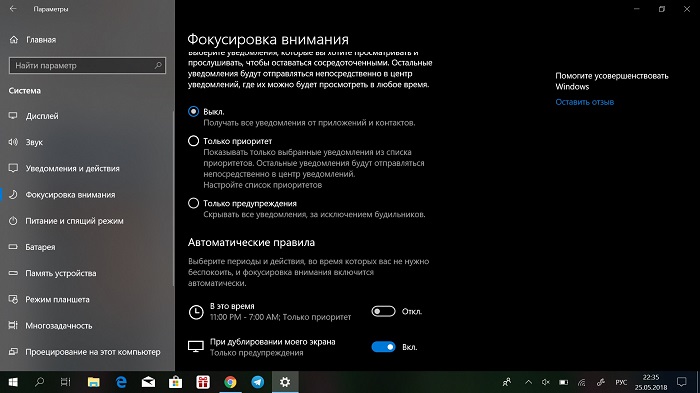
Сначала запускаем «Параметры», а потом переходим в «Систему».
Откроется довольно большой список, в котором выбираем раздел «Фокусировка внимания».
Пользователь может выключить данную функцию, выбрать приоритетные уведомления, либо же вовсе оставить лишь будильник.
Если вы хотите оставить какие-то определенные уведомления, тогда нужно выбрать «Только приоритет», а затем поработать со списком всевозможных сервисов и приложений.
В «Автоматических правилах» можно установить конкретное время, а также указать сценарии для активации блокировки.
Электропитание
Пользователи ноутбуков очень часто жалуются на время автономной работы своего устройства. Включаешь фильм в отличном качестве, а заряда может не хватить даже до конца просмотра. Мы хотим, чтобы ноутбук работал не только долго, но и еще делал это на максимальном уровне производительности. Но сочетать мощь и автономность удается далеко не всегда. Правда, в Windows 10 есть несколько полезных функций и возможностей, которые помогут подобрать идеальный план электропитания.
Управление питанием происходит следующим образом:
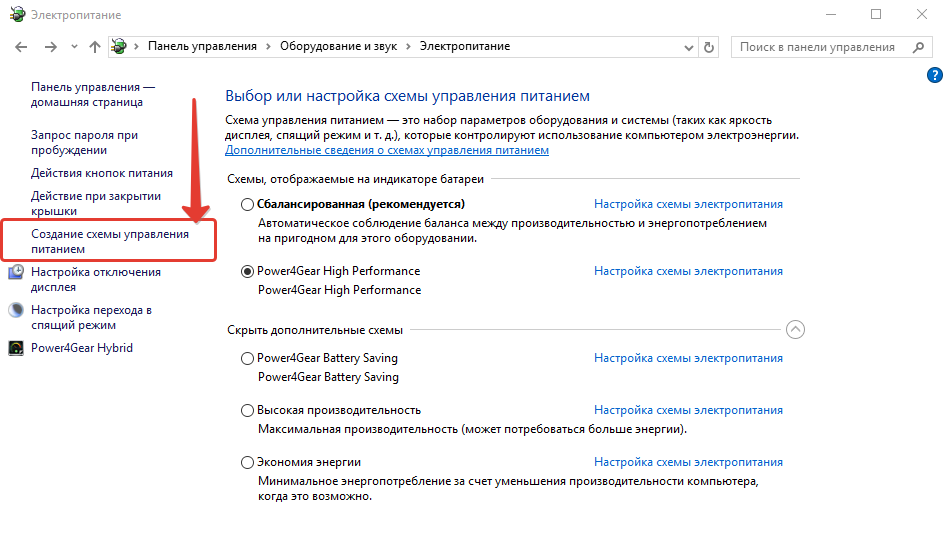
В поисковой строке Windows 10 набираем «Выбор схемы управления».
Теперь мы попадаем в раздел, где можно настраивать и выбирать схемы электропитания.
Изначально работает сбалансированная схема, которая является автоматической.
«Создание схемы управления питанием» дает возможность самостоятельно настроить данный параметр.
Сейчас мы сможем выбрать «Высокую производительность» или «Экономию энергии».
Также «десятка» предлагает управлять электропитанием при помощи обыкновенного ползунка. Это очень простой и удобный вариант. Достаточно бросить свой взор в правый нижний угол. Там должен находиться значок аккумулятора, на который нужно нажать. Вы попадаете в раздел «Батарея», где можно видеть оставшееся время работы ноутбука, активировать получение уведомлений об уровне заряда, а также регулировать ползунком режим экономии расхода энергии.
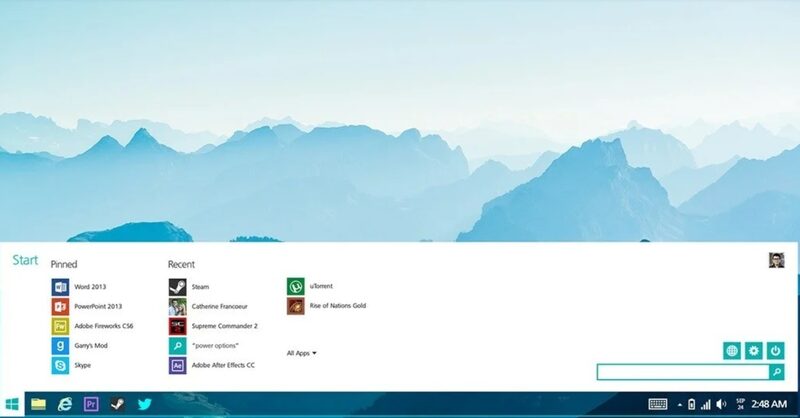
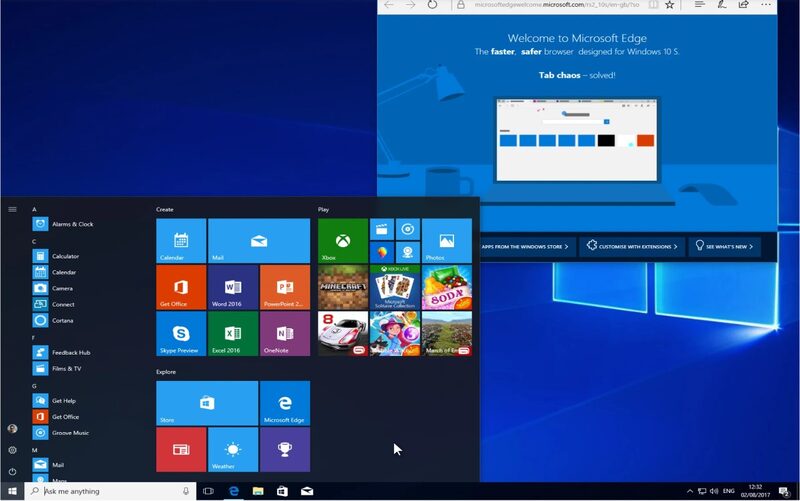
Попытка кардинально изменить вид меню «Пуск» в Windows 8 провалилась, так что в следующей версии Microsoft решили пойти навстречу пользователям и возвратили некоторые привычные элементы, полюбившиеся всем пользователям «семёрки» и ХР. Если же плиточная концепция расположения иконок приложений в Windows 10 всё ещё причиняет вам дискомфорт, я настоятельно рекомендую воспользоваться одним из способов возвращения классического вида Пуска.
Меню «Пуск» без приложений
Именно огромное количество плиток с программами и рекламой раздражает многих пользователей Windows 10. От них всех можно легко избавиться, но сразу предупрежу о том, что процесс получается невероятно монотонным.
Сначала нужно вручную открепить совершенно все элементы – кликать по каждому правой кнопкой мышки и выбирать соответствующую опцию.
Когда пространство полностью освободится, следует изменить размер меню «Пуск» до привычного. К сожалению, без сторонних программ нельзя восстановить все привычные элементы, но вы всегда сможете их вызвать, кликнув правой кнопкой мышки по иконке в панели задач.
Используем Classic Shell
Данное ПО является бесплатным и полностью русифицированным, но у некоторых пользователей возникают вопросы по ходу установки и настройки, поэтому я решил рассказать о Classic Shell немного подробнее.
Если вы хотите изменить внешний вид Пуска, то не стоит устанавливать другие элементы, помимо Classic Start Menu.
Интерфейс достаточно интуитивный. Данная программа позволяет не только вернуть удобный Пуск, но немного поностальгировать, восстановив меню из Windows 2000.
Classic Shell открывает доступ к гибким настройкам меню «Пуск», так что вы сможете расположить все необходимые элементы в наиболее удобном, для вас лично, порядке. Если же и этого разнообразия параметров покажется мало, то установите галочку напротив строки «Показать все параметры».
В конечном итоге мы получим классический Пуск из Windows 7.
Установка Windows 7 очень просто – вам потребуется флешка, ISO-образ операционной системы и немного терпения
Фото: Digital Trends
Несмотря на то, что Microsoft отказывается от Windows 7, около 40% пользователей по всему миру продолжает пользоваться этой операционной системой. Если приверженец этой ОС и собираетесь установить Windows 7 с флешки, то не стоит звать компьютерного мастера – эта процедура не сложная и справиться сможет любой, кто способен установить обычную программу.
Редакция «Сегодня» подготовила простую инструкцию по установке «Виндовс 7», состоящую из нескольких простых шагов.
Скачать Windows 7
Оригинальный образ Windows 7 можно скачать с официального сайта Microsoft или воспользоваться бесплатной утилитой Windows ISO Downloader, которая предоставляет прямой доступ к ссылкам на загрузку. Воспользуемся последней, как более простым вариантом.
После запуска программы (она не требует установки) в главном окне выбираем самую свежую сборку Windows 7 Home Premium SP1, которой будет достаточно для домашнего использования без лишних программ и сервисов.
Фото: СегодняЗагрузка образа в браузере Chrome
Какую Windows 7 выбрать 32-разрядную или 64-разрядную? Все зависит от количества оперативной памяти и процессора. Рекомендую пользоваться этими подсказками:
Если у вас 32-разрядный процессор или меньше 2 ГБ ОЗУ, то на вашей системе нормально будет работать только 32-битная операционная система.
Если у вас 64-разрядный процессор и от 2 ГБ ОЗУ, устанавливайте 64-разрядную версию Windows, как более современную и эффективную.
При использовании 2 ГБ ОЗУ и выше – выбирайте 64-разрядную WIndows 7
Запись Windows 7 ISO на флешку
Для установки Windows 7 на флешку подготовьте USB флэш-накопитель объемом минимум 8 ГБ. Подключите накопитель и скачайте утилиту Rufus, затем запустите программу.
Выберите следующие пункты, чтобы записать ISO-образ Windows 7 на флешку
Вся работа по созданию загрузочной флешки производится в одном окне:
Выберите месторасположение скачанного образа операционной системы
Выберите в строке «Устройство» букву подключенной флешки.
Укажите схему раздела. Для Windows 7 достаточно выбрать MBR.
Выберите файловую систему NTFS.
Нажмите кнопку «Старт»
Демонстрация записи образа Windows 7 на флешку программой Rufus
В главном окне программы Rufus еще раз проверьте правильность выведенных данных и кликните по кнопке «Старт». Загрузочная флешка будет готова через 5-10 минут.
Загрузка установки с флешки
После записи всего ISO-образа на флешку можно приступать к установке Windows 7. Подключаем флэш-накопитель к компьютеру или ноутбуку, включаем его и заходим в BIOS («базовую систему ввода-вывода»).
Заходим BIOS и в меню «Boot» ставим загрузку с флешки первой
Чтобы попасть в BIOS необходимо сразу после включения нажать одну из следующих клавиш:
На персональных компьютерах чаще всего для входа в BIOS используются кнопки DELETE (Del), F2, F1 или Esc
На ноутбуках в зависимости от моделей обычно клавиши F2, F8, F9, F12, Esc.
Также на ноутбуках можно вызвать меню загрузки – F11.
После перехода в BIOS необходимо найти раздел меню, отвечающий за установку устройств для загрузки ОС. Раздел может находиться в разных местах (в зависимости от типа материнской платы и версии BIOS), поэтому нужно найти меню FIRST BOOT DEVICE, BOOT или BOOT DEVICE.
На некоторых устройствах по нажатию ESC или F12 можно попасть в меню загрузки, где выбираем Removable Devices
Если вы попали в меню загрузки, то просто выберите Flash Drive или Removable Device из списка или повысьте ему приоритет кнопкой «+». Сохраните изменения и перезагрузите компьютер – последующий запуск начнется со съемного носителя.
Установка Windows 7
Если предыдущие пункты проделаны корректно, то после перезагрузки появится следующая надпись: «Press any key to boot from CD or DVD» («Нажмите любую клавишу, чтобы продолжить загрузку с CD или DVD»). Нажмите пробел, и установка продолжится.
При появлении этой надписи просто нажмите любую клавишу
В ряде случаев эта надпись не появится и просто начнется процесс установки надписью «Starting Windows», а затем появится само окно установки Windows 7.
Процесс загрузки установщика Windows 7
Далее нам нужно выбрать язык (если доступен) Windows 7. Затем принимаем условия лицензии.
Нажимаем кнопку «Next»
Далее нам нужно выбрать тип установки – выбираем «Custom» («Полная установка»). Выбираем жесткий диск, на который будет производиться инсталляция ОС и жмем кнопку «Next» – установка началась.
Нажимаем «Install Now»Выбираем жесткий диск, где будет установлена Windows 7 и нажимаем «Next»Ждем окончание процесса инсталляцииУстанавливаем Windows 7
После перезагрузки установка продолжится – просто ждем завершения процедуры.
Просто ждем продолжение установки до появления окна ввода названия компьютера
Последняя перезагрузка перед первым запуском. Далее необходимо дать имя компьютеру, ввести лицензионный ключ и установка Windows 7 завершена.
Введите название компьютера
Осталось дать название компьютеру, выбрать свой часовой пояс и включить брандмауэр.
Завершающий этап: вводим название ПК, выбираем часовой пояс и включаем защиту
Руководство получилось немалым, но достаточно информативным. Рассчитано оно в первую очередь на новичков, кто впервые столкнется с самостоятельной установкой Windows 7, поэтому мы старались описать каждую мелочь. Приятного пользования.
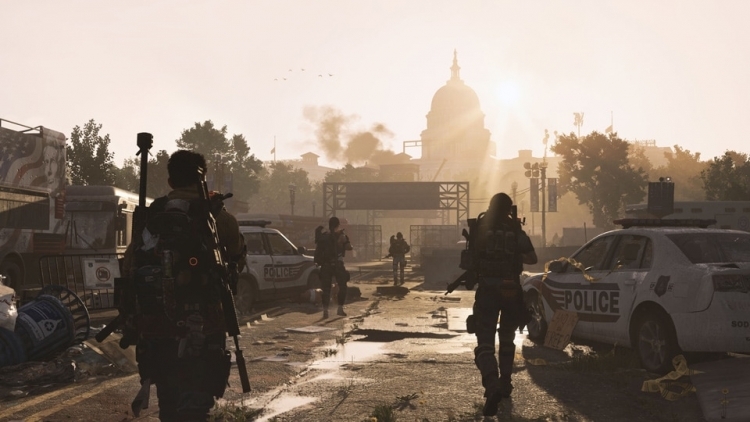
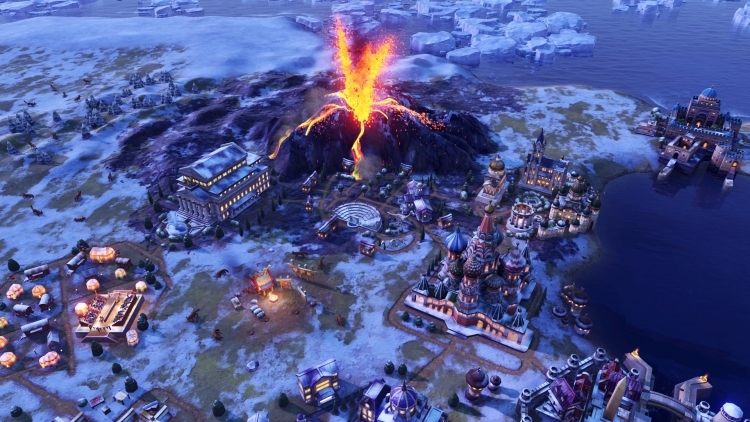
К запуску новых крупных игровых проектов производители видеокарт стараются подготовить и свежие графические драйверы. AMD недавно представила Radeon Software Adrenalin 2019 Edition 19.3.2, который приносит поддержку кооперативного ролевого боевика Tom Clancy’s The Division 2, а также дополнения Gathering Storm к стратегии Sid Meier’s Civilization VI. Вдобавок AMD обещает общий прирост производительности до 4 % по сравнению с последним февральским графическим драйвером Radeon Software 19.2.3.
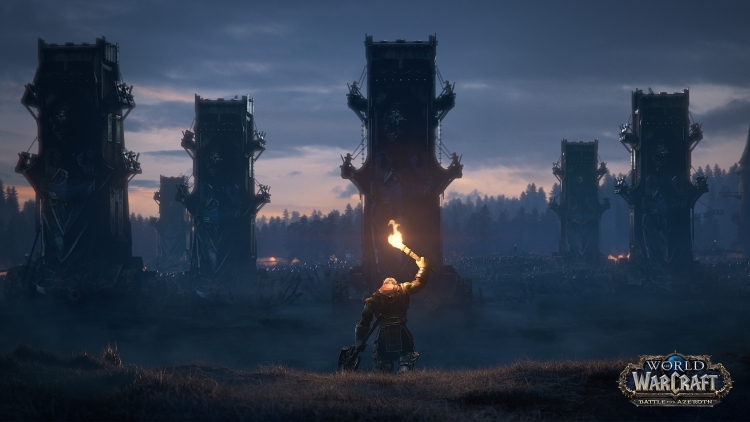
Отдельно AMD упомянула о поддержке DirectX 12 под Windows 7 в некоторых играх. Напомним: недавно Microsoft совершенно неожиданно сообщила, что некоторые игры, включая World of Warcraft, получат преимущества низкоуровневого и многопоточного API даже на ПК, работающих под управлением Windows 7.
В Radeon Software 19.3.2 также добавлена поддержка целого ряда расширений открытого низкоуровневого API Vulkan: VK_EXT_depth_clip_enable, VK_EXT_memory_priority, VK_EXT_memory_budget, VK_KHR_vulkan_memory_model, VK_EXT_debug_utils, VK_KHR_depth_stencil_resolve, VK_KHR_shader_float16_int8, VK_EXT_transform_feedback.
Как всегда, инженеры AMD внесли несколько текущих исправлений:
Radeon ReLive для VR не устанавливался;
график работы вентилятора не переключался в ручной режим;
изменения настроек Radeon WattMan через Radeon Overlay не сохранялись или вступали в силу после закрытия Radeon Overlay.
Radeon Software Adrenalin 2019 Edition 19.3.2 может быть загружен в версиях для 64-бит Windows 7 или Windows 10 как с официального сайта AMD, так и из меню настроек Radeon. Он датирован 14 марта и предназначен для видеокарт семейства Radeon HD 7000 и выше.
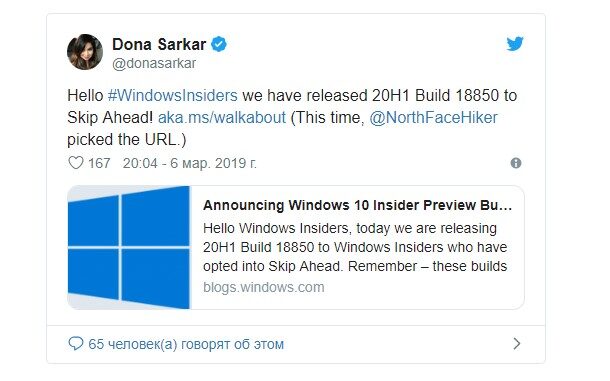
SЭто уже четвертая сборка операционной системы Windows 10 из новой ветки под кодовым названием 20H1, которая стала доступна участникам программы Windows Insider, выбравшим опцию Skip Ahead. Предыдущая сборка из этой ветки, под номером 18845, была выпущена 28 февраля.
Подробности о сборке 18850 сообщаются в блоге Windows. Судя по описанию, никаких интересных нововведений в этой сборке не появилось, за исключением нескольких изменений в приложении Snip & Sketch. В русском варианте это приложение носит название «Фрагмент и набросок». Приложение позволяет добавлять примечания к снимкам экрана, фотографиям и другим изображениям с помощью пера, сенсорной панели или мыши, а также сохранять, вставлять или отправлять их в другие приложения.
В сборке 18850 в приложении Snip & Sketch появилось подтверждение «Экранного диктора» (Narrator) при копировании фрагмента в буфер обмена, а форматом сохранения по умолчанию стал png.
Напомним, что опция Skip Ahead позволяет участникам программы Windows Insider «перепрыгнуть» с обычного цикла получения обновлений на следующий этап разработки операционной системы Windows 10 и получать тестовые сборки из нового обновления еще до того, как была завершена разработка предыдущего.
Ближайшее ожидаемое обновление Windows 10 носит кодовое название 19H1, с его выпуском операционная система получит название Windows 10 версии 1903. Ожидается, что распространение обновления 19H1 для всех пользователей начнется в апреле нынешнего года под названием Windows 10 April 2019 Update. Оно придет на смену обновлению Windows 10 October 2018 Update, релиз которого состоялся в октябре 2018 года.
Сборка 18850 относится к обновлению, которое пока известно под кодовым названием Windows 10 20H1. Сроки выпуска этого обновления пока официально не объявлены, пока известно лишь, что это произойдет в 2020 году. Уже также известно, что между обновлениями 19H1 и 20H1 будет выпущено еще одно обновление, которому пока присвоено кодовое название 19H2. Его официальный релиз ожидается осенью нынешнего года.
Релиз финальной стабильной сборки операционной системы Windows 10 случился еще летом 2015 года, а с тех пор прошло много времени. За это время компания Microsoft выпустила для десятой «винды» целых пять крупных обновлений, которые сделали данное программное обеспечение более функциональным, однако базовые проблемы в этой ОС по-прежнему присутствуют. Именно поэтому разработчики создали новую версию данной системы, которая работает в целых два раза быстрее старой на компьютерах и планшетах.
Нынешняя Windows 10 потребляет много системных ресурсов, потому как в нее разработчики встроили огромное множество различных возможностей, дополнив все это примерно одной тысячей различных настроек, разобраться в которых время от времени не может даже профессионал. Впрочем, подавляющему большинству пользователей все это абсолютно не нужно, и Microsoft это наконец-то поняла, поэтому она решила создать новую сборку десятой «винды», которая станет доступна для загрузки уже летом этого года.
В ее рамках компания Microsoft наконец-то превратила отдельные сейчас интерфейсы для планшетов и компьютеров в один единый, а вместе с тем она убрала большинство абсолютно бесполезных возможностей из Windows 10, в результате чего данная операционная система отныне не уступает по простоте Linux и macOS, где общее количество настроек не превышает одной сотни. Кроме того, разработчики убрали из десятой «винды» поддержку «живых плиток», которые еще со времен Windows 8 возненавидели многие пользователи.
За счет отказа от лишних функциональных возможностей и упрощения всего интерфейса, на старых моделях компьютеров и планшетов новая Windows 10 с приставкой Lite работает в два раза быстрее, чем нынешняя. Достичь такого эффекта также удалось за счет оптимизации. Компания Microsoft оказалась вынуждена выпустить подобную сборку операционной системы ради того, чтобы таким образом заставить перейти на нее всех тех, кто сейчас пользуется электронными устройствами на Windows 7 и не желает при этом переходить на новое программное обеспечение из-за тех особенностей, которое оно в себе содержит.






 Doctor RESET