Вчера вечером инсайдерам Windows из режима Fast Ring подвезли сборку 18898 – новый билд Windows 10 20H1. Система все еще на ранних этапах периода разработки, а значит инженеры не спешат внедрять крупные изменения и какие-то новые функции. Вместо этого обновления содержат в себе минорные улучшения и багфиксы. В 18898, к примеру, улучшили Диспетчер задач.
Что нового в сборке 18898
Определение типа диска в Диспетчере задач
Небольшое, но определенно полезное и удобное изменение. Теперь в Диспетчере задач можно увидеть тип диска. Под подробностями накопителя (объем и свойства) будет отображаться его тип (SSD или HDD). Это изменение оценят владельцы компьютеров с несколькими дисками.
Общие изменения, улучшения и исправления
Исправили баг, из-за которого наблюдалось большое количество вылетом процесса DWM на недавних сборках.
Исправили проблемы в файле pcshell.dll, из-за которого explorer.exe часто вылетал.
Исправили баги в работе японского IME.
Известные баги
Игры, разработчики которых не обновили встроенные античит-системы, все еще могут приводить к зеленому экрану смерти.
На этой сборке не работают некоторые карт-ридеры Realtek.
В виртуальных машинах может не отображаться поисковая выдача на таскбаре до тех пор, пока пользователь не перезагрузит процесс searchui.exe.
На некоторых устройствах с включенным быстрым запуском ночной свет не включается после перезагрузки. После холодного старта все работает как положено.
При перетаскивании панели эмоджи и диктовки наблюдаются заметные лаги.
Tamper Protection отключена в Центре безопасности Защитника Windows. Вы можете включить ее обратно.
Некоторые функции меню Пуск не локализированы на языки, вроде FR-FR, RU-RU и ZH-CN.
При включении цветовых фильтров в настройках универсального доступа эффект не вступает в силу до тех пор, пока пользователь не отключит и включит его снова.
Разработчикам надо оставаться на Fast Ring, чтобы дополнительные компоненты продолжали работать.
Конференция Build не стала помехой для выхода новой сборки. Если ваш компьютер зарегистрирован в Fast Ring, вам доступна сборка 18894. Это 20H1-билд, содержащий в себе несколько улучшений, багфиксов и известных багов.
Что нового в сборке 18894
Улучшения Проводника
За поиск внутри Проводника теперь отвечает Windows Search. Это изменение поможет объединить онлайн-контент из OneDrive с традиционными результатами поиска среди индексированных файлов. Рассылка нового поиска начнется постепенно и со временем больше инсайдеров получат к нему доступ.
Теперь при вводе в поисковую строку вы увидите выпадающий список с файлами, соответствующими вашему запросу. Для более глубокого поиска надо будет нажать на кнопку Enter, чтобы система провела поиск по неиндексированным локациям. При нажатии на поисковую строку вы также увидите недавние запросы. Прямо как в Google.
Улучшения универсального доступа
Улучшения чтения таблиц в экранном дикторе. Экранный диктор теперь эффективнее читает таблицы.
Сведения о странице. Кнопка диктора + S выдает общую информацию о ссылках, заголовках и других элементах веб-страницы.
Экранная лупа. В экранной лупе появилась опция удерживать текстовый курсор по центру, что упрощает набор текста. Эта функция включена по умолчанию.
Общие изменения, улучшения и исправления
Исправили баг, из-за которого плохо работало пролистывание с помощью мыши или трекпада на последних сборках.
Исправили баг, из-за которого Центр безопасности Защитника Windows падал при переходе на определенные страницы.
Исправили баг, из-за которого иконка Центра обновлений отображалась некорректно на экранах с высоким DPI.
Исправили баг, из-за которого окно добавления нового пользователя падало, если добавлялся локальный пользователь с профиля, использующего учетную запись Microsoft.
Исправили ошибки в названиях категорий эмоджи.
Исправили баги в работе поиска.
Исправили баг, из-за которого не открывалось меню Пуск при использовании определенных групповых политик.
Исправили баг, из-за которого перемещение с помощью кнопки диктора + R зависало в PowerPoint в режиме редактирования.
Исправили баг, из-за которого экранный диктор зачитывал текст очень тихо и не было возможности увеличить громкость.
Известные баги
Your Phone не работает этой сборке. Исправят в следующей.
Игры, разработчики которых не обновили встроенные античит-системы, все еще могут приводить к зеленому экрану смерти.
На этой сборке не работают некоторые карт-ридеры Realtek.
В виртуальных машинах может не отображаться поисковая выдача на таскбаре до тех пор, пока пользователь не перезагрузит процесс searchui.exe.
На некоторых устройствах с включенным быстрым запуском ночной свет не включается после перезагрузки. После холодного старта все работает как положено.
При перетаскивании панели эмоджи и диктовки наблюдаются заметные лаги.
Tamper Protection отключена в Центре безопасности Защитника Windows. Вы можете включить ее обратно.
Некоторые функции меню Пуск не локализированы на языки, вроде FR-FR, RU-RU и ZH-CN.
При включении цветовых фильтров в настройках универсального доступа эффект не вступает в силу до тех пор, пока пользователь не отключит и включит его снова.
Разработчикам надо оставаться на Fast Ring, чтобы дополнительные компоненты продолжали работать.
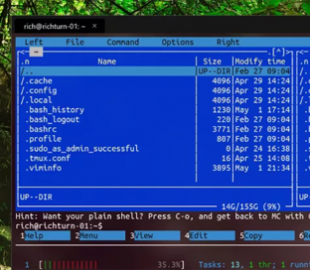
Кроме улучшений для Microsoft Edge, софтверный гигант анонсировал новую командную строку для Windows 10, получившую название Windows Terminal. Это приложение должно стать единым местом для работы с Power Shell, Командной строкой и подсистемой для Linux. Terminal будет поддерживать работу с несколькими вкладками, кастомизацию, шрифты с аппаратным ускорением и другие интересные, невиданные ранее в командной строке возможности. Microsoft планирует дать доступ к Windows Terminal уже в следующем месяце, чтобы разработчики и энтузиасты могли оценить проделанные изменения.
В дополнение к этому, Microsoft представила Windows Subsystem for Linux 2 – первый крупный апдейт подсистемы Linux. Новая версия содержит в себе «технологии, разработанные для Azure», которые теперь будут доступны на компьютерах с Windows 10, а также исправления и улучшения на основе самых популярных пользовательских отзывов. WSL 2 также должна в два раза ускорить тяжелые операции с файловой системой и другие ресурсоемкие задачи. Как и Windows Terminal, WSL 2 будет доступна инсайдерам в июне этого года.
В Windows 10 возвращается классический интерфейс с округлым дизайном
Фото: Makeuseof
В 2020 году пользовательский интерфейс Windows 10 станет чуть менее «острым». Визуальная перестройка Microsoft Fluent Design уже появилась в нескольких приложениях и сервисах компании, а в будущем внешний вид Windows 10 претерпит еще одно важное изменение – интерфейс получит закругленные углы. Нововведение получат все главные сервисы Microsoft, включая «десятку», Xbox, Office и другие продукты.
Главный редактор издания Windows Central Зак Боуден поделился в Twitter скриншотом, где демонстрируется ранняя версия переработанного пользовательского интерфейса с изогнутыми углами, которая тестировалась на предварительной версии Windows 10 20H1.Посмотреть изображение в Твиттере
Нововведение в дизайне уже сейчас можно проследить, скачав обновленный браузер Microsoft Edge на платформе Chromium – он использует изогнутые углы во вкладках, поэтому создается впечатление, что компания пытается расширить этот взгляд на большее количество операционной системы.
Закругленные углы Microsoft использовала до Windows 8, в которой на смену обтекаемым формам пришли острые углы с плитками, которые были раскритикованы пользователями. Похоже, что в планах Microsoft вернуть ноты визуальной ностальгии эпохи Windows 7, Vista и XP.
SПредполагается, что Microsoft начнет развертывание нового обновления для Windows 10 мая 2019 года или версии 1903 в конце этого месяца, и компания обещает придерживаться более осторожного подхода для обеспечения более плавного выпуска устройств по всему миру.
Одним из способов гарантировать безупречное обновление является объявление каждого блока, который может помешать устройствам устанавливать майское обновление. И, по словам Microsoft, сейчас их три.
Прежде всего, Microsoft утверждает, что компьютеры с подключенным внешним USB-устройством или картой памяти SD будут заблокированы для получения новой версии ОС. Самый простой способ справиться с этим — просто удалить эти устройства, после чего обновление должно пройти нормально. Исправление уже готово для устройств с Windows 10, инсайдеры могут попробовать его, начиная с сборки 18877.
Существует старая проблема с античитом, который может вызвать BSOD. Microsoft утверждает, что такие проблемы могут возникнуть только у «старых версий античит-программы», поэтому на устройствах, на которых она установлена, загружать майское обновление запрещено. Компания не предоставляет каких-либо подробностей относительно того, какие античит-приложения вызывают эти ошибки.
«Этот блок относится только к старым версиям античит-программы. Мы работаем с партнерами над обновлением их программного обеспечения с помощью исправления, и большинство игр выпустили исправления, чтобы предотвратить возникновение этой проблемы на ПК. Чтобы свести к минимуму вероятность попадания в этот блок, убедитесь, что вы используете последнюю версию своих игр, прежде чем пытаться обновить операционную систему », — говорится в сообщении.
Ошибка известных папок И наконец, что не менее важно, существует известный сбой, влияющий на устройства с перенаправленными известными папками. Microsoft говорит, что во время процесса обновления создаются пустые папки, но данные не теряются.
«Ваши известные папки перенаправляются, если вы выбрали резервное копирование своего контента в OneDrive с помощью мастера OneDrive или если вы решили сохранять резервное копирование своего контента во время работы Windows« из коробки »(OOBE). Возможно, вы также перенаправили свои известные папки вручную через диалог свойств в проводнике. Эта проблема не приводит к удалению пользовательских файлов и исправлению », — говорится в сообщении.
Компания Microsoft по-прежнему будет предварительно устанавливать типовой пакет приложений и, в особенности, игр. Это касается, как минимум, будущей сборки Windows 10 May 2019 Update (1903).
Ранее ходили слухи, что корпорация откажется от предустановок, однако, похоже, не в этот раз. Сообщается, что Candy Crush Friends Saga, Microsoft Solitaire Collection, Candy Crush Saga, March of Empires, Gardenscapes и Seekers Notes будут присутствовать в майском апдейте, в частности, в редакциях Home и Pro.
Так, версия Pro поставляется с двумя группами приложений в меню «Пуск», которые называются «Производительность» и «Исследование». И хотя не все они установлены, при клике по плитке программы загружаются из Microsoft Store. Также там есть группа «Игры», которая включает вышеперечисленные наименования.
При этом для установки неважно, используется ли учётная запись Microsoft или её локальная версия. По сути, такие приложения не устанавливаются лишь на те ПК, которые подключены к домену. При этом Microsoft разрешает пользователям удалять эти предварительно загруженные приложения, причём сразу из меню «Пуск».
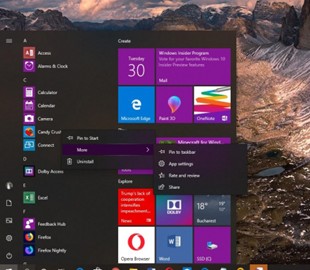
Ещё одним улучшением в Windows 10 May 2019 Update (1903) является возможность группировки плиток в папки. Это стало возможным за счёт новой компоновки для меню. Теперь пользователи могут легко открепить всю папку, щёлкнув по правой кнопкой мыши и выбрав соответствующий пункт.
Отметим, что майский апдейт уже достиг стадии RTM и тестируется в кольце Release Preview. Как ожидается, полноценное развёртывание будет в конце мая.
Пока инсайдеры из Slow Ring и Release Preview тестируют финальную сборку Windows 10 19H1, разработчики представили новый билд 20H1. Сегодняшнее обновление под номером 18890 содержит в себе лишь исправления и мелкие улучшения.
Общие изменения, улучшения и исправления
Исправили баг, из-за которого аудиосервис зависал при проверке наличия лицензии на трехмерный звук.
Исправили баг, из-за которого обновление рабочего стола занимало слишком много времени.
Исправили баг, из-за которого пользователи не могли получить доступ к общим сетевым папкам при загрузке в безопасном режиме с сетевым доступом.
Исправили баг, из-за которого предиктивный ввод для физической клавиатуры не работал, если пользователь вводит текст с клавиатуры es-US.
Исправили баг, из-за которого установка накопительных обновлений заканчивалась ошибкой 0x900f0982, если в это же время происходила установка языкового пакета.
По каким-то непонятным причинам разработчики решили отозвать упрощенное отображение даты и времени изменения файла в Проводнике. Это изменение вступает в силу с этим билдом, а также затрагивает релиз 19H1.
Известные баги
Некоторые карт-ридеры Realtek не работают на этой сборке.
Поисковая выдача в таскбаре не отображается при удаленном подключении до перезагрузки процесса explorer.exe.
Ночной свет не включается до перезагрузки, если на компьютере включен быстрый запуск.
Наблюдается заметный лаг при перетаскивании панели эмоджи и диктовки.
Tamper Protection отключится после обновления.
Некоторые части меню Пуск не локализированы на языки, вроде FR-FR, RU-RU и ZH-CN.
Пролистывание с помощью колесика мыши или тачпада может перестать работать в определенных местах после обновления. Изменение одного из параметров мыши или тачпада возвращает все на свои места.
Разработчикам надо оставаться на Fast Ring, чтобы дополнительные компоненты продолжали работать.
В скором времени Microsoft выпустит Windows 10 May 2019 Update. Не секрет, что обновления Windows 10 бывают проблемными, недавний пример — October 2018 Update, который уничтожал пользовательские файлы в стандартных папках и вызывал падение системы с синим экраном смерти.
Мудрые люди давно поняли, что спешить не стоит, и устанавливать апдейты Windows 10 — глупая затея, которая может привести к непредсказуемым последствиям вплоть до полной поломки компьютера. Отключить автоматическое обновление Windows 10 можно разными способами, в том числе с помощью встроенных средств, но новичкам и тем, кому не хочется вникать в сложные настройки, проще воспользоваться утилитой, которая в пару кликов отключит службы, отвечающие за скачивание файлов с серверов Microsoft.
Одна из таких утилит — Windows Update Blocker, которая недавно обновилась до версии 1.2 и получила совместимость с самыми свежими сборками Windows 10. Она бесплатная, простая и замечательно справляется с возложенной на неё задачей.
Скачайте её и запустите с правами администратора. В ней всего две опции: Enable Service в Disable Service. Если активная первая, обновления могут приходить на компьютер, а если вторая — не могут.
Windows Update Blocker может блокировать скачивание и установку как крупных апдейтов, так и мелких патчей, которые иногда тоже оказываются проблемными. Для включения запрета обновлений выберите опцию Disable Service и нажмите кнопку Apply Now. Перезагружать компьютер не требуется. Чтобы возобновить получение обновлений достаточно снова запустить утилиту и активировать опцию Enable Service.
Случаи тотального зависания Windows 10 во время очередного обновления не являются чем-то фантастическим. Такое происходит довольно регулярно, о чем хотя бы свидетельствуют многочисленные гневные сообщения на соответствующих форумах. Как правило, пользователь видит на экране определенный процент обновления, который замирает на каких-то цифрах. После этого уже ничего не происходит. Но эту досадную ситуацию можно исправить, причем сразу несколькими эффективными способами.
Естественно, подобные вещи не могут не раздражать. Windows вам говорит подождать, но это ожидание может серьезным образом затянуться. И это касается не только «замусоренных» операционных систем, но и абсолютно «свежих» платформ. Почти всегда грешат подобными зависаниями массивные обновления, которые устанавливаются длительное время, а также подвисают в самый неподходящий момент. Вот как решить подобную проблему.
Windows Update Troubleshooter
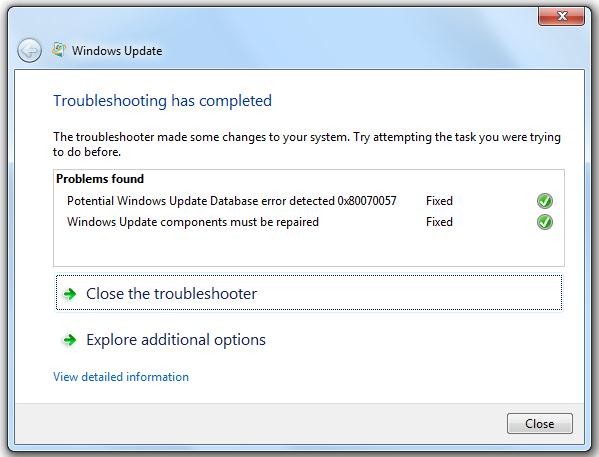
Практически всегда достаточно загрузить утилиту Windows Update Troubleshooter, чтобы исправить все имеющиеся проблемы и зависания. Это официальная программа от Microsoft, которая быстро находит ошибки, связанные с обновлениями Windows. Здесь ничего придумывать не надо. Происходит скачивание утилиты, а затем ее непосредственный запуск. Теперь необходимо следовать простейшим инструкциям. В некоторых случаях может потребоваться дополнительная перезагрузка.
Проверка системных файлов
К сожалению, Windows Update Troubleshooter не является панацеей от всех «болезней», связанных с зависанием системы во время обновления. Очень часто апдейты не способны корректно установиться из-за повреждений системных файлов. Поэтому рекомендуется самостоятельно проверить Windows на наличие подобных ошибок. Если повреждения будут найдены, то они автоматически исправятся. Вот что нужно сделать:
Открываем командную строку (делаем это от имени администратора).
По окончании данного процесса вводим «SFC /Scannow» (кавычки убираем), а потом нажимаем Enter.
Остается перезагрузить систему.
Ручная очистка кэша
Проблемы с обновлениями иногда происходят в момент внезапного выключения компьютера или ноутбука. Причиной тому могут быть перебои с электроэнергией, либо же это связано с плохой работой блока питания и других компонентов. Да и ноутбук способен банально разрядиться как раз во время апдейта.
Тогда следует попытаться почистить кэш уже загруженных обновлений. Если это сделать правильно, то Windows 10 заново загрузит их на ваш ПК. Теперь запускаем командную строку от имени администратора. Затем последовательно вводим конкретные команды. Очень важно, чтобы это происходило пошагово. Причем обязательно необходимо дождаться, чтобы предыдущая команда была полностью выполнена до самого конца.
После этих процедур система должна обновиться корректно. При этом переименованные папки при желании всегда можно удалить.
Чистая загрузка Windows
Вышеуказанные решения не помогли? Тогда стоит задуматься о выполнении чистой загрузки операционной системы. Это означает, что Windows загрузится без лишних сервисов и программ, которые способны негативно влиять на процедуру установки обновлений. Вот как делается чистая загрузка Windows 10:
Заходим в «Поиск», а потом ищем «msconfig».
Если нашелся параметр «Конфигурация системы», то заходим в него.
Теперь во вкладке «Службы диалогового окна» необходимо снять флажки со всех служб.
Открываем «Диспетчер задач» во вкладке «Автозагрузка диалогового окна», чтобы отключить каждый элемент автоматической загрузки.
Необходимо закрыть «Диспетчер задач», а затем нажать «Ок» и перезагрузиться.
Когда перезагрузка будет выполнена, то потребуется осуществить очистку кэша уже имеющихся обновлений. Отключаем лишние периферийные устройства, а потом открываем «Центр обновлений». Также необходимо включить автоматическую загрузку приложений при помощи стандартного сброса всех параметров, но это надо делать уже после успешного обновления.
Самостоятельная установка обновлений
Если вы не доверяете компьютеру и алгоритмам Microsoft, то никто не запрещает устанавливать обновления ОС вручную. Как ни странно, но это действительно помогает. Например, возникла очевидная ситуация с неправильной загрузкой очередного апдейта, либо же какие-то обновления отказываются ставиться.
Тогда рекомендуется посетить официальный портал Microsoft, где всегда можно отыскать желаемую «обновку». Для этого на сайте вводим уникальный номер в виде «KB1942051». Тут все зависит от обновления, которое необходимо скачать. Данная процедура осуществляется через обыкновенный браузер, а установка происходит при помощи двойного нажатия на загруженный файл.
WSUS Offline Update
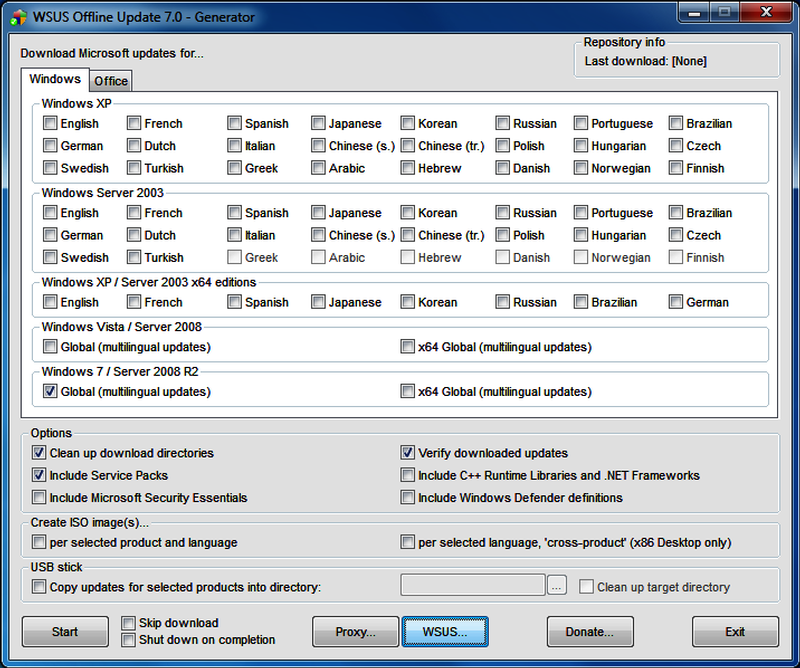
Что касается WSUS Offline Update, то это сторонний загрузчик обновлений. Он может моментально скачать все доступные апдейты с последующей установкой. Именно благодаря высокой скорости работы такой загрузчик является отличной альтернативой самостоятельному поиску «обнов».
Стоит отметить, что все обновления скачиваются в архивах, которые предстоит распаковать. Остается запустить UpdateGenerator.exe, а также отметить версию операционной системы. Когда нужные файлы будут загружены, то предстоит финальный этап – запуск UpdateInstaller.exe в папке Client. Нажимаем Start, чтобы Windows все-таки получила корректное обновление.
Предлагаем вашему вниманию список самых скачиваемых программ для ОС Windows в 2019 году. Все представленные приложения являются наиболее популярными среди российских пользователей.
WinRAR
Невероятно популярный архиватор и разархиватор, который любим миллионами пользователей по всему миру. Программа рекомендуется к установке после каждой переустановки операционной системы Windows и помогает заметно сэкономить пространство за счет архивирования файлов. Для загрузки можно использовать https://winrar-pro.ru с быстрой инсталляцией.
Adobe Photoshop CC 2019
Знаменитый пакет для профессиональной обработки фото в обновленной редакции, который собрал не просто миллионы почитателей по всему миру, а десятки миллионов довольных пользователей. Программа исключительно платная.
BlueStacks
Когда нужно эмулировать операционную систему Android на Windows, пригодится данная утилита, которая отлично подойдет для игр и тестирования других приложений.
Microsoft Office 2016
В списке самых скачиваемых программ для Windows также оказался популярный офисный пакет прошлой редакции. Без него не обходится практически ни один компьютер в России.
CrystalDiskMark
Протестировать производительность и быстродействие любого накопителя поможет данная небольшая, но очень полезная программа. Наглядно показывается скорость чтения\записи, будь-то HDD, SSD или флешка.
ABBYY FineReader
Самый популярный ридер PDF-файлов, который остается таким на протяжении всего своего существования. Для обычного просмотра файлов данного типа лучше не найти.
WinSetupFromUSB
Чтобы установить Windows прямо с флешки, понадобится данная программа, которая из образа ОС создаст загрузочный пакет. Просто вставьте накопитель в USB и начните установку.
ACDSee Pro
Как ни странно, но в списке самых популярных программ 2019 года оказалась довольно продвинутая утилита для просмотра фото. Это не удивительно, ведь богатый уровень софта позволяет не только просматривать все популярные форматы, но и каталогизировать собственную библиотеку снимков.
Adobe Premiere Pro
Еще один популярный пакет от Adobe, но уже для работы с видео. Создавайте собственные видеоклипы, редактируйте любые массивы видео и проявляйте свои творческие способности.
Total Commander
Популярный файловый менеджер с массой дополнительных инструментов, но основным является навигация по файловой системе компьютера.







 Doctor RESET