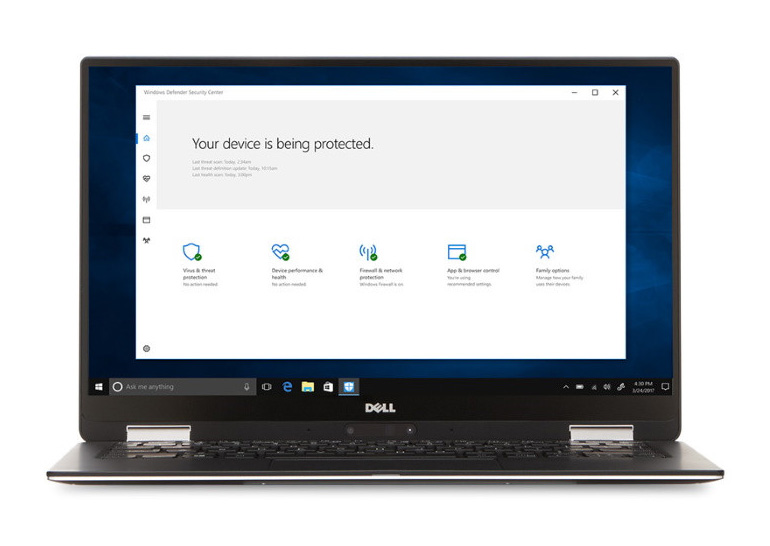
Независимая организация AV-TEST присвоила наиболее высокий рейтинг и награду Top Product программному решению Microsoft Windows Defender.
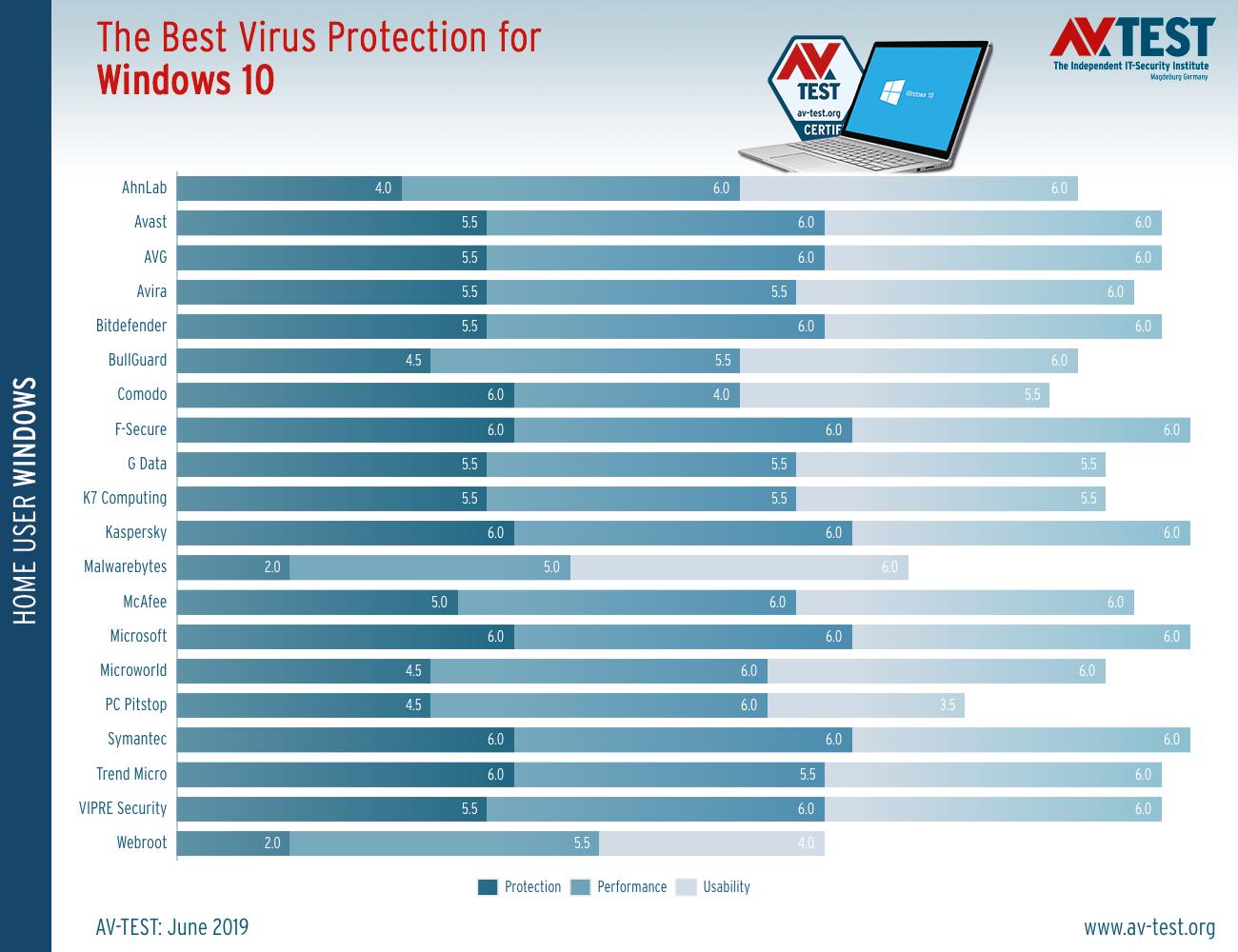
Отмечается, что на протяжении мая и июня организация AV-TEST проводила тестирование 20 продуктов для обеспечения безопасности, ориентированных на применение домашними пользователями. При этом все приложения работали с настройками по умолчанию. В процессе тестирования эксперты выявляли, какие продукты обеспечивают наилучший уровень защиты.
Лишь четыре программных решения для обеспечения безопасности на домашних системах удостоились высшей оценки по всем категориям, и одним из них стал Windows Defender. Помимо него отличные результаты также продемонстрировали F-Secure SAFE 17, Kaspersky Internet Security 19.0, и Norton Security 22.17. Однако разница между ними заключается в том, что Microsoft предлагает Windows Defender вместе с операционной системой Windows 10, а прочие упомянутые продукты требуют платной подписки для обеспечения полноценной функциональности.
Некоторые приложения не смогли набрать наивысший балл, как упомянутые выше продукты, но, тем не менее, они удостоились награды Top Product. Среди них упоминаются Avast Free AntiVirus 19.5, AVG Internet Security 19.5, Bitdefender Internet Security 23.0, Trend Micro Internet Security 15.0, и VIPRE AdvancedSecurity 11.0. Хуже всего показала себя программа Webroot SecureAnywhere 9.0.
ОС Windows от Microsoft — это переплетенный набор функций, созданный поверх других функций, которые берут свое начало от начала проверенной временем операционной системы. Каждая отдельная функция, в свою очередь, является результатом работы команды преданных инженеров, которые создают лучший (часто настраиваемый) опыт.
С таким сложным программным обеспечением становится понятно, что есть небольшие хитрости в использовании пользовательского интерфейса, о которых большинство людей даже не подозревают. Мы собрали список полезных советов, которые помогут вам получить больше от вашей Microsoft Windows 10. Или, по крайней мере, научить вас некоторым вещам, о которых вы, возможно, не подозреваете.
Некоторые из них были доступны в Windows в течение нескольких поколений, а другие являются родными для Windows 10. Последнее обновление Microsoft для ОС появилось в мае, когда оно добавило кучу новых функций и убило несколько других . Таким образом, существует множество новых функций и приемов, позволяющих максимально эффективно использовать возможности Windows.
У нас есть много преданных поклонников Windows, которые наверняка знают хотя бы некоторые из этих функций, но вы, вероятно, не знаете их всех.
Секретное меню Пуск
Если вы являетесь поклонником этого старомодного (то есть не плиточного) меню «Пуск», вы все равно можете его использовать. Если щелкнуть правой кнопкой мыши значок Windows в нижнем левом углу, появится текстовое меню перехода с рядом известных популярных направлений (Приложения и компоненты, Поиск, Выполнить). Все эти опции доступны через стандартный интерфейс меню, но вы сможете быстрее получить к ним доступ через этот текстовый интерфейс.
Показать кнопку на рабочем столе
Эта кнопка на рабочем столе на самом деле восходит к Windows 7, но тем не менее удобна. В правом нижнем углу рабочего стола находится секретная кнопка. Не видите ее? Посмотрите полностью вниз и вправо, за пределы даты и времени. Там вы найдете маленький кусочек невидимой кнопки. Нажмите на нее, чтобы свернуть все открытые окна.
Также есть возможность свернуть окна, когда вы наводите курсор на эту кнопку вместо нажатия. Выберите ваши предпочтения в меню «Настройки»> «Персонализация»> «Панель задач»
Встряска
Эта функция на самом деле дебютировала в Windows 7, но я обнаружил, что многие люди не знают об этом или не используют его. Если у вас дисплей, полный окон, уберите беспорядок, взяв верхнюю часть окна, которое вам нравится, и «встряхните» его, чтобы свернуть все остальные окна. Встряхните снова, и окна вернутся.
Поверните свой экран
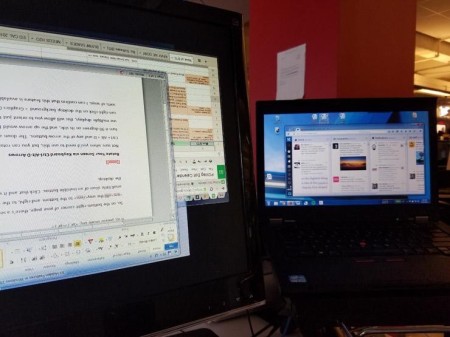
Этот совет вряд ли полезен большинству, но вы можете вращать экран, одновременно нажимая Ctrl + Alt + D и любую из кнопок со стрелками. Стрелка вниз перевернет его вверх дном, кнопки со стрелками влево или вправо повернут на 90 градусов в сторону, а стрелка вверх вернет вас к стандартной ориентации. Если вы используете несколько дисплеев, эта функция позволяет вам ориентировать только данный дисплей.
Кроме того, вы можете щелкнуть правой кнопкой мыши фон рабочего стола> Параметры графики> Поворот, чтобы перевернуть страницу различными способами. Эта функция доступна в Windows 7 и 10.
Создать ярлык для выключения
Этот трюк сложен и, вероятно, не стоит усилий. Щелкните правой кнопкой мыши на рабочем столе> Создать> Ярлык . В появившемся всплывающем окне вставьте следующую строку кода:
% WINDIR% \ system32 \ SlideToShutDown.exe
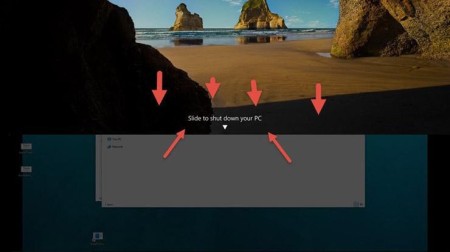
Это создает кликабельный значок на вашем рабочем столе, который вы можете переименовать. Чтобы завершить работу с помощью мыши перетащите его вниз в нижнюю часть экрана. Имейте в виду, это не сон, это отключение.
Включить «Режим Бога»
Вы опытный пользователь, который хочет получить доступ к полным настройкам вашего компьютера? «Режим Бога» для вас. Щелкните правой кнопкой мыши на рабочем столе> «Создать»> «Папка». Переименуйте новую папку в:
GodMode. {ED7BA470-8E54-465E-825C-99712043E01C}
Чтобы открыть окно «Режим Бога», дважды щелкните папку и получите полный доступ к настройкам.
Щелкните правой кнопкой мыши Tiles
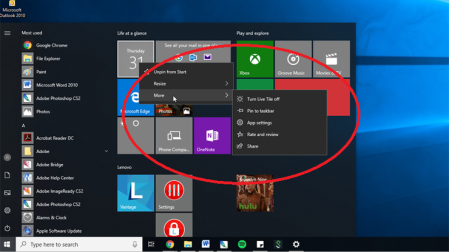
Хотите быстро персонализировать плитки? Просто щелкните по ним правой кнопкой мыши, чтобы открыть всплывающее меню. Это меню предоставит вам различные возможности, такие как возможность открепления из меню «Пуск», изменение размера окон или отключение этой активной плитки.
Щелкните правой кнопкой мыши на панели задач
Вот удобное меню, которое позволит вам быстро получить доступ к ряду предустановок для панелей инструментов, Cortana и схем окон. Там много всего, и от вас потребуется всего лишь один клик.
Перетащите, чтобы закрепить окна
Эта функция была доступна еще в Windows 7, но имеет некоторые дополнительные возможности в Windows 10.
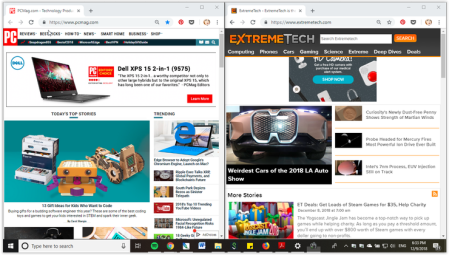
Возьмите любое окно и перетащите его в сторону, где оно «уместится» на половину экрана. В Windows 10 у вас есть возможность перетаскивать окно в любой угол, чтобы окно занимало четверть экрана вместо половины. Если вы используете несколько экранов, перетащите курсор в угол границы и дождитесь сигнала подсказки, чтобы сообщить, откроется ли окно в этом углу.
Вы можете запросить аналогичное поведение, используя клавишу Windows и любую из кнопок со стрелками.
Скрытые игры в Кортане
Это не игры в «веселом» смысле, а крутые маленькие убийцы времени, с которыми Кортана может помочь вам. Вы можете набрать (или сказать) «Rock Paper Scissors», «Roll the Die» или «Flip the Coin» в Cortana для забавного (?) Графического игрового процесса.
Быстрый переход между виртуальными рабочими столами
Вам нравится многозадачность на вашем ПК? В Windows 10 Microsoft наконец-то предоставила готовый доступ к виртуальным рабочим столам. Так что теперь вы можете действительно многозадачность.
Чтобы попробовать это, нажмите на представление задач (значок справа от меню Windows). Это разделит все ваши открытые окна и приложения на значки. Затем вы можете перетащить любой из них туда, где написано «Новый рабочий стол», что создает новый виртуальный рабочий стол. Это позволит вам, скажем, разделить ваши рабочие приложения, личные приложения и социальные сети на разные рабочие столы.
После того, как вы щелкнете из представления задач, вы можете переключаться между виртуальными рабочими столами, нажимая кнопку Windows + Ctrl + стрелка вправо / влево. Это позволит вам автоматически переключаться между всеми открытыми окнами, которые вы разделили на разные рабочие столы, при этом все значки на рабочем столе останутся неподвижными.
Чтобы удалить виртуальные рабочие столы, просто вернитесь в представление задач и удалите отдельные виртуальные рабочие столы — это не закроет приложения, содержащиеся на этом рабочем столе, а просто отправит их на следующий нижний рабочий стол.
Сделайте окно командной строки прозрачным
Эта функция, вероятно, будет полезна только для узкой ниши пользователей, но если вам нравится копаться во внутренностях Windows используя командную строку , Windows 10 предоставляет призрачный способ взаимодействия с ней.
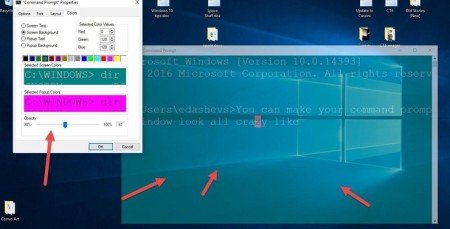
Чтобы получить доступ к интерфейсу командной строки в Windows 10, щелкните меню Windows и введите «Командная строка», чтобы открыть быстрый доступ к своему настольному приложению. Нажмите это. Чтобы персонализировать опыт, щелкните правой кнопкой мыши вверху окна, чтобы открыть всплывающее меню, и выберите «Свойства». Перейдите на вкладку «Цвета», чтобы увидеть ряд параметров персонализации. Внизу этой вкладки вы найдете ползунок «Непрозрачность», который позволяет видеть через окно командной строки. Эта функция позволяет вам кодировать в командной строке, одновременно наблюдая за рабочим столом.
Уведомления о тишине с помощью Focus Assist
Focus Assist, ранее известный как «Тихие часы», представляет собой переработанную функцию обновления от апреля 2018 года, которая дает вам больший контроль над уведомлениями, которые появляются на вашем компьютере. Перейдите в « Настройки»> «Система»> «Помощь при фокусировке», а затем прочтите полное руководство по настройке уведомлений для всего: от контактов и приложений до тревог по конкретным задачам.
Закрепите свои контакты
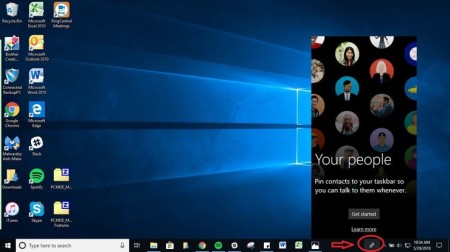
Теперь вы можете закрепить свои самые близкие контакты на панели задач так же, как и ваши наиболее используемые приложения. Просто нажмите на значок «Люди», и в нижней части всплывающего окна появится возможность найти и закрепить контакты на панели задач. Не видите контактов? Перейдите на вкладку «Приложения» в верхней части окна, чтобы подключить приложение «Почта», Skype или другие приложения из Магазина Microsoft и импортировать контакты, чтобы настроить эквивалент значков быстрого набора прямо на панели задач Windows 10.
Совместное использование
В открытом документе или фотографии теперь вы можете поделиться файлом напрямую с близлежащими устройствами так же, как работает Apple AirDrop. Щелкните значок «Поделиться» на панели инструментов документа или фотографии, чтобы открыть панель, а затем нажмите «Включить общий доступ к соседним объектам», чтобы увидеть, какие близкие получатели находятся в пределах досягаемости.
Смешанная реальность просмотра
Обновление Windows Fall Creators установило приложение просмотра смешанной реальности на вашем компьютере с Windows 10; недавно он был переименован в 3D Viewer. Сделайте быстрый поиск в Cortana и откройте приложение, чтобы поиграть с 3D-моделями — теми, которые вы создали в Paint 3D, или загрузили из библиотеки Microsoft, содержащей тысячи моделей. Если у вас есть одна из партнерских гарнитур Windows Mixed Reality от Microsoft или вы хотите поиграть с разработкой 3D и смешанной реальности, это приложение — ваш путь к повышению уровня.
Прекратите печатать, начните диктовать
Распознавание речи всегда было сильной стороной для Microsoft, но в последнем выпуске Windows 10 это почти вторая натура. В меню «Настройки» перейдите к «Время и язык»> «Речь»> «Связанные настройки» и нажмите «Речь, чернила и настройки конфиденциальности», чтобы включить речевые службы и предложения ввода.
Как только вы это сделаете, вы можете использовать комбинацию клавиш Windows Key-H в любом текстовом поле, чтобы открыть окно Cortana, которое записывает ваш голос через микрофон вашего компьютера с Windows и диктует речь в вашем текстовом поле. Вам все еще нужно будет вводить знаки препинания вручную, но сэкономьте время на вводе, диктуя электронные письма, сообщения и многое другое.
Управляйте своим умным домом
Cortana теперь может контролировать все ваши умные домашние устройства и через Windows 10. Настройки немного сложно найти, потому что вы не можете просто найти на панели Cortana умный дом или «подключенный дом». Вместо этого вам нужно искать Cortana Notebook, который выводит список дел, напоминаний и предлагаемых задач для Cortana. Однако, чтобы найти подключенную домашнюю функцию, вам нужно нажать на вкладку «Управление навыками» в правом верхнем углу всплывающего окна.
Оттуда прокрутите вниз и нажмите на Подключенный дом. Во-первых, переключите опцию вверху на «Включить подключенный дом», после чего вы сможете войти на все свои умные домашние устройства,включая Nest, SmartThings, Ecobee, Honeywell и Hue, и подключиться к Cortana. После включения все, что вам нужно сделать, это сказать: «Привет, Кортана, установите термостат на 70 градусов».
Темный режим для проводника
Темный режим некоторое время был доступен для меню «Пуск», панели задач, центра действий и других приложений, но теперь вы, наконец, можете использовать его для окна проводника. Вы можете настроить темный режим, перейдя в «Настройки»> «Персонализация»> «Цвета» и прокрутив вниз, где вы увидите «Выберите режим приложения по умолчанию». Переключите это от светлого к темному.
Включить режим освещения
Темный режим сейчас в моде среди наших приложений, устройств и операционных систем, но с обновлением Windows 10 мая 2019 года Microsoft хочет вернуть свет. Облегченный режим Windows 10 с подсветкой, доступный в настройках дисплея, проще для глаз и может быть настроен для определенных компонентов и приложений Windows с помощью новой пользовательской опции, которая позволяет выбирать светлый или темный режим для отдельных элементов в Windows 10.
Облачный буфер обмена
Буфер обмена Windows существует уже много лет и не видел особых улучшений — до сих пор. В обновлении Windows 10 за октябрь 2018 года Microsoft представила несколько впечатляющих функций. После обновления откройте «Настройки»> «Система»> «Буфер обмена». Чтобы начать сохранение нескольких элементов в буфер обмена, включите переключатель «История буфера обмена». Тогда ознакомьтесь с полным руководством о том, как его использовать .
Обновленный инструмент захвата экрана
Снимок экрана — еще одна особенность, когда Microsoft наконец-то закрывает пробел в функциональности с macOS в обновлении за октябрь 2018 года. Вместо неуклюжего инструмента Snipping Tool теперь вы можете запустить новую утилиту обрезки под названием Snip & Sketch (ранее входившую в состав Windows Ink ) с помощью простой команды Shift-Windows key-S, чтобы сделать полноэкранный или прямоугольный снимок экрана. Это как инструмент для захвата экрана в macOS Mojave , но с добавленной возможностью цифрового рисования.
Скрытая игровая панель
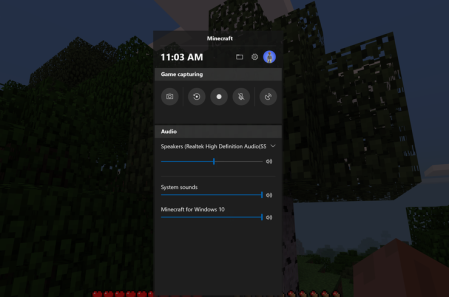
Используя команду Windows key-G, вы можете открыть новую улучшенную игровую панель. Это позволяет вам переключить ваш компьютер с Windows в игровой режим (который объединяет системные ресурсы для игры, отключает уведомления и позволяет записывать и транслировать ваши игры), а также добавлены панели для управления звуком. Вы также можете выполнить поиск игровой панели в меню «Пуск», чтобы настроить собственные сочетания клавиш для включения и выключения микрофона, захвата экрана, таймера записи и многого другого во время игры.
Нажмите Пауза при обновлении
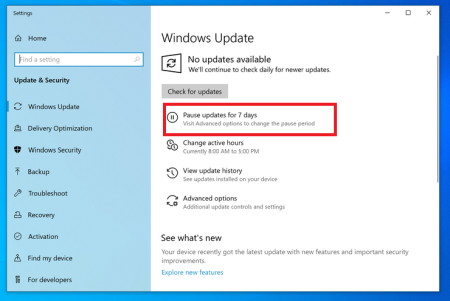
Мы все знаем, что обновления важны. Они предоставляют вашей ОС новейшие функции, исправления безопасности и многое другое. Но иногда вы просто хотите, чтобы Windows оставила вас в покое без этих всплывающих окон. Если вы перейдете в «Настройки»> «Обновления и безопасность»> «Центр обновления Windows» после загрузки обновления за май 2019 года, вы увидите варианты приостановки обновления функций. Параметры зависят от того, какая у вас версия Windows 10 (Домашняя или Профессиональная)
Разблокировать каймоджи и символы
Нажмите Windows + «.», чтобы открыть расширенное нижнее правое меню смайликов, символов «Kaimoji», созданных из символов Юникода, и широкого спектра различных символов.
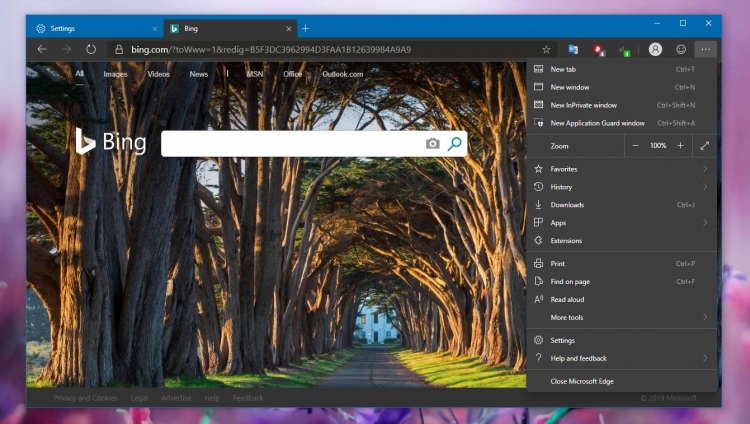
Благодаря тому, что Microsoft теперь является активным участником сообщества разработчиков Chromium, в браузерах на этом «движке» появилось много полезных улучшений, вроде существенного доработанного пролистывания, улучшенной поддержки PWA, возможности использовать встроенный в Windows спэллчекер и так далее. Одним из последних улучшений, проделанных Microsoft, стала улучшенная интеграция Chromium-браузеров с приложением Параметры Windows.
В Canary-версии Chrome разработчики улучшили настройки браузера, а именно взаимодействие с разделом параметров печати. Теперь нажатие на настройки принтера открывает не устаревшую классическую панель управления, а современное приложение Параметры Windows, которое гораздо проще, приятнее и понятнее в использовании, плюс адекватно поддерживающее сенсорный ввод. На странице коммита Microsoft отметила, что реализовать это удалось благодаря внедрению простого протокола, перенаправляющего пользователя на современный раздел с настройками принтеров. Единственное «но» заключается в том, что это работает лишь на Windows 10 Redstone 1 (Anniversary Update 1607) и новее, поскольку раздел с настройками принтера недоступен в Параметрах Windows на версиях 1511 и 1507. Весьма забавно, что в Chrome это изменение уже реализовано, тогда как в Edge ссылка на настройки принтеров по-прежнему открывает старую панель управления.
Google также не сидит сложа руки и собственноручно внедряет в браузер улучшения работы с современным приложением настроек системы. Ранее Chrome использовал старый раздел настройки прокси времен Internet Explorer, но теперь Canary-версия самого популярного браузера автоматически перенаправляет пользователя на Параметры Windows и соответствующий. Изменение затрагивает только Windows 10 и на предыдущих поддерживаемых версиях Windows, вроде Windows 7 и Windows 8.1 попытка открыть настройки прокси будет запускать классическую утилиту inetcpl.cpl. Интеграция с разделом прокси в современном приложении Параметры Windows уже доступна как в Canary-версиях Chrome, так и в сборках Microsoft Edge. Можно смело предположить, что Microsoft не станет задерживаться с обновлением ссылок на настройки принтеров в своем браузере.
Компания Microsoft хочет, чтобы пользователи отказались от паролей на ПК под управлением Windows 10. Ранее в корпорации отказались от принудительной смены паролей для корпоративных ПК, а теперь выпустили тестовую сборку «десятки», в которой можно включить беспарольный вход для учётных записей Microsoft.
В качестве замены предлагается технология распознавания лица Windows Hello, сканирование отпечатка пальца или PIN-код. Разумеется, во всех случаях, кроме последнего, потребуются дополнительные аппаратные устройства, вроде камеры или сканера отпечатка.
Причина такого подхода на самом деле вполне логична. Пользователи ленятся запоминать разные пароли, потому используют один и тот же на разных сервисах, ПК и так далее. Но это серьёзно бьёт по безопасности систем. И даже методы двухфакторной аутентификации не всегда помогают.
В Microsoft утверждают, что PIN-код системы Windows Hello намного безопаснее, чем пароль, даже если кажется, что это не так. Суть в том, что код хранится на устройстве, а не передается онлайн, что резко снижает возможность перехвата данных.
В числе других методов компания предлагает системы двухфакторной аутентификации, вроде SMS, приложений Microsoft Authenticator, Windows Hello или даже физических ключей безопасности стандарта FIDO2. То есть в будущем пароли действительно могут исчезнуть как класс явлений.
В настоящее время Microsoft планирует разрешить пользователям полностью удалить параметр пароля с экрана входа в Windows 10. Это также распространяется на бизнес-пользователей через Azure Active Directory, что позволяет компаниям обходиться без пароля, используя только ключи безопасности, приложения для проверки подлинности или Windows Hello. Эта возможность, как ожидается, появится весной будущего года, когда выйдет релизная сборка.
Компания Microsoft усердно работает над подготовкой нового браузера Edge на основе Chromium к выходу. И пока что основные усилия сосредоточены на сборках Canary и Dev, а о сроках релиза не сообщается. Однако исследователь Рафаэль Ривера (Rafael Rivera) сообщил, что в последней сборке Windows 10 для инсайдеров Fast Ring обнаружен код, который указывает на планы компании относительно Edge. Конкретнее говоря, новый браузер может появиться в обновлении 20H1 следующей весной.
softpedia.com
Предварительные сборки Windows 10 20H1 в настоящее время тестируются силами инсайдеров Windows в Fast ring. Самая последняя предварительная сборка 18936 была выпущена на этой неделе. Открытие Риверы указывает на то, что компания определилась со сроками и планирует выпустить Microsoft Edge на базе Chromium в апреле или мае 2020 года. Разумеется, сроки приблизительны, ведь компания может затянуть с релизом, как было с версией 1903.
На данный момент «хромовый» Microsoft Edge доступен в macOS, а также в Windows 7, Windows 8.1, и Windows 10 на каналах обновлений Dev и Canary. О сроках выхода бета-сборок пока ничего не говорится, но можно предположить, что они выйдут в этом году.
Пока не сообщается, будет ли выпущена официальная версия нового Microsoft Edge для операционных систем Linux, однако это было бы неплохим заделом на будущее, учитывая, что в Редмонде весьма интересуются open source.
Компания Microsoft предупредила о проблеме в операционной системе Windows 10, сообщает Forbes.
Миллионы пользователей были предупреждены, что последнее обновление KB4501375 может нарушить работу диспетчера подключений удаленного доступа (RASMAN), что может иметь серьезные последствия.
Отмечается, что самая большая проблема коснется VPN. RASMAN управляет подключением Windows 10 к интернету и является основной фоновой задачей для служб VPN для нормальной работы. Учитывая рост использования VPN во всем, от конфиденциальности сети и важных рабочих задач до разблокировки Netflix и YouTube, это может сильно повлиять на то, как используется компьютер.
Microsoft заявляет, что проблема затрагивает только последнюю версию — Windows 10 1903. Однако Windows 10 1903 насчитывает не менее 50 миллионов пользователей.
Американская корпорация Microsoft вот уже как более 25 лет занимается созданием операционных систем для компьютеров, но за этот срок ее сотрудники практически ничему так и не научились. Выпущенная в 2015 году Windows 10 содержит в себе массу недочетов, начиная от нестабильной работы и заканчивая сложным запутанным интерфейсом. Если бы разработчики действительно уважали желания пользователей своей продукции, они бы уже давно все исправили, но ничего такого не происходит. Впрочем, поскольку все больше людей понимают, что десятая «винда» – это ужасное ПО, руководству компании из США пришлось пойти на неожиданный шаг, создав новую операционную систему.
Такая носит кодовое наименование Lite OS, а выпустить ее на рынок компания Microsoft собирается в первой половине 2020, тогда как презентация состоится в конце этого года. Все это означает, что ждать ее появления слишком долго не придется, а это совершенно точно порадует всех пользователей. Известно, что в этой операционной системе пользователей ждут совершенно новый интерфейс, полностью переработанная система обновления, значительно сокращенное число различных настроек и функций, упрощенный внешний вид, а также множество других приятных новшеств, которые сделают ее более приятной с точки зрения использования обычными пользователями.
За счет значительно сокращенного числа фоновых процессов новая ОС окажется гораздо лучше Windows 10, потому что по умолчанию она будет потреблять гораздо меньше системных ресурсов. Это не только положительно скажется на скорости работы компьютеров, планшетов, ноутбуков и прочих гаджетов, но еще и позволит значительно увеличить время их автономной работы, так как нагрузка на «железо» снизится, а вместе с ней упадет и энергопотребление. Известно, что Lite OS поддерживает как обычные приложения Win32, так и таковые под платформы PWA и UWP, которые Microsoft активно продвигает в последние годы.
По некоторым данным, новая операционная система будет доступна совершенно бесплатно, а зарабатывать деньги Microsoft собирается на различных моделях расширения для нее, которые могут потребоваться программистам, бизнесменам и иным категориям людей, профессиональная деятельность которых связана с компьютерами. Если это действительно так, Lite OS получит еще одно громадное преимущество через Windows 10, ведь десятую «винду» в настоящее время продают на официальном сайте американской корпорации за $200, то есть за просто громадную сумму денег.
Иногда возникают ситуации, когда забывается пароль от Windows или же он просто не подходит, хоть вы и помните. И вот тут начинается головная боль. Ведь не переустанавливать операционную систему только из-за того, что собственная память подводит. Чтобы не применять столь радикальный способ, существует несколько вариантов сброса пароля. Эти способы будут работать как на учетной записи Microsoft, так и на локальной учетке.
Перед тем, как пытаться сбросить пароль перечисленными ниже методами, попробуйте ввести свой пароль на различных языковых раскладках, с активным и выключенным Caps Lock. Ну, если это не помогло, то продолжайте чтение статьи.
Пойдем от самого простого к сложному.
Восстановление пароля от учетной записи Microsoft
Первым на очереди будет простенький способ сброса, если вы используете учетную запись Microsoft.
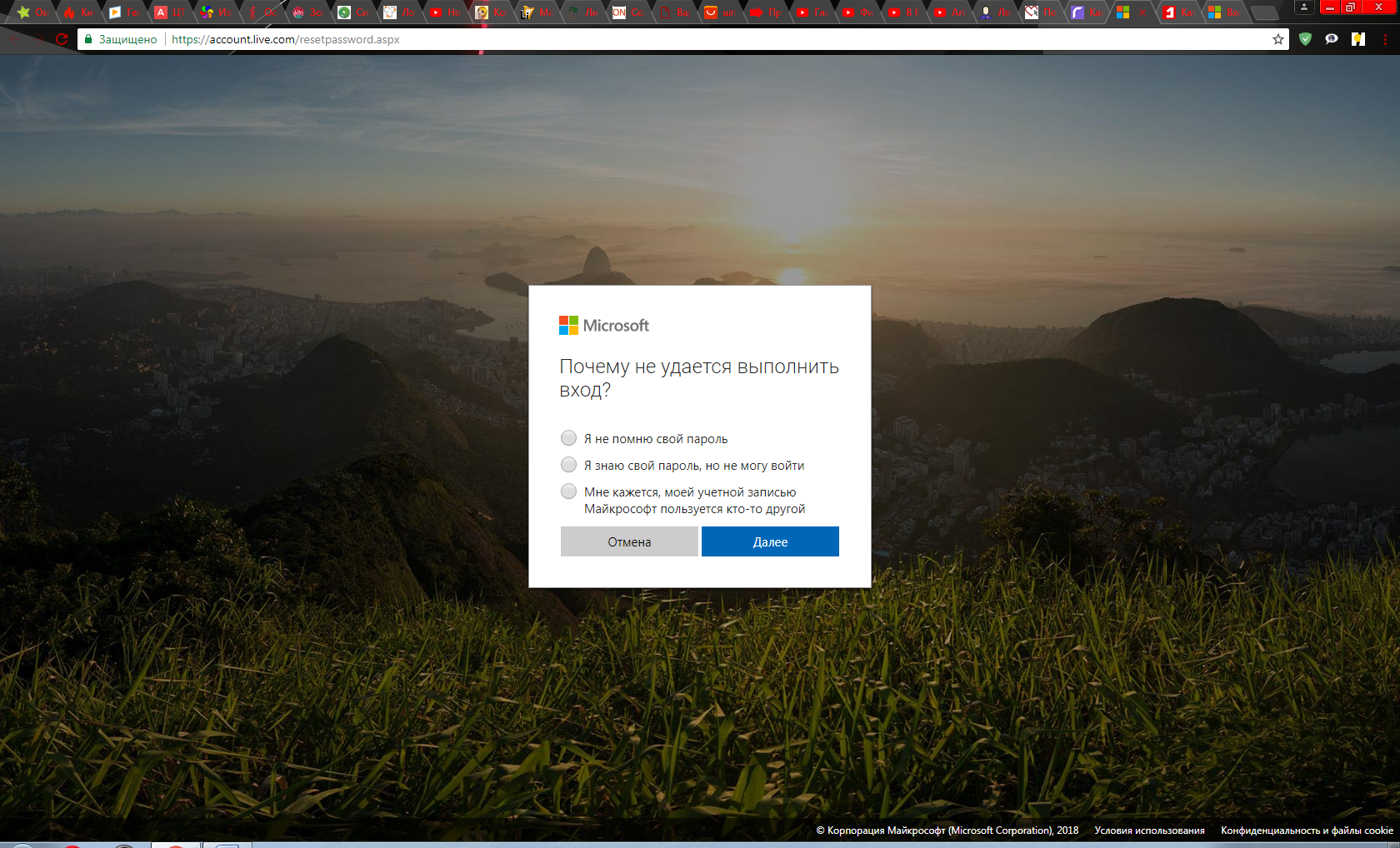
Для этого вам понадобиться лишь подключение к интернету (при условии, что на вашем экране блокировки есть ярлык соединения). Вы, нажав на этот ярлык, попадете на официальный портал Microsoft.
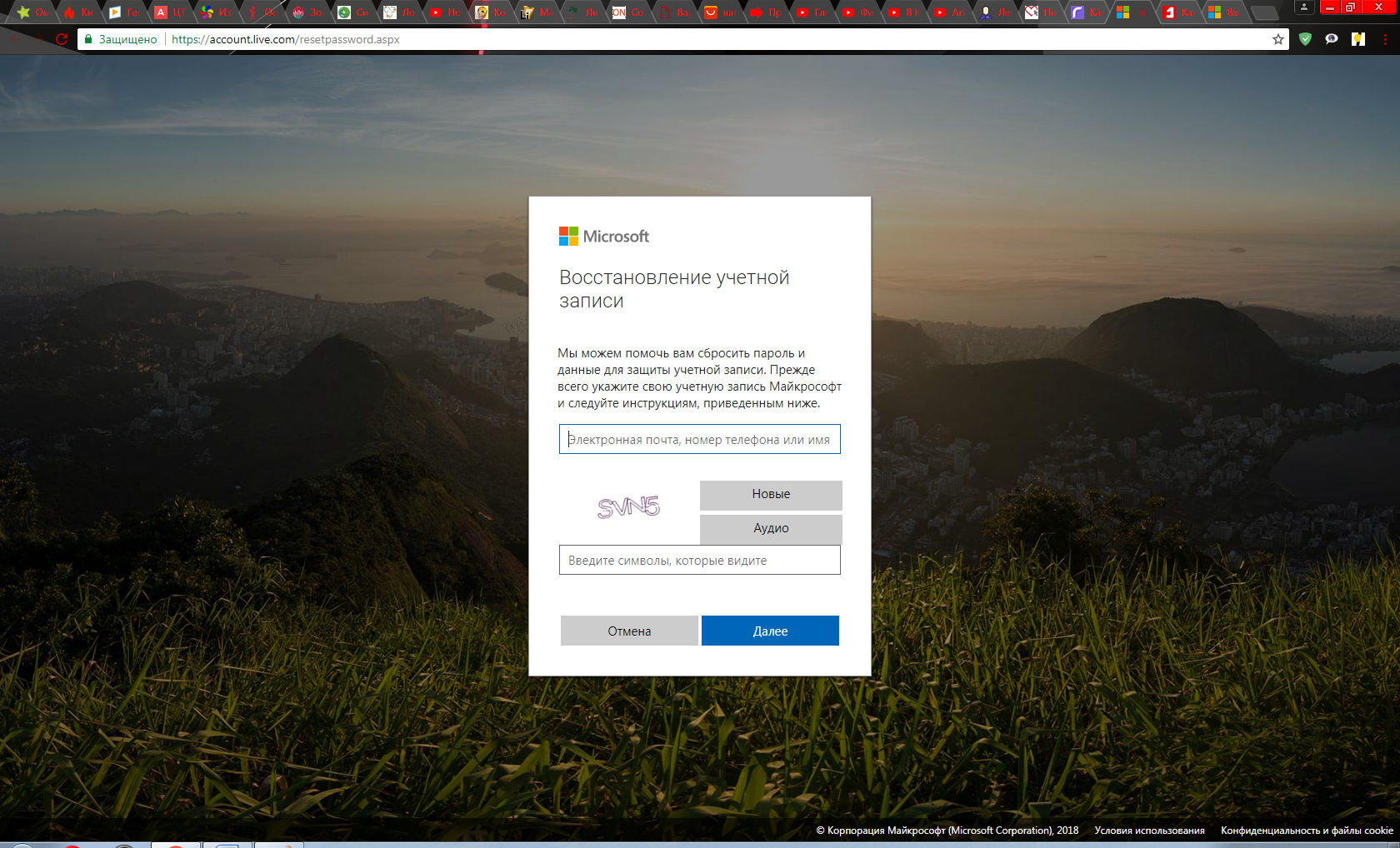
Найдите вот этот пункт и перейдите туда. Затем вам на выбор предложат три варианта. Выберите какой-нибудь пункт.
А дальше всего лишь надо следовать процедуре восстановления. Конечно же, чтобы воспользоваться этим методом сброса пароля, нужно не только активное соединение с Сетью, но доступ к почте или телефону, к которым была осуществлена привязка аккаунта.
Убираем пароль в Windows 10 1803
В этой версии Windows 10 уже заранее предусмотрен сброс пароля. При завершении инсталляции десятки на свой компьютер, вам предлагают ввести три вопроса и ответы к ним. Поэтому если вы не помните свой код, то восстановиться совсем просто.
После введение неверного кода, появиться строка «Сбросить пароль». Вам зададут те вопросы, которые вы ввели при завершении установки Windows. Осталось только задать новый пароль и дальше жить – не тужить.
Используем встроенную учетную запись Администратор для смены пароля для любой другой учетной записи
Тут все несколько сложнее. Для начала вам надо иметь на руках что-нибудь из этого:
Live CD с доступом к файловой системе ПК;
Диск или флешка восстановления;
диск с ОС Windows 10, 8.1 или 7.
Вставляем в привод или USB-порт что-то из перечисленного. Выскакивает стандартное окно загрузки, подгружаются временные файлы. После определения с языком установки. Нажмите Shift+F10 – запустится командная строка. Если этого не произошло, то надо выбрать пункт «Восстановление системы». У вас появится список с командами. Вам надо выбрать «Командную строку».
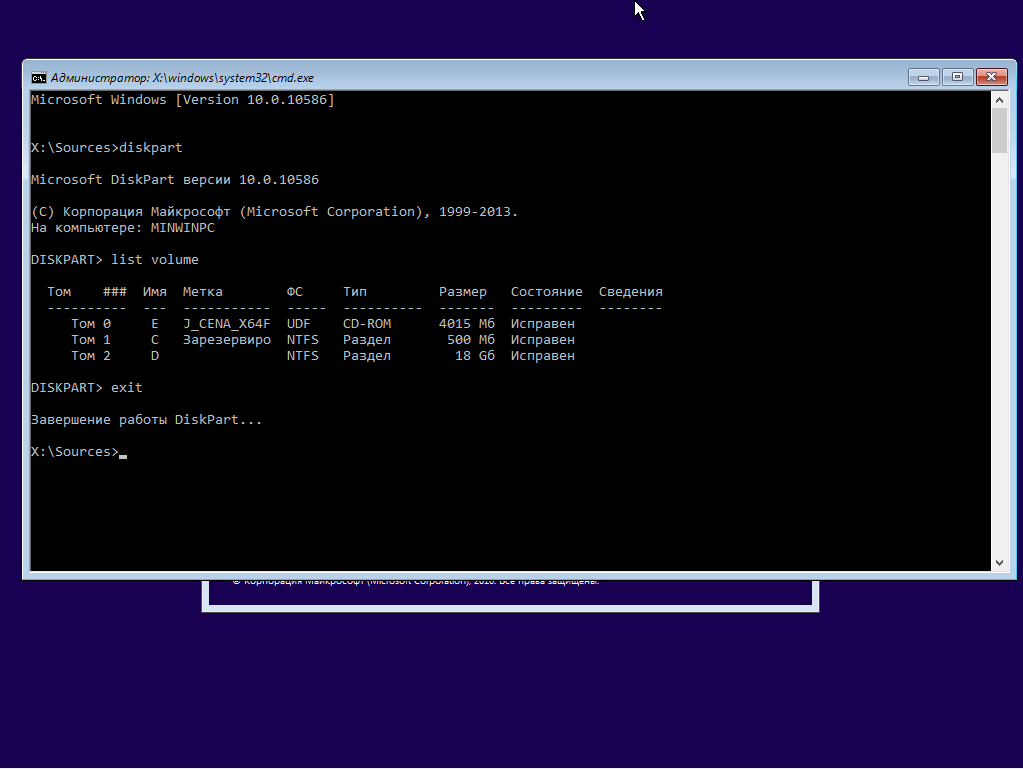
После открытия командной строки надо последовательно ввести команды «diskpart» и «list volume».
После проделанных манипуляций, вы увидите, какие у вас локальные диски с объемом на вашем винчестере. По размеру вы сможете определить раздел, на котором стоит операционная система. Этот пункт рекомендуется выполнить, т.к. из-за загрузки с диска, буква раздела может измениться (это изменение будет действовать только пока вы в командной строке). Как видите, у меня буква локального диска – D.
Вводите внимательно, иначе придется набирать команды заново. Если ошибок нет, то при выполнении первой команды вы увидите перемещение файла utilman.exe (по сути, создание копии под другим именем), а при выполнении второй – подмена файла utilman.exe файлом командной строки cmd.exe.
Затем введите «wpeutil reboot». Эта команда перезагрузит вашу систему, но загрузиться надо уже с жесткого диска.
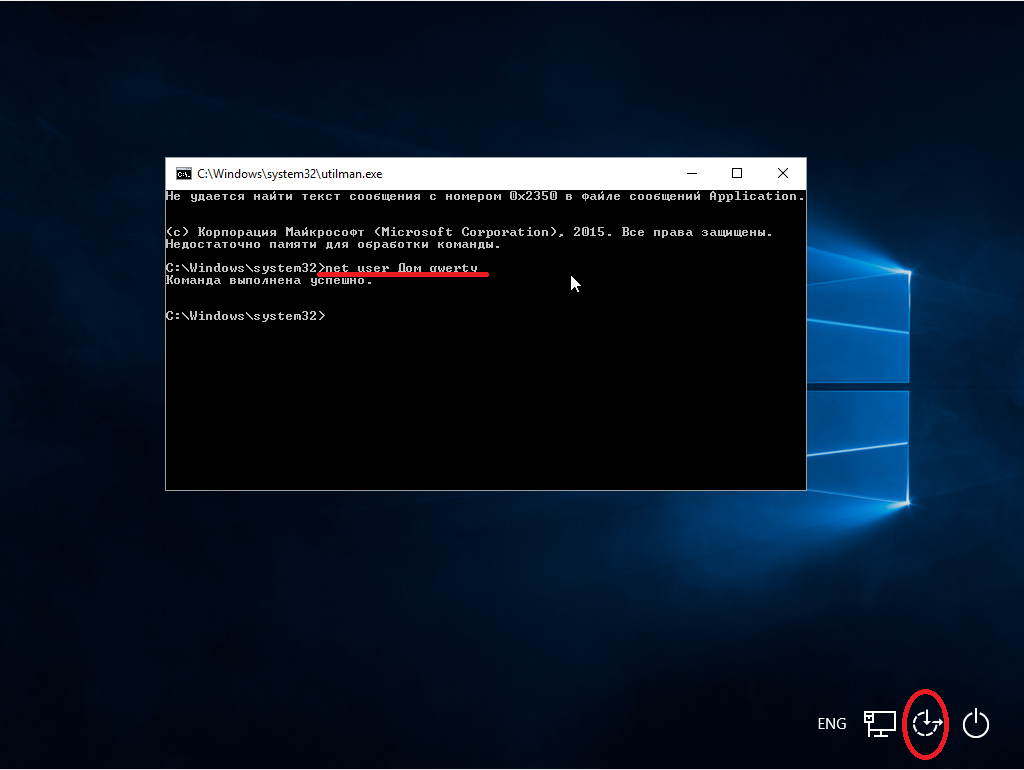
После перезагрузки выберите в нижнем правом углу ярлык «Специальные возможности». Запустится командная строка. И в ней надо ввести «net user имя_пользователя новый_пароль». Затем введите название учетной записи и новый пароль. Пароль можно не указывать, тем самым вы просто отключите защиту.
Вот и все, вводите новый пароль и приступайте к работе.
Второй способ сброса с использованием встроенной учетной записи Администратор
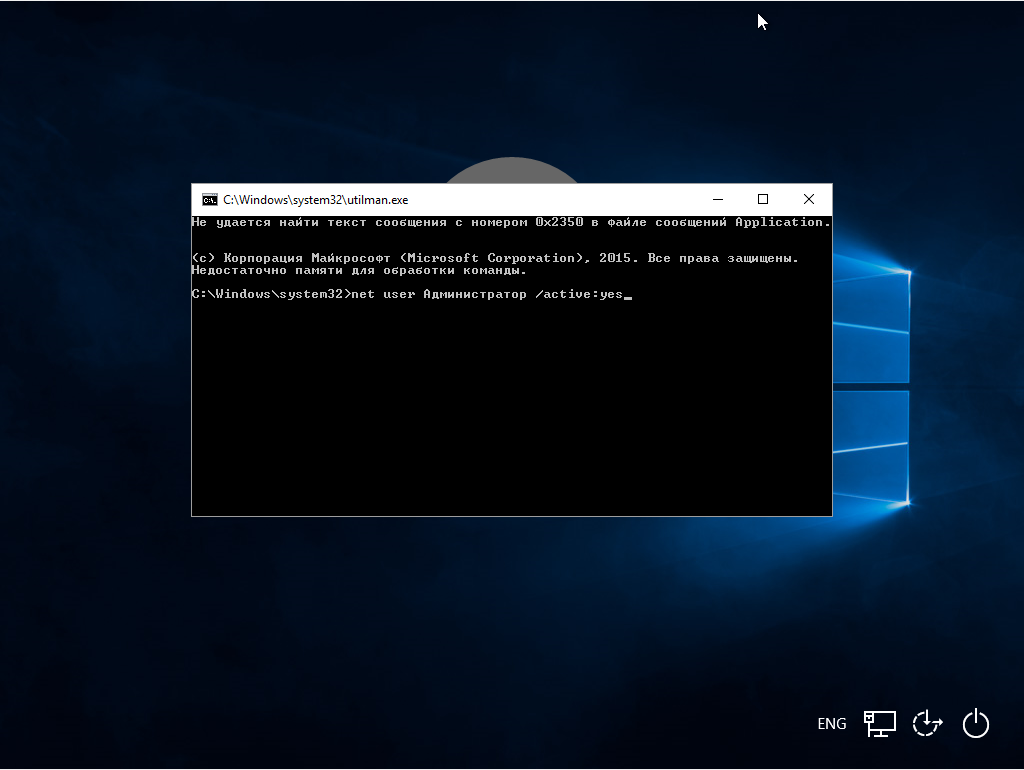
Предварительно запустите командную строку так, как это описано в предыдущем способе. После запуска вводите «net user Администратор /active:yes».
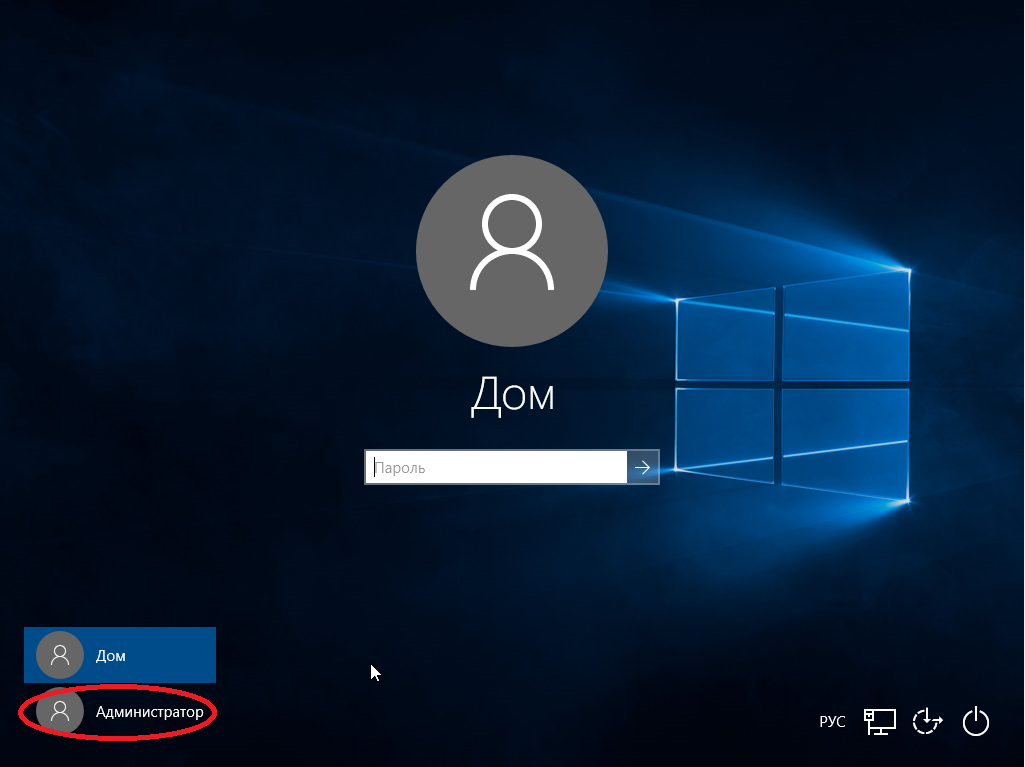
После этого запись активируется (а если нет, то надо перезагрузиться). Вы слева внизу увидите учетку Администратор. Выбираете ее и входите без пароля.
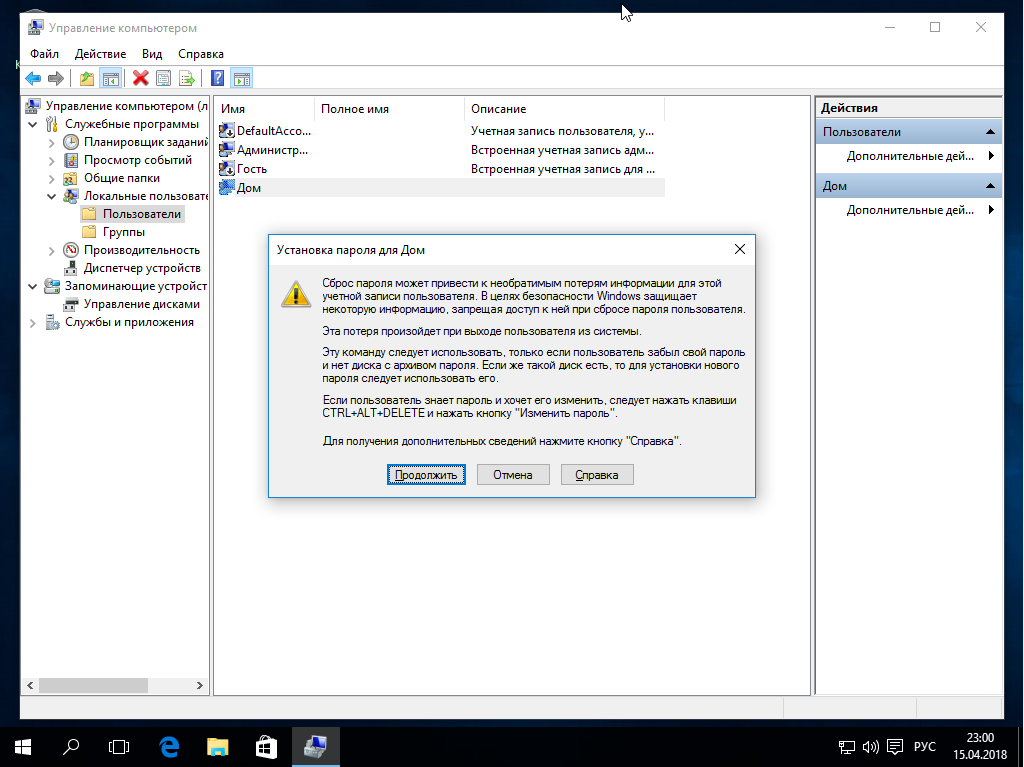
После того, как вы зайдете в ОС как администратор, выполните цепочку переходов: ПКМ по кнопке «Пуск» – Управление компьютером – Локальные пользователи – Пользователи.
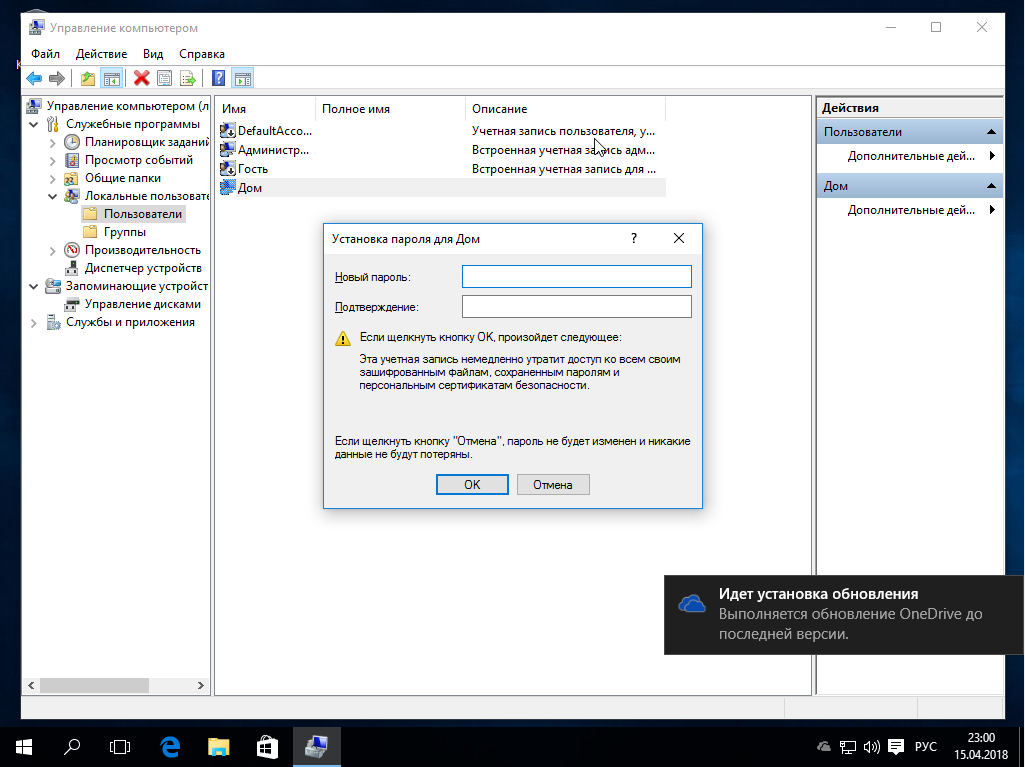
Далее находим имя учетки, с которой надо снять пароль, щелкаем по нему ПКМ, находим и выбираем в выпадающем меню «Задать пароль». Перед тем, как продолжить, прочтите предупреждение (а вдруг вам этот метод не подойдет).
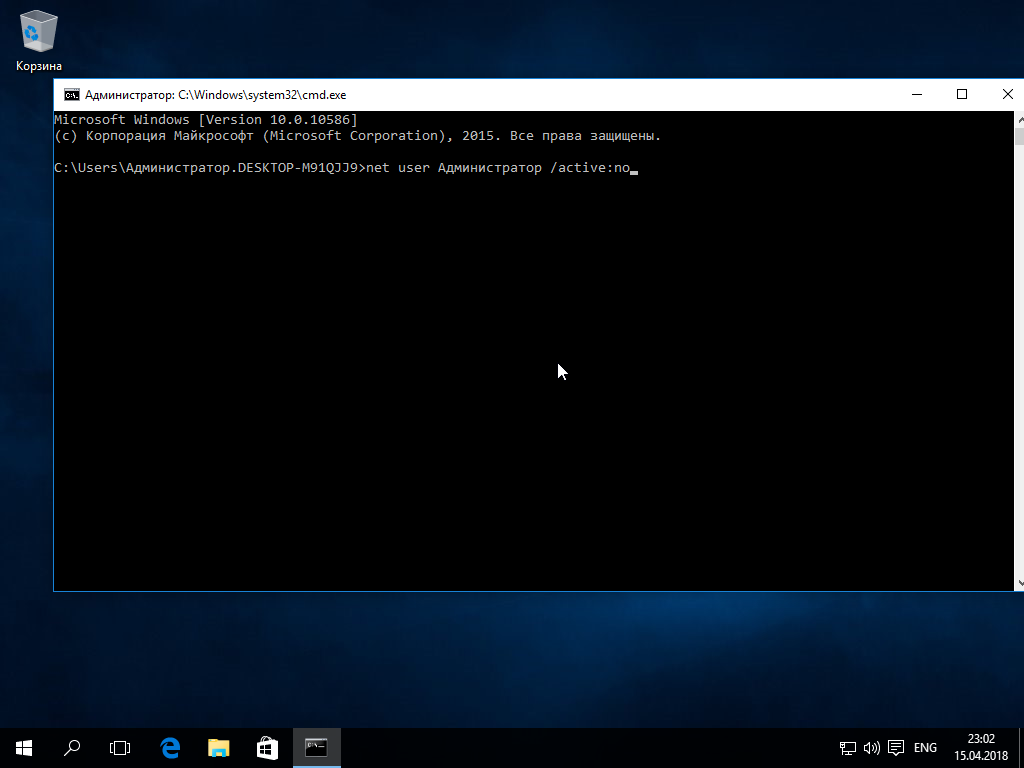
Все, осталось задать новый пароль для своей учетной записи. После всех этих действий, предлагаем выключить активированную ранее запись Администратора. Для этого введите в командной строке «net user Администратор /active:no».
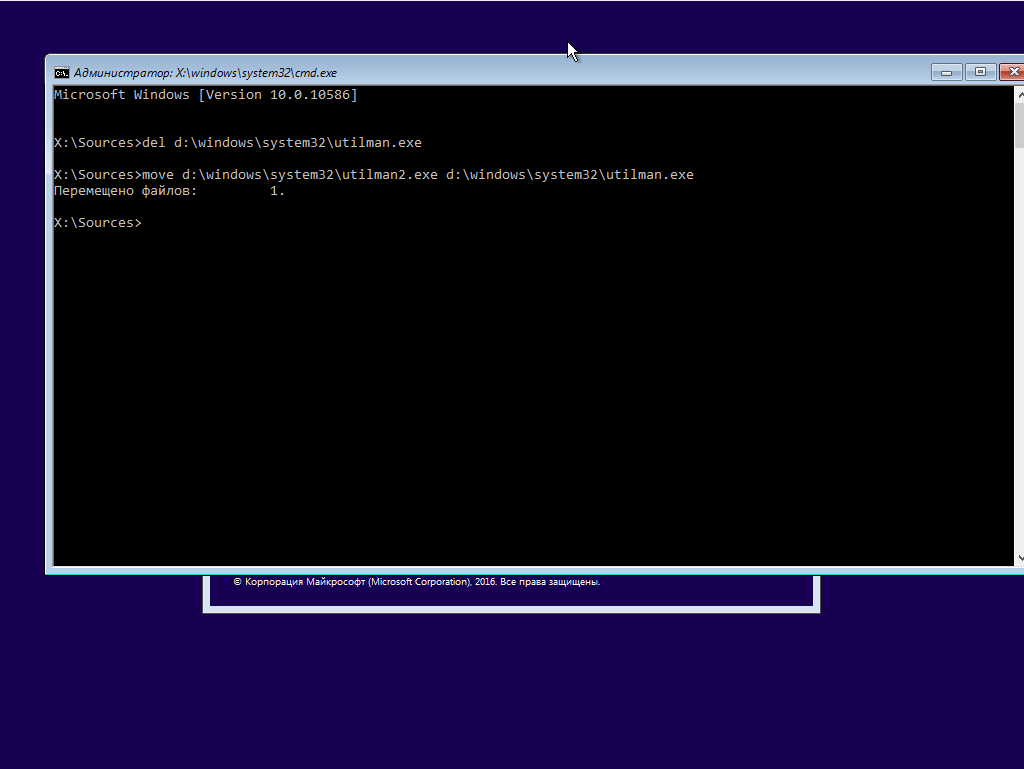
Помните, как в предыдущем методе мы переименовывали и копировали программу utilman.exe? Так и тут надо все вернуть на круги своя. Для этого необходимо запустить командную строку (загрузить ее нужно через режим восстановления), и ввести в ней 2 команды:
В первом случае удаляется файл utilman.exe (он же cmd.exe), а во втором – utilman2.exe переименовывается в utilman.exe. Все, на этом все.
Используем реестр для сброса пароля
Нам тут понадобится какое-нибудь средство восстановления с возможностью внесения изменения в реестр.
Загрузившись, жмем комбинацию Shift+F10, вводим redegit. Нам открылся реестр.
Выбрав раздел HKEY_LOCAL_MACHINE, через вкладку «Файл» выбираем команду «Загрузить куст», из которой загружаем файл C:\ Windows\ System32\ config\ system.
Вас спросят имя раздела. Тут можно писать что угодно.
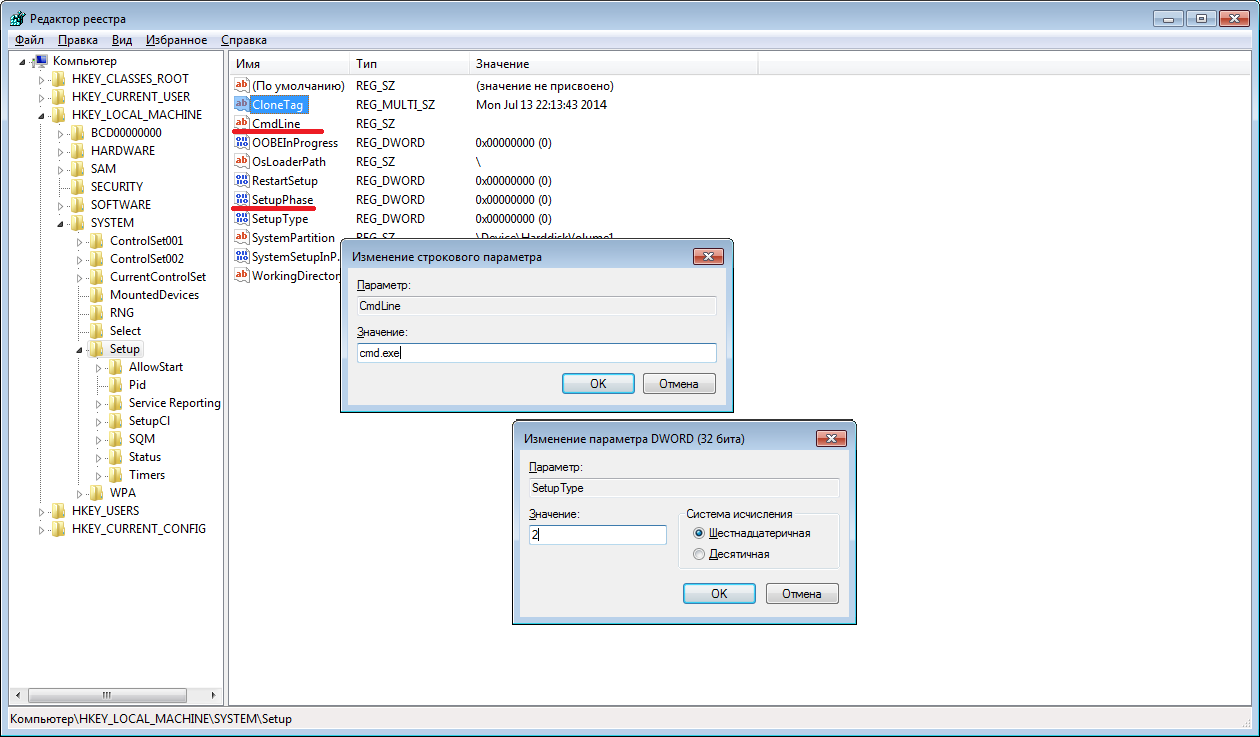
Здесь (в разделе HKEY_LOCAL_MACHINE появится куст с именем, которое вы указали) надо выбрать раздел Setup, а затем файл «CmdLine» и вписать в строку «Значение» cmd.exe и подтвердить. Затем чуть ниже есть файл «SetupType» – в нем надо поставить значение «2».
Теперь через «Файл» выгружаем куст, подтверждаем действие. После перезагрузки откроется командная строка, в ней командой «net user имя_пользователя новый_пароль» задаем пароль.
После этого введите команду «exit», т.к. закрыть программу через крестик может и не выйти.
Надеемся, что хоть один из методов вам поможет, если вдруг вы попадете в подобную ситуацию.
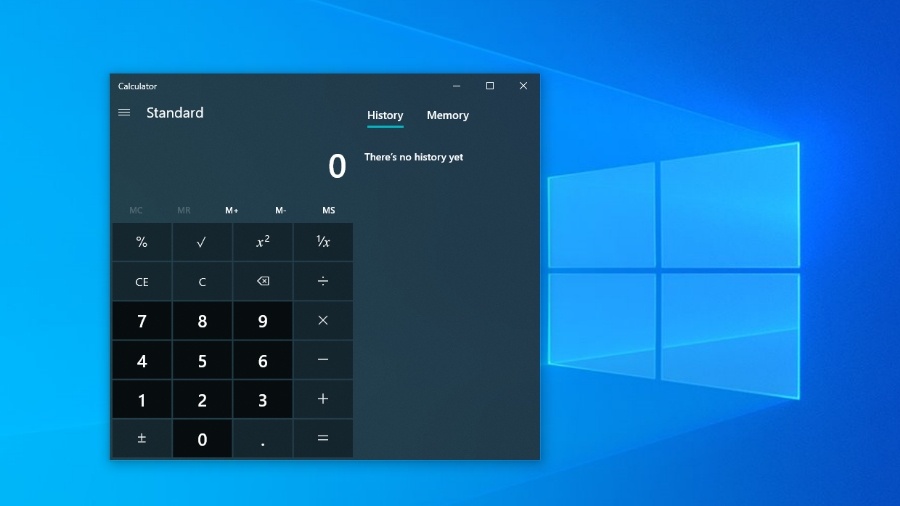
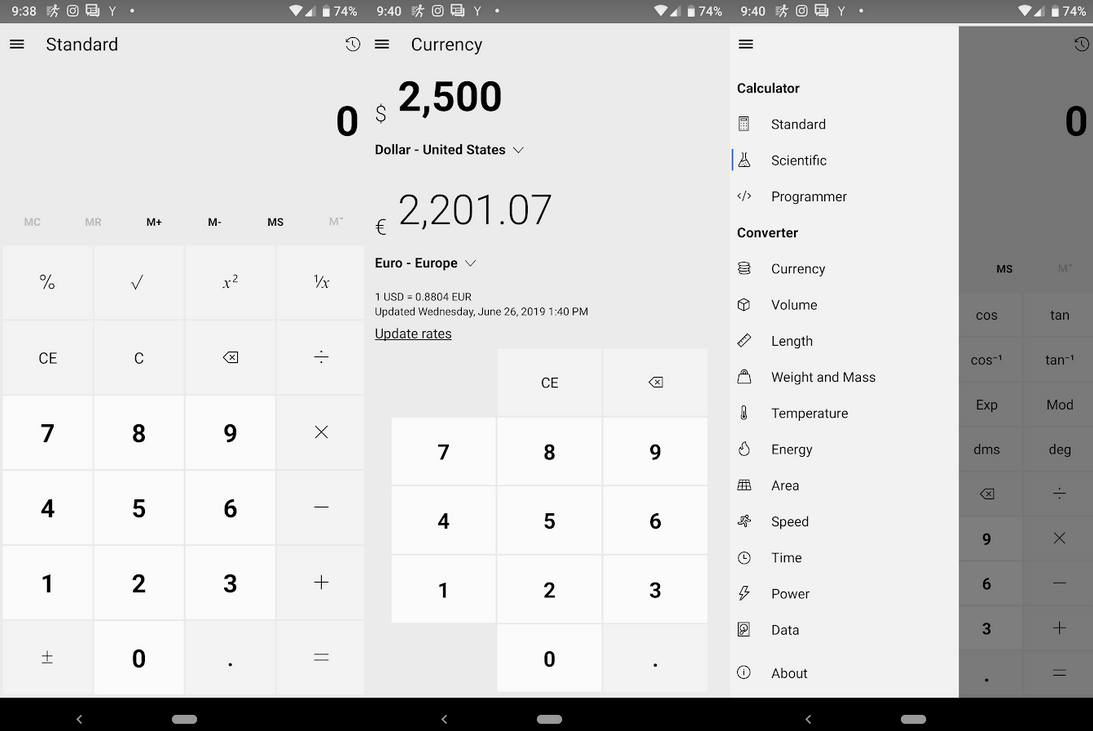
В марте компания Microsoft открыла исходный код калькулятора Windows. Разработчики Uno Platform воспользовались этим, чтобы сделать хорошо известный всем калькулятор Windows доступным и на других платформах. Собственно, благодаря усилиям разработчиков один из самых функциональных и удобных калькуляторов теперь доступен не только на компьютерах Windows, но и в виде веб-версии, а также на мобильных устройствах под управлением ОС Android и iOS.
Платформа Uno предназначена для создания мобильных, настольных и WebAssembly приложений на языках программирования C# и XAML. Статью со всеми подробностями того, как проходило портирование калькулятора Windows, вы можете найти по ссылке в источнике.
Мы же отметим, что версия калькулятора Windows от Uno Platform является точной копией оригинала. Пока Uno Calculator — именно так называется порт оговариваемого приложения — находится на стадии разработки и может работать нестабильно. Веб-версия порта калькулятора Windows доступна по этому адресу, а приложения для iOS и Android можно загрузить из официальных магазинов App Store и Google Play Store.
Июньское обновление для системы безопасности (CVE-2019-2102) устраняет уязвимость, которая препятствует связи между Windows 10 и «небезопасными» устройствами Bluetooth.
«У пользователей могут возникнуть проблемы с сопряжением, подключением или использованием определенных устройств Bluetooth после установки обновлений безопасности, выпущенных 11 июня 2019 года», – заявляют в Microsoft.
Microsoft отмечает, что установка патча может повлиять на любое Bluetooth-устройство, использующее некоторые уязвимые бреши безопасности. Таким образом в зоне риска оказались все версии Windows 10 и Windows 8.1 – обе эти операционные системы получат критическое обновление.
Софтверный гигант не уточнил, сколько устройств может быть забраковано этим обновлением. Единственный способ выяснить – проверить вручную, сработает ли сопряжение Bluetooth-аксессуара, или нет. Более опытные пользователи смогут проверить в журнале событий ошибки следующего характера (смотрите скриншот ниже).
Фото: TechSpot
Одним из способов возобновить работу Bluetooth устройства с компьютером или ноутбуком на Windows 10, Microsoft рекомендует узнать у производителя о наличии обновления для беспроводного гаджета. Или купить новый девайс, который будет поддерживаться июньским патчем.
Компания уверяет, что эта необходимая мера делается для того, чтобы сделать компьютер более безопасным, но пользователи уже высказали недовольство возникшей ситуацией.















 Doctor RESET