В OneDrive появилась защита содержимого папок с документами, изображениями и рабочего стола

В OneDrive появилась защита содержимого папок с документами, изображениями и рабочего стола

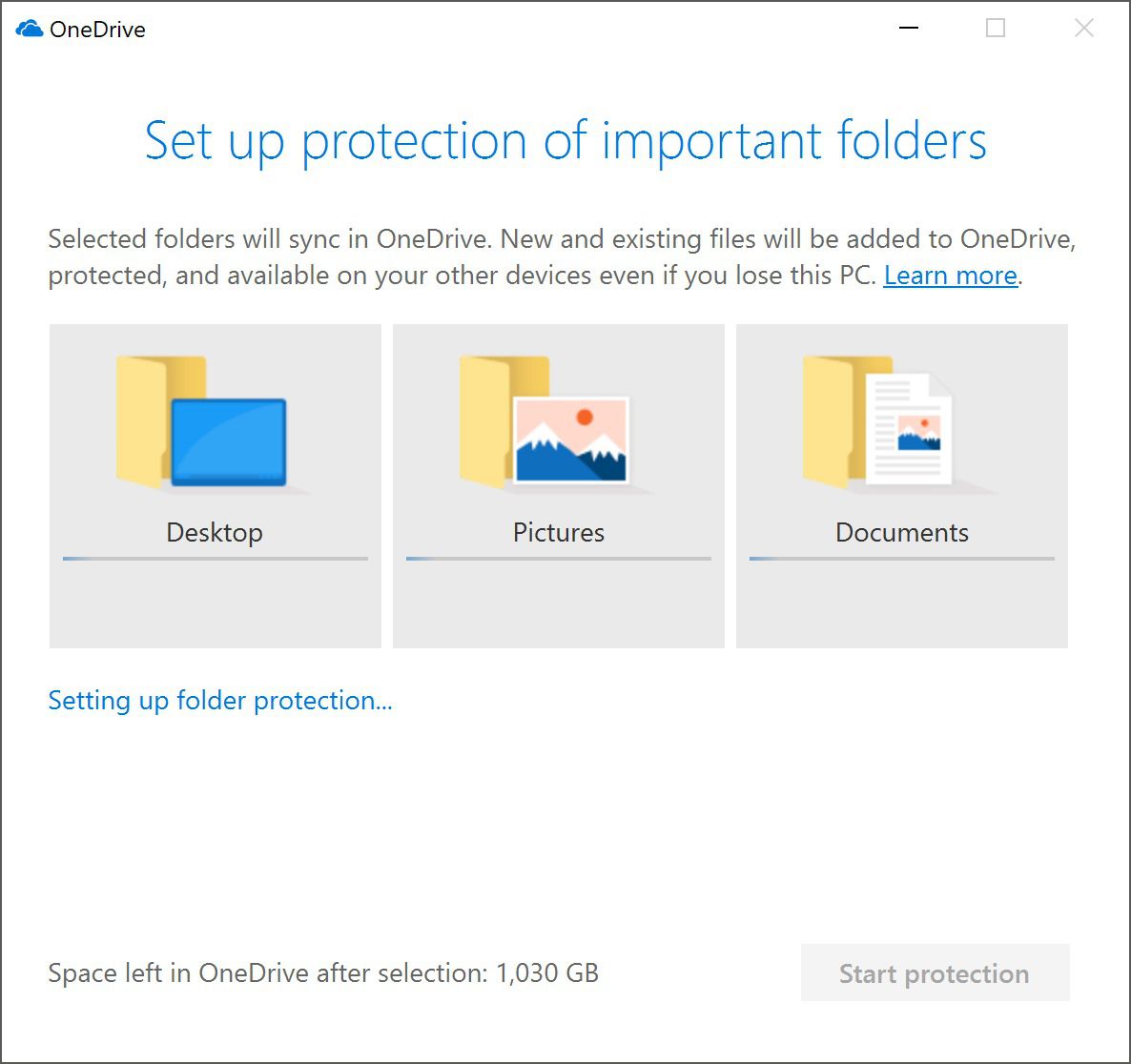
Компания Microsoft запускает новую функцию защиты папок в облачном сервисе OneDrive. Она позволяет автоматически делать резервное копирование документов, изображений и папок на рабочем столе вашего компьютера. Если вы используете несколько устройств с Windows 10, OneDrive отправит содержимое указанных папок со всех компьютеров в облако. Это будет особенно полезным для тех пользователей, кто привык сохранять документы и прочие файлы на рабочем столе.

Впервые такая возможность появилась в бизнес-аккаунтах OneDrive в июне этого года. Теперь функция доступна всем без исключения. Как заявляет Microsoft, нововведение позволит восстановить файлы при случайном их удалении или при заражении компьютера вирусами.

Включить функцию защиты папок можно в настройках OneDrive в Windows 10. Для этого нужно перейти на вкладку «Автосохранение» и нажать кнопку «Обновить папки». В открывшемся диалоговом окне вам предложат выбрать папки для синхронизации. Новая функция не предусматривает защиту других фалов и папок, в том числе данных Outlook и OneNote.

Источник: The Verge

Вышла сборка Windows 10 17738

Вышла сборка Windows 10 17738

Вечер вторника – новая сборка в программе предварительной оценке Windows. Сегодня это билд 17738 в Fast Ring (никаких новостей для Skip Ahead пока что) без каких-то заметных изменений. В заметках к обновлению указаны только багфиксы и список багов, которые еще предстоит залечитьт перед финальным релизом Windows 10 Redstone 5.

Что нового в сборке 17738

Общие изменения, улучшения и исправления

  • Исправили баг, из-за которого Windows 10 в режиме S не могла запустить офисные приложения, загруженные из магазина Microsoft Store.
  • Исправили баг, из-за которого загрузка большого файла в Microsoft Edge останавливалась на отметке в 4 Гб.
  • Исправили баг, из-за которого кнопки в настройках Microsoft отображались некорректно, если пользователь увеличил шрифт системы в Параметрах.
  • Исправили баг, из-за которого поиск на странице в Microsoft не выделял текущий найденный результат.
  • Исправили баг, из-за которого сброс Microsoft Edge приводил к тому, что иконки избранного не загружались.
  • Исправили баг, из-за которого неотправленный текст в Teams исчезал после вставки эмоджи.
  • Исправили баг, из-за которого файл hiberfil.sys внезапно появлялся после обновления, даже если был перед этим отключен.
  • Исправили баг, из-за которого сильно снижалась производительность меню Пуск.
  • Разработчики проделали некоторые улучшения, чтобы ускорить рендеринг окна Диспетчера задач.
  • Исправили баг, из-за которого левая часть окна коллекции приложений и игр в Microsoft Store внезапно размывалась до тех пор, пока пользователь не переместит курсор.
  • Исправили баг, из-за которого значительно увеличивалось время открытия больших файлов в Блокноте, если по умолчанию включен перенос текста.
  • Исправили баг, из-за которого установка и удаление пин-кода приводило к тому, что опция настройки пин-кода на экране блокировки зависала на стандартном методе входа вместо предпочитаемого способа авторизации в системе.
  • Исправили баг, из-за которого не работали команды tar и curl в WSL.
  • Исправили баг, из-за которого предиктивный ввод и ввод жестами (свайп) не работал на русской сенсорной клавиатуре.
  • Исправили баг с режимом сканирования экранного диктора. Текст теперь корректно выделяется в Microsoft Edge.

Известные баги

  • Компьютер свалится в зеленый экран смерти после удаления локальной папки, которая синхронизирована в OneDrive.
  • Всплывающие интерфейсы сетевых подключений или уровня громкости отображаются без эффекта Acrylic.
  • При использовании ползунка изменения размера шрифта для увеличения текста часть текста остается прежнего размера.
  • Экранный диктор иногда не зачитывает элементы при навигации при помощи стрелок и кнопки Tab. Временно обойти этот баг можно включением и отключение режима сканирования
  • После настройки Портала смешанной реальности пользователям надо будет заново подключить свои контроллеры движения.
  • Редакторы метода ввода не могут вводить восточноазиатские знаки в определенные текстовые поля Microsoft Edge.

Источник: wp-seven.ru

В Windows 10 появится приватный режим для рабочего стола

В Windows 10 появится приватный режим для рабочего стола

Пользователям браузера Microsoft Edge доступна функция InPrivate, позволяющая просматривать веб-сайты в безопасном приватном режиме. Что-то похожее Microsoft готовится предложить корпоративным клиентам и для рабочего стола.

InPrivate Desktop служит для запуска подозрительных программ в «одноразовой песочнице», представляющей собой быструю, компактную виртуальную машину, уничтожаемую после закрытия программы. Программам в песочнице будет открыт доступ к системному буферу обмена, но выбраться за её пределы они не смогут.

1533800072_header-image.jpg (25 KB)

Официально эта функция не анонсировалась, но ей был посвящён один из квестов, завершившейся на прошлой недели акции Bug Bash. Интересно, что реализована она в виде самостоятельного приложения, устанавливаемого из Microsoft Store. Сейчас InPrivate Desktop находится на стадии предварительного тестирования и как минимум на старте будет доступно только в Windows 10 Корпоративной.

Наблюдатели считают, что релиз финальной версии InPrivate Desktop состоится только в следующем году и будет приурочен к запуску Windows 10 19H1. Хочется верить, что в дальнейшем воспользоваться этой песочницей смогут и рядовые пользователи операционной системы.

Источник: wincore.ru

Вышла сборка Windows 10 17735

Вышла сборка Windows 10 17735

Сегодня не только пользователи Skip Ahead-ринга получают обновление, но и те, кто остается на Fast Ring и тестирует сборки обновления Redstone 5. Если вы сейчас загляните в центр обновлений, то найдете там билд 17735.

Список изменений сборки 17735

Общие изменения, улучшения и исправления

  • Исправили баг, из-за которого эффект Reveal не работал на меню Пуск или в Параметрах на сборке 17733.
  • Исправили баг, из-за которого ссылки, которые запускали другие приложения, не работали на нескольких последних сборках.
  • Исправили баг, из-за которого не работала команда активации фонарика в Windows Mixed Reality.
  • Исправили баг, из-за которого поиск в Bing искал не «10+10» из блокнота, а «10 10». Также исправили баг, из-за которого буквы со знаками склонения отображались в виде вопросительного знака в поисковых запросах.
  • Исправили баг, из-за которого Ctrl + 0 не сбрасывало значение зумирования в блокноте, если 0 был введет с цифрового блока клавиатуры.
  • Исправили баг, из-за которого отправка файлов по Wi-Fi не работала из-за того, что отправляющее устройство блокировало отправку после отмены на три разных компьютера.
  • Исправили баг, из-за которого экранный диктор делал установку несколько раз на одном контроле.
  • Исправили баг, из-за которого экранный диктор сообщал об ошибке при навигации по меню Win32-приложений.

Известные баги

  • Компьютер свалится в зеленый экран смерти после удаления локальной папки, которая синхронизирована в OneDrive.
  • Всплывающие интерфейсы сетевых подключений или уровня громкости отображаются без эффекта Acrylic.
  • При использовании ползунка изменения размера шрифта для увеличения текста часть текста остается прежнего размера.
  • На Windows 10 в режиме S не открывается Office, установленный из магазина. У некоторых пользователей получилось обойти этот баг удалением и повторной установкой.
  • В этой сборке снова заметно снизится производительность меню Пуск.
  • После настройки Портала смешанной реальности пользователям надо будет заново подключить свои контроллеры движения.

Источник: wp-seven.ru

Вышла сборка Windows 10 17733

Вышла сборка Windows 10 17733

8.8.18 – день выхода сборки 17733 в Fast Ring. В ней немного изменений, но то единственное новшество, указанное в списке изменений, порадует очень многих пользователей. Да что там говорить, мы сами чрезвычайно рады.

Что нового в сборке 17733

Черная тема в Проводнике

Впервые темное оформление для Проводника Windows завезли еще в сборке 17666, но она была далека от завершения. Разработчикам понадобилось несколько билдов, чтобы довести темную тему Проводника до толку. В 17733 работа наконец завершена. Пользуясь случаем, Microsoft благодарит всех инсайдеров за отзывы относительно работы темной темы.

Общие изменения, улучшения и исправления

  • В прошлых сборках Microsoft добавила новый эффект тени для XAML-меню. В этой сборке они исчезнут, так как разработчикам надо кое-что доработать. Вы также заметите, что эффект Acrylic убрали из некоторых всплывающих элементов. Все они вернутся в будущих релизах.
  • Исправили баг, из-за которого сенсорная клавиатура не отображалась на экране.
  • Исправили баг, из-за которого компоненты уведомлений с прогресс-баром мерцали каждый раз при обновлении строки прогресса.
  • Исправили баг, из-за которого после сброса с сохранением файлов приложение Параметры не отвечало после входа в систему.
  • Исправили баг, из-за которого выпадающие списки мерцали при использовании темы с высокой контрастностью.
  • Много различных улучшений для экранного диктора. Подробнее с ними можно ознакомиться в официальном блоге Windows.

Известные баги

  • Компьютер свалится в зеленый экран смерти после удаления локальной папки, которая синхронизирована в OneDrive.
  • Нажатие на ссылку внутри приложения для запуска другого приложения может не работать у некоторых инсайдеров.
  • Всплывающие интерфейсы сетевых подключений или уровня громкости отображаются без эффекта Acrylic.
  • При использовании ползунка изменения размера шрифта для увеличения текста часть текста остается прежнего размера.
  • На Windows 10 в режиме S не открывается Office, установленный из магазина. У некоторых пользователей получилось обойти этот баг удалением и повторной установкой.
  • При использовании экранного диктора пользователь может столкнуться с несколькими остановками на одном контроле.
  • Текст не выделяется должным образом в экранном дикторе при работе в Microsoft Edge.
  • В этой сборке снова заметно снизится производительность меню Пуск.
  • После настройки Портала смешанной реальности пользователям надо будет заново подключить свои контроллеры движения.
  • «Фонарик» в Windows Mixed Reality может не запуститься.

Известные баги для разработчиков

  • Если вы установите один из Fast Ring-билдов, а затем переключитесь на Slow Ring, дополнительные компоненты, вроде режима разработчика, перестанут работать. Чтобы они далее работали, вам надо оставаться на Fast Ring.

Источник: wp-seven.ru

Гнев пользователей Skype заставил Microsoft сдаться

Прекращение поддержки классического Skype 7.0 вызвало шквал критики

Новый дизайн Skype 8.0 разгневал пользователей. Фото: The Trent

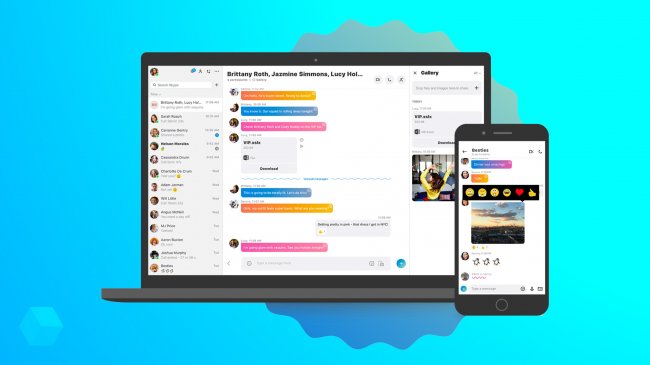
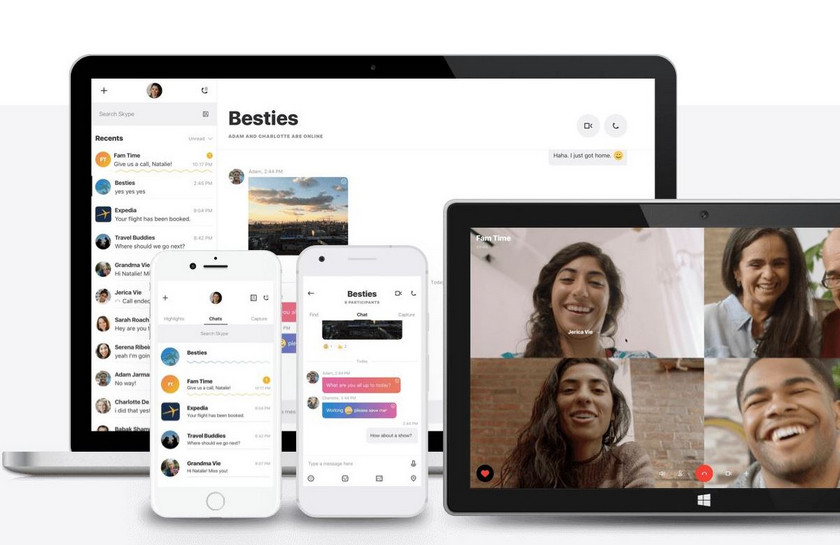
Skype 8.0 в июне добавил новый дизайн, который перекочевал из мобильной версии для Android и iOS. Однако яркий внешний вид многим пользователям мессенджера не понравился.

Критике подвергся переработанный пользовательский интерфейс, который пользователи попросту сочли неудачным. Также в настольном Skype 8 пропали некоторые удобные возможности, например, группировки окон с чатами вместо вынесения переписки с каждым контактом в отдельное окно.

e11bah66zo9x

Skype 8.0
Microsoft.com

Сразу после выхода Skype 8.0 Microsoft объявила о прекращении поддержки классического Skype 7.0 со старым дизайном с 1 сентября 2018 года, что вызвало шквал критики со стороны пользователей, возмущенных этим решением.

Microsoft отреагировала на отклики общественности и решила оставить традиционное настольное приложение Skype 7.0 на чуть большее время, чтобы перенести удобный функционал устаревшей версии в 8.0.

Напомним, что ранее Microsoft объявила об обновлении в Windows «древнего» приложения, а Windows 10 будет показывать рекламу в окнах.

Еще несколько материалов по теме:

Зачем нужна «Фокусировка внимания» в Windows 10

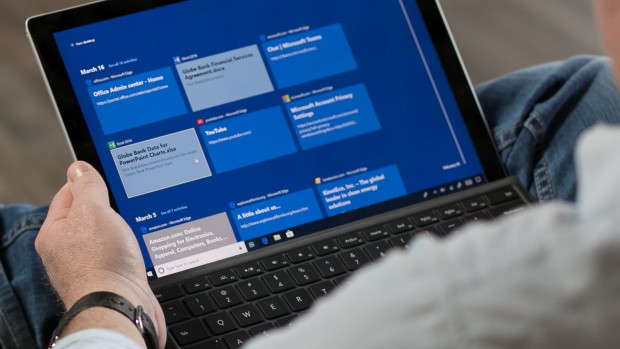
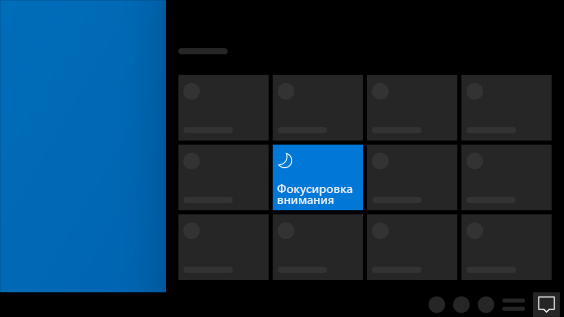
Функция «Фокусировка внимания» появилась в Windows 10 после крупного апрельского обновления. Если рассматривать в общих чертах, то она стала своеобразной заменой режиму «Не беспокоить». Важной особенностью Focus Assist является возможность полностью запретить входящие сообщения и уведомления от различных программ и пользователей в конкретно заданное время, либо же в момент трансляции и игры.

Это действительно интересная функция, позволяющая не только существенно сократить количество разнообразных оповещений, но и блокировать их показ во время напряженной игры или просмотра важной трансляции.

Такой подход дает возможность целиком сконцентрироваться на развлечениях или работе. При этом Focus Assist никак не получится назвать абсолютно новой функцией, ведь она стала логическим продолжением популярного ранее режима «Не беспокоить». Но «Фокусировка внимания» имеет в своем распоряжении и дополнительные возможности. Например, одним из важнейших нововведений стал автоматический выбор временного периода для наилучшей концентрации внимания.
Основные преимущества данной функции

Благодаря такой функции у пользователя появляются дополнительные настройки. Они позволяют детально регулировать работу уведомлений. Так, есть возможность  указать временной интервал для полной блокировки разных сообщений. Можно автоматически активировать режим «Не беспокоить», который окажется весьма полезным во время напряженной игры, работы или презентации.

Если возникла необходимость, то можно и вовсе отключить такие параметры. Также «Фокусировка внимания» предлагает глушить уведомления. Причем можно устанавливать конкретные исключения.

Например, вам захотелось оставить уведомления от пользователей из панели My People, либо же СМС-сообщения. Более того, для игнорирования фокусировки внимания можно добавлять любую доступную программу в исключения. А в будущем появится возможность глушить уведомления с учетом текущего местоположения.

Запуск и отключение «Фокусировки внимания»

Последние обновления Windows 10 позволяют отключать или включать эту функцию несколькими способами. Каждый из вариантов имеет свои особенности. При этом ничего сложного делать не нужно.

Центр уведомлений:

  • На панели задач находим «Центр уведомлений», а потом нажимаем правую кнопку мышки.
  • Останавливаем выбор на «Фокусировке внимания».
  • Выбираем следующее действие – только предупреждение, выключить или только приоритет.

Параметры Windows:

  • Заходим в глобальные параметры Windows.
  • Находим раздел «Система».
  • Осуществляем выбор пункта «Фокусировка внимания».
  • Выбираем следующее действие – только предупреждение, выключить или только приоритет.

Стоит отметить, что при выборе «Выключить» все уведомления будут приходить на компьютерное устройство пользователя без ограничений. «Только предупреждения» оставляет лишь уведомления от будильника. А вот «Только приоритет» позволяет скрыть все уведомления, кроме тех, которые вручную внесены в список приоритетов.
Детальная настройка функции

При помощи «Фокусировки внимания» есть отличная возможность добавлять в список приоритетов те программы, от которых хочется получать полезные уведомления даже с активированной функцией. Это может быть не только стандартный или сторонний софт, но и контакты, звонки и сообщения. Такой подход позволит одновременно не пропустить что-то важное, а также сфокусировать внимание на текущей задаче.

Вот как можно настроить желаемый список:

  1. Заходим в «Параметры» и «Система».
  2. Осуществляем вход в «Фокусировку внимания».
  3. Жмем «Настроить список приоритетов».

В разделе «Вызовы и напоминания» предлагается сделать исключения в отношении приложений, звонков и сообщений. Пункт «Люди» позволяет оставлять определенные контакты. Для этого их следует добавить в соответствующий список. Также может понадобиться раздел «Приложения». Через него происходит добавление программ, которые могут присылать уведомления. И не забудьте активировать «Только приоритет», чтобы внесенные изменения вступили в силу.

Активация функции по расписанию

В самом низу списка настроек функции пользователь сможет управлять автоматическими правилами. Этот пункт подразумевает выбор определенных действий в конкретные периоды времени, чтобы никто не мог вас побеспокоить. Тогда функция включится автоматически.

Сразу нужно отметить, что обязательно следует активировать кнопку «В это время», если хочется задействовать расписание. Будет предложено выбрать время включения и выключения функции. Также можно выбирать необходимые дни. Здесь можно настраивать уровень фокусировки и скрывать или показывать уведомления в «Центре уведомлений».

Настройка автоматических правил

Автоматические правила позволяют настраивать и другие немаловажные параметры. К примеру, если дублировать экран при помощи проектора или второго монитора, то по умолчанию будут приходить исключительно предупреждения. Это позволяет скрыть от посторонних глаз личную информацию, которая способна содержаться в уведомлениях. При этом данный параметр можно и вовсе выключить, либо же гибко настроить «разрешенные» уведомления.

Пункт «Когда я играю…» изначально также активирован, но уже в режиме приоритета. В этом состоянии операционная система молниеносно распознает запуск компьютерной игры, поддерживающей DirectX, чтобы активировать «Фокусировку внимания». Когда же функция отключается, а пользователь выходит из игры, то появляется сводка о пропущенных уведомлениях. Не хочется наблюдать данную сводку? Тогда придется снять галочку напротив «Показать сводные данные…».
Заключение

Focus Assist поможет пользователю работать и развлекаться более эффективно без назойливых уведомлений. Эта функция заблокирует все лишнее, чтобы сконцентрировать внимание на насущных делах. И очень важно, что «Фокусировка внимания» в состоянии функционировать в автоматическом режиме.

В таком случае она не только включается и отключается по установленному расписанию, но и всячески настраивается, что существенно облегчает жизнь пользователя. Лишние уведомления не станут помехой во время напряженных игровых баталий, а также не откроют конфиденциальную информацию в момент презентации.

Отвоевали: Microsoft продлила поддержку «классического» Skype 7

Отвоевали: Microsoft продлила поддержку «классического» Skype 7

В июле Microsoft объявила о планах свернуть поддержку Skype Classic (версии 7) в начале сентября и перевести всех пользователей на новый дизайн. Но после волны гневных комментариев на официальном форуме компания изменила своё решение — старый клиент пока отключать не будут.

Что произошло?

Немало критики досталось интерфейсу Skype 8, который скопирован с мобильного приложения и не слишком эффективно использует свободное пространство. Но чаще всего пользователи жаловались на отсутствие функций, к которым они привыкли в классической версии. Кто-то не нашёл нужных опций в настройках нового Скайпа и команд для модерации групповых чатов. Кому-то не хватает компактного просмотра с разделением списка контактов и сообщений на два окна, хотя конкретно этот режим разработчики уже пообещали представить в будущих версиях.

После 45 страниц жалоб пользователей Microsoft пошла на попятную и сообщила, что поддержка Skype 7 продлена «на некоторое время». Вероятно, так будет до тех пор, пока команда не добавит недостающие функции в Skype 8.

Источник: Microsoft

Microsoft будет брать деньги за обновление Windows 10

Microsoft будет брать деньги за обновление Windows 10

По данным сайта ZDNet, компания Microsoft собирается запустить новый сервис под названием Microsoft Managed Desktop.

Microsoft будет сдавать компьютеры в аренду организациям, которым важно, чтобы их устройства были хорошо защищены и работали стабильно. Для этой цели будет разработан новый способ распространения обновлений операционной системы.

В настоящее время Windows 10 получает крупные обновления дважды в год — весной и осенью — а в промежутке между этим Microsoft выпускает небольшие патчи, в основном связанные с безопасностью. Компании, арендующие у Microsoft компьютеры, будут получать обновления, постепенно добавляющие в Windows 10 новые функции. Это позволит поддерживать компьютеры в актуальном состоянии, избегая установки крупных апдейтов, которые часто приводят к сбоям в работе оборудования. Подобным образом обновляются компьютеры участников программы Windows Insider, однако Microsoft не гарантирует стабильность тестовых обновлений.

За возможность получать тонко настроенные обновления Windows 10 организациям придётся платить ежемесячную абонентскую плату.

Проект Microsoft Managed Desktop возглавляет Билл Карагунис, бывший директор программы Windows Insider.

Источник: iguides.ru

Найден способ использовать Windows 10 бесплатно

Способ бесплатного использования Windows 10 есть, хоть и не без ограничений

Windows 10 можно пользоваться и без ключа активации. Фото: Digital Trends

Выпущенная три года назад Windows 10 набирает популярность среди пользователей. За это время Windows 10 превратилась из неоптимизированной и медленной в быструю и удобную операционную систему, которая по скорости местами даже опережает Windows 7.

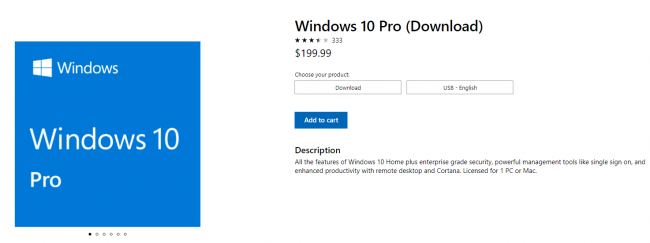
Однако пользователей смущает переход на «десятку» из-за высокой цены в 200 долларов США – именно такую сумму просит Microsoft в официальном онлайн-магазине за Windows 10 Pro. Поэтому у пользователей возникает вопрос: есть ли способ использовать Windows 10 бесплатно?

chrome_2018-08-06_18-07-53

Стоимость лицензионного ключа Windows 10 составляет $199
Microsoft

Способ бесплатного использования Windows 10 есть, хоть и не без ограничений. Важно заметить, что такой способ использования не нарушает законодательство какой-либо страны мира. Более того, в этом даже нет нарушения лицензионного соглашения Microsoft, поэтому пользоваться «десяткой» можно без каких-либо проблем.

Достаточно просто скачать и установить образ Windows 10 с официального сайта Microsoft, но не активировать ее, выбрав вариант «у меня нет лицензионного ключа». В зависимости от установленной сборки, может автоматически активироваться 90-дневный пробный период, либо же ОС сразу же попросит активации.


Хитрость в том, что операционную систему можно вообще не активировать, при этом Windows 10 продолжит работать. Хотя будет ряд ограничений: черный фон на рабочем столе, надпись о необходимости активации, а также отключатся некоторые функции персонализации.

В остальном на функциональные возможности или скорость работы операционной системы отсутствие активации никак не влияет, поэтому Windows 10 можно вообще никогда не активировать, просто используя ее бесплатно, жертвуя лишь некоторыми эстетическими элементами.


Важно также понимать, что при отсутствии лицензии на Wndows 10 Microsoft не будет оказывать техническую поддержку.

Напомним, что ранее мы рассказывали, как повысить скорость Google Chrome и что делать, если завис Windows.