Microsoft Outlook с обновлённым дизайном уже доступен в веб-версии и готовится для Windows

Microsoft Outlook с обновлённым дизайном уже доступен в веб-версии и готовится для Windows

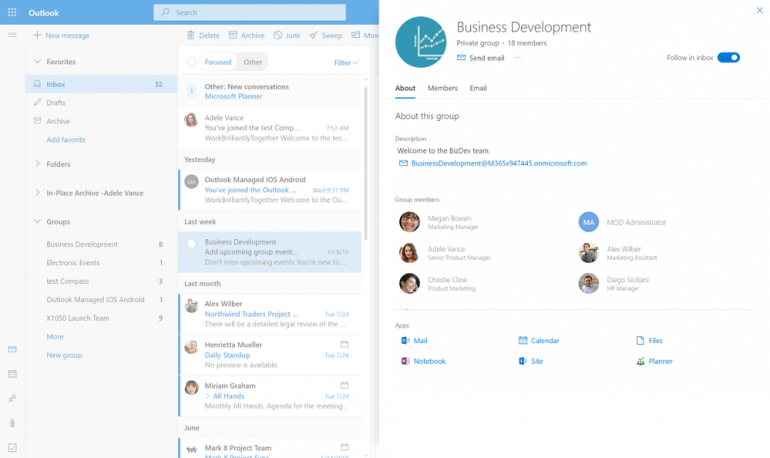
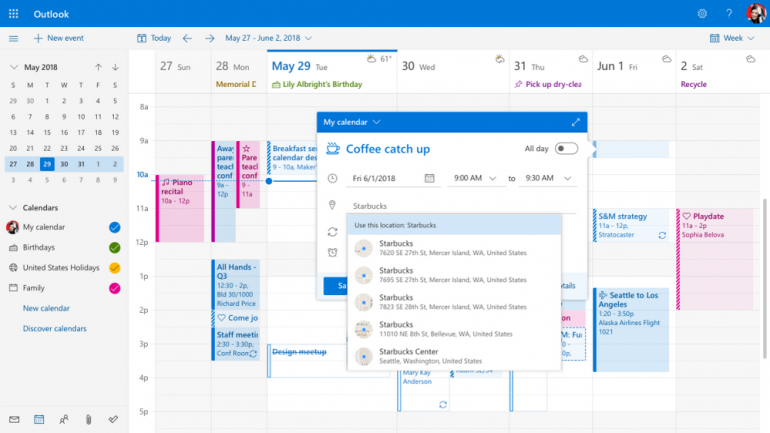
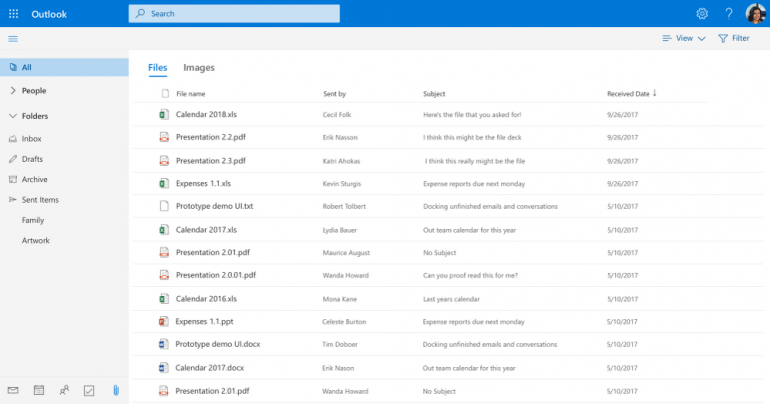
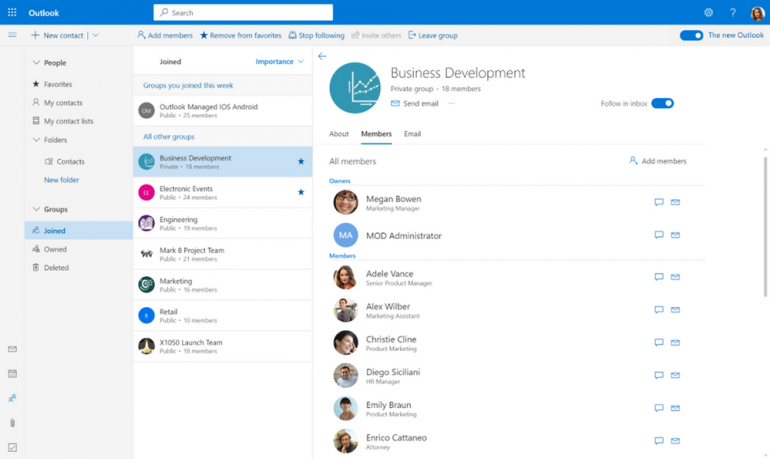
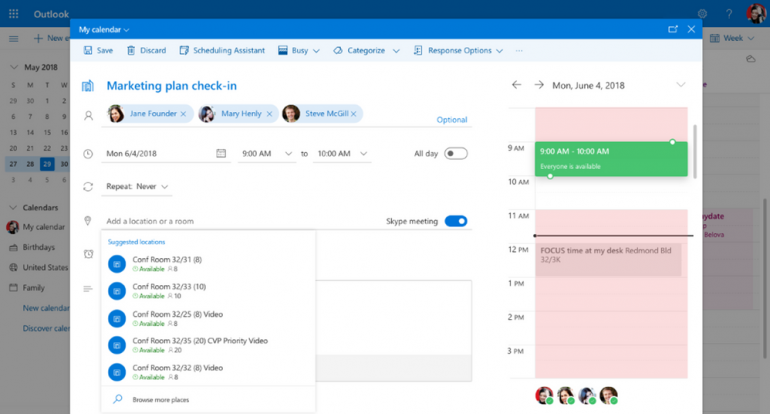
Прошлой осенью во время конференции Ignite Microsoft анонсировала редизайн приложения Outlook как часть крупного обновления Microsoft Office. Теперь новый интерфейс Outlook доступен в веб-версии почтового клиента, а вскоре появится и на Windows. Подобно Gmail, софтверный гигант позволяет «примерить» новый дизайн своего сервиса и вернуться к классическому виду, если вас что-то не устраивает или вы ещё не готовы к таким изменениям.

В новой версии Outlook Microsoft делает акцент на максимальное упрощение и кастомизацию ленточного интерфейса. Пользователи могут добавлять или удалять кнопки на панели инструментов, настраивая таким образом рабочее пространство программы под свои задачи.

Навигационная панель, расположенная слева, помимо доступа к папкам и учётным записям, позволит быстро переключаться между почтовыми ящиками, календарём и адресной книгой.

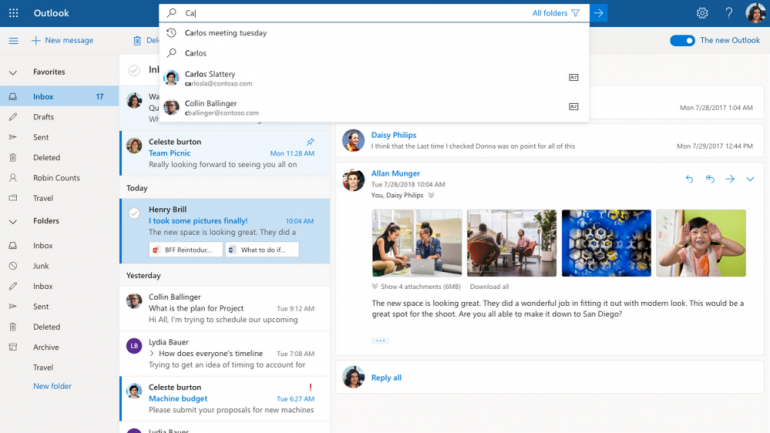
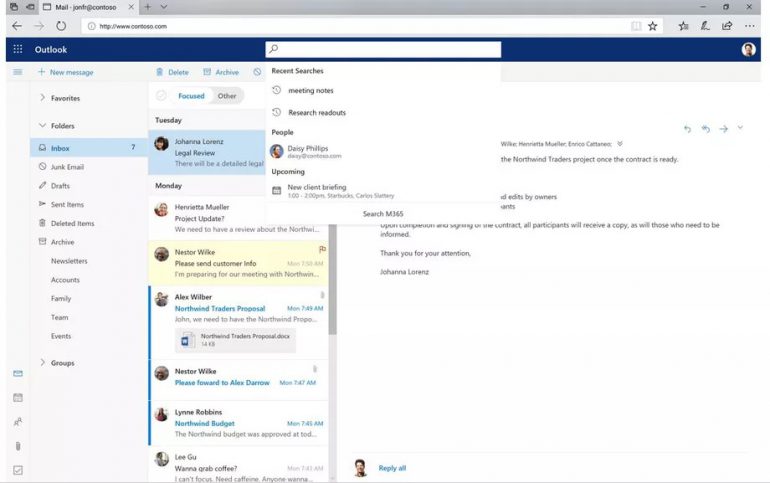
Наиболее существенное обновление получил поиск, использующий искусственный интеллект, предсказывающий ваши действия. Outlook будет предлагать ответы подобно Gmail, рекомендовать события, людей и места для будущих встреч.

Обновлённый Outlook для Windows в первую очередь будет доступен участникам программы предварительной оценки Office Monthly Channel (Targeted Release) в течение следующих нескольких недель. Но вы можете попробовать новый интерфейс прямо сейчас в веб-версии почтового клиента.

Источник: Engadget

В Skype появилась долгожданная функция записи видеозвонков

В Skype появилась долгожданная функция записи видеозвонков

Как известно, на днях разработчики Microsoft начали возвращать Skype на путь истинный, признав недавний редизайн неудачным и объявив об удалении ненужных и раздражающих функций — кнопок Highlights и Capture, которые позволяли записывать короткие «Истории» в стиле Snapchat или Instagram. Одновременно в Skype продолжают добавлять именно те функции, которые многие ждут уже 15 лет. Естественно, речь о функции записи звонков. Она стала доступна в последнем обновлении Skype для всех поддерживаемых платформ, кроме Windows 10. Пользователям Windows 10 это функциональность обещают подключить в ближайшие недели.

Чтобы начать запись беседы, необходимо нажать кнопку «+» в нижнем правом углу экрана и выбрать соответствующий пункт меню «Начать запись». О том, что разговор записывается, участников беседы проинформирует соответствующая надпись в верхней части экрана.

Запись разговора ведется в облачное хранилище и хранится там на протяжении 30 дней, после чего автоматически удаляется. После завершения разговора в чате автоматически появляется ссылка для загрузки файла.

Функциональность в первую очередь станет полезной тем, что хочет иметь возможность делиться своими разговорами в Skype. Ранее пользователям требовалось устанавливать для этого стороннее приложение вроде Evaer или даже использовать дополнительное оборудование, что не слишком то и удобно.

Источник: Skype Blog

Как настроить автоматическое обслуживание в Windows 10

Как и любой другой операционной системе, Windows необходима оптимизация и обслуживание. Хорошая новость состоит в том, что благодаря автоматизации большинства задач, связанных с обслуживанием системы, вы сможете сэкономить часть свободного времени и дальше наслаждаться работой за своим компьютером.
 

Особенности автоматического обслуживания в Windows 8 и 10

Главное – в первую очередь: в соответствии с графиком (который вы можете подстроить под себя) Windows 8 и 10 проводит автоматическое обслуживание, сначала выполняя основные задачи. К таким задачам относится обновление программного обеспечения и систем безопасности, оптимизацию и дефрагментацию дисков, а также некоторые другие задачи для диагностики работоспособности системы.

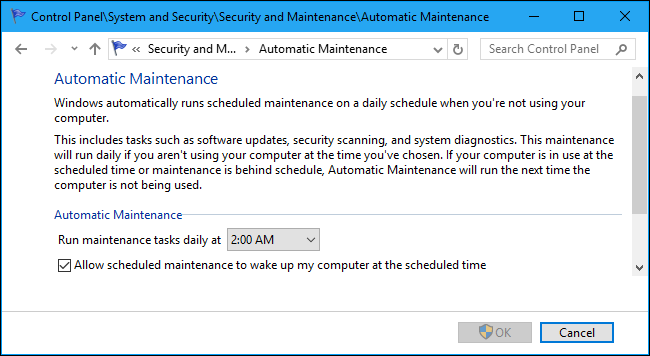
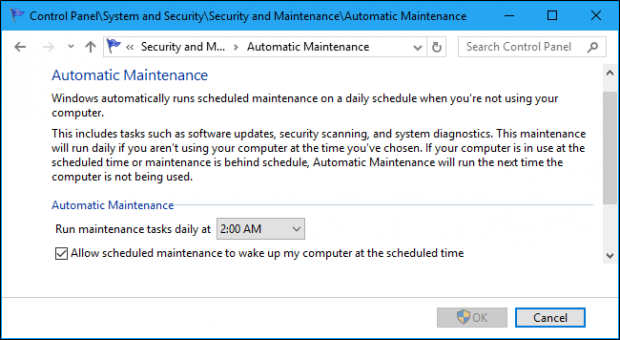
Если вы не хотите, чтобы ваш компьютер проводил автоматическое обслуживание, вы можете отключить эту функцию. Кроме этого, вы можете выбрать время, в которое обслуживание будет проводиться, а также позволить либо запретить компьютеру пробуждаться для этого. В соответствии с настройками по умолчанию, каждый день в 2 часа ночи Windows пробуждает компьютер для выполнения необходимых задач.

Чтобы изменить настройки, перейдите на Панель управления > Центр безопасности и обслуживания. Вы также можете забить «обслуживание» в строку поиска, после чего кликнуть по найденному результату «Центр безопасности и обслуживания».

В разделе «Центр безопасности и обслуживания» выберите «Обслуживание», после чего кликните на ссылку «Изменить параметры обслуживания».
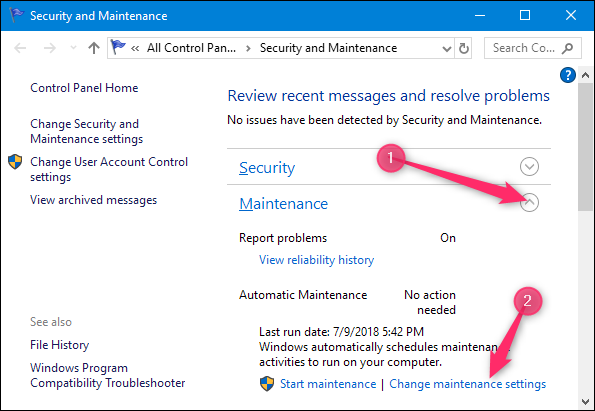
В открывшемся окне «Автоматическое обслуживание» вы можете изменить время, в которое каждый день происходит автоматическое обслуживание. Вы также можете запретить системе выводить ваш компьютер из спящего режима для выполнения запланированных задач. Обратите внимание: даже если Windows пробуждает ваш компьютер, то после проведения обслуживания он вернет систему обратно в спящий режим.
Настройте автоматическую очистку жесткого диска

Для того чтобы у вас было достаточно места на жестком диске, необходимо своевременно избавляться от старых файлов и прочих ненужных вещей, которым не место в вашей системе.

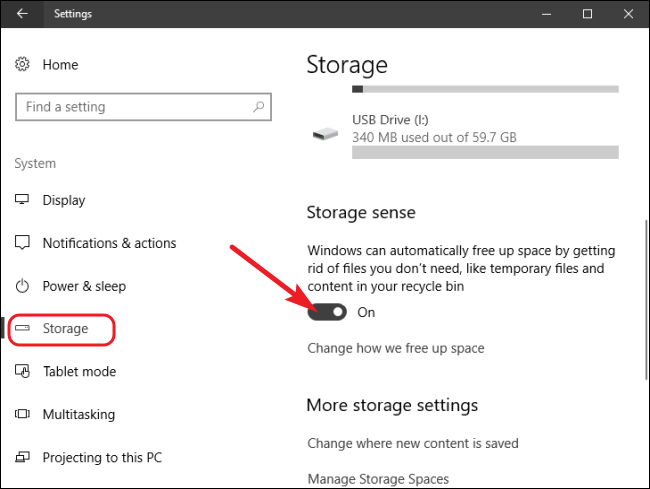
Пользователей Windows 10 можно назвать счастливчиками, так как они могут в полной мере насладиться использованием Storage Sense (Контроль памяти) – небольшой, но крайне удобной функцией, которая автоматически удаляет временные файлы и очищает корзину от файлов, хранящихся там дольше месяца. Будучи добавленной в Windows 10 с выходом обновления Creator’s Update в 2017 году, Storage Sense стала крайне удобным и в то же время безопасным инструментом для автоматической очистки. Данная программа достаточно выборочно относится к удалению файлов, поэтому вы можете не беспокоиться, что в какой-то момент она удалит что-то из нужных вам файлов.

Чтобы включить автоматическое освобождение места на диске, перейдите в Параметры > Системы > Хранилище и включите функцию «Контроль памяти».
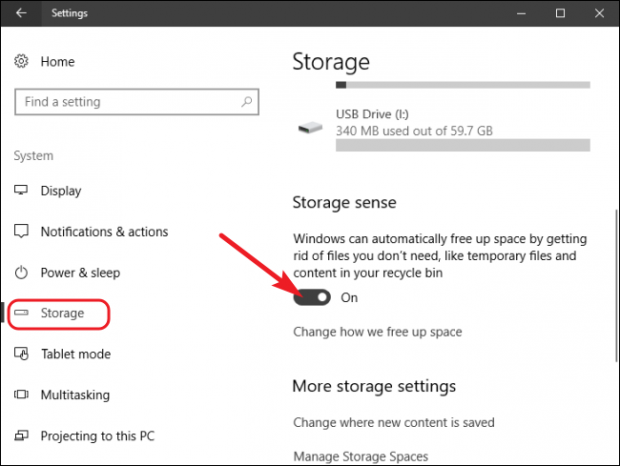
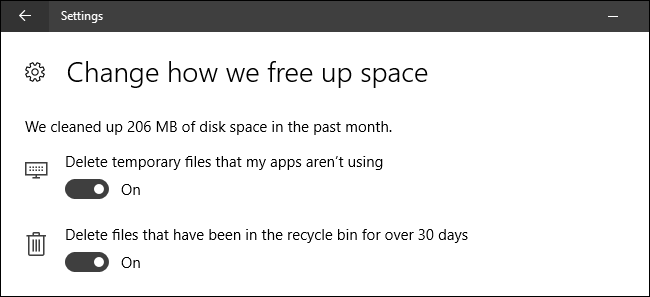
Для того чтобы изменить настройки, кликните по ссылке «Изменить способ освобождения места».
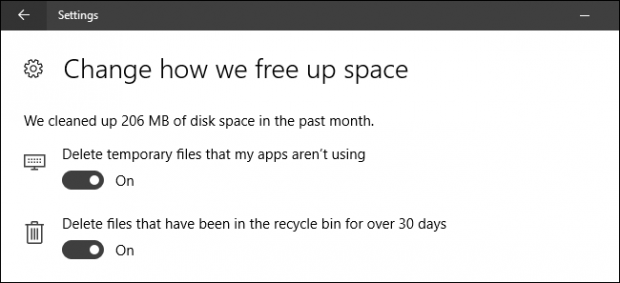
И нет, вам не придется мучиться с огромным количеством пунктов в настройках. Как уже упоминалось, данный инструмент достаточно удобен. Однако если он вам по каким-то причинам не подходит, вы также может использовать и другие альтернативы.

Утилита Disk Cleanup уже достаточное количество времени пользуется заслуженной популярностью. Фактически, данная программа удаляет большее количество файлов, нежели функция Контроля памяти в Windows 10. Если вы можете запустить Disk Cleanup в любой момент, когда вам это нужно, то почему бы не настроить его так, чтобы он время от времени запускался автоматически?

С помощью Планировщика задач Windows вы сможете указать, как часто вы бы хотели запускать программу. Несколько кликов мыши – и вот вы уже используете улучшенный вариант удобной программы для очистки вашего компьютера.

CCleaner – это одна из наиболее популярных программ для удаления ненужных файлов. Она доступна в бесплатной и премиум версиях. Данная утилита работает схожим с Disk Cleanup образом, однако в CCleaner можно еще более подробно дифференцировать, какие именно файлы подлежат уничтожению. Кроме удаления временных файлов и файлов кэша, CCleaner также может очищать историю вашего веб-браузера. Это достаточно эффективный инструмент, именно поэтому так много людей выбирают именно его среди множества аналогов.

В премиум версии стоимостью 25 долларов вы можете настроить график проведения очистки вашей системы, однако даже в бесплатной версии вы также сможете автоматизировать данный процесс с помощью Планировщика задач.


Дефрагментация диска уже автоматизирована (если в этом есть необходимость)

Если вы уже достаточно долгое время пользуетесь своим компьютером, то вы наверняка уже не раз проводили дефрагментацию жесткого диска. Хорошая новость заключается в том, что вам больше не придется этим заниматься.

Во-первых, если вы используете твердотельный диск (SSD), то это не только не помогает, а, наоборот, еще больше изнашивает ваш диск. Если у вас Windows 7, 8 или 10, то система автоматически отключает дефрагментацию на SSD.

И если вы используете Windows 7, 8 или 10, то Windows автоматически в соответствии с расписанием проводит дефрагментацию для традиционных жестких дисков. Поэтому, вы можете больше не волноваться по этому поводу, а просто позволить системе делать свою работу.

По умолчанию Windows проводит дефрагментацию традиционных дисков каждую среду в 1 ночи в том случае, если вы не используете компьютер в это время. Если вы хотите либо в этом есть необходимость, то можете настроить под себя график проведения дефрагментации.

Позаботьтесь о своевременном обновлении системы, аппаратных средств и сторонних программ
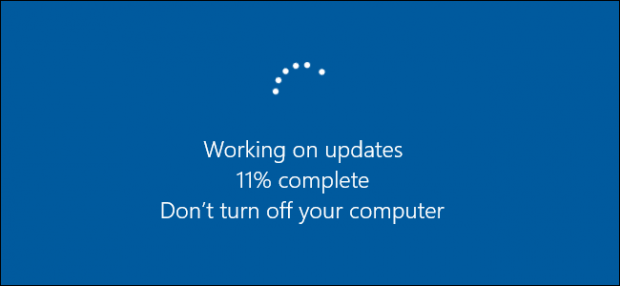
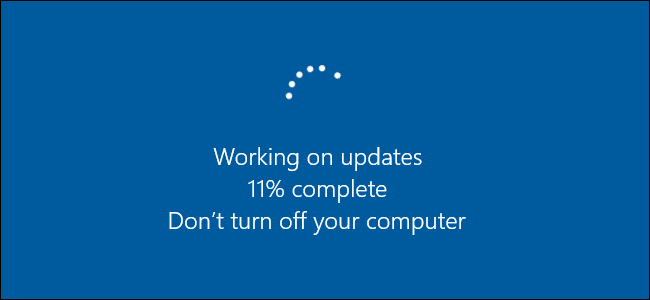
Попытки уследить за постоянно выходящими обновлениями для системы могут быть несколько утомительными. По сравнению с предыдущими версиями, Центр обновлений в Windows 10 проводит намного более агрессивную политику касательно обновления системы – и, по большей части, это не самый плохой вариант. Если вы используете Windows 7, то вам намного проще контролировать, что и когда обновляет ваша система.

Учитывая тот факт, что на данный момент невозможно полностью отключить обновления в Windows 8 и 10, вы можете хотя бы изменить часы активности: указать то время, в какое вы обычно используете компьютер, чтобы в это время система не устанавливала обновления и не перезагружалась.

Однако своевременное автоматическое обновление сторонних приложений может оказаться непростой задачей. Некоторые приложения обладают встроенной системой обновления, что позволяет им автоматически скачивать обновления по мере их выхода, другие могут отслеживать выходящие обновления и ставить вас о них в известность. Но также есть и такие программы, обновление которых зависит полностью от вас, поэтому пользователю приходится самостоятельно отслеживать новые версии и вручную проводить их установку.

Особого внимания требует обновление программного обеспечения системы безопасности, в частности антивирусных программ. Несмотря на то, что во многих из них есть система автоматического обновления, все же нелишним будет время от времени вручную проверять, все ли в порядке. К примеру, Защитник Windows с помощью Центра обновлений регулярно скачивает обновления для определения вирусов, но при этом, если вы его откроете, то вы сможете сами проверить наличие обновлений для него.

Существуют сторонние утилиты (например, Patch My PC), которые сканируют все установленные приложения, проверяют наличие обновлений для них и устанавливают их, в случае необходимости. К сожалению, одна из наиболее популярных и удобных автоматизированных программ Secunia PSI на данный момент недоступна для скачивания.

Кроме того, также есть драйвера для оборудования. Если у вас по умолчанию установлены драйвера для Windows, то, в таком случае, Центр обновлений Windows будет самостоятельно отслеживать и совершать необходимые обновления. В действительности, стандартные драйвера Windows подходят для большинства систем. Для некоторых видов аппаратных средств, например, для графической карты, вы можете захотеть установить наиболее современные драйвера от производителя. Однако в этом случае касаемо обновлений вам придется полагаться на себя и на встроенные производителем инструменты для обновления.

Защитите свои данные, настроив автоматическое резервное копирование

Напоследок мы оставили одну из наиболее важных задач – создание резервной копии. Время от времени происходят плохие вещи, и от этого никто не застрахован, поэтому автоматически создаваемая копия важных файлов уж точно будет нелишней.

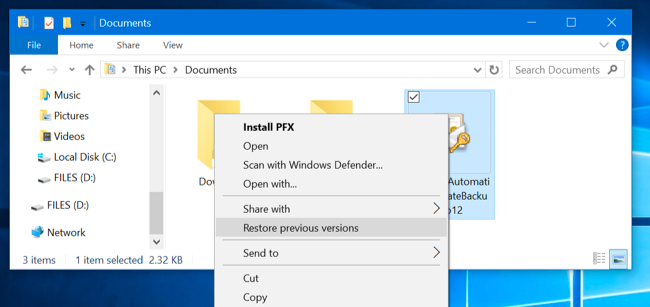
Существует несколько вариантов, при помощи которых вы можете сделать резервную копию своего ПК. Если вы используете Windows 8 или 10, то наиболее простым способом автоматизировать создание резервной копии станет использование функции История файлов (File History). Подключите внешний диск, включите функцию Истории файлов, и Windows автоматически создаст резервную копию важных файлов. Данное приложение работает не только как инструмент для создания резервных копий, но также позволит просмотреть предыдущие версии созданных вами файлов.
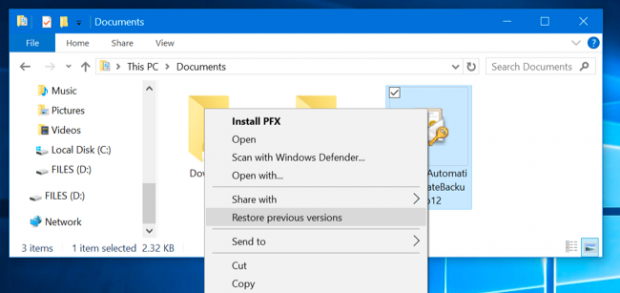
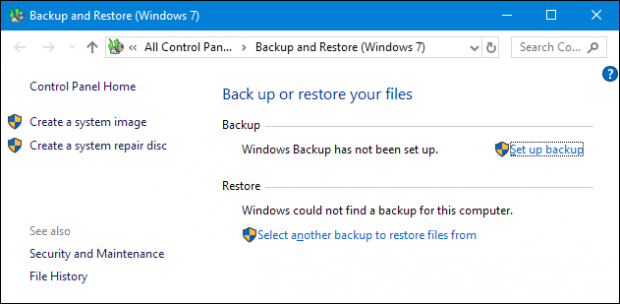
В Windows 10 также остались инструменты резервного копирования с Windows 7, которые также можно использовать для настройки автоматически запускаемого бекапа файлов на внешний либо виртуальный диск. Вы можете определить, для каких именно файлов будет создаваться резервная копия, либо же включить резервное копирование целого жесткого диска, чтобы в случае чего вы могли с легкостью его восстановить.
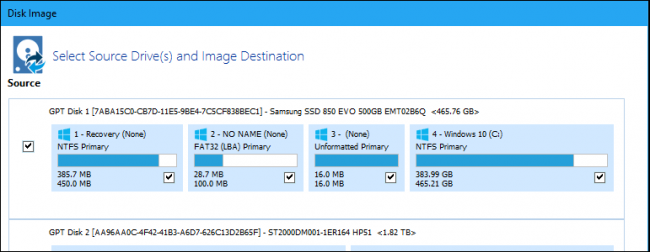
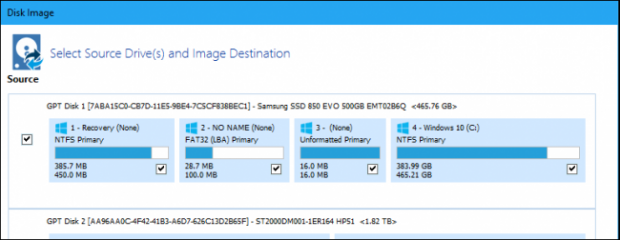
Если же вы ищете инструмент, с помощью которого вы бы могли еще более эффективно настроить автоматическое создание резервной копии, то мы бы рекомендовали обратить внимание на Macrium Reflect. Бесплатная версия позволяет создать полный образ системы, а также предлагает огромную вариативность в настройках. Платная версия для домашних пользователей вдобавок к стандартным функциям позволяет создавать копию отдельных файлов и папок, а также зашифровывать созданную резервную копию.
И если все вышеуказанные программы – это удобные инструменты для создания локальных резервных копий, то в качестве удобного и безопасного способа защитить свои данные можно также рассмотреть создание онлайн-бекапа. В этом случае виртуальное хранение информации поможет сохранить ее от таких бытовых неприятностей, как пожар, кража или природная катастрофа. Мы рекомендуем сервисы, наподобие Backblaze и IDrive.

Особо хотелось бы отметить, что мы категорически не рекомендуем полагаться на синхронизацию с облачным сервисом, например, Dropbox, Google Drive или OneDrive, и считать это достойной альтернативой резервному копированию. Несмотря на то, что такие сервисы крайне удобно использовать, все же они не предоставляют столь же высокий уровень защиты данных, как в случае с профильными сервисами для создания резервных копий.

Источник: KV.by

Microsoft снова меняет дизайн Skype

Microsoft снова меняет дизайн Skype

Мы уже потеряли счёт попыткам Microsoft сменить дизайн Skype. Хотите вы этого или нет, компания в очередной раз это сделала. В прошлом году команда разработчиков представила радикально новый дизайн со Snapchat-подобной функцией Highlights (моменты). Похоже, что в отличие от других популярных сервисов, «истории» не получили одобрения среди пользователей, и Microsoft их убрала, а заодно снова «упростила» мессенджер.

«Мы изучили, как люди используют наше приложение, проведя обширное тестирование на глобальных рынках,  написал в блоге главный UX-дизайнер Skype Питер Скиллман (Peter Skillman).  Мы слышим ваши отзывы и готовы улучшить Skype, основываясь на ваших предложениях».

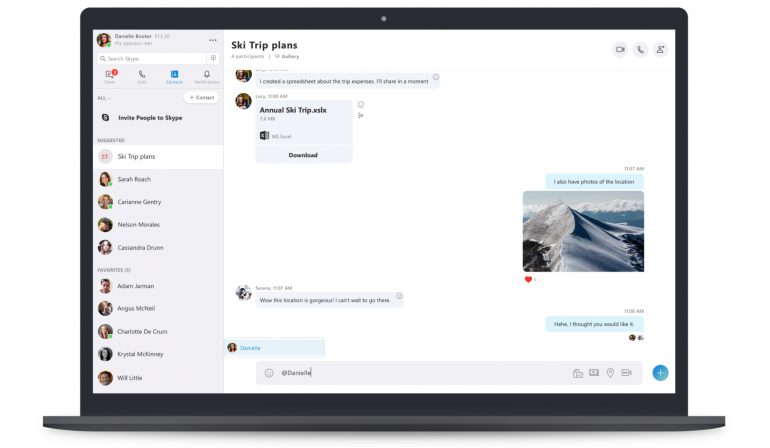
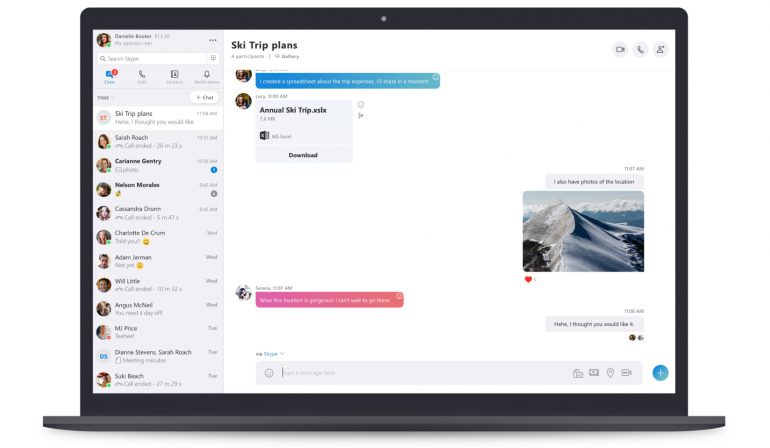
Новый подход Microsoft к дизайну Skype включает переориентацию на то, что важно пользователям в первую очередь: звонки, видеозвонки и обмен сообщениями. В мобильных приложениях они размещены в самом низу экрана и легко доступны. Кроме того, приложения лишатся функций, которыми никто не пользуется и которые просто загромождают пользовательский интерфейс. В десктопной версии мессенджера переписка, звонки, контакты и уведомления переместятся в верхний левый угол окна – наиболее удобное, по мнению разработчиков, место для навигации.

После радикального изменения Skype в прошлом году, все, казалось бы, возненавидели новый мессенджер. Поэтому Microsoft пошла на попятную и большую часть времени потратила на то, чтобы убрать новомодные функции. Теперь Microsoft обещает сосредоточиться на упрощении Skype и даже открыла страницу на UserVoice, чтобы пользователи могли предлагать идеи по улучшению мессенджера.

Источник: The Verge

Microsoft готовит масштабные изменения в Windows 10

В октябре выйдет 5-й большой «патч» для Windows 10 под названием October 2018 Update

Windows 10 Redstone 5 переименовали в October 2018 Update. Фото: Windows Central

В Microsoft сообщили, что операционную систему Windows 10 осенью ждет крупное обновление. В октябре выйдет 5-й большой «патч» под названием October 2018 Update, ранее оно было известно под кодовым названием Redstone 5. Об этом журналистам сообщили во время выставки IFA 2018, которая проходила на днях Берлине.

В новой версии будет реализован «облачный» буфер обмена. Благодаря функции Cloud Clipboard можно будет копировать на одном устройстве и вставлять на другом (например, с десктопа на ноутбук) не только текст или изображения, но и любые другие файлы. Подобное решение реализовано на macOS в виде AirDrop.

Обновление также принесет ряд улучшений для браузера Edge, «Ножницы» получат новый функционал, а самое важное – «Проводник» получит возможность работать со вкладками, словно в браузере.

Ранее Microsoft неоднократно заявляли, что Windows 10 будет последней операционной системой компании, на которой будет остановлен выпуск новых ОС. Вместо создания нового, лучше улучшать то, что есть – считает бренд. Так, примерно дважды в год планируется обновлять «Десятку», внося в нее все самые лучшие правки.


Первыми на себе проверят новые функции подписчики программы Windows Insider. Если тестирование программ пройдет хорошо, пользоваться улучшенной операционной системой смогут и обычные пользователи.

Напомним, что ранее Microsoft отказывается от умирающей операционной системы, а Apple готовит «приманку» для пользователей Windows.

Еще несколько материалов по теме:

Источник: СЕГОДНЯ

Кибергруппировка Turla организовала атаку через Microsoft Outlook

Компания ESET проанализировала новую кибератаку известной группировки Turla, целью которой стала кража конфиденциальных данных госучреждений в странах Европы.


За кибершпионской кампанией Turla, предположительно, стоят русскоязычные организаторы. От действий злоумышленников пострадали сотни пользователей в более чем 45 странах, в частности правительственные и дипломатические учреждения, военные, образовательные, исследовательские организации и пр.

В ходе очередной атаки злоумышленники используют вредоносную программу с управлением через Microsoft Outlook. Для связи с этим зловредом служат электронные письма, содержащие специальным образом созданные PDF-файлы во вложении. С помощью таких посланий на заражённый компьютер могут оправляться различные команды, в том числе для сбора данных, а также для выполнения других программ и различных запросов.


Вредоносная программа проверяет каждое входящее письмо на наличие PDF-файла с командами. Кроме того, зловред дублирует своим операторам все исходящие письма жертвы. Таким образом, в руках злоумышленников может оказаться конфиденциальная информация.

«Вредоносная программа не первой использовала реальный почтовый ящик жертвы для получения команд и кражи данных. Однако это первый изученный бэкдор, использующий стандартный интерфейс программирования приложений электронной почты — MAPI», — отмечает ESET. Специалисты полагают, что на сегодняшний день Turla — единственная кибергруппа, которая использует подобные инструменты.

Источник: esetnod32.ru

Windows 10 Pro: до сих пор лучшая операционная система от Microsoft

О Windows 10 Pro

Windows 10 — новейшая операционная система от Microsoft. Она сочетает в себе сильные стороны  Windows 8 и популярной Windows 7. В дополнение ко всем функциям Home Edition, Pro-версия предлагает сложные средства подключения и обеспечения конфиденциальности, такие как Domain Join, Group Policy Management, Bitlocker, Enterprise Mode Internet Explorer (EMIE), Assigned Access 8.1, Remote Desktop, Client Hyper-V и Direct Access. Много новых функций и дизайн нового поколения. Как бонус — удобство в использовании соцсетей.

Отзывы о Windows 10 Pro:

Кому нужен Windows 10 Pro?

Windows 10 отлично подходит для игр! Microsoft меняет мир компьютерных игр с Windows 10. Скоро мы увидим дебют DirectX 12 API, который обещает обеспечить очень высокую производительность игр. Windows 10 также будет включать в себя «игровой DVR» — режим, позволяющий записывать последние 30 секунд игры.

Microsoft добавила приложение Xbox. Вы можете видеть, что делают ваши друзья, и отправлять им сообщения, проверять достижения и смотреть видеоролики, которые  они предварительно записали. Microsoft стремится перенести весь опыт Xbox Live на ПК с Windows 10, включая возможность стримить игры с консоли Xbox One прямо на ваш компьютер.

Также Windows 10 включает универсальные приложения Office, которые будут удобны в использовании и корректно работают на всех устройствах. Будущие телефоны и планшеты с ОС Windows будут поставляться с предустановленными приложениями Office.

Сколько стоит Windows 10 Pro?

Конечно, вы можете заплатить $200, чтобы загрузить Windows 10 Pro из магазина Microsoft напрямую. Но это не единственный возможный путь. На Goodoffer24 вы можете получить лицензию Windows 10 Pro всего за $11,9. Предложение ограничено и включает такие позиции:

Что такое Goodoffer24?

Goodoffer24 — это интернет-магазин, где можно купить лицензии и ключи для программного обеспечения и игр, предлагающий лучшие цены и быструю доставку по электронной почте. Помимо ключей активации для Windows 10 Pro, магазин также предлагает множество других продуктов, например, золотой статус Xbox Live Gold.

На сайте Goodoffer24 вы можете рассчитывать на лучшее обслуживание. Вскоре после покупки вы получите заказанные продукты легко и быстро по электронной почте — и без каких-либо расходов на доставку! И вам не придется ждать посылку. И если в процессе возникнут проблемы ил просто вопросы, техподдержка Goodoffer24 поможет вам в тот же момент.

Как заказать

Делать покупки на Goodoffer24 так же просто, как и получать их. Ниже приведено краткое описание того, как купить Microsoft Windows 10 Professional Key, используя промокод goain15. Просто нажмите кнопку «Добавить в корзину» в описании продукта:

В корзине нажмите «Применить промокод» и введите дисконтный код goain15. При нажатии кнопки «Применить скидку» скидка будет вычтена из стоимости заказа:

Просто введите дисконтный код в корзине, чтобы сэкономить больше!

Потом жмите кнопку «Приступить к оплате». Тут вам нужно только выбрать способ оплаты, ввести свои данные и подтвердить заказ. После оплаты вы получите продукт по электронной почте в течение очень короткого времени — быстро и просто!

Проверьте сами, как легко можно делать покупкиGoodoffer24. Осталось совсем немного времени для использования промокода на скидку — не упустите эту возможность.

Источник: ain.ua

Windows 95 можно скачать в виде приложения и установить на macOS, Windows и Linux

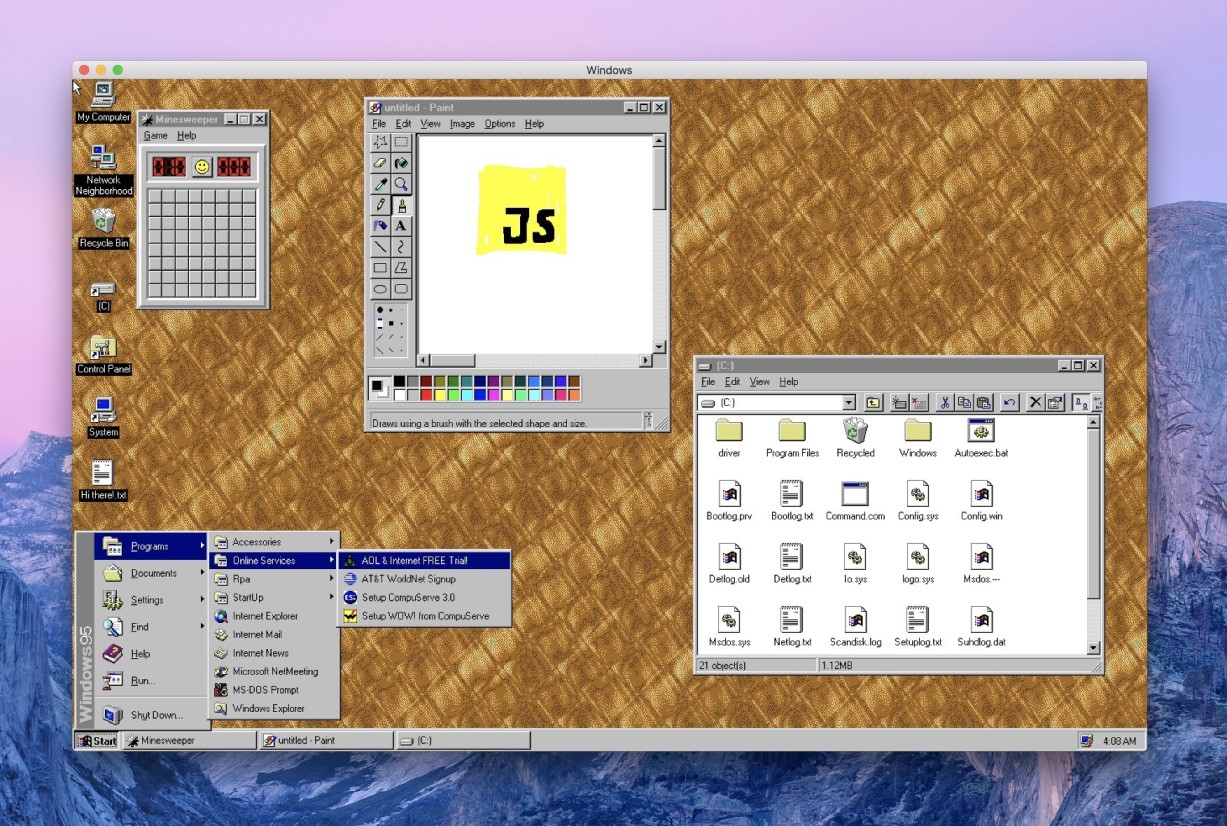
На днях исполнилось 23 года со дня первого запуска операционной системы Windows 95. Это была революционная и во многом противоречивая ОС, которую нынешнее поколение вряд ли знает, зато любят энтузиасты. Они то и дело портируют её на многие устройства и гаджеты. Так, например, ранее Windows 95 ставили на Apple Watch, смарт-часы с Android Wear и даже Xbox One. Теперь Windows 95 доступна в виде приложения, которое можно запустить на macOS, Windows и Linux.

Ответственный за такое «безобразие» — разработчик Феликс Райзенберг (Felix Rieseberg). Он создал приложение размером 129 МБ, которое позволяет вспомнить, как выглядел интерфейс Windows 95 или впервые познакомиться с ним, если вы до этого никогда не видели эту систему. Дополнительно настраивать ничего не нужно, достаточно просто установить приложение, и вы отправитесь в прошлое получите старую ОС от Microsoft.

По словам автора приложения, работают практически все встроенные программы, среди которых – Wordpad, Paint и даже «Сапёр». Вот только Internet Explorer отказывается загружать веб-страницы. Вся операционная система занимает около 200 МБ оперативной памяти, даже если запустить все программы Windows 95. Исходный код приложения опубликован на Github.

Источник: The Verge

Microsoft начала «убийство» Windows 8

windows-8-start-screen_22.08.18


21 августа 2018 года, американская корпорация «убила» Windows, причем не только для компьютеров и планшетов, но еще для смартфонов.


Читайте также:

Известная IT-компания отказалась обеспечивать ее поддержку, как по технической части, так и по программной. Это значит, что никаких больше обновлений, консультаций по телефону и даже патчей для системы безопасности.

К счастью, страшная судьба постигла операционную систему Windows 8, которую многие фанаты Microsoft считают даже менее удачной, чем Windows Vista, выпущенную через несколько лет после XP. На этой ОС будет поставлен крест в последний день октября, потому как уже с начала ноября апдейты выпускаться перестанут.

Кроме того, с этого момента разработчики перестанут принимать в магазина ПО различные программы и игры, созданные для восьмой “винды“.

С июля 2019 американская корпорация Microsoft намерена запретить всем разработчикам выпускать обновления для программного обеспечения, предназначенного для устройств на базе Windows 8, включая версию Phone для смартфонов.

Это значит, что всем пользователям придется довольствоваться старым устаревшим ПО, в котором уже никогда не будет новых функций и возможностей, а проблемы решать никто не станет.

В июле 2023 году разработчики удалят из Windows Store все программное обеспечение, предназначенное для восьмой Windows.

Таким образом, компания Microsoft начала “убийство“ одной из самых актуальных версий Windows 8. Всем владельцам компьютеров, планшетов и смартфонов на ее базе следует обновиться до более нового ПО, потому как иначе придется остаться без обновлений, патчей для системы защиты, программного обеспечения в лице программ и игр, а также многие других вещей, без которых ни одна операционная система не сможет долго пребывать на рынке.

Windows 10 в S-режиме: повышенная ограниченность и безопасность

После не совсем удачной Windows 10 S корпорация Microsoft предлагает пользователям абсолютно новый режим под названием S Mode. Впервые его анонсировали весной 2018 года. Разработчики уже изначально возлагали достаточно большие надежды после провальной «десятки» в версии S. Но удалось ли американскому гиганту исправить все ошибки, а также привнести действительно что-то интересное и новое в свою операционную систему? Для этого мы расскажем обо всех основных возможностях Windows 10 в S-режиме.

Что представляет собой S Mode

Сразу стоит отметить, что новый режим делает Windows 10 не только безопасной, но и максимально ограниченной платформой. Пользователь может скачивать и устанавливать исключительно те программы, которые присутствуют в цифровом магазине Microsoft. Из браузеров полноценно использовать можно лишь Edge (бывший Explorer), чтобы открывать разнообразные сайты. К сожалению, в Microsoft Store до сих пор не так уж и много полезных приложений. Поэтому такие ограничения серьезно ущемляют возможности пользователя.

С другой стороны, Windows 10 в S-режиме обеспечивает высочайший уровень безопасности. При этом гарантируется не только стабильная, но и предельно быстрая работа ОС. Все из-за невозможности установить софт от сторонних ресурсов. По этой причине вредоносное ПО просто не в состоянии проникнуть на компьютер пользователя, замедлив его функционирование. В данном режиме активно продвигается и поисковик Bing. Именно он является стандартной поисковой системой по умолчанию, а сменить это никак нельзя.

Также пользователи не смогут активировать разные оболочки для командной строки. Здесь все сделано так, чтобы сторонние программы и утилиты не смогли навредить вашему компьютеру. Именно поэтому Windows 10 в S-режиме будет интересен конкретно новичкам и людям, которые достаточно редко используют ПК или ноутбук. Сейчас его активно применяют и в американских школах, позволяя детям без неприятных последствий пользоваться своими устройствами для конкретных образовательных задач. Что касается сравнений, то Windows 10 в S-режиме в плане глобальной концепции напоминает iOS от Apple.

Обязательно ли устанавливать Windows 10 в S-режиме?

Наверняка сейчас найдутся люди, которые вряд ли захотят использовать этот режим. Но для них есть и хорошая новость, ведь никто не заставляет устанавливать S Mode на свою систему. Более того, даже если вы купили ноутбук или компьютер с предустановленной Windows 10 в S-режиме, то в любой момент можно выйти из данного режима без каких-либо существенных последствий и материальных затрат. Так вы получите стандартную «десятку» с возможностью запуска сторонних приложений. Вот только вернуться обратно уже не получится. Так что основательно подумайте, принимая ответственное решение.

Проверка использования нового режима

Если вы по разным причинам не знаете, активен ли режим S Mode в операционной системе, то это можно легко проверить. Для этого открываем меню, а затем выбираем глобальные параметры. Находим разделы «Система» и «О системе». Именно здесь будут отображаться текущие характеристики Windows 10. Так можно наглядно убедиться, установлен новейший режим или нет.

В каких устройствах сразу установлен S Mode

На данный момент в продаже можно найти не так много компьютеров с установленной ОС Windows 10 в S-режиме. Одним из таких аппаратов является Surface Laptop, в котором этот режим активирован уже из коробки. Анонсирован выход и некоторых других приборов с данной версией операционной системы. Как уже отмечалось, в любом случае существует возможность отказаться от режима, причем совершенно бесплатно.

Как отключить S Mode

Мы уже достаточно много говорили о возможности отключить такой режим. Теперь настала пора пошагово рассказать о выходе из него. Для начала нужно зайти в цифровой магазин Microsoft. Там следует в поиске открыть «выключить из режима S». После этого будет предложено загрузить программу, которая удаляет S Mode из системы. Теперь остается дождаться окончания процесса с несколькими перезагрузками ОС. Важно понимать, что обратно «накатить» данное обновление нельзя.

Отличия Windows 10 S и S Mode

Важно понимать, что Windows 10 S была отдельной версией операционной системы. А вот S Mode представляет собой специальный режим. Здесь и кроется их фундаментальное отличие. При этом обновление «десятки» за апрель 2018 года полностью заменяет Windows 10 S на Windows 10 в S-режиме. В остальном это максимально похожие по своим возможностям «винды», делающие основной упор на безопасности. Только вот какая-либо поддержка 10 S уже официально прекращена, а выпуск данной версии ОС полностью свернут.

Кому понадобится данный режим

На первый взгляд S Mode выглядит весьма ограниченно и странно. Вряд ли продвинутый пользователь найдет в нем какие-то преимущества. Но такой режим изначально не был рассчитан на профессионалов. Он станет отличным подспорьем для совсем молодого поколения, которое еще только изучает возможности Windows. Также S Mode может понравиться студентам и корпоративным работникам, использующие для учебы или работы лишь базовый набор программ.

В выигрыше останутся и обладатели маломощных компьютерных устройств. Такие бюджетные или устаревшие аппараты получат глоток свежего воздуха в виде более оптимизированного, а также ускоренного функционирования. Однозначно режим не подойдет тем, кто привык использовать различные приложения из сторонних источников.

Достоинства:

  • Очень высокий уровень безопасности
  • Ускоренная работа операционной системы
  • Полное отсутствие вредоносного ПО
  • «Вторая жизнь» для старых и технически слабых гаджетов
  • Бесплатная возможность «откатиться» до Windows 10 Pro или Home

Недостатки:

  • Установка приложений только из Microsoft Store
  • Сильно ограниченный функционал
  • Режим нельзя восстановить после «отката»
  • Пока мало устройств с предустановленным режимом

Заключение

При помощи S Mode компания Microsoft хочет сделать Windows 10 предельно закрытой системой, которая будет напоминать iOS и некоторые другие платформы. Уже сейчас это видится довольно спорным решением, которое наверняка настороженно будет восприниматься пользователями.

Пока же приобрести ноутбуки или ПК с S Mode практически невозможно, так как их банально нет в свободной продаже. Люди из Microsoft обещают исправить ситуацию в 2019 году. Именно тогда стоит ожидать появление на определенных устройствах этого дополнительного режима, который наверняка можно будет получить и через обновления.