Microsoft представила Office 2019

В Office 2019 вошли все обновления, которые выходили для Office 365 за последние три года, включая «кинематографические» презентации PowerPoint.

Иллюстрация \ REUTERS

Иллюстрация \ REUTERS

Американская корпорация Microsoft  анонсировала выпуск Office 2019.

Пакет приложений включает в себя Word, Excel, PowerPoint, Outlook, Project, Visio, Access и Publisher. Пакет предназначается для компаний, которые еще не перешли на облачный сервис Office 365, передает kommersant.

В Office 2019 вошли все обновления, которые выходили для Office 365 за последние три года, включая «кинематографические» презентации PowerPoint, режим фокуса и новый переводчик Word, а также воронкообразные диаграммы, диаграммы с картой и временные шкалы в Excel.

В Microsoft есть долгосрочные планы по развитию облачного сервиса Office 365, который работает по подписке с самым низким ценовым диапазоном среди продуктов компании и предоставляет доступ к почте, пакету Office и другим приложениям компании.

Источник: УНИАН

Новый поиск Microsoft Search будет использоваться в Office, Windows, Bing и других продуктах компании

Новый поиск Microsoft Search будет использоваться в Office, Windows, Bing и других продуктах компании

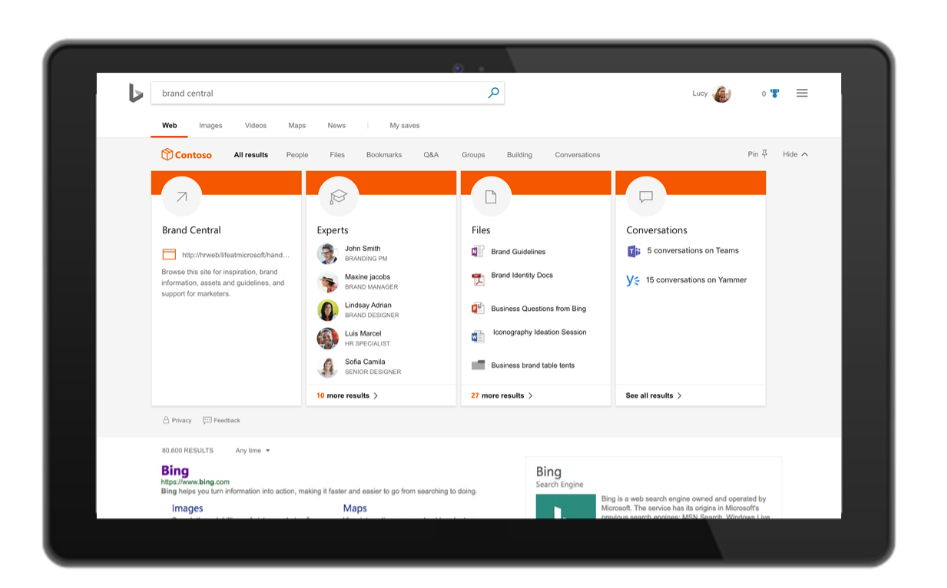
Корпорация Microsoft рассказала о своих амбициозных планах полностью переделать поисковый опыт в Office, Windows, Bing и других продуктах. Новая версия поиска получила название Microsoft Search и первоначально появится в Bing и Office.com. Это произойдёт уже сегодня (но пока только для бизнес-пользователей).

Bing никуда не исчезнет, но Microsoft Search – это новое название для комбинации Bing и поисковых результатов, которые пользователь может ожидать найти в приложениях Windows. Новый поиск предназначен для объединения традиционных результатов поиска с командами, функциями приложения и персонализированными результатами. Поиск перемещается в центральную область приложений Office, что позволяет пользователям Excel находить команды и функции в результатах наряду с документами и другими результатами поиска.

Новые поисковый опыт Microsoft будет контекстуальными для каждого приложения и даже интегрируется в сторонние сервисы в 2019 году. Сначала Office.com и Bing будут размещать в верхней части результатов поиска локальные сайты, файлы и контакты предприятий. В следующем году приложения Microsoft Office будут обновлены, чтобы включить поддержку навигации и команду из панели поиска.

Помимо интеграции с Office, Microsoft также внедрит новый поиск в качестве поиска по умолчанию в Windows 10. В первой половине 2019 года поиск в Windows 10 будет обновлён, чтобы включать результаты поиска по локальным сайтам и организациям. Он станет более мощным после того, как сторонние сервисы и приложения также смогут работать с ним в 2019 году.

Источник: The Verge

Вышла сборка Windows 10 18242

Вышла сборка Windows 10 18242

Компания Microsoft в дополнение к свежим Fast и Slow Ring-сборкам, а также ISO-файлам, представила обновление 18242 в Skip Ahead. Несмотря на приближение к релизу October 2018 Update, 19H1-билды все еще сопровождаются в основном только списками исправленных багов, аналогичных тем, что исправили в Redstone 5. 18242 – не исключение.

Что нового в сборке 18242

Общие изменения, улучшения и исправления

  • Исправили баг, из-за которого фон уведомлений и центра уведомлений становился полностью прозрачным на последних двух сборках.
  • Исправили баг, из-за которого миниатюры файлов и иконки не рендерились, если на рабочем столе расположены видео.
  • Исправили баг, из-за которого кнопка назад в Параметрах и других приложениях иногда отображалась белой на белом фоне при перемещении курсора над ней.
  • Исправили баг, из-за которого приложения падали при попытке сохранить файл изнутри.
  • Исправили баг, из-за которого Nearby Sharing на работала для локальных аккаунтов с китайскими, японскими или корейскими знаками в имени профиля.
  • Исправили баг, из-за которого определенные PDF-файлы плохо рендерились в Microsoft Edge.
  • Панель эмоджи теперь можно переместить, если вас не устраивает стандартное расположение.
  • Исправили баг, из-за которого экранный диктор не зачитывал выбранные слова при вводе текста с IME.
  • Некоторые инсайдеры в Skip Ahead могут заметить определенные изменения при работе с японским редактором метода ввода. Больше об этом расскажут в ближайшее время. И – интрига.
  • Исправили баг, из-за которого определенные Bluetooth аудиоустройства не воспроизводили звук в приложениях, которые также используют микрофон.
  • Исправили баг, из-за которого Windows Hello занимало больше времени на подготовку к работе.
  • Исправили баг, из-за которого радикально увеличивалось энергопотребление при работе с определенными приложениями, вроде OneNote.
  • Исправили баг, из-за которого PowerShell некорректно отображало японские символы.

Известные баги

  • Диспетчер задач отображает некорректные значения нагрузки на CPU.
  • Стрелки для отображения подробностей фоновых процессов постоянно мерцают.

Источник: wp-seven.ru

Что делать, если забыл пароль от Windows 10?

Иногда возникают ситуации, когда забывается пароль от Windows или же он просто не подходит, хоть вы и помните. И вот тут начинается головная боль. Ведь не переустанавливать операционную систему только из-за того, что собственная память подводит. Чтобы не применять столь радикальный способ, существует несколько вариантов сброса пароля. Эти способы будут работать как на учетной записи Microsoft, так и на локальной учетке.

Перед тем, как пытаться сбросить пароль перечисленными ниже методами, попробуйте ввести свой пароль на различных языковых раскладках, с активным и выключенным Caps Lock. Ну, если это не помогло, то продолжайте чтение статьи.

Пойдем от самого простого к сложному.

Восстановление пароля от учетной записи Microsoft

Первым на очереди будет простенький способ сброса, если вы используете учетную запись Microsoft.

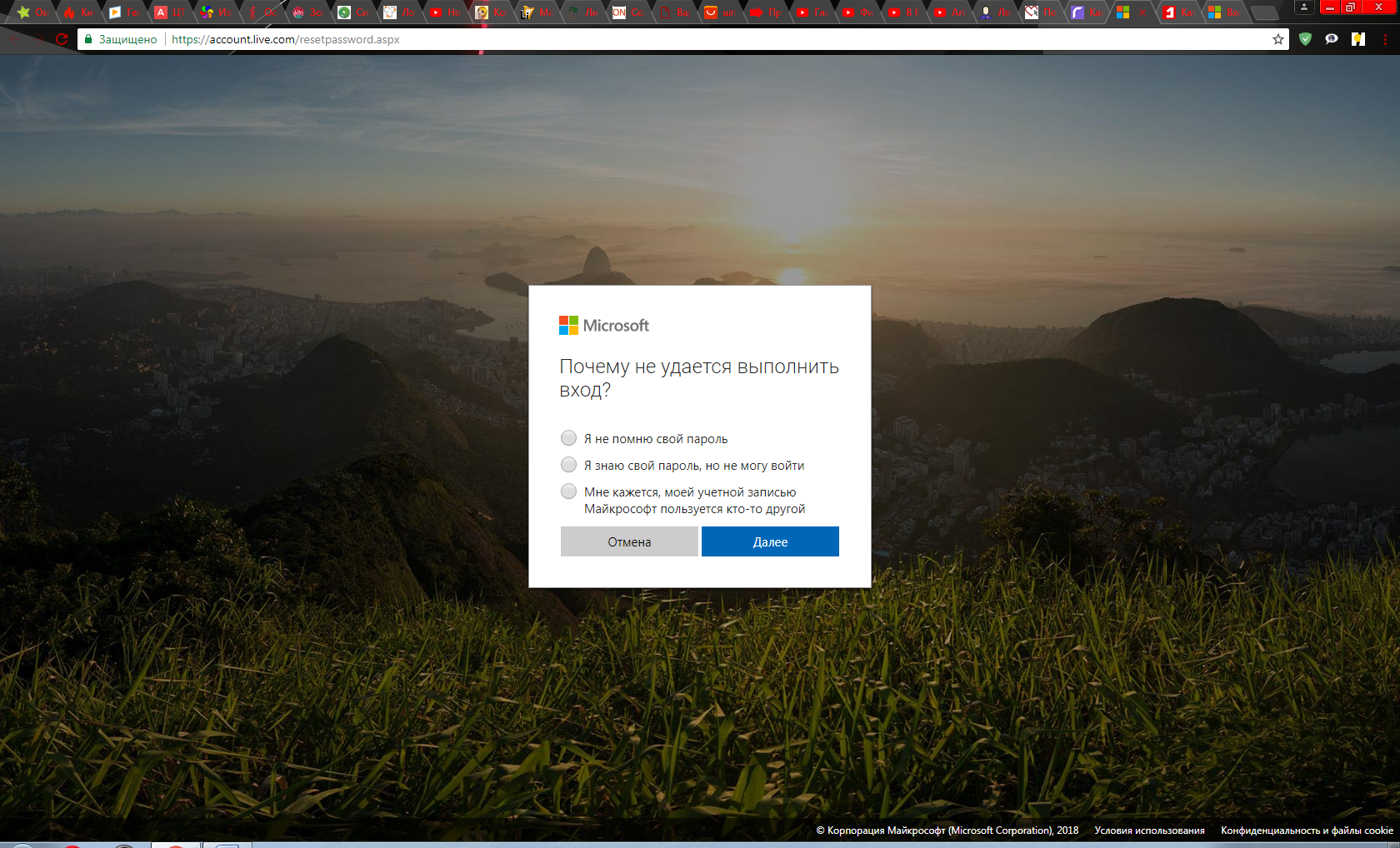
Для этого вам понадобиться лишь подключение к интернету (при условии, что на вашем экране блокировки есть ярлык соединения). Вы, нажав на этот ярлык, попадете на официальный портал Microsoft.
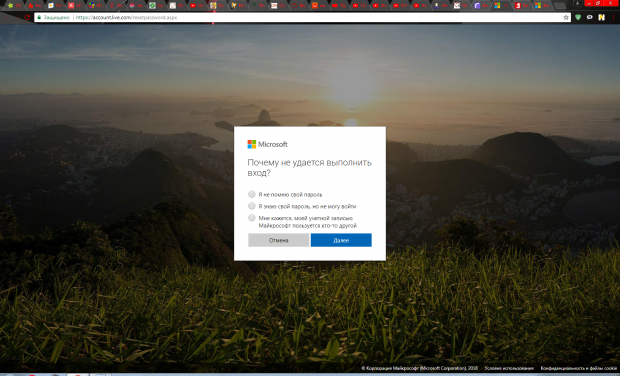
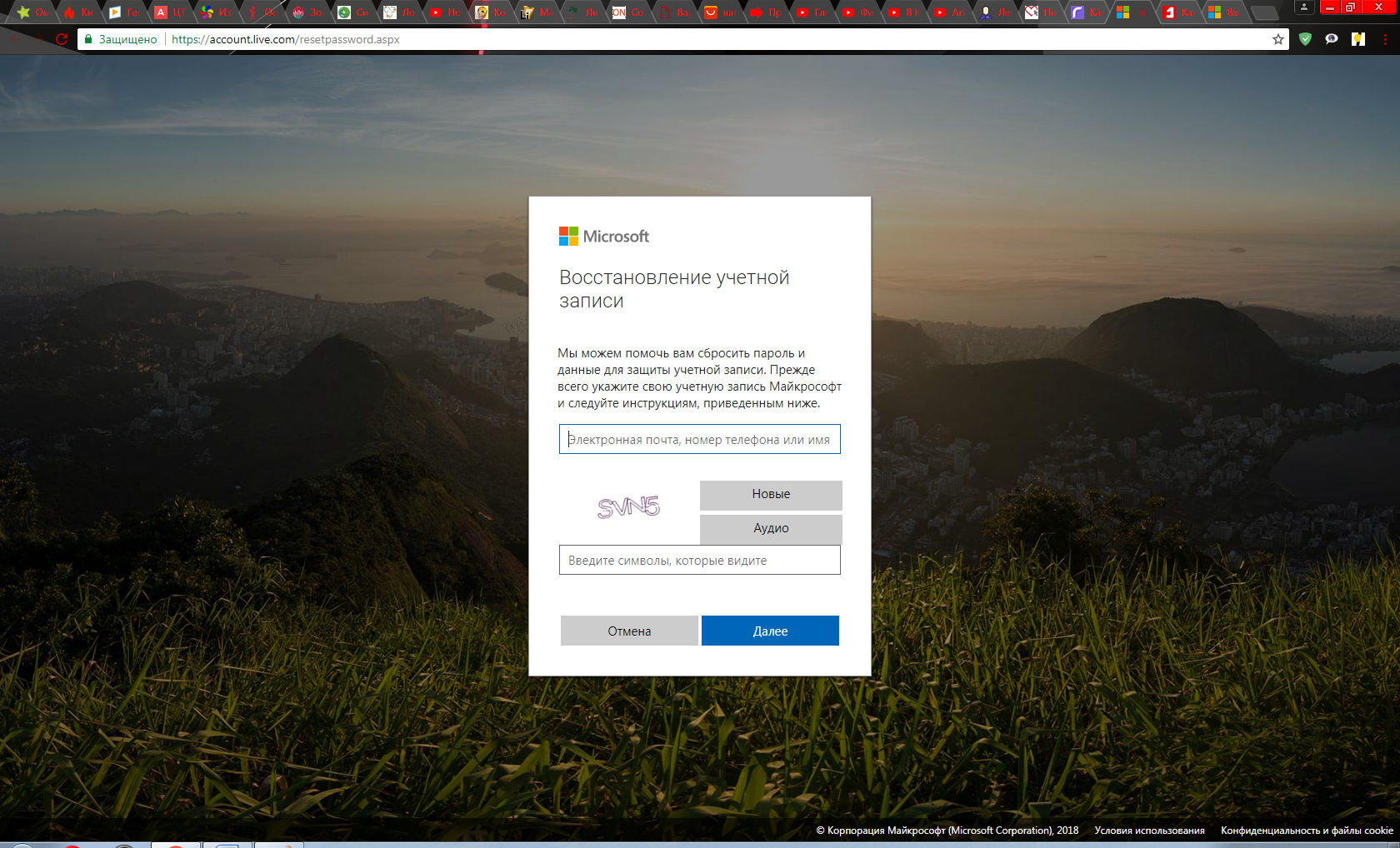
Найдите вот этот пункт и перейдите туда. Затем вам на выбор предложат три варианта. Выберите какой-нибудь пункт.
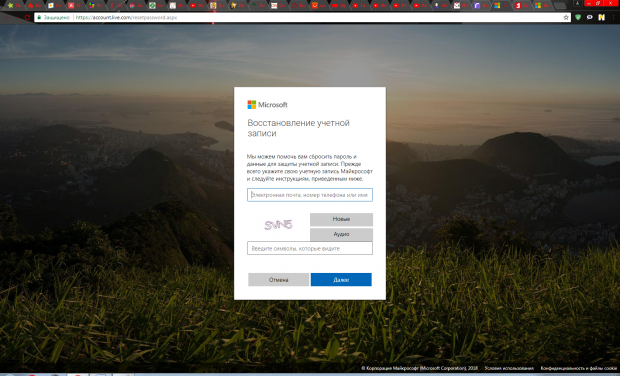
А дальше всего лишь надо следовать процедуре восстановления. Конечно же, чтобы воспользоваться этим методом сброса пароля, нужно не только активное соединение с Сетью, но доступ к почте или телефону, к которым была осуществлена привязка аккаунта.

Убираем пароль в Windows 10 1803

В этой версии Windows 10 уже заранее предусмотрен сброс пароля. При завершении инсталляции десятки на свой компьютер, вам предлагают ввести три вопроса и ответы к ним. Поэтому если вы не помните свой код, то восстановиться совсем просто.

После введение неверного кода, появиться строка «Сбросить пароль». Вам зададут те вопросы, которые вы ввели при завершении установки Windows. Осталось только задать новый пароль и дальше жить – не тужить.

Используем встроенную учетную запись Администратор для смены пароля для любой другой учетной записи

Тут все несколько сложнее. Для начала вам надо иметь на руках что-нибудь из этого:

  • Live CD с доступом к файловой системе ПК;
  • Диск или флешка восстановления;
  • диск с ОС Windows 10, 8.1 или 7.

Вставляем в привод или USB-порт что-то из перечисленного. Выскакивает стандартное окно загрузки, подгружаются временные файлы. После определения с языком установки. Нажмите Shift+F10 – запустится командная строка. Если этого не произошло, то надо выбрать пункт «Восстановление системы». У вас появится список с командами. Вам надо выбрать «Командную строку».

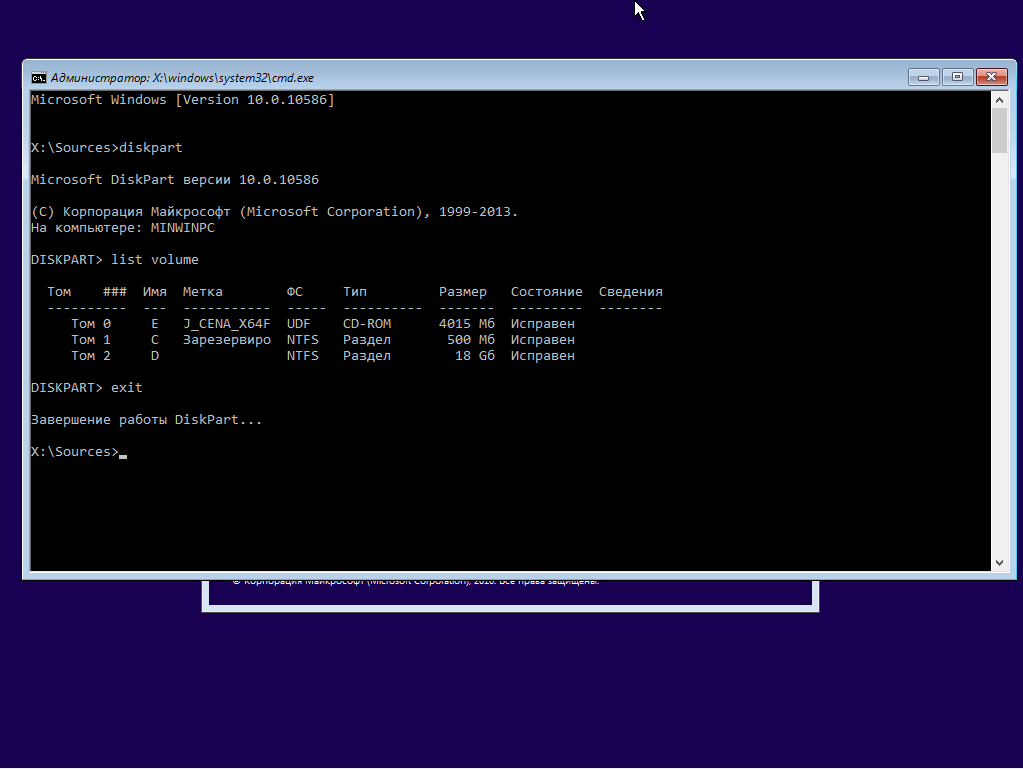
После открытия командной строки надо последовательно ввести команды «diskpart» и «list volume».
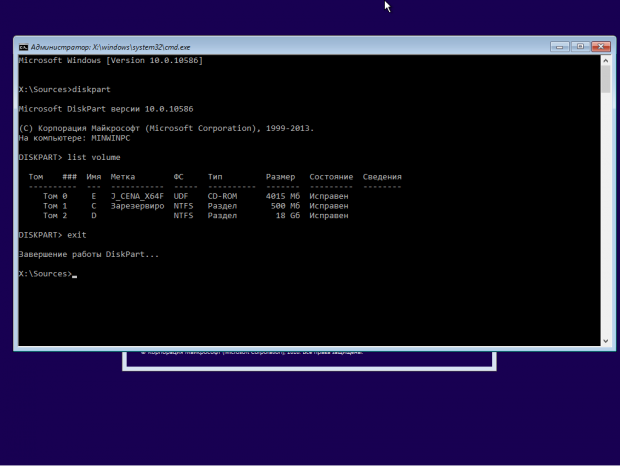
После проделанных манипуляций, вы увидите, какие у вас локальные диски с объемом на вашем винчестере. По размеру вы сможете определить раздел, на котором стоит операционная система. Этот пункт рекомендуется выполнить, т.к. из-за загрузки с диска, буква раздела может измениться (это изменение будет действовать только пока вы в командной строке). Как видите, у меня буква локального диска – D.

После этого вводим «exit» и подтверждаем команду.

Теперь надо ввести 2 команды:

  1. move d:\windows\system32\utilman.exe d:\windows\system32\utilman2.exe;
  2. copy d:\windows\system32\cmd.exe d:\windows\system32\utilman.exe.

Вводите внимательно, иначе придется набирать команды заново. Если ошибок нет, то при выполнении первой команды вы увидите перемещение файла utilman.exe (по сути, создание копии под другим именем), а при выполнении второй – подмена файла utilman.exe файлом командной строки cmd.exe.

Затем введите «wpeutil reboot». Эта команда перезагрузит вашу систему, но загрузиться надо уже с жесткого диска.
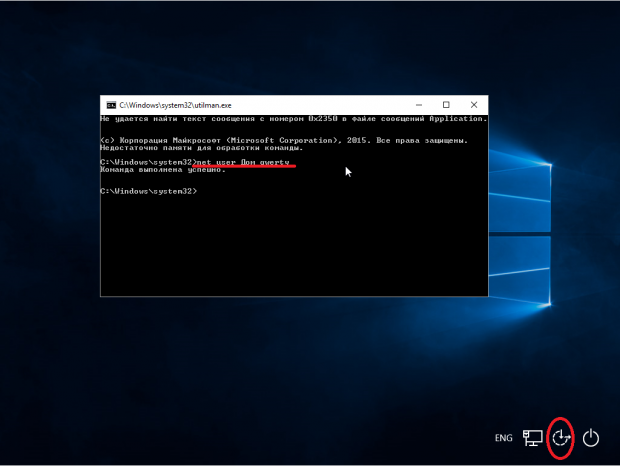
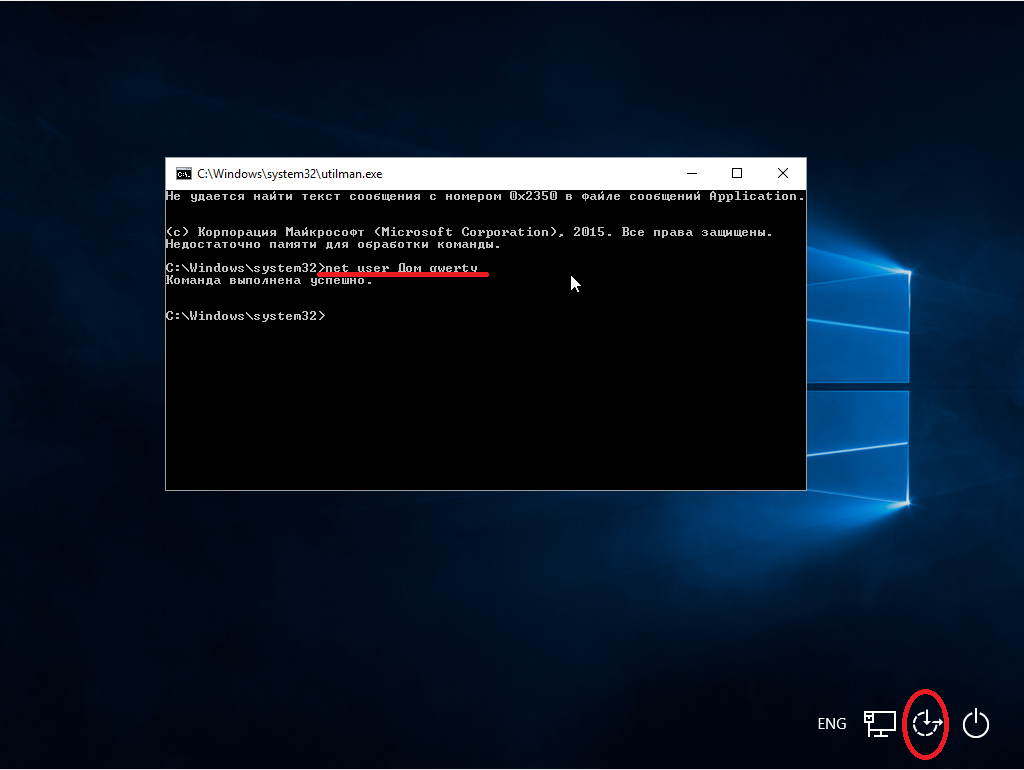
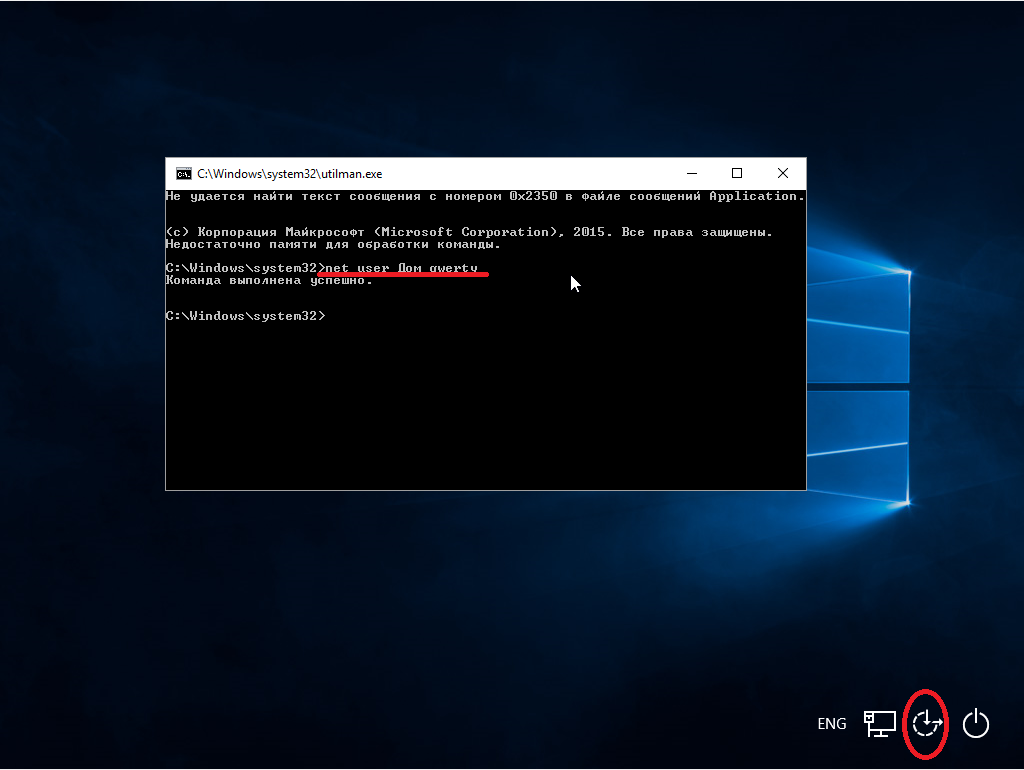
После перезагрузки выберите в нижнем правом углу ярлык «Специальные возможности». Запустится командная строка. И в ней надо ввести «net user имя_пользователя новый_пароль». Затем введите название учетной записи и новый пароль. Пароль можно не указывать, тем самым вы просто отключите защиту.
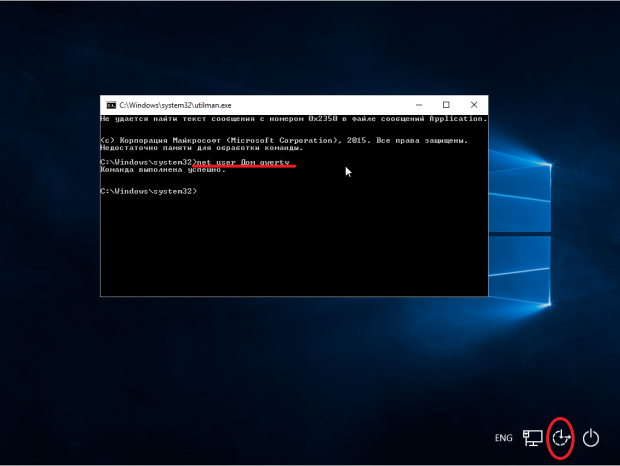
Вот и все, вводите новый пароль и приступайте к работе.

Второй способ сброса с использованием встроенной учетной записи Администратор

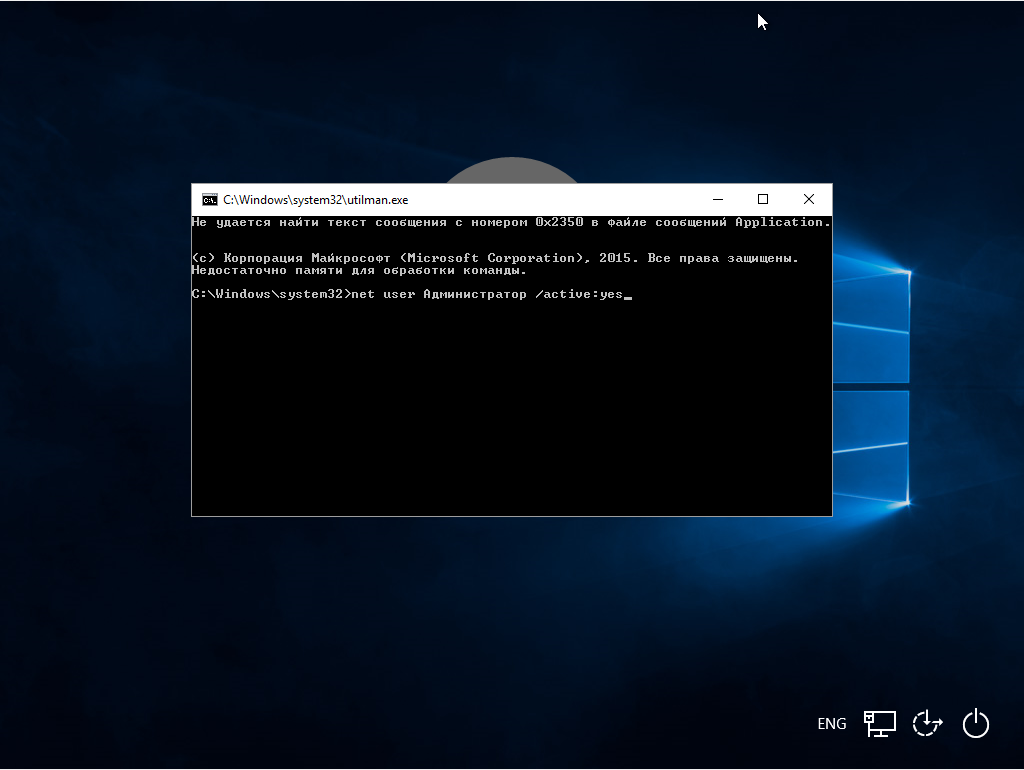
Предварительно запустите командную строку так, как это описано в предыдущем способе. После запуска вводите «net user Администратор /active:yes».
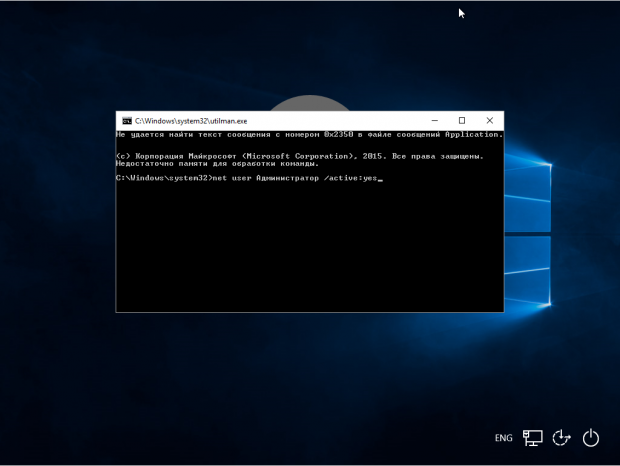
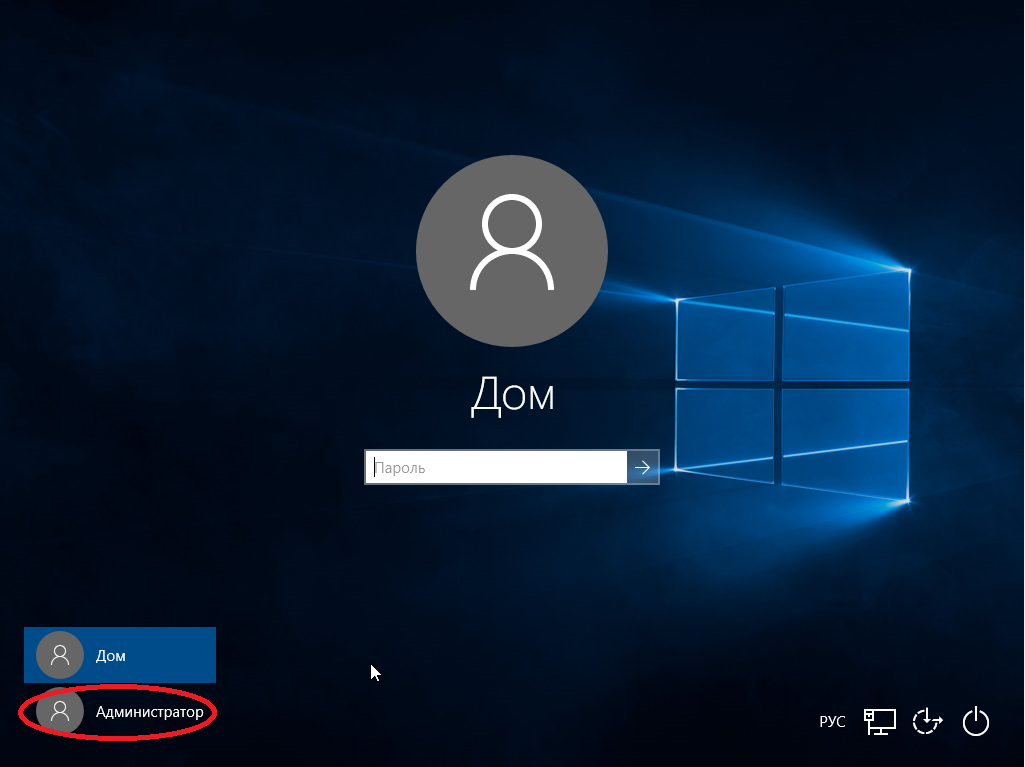
После этого запись активируется (а если нет, то надо перезагрузиться). Вы слева внизу увидите учетку Администратор. Выбираете ее и входите без пароля.
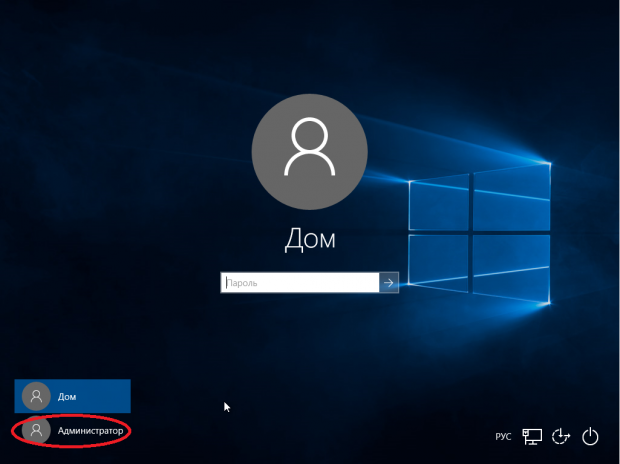
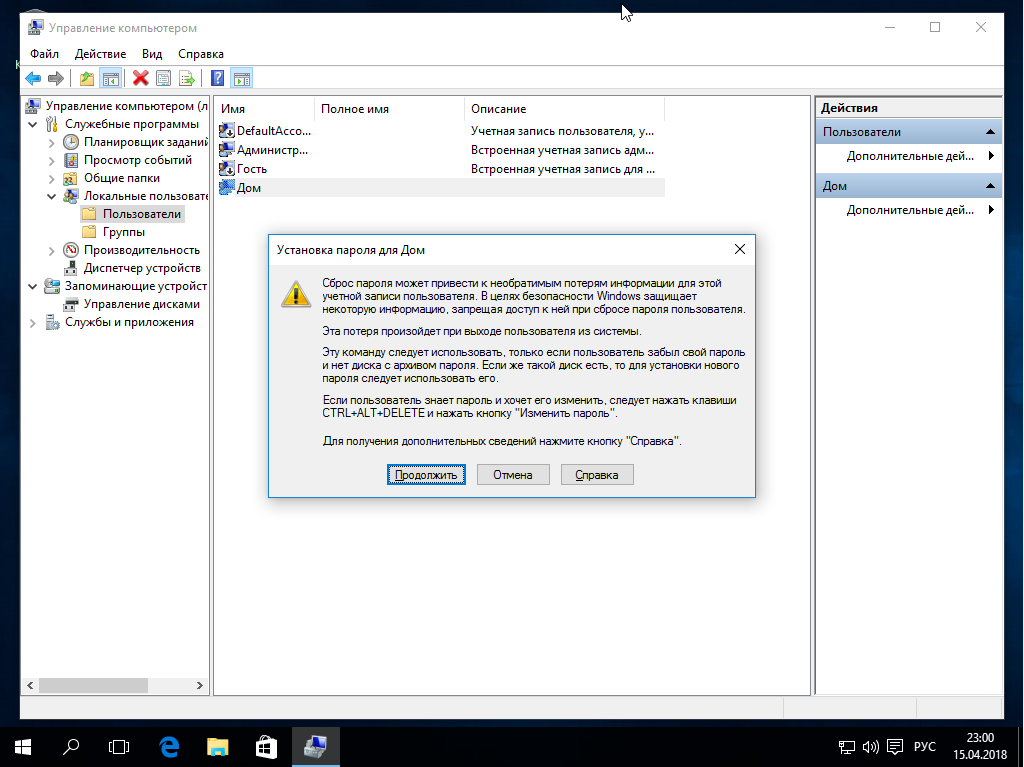
После того, как вы зайдете в ОС как администратор, выполните цепочку переходов: ПКМ по кнопке «Пуск» – Управление компьютером – Локальные пользователи – Пользователи.
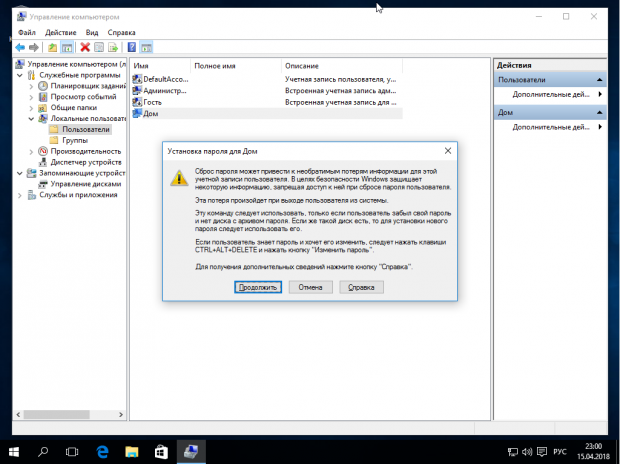
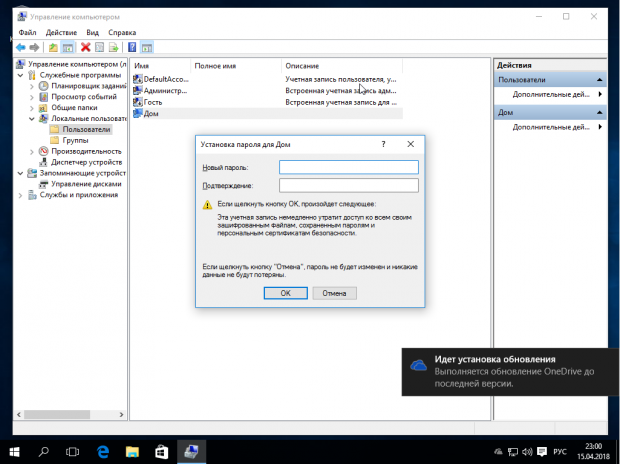
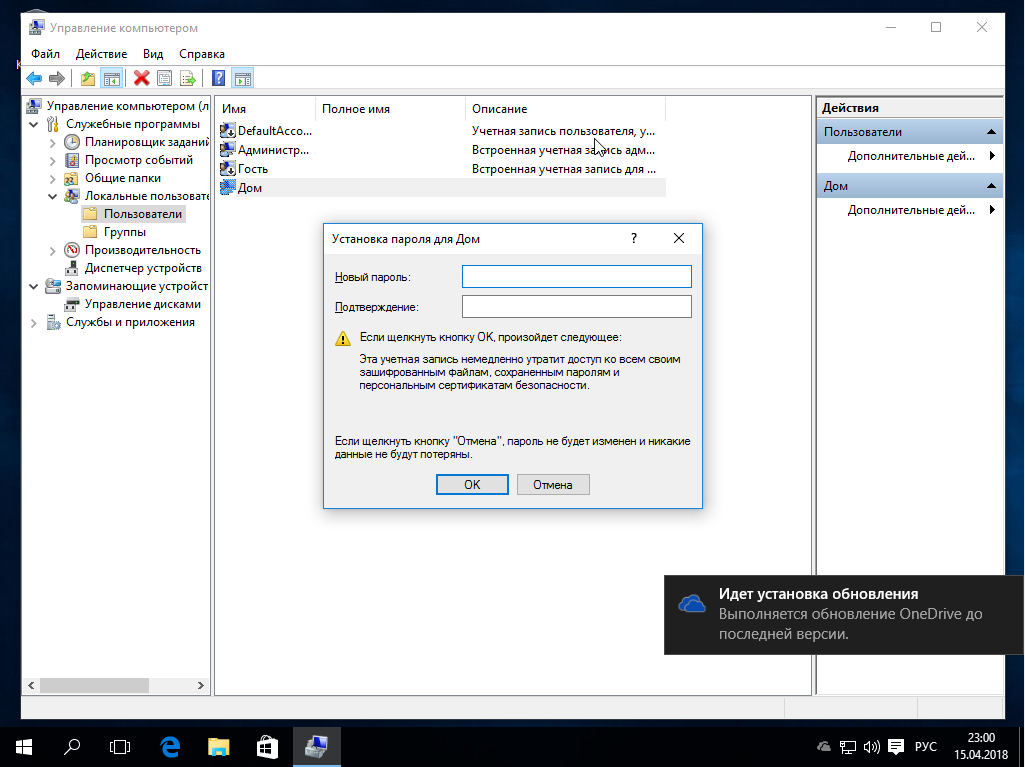
Далее находим имя учетки, с которой надо снять пароль, щелкаем по нему ПКМ, находим и выбираем в выпадающем меню «Задать пароль». Перед тем, как продолжить, прочтите предупреждение (а вдруг вам этот метод не подойдет).

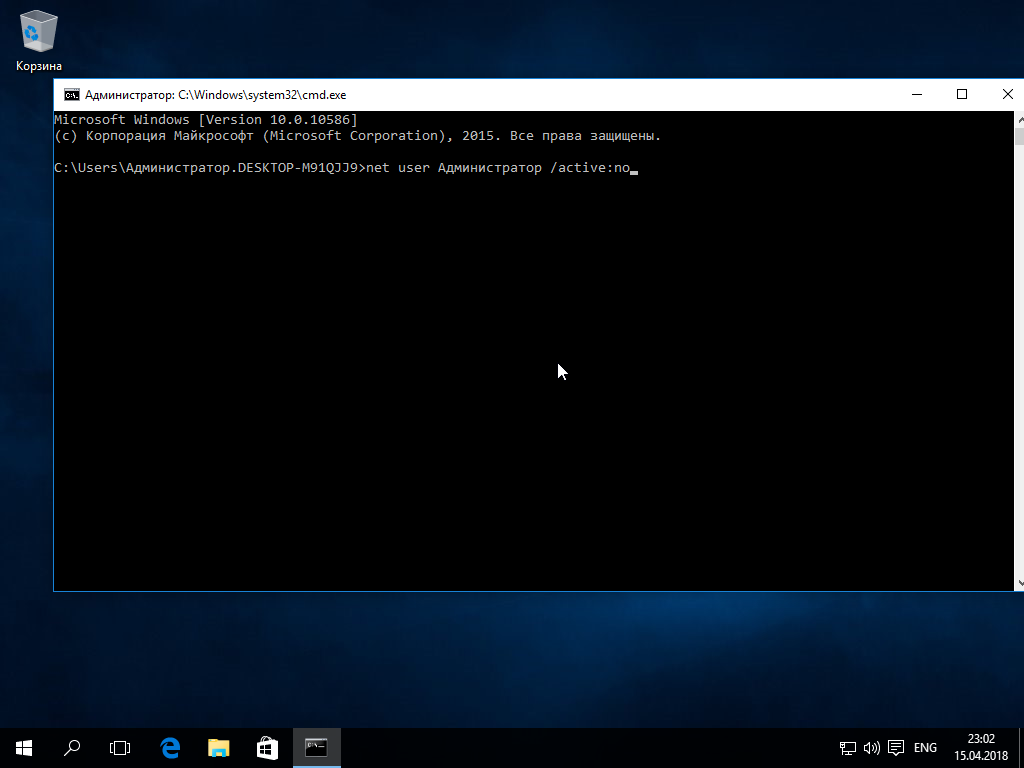
Все, осталось задать новый пароль для своей учетной записи. После всех этих действий, предлагаем выключить активированную ранее запись Администратора. Для этого введите в командной строке «net user Администратор /active:no».
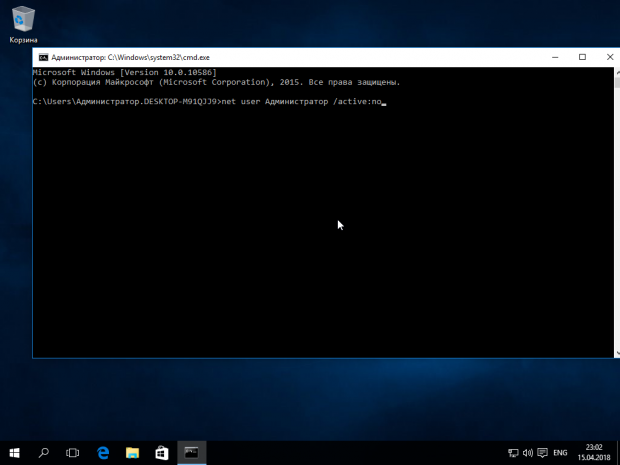
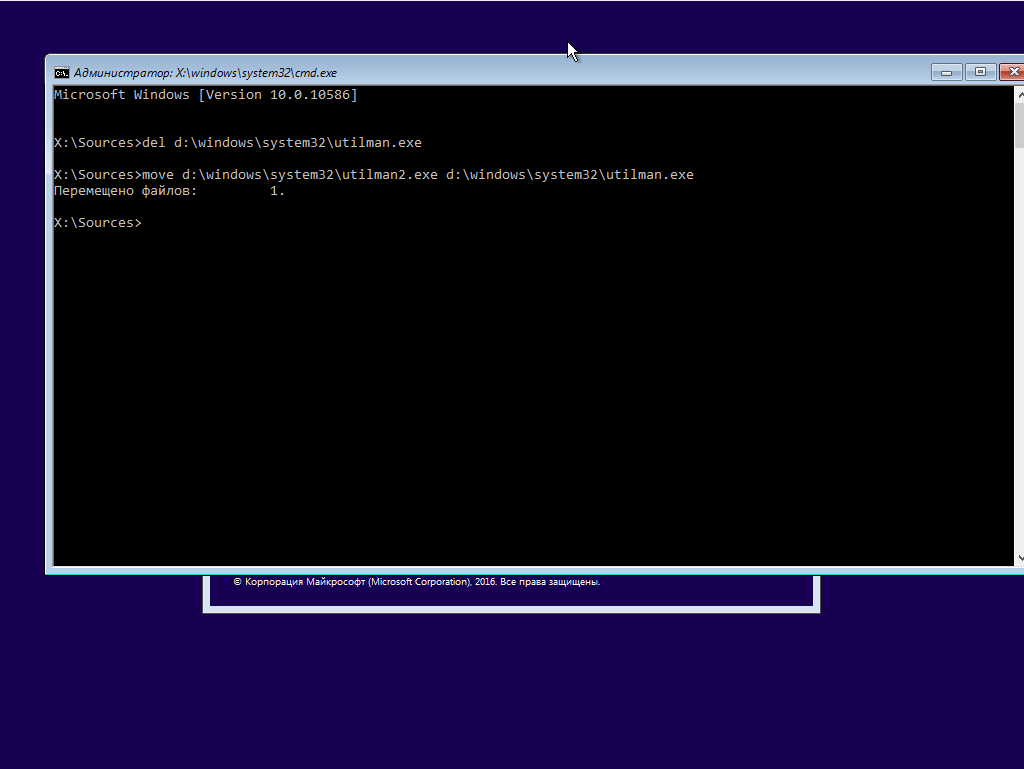
Помните, как в предыдущем методе мы переименовывали и копировали программу utilman.exe? Так и тут надо все вернуть на круги своя. Для этого необходимо запустить командную строку (загрузить ее нужно через режим восстановления), и ввести в ней 2 команды:

  1. del d:\windows\system32\utilman.exe
  2. move d:\windows\system32\utilman2.exe d:\windows\system32\utilman.exe.
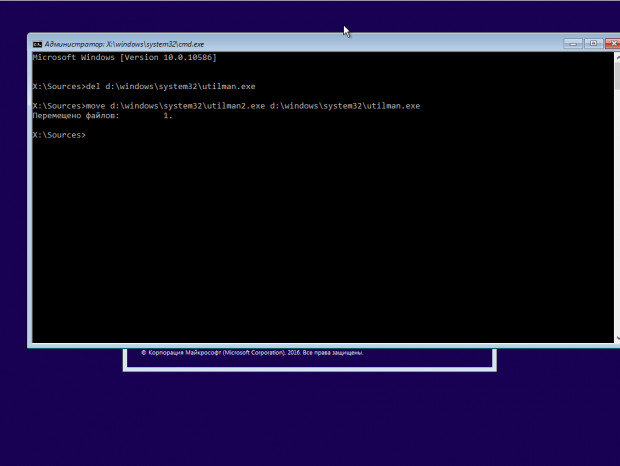
В первом случае удаляется файл utilman.exe (он же cmd.exe), а во втором – utilman2.exe переименовывается в utilman.exe. Все, на этом все.

Используем реестр для сброса пароля

Нам тут понадобится какое-нибудь средство восстановления с возможностью внесения изменения в реестр.

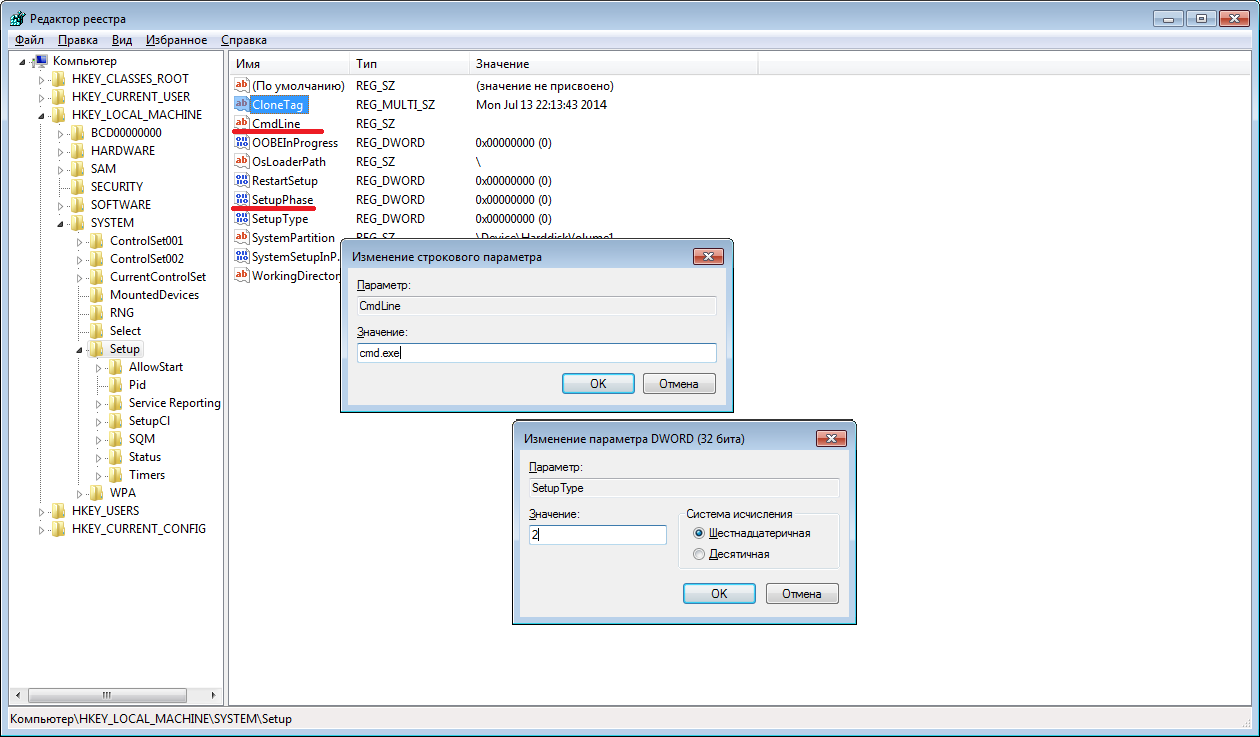
  1. Загрузившись, жмем комбинацию Shift+F10, вводим redegit. Нам открылся реестр.
  2. Выбрав раздел HKEY_LOCAL_MACHINE, через вкладку «Файл» выбираем команду «Загрузить куст», из которой загружаем файл C:\ Windows\ System32\ config\ system.
  3. Вас спросят имя раздела. Тут можно писать что угодно.
  4. Здесь (в разделе HKEY_LOCAL_MACHINE появится куст с именем, которое вы указали) надо выбрать раздел Setup, а затем файл «CmdLine» и вписать в строку «Значение» cmd.exe и подтвердить. Затем чуть ниже есть файл «SetupType» – в нем надо поставить значение «2».
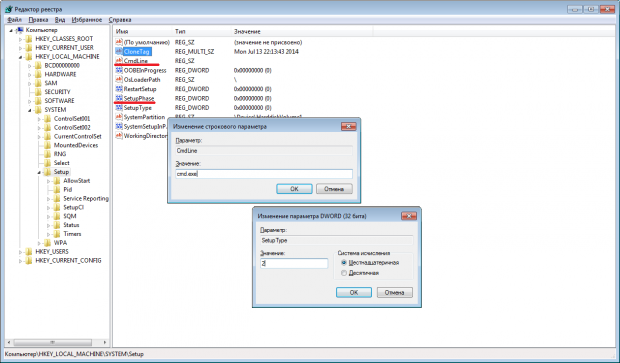
Теперь через «Файл» выгружаем куст, подтверждаем действие. После перезагрузки откроется командная строка, в ней командой «net user имя_пользователя новый_пароль» задаем пароль.

После этого введите команду «exit», т.к. закрыть программу через крестик может и не выйти.

Надеемся, что хоть один из методов вам поможет, если вдруг вы попадете в подобную ситуацию.

Источник: KV.by

Новое обновление для Windows 10 “убивает” компьютеры

В американской корпорации Microsoft работают одни из самых ленивых разработчиков, потому как они постоянно допускают какие-то оплошности, из-за которых затем происходят крайне неприятные вещи.

Из-за отсутствия полноценной проверки программного обеспечения, даже небольшой патч весом в несколько мегабайт может просто вывести операционную систему Windows 10 из строя, а вместе с ней и убить компьютер, потому как без ОС им станет невозможно пользоваться, что вполне логично.

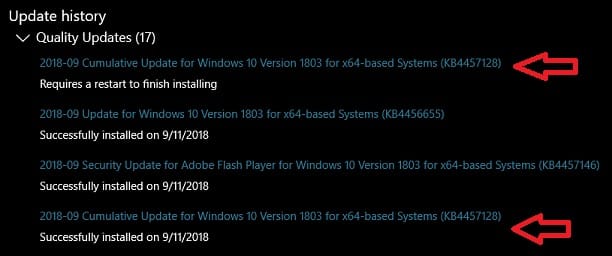
На днях случился релиз обновления под названием KB4457128, которое уже доступно для загрузки и установки всем пользователям. Сам апдейт вроде как является нормальным, то есть он никак не сказывается на работе компьютера в худшую сторону, но есть один важный нюанс.

После установки данного программного обеспечения затем оно вновь начинает отображаться в центре обновлений Windows 10, и если не принять меры современно, то оно будет установлено вновь.

Многие пользователи, у которых апдейт KB4457128 установился два раза, столкнулись с тем, что компьютер просто перестал включаться. Случилось это из-за того, что отказала система обслуживания Servicing Stack Update (SSU).

При запуске появляется сообщениями со словами «Ошибка. Не удалось установить SSU перед LCU. Выключите ваш компьютер и включите снова». Конечно, перезагрузка электронного устройства никак не решает проблему, то есть операционную систему нужно каким-то образом чинить, либо же переустанавливать.

В обоих случаях требуются затраты личного времени, что уже станет для многих людей проблемой, ведь компьютеры используются не только для игр и просмотра фильмов, но еще и для полноценной работы, которой многие люди зарабатывают деньги себе на хлеб. Компания Microsoft же в своем духе преподнесла сюрприз пользователям Windows 10, выпустив обновление, которое напрочь убивает компьютеры.

Конечно, данный недочет уже вскоре будет исправлен, однако подобное однажды гарантированно повторится вновь, потому как известный американский производитель программного обеспечения не извлекает никаких уроков из своих ошибок, и это очень печально.


Источник: akket.com

Вышла сборка Windows 10 17760

Вышла сборка Windows 10 17760

Ночью Microsoft выпустила новую сборку 17760 в Fast Ring. Это обновление стало первым билдом, в котором нет официально заявленных багов.

Что нового в сборке 17760

Совместимость с играми

Команда совместимости Windows сообщает, что Windows 10 October 2018 Update будет полностью совместимым со всеми крупными играми Tencent. Совместимость с играми может быть весьма сложной темой, учитывая их сложность и зависимость от античит-систем. Разработчики Windows 10 активно сотрудничали с Tencent, чтобы исследовать все баги и исправить их.

Общие изменения, улучшения и исправления

  • В этой сборке нет водяного знака в правом нижнем углу, но это не значит, что билд финальный.
  • Исправили баг, из-за которого приложения на .NET 4.7.1 не работали корректно на предыдущих билдах.
  • Исправили баг рендеринга некоторых типов PDF-файлов в Microsoft Edge.
  • Исправили баг, из-за которого Microsoft Edge мог упасть при использовании свайпа для навигации назад.
  • Исправили баг, из-за которого Microsoft Edge падал при нажатии на кнопку F12 на определенных вебсайтах, если у пользователя были установлены некоторые расширения.
  • Исправили баг, из-за которого ошибки Microsoft Edge не были локализованы на другие языки.
  • Исправили баг, из-за которого Центр безопасности Защитника Windows отображал большое количество найденных угроз.

Источник: wp-seven.ru

Microsoft прерывает установку Chrome и Firefox в Windows 10

Microsoft прерывает установку Chrome и Firefox в Windows 10

Для того чтобы вынудить пользователей Windows 10 отдать предпочтение браузеру Edge, компания Microsoft, похоже, готова прибегнуть к любым ухищрениям. Если открыть Edge и в поисковой системе Bing ввести слова «Chrome» или «Firefox», откроется большой баннер, сообщающий о том, что «Microsoft Edge является более быстрым и безопасным браузером на Windows 10 и уже установлен на вашем ПК».

Для проигнорировавших баннер пользователей Microsoft припасла еще одну уловку. При попытке установить Chrome или Firefox появляется новое уведомление, расхваливающее скорость и безопасность Edge. Если кликнуть на синюю кнопку в уведомлении, откроется Edge, а если на серую – запустится процесс инсталляции выбранного браузера. И так происходит каждый раз до тех пор, пока пользователь не запретит в «Настройках» предлагать ему «рекомендации» по использованию приложений.

Новый функционал был добавлен в инсайдерские версии Windows 10 сборки 1809. Останется ли он в окончательной версии ОС, известной как Windows 10 October 2018 Update, пока неясно.

Безусловно, Microsoft – не единственная компания, всеми силами продвигающая свой браузер. К примеру, Apple разрешает своим пользователям выбирать другие браузеры вместо ее собственного Safari, но для отображения сайтов эти браузеры все равно должны использовать движок Safari. Кроме того, чем чаще пользователь посещает сайты Google не через Chrome, тем чаще ему приходится отклонять навязчивые предложения его установить.

Источник: securitylab.ru

Microsoft готовит Outlook с искусственным интеллектом

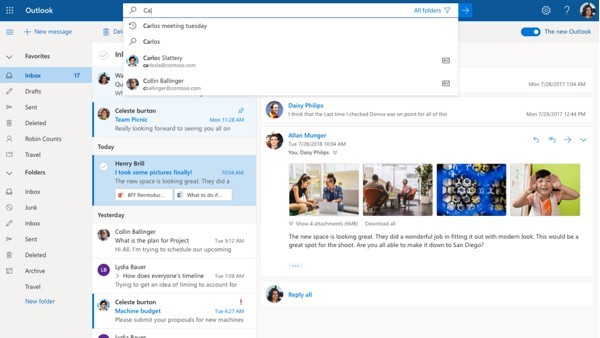
Microsoft даст возможность участникам программы Targeted Release познакомиться с ранним вариантом новой веб-версии сервиса Outlook, в которую компания внесла ряд значительных изменений. Об этом сообщил на сайте сообщества Microsoft менеджер компании по продуктовому маркетингу Габриэль Вальдес. Напомним, Outlook — это почтовый сервис и в тоже время органайзер, который является частью пакета Office.

Новый Outlook состоит из трех модулей — Почта, Календарь и Люди. В веб-версии теперь присутствует строка поиска с предиктивным механизмом, которая помогает пользователю найти необходимые материалы на основании его последних бесед и с учетом того, с какими людьми он чаще всего контактирует.

Чтобы пользователю было легче найти файл, прикрепленный к какому-либо письму, в Outlook был добавлен специальный модуль Файлы. Модуль показывает все файлы, отправленные и полученные в ходе переписки. В рубрике Избранное будут видны файлы от важных контактов. Такая рубрика есть не только для Файлов, но и для всего Outlook — туда можно добавить самые важные контакты, чтобы не пропускать от них писем.

Также был упрощен процесс создания мероприятий в календаре — с помощью обновленных иконок, которые позволяют быстро идентифицировать мероприятие и увидеть предложенные локации, чтобы определиться с точным адресом.

Источник: KV.by

Microsoft предлагает ещё три года обновлений Windows 7, но за деньги

Microsoft предлагает ещё три года обновлений Windows 7, но за деньги

Расширенная поддержка Windows 7 заканчивается 14 января 2020 года, но Microsoft решила ещё немного продлить жизнь своей самой популярной операционной системе. Компания анонсировала сервис Windows 7 Extended Security Updates (ESU), в рамках которого пользователи получат дополнительные три года обновлений безопасности вплоть до января 2023-го. Только за это придётся заплатить.

Чем дальше, тем дороже

Обновления Windows 7 ESU потребуют оплаты за каждое устройство, и с каждым годом цены будут расти. Сервис доступен для Windows 7 Professional и Windows 7 Enterprise с корпоративной лицензией (VL). Участники программы Software Assurance, а также пользователи Windows 10 Enterprise и Windows 10 Education получат скидку. Наконец, ESU включает официальную поддержку сервиса Office 365 ProPlus. Желающие могут обратиться в Microsoft или к официальным партнёрам за деталями.

One more thing…

Чтобы сделать переход с Windows 7 максимально безболезненным, компания запустит сервис Desktop App Assure для быстрого решения проблем совместимости программ с Windows 10 и Office 365 ProPlus. Если что-то будет работать не так, как в старых версиях ОС, пользователи смогут отправить запрос в службу FastTrack и получить помощь инженеров Microsoft.

Desktop App Assure будет бесплатно доступен в Windows 10 Enterprise и Windows 10 Education. Запуск сервиса в США запланирован на 1 октября 2018 года, а глобальный релиз ожидается в феврале 2019-го.

Источник: Microsoft

Вышла сборка Windows 10 18234

Вышла сборка Windows 10 18234

Инсайдеры с доступом к 19H1-сборкам вчера вечером получили обновление 18234 с большим количеством разнообразных багфиксов и исправлений. Ничего нового в этом билде нет, поэтому в списке изменений вы найдете только перечень исправленный багов. Microsoft также напомнила о выходе новой бета-версии To-Do, где появилась поддержка Windows Ink, обновленного приложения Заметки 3.0 и исправленного Snip & Sketch, где исправили баг в работе кнопки создания фрагмента.

Что нового в сборке 18234

Общие изменения, улучшения и исправления

  • Финальная версия темной темы для Проводника теперь включена в сборки 19H1.
  • Исправили баг, из-за которого при выходе из системы или выключении компьютер сваливался в зеленый экран смерти.
  • В этой сборке исчезнут недавно представленные XAML-тени. Разработчики отключили их, чтобы поработать над некоторыми моментами.
  • Исправили баг, из-за которого всплывающие меню панели задач (сетевые подключения, громкость и так далее) отображались без эффекта Acrylic.
  • Исправили баг, из-за которого возникали зависания при работе с WSL.
  • Панель эмоджи теперь поддерживает поиск и всплывающие подсказки для Emoji 11, которые появились недавно.
  • Исправили баг, из-за которого explorer.exe падал при попытке открыть Task View в портретном режиме планшета.
  • Исправили баг, из-за которого в Task View иконки приложений отображались размытыми на экранах с высоким DPI.
  • Исправили баг, из-за которого на узких экранах карточки временной шкалы перекрывали скроллбар.
  • Исправили баг, из-за которого появлялась ошибка, сообщающая об отсутствии поддерживаемого приложения при выборе карточки во временной шкале.
  • Исправили баг, из-за которого панель задач делалась полностью прозрачной при изменении графического устройства.
  • Исправили баг, из-за которого прикрепление иконок приложений к панели задач занимало больше времени.
  • Исправили баг, из-за которого после настройки пин-кода и его удаления опция установки пин-кода с экрана блокировки делалась стандартным методом входа вместо последнего предпочитаемого способа аутентификации.
  • Разработчики проделали некоторые улучшения, чтобы уменьшить количество ресурсов процессора, потребляемых cdpusersvc.
  • Исправили баг, из-за которого кнопка создания нового фрагмента в приложении Snip & Sketch не работала.
  • Исправили баг, из-за которого в Блокноте команда поиска в Bing искала «10 10» вместо «10+10». Также исправили баг, из-за которого символы с ударениями отображались как знаки вопроса при поиске в Bing из-под Блокнота.
  • Исправили баг, из-за которого Ctrl + 0 для сброса уровня масштабирования в блокноте не работал, если 0 вводился с цифрового блока.
  • Исправили баг, из-за которого увеличивалось время открытия файлов в Блокноте, если включена опция переноса текста.
  • Исправили баг, из-за которого загрузка большого файла в Microsoft Edge останавливалась на отметке 4 Гб.
  • Исправили баг, из-за которого элементы меню Microsoft Edge отображались некорректно, если пользователь увеличил размер текста в Параметрах.
  • Исправили баг, из-за которого команда поиска не выделяла результаты в Microsoft Edge.
  • Исправили баг, из-за которого после сброса избранного иконки сайтов отображались со звездочкой вместо привычной им иконки.
  • Исправили баг, из-за которого скопированный из Microsoft Edge текст не вставлялся в UWP-приложения.
  • Исправили баг, из-за которого содержимое окна Microsoft Edge отображалось вне рамки.
  • Исправили баг, из-за которого меню проверки правописания отображалось в некорректном месте.
  • Исправили баг, из-за которого на Windows 10 в режиме S попытка запустить Word из Word Online не работала.
  • Исправили баг, из-за которого в Microsoft Teams неотправленный текст исчезал после завершения ввода эмоджи.
  • Исправили баг, из-за которого блокировалась функция Near Share, если отправитель отменял отправку к трем разным устройствам.
  • Исправили баг, из-за которого содержимое уведомления с прогресс-баром мерцало каждый раз при обновлении этого самого прогресс-бара.
  • Исправили баг, из-за которого приложения, в которые пользователь отправил что-то через меню Share, не закрывались кнопками Alt + F4 или X.
  • Исправили баг, из-за которого проседала производительность меню Пуск на последних сборках.
  • Исправили баг, из-за которого Cortana падала при запуске подсказок и веб-поиска.
  • Исправили баг, из-за которого появление меню Создать на рабочем столе занимало больше времени.
  • Исправили баг, из-за которого Office из Microsoft Store не запускался, выдавая ошибку о некорректных DLL на устройствах с Windows 10 в режиме S.
  • Исправили баг, из-за которого установка шрифта для текущего пользователя заканчивалась ошибкой, сообщающей о некорректном формате файла шрифта.
  • Исправили баг, из-за которого цвет и обои не применялись корректно после обновления системы и миграции данных в режиме оффлайн.
  • Исправили баг, из-за которого запуск Параметров занимал гораздо больше времени.
  • Исправили баг, из-за которого Параметры падало, если пользователь восстанавливал окно с открытыми настройками Bluetooth.
  • Исправили баг, из-за которого при первой ручной настройке даты и времени дата сбрасывалась до 1 января.
  • Размер файла, который можно копировать через облачный буфер обмена, увеличен до 4 Мб.
  • Исправили утечки памяти при работе с китайским IME.
  • Исправили баг, из-за которого предиктивный набор и ввод со свайпа не работал на русской сенсорной клавиатуре.
  • Исправили зависания состояния сетевого подключения.
  • Из этой сборки убрали визуализацию производительности системы в играх, чтобы доработать ее в будущих сборках.

Известные баги

  • Часть системного текста останется прежнего размера после увеличения шрифта из Параметров.
  • Нажатие на ссылку в PWA-версии Twitter не запускает браузер.
  • Уведомления и центр уведомлений могут потерять цвет и стать полностью прозрачными.
  • Размер окна Диспетчера задач нельзя изменить.

Источник: wp-seven.ru