Как самостоятельно переустановить Windows

Если производительность вашего компьютера снизилась либо что-то в его работе перестало вас устраивать, то решением данной проблемы может стать переустановка Windows. Для многих сама идея переустановки системы может звучать несколько пугающе, однако в действительности в этом нет ничего трудного. Данное руководство поможет вам в этом процессе.
Мы расскажем, как произвести переустановку на Windows 10, Windows 8 и Windows 7.

Важное предупреждение: Если вы решили произвести «чистую установку» (установка системы на жесткий диск, с которого предварительно удаляются все файлы), то перед этим вам необходимо создать резервную копию всех ваших файлов, музыки, фото и видео, а также сохранить настройки и приложения.

Кроме того, также возможна переустановка Windows «поверх» уже существующей системы. Хотя, в таком случае речь скорее будет идти об обновлении, во время которого вам не придется расставаться со своими файлами и приложениями. Однако стоит учесть, что подобный способ все же менее эффективно борется с проблемами, мешающими загрузке и работе системы, так как при подобной переустановке могут сохраниться остаточные файлы вирусов. Также имейте в виду, что в Windows 8 есть функции Refresh и Reset, которые тоже могут быть полезны.

Как переустановить Windows 10?

Прежде, чем начать переустановку, необходимо привязать ключ продукта Windows 10 к учетной записи Microsoft, если вы не сделали это ранее. В противном случае после переустановки у вас могут возникнуть проблемы с повторной активацией Windows 10. У данной системы не всегда есть лицензионный ключ, и если вы обновляли ее с Windows 7 или 8, то у вашей системы его точно не будет.

Поэтому перейдите в Параметры > Обновление и безопасность > Активация. Если в данном разделе вы видите только надпись «Система Windows активирована с помощью цифровой лицензии» и больше ничего, в таком случае ваша система не привязана к учетной записи Microsoft. Чтобы это исправить, перейдите в Параметры > Учетные записи > Ваши данные. Выберите «Войдите с помощью учетной записи Microsoft» и следуйте дальнейшим подсказкам. Если вы все сделали правильно, то в разделе «Активация» статус будет изменен на «Система Windows активирована с помощью цифровой лицензии, привязанной к вашей учетной записи Майкрософт».

Переустановка Windows 10 на работающем компьютере

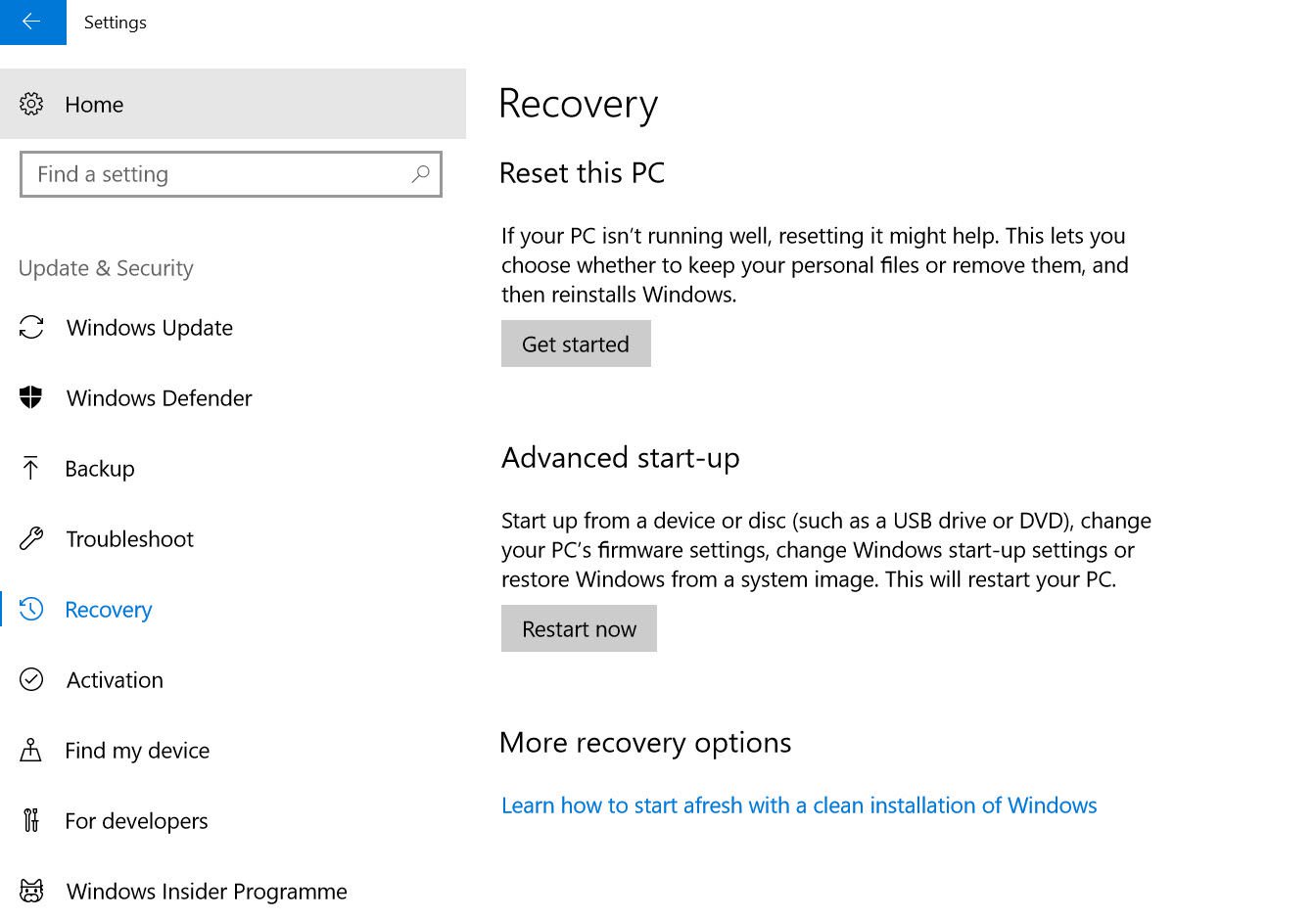
Если вы можете войти в Windows 10, то выберите в меню «Пуск» вкладку «Параметры», после чего перейдите на «Обновление и безопасность». В разделе «Восстановление» найдите опцию «Вернуть компьютер в исходное состояние» — с ее помощью вы сможете сохранить или удалить личные файлы, а затем переустановить систему.   

Кроме того, чуть ниже в данном разделе вы найдете опцию «Дополнительные параметры восстановления», которая поможет вам провести чистую установку Windows.
Переустановка Windows 10 на неработающем компьютере

Если вы не можете войти в систему, выполните следующие действия.

Во-первых, включите компьютер и дождитесь какого-либо сообщения перед появлением логотипа системы. Некоторые ноутбуки и компьютеры поставляются со «скрытым» жестким диском, на котором хранится полная резервная копия Windows. Как правило, это выглядит как сообщение наподобие «Нажмите F10 для использования параметров восстановления». Все компьютеры разные, но всегда есть опция для восстановления заводских настроек системы. С ее помощью можно удалить все данные с жесткого диска, после чего перенести скрытую версию Windows обратно на жесткий диск – в этом случае ваш компьютер вернется в исходное состояние.

Вы также можете несколько раз нажать на F8, чтобы открыть меню «Дополнительных параметров загрузки».

Если ни один из этих способов не помогает, попробуйте следующее:

1. Скачайте утилиту Media Creation Tool от Microsoft, которая создаст загрузочный диск или флешкарту с Windows 10. Для этого вам необходимо будет использовать работающий компьютер, в том случае, если ваш не входит в систему. Этот диск можно будет применять и для повторной переустановки, так что сохраните его для дальнейшего использования. Кроме того, вы можете использовать этот диск для обновления существующей системы: для этого просто запустите систему Windows 7 или 8 и откройте файл Setup.exe, сохраненный на диске.

2. Подключите USB-устройство к компьютеру и включите его. Однако, прежде чем это сделать, убедитесь, что вы создали резервную копию ваших файлов, так как данная операция сотрет все данные с диска С. Если вы не позаботились об этом заранее, тогда вам необходимо извлечь жесткий диск и подключить его к работающему устройству, после чего создать копию хранящихся на нем файлов.

3. Если компьютер не загружается с USB-устройства, зайдите в параметры BIOS: для этого сразу после включения компьютера зажмите Delete или F2, после чего найдите в параметрах пункт, касающийся порядка загрузки, и установите ваше USB-устройство в качестве предпочтительного для начальной загрузки.

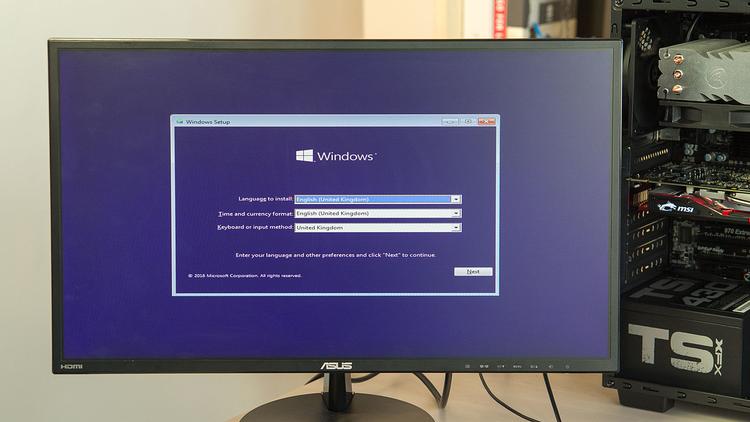
4. Как только ваш компьютер загрузится с вашего установочного носителя, вы увидите значок Windows, после чего появится экран, где вы сможете выбрать язык системы. Просто следуйте дальнейшим инструкциям. Особое внимание следует обратить на выбор правильного жесткого диска для установки системы. Если это новый диск, то он будет полностью пустым.
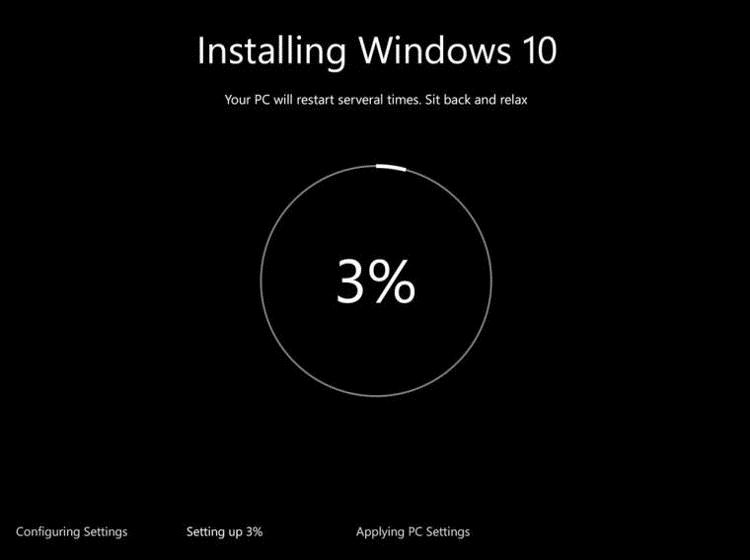
Как только начнется установка, ваш компьютер перезагрузится. Вы увидите значок Windows и крупный индикатор прогресса в форме круга. Внимательно следите за процессом установки, так как ваш компьютер будет несколько раз перезагружаться и в какой-то момент может попросить вас извлечь ваше загрузочное устройство.
Как переустановить Windows 7?

Ниже представлена инструкция, как переустановить Windows 7 при помощи DVD. Однако систему на некоторых ПК можно переустановить, используя Восстановление дисков и разделов. Для этого просто следуйте инструкциям изготовителя.  

Если вы переустанавливаете Windows на тот же жесткий диск, где он был установлен ранее, тогда у вас есть два варианта: Обновление и Чистая установка. Первый вариант сохранит все ваши файлы, однако может не справиться с существующими проблемами. Второй вариант подчистую удалит все с вашего жесткого диска, и вы потеряете все ваши данные, поэтому сделайте резервную копию всего того, чего бы вы не хотели лишиться.

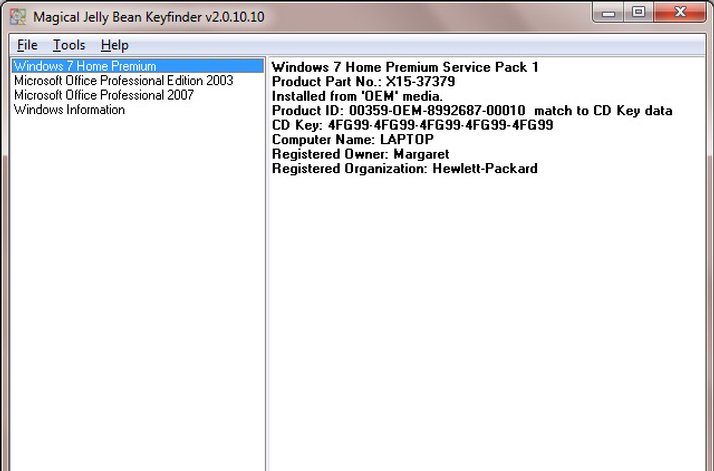
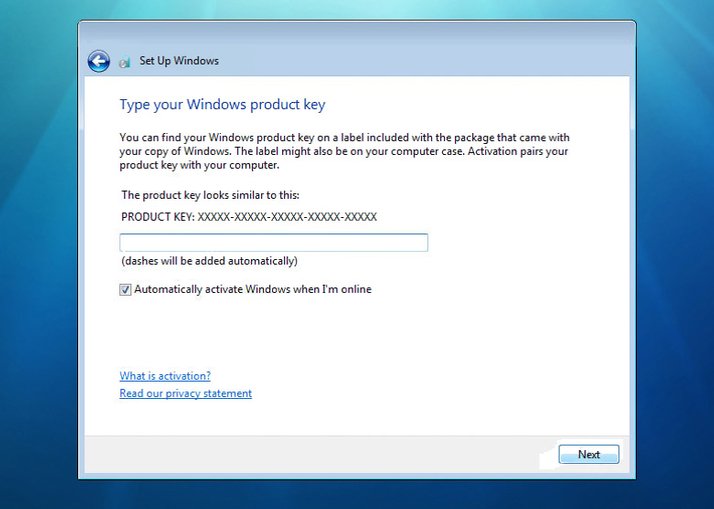
Кроме того, не забудьте, что после установки вам необходимо будет активировать Windows, используя ключ продукта (5 групп из 5 знаков после «CD Key»), поэтому убедитесь, что вы сможете найти его, наклеенным где-то на вашем компьютере. Если у вас нет такой наклейки или символы на ней невозможно разобрать, вы можете его узнать при помощи программы Magical Jelly Bean Keyfinder.
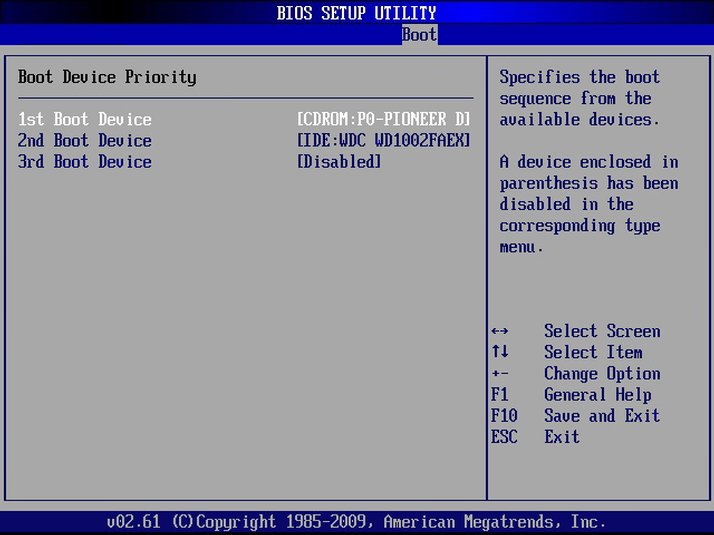
Справившись со всем этим, выключите ваш компьютер, вставьте Windows-диск и загрузите его. В идеальном варианте система должна загрузиться с его помощью. Если система загружается в своем обычном режиме, тогда вам необходимо будет перейти в меню BIOS и в настройках отметить, что вы хотите, чтобы загрузка компьютера происходила с диска.
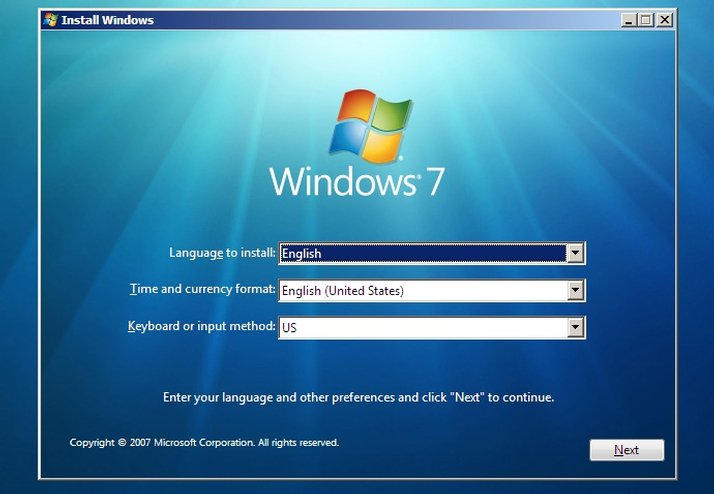
После того, как вы загрузили компьютер с помощью загрузочного диска, начнется установка Windows. На первом же экране вам необходимо будет выбрать устанавливаемый язык, формат времени и денежных единиц, а также раскладку клавиатуры.
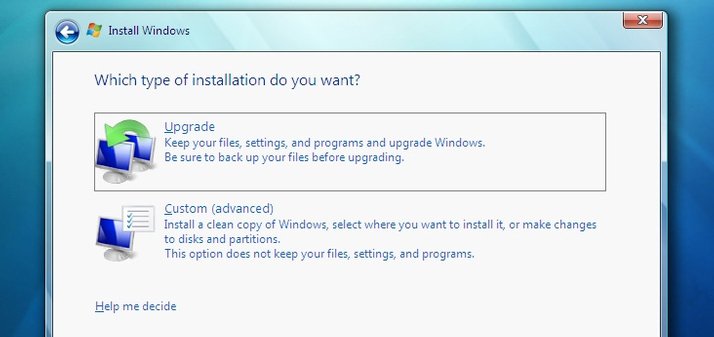
После этого система предложит вам выбрать тип установки из двух предложенных. При выборе «Полной установки (дополнительные параметры)» вы полностью заново установите систему. Вы также можете попробовать «Обновление», чтобы установить Windows «поверх» уже установленной системы. В таком случае все ваши файлы, программы и настройки останутся нетронутыми. Однако мы, как и говорилось ранее, выберем и проведем «чистую установку».
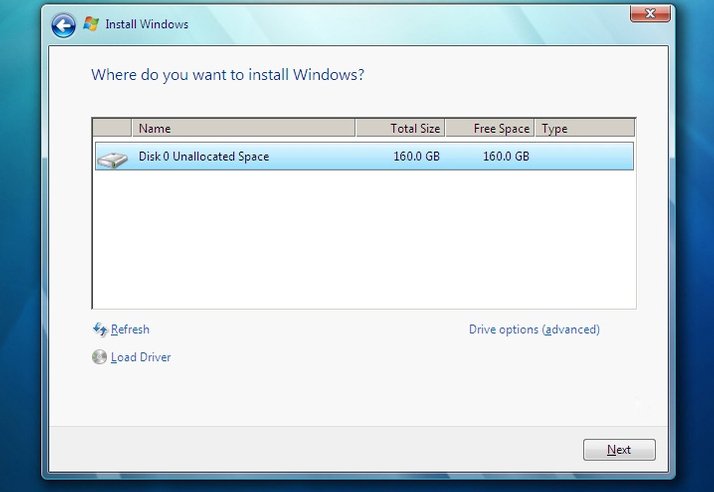
После этого система уточнит, куда именно вы хотите установить Windows. Иногда система показывает только один диск, в таком случае вам остается только выбрать «Далее». Если же вам предлагаются несколько дисков, тогда выберите тот, который идет первым в списке (как правило, он обладает самым большим объемом памяти), и кликните «Далее».
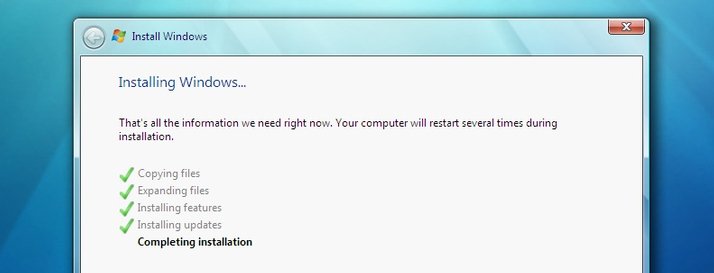
После этого начнется установка Windows 7. Для демонстрации прогресса вам будет выведен список действий, благодаря которому вы сможете следить за ходом работы. Установка может занять некоторое время. Обычно наиболее длительным является «Завершение установки», поэтому наберитесь терпения и не выключайте компьютер.
И, наконец, вы будете перенаправлены для ввода данных вашей учетной записи. Кроме того, вам необходимо будет активировать систему при помощи лицензионного ключа, который вы вводили ранее. Это можно будет сделать чуть позже, как только вы подключитесь к интернету.
Далее вам необходимо будет выбрать параметры защиты компьютера (мы советуем выбирать пункт «Использовать рекомендуемые параметры»), настроить дату и время, а также настроить тип сети, выбрав «Домашнюю сеть».

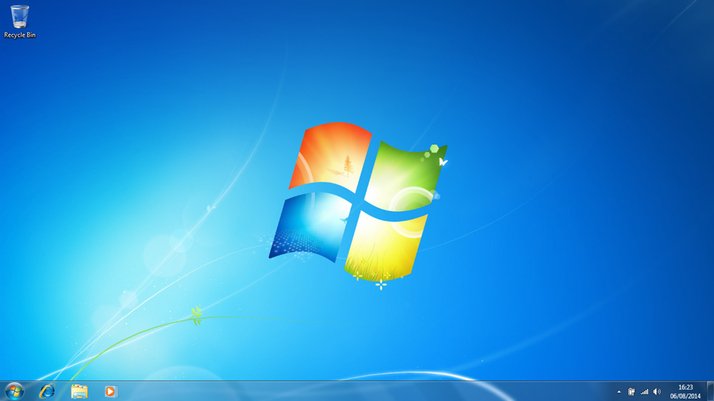
Теперь система станет доступна, однако рабочий стол выглядит несколько по-другому, так как он полностью пуст. Поэтому, следующее, чем вам надо заняться, это переустановить необходимые вам приложения. 
Перейдите в Диспетчер задач (его можно найти в меню «Пуск») и проверьте, чтобы были корректно установлены все драйвера. Если вы видите красный восклицательный знак рядом с каким-либо устройством, перейдите на сайт поставщика и скачайте последнюю версию, которая подходит для вашего компьютера. Для этого вам необходимо знать марку и модель материнской платы, а также модели других важнейших компонентов, таких как, например, видеокарта.
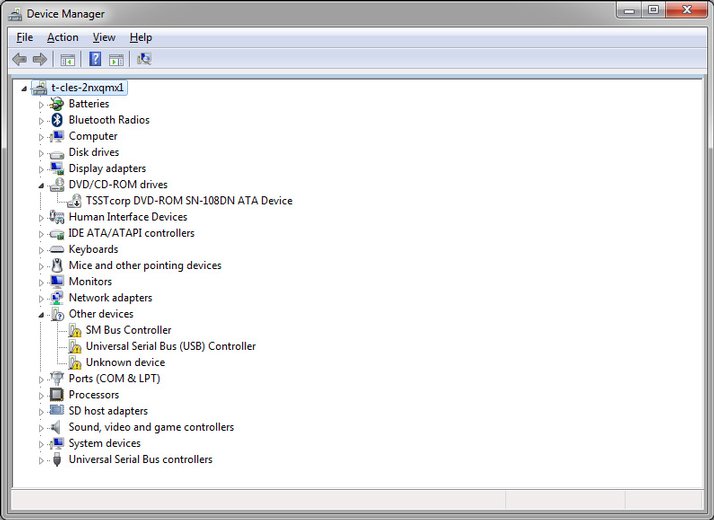
Даже если вы видите, что система показывает отсутствие проблем, то для таких компонентов, как видеокарта, чипсет материнской платы или сенсорная панель ноутбука, вместо стандартных драйверов, установленных Windows, лучше установить специальные драйвера производителя.

Кроме того, у производителя могут быть утилиты специально для ноутбуков, которые не переустанавливаются при чистой установке Windows. К примеру, для некоторых ноутбуков существуют специальные утилиты, не позволяющие батарее заряжаться на 100%, тем самым продлевая ее срок эксплуатации.

Разобравшись со всем этим, вы можете обратно на компьютер скопировать все файлы, для которых ранее создавали резервную копию.

Источник: KV.by
Windows 10 лишит пользователей 7 ГБ дискового пространства

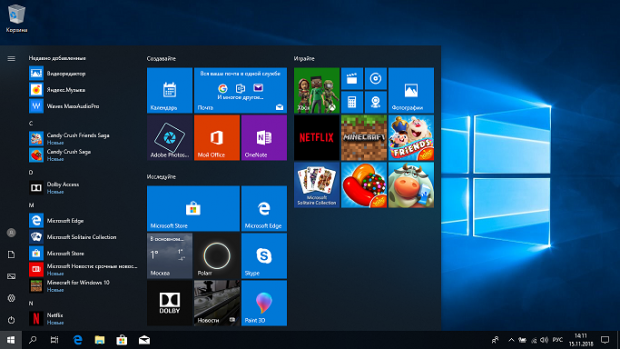
Microsoft сделает свою ОС Windows 10 более «тяжелой»: она займет еще больше дискового пространства – ей потребуются дополнительные 7 ГБ свободного места. Этот объем она выделит под файлы обновления, передает портал ZDNet со ссылкой на пресс-службу корпорации Microsoft.

Стремление отнять у пользователя дисковое пространство на диске объяснила необходимостью защитить владельца компьютера или ноутбука от сбоев во время установки обновлений. Актуальная сейчас версия Windows 10 с кумулятивным пакетом обновлений October Update в случае нехватки свободного пространства для загрузки и распаковки свежих апдейтов сворачивает весь процесс и выдает соответствующее сообщение об ошибке.

К слову, возникновение данной ошибки именно в процессе обновления – это просчет самой Microsoft: разработчики не встроили функцию проверки свободного места непосредственно до старта загрузки пакетов обновлений. Фактически, пользователям, не желающим тратить время на многократные попытки установки апдейтов, приходится расчищать системный диск вручную.

Источник: cnews.ru

В Windows 10 появилась авторизация по SMS

В последней тестовой сборке Windows 10 с индексом 18309 появилась возможность авторизации учетной записи с помощью одноразового SMS-кода.

Новшество реализовано во всех редакциях системы и призвано избавить пользователей от устаревшей и небезопасной парольной авторизации, вместо которой рекомендуется использовать криптографические ключи или биометрические сканеры.

Также Microsoft сделала «Кортану» менее болтливой. Теперь она не будет разговаривать во время установки системы, что должно сделать данный процесс менее раздражительным. Однако пользователей, которые имеют проблемы со зрением, это вряд ли порадует – ранее с помощью помощницы можно было настраивать систему на этапе установки. Исключение сделано только процесса чистой установки.

Источник: KV.by

Голос Windows 10 перестанет мешать ИТ-специалистам

Искусственный интеллект, проявляющийся в современных голосовых ассистентах для различных устройств, уже нашел себе достаточно широкое применение. Многие современные пользователи в восторге от возросшей интерактивности компьютерной техники. Но системым администраторам приходится настраивать одновременно множество компьютеров, каждый из которых стремится «пообщаться». И в работе это совсем не помогает, скорее наоброт. Поэтому компания Microsoft и решила отключить одну из наиболее инновационных функций Windows 10.

Cortana

Microsoft отключает голосовое сопровождение с использованием Cortana при осуществлении первоначальных настроек Windows 10. Следует вспомнить, что в 2017 году софтверным гигантом была реализована опция, дающая пользователям возможность осуществления изначальных настроек операционной системы при помощи голосовых команд. Хотя эта возможность и выглядит достаточно полезной для некоторых домашних пользователей Windows 10, она доставляет неудобство на предприятиях, отвлекая системных администраторов звуками, отмечает Том Уоррен (Tom Warren).

В Windows 10 Pro, Enterprise и Education будет отключено голосовое сопровождение установки ОС

Рассматриваемый видеоролик наглядно показывает, как выглядит процесс настройки множества компьютеров при включенной голосовой поддержки установики виртуальным ассистентом Cortana. Таким образом, эта интерактивная функция не станет больше использоваться в версиях Windows 10 Pro, Enterprise и Education. Она сохранится только в Windows 10 Home. Инновационные возможности искусственного интеллекта постоянно рассматриваются в Telegram-канале новостей высоких технологий. Но, порой, излишняя «общительность» техники может оказаться и весьма неудобной.

Это изменение коснется самой популярной операционной системы для компьютеров Windows 10 после ее следующего обновления — 19H1. Ожидается, что оно будет выпущено в апреле 2019 года. В нем также будут реализованы: новая легкая тема, рассматривавшаяся ранее функция — безопасная «песочница» для приложений, обновленные эмодзи и kaomoji и дополнительные твики элементов Fluent Design.

Источник: Hi-News.ru

В Windows 10 появится своя «песочница»

В Windows 10 появится своя «песочница»

Microsoft намерена встроить в свою операционную систему защиту от вредоносного ПО.

Вскоре в Windows 10 должна появиться новая функция, которая позволит запускать подозрительные исполняемые файлы в изолированной среде.

Ранее для этих целей опытные пользователи настраивали виртуальные машины, теперь так называемая песочница будет доступна в обновлении Windows 10 версии 19H1, которое ожидается в первом квартале 2019 года.

Инструмент Windows Sandbox при активации создаёт облегчённую версию (до 100 МБ) виртуальной машины на компьютере пользователя, которая позволяет запускать программы и документы внутри «песочницы».

Дополнительно настраивать её не нужно, но вам придётся активировать в BIOS функцию виртуализации.

Microsoft использует собственную виртуальную машину Hyper-V для создания отдельного ядра, изолированного от основного.

Как только пользователь завершает работу с Windows Sandbox, виртуальная среда удаляется вместе со всеми файлами и установленными программами.

Таким образом, вредоносное ПО не сможет навредить системе.

Microsoft сделает «песочницу» частью Windows 10 Pro и Windows 10 Enterprise, явно намекая на корпоративный сегмент.

Пользователи этих редакций операционной системы смогут приступить к тестированию функции Windows Sandbox, как только компания выпустит обновление Windows 10 с номером сборки 18305.

Источник: The Verge

Windows 10: настраиваем панель задач

Панель задач стабильно появляется в каждой новой версии ОС Windows. Ее основной функцией является быстрый запуск востребованных программ, а также мгновенное переключение между данными приложениями.

Такой панелью пользуются практически все. Но многим пользователям хочется как-то изменить ее, настроив по своему усмотрению. Поэтому мы предлагаем ознакомиться с разнообразными способами, которые помогут сделать панель задач в Windows 10 практически идеальной.

Подбираем оптимальное место

Многие пользователи привыкли, что панель задач располагается исключительно внизу. Но с популяризацией широкоформатных мониторов длинная панель начала занимать очень много свободного места. Если же «повернуть» ее вертикально, то получится идеально сэкономить пространство на экране, которое совершенно точно не будет лишним.

Панель задач можно свободно перетащить в любое удобное место, если она откреплена. В противном случае заходим в «Параметры», потом в «Панель задач», выбираем «Положение…».

Оставляем панель задач на основном мониторе

Сейчас все чаще можно встретить пользователей, которые используют для своих дел сразу несколько мониторов на работе или дома. Естественно, что в любом случае должен быть основной дисплей, на котором и стоит оставить панель задач.

Для этого нужно отключить ее на остальных мониторах. Вот как это делается: в настройках экранов необходимо найти параметр «Показывать панель задач на всех мониторах», а затем отключить.

Устанавливаем значки посередине

Если вам нравится панель Dock в Mac, то можно устроить нечто подобное на собственном компьютере с Windows 10. Для этого надо разместить все значки строго по центру. Получится очень красиво и оригинально. Перемещаем значки следующим образом:

  • щелкаем правой кнопкой мыши в районе панели задач, чтобы найти пункт «Закрепить панель задач» и снять галочку;
  • вновь нажимаем правую кнопку, выбираем «Панель», а потом заходим в «Ссылки» для перетаскивания значков ближе к центральной части экрана;
  • нажимаем на «Ссылки» снова правой клавишей, чтобы снять галочки возле «Показывать заголовок» и «Показывать подписи».

Если местонахождение значков нужно вернуть, то сделать это можно, убрав «ссылки».

Управляем значками в трее

Не устраивают значки, находящиеся в трее? Их можно настроить даже без лишнего программного обеспечения. Для этого находим значок-стрелку, а затем перетаскиваем туда значки, чтобы скрыть их из виду.

Именно там будут находиться иконки, которые по разным причинам являются лишними. Есть еще один способ: заходим в «Параметры», а потом выбираем значки, отображаемые в панели задач. Перед пользователем появится список всех значков, которые можно спрятать или отобразить.

Прячем панель задач

Когда являешься обладателем ноутбука или компьютера с маленьким экраном, то совершенно не хочется перегружать рабочий стол разными элементами. Поэтому логичным решением станет настройка автоматического скрытия всей панели задач. Как это реализовать в Windows 10? Заходим в «Настройки» и «Панель задач», чтобы активировать функцию «Автоматически скрывать панель задач…». Теперь ничто не будет вам мешать, либо же отвлекать. Но достаточно направить курсор к самому краю дисплея и заветная панель при необходимости вновь появится.

Разбираемся со списками

Что касается списков, то они появляются во время нажатия правой кнопки мышки на иконках, которые находятся на панели задач. Здесь пользователь может получить информацию о недавно открытых папках, файлах и приложениях. Также отображаются самые посещаемые места и документы.

Как самостоятельно пополнять данные списки? Очень просто! Нужно перетащить курсором желаемую папку или файл к значку Word, «Проводник» и так далее. Более того, самые востребованные значки можно свободно закрепить на панели задач, нажав на булавку («Закрепить в этом списке»). При этом через редактор реестра существует возможность численного увеличения пунктов в самих списках.

Прикрепляем новые папки

Как правило, папки закрепляются на панели задач через «Проводник», причем в его выпадающем списке. Однако существует и другой вариант, когда отдельные значки добавляются для каждой конкретной папки. Вот что нужно сделать.

К определенной папке следует создать свой ярлык, а перед адресом надо нажать Explorer и Пробел. При желании значок всегда можно видоизменить. Останется просто перетащить ярлык в нужное место. Это позволяет размещать на панели задач только актуальные и важные папки, чтобы лишний раз не изучать весь список.

Размещаем различные программы

Если вы часто используете какие-то приложения, то их можно установить прямо на панели задач. Для этого, конечно же, необходима реализация соответствующей поддержки со стороны разработчиков. Но, например, многие аудио и видео проигрыватели без проблем размещаются на данной панели, чтобы пользователь мог удобно управлять музыкой и фильмами.

Закрепляем иконку приложения на соответствующей площадке, а потом наводим туда курсор для возможности переключения трека или нажатия на паузу. При этом само окно приложения будет свернуто.

Удаляем все лишнее

Но далеко не всем нужны все эти красивые значки. Ведь определенными командами можно спокойно вызвать поиск, либо же моментально открыть окна. Как раз для таких пользователей пригодится следующее решение, которое убирает лишние элементы. Жмем по панели задач правой кнопкой, а потом снимаем галочки напротив пунктов «Показать поиск» и «Показать все окна».

Регулируем размеры

Хочется просто перетянуть панель задач, скорректировав ее размеры? В этом случае требуется лишь открепить саму панель. А потом ее всегда можно вновь закрепить. Такой вариант актуален, когда надо разместить действительно большое количество значков. В настройках панели задач можно активировать функцию «Использовать маленькие значки», чтобы сэкономить свободное место.

Источник: KV.by

Для Windows 10 появились рождественские обои

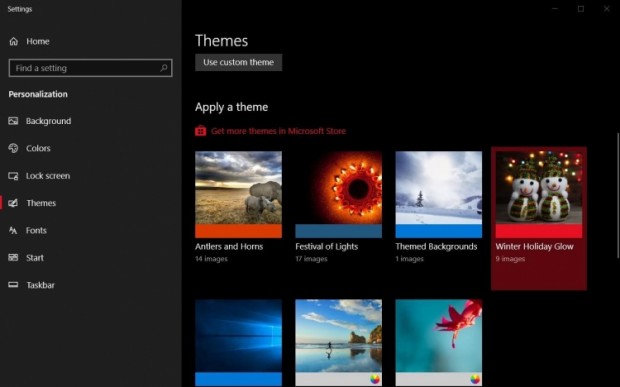
Компания Microsoft выпустила новую тему оформления Winter Holiday Glow для операционной системы Windows 10, которая уже доступна в Windows Store. Эта тема содержит только новые обои, без дополнительных звуков или чего-то ещё. Дополнительно меняется только цвет меню «Пуск» и других системных элементов. Теперь он стал красным. Скачать тему можно здесь.

Как следует из названия, этот пакет обоев содержит изображения праздничных элементов, огоньков, орнаментов и прочего. Всего в комплекте идёт 9 фотографий. Сам пакет обоев является бесплатным.

Чтобы получить доступ к темам оформления или обоям, нужно открыть «Настройки», выбрать пункт «Персонализация», после чего перейти на вкладку «Темы». На странице отображаются миниатюры всех тем и обоев. Там же расположены элементы управления для настройки цвета, звука и других функций операционной системы, связанных с внешним видом.

Напомним, что ранее в Windows 10 были добавлены зимние темы оформления. Они точно также состоят только из обоев с зимними пейзажами, но не привносят никаких сторонних звуков или других дополнений. При этом следует отметить, что компания  Microsoft почти каждый месяц обновляет набор обоев в магазине приложений  Windows Store.

При этом для установки новых пакетов оформления необходима версия Windows 10 Fall Creators Update или хотя был Windows 10 October 2018 Update. На крайний случай сгодится и Windows 10 S, где Microsoft Store является единственным источником приложений. А вот более ранние версии уже не поддерживают подобный механизм. Тем самым, похоже, в Редмонде стараются перевести пользователей на новые версии Windows 10.

Источник: 3dnews.ru

Windows 10 принесена в жертву новой ОС от Microsoft

Windows 10 принесена в жертву новой ОС от Microsoft

SOFTNEWS

Прошло более трех лет с того момента, как состоялся релиз финального стабильного билда операционной системы Windows 10, и за это время ОС стала ощутимо лучше. Она получила массу новых функций и возможностей, которые повышают продуктивность работы за компьютером, однако многие недочеты компания Microsoft словно специально не стала исправлять, продолжая навязывать всем свою странную политику в отношении обработки личных данных и установки обновлений. Тем не менее, в 2018 году что-то пошло не так, и это заметили очень многие пользователи.

В нынешнем году компания Microsoft, следуя запланированному графику, выпустила два крупных обновления для Windows 10, причем все они тестировались почти по полгода. Тем не менее, сразу после их релиза в финальном стабильном билде, многие людей дважды сталкивались с критическими проблемами, в результате чего американской корпорации приходилось целых два раза откладывать выпуск крупных апдейтов на один месяц. Как оказалось, снижение качества ПО – это вовсе не какая-то случайность, как думали фанаты.

Windows 10

Все дело в том, что сейчас все ключевые сотрудники Microsoft, которые ранее тратили все свои силы на Windows 10, теперь работают над созданием другой операционной системы под кодовым названием Lite. Она, как уверяют инсайдеры, обладает модульной структурой, что позволяет устанавливать ее на смартфоны, планшеты, компьютеры, телевизоры и многие другие гаджеты. При этом, проект десятой «винды» отдали начинающим разработчикам, которым не хватает опыта на то, чтобы выпускать стабильные билды ОС. Данная информация исходит от ряда СМИ.

Windows 10

Сейчас на дворе уже конец декабря, а компания Microsoft даже не анонсировала релиз крупного обновления Redstone 6 весной 2019 года. Это может говорить о том, что оно вообще не выйдет, как и все, которые должны быть после него. В качестве его замены публике уже в середине следующего года могут представить новую ОС, которая заменит Windows 10 в ближайшие годы, став ее, вероятно, улучшенной и доработанной во всех отношениях версией. Сейчас все указывает на то, что Windows 10 принесена в жертву новой ОС от Microsoft, по крайне мере по части полноценной программной поддержки.

Источник: TopMob

Windows 10 следит за пользователями вопреки настройкам приватности

Windows 10 следит за пользователями вопреки настройкам приватности

Вскоре после релиза Windows 10 компания Microsoft подверглась критике со стороны пользователей. Софтверного гиганта обвинили в принудительном сборе диагностической информации с компьютеров пользователей без их ведома. В результате интернет наводнили инструкции по ручному отключению злополучной телеметрии, да и сама корпорация пообещала умерить свои информационные аппетиты и предоставила возможность отказаться от раздражающей функции. Но как выяснилось, точку в истории со «шпионскими» службами операционной системы ставить ещё рано.

Одна из настроек приватности Windows 10 предоставляет возможность отказаться от отправки журналов активности в Microsoft. По умолчанию эта опция всегда включена, однако владелец компьютера волен самостоятельно её деактивировать. Но энтузиастам удалось выяснить, что данная функция операционной системы работает не совсем так, как заявляет её разработчик.

Пользователи Reddit обнаружили, что даже после запрета на синхронизацию журнала действий операционной системы с облачной службой и выхода из своей учётной записи передача данных всё равно продолжается. Эта информация хранится в панели мониторинга активности на сайте Microsoft. Оказалось, что система просто не считает многие типы данных конфиденциальными, присваивая им статус диагностических, а вход в любой из фирменных сервисов, включая магазин Windows, активирует сбор и отправку данных о действиях пользователя.

Даже после очистки журнала действий просто отключить функцию синхронизации также оказалось недостаточно. В настройках конфиденциальности необходимо выбрать меню диагностики и обратной связи, затем сменить тип диагностики на «базовый» (по умолчанию этот параметр изменён на «полный»). Но и такой способ не прекращает отправку сведений полностью.

Несмотря на имеющийся в распоряжении пользователей инструментарий, позволяющий настроить политику конфиденциальности, разработчики довольно расплывчато формулируют назначение того или иного параметра. О том, что данные продолжают отправляться на сервера разработчика, владелец компьютера в результате может просто не знать.

Пользователи уверены, что действия Microsoft нарушают принятый Европейским союзом регламент GDPR. Представители компании ситуацию не комментируют.

Источник: 4pda.ru

Microsoft разрабатывает новую «легкую» ОС Lite для конкуренции с Chrome OS

Microsoft разрабатывает новую «легкую» ОС Lite для конкуренции с Chrome OS

Корпорация Microsoft работает над новой версией операционной системы Windows, которая будет ограничена в плане функциональных возможностей, но благодаря этому она сможет запускаться даже на недорогом оборудовании. Это не новая идея, ранее Microsoft уже предпринимала попытки выпуска подобных «облегчённых» версий. Можно вспомнить, например, эксперименты с Windows RT или Windows S. Но в этот раз используется иной подход.

По данным осведомлённых источников, Microsoft намерена создать новую версию операционной системы, которая призвана противостоять всё возрастающей конкуренции со стороны Google Chrome OS. При этом версия Lite станет начальным решением операционной системы Core, которая может прийти на смену долгожителю Windows 10.

Вкратце, для Core предусмотрен другой подход к структуре ОС. Это будет модульная система, которая позволит Microsoft разрабатывать единый блок ПО, к которому затем можно будет добавлять отдельные элементы и функции в соответствии с потребностями пользователя. Благодаря этому одна базовая ОС сможет использоваться для обслуживания большого количества разнообразных устройств – от смартфонов начального уровня до высокопроизводительных рабочих станций, применяющихся для создания мультимедийного контента. Причём, упоминавшаяся выше версия Lite ориентирована на производительные планшеты и ноутбуки начального уровня – то сегмент, где сейчас активно используется Chrome OS.

ОС Lite (даже лишённая традиционного бренда Windows) будет способна запускать только универсальные приложения Universal Windows Program и прогрессивные веб-приложения. Полноценные настольные ресурсоёмкие приложения наподобие Photoshop вряд ли будут поддерживаться. Такой подход напоминает систему приложений и расширений Chrome. Нечто подобное предполагалось и для Windows RT, но на тот момент пользователи и экосистема ещё не были готовы к таким ограничениям. Сейчас же многие пользователи вполне комфортно могут работать с операционной системой, созданной вокруг браузера и полагающейся на применение различных онлайн сервсов. Некоторые компании даже предлагают возможность играть в ресурсоёмкие игры на слабых устройствах, когда фактическая обработка геймплея осуществляется на удалённых серверах.

Пока нет сведений о том, когда Microsoft официально анонсирует операционную систему Lite для компьютерных систем с ограниченными системными ресурсами.

Источник: howtogeek