Правильно настраиваем ноутбук с Windows 10

Если вы собираетесь установить операционную систему Windows 10, либо же хотите приобрести ноутбук с «десяткой» на борту, то следует все правильно настроить. Только в этом случае удастся получить действительно позитивные впечатления от использования гаджета с данной платформой на борту. Причем весь процесс займет максимум несколько часов.
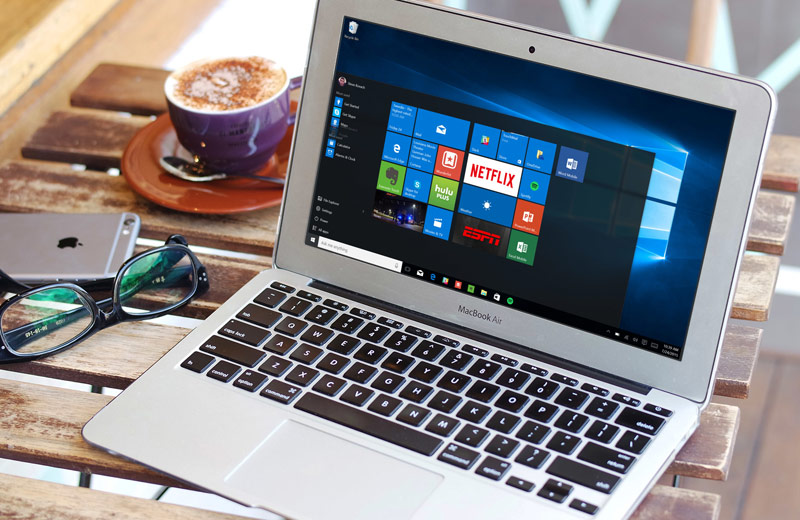
Конечно же, лучше всего доверить настройку портативного компьютера специалисту, обратившись в проверенный сервисный центр. Или же позвать знакомого сисадмина, который быстро все установит и проверит. Но это все идеальные сценарии, которые не всегда возможны. Поэтому гораздо проще, экономнее и надежнее будет заняться этим делом самостоятельно. Ведь в настройке Windows 10 на любом ноутбуке нет чего-то очень сложного.

Проверка обновлений
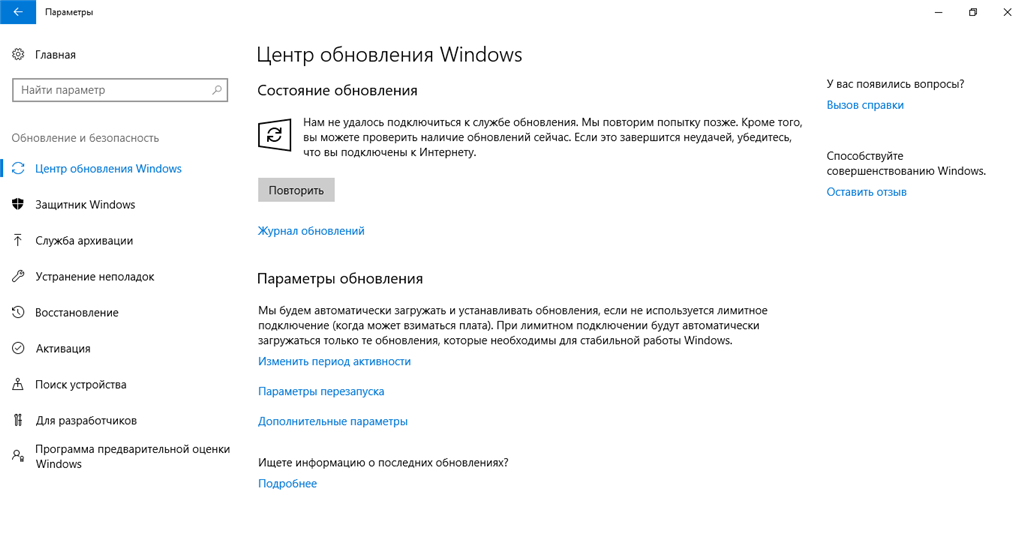
Если «десятка» уже успешно установлена, то нужно позаботиться об обновлениях. Установленная версия Windows 10 могла банально устареть. При этом не секрет, что Microsoft старается регулярно выпускать свежие апдейты для своей системы. А раз в полгода и вовсе выходят массивные обновления, которые исправляют многие недочеты, а также добавляют новый функционал. Поэтому наличие обновлений платформы рекомендуется проверять на регулярной основе. Вот как это делается:

  1. Через «Пуск» попадаем в «Параметры».
  2. Выбираем раздел «Обновление», а уже там нас интересует пункт «Центр обновления».
  3. Запускаем проверку, с помощью которой будут найдены или не найдены свежие апдейты.

Важно понимать, что во многих случаях обновление Windows 10 происходит в автоматическом режиме. Пользователю остается лишь подтвердить перезагрузку системы, а потом дождаться установки. В любом случае данный способ поможет получать обновления гораздо раньше. Более того, пользователь получит свежие драйверы для различных компонентов и периферийных устройств.

Настраиваем экран
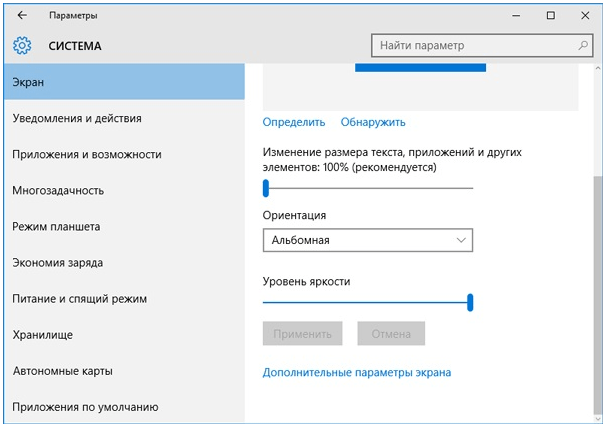
Далеко не все ограничивается выбором одного лишь разрешения дисплея. Например, выбор формата FHD сделает картинку детализированной, но любые значки и сам текст будут слишком мелкими. При этом выбор низкого разрешения превратит изображение в нечто размытое и нечеткое. Подобные проблемы с экраном мы исправим благодаря масштабированию:

  • На главном экране нажимаем правую кнопку мыши, чтобы получить доступ к разделу «Параметры экрана».
  • Появится пункт «Изменение размера…», который нам нужен в первую очередь.
  • Здесь можно отрегулировать яркость, активировать «ночной свет», а также выбрать масштаб программ и текста.
  • В «Дополнительных параметрах…» есть возможность не только установить свой процент масштабирования, но и разрешить операционной системе автоматически устранять размытость.

Точка восстановления системы
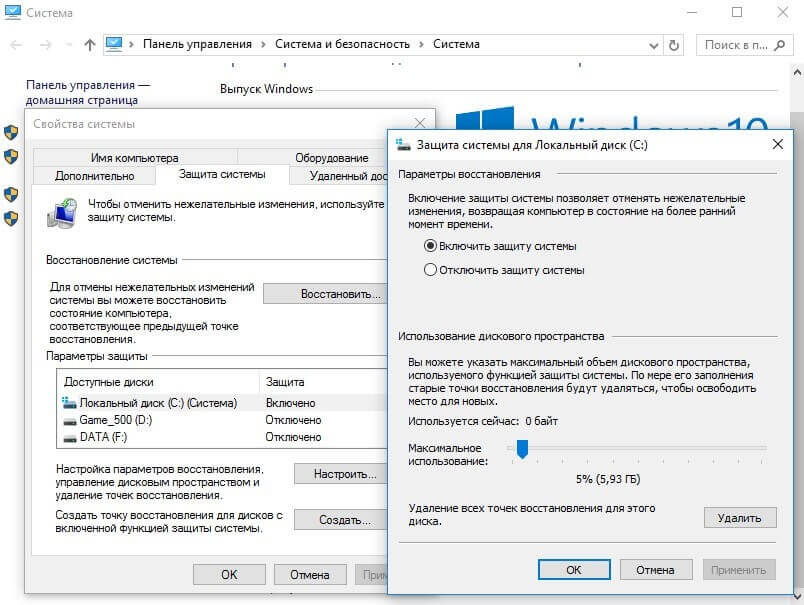
В любой момент с ноутбуком могут возникнуть непредвиденные проблемы, которые приводят к потере важной информации. Также нередки случаи, когда пользователи что-то меняют или обновляют драйвер, после чего Windows 10 начинает работать медленно и нестабильно. Все это и многое другое может исправить одно простое решение – возврат к точке восстановления системы. Нужно отметить, что данная точка является фиксированным состоянием Windows на конкретный момент времени. Благодаря этому есть отличная возможность вернуть все обратно. Сюда относится абсолютно все: программы, файлы, всевозможные настройки и так далее. Поэтому крайне желательно создать точку восстановления самостоятельно:

  1. При помощи встроенного поиска находим параметр «Создание точки восстановления».
  2. Заходим в раздел «Защита системы», где в настройках необходимо включить данную функцию.
  3. Тут же можно выбрать то количество гигабайт, которое будет выделено под нужды точки восстановления. Как правило, выбирают от 2 до 5%.
  4. Теперь в «Защите системы» требуется создать соответствующую точку.
  5. Остается немного подождать, чтобы процесс создания прошел успешно.

Восстанавливается же состояние ноутбука и платформы вновь через «Защиту системы».

Блокировка уведомлений
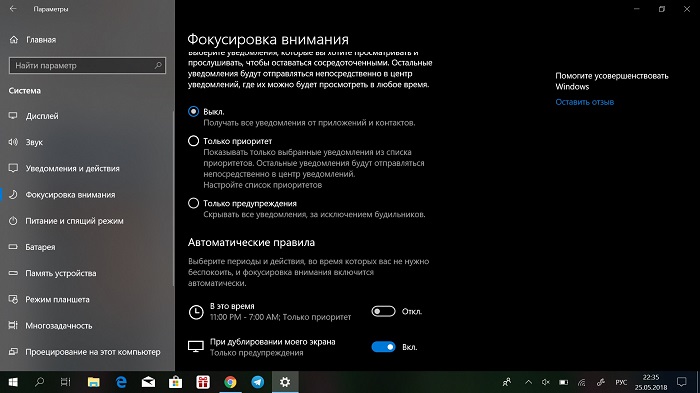
Не так давно в Windows 10 была добавлена весьма полезная возможность блокировать уведомления во время выполнения определенных действий: игры, работа, учеба и прочее. Это позволяет пользователю не отвлекаться от важных дел. Именно функция «Фокусировка внимания» позволяет отключать различные сообщения и уведомления. Рассмотрим настройку данной функции:

  • Сначала запускаем «Параметры», а потом переходим в «Систему».
  • Откроется довольно большой список, в котором выбираем раздел «Фокусировка внимания».
  • Пользователь может выключить данную функцию, выбрать приоритетные уведомления, либо же вовсе оставить лишь будильник.
  • Если вы хотите оставить какие-то определенные уведомления, тогда нужно выбрать «Только приоритет», а затем поработать со списком всевозможных сервисов и приложений.
  • В «Автоматических правилах» можно установить конкретное время, а также указать сценарии для активации блокировки.

Электропитание
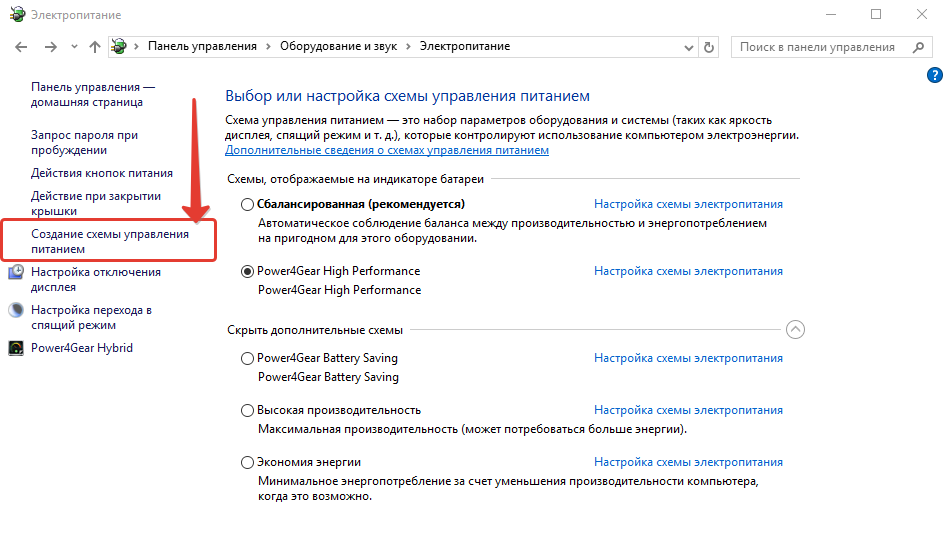
Пользователи ноутбуков очень часто жалуются на время автономной работы своего устройства. Включаешь фильм в отличном качестве, а заряда может не хватить даже до конца просмотра. Мы хотим, чтобы ноутбук работал не только долго, но и еще делал это на максимальном уровне производительности. Но сочетать мощь и автономность удается далеко не всегда. Правда, в Windows 10 есть несколько полезных функций и возможностей, которые помогут подобрать идеальный план электропитания.

Управление питанием происходит следующим образом:

  1. В поисковой строке Windows 10 набираем «Выбор схемы управления».
  2. Теперь мы попадаем в раздел, где можно настраивать и выбирать схемы электропитания.
  3. Изначально работает сбалансированная схема, которая является автоматической.
  4. «Создание схемы управления питанием» дает возможность самостоятельно настроить данный параметр.
  5. Сейчас мы сможем выбрать «Высокую производительность» или «Экономию энергии».

Также «десятка» предлагает управлять электропитанием при помощи обыкновенного ползунка. Это очень простой и удобный вариант. Достаточно бросить свой взор в правый нижний угол. Там должен находиться значок аккумулятора, на который нужно нажать. Вы попадаете в раздел «Батарея», где можно видеть оставшееся время работы ноутбука, активировать получение уведомлений об уровне заряда, а также регулировать ползунком режим экономии расхода энергии.

Источник: KV.by

Как убрать один из самых больших недостатков Windows 10

Как убрать один из самых больших недостатков Windows 10

Попытка кардинально изменить вид меню «Пуск» в Windows 8 провалилась, так что в следующей версии Microsoft решили пойти навстречу пользователям и возвратили некоторые привычные элементы, полюбившиеся всем пользователям «семёрки» и ХР. Если же плиточная концепция расположения иконок приложений в Windows 10 всё ещё причиняет вам дискомфорт, я настоятельно рекомендую воспользоваться одним из способов возвращения классического вида Пуска.

Меню «Пуск» без приложений

Именно огромное количество плиток с программами и рекламой раздражает многих пользователей Windows 10. От них всех можно легко избавиться, но сразу предупрежу о том, что процесс получается невероятно монотонным.

Сначала нужно вручную открепить совершенно все элементы – кликать по каждому правой кнопкой мышки и выбирать соответствующую опцию.

Когда пространство полностью освободится, следует изменить размер меню «Пуск» до привычного. К сожалению, без сторонних программ нельзя восстановить все привычные элементы, но вы всегда сможете их вызвать, кликнув правой кнопкой мышки по иконке в панели задач.

1553144179_screenshot_148.jpg (35 KB)

Используем Classic Shell

Данное ПО является бесплатным и полностью русифицированным, но у некоторых пользователей возникают вопросы по ходу установки и настройки, поэтому я решил рассказать о Classic Shell немного подробнее.

21553144170_screenshot_147.jpg (46 KB)

Если вы хотите изменить внешний вид Пуска, то не стоит устанавливать другие элементы, помимо Classic Start Menu.

Интерфейс достаточно интуитивный. Данная программа позволяет не только вернуть удобный Пуск, но немного поностальгировать, восстановив меню из Windows 2000.

31553144184_screenshot_146.jpg (51 KB)

Classic Shell открывает доступ к гибким настройкам меню «Пуск», так что вы сможете расположить все необходимые элементы в наиболее удобном, для вас лично, порядке. Если же и этого разнообразия параметров покажется мало, то установите галочку напротив строки «Показать все параметры».

41553144173_screenshot_145.jpg (49 KB)

В конечном итоге мы получим классический Пуск из Windows 7.

51553144233_screenshot_144.jpg (42 KB)

Источник: zen.yandex.ru

Microsoft возродила Скрепыша, но через день он исчез без следа

Microsoft возродила Скрепыша, но через день он исчез без следа

Некогда знаковый для пользователей Microsoft Office персонаж Скрепыш (Clippy) ненадолго вернулся к жизни. Впервые он появился в Microsoft Office 97 и просуществовал до версии 2003. Затем софтверная корпорация, обратив внимание на жалобы со стороны пользователей, решила отказаться от Скрепыша и его собратьев — всю команду считали надоедливой и не слишком нужной.

В прошедший вторник он неожиданно вернулся, представ в виде набора анимированных стикеров для платформы Microsoft Teams, пишет The Verge. Чуть позже они появились на странице Office на площадке GitHub — их могли загрузить все желающие для использования в Microsoft Teams.

514e4739238463c7c7b212fc231f81b3.png (136 KB)

Но спустя день Скрепыш пропал. Как пояснили в Microsoft, за этим стоит «полиция бренда» — в компании были не слишком довольны тем, что Clippy выбрался на волю. Был закрыт и соответствующий проект на GitHub.

Пользователи инициировали сбор подписей с просьбой не убивать Скрепыша окончательно.

Источник: tech.onliner.by

Полезные советы: как установить Windows 7 с флешки

Установка Windows 7 очень просто – вам потребуется флешка, ISO-образ операционной системы и немного терпения

Установка Windows 7 - инструкция для новичков
Фото: Digital Trends

Несмотря на то, что Microsoft отказывается от Windows 7, около 40% пользователей по всему миру продолжает пользоваться этой операционной системой. Если приверженец этой ОС и собираетесь установить Windows 7 с флешки, то не стоит звать компьютерного мастера – эта процедура не сложная и справиться сможет любой, кто способен установить обычную программу.

Редакция «Сегодня» подготовила простую инструкцию по установке «Виндовс 7», состоящую из нескольких простых шагов.

Скачать Windows 7

Оригинальный образ Windows 7 можно скачать с официального сайта Microsoft или воспользоваться бесплатной утилитой Windows ISO Downloader, которая предоставляет прямой доступ к ссылкам на загрузку. Воспользуемся последней, как более простым вариантом.

После запуска программы (она не требует установки) в главном окне выбираем самую свежую сборку Windows 7 Home Premium SP1, которой будет достаточно для домашнего использования без лишних программ и сервисов.

Выберите подсвеченные пункты, чтобы скачать ISO-образ операционной системы Windows 7
Фото: Сегодня
Загрузка образа в браузере Chrome

Какую Windows 7 выбрать 32-разрядную или 64-разрядную? Все зависит от количества оперативной памяти и процессора. Рекомендую пользоваться этими подсказками:

  • Если у вас 32-разрядный процессор или меньше 2 ГБ ОЗУ, то на вашей системе нормально будет работать только 32-битная операционная система. 
  • Если у вас 64-разрядный процессор и от 2 ГБ ОЗУ, устанавливайте 64-разрядную версию Windows, как более современную и эффективную.
При использовании 2 ГБ ОЗУ и выше – выбирайте 64-разрядную WIndows 7

Запись Windows 7 ISO на флешку

Для установки Windows 7 на флешку подготовьте USB флэш-накопитель объемом минимум 8 ГБ. Подключите накопитель и скачайте утилиту Rufus, затем запустите программу.

Выберите следующие пункты, чтобы записать ISO-образ Windows 7 на флешку

Вся работа по созданию загрузочной флешки производится в одном окне:

  1. Выберите месторасположение скачанного образа операционной системы
  2. Выберите в строке «Устройство» букву подключенной флешки.
  3. Укажите схему раздела. Для Windows 7 достаточно выбрать MBR.
  4. Выберите файловую систему NTFS.
  5. Нажмите кнопку «Старт»
Демонстрация записи образа Windows 7 на флешку программой Rufus

В главном окне программы Rufus еще раз проверьте правильность выведенных данных и кликните по кнопке «Старт». Загрузочная флешка будет готова через 5-10 минут.

Загрузка установки с флешки

После записи всего ISO-образа на флешку можно приступать к установке Windows 7. Подключаем флэш-накопитель к компьютеру или ноутбуку, включаем его и заходим в BIOS («базовую систему ввода-вывода»).

Заходим BIOS и в меню «Boot» ставим загрузку с флешки первой

Чтобы попасть в BIOS необходимо сразу после включения нажать одну из следующих клавиш:

  • На персональных компьютерах чаще всего для входа в BIOS используются кнопки DELETE (Del), F2, F1 или Esc
  • На ноутбуках в зависимости от моделей обычно клавиши F2, F8, F9, F12, Esc.
  • Также на ноутбуках можно вызвать меню загрузки – F11.

После перехода в BIOS необходимо найти раздел меню, отвечающий за установку устройств для загрузки ОС. Раздел может находиться в разных местах (в зависимости от типа материнской платы и версии BIOS), поэтому нужно найти меню FIRST BOOT DEVICE, BOOT или BOOT DEVICE.

На некоторых устройствах по нажатию ESC или F12 можно попасть в меню загрузки, где выбираем Removable Devices

Если вы попали в меню загрузки, то просто выберите Flash Drive или Removable Device из списка или повысьте ему приоритет кнопкой «+». Сохраните изменения и перезагрузите компьютер – последующий запуск начнется со съемного носителя.

Установка Windows 7

Если предыдущие пункты проделаны корректно, то после перезагрузки появится следующая надпись: «Press any key to boot from CD or DVD» («Нажмите любую клавишу, чтобы продолжить загрузку с CD или DVD»). Нажмите пробел, и установка продолжится.

При появлении этой надписи просто нажмите любую клавишу

В ряде случаев эта надпись не появится и просто начнется процесс установки надписью «Starting Windows», а затем появится само окно установки Windows 7.

Процесс загрузки установщика Windows 7 

Далее нам нужно выбрать язык (если доступен) Windows 7. Затем принимаем условия лицензии.

Нажимаем кнопку «Next»

Далее нам нужно выбрать тип установки – выбираем «Custom» («Полная установка»). Выбираем жесткий диск, на который будет производиться инсталляция ОС и жмем кнопку «Next» – установка началась.

Нажимаем «Install Now»
Выбираем жесткий диск, где будет установлена Windows 7 и нажимаем «Next»
Ждем окончание процесса инсталляции
Устанавливаем Windows 7

После перезагрузки установка продолжится – просто ждем завершения процедуры.

Просто ждем продолжение установки до появления окна ввода названия компьютера

Последняя перезагрузка перед первым запуском. Далее необходимо дать имя компьютеру, ввести лицензионный ключ и установка Windows 7 завершена.

Введите название компьютера

Осталось дать название компьютеру, выбрать свой часовой пояс и включить брандмауэр. 

Завершающий этап: вводим название ПК, выбираем часовой пояс и включаем защиту

Руководство получилось немалым, но достаточно информативным. Рассчитано оно в первую очередь на новичков, кто впервые столкнется с самостоятельной установкой Windows 7, поэтому мы старались описать каждую мелочь. Приятного пользования.

Источник: СЕГОДНЯ

Microsoft запустила бесплатные онлайн-курсы по искусственному интеллекту для бизнеса

Компания Microsoft запустила бесплатные онлайн-курсы по искусственному интеллекту для бизнеса AI Business School, которые разработаны специально для топ-менеджеров и руководителей, которые планируют внедрять ИИ в своих организациях.

Материалы курса охватывают различные аспекты особенностей работы и практического применения в корпоративной среде сервисов, использующих технологии машинного обучения и системы ИИ на базе нейронных сетей. В состав курса включены видеозаписи академических лекций и технических бесед со специалистами в области искусственного интеллекта, краткие теоретические руководства и реальные примеры из практики. Контент можно смотреть как на компьютерах, так и мобильных устройствах. На прохождение всего курса требуется около 15 часов. На данный момент обучение проводится на английском языке. В будущем уроки будут доступны и на других языках.

AI Business School дополняет другие инициативы Microsoft, включая ориентированную на разработчиков школу ИИ (AI School) и программу подготовки профессионалов в области ИИ (Microsoft Professional Program for Artificial Intelligence).

Источник: servernews.ru

Skype получил «тонну» улучшений от Microsoft

Microsoft выпустила крупное обновление для Skype for Web

Skype for Web уже несколько лет находится на стадии бета-тестирования
Фото: Digital Trends

Компания Microsoft объявила о выпуске крупного обновления для Skype for Web с тонной «улучшений». Веб-версия мессенджера теперь содержит в себе большое количество новых функций, пришедших вместе со Skype 8.

Опробовать обновленный Skype могут лишь пользователи Windows 10 и macOS 10.12, а также исключительно браузеры Edge и Chrome. Тем, кто предпочитает Firefox, Safari и Opera, Microsoft предлагает пользоваться десктопным приложением. Microsoft не говорит, будет ли добавлена поддержка других браузеров.

Веб-версия Skype теперь по возможностям не уступает десктопной версии
Фото: Windows Central

Список нововведений Skype for Web:

  • Видеовызовы в формате HD;
  • Запись разговоров позволяет записать особые моменты разговора по Skype со своими близкими или запишите важные встречи с коллегами;
  • Панель уведомлений, которая поможет наверстать упущенное;
  • Поиск по разговорам. Теперь вы можете легко найти сообщения в текущем разговоре, введя слово или фразу, которую вы хотите найти, в поле поиска;
  • Добавлена медиа-галерея чата, которая поможет найти важное изображение, отправленное несколько недель назад.

Стоит отметить, что Skype for Web уже несколько лет находится на стадии бета-тестирования. Свежий апдейт веб-версии Skype может намекать на скорый публичный дебют.

Напомним, что ранее Microsoft объявила о прекращении поддержки старой версии Skype. Конкуренты Skype тоже не дремлют. К примеру, на днях в Viber появилась стильная ночная тема.

Еще несколько материалов по теме:

Источник: СЕГОДНЯ

Microsoft выпустила новое обновление для Windows 10

SЭто уже четвертая сборка операционной системы Windows 10 из новой ветки под кодовым названием 20H1, которая стала доступна участникам программы Windows Insider, выбравшим опцию Skip Ahead. Предыдущая сборка из этой ветки, под номером 18845, была выпущена 28 февраля.

Подробности о сборке 18850 сообщаются в блоге Windows. Судя по описанию, никаких интересных нововведений в этой сборке не появилось, за исключением нескольких изменений в приложении Snip & Sketch. В русском варианте это приложение носит название «Фрагмент и набросок». Приложение позволяет добавлять примечания к снимкам экрана, фотографиям и другим изображениям с помощью пера, сенсорной панели или мыши, а также сохранять, вставлять или отправлять их в другие приложения.

В сборке 18850 в приложении Snip & Sketch появилось подтверждение «Экранного диктора» (Narrator) при копировании фрагмента в буфер обмена, а форматом сохранения по умолчанию стал png.

Напомним, что опция Skip Ahead позволяет участникам программы Windows Insider «перепрыгнуть» с обычного цикла получения обновлений на следующий этап разработки операционной системы Windows 10 и получать тестовые сборки из нового обновления еще до того, как была завершена разработка предыдущего.

Ближайшее ожидаемое обновление Windows 10 носит кодовое название 19H1, с его выпуском операционная система получит название Windows 10 версии 1903. Ожидается, что распространение обновления 19H1 для всех пользователей начнется в апреле нынешнего года под названием Windows 10 April 2019 Update. Оно придет на смену обновлению Windows 10 October 2018 Update, релиз которого состоялся в октябре 2018 года.

Сборка 18850 относится к обновлению, которое пока известно под кодовым названием Windows 10 20H1. Сроки выпуска этого обновления пока официально не объявлены, пока известно лишь, что это произойдет в 2020 году. Уже также известно, что между обновлениями 19H1 и 20H1 будет выпущено еще одно обновление, которому пока присвоено кодовое название 19H2. Его официальный релиз ожидается осенью нынешнего года.

Источник: ProstoTECH

Новая Windows 10 работает в два раза быстрее старой

Новая Windows 10 работает в два раза быстрее старой

Релиз финальной стабильной сборки операционной системы Windows 10 случился еще летом 2015 года, а с тех пор прошло много времени. За это время компания Microsoft выпустила для десятой «винды» целых пять крупных обновлений, которые сделали данное программное обеспечение более функциональным, однако базовые проблемы в этой ОС по-прежнему присутствуют. Именно поэтому разработчики создали новую версию данной системы, которая работает в целых два раза быстрее старой на компьютерах и планшетах.

Нынешняя Windows 10 потребляет много системных ресурсов, потому как в нее разработчики встроили огромное множество различных возможностей, дополнив все это примерно одной тысячей различных настроек, разобраться в которых время от времени не может даже профессионал. Впрочем, подавляющему большинству пользователей все это абсолютно не нужно, и Microsoft это наконец-то поняла, поэтому она решила создать новую сборку десятой «винды», которая станет доступна для загрузки уже летом этого года.

В ее рамках компания Microsoft наконец-то превратила отдельные сейчас интерфейсы для планшетов и компьютеров в один единый, а вместе с тем она убрала большинство абсолютно бесполезных возможностей из Windows 10, в результате чего данная операционная система отныне не уступает по простоте Linux и macOS, где общее количество настроек не превышает одной сотни. Кроме того, разработчики убрали из десятой «винды» поддержку «живых плиток», которые еще со времен Windows 8 возненавидели многие пользователи.

За счет отказа от лишних функциональных возможностей и упрощения всего интерфейса, на старых моделях компьютеров и планшетов новая Windows 10 с приставкой Lite работает в два раза быстрее, чем нынешняя. Достичь такого эффекта также удалось за счет оптимизации. Компания Microsoft оказалась вынуждена выпустить подобную сборку операционной системы ради того, чтобы таким образом заставить перейти на нее всех тех, кто сейчас пользуется электронными устройствами на Windows 7 и не желает при этом переходить на новое программное обеспечение из-за тех особенностей, которое оно в себе содержит.

Источник: akket.com

Новое обновление Windows 10 сделает ваш компьютер намного лучше

Пользователи WINDOWS 10 увидят огромный всплеск в конце этого года, когда 5G начнет распространяться по всей стране, и он собирается сделать ПК бесконечно быстрее.

Пользователи Windows 10 скоро смогут использовать возможности 5G.

Эта новая мобильная технология произведет революцию в том, как мы используем портативные устройства со скоростями загрузки, которые будут примерно в четыре раза быстрее, чем нынешние 4G.

Большая часть разговоров об этом крупном обновлении сети была посвящена смартфонам, но американская компания Qualcomm только что представила свою новую вычислительную платформу Snapdragon 8cx 5G, которая обеспечит более высокую скорость работы ПК с Windows 10.

Qualcomm утверждает, что 8cx оснащен революционным модемом второго поколения Qualcomm Snapdragon X55 5G, который поможет производителям ПК воспользоваться преимуществами глобального развертывания сетей 5G.

Обладая мощью и производительностью тонкого и легкого ПК премиум-класса, Snapdragon 8cx 5G позволит модернизировать способы подключения, вычислений и обмена данными со своими ПК.

Эта новая платформа для ПК повлияет на потребителей, малые предприятия, предприятия и тех, кто находится в движении, предоставляя возможность мульти-гигабитного подключения, многодневной работы от аккумулятора и производительности вычислений в современном устройстве.

«Наши платформы первыми принесли гигабитную, а теперь и мультигигабитную LTE на ПК», — сказал Алекс Катоузян, старший вице-президент и генеральный менеджер по мобильным технологиям Qualcomm Technologies, Inc.

«Мы также обеспечили многодневное время автономной работы ПК, а с вычислительной платформой Snapdragon 8cx 5G мы снова вводим инновации, чтобы объединить лучшие из наших вычислительных и коммуникационных технологий в единую платформу для модернизации предприятия».
Хотя официальной даты запуска этой новой платформы нет, ожидается, что в следующем году она появится на устройствах, поскольку, Lenovo сообщила, что в 2020 году она может представить ноутбук 5G.

Джонсон Цзя, старший вице-президент и генеральный директор подразделения потребительских ПК и интеллектуальных устройств Lenovo Intelligent Devices Group говорит:
«В сотрудничестве с Qualcomm мы рады, что в начале 2020 года мы первыми выпустили ПК, подключенный к 5G, с вычислительной платформой Snapdragon 8cx 5G. Это новое поколение интеллектуальных ПК, которые будут обладать искусственным интеллектом, высокой производительностью, длительным временем автономной работы и постоянным подключением к Интернету, обещают предоставить более качественные, быстрые и беспроблемные возможности для потребителей, малых предприятий и крупных предприятий».
Фирма объявила о новостях Mobile World Congress, хотя они не дали никаких дополнительных подробностей о дате запуска.

Вживую в жизнь, потребители получат не только более высокие скорости, но и большее количество людей смогут получить улучшенное соединение одновременно.

Источник: Prosto.TECH

Вышла сборка Windows 10 18845

Вышла сборка Windows 10 18845

Microsoft сегодня выпустила еще одну сборку из ветки 20H1 с загадочными изменениями под капотом операционной системы. 19H2 появятся уже ближе к релизу 19H1, а пока пользователи Skip Ahead могут протестировать обновление, запуск которого запланирован на весну 2020 года.

Что нового в сборке 18845

Emoji 12.0

В сборке 18277 инсайдеры получили доступ к новому набору эмоджи 12.0. Теперь этот набор доступен в 20H1. Это не совсем те мистические изменения, ради которых 20H1 выпустили в обход 19H2, но и эти доработки кто-то должен тестировать. Напоминаем, что вызвать панель эмоджи можно кнопками Win + , [запятая] или Win + : [двоеточие].

Общие изменения, улучшения и исправления

  • Исправили баг, из-за которого драйвер Bluetooth Hands-Free зависал.
  • Исправили баг, из-за которого часть инсайдеров не могла получить доступ к разделу квестов в Центре отзывов.
  • Исправили баг, из-за которого деградировала надежность работы и производительность меню Пуск.
  • Исправили баг, из-за которого Microsoft Edge падал при запуске у некоторых инсайдеров.
  • Иконка Проводника выглядит теперь немного лучше при работе с черной темой.
  • Исправили баг, из-за которого на определенных языках при нажатии на Win + V без активации облачного буфера обмена интерфейс рендерился некорректно.
  • Исправили баг, из-за которого новая клавиатура Adlam не могла ввести определенные слова.
  • Исправили баг, из-за которого вьетнамская клавиатура вводила каждое слово с заглавной буквы в определенных приложениях.
  • Исправили баг, из-за которого при использовании пера или сенсорного ввода для запуска копии Win32-приложенияя на экране появлялись мерцания.
  • Исправили баг, из-за которого падал DWM при включении высокого контраста.
  • Исправили баг, из-за которого упрощенный режим отображения времени изменения или создания файла отображал неправильное название дня.
  • Исправили баг, из-за которого в области уведомлений появлялась нерабочая иконка семейной безопасности.
  • Исправили баг, из-за которого поисковая строка на меню пуск рендерилась черной на черном фоне.
  • Исправили баг, из-за которого меню Пуск падает при использовании Экранного диктора для перемещения по закрепленным на меню Пуск папкам.

Известные баги

  • Запуск игр с античит-софтом приводит к зеленому экрану смерти.
  • Разработчики продолжают изучать проблемы в работе ночного света.
  • Временно отсутствует встроенная утилита для калибровки монитора.
  • При сбросе компьютера с сохранением файлов и включенной функции резервации хранилища пользователю надо будет повторно перезагрузить компьютер, чтобы резервация работала должным образом.
  • Некоторые карт-ридеры Realtek не работают должным образом.
  • Курсор мыши может сменить свой цвет обратно на белый после выхода из системы и входа обратно.
  • Звуковые карты X-Fi не работают на этой сборке.
  • Разработчикам надо оставаться на Skip Ahead-сборках, чтобы дополнительные компоненты продолжали работать (режим разработчика и так далее).

Источник: wp-seven.ru