Пока инсайдеры из Slow Ring и Release Preview тестируют финальную сборку Windows 10 19H1, разработчики представили новый билд 20H1. Сегодняшнее обновление под номером 18890 содержит в себе лишь исправления и мелкие улучшения.
Общие изменения, улучшения и исправления
Исправили баг, из-за которого аудиосервис зависал при проверке наличия лицензии на трехмерный звук.
Исправили баг, из-за которого обновление рабочего стола занимало слишком много времени.
Исправили баг, из-за которого пользователи не могли получить доступ к общим сетевым папкам при загрузке в безопасном режиме с сетевым доступом.
Исправили баг, из-за которого предиктивный ввод для физической клавиатуры не работал, если пользователь вводит текст с клавиатуры es-US.
Исправили баг, из-за которого установка накопительных обновлений заканчивалась ошибкой 0x900f0982, если в это же время происходила установка языкового пакета.
По каким-то непонятным причинам разработчики решили отозвать упрощенное отображение даты и времени изменения файла в Проводнике. Это изменение вступает в силу с этим билдом, а также затрагивает релиз 19H1.
Известные баги
Некоторые карт-ридеры Realtek не работают на этой сборке.
Поисковая выдача в таскбаре не отображается при удаленном подключении до перезагрузки процесса explorer.exe.
Ночной свет не включается до перезагрузки, если на компьютере включен быстрый запуск.
Наблюдается заметный лаг при перетаскивании панели эмоджи и диктовки.
Tamper Protection отключится после обновления.
Некоторые части меню Пуск не локализированы на языки, вроде FR-FR, RU-RU и ZH-CN.
Пролистывание с помощью колесика мыши или тачпада может перестать работать в определенных местах после обновления. Изменение одного из параметров мыши или тачпада возвращает все на свои места.
Разработчикам надо оставаться на Fast Ring, чтобы дополнительные компоненты продолжали работать.
В скором времени Microsoft выпустит Windows 10 May 2019 Update. Не секрет, что обновления Windows 10 бывают проблемными, недавний пример — October 2018 Update, который уничтожал пользовательские файлы в стандартных папках и вызывал падение системы с синим экраном смерти.
Мудрые люди давно поняли, что спешить не стоит, и устанавливать апдейты Windows 10 — глупая затея, которая может привести к непредсказуемым последствиям вплоть до полной поломки компьютера. Отключить автоматическое обновление Windows 10 можно разными способами, в том числе с помощью встроенных средств, но новичкам и тем, кому не хочется вникать в сложные настройки, проще воспользоваться утилитой, которая в пару кликов отключит службы, отвечающие за скачивание файлов с серверов Microsoft.
Одна из таких утилит — Windows Update Blocker, которая недавно обновилась до версии 1.2 и получила совместимость с самыми свежими сборками Windows 10. Она бесплатная, простая и замечательно справляется с возложенной на неё задачей.
Скачайте её и запустите с правами администратора. В ней всего две опции: Enable Service в Disable Service. Если активная первая, обновления могут приходить на компьютер, а если вторая — не могут.
Windows Update Blocker может блокировать скачивание и установку как крупных апдейтов, так и мелких патчей, которые иногда тоже оказываются проблемными. Для включения запрета обновлений выберите опцию Disable Service и нажмите кнопку Apply Now. Перезагружать компьютер не требуется. Чтобы возобновить получение обновлений достаточно снова запустить утилиту и активировать опцию Enable Service.
Тот момент, когда Apple делает не самые дорогие компьютеры на рынке.
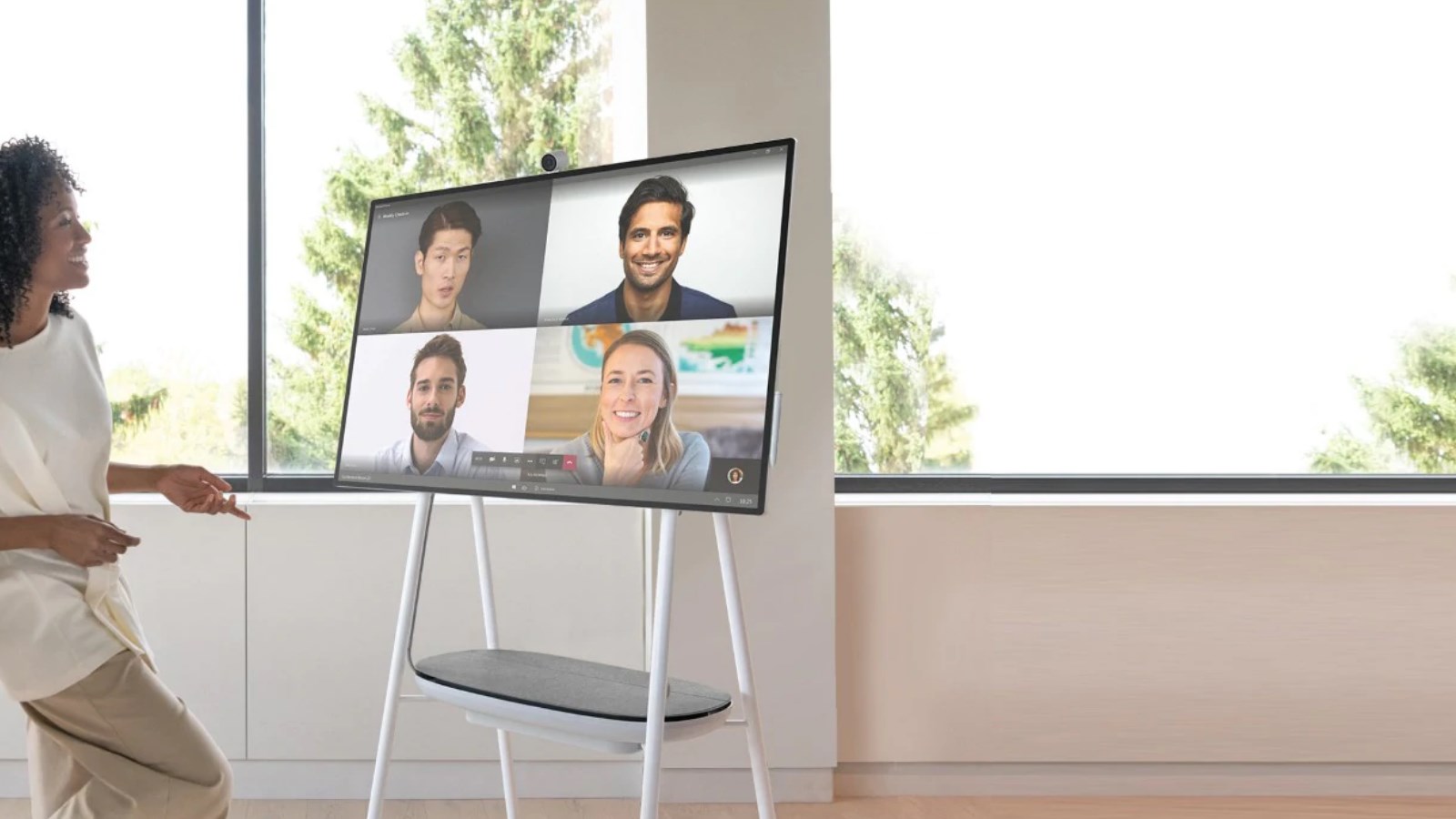
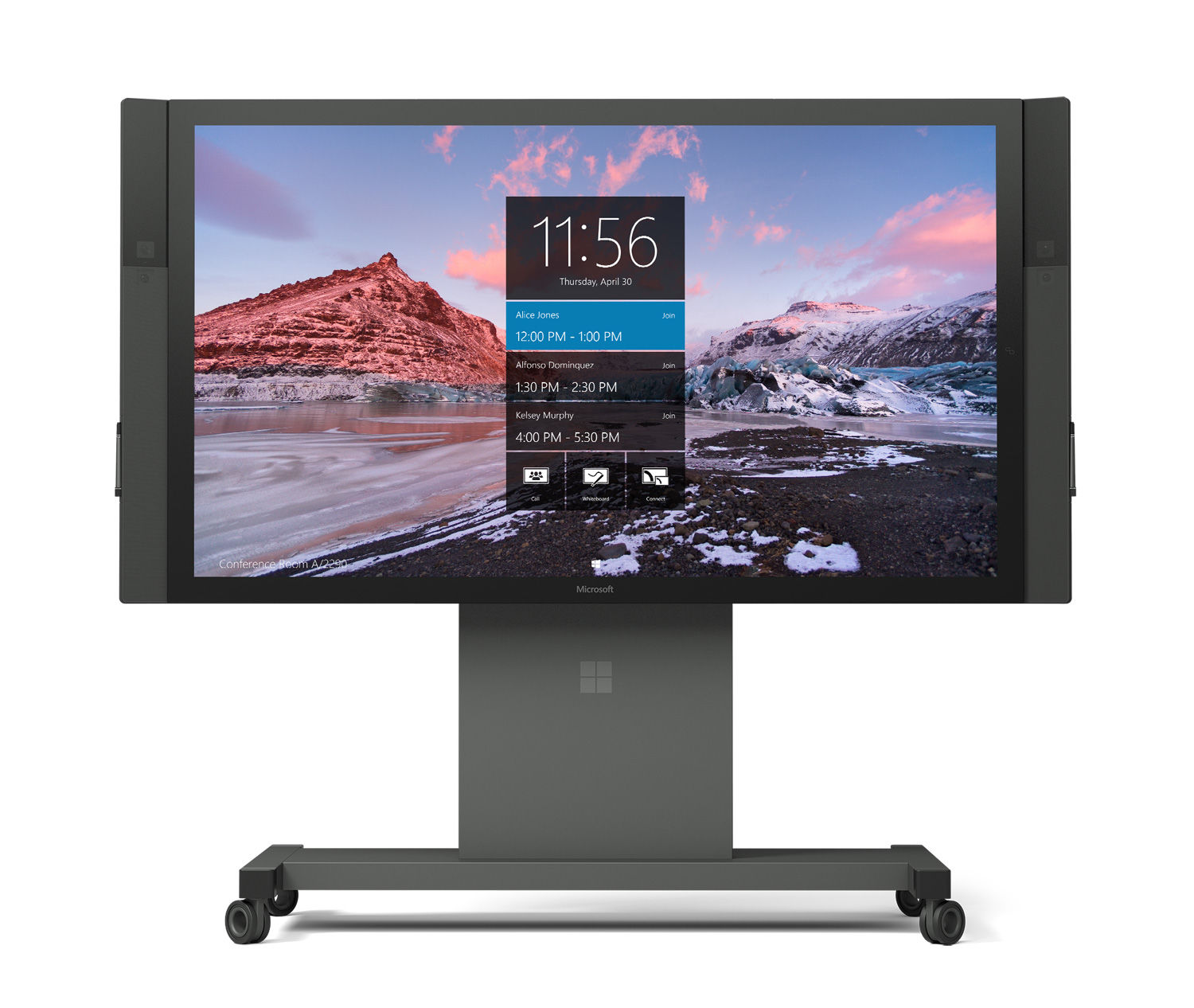
Компания Microsoft представила вторую версию своего моноблока Surface Hub. Удивить он может не только своими размерами (есть две версии: на 50 и на 85 дюймов), но и начальной ценой — девять тысяч баксов. Мало того, характеристики этого устройства совсем не поражают!
Внешний вид
Обе версии получат сенсорные 4К-дисплеи. У меньшей будет соотношение сторон 3:2, у большей — привычные 16:9.
Источник: Microsoft
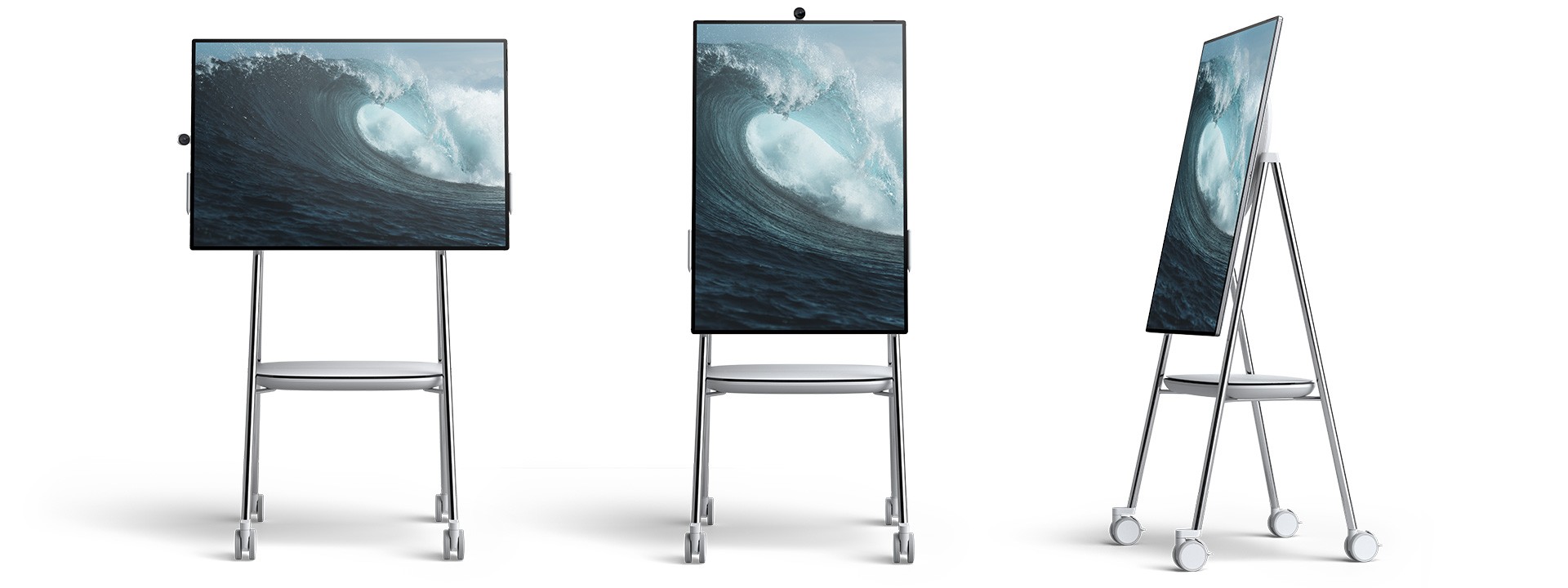
Эта подставка имеет шарнирное соединение, позволяющее крутить экран как душе угодно:
Источник: Microsoft
В комплекте с моноблоком идёт 4К-камера для видеоконференций. Она присоединяется практически к любой части экрана.
Первое поколение выглядело как самые первые плазменные телевизоры — толстые панели с огромными рамками. В Surface Hub 2 исправили эту проблему: на 60 % тоньше и на 40 % легче оригинальной модели.
Microsoft Surface Hub первого поколения. Источник: Microsoft
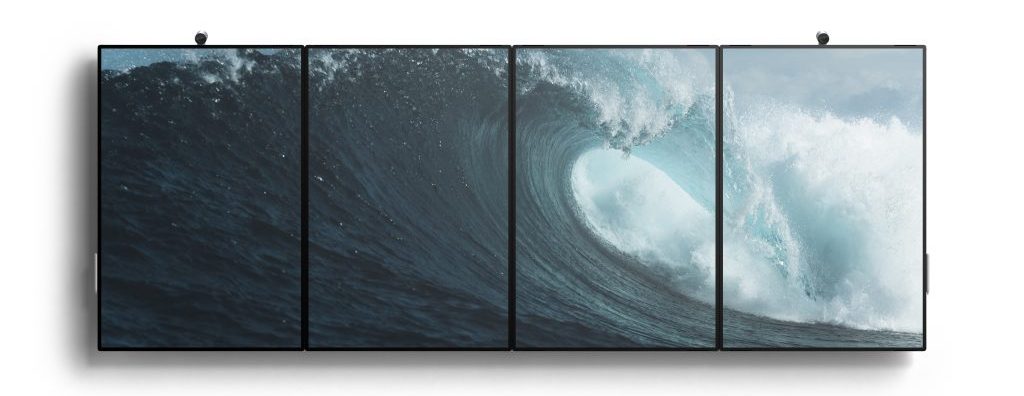
Новое поколение выглядит поприятнее, не находите? Во многом из-за тонких рамок в 15,5 мм. Благодаря им несколько дисплеев можно объединять в единую рабочую область:
Источник: Microsoft
Но самая большая сложность — фиксация моноблока. За передвижную подставку придётся доплатить $1450. За крепление на стену также нужно будет доплатить — $249.
К слову, Microsoft подумывает о продаже экрана Surface Hub 2 отдельно от его «начинки». Но цена такого решения пока неизвестна.
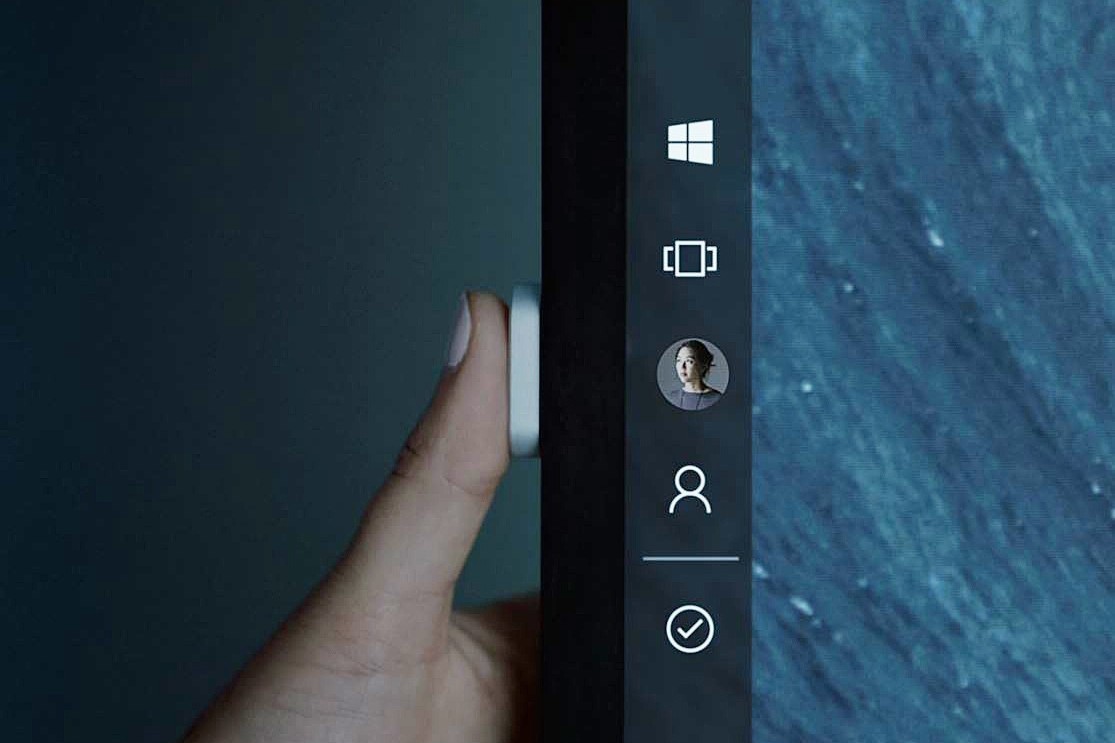
У Surface Hub 2 может быть несколько пользователей. Система будет узнавать каждого по отпечатку пальца. Источник: Microsoft
Железо
Конкретная модель неизвестна, но тут стоит Intel Core i5 восьмого поколения. Компьютер использует всего 8 ГБ оперативной памяти, а хранилища там вообще как-то очень мало: один SSD формата M.2 на 128 ГБ.
Не хотите видеть провода? Купите батарею. Её заряда хватит на два часа работы. Цена впечатляет сильнее продолжительности работы — $1400.
Да, с таким железом поставляется моноблок за 9 тысяч долларов. И тут iMac Pro за 5 тысяч долларов выглядит прям соблазнительным.
Источник: Microsoft
Будет ли бóльшая версия моноблока чем-то отличаться по железу, пока неизвестно — её коммерческий релиз состоится только в следующем году. Тогда же и объявят цену и технические характеристики. Примерно в это же время выпустят и Microsoft Surface Hub 2X с обновлённым железом.
Операционная система
Компьютер работает на Windows 10. Только это не привычная пользователям «десятка», а значительно отличающаяся от неё WIndows Core OS. Это модульная версия «десятки», где производитель сам добавляет нужные элементы системы и удаляет ненужные.
На данный момент под Windows Core OS нет приложений. Компания обещает выпуск первых решений в следующем году. Но если не терпится поработать, то вам на помощь придут приложения Универсальной платформы Windows (UPW), работающие на всех популярных архитектурах.
Подставочка ценой в неплохой MacBook. Источник: Microsoft
Вероятно, в Surface Hub 2X появится поддержка традиционных десктопных приложений.
Позиционирование
Microsoft Surface Hub — профессиональное решение. Оно не предназначено для домашнего использования. Главные клиенты — корпорации, где ежедневно проходят совещания с презентациями и вот этим всем.
А тут уже каждый из покупателей сам для себя определит, зачем ему один или несколько таких моноблоков. С другой стороны, Cisco и Google предлагают аналогичные решения, построенные на собственном программном обеспечении, но их цена будет в 1,5–2 раза ниже, чем у Microsoft Surface Hub 2. А ведь ещё не названа стоимость старшей версии. Полагаю, она будет стоить порядка 20 тысяч долларов, как 84-дюймовая версия Surface Hub первого поколения.
Случаи тотального зависания Windows 10 во время очередного обновления не являются чем-то фантастическим. Такое происходит довольно регулярно, о чем хотя бы свидетельствуют многочисленные гневные сообщения на соответствующих форумах. Как правило, пользователь видит на экране определенный процент обновления, который замирает на каких-то цифрах. После этого уже ничего не происходит. Но эту досадную ситуацию можно исправить, причем сразу несколькими эффективными способами.
Естественно, подобные вещи не могут не раздражать. Windows вам говорит подождать, но это ожидание может серьезным образом затянуться. И это касается не только «замусоренных» операционных систем, но и абсолютно «свежих» платформ. Почти всегда грешат подобными зависаниями массивные обновления, которые устанавливаются длительное время, а также подвисают в самый неподходящий момент. Вот как решить подобную проблему.
Windows Update Troubleshooter
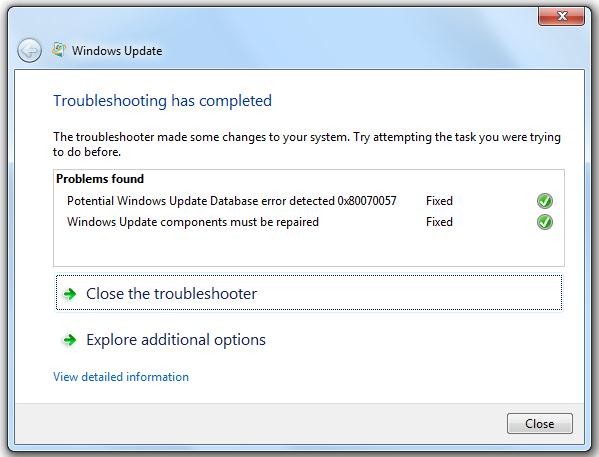
Практически всегда достаточно загрузить утилиту Windows Update Troubleshooter, чтобы исправить все имеющиеся проблемы и зависания. Это официальная программа от Microsoft, которая быстро находит ошибки, связанные с обновлениями Windows. Здесь ничего придумывать не надо. Происходит скачивание утилиты, а затем ее непосредственный запуск. Теперь необходимо следовать простейшим инструкциям. В некоторых случаях может потребоваться дополнительная перезагрузка.
Проверка системных файлов
К сожалению, Windows Update Troubleshooter не является панацеей от всех «болезней», связанных с зависанием системы во время обновления. Очень часто апдейты не способны корректно установиться из-за повреждений системных файлов. Поэтому рекомендуется самостоятельно проверить Windows на наличие подобных ошибок. Если повреждения будут найдены, то они автоматически исправятся. Вот что нужно сделать:
Открываем командную строку (делаем это от имени администратора).
По окончании данного процесса вводим «SFC /Scannow» (кавычки убираем), а потом нажимаем Enter.
Остается перезагрузить систему.
Ручная очистка кэша
Проблемы с обновлениями иногда происходят в момент внезапного выключения компьютера или ноутбука. Причиной тому могут быть перебои с электроэнергией, либо же это связано с плохой работой блока питания и других компонентов. Да и ноутбук способен банально разрядиться как раз во время апдейта.
Тогда следует попытаться почистить кэш уже загруженных обновлений. Если это сделать правильно, то Windows 10 заново загрузит их на ваш ПК. Теперь запускаем командную строку от имени администратора. Затем последовательно вводим конкретные команды. Очень важно, чтобы это происходило пошагово. Причем обязательно необходимо дождаться, чтобы предыдущая команда была полностью выполнена до самого конца.
После этих процедур система должна обновиться корректно. При этом переименованные папки при желании всегда можно удалить.
Чистая загрузка Windows
Вышеуказанные решения не помогли? Тогда стоит задуматься о выполнении чистой загрузки операционной системы. Это означает, что Windows загрузится без лишних сервисов и программ, которые способны негативно влиять на процедуру установки обновлений. Вот как делается чистая загрузка Windows 10:
Заходим в «Поиск», а потом ищем «msconfig».
Если нашелся параметр «Конфигурация системы», то заходим в него.
Теперь во вкладке «Службы диалогового окна» необходимо снять флажки со всех служб.
Открываем «Диспетчер задач» во вкладке «Автозагрузка диалогового окна», чтобы отключить каждый элемент автоматической загрузки.
Необходимо закрыть «Диспетчер задач», а затем нажать «Ок» и перезагрузиться.
Когда перезагрузка будет выполнена, то потребуется осуществить очистку кэша уже имеющихся обновлений. Отключаем лишние периферийные устройства, а потом открываем «Центр обновлений». Также необходимо включить автоматическую загрузку приложений при помощи стандартного сброса всех параметров, но это надо делать уже после успешного обновления.
Самостоятельная установка обновлений
Если вы не доверяете компьютеру и алгоритмам Microsoft, то никто не запрещает устанавливать обновления ОС вручную. Как ни странно, но это действительно помогает. Например, возникла очевидная ситуация с неправильной загрузкой очередного апдейта, либо же какие-то обновления отказываются ставиться.
Тогда рекомендуется посетить официальный портал Microsoft, где всегда можно отыскать желаемую «обновку». Для этого на сайте вводим уникальный номер в виде «KB1942051». Тут все зависит от обновления, которое необходимо скачать. Данная процедура осуществляется через обыкновенный браузер, а установка происходит при помощи двойного нажатия на загруженный файл.
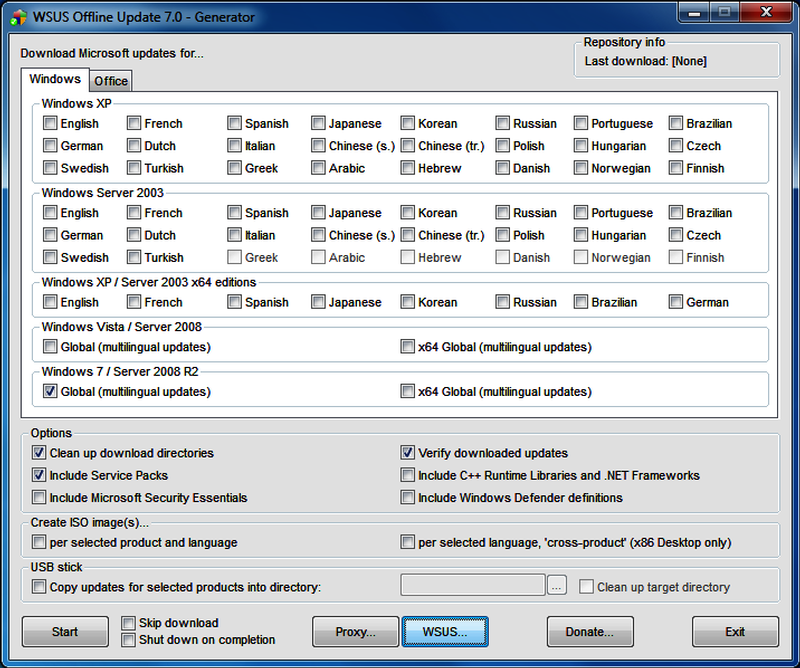
WSUS Offline Update
Что касается WSUS Offline Update, то это сторонний загрузчик обновлений. Он может моментально скачать все доступные апдейты с последующей установкой. Именно благодаря высокой скорости работы такой загрузчик является отличной альтернативой самостоятельному поиску «обнов».
Стоит отметить, что все обновления скачиваются в архивах, которые предстоит распаковать. Остается запустить UpdateGenerator.exe, а также отметить версию операционной системы. Когда нужные файлы будут загружены, то предстоит финальный этап – запуск UpdateInstaller.exe в папке Client. Нажимаем Start, чтобы Windows все-таки получила корректное обновление.
Предлагаем вашему вниманию список самых скачиваемых программ для ОС Windows в 2019 году. Все представленные приложения являются наиболее популярными среди российских пользователей.
WinRAR
Невероятно популярный архиватор и разархиватор, который любим миллионами пользователей по всему миру. Программа рекомендуется к установке после каждой переустановки операционной системы Windows и помогает заметно сэкономить пространство за счет архивирования файлов. Для загрузки можно использовать https://winrar-pro.ru с быстрой инсталляцией.
Adobe Photoshop CC 2019
Знаменитый пакет для профессиональной обработки фото в обновленной редакции, который собрал не просто миллионы почитателей по всему миру, а десятки миллионов довольных пользователей. Программа исключительно платная.
BlueStacks
Когда нужно эмулировать операционную систему Android на Windows, пригодится данная утилита, которая отлично подойдет для игр и тестирования других приложений.
Microsoft Office 2016
В списке самых скачиваемых программ для Windows также оказался популярный офисный пакет прошлой редакции. Без него не обходится практически ни один компьютер в России.
CrystalDiskMark
Протестировать производительность и быстродействие любого накопителя поможет данная небольшая, но очень полезная программа. Наглядно показывается скорость чтения\записи, будь-то HDD, SSD или флешка.
ABBYY FineReader
Самый популярный ридер PDF-файлов, который остается таким на протяжении всего своего существования. Для обычного просмотра файлов данного типа лучше не найти.
WinSetupFromUSB
Чтобы установить Windows прямо с флешки, понадобится данная программа, которая из образа ОС создаст загрузочный пакет. Просто вставьте накопитель в USB и начните установку.
ACDSee Pro
Как ни странно, но в списке самых популярных программ 2019 года оказалась довольно продвинутая утилита для просмотра фото. Это не удивительно, ведь богатый уровень софта позволяет не только просматривать все популярные форматы, но и каталогизировать собственную библиотеку снимков.
Adobe Premiere Pro
Еще один популярный пакет от Adobe, но уже для работы с видео. Создавайте собственные видеоклипы, редактируйте любые массивы видео и проявляйте свои творческие способности.
Total Commander
Популярный файловый менеджер с массой дополнительных инструментов, но основным является навигация по файловой системе компьютера.
Windows 10 в мае получит огромное обновление May 2019 Update с белой темой и «песочницей»
Фото: Pixabay
Microsoft официально озвучила планы по поводу улучшения Windows 10. В мае выйдет следующее крупное обновление для операционной системы под названием May 2019 Update. Участники программы Windows Insider по предварительной оценке продуктов Microsoft получат тестовую сборку в течение следующей недели.
Майское обновление является перенесенным апрельским патчем, который вынуждены были перенести из-за обнаруженной уязвимости. В новом большом патче для Windows 10 появится светлая тема оформления, режим «песочницы» для запуска приложений в безопасной среде, а также улучшения меню «Пуск». Обо всех изменениях читайте в нашем материале о ТОП-7 нововведений в весеннем обновлении.
Вместе с May 2019 Update у Windows 10 появится важная возможность откладывать установку любых последующих обновлений. Пользователи редакций Home и Pro дополнительно смогут откладывать инсталляцию ежемесячных патчей на 35 дней. Кроме того, операционная система будет определять наиболее оптимальное время для установки апдейтов, чтобы пользователям не пришлось перезагружать компьютер, прерывая работу в неожиданный момент.
Microsoft желает избежать проблем, аналогичных тем, что возникли в прошлом году с October 2018 Update, когда пользователи теряли свои файлы после обновления или сталкивались с ошибками и BSOD. Для этого компания запустит специальный сайт, на котором можно в режиме реального времени отслеживать, с какими ошибками сталкиваются пользователи в процессе или после установки May 2019 Update.
Пользователи Facebook, Instagram и Messenger не смогут воспользоваться мобильными приложениями
Фото: Engaget
Смартфоны на операционной системе Windows 10 Mobile вскоре потеряют доступ к сервисам Instagram, Facebook и Messenger через приложения. В Microsoft подтвердили, что 30 апреля 2019 года пользователи не смогут воспользоваться социальными приложениями и им придется заходить на них через веб-браузер Edge. Об этом сообщает Engadget.
Пользователи Windows 10 Mobile и Windows Phone 8.1 на Reddit сообщили, что получили уведомление в Instagram о прекращении поддержки сервиса с 30 апреля. Эта новость крайне огорчила пользователей мобильных устройств Lumia, поскольку многие уже привыкли к этой ОС. Также Facebook, Instagram и Messenger входят в число лучших бесплатных приложений в Microsoft Store.
Сообщение о прекращении поддержки получили все пользователи Instagram на Windows 10 Mobile
Microsoft объявила об официальном закрытии мобильного направления в 2016 году из-за крайне низких продаж. Более того, в декабре 2019 года будут прекращены любые обновления безопасности и программного обеспечения после закрытия мобильного магазина приложений. Также многие сторонние приложения покинули Windows Store еще в 2015 году.
С другой стороны, владельцы смартфонов на Windows 10 Mobile могут до декабря пользоваться альтернативными приложениями для этих соцсетей: Winsta для Instagram и SlimSocial для Facebook.
SОб этом стало известно еще в конце прошлого года, а сейчас слухи подтвердились. Корпорация Microsoft занимается разработкой новой операционной системы, используя для этого ядро от своей «десятки». Разработка пока что ведется под кодовым названием. Наиболее вероятно, что официально систему презентуют под брендом Windows Lite. Новый продукт будет напрямую конкурировать с Chrome OS, а также iOS для планшетных компьютеров. Операционную систему можно будет использовать на ноутбуках и планшетах, а весь необходимый функционал для нее обеспечат приложения из официального магазина Microsoft. Среди главных преимуществ разработчики называют легковесность: не останется ничего общего с громоздкими версиями Windows. Все функционирующие на базе ОС устройства будут постоянно подключены к Сети, и будут демонстрировать пользователям уведомления в фоновом режиме (как на мобильных платформах для смартфонов).
Будущее без Windows?
По некоторым данным, разработчики умышленно дистанционируют продукт от Windows: это совершенно иная операционная система, поэтому и в ее названии не будут упоминаться «окна». Хоть ядро платформы почерпнуто от «десятки», сам принцип пользовательского интерфейса будет резко отличаться. Эксперты считают, что компания сильно рискует, представляя пользователям что-то, отличающееся от привычного бренда Windows. Есть мнение, что это ставка на отдаленную перспективу, в которой корпорация может отказаться от привычного продукта, обросшего множеством ассоциаций (в том числе и негативных).
Прошлые попытки и текущие конкуренты
Стоит отметить, что это не первая попытка разработчиков корпорации создать упрощенную версию операционной системы. Речь идет о Windows RT — полностью провальном проекте, а также о Windows 10S — продукте, о котором мало кто знает. Основной конкурент будущей операционной системы от Windows — Chrome OS — был запущен в 2011 году и предназначался для фирменных ноутбуков, а также портативных компьютеров ряда производителей. Платформа представляет собой браузер Chrome с возможностью установки приложений и расширений (несколько лет назад появилась возможность установки приложений из Play Market). Легкая и быстрая платформа предназначена для людей, выполняющих 90% операций онлайн. Пойдет ли Microsoft по такому пути или предложит нечто иное — станет ясно после презентации.
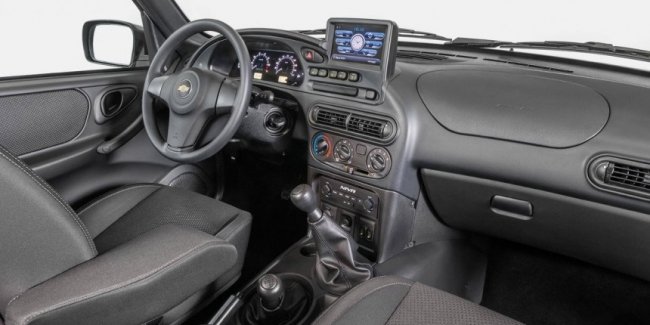
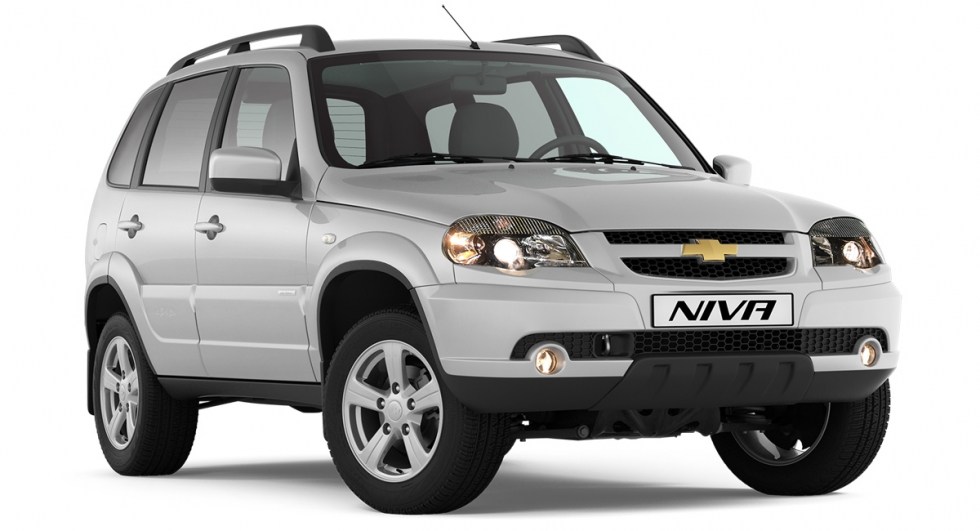
Компания GM-АвтоВАЗ подтвердила появление мультимедийной системы у внедорожника Chevrolet Niva. Комплекс доступен для двух модификаций – LEM и GLC Multimedia. Стоимость автомобилей в этих комплектациях без учета действующих акций составит 12 500 долларов.
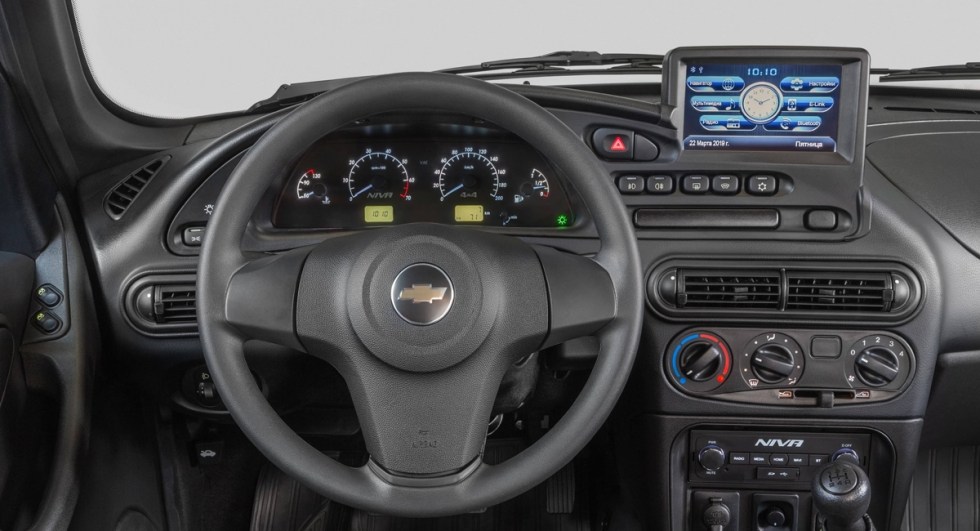
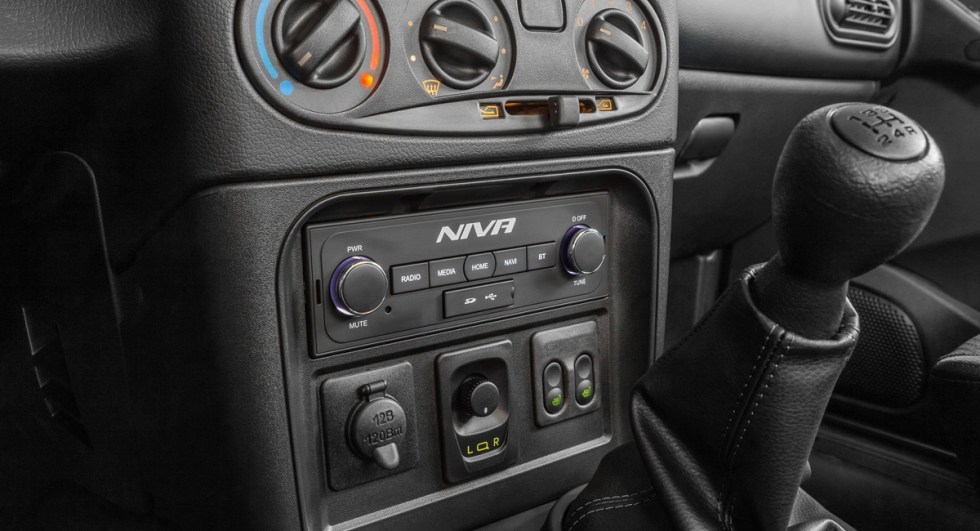
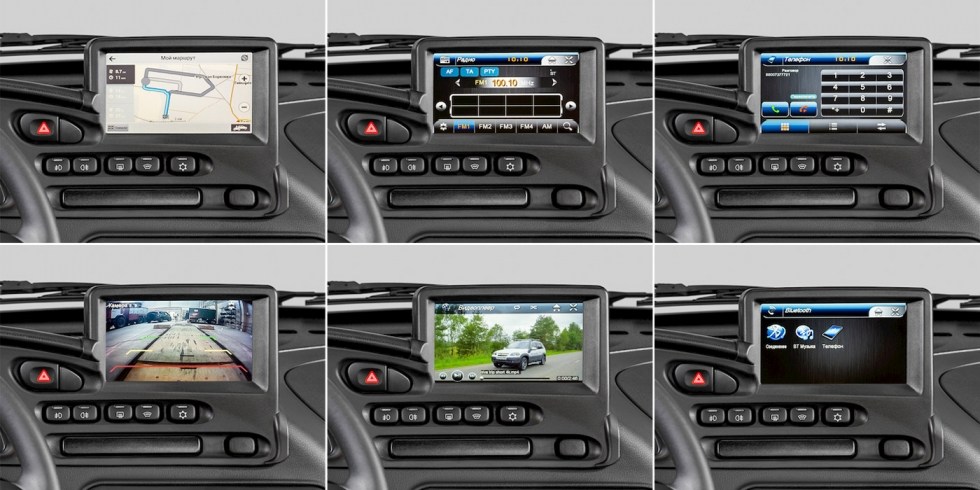
Мультимедийный комплекс оснащен семидюймовым сенсорным экраном и работает на операционной системе Windows CE 6.0. На экран выводится картинка с камеры заднего вида, система может проигрывать аудио- и видеофайлы с SD-карты и USB-флэшки, подключаться к смартфону через Bluetooth. Также для системы доступна навигация Navitel.
Модификация LEM оснащается шноркелем, фаркопом, дополнительной шумоизоляцией, кондиционером и подогревом передних сидений. Версия GLC Multimedia отличается обогревом лобового стекла и иной отделкой кресел.
Автомобили прежних модельных годов тоже можно будет впоследствии оснастить мультимедийной системой. Однако стоимость переделки не называется.
Цены на Chevrolet Niva без мультимедийного комплекса начинаются от 10 500 долларов. Внедорожник комплектуется 1,7-литровым двигателем мощностью 79,6 лошадиной силы, работающим в паре с пятиступенчатой «механикой». Привод — постоянный полный с двухступенчатой раздаткой и блокировкой межосевого дифференциала.
Microsoft Word – один из самых используемых редакторов для набора текстов. Он достаточно удобен, функционален и гибок. Но, по непонятной причине, функции этой программы едва ли на половину используются. Что неудивительно, учитывая нежелание многих знакомиться с инструкцией по работе с MS Office.
В этой статье подобраны некоторые особенности программы, задействуя которые можно сократить время работы в редакторе. Их значительно больше 20, но остановиться решили на этих.
1. Случайно нажали Caps Lock
Любой человек хотя бы раз да задевал эту клавишу. Как итог, если рано не заметить, довольно большой кусок текста может быть набран не тем регистром. Закатив глаза, фрагмент удаляется и набирается заново. Есть безболезненный метод изменения регистра: Shift+F3. Этим способом можно менять регистр в обе стороны: со строчного на заглавный и наоборот.
2. Выбираем слова или фрагменты текста, расположенных непоследовательно
Достаточно часто нужно отредактировать куски текста, которые находятся в разных местах документа. Для этого зажимаете Ctrl и курсором мышки выделяете нужное. Работает и с отдельными словами, и со строками.
3. Буфер обмена
Большинство пользователей редактора применяло копирование и вставку текста в определенном месте документа. И не очень многие знают, что MS Word запоминает все скопированные участки текста в расширенный буфер обмена. Перейдя в раздел «Главная», выбираете пункт «Буфер обмена». Теперь вы увидите все, что копировали в течение работы в Офисе.
4. Улучшаем читаемость набранного материала
Для этого в разделе «Разметка страниц» выбираем «Расстановка переносов». Функция может выполняться вручную и автоматически. Текст будет выглядеть более органично и удобнее для восприятия, будут удалены длинные пустые пробелы.
5. Управляем набранным текстом
Улучшить вид поможет кернинг. Этот инструмент может менять шрифты и размеры, расстояния между буквами и т.д. Попасть в меню кернинга поможет комбинация клавиш Ctrl+D. В появившемся окне перейдите в «Дополнительно». Вы готовы повелевать текстом.
6. Повтор предыдущей команды
Нажатием клавиши F4, MS Office продублирует предыдущую команду. Это может быть ввод текста, удаление определенного количества строк, использование шаблонов и стилей и т.д.
7. Ставим ударение в словах
Иногда бывает нужным поставить ударение на то или другое слово, но искать в символах – долго и нудно, а зачастую это надо немедленно. Есть быстрая команда: курсор устанавливается после буквы, на которую ставится ударение, и при зажатой клавише Alt на цифровой клавиатуре (справа!) набираете 769.
8. Возвращаем документу первоначальный вид
Полезная вещь, если в документе ничего менять не нужно. Перед завершением работы с текстом нажимаете комбинацию Ctrl+Пробел. Ваш файл сохранит тот вид, который был изначально.
9. Защищаем плоды своего труда
Если вам необходимо защитить документ, нужно выполнить последовательность: «Файл-> Сведения-> Защитить документ». Попав в последнюю вкладку, можно установить цифровую подпись, ограничить или запретить редактирование файла, установить пароль. Но если пароль вы забудете, вернуть доступ не получится.
10. Добавляем водяной знак
Если радикальные способы защиты документа не нужны, попробуйте ограничиться добавлением водяного знака: «Разметка страницы-> Подложка». В стандартный пакет Word входят 4 шаблона, но никто не запрещает создать свой.
11. Переводим без браузера
Сейчас многие используют перевод текстов на/с иностранный языка: кто-то для общения на начальном этапе, кому-то по учебе нужно и т.д. Для этого применяют Promt, Google Translate и т.д. И многие совершенно не знают о переводчике от Bing внутри Ворда. Его возможностей с головой хватит для такого рода перевода. Во вкладке «Рецензирование» вы найдете все, что надо.
12. Настройка интерфейса под себя
Ленту вверху можно настроить и подогнать под себя, вынеся под руку те функции, которыми пользуетесь чаще остальных. Для этого нужно перейти во вкладку «Файл», выбрать пункт «Параметры», а затем «Настроить ленту». Теперь изменяйте интерфейс по своим надобностям.
13. Составляем план работы
В Word есть возможность создавать списки задач с дальнейшей отметкой их выполнения. Это будет оправданно, если у вас огромные задания по написанию и форматированию текстов. Для активации менеджера задач найдите пункт «Настройка ленты», перейдите в «Разработчик». Тут вы обнаружите «Флажок». Активируя его, можно создавать перечень задач и отмечать их выполнение.
14. Пользуемся «Инспектором документов»
Эта опция даст информацию о совместимости вашего документа с установленной версией ПО. В основном, этот инструмент будет полезен, если на ПК установлена старая версия Word. Также она даст сведения о скрытых свойствах и данных в документе.
15. Скрывать можно не только файлы или папки
Внутри своего документа вы можете скрывать целые фрагменты набранного текста. Для этого выделяем нужную часть материала, нажимаем Ctrl+D, в выпавшем меню ставим отметку напротив «Скрытый». Теперь, чтобы увидеть скрытый текст, нужно перейти в режим отображения непечатаемых символов.
16. Работаем с PDF
PDF – формат документа, который не уступит в популярности .docx. Редакторов PDF много, и пользователям сложно определиться, с чем работать, и какие отличия, например, Adobe Reader от Foxit. Это не беря в расчет онлайн-версии программ. Оказывается, Word тоже умеет работать с этим форматом: преобразует и изменяет содержимое файла в .docx с точным форматированием текста исходника. Не всегда получается качественно, но это скорее проблема качества исходного файла.
17. Работаем по вертикали
Иногда бывает, что нужно поработать не только со строкой, но и с элементами по вертикали. Для этого нужно всего лишь зажать Alt и мышкой выделить вертикальные элементы для редактирования.
18. Делаем и вставляем скриншоты
Интересная вещь для тех, кому нужно много изображений вставлять в документ. Переходите во вкладку «Вставка», выбираете «Снимок» и Ворд предложит сделать скриншот одного из открытых окон программ. Хотя, кому-то больше понравится использовать сочетание Alt+Prnt Scr и Ctrl+V в документе.
19. Совместная работа над документом
Если вы собираетесь работать с кем-то над одним общим файлом, изучите раздел «Рецензирование». Это очень полезная вещь, которая выведет в правое окно этакий миничат с комментариями относительно правок и изменений в документе со ссылкой на конкретное место. Не надо ничего выделять, менять цвета, шрифт, дописывать в скобки, что очень радует.
20. Разноуровневые заголовки как средство сворачивания документа
Во вкладке «Главная» есть блок с заголовками. Применяя это форматирование к своим разделам в документе, вы сможете перемещаться внутри файла по оглавлению. Вещь удобная, если текста больше 20-30 страниц. Кроме этого, наведя курсор на заголовок слева, вы увидите черную метку. Щелчком по ней будет свернут весь раздел до следующего заголовка того же уровня.







 Doctor RESET