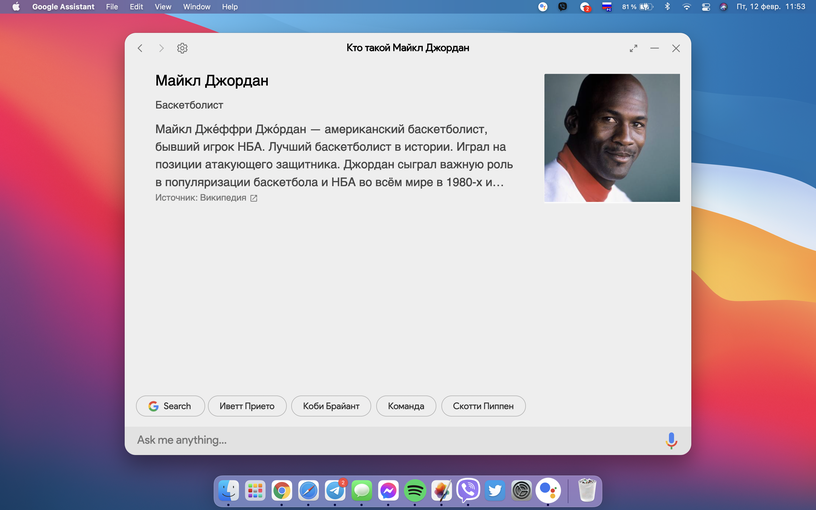
Наверняка многие из вас задумывались почему Google Assistant есть на разных смарт-устройствах, но его до сих пор не выпустили для ПК. Так вот разработчик Мелвин Л. Абрахам (Melvin L. Abraham) тоже подумал об этом и создал неофициальный клиент ассистента.
Что известно
Приложение работает на компьютерах под управлением Windows, macOS и Linux. Оно, по словам Мелвина, построено на фреймворке Electron. Кстати, его также используют приложения Discord и Spotify.
Скачать программу можно на GitHub, но так как клиент неофициальный, чтобы его установить придётся немного «потанцевать с бубном». Сперва надо зарегистрироваться в Google Cloud, а потом создать проект и подключить его к приложению и вашему Google-аккаунту. На первый взгляд, это может показаться сложным, но если следовать инструкции (на англ.) — процесс займёт буквально 10 минут.
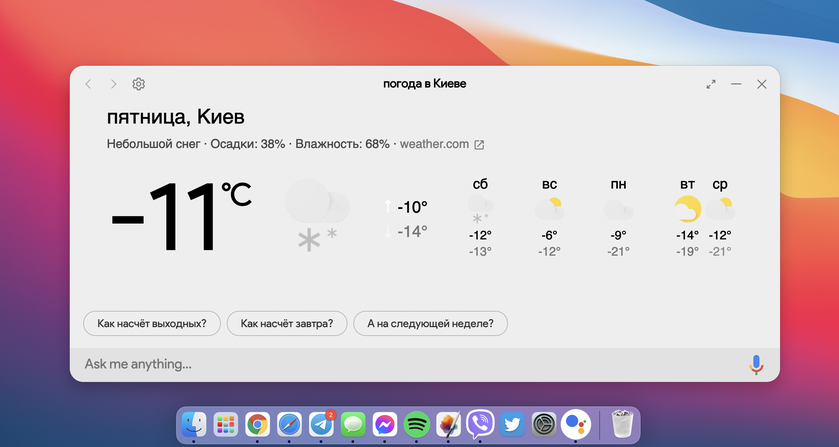
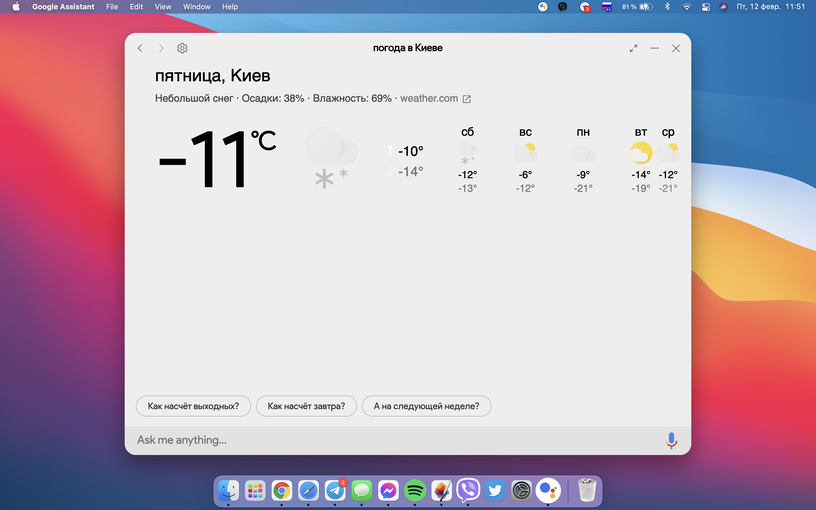
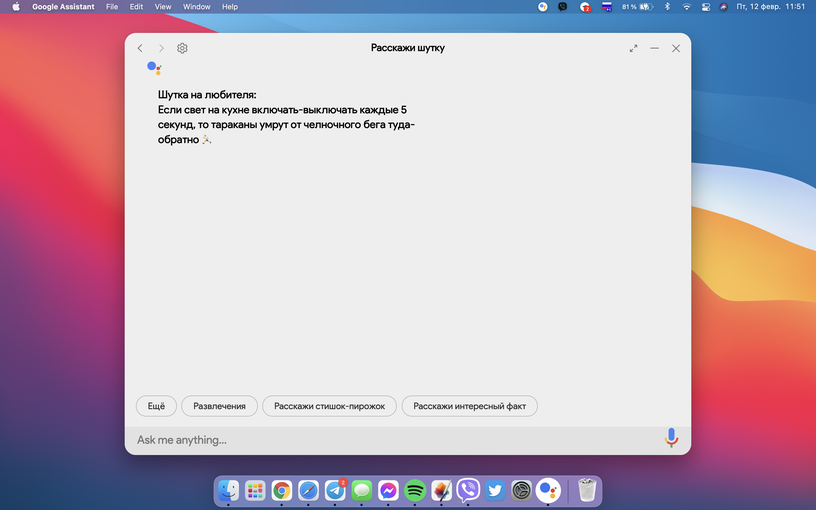
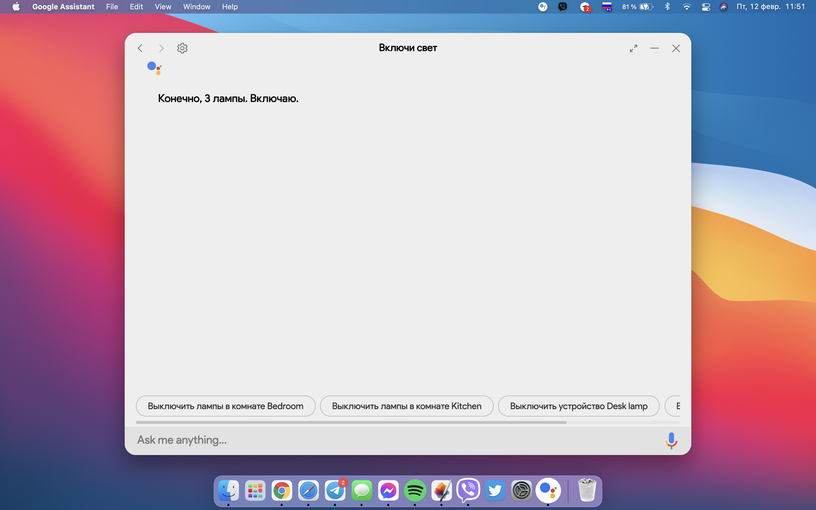
Нам удалось установить Google Assistant на MacBook Air с ARM-процессором M1. Всё работает отлично. Помощник умеет делать всё тоже самое, что и на смартфоне или смарт-колонке. То есть с помощью него можно управлять умными устройствами в доме, узнавать погоду, расписание и т.д.
Windows 10 после прекращения поддержки Windows 7 стала самой популярной операционной системой в мире. Однако несмотря на все свои достоинства, владеть ОС от Microsoft достаточно дорого. Исправить это положение решили разработчики из бразильской студии Linuxfx Software, которые создали дистрибутив на основе Linux, который максимально воспроизводит интерфейс Windows 10, чтобы помочь пользователям адаптироваться к новой среде, сообщает «Сегодня«.
Самая свежая версия Linuxfx настолько сильно походит на Windows 10, что новички вообще не увидят разницы – повторение интерфейса почти 100-процентное. Авторы проекта постарались скопировать каждую иконку и каждый элемент интерфейса, влияющий на общее его восприятие, включая стартовое меню, таскбар и вид окон файлового менеджера. Существует даже возможность установки и запуска некоторых программ, изначально написанных под Windows, по средствам специальной эмуляции.
Windows-подобная оболочка Linuxfx 10.3 – это глубоко перерисованная среда Cinnamon. Визуально отличить ее от оболочки, разработанной Microsoft, трудно, поскольку даже при загрузке операционной системы на экране отображается такой же логотип Windows 10. Программисты скопировали «Пуск», панель задач, окна календаря и часов, системный трей, «Проводник» и даже меню виртуальных рабочих столов, как и окно переключения между запущенными программами. Разработчики постарались скопировать даже «Блокнот» – самый простой текстовый редактор.
Самое главное, новая оболочка доступна в составе дистрибутива Linuxfx 10.3 и абсолютно бесплатна. На момент публикации материала он был доступен для скачивания для настольных компьютеров и ноутбуков на базе чипов Intel и AMD, а также для одноплатных ПК Raspberry Pi второго, третьего и четвертого поколений.
Linuxfx представляет собой сильно модифицированный дистрибутив Ubuntu Linux версии 20.04 LTS, который вышел в апреле 2020 года. Ubuntu 20.04 поставляется с расширенной пятилетней поддержкой, что в полной мере касается и Linuxfx – обновления на него будут приходить через официальные каналы Canonical, разработчика Ubuntu.
Дистрибутив Linuxfx весит около 3,7 ГБ и включает ряд встроенных программ, в том числе офисный пакет LibreOffice. В данной ОС он маскируется под Microsoft Office путем подмены пиктограмм.
Для выхода в интернет есть браузеры Firefox и Chrome, для работы с графикой – редактор GIMP, для просмотра фильмов – плеер VLC. Для онлайн-общения есть Skype и Microsoft Teams, для удаленного управления – Anydesk и TeamViewer, для игр – клиент Steam, игрового сервиса компании Valve. В составе Linuxfx предустановлена WINE, позволяющая запускать на Linux программы, написанные для Windows, а также устанавливать их из дистрибутивов с расширениями .exe и .msi.
Linuxfx может пригодиться владельцам Windows-компьютеров в качестве инструмента для безболезненного перехода на Linux. Внимание к деталям, проявленное разработчиками в процессе копирования интерфейса Windows 10, позволит таким пользователям чувствовать себя «как дома», работая с новой для них ОС. Быстрой адаптации будет способствовать и наличие WINE, дающего возможность запуска привычных Windows-программ.
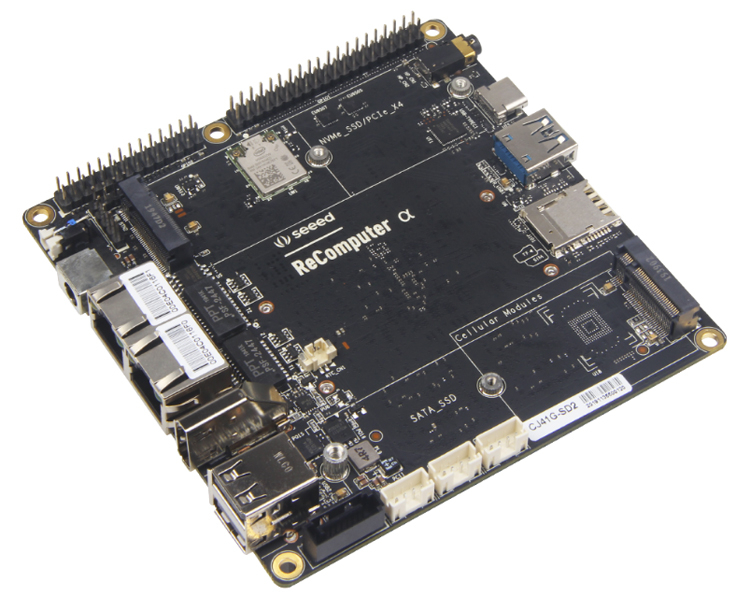
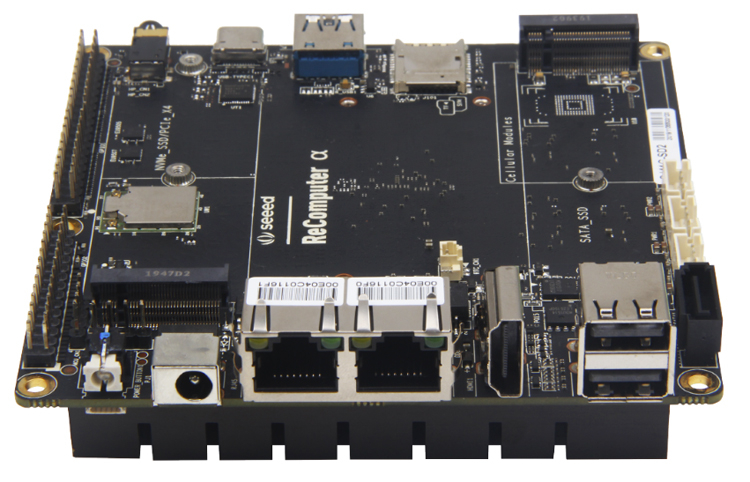
Для заказа доступен любопытный одноплатный компьютер — решение Odyssey X86J4105800, которое предлагается на площадке SEEED Studio по ориентировочной цене 190 долларов США.
Новинка имеет размеры 110 × 110 мм. Основой служит платформа Intel Gemini Lake: плата укомплектована 14-нм процессором Celeron J4105, который содержит четыре вычислительных ядра с частотой 1,5 ГГц (динамически повышается до 2,5 ГГц) и графический ускоритель Intel UHD Graphics 600.
Объём оперативной памяти LPDDR4 составляет 8 Гбайт. В оснащение включены контроллеры беспроводной связи Wi-Fi 802.11a/b/g/n/ac (2,4/5 ГГц) и Bluetooth 5.0, а также двухпортовый сетевой адаптер Gigabit Ethernet.
В число доступных интерфейсов входят по одному разъёму USB 3.1 Type-C и USB 3.1 Type-A, два порта USB 2.0 Type-A, порт HDMI 2.0a, коннектор M.2 2242/2280 для твердотельного модуля и слот для карты microSD.
Мини-компьютер может работать с операционными системами Windows и Linux. Более того, обеспечивается совместимость с платформой Arduino — за соответствующую функциональность отвечает сопроцессор Microchip ATSAMD21G18 ARM Cortex M0+.
Окончание поддержки Windows 7 активизировало разработчиков многих дистрибутивов Linux, которые хотят воспользоваться ситуацией. Рис Дэвис (Rhys Davies), менеджер по продуктам в Canonical, заявил, что преимуществом ОС Ubuntu является то, что для неё не требуется улучшать аппаратную составляющую или покупать новый компьютер, как для Windows 10.
Дэвис отметил, что Google Chrome, Spotify, Blender и Skype позволят максимально просто перейти с «семёрки» на Linux. Кроме того, он выделил безопасность в качестве одного из аспектов. По словам специалиста, код операционной системы проверяется в компании и сообществом, так что он является отлаженным и хорошо работает.
Наконец, представитель Canonical отметил, что в Ubuntu обновления выполняются в фоновом режиме и не мешают обычной работе. Отметим, что эта ОС давно уже позиционируется разработчиками как замена Windows, но пока не слишком успешно.
Кроме Ubuntu свои продукты предлагают и другие. Tmax с дистрибутивом TmaxOS, Hancom (Gurem), Invesume (HamoniKR), а также создатели KDE Plasma убеждают пользователей перейти на свободную ОС. При этом многие из этих дистрибутивов используются в государственных структурах разных стран.
Будут ли эти попытки успешными или нет, ещё предстоит узнать, но на данный момент совершенно ясно, что уход на покой Windows 7 — это возможность для всех в мире ОС привлечь больше пользователей. Хотя массовая миграция всё ещё маловероятна по ряду причин.
Разбираемся с подсистемой Windows Subsystem for Linux (WSL), предназначенной для запуска Linux-программ в ОС Windows 10. Упор будет сделан на последнюю версию этой подсистемы WSL2.
Windows – это Linux
Как говорили древние греки, всё меняется и ничто не остаётся на месте. Многие ещё помнят те времена, когда операционная система GNU/Linux была для «Майкрософт» чем-то вроде красной тряпки для быка. Бывший руководитель рэдмондского гиганта Стив Балмер называл всё, что связано с детищем Линуса Торвальдса, не иначе как «раковой опухолью». Однако прошло не так уж и много времени после таких заявлений, и вот уже как три года корпорация «Майкрософт» является платиновым участником консорциума Linux Foundation – организации, занимающейся развитием и стандартизацией ядра Linux.
Мало того, в операционной системе Windows 10 появилась специальная программная подсистема Windows Subsystem for Linux (WSL). Эта подсистема позволяет в Windows запускать программы GNU/Linux в двоичном исполняемом формате ELF-64. В результате пользователям десятых «Форточек» становятся доступно программное обеспечение Linux-дистрибутивов, начиная со скриптов Bash и заканчивая службами наподобие Docer.
Windows Subsystem for Linux
Поводом для произошедших перемен в политике корпорации, без сомнения, стала популярность мобильной операционной системы Android, основанной на ядре Linux. Но причина, по которой в Рэдмонде произошёл поворот в сторону Linux-сообщества, лежит не только в области мобильных операционных систем.
«Developers, developers, developers!»
Существует два способа запускать Linux-приложения в Windows. Первый способ предполагает перекомпиляцию Linux-программ в исполняемый формат exe-файлов. Благо большая часть программ Open Source является кроссплатформенной и свободно собирается под разные операционные системы. Примером первого способа можно назвать проекты Cygwin или MinGW – коллекции специально скомпилированных для Windows приложений UNIX.
Второй способ предполагает использование эмуляции и виртуализации, что позволяет запускать полноценный Linux-дистрибутив в специальной виртуальной среде. WSL – это и есть второй способ. Здесь используются как эмуляция ядра Linux, так и технологии виртуализации.
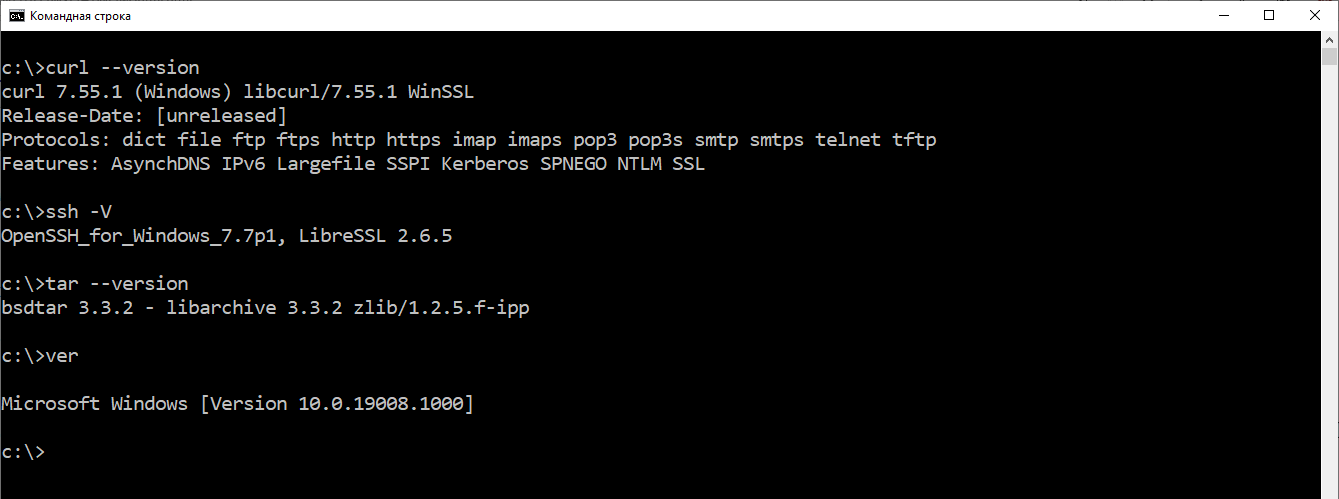
Но, прежде чем мы рассмотрим особенности второго способа, отметим, что в Windows 10 присутствует и первый способ. С недавнего времени тихо и незаметно в штатный состав «Десятки» входят три классические консольные UNIX-утилиты curl.exe, tar.exe, openssh.exe.
Утилиты curl.exe, tar.exe, openssh.exe в Windows 10
Выбор этих консольные утилит явно указывает на тот класс пользователей, ради которых «Майкрософт» и затеяла всю эту эпопею с запуском в «Форточках» программ Linux. Программы Curl, tar и openssh – популярные инструменты у веб-разработчиков. Именно для них и для веб-разработки создают в Рэдмонде подсистему Windows Subsystem for Linux.
Как правило, веб-разработчики используют для своей работы Windows. Однако их клиенты и заказчики в основном пользуются хостингом на Linux. И для веб-разработчики в среде Windows приходится использовать что-то вроде Denver и XAMP, или же запускать программы виртуализации VMware и VirtualBox, или же использовать на компьютере двойную загрузку с системами Linux. Или уже наметилась устойчивая тенденция для веб-разработки переходить на Mac OS, в которой имеется полноценное POSIX-ядро, позволяющее без лишних телодвижений запустить все консольные скрипты и программы, необходимых для современных веб-кодеров.
Поэтому основная цель WSL – удержать веб-разработчиков на Windows, предоставив им удобную и комфортную среду запуска всех консольных скриптов, программ и примеров с GitHub и StackOwerflow. (Кстати GitHub с недавних пор тоже под контролем Microsoft).
Главная особенность WSL
Технологиями виртуализации давно никого не удивишь. Если подсистема WSL основана на технологиях виртуализации, то возникает основной вопрос: чем Windows Subsystem for Linux лучше того же VirtualBox?
Преимущество WSL не только в том, что пользователю Windows 10 теперь не требуется устанавливать и настраивать отдельные программы для создания виртуальных машин, довольствуясь штатными средствами виртуализации. Основным достоинством WSL является очень тесная и бесшовная интеграция работы приложений Linux в системе Windows. WSL настолько глубоко интегрирует виртуальную среду выполнения Linux-программ в операционную систему Windows 10, что эти программы становятся мало отличимы от приложений Windows на уровне пользовательского интерфейса. Хотя эта бесшовность даётся не легко.
Ниже рассмотрим эту бесшовность и прозрачность более детально. Все инструкции в этой статье для работы с WSL актуальны для сборки Windows 10 18917 и более поздних версий. Проверить номер своей сборки Windows 10 можно командой «ver» в приложении «Командная строка».
Настройка WSL
Настраивать подсистему WSL практически не нужно. Виртуальная среда WSL в процессе работы настроится автоматически и незаметно для пользователя.
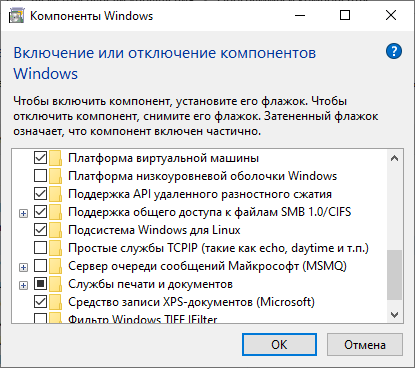
Единственное, нужно проверить включение компонентов «Подсистема Windows для Linux» и «Платформа виртуальной машины» через «Панель управления -> Программы и компоненты -> Включение или отключение компонента Windows».
Включение WSL
WSL работает только в 64-разрядных версии Windows 10, начиная с редакции «Домашняя» для процессоров x64 и ARM. Подсистема не работает в безопасном S-режиме Windows 10.
Загрузка дистрибутива
Как известно программы для Linux распространяются в составе дистрибутивов, наиболее популярными из которых можно назвать Fedora, Debian, Ubuntu, OpenSUSE. Поэтому чтобы начать работу с WSL следует загрузить и установить базовый набор приложений какого-либо дистрибутива и затем штатным менеджером пакетов установить нужные программы.
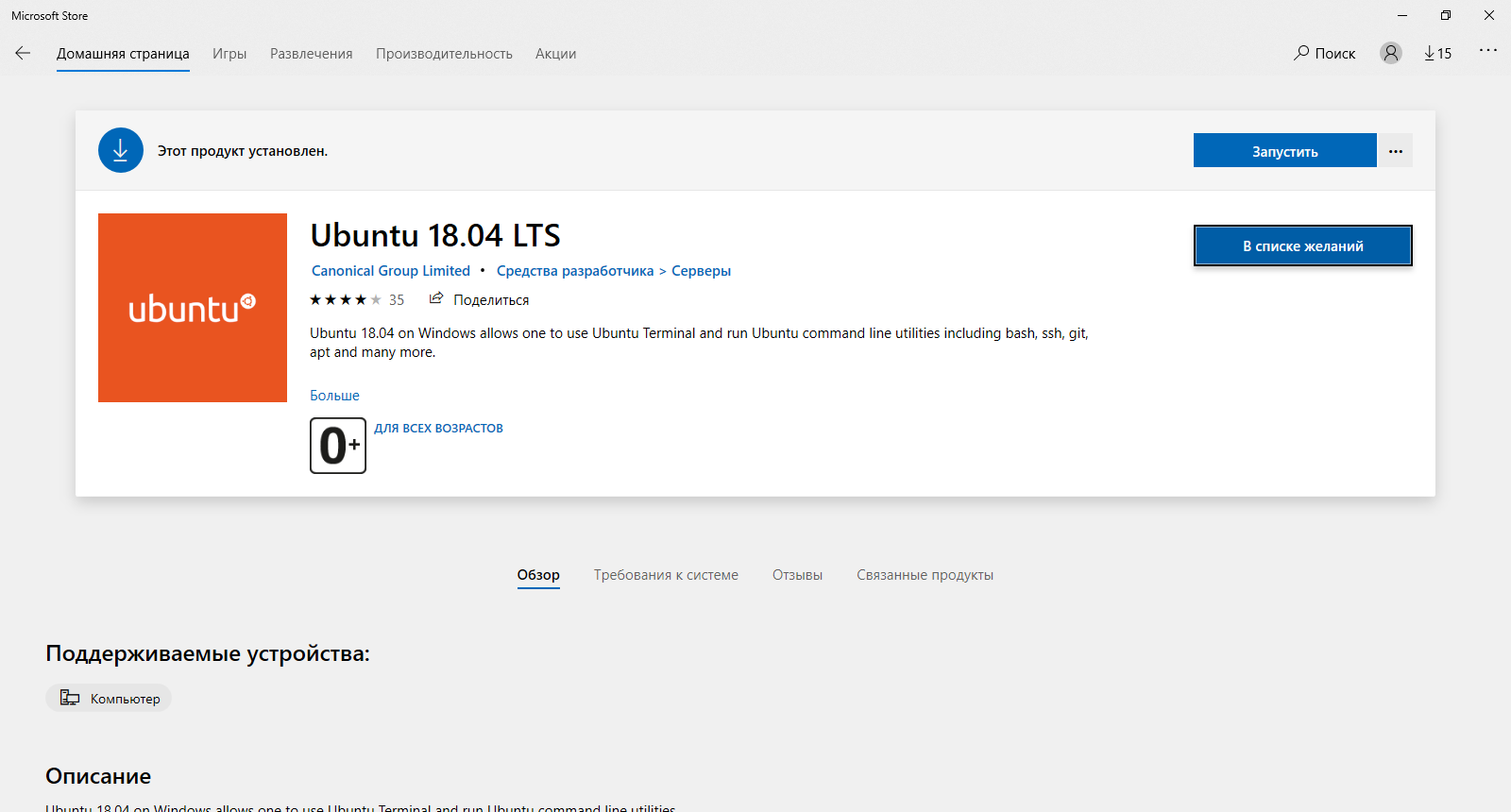
Дистрибутивы Linux для WSL устанавливаются прямо из магазина приложений Windows Store так же, как и программы Windows. По поисковому запросу «linux» в магазине появится список дистрибутивов для выбора. На текущий момент в магазине представлено уже около дюжины дистрибутивов. Выбираем нужный дистрибутив, – например Ubuntu-18.04, – и нажимаем кнопку «Получить».
Ubuntu-18.04 в Windows Store
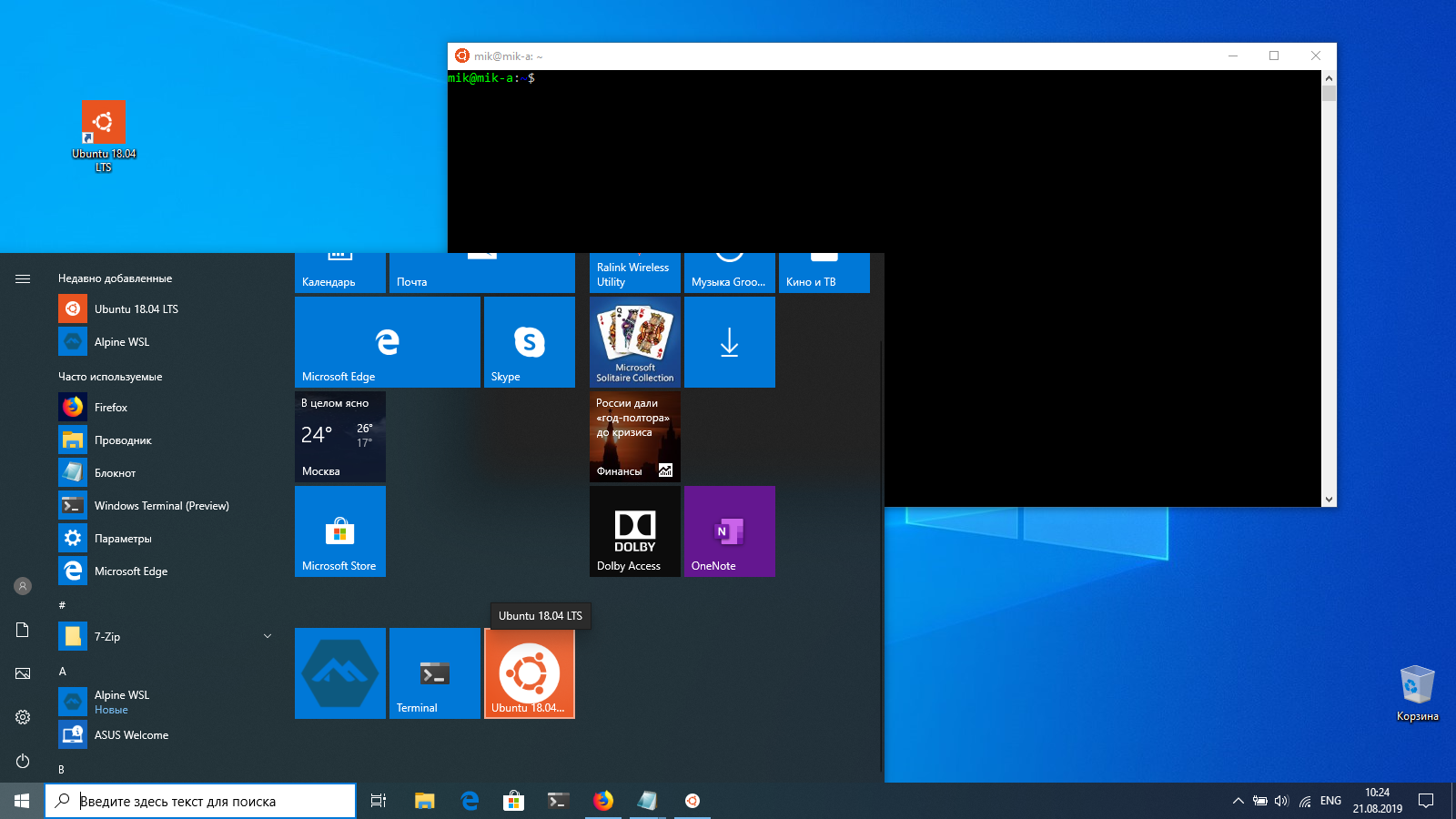
Загрузится около 200 мегабайт файлов для базовой системы. В главном меню «Пуск», в «плитках» и на рабочем столе наравне с иконками Windows-программ появится иконка Linux-дистрибутива.
Иконки дистрибутива Linux в Windows 10
Удаление дистрибутива происходит также как и удаление Windows-программ – через контекстное меню «плитки» дистрибутива в меню «Пуск».
Отметим, что в редакциях Windows 10 для предприятий, в которых нет Windows Store, дистрибутивы Linux для WSL можно скачать и установить посредством специальных команд Power Shell. В этой статье для краткости мы данный метод рассматривать не станем.
Первый запуск WSL
Подсистема WSL предназначена для запуска консольных программ Linux с интерфейсом командной строки. Для программ с графическим интерфейсом необходимо устанавливать дополнительное ПО, о чём будет сказано ниже.
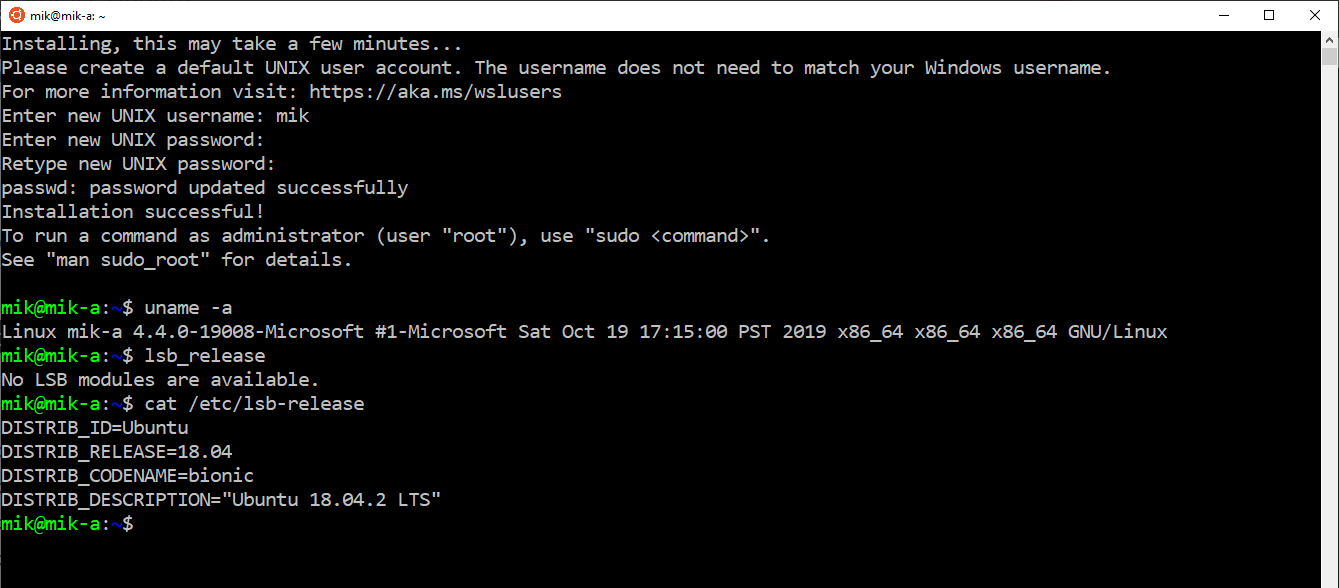
При первом запуске установленного дистрибутив откроется приложение «Командная строка», в котором запустится командный интерпретатор установленного дистрибутива – обычно это bash. Будет предложено подождать одну или две минуты для завершения установки. На последнем этапе после завершения установки необходимо создать новую учетную запись пользователя Linux-системы, который будет использоваться по умолчанию подсистемой WSL, и задать пароль. После чего с установленной системой Linux можно работать.
Начальная инициализация WSL-дистрибутива
Запустить установленную систему Linux можно в приложении «Командная строка» с помощью команд «bash.exe», «wsl.exe» или «<имя дистрибутива>.exe» (не во всех дистрибутивах работает). Самой продвинутой является команда «wsl.exe», так как с её помощью доступны все возможные операции с подсистемой WSL.
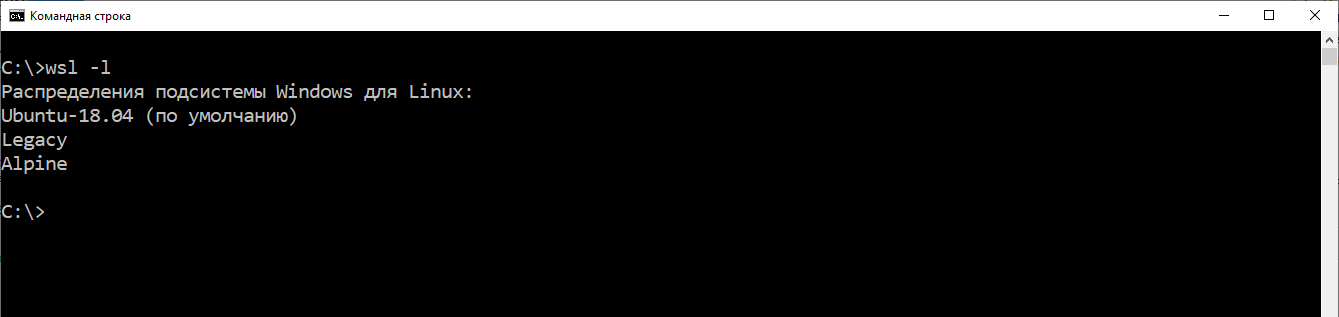
Список установленных дистрибутивов задаётся командой «wsl» с помощью опции «-l» или «—list»:
wsl -l
Пример вывода команды “wsl -l”
Установка дистрибутива по умолчанию, который будет запускаться командами «bash.exe», «wsl.exe» без параметров, происходит с помощью опций «-s» («—setdefault»):
wsl -s <название дистрибутива>
Если для дистрибутива задано несколько учётных записей, то для запуска от имени определенного пользователя имеются опции «-u» («—user»):
wsl -u <имя пользователя>
Запуск определенного дистрибутива по названию с помощью опций «-d» («—distribution»):
wsl -d <название дистрибутива>
WSL1 и WSL2
После установки и первого запуска любой системы обычно всегда делается обновление ПО. Например, для Ubuntu обновление делается командами:
sudo apt-get update & apt-get upgrade
В первых версиях WSL пользователи столкнулись с неприятным фактом, что это обновление происходило очень медленно. Операция замены пары сотен мегабайт могла затянуться на долгое время. Резкое снижение производительности было характерно также и для других приложений, требующих большого числа файловых операций – Git, Node.js и других.
Такая низкая скорость файловых операций объяснялась тем, что первая версия WSL использовала эмуляцию ядра Linux на уровне API Windows. Также подсистема WSL эмулировала метаданные файловой системы дистрибутива Linux.
На практике оказалось, что такая эмуляция не обеспечивает высокую скорость файловых операций для систем Linux. Поэтому, начиная со сборки Windows 10 18917, используется новая архитектура WSL2, которая основана на технологиях виртуализации Microsoft Hyper-V. Другими словами теперь для каждого установленного дистрибутива Linux подсистема WSL запускает отдельную легковесную виртуальную машину и отдельный виртуальный диск. При этом для этой виртуальной машины используется настоящее ядро Linux, а не эмуляция на уровне системных вызовов Windows. В результате для WSL2 удалось повысить производительность файловых операций по сравнению с WSL1 на порядок.
На текущий момент в Windows 10 присутствуют обе версии подсистемы – и WSL1, и WSL2. Рекомендуется использовать WSL2.
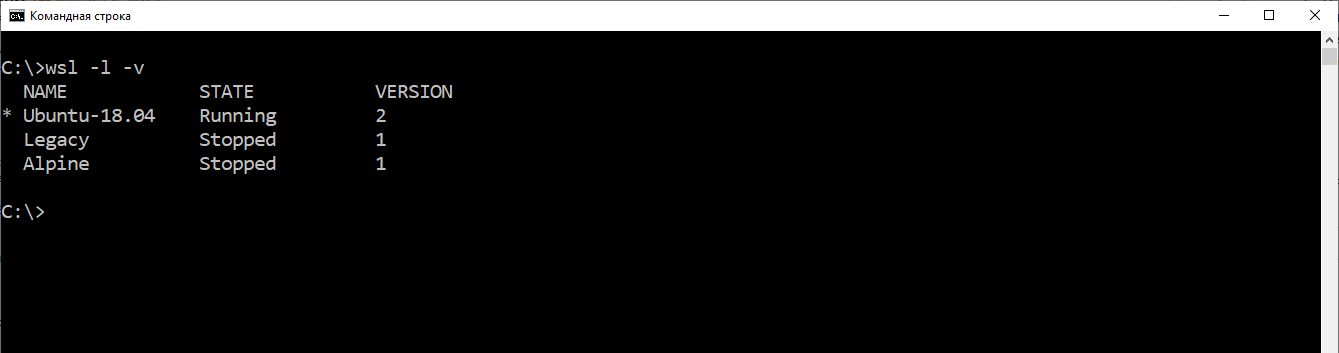
Чтобы проверить, какие версии WSL использует каждый дистрибутив, используйте для команды «wsl.exe» опции «-l -v» («—list —verbose»):
wsl -l -v
Пример вывода команды “wsl -l -v”
Установить WSL 2 для отдельного дистрибутива можно опцией «—set-version»:
wsl --set-version <название дистрибутива> 2
Чтобы задать WSL 2 по умолчанию для всех устанавливаемых в дальнейшем дистрибутивов Linux, используйте опцию «—set-default-version»:
wsl --set-default-version 2
Одиночное и смешанное выполнение программ
Самое важное и интересное в WSL – это одиночное и смешанное выполнение программ Linux из среды Windows и наоборот.
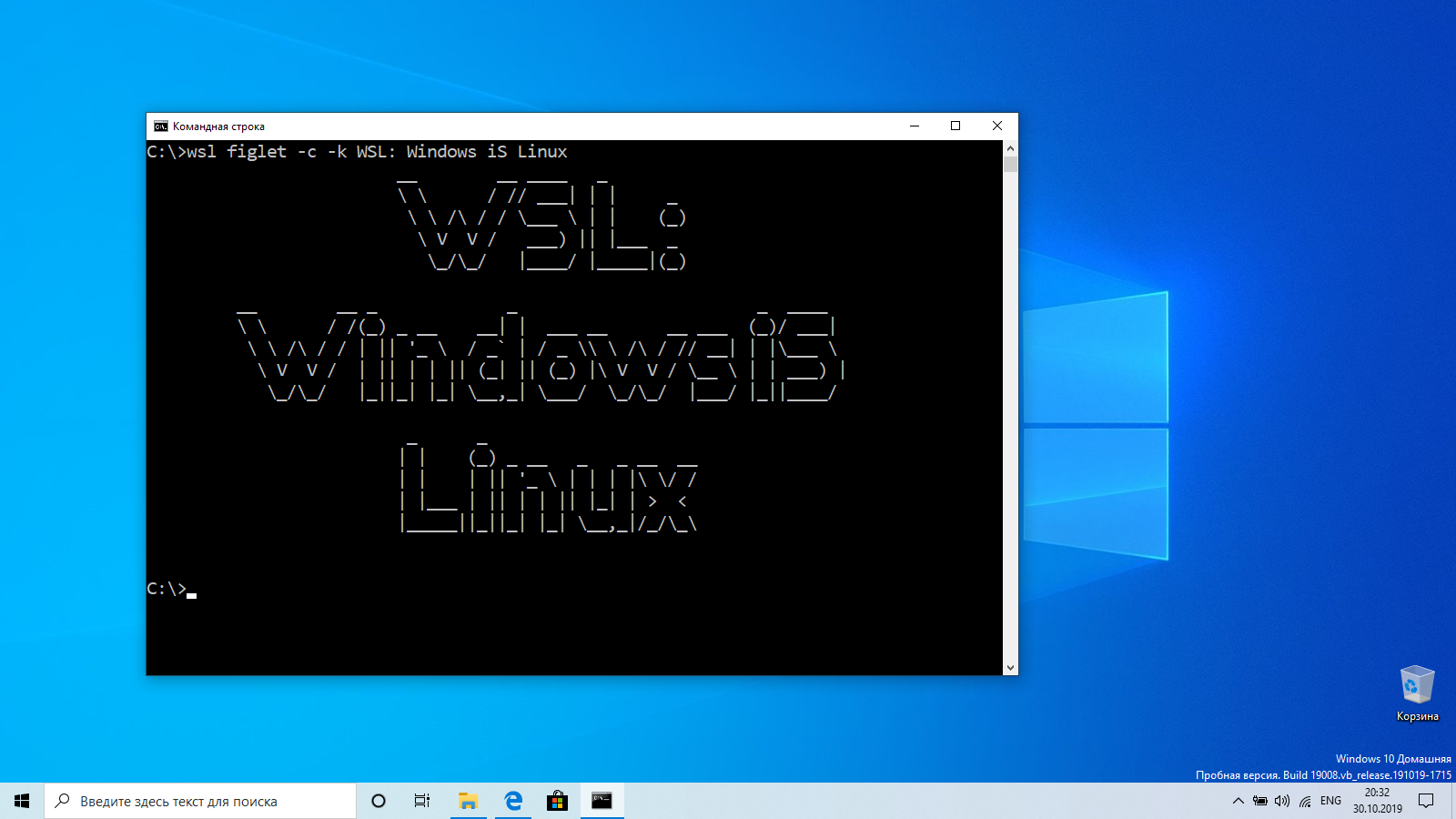
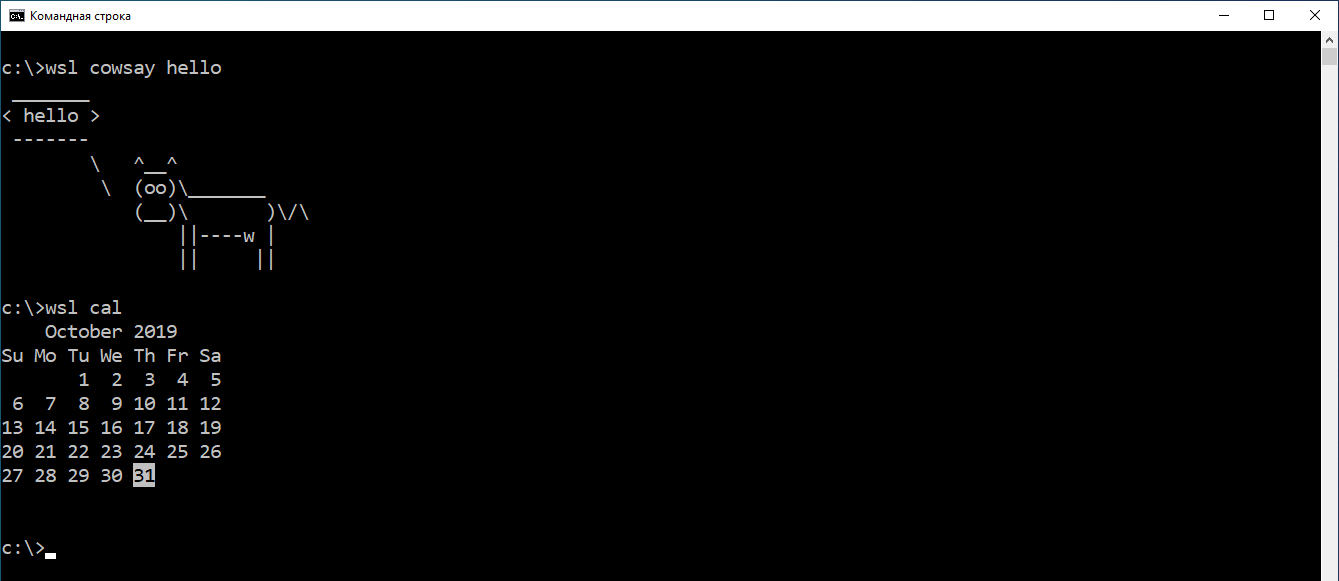
Чтобы выполнить какую-либо программу из установленного дистрибутива Linux, совсем не обязательно запускать терминальную сессию Linux. Можно просто передать имя Linux-программы в качестве аргумента для wsl.exe и она будет выполнена прямо в контексте командной строки Windows.
c:\>wsl uname
Linux
c:\>
Примеры одиночного выполнения Linux-программ
При этом программа для Linux выполнится в том же каталоге, в котором находится интерпретатор «Командная строка», от имени пользователя WSL по умолчанию с правами вызывавшего её интерпретатора. То есть если «Командная строка» запущена с правами Администратора Windows, то и запущенная здесь программа для Linux будет иметь права Администратора.
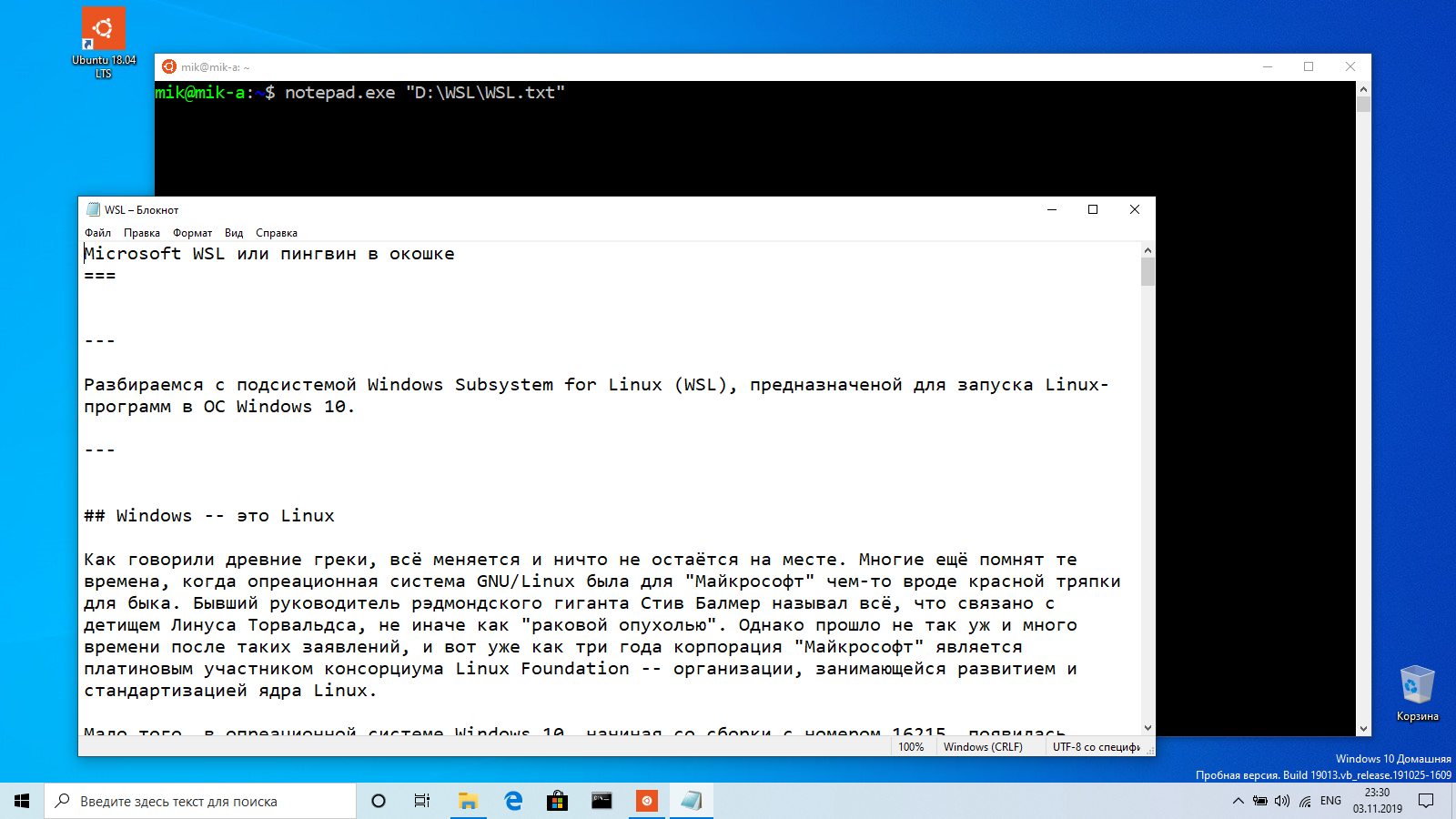
Возможно и обратное – вызов двоичных файлов Windows из консоли Linux. Поэтому из командного интерпретатора Linux, например, набрав команду «notepad.exe» можно запустить «Блокнот», который будет запущен с правами активного пользователя Windows.
$ notepad.exe "C:\WSL\WSL.txt"
Запуск “Блокнота” из консоли Linux
Мало того, можно объединять программы Linux и программы Windows через механизм конвейера pipe. То есть можно соединять выход Linux-программы с входом Windows-программы и наоборот.
Пример 1, cmd. Выход Windows-программы «dir» направляем на вход Linux-утилиты «grep»:
Такая тесная интеграция программ Windows и Linux с помощью WSL позволяет, например, писать смешанные скрипты BASH и Power Shell. Или интегрировать инструменты Linux в средства разработки Windows.
Доступ к файлам
WSL предоставляет доступ из оболочки bash Linux ко всем дискам и всей файловой системе Windows. Локальные диски автоматически монтируются в каталог «/mnt». Например, диск «C:» монтируется как «/mnt/c».
USB-флэшки не монтируются автоматически в каталог «/mnt». Их нужно монтировать с помощью плагина drvfs. Например, монтирование флэш-диска H:
Файлы WSL-дистрибутивов Linux можно найти в папке «C:\Users\имя_пользователя\AppData\Local\Packages\». Они будут находиться в папках с названиями вида «CanonicalGroupLimited.Ubuntu18.04onWindows_79rhkp1fndgsc». Если используется версия WSL1, то файлы Linux-системы там будут находиться как есть в прямом доступе из Windows. Но категорически не рекомендуется их трогать в обход WSL, так как Windows не обработает специфические метаданные этих файлов.
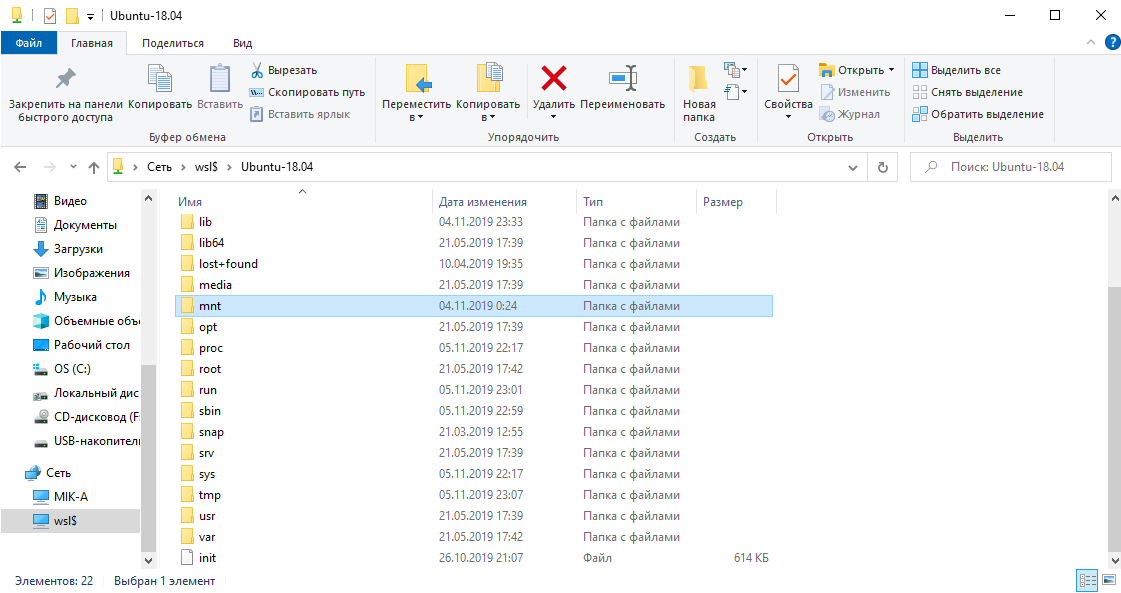
В случае версии WSL2 в папке дистрибутива будет расположен файл образа виртуального жёсткого диска. Если в командном интерпретаторе запустить команду «explorer.exe .» с точкой в качестве аргумента, то откроется «Обозреватель» Windows, в котором отобразится файловая система текущего дистрибутива Linux как сетевой ресурс вида «\wsl$\<название дистрибутива>».
WSL-диск как сетевой ресурс Windows
Другими словами, передать приложению Windows какой-либо файл из WSL-дистрибутива можно по сетевому пути к этому файлу.
C:\>notepad \\wsl$\Ubuntu-18.04\home\mik\WSL.txt
Сеть и сетевые приложения
Версия WSL1 использует IP-адрес Windows. Сетевой стек у подсистемы WSL1 общий с Windows. Сервер, поднятый в Linux, будет доступен на localhost в Windows и наоборот.
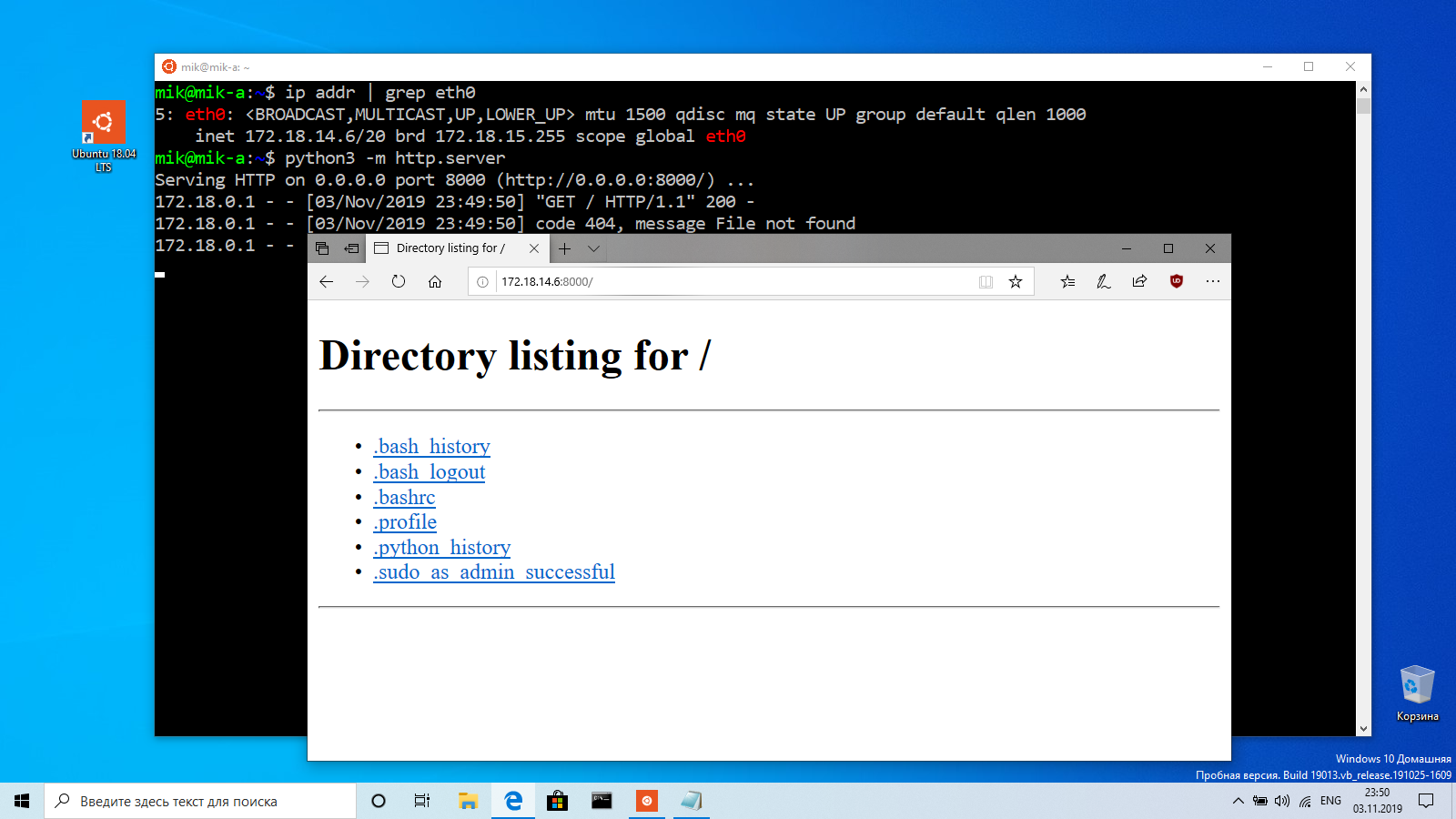
Если дистрибутив использует версию WSL2, то уже потребуется найти IP-адрес виртуальной машины, чтобы подключить дистрибутив по этому IP-адресу. Это можно сделать, выполнив в Linux-системе команду «ip addr» и через поиск строки «eth0» найти адрес по значению «inet».
$ ip addr | grep eth0
5: eth0: <BROADCAST,MULTICAST,UP,LOWER_UP> mtu 1500 qdisc mq state UP group default qlen 1000
    inet 172.18.14.6/20 brd 172.18.15.255 scope global eth0
Дальше можно в Linux запустить, для примера, http-сервер Python командой «python3 -m http.server» и обратиться к нему из браузера Windows по полученному IP.
Доступ к веб-серверу Python для WSL из Windows
WSL и программы с графическим интерфейсом
WSL — это средство, предназначенное для пользователей, которым требуется запускать программы командной строки Bash и Core Linux в Windows. WSL не имеет штатных средств для запуска приложений Linux с графическим интерфейсом GNOME, KDE и т. д.
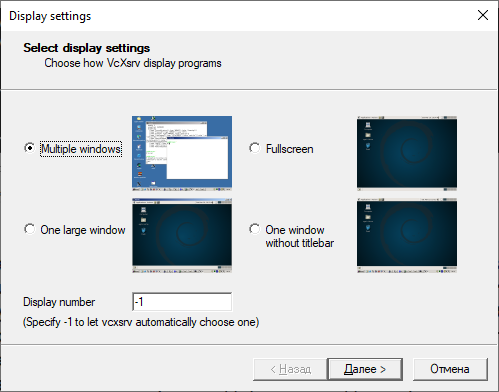
Тем не менее, энтузиасты вполне успешно запускают графические программы в WSL, устанавливая и запуская сторонние порты X-сервера для Linux – например VcXsrv.
VcXsrv – X-сервер для Windows
В сети Интернет немало инструкций по запуску в WSL графических Linux-программ. Большая часть этих инструкций написана для WSL1, но с появлением второй версии подсистемы они устарели. Ниже последовательность действий для настройки X-сервера VcXsrv для подсистемы WSL2.
1. Находим в Сети, скачиваем и устанавливаем X-сервер VcXsrv.
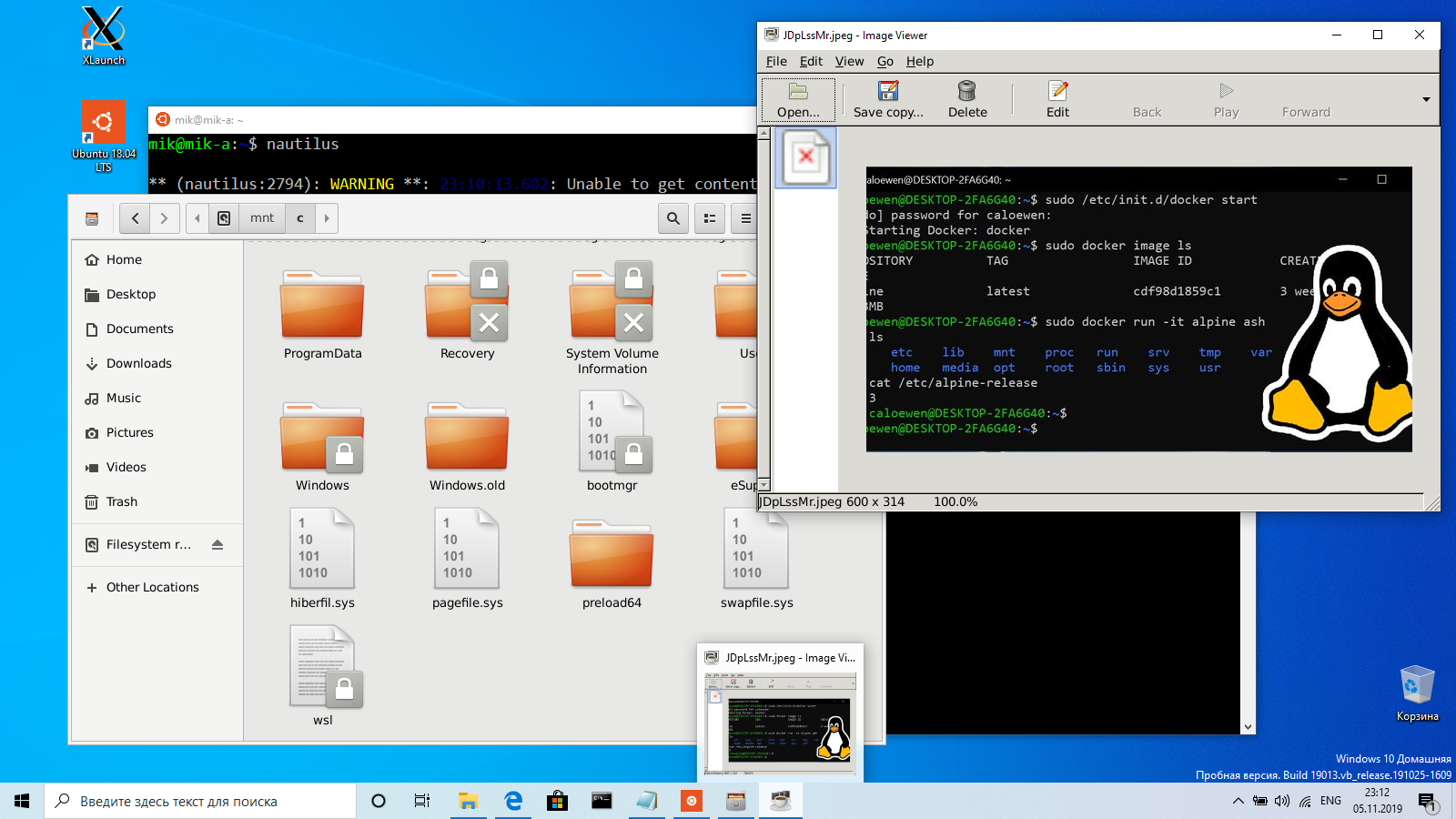
2. В WSL-дистрибутиве через пакетный менеджер устанавливаем какую-нибудь программу с графическим интерфейсом – например, Nautilus GNOME.
3. В настройках брандмауэра Защитника Windows «Пуск > Параметры > Обновление и безопасность > Безопасность Windows > Брандмауэр и защита сети» отключаем брандмауэр для опции «Общедоступная сеть».
4. В Linux находим IP-адрес сервера имен nameserver, прописанный в «/etc/reslv.conf».
$ cat /etc/resolv.conf
#This file was automatically generated by WSL. To stop automatic generation of this file, add the following entry to /etc/wsl.conf:
#[network]
#generateResolvConf = false
nameserver 172.20.240.1
5. Экспортируем переменную DISPLAY со значением nameserver из reslv.conf и номером экрана «0».
export DISPLAY=172.20.240.1:0
6. Запускаем в Windows VcXsrv. Устанавливаем «0» для «Display number» и галочку для «Disable access control».
7. В Linux из командной строки запускаем графическую программу.
WSL и программы Linux с графическим интерфейсом
Само собой, приведенный способ в запуска программ Linux с графическим интерфейсом в скором времени тоже устареет. Хотя бы потому, что подобный способ не соответствует главной задумке Windows Subsystem for Linux: использовать только штатные компоненты Windows и не требовать их сложной настройки.
Huawei начала в Китае поставки ноутбуков MateBook X Pro, MateBook 13 и MateBook 14 под управлением Deepin Linux. Судя по всему, компания таким образом пытается найти выход из ситуации, в которой оказалась из-за запретительных мер США.
Проект Deepin Linux изначально был китайским дистрибутивом Linux под названием Hiweed Linux, которым управляло сообщество. Затем его стала разрабатывать компания Wuhan Deepin Technology. В 2014 года она заключила несколько программных контрактов с китайским правительством. В 2015 проект присоединился к The Linux Foundation.
Напомним, в мае Huawei внесло в «чёрный список» министерство торговли США. Из-за этого компании могут запретить использовать для ноутбуков Windows. Так, Huawei уже лишилась возможности устанавливать сервисы Google на новые модели смартфонов, в частности Mate 30 и Mate X.
После двух месяцев разработки Линус Торвальдс представил релиз ядра Linux 5.2. Среди наиболее заметных изменений: режим работы Ext4 без учёта регистра символов, раздельные системные вызовы для монтирования ФС, драйверы для GPU Mali 4xx/ 6xx/7xx, возможность обработки изменения значений sysctl в программах BPF, device-mapper модуль dm-dust, защита от атак MDS, поддержка Sound Open Firmware для DSP, оптимизация производительности BFQ, доведение подсистемы PSI (Pressure Stall Information) до возможности использования в Android.
В новую версию принято 15100 исправлений от 1882 разработчиков, размер патча — 62 Мб (изменения затронули 30889 файлов, добавлено 625094 строк кода, удалено 531864 строк). Около 45% всех представленных в 5.2 изменений связаны с драйверами устройств, примерно 21% изменений имеют отношение к обновлению кода специфичного для аппаратных архитектур, 12% связано с сетевым стеком, 3% — файловыми системами и 3% c внутренними подсистемами ядра. 12.4% всех изменений подготовлено компанией Intel, 6.3% — Red Hat, 5.4% — Google, 4.0% — AMD, 3.1% — SUSE, 3% — IBM, 2.7% — Huawei, 2.7% — Linaro, 2.2% — ARM, 1.6% — Oracle.
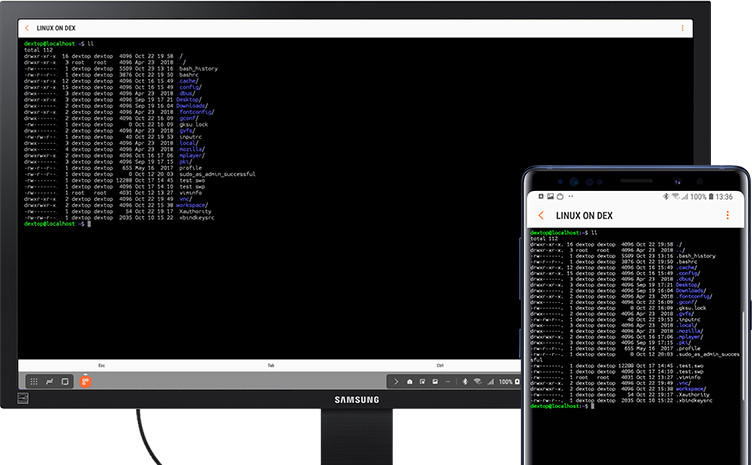
В прошлом году Samsung впервые рассказала о приложении Linux on Galaxy, которое позволит запускать настольную операционную систему на мобильных устройствах. С тех пор проект успел сменить название на Linux on DeX, а в ходе конференции разработчиков SDC 2018 компания анонсировала открытую бету.
Как это работает?
Linux on DeX создаёт контейнер для десктопной ОС. Прямо в приложении или через сайт Samsung нужно загрузить кастомный образ Ubuntu 16.04 LTS и распаковать его. Перед скачиванием стоит убедиться, что на устройстве свободно как минимум 8 ГБ встроенной памяти, в списке требований также указаны 4 ГБ оперативной памяти — это ресурсоёмкий процесс. Графический интерфейс системы доступен только в режиме DeX на большом экране, а терминал можно открыть и без него.
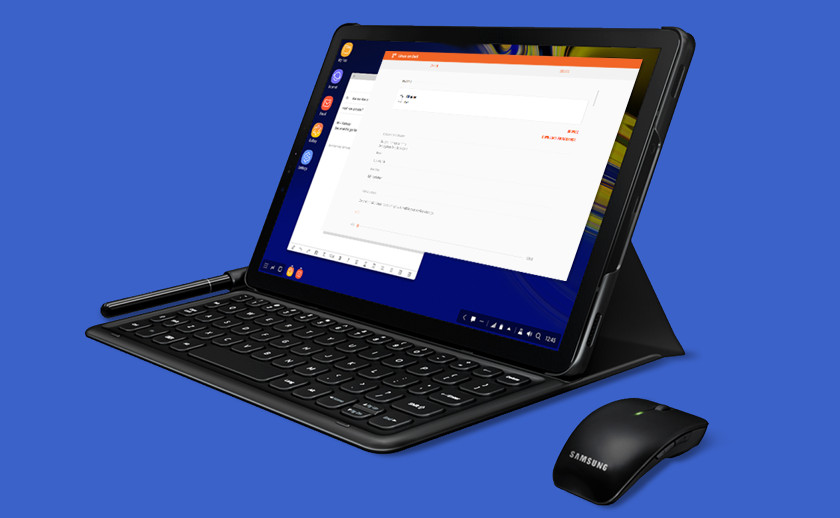
Теперь стоит упомянуть об ограничениях. Linux on DeX пока будут поддерживать только флагманские смартфон Samsung Galaxy Note 9 и планшет Galaxy Tab S4. Пользователи могут рассчитывать на нормальную работу только тех приложений, которые совместимы с 64-разрядной архитектурой ARM. Загрузить любой другой дистрибутив не получится.
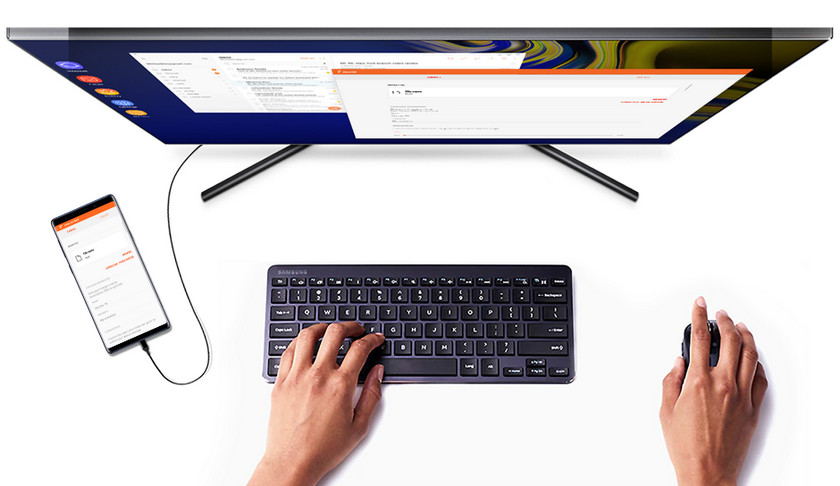
На планшете DeX-режиму не нужен монитор
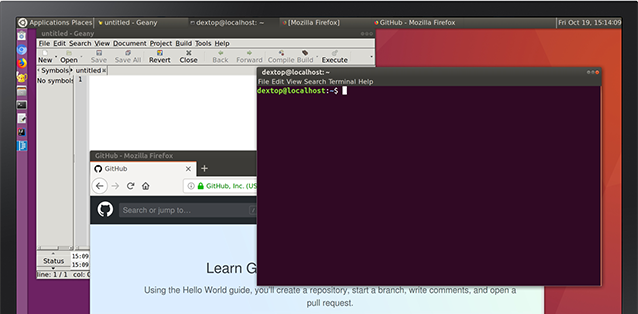
ОС будет работать в полноэкранном режиме, вернуться в интерфейс Android можно, оставив курсор вверху или внизу окна хотя бы одну секунду. В Ubuntu разработчики смогут писать код на C/C++/Java в привычной среде.
Как участвовать?
Samsung принимает заявки желающих до 14 декабря 2018 года. Бета-версию Linux on DeX можно будет загрузить уже с 12 ноября.
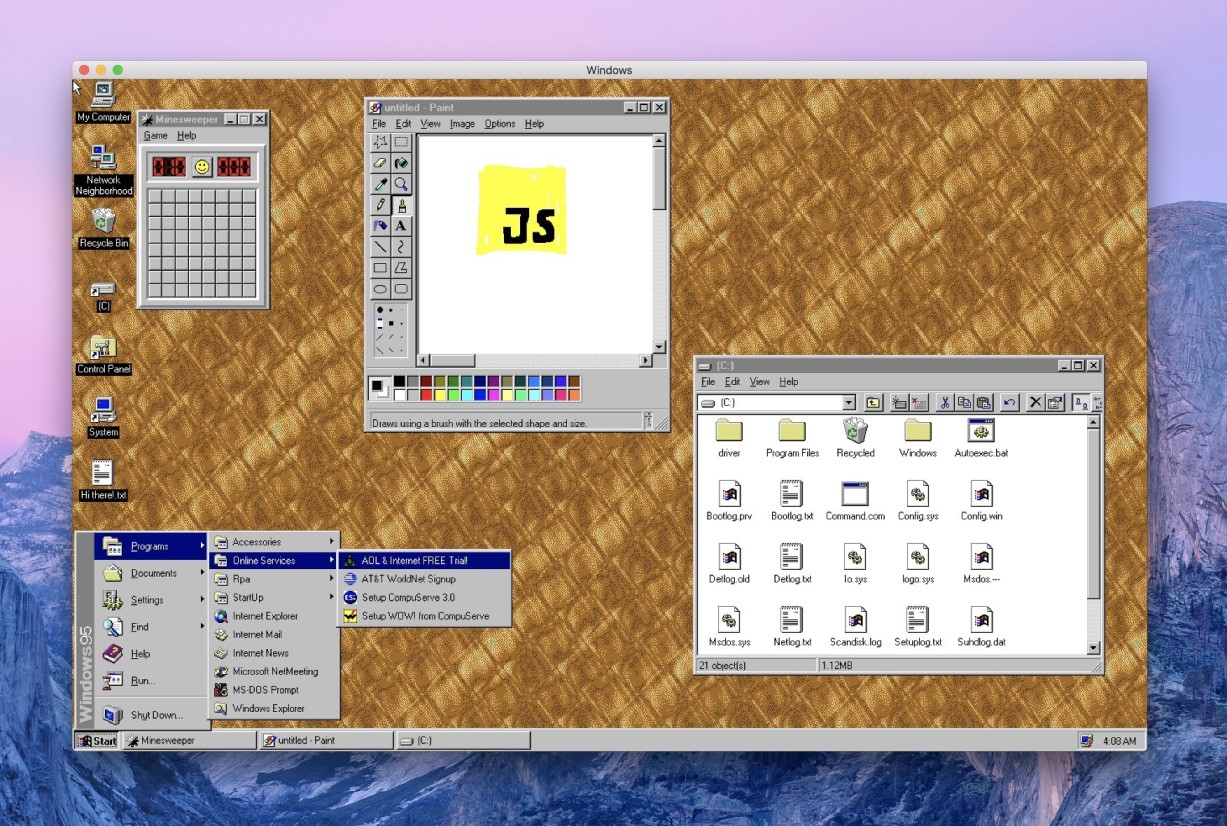
На днях исполнилось 23 года со дня первого запуска операционной системы Windows 95. Это была революционная и во многом противоречивая ОС, которую нынешнее поколение вряд ли знает, зато любят энтузиасты. Они то и дело портируют её на многие устройства и гаджеты. Так, например, ранее Windows 95 ставили на Apple Watch, смарт-часы с Android Wear и даже Xbox One. Теперь Windows 95 доступна в виде приложения, которое можно запустить на macOS, Windows и Linux.
Ответственный за такое «безобразие» — разработчик Феликс Райзенберг (Felix Rieseberg). Он создал приложение размером 129 МБ, которое позволяет вспомнить, как выглядел интерфейс Windows 95 или впервые познакомиться с ним, если вы до этого никогда не видели эту систему. Дополнительно настраивать ничего не нужно, достаточно просто установить приложение, и вы отправитесь в прошлое получите старую ОС от Microsoft.
По словам автора приложения, работают практически все встроенные программы, среди которых – Wordpad, Paint и даже «Сапёр». Вот только Internet Explorer отказывается загружать веб-страницы. Вся операционная система занимает около 200 МБ оперативной памяти, даже если запустить все программы Windows 95. Исходный код приложения опубликован на Github.
Google является давним членом некоммерческого консорциума Linux Foundation, занятого развитием одноимённой открытой платформы. Но участие ограничивалось до сих пор серебряным членством, предполагающим вклад в размере $100 тысяч в год. Теперь компания повысила уровень своей поддержки до платинового — $500 тысяч в год.
В рамках этого шага глава стратегии открытого исходного кода для Google Cloud Platform Сара Новотны (Sarah Novotny) присоединяется к совету директоров Linux Foundation. В этом отношении Google станет на один уровень с такими компаниями, как AT&T, Cisco, Fujitsu, Hitachi, Huawei, IBM, Intel, Microsoft, NEC, Oracle, Qualcomm, Samsung, Tecncent и VMware — все они также являются платиновыми членами. Но стоит помнить, что в настоящее время в Linux Foundation насчитывается более 800 членов всех уровней.
«Google— один из крупнейших участников и сторонников движения открытого исходного кода в мире, и мы очень рады, что они решили расширить своё присутствие в Linux Foundation, — отметил исполнительный директор консорциума Джим Землин (Jim Zemlin). — Для нас большая честь, что одна из ведущих фигур в сообществе с открытым исходным кодом Сара Новотны присоединится к нашему совету — это будет огромное приобретение».
Google отметила, что на сегодняшний день выпустила или внесла вклад в более чем 10 тысяч проектов с открытым исходным кодом. Речь идёт и о проектах под управлением Linux Foundation вроде Cloud Foundry, Node.js, Cloud Native Computing Foundationи Open API Initiative. В общем, довольно странно, что Google оставалась серебряным членом консорциума так долго, учитывая её обширное участие в различных проектах ПО с открытым исходным кодом и экосистем на протяжении многих лет.
«Открытый исходный код является неотъемлемой частью культуры Google, и мы давно признаём, что свободные экосистемы быстро растут, являются более устойчивыми и адаптируемыми перед лицом изменений, а также позволяют создавать более качественное ПО, — отметила госпожа Новотны. — Linux Foundation — это цемент сообщества с открытым исходным кодом. Работая в тесном контакте с организацией, мы можем лучше взаимодействовать с сообществом в целом и продолжать строить более всеобъемлющую экосистему, преимуществами которой сможет воспользоваться каждый».






 Doctor RESET