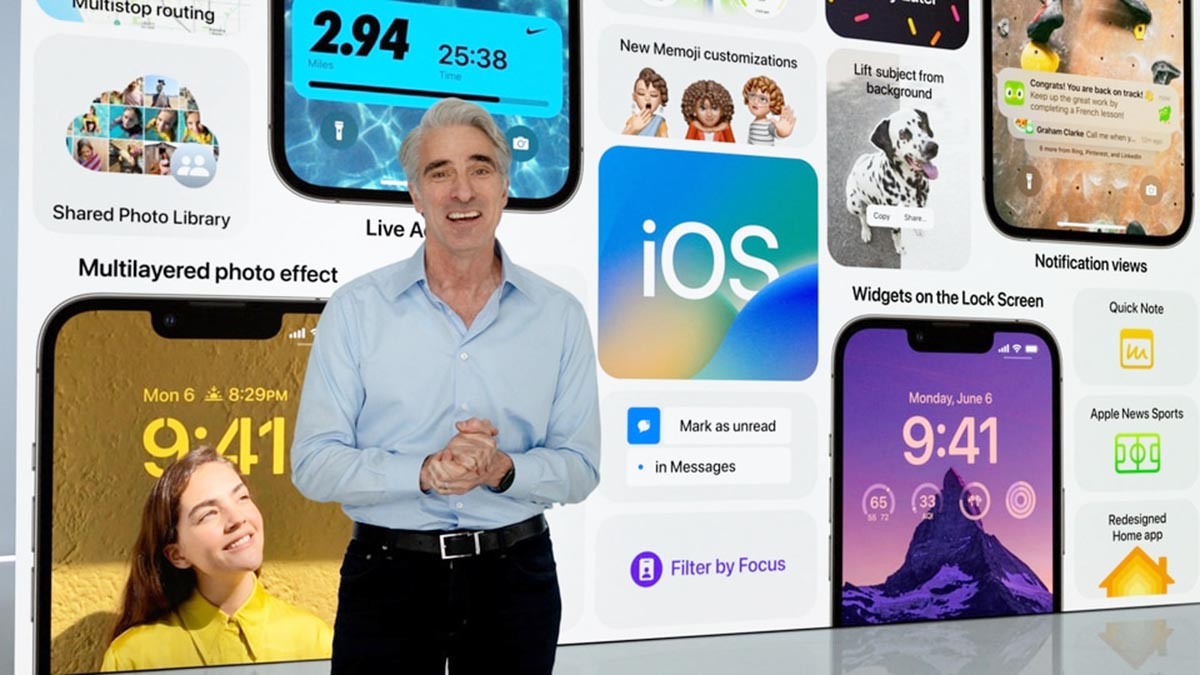
36 нововведений iOS 16, которые нашли за месяц использования

36 нововведений iOS 16, которые нашли за месяц использования. Есть долгожданные

Продолжаем ковырять и изучать новые операционные системы Apple с WWDC 2022. За несколько недель активного использования нашли множество полезных фишек и изменений.

Часть опций заметили только при длительной эксплуатации, а часть купертиновцы только добавили в вышедшей на прошлой неделе iOS 16 beta 2 для разработчиков.

Экран блокировки
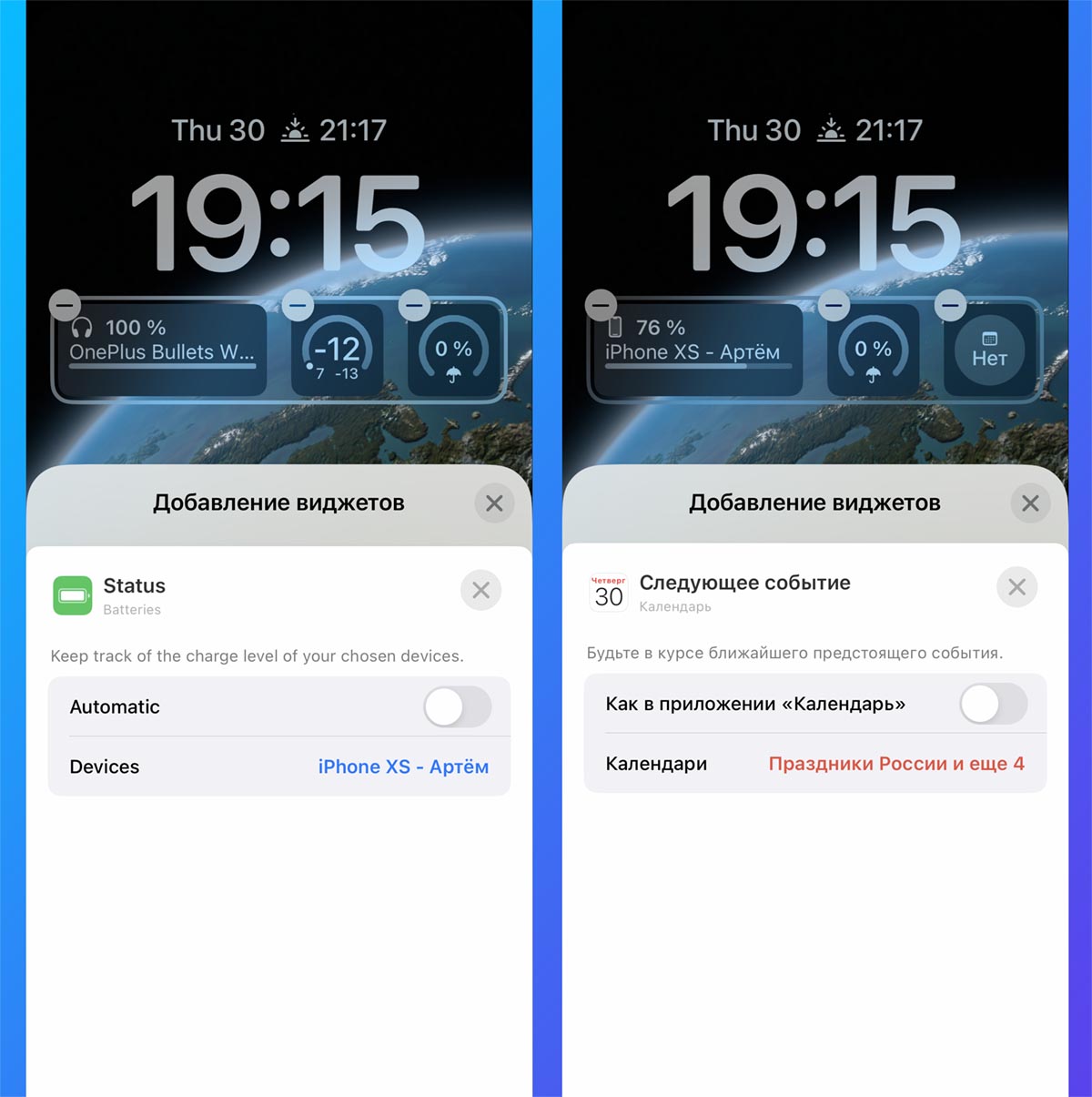
1. В добавляемых виджетах есть настройки отображаемой информации. Для перехода к ним нужно нажать на нужный виджет в режиме редактирования, как и в случае с информационными карточками с домашнего экрана.

2. Купертиновцы отменили ограничение на количество доступных заставок для iPhone XS и iPhone XR. Ранее эти гаджеты не получили блок Астрономия с пятью вариантами оформления.

Здесь, например, можно выбрать источник отображаемой информации для виджета аккумулятора (смартфона, гарнитура или автоматическое переключение), установить режим работы погодных виджетов (определение позиции вручную или по геолокации), выбор нужного календаря для предстоящих событий и т.д.
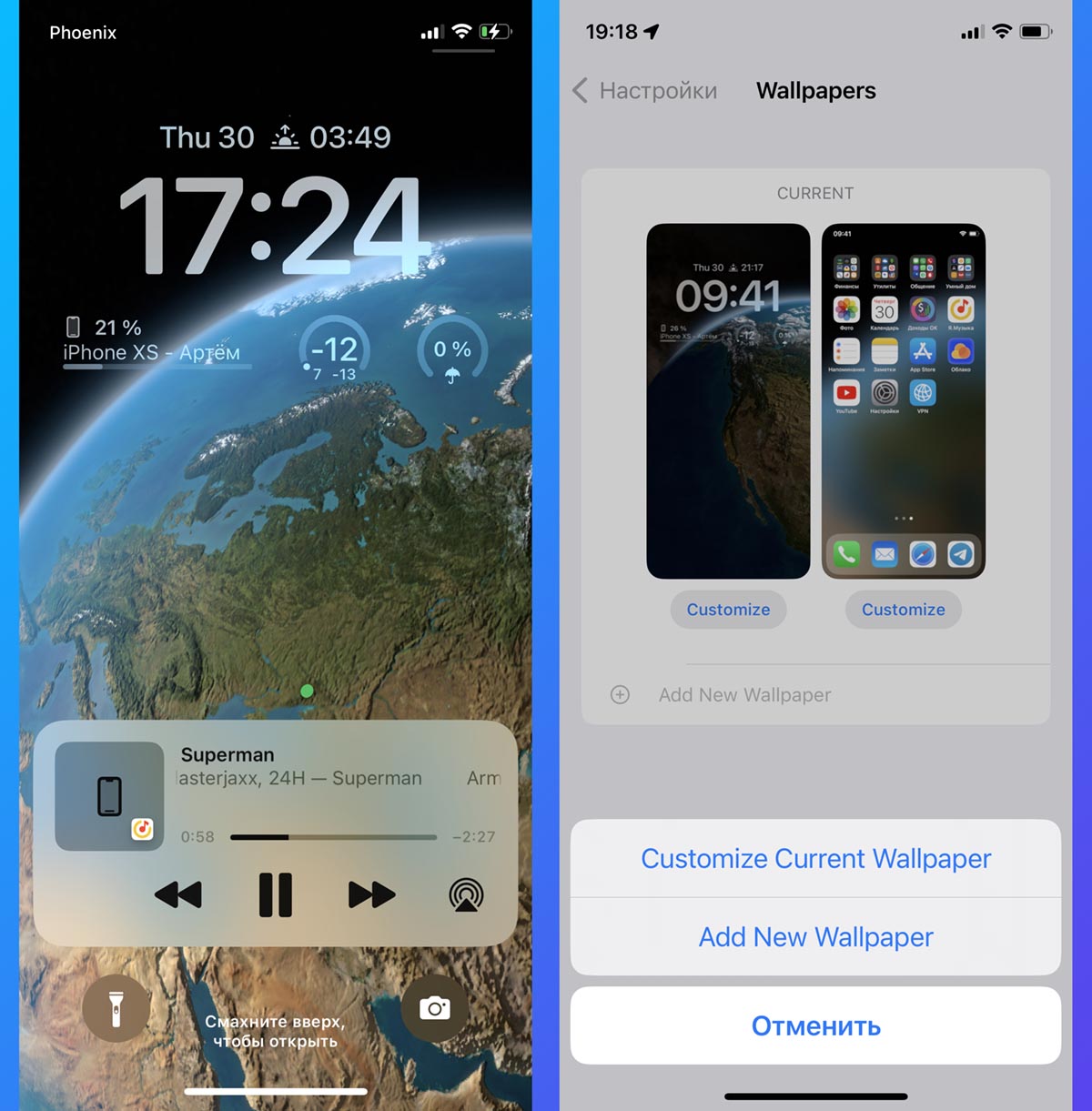
3. В параметрах системы Настройки – Обои появилось больше опций для настройки обоев на домашнем экране и экране блокировки. Теперь не нужно перенастраивать некоторые моменты именно с заблокированного экрана.

4. Виджет для управления воспроизведением на экране блокировки стал более компактным и переместился в нижнюю часть экрана. Аналогичным образом будет выглядеть панель удаленного управления контентом на Apple TV. Полоса статуса на виджете активная с возможностью перемотки.

5. В режиме настройки портретного фото добавлены новые фильтры и цветовые темы оформления. Некоторые стили получили дополнительные настройки цвета.
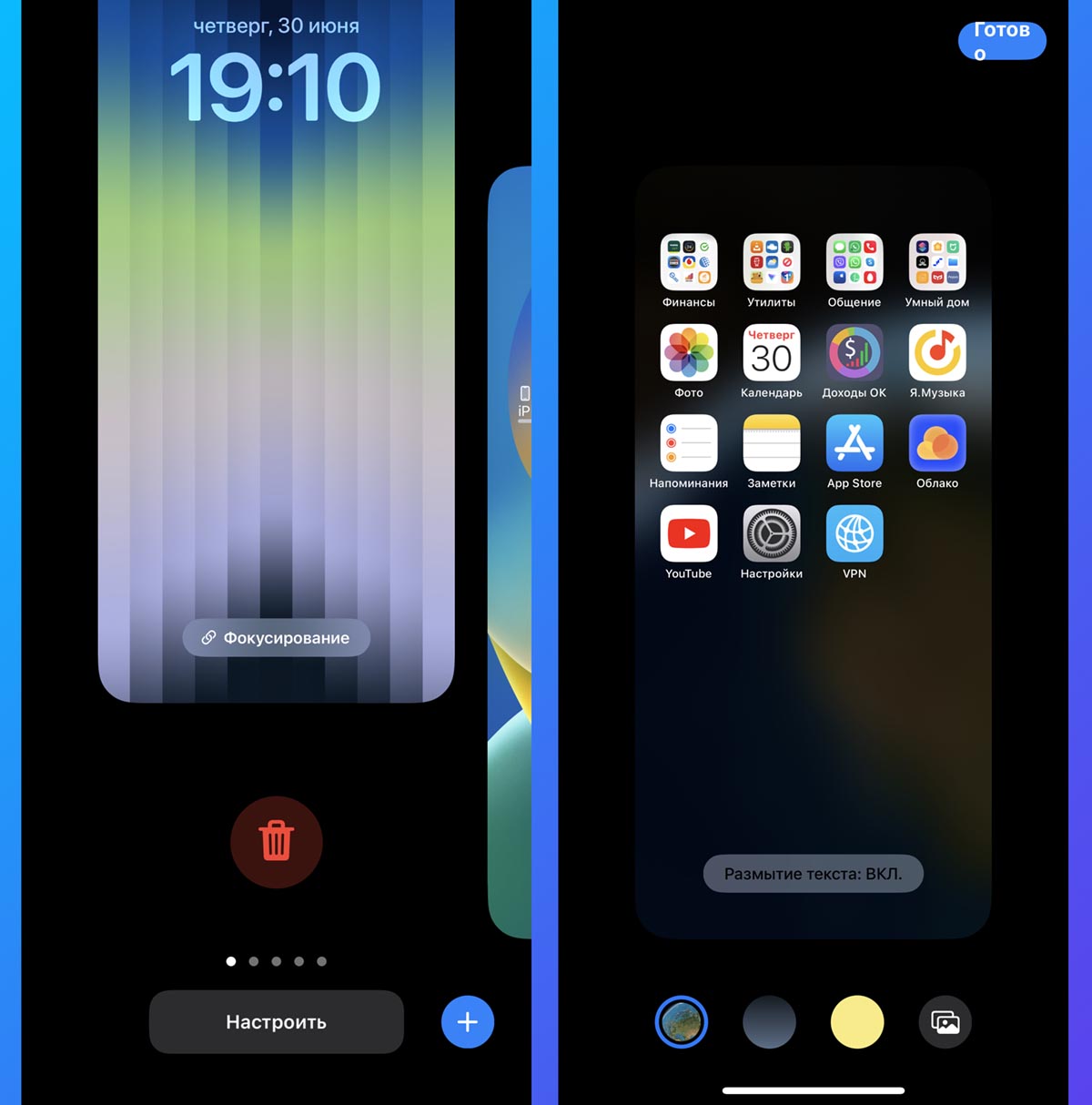
6. Добавлен более наглядный и понятный режим удаления ненужных рабочих столов. Чтобы убрать лишний экран, нужно сделать свайп вверх, как в случае с приложениями из панели многозадачности.

7. Во время настройки фона рабочего стола можно включить размытие картинки для лучшей читаемости названий приложений. Не хватает только ползунка с регулировкой степени размытия.
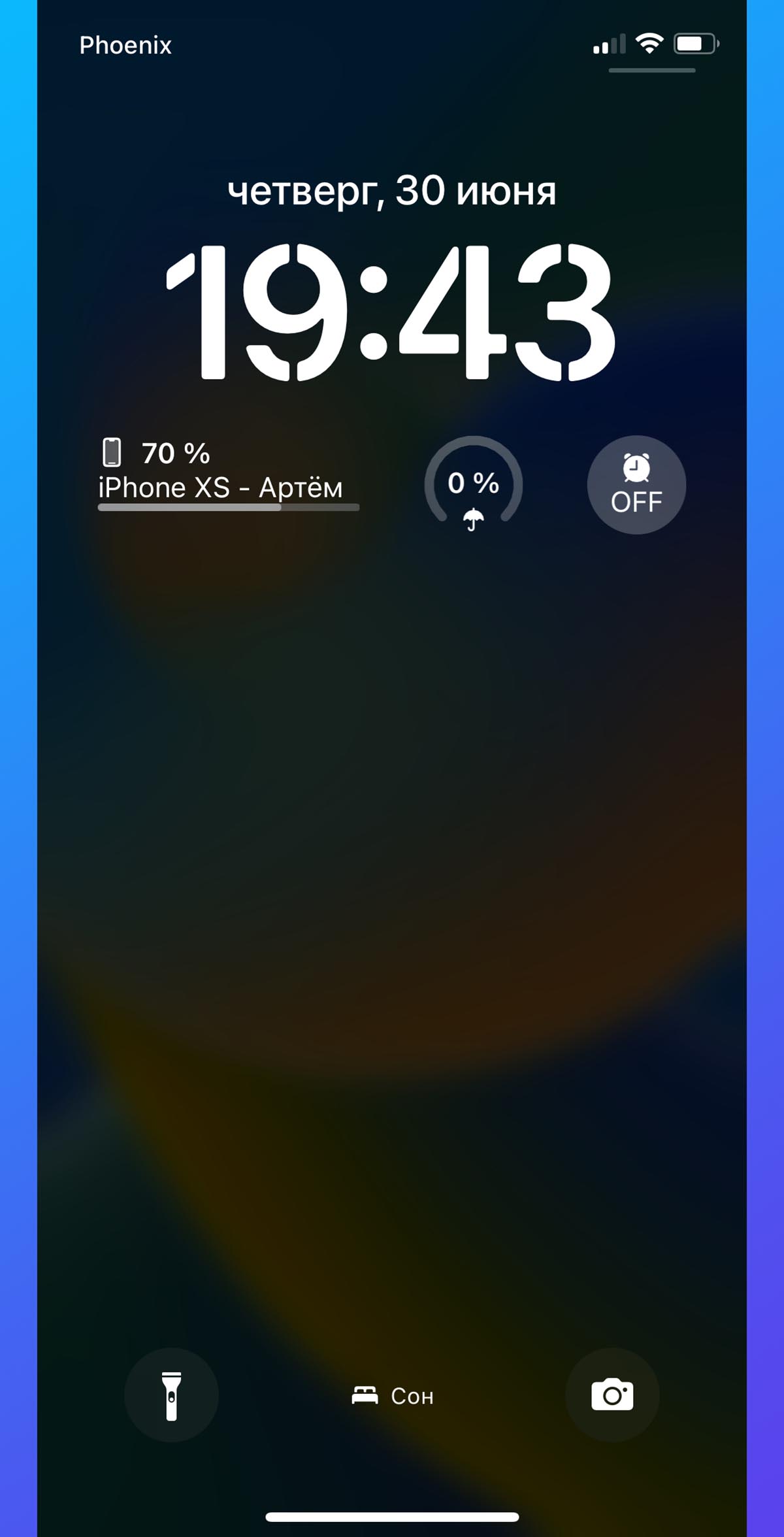
8. Во время активации режима фокусирования Сон экран блокировки становится менее ярким, отключаются обои, а баннеры уведомлений становятся бледными. Кстати, такой вид отображения очень похож на возможную фишку iPhone 14 – Always On Display.

9. Для любителей более точной настройки цвета элементов на заблокированном экране кроме стандартного меню выбора цветов добавили привычный для системы режим выбора оттенка при помощи палитры или пипетки.

Фото
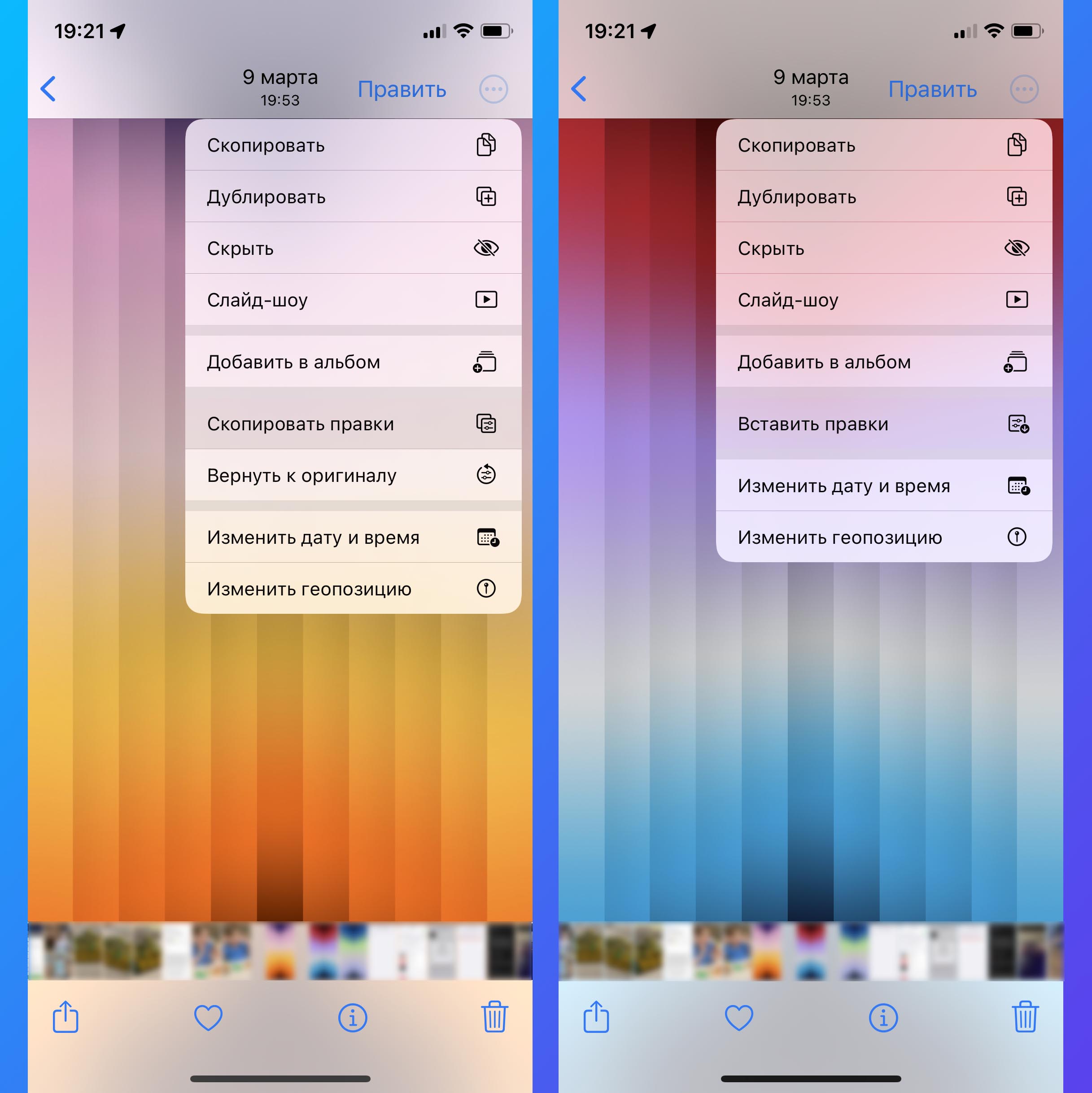
10. Есть возможность переносить внесенные изменения с одного снимка на другие. Для этого нужно отредактировать шаблонный снимок, в контекстном меню выбрать Скопировать правки, а затем на другом файле выбрать пункт меню Вставить правки.

Так сможете быстро корректировать несколько фото по одному шаблону.

11. В стандартном редакторе фото добавили пошаговую отмену изменений. Вы сможете отменять не только одно последнее действие, но и все предшествующие. К сожалению, пока нет возможности просматривать всю историю изменений списком.

12. Во время просмотра любого снимка можно быстро включать опцию LiveText. Для этого следует задержать палец в любом месте и выделить данные. Появится стандартное системное меню для копирования, перевода и других быстрых действий.
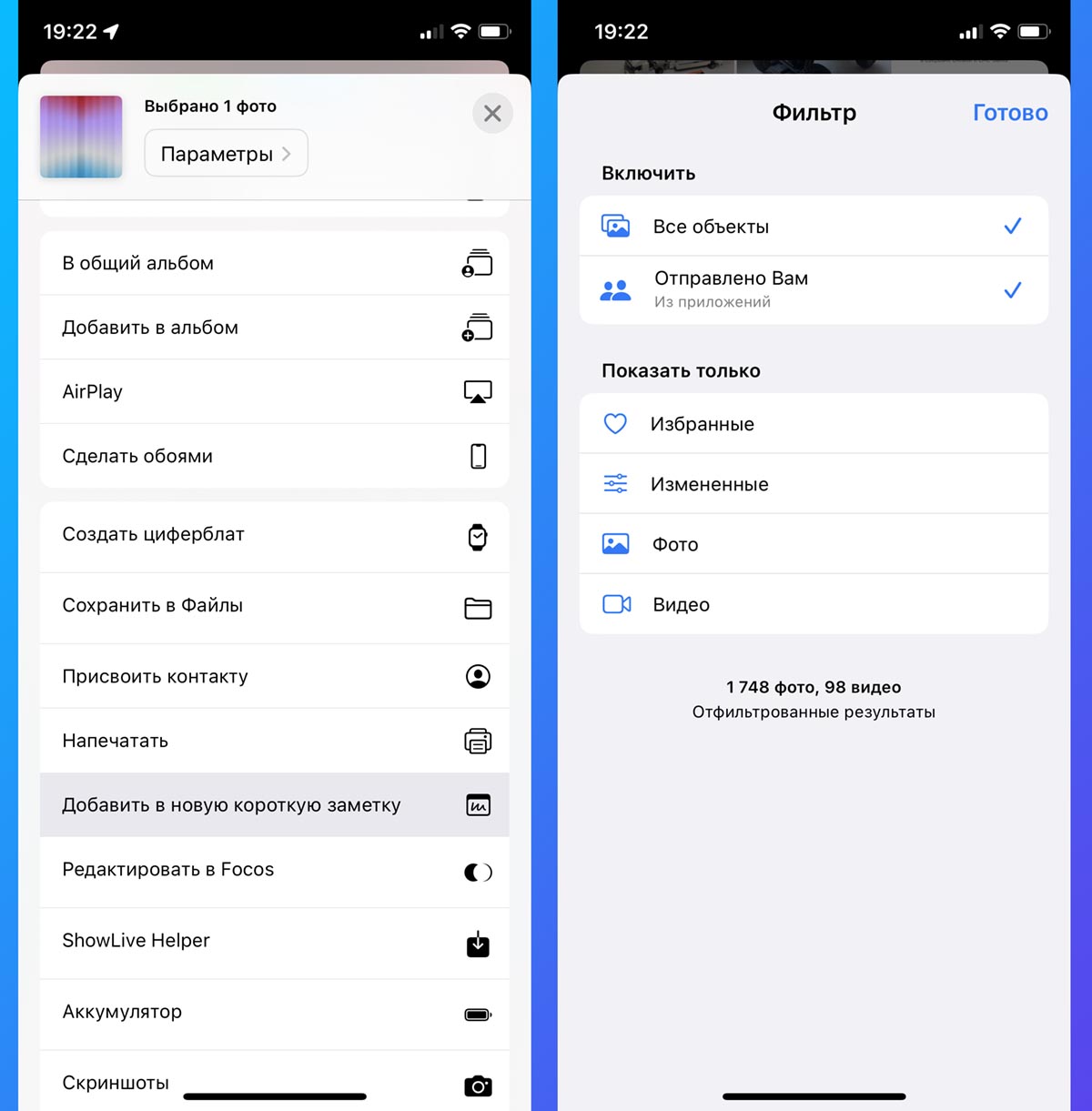
13. В меню шаринга можно создать из фотографии или скриншота новую быструю заметку.

14. В меню Поделиться появились дополнительные параметры отправки фото. Перед пересылкой можно выбрать способ передачи: отдельным файлом или при помощи ссылки iCloud. Это будет удобно для отправки больших файлов или передачи данных сразу нескольким пользователям.

15. В параметрах фильтрации фото (кнопка с тремя точками в правом верхнем углу) появилась возможность отфильтровать все файлы, которые были получены от других пользователей.

16. В режиме кадрирования добавлен шаблон Обои, который позволяет обрезать фото для быстрой установки в качестве фоновой картинки рабочего стола или экрана блокировки.

Системные настройки
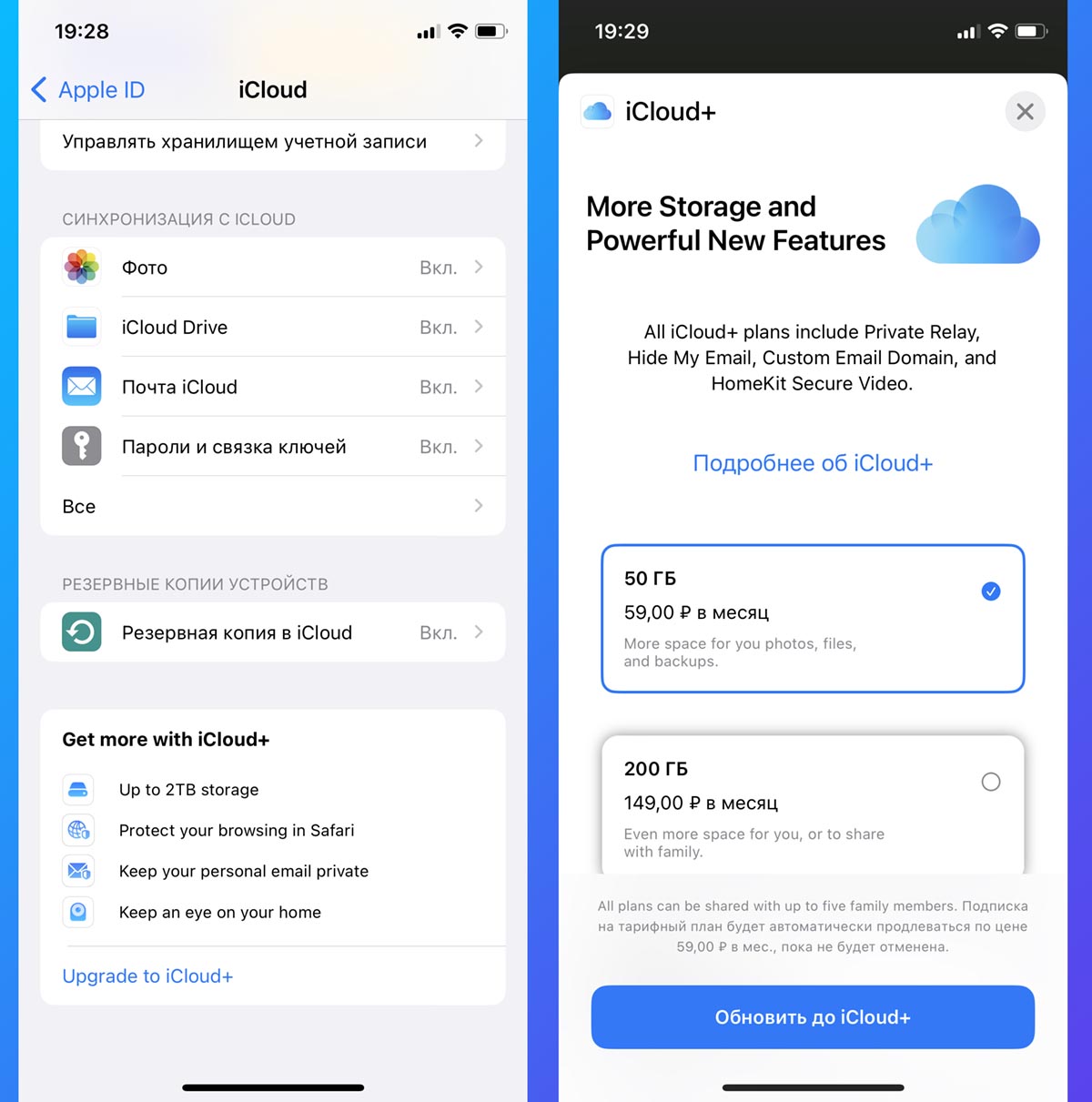
17. В настройках учетной записи Apple ID появилось новое более наглядное отображение подписок.

18. В параметрах уведомлений можно указать способ группировки баннеров на заблокированном экране смартфона. На выбор доступны режимы: количество, стопка и список (Настройки – Уведомления – Отображать как).
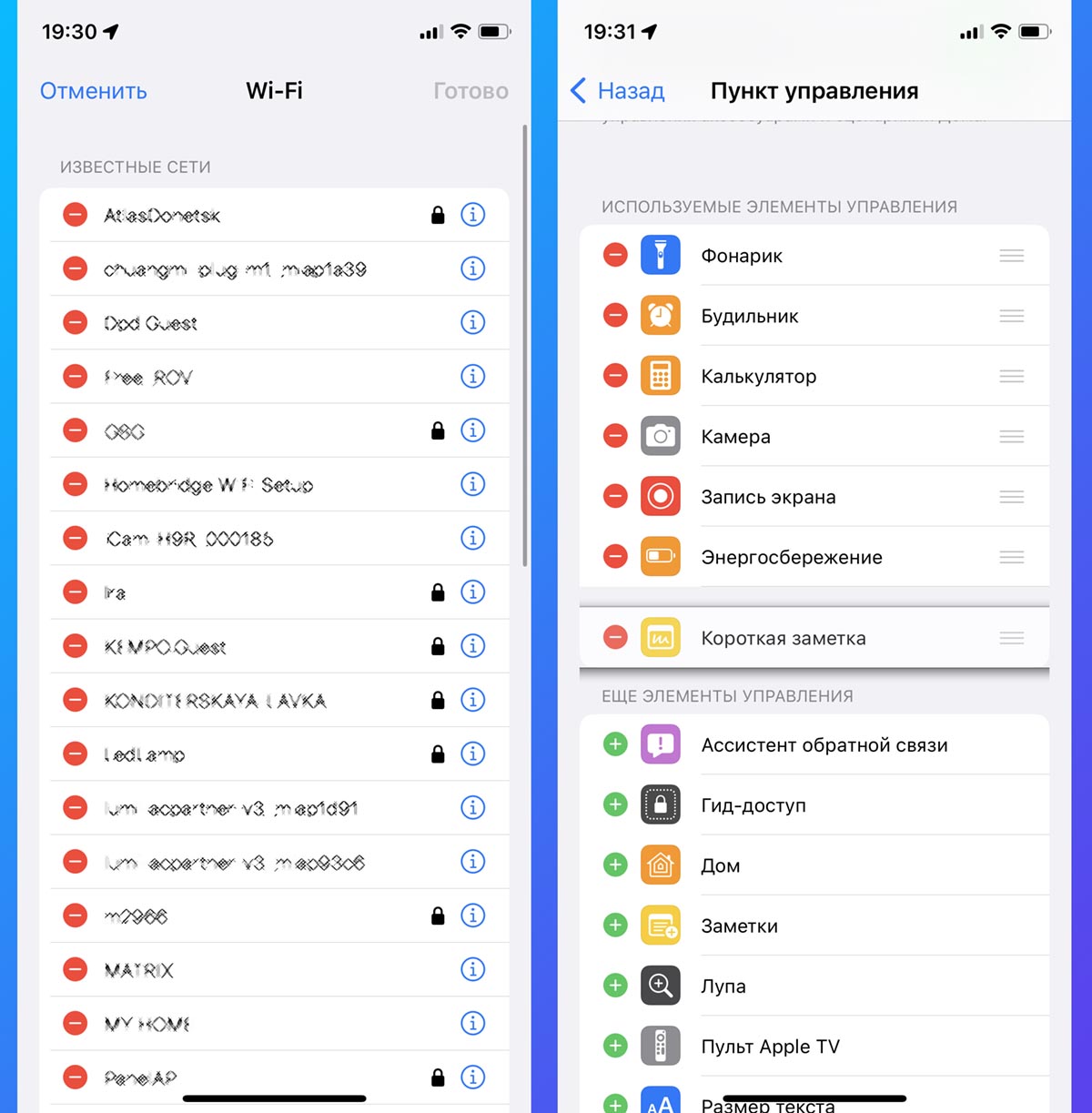
19. Раздел настроек Wi-Fi позволяет просмотреть список всех точек доступа, к которым вы подключались ранее. Для этого нажмите кнопку Изменить в правом верхнем углу и авторизуйтесь при помощи Face ID или Touch ID.

20. В настройках Пункту управления добавили возможность размещать кнопку для создания быстрой заметки. Для активации опции нужно перейти по пути Настройки – Пункт управления и перетянуть новую кнопку Короткая заметка вверх.
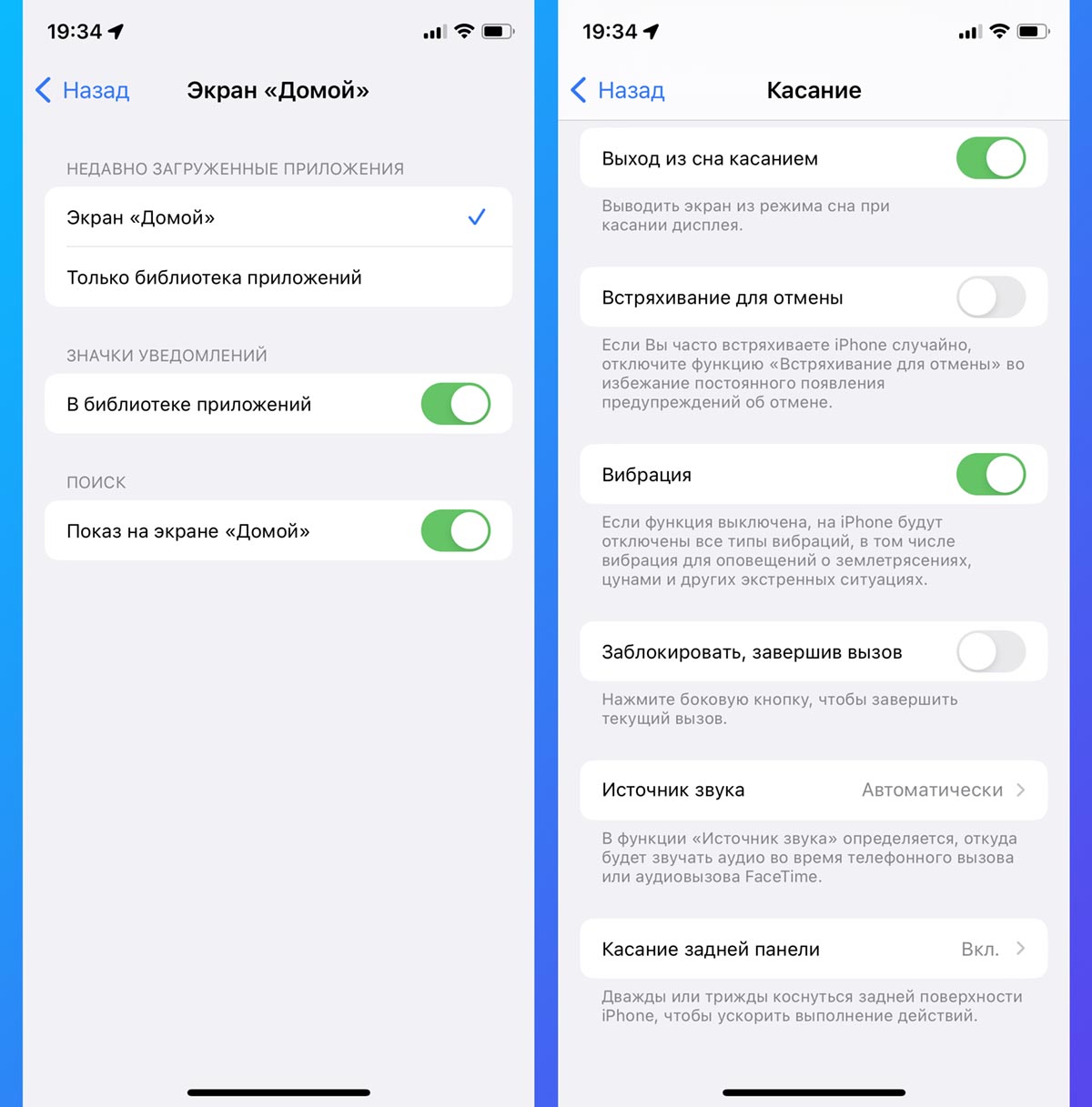
21. В параметрах появилась возможность отключать новую кнопку для вызова поиска Spotlight. Изначально в iOS 16 она отображается на месте индикатора рабочих столов, но опция выключается по пути Настройки – Экран “Домой” – Показ на экране “Домой”.

22. Добавлена опция, которая позволяет отключить сброс активного вызова боковой кнопкой блокировки. Параметр находится по пути Настройки – Универсальный доступ – Касание – Заблокировать, завершив вызов.

23. В настройках обновления iOS можно разрешить автоматическую установку критических апдейтов безопасности. Для этого следует включить тумблер Установка файлов системы и данных по пути Настройки – Основные – Обновление ПО.

Сообщения
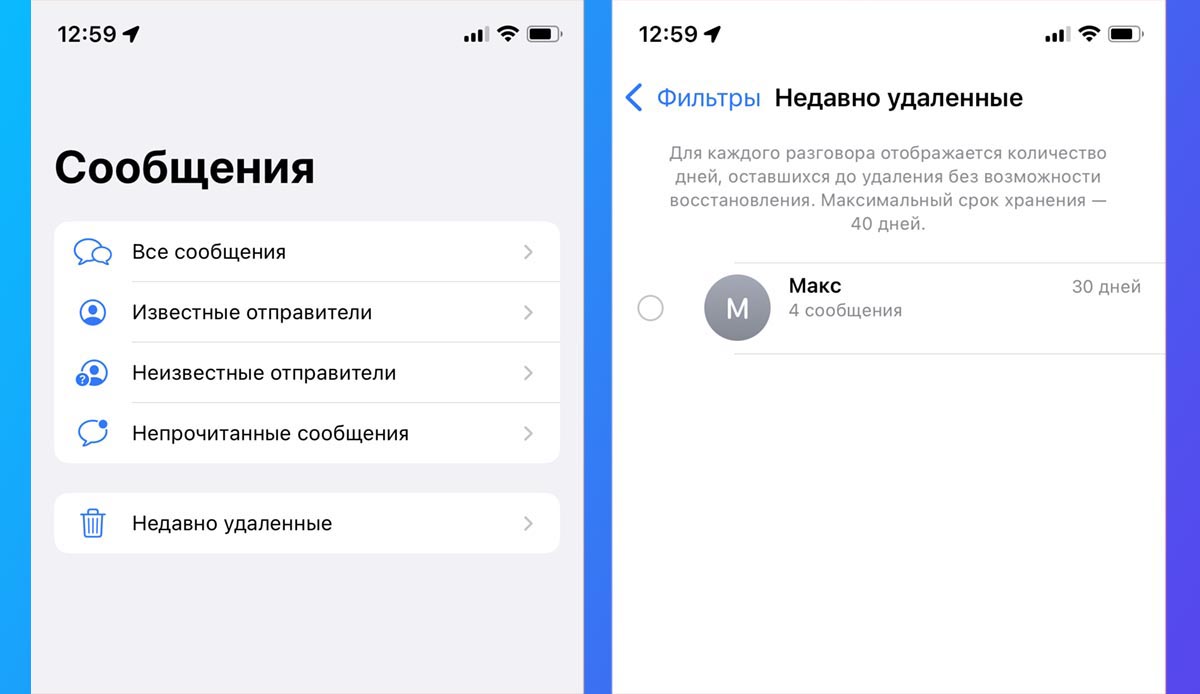
24. В приложении Сообщения появилось меню для восстановления недавно удаленных чатов. Подробнее о работе фишки мы уже рассказывали здесь.

25. При использовании пары SIM-карт появится возможность фильтровать чаты по каждой из них.

26. Перед отправкой голосового сообщения в iMessage появилась возможность быстрой перемотки боковыми свайпами, чтобы прослушать запись перед отправкой.

Другие изменения
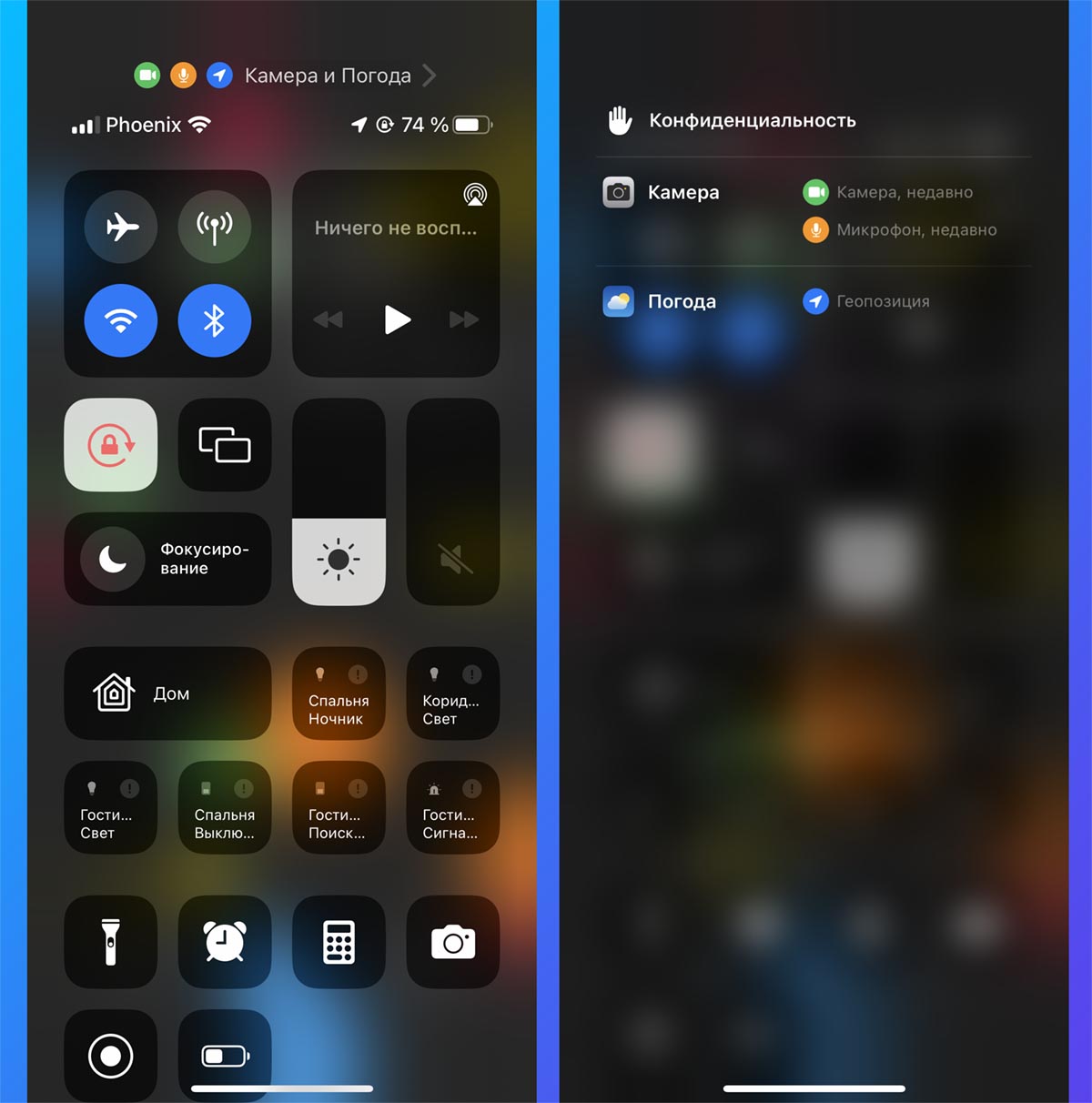
27. Пункт управления более наглядно показывает опции конфиденциальности. Вы сможете быстро увидеть, какие приложения недавно использовали GPS-модуль, камеру или микрофон. Для этого достаточно открыть шторку с переключателями и нажать на индикатор сверху.

28. Режим распознавания теста на фото и видео LiveText получил встроенный конвертер валют и величин. Например, вы можете сфотографировать ценник и быстро перевести цену в другую валюту.
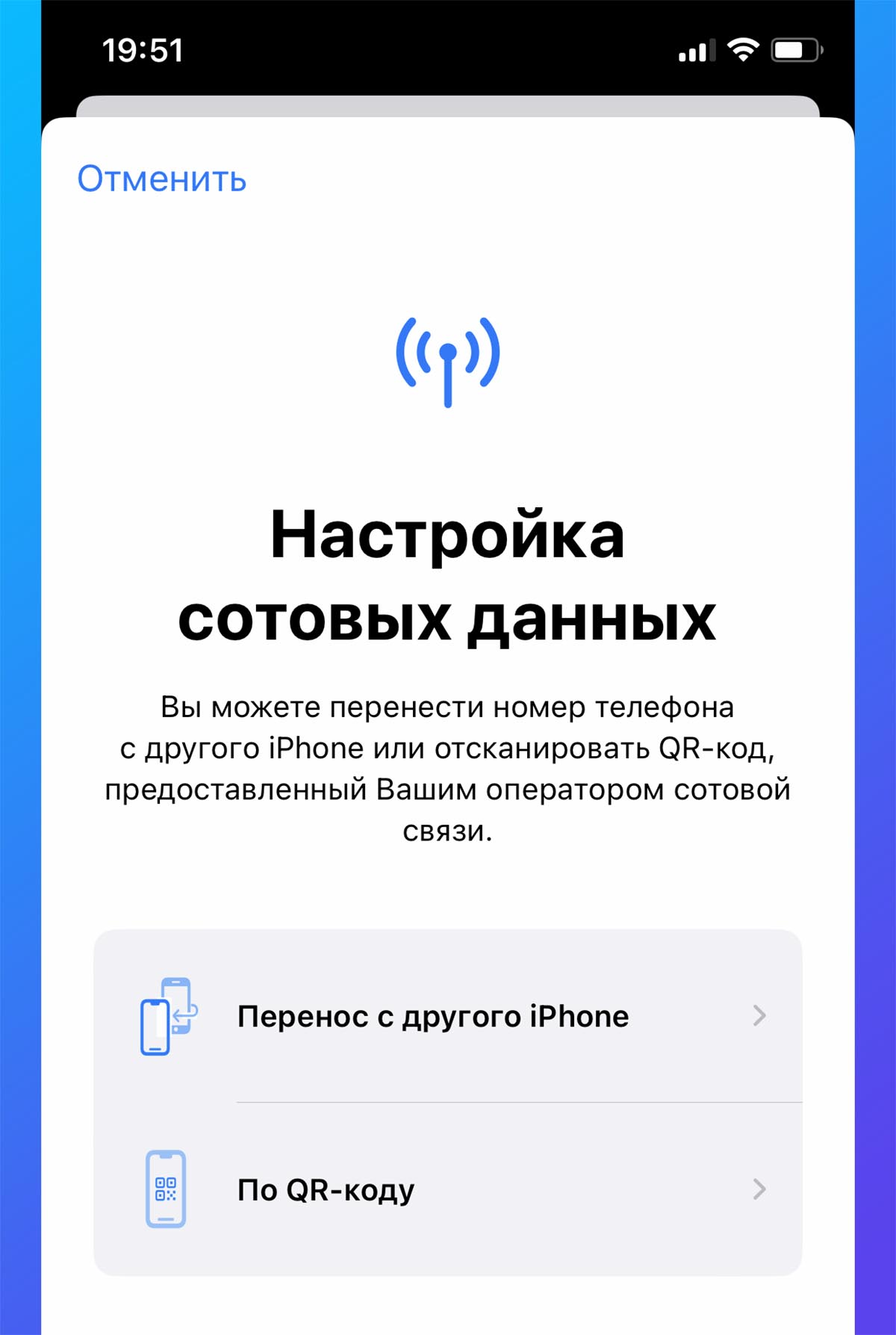
29. Появилась возможность переноса eSIM с одного смартфона на другой. Теперь активировать встроенную карту получится не только при помощи сканирования QR-кода.

30. Встроенный в Safari видеоплеер получил обновленный интерфейс и возможность перемотки свайпами или перемещением пальца вправо-влево.

31. Во время остановки воспроизведения добавлена кнопка активации LiveText. После нажатия на неё сможете выбрать любой текст на экране и увидеть контекстное меню для дальнейшей работы с ним.
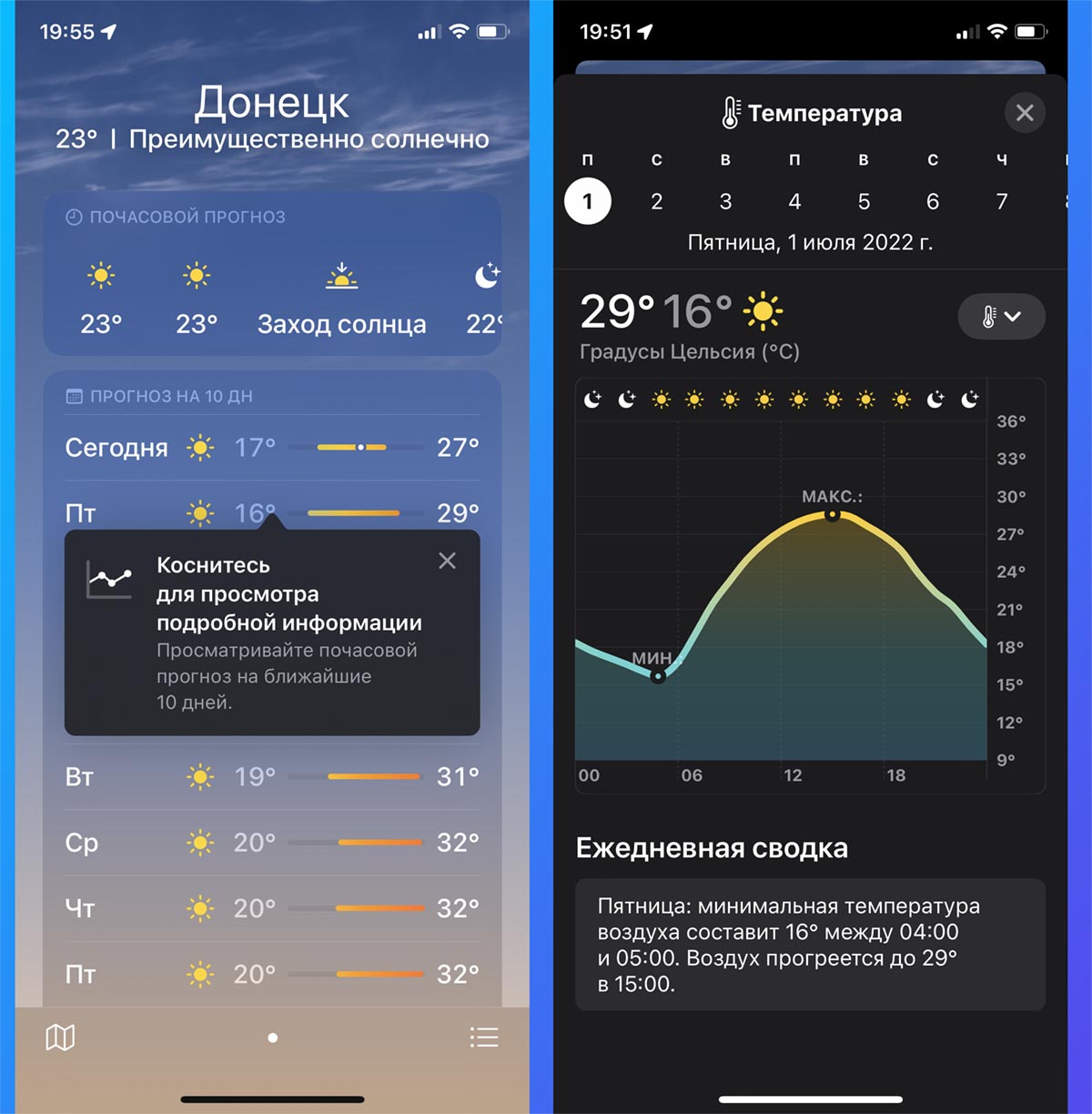
32. В приложении Погода можно просматривать детально информацию по нажатию на любой из отображаемых блоков.

33. Утилита Подкасты получила пару новых кнопок: выбор скорости с выпадающим меню и активация таймера сна.

34. В приложении Здоровье появилось больше данных в разделе с отслеживанием сна пользователя.
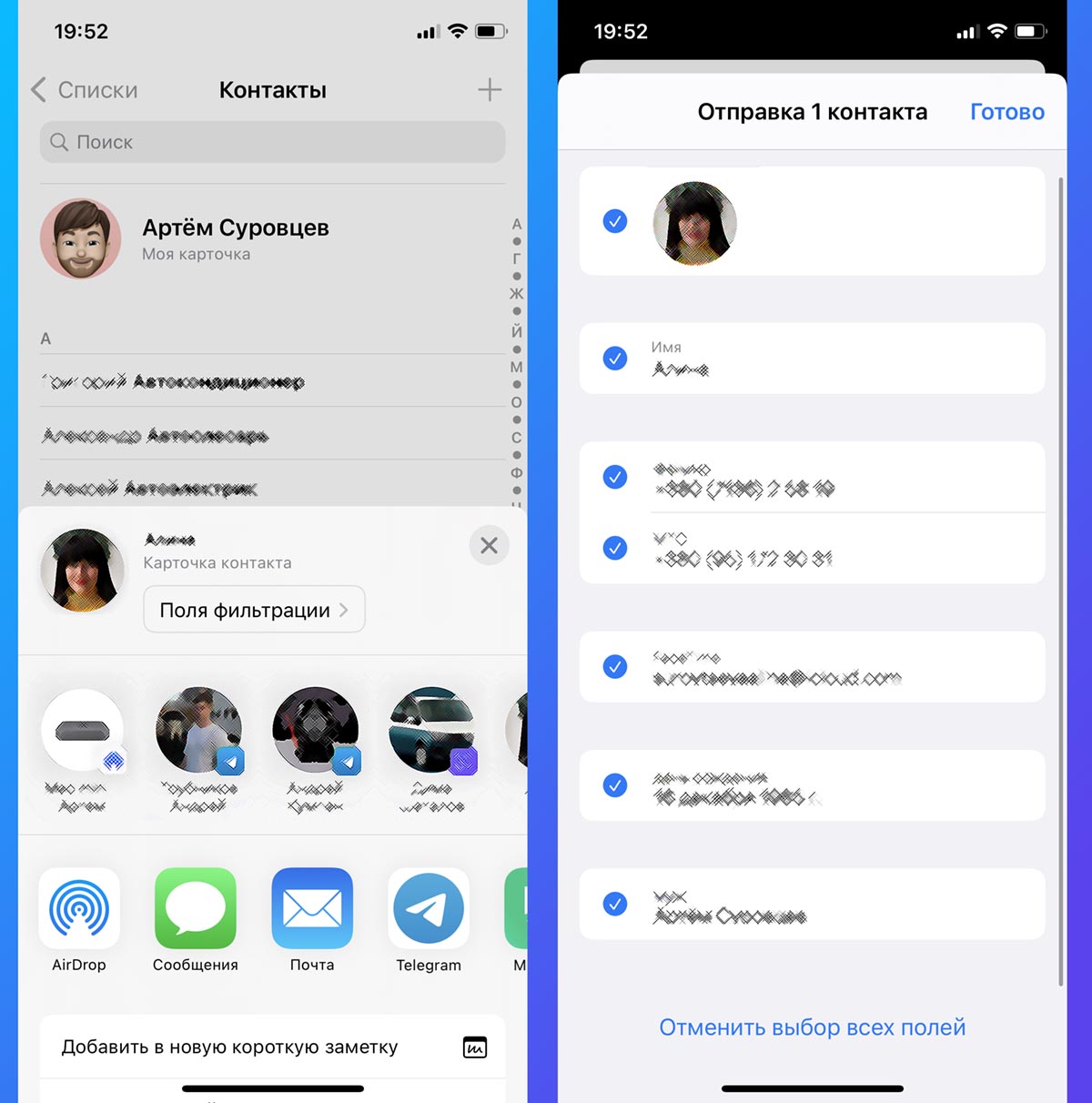
35. Во время шаринга контакта можно выбрать отправляемые другому пользователю данные.

36. Добавлен новый виджет Сон, который отображается на рабочем столе iOS в компактном виде.

Вот такие едва заметные при первом изучении, но достаточно полезные опции добавлены в последнем обновлении тестовой версии iOS 16.

Источник: iphones.ru
Вышли обновления iOS, iPadOS, watchOS и macOS с устранением критической уязвимости, позволяющей сайтам запускать произвольный код на устройствах

Вышли обновления iOS, iPadOS, watchOS и macOS с устранением критической уязвимости, позволяющей сайтам запускать произвольный код на устройствах

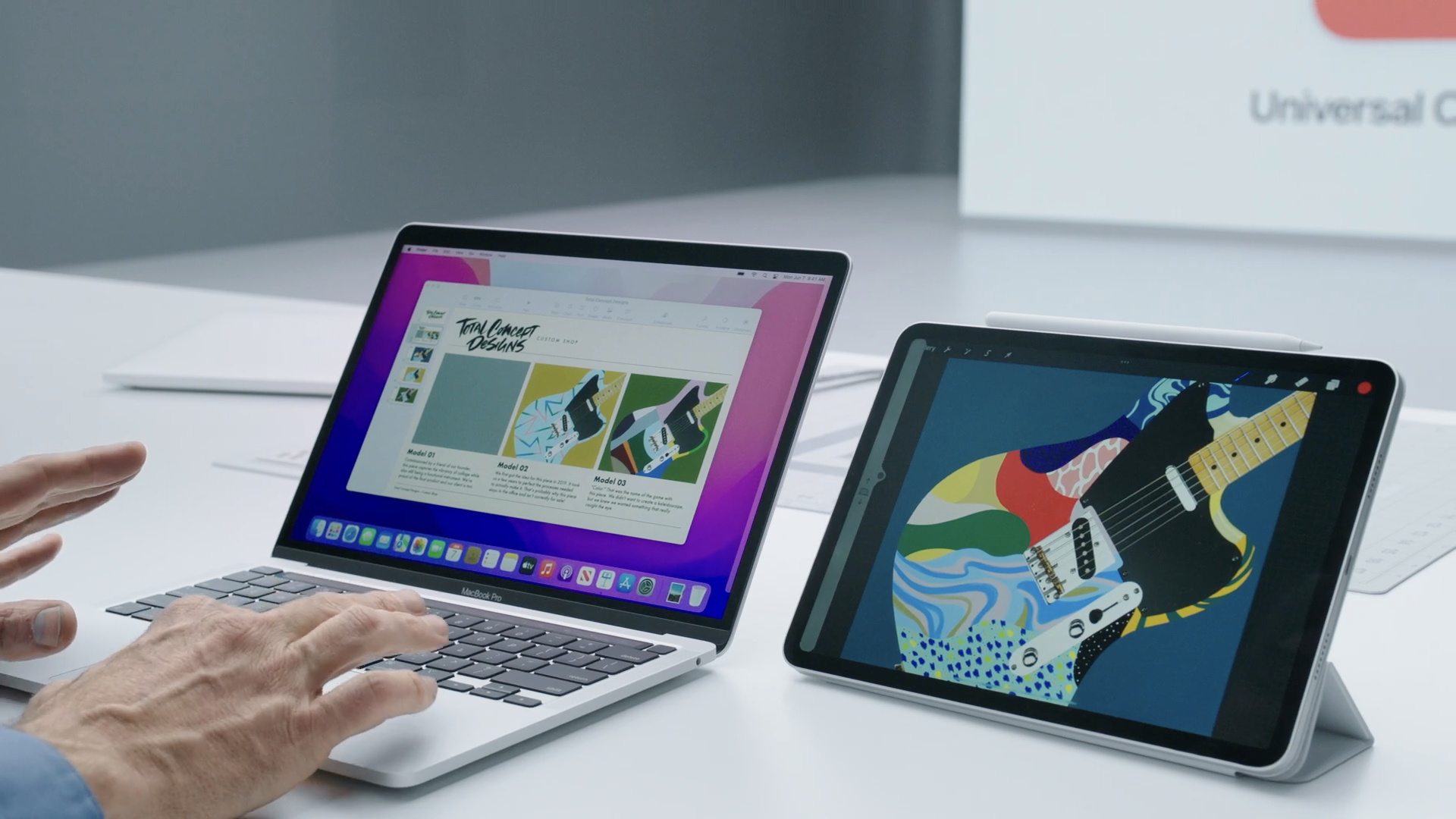
Несмотря на то, что Apple активно работает над обновлением iOS 15.4, она выпустила промежуточные обновления безопасности iOS 15.3.1, iPadOS 15.3.1, macOS Monterey 12.2.1 и watchOS 8.4.2. Они устраняют серьёзную ошибку WebKit, которая позволяла специально созданным сайтам запускать произвольный код на устройствах пользователей.

Как заявляет Apple, уязвимость выходит за рамки теоретической возможности. Уже был зафиксирован как минимум один случай «активной эксплуатации» уязвимости до того, как закончилась подготовка патча. Потому пользователям устройств Apple рекомендуется обновить свои операционные системы до наиболее актуальной версии.

Обновление macOS Monterey 12.2.1  также устраняет проблему с разрядкой аккумулятора, которая наблюдалась на ноутбуках MacBook на базе процессоров Intel. Хотя пользователи компьютеров Mac на базе собственного процессора Apple M1 также заметили эту проблему. Кроме того, обновление iOS 15.3.1 призвано устранить проблему с неотвечающими дисплеями Брайля.

Это уже третий эксплойт, который Apple исправила в 2022 году. Ранее она также устранила уязвимость ядра и ошибку Safari, которая может привести к утечке истории браузера и информации об учётной записи Google.

Источник: Engadget

В Apple подтвердили проверку смартфонов. Будут смотреть не только фото

В Apple подтвердили проверку смартфонов. Будут смотреть не только фото - ФотоApple iPhone Xr. Фото — depositphotos.com

Американская компания Apple официально подтвердила, что внедрит в устройства на iOS и iPadOS проверку содержимого фото и сообщений. Об этом говорится на сайте компании.

Таким образом в компании надеются ограничить распространение материалов о насилии над детьми.

Отмечается, что на системном уровне появятся новые приложения криптографии. Технология позволит обнаружить хранящиеся в iCloud Photos запрещенные материалы, содержащие сцены насилия над детьми. При обнаружении такого контента компания будет предоставлять правоохранительным органам информацию об этом.

Также Apple будет отслеживать содержимое сообщений. Система будет предупреждать детей и их родителей о получении или отправке фотографий и ссылок сексуального характера.

Кроме того, голосовой помощник Siri и «Поиск» вмешаются, если пользователь начнет искать темы, связанные с материалами о сексуальном насилии над детьми. Система объяснит пользователю о том, что интерес к данной теме вреден и опасен.

Такой функционал заработает осенью текущего года, после выпуска iOS 15. Пока цензура будет действовать только в Соединенных Штатах, однако компания намерена распространить эту практику и на другие страны.

Источник: tech.liga.net

Microsoft отключила голосового помощника Cortana на iOS и Android

Microsoft отключила голосового помощника Cortana на iOS и Android

Вместе с сервисом видеотрансляций Periscope на свалку истории отправился еще один видный цифровой продукт — 31 марта Microsoft отключила голосового помощника Cortana на iOS и Android.

Прекращение работы ассистента на двух самых популярных мобильных платформах не стало неожиданностью — Microsoft объявила об этом еще летом 2020 года, и дополнительно оповестила всех пользователей через уведомления за неделю до закрытия сервиса.

Пользователи iOS и Android могут получить доступ к контенту из Cortana (напоминаниям, спискам и задачам) через клиент для Windows. В Microsoft также напоминают, что данные из Cortana автоматически синхронизируются с планировщиком задач Microsoft To Do.

После закрытия Cortana на мобильных устройствах остается три самых популярных голосовых помощника — Google Assistant, Apple Siri и Amazon Alexa. Важно отметить, что Cortana продолжит свое существование — Microsoft перенесет ассистента в сервисы Microsoft 365.

Источник: ITC.ua

Халява: сразу 10 игр и 6 программ отдают бесплатно и навсегда в Google Play и App Store

Бесплатные игры на Android:

Трейлер Cat Forest

Бесплатные программы на Android:

Трейлер SkanApp

Бесплатные игры на iOS:

  • mySolar — Build your Planets — симулятор Бога, которому надо строить планеты и солнечные системы (загрузить бесплатно).

mySolar — Build your Planets

Бесплатные приложения на iOS:

Источник: VGTimes

Adobe случайно удалила фотографии пользователей c очередным обновлением Lightroom для iOS, восстановить их практически невозможно

Adobe случайно удалила фотографии пользователей c очередным обновлением Lightroom для iOS, восстановить их практически невозможно

На протяжении последних нескольких дней многие фотографы начали жаловаться на пропажу фотографий и сохранённых настроек в приложении Lightroom для iOS. Файлы исчезли после очередного обновления приложения. Соответствующие жалобы стали массово появляться в сервисах Twitter, Reddit и форумах Photoshop.

Компания Adobe признала наличие проблемы с удалением фотографий и пресетов приложением Lightroom для iOS. Компания выпустила исправленную версию приложения, чтобы проблема не затронула других пользователей. Adobe приносит свои извинения пострадавшим пользователям, но ничем помочь им не может – файлы удалены безвозвратно и восстановлению практически не подлежат. Такое заявление сделал представитель Adobe Рикк Флор.

Конечно же, это вызвало полное разочарование у пользователей.

«Я разговаривал со службой поддержки более 4 часов за последние 2 дня, и всего минуту назад они сказали мне, что проблема не имеет решения, и что эти потерянные фотографии не подлежат восстановлению», — пожаловался один пользователь Reddit и добавил, что таким образом он потерял фотографии, которые редактировал на протяжении двух лет.

«Это буквально наихудшее», — написал в сервисе микроблогов Twitter другой пользователь, который утверждает, что потерял не только 800 изображений, но и платные пресеты стоимостью в сотни долларов.

Позже Adobe опубликовала официальное заявление, которое во многом повторяет комментарии Флора. В заявлении уточняется, что проблема затронула именно мобильных пользователей Lightroom, не имеющих подписки на облачные сервисы Adobe, а также подписчиков с фотографиями и пресетами, которые выполняли синхронизацию с облачными сервисами компании к моменту установки обновления. Компания также отметила, что некоторые клиенты могут восстановить свои данные из резервных копий iPhone или iPad.

«Мы знаем, насколько это разочарует и огорчит пострадавших людей, и мы искренне приносим свои извинения», — заявили в компании.

Это не первый раз, когда из-за ошибки компаний пользователи теряют доступ к своим фотографиям. Ранее в этом месяце Canon закрыла свою платформу image.canon после сбоев в работе хранилища, из-за которых были потеряны некоторые файлы фотографий и видео. Таким образом, даже в эпоху повсеместных облачных сервисов будет не лишним иметь локальную резервную копию важных данных.

Источник: The Verge

Как найти машину на карте с помощью Siri и iPhone

Не знаю как вы, а я постоянно забываю, где припарковал машину. Нет, у дома или в небольшом городе, понятно, проблем нет, однако на многотысячной парковке торгового центра (особенно, если редко там бываешь) сориентироваться не так просто. Мой автомобиль умеет издавать сигнал или поморгать фарами с брелка, однако порой и это не спасет. Пробовал фотографировать место парковки, чтобы затем было проще его вспомнить, но чаще всего про это забываешь. Для США эта проблема не менее актуальна — поэтому, видимо, в iOS есть функция поиска машины на парковке.

Айфон может помочь вам найти машину на парковке

На самом деле данной возможности уже много лет, но многие и не подозревают о ее существовании. Другие уверены, что iPhone по-нормальному взаимодействует с автомобилем только с помощью CarPlay. Это не так. Для поиска автомобиля с iPhone вам не нужна функция CarPlay: если ваша машина поддерживает подключение смартфона по Bluetooth (не старее iPhone 6), то функция поиска автомобиля на парковке работает автоматически.

Как найти машину на парковке с iPhone

Данная функция работает при помощи подключения между iPhone и машиной по Bluetooth Low-Energy. Когда вы глушите двигатель автомобиля и достаете ключ из замка зажигания, это автоматически деактивирует Bluetooth-модуль, и iPhone отключается от машины. При этом сам iPhone настроен так, что в этом случае он делает отметку для себя, где Bluetooth-соединение с автомобилем было разорвано. Именно так телефон понимает, где вы припарковались.

Как только вы вернетесь в машину и снова подключитесь по Bluetooth (или с помощью CarPlay), метка о местонахождении будет удалена до того времени, как вы снова не припаркуетесь.

Обычно поиск автомобиля включен по умолчанию, но иногда его надо активировать самостоятельно. Например, у нашего главного редактора Рената Гришина функция была отключена, поэтому он не мог понять, почему iPhone не запоминает место парковки.

  1. Откройте приложение «Настройки»
  2. Зайдите в меню «Карты»
  3. Пролистайте вниз и включите «Показ места парковки»

Для работы функции также необходимы службы геолокации. Выберите «Настройки» — «Конфиденциальность», затем включите параметр «Службы геолокации».

Также убедитесь, что параметр «Важные геопозиции» включен. Выберите «Настройки» — «Конфиденциальность» — «Службы геолокации» — «Системные службы» — «Важные геопозиции», затем включите параметр «Важные геопозиции». Может потребоваться ввести пароль.

Без важных геопозиций работать ничего не будет

Предлагаем подписаться на наш канал в «Яндекс.Дзен». Там вы сможете найти эксклюзивные лайфхаки и инструкции, которых нет на сайте.

Как найти машину с помощью Siri

Чтобы выполнить поиск машины, можете открыть приложение «Карты» или поступить проще — спросите у Siri «Где моя машина?», «Покажи место парковки» или другой схожий запрос. После этого с помощью виджета можно перейти в приложение «Карты» и посмотреть местонахождение автомобиля.

Так гораздо проще, чем бродить по парковке в поиске машины

Еще одной полезной возможностью этой функции являются геолокационные напоминания. Например, можно сказать Siri «напомни мне взять спортивную форму, когда я буду выходить из машины». Или «напомни позвонить жене, когда я буду в машине».

Чтобы изменить местоположение машины, откройте программу «Карты» и нажмите кнопку «Место парковки»  или добавьте фотографию места парковки.

Источник: AppleInsider.ru

Как на Android включить управление нажатиями по задней крышке из iOS 14

В прошлом месяце Apple представила iOS 14, одним из нововведений которой стал механизм Back Tap. Благодаря ему пользователи могли активировать определённые функции совместимых моделей iPhone прикосновениями к задней крышке. Понять, как это работает, было довольно сложно. С одной стороны, Apple никогда не заявляла наличие сенсорной панели в задней крышке, а с другой, поверить в то, что такое возможно реализовать на основе уже имеющихся в смартфонах датчиков, было довольно сложно. К счастью, активировать у себя эту функцию может любой желающий.

Прикосновения по задней крышке могут облегчить управление смартфоном

Разработчик по имени Кирон Куинн спроектировал приложение Tap-Tap, которое позволяет управлять смартфоном под управлением Android прикосновениями к задней крышке. Несмотря на то что разработка пока находится в стадии тестирования, а значит, скорее всего, будет продолжать совершенствоваться, уже сейчас она работает просто беспрекословно. Забегая вперёд, скажу, что за всё то время, что я пользовался Tap-Tap, у меня не возникло к приложению ни единой претензии – настолько чётко и безошибочно оно воспринимало мои команды.

Как включить управление по задней крышке смартфона

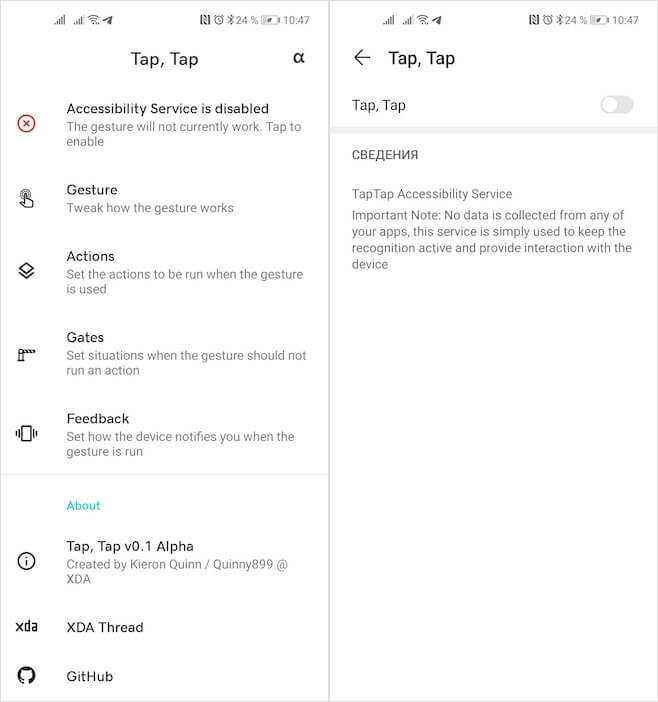
  • Скачайте APK-файл Tap-Tap по этой ссылке и установите его;
  • Запустите Tap-Tap и разрешите доступ к специальным возможностям;

Если не дать приложению разрешения, оно не сможет работать

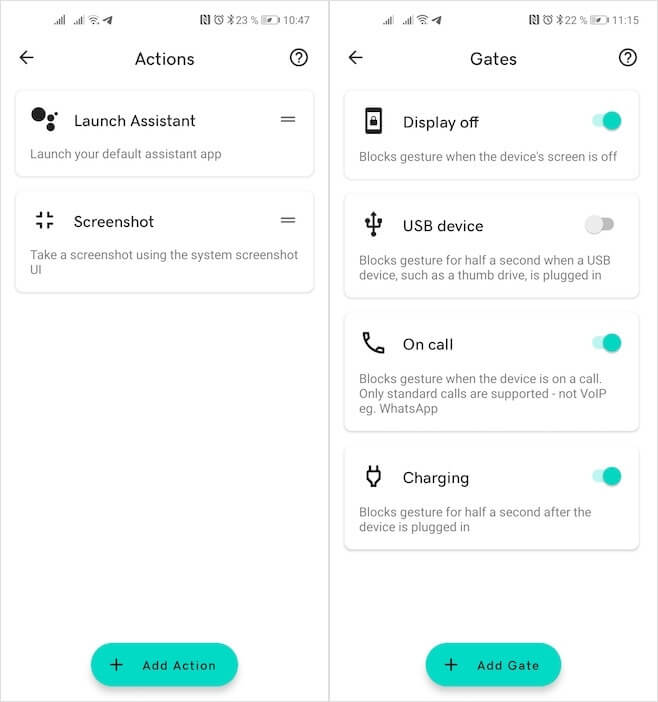
  • Перейдите во вкладку Actions и нажмите Add Actions;
  • Выберите действие, которое будет совершаться по тапу;

Пока команд не так много, как хотелось бы, но основные — на месте

  • Вернитесь на главный экран и откройте вкладку Gates;
  • Выберите сценарии, в которых двойной тап не будет срабатывать: зарядка, выключенный экран, телефонный звонок.

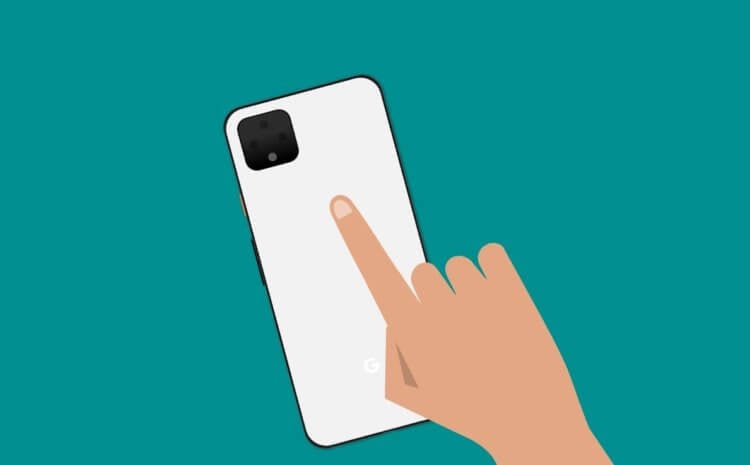
Чтобы активировать команду, которую вы задали, можно даже не покидать приложение. Допустим, у меня это создание скриншота. Я просто дважды стучу по крышке подушечкой указательного пальца, и смартфон делает скриншот. Чтобы команда сработала, стукнуть нужно достаточно ощутимо – по крайней мере, в моём случае. Но, судя по всему, это зависит от модели смартфона и чувствительности его датчиков. Ведь у каждого отдельного аппарата настройки чувствительности могут быть разными, поэтому просто ориентируйтесь на то, как он воспринимает прикосновения.

Как легко делать скриншоты на Android

Создать скриншот двойным тапом по задней крышке легче, чем двумя клавишами

Несмотря на то что разработчик не объясняет, действительно ли Tap-Tap работает на основе акселерометра и гироскопа, он подчёркивает, что для более точного распознавания используется машинное обучение. Таким образом приложению удаётся минимизировать количество ложных срабатываний, но на это нужно время. То есть, если сразу после установки смартфон срабатывает слишком чувствительно, активируя команды сразу после разблокировки, немного подождите – довольно скоро он научится и будет ошибаться реже.

По-моему, Tap-Tap – это просто супер-приложение, которое – не побоюсь сказать этого – выводит управление смартфоном на качественно новый уровень. Ведь если сейчас тот же механизм создания скриншотов по умолчанию активируется нажатием сразу двух кнопок, то благодаря функции распознавания постукиваний я могу делать снимки экрана с гораздо большим удобством, чем раньше. А ведь таким образом можно вызывать и голосового ассистента, и активировать вспышку, и включать камеру. Боюсь представить, что будет, когда приложение поступит в релиз.

Источник: AndroIdinsider.ru

Виджеты и библиотека приложений в iOS 14 навсегда изменят экран вашего iPhone

Главный экран iPhone практически не менялся со времени дебюта iPhone 13 лет назад. Он представлял собой простую сетку иконок и оставался таким же вплоть до выхода iOS 13 (где в iPad впервые появились виджеты). В iOS 8 Apple добавила поддержку виджетов, хотя снова по своему — они были спрятаны в отдельном разделе. И всякий раз, когда вы загружаете новое приложение из App Store, оно просто отображается на главном экране (или на соседнем). Но в iOS 14 все изменилось благодаря библиотеке приложений (App Library) и новым виджетам экрана «Домой».

Библиотека приложений — одна из главных функций новой iOS

Что такое App Library в iOS 14

Я постоянно экспериментировал с порядком приложений на экране до iOS 14. Пробовал обходиться вообще без папок или только с одним экраном «Домой», где размещал все папки с приложениями, запуская их при помощи поиска Spotlight. Однако новая библиотека приложений полностью переосмысливает способ настройки этой первой (и самой важной) страницы главного экрана. В конце концов, это первое, что мы видим, когда разблокируем свои телефоны или закрываем приложение, чтобы вернуться «Домой».

За много лет я загрузил сотни приложений в App Store. Поэтому у меня на айфоне «яблоку негде упасть»: есть домашний экран с основными программами и несколько остальных, где приложения размещены в основном хаотично. Честно говоря, мне просто лень просматривать их все и удалять те, которые долго не использовал. Вот почему App Library — находка для меня.

Я уже опробовал бета-версию iOS 14 для разработчиков (вы тоже можете это сделать), и там, в настройках главного экрана, появилась новая опция. Ее суть в том, чтобы либо загружать новые приложения на главный экран (как раньше), либо просто добавлять их только в библиотеку приложений. С помощью этого параметра я могу загрузить кучу новых (или старых удаленных) приложений, и они не будут загромождать мой главный экран. Я мечтал о чем-то подобном годами, потому что, честно говоря, редко захожу дальше 1-2 домашнего экрана.

Смотрите какой порядок. Ну круто же!

Библиотека приложений всегда доступна, и она автоматически организует все приложения по категориям. Есть также безумно полезная категория «Недавно добавленные», где вы найдете все приложения, которые скачали за последнее время. Поиск также доступен как на главном экране, так и в библиотеке приложений.

Одной из наиболее интересных функций библиотеки приложений iOS 14 является возможность скрывать целые страницы главного экрана по желанию.

Как использовать виджеты в iOS 14

В течение многих лет (в отличие от моего коллеги Ивана Кузнецова) я хотел, чтобы с помощью виджетов не приходилось каждый раз открывать приложение — например, посмотреть план день на сегодня в календаре или погоду на ближайшие два часа. В iOS 14 такая возможность появилась, и это нереально круто. Я, например, совсем перестал запускать приложение «Погода», поскольку вывел соответствующий виджет на главный экран.

Даже такого маленького виджета достаточно, чтобы смотреть погоду

Круто и то, что доступны виджеты разных размеров, которые отображают столько информации, сколько вам нужно. Причем даже самый маленький размер виджета может показывать больше полезного по сравнению со статическим значком приложения, поскольку данные обновляются в течение дня. Плюс есть множество умных настроек — например, чтобы виджеты сами меняли друг друга в течение дня. Это позволит сэкономить место на домашнем экране.

Вариаций виджетов множество, и к выходу iOS 14 их станет еще больше

Конечно, вы всегда можете просто запустить приложение, чтобы просмотреть информацию, отображаемую в виджете, но я считаю, что с домашнего экрана получать к ней доступ гораздо удобнее. В большинстве случаев мне просто нужно быстро что-то узнать, например, о температуре за окном, и требуется гораздо больше времени, чтобы открыть приложение. Здесь же достаточно на секунду взглянуть на главный экран.

Источник: AppleInsider.ru

Adobe выпустила приложение Photoshop Camera для iOS и Android

Adobe выпустила приложение Photoshop Camera для iOS и Android

Компания Adobe выпустила финальную версию приложения Photoshop Camera. Ранее оно имело статус бета-версии. Как видно из названия, это приложение камеры, и оно позволяет сразу же обрабатывать снимки на мобильном устройстве.

Приложение Adobe Photoshop Camera содержит более 80 различных фильтров. Оно использует возможности искусственного интеллекта для отделения главного объекта на снимке от фона, что призвано обеспечить «великолепные снимки селфи, еды, пейзажей и многого другого». Также упоминаются функции подсветки портретов и устранения искажений. Кроме того, сообщается о наличии функции «рекомендаций на основании контента». Благодаря ей приложение анализирует изображение и предлагает эффекты, которые обеспечат наилучший результат.

Чтобы привлечь молодёжную аудиторию, Adobe заключила партнёрское соглашение с поп-звездой Билли Айлиш. Благодаря этому были созданы эффекты ограниченного издания «воодушевлённые её песнями и клипами». Компания намерена и далее создавать фильтры в сотрудничестве с артистами, доступ к ним будет бесплатным для пользователей приложения.

Приложение Adobe Photoshop Camera уже доступно для бесплатной загрузки в магазинах App Store и Google Play.

Источник: gsmarena