8 бесплатных аналогов Microsoft Office

Если вы по каким-то причинам не хотите или не можете установить Microsoft Office, то у нас есть хорошие новости. Сегодня существует достаточно большое количество бесплатных аналогов данного офисного пакета программ. Причем некоторых конкуренты «офиса» действительно заслуживают внимания. По этой причине мы решили определить лучших из них, составив собственный ТОП-8.

Google Docs (Документы)

Сервис Google Документы является мощным и универсальным инструментом для любых офисных задач. Его главной особенностью является тесная интеграция не только с популярнейшим веб-обозревателем Chrome, но и с Google Диском. Он отлично подходит для совместной работы над проектом.

Достаточно иметь собственный Google-аккаунт, чтобы сразу же начать пользоваться данным пакетом. А это не самая сложная задача, ведь многие из нас уже имеют смартфон на Android, либо же пользуются электронной почтой Gmail на ПК. С недавних пор сервис присутствует и на iOS.

Очень важно, что Google Docs полностью поддерживает все форматы по аналогии с Microsoft Office. Причем не только популярные и узкоспециализированные, но и открытые форматы. Если файл успешно создан, то его можно сохранить на компьютере, смартфоне или в Google Диске. Есть возможность загрузить специальное расширение для Chrome, чтобы пользоваться «Документами» в режиме оффлайн прямо через браузер.

Стоит отметить минималистичный дизайн, который совершенно не мешает основной работе. Но это не значит, что интерфейс лишен многих функций. Совсем наоборот. Различных инструментов редактирования файлов здесь огромное количество. И еще раз следует выделить отличную возможность коллективной работы, которая происходит в реальном времени.

Скачать: AndroidiOSWeb

Microsoft Office Online

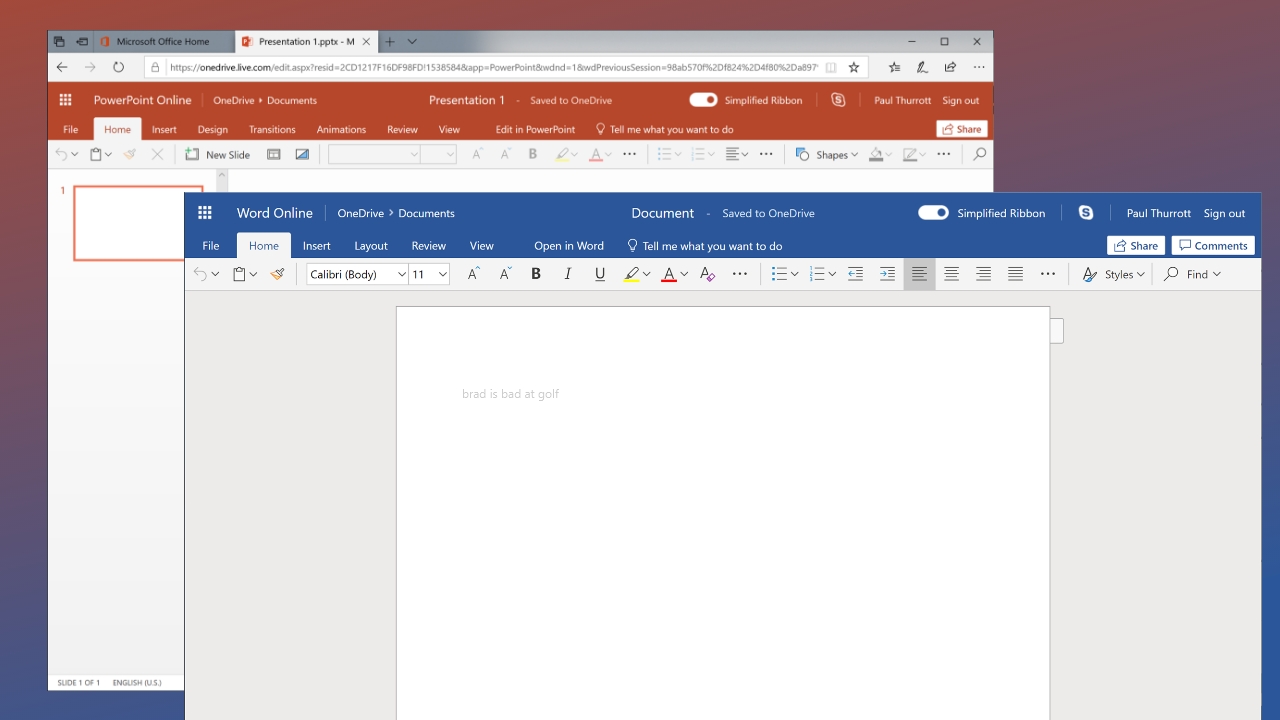
Жесткая конкуренция с Google заставила Microsoft выпустить бесплатный Office Online. Такой офисный пакет работает в онлайн-режиме. При этом пользователям остаются доступны только определенные инструменты, причем самые востребованные: Word, OneNote, Excel, а также PowerPoint. Нужно лишь войти в учетную запись Microsoft, открыть браузер и пользоваться всем этим добром.

Что касается поддерживаемых форматов, то это doc, docx, pptx, xls, ppt, xlsx, odp, odt, ods и некоторые другие. Причем речь идет о нативной поддержке, так как мы имеем дело с онлайн-версией. Интерфейс напоминает настольный MS Office, причем самые сборки.

Готовый файл можно сохранять на компьютерных устройствах, а также в облачном сервисе OneDrive с возможностью совместной работы. Если не принимать в расчет отсутствие некоторых функций, то Office Online является очень качественным рабочим инструментом.

Скачать: Web

WPS Office
Покупатели китайских смартфонов наверняка хорошо знакомы с WPS Office. Этот офисный пакет устанавливается на многие мобильные телефоны в Китае с местной прошивкой в качестве альтернативы MS Office. Можно считать, что это копия «офиса» от Microsoft, причем довольно точная. Такой пакет включает в себя таблицы, редактор, PDF-программы и презентации.

Присутствует синхронизация внесенных изменений на разных устройствах. А вот режима совместного редактирования файлов тут нет. Поддерживается огромное количество форматов на любой вкус. Легкий и простой интерфейс способствует быстрому функционированию WPS Office на различных платформах.

Скачать: AndroidiOSLinuxWindows

Apple iWork

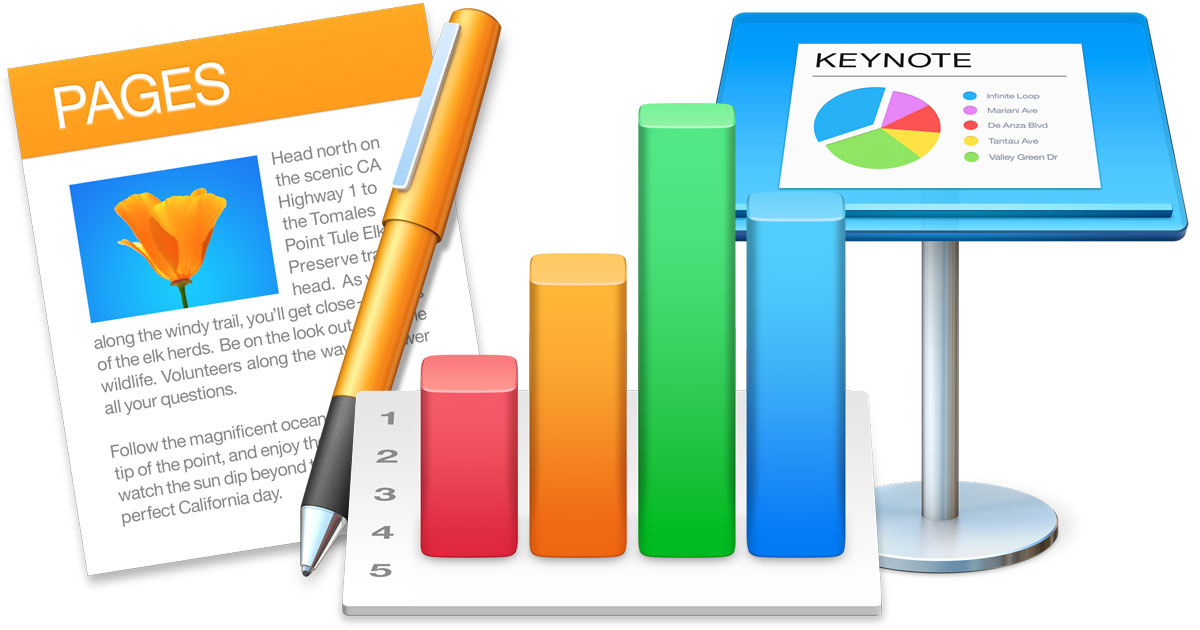
Являетесь приверженцем «яблочных» гаджетов? Тогда вам нужно порекомендовать Apple iWork. Такой мощный пакет получил Keynote, Apple Pages и Numbers для эффективной работы с разнообразными презентациями, электронными документами, таблицами и многим другим. Не нужно переживать, что iWork не будет «дружить» с MS Office, так как присутствует поддержка данного формата.

Предусмотрена функция совместной работы пользователей в реальном времени. При этом на всех устройствах должен быть осуществлен вход в Apple ID. Есть поддержка эксклюзивных «фишек» (например, Apple Pencil). Между iWork и MS Office есть одно серьезное отличие – оформление интерфейса.

Скачать: iOSmacOS

OnlyOffice

OnlyOffice – виртуальный офис с открытым кодом. Он полностью совместим с официальными форматами, поддерживаемыми MS Office (docx и так далее). Поэтому файлы другого формата автоматически конвертируются в любой из них.

Нужно отметить кроссплатформенность. При этом при помощи браузера можно свободно работать вместе с коллегами над каким-то проектом. Что касается настольной версии, то она имеет более продвинутый интерфейс. А мобильный OnlyOffice обладает функциональным редактором.

Для бизнеса подойдет онлайн-версия с упрощенной системой документооборота. Причем не все версии пакета являются абсолютно бесплатными, что нужно учитывать.

Скачать: WindowsMacOSLinuxAndroidiOS

OpenOffice

Одним из первых серьезных конкурентов для Office от Microsoft представляется офисный редактор OpenOffice, который за время своего существования сменил почти всех разработчиков. Но уж что точно почти не поменялось, так это внешний вид, который сохраняется уже не первый год.

Нужно отметить, что OpenOffice создавался конкретно для настольных платформ. «Офис» способен похвастаться многофункциональностью. Он максимально заточен под формат ODF. При этом с современными форматами могут возникать определенные проблемы.

Скачать: WindowsLinuxMacOS

LibreOffice

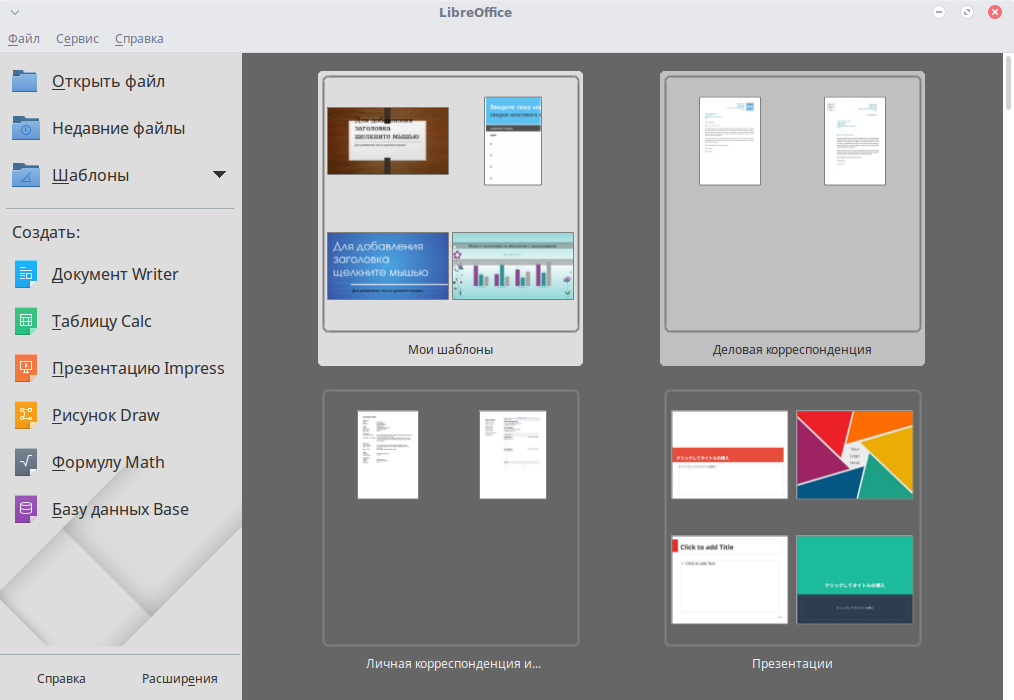
Хоть LibreOffice и предназначается для Linux, но его можно установить на другие платформы. Отсутствует лишь онлайн-версия. У этого офисного редактора есть практически все инструментарии, аналогичные MS Office. Только называются они по-иному.

Более того, присутствует специальный редактор формул, который мало где встречается. Внешний вид редактора вряд ли можно назвать прогрессивным. Но куда сложнее смириться с урезанной мобильной версией, которая предлагает лишь просматривать файлы.

Скачать: Mac OSWindowsLinuxAndroid

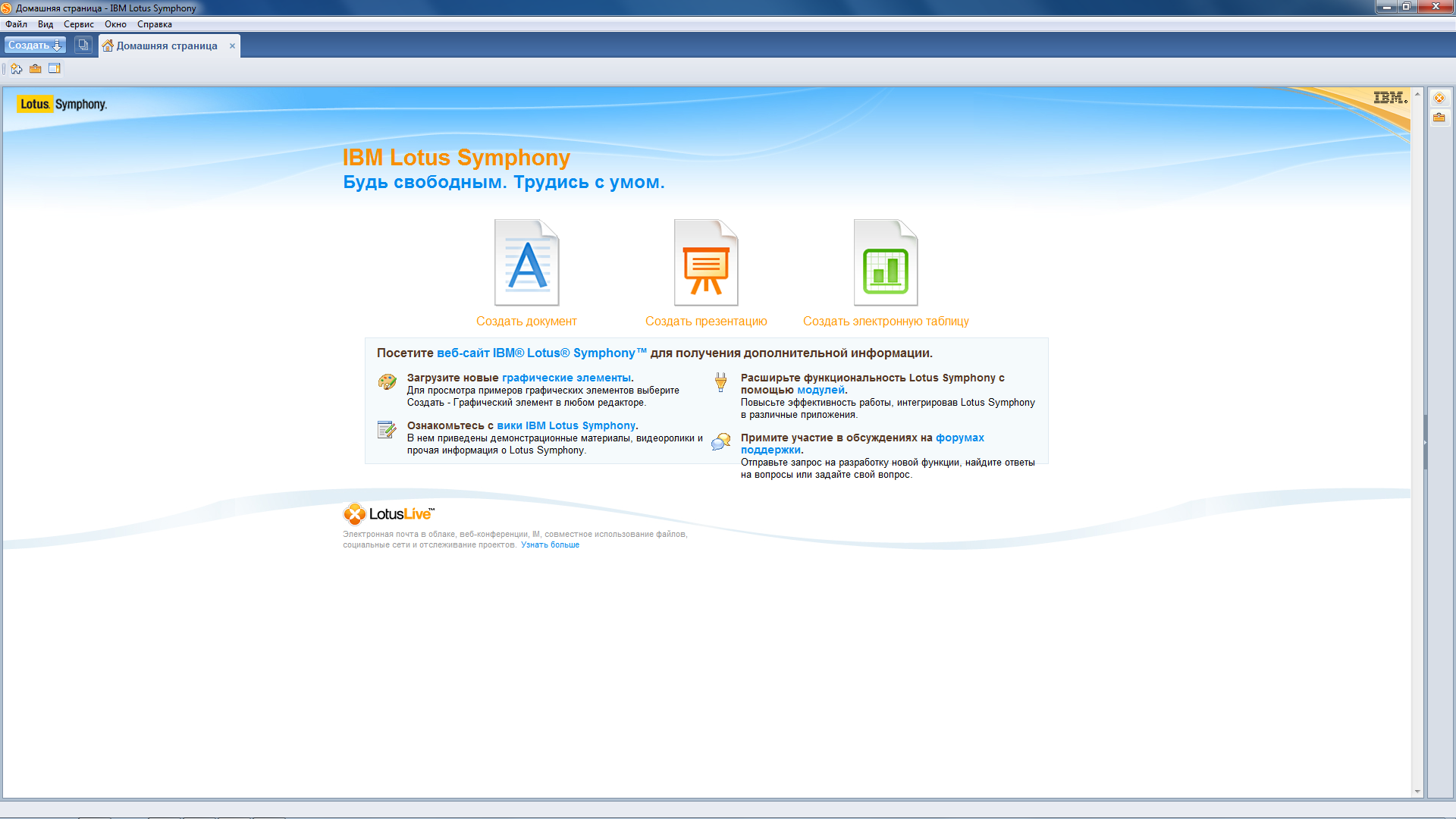
IBM Lotus Symphony

Да, IBM Lotus Symphony уже официально не разрабатывается, а мобильные платформы не поддерживаются, но именно этот набор офисных приложений в узких кругах является весьма эффективным и востребованным.

Офисный набор легко переводит текстовые материалы в формат PDF. Есть поддержка различных плагинов. Может использоваться для коллективного редактирования файлов. Свободно работает со стандартом ODF.

Скачать: WindowsLinuxMac OS

Источник: KV.by

Секретные возможности Google Документы

Сервис Google Документы наверняка знаком тем, кто постоянно или периодически имеет дело с различного рода текстами. Казалось бы, это довольно простой, но весьма удобный и функциональный текстовый редактор, который получил ограниченный набор возможностей. При этом в Google Docs есть и очень интересные скрытые функции. Именно о них мы и расскажем в данной статье.

Значение слов

Возникают проблемы с пониманием «аннигиляции», «пандемии» и других сложных слов? С их толкованием поможет текстовый сервис от Google. Так, непонятные для вас слова или словосочетания нужно выделить при помощи комбинации кнопок на клавиатуре Ctrl + Shift + Y. Затем следует выбрать в меню «Инструменты» пункт «Словарь». Либо же просто нажать клавишу «Ввода».

Данным способом вызывается специальный толковый словарь, который изначально является встроенным. Он в автоматическом режиме растолковывает пользователю значение любого слова, предлагая все доступные варианты. Это очень удобно, особенно во время чтения книг или изучения важных документов. Больше не нужно специально открывать браузер, а потом вводить в поисковике каждые непонятные словосочетания.

Гораздо проще зажать необходимые кнопки, что избавляет от лишних манипуляций. Такие продвинутые толковые словари дают результат в виде всплывающего окна для максимального удобства. При этом вам не нужно закрывать или сворачивать редактор.

Быстрый поиск фотографий

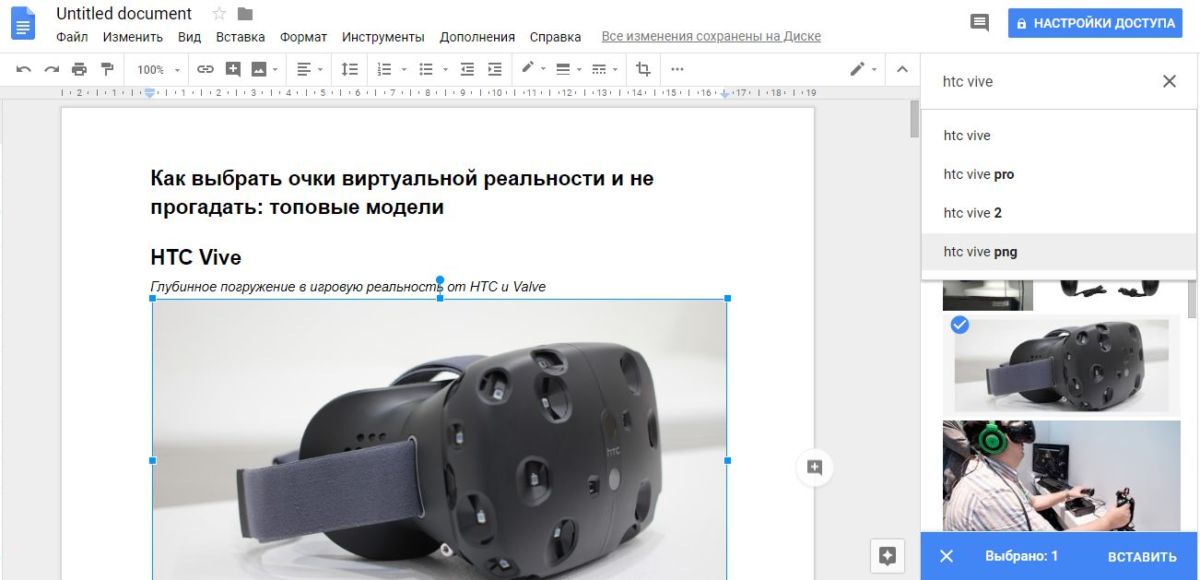
Если нужны красивые картинки или иллюстрации к новой статье, то нет необходимости ломать голову с их поиском. Можно прямо в Google Docs отыскать желаемые изображения. Для этого вам потребуется в редакторе активировать панель инструментов, а затем выбрать раздел «Вставка». Там находим пункт «Изображение».

Теперь остается открыть «Найти в интернете», чтобы быстро ввести желаемый запрос. Google сразу же отыщет нужные картинки без авторских прав. Остается выбрать конкретное изображение и вставить его непосредственно в текст. Аналогичным образом осуществляется вставка фотографий, которые находятся в сервисе Google Диск или на компьютере.

Также можно воспользоваться мобильной версией «Документов», чтобы в реальном времени создавать и добавлять изображения в статью.

Трансформация голоса в текст

Специалисты компании Google вместе с Android-пользователями провели целый ряд исследовательских экспериментов, благодаря которым удалось разработать уникальный алгоритм. Данная технология позволяет мгновенно трансформировать голосовые фразы в текст.

Получается своеобразный личный секретарь, который всегда под рукой. Как им воспользоваться? Понадобится не только Google Docs, но и микрофон, чтобы передавать голос. Заходим в основное меню сервиса, ищем «Инструменты». Там будет находиться пункт «Голосовой ввод», который нам и нужен.

Остается зажать кнопки Shift + Ctrl + S. После этого на экране появится довольно крупный значок микрофона. Если нажать на него, то в это время нужно говорить те фразы и слова, которые хочется превратить в текст. Сервис моментально распознает голосовые команды без особых проблем. Что касается знаков препинания, то здесь могут возникнуть определенные проблемы. Избежать их получится, если продиктовать «запятая», «точка» и так далее в определенных моментах.

Более того, есть отличная возможность произвести транскрибацию. В этом случае речь из аудио или видео контента автоматически переводится в текст. Нужно лишь поднести диктофон или смартфон максимально близко к микрофону, а затем включить запись.

Перевод

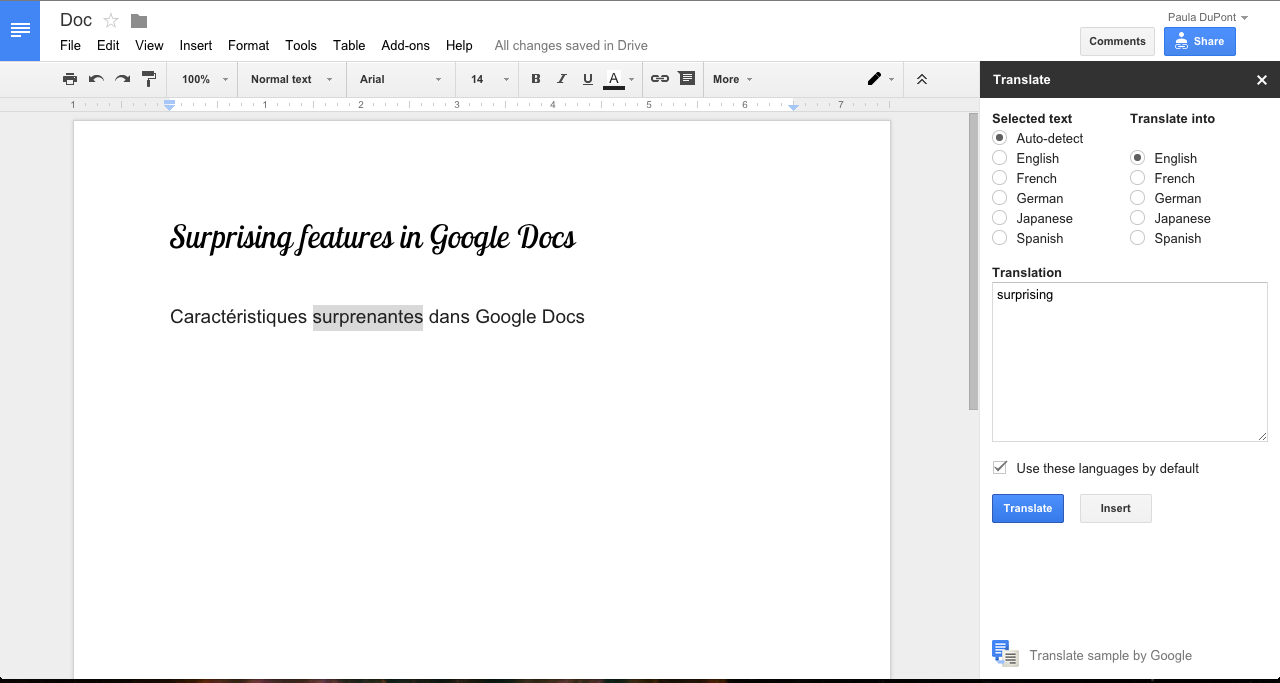
Современную жизнь и коммуникации все сложнее представить без переводчика. Вот и Google Docs получил данный инструмент для мгновенного перевода. Вновь находим «Инструменты», а потом переходим в раздел «Перевести документ».

Пользователю будет предложено выбрать заголовок нового документа, а также язык, на который осуществляется перевод. Переведенная копия текста сохранится в автоматическом режиме. Конечно же, рассчитывать на идеальный перевод не приходится, но уровень Google Translate вам обеспечен. Данный вариант подходит для не самых сложных текстов.

Публикация на сайтах

При помощи «Документов» можно осуществить публикацию собственных статей в интернете. Речь идет обо всем документе в целом, либо же какой-то его части. Открывает раздел «Файл», а уже там нажимаем «Опубликовать в интернете». Причем необходимый текстовый отрывок получится встроить прямо в сайт.

Для этого генерируется специальный код, который нужно скопировать и вставить. Теперь можно наслаждаться готовым результатом, а также редактировать текст в любое время. Все изменения будут отображаться автоматически, что весьма приятно.

Закладки и ссылки

Если вы или ваши читатели являетесь заядлыми сторонниками различного рода холиваров, то ссылки-закладки очень пригодятся. Это позволит быстро и четко доказать свою правоту, либо же отстоять чье-то мнение. И больше не надо искать и копировать гигантские ссылки, чтобы убедить оппонента в правильности своего суждения.

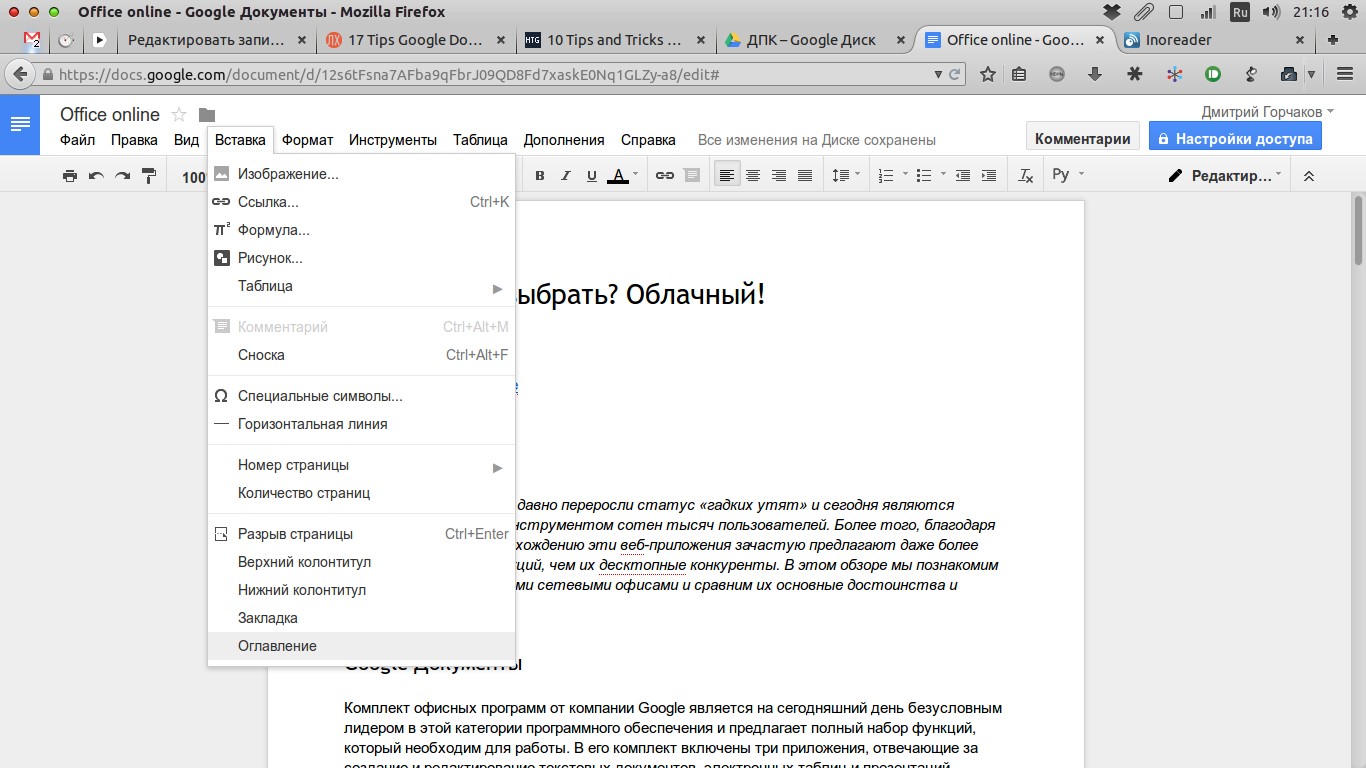
В приложении Google Документы это делается достаточно просто. Открываем текст и идем к началу абзаца, где находится определенная фраза или слово. Размещаем там курсор, а потом в панели инструментов открываем раздел «Вставка». Уже здесь выбираем «Закладка». Если данная закладка появилась в нужной области, то принимаемся копировать туда адрес ссылки. Готовый результат можно отправить любому собеседнику, но нужно убедиться в доступности ссылки.

Находим нужную информацию

Сервис Google Документы не лишен и поисковых функций. Нажимаем Shift + Ctrl + Alt + I, чтобы вызвать окно поиска. Также можно это сделать через «Инструменты», где находится заветный пункт «Расширенный поиск». Очень важно, что данное окно открывается непосредственно в редакторе, а не где-то в браузере.

Когда вводится запрос, то в выдаче оказываются релевантные результаты. Из-за ограниченности места сайты отображаются в минимальном количестве. Примечательно, что кроме ссылок на сайты с необходимой информацией пользоваться может найти желаемые картинки, а также файлы на своем Google Диске. Такое решение позволяет полностью сконцентрировать внимание на тексте.

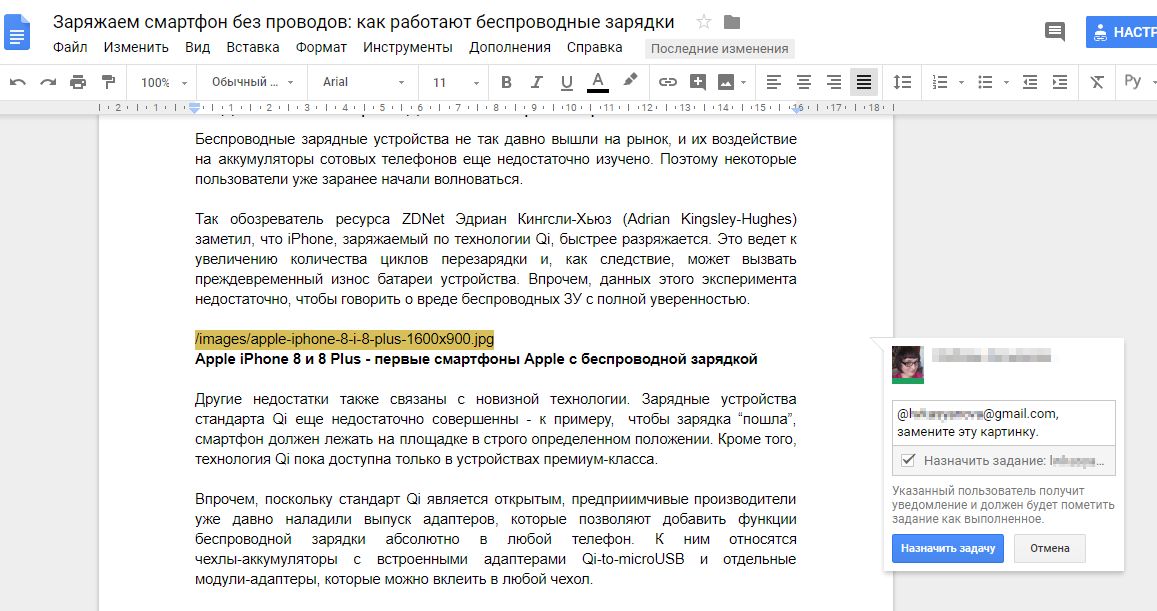
Назначение задачи

Оказывается, приложение Google Docs может пригодиться и пользователям, которые любят назначать конкретные задачи. Для этого нужно всего лишь добавить комментарий к готовому тексту. В данном комментарии обязательно следует указать адрес электронной почты подчиненного, коллеги или друга.

Делается это при помощи символа «@», который широко применяется в популярных социальных сетях. Если все сделать правильно, то получатель письма не только увидит вопрос (замечание, предложение), но и сможет сразу же приступить к обсуждению текста или его корректировке.

Источник: KV.by

В Google Docs появилась проверка грамматики с использованием технологий машинного обучения

В Google Docs появилась проверка грамматики с использованием технологий машинного обучения

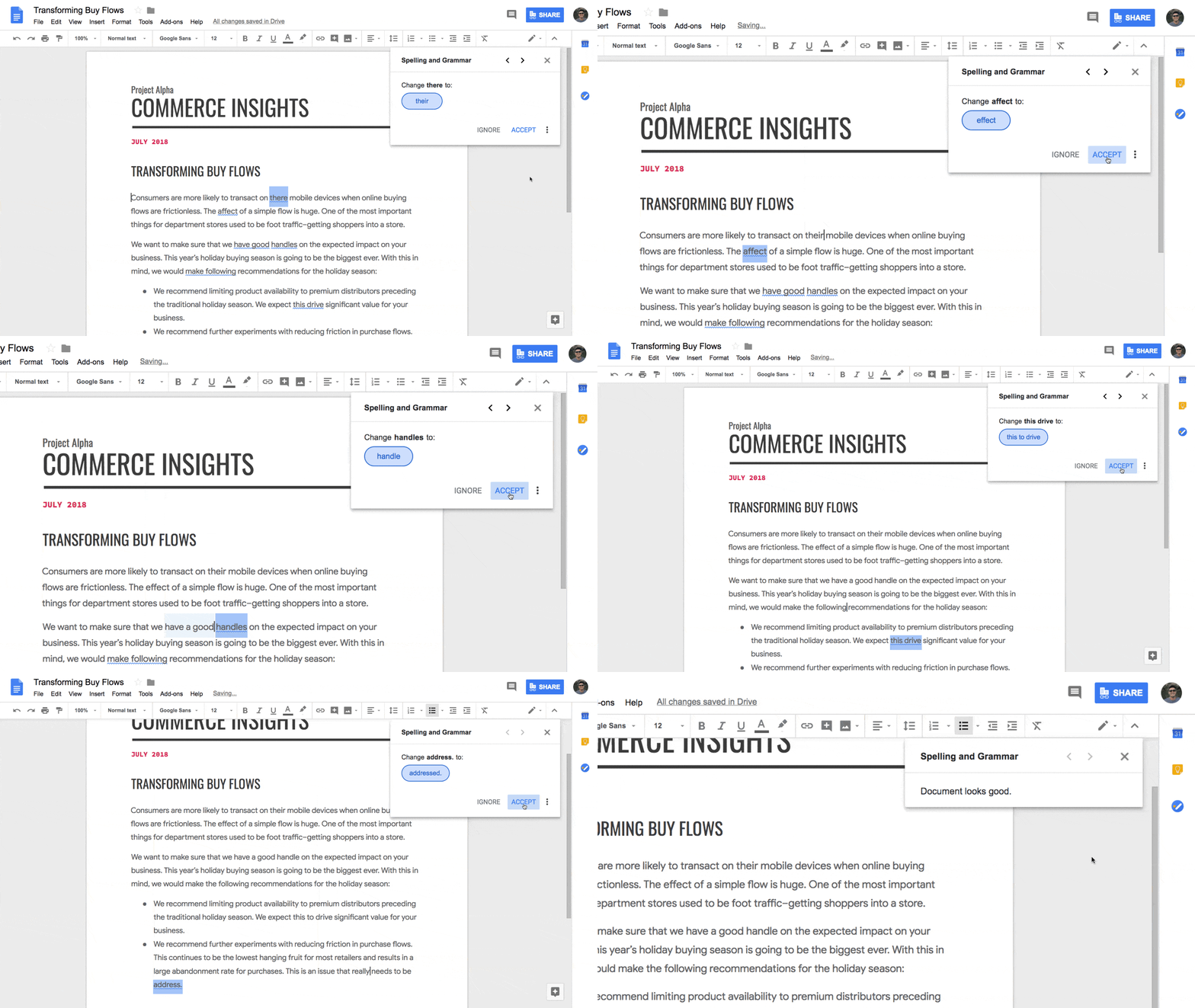
Если раньше для проверки текста на грамматические ошибки приходилось использовать сторонние программы и расширения для браузера, например, тот же Grammarly, то теперь такая возможность появилась в Google Docs. В рамках обновления пакета облачных служб и приложений G Suite, компания Google добавила в свой сервис проверку грамматики, основанную на механизме машинного обучения.

Инструмент пока находится в режиме тестирования и доступен участникам программы Early Adopter Program. Уже сейчас он может определять неправильное употребление предлогов и проблемы в структуре предложения. Фактически это алгоритм машинного перевода, который распознаёт ошибки и предлагает исправления по мере ввода.

«Мы применили высокоэффективный подход к исправлению грамматических ошибок, основанный на машинном переводе. Наш метод проверки грамматики очень похож на обычный перевод. Мы берём некорректный английский язык и с помощью наших технологий исправляем или переводим его на правильный английский», – сказал вице-президент Google по продуктам G Suite Дэвид Такер (David Thacker).

Пока неясно, насколько этот новый инструмент эффективен на практике, особенно в сравнении с Grammarly. Интересно то, что Google в очередной раз делает упор на использование искусственного интеллекта. Этим компания демонстрирует то, что со временем подобные технологии будут внедряться во все её продукты. Было бы неплохо, если бы Google предоставила сторонним разработчикам API для получения доступа к сервису проверки грамматических ошибок.

Источник: Techcrunch

Ваши личные документы и пароли теперь доступны всем: сеть содрогнулась от изменений

Ваши личные документы и пароли теперь доступны всем: сеть содрогнулась от изменений

Теперь любой пользователь сети получил доступ к вашим личным документам

Дело  в том, что поисковик Яндекса вдруг начал индексировать Google Docs.

Таким образом, все документы, не закрытые настройками безопасности, стали доступны любому пользователю, говорится в телеграмм-канале Mash.

Сообщается, что пользователи сети теперь массово ищут чужие пароли, пин-коды, личные данные, базы и закрытые номера телефонов.

В открытом доступе (если уметь искать) можно, например, найти записные книжки журналистов и пиарщиков. А там — личные номера телефонов звёзд, высокопоставленных чиновников.

интернет

Как сообщалось ранее, пользователям интернет-сети признались, кто имеет доступ к чтению вашей электронной почты.

«Сторонние разработчики приложений могут читать электронные письма миллионов пользователей Gmail, говорится в отчете The Wall Street Journal. Настройки доступа Gmail позволяют компаниям данных и разработчикам приложений видеть электронные письма пользователей и просматривать личные данные, включая адреса получателей, отметки времени и целые сообщения», — говорится в сообщении

Также доступ к вашим личным сообщениям могут иметь и сотрудники Google.

«Сотрудники Google могут также читать электронные письма, но только в “особых случаях, когда вы просите нас и даете согласие, или где мы нуждаемся в целях безопасности, таких как расследование ошибок или злоупотреблений», — подчеркивается в тексте сообщения.

Напомним, интернет, каким мы его знаем может безвозвратно исчезнуть. Дело в том, что комитет ЕС утвердил новые правила авторских прав, которые могут иметь колоссальное влияние на мировую паутину.

Так, одну из директив раскритиковали, поскольку утверждается, что она может «запретить мемы».

Согласно ей, веб-сайты имеют удалять материалы, защищенные авторским правом. Таким образом, могут исчезнуть мемы, в которых, в частности, часто используются изображения и образы из известных фильмов или телешоу.

Однако новые правила могут вступить в силу только после того, как их утвердит Европарламент. В настоящее время проводится кампания против их принятия.

Источник: Politeka