Благодаря росту и развитию глобального рынка и международных сайтов, таких как eBay и Amazon, покупателям со всего мира стало легче приобретать компьютерную технику, а работа продавцов и компаний по продаже аппаратных средства значительно облегчилась.
Однако благодаря этому же факту многие мошенники начали продавать поддельные устройства.
Существует несколько правил, которые позволяют выявить подделку. Можно предположить, что перед вами неоригинальный продукт, если его цена (значительно) ниже среднерыночной стоимости, либо если объем заявленной памяти еще не существует в продаже. Однако чаще всего до покупки и тщательного анализа невозможно с уверенностью сказать, действительно ли перед вами оригинал.
Поддельные накопители
На поддельных флеш-накопителях, жестких дисках и других девайсах, как правило, указывается объем памяти, который значительно превышает реальный.
Внешняя оболочка продукта может полностью соответствовать всем стандартам, поэтому не всегда по внешнему виду можно определить, действительно ли вы приобретаете оригинал, либо же перед вами хорошо сделанная подделка.
При использовании поддельных девайсов вы можете столкнуться с тремя главными проблемами:
- Заявленный объем памяти может не соответствовать действительному.
- Некачественные компоненты, используемые при сборке, могут привести к повреждению файлов, потере данных и иным проблемам.
- Скорость чтения и записи будет ниже заявленной.
Кроме внешних признаков, при выявлении поддельных устройств можно также воспользоваться специализированными программами, которые проверят ваше устройство на предмет оригинальности.
Программы для определения поддельного запоминающего устройства
Советы:
- Перед запуском любого тестирования убедитесь, что вы сделали бекап всей важной информации, находящейся на предположительно поддельном USB-устройстве.
- Мы советуем проводить как минимум две проверки либо использовать хотя бы две различные программы для тестирования запоминающих устройств.
- Для того чтобы определить, соответствует ли действительный объем памяти заявленному, вы можете вручную попытаться перенести крупные файлы на запоминающее устройство.
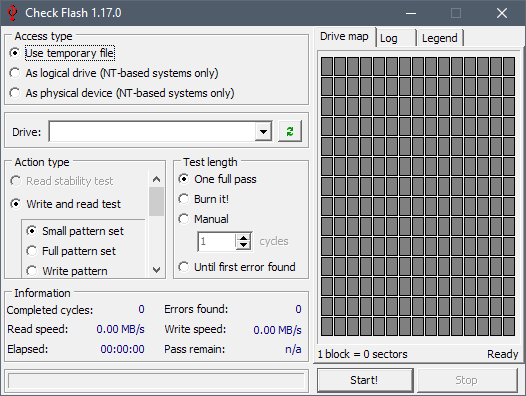
С помощью бесплатной компьютерной программы Check Flash можно проверить самые различные функции подключенных устройств. Вы можете определить скорость чтения и записи, произвести сканирование поверхности накопителя либо же стереть информацию со всего носителя или с каких-то определенных его частей.
Программа ChipGenius выводит на экран все подключенные USB-девайсы. Она также извлекает и отображает информацию о выбранном устройстве, такую как поддерживаемый девайсом протокол USB, Flash ID-код и иные сведения.
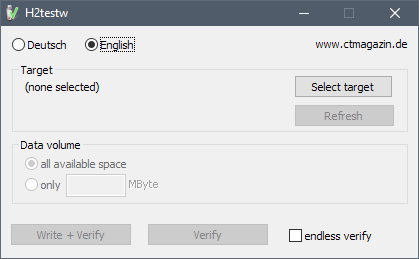
H2testw – это портативная программа, которая проводит проверку всей доступной емкости либо тех участков накопителя, которые указал пользователь. Для этого она заполняет весь доступный объем тестируемого диска информацией, после чего считывает полученные данные и предоставляет их пользователю.
Если заявленный объем памяти не соответствует реальному объему, тогда программа определяет устройство как поддельное либо непригодное для нормального использования
Однако ощутимым недостатком данной утилиты является ее крайне медленная работа.
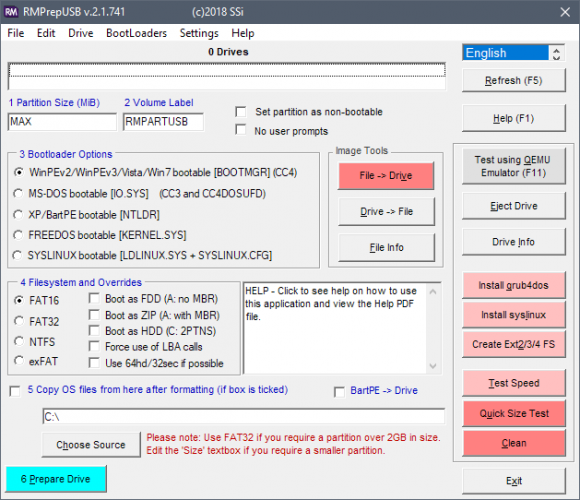
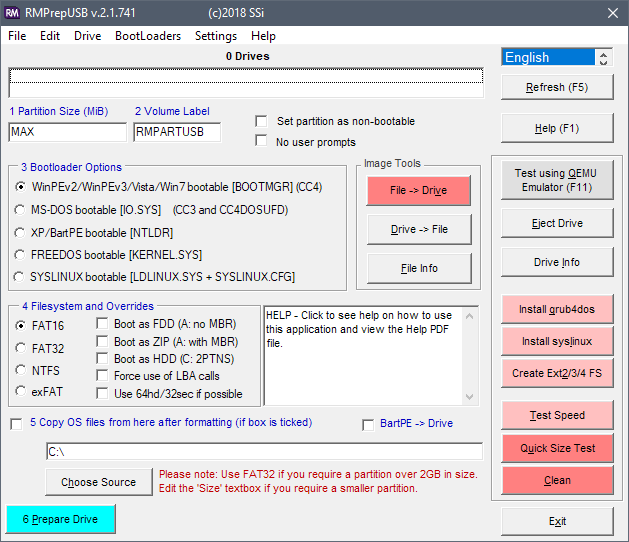
Главной целью RMPrepUSB является создание загрузочных USB-дисков. Данное программное обеспечение также обладает специальным инструментом, который быстро проверит реальный объем памяти подключенного USB-девайса. Следует обратить особое внимание на то, что проводимое данной утилитой тестирование удаляет всю информацию, хранящуюся на диске.
Совет: Вы также можете использовать Fake Flash Test от того же разработчика.
Другие программы:
- BurnIn Test – используется для записи, чтения и проверки больших объемов данных. Сообщает о существующих проблемах с диском и хранимой на нем информации.
- F3 – межплатформенная программа с открытым исходным кодом, которая работает по тому же принципу, что и H2testw.
- USB Memory Stick Tester – бесплатная программа с открытым исходным кодом, которая предназначена для выявления дефектов в работе USB-накопителей. С ее помощью можно записать пробные данные на диск и проверить, каким образом проходит работа.



 Doctor RESET