Браузеры Chrome, Firefox и Edge готовятся к выпуску версии под номером 100, которая вызывает проблемы с отображением сайтов.
Как предупреждает Engadget, проблема заключается в строке пользовательского агента (User-Agent), которая вместо двухзначной станет трехзначной.
Сервер использует отправленную ему информацию для адаптации веб-сайтов и лучшего отображения контента. Через User-Agent веб-страница узнает, какой тип браузера вы используете и насколько он «свежий».
Как показал эксперимент Mozilla, строка может привести к ошибкам, а также проблемам совместимости для некоторых веб-доменов, которые не подходят для чтения трехзначных User-Agent. Оказалось, что некоторые крупные сайты имеют такую проблему. Например, на порталах HBO Go, Bethesda и Yahoo появлялись ошибки «Ваш браузер не поддерживается», возникали проблемы с отображением сайта, сбои синтаксического анализа, ошибки 403 и так далее.
Chrome, Firefox и Edge уже некоторое время предупреждали об этой проблеме, и предлагали пользователям скачивать тестовые версии, проверяя сайты.
Ожидается, что обновление до версии 100 появится 29 марта для Chrome и Edge, а на Firefox оно выйдет 3 мая.
В случае возникновения проблем разработчики браузеров пообещали принять меры. В Mozilla рассматривают возможность временной заморозки браузера на версии Firefox 99. Google также обещает сделать основной версию Chrome 99 в случае возникновения проблем с сайтами.
Популярнейший браузер Firefox изначально разрабатывался в качестве быстрого веб-обозревателя с базовым функционалом. При этом пользователь сам мог бы выбирать необходимые дополнения в зависимости от конкретных потребностей. И именно поэтому браузер от Mozilla так любят многие пользователи по всему миру. А сегодня KV.by предлагает ознакомиться с самыми лучшими и полезными расширениями, которые можно свободно скачать для Firefox.
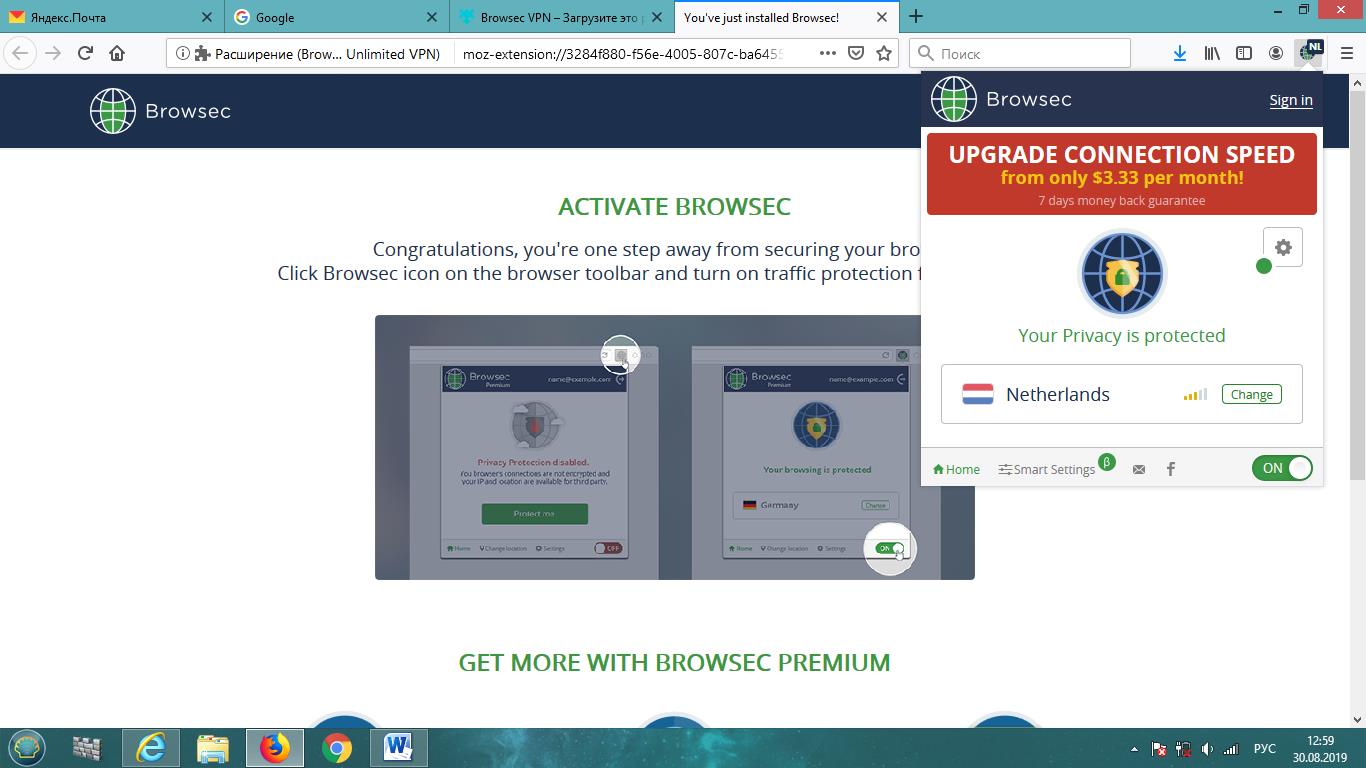
Если вам вдруг понадобилось быстро поменять IP-адрес или приватно зайти на какой-нибудь сайт, то Browsec VPN станет отличным выбором. Это расширение реализует полноценную виртуальную частную сеть. Пользователь входит в глобальную паутину через специально защищенный туннель.
Такой подход обеспечивает практически полную конфиденциальность, а в некоторых случаях и вовсе позволяет посетить те интернет-ресурсы, которые официально заблокированы для пользователей конкретных стран. Благодаря данному расширению вы сможете обойти блокировку очень просто и удобно.
После установки плагина в панели управления браузера появится что-то вроде земного шара. Он будет находиться в правом верхнем углу. Нажимаем на него, а затем кликаем «Protect me». После этого можно сменить страну, чтобы пользоваться глобальной паутиной с другим IP-адресом. При этом стоит отметить, что адреса многих государств являются платными (около 3 долларов в месяц).
Что касается Video DownloadHelper, то это чуть не лучшее расширение для загрузки видео на свой компьютер или другое устройство при помощи браузера Firefox. Работает данный плагин следующим образом. Вы ищите значок с тремя разноцветные шариками. Нажимать на него нужно, когда вы находитесь на необходимой интернет-странице.
После этого расширение моментально отыщет все доступные для скачивания видеоролики, причем в нескольких доступных форматах. Расширение имеет и собственные настройки, которые доступны в активном окне. При помощи этого плагина скачивать видео с разных порталов (например, YouTube) действительно легко и удобно.
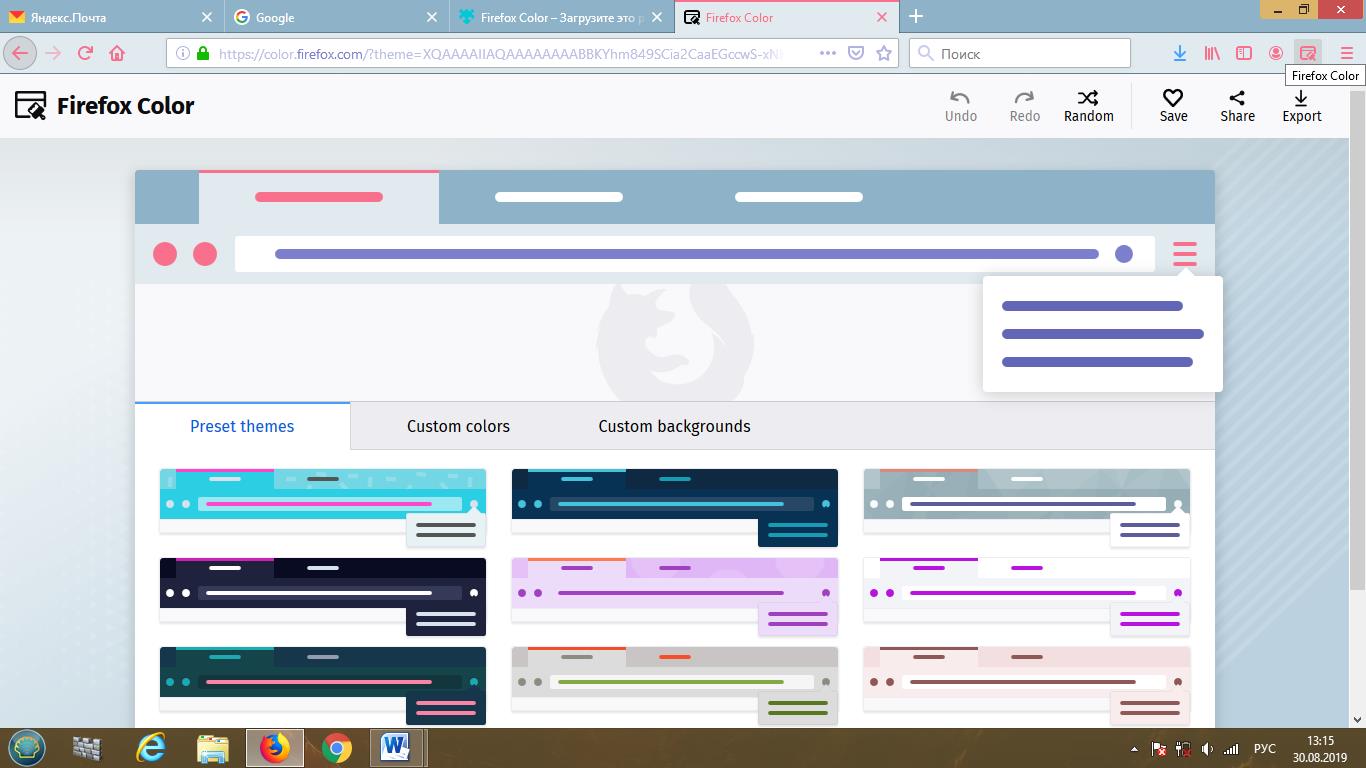
Считаете, что Mozilla Firefox является недостаточно красивым браузером? Тогда воспользуйтесь расширением Firefox Color. Это дополнение дает возможность серьезно изменить дизайн веб-обозревателя. Благодаря этому браузер не только будет выглядеть привлекательнее, но и станет гораздо удобнее.
Так, расширение дает возможность выбрать понравившуюся тему оформления приложения. Есть гибкий инструментарий, позволяющий выбрать цветовую гамму для поисковой строки, фона, текста, панели иконок и так далее. Также отдельно предусмотрена отличная подборка фонов. В общем, ничего сложного, но очень эффектно.
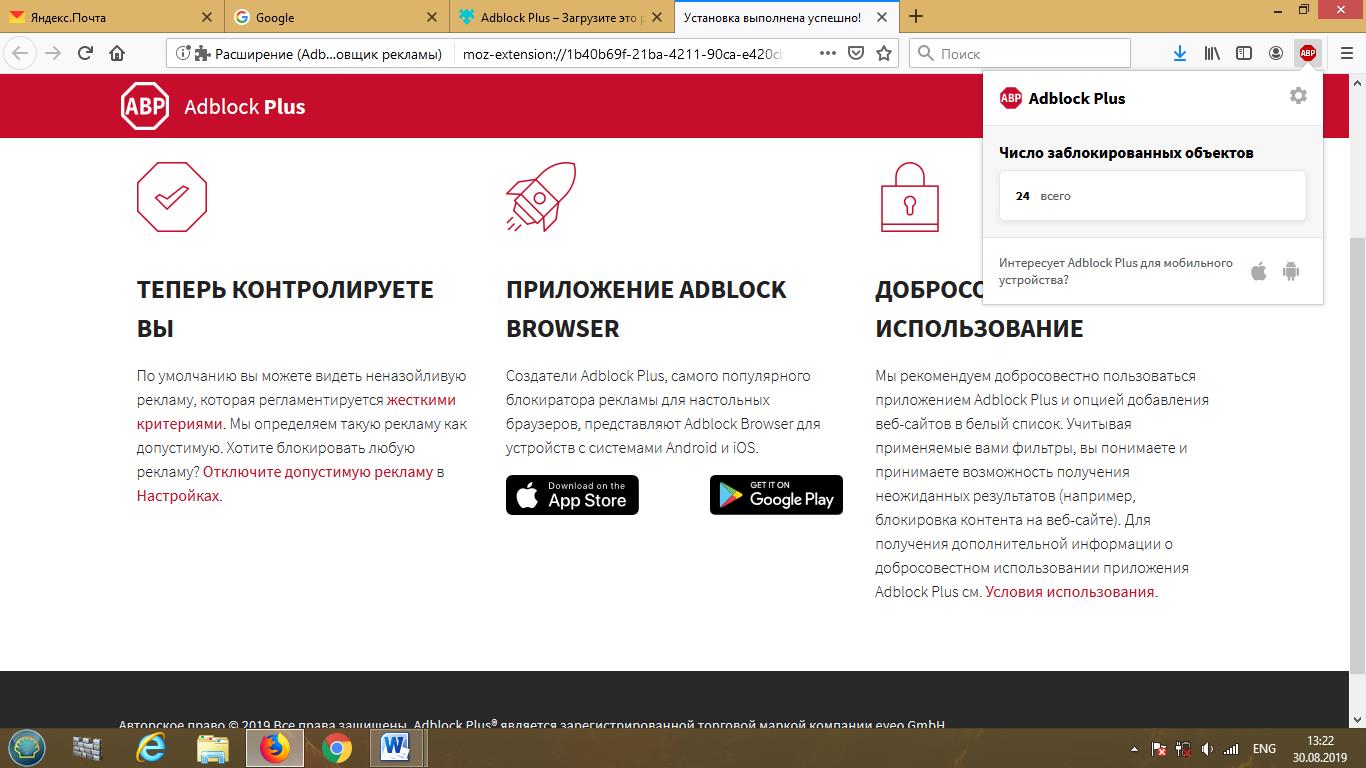
Когда тормоза, зависания и реклама во время открытия очередного сайта не дают вам покоя, то крайне рекомендуется поставить Adblock Plus. В этом случае вы лишите себя подобных неприятностей.
Причем расширение имеет достаточно гибкие настройки. Это означает, что заблокировать можно не все подряд, а только самое раздражающее и настырное. Благодаря плагину можно временно или навсегда убрать мигающие баннеры, рекламные блоки в видео, окна с рекламой и другой лишний контент.
Это позволит интернет-страницам загружать гораздо быстрее и стабильнее. Также Adblock Plus предлагает избавиться не только от вредоносных приложений, но и какого-либо отслеживания извне. При этом некоторую рекламу можно оставить, если она вам не мешает на определенных ресурсах.
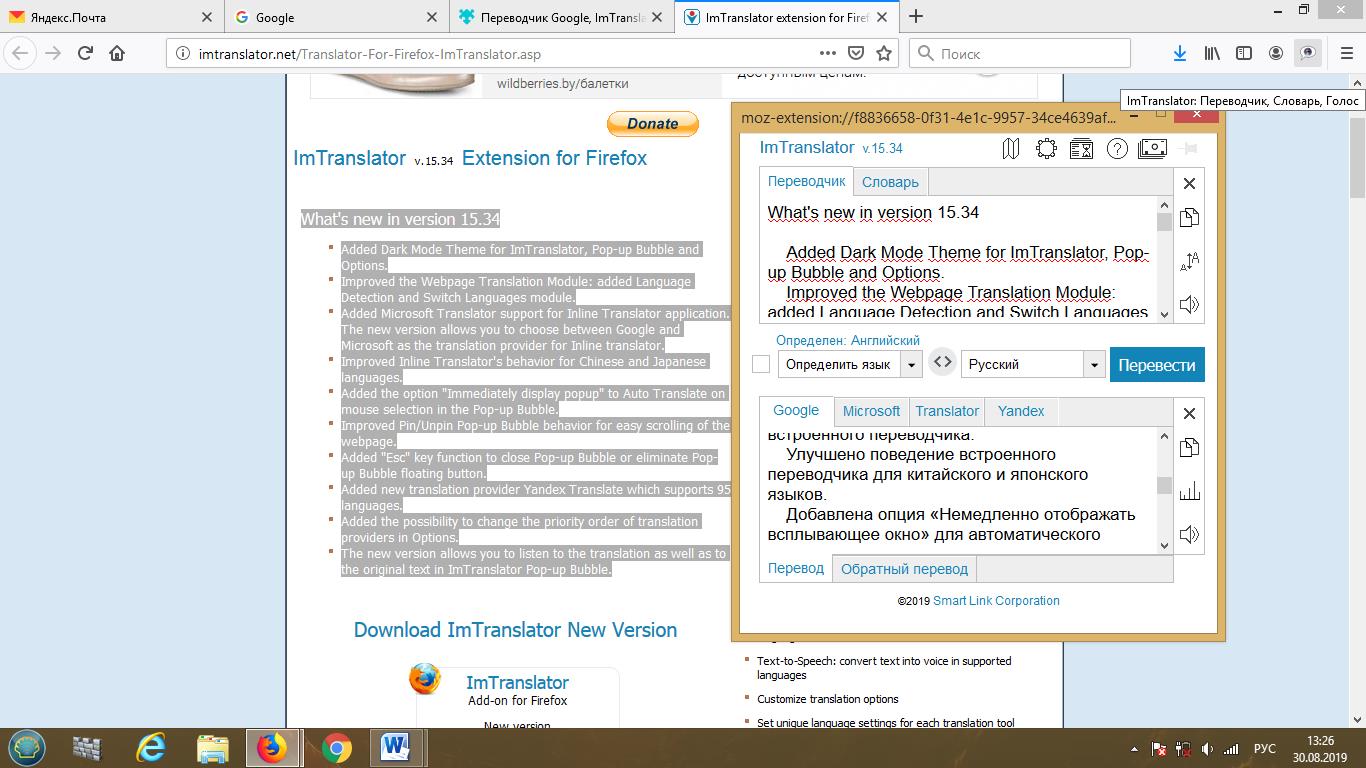
С помощью ImTranslator для Firefox есть возможность осуществлять текстовый перевод не только отдельных слов и фраз, но и всей страницы сайта. Причем на выбор пользователя предлагаются сразу три популярнейших переводчика – Translator, Google и Microsoft Bing. Что касается доступных языков перевода, то их насчитывается более 90.
Непосредственно переводить текст можно благодаря пяти специализированным приложениям. Присутствует не только многоязычный словарь, но и орфографический корректор для восьми самых популярных языков мира. Переведенный текст можно даже озвучить. Данное расширение является достаточно многофункциональным. Если нужно перевести лишь какой-то текстовый фрагмент, то требуется его выделить, а потом через правую кнопку мыши выбрать ImTranslator.
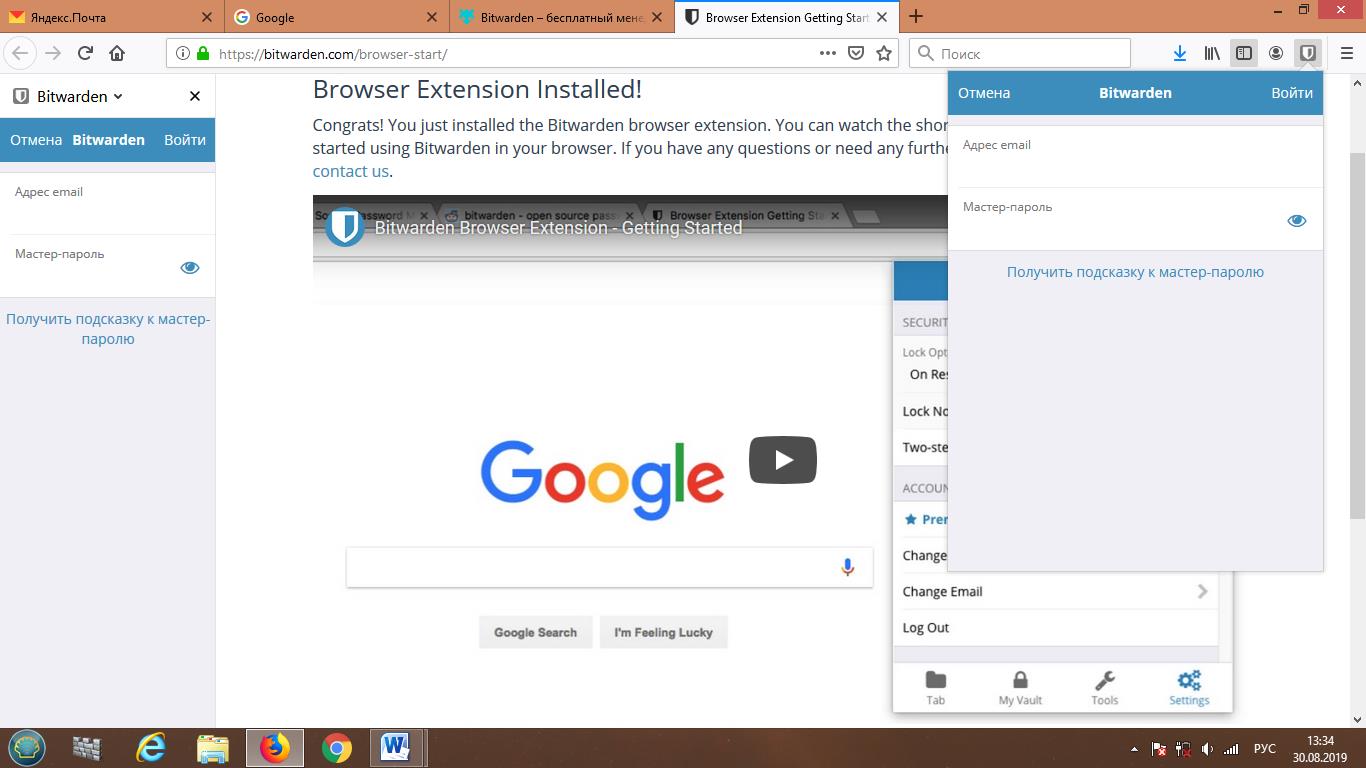
Bitwarden является не только бесплатным, но и безопасным менеджером паролей. Он предлагает расширенные возможности синхронизации. Благодаря данному расширению ваши пароли и логины находятся в специальном зашифрованном хранилище. При этом доступ к такой информации имеет только сам пользователь.
Интересно, что данные автоматически шифруются еще в процессе их отправки. Поэтому даже разработчики этого плагина никак не смогут узнать ваши личные пароли. При последующем вводе информации достаточно нажать правой кнопкой мыши по полю ввода, а затем выбрать Bitwarden, чтобы заполнились соответствующие строки. Все реализовано очень просто и логично.
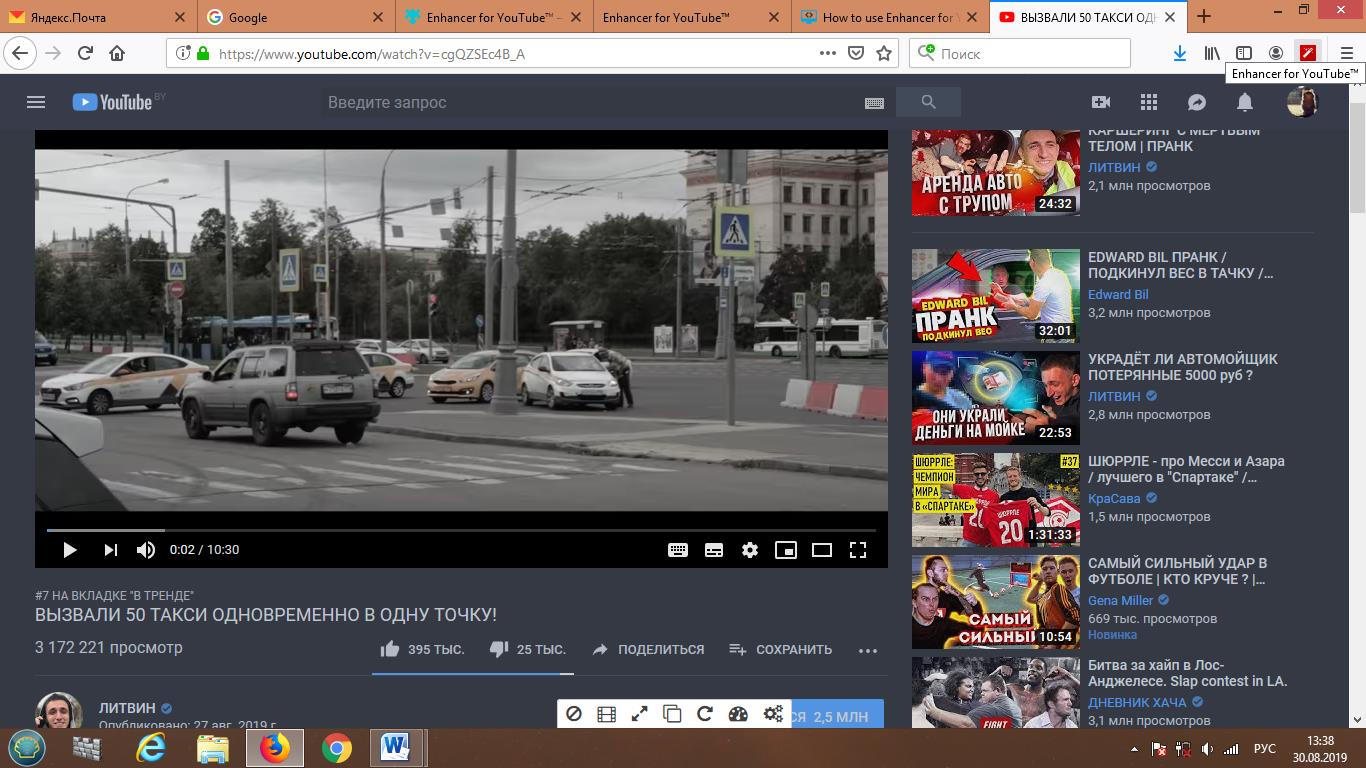
Поклонники известного видеосервиса должны быть довольны, так как Enhancer for YouTube делает просмотр роликов через Firefox максимально удобным. Данное расширение дает возможность попробовать новые функции. Например, можно убрать всю рекламу из видео. Что касается регулировки громкости, то это получится «повесить» на колесико мыши.
Есть возможность использования продвинутых тем оформления, а также закреплять видеоплеер определенного размера. Ролики можно автоматически воспроизводить (а еще и загружать) в необходимом качестве, а именно в FHD, 4K и так далее. При этом очередное обновление приносит какие-то новые функции.
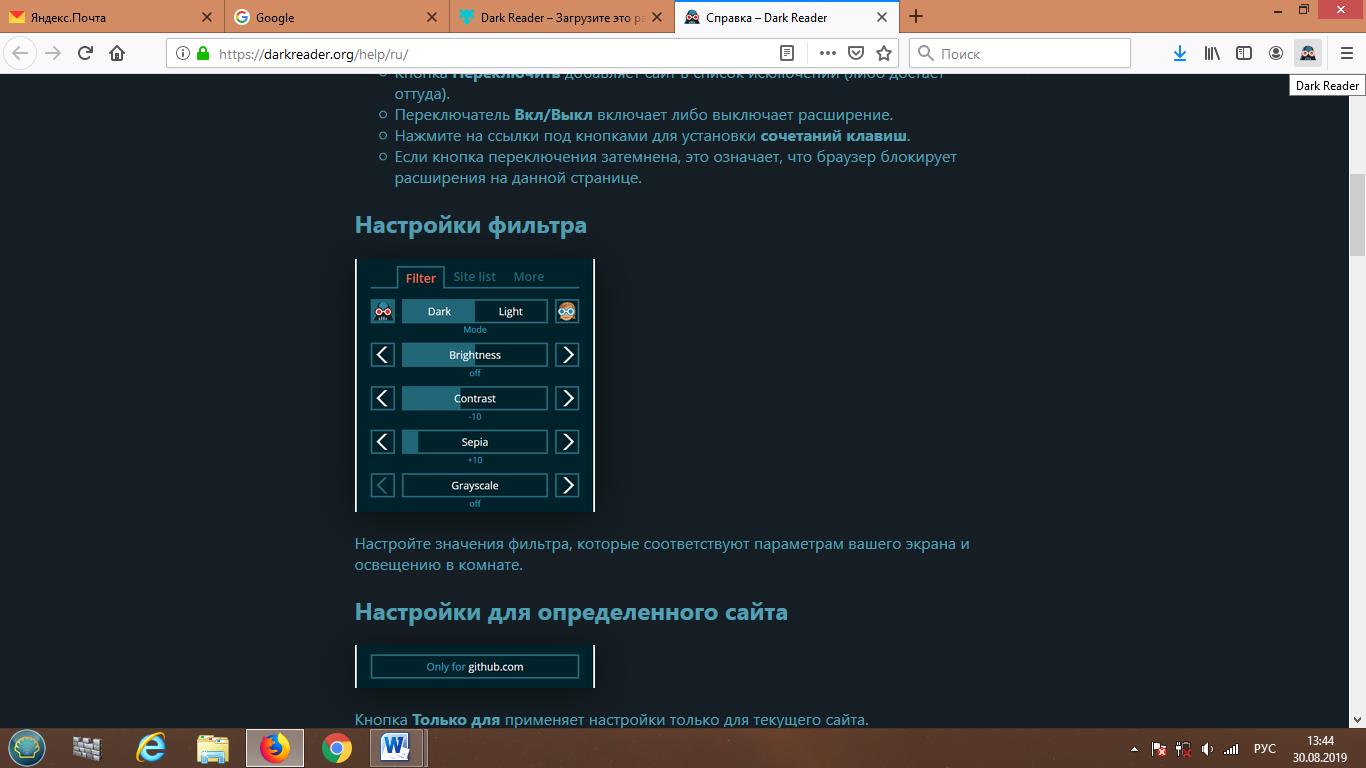
При использовании расширения Dark Reader браузер Firefox получает модную темную тему. Такой режим позволяет беречь зрение в ночное время, а также в условиях недостаточного освещения. Особенно это актуально, когда речь заходит о длительном сидении за компьютером или ноутбуком.
Более того, присутствует возможность настройки других параметров: шрифта, яркости, инверсии, контрастности и прочего. Такой плагин не портит ваш веб-обозреватель лишней рекламой. Также отсутствует сбор пользовательской информации. Перед установкой Dark Reader рекомендуется удалить или отключить аналогичные расширения для корректной работы.
Компания Mozilla запустила новый сервис Firefox Send, который должен обеспечить безопасный обмен файлами между пользователями. В сервисе применяется end-to-end шифрование, что должно обеспечить безопасность. Сам проект проходил тестирование в рамках программы Test Pilot ещё в 2017 году, теперь же он запущен для всех.
Как отмечается, Firefox Send позволяет загрузить в хранилище на серверах Mozilla файл до 1 Гбайт в анонимном режиме и до 2,5 Гбайт при регистрации. При этом система не привязана только к браузеру Firefox. Она также не требует установки дополнений. Кроме того, есть отдельное Android-приложение.
Что касается технических аспектов, то Firefox Send шифрует файл в браузере отправителя и передаёт на сервер уже в зашифрованном виде. Получателю передаётся ссылка, которая генерируется при шифровании и содержит идентификатор, а также ключ для расшифровки — с её помощью можно скачать файл и расшифровать.
При этом отправитель может указать время жизни файла (от одного часа до 7 дней), настроить удаление после первого скачивания или после 24 часов. Можно задавать пароль для получения файла, что повышает безопасность системы в целом.
Код системы написан на JavaScript с использованием Node.js и СУБД Redis, а также доступен на GitHub под лицензией MPL 2.0. Это позволяет разворачивать аналогичные сервисы кому угодно. Для шифрования используется PI Web Crypto и алгоритм блочного шифрования AES-GCM (128 bit). При загрузке создаётся секретный ключ, а на его основе генерируются три ключа: ключ для шифрования файла при помощи AES-GCM, ключ для шифрования метаданных при помощи AES-GCM и ключ цифровой подписи для аутентификации запроса (HMAC SHA-256).
К счастью, рынок программного обеспечения предлагает достаточный выбор различных браузеров. Так, кроме Firefox и Microsoft Edge, можно обратить свое внимание на браузеры на базе Chromium: Google Chrome, Opera или Vivaldi.
Хоть все эти браузеры и пишутся в соответствии с одними и теми же веб-стандартами, но все же практическое применение данных стандартов может значительно разниться. Если какой-то сайт выглядит странно в одном браузере, то вы всегда можете попытаться открыть его в другом.
В данной статье мы рассмотрим возможные способы решения проблемы с открытием страниц на примере браузера Mozilla Firefox.
Установите последнее обновление
Есть шанс, что установка новой версии браузера поможет решить все проблемы, которые могли возникнуть в старой версии. Поэтому, вместо сброса дополнений и настроек, для начала просто попытайтесь установить версию 62.0 .
В новой версии Firefox вы вряд ли заметите какие-то существенные изменения. Однако мы все же советуем своевременно обновлять браузер, так как это позволяет избежать многих угроз безопасности.
Проверьте компьютер на вирусы
Если вдруг вы подозреваете, что проблема может крыться в вирусе, то запустите по очереди следующие три программы: утилиту Safety Scanner от компании Microsoft, антивирусную программу Malwarebytes и антивирусную утилиту Hitman Pro. Если одна из программ обнаружит вредоносное ПО, то после его удаления еще раз запустите все три программы заново.
Однако все же стоит уточнить, что вряд ли именно вредоносные программы являются корнем проблемы в данном случае. Как правило, если вирус поражает браузер, то это проявляется всплывающими рекламными объявлениями, изменением стартовой страницы, перенаправлением на какие-то иные сайты либо чем-то подобным, но никак не закрытием доступа к определенным веб-сайтам.
Проведите очистку Firefox
Как правило, в большинстве браузеров возникающие проблемы решаются достаточно стандартным способом. Однако Firefox предлагает крайне интересную функцию «Очистить Firefox», с помощью которой можно попытаться достаточно быстро и оперативно разобраться с проблемой.
Как только вы нажмете кнопку «Очистить Firefox», то браузер вернется «в состояние по умолчанию, сохраняя при этом важную для вас информацию: закладки, пароли и открытые вкладки». Кроме того, данная операция удалит расширения и сохраненные ими данные.
Firefox хранит все ваши закладки, пароли, историю поиска, информацию для автозаполнения веб-форм и иные данные в специальной папке профиля. После «Очистки Firefox» будет создана новая папка профиля, в которую будет скопирована важная информация из вашего старого профиля. При этом ваш старый профиль не исчезнет бесследно. Firefox сохранит его на вашем рабочем столе в папке «Старые данные Firefox», чтобы, в случае чего, вы могли восстановить важную для вас информацию. Однако стоит учесть, что чем больше старых данных вы восстановите, тем более вероятно, что вы вернете что-то, что послужило первопричиной возникшей проблемы.
Проверьте расширения и дополнения
Современному продукту всегда не хватает каких-то функций, благодаря чему активно развивается рынок послепродажных дополнений и улучшений. Наиболее популярные из данных дополнений в последующем встраиваются в официальную версию продукта.
На сегодняшний день существуют тысячи дополнений, расширений и тем для большинства браузеров (за исключением, пожалуй, Microsoft Edge). К сожалению, расширения очень часто несут в себе значительное количество багов, вследствие чего возникают проблемы с доступом к сайтам.
Наилучшим способом решить данную проблему будет отключение или удаление всех дополнений, расширений и тем. После этого необходимо посмотреть, нормально ли функционирует браузер без них. Если проблема решена таким образом, то после этого надо одно за другим добавлять расширения и темы обратно, чтобы выяснить какие именно из них негативно влияет на работу.
В некоторых браузерах есть так называемый «Безопасный режим», который очень похож на безопасный режим Windows. Если вы запустите браузер в данном режиме, то он загрузится безо всяких добавлений и расширений. Данный ход также может на некоторое время решить проблему.
Чтобы открыть Firefox в безопасном режиме, откройте меню настроек (три вертикальные линии в правом верхнем углу) и щелкните по кнопке справки. В появившемся меню выберите «Перезапустить без дополнений». Другой способ открыть данный браузер в безопасном режиме – это просто зажать клавишу Shift во время открытия и загрузки Firefox. Как только вы проверите работу браузера без дополнительных расширений, просто закройте окно и откройте Firefox в обычном режиме.
В Google Chrome нет подобного безопасного режима, однако в данном браузере вы добьетесь того же результата, если запустите окно в режиме инкогнито. Для этого просто нажмите сочетание клавиш Ctrl + Shift + N либо кликните на три вертикальные точки в правом верхнем углу (Меню настроек и управления) и выберите «Новое окно в режиме инкогнито».
Отключить расширения в Chrome достаточно просто и вручную. Для этого перейдите в меню Настроек, выберите «Дополнительные Инструменты» > «Расширения». Для начала попытайтесь нажать кнопку «Обновление», чтобы проверить, все ли ваши расширения соответствуют последним выпущенным версиям (обратите внимание, что данная кнопка появится только во включенном режиме разработчика – ползунок в правом верхнем углу). Если обновление расширений не поможет, то удалите их все и добавляйте по одному, чтобы обнаружить, какое именно расширение мешает нормальной работе.
Очистите кэш
Когда вы заходите на какой-то веб-сайт, ваш браузер добавляет адрес этого сайта к себе в историю и сохраняет его копию в кэш. Такие данные известны под названием «Временные файлы интернета».
Когда вы в следующий раз заходите на этот же сайт, ваш браузер просто загружает сохраненную страницу, потому что сделать это намного быстрее, чем опять посылать интернет-запрос на всю информацию. Если с кэшем что-то не так, то страница может просто не открыться.
Нажав комбинацию клавиш Ctrl+ F5, вы перезапустите текущую страницу, благодаря чему браузер сможет загрузить ее новую версию. Иногда данный вариант может помочь в решении проблемы.
Если подобное действие не исправляет ситуацию, тогда можно попытаться удалить весь кэш, а также куки-файлы.
Для удаления временных файлов интернета в Firefox, выберите «Настройки» в меню браузера, перейдите на вкладку «Приватность», после чего кликните на вариант «Удалить вашу недавнюю историю». Данное действие вызовет всплывающее окно, в котором вы сможете выбрать, очистку истории за какой период вы хотите произвести. Для более точного выбора того, что именно вы хотите удалить, кликните «Детали» — в выпадающем списке можно отметить целый ряд опций от Журнала посещений до Настроек сайтов. Для начала попытайтесь удалить только лишь кэш. Если это не поможет, тогда удалите куки и всю остальную информацию.
Чтобы проделать то же самое в браузере Chrome, откройте меню, кликнув по кнопке «Настройки и управление Google Chrome», выберите «Дополнительные настройки», после чего перейдите к пункту «Удаление данных о просмотренных страницах». Как и в случае с Firefox, вы можете выбрать временной промежуток и определенные элементы, которые вы хотите удалить. При переходе в раздел «Дополнительные» вы сможете избавиться от таких данных, как пароли, медиалицензии и данные для автозаполнения.
Переустановите браузер
Иногда даже удаление всех вредоносных файлов, отключение расширений и очистка кэша не решает возникшую с браузером проблему. В таком случае помочь может лишь кардинальное решение проблемы: вам нужно удалить браузер и все связанные с ним файлы, перезагрузить компьютер, а потом установить этот же браузер заново.
К сожалению, из-за данного действия вы потеряете все свои сохраненные пароли, закладки, поисковую историю и все то, что вы предварительно не сохранили. Поэтому данный шаг можно считать крайней мерой в случае, когда все остальные советы испробованы и не помогают.
Инструмент безопасности Firefox Monitor — это бесплатный сервис, позволяющий узнать, был ли аккаунт взломан, и какие данные могли быть украдены.
Как пользоваться Firefox Monitor?
Все что нужно сделать — указать на странице сервиса свой e-mail. Система проверит, есть ли он в агрегаторе утечек Have I Been Pwned. Если совпадения будут найдены, сервис сообщит дату утечки, и какие данные могли быть скомпрометированы.
Mozilla обещает защиту и конфиденциальность данных при обработке зарегистрированных адресов электронной почты.
Firefox Monitor вышел в июне 2018 года для ограниченного числа пользователей в США.
Меры по защите персональных данных всегда актуальны. Например, в сентябре 2018 команда исследователей обнаружила бэкдор во многих сайтах на WordPress. Уязвимость позволяла злоумышленникам переадресовывать пользователей на поддельные сайты технической поддержки.
Виртуальная реальность становится все ближе, для нее уже начали создавать разного рода приспособления и приложения
Похоже, что виртуальная реальность потихоньку приобретает тот вид, который был показан в фантастических фильмах. Компания Mozilla выпустила первую релизную версию браузера Firefox Reality, который рассчитан на работу с очками и шлемами виртуальной и дополненной реальности.
Все исходники браузера открыты, что позволяет производителям оборудования интегрировать его в собственные решения. Новинка уже доступна в магазинах приложений Viveport, Oculus и Daydream, а также в Google Play.
Приложение позволяет визуально оценить, как будет выглядеть «Интернет будущего», а также увидеть, как сочетаются «плоские» и объёмные сайты. Для работы поддерживается виртуальная клавиатура, которая выводится перед глазами, также есть поддержка голосового поиска.
Как и в остальных версиях, в Firefox Reality используется движок Quantum, который, как утверждается, обеспечивает быструю отрисовку веб-страниц. Также говорится, что применены меры безопасности для сохранения личных данных пользователя в браузере. При этом пока программа ещё многого не умеет.
Разработчики обещают в ближайшие месяцы добавить поддержку закладок, 360-градусных панорамных видеороликов, учётных записей и многого другого. Также идёт работа со студиями по разработке игр и контента.
Разумеется, VR, AR и MR-шлемы пока распространены мало, однако в будущем это может измениться.
Microsoft HoloLens и китайский онлайн-магазин Taobao объявили о завершении работы над проектом AR-очков, которые будут распознавать объекты и искать их в магазине.
Очки дополненной реальности Taobao MR Buy будут показывать пользователю информацию о товарах (цену, отзывы и варианты доставки), на которые тот направит взгляд . Если вам понравилась одежда прохожего или предмет интерьера в кафе, достаточно будет просто взглянуть на нее через очки и добавить в корзину. Будет и обратная функция: очки покажут в AR 3D-изображение интересующего пользователя товара с Taobao.
В сентябре этого года устройство поступит в продажу. Также в будущем добавится интерфейс, с помощью которого можно будет управлять объектами в дополненной реальности с помощью одного взгляда или движения рук.
Для того чтобы вынудить пользователей Windows 10 отдать предпочтение браузеру Edge, компания Microsoft, похоже, готова прибегнуть к любым ухищрениям. Если открыть Edge и в поисковой системе Bing ввести слова «Chrome» или «Firefox», откроется большой баннер, сообщающий о том, что «Microsoft Edge является более быстрым и безопасным браузером на Windows 10 и уже установлен на вашем ПК».
Для проигнорировавших баннер пользователей Microsoft припасла еще одну уловку. При попытке установить Chrome или Firefox появляется новое уведомление, расхваливающее скорость и безопасность Edge. Если кликнуть на синюю кнопку в уведомлении, откроется Edge, а если на серую – запустится процесс инсталляции выбранного браузера. И так происходит каждый раз до тех пор, пока пользователь не запретит в «Настройках» предлагать ему «рекомендации» по использованию приложений.
Новый функционал был добавлен в инсайдерские версии Windows 10 сборки 1809. Останется ли он в окончательной версии ОС, известной как Windows 10 October 2018 Update, пока неясно.
Безусловно, Microsoft – не единственная компания, всеми силами продвигающая свой браузер. К примеру, Apple разрешает своим пользователям выбирать другие браузеры вместо ее собственного Safari, но для отображения сайтов эти браузеры все равно должны использовать движок Safari. Кроме того, чем чаще пользователь посещает сайты Google не через Chrome, тем чаще ему приходится отклонять навязчивые предложения его установить.
В новых версиях браузера Firefox компания Mozilla будет по умолчанию блокировать скрипты для межсайтового и другого трекинга, вредоносные майнеры и скрипты для получения цифровых отпечатков. Новые функции будут реализованы в ближайшие месяцы в рамках трех новых инициатив, главной целью которых является защита конфиденциальности пользователей, блокировка вредоносных скриптов и увеличение скорости загрузки web-страниц.
Скрипты для межсайтового трекинга будут блокироваться по умолчанию, начиная с Firefox 65. Это станет возможным благодаря удалению файлов cookie и блокировке доступа к хранилищу для сторонних скриптов.
Помимо межсайтового трекинга, новые версии браузера будут по умолчанию блокировать вредоносные скрипты, в том числе майнеры наподобие Coinhive и скрипты для снятия цифровых отпечатков (идентификации пользователей на основе характеристик их устройств и других данных). Функция блокировки майнеров криптовалюты по умолчанию уже реализована в других браузерах, в частности в Opera.
В настоящее время протестировать новые функции можно в «ночной» сборке Firefox 63. Для этого нужно зайти в «Центр управления» (слева от адресной строки), выбрать раздел «Блокировка контента» и поставить галочки напротив соответствующих опций.
Речь идет об автоматической блокировке отслеживания на сайтах
Новая функция поможет Firefox бороться с рекламой. Фото: Mozilla
Следующая версия Firefox получит самую удачную опцию из браузера Safari за авторством разработчиков Apple. Речь идет об автоматической блокировке отслеживания на сайтах, которая сократит количество таргетированных объявлений, демонстрация которых может оказаться нежелательной для некоторых категорий пользователей.
Впервые эта опция появилась в мобильной версии Safari с выходом обновления iOS 11. Она позволяла пользователям самим решать, делиться с сайтами личной информацией или блокировать ее. Автоматическую блокировку таргетированной рекламы можно было включить простым переключателем в настройках.
Распространение функции запрета отслеживания окажет негативное влияние на рынок интернет-рекламы. Не имея возможности собирать информацию о действиях пользователей в Сети и предлагать максимально релевантную рекламу, рекламодатели рискуют лишиться колоссальных денег и начать поиски более изощренных методов заработка.
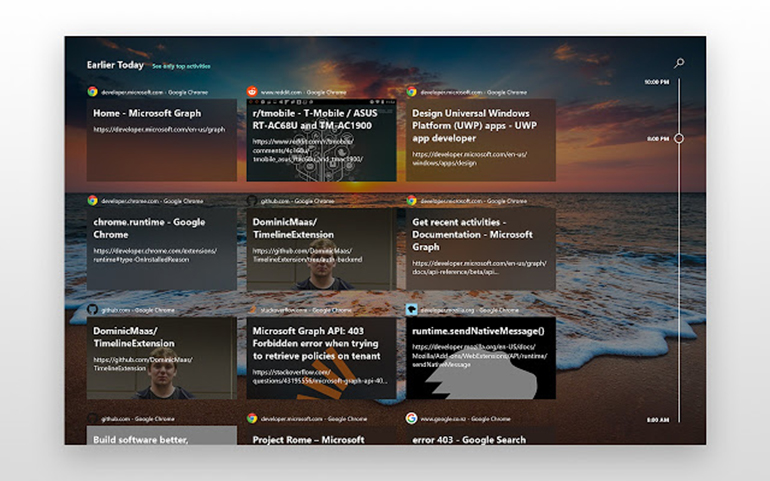
Новая функция Timeline в операционной системе Windows 10 позволяет продолжить работу с того же места, где она была прекращена во время предыдущего сеанса, даже если пользователь теперь работает за другим устройством. Функция Timeline также поддерживается браузером Microsoft Edge, синхронизирую историю посещений сайтов между устройствами пользователя. Однако тем людям, которые предпочитают работать с браузерами Chrome или Firefox, официальная поддержка Timeline была недоступна.
Но решить эту проблему оказалось возможно при помощи стороннего расширения. Независимый разработчик создал расширения для браузеров Chrome и Firefox, которые добавляют поддержку функции Windows Timeline для обоих этих программ.
Расширение под названием Windows Timeline Support синхронизирует историю посещений сайтов указанных браузеров с функцией Windows Timeline. Благодаря этому можно открывать использовавшиеся ранее вкладки на других устройствах. Однако для этого требуется использовать одну и ту же учётную запись пользователя на всех компьютерах, работающих под управлением Windows 10. Также расширение позволяет передавать на другой компьютер тот сайт, который пользователь просматривает в настоящее время.







 Doctor RESET