В Google рассказали, как ускорить Google Chrome

В Google рассказали, как ускорить Google Chrome

Какой браузер занимает первое место в рейтинге самых тяжёлых и медлительных? Конечно, Google Chrome. Ходят легенды, что Apple выпустила новый Mac Pro с 1 ТБ оперативной памяти специально для того, чтобы браузер поискового гиганта мог открыть больше одной вкладки. Конечно, это неправда, но претензий к прожорливости Chrome, из-за чего страдает и быстродействие, действительно немало. Поэтому пользователи сами ухитряются как-то разогнать его. А всего-то и нужно, что просто послушать советы Google.

Макс Кристофф, технический директор Chrome, рассказал, что объективных причин не любить фирменный браузер Google не существует. Просто нужно найти к нему грамотный подход, что под силу буквально каждому пользователю.

Почему тормозит Chrome

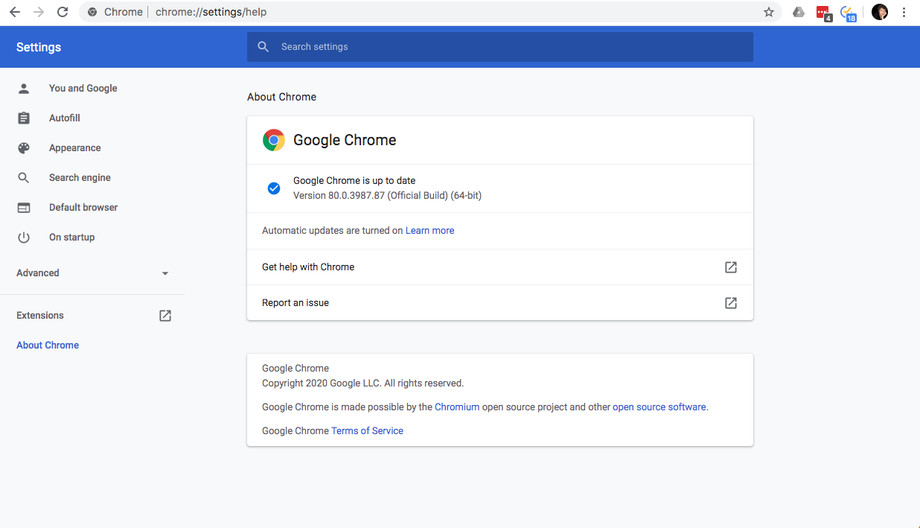
Регулярно обновляйте Chrome. Каждые два месяца Google выпускает обновления для своего браузера, которые, помимо новых функций и исправлений уязвимостей, содержат множество глубинных усовершенствований, повышающих скорость его работы.

Пользуйтесь встроенным диспетчером задач. В Chrome есть специальный диспетчер задач, который показывает все запущенные процессы. Не исключено, что какие-то из них оказывают повышенную нагрузку на железо и тормозят браузер. Отключите их. Чтобы активировать его, откройте контекстное меню – «Дополнительные инструменты» — «Диспетчер задач».

Проверяйте нагрузку вкладок. Каждая вкладка, которую вы открываете в Chrome, запускается как отдельный процесс. Это позволяет браузеру более эффективно обрабатывать данные на текущей странице. Некоторые вкладки могут содержать тяжёлый скрипт или другой элемент, оказывающий нагрузку на систему. Проверьте их при помощи встроенного диспетчера задач и отключите, а также старайтесь не запускать больше дюжины вкладок за раз.

Как остановить автовопроизведение видео

Запретите автовоспроизведение видео. Автоматическое воспроизведение роликов на веб-сайтах – это удобная штука, но, когда вы открываете несколько вкладок, на одной из которых играет видео, это расходует ресурс компьютера, хотя вы в данный момент даже не пользуетесь ей. Многие сайты включают этот механизм по умолчанию. Поэтому единственный гарантированный способ остановить автовоспроизведение – это расширение AutoplayStopper.

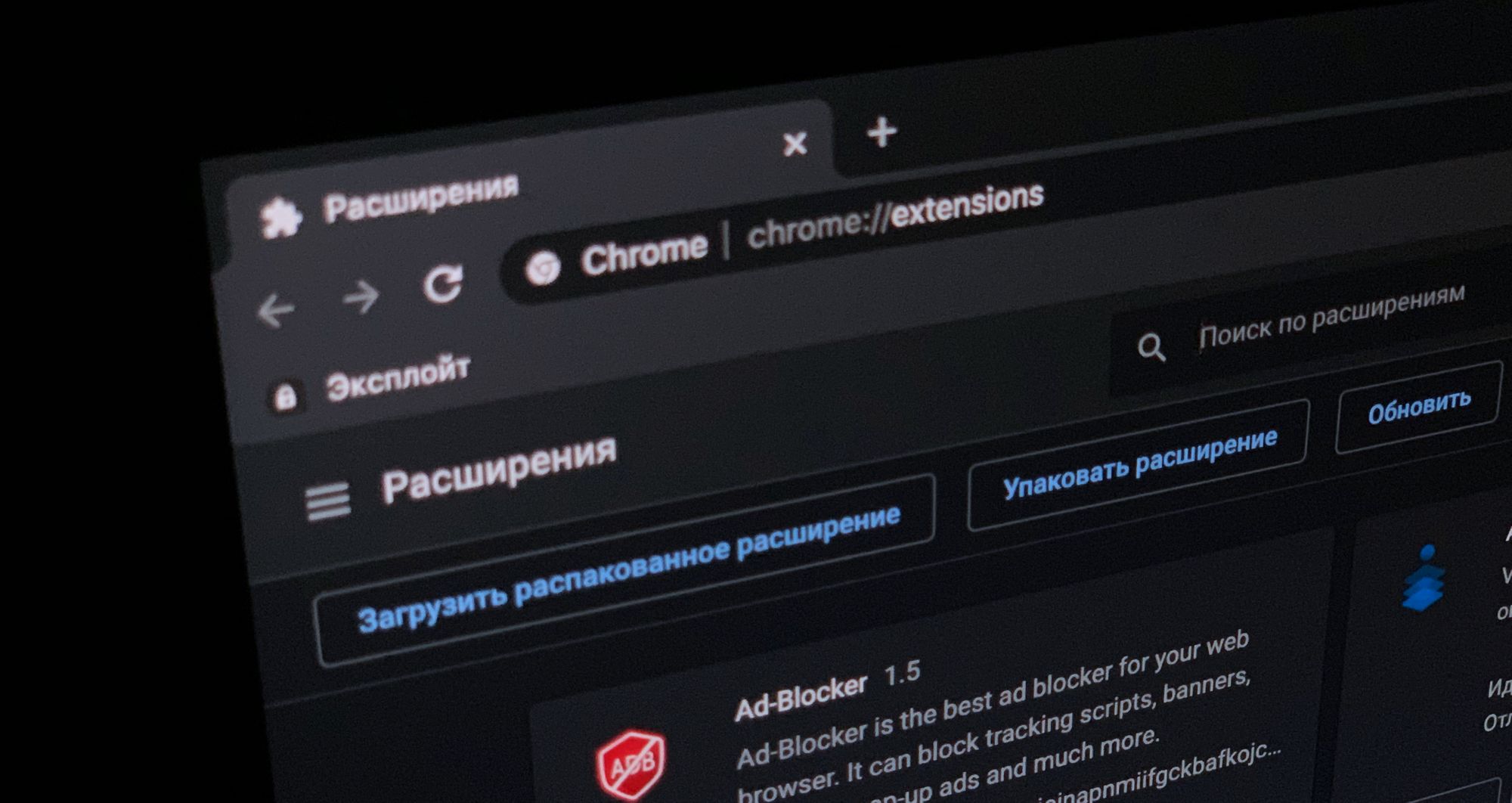
Не включайте слишком много расширений за раз. Несмотря на то что расширения помогают расширить функциональность Chrome, не забывайте, что они оказывают нагрузку на компьютер и на сам браузер. Поэтому старайтесь держать активными минимум расширений. Это поможет соблюсти баланс между функциональностью и быстродействием.

Как ускорить Chrome

Используйте аппаратное ускорение. Это специальный механизм, который позволяет Chrome задействовать не только процессорную мощь, но и графическую. С его помощью можно существенно ускорить обработку графических элементов на сайтах. Чтобы включить его, перейдите в «Настройки» — «Дополнительные» — «Аппаратное ускорение».

Используйте антивирус Chrome. Пользователям интернета угрожают вредоносные и вирусные программы. Поэтому разработчики Google встроили в Chrome специальный инструмент чистки, который доступен только пользователям Windows. Он позволяет очистить компьютер от всего трэша, который проник в память, и потенциально способен разогнать его. Чтобы выполнить сканирование и чистку, перейдите в «Настройки» — «Дополнительные» — «Чистка компьютера».

Сбрасывайте настройки Chrome, если ничего не помогает. Если вдруг Chrome начал работать медленнее обычного, а все вышеперечисленные методы не помогают, единственное, что вам остаётся, — это сбросить настройки браузера до заводских. Это вернёт его в исходное состояние, но при этом не удалит ни расширения, ни закладки, ни пароли. Для этого перейдите в «Настройки» — «Дополнительные» — «Сбросить настройки».

Откровенно говоря, некоторые из приведённых выше советов могут показаться даже слишком банальными. Ведь что может быть проще, чем рекомендовать устанавливать обновления? Другое дело, что этот совет действительно может быть эффективным, потому что новые версии браузера неизменно улучшают его работу, повышая быстродействие и снижая ресурсопотребление. А, что касается советов по использованию диспетчера задач и поиску вирусов, думаю, многие пользователи никогда даже не слышали о том, что в Chrome в принципе есть такие функции. Поэтому, если обновления не помогают, пользуйтесь ими.

Источник: androidinsider.ru

Расширения Chrome для защиты от отслеживания в интернете, которые вам нужно установить прямо сейчас

Почти все сайты, которые вы посещаете, отслеживают ваши действия, чтобы попытаться связать историю посещений с вашими интересами и, таким образом, потом показать целевую рекламу. К примеру, вы хотите купить новый стол, а через минуту уже видите рекламу мебельного сайта, на который заходили. И она преследует вас везде.

Если вы хотите получить представление о том, как отслеживаются ваши действия в Интернете, потратьте немного времени на чтение (или отключение) параметров файлов cookie. Они обновляются каждый раз, когда вы посещаете новый сайт. Эти файлы расскажут вам о том, какие технологии использует каждый веб-сайт для отслеживания действий своих пользователей и собираемой информации.

Поскольку опция «Не отслеживать» становится все более бесполезной, веб-браузеры используют свои возможности обеспечения конфиденциальности. Браузер Safari от Apple усилил свою технологию анти-отслеживания, а Firefox по умолчанию блокирует трекеры с 2018 года.

Google Chrome также планирует избавиться от сторонних файлов cookie. Однако это произойдет не раньше 2022 года, ведь все еще остаются существенные вопросы о том, как будут реализованы эти изменения.

В то же время лучший способ остановить отслеживание — это перейти на веб-браузер, ориентированный на конфиденциальность. Для некоторых людей этот шаг может казаться слишком радикальным или непрактичным. Помимо этого, есть еще один способ противостоять онлайн-отслеживанию: добавить особую технологию блокировки в ваш текущий браузер. Подобные браузерные расширения являются первым шагом в усилении вашей конфиденциальности в Интернете.

Privacy Badger

Privacy Badger— это один из лучших вариантов блокировки онлайн-трекинга в вашем текущем браузере. Он был создан Electronic Frontier Foundation, некоммерческой группой по защите цифровых прав, которая ведет борьбу за конфиденциальность в Интернете с 1990 года. Расширение доступно абсолютно бесплатно.

Privacy Badger отслеживает все веб-страницы, которые вы посещаете, включая плагины и рекламу, размещенную на них внешними компаниями. Если расширение видит, что реклама и баннеры появляются на нескольких сайтах, которые вы посещаете, то оно запрещает браузеру загружать этот контент. Организация говорит, что не хранит списки той рекламы, что блокируется, но она записывает трекеры, когда вы просматриваете веб-страницы. Таким образом, расширение работает более эффективно.

DuckDuckGo

DuckDuckGo известен своей анонимной поисковой системой, которая не собирает данные пользователей. Однако в последние годы фирма все больше продвигается в области контроля конфиденциальности для всего Интернета (включая внедрение собственного мобильного браузера). DuckDuckGo также включает в себя расширение для Chrome.

Расширение Privacy Essentials блокирует скрытые сторонние трекеры, показывая вам, какая реклама преследует вас по всему Интернету. Этот инструмент также способен определить, как веб-сайты могут собирать данные с помощью партнерства с другими компаниями по предоставлению услуг. Этот подход включает в себя оценку «Политики конфиденциальности» ресурсов. Расширение также добавляет в Chrome свой поиск без отслеживания действий пользователя.

Ghostery

Эта нью–йоркская фирма, разработавшая пять различных инструментов, принадлежит той же компании, что и Cliqz. Cliqz – это безопасный браузер с конфиденциальной поисковой системой. Однако проект был закрыт в начале этого года из-за Covid-19. Теперь есть возможность скачать расширение Ghostery.

Это расширение для браузера блокирует трекеры и рекламу, а также позволяет создать список доверенных и сомнительных сайтов. Базовое расширение Ghostery является бесплатным, но также есть подписка, которая стоит $49 в месяц. Она обеспечивает детальную разбивку всех трекеров на группы и способна провести их анализ. Ghostery доступно дляChrome, Firefox, Microsoft Edge и Opera.

Adblock Plus

В отличие от других инструментов, Adblock Plus, в первую очередь, считается инструментом для блокировки рекламы. Другие расширения, представленные в данной статье, не всегда блокируют рекламу по умолчанию. Они стремятся быть инструментами конфиденциальности, которые могут заблокировать наиболее навязчивые виды рекламы. Использование блокировщика рекламы связано с другим набором этических соображений; он будет блокировать гораздо более широкий набор элементов на веб-странице, и это может включать рекламу, которая не преследует людей в Интернете.

Adblock Plus содержит список приемлемой рекламы, хотя пользователь способен отключить все баннеры и объявления, которые его раздражают. Adblock Plus блокирует сторонние трекеры и позволяет отключить кнопки обмена информацией в социальных сетях, которые отправляют информацию о пользователе владельцу ресурса. Adblock Plus доступно для Chrome, Firefox, Edge, Safari, Opera и Яндекса.

Заключение

Добавление расширения с поддержкой конфиденциальности в браузер определенно усилит вашу конфиденциальность в интернете. Но это не все, что вы можете сделать.

Читайте также: Настройки конфиденциальности, которые вам нужно срочно поменять в своем браузере (Chrome, Firefox, Safari, Edge и Brave)

Переход на браузер, ориентированный на конфиденциальность, может стать следующим логичным шагом. Расширения, по крайней мере для Chrome, ограничены только компьютерами и ноутбуками. Они не смогут помочь вам прекратить отслеживание ваших действий на мобильном устройстве. Для этого следует выбрать другой браузер для телефона.

Для подключения дополнительной защиты вы также можете начать использовать VPN, что поможет замаскировать вашу активность.

Источник: WIRED

Новый Edge на базе Chromium распространяется вместе с принудительным обновлением ОС и навязчиво ведёт себя

Новый Edge на базе Chromium распространяется вместе с принудительным обновлением ОС и навязчиво ведёт себя

Новый браузер Microsoft Edge на базе Chromium оказался слишком навязчивым. Некоторые пользователи сообщают, что после его установки в системе браузер начинает вести себя, как типичный вирус или другое вредоносное ПО. Он автоматически запускается, добавляет свои значки на рабочий стол и панель задач, настойчиво призывает отказаться от установленных системных предпочтений использования Chrome в пользу Edge (а отказ от этого предложения находить не очень удобно).https://platform.twitter.com/embed/index.html?creatorScreenName=Vadimius&dnt=false&embedId=twitter-widget-0&frame=false&hideCard=false&hideThread=false&id=1278758217074405377&lang=ru&origin=https%3A%2F%2Fitc.ua%2F%3Fp%3D603921&siteScreenName=ITCUA&theme=light&widgetsVersion=9066bb2%3A1593540614199&width=550px

Такое поведение приложения, вполне естественно, вызывает раздражение у пользователей. Добавляет масла в огонь тот факт, что у пользователей нет возможности отказаться от установки нового Edge на базе Chromium. Если раньше браузер нужно было загружать и устанавливать самостоятельно (и кто не хотел, мог этого не делать), то теперь новый Edge стал частью очередного автоматического обновления Windows 10. А после его установки удалить браузер уже не получается. Более того, обновление с принудительной установкой браузера пришло даже на системы с Windows 7, которая уже больше не поддерживается.

Единственным оправданием Microsoft может служить тот факт, что устанавливая новый Edge на базе Chromium компания заменяет им старый Edge, тем самым обеспечивая пользователей наиболее актуальной и безопасной версией ПО. Журналисты ресурса The Verge отправили запрос в Microsoft с просьбой пояснить причины столь необычного способа распространения браузера и его навязчивого поведения. На момент подготовки материала ответ ещё не был получен.

Источник: The Verge

Простое, но очень полезное новшество Google Chrome. Браузер превратится в бесплатный редактор PDF

Отредактированную версию документа можно будет загрузить на компьютер

Компания Google готовит к запуску новую функцию для браузера Chrome. Простое, но очень полезное новшество позволит превратить браузер в бесплатный редактор PDF. 

Простое, но очень полезное новшество Google Chrome. Браузер превратится в бесплатный редактор PDF

Судя по документации в проекте Chromium, Google подготовила простое решение для проблемы, на которую жаловались многие пользователи браузера. Речь идёт о ситуациях, когда вы заполняете поля в файле PDF, открытом через Chrome, а затем сохраняете его на компьютер и обнаруживаете, что сохранился изначальный вариант и все правки пропали. 

Простое, но очень полезное новшество Google Chrome. Браузер превратится в бесплатный редактор PDF

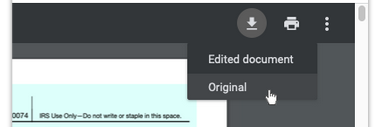
Решается это просто — в интерфейсе просмотрщика PDF появится дополнительная опция для загрузки отредактированной версии документа. Таким образом, пользователь сможет загрузить как оригинал, так и отредактированную версию. 

Как ожидается, функция появится в ближайшем будущем в ранних тестовых сборках Canary браузера Chrome. Однако до её появления в стабильной версии может пройти пара месяцев или даже больше. 

Источник: TechRadar9to5GoogleChromium

Загадочное устройство Google Drallion с чипом Intel Core i7 замечено в Geekbench

В популярном бенчмарке Geekbench протестировано загадочное устройство, на котором в качестве программной платформы будет использоваться операционная система Chrome OS.

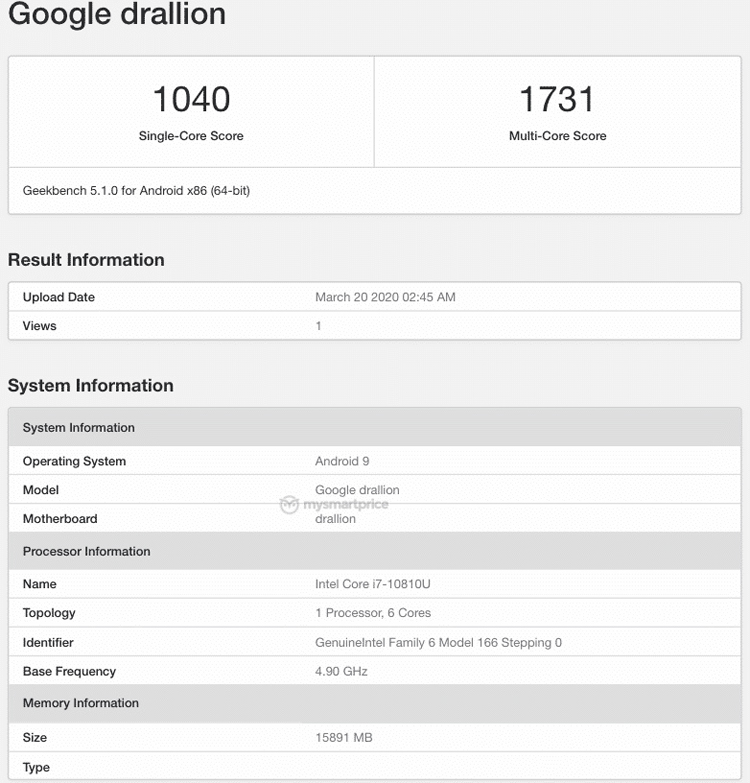
Гаджет фигурирует под кодовым названием Google Drallion. По всей видимости, это портативный компьютер, который американский гигант Google намерен выпустить под собственным брендом.

Бенчмарк говорит об использовании процессора Intel поколения Comet Lake-U (Core десятого поколения). В частности, значится чип Core i7-10810U, который пока официально не представлен. Изделию приписывают наличие шести вычислительных ядер с возможностью одновременной обработки до 12 потоков инструкций. В тесте указана частота процессора — 4,9 ГГц (очевидно, в турборежиме).

Любопытно, что в данных Geekbench в качестве операционной системы называется Android 9. Но интернет-источники сообщают, что это неточность: на деле применяется именно Chrome OS, на что указывают более ранние утечки и факт использования производительного чипа Core i7.

Из других характеристик компьютера назван объём оперативной памяти — он составляет 16 Гбайт.

Наблюдатели полагают, что по проекту Google Drallion может создаваться новый хромбук или планшет. О сроках анонса гаджета сведений нет. 

Источник: MySmartPrice

Google добавила в Chrome возможность «обхода» рекламы

Браузеры, являясь невероятно полезной вещью, уже давно сумели стать именно тем, чем мы с вами пользуемся практически каждый день с целью обнаружить что-либо, что нас так или иначе интересует. И попросту невозможно отрицать, что одним из самых популярных браузеров в мире является продукт, разработанный корпорацией Google. Речь идёт, естественно, про Chrome. И говоря о последнем, нельзя не упомянуть тот факт, что относительно недавно данный технический гигант перешёл на слегка иной, новый для себя способ распространения и тестирования обновлений браузера.

И в целом данный шаг является действительно чем-то крайне удобным и полезным, ведь, во-первых, повысилась частота выхода обновлений для вышеуказанного браузера, ну а во-вторых, увеличилось количество новых функций, которые приходят с каждым новым обновлением. Как бы то ни было, прямо сейчас корпорация находится в процессе активной разработки официальной сборки нового Chrome 80. Да, конечно, хоть ранее об этом не было сказано ни слова, все мы с вами всё-равно прекрасно догадывались о том, что разработка не стоит на месте, однако только теперь у нас с вами появилась первая официальная информация о том, что именно в себя включать новая сборка Chrome 80. И опять же, стоит помнить и то, что хоть мы и получили некие детали о будущем браузера от Google, мы всё-равно не знаем всего, так что в любом случае нас с вами будет ожидать сюрприз.

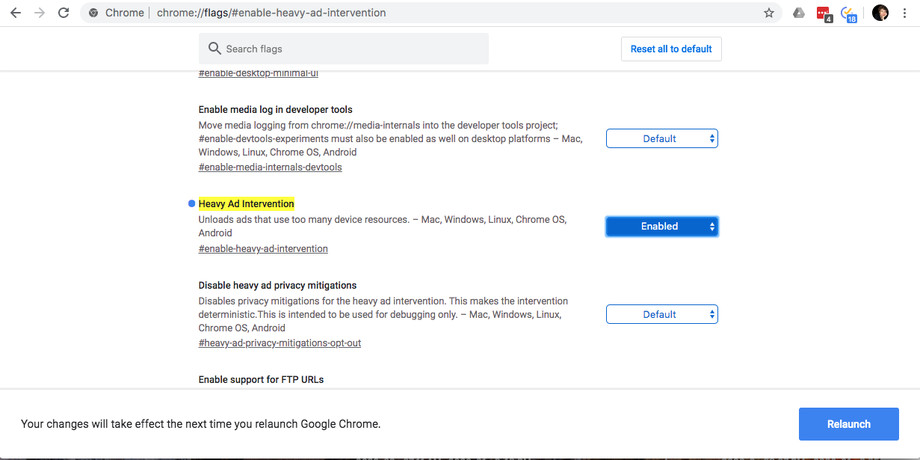
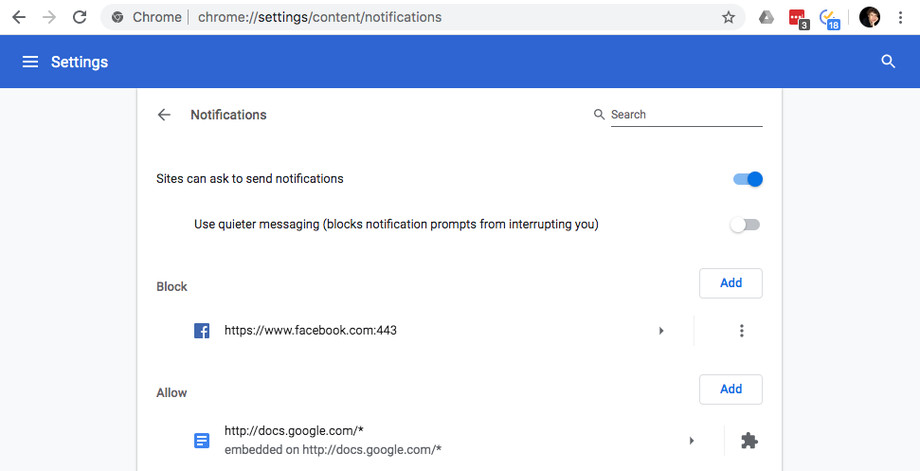
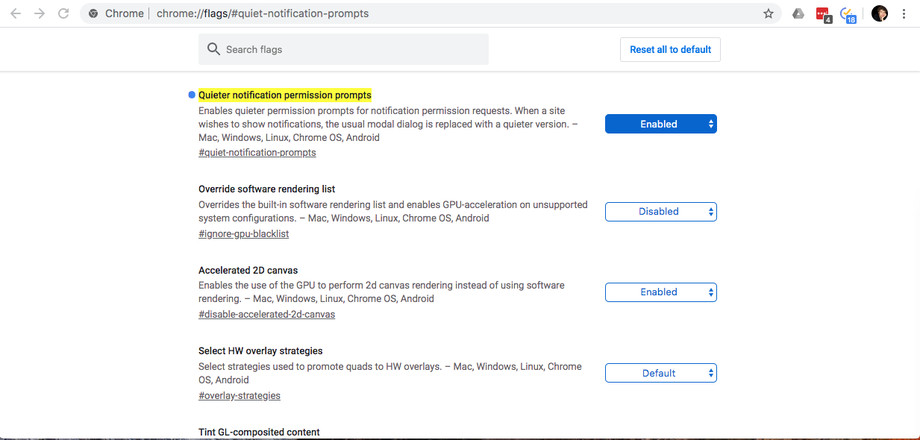
Если же возвращаться к последней бета-версии вышеуказанного браузера, то обновление в конечном итоге принесёт нам несколько функций, которые в свою очередь смогут сделать сёрфинг в интернете заметно более комфортным и приятным. Первая их функций позволит нам с вами, наконец-то, избегать огромное количество раздражающих, постоянно выплывающих запросов от веб-сайтов, при помощи которых у нас спрашивают о том, хотим ли мы разрешить сайту присылать нам уведомления. Вторая же функция браузера Chrome в версии 80 должна будет автоматически убирать надоедливые, слишком большие и мешающие рекламные объявления. В том случае, если вы постоянно устанавливаете и пользуетесь этими самыми бета-версиями, то в том случае, если у вас установлена последняя, то вы уже сейчас можете без особых усилий активировать две вышеуказанные особенности. В правом верхнем углу главной страницы Chrome вам нужно выбрать значок, состоящий из трёх точек, прямиком из которого нужно перейти в раздел «Справка».1 of 3  

Там вам следует выбрать пункт «О Google Chrome». Именно там вам следует проверить, какая версия у вас стоит. Если 79, то просто-напросто нажмите на кнопку «обновить», подождите пару минут, а затем включайте новые возможности через раздел «Конфиденциальность и безопасность» — «Настройки сайта». Ну а если вы не хотите пользоваться ещё не доработанным продуктом, то в таком случае нам с вами не остаётся ничего кроме того, как ждать официального релиза.

Источник: theverge

Google делает Chrome удобнее для любителей других браузеров

Google делает Chrome удобнее для любителей других браузеров

Компания Google начала тестировать новую функцию для фирменного браузера Chrome. Она позволит пользователям перетаскивать вкладки из одного браузера в другой.

Проще говоря, из Chrome можно будет перетащить вкладку в другой браузер, и наоборот. На первый взгляд такая функция не имеет смысла, но она окажется полезной для тех, кто привык использовать больше одного браузера и хотят без лишних движений загрузить определённый сайт в нужном браузере простым перетаскиванием. Например, разработчик может протестировать сайт или приложение в нескольких браузерах, а житель страны с интернет-цензурой вроде Китая — открыть заблокированную социальную сеть или мессенджер в Opera со встроенным VPN.

Впрочем, последнее пока под вопросом. Судя по всему, Google планирует реализовать в Chrome поддержку перетаскивания для всех браузеров с поддержкой вкладок. Но пока список поддерживаемых браузеров не объявлен официально. Также неясно, будет ли поддержка воплощена для браузеров не на основе Chromium, таких как Mozilla Firefox.

Нужный флаг появился в последней сборке Chrome Canary, но пока не работает. Вскоре он должен заработать в тестовых версиях Chrome для Windows, Linux, macOS и Chrome OS.

Источник: ixbt.com

Как отключить уведомления в Chrome: простой способ

После этих советов вы больше никогда не получите раздражающие уведомления в Chrome
Фото: Depositphotos

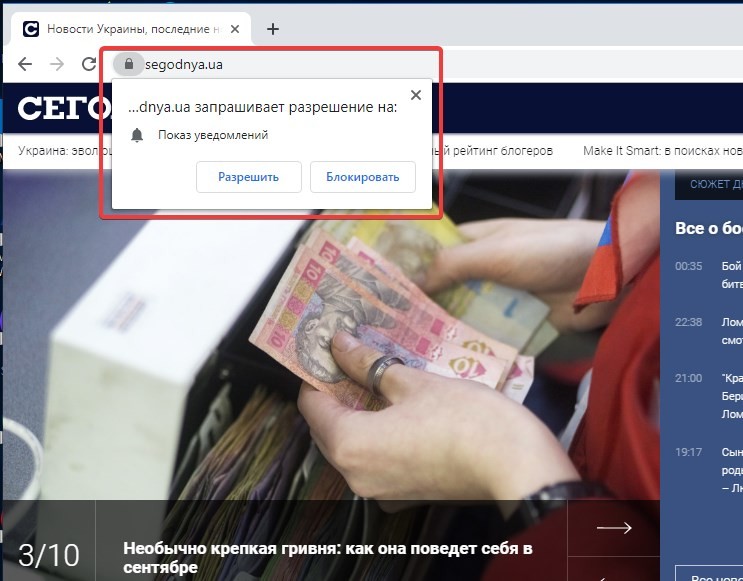
Пользуясь популярным браузером Chrome, многие сталкиваются с тем, что начинают приходить уведомления, которые со временем становятся навязчивыми, отвлекают, а порой даже начинают раздражать своей рекламой. Дело в том, что пользователи часто по неосторожности подписываются на уведомления сами, случайно нажав на всплывающее окно в левом верхнем углу браузера. Существует способ отключить эти уведомления в Chrome раз и навсегда простым способом.

Пользователи часто не глядя нажимают кнопку "Разрешить"
Фото: Сегодня

Как заблокировать уведомления в Chrome для Android

Отключаем уведомления в мобильном Chrome

На Android-смартфоне в Chrome откройте меню «Настройки» по нажатию на три точки в правом верхнем углу. Затем выберите пункт «Настройки сайтов», а в нем параметр «Уведомления». Если вы не хотите больше получать никаких сообщений о подписке на уведомления, просто выключите этот тумблер – таким образом вы отключите все надоедливые всплывающие окна. Здесь же можно удалить все уведомления, на которые вы подписаны.

Как заблокировать уведомления Chrome в Windows или macOS

Отключаем уведомления в Chrome на компьютере

На компьютере или ноутбуке под управлением Windows или macOS откройте пункт «Настройки», пролистайте вниз, найдите там «Дополнительные настройки» и разверните их по нажатию. Затем откроется расширенный список, где необходимо найти пункт «Настройки сайта», а в нем – «Уведомления». Отключите уведомления, переведя переключатель в неактивное состояние.

После этих двух советов вы больше никогда не получите раздражающие уведомления веб-сайтов как на смартфоне, так и на компьютере.

Источник: СЕГОДНЯ

Как заставить Chrome моментально загружать страницы

Как заставить Chrome моментально загружать страницы

Chrome — не самый шустрый браузер, но скорость загрузки страниц в нём можно увеличить в разы. Для этого потребуется установить всего одно расширение.

FasterChrome работает очень хитро: это расширение заранее загружает в кэш браузера страницы по ссылкам, на которые вы наводите курсор мыши. Стоит вам кликнуть — и странице моментально откроется в браузере без заметной задержки.

Разработчики FasterChrome предусмотрели защиту от чрезмерного расхода трафика и памяти из-за скачивания ненужной информации. Страница закэшируется только в том случае, если держать курсор над ссылкой не менее 65 миллисекунд.

Расширение работает с большинством сайтов, но некоторые страницы оно всё же не кэширует. Это может быть связано с защитой от парсинга, спама и DDoS-атак. Некоторые сайты стараются предотвратить кражу контента, запрещая загружать данные в фоновом режиме без участия живого пользователя. Кроме того, не загрузятся страницы, которые требуют входа в учётную запись. Опять же по очевидной причине: залогиниться туда может только сам пользователь, а не стороннее расширение.

Chrome с установленным расширением FasterChrome загружает страницы намного быстрее, однако потребление оперативной памяти может увеличиться. Это тот компромисс, на который придётся пойти ради увеличения скорости.

Источник: iguides.ru

15 полезных функций Google Chrome на Android

15 полезных функций Google Chrome на Android

Браузер Chrome для Android имеет множество скрытых функций, либо активируемых «экспериментальными флагами», либо просто неочевидных для всех пользователей. Некоторые из них могут ускорить и упростить переключение между вкладками, улучшить работу при нестабильном подключении к интернету или избавить вас от ненужной функциональности других опций.

В этом посте мы расскажем о 15-ти советах и ​​хитростях, чтобы вы могли использовать возможности Chrome на Android по максимуму.

1. Скрываем рекомендуемые статьи

По умолчанию при открытии новой вкладки в Chrome отображаются рекомендуемые статьи под строкой поиска и ярлыками сайтов. Если вы не хотите видеть эти рекомендации, есть скрытая настройка, чтобы полностью отключить их.

Скопируйте и вставьте chrome://flags/#enable-ntp-remote-Suggestions в адресную строку, коснитесь раскрывающегося меню, выберите Disabled, а затем перезапустите браузер при появлении соответствующего запроса. После этого статьи должны исчезнуть.

2. Получаем уведомления от Facebook и Twitter в Chrome

Приложение соцсети Facebook для Android никогда не славилось своим удобством, однако приложение Twitter менее ужасно, но если вы не пользуетесь этими сервисами часто, возможно, вам не нужно, чтобы они занимали память на вашем устройстве. К счастью, вы можете получать уведомления от обеих соцсетей прямо в браузере Chrome (или Firefox, или Samsung Internet).

Facebook: Войдите на сайт со своего устройства, коснитесь значка меню в правом верхнем углу страницы и прокрутите вниз до пункта Настройки учетной записи. Затем нажмите Уведомления и далее кнопку Включить.

Twitter: Перейдите на страницу mobile.twitter.com и нажмите на кнопку уведомлений. Там вы должны увидеть опцию включения push-уведомлений. Если такой нет, нажмите кнопку настроек в правом верхнем углу, выберите Push-уведомления, а затем нажмите Включить.

3. Переключаем вкладки свайпами

Наиболее очевидный способ изменить вкладки в Chrome — нажать кнопку вкладок и выбрать нужную вкладку из списка. Но есть два других способа сделать это. Вы можете провести пальцем влево и вправо по адресной строке для переключения или свайпнуть от адресной строки вниз, чтобы увидеть полный список вкладок.

4. Включаем темный режим

Долгожданный темный режим для Chrome на Android появился в апреле, но он пока еще не доступен по умолчанию у всех. К счастью, включить его все равно легко.

Темный режим можно найти, нажав кнопку меню в правом верхнем углу, затем нажав Настройки и выбрав меню Темы. Здесь вы можете включить темный режим, но работает это только на некоторых устройствах (или на любых устройствах с Android Q или новее).

Если вы не видите меню Темы, скопируйте и вставьте chrome://flags#enable-android-night-mode в адресную строку, коснитесь выделенного выпадающего меню, установите для него значение Enabled и перезапустите браузер. Возможно, вам придется выйти и снова открыть браузер после этого.

Если вы хотите, чтобы все страницы сайтов тоже соответствовали темной теме, вам нужно активировать другой флаг — просто скопируйте и вставьте chrome://flags#enable-android-web-contents-dark-mode в адресную строку и выберите в раскрывающемся списке опцию Enabled. Эта функция может привести к тому, что некоторые сайты будут выглядеть немного коряво, поэтому, если вы хотите отключить ее позже, просто зайдите снова на URL-адрес вышеупомянутого флага и установите для него значение Default.

5. Скачивайте страницы, когда находитесь онлайн

Если вам нужен доступ к определенной странице, но у вас нестабильное соединение с сетью, постоянное нажатие кнопки перезагрузки, чтобы получить необходимую информацию, может привести к тому, что однажды страница не загрузится вовсе. К счастью, у Chrome есть на этот случай решение.

Когда вы не в сети, просто перейдите на любую страницу (нажав на ссылку или введя ее в адресную строку) и нажмите кнопку Скачать при подключении к интернету. Как только вы подключитесь к сети, Chrome сохранит страницу и уведомит вас об этом.

6. Просмотр большего количества вкладок за раз

Страница переключения вкладок в виде плиточного меню в Chrome выглядит симпатично, но это не самый лучший вариант для управления большим количеством вкладок. Если вы хотите видеть больше страниц одновременно, в Chrome есть скрытый переключатель, который превратит плиточное меню с превьюшками вкладок в обычный список.

Просто вставьте chrome://flags/#enable-accessibility-tab-switcher в адресную строку, выберите Enabled в раскрывающемся меню и перезапустите приложение. Теперь просматривать большое количество вкладок стало немного проще.

7. Выделите слово, чтобы найти его

Это простая и удобная функция, но о ней мало кто знает. При выделении слова или фразы в Chrome браузер отобразит специальную панель с информацией о том, что вы выделили. Свайпните вверх по панели и она отобразит полный результаты поиска.

8. Добавление или удаление кнопки «Домой»

На некоторых устройствах кнопка Домой отображается в Chrome по умолчанию. Это связано с тем, что некоторые производители включают в системную папку APK «ChromeCustomizations», который устанавливает значения по умолчанию для закладок и кнопки Домой. Но если этот APK отсутствует на вашем устройстве, есть способ вручную добавить кнопку Домой в интерфейс браузера(или удалить ее, если она вам не нужна).

Если у вас не отображается кнопка Домой, вставьте chrome://flags/#force-enable-home-page-button в адресную сроку, выберите Enabled в раскрывающемся меню и дважды перезапустите приложение. Ура, кнопка Домой теперь на своём месте. Вы можете изменить адрес, на который она ведет, перейдя в Настройки > Главная страница > Открыть эту страницу.

Если на вашем устройстве кнопка Домой в Chrome была доступна по умолчанию, и вы хотите от нее избавиться, просто откройте Настройки Chrome (кнопка меню в правом верхнем углу > Настройки), нажмите Главная страница и переведите переключатель в неактивное положение. Проще простого.

9. Сохраняем страницы в формате PDF

Как упоминалось выше, Chrome позволяет сохранять страницы на смартфон для просмотра в автономном режиме. Но что, если вы хотите отправить сохраненную страницу кому-либо или окончательно загрузить ее в формате, который может быть прочитан другими приложениями? Комбинируя функцию общего доступа Chrome и функцию Android «Печать в формате PDF», этого можно достичь без каких-либо дополнительных инструментов.

Откройте страницу, которую хотите загрузить, а затем нажмите кнопку Поделиться в главном меню. Выберите Печать в меню «Способ отправки» и измените принтер на Сохранить как PDF. Затем просто нажмите круглую кнопку PDF, чтобы загрузить файл. Поскольку это PDF, файл можно открыть практически на любом компьютере, телефоне или планшете.

10. Нажимайте на электронную почту, номера телефонов и адреса, чтобы использовать их

Если вы использовали Safari на iOS, вы могли заметить, что номера телефонов и другие подобные данные автоматически превращаются в ссылки. Например, нажатие на номер телефона откроет его в номеронабирателе. Chrome для Android имеет аналогичную функцию, но это не так очевидно.

Когда вы нажимаете на адрес электронной почты в Chrome, создаётся письмо в вашем почтовом приложении по умолчанию и этот адрес вставляется в поле Получатель. Нажав на адрес, вы попадете в местоположение в Google Maps, а нажатие на номер телефона открывает окно номеронабирателя.

11. Применяем увеличение на любом сайте

Во многих случаях сайты, оптимизированные для мобильного просмотра, не позволяют пользователю увеличивать и уменьшать масштаб вручную. В лучшем случае это просто иногда раздражает, а в худшем — действительно вредно для пользователей с проблемами со зрением. К счастью, в Chrome на этот случай есть специальная опция.

Просто откройте настройки Chrome, нажмите Специальные возможности и установите флажок Принудительно изменять масштаб. Теперь вы можете применять зум на любой странице.

12. Добавляем больше поисковых систем

В течение многих лет Chrome на Android поддерживал лишь несколько предопределенных поисковых систем, включая Google, Yahoo, Bing и DuckDuckGo. Это было наконец изменено в мае 2017 года, с выходом Chrome версии 57.

Добавление пользовательской поисковой системы немного неочевидно, но не сложно. Сначала зайдите на любой сайт и поищите что-нибудь. Затем откройте настройки Chrome и выберите опцию Поисковая система. Там вы сможете выбрать недавно посещенные сайты в качестве поисковой системы по умолчанию.

13. Быстро переключаемся по результатам поиска на странице

При использовании в Chrome функции Найти на странице вам не нужно нажимать стрелки вверх/вниз много раз, чтобы просмотреть результаты. Вместо этого вы можете свайпнуть вверх и вниз по панели справа, чтобы быстро прокрутить нужные отметки.

14. Управление уведомлениями с сайтов

Сайты могут запрашивать отправку уведомлений на ваше устройство, но не всегда очевидно, как отнять у них эту возможность позже. Если вам надоедает какой-то сайт, регулярно отправляющий вам уведомления, вы можете просто остановить их в настройках браузера.

Нажмите кнопку меню в правом верхнем углу Chrome, далее нажмите Настройки и выберите пункт Уведомления. Отсюда вы можете управлять всеми типами уведомлений Chrome, включая уведомления, отправляемые самим Chrome (загрузки, элементы управления мультимедиа и т. д.) и уведомления, отправляемые сайтами.

15. Отключить звук на сайте или полностью заблокировать звук в браузере

Предполагается, что Chrome на Android блокирует сайты от автоматического воспроизведения аудио, но некоторые сайты находят способы обойти эту блокировку (особенно для автоматического воспроизведения рекламы). Однако у вас есть возможность заблокировать воспроизведение звука на всех сайтах, кроме нескольких избранных.

Chrome позволяет универсально блокировать или разрешать звук для всех сайтов, а также управлять исключениями. Например, вы можете отключить один или два сайта, которые вам докучают, или запретить проигрывание звука везде, кроме нескольких сайтов. Для этого откройте настройки Chrome и перейдите в Настройки сайтов > Звук. Сверху есть универсальный переключатель, и там же вы можете добавить дополнительные правила, нажав кнопку Добавить исключение.

Источник: AndroidInsider.ru