В скором времени Huawei может перейти на собственную операционную систему для смартфонов и ноутбуков. Об этом сообщил глава подразделения потребительского бизнеса Huawei Ричард Ю в интервью американскому изданию CNBC. Однако эта система будет выпущена только в случае, если компания полностью прекратит сотрудничество с Google и Microsoft.
Ранее Huawei заявляла, что у нее есть собственная ОС под названием Hongmeng. Предположительно, она построена на Linux и при этом может работать с приложениями Android. Теперь же стало известно, что Hongmeng в версии для Китая может быть готова уже к четвертому кварталу текущего года, а на зарубежных рынках станет доступна в течение ближайшего года.
Отметим также, что у Huawei есть собственный магазин приложений – App Gallery. Клиент этого магазина устанавливается по умолчанию на смартфонах Huawei, однако пока основным источником приложений является Google Play Store.
В противостоянии Apple и Google на поле мобильных операционных систем уже давно каждый из лагерей пытается переиграть другой не только в плане возможностей ОС, но и по части сервисов. При том, что некоторые из них являются унифицированными, тот же весьма удобный во всех отношениях iCloud принято считать «чисто яблочным» продуктом. Но это не совсем так. Воспользоваться iCloud на Android все таки можно, хоть и с некоторыми оговорками. И сейчас мы расскажем, как.
iCloud от Apple включает в себя множество онлайн-сервисов, в том числе электронную почту, календари, облачное хранилище файлов и фотографий. При настройке iPhone или iPad появляется запрос на настройку учетной записи iCloud и на резервное копирование на данных с телефона. Если вы сделали это, вы можете получить доступ к данным, войдя в свою учетную запись с другого устройства. Именно этим путем мы и воспользуемся.
Доступ к электронной почте iCloud
Если у вас есть адрес электронной почты Apple, то вы можете получить доступ к своим сообщениям на смартфоне под управлением Android с помощью приложения Gmail.
-Откройте Gmail и нажмите кнопку вызова меню в левом верхнем углу. -Далее прокрутите страницу до пункта «Добавить учетную запись» — «Другое». -Введите ваш адрес электронной почты iCloud и нажмите «Далее». -Затем введите пароль и снова нажмите «Далее».
После этого Gmail произведет процесс синхронизации, и вы сможете получить доступ к папке «Входящие» из хранилища iCloud.
Доступ к календарям и контактам iCloud на Android
К сожалению, доступ к календарю iCloud или контактам iPhone на Android не такой простой. На компьютере откройте веб-браузер, перейдите на сайт http://www.icloud.com, и войдите в свой аккаунт. На левой панели нажмите иконку календаря. Далее у вас появится возможность экспортировать данные. Нажмите пункт «копировать». Откройте новую вкладку браузера и вставьте скопированный URL-адрес. Измените webcal в начале URL на http и нажмите Enter. При этом откроется окно с запросом «Сохранить файл». Соглашайтесь. Также может потребоваться переименовать его, изменив расширение на СВК.
Теперь откройте новое окно в браузере и войдите в Google Календарь. В левой части интерфейса Google Календаря щелкните по строке вызова меню, выберите пункт «Импортировать Календарь». Выберите файл календаря, загруженный из iCloud. Нажмите кнопку «Импорт», чтобы загрузить файл. После завершения импорта вы сможете увидеть импортированные записи в веб-интерфейсе Google Календаря и на своем устройстве Android. Импорт контактов осуществляется по такому же принципу.
Доступ к фотографиям iCloud на Android
Используя настольный ПК, вы можете загрузить приложение iCloud, скачать фото, а затем использовать их на Android. Но есть и другой путь. Если у вас есть iPhone или iPad, вы можете загрузить приложение Google Фото и синхронизировать все ваши фотографии. Тогда они будут появляться на вашем Android-устройстве автоматически. Более того, синхронизироваться будут и новые фото и видео.
Американские власти подозревают китайскую компанию в шпионаже против США. 16 мая Министерство торговли США добавило Huawei и 70 ее дочерних предприятий в черный список. Это стало возможным лишь после того, как президент США Дональд Трамп активировал статус чрезвычайной ситуации и запретил американским компаниям использовать телекоммуникационное оборудование, изготовленное компаниями, которые представляют угрозу национальной безопасности.
Первыми, кто прекратил сотрудничество с Huawei (и ее «дочками»), стала Google. Теперь компания не сможет использовать Android на смартфонах, которые продаются за пределами Китая (притом что в самом Китае большая часть сервисов Google не работает), и предоставлять новые версии ПО. Ограничения на использование ПО вступило в силу 19 мая, то есть с этого момента пользователи телефонов Huawei перестанут получать обновления системы.
У Huawei останется доступ к версии Android с открытым исходным кодом AOSP (Android Open Source Project), и компания может выпускать устройства на этой версии ОС, однако поддержки сервисов Google в ней нет.
Пользователи телефонов Huawei и Honor лишатся обновлений от Google, однако сам производитель все же сможет выпускать исправления ошибок и обновления безопасности. Вместе с этим в Google заявили, что уже вышедшие устройства продолжат свою работу и не превратятся в «кирпичи»
Ряд ведущих ИТ-компаний США приостановили сотрудничество с Huawei и прекратили поставки оборудования. Среди них Intel, Qualcomm, Xilinx и Broadcom.
Основатель компании Жэнь Чжэнфэй еще в выходные заявил, что Huawei считает подобные меры несправедливыми, однако идти на уступки Вашингтону они не намерены.
Каждую неделю мы рассказываем о главных новостях из мира Android. Сегодня мы снова это сделаем! Повод ведь есть — вон наконец-то OnePlus 7 Pro показали. Об этом и многом другом сейчас расскажем подробнее.
Убийца флагманов. Снова?
Ну и сразу к делу — представлен OnePlus 7 Pro: мощь, безрамочность и прочность в одном флаконе. Корпус новинки выполнен из металла и стекла, поэтому на ощупь, я думаю, он будет очень приятен. Дисплей здесь 6,67-дюймовый AMOLED и имеет разрешение QHD+ (3120 × 1440 пикселей), а также обзавёлся поддержкой HDR10+ и частотой обновления 90 Гц.
Корпус новинки выполнен из металла и стекла, поэтому на ощупь, я думаю, он будет очень приятен. Цвет Nebula Blue до сих пор является любимым среди поклонников, отчасти из-за матового покрытия на задней панели, а это значит, что собирать отпечатки пальцев он будет не так активно, как в двух других цветовых вариантах. Дисплей здесь 6,67-дюймовый AMOLED и имеет разрешение QHD+ (3120 × 1440 пикселей), а также обзавёлся поддержкой HDR10+ и частотой обновления 90 Гц.
Плюс в том, что дисплей тут почти безрамочный и выглядит это потрясающе, но его боковые грани OnePlus зачем-то сделала загнутыми. Я не понимаю, есть ли какая-то практическая польза от этого или это просто ради вау-эффекта сделано. Да это и не важно, ведь в смартфона 12 ГБ оперативки, батарея на 4000 мАч и куда других приятных плюшек.
OnePlus 7 Pro будет доступен начиная с пятницы, 17 мая. Его стартовая цена составляет 669 долларов.
Речь идет о той самой борозде, которая проходит через весь экран Galaxy Fold в месте сгиба. Согласно официальному руководству эксплуатации, которое, очевидно, войдет в комплект со смартфоном, этот залом является конструктивной особенностью складной матрицы, а потому не может считаться дефектом и не подлежит замене ни в рамках ограниченной гарантии, ни в рамках премиальной программы обслуживания.
Оказывается, будучи подключенным к зарядному устройству, может испытывать перегревы и самопроизвольно отключать прием питания. Руководство пользователя гласит, что эта проблема, как и проходящий по экрану залом, является вариантом нормы. Владельцы (бывшие) Galaxy Note 7 не согласятся!
Google пожадничала
А вот Google взяла и решила скрыть одну из лучших функций Android Q. В первой бета-версии Android Q она добавила в нее такой инструмент, как «пузыри», или Bubbles. Благодаря им можно быстро и с комфортом отвечать на входящие сообщения в мессенджерах без необходимости запускать само приложение.
Но, как оказалось, наши надежды были напрасными, ведь поисковый гигант решил временно отказаться от релиза этого нововведения. Google планирует скрыть функцию от пользователей и открыть ее только разработчикам, дать им возможность изучить ее и адаптировать под нее свои приложения. Если «пузыри» найдут спрос среди разработчиков, скорее всего, они появятся в Android в качестве полноценного нововведения, но, очевидно, не раньше, чем через год.
Подобные проблемы с производительностью вполне реально исправить путем проведения ряда оптимизаций, очистки от «мусора», удаления ряда давно неиспользуемых приложений, обновления мобильной операционной системы. Конечно, это относится к тем случаям, когда у смартфона нет аппаратных проблем, а только программные.
Если у вас есть любимый, но старый смартфон, который давно тупит и тормозит, но хочется продлить ему жизнь, то мы подготовили пять простых, но полезных советов, которые помогут ему вернуть былую «молодость».
Обновите приложения
Постоянное обновление приложений позволяет разработчикам точно настраивать производительность своего программного обеспечения для различных смартфонов, в том числе самых старых.
Обновления часто выпускают, чтобы исправлять ошибки и добавлять новые функции, сохраняя их оптимизированными для всех устройств, на которых они работают. По крайней мере, в теории. Это особенно важно для пользователей смартфонов Android, так как эта платформа очень фрагментирована и устройства на ней обладают массой разнообразных конфигураций (процессоров, разрешений экранов, типов памяти), что означает потенциальный риск для несовместимости.
Фото: Сегодня
Если вы пользователь Android, просто откройте Google Play Store, коснитесь трех горизонтальных линий в верхнем левом углу экрана (сэндвич меню) и выберите «Мои приложения и игры». Здесь вы найдете большую зеленую кнопку с надписью «Обновить все» – нажмите на нее, и вы на пути к самым свежим версиям ваших приложений, которые доступны.
Отключите автообновление
Возможно, это звучит нелогично после того, как мы дали совет с обновлениями приложений. Все верно – обновлять приложения необходимо. Однако на старых и медленных смартфонах функция автоматического обновления может замедлять смартфон, поскольку требует значительных вычислительных мощностей. Смартфон должен загрузить и распаковать программное обеспечение, проверить пакет на целостность, установить его и создать ярлык. Лучше делайте это вручную.
Отключите автообновление приложений на Android
На Android перейдите в Google Play Store, откройте настройки, затем выберите «Автоматическое обновление приложений» и выберите «Не обновлять приложения».
Очистите кэш браузера
За год или два, проведенные со смартфоном, вы будете удивлены тем, сколько места могут занимать старые кэшированные изображения и неиспользуемые приложения, что может привести к чему угодно: от снижения производительности до предупреждений о недостаточном объеме памяти. Кэш помогает с экономией трафика и ускоряет загрузку веб-страниц, но, когда его собирается очень много, он только вредит.
Полезно, что и Google предоставляет встроенные инструменты, которые помогут вам поддерживать чистоту браузера смартфона одним нажатием кнопки.
Очищаем кэш браузера Chrome
Если вы используете мобильный браузер Chrome, откройте его и зайдите в настройки приложения. Прокрутите вниз и нажмите «Личные данные». Далее нажмите «Очистить данные просмотра». Здесь вы можете выбрать, какие типы данных для просмотра вы хотите очистить. Подобная простая процедура реально помогает освободить место на внутреннем накопителе.
Удалить неиспользуемые приложения
Приложения, которые не использовались в течение нескольких месяцев, должны быть удалены, особенно на старых смартфонах. Они не только занимают место и приводят к нехватке памяти, что может замедлить работу вашего телефона, но также могут генерировать фоновые процессы, а когда они накладываются друг на друга, эти процессы создают огромную нагрузку на смартфон.
Фото: Сегодня
Зайдите в «Настройки», затем в «Приложения», и обратите внимание на то, какие из них занимают больше всего места. Если программа давно не использовалась – смело ее удаляйте.
Установите облегченные версии приложений
Разработчики программного обеспечения, такие как Facebook или Microsoft, создают «легковесные» версии часто устанавливаемых приложений для пользователей старых устройств или смартфонов с небольшим объемом памяти. Облегченные версии этих приложений намного меньшие по размеру, что достигается за счет отказа от многих графических красот, анимаций и прочих «плюшек» – все сделано в угоду максимального быстродействия.
Фото: Сегодня
Подобных приложений не так много, но они популярны и позволяют сэкономить драгоценные мегабайты на накопителе, при этом по функционалу не уступают полновесным версиям:
Apple максимально упростила подключение беспроводных наушников AirPods на всех своих устройствах, чтобы это происходило за считанные секунды. Но только потому, что AirPods сделаны Apple и интегрированы с продуктами Apple, не означает, что вы не можете использовать их в качестве Bluetooth-наушников с устройствами не от Apple.
Вы можете подключить AirPods к своему телефону или планшету на ОС Android, ПК или Apple TV с помощью того же метода сопряжения посредством Bluetooth, к которому мы все за многие годы привыкли. Чтобы сделать это, следуйте простой инструкции ниже.
Откройте экран настроек Bluetooth на своем устройстве, с которым вы собираетесь использовать AirPods.
Откройте крышку зарядного кейса AirPods, при этом сами наушники должны лежать в зарядном кейсе.
На задней части корпуса зарядного кейса находится маленькая кнопка, нажмите и удерживайте ее в течение нескольких секунд.
Как только индикатор между наушниками начнет мигать белым, отпустите кнопку.
AirPods появятся в меню сопряжения на вашем устройстве, выберите их и следуйте всем дальнейшим инструкциям.
Само собой, если вы используете AirPods не с продуктом Apple, вы потеряете некоторые функции. У вас не будет возможности «бесшовно» переключаться между устройствами или без сторонних методов отслеживать на своем устройстве заряд батареи наушников (но чтобы узнать, как это сделать с помощью специального приложения, читайте наш материал на эту тему). Тем не менее, эти наушники в первую очередь любят за компактность, удобство ношения и продолжительное время работы, а это, даже не являясь владельцем iPhone или iPad, вы сможете использовать в полной мере.
Для любого устройства, с которым вы захотите использовать AirPods, просто повторите описанный выше процесс. Если у вас возникнут проблемы во время сопряжения, Apple советует открыть крышку кейса и удерживать кнопку на задней панели, пока индикатор не начнет мигать желтым цветом. Затем отпустите кнопку, закройте крышку и попробуйте снова.
Приложения для смартфонов, работающих на базе операционной системы Android бесспорно приносят много пользы их владельцам. Но есть такие, которые представляют им реальную угрозу, сообщает «Сегодня».
Эксперты представили список из трех категорий приложений, которые стоит удалить. И избавление от них сможет существенно ускорить мобильное устройство.
Категория №1: Предустановленные приложения
В каждом смартфоне есть ряд предустановленных приложений, большинство из которых являются абсолютно бесполезными. К примеру, всевозможные почтовые клиенты, органайзеры, медиаплееры, фоторедакторы. От них следует избавиться в первую очередь, — советуют эксперты.
Но тут могут возникнуть трудности, поскольку ряд предустановленных приложений «вшит» в ваш смартфон намертво. От них можно избавиться через root или с помощью «кастомной прошивки».
Категория №2: Антивирусы
Дело в том, что подхватить вирус на Android крайне сложно. Для этого нужно самостоятельно подключить возможность устанавливать приложения из сомнительных источников, ползать по сомнительным сайтам, а также скачивать оттуда APK-файлы, и главное — не обновлять сервисы Google.
Если вы не занимаетесь тем, что намеренно «убиваете» свой смартфон, вы можете не переживать насчет вирусов, так как облачная система Google Safety Net прекрасно справляется с возможными угрозами.
А любой встроенный антивирус будет висеть в оперативной памяти, перегружать процессор, тянуть трафик, что вызовет торможение мобильного устройства.
Категория №3: Ускорители
В Google Play можно найти массу «полезных» приложений, предлагающих ускорить интернет, освободить «оперативку», разогнать процессор и тому подобное. Дело в том, что с заявленными функциями они не справляются. Ваш смартфон будет работать гораздо лучше без них.
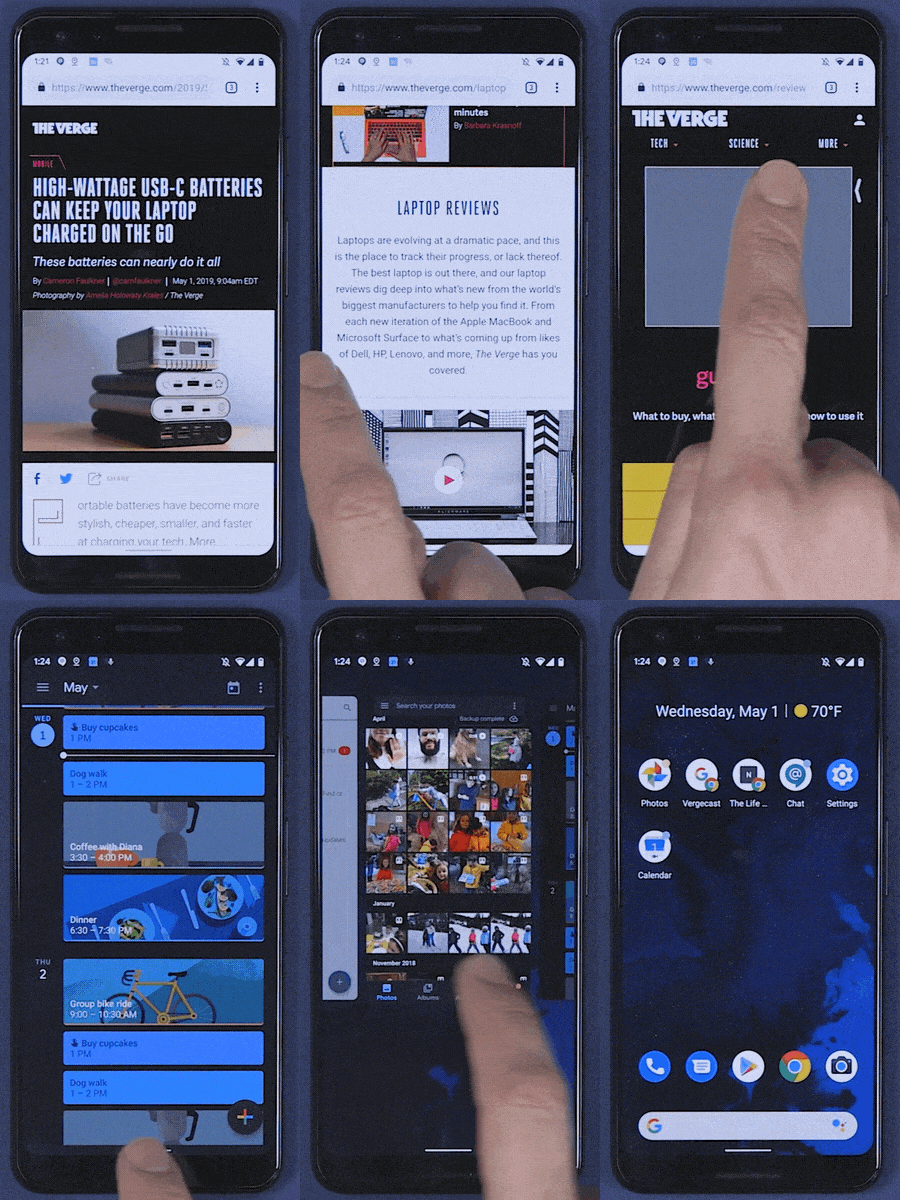
Компания Google представила новую бету Android Q в рамках своего мероприятия Google I/O и рассказала больше подробностей о новой системе. Полноценный релиз ожидается осенью, но уже сейчас видны изменения. В их числе можно отметить общесистемный тёмный режим оформления, улучшенные жесты и повышение безопасности.
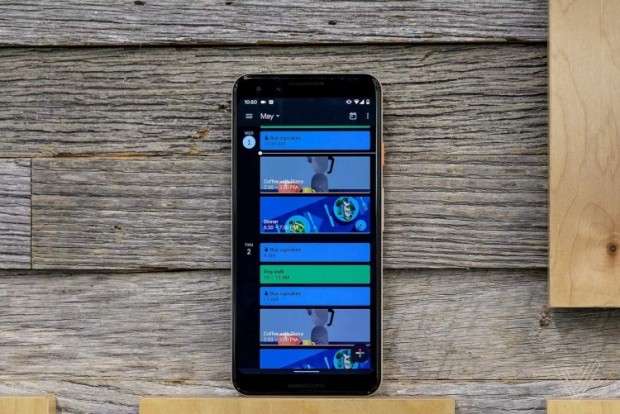
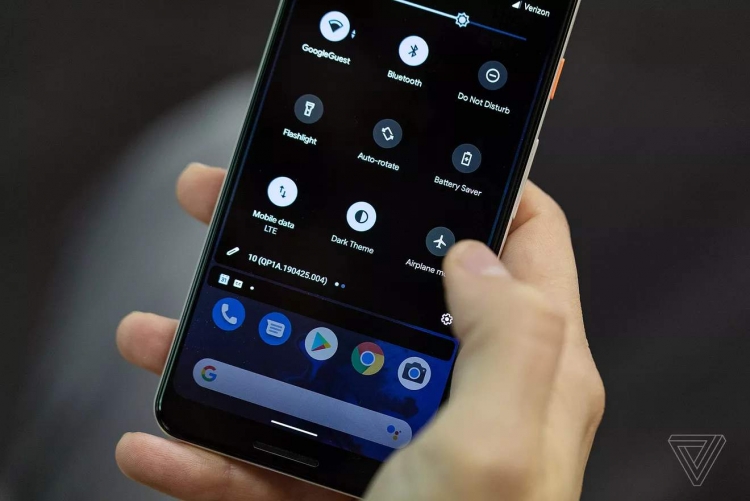
Учитывая нынешнюю моду на подобные решения в macOS, Windows 10, будущей версии iOS и браузерах, нет ничего удивительного, что в Google также добавили «ночной» режим. В новой бете её активация проста — достаточно опустить «шторку» быстрых настроек и переключить оформление.
Как ожидается, тёмная тема не только снизит нагрузку на глаза, но и уменьшит потребление системы. Правда, это, скорее всего, будет заметно на устройствах с OLED-дисплеями. При этом в компании пообещали «перекрасить» и все фирменные приложения. В «Календаре», «Фото» и некоторых других затемнённые варианты дизайна уже есть, хотя они скорее тёмно-серые, а не чёрные.
Android копирует набор жестов с iPhone. Для перехода на основной экран нужно сделать свайп снизу вверх. То есть особых проблем быть не должно, всё привычно. А вот реализация кнопки «Назад» куда интереснее. При свайпе слева направо или наоборот на краю экрана появляется символ < или >, позволяя перейти на уровень выше. Это ещё одно копирование, на сей раз у Huawei. Предполагается, что это может стать стандартом по умолчанию для всех устройств на Android, хотя это пока лишь версия.
При этом было отмечено, что качество анимации значительно улучшилось по сравнению с Android 9 Pie.
Google запустила новую инициативу под названием Project Mainline, которая должна помочь распространять патчи на максимальное число устройств. Идея состоит в том, чтобы размещать их в Google Play Store. Как это будет работать в реальности — увидим.
Сообщается, что новая версия получила возможность ограничивать доступ приложений к определению местоположения. Если это всё же произойдёт, на экране появится уведомляющий символ.
А ситуацию с разрешениями позволит улучшить новый раздел в настройках, где будет видно, какие приложения получают доступ к каким данным. Также будет возможность просмотреть все разрешения для всех программ на устройстве и скорректировать то, что нужно. В целом, говорится о более чем 40 обновлениях и улучшениях в плане безопасности. Как это будет работать — посмотрим после релиза.
Технология на основе машинного обучения позволит распознавать что говорится в любом видео или аудио, в любом приложении по всей ОС. При этом нейросеть для работы не использует сеть, что позволяет ускорить обработку. Таком режим пригодится глухим или слабослышащим людям.
При этом отмечается, что система не реагирует на музыку или сторонние звуки, отсекая их. То есть проблем с распознаванием даже в шумном помещении или в толпе быть не должно.
А режим фокусировки представляет собой расширение функции «Не беспокоить», в котором можно указать, какие приложения смогут выдавать уведомления, а какие — нет. Нечто похожее есть в Windows 10.
Основное изменение уведомлений в Q представляет собой новый способ автоматического ответа на входящие сообщения. При этом Android Q может рекомендовать ответы или действия в зависимости от контекста на уровне ОС. К примеру, если вам прислали адрес, можно нажать кнопку и передать маршрут в «Карты». При этом используется только локальная нейросеть, в облако данные не передаются.
А вот именно пузыри (Bubbles) — это что-то среднее между окном приложения и уведомлением. Похоже на плавающую иконку Facebook Messenge или окно у Samsung. Это позволяет настроить приложение, чтобы оно отображалось в небольшом всплывающем окне, которое можно перетаскивать по экрану и закреплять где угодно.
В целом, остаётся дождаться релиза, чтобы сказать, насколько эти нововведения хороши и удобны. Но уже сейчас всё это выглядит неплохо.
Кто получит Android Q Beta 3
По данным компании, обновление может получить 21 модель смартфонов от 13 производителей.
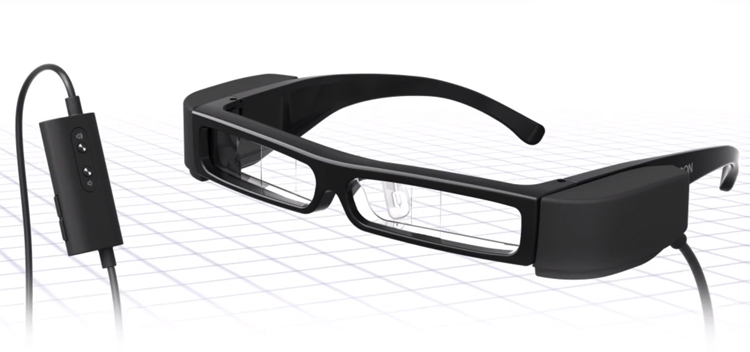
Компания Epson анонсировала «умные» очки Moverio BT-30C, предназначенные для работы прежде всего с приложениями дополненной реальности (AR).
Новинка оборудована OLED-дисплеем высокого разрешения (точное значение не приводится). Пользователи смогут видеть одновременно цифровой контент и реальное окружающее пространство.
Очки могут использоваться в паре со смартфоном на базе Android или с персональным компьютером под управлением Windows. Для подключения служит интерфейс USB Type-C.
Сторонним разработчикам будет доступен комплект Moverio SDK для создания специализированных AR-приложений. При использовании гаджета в тандеме с Android-смартфоном пользователи смогут загружать контент из магазина Google Play через сотовые сети.
Комплект поставки новинки включает специальные затемнители, которые позволят обеспечить эффект погружения при просмотре видеоматериалов.
Смарт-очки Epson Moverio BT-30C уже доступны для предварительного заказа: их ориентировочная цена составляет 500 долларов США. Поставки начнутся в июне.
Одним из преимуществ открытости Android всегда считалась возможность загружать APK-файлы приложений в обход Google Play. Кто-то таким образом просто экономит, а кто-то получает доступ к ПО, которого попросту нет в официальном каталоге. Подобная практика распространена настолько широко, что найти APK-файл любого приложения в интернете не составляет никакого труда. Другое дело – извлечь его из уже установленной на смартфон программы. Впрочем, для Android нет ничего невозможного.
Извлечь APK-файл из уже установленного приложения можно несколькими путями. Традиционный предполагает поиск по файловой системе, но разработчик Павел Рекун придумал куда более легкий способ, создав специальный менеджер приложений, позволяющий в одно нажатие извлечь APK-файл из приложения в отдельную папку.
Где взять APK-файл приложения
-Установите приложение Skit; -Раздайте ему необходимые привилегии; -Найдите в разделе установленного ПО нужное приложение;
-Перейдите на его страницу и нажмите на пиктограмму компаса;
-Выберите «Извлечь»;
-Теперь перейдите в приложение «Мои файлы» — «Память телефона»; -Найдите и откройте папку Skit. В ней будут APK-файлы приложений, которые вы извлекли.
Извлеченный APK-файл можно передать другим пользователям, позволив им установить бесплатно даже платное ПО, которое вы приобрели в Google Play. Несмотря на то что это не совсем легально, такой способ может прийтись кстати при использовании двух смартфонов, один из которых работает на базе китайской прошивки, не включающей в себя Google Play.
Помимо возможности извлечь APK-файл, Skit открывает доступ к информации о разрешениях, которые получили приложения, о дате их последнего обновления, а также дополнительные подробности о разработчике. Такая информация может прийтись кстати, если вы не уверены в безопасности приложения и надежности его издателя.







 Doctor RESET