Совместная работа Microsoft и Samsung позволит объединить Android и Windows

Совместная работа Microsoft и Samsung позволит объединить Android и Windows

Microsoft и Samsung формируют более тесное партнёрство для разработки мобильных Android-приложений, которые помогут преодолеть разрыв между смартфонами и ПК, работающими на основе Windows. Генеральный директор Microsoft Сатья Наделла (Satya Nadella) отметил, что данное партнёрство является «новой главой долгосрочных отношений, направленных на повышение производительности и устранению разрыва между мобильными устройствами и ПК».

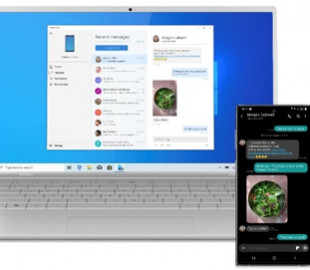
В рамках совместной работы разработчики из Samsung интегрировали приложение Microsoft Your Phone в собственный смартфон Galaxy Note 10. Программный продукт позволяет отображать текстовые сообщения, уведомления и даже весь экран мобильного устройства на ПК, который работает под управлением Windows 10. Кроме того, южнокорейский производитель интегрировал поддержку синхронизации с OneDrive в собственное Android-приложение Samsung Gallery, что позволит автоматически перемещать фотографии с мобильных устройств в облачное пространство.

Ещё было объявлено о новых функциях приложения «Ваш телефон» от Microsoft, которое уже в скором времени позволит принимать входящие звонки на ПК. Ряд фирменных приложений Microsoft можно будет увидеть в новом Galaxy Note 10. Разработчик намерен поставлять смартфоны с предустановленными офисными программами Word, Excel, PowerPoint и Outlook.

Также известно о том, что Galaxy Note 10 будет доступен в розничных магазинах Microsoft. Уже сейчас покупатели могут приобрести Galaxy Note 10 или Galaxy Note 10 Plus, получив до $150 бонуса на покупку цифрового контента, а также полугодовую подписку на сервис Spotify Premium.

Источник: 3dnews.ru

Как вызывать Google Assistant на Android нажатием любой кнопки

Какими бы неразвитыми не казались современные голосовые ассистенты, зачастую они оказываются очень полезными, упрощая использование смартфона весьма ощутимо. Благодаря им, например, можно вообще забыть про ручной веб-серфинг, а отдавать вместо этого команды Google Assistant, который будет за вас искать в интернете нужную информацию. Но для многих камнем преткновения при использовании ассистента становится необходимость произносить фразу-триггер, которая активировала бы его. Но у этой проблемы есть решение.

Некоторые современные смартфоны с завода оснащаются выделенной клавишей вызова голосового ассистента. С ее помощью можно не сотрясать зря воздух, раз за разом проговаривая фразу «Окей, Google», а просто молча активировать Google Assistant по нажатию на эту кнопку и произнести только свой запрос. Для всех остальных же есть приложение Button Mapper.

Как назначить кнопку для вызова Google Assistant

  • Установите Button Mapper на свой смартфон из Google Play;
  • Разрешите Button Mapper наложение поверх других приложений;
  • Перейдите в раздел настройки кнопки, на которую вы хотите назначить запуск Google Assistant;
  • Активируйте параметр «Настройка», а затем выберите действие, которое будет вызывать ассистента: это может быть одинарное, двойное нажатие или удерживание;
  • В открывшемся окне отыщите параметр «Помощник» и нажмите на него;
  • Вернитесь на рабочий стол и вызовите ассистента выбранным ранее действием.

Читайте также: Как запустить Google Assistant на Galaxy Watch

Из-за системных ограничений Button Mapper не может работать на заблокированном экране, а потому для вызова Google Assistant при помощи заданной клавиши придется активировать смартфон и снять блокировку. Правда, это ограничение можно обойти, если получить доступ к рут-правам. Однако, учитывая опасность, которую может повлечь за собой эта процедура, мы бы рекомендовали пользоваться приложением без дополнительных манипуляций.

Приложение: Button Mapper

Разработчик: flar2

Категория: Персонализация

Цена: Бесплатно

Скачать:Google Play

Источник: AndroidInsider.ru

Лучшие Android-приложения для изучения математики

Математика совершенно не зря считается одной из сложнейших наук. И если с простейшими арифметическими вычислениями еще можно как-то справиться, то задачи из геометрии и алгебры способны поставить в тупик многих из нас. Но при помощи математических Android-приложений получится избежать лишней головной боли. Как раз лучшие из таких программ и представлены в нашей подборке.

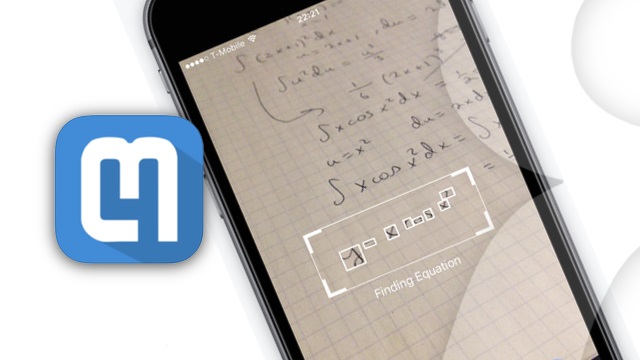
Mathpix

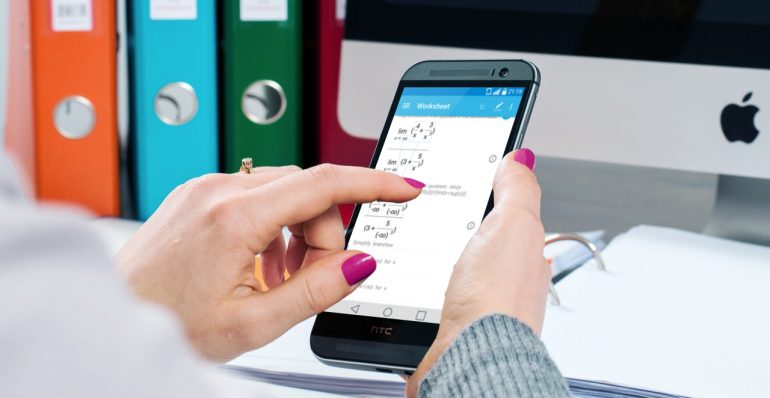
Очень важно, что Mathpix умеет распознавать разнообразные математические задачи, написанные от руки. При этом ориентировано данное приложение на взрослых пользователей, так как дизайн достаточно аскетичный. Присутствует тесная интеграция с Desmos — известнейшим графическим калькулятором. Это позволяет программу осуществлять построение сложных графиков функций. Такая возможность представляется ключевой, потому что далеко не все конкуренты готовы предоставить нечто подобное.

Что еще умеет Mathpix? Например, решать уравнения и задачи с корнями, квадратами, интегралами, дробями, логарифмами и различными производными. Благодаря внутренним алгоритмам происходит мгновенное сканирование любой задачи, которая сразу же попадает на внутренний сервер. После этого пользователь получает готовый ответ без задержек. В специальном графическом режиме можно воспользоваться полезными инструментами. Речь о заметках и таблицах, а также редактировании. Также можно вывести на экран сразу два графика для наилучшего удобства.

К сожалению, приложение не способно справиться с логарифмическими уравнениями и тригонометрическими неравенствами. А вот более простые задачи решаются на ура. В плане интерфейса все неоднозначно. Любители красивых и ярких меню явно останутся разочарованы. Особенно печально дела обстоят с телефонами, которые обладают маленькими дисплеями. Если же интерфейс вас не пугает, то пользоваться Mathpix не только можно, но и нужно, чтобы решать необходимые задачи.

Mathway

Mathway – универсальный помощник в математике. С помощью этого приложения можно решать не только школьные задачки, но и заниматься более сложными вычислениями. Если нужно разобраться с линейной алгеброй или тригонометрией, то и здесь на выручку приходит данная программа. Также она занимается всем, что относится к статистике и анализу в математике.

Причем мобильная версия сильно напоминает веб-вариант одноименного сервиса. В плане интерфейса Mathway похожа на многие современные мессенджеры. При этом все взаимодействие с приложением происходит в виде своеобразного общения в онлайн-чате. Так, вы предлагаете роботу решить задачу, а он отправляет свой вариант ответа. Более того, решение любой задачи происходит пошагово. Это означает, что пользователь получит развернутые инструкции по каждому интересующему вопросу. И все это на понятном русском языке.

Внутренние алгоритмы Mathway дают возможность решать неравенства и уравнения, а также конструировать графики. Даже в массе тела получится отыскать точное количество молекул. Благодаря камере можно существенно расширить возможности программы. Вот только пока реализовано это довольно слабо. Для идеального результата необходимо, чтобы рядом с задачей не было лишних заметок. Уравнение должно располагаться строго по центру во время наведения объектива. Так как используется макросъемка, то смартфон обязан качественно фокусироваться на разных объектах с близкого расстояния. Пока же ручной вариант ввода информации представляется более быстрым и корректным.

Если использовать боковое меню, то здесь спрятаны главные разделы: основные задачи по алгебре и математике, химия, анализ, тригонометрия, статистика и так далее. Естественно, в зависимости от выбранного раздела вы получите доступ к уникальному калькулятору. Что касается способа решения определенной задачи, то вы сами его выбираете. Да, Mathway любит «задуматься», но удобное меню заставляет закрыть глаза на этот недостаток.

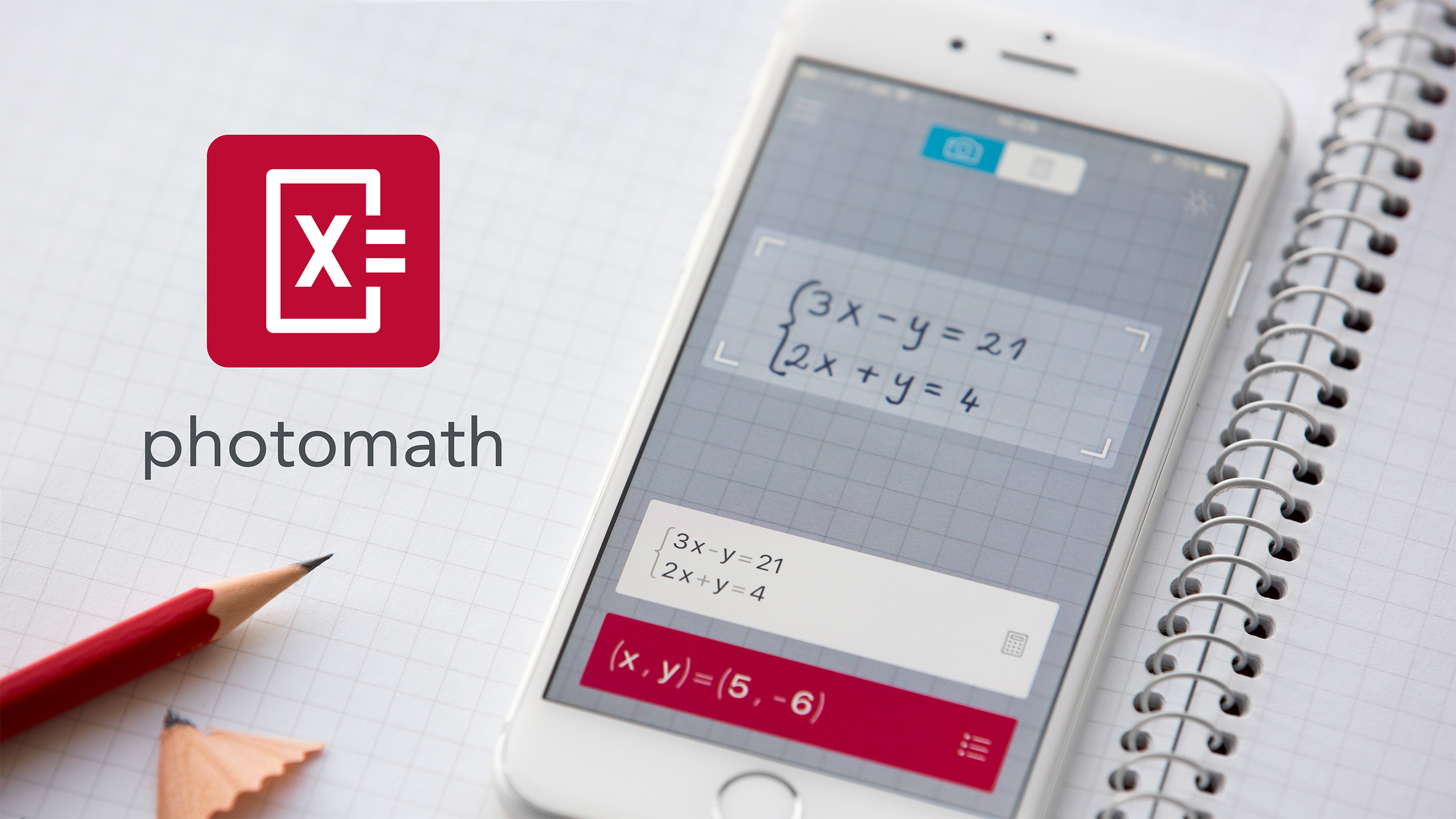
Photomath

Photomath заслуженно считается чуть ли не самым скачиваемым приложением для решения математических задач. Это самый настоящий продвинутый калькулятор, который активно использует камеру мобильного гаджета. Достаточно навести объектив планшета или телефона на нужную задачу, чтобы программа выдала готовый результат. Что же можно подсчитать? Да практически все! Происходит работа с разнообразными неравенствами и уравнениями, степенями и корнями, интегралами, факториалами и модулями. В общем, поддерживается почти все, что связано с математикой. Приложение предлагает ответы вместе с детальным процессом решения вопроса. И это крайне полезно для студентов и школьников, которым важно понимать нюансы в подсчетах.

Функционирует Photomath автоматически. Остается лишь правильно навести камеру, а внутренние алгоритмы все сделают за вас. Анализ происходит очень быстро, поэтому решение не заставит себя ждать. Что касается предыдущих задач, то последняя десятка сохраняется в истории. Если же распознавание цифр и символов произошло с ошибкой, то исправить ситуацию можно самостоятельно. Рукописный текст распознается, но с этим еще есть определенные трудности. Примечательно, что Photomath может работать даже без интернета.

MyScript Calculator

Одним из старейших калькуляторов для Android является MyScript Calculator. Приложение доступно для загрузки еще с 2013 года. С тех пор оно постепенно улучшалось, но основополагающие моменты остались неизменными. Так, программа распознает исключительно рукописный ввод информации. Для этого разработан специальный интерфейс, напоминающий лист бумаги.

На нем вы можете решать самые разные задачи. Конечно же, удобнее всего пользоваться стилусом, но и обычные прикосновения пальцем никто не отменял. Когда запись сделана, то алгоритмы автоматически распознают их, выводя на экран готовый результат. Даже откровенно плохой почерк не станет проблемой. Функционал же MyScript Calculator ограничен, поэтому пригодится он лишь школьникам и пользователям, которые хотят решать простые уравнения, а также заниматься дробями, константами, корнями и прочим. При этом выдается итоговый результат без подробных описаний.

MalMath

Главным достоинством MalMath можно назвать отсутствие назойливой рекламы и обязательного подключения к сети. Задачи по математике программа решает с использованием графиков и детальных описаний. Если же рассматривать предназначение MalMath, то программа пригодится для учащихся школ, колледжей и вузов. Приложение легко работает с модулями, логарифмами, интегралами, неравенствами и уравнениями, производными, корнями и так далее.

Выражения нужно вводить вручную. Меню программы хорошо оптимизировано под самые разные дисплеи. В настройках можно выбрать рабочий лист, генератор задач, график, а также избранное. MalMath – удобный вариант с большим количеством поддерживаемых задач.

Источник: KV.by

15 полезных функций Google Chrome на Android

15 полезных функций Google Chrome на Android

Браузер Chrome для Android имеет множество скрытых функций, либо активируемых «экспериментальными флагами», либо просто неочевидных для всех пользователей. Некоторые из них могут ускорить и упростить переключение между вкладками, улучшить работу при нестабильном подключении к интернету или избавить вас от ненужной функциональности других опций.

В этом посте мы расскажем о 15-ти советах и ​​хитростях, чтобы вы могли использовать возможности Chrome на Android по максимуму.

1. Скрываем рекомендуемые статьи

По умолчанию при открытии новой вкладки в Chrome отображаются рекомендуемые статьи под строкой поиска и ярлыками сайтов. Если вы не хотите видеть эти рекомендации, есть скрытая настройка, чтобы полностью отключить их.

Скопируйте и вставьте chrome://flags/#enable-ntp-remote-Suggestions в адресную строку, коснитесь раскрывающегося меню, выберите Disabled, а затем перезапустите браузер при появлении соответствующего запроса. После этого статьи должны исчезнуть.

2. Получаем уведомления от Facebook и Twitter в Chrome

Приложение соцсети Facebook для Android никогда не славилось своим удобством, однако приложение Twitter менее ужасно, но если вы не пользуетесь этими сервисами часто, возможно, вам не нужно, чтобы они занимали память на вашем устройстве. К счастью, вы можете получать уведомления от обеих соцсетей прямо в браузере Chrome (или Firefox, или Samsung Internet).

Facebook: Войдите на сайт со своего устройства, коснитесь значка меню в правом верхнем углу страницы и прокрутите вниз до пункта Настройки учетной записи. Затем нажмите Уведомления и далее кнопку Включить.

Twitter: Перейдите на страницу mobile.twitter.com и нажмите на кнопку уведомлений. Там вы должны увидеть опцию включения push-уведомлений. Если такой нет, нажмите кнопку настроек в правом верхнем углу, выберите Push-уведомления, а затем нажмите Включить.

3. Переключаем вкладки свайпами

Наиболее очевидный способ изменить вкладки в Chrome — нажать кнопку вкладок и выбрать нужную вкладку из списка. Но есть два других способа сделать это. Вы можете провести пальцем влево и вправо по адресной строке для переключения или свайпнуть от адресной строки вниз, чтобы увидеть полный список вкладок.

4. Включаем темный режим

Долгожданный темный режим для Chrome на Android появился в апреле, но он пока еще не доступен по умолчанию у всех. К счастью, включить его все равно легко.

Темный режим можно найти, нажав кнопку меню в правом верхнем углу, затем нажав Настройки и выбрав меню Темы. Здесь вы можете включить темный режим, но работает это только на некоторых устройствах (или на любых устройствах с Android Q или новее).

Если вы не видите меню Темы, скопируйте и вставьте chrome://flags#enable-android-night-mode в адресную строку, коснитесь выделенного выпадающего меню, установите для него значение Enabled и перезапустите браузер. Возможно, вам придется выйти и снова открыть браузер после этого.

Если вы хотите, чтобы все страницы сайтов тоже соответствовали темной теме, вам нужно активировать другой флаг — просто скопируйте и вставьте chrome://flags#enable-android-web-contents-dark-mode в адресную строку и выберите в раскрывающемся списке опцию Enabled. Эта функция может привести к тому, что некоторые сайты будут выглядеть немного коряво, поэтому, если вы хотите отключить ее позже, просто зайдите снова на URL-адрес вышеупомянутого флага и установите для него значение Default.

5. Скачивайте страницы, когда находитесь онлайн

Если вам нужен доступ к определенной странице, но у вас нестабильное соединение с сетью, постоянное нажатие кнопки перезагрузки, чтобы получить необходимую информацию, может привести к тому, что однажды страница не загрузится вовсе. К счастью, у Chrome есть на этот случай решение.

Когда вы не в сети, просто перейдите на любую страницу (нажав на ссылку или введя ее в адресную строку) и нажмите кнопку Скачать при подключении к интернету. Как только вы подключитесь к сети, Chrome сохранит страницу и уведомит вас об этом.

6. Просмотр большего количества вкладок за раз

Страница переключения вкладок в виде плиточного меню в Chrome выглядит симпатично, но это не самый лучший вариант для управления большим количеством вкладок. Если вы хотите видеть больше страниц одновременно, в Chrome есть скрытый переключатель, который превратит плиточное меню с превьюшками вкладок в обычный список.

Просто вставьте chrome://flags/#enable-accessibility-tab-switcher в адресную строку, выберите Enabled в раскрывающемся меню и перезапустите приложение. Теперь просматривать большое количество вкладок стало немного проще.

7. Выделите слово, чтобы найти его

Это простая и удобная функция, но о ней мало кто знает. При выделении слова или фразы в Chrome браузер отобразит специальную панель с информацией о том, что вы выделили. Свайпните вверх по панели и она отобразит полный результаты поиска.

8. Добавление или удаление кнопки «Домой»

На некоторых устройствах кнопка Домой отображается в Chrome по умолчанию. Это связано с тем, что некоторые производители включают в системную папку APK «ChromeCustomizations», который устанавливает значения по умолчанию для закладок и кнопки Домой. Но если этот APK отсутствует на вашем устройстве, есть способ вручную добавить кнопку Домой в интерфейс браузера(или удалить ее, если она вам не нужна).

Если у вас не отображается кнопка Домой, вставьте chrome://flags/#force-enable-home-page-button в адресную сроку, выберите Enabled в раскрывающемся меню и дважды перезапустите приложение. Ура, кнопка Домой теперь на своём месте. Вы можете изменить адрес, на который она ведет, перейдя в Настройки > Главная страница > Открыть эту страницу.

Если на вашем устройстве кнопка Домой в Chrome была доступна по умолчанию, и вы хотите от нее избавиться, просто откройте Настройки Chrome (кнопка меню в правом верхнем углу > Настройки), нажмите Главная страница и переведите переключатель в неактивное положение. Проще простого.

9. Сохраняем страницы в формате PDF

Как упоминалось выше, Chrome позволяет сохранять страницы на смартфон для просмотра в автономном режиме. Но что, если вы хотите отправить сохраненную страницу кому-либо или окончательно загрузить ее в формате, который может быть прочитан другими приложениями? Комбинируя функцию общего доступа Chrome и функцию Android «Печать в формате PDF», этого можно достичь без каких-либо дополнительных инструментов.

Откройте страницу, которую хотите загрузить, а затем нажмите кнопку Поделиться в главном меню. Выберите Печать в меню «Способ отправки» и измените принтер на Сохранить как PDF. Затем просто нажмите круглую кнопку PDF, чтобы загрузить файл. Поскольку это PDF, файл можно открыть практически на любом компьютере, телефоне или планшете.

10. Нажимайте на электронную почту, номера телефонов и адреса, чтобы использовать их

Если вы использовали Safari на iOS, вы могли заметить, что номера телефонов и другие подобные данные автоматически превращаются в ссылки. Например, нажатие на номер телефона откроет его в номеронабирателе. Chrome для Android имеет аналогичную функцию, но это не так очевидно.

Когда вы нажимаете на адрес электронной почты в Chrome, создаётся письмо в вашем почтовом приложении по умолчанию и этот адрес вставляется в поле Получатель. Нажав на адрес, вы попадете в местоположение в Google Maps, а нажатие на номер телефона открывает окно номеронабирателя.

11. Применяем увеличение на любом сайте

Во многих случаях сайты, оптимизированные для мобильного просмотра, не позволяют пользователю увеличивать и уменьшать масштаб вручную. В лучшем случае это просто иногда раздражает, а в худшем — действительно вредно для пользователей с проблемами со зрением. К счастью, в Chrome на этот случай есть специальная опция.

Просто откройте настройки Chrome, нажмите Специальные возможности и установите флажок Принудительно изменять масштаб. Теперь вы можете применять зум на любой странице.

12. Добавляем больше поисковых систем

В течение многих лет Chrome на Android поддерживал лишь несколько предопределенных поисковых систем, включая Google, Yahoo, Bing и DuckDuckGo. Это было наконец изменено в мае 2017 года, с выходом Chrome версии 57.

Добавление пользовательской поисковой системы немного неочевидно, но не сложно. Сначала зайдите на любой сайт и поищите что-нибудь. Затем откройте настройки Chrome и выберите опцию Поисковая система. Там вы сможете выбрать недавно посещенные сайты в качестве поисковой системы по умолчанию.

13. Быстро переключаемся по результатам поиска на странице

При использовании в Chrome функции Найти на странице вам не нужно нажимать стрелки вверх/вниз много раз, чтобы просмотреть результаты. Вместо этого вы можете свайпнуть вверх и вниз по панели справа, чтобы быстро прокрутить нужные отметки.

14. Управление уведомлениями с сайтов

Сайты могут запрашивать отправку уведомлений на ваше устройство, но не всегда очевидно, как отнять у них эту возможность позже. Если вам надоедает какой-то сайт, регулярно отправляющий вам уведомления, вы можете просто остановить их в настройках браузера.

Нажмите кнопку меню в правом верхнем углу Chrome, далее нажмите Настройки и выберите пункт Уведомления. Отсюда вы можете управлять всеми типами уведомлений Chrome, включая уведомления, отправляемые самим Chrome (загрузки, элементы управления мультимедиа и т. д.) и уведомления, отправляемые сайтами.

15. Отключить звук на сайте или полностью заблокировать звук в браузере

Предполагается, что Chrome на Android блокирует сайты от автоматического воспроизведения аудио, но некоторые сайты находят способы обойти эту блокировку (особенно для автоматического воспроизведения рекламы). Однако у вас есть возможность заблокировать воспроизведение звука на всех сайтах, кроме нескольких избранных.

Chrome позволяет универсально блокировать или разрешать звук для всех сайтов, а также управлять исключениями. Например, вы можете отключить один или два сайта, которые вам докучают, или запретить проигрывание звука везде, кроме нескольких сайтов. Для этого откройте настройки Chrome и перейдите в Настройки сайтов > Звук. Сверху есть универсальный переключатель, и там же вы можете добавить дополнительные правила, нажав кнопку Добавить исключение.

Источник: AndroidInsider.ru

Это приложение добавит индикатор уведомлений в ваш Android-смартфон

LED-индикатор является одной из самых недооцененных функций смартфона. Он позволяет с удобством отслеживать звонки и сообщения, которые остались без ответа, без необходимости активировать дисплей. Достаточно всего лишь бросить взгляд на фронтальную панель аппарата, которая периодическим миганием подскажет о пропущенных событиях, которые могут вашего непосредственного внимания. Впрочем, многие производители пренебрегают индикаторами и тогда пользователям приходится самим решать эту проблему.

Оказывается, оснастить индикатором событий можно любой смартфон с AMOLED-экраном. Для этого не понадобится оперативное вмешательство с последующим внедрением вспомогательных компонентов. В это сложно поверить, но с этой задачей прекрасно справится небольшое приложение из Google Play под названием NotifyBuddy.

Чем заменить Always-On Display

Как мы указали выше, оно работает только на смартфонах с AMOLED-дисплеями. Дело в том, что только такие матрицы могут подавать напряжение на отдельные пиксели, не зажигая весь экран целиком. К слову, именно благодаря этой особенности органических панелей они поддерживают режим Always-On Display, который позволяет в режиме реального времени отображать время, день недели и другую информацию.

  • Установите NotifyBuddy на свой смартфон;
  • Отключите функцию энергосбережения и установите запрет на блокировку NotifyBuddy в «Настройках»;
  • В параметрах NotifyBuddy задайте приложения, которые смогут оповещать вас о пропущенных событиях при помощи LED-нотификации.
  • Настройте периодичность мигания, цвет и другие параметры и пользуйтесь.

В отличие от режима Always-On Display, NotifyBuddy не выводит на экран никакой информации, а всего лишь заставляет загораться несколько пикселей, имитируя работу LED-индикатора. Удивительно, но индикация выглядит настолько реалистично, что никто не сможет усомниться в том, что ваш смартфон оснащен соответствующей лампочкой.

Приложение: NotifyBuddy — AMOLED Notification Light

Разработчик: XanderApps

Категория: Персонализация

Цена: Бесплатно

Скачать: Google Play

Источник: AndroidInsider.ru
Открываем новые возможности Google Play

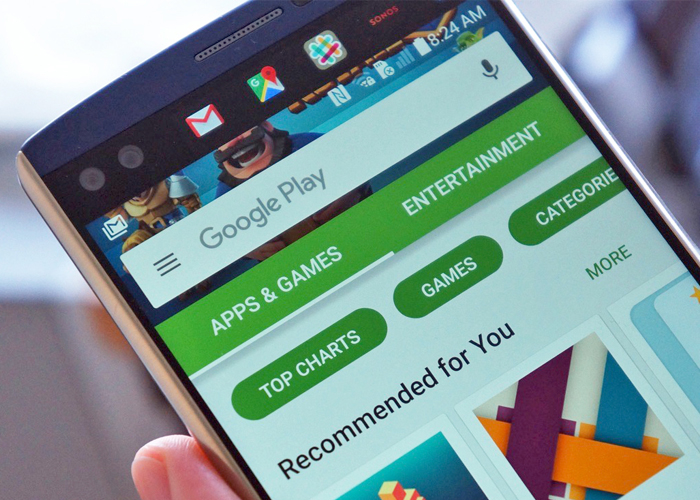
Владельцы Android-смартфонов прекрасно знают, что в Google Play всегда можно скачать нужное приложение без особого труда. Но не все догадываются о присутствии скрытых функций, которыми способен похвастаться данный сервис. Сейчас мы расскажем о самых полезных и необычных возможностях Google Play, делающих жизнь пользователей куда комфортнее.

Находим неиспользуемые программы

Мобильные устройства получают все большее количество встроенной памяти для хранения разнообразных программ. Поэтому мы иногда загружаем и те приложения, которые нам не очень уж и необходимы. Более того, пройденные игрушки или непонравившиеся плееры могут «висеть» в памяти бесконечно долго, постепенно захламляя встроенное хранилище и операционную систему.

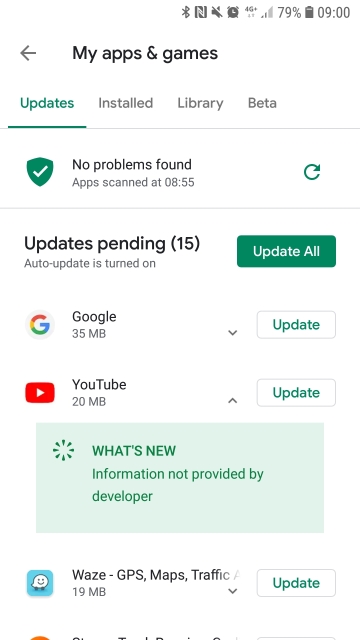
Сегодня известные производители стараются встраивать специальные инструменты для поиска неиспользуемого софта. Но делают это пока еще не все бренды. При этом находить подобные программы легко и при помощи Google Play. Заходим в боковое меню цифрового магазина, а затем выбираем «Мои приложения». Там ищем пункт «Установленные», который нас интересует. Здесь нужно выбрать упорядочивание по последнему включению. Такой тип сортировки необходимо использовать, чтобы сразу же находить те приложения, которые используются реже всего. Они будут находиться в самом конце списка.

Игровая предрегистрация

Далеко не все разработчики предпочитают открывать доступ к бета-тестированию своих игр. Для этого могут быть самые разные причины. Такие игрушки сразу же оказываются в каталоге Google Play, но только когда будут полностью готовы.

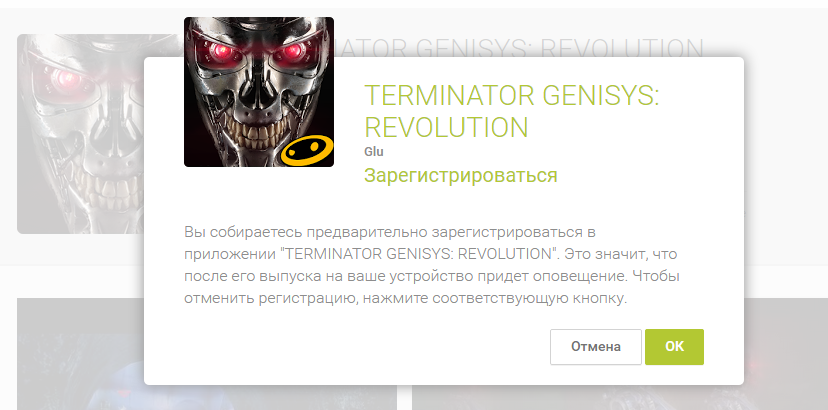
Если же вам не терпится попробовать новейшие игры в числе первых, то рекомендуется воспользоваться предварительной регистрацией. Это дает возможность моментально скачивать новинки непосредственно в день выхода, а иногда и немного раньше. Когда вы успешно пройдете процедуру регистрации, то попадете на специальную страницу со всеми игровыми проектами, релиз которых должен произойти в ближайшем будущем. Где это все находится

Открываем Google Play, а затем направляемся в раздел «Игры». Листаем список до тех пор, пока не находим специальную подборку, которая называется «Игры с предрегистрацией». Теперь нам будут предложены самые ожидаемые Android-игры. Если какие-то проекты вас заинтересуют, то нужно пройти быструю регистрацию, чтобы оказаться в числе первых пользователей, которые «пощупают» такие новинки раньше остальных. При этом об официальном релизе вы будите обязательно уведомлены.

Предварительный заказ фильмов

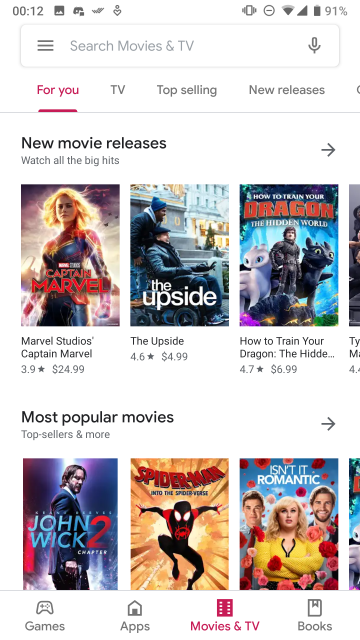
Если вы ждете выход интересного фильма в хорошем качестве, то его предзаказ облегчит данную задачу. Делается это по аналогии с играми. В Google Play открываем раздел «Фильмы», а уже там переходим на вкладку «Новинки».

Здесь можно не только посмотреть недавно вышедшие шедевры кинематографа, так и выбрать пункт «Предварительные заказы». Именно тут будут постоянно появляться те кинофильмы, релиз которых намечен в самое ближайшее время. Нужно лишь выбрать необходимое качество фильма, а потом оплатить его. Сам файл будет доступен для просмотра сразу же после официального выхода в сервисе.

Программы с мгновенным запуском

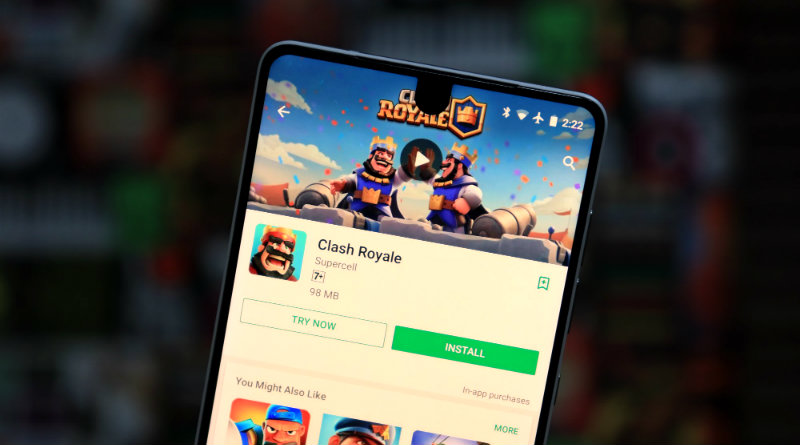
В этом году была представлена довольно полезная функция Google Play Instant, которая предлагает запускать различные приложения без необходимости их скачивания и установки. К сожалению, пока таких программ не так уж и много. Причем многие из них являются исключительно играми.

Если вы все-таки нашли такое приложение, то нужно нажать «Попробовать», чтобы моментально открыть его. Также в цифровом магазине встречается специальная подборка софта с поддержкой Google Play Instant. Это дает возможность попробовать программу. Если она понравится, тогда можно и загрузить себе на смартфон.

Подписка для всей семьи

Воспользоваться семейной подпиской выгодно тогда, когда у вас дома есть хотя бы несколько человек, которые пользуются Android-аппаратами. В этом случае Google Play позволяет реализовать общую для всей семьи библиотеку, состоящую из различного контента. Если кто-то из вас приобретает игру, то ею можно поделиться с членами семьи. Есть возможность выбирать и единый способ оплаты своих покупок.

В общем, семейная библиотека является действительно выгодным и интересным решением. Чтобы воспользоваться данным предложением, нужно пройти регистрацию через раздел «Аккаунт», который находится в главном меню сервиса. Именно там присутствует заветный пункт «Семейная подписка». Дальнейшие действия необходимо пошагово выполнять согласно инструкции и подсказкам.

Включаем антивирус

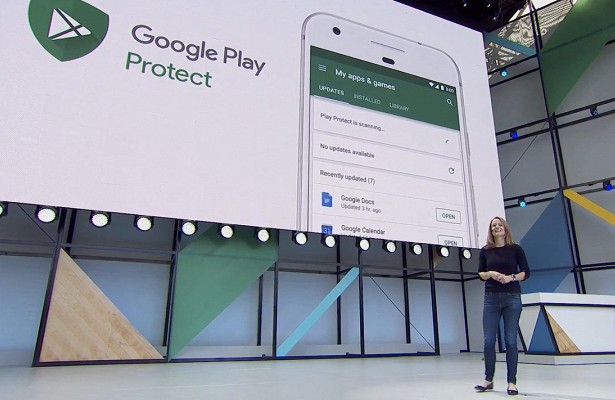
Google внедрила в магазин приложений и собственный антивирус. Он поможет проверить все установленные на смартфоне программы на предмет наличия вирусов и шпионов. Причем проверка затрагивает не только скачанные из Google Play приложения, но и сторонний софт.

Если потенциальная угроза будет найдена, то пользователь обязательно получит соответствующее уведомление. Активировать функцию Play Защита можно через главное меню, где с недавнего времени добавлен данный пункт. Пользователь сможет настроить антивирус по своему усмотрению. Предлагается выбирать полную или частичную проверку приложений, а также устанавливать периодичность поиска вредоносного софта.

Секретное меню Debug

Если вы не боитесь трудностей и возможных рисков, а также хотите получить пару-тройку дополнительных функций, то стоит попробовать получить доступ к секретному меню под названием Debug options. Изначально оно скрыто от глаз обычных пользователей, так как предлагает функционал конкретно для разработчиков ПО. Но для обладателей Android-устройств там есть и кое-что примечательное.

Например, пункт Clear Cache дает возможность восстановить корректную работу Google Play. А вот раздел Carrier Override позволяет загружать из цифрового магазина даже те приложения, которые не предназначены для вашей модели планшета или смартфона. Включить это секретное меню не так уж и просто. Для начала нужно иметь Root-права на собственном устройстве. Также необходимо установить Xposed Framework, а потом через Xposed Installer загрузить специальный модуль All Apps In Play Store. Только после этого можно будет включить заветное меню.

Источник: KV.by

Калькулятор Windows 10 перенесли на Android, iOS и Web

Калькулятор Windows 10 перенесли на Android, iOS и Web

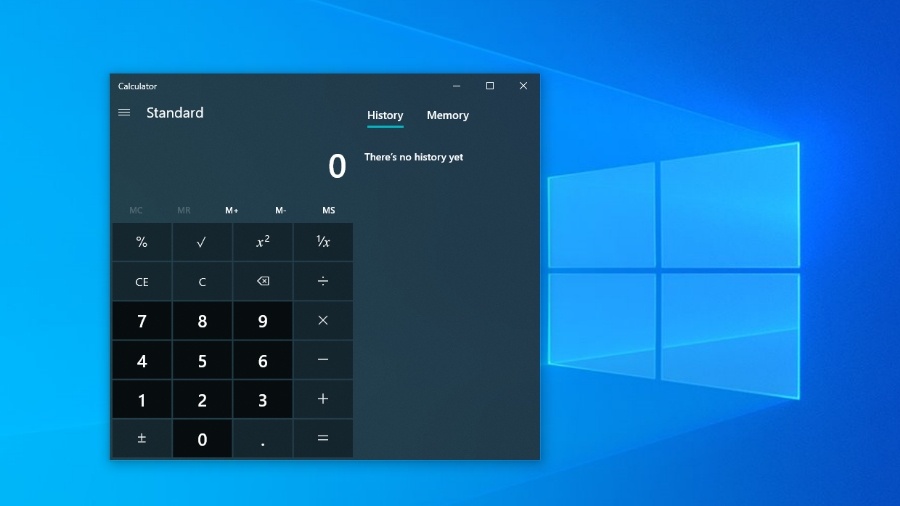
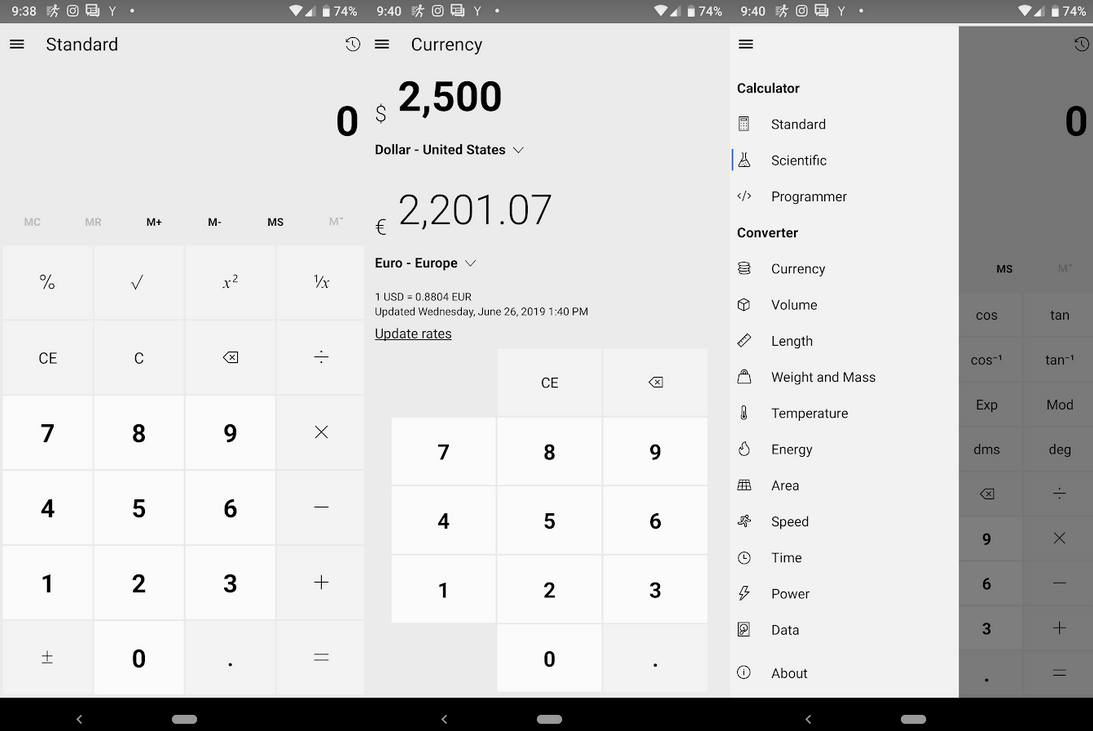
В марте компания Microsoft открыла исходный код калькулятора Windows. Разработчики Uno Platform воспользовались этим, чтобы сделать хорошо известный всем калькулятор Windows доступным и на других платформах. Собственно, благодаря усилиям разработчиков один из самых функциональных и удобных калькуляторов теперь доступен не только на компьютерах  Windows, но и в виде веб-версии, а также на мобильных устройствах под управлением ОС Android и iOS.

Платформа Uno предназначена для создания мобильных, настольных и WebAssembly приложений на языках программирования C# и XAML. Статью со всеми подробностями того, как проходило портирование калькулятора Windows, вы можете найти по ссылке в источнике.

Мы же отметим, что версия калькулятора Windows от Uno Platform является точной копией оригинала. Пока Uno Calculator — именно так называется порт оговариваемого приложения —  находится на стадии разработки и может работать нестабильно. Веб-версия порта калькулятора Windows доступна по этому адресу, а приложения для iOS и Android можно загрузить из официальных магазинов App Store и Google Play Store.

Источник: Uno Platform

Продажи бюджетных смартфонов с Android Go растут, число установок приложения Google Go превысило 100 млн.

Продажи бюджетных смартфонов с Android Go растут, число установок приложения Google Go превысило 100 млн

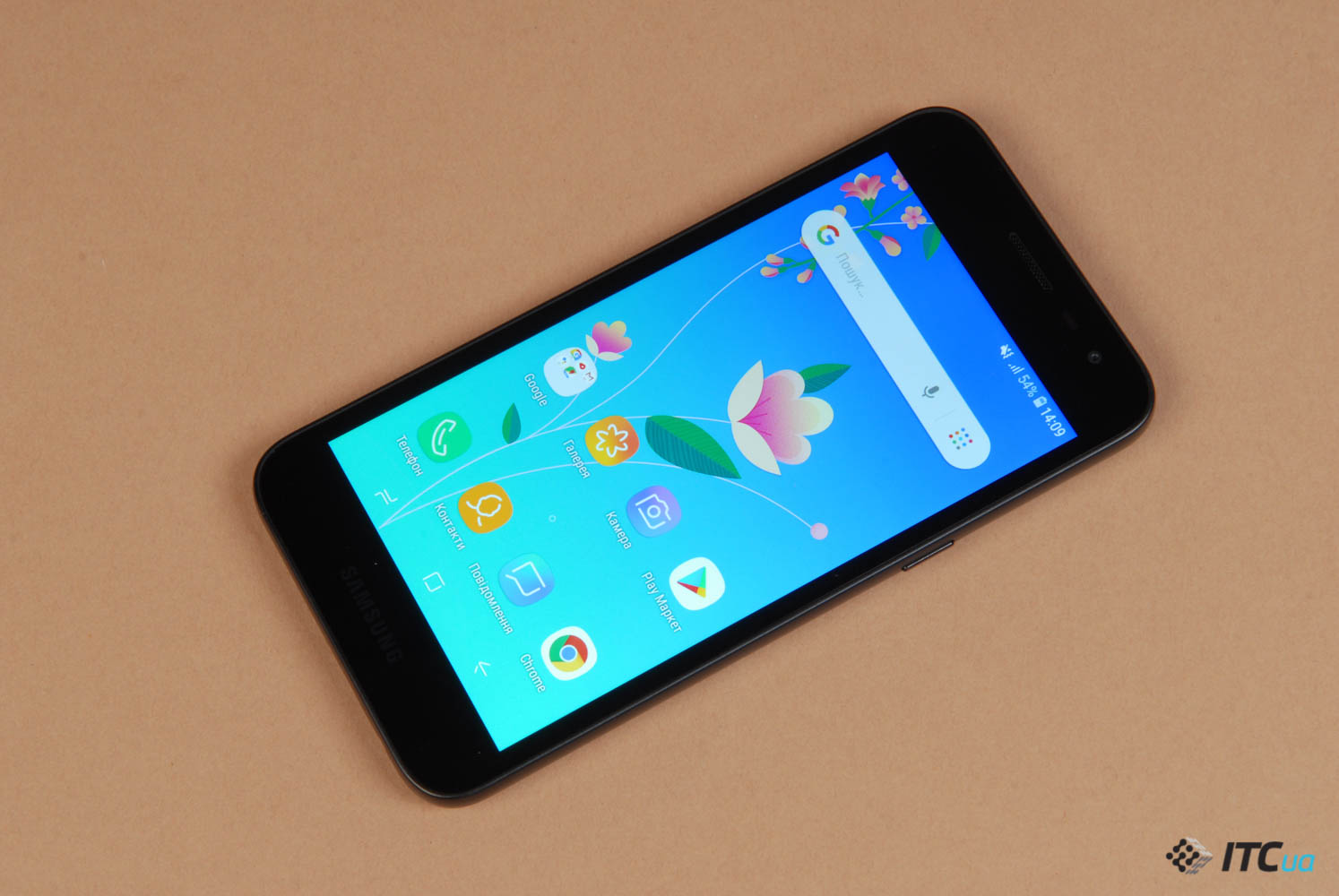
Смартфон Galaxy J2 Core 

Два года назад компания Google запустила Android Go (или Go Edition) — специальную, облегченную версию операционной системы Android для недорогих смартфонов со слабой аппаратной начинкой. Одновременно Google выпустила оптимизированные lite-версии своих фирменных приложений, включая Maps Go, Google Go, Gmail Go, Assistant Go и другие. Сама Google не публикует официальных данных о продажах смартфонов с Android Go, так что в вопросе оценки успешности инициативы приходится полагаться на статистику Google Play Store.

И вот сейчас счетчик загрузок Google Go в каталоге Google Play перевалил за 100 млн. Рубеж в 10 млн загрузок это приложение прошло в сентябре прошлого года. Само собой, эти 100 млн загрузок не равноценны 100 млн проданных смартфонов с Android Go — оптимизированные приложения Go доступны для всех современных смартфонов с Android, а не только для Android Go. Но примерно оценить ситуацию можно. Не сказать, что результат впечатляет, но и не разочаровывает точно. Очевидно, что за этот год продажи выросли. Наверняка недавно выпущенные смартфоны Samsung Galaxy A2 Core и Xiaomi Redmi Go внесли немалый вклад в рост популярности Android Go.

Источник: androidpolice

Украинская 4K-приставка на Android TV — Infomir представил MAG425A

Украинский производитель IPTV/OTT-приставок Infomir выпустил медиаплеер с ОС Android TV 8.0. Этот продукт сможет соперничать с устройствами мировых брендов.

Главные преимущества приставки — Android TV 8.0, пульт с голосовым управлением и поддержка 4K HDR. Устройство официально сертифицировано Google.

MAG425A получил мощный процессор ARM Cortex-A53, выход HDMI 2.1a и 2 ГБ оперативной памяти. Встроенный Wi-Fi-модуль работает в диапазонах 2,4 и 5 ГГц и обеспечивает стабильное соединение даже вдали от роутера. Доступен разъем Ethernet.

Новый зрительский опыт с 4K HDR

В качестве 4K изображение становится детальным и живым: пикселей вчетверо больше чем в Full HD. Это самое актуальное разрешение ближайших лет. Расширенный динамический диапазон (HDR) обеспечивает естественную цветопередачу — темные и яркие участки кадра отображаются с высоким контрастом. Чтобы оценить данное преимущество, зрителям нужен телевизор с поддержкой 4K HDR.

Android TV и голосовое управление

Google Assistant и пульт с голосовым контролем помогут найти передачи и фильмы по названию, рейтингу, жанру, популярности или актерам. В результаты поиска попадает контент из всех установленных приложений. К сожалению, Google Assistant понимает только 8 языков и пока не поддерживает русский и украинский.

С MAG425A можно подключиться к своему IPTV/OTT-провайдеру, смотреть контент стриминговых сервисов и воспроизводить файлы из локальных хранилищ. Технология Chromecast built-in позволяет транслировать на большой экран видео, музыку и фильмы прямо со смартфона или планшета. Достаточно, чтобы устройства работали в одной сети Wi-Fi. Кроме того, приставка поддерживает игры для Android TV и совместима с беспроводными BLE-геймпадами.

Новинка официально доступна в Украине и по всему миру. У отечественных ритейлеров MAG425A стоит до 2199 гривен.

Infomir выпускает приставки больше 14 лет. Главный офис и производство находятся в Украине, а представительства и логистические центры работают в США, Германии, Эстонии, Швейцарии и ОАЭ. Как сообщается в пресс-центре компании, своими продуктами Infomir стремится улучшить индустрию телевидения.

Источник: AIN

Пользователи Android-устройств начали получать обновлённый магазин приложений Play Store

Пользователи Android-устройств начали получать обновлённый магазин приложений Play Store

Компания Google недавно анонсировала обновлённый магазин Play Store в стиле Material Theme. Сейчас появилась информация, что его уже получают пользователи Android-устройств.

Что известно

Об этом сообщило американское издание Android Police. Прежде всего обновление привнесло полностью белый интерфейс, как у большинства приложений Google (теперь ждём Dark Mode). Кроме этого, в новой версии Play Store перенесли панель с разделами в нижнюю часть и добавили фирменный шрифт Google Sans. Вверху остались только подразделы и рекомендации с чартами.

Как установить

Если вы ещё не получили обновление, то новую версию можно установить вручную. Для этого скачайте apk-файл Play Store 15.1.24 на сайте APK Mirror. После этого очистите кэш приложения и принудительно остановите работу программы.

Источник: Android Police