BlackBerry презентовали новый смартфон бизнес-класса

В Украине новинка обошлась бы примерно в 17 000 гривен.

Компания BlackBerry провела презентацию нового смартфона бизнес-класса с физической клавиатурой и непривычной пропорцией экрана KEY2.

Об этом пишет Хроника.инфо со ссылкой на Технот.

Новинка получила 4,5-дюймовый экран с разрешением 1620х1080 точек (соотношение сторон 3:2), процессор Qualcomm Snapdragon 660, 6 ГБ оперативной и 64 либо 128 ГБ постоянной памяти, емкость аккумулятора составила 3500 мАч. Устройство радует Android 8.1, разъемом USB Type-C стандарта USB 3.0, Bluetooth 5.0 и наличием NFC.

Читайте также: BlackBerry выпустит новый смартфон на Android

Толщина корпуса составила 8,5 мм, а ширина — 71,8 мм, что сопоставимо с «традиционными» 5-дюймовыми смартфонами. Габариты намекают на удобство использования одной рукой.

Новинка, как и прошлое поколение, отличилась физической клавиатурой под экраном, пробел содержит встроенный сканер отпечатка пальцев. Поверхность клавиатуры сенсорная, это позволяет проводить навигацию по программам и управлять курсором в поле ввода текста.

Клавиатурный блок насчитывает 35 клавиш, при этом навигационные кнопки Android остались сенсорными, но подэкранными — может в следующем году производитель избавится от отдельного блока и перенесёт их на дисплей? Особенно актуальным это будет в свете жестового управления в Android P.

Новинка получила двойную основную камеру (12 + 12 Мп) с поддержкой записи видео в 4K (30 к/с). Основной модуль (f/1.8) охватывает угол 80 градусов и отметился не самыми крупными пикселями (1,28 мкм), вспомогательный предлагает двухкратный зум, еще меньшие пиксели (1 мкм), f/2.6, 50-градусный охват. Фронтальная — 8-Мп, запись видео ограничена 1080p с частотой 30 к/с.

Стоимость BlackBerry KEY2 составила 649 долларов (около 17 000 грн) для рынка США за модель с 64 ГБ памяти. Старт продаж запланирован на июнь 2018 года, как быстро устройство появится в других странах и где именно, производитель не уточнил.

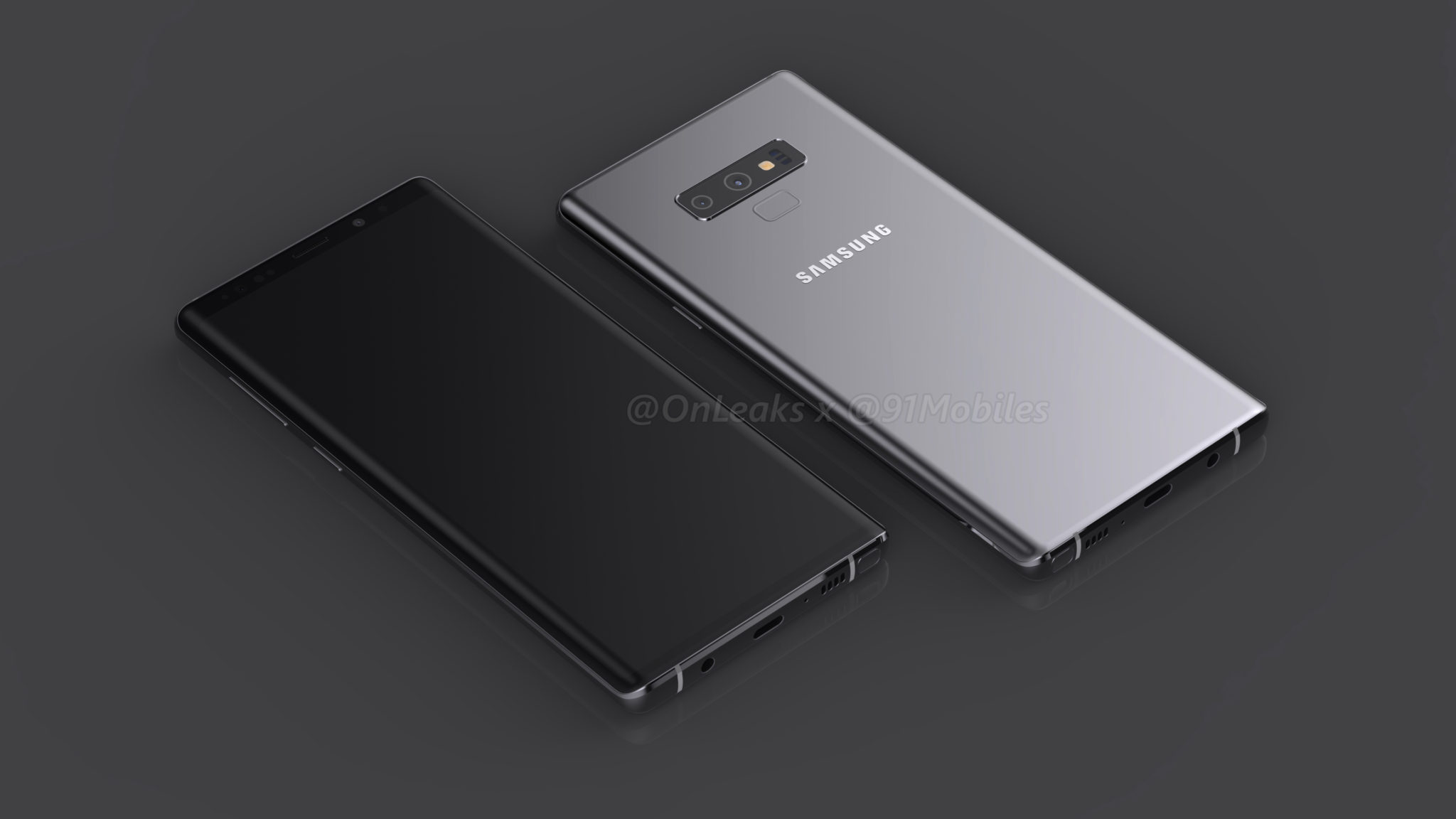
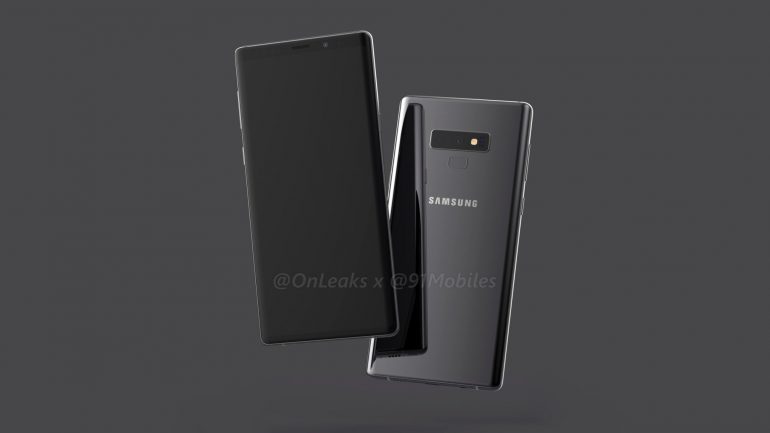
В сети появился финальный рендер смартфона Samsung Galaxy Note 9 с обновленным блоком основной камеры

В сети появился финальный рендер смартфона Samsung Galaxy Note 9 с обновленным блоком основной камеры

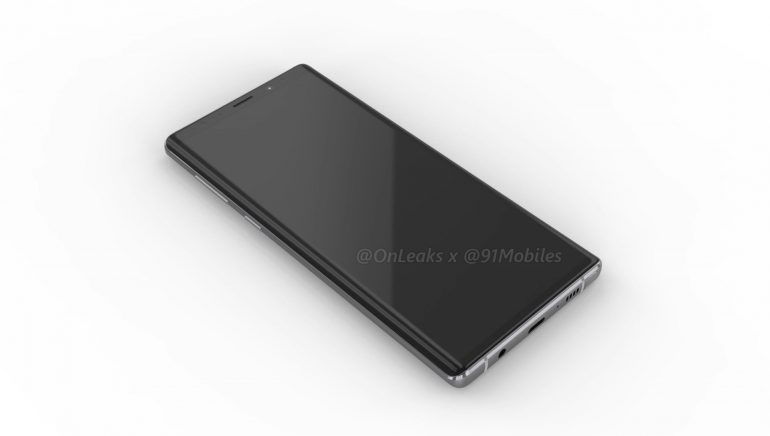
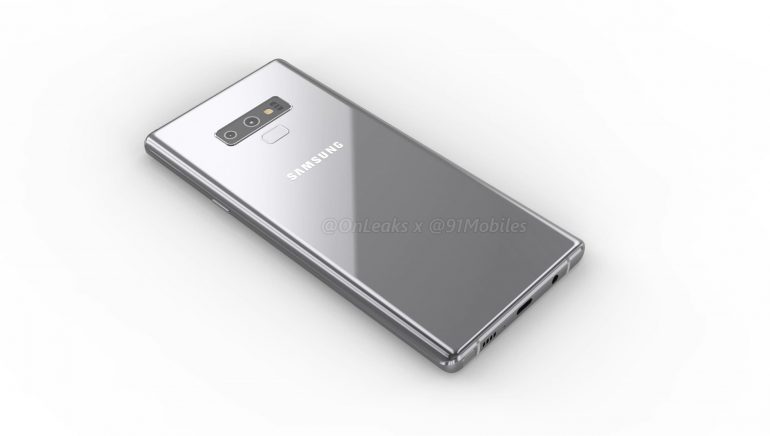
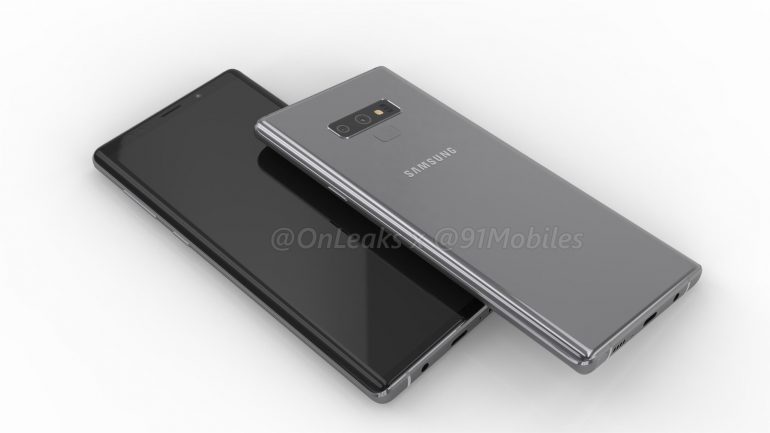
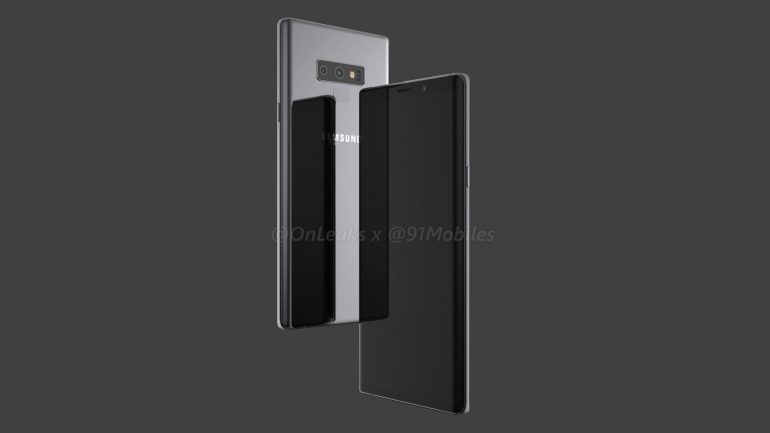
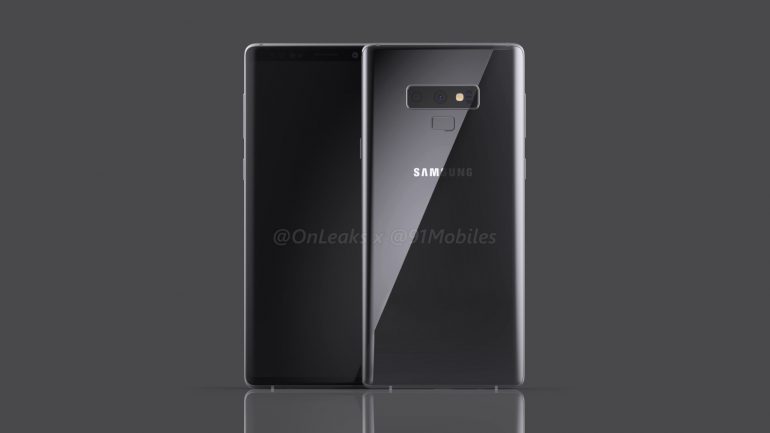
В сети опубликовали изображения и видео будущего смартфона Samsung Galaxy Note 9, созданные на основе чертежей с производства этой модели. Дизайн новинки практически не отличается от предшественника, можно отметить разве что новую компоновку основной камеры на задней панели.

Обратите внимание и на сканер отпечатков на задней панели. Если это действительно правда, то слухи о сканере под матрицей экрана не подтверждаются. Новая схема выглядит более логичной по сравнению с моделью Note 8, у которой дактилоскопический датчик был расположен на одном уровне с объективами, что в некоторых случаях мешало нащупать зону сканирования с первого раза.

По обновленным данным смартфон Samsung Galaxy Note 9 получит Super AMOLED-экран с дигональю 6,3-6,4 дюйма с разрешением QHD+ и соотношением сторон 18,5:9. На различных рынках будет предлагаться две версии модели на основе процессоров Samsung Exynos 9810 или Qualcomm Snapdragon 845, максимальная конфигурация памяти — 6 ГБ ОЗУ и 256 ГБ хранилища данных.

Емкость батареи по разным данным составит от 3850 до 4000 мАч (у Note 8 было всего 3300 мАч), также новинку оснастят более продвинутой камерой с двойной апертурой, как у Samsung Galaxy S9.

Напомним, что анонс флагманского смартфона Samsung Galaxy Note 9 запланирован на 9 августа, а начало продаж — на конец лета текущего года.

Источник: 91mobiles


Google обновила Lens. Приложение получило отдельную иконку запуска

Lens — система визуального поиска от Google. Приложение определяет предметы вокруг пользователя и предоставляет полезную информацию. Например, сервис распознаёт знаменитые памятники архитектуры, книги, кинофильмы и даже цветы. В начале марта команда разработчиков анонсировала постепенное распространение Lens на все Android-смартфоны. Теперь программа обзавелась собственной иконкой.

Запустить Lens просто — длинное нажатие кнопки «Домой» включает Google Assistant, а дополнительный клик по правому нижнему углу активирует интерфейс. Теперь процедура сократилась. Обновлённая версия Google Lens добавляет отдельную иконку программы на рабочий стол. Об этом сообщает Android Authority.

Для новой функции обновите программу в магазине Google Play. Приложение доступно по ссылке.

Важно помнить, что Lens по-прежнему является частью Google Assistant, который работает на английском и немецком языках. Поддержку русского разработчики обещают добавить в конце 2018 года. Голосовой помощник будет поддерживать 30 языков и работать в 80 странах.

Опытом использования ассистента на английском языке делимся в официальном телеграм-чате AndroidInsider.

12 лучших бесплатных Android-приложений в мае

Закончился май, а значит, подборка новых приложений за этот месяц ждет вас. На этот раз больший упор делался на программы, но и парочка игрушек есть, чтобы не заскучали.

Итак, Топ-12 бесплатных приложений за май 2018 года. Погнали!

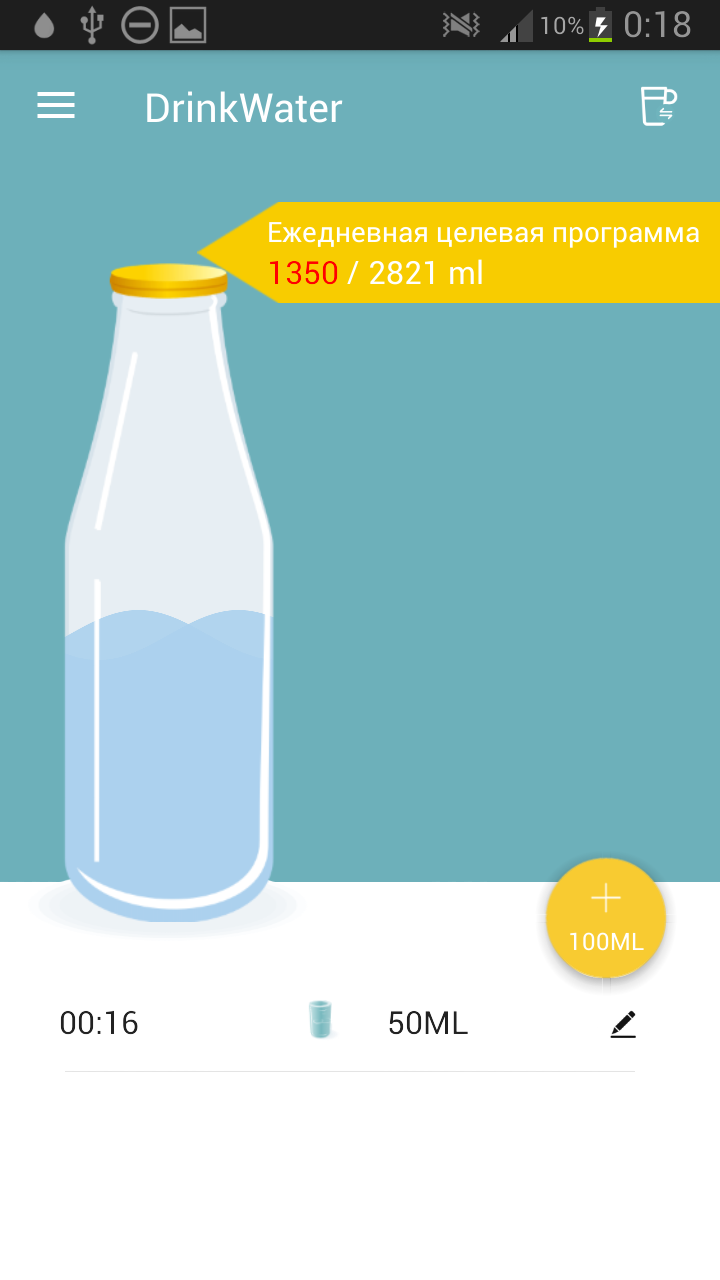
Drink Water Reminder

Человеческий организм на 70% состоит из воды. Нам надо пить около двух литров в сутки, и это если нет тренировок! Потребление воды – залог нашего с вами здоровья. Но, из-за высокого темпа жизни далеко не всегда вспоминаешь об этом. Чтобы этого не происходило, японские разработчики выпустили приложение, которое поможет вам не забывать пить. Ведь вовремя выпитый стакан воды поможет взбодриться, поднять настроение и т.д. В строке уведомлений отображается приложение со шкалой, которая показывает количество выпитой воды.

AirMirror

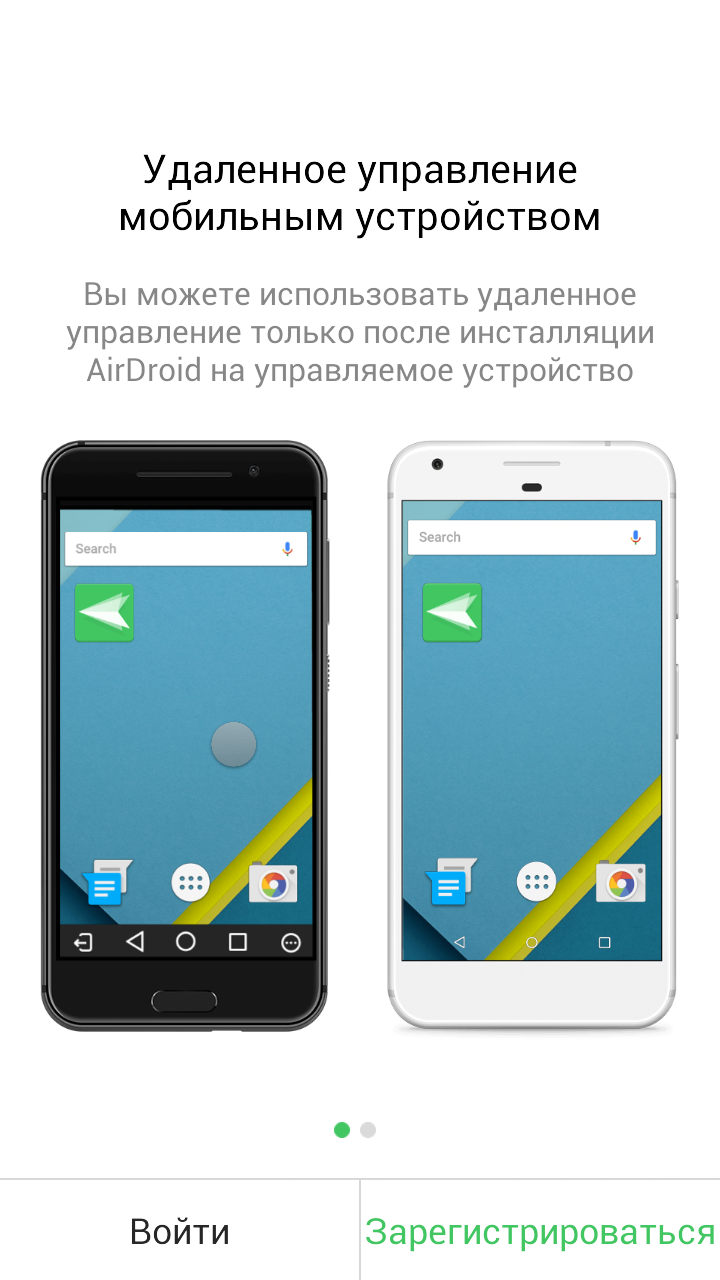
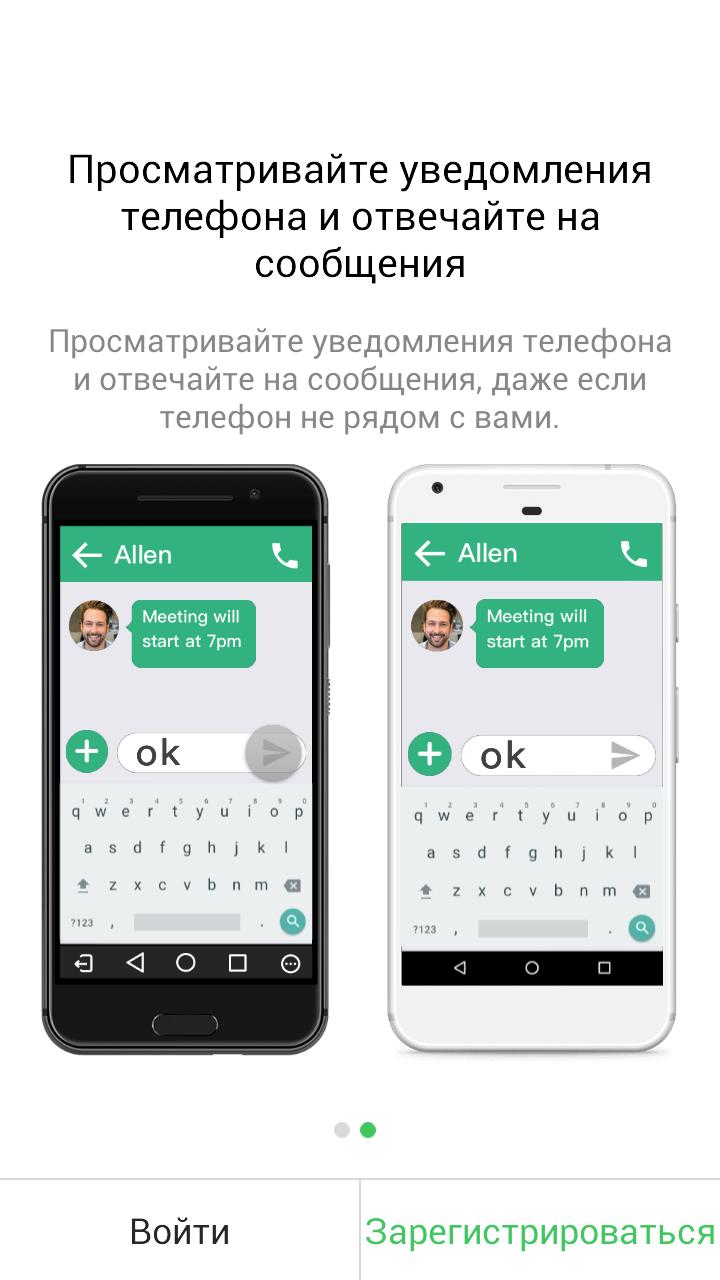
Очень интересное приложение для тех, кто часто помогает своим родным и друзьям разбираться с устройствами на Android. Суть программы в том, что вы удаленно помогаете человеку с его проблемой. Для того, чтобы все работало, надо на свой смартфон установить AirMirror, а на устройства, которыми собираетесь управлять – AirDroid. А дальше уже разобраться не представляет никакой проблемы.

Intra

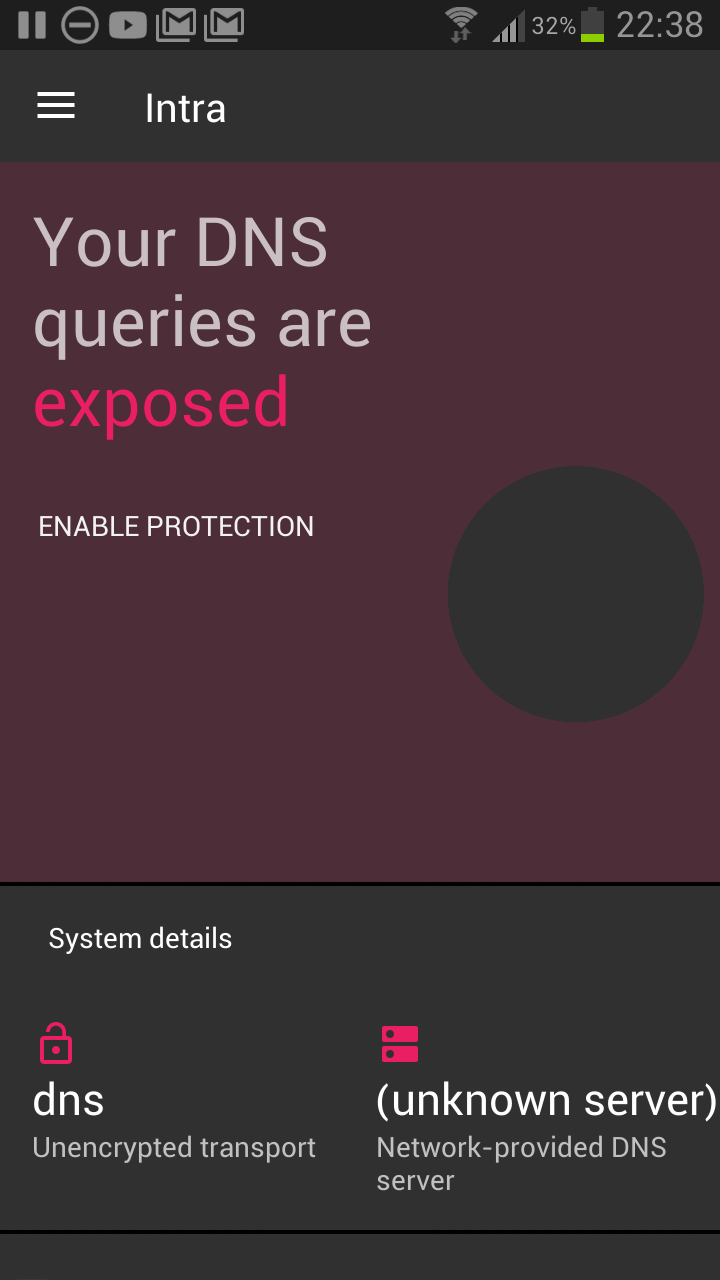
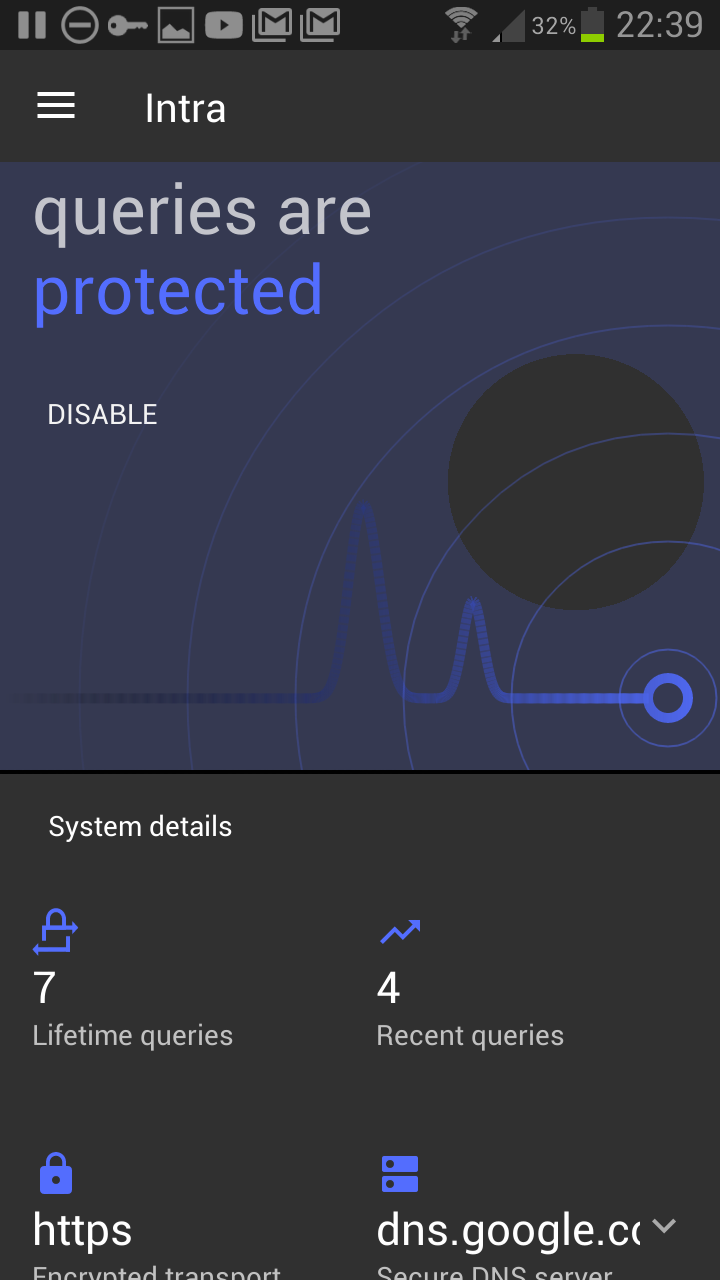
8 мая появилась бета-версия Android P, в которой есть функция, шифрующая все ваши запросы в Сети, тем самым повышая безопасность серфинга. Хорошая вещь, учитывая масштабы взломов и кражи личных данных в нынешнее время. Представленное приложение, которое пока не вышло, находится в альфа-стадии, но обещает быть интересным тем, кто заботится о своей безопасности и у кого нет смартфона с Android 9.0.

Минимальные требования к версии Андроид мы не знаем, но приложение точно работает с версией 4.1.1. Поскольку это альфа-версия, то нельзя точно сказать, что будет при окончательном выходе приложения.

Steam Link (BETA)

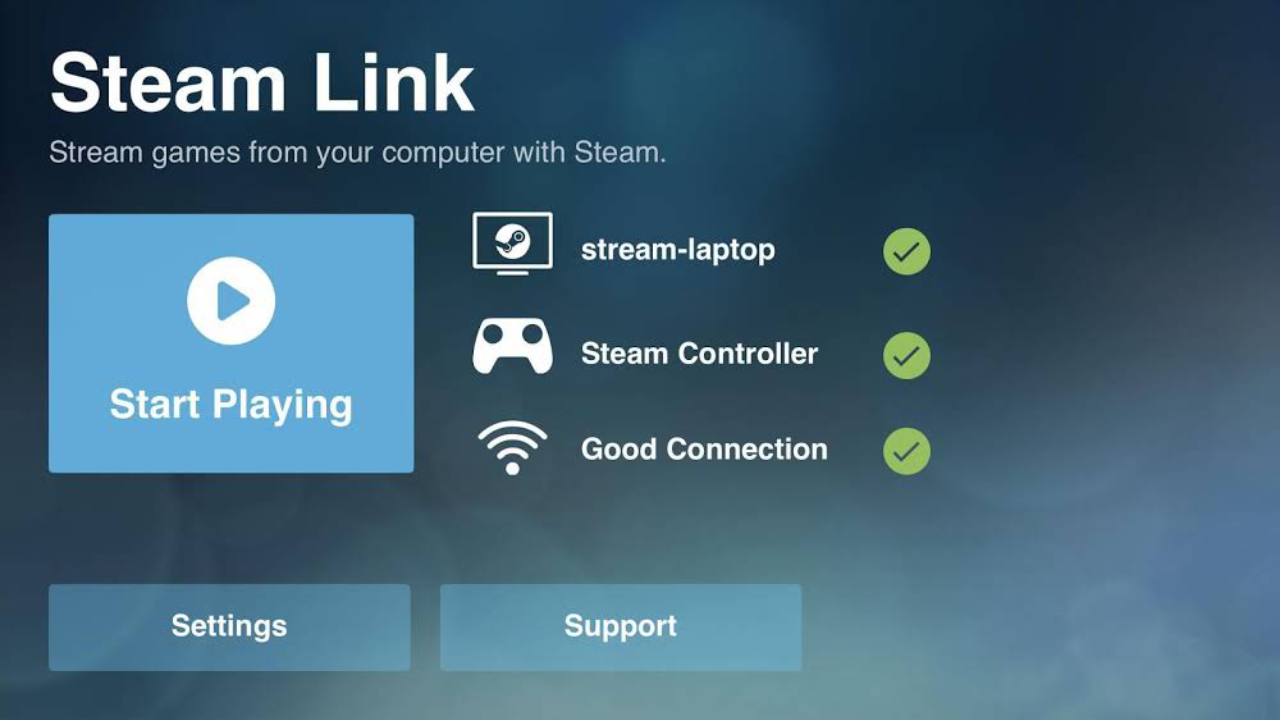
Достаточно давно предпринимаются попытки переносить игры с ПК на Android-устройства. Сейчас уже есть некоторые приложения, которые это делают. Но качество этого переноса оставляет желать лучшего. Ребята из Valve решили помочь с этим вопросом.

Для осуществления этой затеи надо, чтобы Android-устройство с подключенным контроллером и ПК со Steam были в одной локальной сети. Вот и все, вы уже можете играть. Приложение рассчитано на мощные телефоны и телевизоры с Android-приставками.

Пока это лишь бета-версия, но разработчики обещают скоро закончить работы с программой.

BOMBARIKA

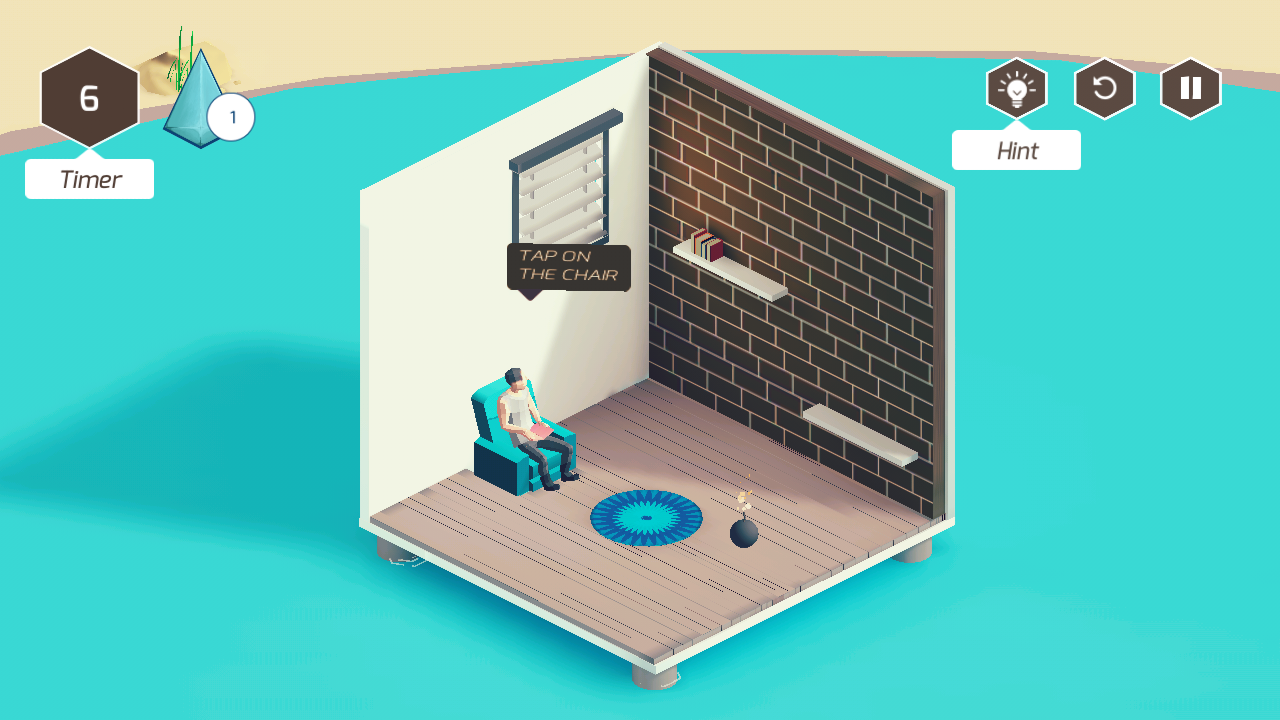
Это игра, в которой вам предстоит размять мозги. В головоломке Bombarika вам надо отыскать спрятанную в доме бомбу. Но все далеко не так просто: время весьма ограничено, а соображать надо быстро, чтобы при помощи предметов интерьера выкинуть взрывное устройство из дома. Различные предметы по-разному влияют на бомбу, и это надо будет учитывать. С каждым новым уровнем растет и сложность.

В игре забавная графика и интересное музыкальное сопровождение. Здесь можно запросто провести пару часов, чтобы занять себя в ожидании, например, общественного транспорта.

Navigation Gestures

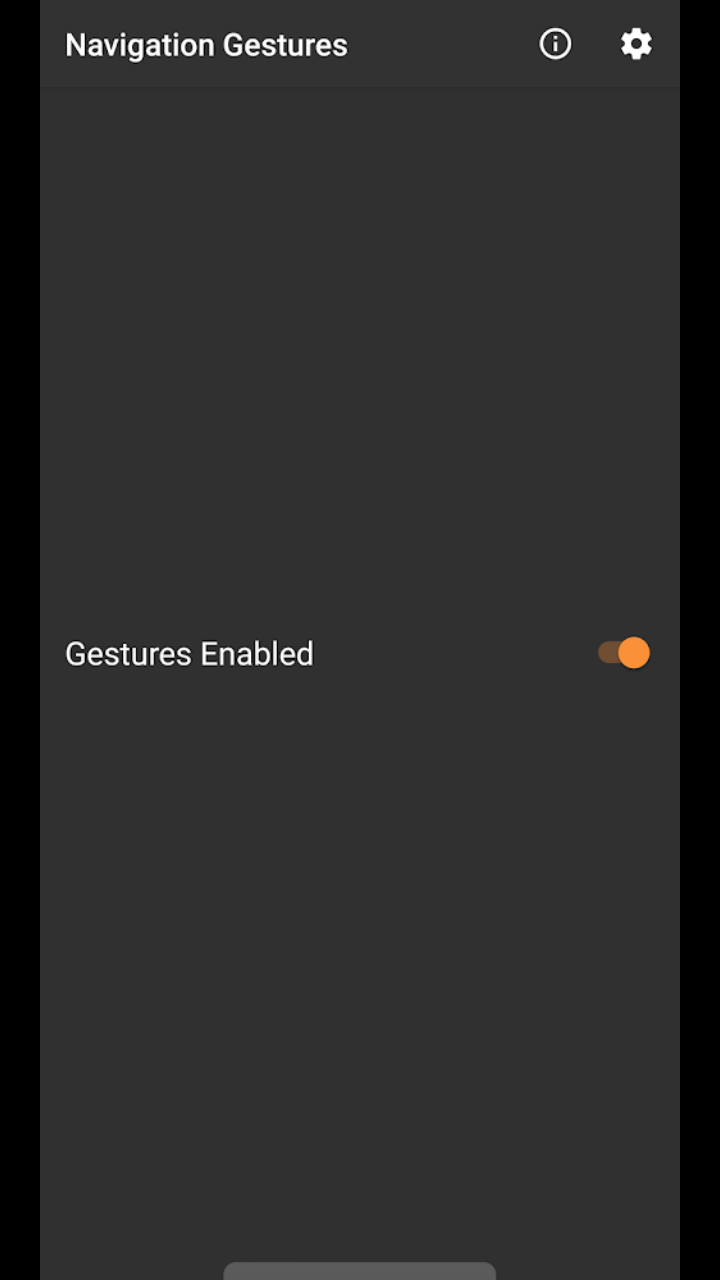
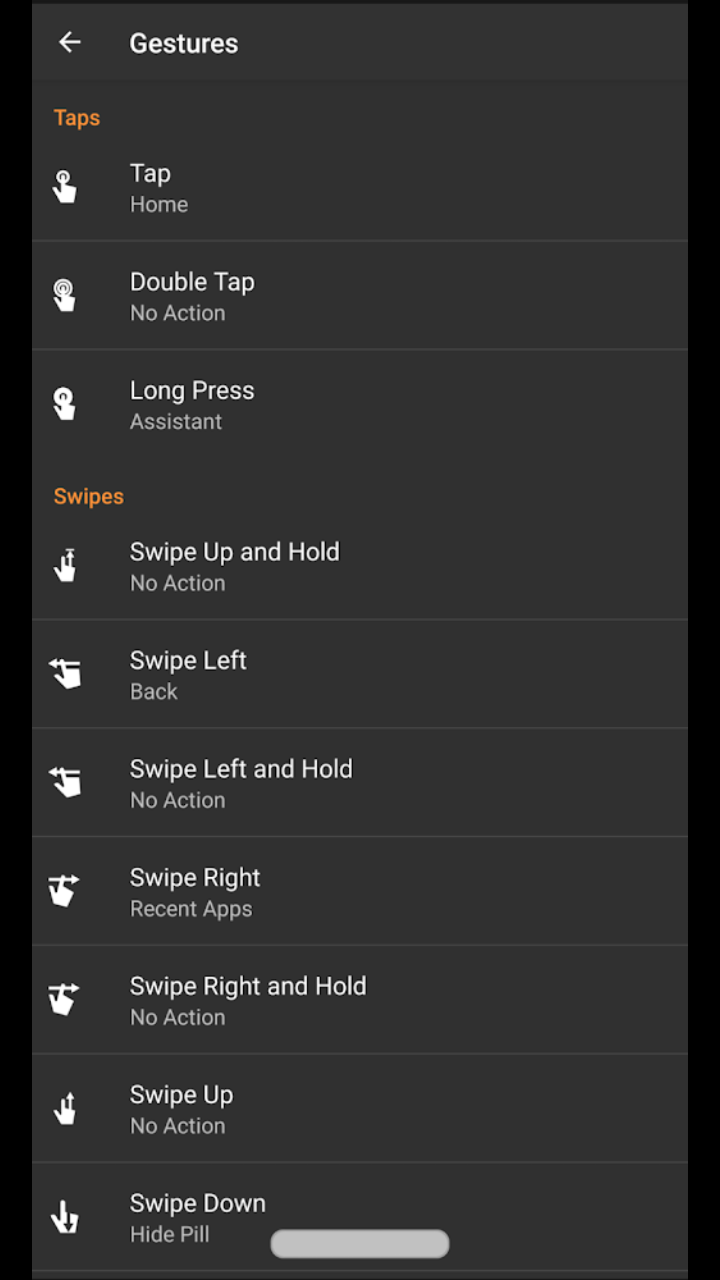
Вам нравится управление жестами в iPhone X, но у вас гаджет на Android? Не беда, есть приложение Navigation Gestures. Но если оригинальную панель яблочного аппарата настроить нельзя, то в версии для Андроид можно вводить новые или менять существующие жесты — полная свобода действий. В программу, кроме тапов и свайпов, добавили управление перетягиванием.

Rotator

Rotator – это бесконечный раннер, в котором вы, управляя шаром, должны преодолевать препятствия. Управляется шар в буквальном смысле одним пальцем, но это не очень просто: скорость игры растет, а попасть в просвет между препятствиями все сложнее. Когда ваш шар находится на правильной траектории, цвет преграды меняется с красного на песочный.

Активная музыка в фоне, приятная картинка, пусть со временем и меняющаяся быстро, не напрягают.

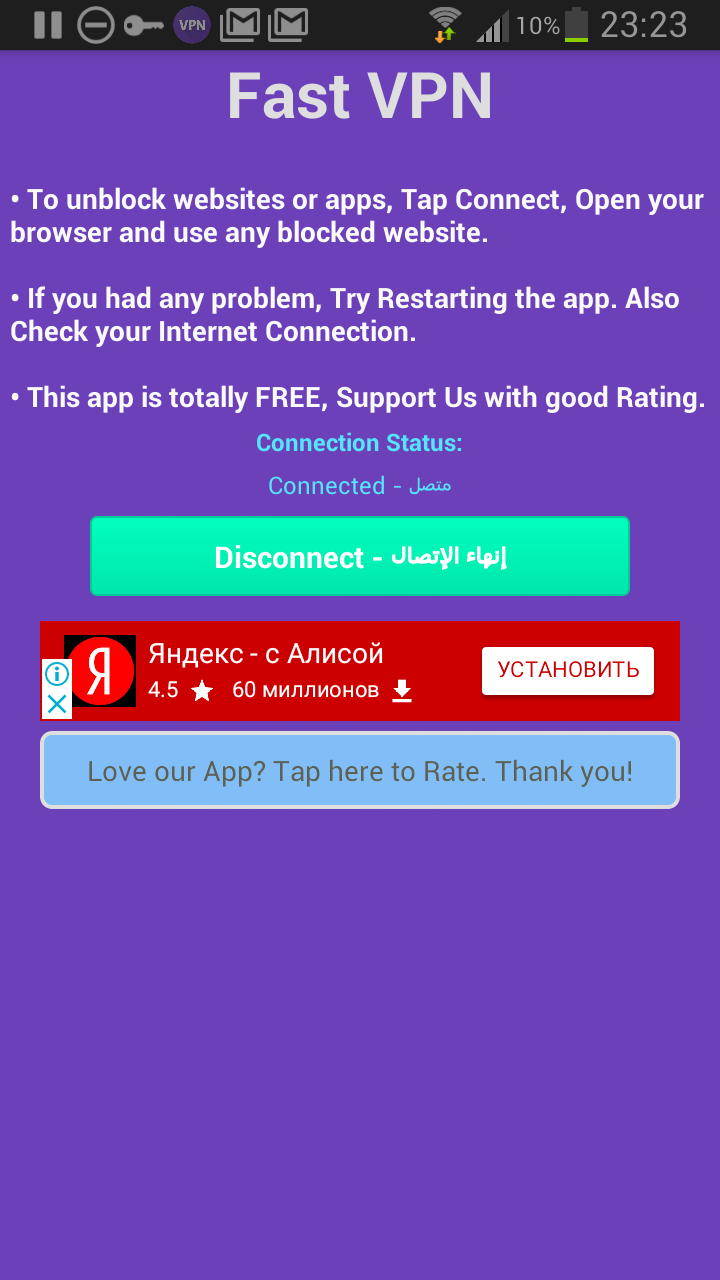
Unblocker VPN Free

Периодически у каждого из нас плохо грузятся некоторые сайты, или вообще браузер начинает ругаться при попытке входа. Это, с большой долей вероятности, блокировка сервиса в конкретном регионе. Что же делать, если надо зайти на определенный ресурс, а не получается?

Тут вас должна выручить небольшая утилита Unblocker VPN Free. Всего лишь надо запустить ее и нажать на кнопку Connect. После того, как появится соединение, можете заходить на нужный сайт. Программа полностью бесплатная, никаких внутренних покупок и рекламы. А еще нет никакой регистрации, а это значит, что не будет никаких писем с просьбами и предложениями.

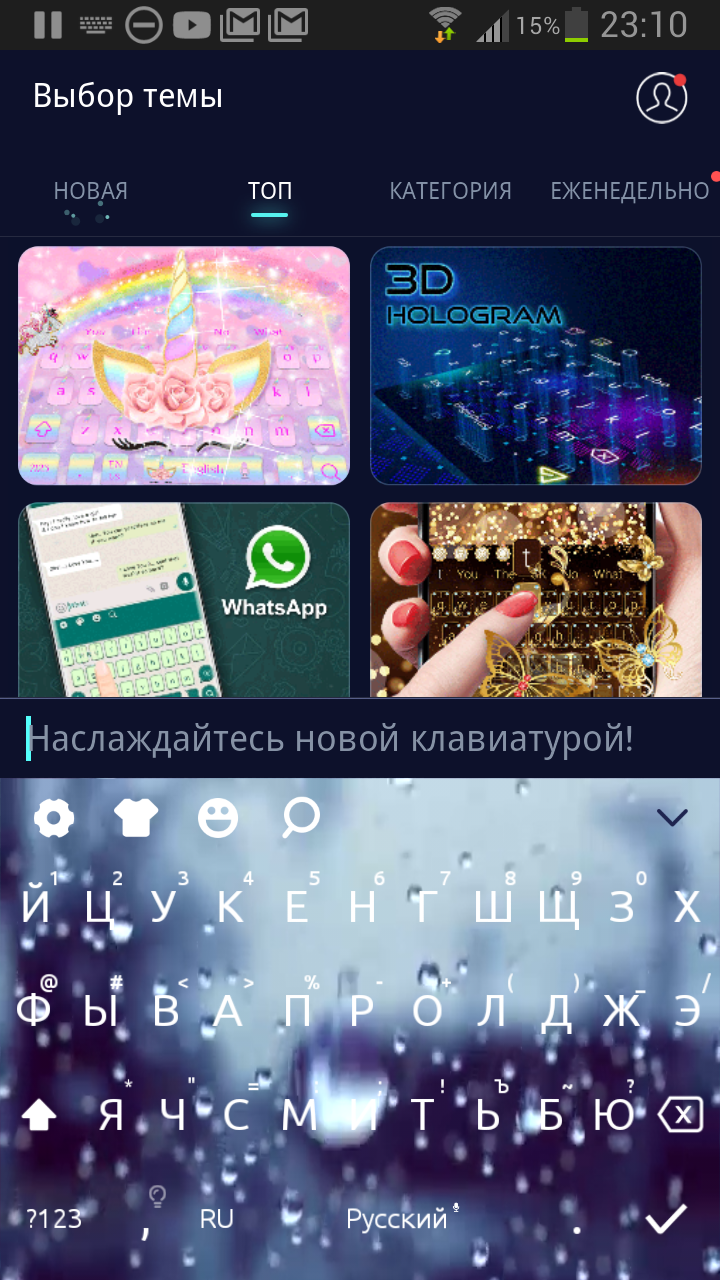
Клавиатура 3D Falling Raindrop

Если вам надоела встроенная в ОС клавиатура, обратите внимание на 3D Falling Raindrop. Это очень красивая, анимированная в 3D клавиатура. Кроме стильного дизайна здесь доступны забавные эмоджи, которые можно отправлять собеседникам. Разработчик уверяет, что ежедневно работает над обновлением не только эмоджи, но и смайликов со стикерами.

Пользователь на свой вкус может выбрать шрифты, которых тут тоже в избытке. Встроен корректор опечаток, который работает автоматически. Также доступен ввод текста жестами, можно менять на свой вкус фоновое изображение клавиатуры и много другое.

После скачки приложения оно попросит дополнительно скачать программу с Google Play. Затем через настройки даете ей приоритет. Все, теперь эта клавиатура будет открываться всегда вместо стандартной.


Goodereader Audiobook Reader

Вы — большой любитель книг, а времени читать нет или совсем мало? Тогда это приложение именно для вас. Goodereader Audiobook Reader преобразует обычный печатный текст в аудио. Скачиваете эту программу, запускаете. Затем находите то, что хочется сейчас почитать, жмете на кнопку Play — и вот вы уже слушаете аудиокнигу.

Само приложение не перевели на русский язык, но книги звучат на нем. Конечно же, в программе можно и просто читать, регулируя шрифты, яркость, фон и прочие подобные мелочи.

Blue sky forecast widget theme&clock

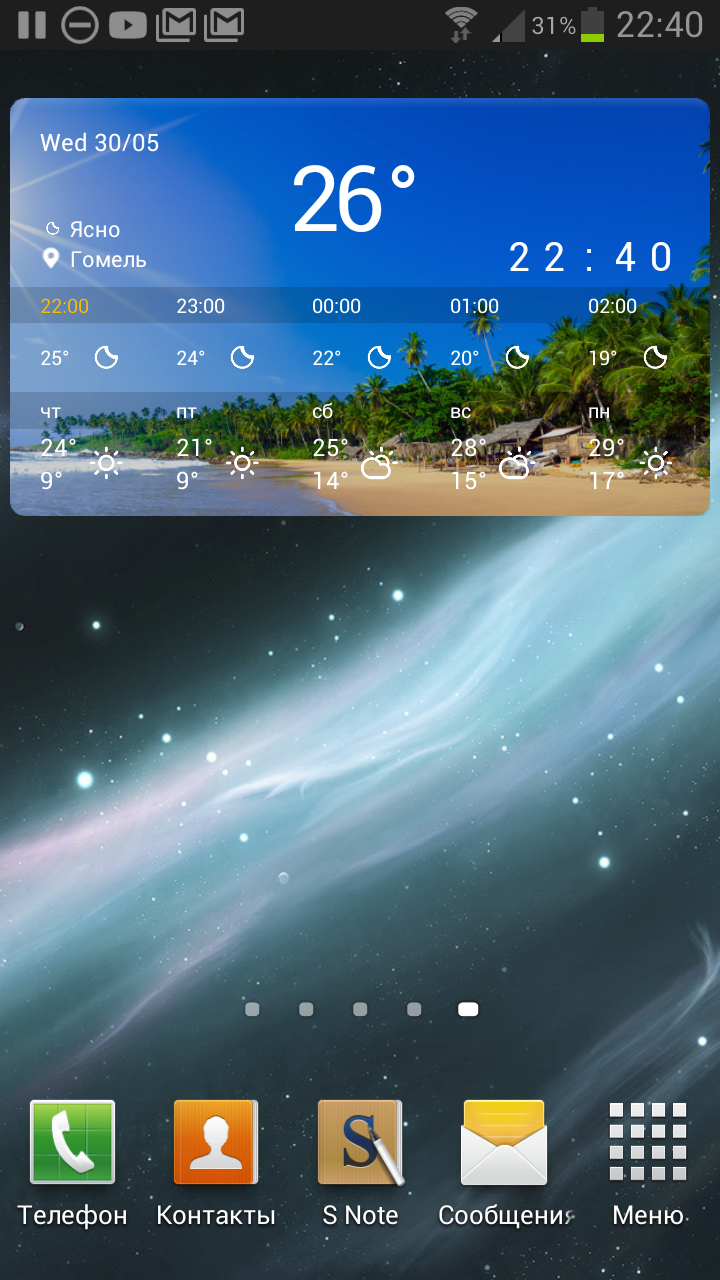
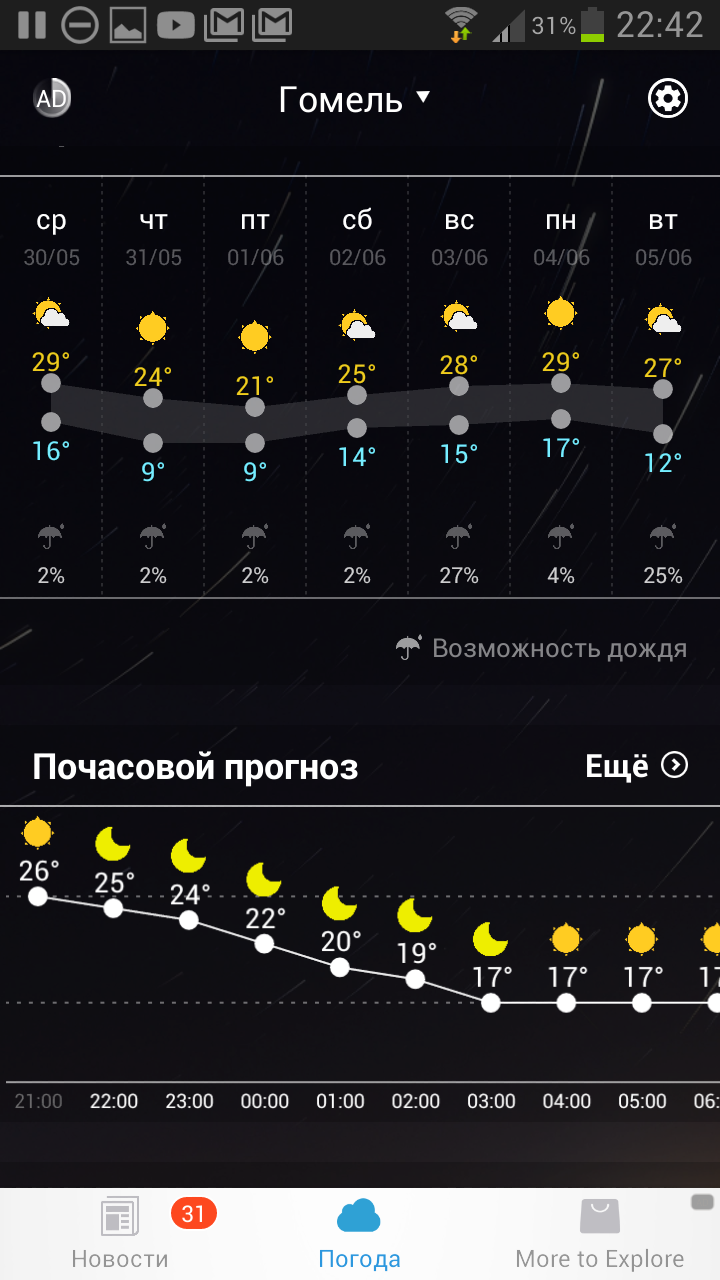
Виджет с часами и погодой — это очень удобно. Всегда под рукой, никуда специально лезть не надо, к тому же можно увидеть температуру на несколько дней вперед. Это, конечно, здорово, но в стандартном приложении предусмотрено маловато настроек. Предлагаем посмотреть в сторону виджета Blue sky forecast widget theme&clock.

Эта утилита позволит увидеть максимальную и минимальную температуры, время восхода и захода солнца, давление, влажность, настроить, с какой интенсивностью будет обновляться прогноз, и т.д. А еще программа оповестит вас о надвигающейся непогоде. В утилите есть русский язык, что является большим плюсом. На выбор немало тем оформления виджета. Немного напрягает реклама при настройке, но ею уже никого не удивишь.

Disney Heroes: Battle Mode

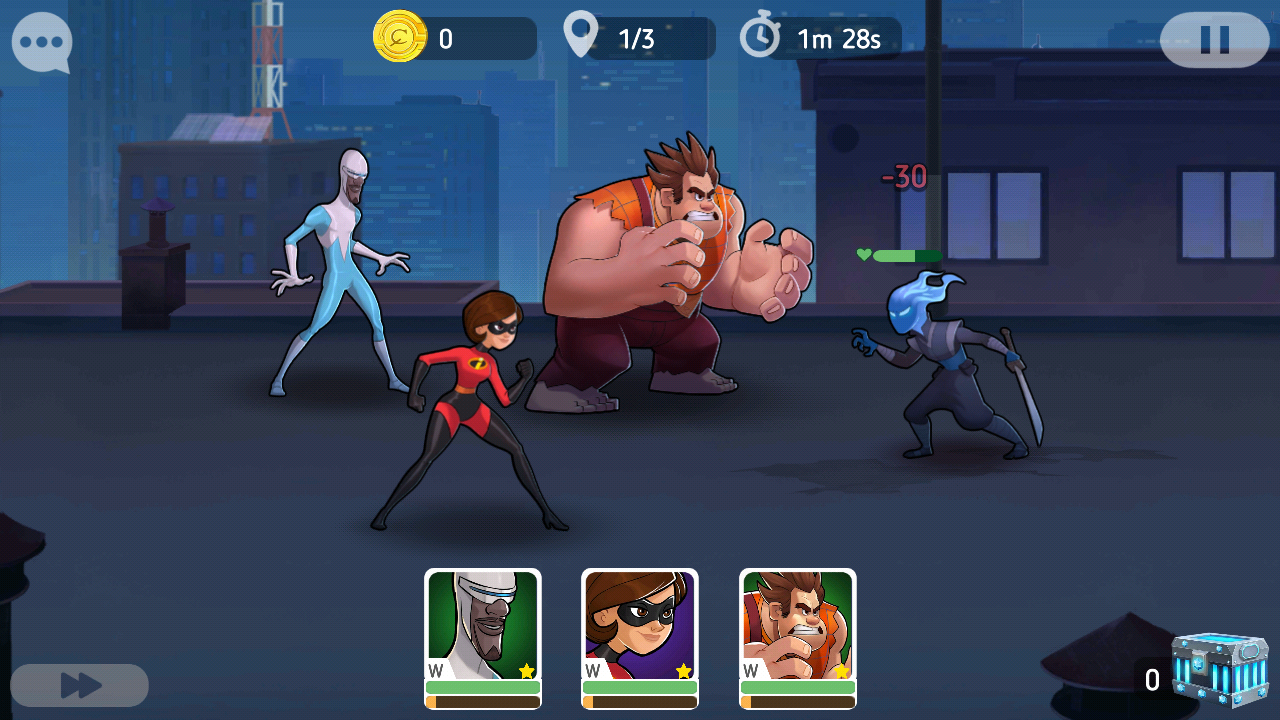
Закончим подборку программ игрой в стиле RPG. А управлять вы будете не какими-то персонажами, а героями Disney и Pixar! Персонажи из «Суперсемейки», «Ральфа», «Игрушечной истории», «Зверополиса» и многих других мультфильмов доступны игроку.

В мире появился вирус, который грозит уничтожить все вокруг. А вам надо этого не допустить. Соберите свою команду, оснастите ее по полной программе, и сражайтесь с напастью.

В игре есть не только кампания, но и дополнительные задания. Так что скучать не придется.

Игра распространяется бесплатно. Но в ней присутствует система доната, так что любители быстрой прокачки не будут разочарованы. Ну и, конечно же, реклама есть, куда ж без нее.

Версия для печатиВерсия для печати

В приложении Google для Android-устройств нашли необычный баг

В приложении Google для Android-устройств нашли необычный баг, позволяющий прочитать последнее SMS-сообщение в телефоне. Об этом рассказал пользователь Reddit под ником Krizastro.

Владелец смартфона Google Pixel 2 XL заявил, что каждый раз при вводе в поисковую строку запроса «the1975..com» в результатах он видит последние текстовые сообщения на его смартфоне.

Судя по всему, эти запросы каким-то образом запускают функцию показа текстовых сообщений, которая доступна в приложении Google.

Удаление вируса на Android: пошаговая инструкция

Если ваш телефон или планшет на базе Android барахлит, есть вероятность того, что на нём вирус. Наш полезный гайд расскажет вам, как удалить вирус с Android и как избежать вредоносного ПО.

Чаще всего вирусы устанавливаются вместе с сомнительными приложениями, а самый лучший способ избежать их – скачивать приложения из Google Play.
Как только Google распознаёт небезопасное приложение, он сразу же удаляет его со всех подверженных опасности устройств. Именно это произошло в январе 2018, когда оказалось, что 60 приложений Android содержат детскую порнографию. В результате ещё одного случая в марте этого года были выявлены 7 приложений, содержащих вредоносное ПО Andr/HiddnAd-AJ, которое засыпало устройство рекламой и уведомлениями через шесть часов после установки.

Если ваше устройство было засорено вредоносным ПО, мы научим вас, как:

  1. Перевести устройство в Безопасный режим
  2. При необходимости отключить для вредоносных приложений доступ администратора
  3. Удалить приложение

Если этого сделать не удастся, должно помочь восстановление заводских настроек, хотя по понятным причинам вы предпочтёте этого избежать, если у вас нет резервной копии данных.

Перед тем, как мы начнём, стоит отметить, что ваше устройство на базе Android вряд ли заражено вирусом. Те сбои, которые вы наблюдаете, вероятнее всего являются обычной рекламой, убеждающей вас, что устройство заражено и вам необходимо установить какое-нибудь приложение, или же устройство просто медленно работает.

Если вы уверены, что вирус на вашем устройстве буйствует, читайте наши инструкции, как от него избавиться.

Откуда берутся вирусы на Android?

Самым популярный путь появления Android-вируса на вашем телефоне или планшете – через приложение. Действительно, все самые вредоносные программы, появлявшиеся на первых полосах в последние годы: Gunpoder, троян Ghost, Googlian и Godless попали на устройства именно таким образом. А Mazar проник через текстовое сообщение, призывавшее пользователей скачать браузер Tor.

Возьмём случай с Loapi, устанавливаемым не из Google Play. Троян Loapi – это новая угроза, которая устанавливается через антивирусные приложения, предназначенные якобы для защиты устройства. Это может привести к такой нагрузке на ваше устройство, что оно перегреется и аккумулятор не выдержит; он также может отправлять текстовые сообщения от вашего имени, подписываться на платные услуги без вашего ведома, разрешать злоумышленникам выполнять HTTP-запросы для DDoS-атак и даёт им доступ к криптовалюте Monero.

Skygofree – ещё один пример вредоносного ПО на Android. Оно представляет собой шпионское ПО, устанавливаемое на ваше устройство после перехода по ссылке на фейковые веб-сайты, якобы являющиеся официальными сайтами известных брендов, таких как мобильные операторы.

Android-вирусы имеют различные цели, некоторые из которых запускают вредоносные процессы на вашем устройстве, некоторые крадут вашу личную информацию, а другие загружают дополнительное программное обеспечение, которое не всегда является вредоносным само по себе. Но какие бы процессы они не запускали, вы вряд ли захотите, чтобы вирус оставался на вашем устройстве.

Как избежать вирусов и вредоносного ПО на Android

• Если вы не уверены в источнике на 100%, не устанавливайте приложения не из Google Play: эта функция должна быть отключена по умолчанию, но, чтобы убедиться в этом, откройте меню «Настройки» вашего телефона или планшета, перейдите в «Безопасность», затем убедитесь, что опция «Неизвестные источники» отключена. Если вы устанавливаете приложение вне Google Play, вы должны быть абсолютно уверены, что устанавливаете его из легального и проверенного источника, а не с поддельного веб-сайта.

Избегайте приложений-клонов: в 99% случаев загружать приложения из Google Play безопасно, но вредоносный код может находиться внутри приложений. Избегайте загрузки подозрительного ПО, которое, вероятно, клонирует приложения от неизвестных разработчиков, или приложений, функции которых не совпадают с заявленными в описании.

• Проверьте права доступа к приложениям: независимо от того, откуда вы устанавливаете приложение, проверьте, есть ли у него необходимые разрешения перед тем, как нажать «Установить». Никогда не предоставляйте приложениям права администратора устройства, это сделает невозможным его удаление. И действительно ли видеопроигрывателю необходим доступ к вашим контактам? Вы также можете проверить отзывы в интернете и просмотреть веб-сайт разработчика, чтобы узнать, является ли приложение подлинным или вредоносной подделкой.

• Постоянно обновляйте Android: Последняя версия операционной системы Android не обязательно будет доступна для вашего телефона или планшета, но вы должны убедиться, чтобы ваша версия была максимально актуальной.

К сожалению, даже если вы обновите ПО на своём Android-устройстве, может оказаться, что оно не так актуально, как вы думаете. Лаборатории по исследованию безопасности опубликовали результаты углубленного исследования, в котором утверждается, что несколько крупных компаний-поставщиков виновны в том, что они объявили о появлении новых необходимых патчей, когда таковых на самом деле не было.

Среди самых злостных нарушителей Alps, TCL, Oppo и ZTE, у которых отсутствовали четыре или более заявленных к выпуску критических и высоконадежных патчей. За ними с двумя-четырьмя нарушениями идут HTC, BlackBerry, Asus, Fairphone, LG, Huawei и Lenovo. Пару нарушений значится также за OnePlus, Wiko, Xiaomi, Nokia, Motorola и Honor. В первых рядах всего с одним пропущенным патчем или вообще без нарушений находятся Google, ZUK, LeEco, Samsung, Sony и BQ.

• Установите антивирусное приложение: вовсе не обязательно устанавливать антивирус на Android, но это может обеспечить вам душевное спокойствие, если вы переживаете, что ваше устройство может быть заражено. Кроме того, антивирусные приложения часто имеют и другие полезные функции. Учтите, что антивирус Android иногда сообщает о ложных вирусах, но если вы знаете, что приложение в порядке, просто не обращайте на это внимания.
Как избавиться от вируса на Android

Переведите свой телефон или планшет в безопасный режим. Это предотвратит работу приложений от сторонних разработчиков и вредоносного ПО. На многих устройствах для перезапуска в безопасном режиме нужно нажать кнопку питания, чтобы получить доступ к параметрам отключения питания, затем нажать и удерживать кнопку «Выключение».

Если это не работает на вашем устройстве, вбейте запрос в Google «Как перевести [ваше имя модели] в безопасный режим» и следовать инструкциям.

Когда устройство будет переведено в безопасный режим, вы увидите кнопку «Безопасный режим» в левом нижнем углу экрана. Откройте меню «Настройки» и выберите «Приложения», затем перейдите во вкладку «Загружено».

Скорее всего, вы сразу заметите, что ваше устройство работает не так, как обыно, сможете без труда вычислить новое вредоносное приложение.

Если вы не знаете, какое приложение заразило ваш телефон или планшет на базе Android, проверьте, нет ли в списке загруженных приложений чего-то странного или того, что вы не устанавливали.

Нажмите на подозрительное приложение, откройте страницу с информацией о приложении и нажмите «Удалить». В большинстве случаев этого будет достаточно, чтобы избавиться от вируса, но иногда опция «Удалить» бывает недоступна. Это происходит, когда вирус предоставляет себе права администратора.

Выйдете из Меню приложений, нажмите «Настройки»-«Безопасность/ Конфиденциальность» -«Администраторы устройства». Там вы найдёте список приложений, имеющих права администратора. Просто снимите галочку рядом с приложением, которое хотите удалить, затем выберите «Деактивировать» во всплывающем окне.

Теперь вы можете вернуться в Меню приложений и удалить вредоносное приложение. Когда вирус удалён, всё, что нужно сделать – это перезагрузить устройство и отключить Безопасный режим.

Теперь, когда устройство работает исправно, самое время сделать резервное копирование всех важных данных и установить антивирусное приложение для Android, чтобы защититься от вирусов в будущем.

Эксперты назвали 6 полезных функций Android

Эксперты рассказали о 6 скрытых функциях Android, о которых вы могли не знать.

Встроенный черный список

В Android есть встроенная защита от нежелательных контактов. Для этого нужно выбрать неугодного абонента в телефонной книге, нажать кнопку «редактировать», а внутри зайти в настройки. Если поставить галочку напротив поля «только голосовая почта», звонящий будет постоянно слышать сигнал «занято» и не сможет дозвониться.

Отключение уведомлений

Соответствующие настройки можно найти в меню «Приложения», но есть способ еще проще — как только на экране появился новый «пуш», достаточно длительного нажатия на него, чтобы нужное меню открылось само собой.

Удобное открытие шторки

Для того, чтобы на дисплее сразу появилась вся шторка целиком, достаточно зацепить ее двумя пальцами.

Игры-пасхалки

Начиная с версии Android 2.3 Gingerbread, компания встраивает в телефоны мини-игры, которые, может, и не станут любимыми, но займут пользователя на пару дней.

Для того, чтобы активировать игру, необходимо зайти в настройки смартфона, зайти в пункт «О телефоне» и несколько раз быстро нажать на строчку «Версия Android». На экране появится символ той версии, которая установлена у пользователя. Для включения игры нужно еще несколько раз быстро нажать на центр экрана, а потом на некоторое время зажать символ.

Экономия энергии

Дело в том, что во многих современных моделях смартфонов на Android установлен OLED-дисплей, в которых каждый пиксель светится сам по себе. В результате, если установить на рабочий стол не цветные обои, а обычный черный фон, пиксели которого подсвечивать не требуется, время работы устройства увеличится.

Проведенные тесты установили, что черный фон позволяет экономить заряд аккумулятора на 20-30% по сравнению с цветным.

Гостевой режим

Чтобы включить гостевой режим, достаточно на шторке настроек нажать на аватар пользователя, а после на кнопку «добавить гостя». В результате смартфон как будто бы откатится к заводским настройкам и спрячет всю личную информацию.

Как установить бета-версию Android P прямо сейчас

На майской конференции Google I/O была официально представлена бета-версия долгожданной операционной системы Android P. В ходе данного мероприятия были не только раскрыты подробности, которые касаются функциональности новой мобильной платформы, но и оглашены устройства, получившие доступ первыми.

И вот здесь есть приятные сюрпризы. Кроме смартфонов из семейства Pixel попробовать новейшую систему от Google смогут обладатели и некоторых других аппаратов. Сейчас мы расскажем о таких гаджетах, а также научим устанавливать Android P на свой аппарат.

Сразу стоит отметить, что Android P на данный момент находится в активной стадии бета-тестирования. Поэтому такая версия ОС не может отличаться повышенной стабильностью. В подобных случаях рекомендуется осуществить backup, чтобы важная информация не была потеряна. Также не помешает ознакомиться с возможными вариантами перепрошивки устройства на более ранние, но стабильные версии Android.

Теперь же вы узнаете, как устанавливать бета-версию Android P на некоторые смартфоны.

 Google Pixel

Установить новый Android проще всего именно на смартфоны от Google. Для этого нужно принять участие в официальной программе бета-тестирования. Зарегистрируйтесь на сайте Google.com, а затем перейдите в разделы Android и Beta.

Из списка доступных устройств выберите модель из линейки Pixel. Теперь на своем аппарате перейдите в «Настройки», где необходимо выбрать «Система», а потом «Обновление системы».

 Sony Xperia XZ2

Достаточно легко устанавливается Android P и на свежий Xperia XZ2. Только не забудьте скачать приложение Xperia Companion на свой компьютер или ноутбук. После этого открываем данную программу, а также при помощи USB-порта подключаем сам смартфон.

Потребуется зажать кнопку Alt на клавиатуре, а затем выбрать «Software Repair». Выбираем «My device … or started», а затем следуем простой инструкции. Если все пройдет гладко, то обновление «прилетит по воздуху».

 OnePlus 6

Флагман OnePlus 6 только-только начала продаваться по всему миру, но уже есть шикарная возможность буквально после покупки обновить версию операционной системы до Android P. Как раз для этих целей рекомендуется посетить сайт Oneplus.com, где присутствует раздел Developer Preview.

Здесь можно попытаться загрузить новейшую прошивку по воздуху. Изначально доступ к бета-тесту получат жители Северной Америки. При этом пользователи из других стран также смогут рассчитывать на желанный апдейт.

 Vivo X21 UD

Удивительно, но даже не самые известные смартфоны X21 и X21 UD от Vivo получают возможность испытать все прелести новой операционной системы. Самая сложная задача – отыскать корректные архивы с рабочими файлами.

Например, можно воспользоваться данным архивом с официальной прошивкой. Его нужно скопировать внутрь файловой системы смартфона. Разархивируйте файл, чтобы начать процесс установки обновления. После этого можно наслаждаться Android P.

 Xiaomi Mi Mix 2S

С Xiaomi Mi Mix 2S ситуация обстоит немного сложнее. Поэтому следующие действия лучше выполнять тем, кто хотя бы раз в жизни перепрошивал телефон. Сначала придется скачать архив с Android P. Также для прошивки потребуется утилита Mi Flash Tool.

Полностью выключаем гаджет, а затем зажимаем клавиши громкости (вниз) и включения. Аппарат должен перейти в режим загрузки. После этого можно свободно соединять компьютер и мобильное устройство при помощи разъема USB.

Теперь распаковываем архив с прошивкой через Mi Flash Tool. На всякий случай обновляем список доступных устройств при помощи пункта Refresh. Остается нажать на кнопку Flash, чтобы прошивка корректно установилась на смартфон. После перезагрузки можно пользоваться новой ОС.

 Essential PH-1

Являетесь счастливым обладателем редкого в наших краях аппарата Essential PH-1? Тогда без труда сможете попробовать Android P. Производитель предусмотрел крайне простую и доступную процедуру установки обновления.

Достаточно зайти на сайт Essential.com, а потом найти раздел Developer. Здесь вас будет ждать Android P Preview. Для загрузки бета-версии потребуется лишь ввести серийный номер телефона, а также написать свою электронную почту.

 Nokia 7 Plus

Из-за ручной установки прошивки далеко не все обладатели Nokia 7 Plus смогут насладиться преимуществами Android P. Если же вы не боитесь трудностей, тогда можно попытать удачу. Нам понадобится скачать Android SDK на свой ПК.

Теперь заходим на сайт Nokia.com, где поочередно заходим в разделы Phones и Developer. Через Google-аккаунт подтверждаем участие в программе. Здесь нужно указать серийный номер смартфона, чтобы загрузить прошивку. Заходим в «Настройки», а потом выбираем «Система» и «О телефоне», постоянно нажимая на серийный номер.

Теперь необходимо вернуться к заводским настройкам, чтобы мобильный аппарат перешел в режим загрузки. Сейчас можно свободно прошиваться. Выбираем папку с архивом, а затем зажимаем Shift + правую кнопку мышки.

В командной строке вводим adb devices, а потом adb sideload update.zip. Потребуется заменить update.zip на конкретное имя, принадлежащее архиву с Android P. Если процесс загрузки начался, то вы увидите это на экране смартфона. Как правило, прошивка устанавливается около 15 минут. После завершения данного процесса перезагрузите систему.

Простые жесты для выполнения важных задач на Android-смартфонах

Все мы привыкли совершать определенные действия, чтобы запустить приложение, посмотреть фотографии или почитать новости в интернете на мобильном устройстве. Но очень часто операционные системы и фирменные оболочки на Android-смартфонах заставляют пользователей осуществлять целый ряд движений, которые просто-напросто надоедают, либо же их можно и вовсе случайно забыть.

Хочется облегчить себе повседневную жизнь, чтобы перестать делать большое количество разнообразных нажатий на экран? Тогда прочтите данную статью, в которой будут описаны самые полезные, несложные и интересные жесты.


Мгновенный доступ к быстрым настройкам

Если на разблокированном смартфоне провести пальцем вниз по дисплею, то появится целый ряд разнообразных кнопок. Все они отвечают за самые разные функции и опции. Быстрые настройки, как правило, включают в себя возможность активировать или отключить звук, Wi-Fi, мобильный интернет, навигация, Bluetooth, режим полета и фонарик.

Если же повторно провести пальцем вниз, тогда откроется еще больше дополнительных настроек, среди которых выделяются следующий функции и режимы: точка доступа, автоматический поворот экрана, экономия заряда аккумулятора, синхронизация, геоданные и многое другое.

Нужно сразу же попасть в расширенные быстрые настройки? В этом случае рекомендуется осуществить движение от верхней части экрана к нижней его области, причем сделать это двумя пальцами одновременно. Конечно же, набор возможностей в быстрых настройках может отличаться в зависимости от конкретной модели телефона.

Возвращаем кнопку «Домой»

Когда открывается полноэкранный режим на смартфонах под управлением ОС Android, то привычная сенсорная кнопка «Домой» очень часто пропадает в нижней области дисплея. Да, в некоторых ситуациях она вновь может возвратиться после быстрого касания дисплея. Но представим такое, что вы смотрите любимый ролик на YouTube.

В данном случае во время проигрывания видео нажатие на дисплей активирует паузу, а вот кнопка «Домой» не появится. Как раз для этого существует очень простой и эффективный способ.

Необходимо от верхней области экрана провести пальцем вниз, чтобы заветная сенсорная кнопка все же вновь радовала своим присутствием пользователя. Помимо нее появятся и две другие навигационные клавиши.

Превращаем обычные «Карты» в 3D

Приложение «Карты» уже достаточно давно входит в стандартный набор предустановленных программ от Google. Оно отлично подходит для навигации. При этом мало кто знает, что «Карты» можно сделать трехмерными. Такой способ поможет сделать изображение более наглядным и красивым.

Для этого придется в нижней области дисплея провести двумя пальцами, когда открыто соответствующее приложение. После этого нехитрого движения карты активируют режим 3D. Если трехмерный вид городов и зданий не устраивает или надоел, то всегда получится вернуться к прежнему состоянию – двумя пальцами проведите вверх по дисплею.

Быстрая активация камеры

Достаточно часто случаются моменты, когда в срочном порядке надо запустить камеру смартфона, чтобы сделать быстрый кадр. Например, вы стали свидетелем интересного и случайного события. Оказывается, включить камеру можно даже в заблокированном состоянии, либо же при другом открытом приложении.

Делается это так: необходимо два раза подряд нажать на кнопку питания смартфона. Данная команда сработает, если мобильный аппарат оснащается операционной системой Android 5.0 или выше.

Удобная работа с браузером Chrome

Если попытаться обновить страницу в браузере Chrome, то для этого придется зайти в меню приложения, а потом отыскать соответствующий значок. Конечно же, это не очень удобная и быстрая процедура. Куда приятнее и комфортнее кончиком пальца сделать быстрое движение вниз, чтобы произошло обновление действующей страницы сайта.

Еще один приятный бонус: увеличение определенной области одной рукой. Для этого нужно осуществить двойное нажатие дисплея в определенной области. Причем второе касание обязательно должно быть удерживающим.

Удаляем напечатанное слово

Как известно, удалять ошибочно набранные слова на ОС Android достаточно утомительно. Естественно, гораздо проще убрать сразу все слово, а не стирать по одной букве. Как это сделать? Следует выделить необходимое слово пальцем при помощи движения слева-направо. После это выделится определенный участок, который можно мгновенно удалить, либо же копировать или вставить.

Листаем вкладки в Chrome

Проблема большого количества открытых вкладок в Chrome может отпасть сама собой, если научиться моментально переключаться между ними. Нужно лишь проводить пальцем справа-налево, или же слева-направо. Делается это в области поискового запроса и адресной строки. Именно так получится свободно курсировать среди множества открытых вкладок без потери драгоценного времени.

При всем этом Android продолжает таить в себе много полезных секретов, которые значительным образом облегчают работу со смартфоном. Но вышеперечисленные способы гарантированно сделают повседневный процесс использования мобильного аппарата заметно проще. Если же вы знаете другие полезные жесты или действия, то можете рассказать о них в комментариях.

Antutu назвал 10 самых мощных Android-смартфонов апреля

Antutu назвал 10 самых мощных Android-смартфонов апреля

Известный бенчмарк AnTuTu опубликовал список десяти самых мощных смартфонов на Android за апрель.

Кто самый мощный

На первом месте мощной десятки апреля оказался новый геймерский смартфон Xiaomi Black Shark. Его результат 272 388 баллов. На второй позиции Samsung Galaxy S9+ с результатом 263 678 очков. Бронза у Galaxy S9, который обогнал Xiaomi Mi Mix 2S (262 789 баллов). Первую пятерку замыкает еще один игровой смартфон Nubia Red Magic. Его показатель 215 481 балл. Такое отставание обеспечил прошлогодний флагманский чип Snapdragon 835, который стоит у Nubia Red Magic. У четверки лидеров установлен Snapdragon 845.

AnTuTu.jpg

Шестое, седьмое и восьмое места заняли флагманы китайского гиганта Huawei на базе родного процессора Kirin 970. Ими Mate 10 Pro (213 602), Mate 10 (212 265) и Honor V10 (212 067). Закрывает десятку лидеров еще одни братья китайцы OnePlus 5T (210 255) и OnePlus 5 (209 633).

Что принесет май

В майский список самых мощных смартфонов на Android возможно ворвутся OnePlus 6 (эта модель, скорее всего, его возглавит), а также Smartisan R1, LG G7 ThinQ, HTC U12+, Nubia Z18 и Xiaomi Mi 7 (или Mi 8).

Источник: AnTuTu