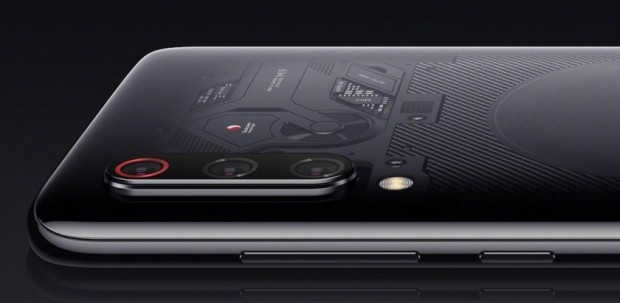
Android Go: идеальная платформа для бюджетных смартфонов

Платформа Android Go лишь сейчас начала обретать настоящую популярность, потому что именитые производители смартфонов все чаще стали выпускать доступные аппараты на ее базе. Мы решили подробно рассказать об Android Go, выявив все ее преимущества, а также обнаружив важные нюансы.

С чего все начиналось

Официально ОС Android Go была представлена в 2017 году. Идея создания данной операционной системы пришла в голову руководителям Google несколько ранее, когда в компании поняли, что многие цели уже завоеваны. Но двигаться куда-то было просто необходимо, ведь никто не отменял глобальную борьбу за рынок. Поэтому Google подумала и решила обратить внимание на развивающиеся страны. Речь идет об Африке, Азии и некоторых других регионах. Здесь американский гигант видел для себя огромный потенциал. Десятки миллионов людей могли бы пользоваться смартфонами с «зеленым роботом» на борту. И Android Go должен в этом помочь.

Сегодня можно констатировать, что план по завоеванию новых рынков у Google все-таки удался. Благодаря невероятно дешевым мобильным телефонам с платформой Android Go граждане многих стран с низким уровнем жизни смогли приобщиться к миру высоких технологий. Если в 2017 году смартфонов с этой платформой в продаже было не так много, то сейчас уже есть из чего выбирать. Такая «облегченная» версия популярнейшей операционной системы стала востребованной и в других государствах, где люди по разным причинам не тратят день на дорогие флагманы.

Что такое Android Go
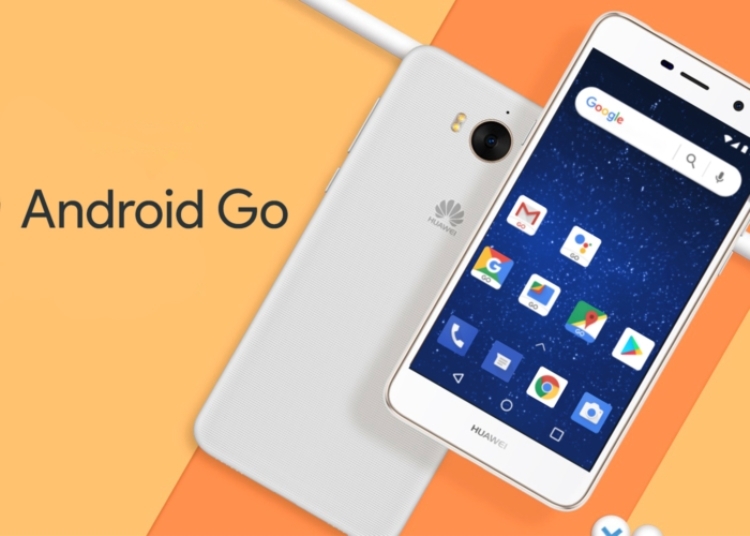
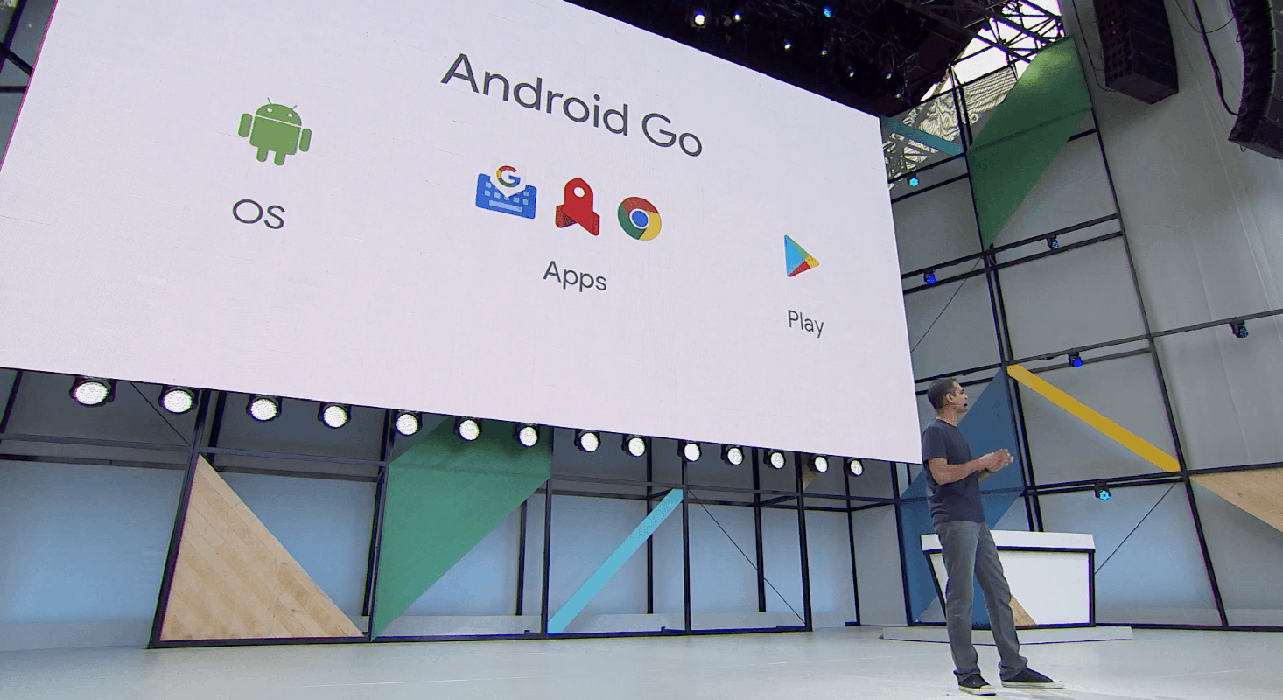
Android Go представляет собой максимально «легкую» версию классической операционной системы. В некоторых случаях платформа называется Oreo Go Edition (в честь Android 8.0, с которой и начиналось развитие новой ОС). Она изначально разрабатывалась исключительно для бюджетных устройств, которые не могут похвастаться продвинутыми характеристиками. Были убраны лишние графические элементы и функции, но сохранилось основное ядро. На данный момент многие производители используют Android Go в своих самых дешевых гаджетах с устаревшим железом. Благодаря великолепной оптимизации и отсутствию лишнего софта подобные аппараты буквально обретают новую жизнь. Они работают быстрее и стабильнее, нежели на обычном Андроиде.

Важно понимать, что в Go Edition успешно сохранились многие «фишки» стандартной «оси». Речь идет о цифровом магазине Google Play, а также стандартном наборе приложений от разработчика (карты, почта, ассистент и так далее). Можно без проблем пользоваться сайтами и интернетом, скачивать и устанавливать сторонние программы, звонить, обмениваться сообщениями и делать многое другое. При этом кое-что было удалено, либо же предлагается в урезанном виде. Андроид Го устанавливается, как правило, на смартфонах начального уровня (например, Nokia 1, Huawei Y5 Lite (2018) и другие).

Основные преимущества Android Go
Важные достоинства платформы Android Go:

  • Больше свободного места. Так как ОС лишена дополнительных сервисов, функций и приложений, то и весит она гораздо меньше. Это позволяет сэкономить драгоценное свободное место во внутренней памяти.
  • Отсутствие ненужных программ. Как уже отмечалось, в платформе были убраны приложения, которые в Google посчитали не самыми важными. Благодаря этому новички не смогут запутаться в огромном количестве софта.
  • Идеальная оптимизация. При помощи великолепно проведенной оптимизации система функционирует действительно быстро даже на откровенно слабых устройствах. Вы получаете высокоскоростную платформу без привязки к железу.
  • Экономия трафика. В «ось» встроен режим экономии расхода потребляемого трафика. Он активирован по умолчанию, а также действительно помогает расходовать мегабайты более экономно.
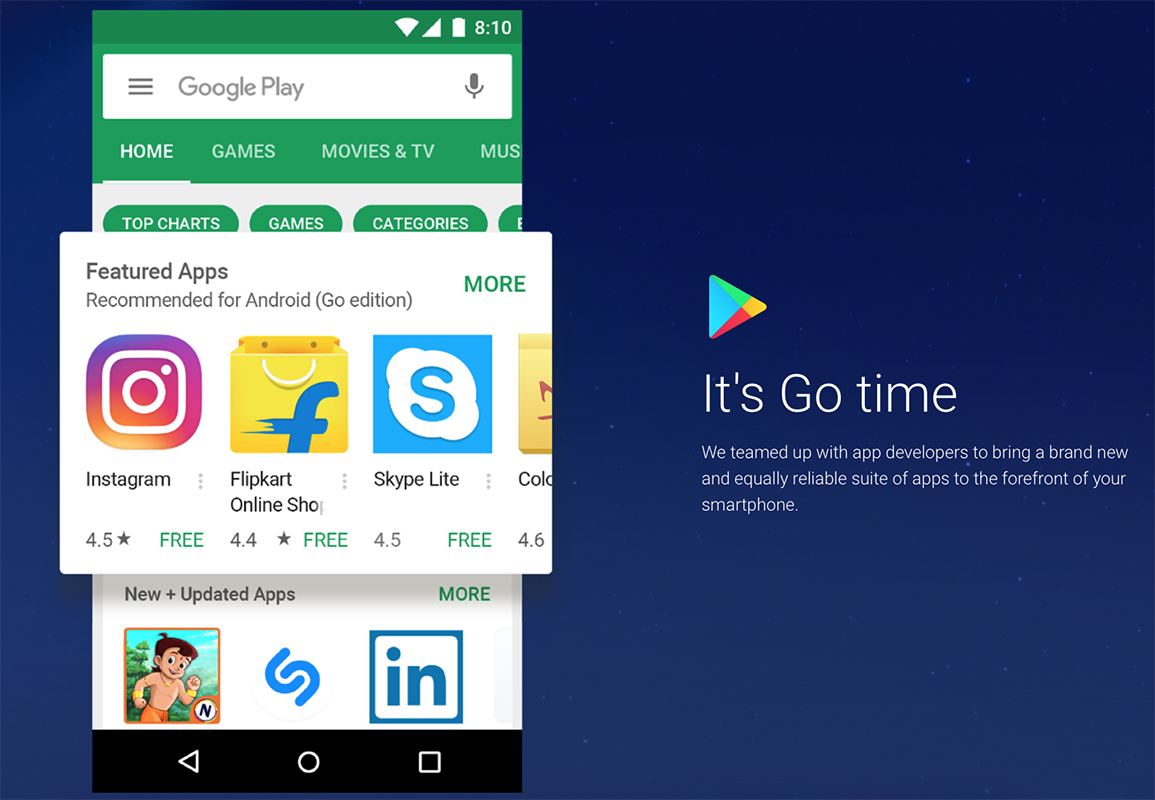
  • Полноценный Google Play. Здесь размещается полная версия популярного цифрового магазина с минимальным количеством ограничений. При этом некоторые приложения будут помечены — «Go». Такие версии доступных программ являются наиболее легкими и оптимизированными.

С какими проблемами можно столкнуться
К сожалению, сегодня нет операционных систем, которые можно было бы назвать совершенными. И Android Go не является исключением. Эта ОС обладает пусть и неплохим, но все же урезанным функционалом. Сюда относятся и всевозможные приложения, созданные под данную платформу. К примеру, YouTube Go имеет ограничения в виде невозможности ставить лайки, либо же писать комментарии к роликам. Правда, далеко не все программы столь сильно ограничены. Некоторый софт и вовсе представлен в полноценном виде.

Существует проблема и со сторонними разработчиками ПО. Далеко не все они поддерживают Android Go. Если ситуация не изменится в будущем, то владельцы смартфонов с такой платформой будут вынуждены загружать стандартные версии программ. А это уже нивелирует многие преимущества «облегченного» Андроида. Поэтому Google предстоит осуществить немало задач, чтобы ее операционная система для дешевых гаджетов стала по-настоящему популярной.

Сравнение с Android One
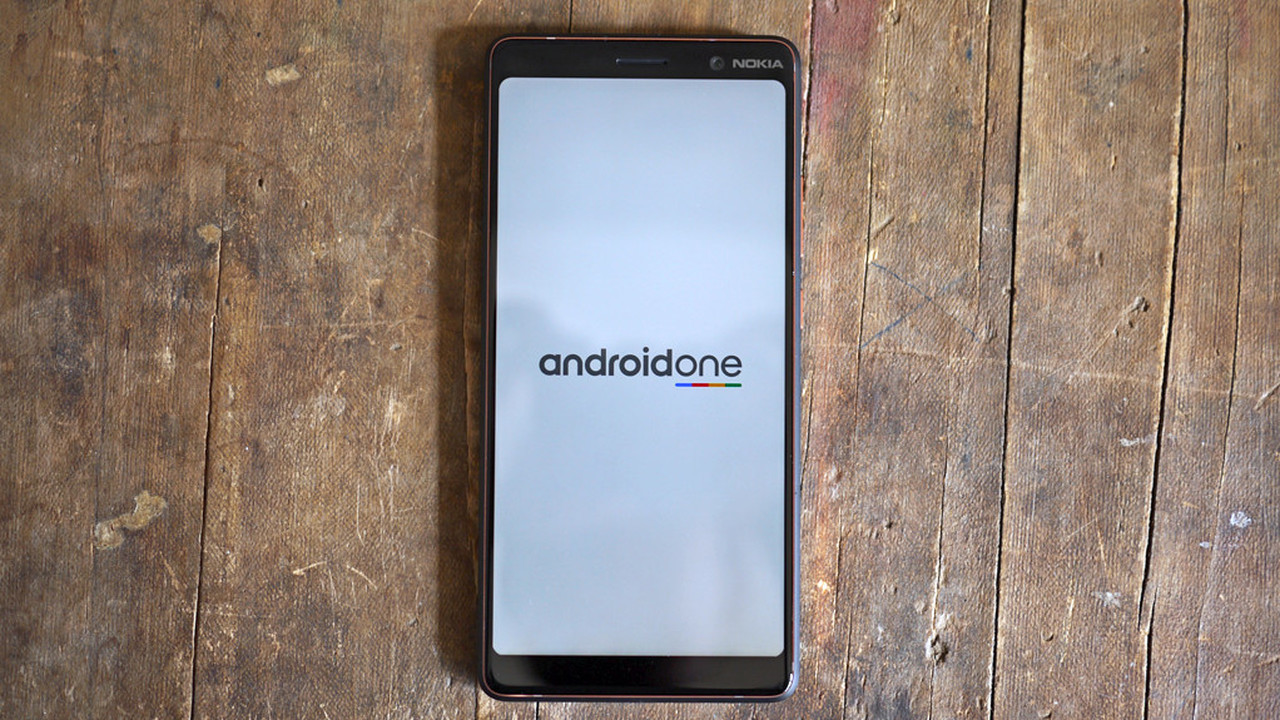
Из-за похожих названий и неясного позиционирования многие пользователи не видят разницу между Android Go и Android One. Но в действительно это две совершенно разные вещи. Если Go является операционной системой, то One – специальной программой по разработке смартфонов. Сегодня в линейку Android One водят аппараты, созданные Google совместно с Nokia, Xiaomi, Motorola, HTC и другими крупнейшими брендами. Такие смартфоны получают самую свежую версию ОС без дополнительных оболочек, причем с регулярными обновлениями. Стоимость данных устройств меньше, нежели остальных моделей соответствующего класса.

Заключение

Android Go внешне практически не отличается от полновесной операционной системы за исключением небольших визуальных эффектов. Да и в плане технических моментов новички и непритязательные пользователи вряд ли увидят какую-то разницу. При этом даже морально и физически устаревшие смартфоны с ее помощью становятся вполне пригодными для повседневного использования. В результате мы получаем стандартный Android с тем же функционалом, но позволяющий хранить больше файлов, а также выполнять задачи с высокой скоростью.

Источник: KV.by

Как включить новый тёмный режим в Google Chrome на Android

Многие ждали появления тёмного режима для самого популярного браузера на Android, и вот, наконец, в самом последнем обновлении Google добавила в мобильную версию Chrome долгожданный «Dark Mode». Теперь пользоваться смартфоном стало немного комфортнее, ведь большую часть времени мы используем его для выхода в интернет. Особенно комфортно стало использовать браузер ночью, потому что больше нет необходимости включать ночные режимы для чтения или другие подобные настройки, а также, я полагаю, это наилучшим образом сказывается на продолжительности работы мобильного устройства.

Однако для включения темного режима в Chrome на Android требуется совершить несколько дополнительных действий, чем можно было бы ожидать, поскольку эта функция все еще находится в тестовом режиме и до конца не завершена, поэтому на данный момент могут проявляться кое-какие ошибки в ее работе. Тем не менее, мы не можем не радоваться тому, что эта возможность, наконец, стала доступна.

Как включить темный режим для браузера Chrome на Android

Во-первых, чтобы опция «Dark Mode» отображалась в настройках Chrome, вам необходимо иметь версию Chrome 74 или выше. Просто проверьте версию своего приложения и загрузить самое последнее обновление из Google Play. Как только обновитесь, приступайте к выполнению следующих шагов:

  1. В адресной строке приложения Chrome введите «chrome://flags» без кавычек. Это откроет страницу со специальными настройками, где нужно немного пошаманить, чтобы включить отображение опции «Dark Mode» в основных настройках браузера.
  2. Тапните по поисковой строке в верхней части экрана, а затем выполните поиск опции «Android Chrome UI dark mode», который сразу должен отобразить перед вами нужный параметр.
  3. Коснитесь раскрывающегося списка найденного параметра и измените его настройку с «default» на «enabled», а затем перезапустите Chrome.
  4. Когда приложение снова откроется, вызовите меню настроек тапом по соответствующей иконке, а затем перейдите в “Настройки” > “Dark Mode”. Передвиньте переключатель в активное положение, и Chrome автоматически переключится на новую темную тему. Если вы не можете найти параметр темного режима в меню даже после активации его в дополнительных настройках, попробуйте снова перезапустить приложение (может потребоваться несколько перезапусков для отображения опции).

Само собой, вам не придется возиться с дополнительными настройками в Chrome, чтобы заставить появиться в меню опцию «Dark Mode», когда финальная версия нового тёмного режима станет доступна в Chrome на Android, но на данный момент это единственный способ включить темный режим.

«Dark Mode» все еще не доделан до конца, поэтому не все страницы отображаются в новом исполнении. Например, результаты поиска по-прежнему отображаются на белом фоне. Точно так же вы можете заметить, что некоторые элементы текста или страницы отображаются неправильно при включенном темном режиме. Эти незначительные ошибки, скорее всего, будут исправлены в окончательной версии, но вы всегда можете отключить «Dark Mode» в настройках, если вас его недочеты слишком раздражают.

Источник: AndroidInsider.ru

Как настроить аккаунт на Android-смартфоне и изменить Google ID

Использование смартфона под управлением Android без учетной записи Google сегодня практически не представляется возможным. Однако к Google ID привязаны все сопутствующие сервисы и иногда случается так, что неплохо было бы изменить какие-либо настройки или же вовсе переименовать свой аккаунт. Не многие знают, что это вполне возможно и сегодня мы с вами разберемся, как это сделать.

К сожалению, изменить имя существующего идентификатора не представляется возможным, но есть сразу несколько обходных путей. Нужно добавить новый аккаунт с правами администратора и затем избавиться от старого. Добавить несколько идентификаторов Google на одно устройство Android с различными правами доступа довольно просто, о чем мы вам уже рассказывали. Вы сможете без проблем переключаться между учетными записями. Вы также будете получать уведомления для обеих учетных записей, хотя это можно изменить в настройках аккаунтов.

Альтернативный способ добавления учетных записей Google возможен в самих приложениях Google. Например, в Google-фото можно выбрать пункт «Добавить учетную запись» и она будет доступна во всех сервисах поискового гиганта, а ваш второй идентификатор Google ID будет отображаться во всех связанных приложениях Google.

Как удалить Google ID из Android

Настроив несколько учетных записей Google на одном устройстве Android, вы можете приступать к удалению ненужных.
Если вы хотите использовать устройство с новой учетной записью «с нуля», то вам нужно произвести полную очистку. Проследуйте в меню «Настройки» — затем «Система» — пункт «Дополнительно» — «Параметры сброса» — «удалить все данные».

Теперь переходим к удалению Google ID. Откройте меню «Настройки» и выберите пункт «Учетные записи». Нажмите на учетную запись, которую вы хотите удалить, и выберите «Удалить учетную запись». Вы будете предупреждены, что удаление учетной записи удалит все сообщения, контакты и другие данные, связанные с этой учетной записью. Соглашайтесь с этим и нажмите «Ок». Теперь вы можете пользоваться своим обновленным аккаунтом.

Источник: AndroidInsider.ru

EMUI 9.0: главные фишки популярной оболочки

Впервые о фирменной оболочке EMUI 9.0 заговорили в конце года, когда состоялся официальный анонс флагманского смартфона Mate 20 Pro от Huawei. Сейчас данный интерфейс используется практически во всех новых мобильных аппаратах китайского бренда. Он основан на операционной системе Android Pie, а также получил целый ряд полезных нововведений. Именно о главных «фишках» этой оболочки мы и расскажем далее в статье.

Поддержка уникальных жестов

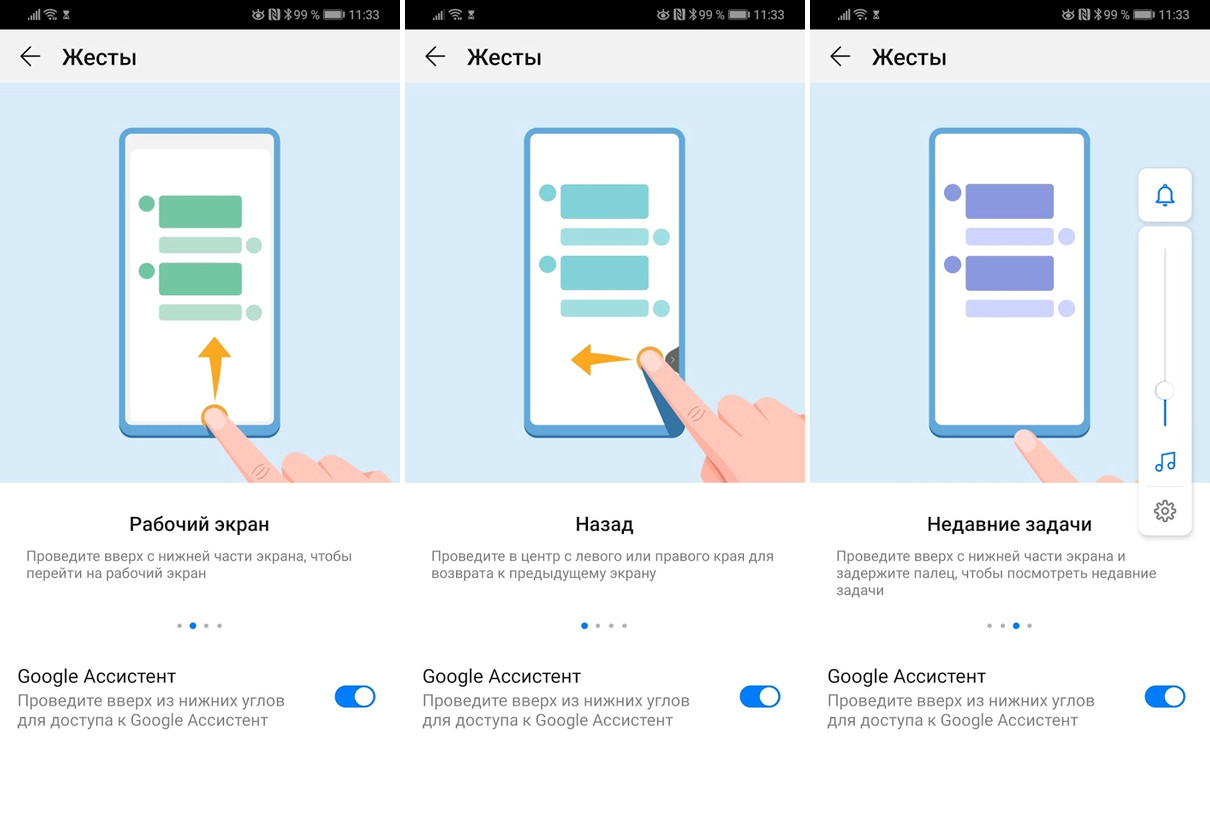
Хоть Android 9.0 уже по умолчанию поддерживает различные жесты, но в Huawei решили пойти несколько другим путем. Специально для EMUI 9 была разработана собственная навигационная система, которая выделяется максимальной простотой и удобством. Причем пользоваться жестами одинакового комфортно не только правой, но и левой рукой. Ключевой особенностью системы стали два простейших жеста. Именно на них и базируется все управление. Так, если пользователь проведет пальцем от левого или правого края до центра, то произойдет возврат к предыдущему действию. То есть, мы вернемся на один шаг назад. Что касается второго жеста, то он осуществляется при помощи свайпа от нижней части дисплея. В этом случае пользователь попадет на главный экран. Если же в конце движения задержать палец в нажатом состоянии, тогда появляется продвинутое меню, созданное для многозадачности.

Реализация жестов выполнена качественно. При этом долго привыкать к ним не нужно. Но и традиционная навигация никуда не делать. Если есть необходимость, то в любой момент можно вернуть настройки управления, когда задействованы виртуальные кнопки. Либо же можно воспользоваться навигационной клавишей под дисплеем.

Режим многозадачности

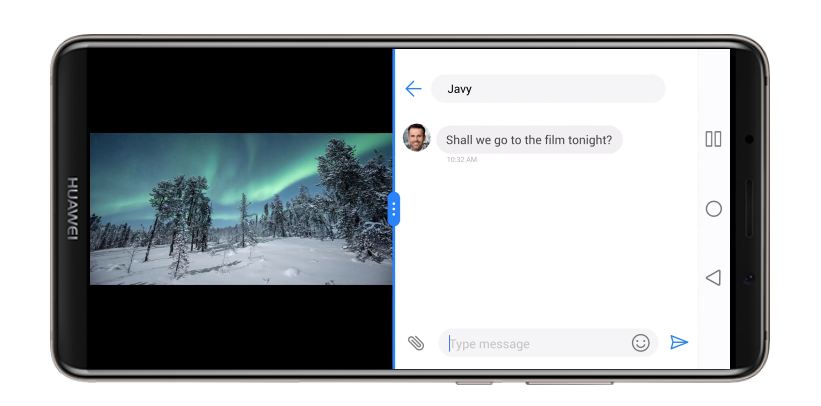
Как реализована многозадачность в стандартном Android Pie? Мы имеем карточки приложений, которые открыты. Их можно пролистывать в одну или другую сторону. Такая концепция нравится Huawei, поэтому ее решили не трогать, а лишь добавить несколько новых возможностей. В EMUI 9.0 есть возможность выбрать режим, когда в единственном окне одновременно используются два приложения. Если же «потянуть» программу вниз, то она останется в памяти устройства на постоянной основе. Это позволит открывать такое приложение мгновенно, ведь оно будет «висеть» в фоне.

Высокая скорость работы

Высочайший уровень быстродействия – то, на чем инженеры Huawei сделали основной упор в EMUI 9. Разработчики очень хотели, чтобы пользователи запускали сервисы и приложения максимально быстро. Если верить Huawei Lab, то скорость работы EMUI 9.0 возросла почти на 50% в сравнении с предыдущей версией оболочки 8.2. В реальных условиях интерфейс «девятки» действительно стал функционировать быстро и плавно. Это хорошо заметно на тех смартфонах, которые получили новую оболочку при помощи обновлений. Пользоваться галереей и пролистывать массивные списки стало гораздо удобнее. Да и программы стали открываться заметно быстрее.

Дополнительное меню

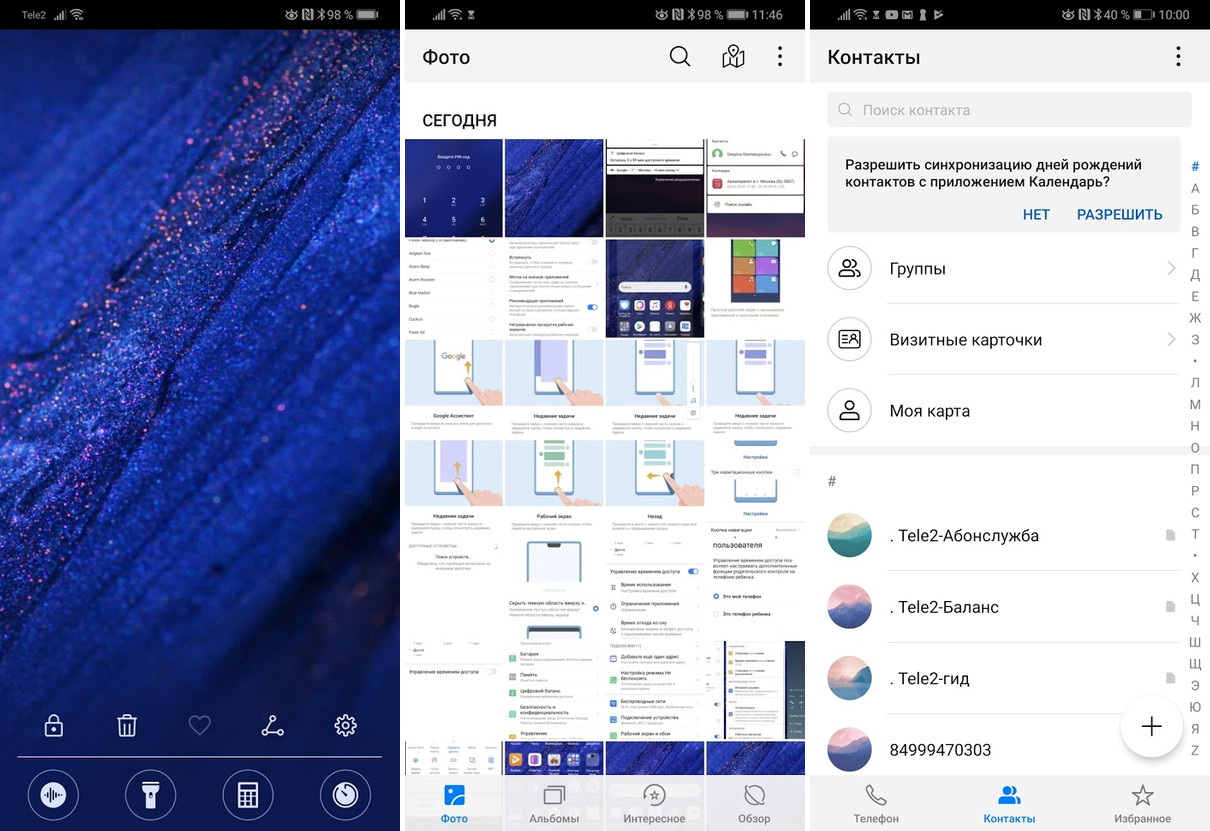
Благодаря постоянно увеличивающимся в размерах дисплеям производители смартфонов все чаще находят возможность внедрить какие-то новые функции. Как раз поэтому в EMUI 9.0 появилось дополнительное меню, которое располагается в нижней части экрана. Данное решение является правильным, ведь не всем пользователям хочется тянуться пальцами далеко вверх. Теперь многие системные программы заполучили такое меню. Отсюда вытекает и более удобное использование любимых сервисов.

Цифровой баланс

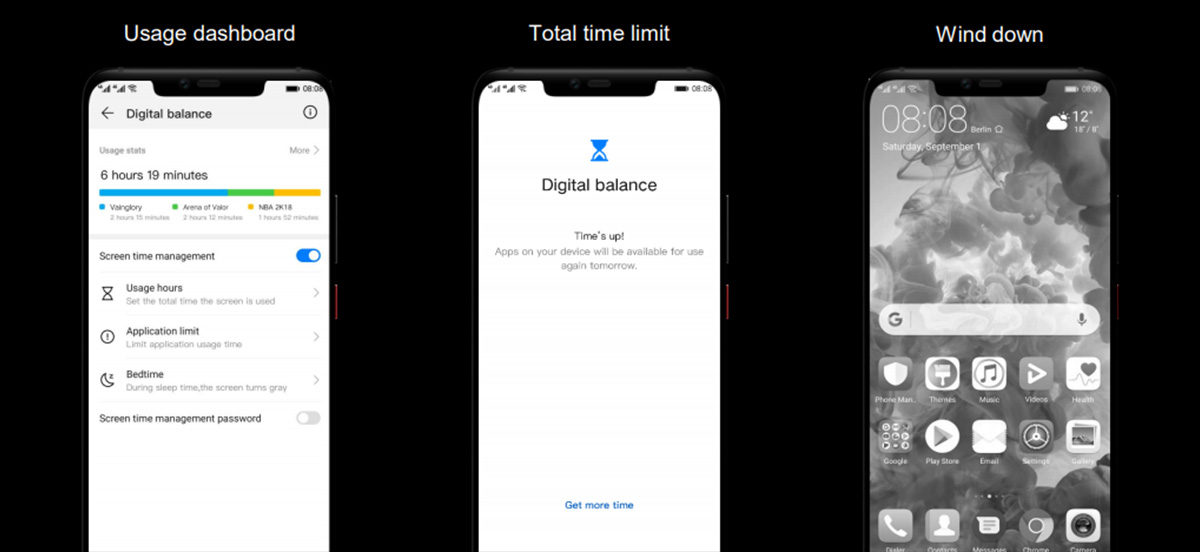
Функция «Цифровой баланс» изначально появилась в Android 9, но во многих аппаратах она отключена по умолчанию. При этом в EMUI 9.0 ее сразу же включили. Данная функция дает возможность видеть и контролировать время, которое тратится на определенные программы. Поэтому «Цифровой баланс» в большей мере ориентирован на тех, кто хочется ограничивать себя временными рамками в плане использования любимого гаджета. Благодаря этому можно научиться вовремя ложиться спать, а также перестать опаздывать на работу, учебу или встречи. Встроенная статистика дает возможность определять те приложения, на которые чаще всего используются.

HiVision

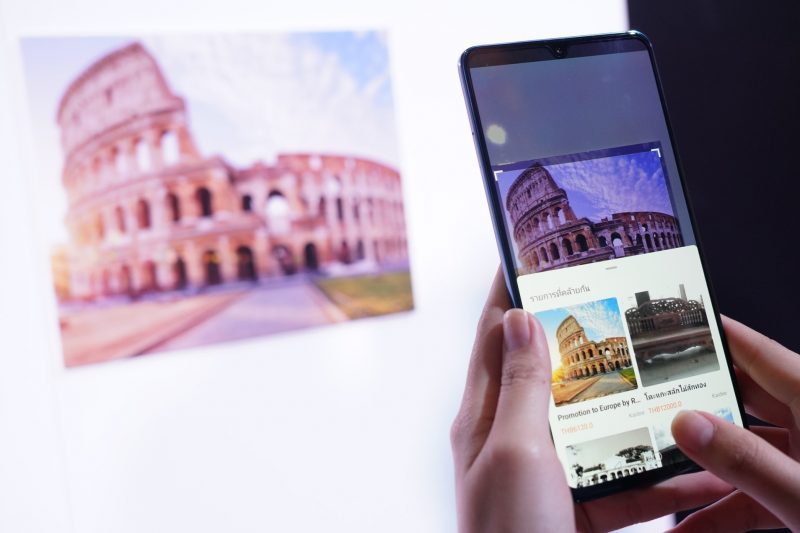
HiVision представляет собой сканер объектов и изображений, встроенный в новую оболочку. Здесь активно применяется машинное обучение. Можно не только осуществлять сканирование QR-кодов, но и мгновенно переводить текст. Сам сканер встроен в интерфейс камеры, поэтому отдельно запускать его не нужно. С помощью HiVision получится с легкостью идентифицировать неизвестные объекты, либо же находить товар на изображении. И для всего этого достаточно просто навести камеру на предмет или фото.

Менеджер паролей

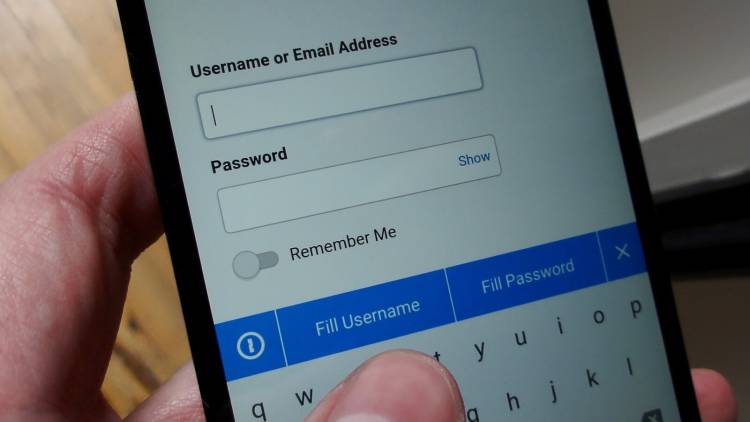
Теперь у оболочки EMUI имеется свой менеджер паролей. С его непосредственной помощью можно безопасно хранить пароли на смартфоне, ведь информацию будет надежно зашифрована. Причем конфиденциальные данные находятся исключительно на самом устройстве, так как облако тут не задействовано. Да, такое решение несколько ограничивает функционал, потому что менеджер паролей уже нельзя использовать на всех своих гаджетах. Но зато это благоприятно влияет на безопасность, ведь вероятность попадания в руки злоумышленников паролей резко снижается.

Переработанные настройки

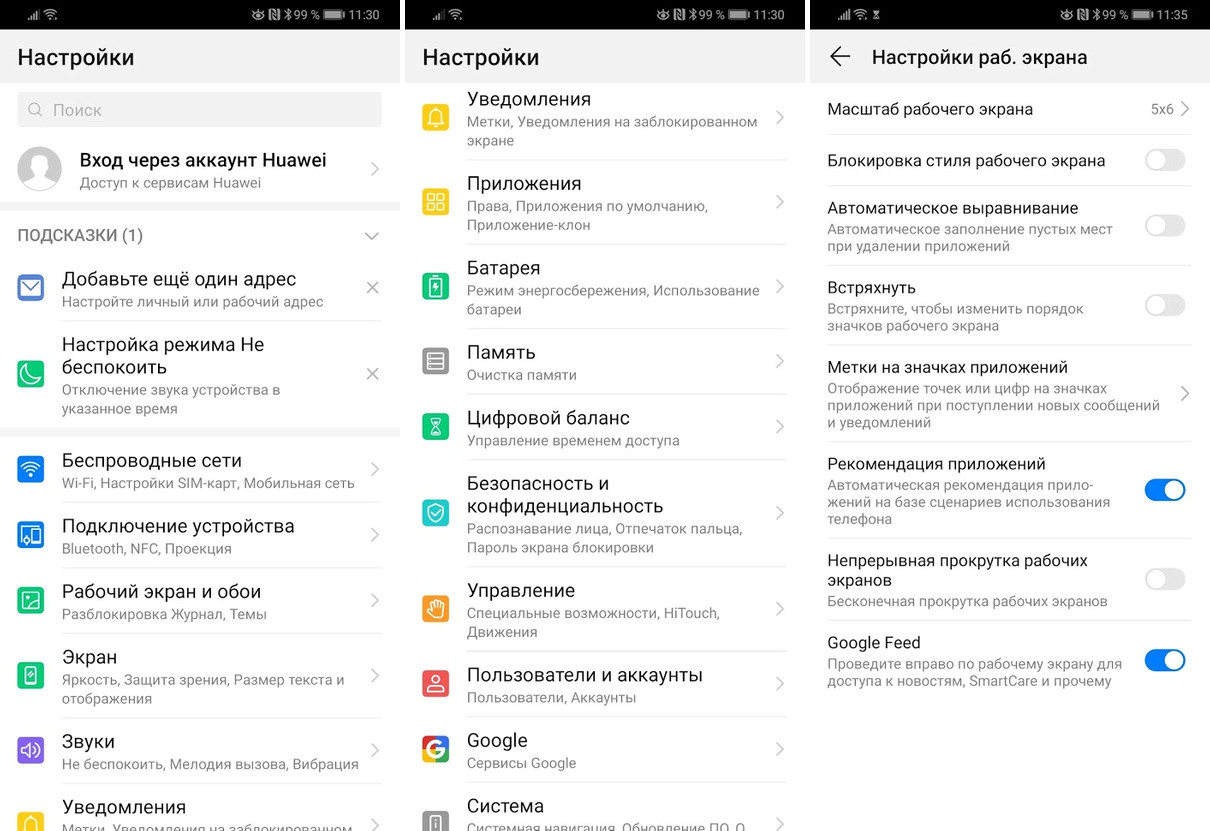
Разработчики EMUI 9.0 постарались сделать интерфейс предельно легким и удобным. Для этого было решено переработать многие настройки. С этого момента все самое важное теперь размещается на главном экране. Что касается менее востребованных функций, то их можно отыскать в остальных разделах меню. Причем общее количество пунктов настроек уменьшилось на 10%. Это позволяет управлять гаджетом более комфортно.

Резервное копирование

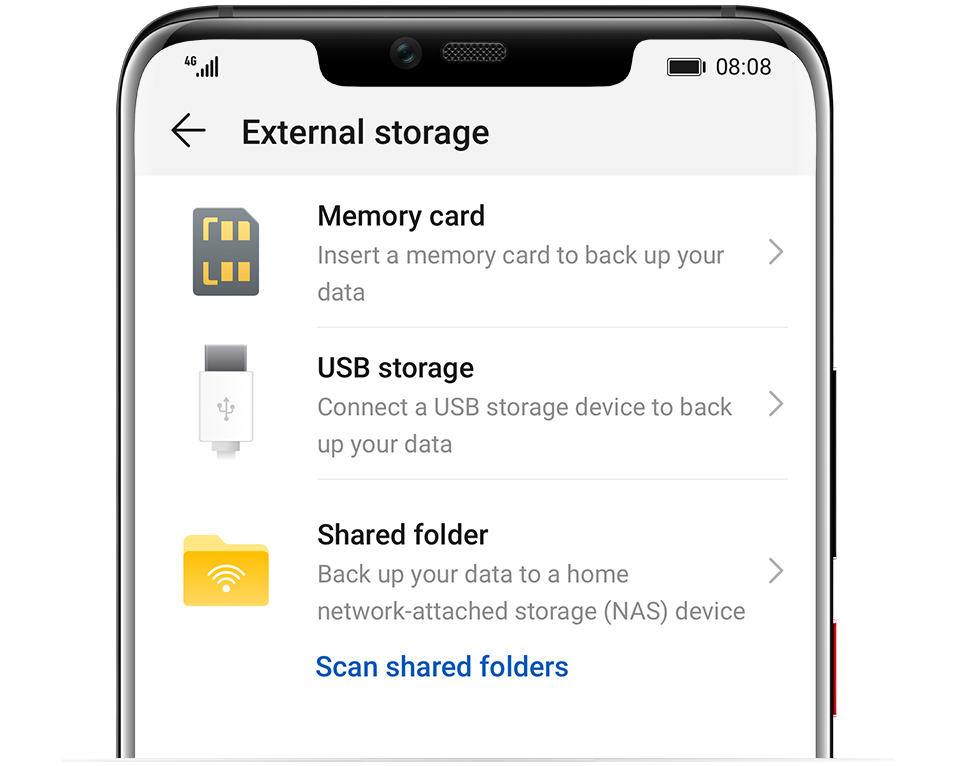
Функция резервного копирования присутствовала и в прошлых версиях интерфейса от Huawei. Но в этот раз ее возможности были расширены. Если раньше копировать данные можно было исключительно на внешний накопитель при помощи разъема USB, то сейчас предлагается воспользоваться и сетевым хранилищем (система NAS). Появилась определенная вариативность в отношении бэкапа.

Источник: KV.by

Лучшие Android-приложения для создания заметок

Найти приложение, которое будет полностью отвечать вашим потребностям, не так-то просто. Google Play Store предлагает бесконечное количество кажущихся одинаковыми вариантов, и то, что идеально подходит одному человеку, не обязательно устроит другого.

Лучшие универсальные Android-приложения для создания заметок

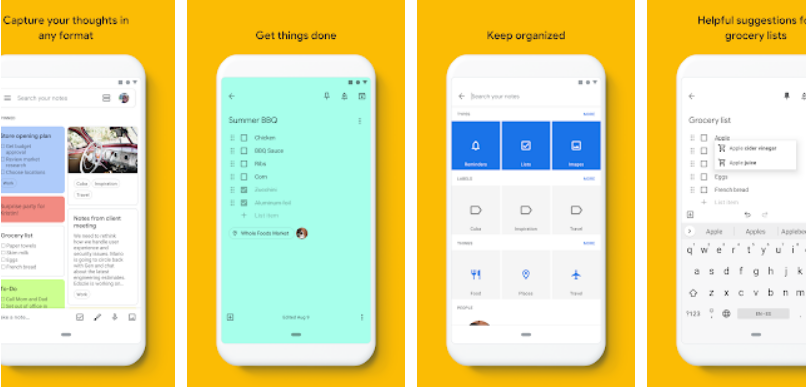
Google Keep (бесплатное)

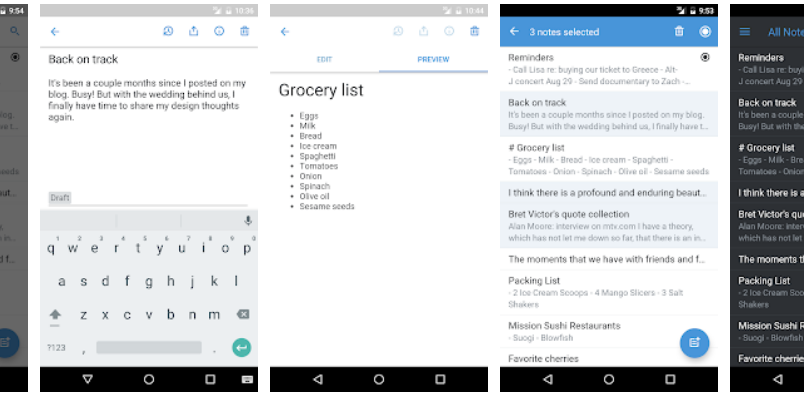
Приложение для заметок от Google прошло долгий путь с момента своего невразумительного дебюта в 2013 году. В наши дни Keep – это разноплановое, но в то же время исключительно интуитивно понятное приложение со множеством незаменимых функций, особенно для тех, кто инвестирует в экосистему Google (как и многие пользователи Android).

Простота является ключевой причиной привлекательности Keep. А все потому что реальность такова, что большинству людей не нужен сложный, многослойный инструмент для создания заметок со множеством лишних функций. Большинству из нас просто нужно простое и полезное приложение для того, чтобы записывать мысли, идеи и создавать списки таким образом, чтобы иметь к ним доступ в любой момент.

Главный экран Keep – это коллекция ваших последних заметок с восхитительной навигацией. Чтобы изменить положение заметки, достаточно просто перетащить ее или нажать значок булавки, чтобы убедиться, что она остается наверху. При желании вы можете раскрасить заметки разными цветами и добавить к ним метки для последующего просмотра по темам. И конечно же вы можете использовать окно поиска вверху, чтобы быстро находить заметки по ключевым словам – как тех, которые являются частью вашего собственного текста, так и тех, которые видны в любых прикрепленных документах или изображениях.

Все в Keep синхронизируется автоматически, не требуя дополнительных настроек или ручных действий. И вы можете получать доступ к заметкам практически из любой точки, поскольку Google предоставляет практически идентичные интерфейсы для приложения Keep в Chrome, приложения для iOS и на веб-сайте Keep.

Что касается экосистемы, Keep интеллектуально интегрируется с кроссплатформенной системой напоминаний Google – это означает, что вы можете создать напоминание на любом устройстве, а затем открыть его на своем телефоне в определенную дату и время или даже когда вы отправляетесь в определенную точку мира.

Лучшие полнофункциональные Android-приложения для создания заметок

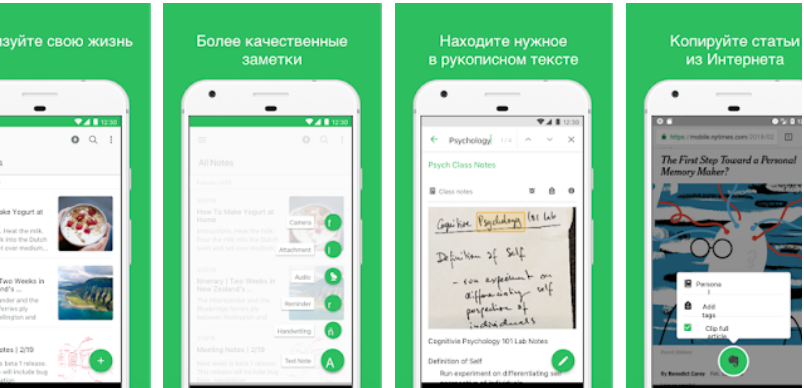
Evernote (ограниченная бесплатная версия с подписками от 8$ в месяц)

Для некоторых людей приложение для создания заметок – это не просто виртуальный блокнот с возможностью поиска; это прекрасно организованная система со множеством сложных функций и опций. Если вам необходимо по-настоящему сочное приложение для создания заметок, Evernote – приложение для вас.

Evernote умеет почти все, что умеет Keep, и еще кое-что. В дополнение к вышеупомянутым основным функциям в приложении есть система по образу записной книжки для классификации ваших записей. Она позволяет вам создавать общие ссылки для публикации заметок в сети, чтобы каждый человек мог их увидеть, вне зависимости от того, использует ли он Evernote или нет. Кроме того, с помощью этого приложения можно легко добавлять электронные письма и веб-страницы в свои записные книжки, используя уникальный адрес для пересылки сообщений и расширение для браузера на настольном компьютере для захвата контента.

Evernote переполнен функциями, которые помогут вам записывать и систематизировать любую информацию. В дополнение к функции поиска по всей учетной записи, которая, как и в Keep, позволяет распознавать текст на изображениях и в рукописных заметках, Evernote позволяет выполнять поиск в отдельной заметке во время ее редактирования. Также в приложении есть целый набор инструментов продвинутого для форматирования текста, чтобы ваши заметки выглядели так, как вы того желаете.

Кроме того Evernote позволяет вам просматривать предыдущие версии заметок и возвращаться к ним, а также предлагает возможность добавить пароль для конкретного приложения или отпечаток пальца для дополнительной безопасности. 

Бесплатный набор функций Evernote имеет довольно ограниченный характер: нет автономного доступа с вашего устройства Android, общее количество устройств для синхронизации ограничено двумя, а для загрузки, связанной с заметками, ограничение составляет 60 МБ в месяц. В бесплатном плане также отсутствуют многие более продвинутые функции, упомянутые выше, включая возможность поиска во вложениях, просмотра предыдущих версий заметок и пересылки электронных писем.

Чтобы получить полный набор функций – и чтобы вам не докучала навязчивая реклама – вам придется платить 8 долларов в месяц за подписку «Премиум» или 15 долларов за пользователя в месяц за подписку бизнес-уровня. Но если вам необходимо максимально полнофункциональное приложение для создания заметок на Android, заплатить стоит.

Microsoft OneNote (бесплантое)

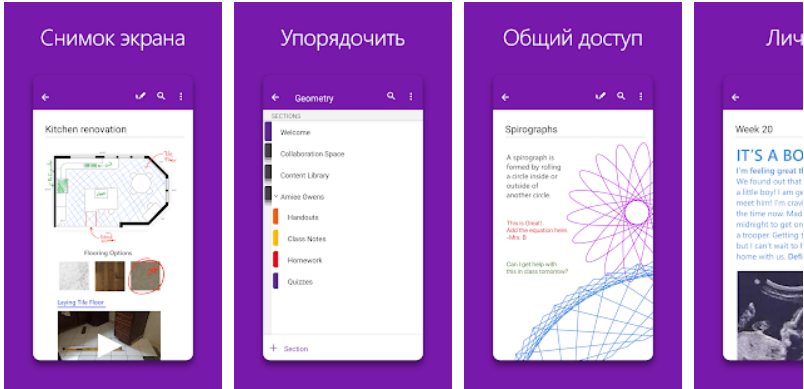
Приложение OneNote превратилось в мощное и универсальное решение для управления заметками с набором функций, который почти соответствует приложению Evernote, и преимуществом интеграции с обширной экосистемой Microsoft Office.

Помимо этого, в операционной системе Android Microsoft необъяснимым образом ограничивает некоторые основные функции OneNote, включая основные функции организации, такие как средства полнотекстового форматирования и доступ к тегам заметок. Это означает, что при использовании приложения с телефона на базе Android вы получаете странный, далекий от идеального опыт. 

Лучшее минималистичное Android-приложение для создания заметок

Simplenote (бесплатное)

Последнее приложение в нашем списке предназначено для тех, кто хочет получить чисто минималистичное пространство для создания заметок без каких-либо дополнительных действий или ненужных отвлекающих факторов. Simplenote оправдывает свое название и предлагает освежающую урезанную среду для записи своих мыслей.

Приложение, созданное Automattic, той же компанией, что создала WordPress, представляет вам скромный список текстовых заметок и пустую страницу для их редактирования — без прикрепления изображений или аудио, без форматирования, без изишеств.

Simplenote имеет ряд функций, выходящих за рамки абсолютно ключевых, в том числе элементарную систему для пометки заметок, возможность публикации заметок на общедоступных URL и слайдер для просмотра истории заметки и восстановления старых версий. Кроме того, приложение обеспечивает синхронизацию и доступ к вашим данным на нескольких платформах и устройствах с версиями, доступными для Windows, macOS, iOS, Linux и в интернете.

Источник: KV.by

Google выпустила Android Q Beta 2 с новыми функциями

Google выпустила Android Q Beta 2 с новыми функциями

Компания Google представила новую бета-версию операционной системы Android Q с функцией Bubbles и жестовым управлением.

Что добавили

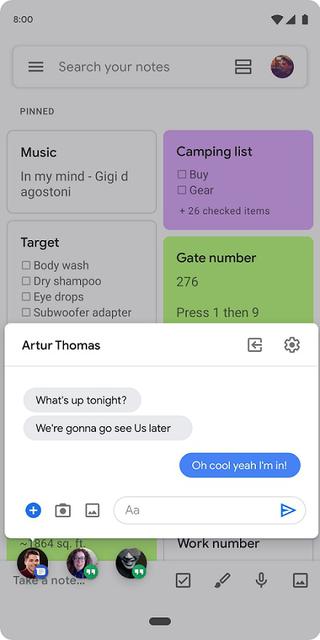
Первое обновление — Bubbles. Теперь пользователю не нужно будет открывать мессенджеры для ответа на сообщение. Оповещение будет всплывать в новом окне, а на экране появится значок с фотографией контакта. Их может быть несколько, что позволит быстро переключаться с одной беседы на другую.

С помощью жестового управления появится возможность прокручивать открытые приложения свайпом в нижней части смартфона. Пока что работает не совсем корректно и не всегда отзывается на прикосновения, но будем надеяться, что это исправят.

Ещё одна интересная функция — эмулятор складных смартфонов. Работает он с диагоналями 7,3 дюйма в раскрытом дисплее и 4,6 дюйма в сложенном или 8/6,6 дюймов.

Также обновили интерфейс регулятора громкости и уведомления. Первое позволит отдельно регулировать звук в разных источниках, таких как звонки или приложения. А уведомления можно настроить по своему желанию. От направления свайпа будет зависеть, отклонится оповещение или откроется.

Источник: Android Developers

Для тех, кто хочет знать больше:

В AnTuTu назвали лучшие Android-смартфоны по соотношению цены и производительности

В AnTuTu назвали лучшие Android-смартфоны по соотношению цены и производительности

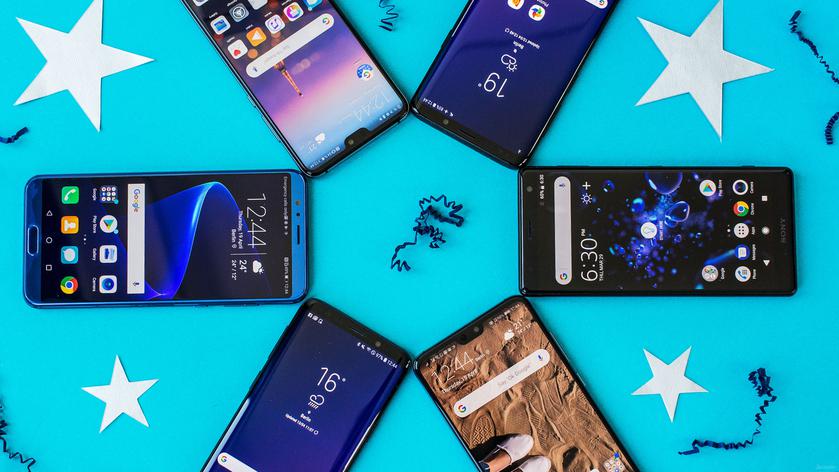
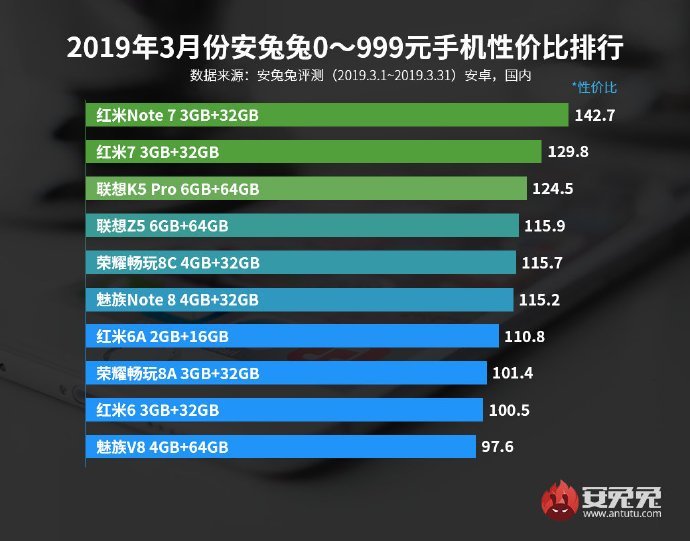
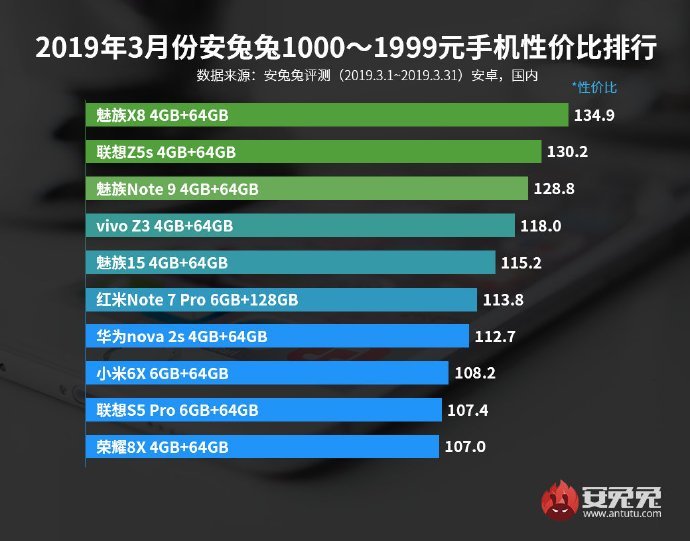
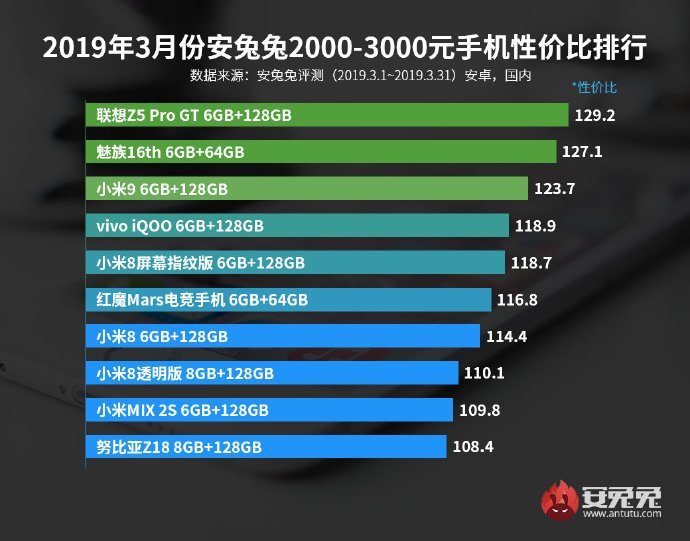
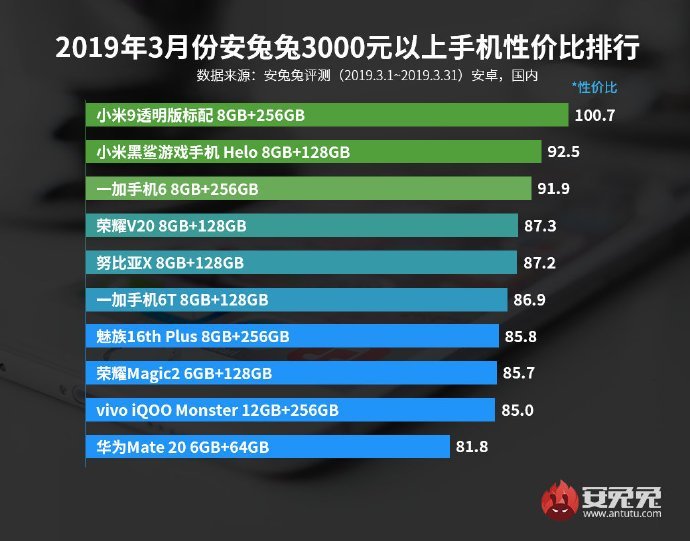
В AnTuTu вслед за топ-10 самых мощных Android-смартфонов марта опубликовали рейтинг лучших Android-аппаратовпо соотношению цены и производительности. Чтобы не мешать «прожженные» модели со скромными бюджетниками, лучших определяли в нескольких ценовых категориях.

До $150

Начнем с «низов» — смартфонов стоимостью до 1000 юаней (около $150). Здесь лидирует Redmi Note 7 Pro с 3/32 ГБ памяти. К слову, он же был чемпионом и в мартовском рейтинге. Второе и третье место достались Redmi 7 3/32 ГБ и Lenovo K5 Note 6/64 ГБ соответственно.

До $300

Сюда попали модели стоимостью до 2000 юаней (около $300). Лучшим признан Meizu X8 с 4/64 ГБ памяти. Ниже расположились Lenovo Z5s 4/64 ГБ и Meizu Note 9 4/64 ГБ.

До $450

Здесь тройка лидеров выглядит следующим образом: Lenovo Z5 Pro GT 6/128 ГБ, Meizu 16th 6/64 ГБ и Xiaomi Mi 96/128 ГБ.

Дороже $450

Наконец, среди смартфонов стоимостью свыше $450 победу одержал Xiaomi Mi 9 Transparent Edition 8/256 ГБ (тот самый, с прозрачной крышкой). На втором месте — Black Shark Helo 8/128 ГБ, на третьем — OnePlus 6 8/256 ГБ.

Источник: AnTuTu

Названы самые быстрые Android-смартфоны марта

Недавно авторитетный ресурс AnTuTu опубликовал рейтинг самых быстрых Android-смартфонов за март 2019 года. В него вошло несколько новых устройств на Snapdragon 855, а кроме того в «десятке» сменился лидер.

Самым быстрым смартфоном марта был признан Xiaomi Mi 9 Transparent Edition (Explorer Edition) со средней оценкой в ​​372 072 балла. Обычный Xiaomi Mi 9 занял второе место с немного более низким показателем в 371 878 баллов. Vivo iQOO Monster Edition с 12 ГБ ОЗУ и 256 ГБ внутренней памяти занял третье место с 365 430 баллами.

Galaxy S10 + и Galaxy S10 на базе Snapdragon 855 заняли четвертое и пятое места с соответствующими результатами в 359 987 и 359 217 баллов. Игровой смартфон Vivo iQOO и Lenovo Z5 Pro GT — также на чипе Snapdragon 855 — заняли шестое и седьмое места, соответственно набрав 356 510 и 348 591 баллов.

Игровой смартфон Nubia Red Magic Mars с прошлогодним процессором Snapdragon 845 находится на восьмой позиции с результатом 315 200 баллов. Honor V20, также на прошлогодней платформе Kirin 980 «заработал» 306 306 баллов и девятое место. Замыкает список смартфон Huawei Mate 20 X — также на чипе Kirin 980 с 303 174 баллами.

В апреле ситуация вновь изменится: в рейтинг войдут флагманы Meizu 16 и Red Magic 3 на Snapdragon 855, а также недавно анонсированные смартфоны Huawei P30 и Huawei P30 Pro на базе Kirin 980. Любопытно будет понаблюдать за их производительностью в следующем месяце.

Источник: hi-tech.mail.ru

Как активировать безопасный режим на Android-смартфоне

Как активировать безопасный режим на Android-смартфоне

Мы настолько сильно полагаемся на смартфоны сегодня, что когда наш «маленький помощник» начинает работать медленно, зависать и вообще проявляет какие-то признаки плохой работы, мы не можем полноценно заниматься своими делами. По закону подлости подобное происходит именно в тот момент, когда у нас нет возможности полноценно заняться ремонтом. Но в большинстве случаев для быстрой починки будет достаточно совершить пару действий в безопасном режиме. И сегодня мы расскажем вам, как активировать безопасный режим на вашем Android-смартфоне.

Безопасный режим позволяет использовать «чистую» операционную систему без запуска каких-либо вспомогательных приложений. Это может быть полезно и для диагностики. Например, если ваш смартфон на Android без проблем работает в безопасном режиме, это указывает на то, что гаджет в порядке и проблема кроется в стороннем приложении. Да и для выборочного теста некоторых функций безопасный режим отлично подойдет. Сейчас мы рассмотрим наиболее распространенный вариант, который подойдет большинству владельцев смартфонов от LG, Huawei, Google, Lenovo, Sony и даже Panasonic. Samsung имеет несколько иной подход.

Как включить безопасный режим

Перед включением безопасного режима попробуйте перезагрузить устройство, так как это может решить большинство проблем. Ну а если это не помогло, то вот наиболее простой метод:

-Удерживайте кнопку выключения на боковой панели устройства, пока не появится специальное меню (либо устройство не выключится, это актуально для совсем старых моделей).
-Если в появившемся меню есть опция перезапуска, нажмите перезапустить. Если нет — выключите устройство.

Android-power-off-and-restart-screen-1.jpg (26 KB)

-Выключение телефона может занять несколько секунд. Как только экран полностью потемнеет, это будет означать, что смартфон выключен.
-Далее если у вас смартфон не от Samsung, то вам нужно включить смартфон и в момент появления логотипа зажать клавишу уменьшения громкости.
-Если же у вас аппарат от южнокорейской компании, то вам нужно одновременно зажать кнопку включения и уменьшения громкости.
Если все сделано верно, то после полной перезагрузки вы увидите надпись «безопасный режим» в левом нижнем углу экрана.

1Android-safe-mode-left-bottom-corner-1.jpg (151 KB)

Использование безопасного режима для решения проблемы

Теперь, когда вы находитесь в безопасном режиме, вы можете начать диагностику.

Посмотрите на список приложений, которые автоматически запускаются при загрузке устройства, включая виджеты, а также недавно установленные или обновленные программы. Очень часто проблема кроется именно в них.

Источник: AndroidInsider.ru

Google выпустила обновление для «Google Фото» с режимом обработки документов

Даже если вы не ведете свой Instagram и вообще предпочитаете лишний раз не фотографировать себя или окружающих, то уж наверняка время от время делаете снимки документов или чеков. Для облегчения этого процесса существует масса приложений, которые автоматически определяют границы документа, обрезая все лишнее. Но благодаря обновлению приложения «Google Фото» для Android, получившему соответствующие возможности, вам больше не понадобятся сторонние утилиты.

Теперь, если вы сделаете фотографию документа или чека на камеру смартфона, на который установлено «Google Фото», вы сможете мгновенно отредактировать ее, применив необходимые изменения. Для этого будет достаточно открыть снимок в приложении поискового гиганта и активировать параметр обрезки кадра. Он автоматически отсечет фон, облегчив тем самым восприятие документа, который теперь можно использовать даже в качестве скана.

Обновление «Google Фото»

Конечно, пользователи «Google Фото» и раньше могли обрезать фотографию документа, но тогда им приходилось делать это вручную. После выхода обновления в приложении появились специальные алгоритмы, которые самостоятельно определяют границы объекта съемки, не вынуждая вас подгонять обрезающие рамки под его размер самостоятельно. А вот функцию поворота изображения Google не стала автоматизировать, оставив ее применение на усмотрение пользователя.

Впрочем, заменить приложения-сканеры «Google Фото» пока все равно не сможет из-за отсутствия возможности наложить эффект изображения, вышедшего из копировального аппарата. Такой эффект не только делает картинку черно-белой, облегчая ее восприятие, но и освобождает от лишних элементов вроде скрепок, скоб степлера и др. Некоторые приложения-сканеры даже могут имитировать темные пятна, появляющиеся на копии документа из-за неплотного примыкания к сканирующей области.

Источник: AndroIdinsider.ru