Google добавила в Chrome возможность «обхода» рекламы

Браузеры, являясь невероятно полезной вещью, уже давно сумели стать именно тем, чем мы с вами пользуемся практически каждый день с целью обнаружить что-либо, что нас так или иначе интересует. И попросту невозможно отрицать, что одним из самых популярных браузеров в мире является продукт, разработанный корпорацией Google. Речь идёт, естественно, про Chrome. И говоря о последнем, нельзя не упомянуть тот факт, что относительно недавно данный технический гигант перешёл на слегка иной, новый для себя способ распространения и тестирования обновлений браузера.

И в целом данный шаг является действительно чем-то крайне удобным и полезным, ведь, во-первых, повысилась частота выхода обновлений для вышеуказанного браузера, ну а во-вторых, увеличилось количество новых функций, которые приходят с каждым новым обновлением. Как бы то ни было, прямо сейчас корпорация находится в процессе активной разработки официальной сборки нового Chrome 80. Да, конечно, хоть ранее об этом не было сказано ни слова, все мы с вами всё-равно прекрасно догадывались о том, что разработка не стоит на месте, однако только теперь у нас с вами появилась первая официальная информация о том, что именно в себя включать новая сборка Chrome 80. И опять же, стоит помнить и то, что хоть мы и получили некие детали о будущем браузера от Google, мы всё-равно не знаем всего, так что в любом случае нас с вами будет ожидать сюрприз.
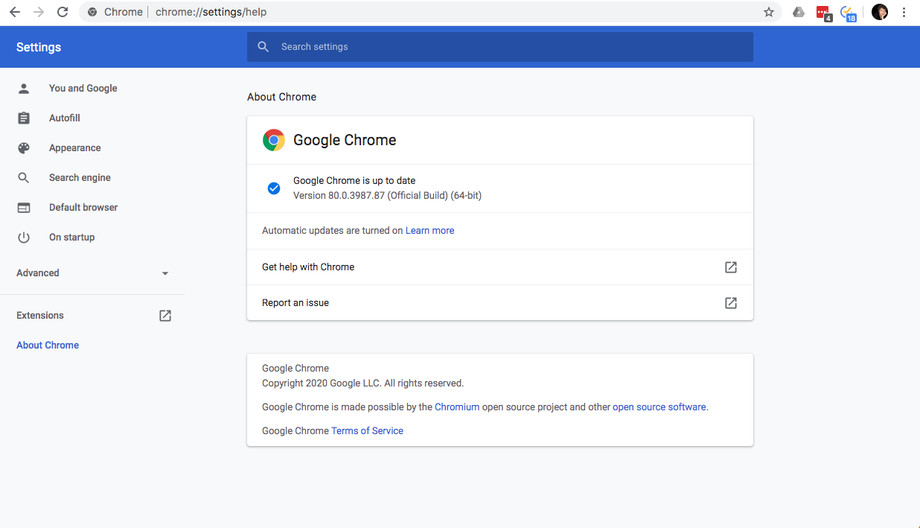
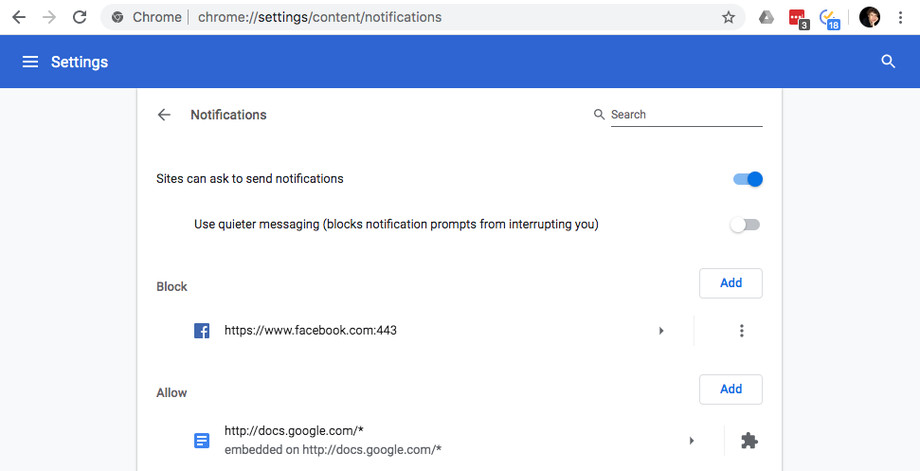
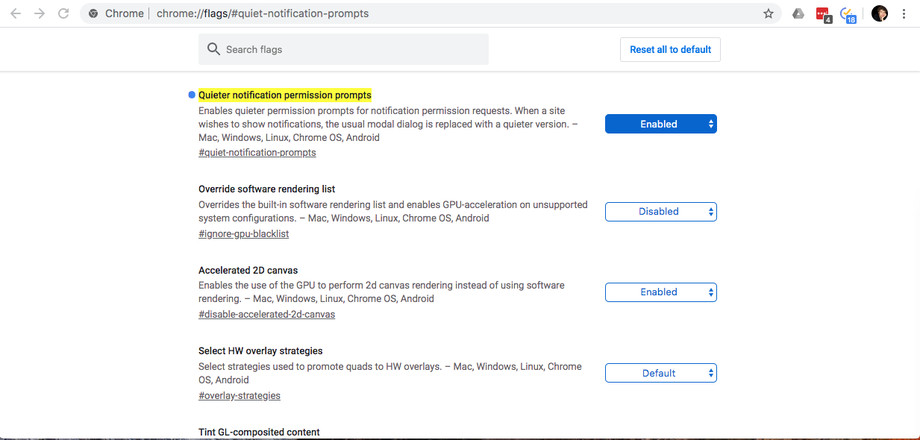
Если же возвращаться к последней бета-версии вышеуказанного браузера, то обновление в конечном итоге принесёт нам несколько функций, которые в свою очередь смогут сделать сёрфинг в интернете заметно более комфортным и приятным. Первая их функций позволит нам с вами, наконец-то, избегать огромное количество раздражающих, постоянно выплывающих запросов от веб-сайтов, при помощи которых у нас спрашивают о том, хотим ли мы разрешить сайту присылать нам уведомления. Вторая же функция браузера Chrome в версии 80 должна будет автоматически убирать надоедливые, слишком большие и мешающие рекламные объявления. В том случае, если вы постоянно устанавливаете и пользуетесь этими самыми бета-версиями, то в том случае, если у вас установлена последняя, то вы уже сейчас можете без особых усилий активировать две вышеуказанные особенности. В правом верхнем углу главной страницы Chrome вам нужно выбрать значок, состоящий из трёх точек, прямиком из которого нужно перейти в раздел «Справка».1 of 3  
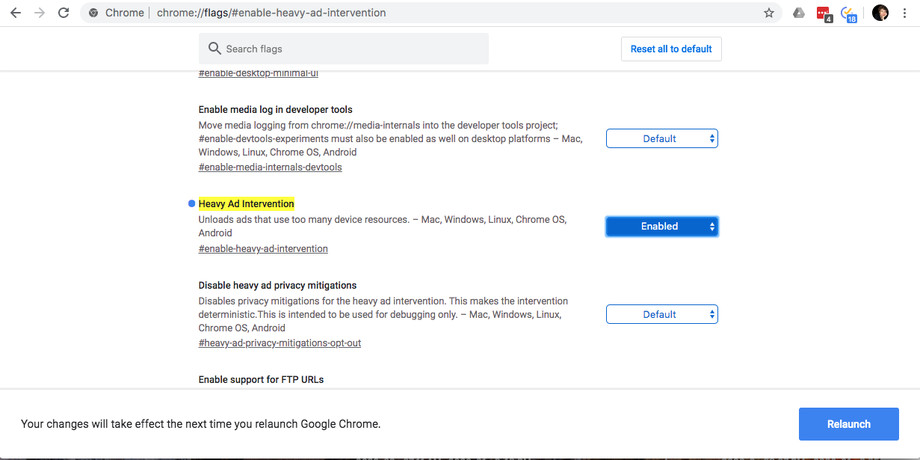
Там вам следует выбрать пункт «О Google Chrome». Именно там вам следует проверить, какая версия у вас стоит. Если 79, то просто-напросто нажмите на кнопку «обновить», подождите пару минут, а затем включайте новые возможности через раздел «Конфиденциальность и безопасность» — «Настройки сайта». Ну а если вы не хотите пользоваться ещё не доработанным продуктом, то в таком случае нам с вами не остаётся ничего кроме того, как ждать официального релиза.

Источник: theverge
Google в рекламе подколол Microsoft и Apple

Google в рекламе подколол Microsoft и Apple

Фото: Кадр из YouTube
Кадр из новой рекламы Гугл

Компания создала рекламный ролик, в котором показывает достоинства нового продукта на фоне недостатка других производителей.

Google выпустила рекламное видео Chromebook и подколола главных конкурентов из Windows, Linux и macOS. В ролике высмеяны недостатки операционных систем.

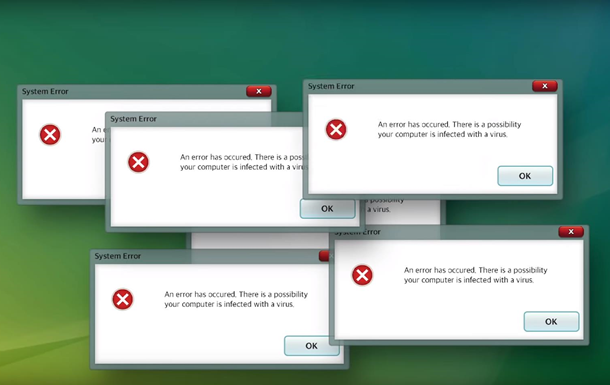
На видео видно самые частые ошибки, баги и другие всплывающие окна и минусы ОС компаний-конкурентов.

Ранее в новой рекламе Samsung высмеяла iPhone X

В ролике Google показывает «синий экран смерти», а затем приложения для нового планшета Chromebook — Lightroom CC, Google Docs, Hangouts, Netflix, Spotify, Slack и т.д. Также компания прорекламировала сенсорный экран новинки.

Google выпустит второе поколение Pixelbook

Windows 10 будет показывать рекламу в окнах

Windows 10 будет показывать рекламу в окнах

Корпорация Microsoft придумала новый способ монетизации внутри операционной системы.

В будущих версиях Windows 10 не исключено появление рекламы в самой операционной системе, например, в окнах Explorer и в меню настроек, сообщает издание Winfuture.

Один из разработчиков и специалистов Microsoft Рафаэль Ривера заявил на своей страничке в Twitter, что столкнулся с рекламным баннером в правой панели «Настроек Windows» – приложения Windows для изменения различных параметров операционной системы.

dgmqyqxvqaald-h_01.jpg (57 KB)

                      Windows 10 с рекламным баннером в меню настроек

Более того, такую рекламу нельзя отключить, как это делают в браузере при помощи Ad Blocker’а.

Разработчик надеется, что это лишь пробная версия Windows 10, где Microsoft ищет идеи по монетизации, проверяя, не будет ли слишком навязчивой такая реклама внутри самой операционной системы.

В сети пользователи высказывают мнение, что подобные рекламные баннера будут демонстрироваться в недорогих сборках Windows 10 для развивающихся стран, например Windows 10 S.

Источник: segodnya.ua

В Facebook появится очень неприятное нововведение

Некоторое время назад в Facebook Messenger появились статичные рекламные объявления, которые встраиваются между чатами. Однако в скором времени их заменят — или дополнят — видеорекламой.

Как пишет recode, ролики будут появляться после сообщений от членов семьи и близких людей. Отключить видеорекламу или временно приостановить ее будет невозможно.


Ожидается, что новый формат рекламы настигнет пользователей приложения Facebook Messenger для мобильных платформ Android и iOS уже 26 июня.

Авторы материала recode полагают, что появление видеорекламы в переписке может отпугнуть пользователей от использования приложения. Однако в Facebook утверждают, что будут изучать пользовательский опыт. Тестирование видеорекламы показало, что люди используют сервис так же активно, как и раньше, заявил глава рекламного направления Messenger Стефанос Лукакос.

Между тем пользователи соцсетей уже успели выразить свое недовольство. «Еще одна причина удалить fb messenger».

Как избавиться от навязчивой рекламы в Windows

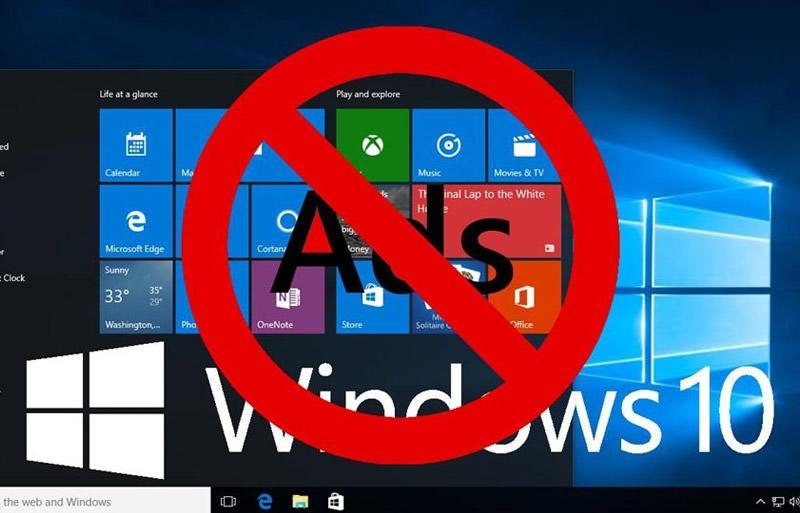
Каждое следующее обновление Windows обрастает все большим количеством рекламы. В этой статье мы расскажем, как можно заблокировать рекламные сообщения в данной системе.

Windows 10 – это великолепная операционная система с огромным количеством нужных функций. Однако именно данное обновление грешит наибольшим количеством раздражающей рекламы, которая выскакивает на рабочем столе и в меню Windows. И это все не считая тех рекламных сообщений, с которыми приходится сталкиваться в Интернете.

В этой статье мы расскажем, как избавиться от надоедливых рекламных предложений в наиболее часто используемых программах Windows 10.

Как убрать рекламу в Microsoft Edge

Чтобы заблокировать рекламу во встроенном браузере Windows, нужно просто перейти в Настройки браузера и выбрать соответствующий пункт. Для этого откройте Microsoft Edge, нажмите на значок с тремя точками в правом верхнем углу экрана, после чего выберите «Настройки».

Пролистайте список возможных опций и найдите раздел «Расширенные Настройки», после чего нажмите на ползунок напротив пункта «Заблокировать всплывающие окна».

Как убрать рекламу в Google Chrome

Конечно же, есть люди, которые используют не встроенный браузер, а предпочитают другие варианты. Так, Google Chrome является более чем популярной альтернативой. В данном браузере вы можете достаточно быстро и легко заблокировать рекламу при помощи расширения AdBlock, которое доступно в Интернет-магазине Chrome. Однако в феврале этого года компания Google приняла решение, благодаря которому вам совсем не обязательно устанавливать любые блокираторы рекламы в данном браузере.

15 февраля 2018 г. компания приняла решение о блокировке рекламных объявлений, которые не соответствуют установленным «Коалицией за лучшую рекламу» (Coalition for Better Ads) стандартам. Под данный запрет попадают рекламные предложения на всю страницу браузера, а также реклама с автоматически воспроизводимым звуком и видео. Блокировка подобных рекламных объявлений будет происходить автоматически, поэтому вам даже не придется ничего делать. Благодаря данному нововведению Google надеется оптимизировать работу пользователей.

Как избавиться от рекламы в Cortana

Cortana – это инструмент, который не отличается особым терпением. Если в течение какого-то времени вы не будете использовать ее поисковик, то она будет стремиться привлечь ваше внимание и напомнить о своем существовании.

Если вас не устраивает подобное поведение программы, то его всегда можно изменить в Настройках. Для этого уберите галочку напротив пункта «Let Cortana pipe up from time to time with thoughts, greetings and notifications in the Search Box» — теперь Cortana будет терпеливо ждать, пока вы сами не захотите с ней пообщаться.

 Как убрать рекламу из уведомлений в Windows

В обновлении Creators Update мы смогли познакомиться с огромным количеством крайне полезных новых функций,  однако не обошлось и без некоторых сомнительных «предложений». Как правило, в качестве таких предложений Windows рекламирует свой новый продукт и стремиться убедить вас, что вам просто необходимо срочно его установить.

Чтобы перестать получать подобные предложения, перейдите в Настройки > Система > Уведомления и действия и отключите функцию «Показывать экран приветствия Windows после обновлений и иногда при входе, чтобы сообщить о новых функциях и предложениях».

Как убрать рекламу с экрана блокировки в Windows

Windows Spotlight – это специальный компонент, который отображает на экране блокировки различные изображения. Как правило, программа загружает обои и фотографии, но иногда на экран пользователя может быть выведено что-нибудь другое, например, реклама фильма или игры.

Чтобы отключить Windows Spotlight и избавиться от подобных рекламных объявлений, перейдите в Настройки > Персонализация > Экран блокировки и выберите функцию «Картинка» либо «Показывать слайд-шоу».

Как убрать рекламу из Проводника

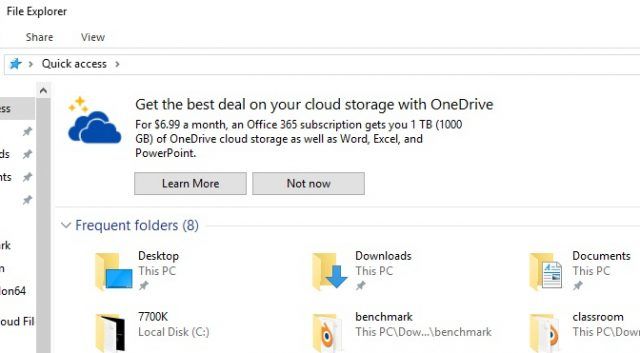
С выходом обновления Windows 10 Fall Creators Update реклама появилась также и в Проводнике. Так, время от времени вы можете наткнуться на рекламный баннер, который предложит вам использовать OneDrive или Office 365.

Чтобы отключить эту функцию, перейдите на вкладку «Вид» в верхней части окна Проводника, после чего выберите раздел «Параметры». Нажмите на опцию «Вид», которая появится в верхней части открывшегося окна, и найдите в дополнительных параметрах пункт «Показать уведомления поставщика синхронизации». Уберите галочку напротив этого пункта, и вы больше не увидите надоедливую рекламу в Проводнике.

Как убрать рекламу из меню Пуск

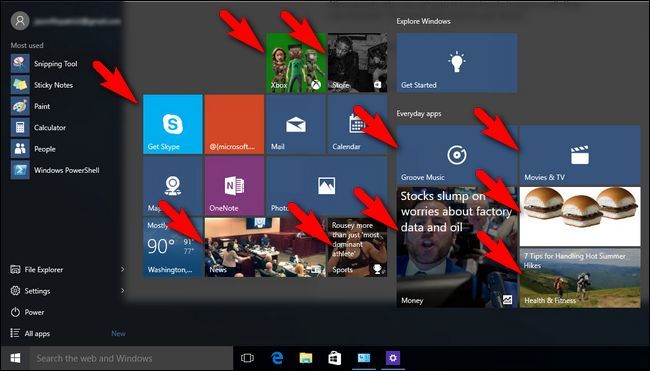
Кроме всего вышеуказанного, Windows 10 также попытается подсунуть скрытую рекламу через рекомендуемые приложения в меню Пуск. Чаще всего подобные приложения являются платными, и это при том, что они занимают столь ценное место в стартовом меню.

Чтобы отключить эти рекламные объявления, перейдите в Настройки, выберите Персонализацию и в меню Пуск отключите опцию «Иногда показывать рекомендации в меню Пуск».

Как убрать всплывающие рекламные сообщения из Панели Задач

Такие рекламные объявления Microsoft называет «советами, подсказками и рекомендациями». Многие их таких советов направлены на то, чтобы убедить вас перейти на продукт компании Microsoft в качестве альтернативы используемым вами приложений. Чаще всего это можно заметить, если вы используете Chrome или Firefox, а система предлагает вам перейти на Microsoft Edge.

Чтобы избавиться от этого, перейдите в Настройки > Система > Уведомления и действия, после чего отключите опцию «Получать советы, подсказки и рекомендации при использовании Windows».