Microsoft WSL или пингвин в окошке

Разбираемся с подсистемой Windows Subsystem for Linux (WSL), предназначенной для запуска Linux-программ в ОС Windows 10. Упор будет сделан на последнюю версию этой подсистемы WSL2.

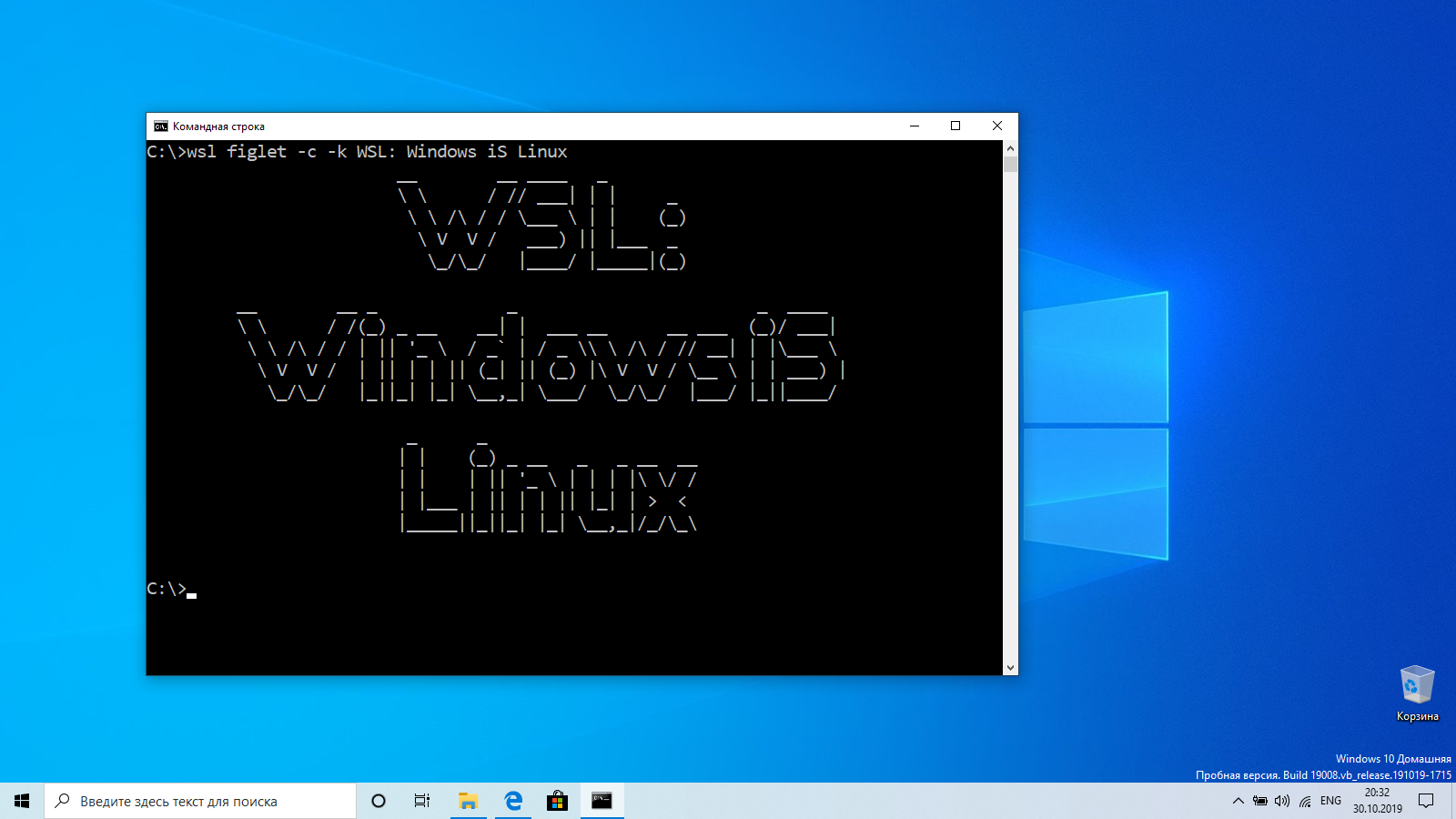
Windows – это Linux

Как говорили древние греки, всё меняется и ничто не остаётся на месте. Многие ещё помнят те времена, когда операционная система GNU/Linux была для «Майкрософт» чем-то вроде красной тряпки для быка. Бывший руководитель рэдмондского гиганта Стив Балмер называл всё, что связано с детищем Линуса Торвальдса, не иначе как «раковой опухолью». Однако прошло не так уж и много времени после таких заявлений, и вот уже как три года корпорация «Майкрософт» является платиновым участником консорциума Linux Foundation – организации, занимающейся развитием и стандартизацией ядра Linux.

Мало того, в операционной системе Windows 10 появилась специальная программная подсистема Windows Subsystem for Linux (WSL). Эта подсистема позволяет в Windows запускать программы GNU/Linux в двоичном исполняемом формате ELF-64. В результате пользователям десятых «Форточек» становятся доступно программное обеспечение Linux-дистрибутивов, начиная со скриптов Bash и заканчивая службами наподобие Docer.
Windows Subsystem for Linux

Поводом для произошедших перемен в политике корпорации, без сомнения, стала популярность мобильной операционной системы Android, основанной на ядре Linux. Но причина, по которой в Рэдмонде произошёл поворот в сторону Linux-сообщества, лежит не только в области мобильных операционных систем.

«Developers, developers, developers!»

Существует два способа запускать Linux-приложения в Windows. Первый способ предполагает перекомпиляцию Linux-программ в исполняемый формат exe-файлов. Благо большая часть программ Open Source является кроссплатформенной и свободно собирается под разные операционные системы. Примером первого способа можно назвать проекты Cygwin или MinGW – коллекции специально скомпилированных для Windows приложений UNIX.

Второй способ предполагает использование эмуляции и виртуализации, что позволяет запускать полноценный Linux-дистрибутив в специальной виртуальной среде. WSL – это и есть второй способ. Здесь используются как эмуляция ядра Linux, так и технологии виртуализации.

Но, прежде чем мы рассмотрим особенности второго способа, отметим, что в Windows 10 присутствует и первый способ. С недавнего времени тихо и незаметно в штатный состав «Десятки» входят три классические консольные UNIX-утилиты curl.exe, tar.exe, openssh.exe.
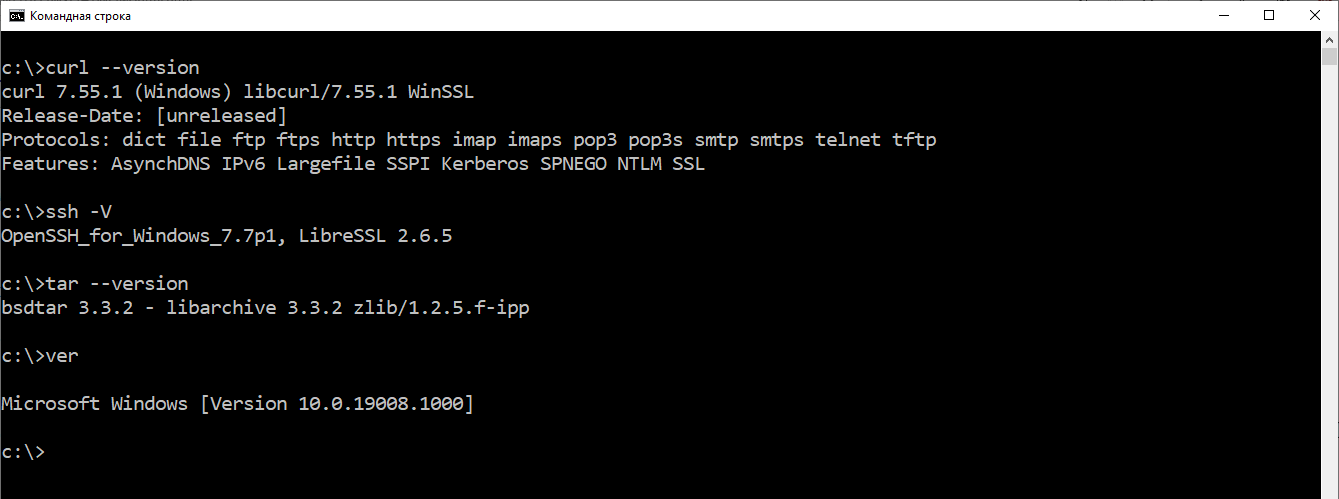
Утилиты curl.exe, tar.exe, openssh.exe в Windows 10

Выбор этих консольные утилит явно указывает на тот класс пользователей, ради которых «Майкрософт» и затеяла всю эту эпопею с запуском в «Форточках» программ Linux. Программы Curl, tar и openssh – популярные инструменты у веб-разработчиков. Именно для них и для веб-разработки создают в Рэдмонде подсистему Windows Subsystem for Linux.

Как правило, веб-разработчики используют для своей работы Windows. Однако их клиенты и заказчики в основном пользуются хостингом на Linux. И для веб-разработчики в среде Windows приходится использовать что-то вроде Denver и XAMP, или же запускать программы виртуализации VMware и VirtualBox, или же использовать на компьютере двойную загрузку с системами Linux. Или уже наметилась устойчивая тенденция для веб-разработки переходить на Mac OS, в которой имеется полноценное POSIX-ядро, позволяющее без лишних телодвижений запустить все консольные скрипты и программы, необходимых для современных веб-кодеров.

Поэтому основная цель WSL – удержать веб-разработчиков на Windows, предоставив им удобную и комфортную среду запуска всех консольных скриптов, программ и примеров с GitHub и StackOwerflow. (Кстати GitHub с недавних пор тоже под контролем Microsoft).

Главная особенность WSL

Технологиями виртуализации давно никого не удивишь. Если подсистема WSL основана на технологиях виртуализации, то возникает основной вопрос: чем Windows Subsystem for Linux лучше того же VirtualBox?

Преимущество WSL не только в том, что пользователю Windows 10 теперь не требуется устанавливать и настраивать отдельные программы для создания виртуальных машин, довольствуясь штатными средствами виртуализации. Основным достоинством WSL является очень тесная и бесшовная интеграция работы приложений Linux в системе Windows. WSL настолько глубоко интегрирует виртуальную среду выполнения Linux-программ в операционную систему Windows 10, что эти программы становятся мало отличимы от приложений Windows на уровне пользовательского интерфейса. Хотя эта бесшовность даётся не легко.

Ниже рассмотрим эту бесшовность и прозрачность более детально. Все инструкции в этой статье для работы с WSL актуальны для сборки Windows 10 18917 и более поздних версий. Проверить номер своей сборки Windows 10 можно командой «ver» в приложении «Командная строка».

Настройка WSL

Настраивать подсистему WSL практически не нужно. Виртуальная среда WSL в процессе работы настроится автоматически и незаметно для пользователя.

Единственное, нужно проверить включение компонентов «Подсистема Windows для Linux» и «Платформа виртуальной машины» через «Панель управления -> Программы и компоненты -> Включение или отключение компонента Windows».
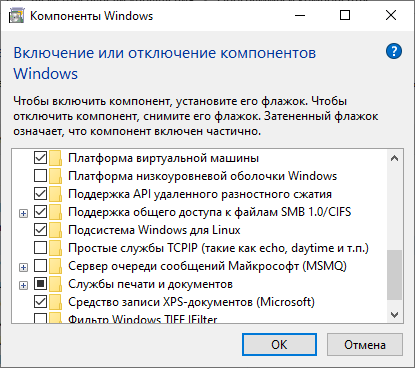

Включение WSL

WSL работает только в 64-разрядных версии Windows 10, начиная с редакции «Домашняя» для процессоров x64 и ARM. Подсистема не работает в безопасном S-режиме Windows 10.

Загрузка дистрибутива

Как известно программы для Linux распространяются в составе дистрибутивов, наиболее популярными из которых можно назвать Fedora, Debian, Ubuntu, OpenSUSE. Поэтому чтобы начать работу с WSL следует загрузить и установить базовый набор приложений какого-либо дистрибутива и затем штатным менеджером пакетов установить нужные программы.

Дистрибутивы Linux для WSL устанавливаются прямо из магазина приложений Windows Store так же, как и программы Windows. По поисковому запросу «linux» в магазине появится список дистрибутивов для выбора. На текущий момент в магазине представлено уже около дюжины дистрибутивов. Выбираем нужный дистрибутив, – например Ubuntu-18.04, – и нажимаем кнопку «Получить».
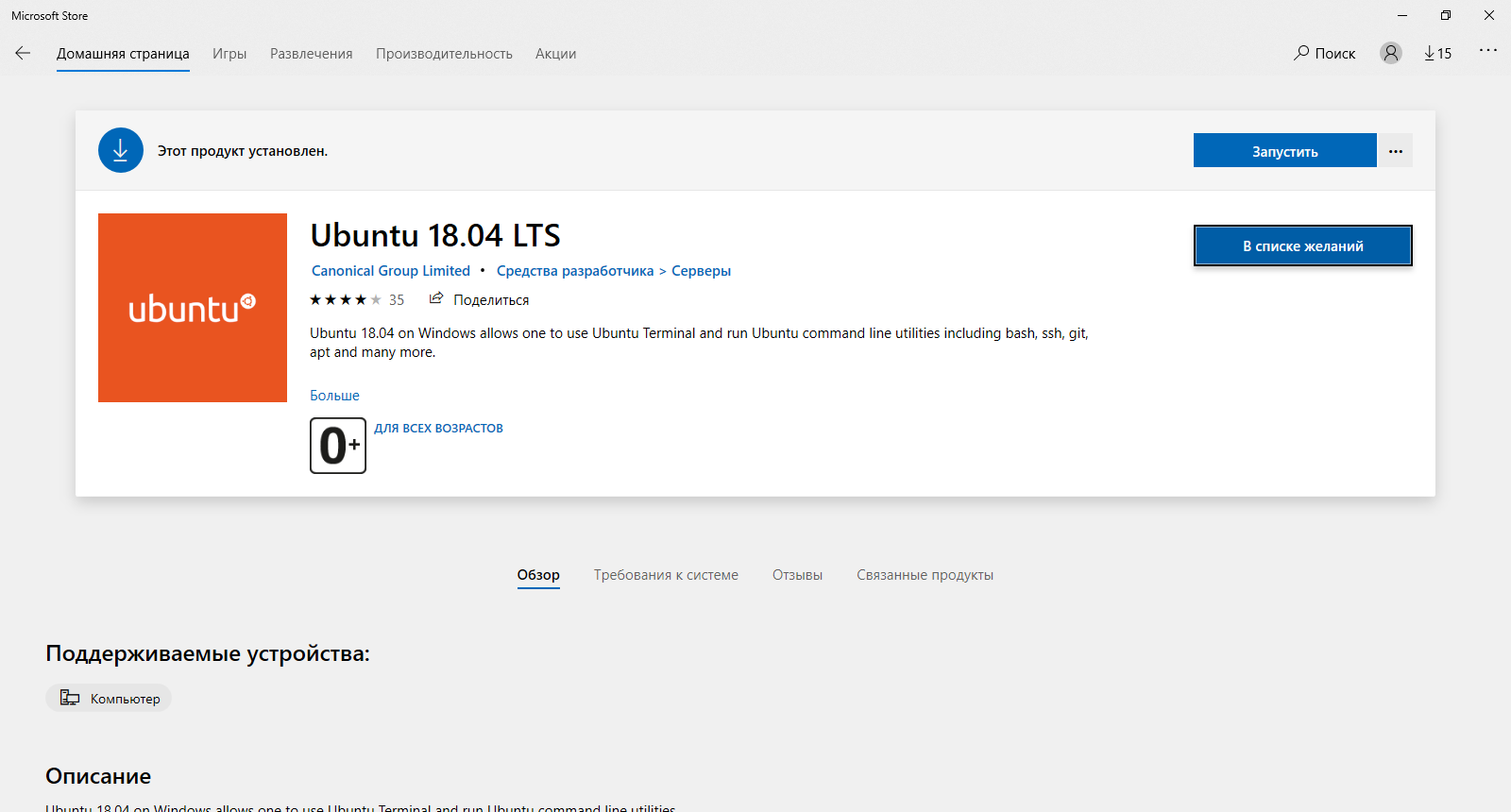
Ubuntu-18.04 в Windows Store

Загрузится около 200 мегабайт файлов для базовой системы. В главном меню «Пуск», в «плитках» и на рабочем столе наравне с иконками Windows-программ появится иконка Linux-дистрибутива.
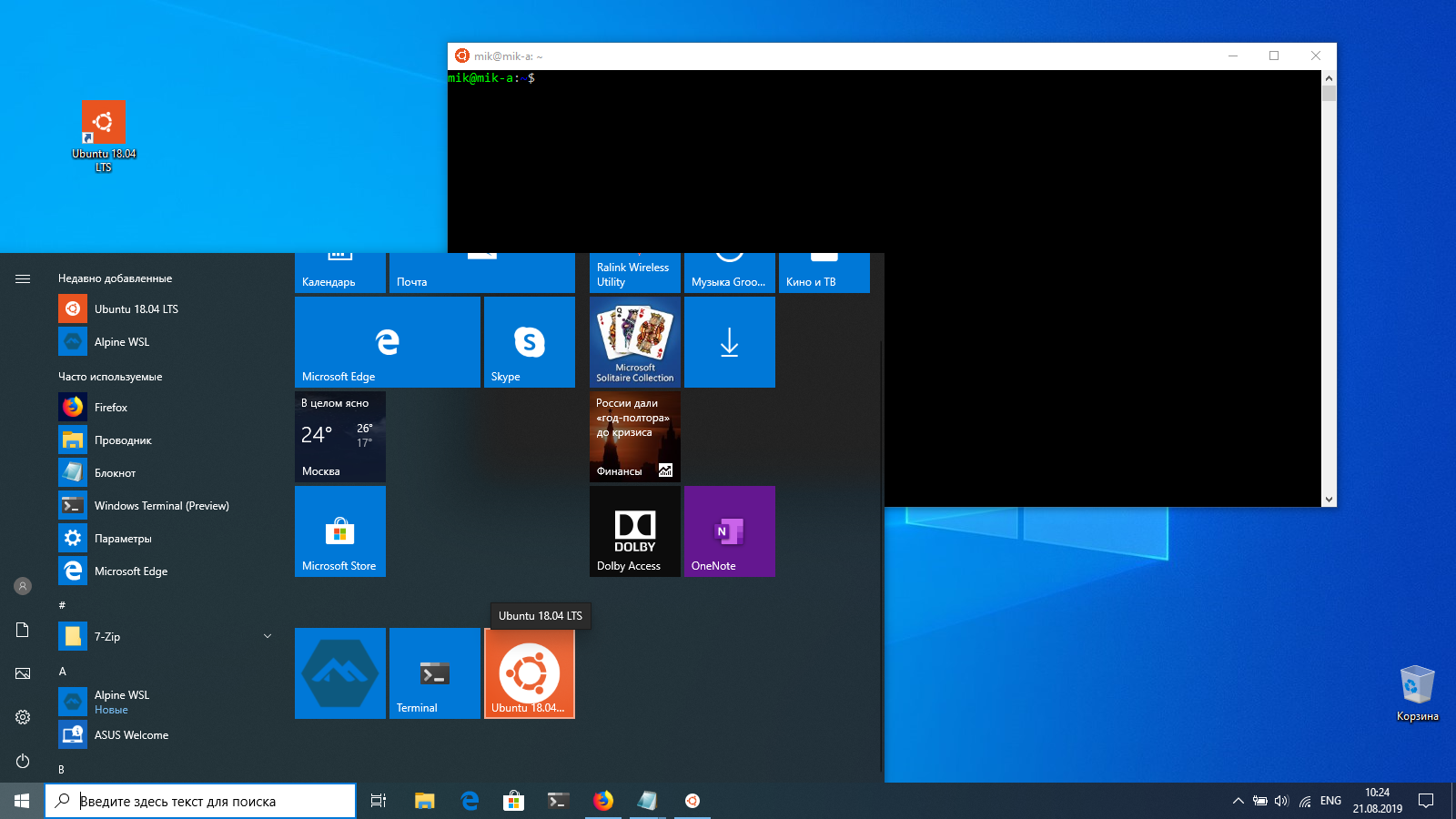
Иконки дистрибутива Linux в Windows 10

Удаление дистрибутива происходит также как и удаление Windows-программ – через контекстное меню «плитки» дистрибутива в меню «Пуск».

Отметим, что в редакциях Windows 10 для предприятий, в которых нет Windows Store, дистрибутивы Linux для WSL можно скачать и установить посредством специальных команд Power Shell. В этой статье для краткости мы данный метод рассматривать не станем.

Первый запуск WSL

Подсистема WSL предназначена для запуска консольных программ Linux с интерфейсом командной строки. Для программ с графическим интерфейсом необходимо устанавливать дополнительное ПО, о чём будет сказано ниже.

При первом запуске установленного дистрибутив откроется приложение «Командная строка», в котором запустится командный интерпретатор установленного дистрибутива – обычно это bash. Будет предложено подождать одну или две минуты для завершения установки. На последнем этапе после завершения установки необходимо создать новую учетную запись пользователя Linux-системы, который будет использоваться по умолчанию подсистемой WSL, и задать пароль. После чего с установленной системой Linux можно работать.
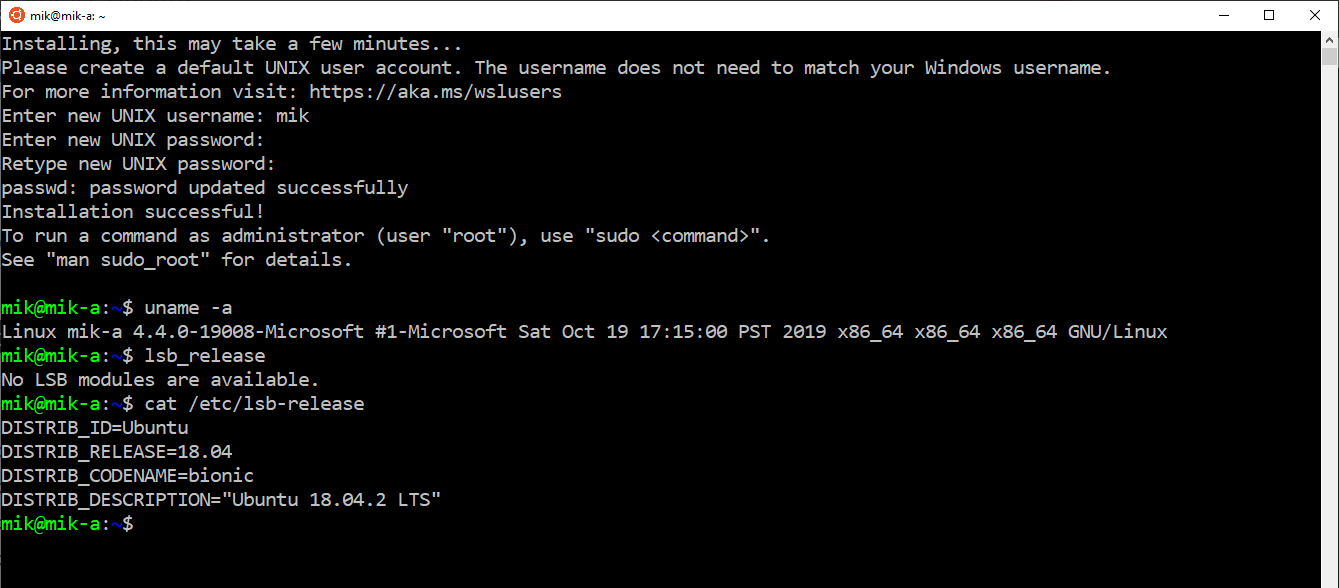
Начальная инициализация WSL-дистрибутива

Запустить установленную систему Linux можно в приложении «Командная строка» с помощью команд «bash.exe», «wsl.exe» или «<имя дистрибутива>.exe» (не во всех дистрибутивах работает). Самой продвинутой является команда «wsl.exe», так как с её помощью доступны все возможные операции с подсистемой WSL.

Список установленных дистрибутивов задаётся командой «wsl» с помощью опции «-l» или «—list»:

wsl -l
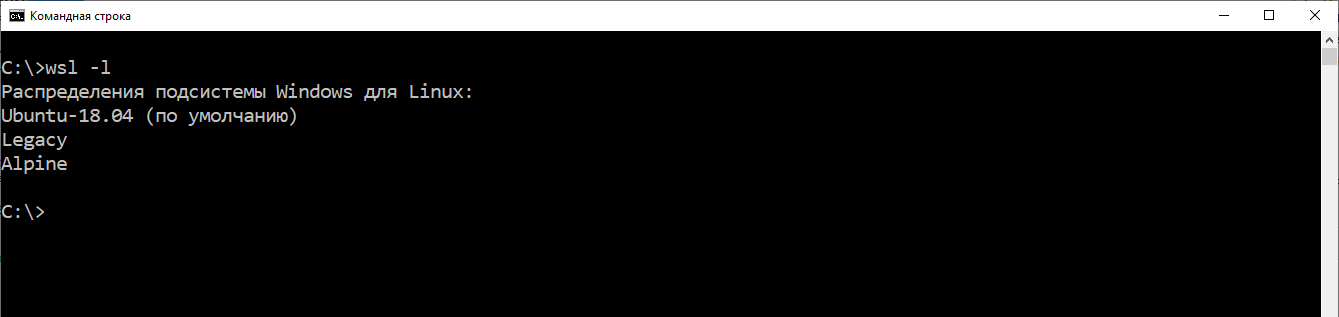
Пример вывода команды “wsl -l”

Установка дистрибутива по умолчанию, который будет запускаться командами «bash.exe», «wsl.exe» без параметров, происходит с помощью опций «-s» («—setdefault»):

wsl -s <название дистрибутива>

Если для дистрибутива задано несколько учётных записей, то для запуска от имени определенного пользователя имеются опции «-u» («—user»):

wsl -u <имя пользователя>

Запуск определенного дистрибутива по названию с помощью опций «-d» («—distribution»):

wsl -d <название дистрибутива>

WSL1 и WSL2

После установки и первого запуска любой системы обычно всегда делается обновление ПО. Например, для Ubuntu обновление делается командами:

sudo apt-get update & apt-get upgrade

В первых версиях WSL пользователи столкнулись с неприятным фактом, что это обновление происходило очень медленно. Операция замены пары сотен мегабайт могла затянуться на долгое время. Резкое снижение производительности было характерно также и для других приложений, требующих большого числа файловых операций – Git, Node.js и других.

Такая низкая скорость файловых операций объяснялась тем, что первая версия WSL использовала эмуляцию ядра Linux на уровне API Windows. Также подсистема WSL эмулировала метаданные файловой системы дистрибутива Linux.

На практике оказалось, что такая эмуляция не обеспечивает высокую скорость файловых операций для систем Linux. Поэтому, начиная со сборки Windows 10 18917, используется новая архитектура WSL2, которая основана на технологиях виртуализации Microsoft Hyper-V. Другими словами теперь для каждого установленного дистрибутива Linux подсистема WSL запускает отдельную легковесную виртуальную машину и отдельный виртуальный диск. При этом для этой виртуальной машины используется настоящее ядро Linux, а не эмуляция на уровне системных вызовов Windows. В результате для WSL2 удалось повысить производительность файловых операций по сравнению с WSL1 на порядок.

На текущий момент в Windows 10 присутствуют обе версии подсистемы – и WSL1, и WSL2. Рекомендуется использовать WSL2.

Чтобы проверить, какие версии WSL использует каждый дистрибутив, используйте для команды «wsl.exe» опции «-l -v» («—list —verbose»):

wsl -l -v
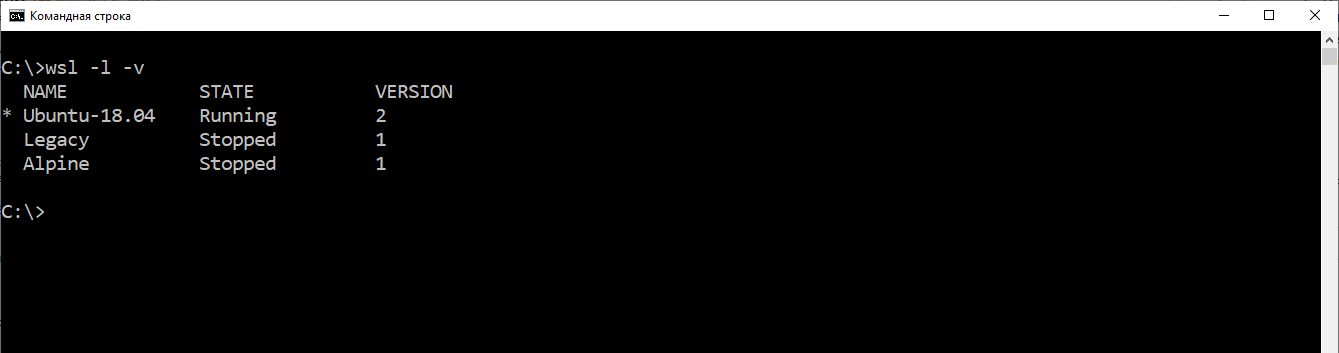

Пример вывода команды “wsl -l -v”

Установить WSL 2 для отдельного дистрибутива можно опцией «—set-version»:

wsl --set-version <название дистрибутива> 2

Чтобы задать WSL 2 по умолчанию для всех устанавливаемых в дальнейшем дистрибутивов Linux, используйте опцию «—set-default-version»:

wsl --set-default-version 2

Одиночное и смешанное выполнение программ

Самое важное и интересное в WSL – это одиночное и смешанное выполнение программ Linux из среды Windows и наоборот.

Чтобы выполнить какую-либо программу из установленного дистрибутива Linux, совсем не обязательно запускать терминальную сессию Linux. Можно просто передать имя Linux-программы в качестве аргумента для wsl.exe и она будет выполнена прямо в контексте командной строки Windows.

c:\>wsl uname
Linux
c:\>
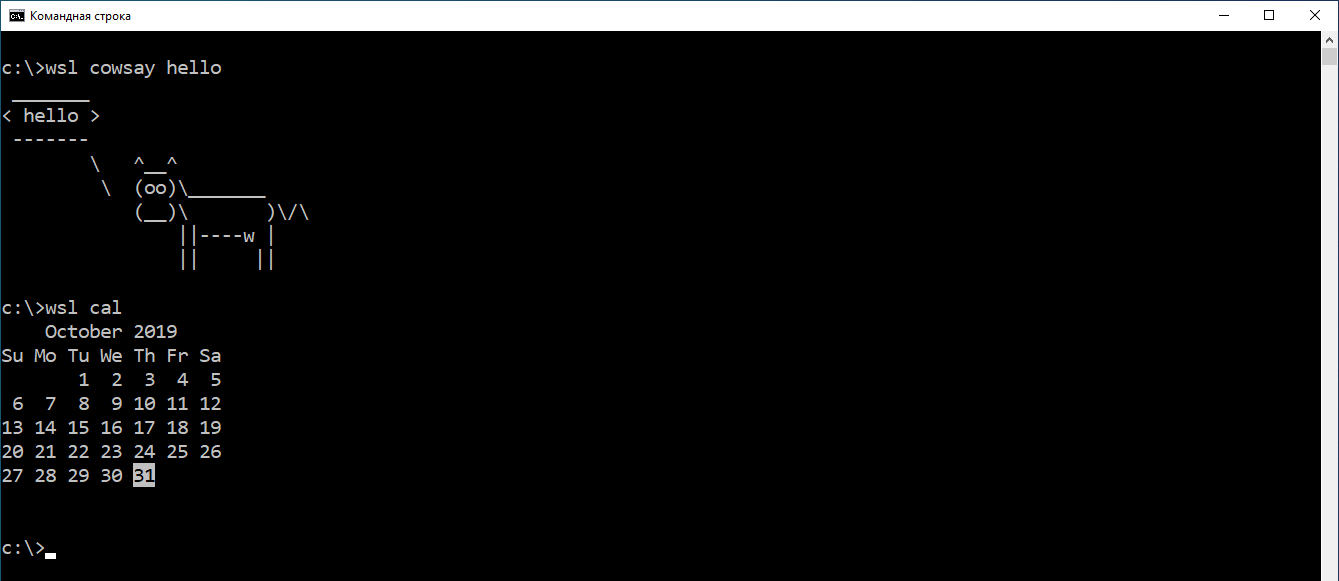
Примеры одиночного выполнения Linux-программ

При этом программа для Linux выполнится в том же каталоге, в котором находится интерпретатор «Командная строка», от имени пользователя WSL по умолчанию с правами вызывавшего её интерпретатора. То есть если «Командная строка» запущена с правами Администратора Windows, то и запущенная здесь программа для Linux будет иметь права Администратора.

Возможно и обратное – вызов двоичных файлов Windows из консоли Linux. Поэтому из командного интерпретатора Linux, например, набрав команду «notepad.exe» можно запустить «Блокнот», который будет запущен с правами активного пользователя Windows.

$ notepad.exe "C:\WSL\WSL.txt"
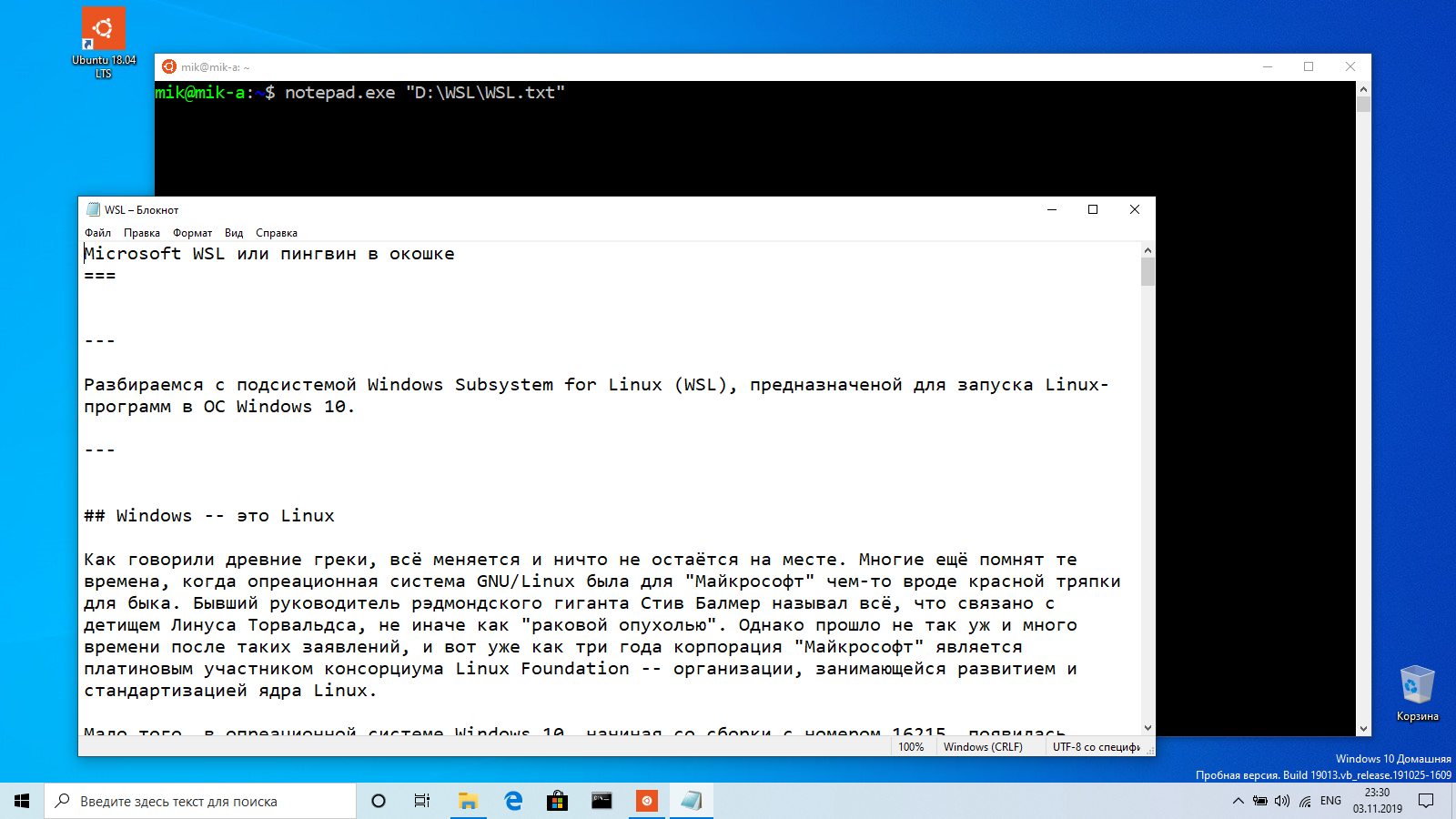
Запуск “Блокнота” из консоли Linux

Мало того, можно объединять программы Linux и программы Windows через механизм конвейера pipe. То есть можно соединять выход Linux-программы с входом Windows-программы и наоборот.

Пример 1, cmd. Выход Windows-программы «dir» направляем на вход Linux-утилиты «grep»:

C:\>dir | wsl grep "Windows"
28.10.2019  03:36    <DIR>          Windows
28.10.2019  03:41    <DIR>          Windows.old

Пример 2, bash. Выход Linux-программы «cat» направляем на вход Windows-утилиты «findstr»:

$ cat /etc/lsb-release | findstr.exe "DESCRIPTION"
DISTRIB_DESCRIPTION="Ubuntu 18.04.3 LTS"

Такая тесная интеграция программ Windows и Linux с помощью WSL позволяет, например, писать смешанные скрипты BASH и Power Shell. Или интегрировать инструменты Linux в средства разработки Windows.

Доступ к файлам

WSL предоставляет доступ из оболочки bash Linux ко всем дискам и всей файловой системе Windows. Локальные диски автоматически монтируются в каталог «/mnt». Например, диск «C:» монтируется как «/mnt/c».

USB-флэшки не монтируются автоматически в каталог «/mnt». Их нужно монтировать с помощью плагина drvfs. Например, монтирование флэш-диска H:

$ sudo mkdir /mnt/h
$ sudo mount -t drvfs h: /mnt/h

Файлы WSL-дистрибутивов Linux можно найти в папке «C:\Users\имя_пользователя\AppData\Local\Packages\». Они будут находиться в папках с названиями вида «CanonicalGroupLimited.Ubuntu18.04onWindows_79rhkp1fndgsc». Если используется версия WSL1, то файлы Linux-системы там будут находиться как есть в прямом доступе из Windows. Но категорически не рекомендуется их трогать в обход WSL, так как Windows не обработает специфические метаданные этих файлов.

В случае версии WSL2 в папке дистрибутива будет расположен файл образа виртуального жёсткого диска. Если в командном интерпретаторе запустить команду «explorer.exe  .» с точкой в качестве аргумента, то откроется «Обозреватель» Windows, в котором отобразится файловая система текущего дистрибутива Linux как сетевой ресурс вида «\wsl$\<название дистрибутива>».
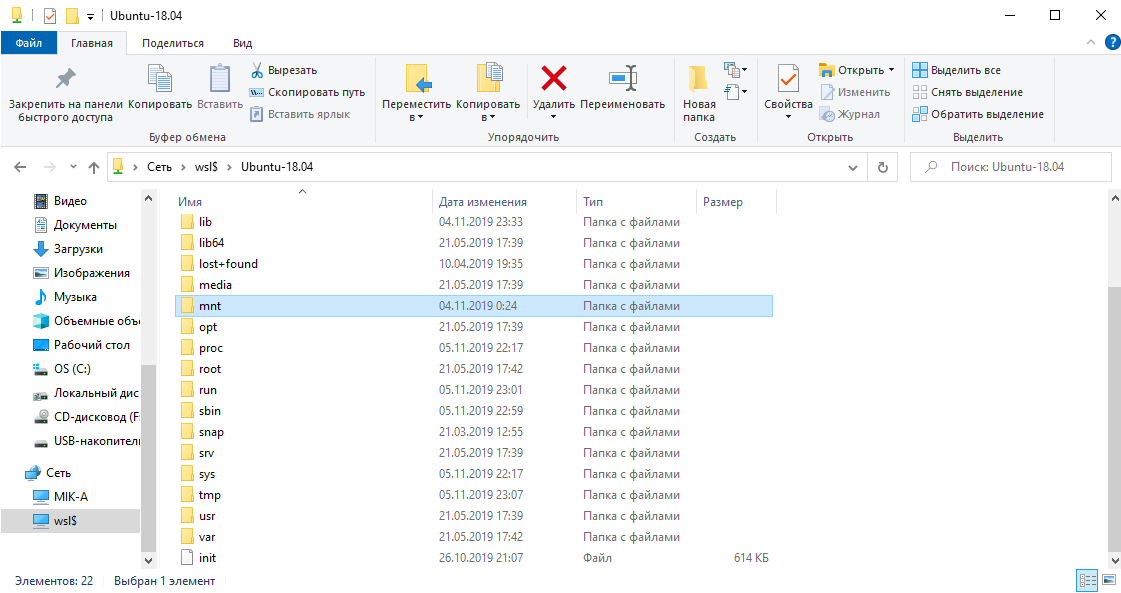
WSL-диск как сетевой ресурс Windows

Другими словами, передать приложению Windows какой-либо файл из WSL-дистрибутива можно по сетевому пути к этому файлу.

C:\>notepad \\wsl$\Ubuntu-18.04\home\mik\WSL.txt

Сеть и сетевые приложения

Версия WSL1 использует IP-адрес Windows. Сетевой стек у подсистемы WSL1 общий с Windows. Сервер, поднятый в Linux, будет доступен на localhost в Windows и наоборот.

Если дистрибутив использует версию WSL2, то уже потребуется найти IP-адрес виртуальной машины, чтобы подключить дистрибутив по этому IP-адресу. Это можно сделать, выполнив в Linux-системе команду «ip addr» и через поиск строки «eth0» найти адрес по значению «inet».

$ ip addr | grep eth0
5: eth0: <BROADCAST,MULTICAST,UP,LOWER_UP> mtu 1500 qdisc mq state UP group default qlen 1000
    inet 172.18.14.6/20 brd 172.18.15.255 scope global eth0

Дальше можно в Linux запустить, для примера, http-сервер Python командой «python3 -m http.server» и обратиться к нему из браузера Windows по полученному IP.
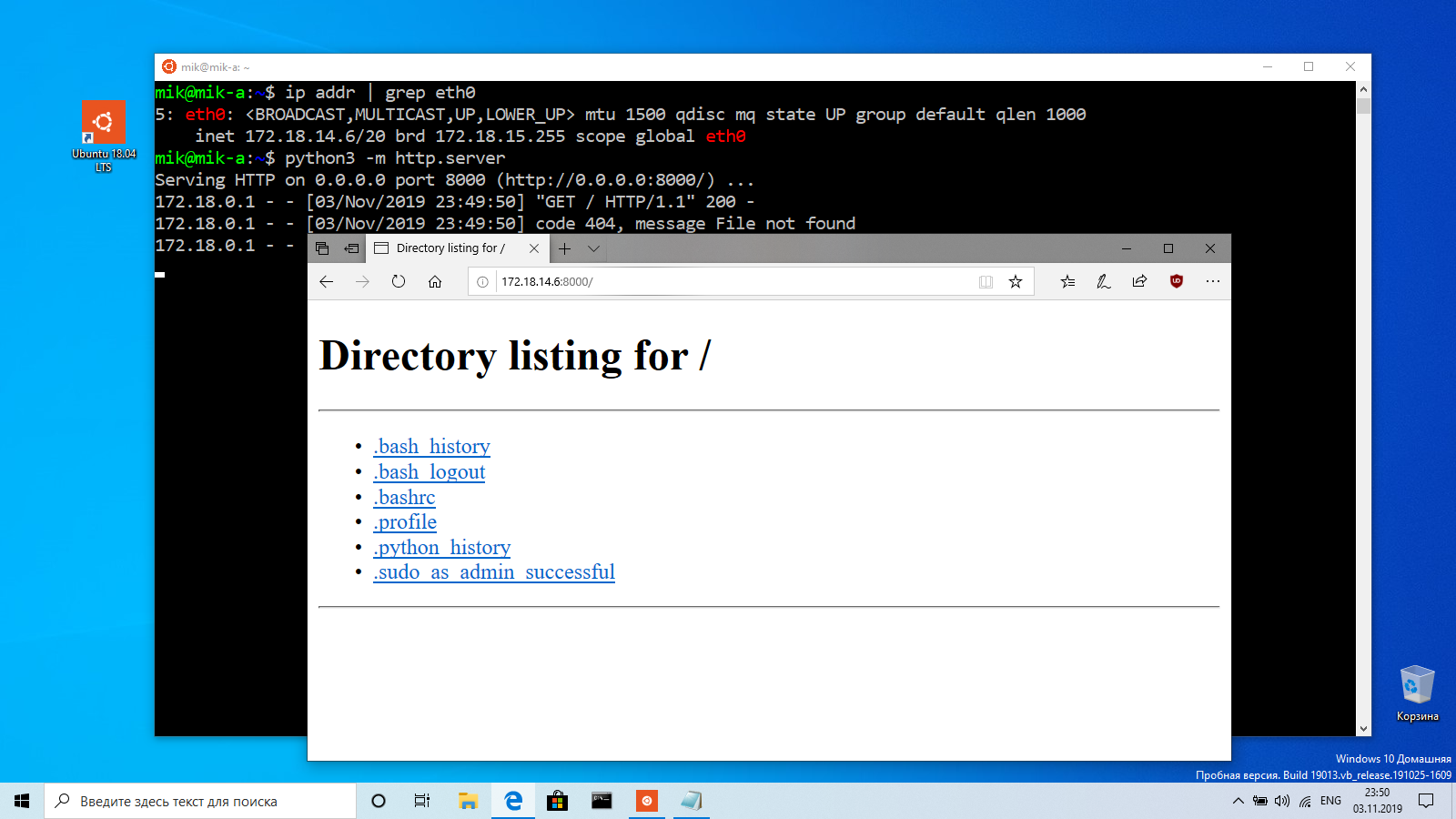
Доступ к веб-серверу Python для WSL из Windows

WSL и программы с графическим интерфейсом

WSL — это средство, предназначенное для пользователей, которым требуется запускать программы командной строки Bash и Core Linux в Windows. WSL не имеет штатных средств для запуска приложений Linux с графическим интерфейсом GNOME, KDE и т. д.

Тем не менее, энтузиасты вполне успешно запускают графические программы в WSL, устанавливая и запуская сторонние порты X-сервера для Linux – например VcXsrv.
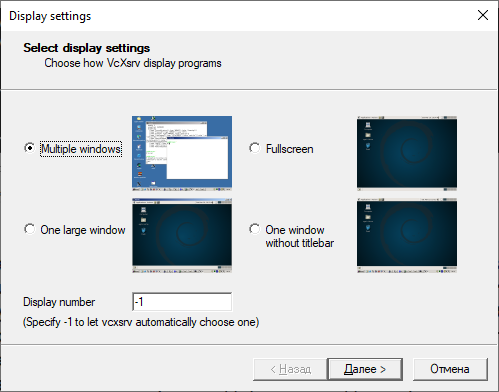

VcXsrv – X-сервер для Windows

В сети Интернет немало инструкций по запуску в WSL графических Linux-программ. Большая часть этих инструкций написана для WSL1, но с появлением второй версии подсистемы они устарели. Ниже последовательность действий для настройки X-сервера VcXsrv для подсистемы WSL2.

1. Находим в Сети, скачиваем и устанавливаем X-сервер VcXsrv.

2. В WSL-дистрибутиве через пакетный менеджер устанавливаем какую-нибудь программу с графическим интерфейсом – например, Nautilus GNOME.

3. В настройках брандмауэра Защитника Windows «Пуск > Параметры > Обновление и безопасность > Безопасность Windows > Брандмауэр и защита сети» отключаем брандмауэр для опции «Общедоступная сеть».

4. В Linux находим IP-адрес сервера имен nameserver, прописанный в «/etc/reslv.conf».

$ cat /etc/resolv.conf
#This file was automatically generated by WSL. To stop automatic generation of this file, add the following entry to /etc/wsl.conf:
#[network]
#generateResolvConf = false
nameserver 172.20.240.1

5. Экспортируем переменную DISPLAY со значением nameserver из reslv.conf и номером экрана «0».

export DISPLAY=172.20.240.1:0

6. Запускаем в Windows VcXsrv. Устанавливаем «0» для «Display number» и галочку для «Disable access control».

7. В Linux из командной строки запускаем графическую программу.
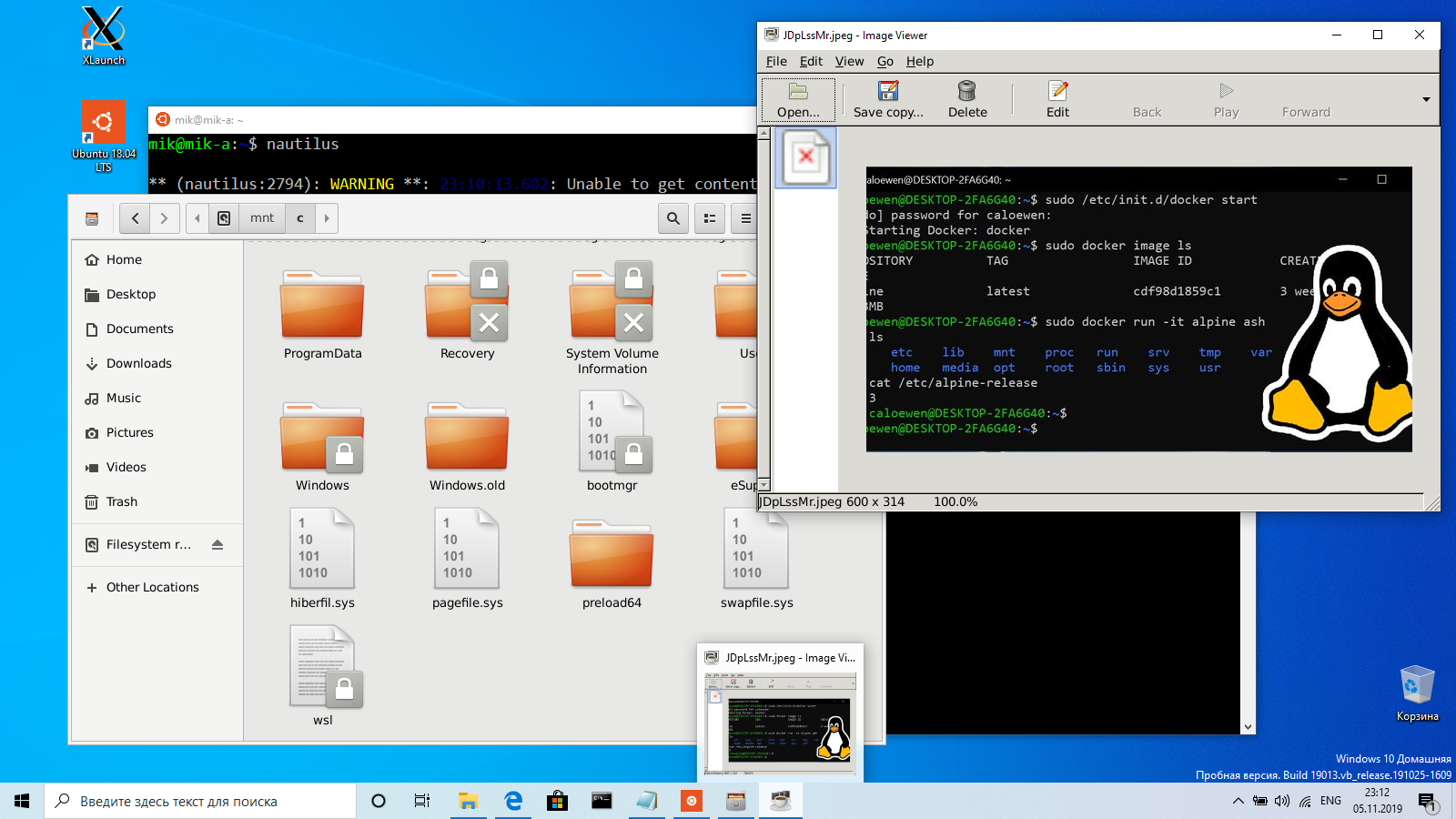
WSL и программы Linux с графическим интерфейсом

Само собой, приведенный способ в запуска программ Linux с графическим интерфейсом в скором времени тоже устареет. Хотя бы потому, что подобный способ не соответствует главной задумке Windows Subsystem for Linux: использовать только штатные компоненты Windows и не требовать их сложной настройки.

Полезные ссылки:

Документация по подсистеме Windows для Linux

Официальный блог по вопросам Windows Subsystem for Linux

Источник: KV.by

Apple представила три медицинских исследования в новом приложении Research

Apple делает всё более серьёзный акцент на здоровье. Недавно мы писали о результатах одного из масштабных исследований, связанных с аритмией. Теперь купертинская компания объявила, что жители США могут записаться на три важных исследования в области здравоохранения, касающихся здоровья женщин, сердца и движений, а также слуха.

Эти многолетние исследования будут проводиться в партнёрстве с ведущими академическими и исследовательскими учреждениями и доступны в новом приложении Research, которое можно уже загрузить из американского App Store. Компания отмечает, что участники смогут внести свой вклад в потенциально революционные медицинские открытия с помощью сбора медицинских данных своими iPhone и Apple Watch — всё это поможет создать новое поколение новаторских продуктов для здоровья.

«Сегодняшний день знаменует собой важный момент, так как мы приступаем к исследовательским инициативам, которые помогут получить обширные знания в областях, давно востребованных медицинским сообществом, — сказал операционный директор Apple Джефф Уильямс (Jeff Williams). — Участники приложения Research имеют возможность оказать огромную помощь, которая может привести к новым открытиям и помочь миллионам людей вести более здоровый образ жизни».

После регистрации участники, использующие Apple Watch и iPhone, могут предоставить полезные данные о движениях, частоте сердечных сокращений и уровне шума, которые регистрируются во время повседневной деятельности: от прогулок до посещения концерта. Приложение Research дополняет набор продуктов и услуг Apple, которые позволяют проводить медицинские исследования в таких масштабах, которые ещё никогда не предпринимались, включая iPhone, Apple Watch, ResearchKit и HealthKit.

Исследование Apple Women Health Study направлено на углубление понимания менструальных циклов и их взаимосвязи с различными состояниями здоровья женщины в таких масштабах, которых раньше никогда не было. В рамках Apple Heart and Movement Study будут широко изучены факторы, влияющие на здоровье сердца и показатели мобильности людей. Apple Hearing Study будет собирать информацию, чтобы выяснить, как воздействие звуков с течением времени может повлиять на слух.

Само собой, Apple обещает придерживаться принципа конфиденциальности. Приложение Research было сделано так, чтобы пользователь мог делиться данными с выбранными исследованиями только после одобрения. Он также включает в себя чёткую процедуру регистрации с подробным согласием, которая объясняет, как будут использоваться данные, и позволяет контролировать тип данных, предоставляемых для каждого исследования.

Источник: Apple

В Google Maps появились некоторые функции из Waze, включая сообщения о происшествиях на дороге

В Google Maps появились некоторые функции из Waze, включая сообщения о происшествиях на дороге

Сервис Google Maps перенимает всё больше функций Waze. Компания Google анонсировала запуск серии новых функций, которые позволят водителям сообщать об авариях, камерах контроля скорости и заторах на дороге. Эти новые возможности появятся в мобильных версиях приложения для платформ iOS и Android.

Владельцы мобильных устройств смогут сообщать и о других опасных или непредвиденных ситуациях и происшествиях на дорогах, которые могут быть важны для водителей. Речь идёт о строительстве или ремонте дорог, закрытии полос движения, повреждённых транспортных средствах и объектах на дороге, например, о мусоре. Всё это основные функции Waze и одна из основных причин, по которой многие пользователи выбирают Waze вместо Google Maps. Новые функции в мобильных приложениях Google Maps для iOS и Android начнут разворачиваться на этой неделе.

В Google Maps появились некоторые функции из Waze, включая сообщения о происшествиях на дороге

Отметим, это не первое добавление в Google Maps функций, знакомых пользователям Waze. В мае этого года в сервисе появились уведомления об ограничении скорости и расположении радаров контроля скорости более чем в 40 странах.

Источник: techcrunch

Опубликован перечень приложений, обязательных для установки на смартфоны с Android 10

Опубликован перечень приложений, обязательных для установки на смартфоны с Android 10

Компания Google не особо афиширует требованиям к установке своих программ и сервисов (тех самых Google Mobile Services, которых изначально лишены смартфоны Honor 9X и Huawei Mate 30), но они четко прописаны в соглашении, которого производители смартфонов должны придерживаться. Благодаря появившемуся в Сети документу стало понятно, какие из приложений Google должны быть в обязательном порядке установлены на смартфон с Android 10.

Если речь о полноценном смартфоне с полноценной Android 10, то на нем должны быть установлены: Google Play, поиск Google, Chrome, Диск Google, Gmail, Duo (вместо Hangouts), карты Google, Play Музыка, Play Фильмы, Фото, YouTube.

Интересно, что теперь в требованиях Google ко всем смартфонам, которые поступают в продажу с Android 10 или которые обновляются до Android 10, есть предписание «установки Android Auto на привилегированном уровне в системном разделе в качестве ключевого компонента без ярлыка». Таким образом, соответствующий режим должен активироваться автоматически при подключении смартфона с Android 10 к мультимедийной системе авто, поддерживающей Android Auto.

Что касается Android 10 Go, то тут перечень обязательных приложений чуть скромнее. На такие модели, помимо Gboard, должны быть также установлены Assistant Go, Chrome, Gallery Go, Gmail Go, Google Go, Maps Go, Play Store и YouTube Go (в том случае, если YouTube разрешен в стране продажи смартфона).

Источник: ixbt.com

7 удобных приложений для ведения дневника

Большая часть функций, выполняемых на ПК, стала вотчиной смартфонов. Это же касается  различных дневников. Программ подобного рода очень много: одни имитируют ведение бумажного носителя, другие напичканы всевозможными инструментами вплоть до  финансового учёта и маршрутов поездок. В статье вы найдёте 7 приложений, которые помогут вести какие-то свои заметки.

Универсум

Название очень говорящее. Внутри программы вы сможете вести все, вплоть до своих финансовых дел, составлять график и планы тренировок, записывать задачи на день, создавать списки покупок и прочие дела. Каждую запись легко изменить, дополнить или удалить. Можно присваивать каждому делу свое фото, устанавливать приоритет и задавать индикатор настроения, которое было в тот момент у вас.

Всё выполнено просто, интерфейс дружелюбный. Возможно не самая детальная программа, но очень достойный вариант для ведения различного рода записей.

Journey

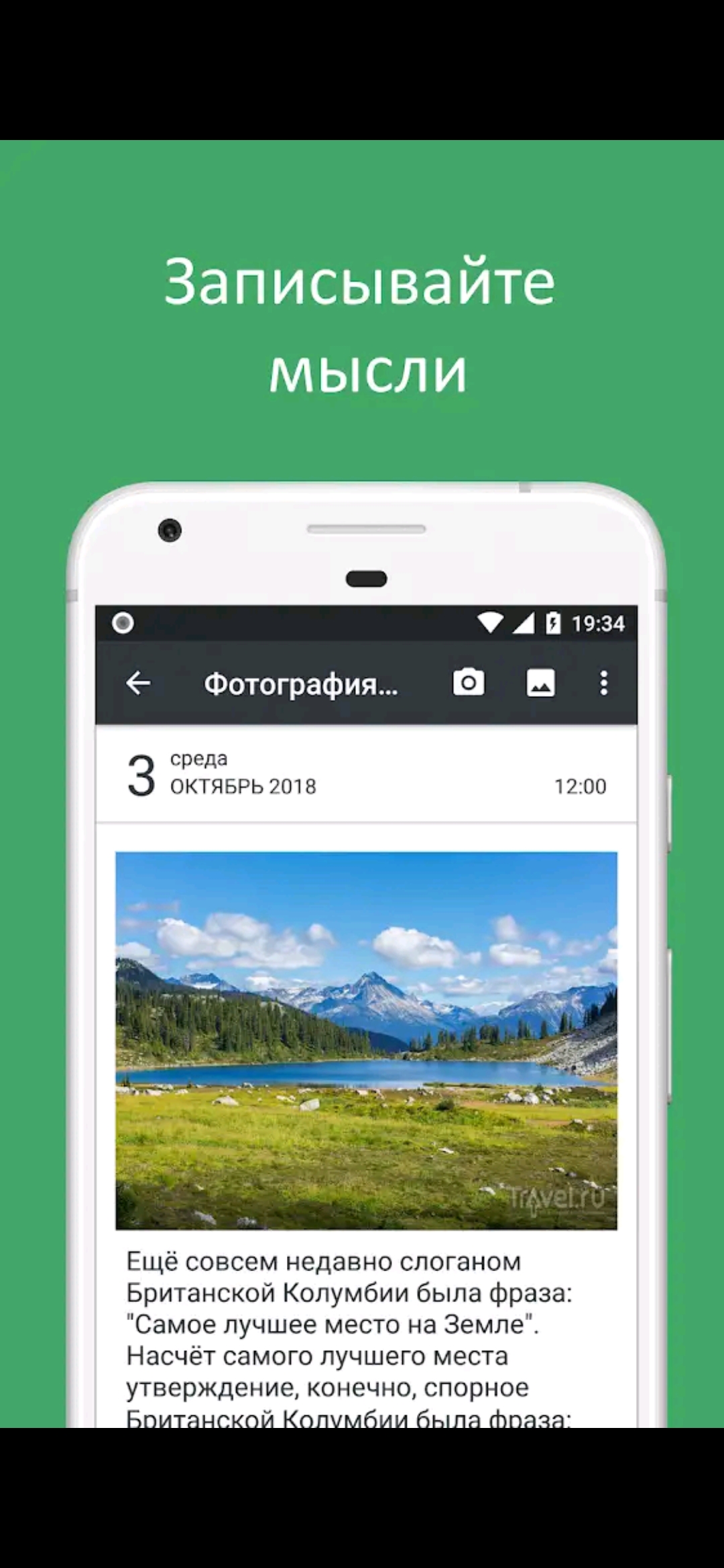
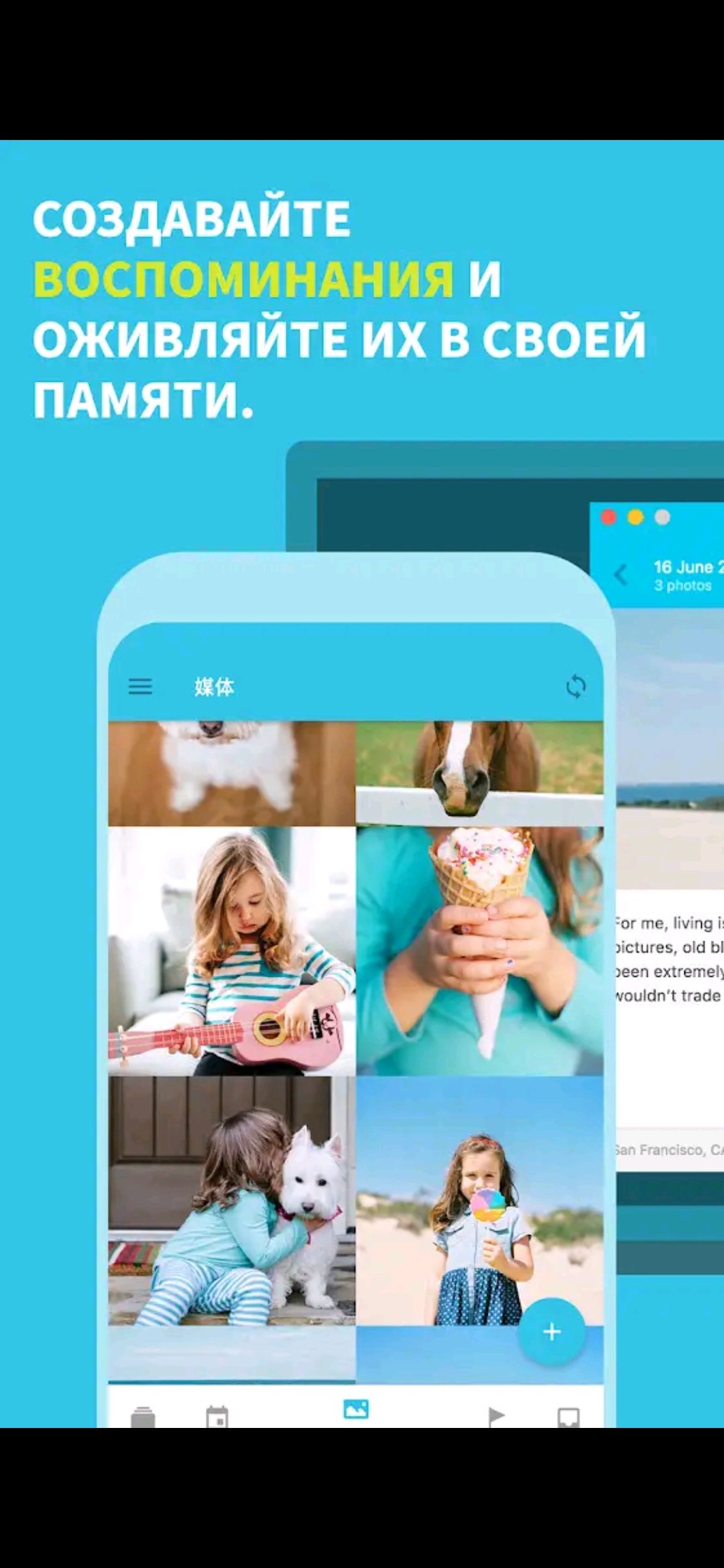
Программа для ведения личных данных и заметок. Утилита определяет положение владельца, расскажет о погоде вокруг вас и прочие мелочи. При создании заметки можно добавлять фотографии, теги и аудиофайлы. Загруженные фото можно просмотреть в вкладке «Атлас». Так наглядно можно увидеть страны, в которых вы побывали.

Diaro

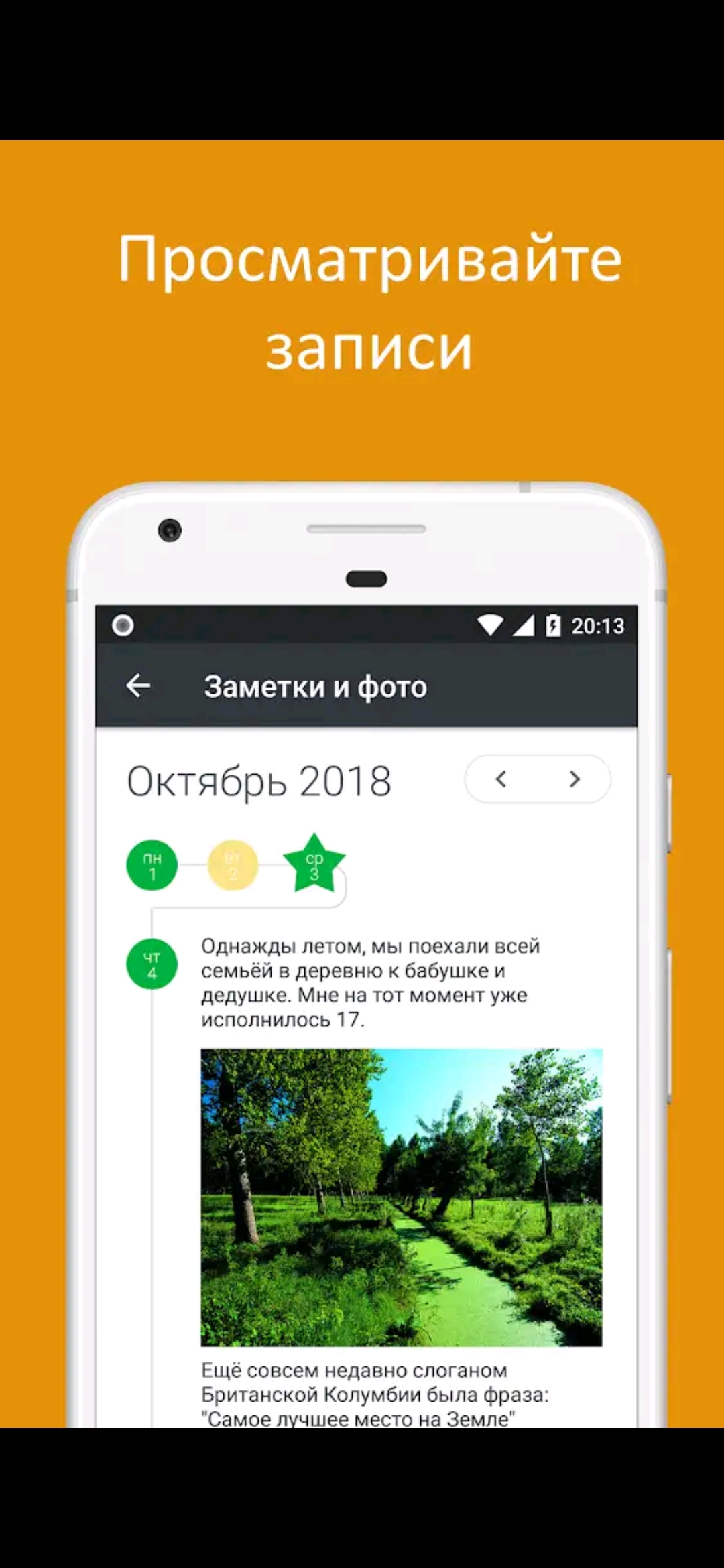
Здесь вы обнаружите сразу несколько мощных инструментов: ежедневник, блокнот, заметки с возможностью привязать к календарю, местоположению (через GPS) и тегам. К любой созданной записи можно добавить сколько угодно фотографий. Попутно к записи можно добавить свое настроение в тот момент, отметить погоду за окном, устанавливать напоминания к отдельным заметкам.

Сюда всунули сильную поисковую систему и фильтры. Также тут можно установить пароль, чтобы защитить свою информацию от любопытных глаз. Помимо этого есть приятные мелочи типа задания шрифтов, тем оформления и прочих элементов внешнего вида.

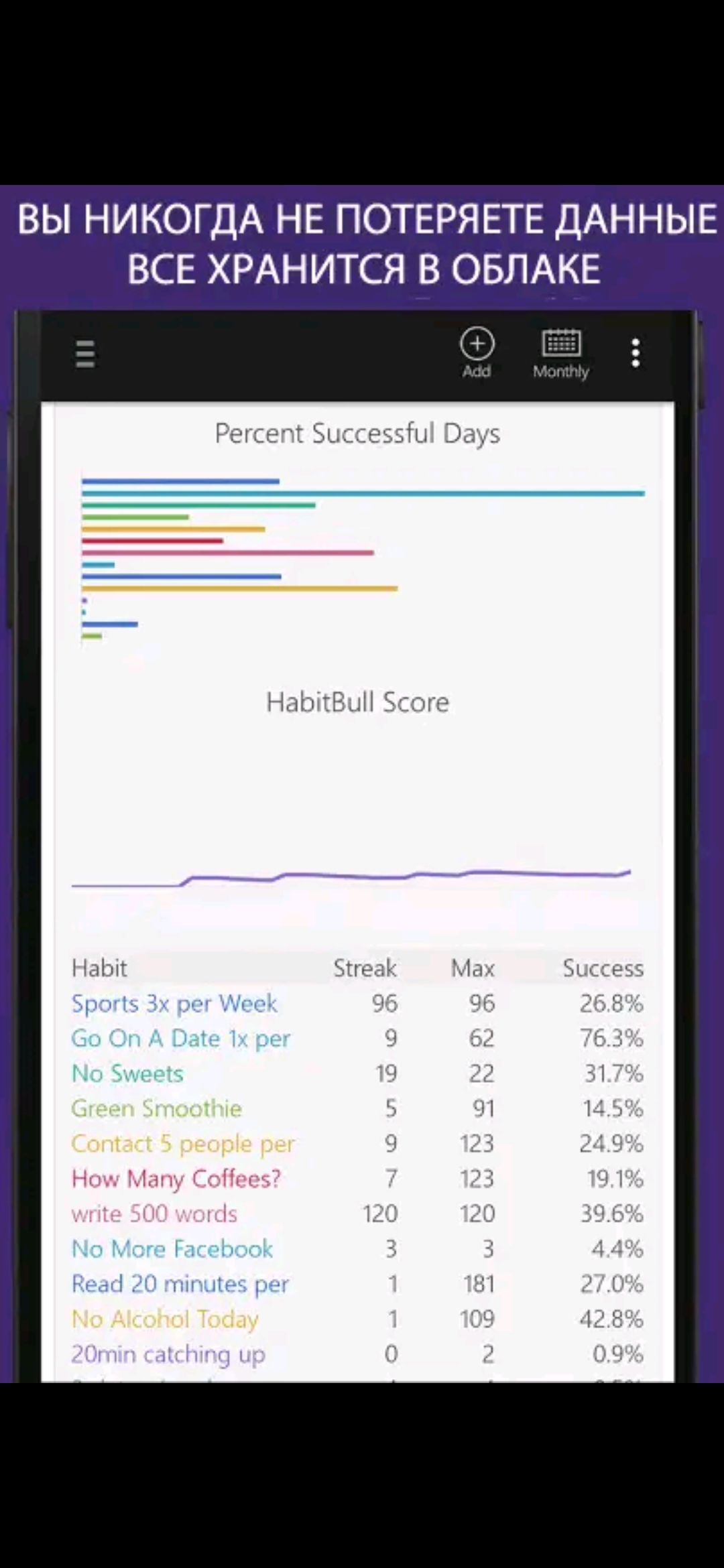
Habit Bull

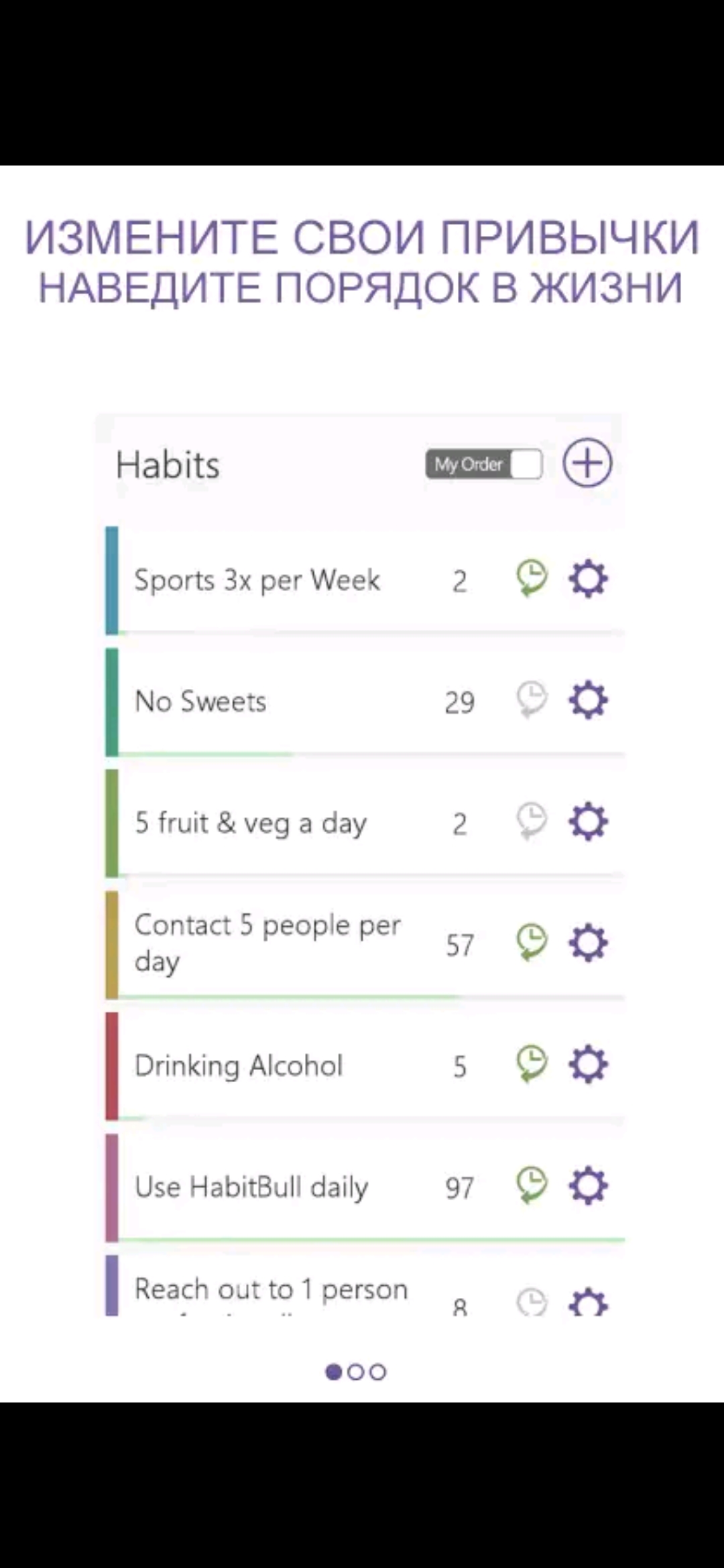
А это дневник для тех, кто решил привести в порядок свои привычки. Приложение поможет привить полезный навык или избавиться от негативной привычки.

Вы ежедневно будете отмечать свой прогресс, ставя отметку о выполнении или невыполнении поставленной задачи. Сами привычки делятся на категории типа «Здоровье», «Работа/учёба», «Финансы» и иже подобные. Отметка о прогрессе может быть простой, вроде «выполнено/не выполнено» или же более сложной: «пройти 5 км», «прочитать 10 страниц» и так далее. Можно даже задать частоту выполнения задачи на неделю. Очень полезно, особенно если вырабатываемая привычка цикличная и делается в определённые дни или время.

В процессе выработки привычки утилита будет вести учёт цепочки успешных и провальных дней и вы будете получать промежуточный (недельный) и месячный отчёт. При соблюдении правил программа уведомить вас о закрепившийся новой привычке.

Habit Bull есть только на английском языке. Но сами цели можно писать на русском. В остальном интерфейс прост до банальности.

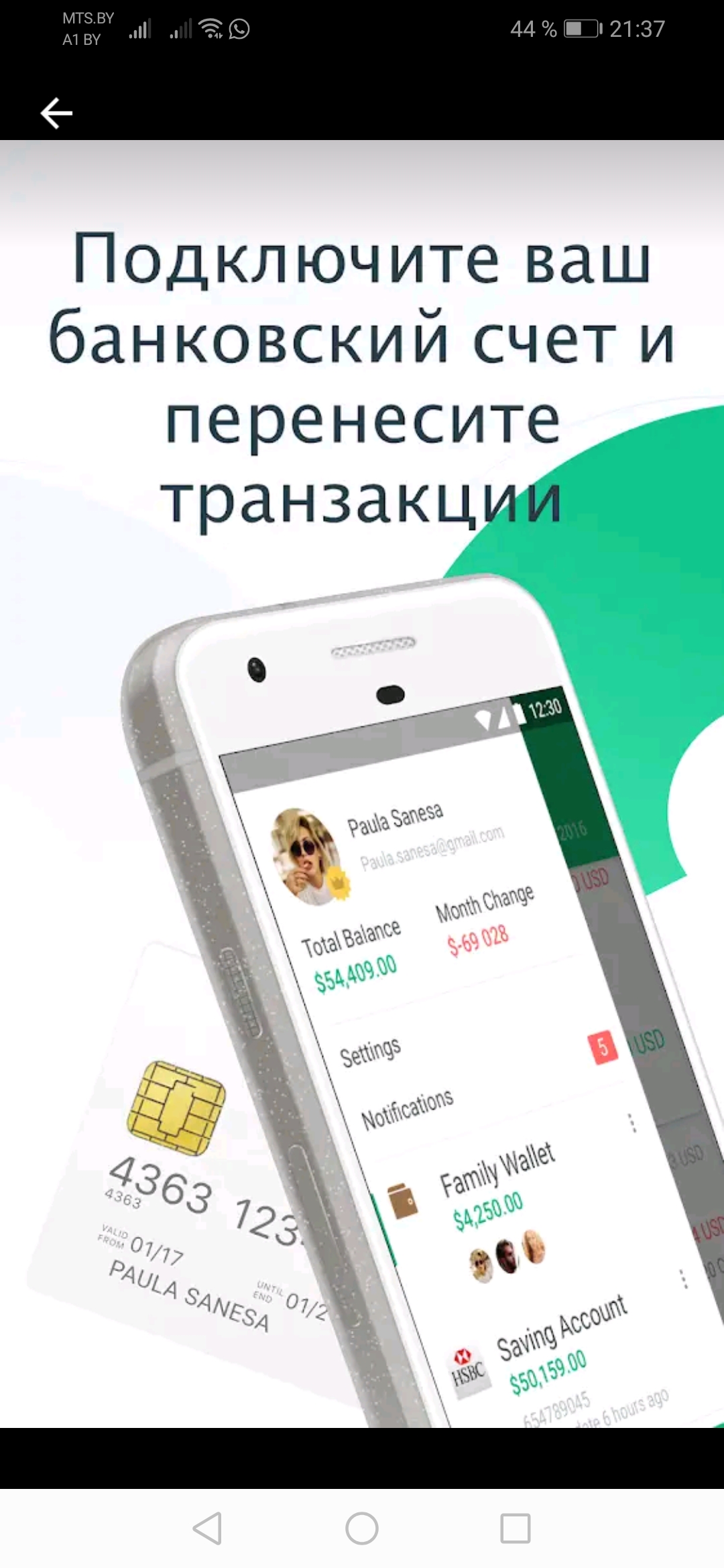
Spendee

А вот дневник для ведения финансового учёта. Здесь вы сможете создать несколько виртуальных счетов для нескольких банковских карточек или источников дохода для отслеживания трат по определённым направлениям дохода. Также сможете присваивать особое положение средствам, которые, например, были отправлены вашим  друзьями для какой-то совместной покупки и т.д.

В программе есть возможность задавать цели по тратам по категориям (еда, одежда, развлечения и прочее), чтобы отслеживать свои покупки.

Приложение доступно в бесплатном и premium вариантах. Плюс платной версии в том, что операции по карточки будут автоматически отображены в журнале, а также можно создать неограниченное число электронных счетов и бюджетов.

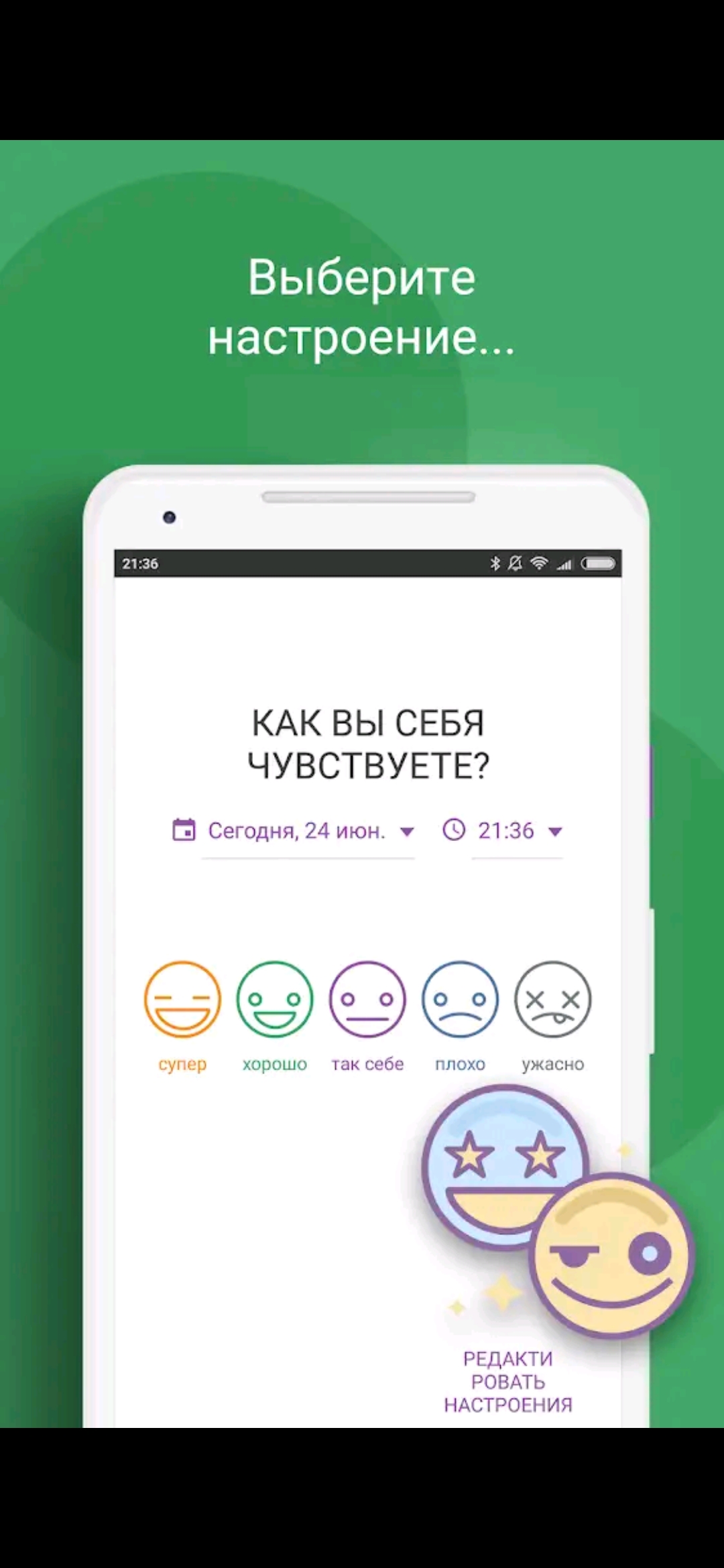
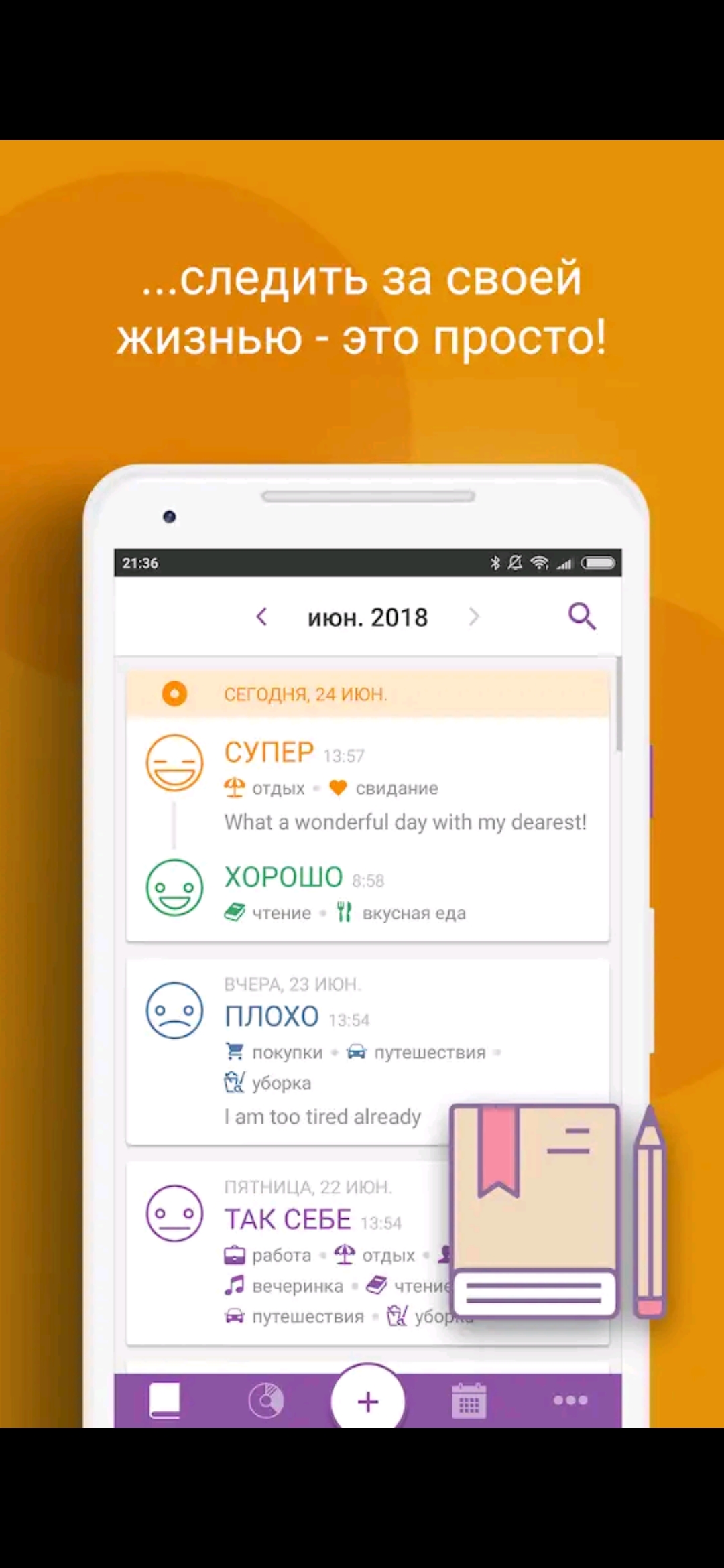
Daylio

Daylio поможет отслеживать пользователю свое эмоциональное состояние. Ежедневно вам нужно будет вести записи и отмечать свое настроение на различные действия. Для этого тут есть 5 иконок, которые можно ещё и настроить самостоятельно.

По мере ввода информации программа сама будет анализировать ваше эмоциональное состояние. Оно покажет за определённый промежуток времени какие события всегда приносят радость, а какие огорчают. На основе этих данных можно будет делать выводы о том, что нужно поменять в своей жизни для улучшения собственного настроения.

Программа имеет премиум-версию, в которой можно устанавливать пароль на свои записи и большее количество иконок для более детальной оценки своих эмоций.

Timeular

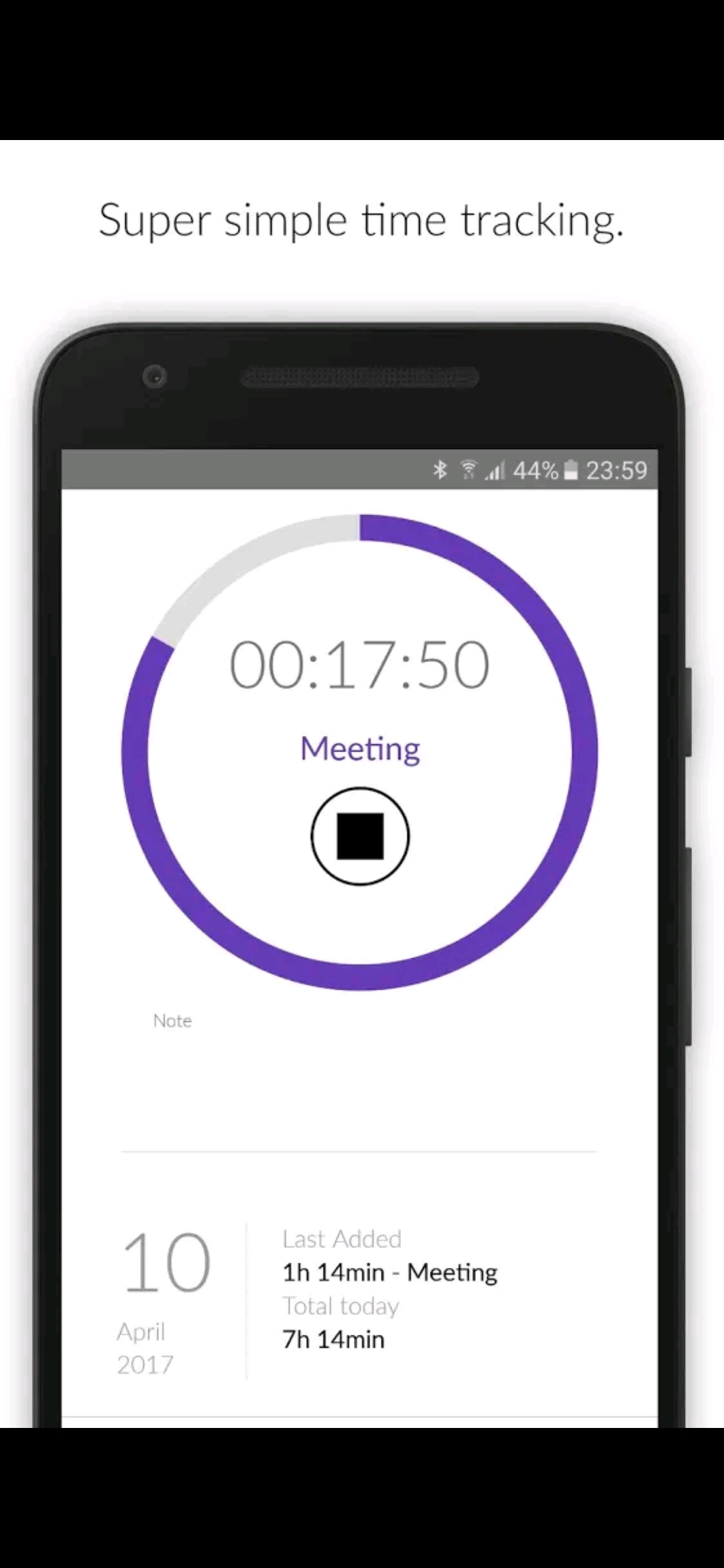
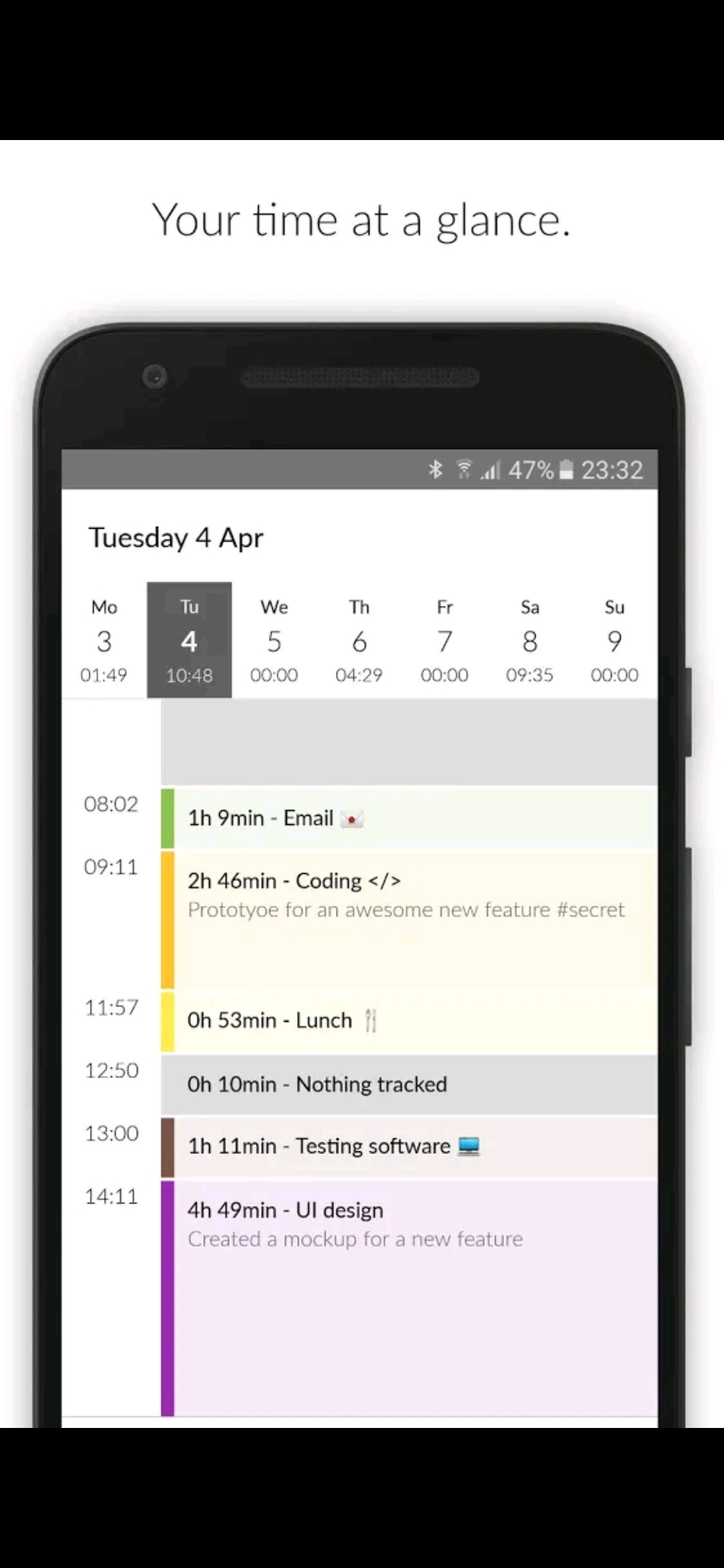
А этот журнал поможет вам отслеживать, как вы тратите свое время в течение дня. Вы вводите все данные и запускаете таймер на выполняемое действие, который может отслеживать ваши действия в фоновом режиме. Интерфейс программы на английском языке, но вводить данные можно на русском. Также каждое действие вы можете отметить своим цветом, чтобы не читать весь список выполняемых действий. Затем в конце дня или недели вы можете просмотреть статистику вашего времяпровождения и начать что-то менять, если вам это необходимо.

Источник: KV.by

Режим дополненной реальности в Google Maps доступен в Украине


Режим дополненной реальности в Google Maps доступен в Украине (фото)

Около 2 месяцев назад компания Google запустила бета-тестирование режима дополненной реальности в приложении “Карты”. Только теперь AR-режим добрался до украинских пользователей, и они получили возможность его протестировать.

Читайте также: США начнут антимонопольное расследование против Google

AR-режим. Еще в феврале Google начала тестирование AR-режима в “Картах”, чтобы облегчить пользователям ориентирование на местности, сообщает “Информатор Tech”.

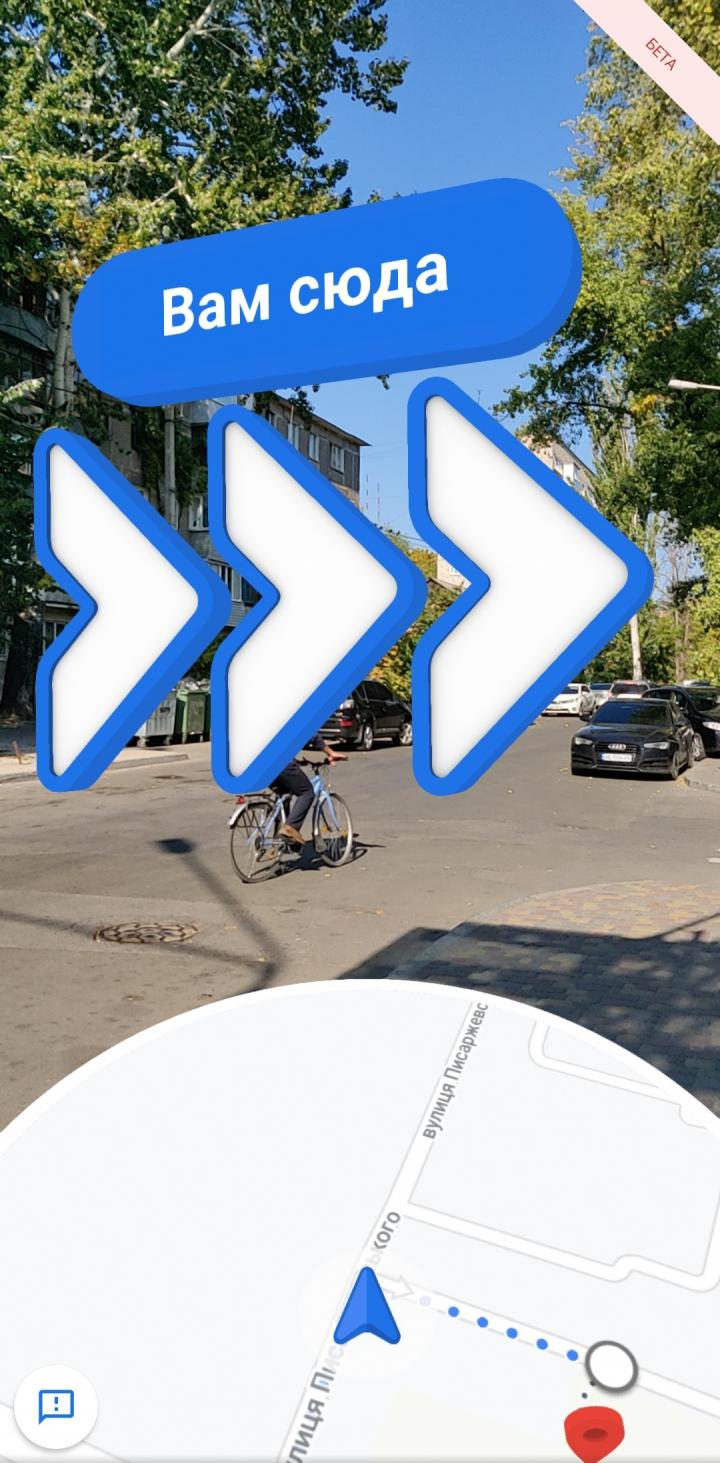
Несмотря на то, что это все еще бета-версия, работает она стабильно и исправно. Запустить режим проще простого: достаточно выбрать в Google Maps пункт назначения, нажать “Проложить маршрут”, и потом в левом нижнем углу экрана появится иконка перехода в AR-режим.

После этого остается только следовать указателям, которые накладываются поверх изображения улиц через камеру смартфона в реальном времени.

Google рекомендует использовать смартфон в качестве подсказки и не смотреть в него постоянно, чтобы избежать столкновений

Источник: Телеканал новин 24

10 новых полезных приложений, которые стоит установить на Android-смартфон

10 новых полезных приложений, которые стоит установить на Android-смартфон - фото

Современные технологии делают поход в супермаркет комфортнее и позволяют обходиться без интернета

В Google Play ежедневно появляется масса новых приложений. И кроме новых игр, попадаются среди них и весьма полезные в каждодневной жизни программы. Многие из которых в Украине остаются совершенно без внимания. И совершенно напрасно.

UBR.ua собрал десяток полезных и интересных программ, которые вполне стоят отнятых у вашего смартфона пары десятков мегабайт.

AirDroid Remote Support

Этот инструмент позволяет пользователю одного устройства подключаться к другому и удаленно им управлять. Необходимо это, например, чтобы помочь не слишком опытному юзеру решить техническую проблему, настроить телефон и т.д. Приложение позволяет поделиться экраном, позвонить или выслать сообщение, чтобы тот, кто обратился за помощью (и установил подобное приложение) получил ее, не вставая с дивана.

Приложение на Google Play.

Pocket

Это отнюдь не новое, но весьма полезное приложение позволяет сохранять в памяти смартфона статьи, видео и прочие материалы, чтобы просмотреть их позже, когда доступа к сети уже не будет. Например, в самолете или метро. Причем сохраненные данные доступны на всех подключенных устройствах.

Приложение может сохранять данные практически из любых приложений, включая мессенджеры. А также умеет весьма неплохо читать вслух – сохраненный текст может быть воспроизведен как аудиофайл.

Приложение на Google Play.

What3words

Это приложение, которое позволит определить и сообщить другому человеку свое местоположение при помощи сочетания из трех слов. Создатели программы разбили всю планету на квадраты 3х3 метра и каждому присвоили уникальный индекс из понятных каждому слов.

Собственно определением местоположения занимается встроенный в смартфон GPS, а в качестве основы используются Google карты. Преимущество приложения в том, что вместо набора цифр, определяющего местоположение, собеседнику можно сказать всего три слова. Это удобно, когда нужно встретится, к примеру, на стадионе или концерте. Да и обозначить место пикника целой компании так гораздо проще. К тому же веселее.

Приложение на Google Play.

SHAREit Lite

Облегченная версия популярного приложения для обмена файлами по Wi-Fi. То есть с находящимися поблизости друг от друга. Для передачи любых данных (от фотографий, до архивов и целых папок) подключаться к мобильному интернету не нужно.

Чтобы отправить файл другу, необходимо позаботиться о том, чтобы и на его смартфоне было установлено такое приложение, а оба устройства включили Wi-Fi. Соединении между смартфонами происходит напрямую, минуя роутеры и всемирную сеть. Так что воспользоваться им можно где угодно.

На размеры файлов тоже ограничений нет. Это приложение особенно может пригодиться тем, кто владеет телефонами начального уровня, а также в зонах с небольшой скоростью мобильного интернета. Согласно заявлениям компании Lenovo, создавшей эту программу, она обеспечивает скорость передачи в 200 раз быстрее, чем Bluetooth.

Приложение на Google Play.

SQUID – Новости и журналы

Приложение собирает и показывает в удобном виде новости из любимых сайтов, блогов, газет и журналов. Можно персонализировать ленту по странам и темам – всего доступно более 100 различных категорий.
SQUID предоставляет возможность ознакомиться как с глобальными, так и региональными новостями. Которые можно читать на 40 различных языках (в том числе и на украинском).

Приложение на Google Play.

Uberliste

Это список покупок, который можно разместить в интернете. И использовать его совместно, перечеркивая те позиции, которые уже неактуальны. Инструмент будет очень полезен тем, кто регулярно отправляется в супермаркет всей семьей, чтобы пополнить запасы на неделю. Ведь с его помощью можно разделить усилия и в несколько раз быстрее справиться с задачей.

Программа умеет автоматически группировать товары по категориям. Списки покупок можно также совместно редактировать.

Приложение на Google Play.

LucidPix 3D Photo Generator

Это приложение для создания веселых фотографий. Можно сразу же снимать 3D-кадры или же 2D, а затем уже обогащать их с помощью 3D-эффектов. Например, «посадить» на заднем фоне пальму, а на переднем – страшную Годзиллу. Естественно, есть и разные романтические обрамления в виде птичек, цветочков, сердечек и т.д.

Затем полученными шедеврами можно поделиться в социальных сетях. Стоит обратить внимание, что это приложение еще довольно сырое. Разработчики предупредили, что может работать нестабильно.

Приложение на Google Play.

Vectorify da home!

Программа для персонализации своего смартфона. Позволяет настраивать фоновый и графический рисунок на устройстве настраивать как угодно благодаря большому количеству цветов, тем, и «обоев». Пока доступно более 400 различных комбинаций.

Приложение на Google Play.

Magic Photo Editor

Еще один фоторедактор, который позволяет добавить в изображения эффекты из мультфильмов. Кроме этого, можно украсить снимок с помощью стильной рамки. Есть еще фильтры – все это вместе позволит «создавать фотошедевры», заверили разработчики. А созданными с помощью Magic Photo Editor можно делиться в социальных медиа.

Приложение на Google Play.

Vivaldi Browser Beta

Новый интернет-обозреватель от разработчиков небезызвестной Opera Browser. Простой пользовательский интерфейс, с конечным шифрованием. Умеет синхронизировать пароли, закладки, заметки и другое между различными устройствами. С популярным «темным фоном» и встроенной функцией скриш-шотов. На новой странице можно настраивать «под себя» любимые сайты.

Vivaldi умеет также «забывать» историю просмотра с помощью частных вкладок. При использовании этой опции программа не будет хранить поисковые запросы, посещенные сайты, файлы cookie и временные файлы.

Согласно заявлению разработчиков, они создали Vivaldi Browser Beta для тех, кто стремится «настроить каждый квадратный сантиметр интернет-обозревателя под себя».

Приложение на Google Play.

Источник: vesti.ua

Новые инструменты в Photoshop и Premiere, реализованные с помощью ИИ

Новые инструменты в Photoshop и Premiere, реализованные с помощью ИИ

Adobe Photoshop и Premiere Elements 2020 уже доступны для покупки, и оба заряжены функциями, реализованными через механизмы искусственного интеллекта. Упрощенные версии флагманских продуктов компании помогают новичкам редактировать фото и видео высокого качества.

Что нового?

Обычные версии Photoshop и Premiere сделаны для профессионалов, и разобраться в них обычному пользователю – часто непосильная задача. Версия «Elements» позволяет идти к цели напрямик и избегать все эти страшные меню и горячие клавиши, а также покупаются всего один раз, в отличии от полного пакета, который распространяется по месячной подписке.

Теперь достаточно нажать одну кнопку, чтобы выделить объект или человека для вставки его в другую фотографию. Ранее этот процесс занимал больше времени и был гораздо сложнее. Теперь даже проблемы кожи могут быть скрыты одним кликом, достаточно обратиться к искусственному интеллекту – Сенсею. Там присутствует ползунок, регулирующий силу эффекта, что позволяет балансировать между отсутствием результата и так называемым «пластиковым лицом», когда вся кожа одного цвета. Теперь даже не нужно использовать «пластырь», который неясно как себя поведет.

Photoshop Elements 2020 может самостоятельно колоризировать фотографии, применяя ту или иную палитру на снимок. Также новой функцией является автоматическое удаление зернистости и шумов на изображении. Однако Сенсей обладает еще одной интересной функцией: он может самостоятельно ставить теги на видео, что позволяет быстрее находить нужный файл в каталогах. Для более удобного освоения новых функций в приложение завезли пять новых уроков для помощи начинающим.

Почем?

Приложение Adobe Photoshop Elements и Premiere Elements 2020 стоят по $99.99 отдельно и $149.99 при приобретении всего пакета программ.

Источник: Adobe

Пользователи Viber смогут сами создавать стикеры

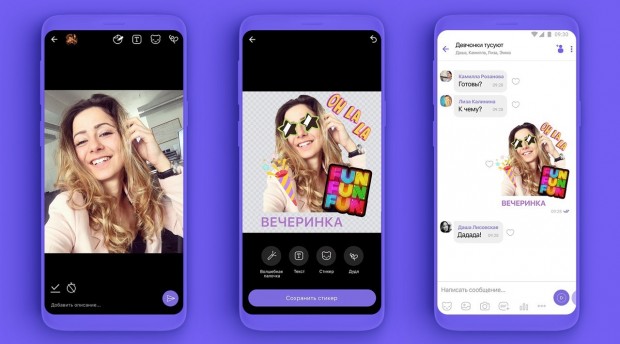
Viber представляет новую функцию «Создать стикер». С ее помощью пользователи могут придумывать и добавлять собственные персонализированные стикерпаки для выражения любых эмоций без слов.

Чтобы создать собственный стикерпак, пользователю необходимо:

  • Открыть редактор на вкладке «Магазин стикеров»
  • Войти в меню стикеров в любом чате или
  • Сделать фотографию через приложение для ее мгновенного редактирования. 

Один пак может включать до 24 отдельных изображений.

Функция “Редактор стикеров” позволяет:

  • Менять форму стикеров: пользователи могут менять расположение фото, поворачивать его, приближать ту или иную деталь, а также убирать фон на снимке. 
  • Дизайн стикера: после того, как вы выбрали форму «наклейки», сделайте ее по-настоящему уникальной, украсив надписями, эмодзи или даже другими стикерами.

Создатели стикерпаков сами определяют, могут ли другие пользователи Viber видеть их творения, отметив их как «личные» или «общие». Кроме того, пользователи могут жаловаться администрации Viber на стикерпаки, которые нарушают правила использования приложения.

Функция создания стикеров в Viber уже доступна в приложении для Android в магазине Google Play и в скором времени появится на iOS и ПК в ближайшее время.

Источник: KV.by

Google-камера версии 7.0 уже доступна для загрузки

Пока многие видеобзорщики техники уже снимают свои обзоры на Google Pixel 4 за месяц до презентации смартфонов, энтузиасты уже обнаружили новую версию порта Google-камеры версии 7.0, которая появиться в новом поколении «пикселей» .

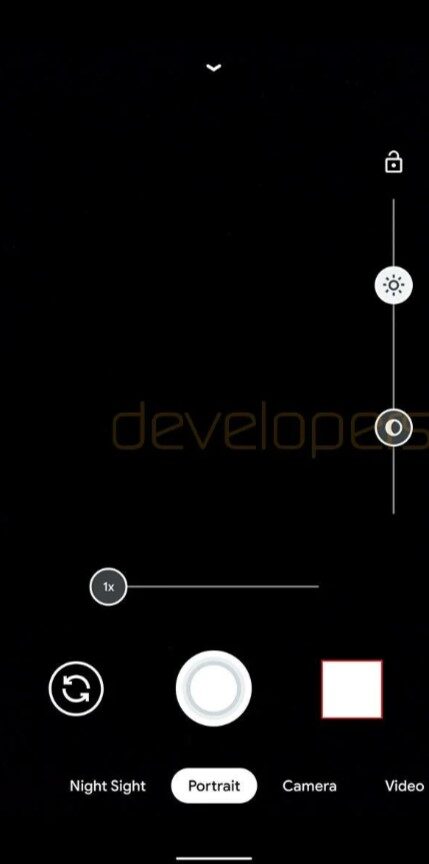
Давайте посмотрим, что какие новые функции принесет нам седьмая версия GCam:

  • Иконка переключения фронтальной и основной камеры теперь заключена в круг
  • При съёмке фото в соотношении сторон 16:9 видоискатель размещён в том числе под кнопками управления, а его углы закруглены для имитации закруглённого дисплея Pixel
  • Режим таймлапса теперь снабжается подсказками
  • Параметры разрешения фотокамеры теперь ограничены только «Полным разрешением» и «Средним разрешением», для Pixel 3 XL последний вариант — 4,1 Мп при соотношении 16:9
  • Опция фокусировки «Бесконечность» в режиме Night Sight, которая должна помочь при съёмке объектов на небе
  • Для избежания «заваливания» горизонта в видоискателе отображается круг с числом градусов, на которые нужно выровнять смартфон
  • В настройках теперь появилась функция автоматического зеркалирования селфи, чтобы они выглядели так же, как и в видоискателе
  • Ползунки зума и экспозиции теперь перемещаются более плавно
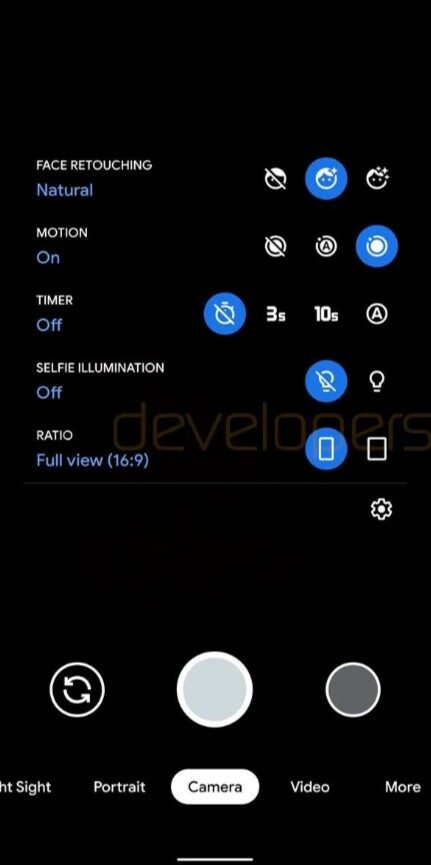
  • Верхняя панель с режимами HDR, Motion и вспышкой теперь скрыта за кнопкой раскрытия. После нажатия на неё всплывает окно по центру дисплея. Доступные параметры в нём зависят от активного сейчас режима, оттуда же можно попасть в общие настройки приложения

Изображения которые вы видели выше показывают общие и дополнительные настройки Google-камеры 7.0. Теперь нам остаётся ждать только 15 октября — дату презентации от Google, на которой нам должны показать Google Pixel 4 и Google Pixel 4XL.
Кстати, загрузить новую версию GCam вы можете уже прямо сейчас, вот по этой ссылке. Но, имейте ввиду, что новая версия работает не на всех смартфонах.

Источник: ProstoTECH