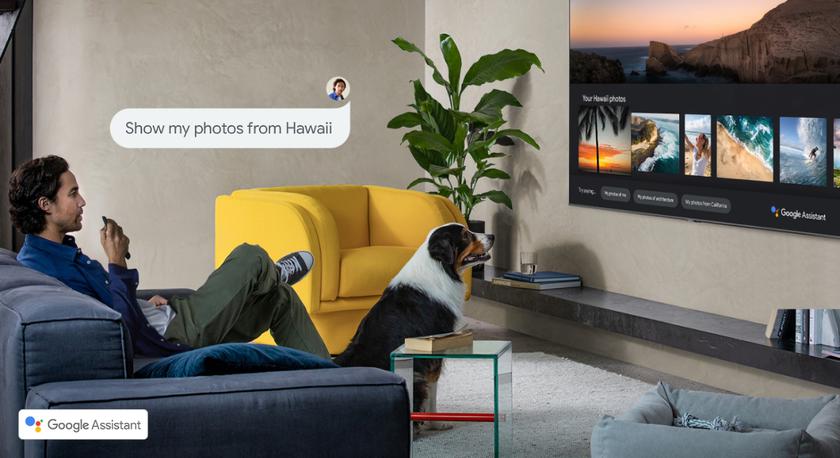
Компания Samsung анонсировала обновление для смарт-телевизоров, в котором добавила поддержку голосового помощника Google Assistant.
Что известно
Нововведение начали получать модели 2020 года: 4K QLED TV, 8K QLED TV, Crystal UHD TV, The Frame, The Serif, The Sero и The Terrace. Прошивку выпустили во Франции, Германии, Италии и Великобритании. В конце месяца ассистент также добавят для пользователей в Бразилии, Испании, Индии и Южной Корее. В конце года к этому списку присоединится ещё шесть стран.
С помощью Google Assistant пользователи могут включать фильмы, узнавать результаты спортивных матчей, устанавливать будильник, таймер, а также запускать сервисы Google (Google Calendar, Google Maps, Google Photos) и многое другое. Из интересного ещё стоит отметить возможность управлять устройствами умного дома.
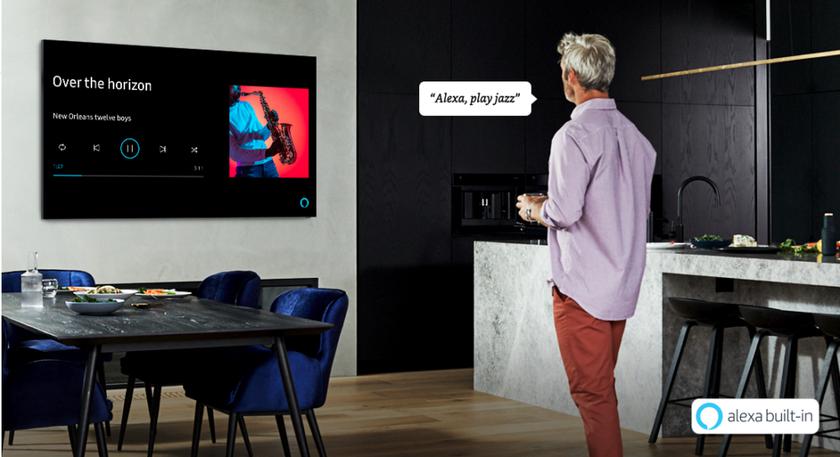
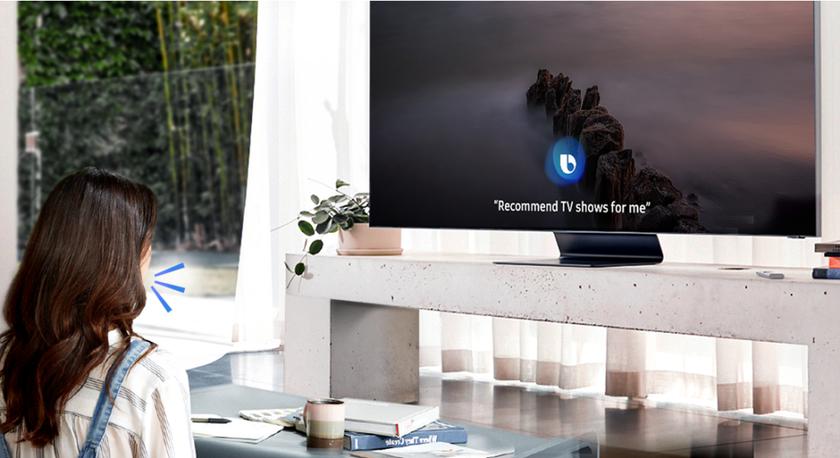
Кстати, Google Assistant стал третьим голосовым помощником в смарт-телевизорах Samsung, после фирменного Bixby и Amazon Alexa. Последний добавили в начале этого года.
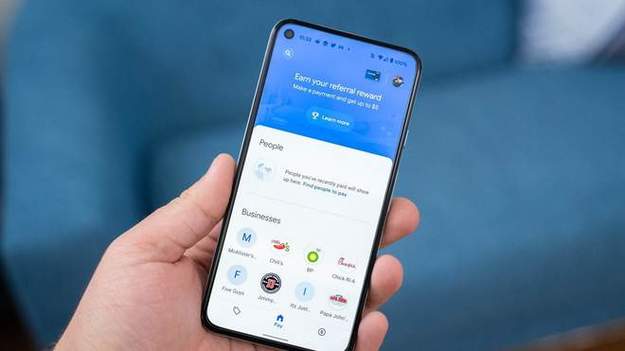
Компания Google представила полностью обновленный мобильный клиент фирменного сервиса электронных платежей. Об этом сообщает 9to5google.
Фото: 9to5google.com
Что изменилось
Изменения коснулись не только интерфейса: приложение образца 2020 года, по словам разработчиков, призвано помочь пользователю «улучшить отношения с деньгами».
Апдейт Google Pay значительно расширил возможности сервиса, в том числе наделив его функциями денежных переводов и аналитики затрат.
Дизайн новой версии приложения представлен тремя тематическими вкладками для осуществления различных операций.
Центральная под названием Pay содержит инструменты для платежей и переводов, левая Explore выводит на экран актуальные скидки и другие коммерческие предложения, а вкладка Insights, на которой можно ознакомиться с балансом по состоянию подключенного к сервису банковского счета и финансовой аналитикой.
Кроме того, платежные квитанции, которые отправляются на связанный с аккаунтом Google адрес электронной почты, будут автоматически сохраняться в облачном хранилище «Google Фото» и сканироваться для последующей оплаты прямо в приложении.
Несколько изменился и дизайн меню оплаты с помощью NFC — теперь в верхней части главного экрана можно выбрать банковскую, подарочную или дисконтную карту из списка привязанных к аккаунту.
Особенности работы обновленного Google Pay
Обновленный сервис Google Pay будет доступен только на одном мобильном устройстве, даже если у пользователя есть несколько смартфонов, привязанных к одной учетной записи.
При изменении основного устройства придется проводить процедуру настройки с нуля. При этом базовая функция NFC-платежей по-прежнему будет работать на любом гаджете.
Когда новый Google Pay можно будет попробовать
Новая версия программы Google Pay уже доступна пользователям в США и в ближайшее время должна запуститься в других регионах.
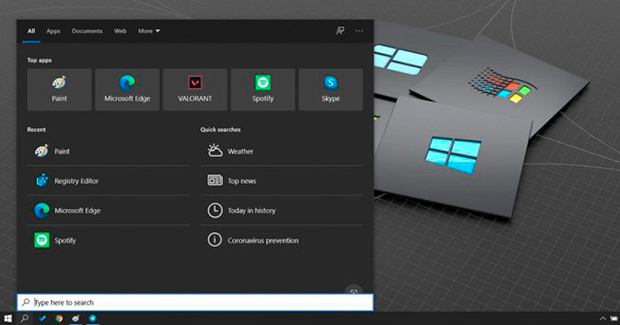
Эксперты обнаружили способ, позволяющий сделать более быстрой работу операционной системы Windows 10. Функция локального поиска среди приложений и файлов на компьютере может ускориться, если отключить использование онлайновой поисковой системы Bing.
Опция отказа от использования поисковика Bing реализована в новой версии операционной системы от Microsoft. Путем нехитрых манипуляций с реестром можно перестать использовать онлайн-службы, тем самым скорость локального поиска значительно возрастет.
Отключить Bing можно в разделе системного реестра Computer\HKEY_CURRENT_USER\SOFTWARE\Policies\Microsoft\Windows\Explorer. Там необходимо добавить параметр с названием DisableSearchBoxSuggestions. Далее — присвоить ему значение «1». Эксперты отмечают, что перед этими действиями требуется создание резервной копии файлов реестра.
Изменения вступят в силу, когда компьютер перезагрузится. В этом случае поиск начнет функционировать исключительно для локальных данных.
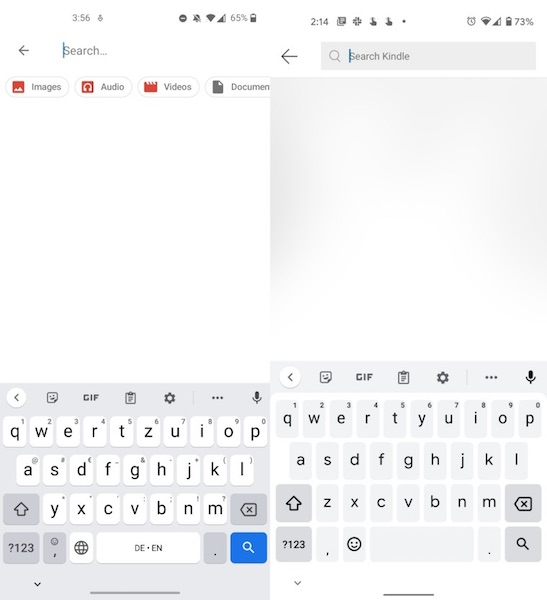
Сообщается, что Google уже некоторое время работает над редизайном фирменного приложения-клавиатуры Gboard для Android. Теперь компания, наконец-то, начала разворачивать обновление для бета-тестеров. В свежей версии поисковый гигант заменит приевшийся шрифт Roboto на Product Sans, что сделает дизайн программы более лаконичным.
neowin.net
Кроме того, Google решила покончить с серым цветом подложки, заменив его на белый. Кнопки, напротив, станут более тёмными. Что касается клавиши поиска, она будет выполнена в сером цвете, как и клавиши Shift и BackSpace. Тёмная тема также претерпела изменения. Подложка стала полностью белой, а клавиши стали немного светлее. Кроме того, Google, судя по скриншотам, убрала с кнопок обозначения символов, доступных при длительном нажатии. Вероятно, их можно будет вернуть через соответствующий пункт в настройках приложения.
neowin.net
Google внедряет обновление на стороне серверов. К сожалению, не все пользователи бета-версии клавиатуры получат обновлённый дизайн на данном этапе. Тем не менее, очевидно, что уже в скором времени новый вид клавиатуры станет доступен широкому кругу пользователей.
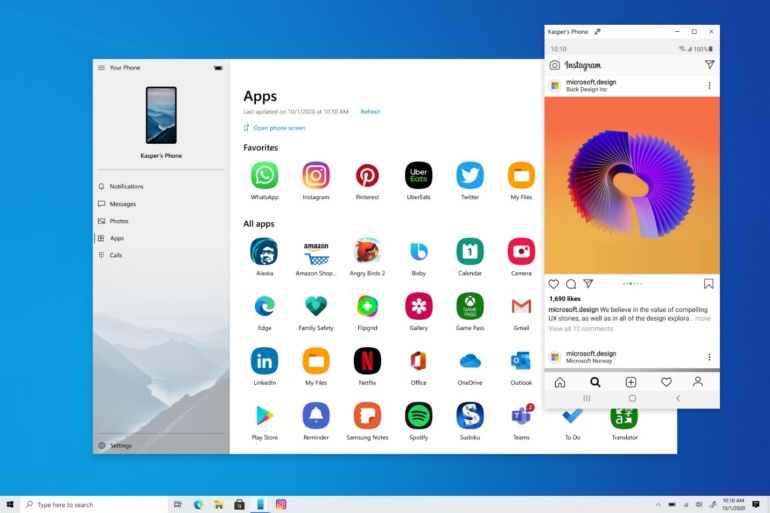
Новая функциональность приложения Your Phone (Ваш телефон), позволяющая «запускать» приложения Android со смартфона в отдельном окне на ПК с Windows 10 вышла из бета-теста и теперь доступна всем желающим (из числа владельцев смартфонов Samsung).
Microsoft анонсировала возможность «запускать» приложения Android на Windows в прошлом месяце в рамках нового партнерства с Samsung. На самом деле приложения запускаются и обрабатываются на смартфоне, а на монитор ПК транслируется картинка. Новая функциональность стала частью уже знакомого нам приложения Your Phone (Ваш телефон) и до этого момента была доступна только бета-тестировщикам Windows Insiders. И вот сейчас Microsoft объявила о запуске новой функции. Обновление уже вышло и будет распространяться постепенно, но много времени процесс занять не должен, так что вскоре оно станет доступно абсолютно всем.
Функция позволяет закреплять приложения Android на панели задач и запускать их, как обычные приложения Windows. Список поддерживаемых устройств выглядит следующим образом:
Surface Duo
Samsung Galaxy Note9
Samsung Galaxy S9
Samsung Galaxy S9+
Samsung Galaxy Note10
Samsung Galaxy Note10+
Samsung Galaxy Note10 Lite
Samsung Galaxy Fold
Samsung Galaxy S10
Samsung Galaxy S10+
Samsung Galaxy S10 Lite
Samsung Galaxy S10e
Samsung Galaxy Note20 5G
Samsung Galaxy Note20 Ultra 5G
Samsung Galaxy A8s
Samsung Galaxy A30s
Samsung Galaxy A31
Samsung Galaxy A40
Samsung Galaxy A41
Samsung Galaxy A50
Samsung Galaxy A50s
Samsung Galaxy A51
Samsung Galaxy A51 5G
Samsung Galaxy A60
Samsung Galaxy A70
Samsung Galaxy A70s
Samsung Galaxy A71
Samsung Galaxy A71 5G
Samsung Galaxy A80
Samsung Galaxy A90s
Samsung Galaxy A90 5G
Samsung Galaxy S20
Samsung Galaxy S20+
Samsung Galaxy S20 Ultra
Samsung Galaxy Fold
Samsung Galaxy XCover Pro
Samsung Galaxy Z Flip
Samsung Galaxy Z Flip 5G
Samsung Galaxy Z Fold2 5G
Пока что можно запускать на ПК не больше одного приложения Android. Но уже до конца года обещана возможность запускать одновременно несколько приложений.
Функция требует для работы ОС Windows 10 версии October 2018 Update. Также потребуется установить последние версии приложений Your Phone и Link to Windows, а смартфон и ПК должны быть подключены к одной сети Wi-Fi.
На протяжении последних нескольких дней многие фотографы начали жаловаться на пропажу фотографий и сохранённых настроек в приложении Lightroom для iOS. Файлы исчезли после очередного обновления приложения. Соответствующие жалобы стали массово появляться в сервисах Twitter, Reddit и форумах Photoshop.
Компания Adobe признала наличие проблемы с удалением фотографий и пресетов приложением Lightroom для iOS. Компания выпустила исправленную версию приложения, чтобы проблема не затронула других пользователей. Adobe приносит свои извинения пострадавшим пользователям, но ничем помочь им не может – файлы удалены безвозвратно и восстановлению практически не подлежат. Такое заявление сделал представитель Adobe Рикк Флор.
Конечно же, это вызвало полное разочарование у пользователей.
«Я разговаривал со службой поддержки более 4 часов за последние 2 дня, и всего минуту назад они сказали мне, что проблема не имеет решения, и что эти потерянные фотографии не подлежат восстановлению», — пожаловался один пользователь Reddit и добавил, что таким образом он потерял фотографии, которые редактировал на протяжении двух лет.
«Это буквально наихудшее», — написал в сервисе микроблогов Twitter другой пользователь, который утверждает, что потерял не только 800 изображений, но и платные пресеты стоимостью в сотни долларов.
Позже Adobe опубликовала официальное заявление, которое во многом повторяет комментарии Флора. В заявлении уточняется, что проблема затронула именно мобильных пользователей Lightroom, не имеющих подписки на облачные сервисы Adobe, а также подписчиков с фотографиями и пресетами, которые выполняли синхронизацию с облачными сервисами компании к моменту установки обновления. Компания также отметила, что некоторые клиенты могут восстановить свои данные из резервных копий iPhone или iPad.
«Мы знаем, насколько это разочарует и огорчит пострадавших людей, и мы искренне приносим свои извинения», — заявили в компании.
Это не первый раз, когда из-за ошибки компаний пользователи теряют доступ к своим фотографиям. Ранее в этом месяце Canon закрыла свою платформу image.canon после сбоев в работе хранилища, из-за которых были потеряны некоторые файлы фотографий и видео. Таким образом, даже в эпоху повсеместных облачных сервисов будет не лишним иметь локальную резервную копию важных данных.
Не знаю как вы, а я постоянно забываю, где припарковал машину. Нет, у дома или в небольшом городе, понятно, проблем нет, однако на многотысячной парковке торгового центра (особенно, если редко там бываешь) сориентироваться не так просто. Мой автомобиль умеет издавать сигнал или поморгать фарами с брелка, однако порой и это не спасет. Пробовал фотографировать место парковки, чтобы затем было проще его вспомнить, но чаще всего про это забываешь. Для США эта проблема не менее актуальна — поэтому, видимо, в iOS есть функция поиска машины на парковке.
Айфон может помочь вам найти машину на парковке
На самом деле данной возможности уже много лет, но многие и не подозревают о ее существовании. Другие уверены, что iPhone по-нормальному взаимодействует с автомобилем только с помощью CarPlay. Это не так. Для поиска автомобиля с iPhone вам не нужна функция CarPlay: если ваша машина поддерживает подключение смартфона по Bluetooth (не старее iPhone 6), то функция поиска автомобиля на парковке работает автоматически.
Как найти машину на парковке с iPhone
Данная функция работает при помощи подключения между iPhone и машиной по Bluetooth Low-Energy. Когда вы глушите двигатель автомобиля и достаете ключ из замка зажигания, это автоматически деактивирует Bluetooth-модуль, и iPhone отключается от машины. При этом сам iPhone настроен так, что в этом случае он делает отметку для себя, где Bluetooth-соединение с автомобилем было разорвано. Именно так телефон понимает, где вы припарковались.
Как только вы вернетесь в машину и снова подключитесь по Bluetooth (или с помощью CarPlay), метка о местонахождении будет удалена до того времени, как вы снова не припаркуетесь.
Обычно поиск автомобиля включен по умолчанию, но иногда его надо активировать самостоятельно. Например, у нашего главного редактора Рената Гришина функция была отключена, поэтому он не мог понять, почему iPhone не запоминает место парковки.
Откройте приложение «Настройки»
Зайдите в меню «Карты»
Пролистайте вниз и включите «Показ места парковки»
Для работы функции также необходимы службы геолокации. Выберите «Настройки» — «Конфиденциальность», затем включите параметр «Службы геолокации».
Также убедитесь, что параметр «Важные геопозиции» включен. Выберите «Настройки» — «Конфиденциальность» — «Службы геолокации» — «Системные службы» — «Важные геопозиции», затем включите параметр «Важные геопозиции». Может потребоваться ввести пароль.
Без важных геопозиций работать ничего не будет
Предлагаем подписаться на наш канал в «Яндекс.Дзен». Там вы сможете найти эксклюзивные лайфхаки и инструкции, которых нет на сайте.
Как найти машину с помощью Siri
Чтобы выполнить поиск машины, можете открыть приложение «Карты» или поступить проще — спросите у Siri «Где моя машина?», «Покажи место парковки» или другой схожий запрос. После этого с помощью виджета можно перейти в приложение «Карты» и посмотреть местонахождение автомобиля.
Так гораздо проще, чем бродить по парковке в поиске машины
Еще одной полезной возможностью этой функции являются геолокационные напоминания. Например, можно сказать Siri «напомни мне взять спортивную форму, когда я буду выходить из машины». Или «напомни позвонить жене, когда я буду в машине».
Чтобы изменить местоположение машины, откройте программу «Карты» и нажмите кнопку «Место парковки» или добавьте фотографию места парковки.
В прошлом месяце Apple представила iOS 14, одним из нововведений которой стал механизм Back Tap. Благодаря ему пользователи могли активировать определённые функции совместимых моделей iPhone прикосновениями к задней крышке. Понять, как это работает, было довольно сложно. С одной стороны, Apple никогда не заявляла наличие сенсорной панели в задней крышке, а с другой, поверить в то, что такое возможно реализовать на основе уже имеющихся в смартфонах датчиков, было довольно сложно. К счастью, активировать у себя эту функцию может любой желающий.
Прикосновения по задней крышке могут облегчить управление смартфоном
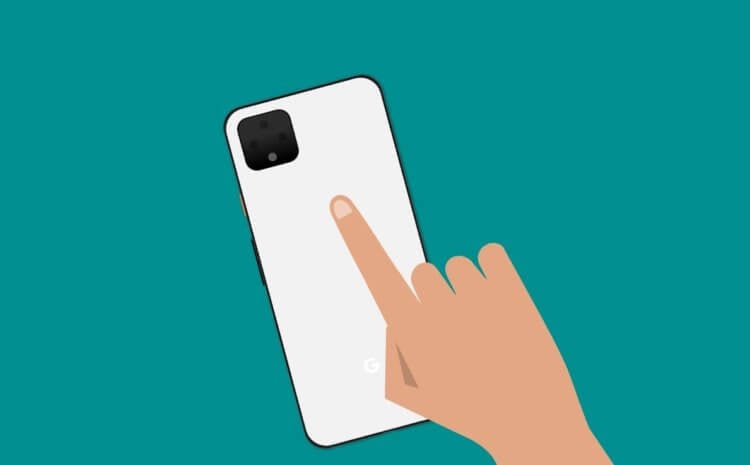
Разработчик по имени Кирон Куинн спроектировал приложение Tap-Tap, которое позволяет управлять смартфоном под управлением Android прикосновениями к задней крышке. Несмотря на то что разработка пока находится в стадии тестирования, а значит, скорее всего, будет продолжать совершенствоваться, уже сейчас она работает просто беспрекословно. Забегая вперёд, скажу, что за всё то время, что я пользовался Tap-Tap, у меня не возникло к приложению ни единой претензии – настолько чётко и безошибочно оно воспринимало мои команды.
Как включить управление по задней крышке смартфона
Скачайте APK-файл Tap-Tap по этой ссылке и установите его;
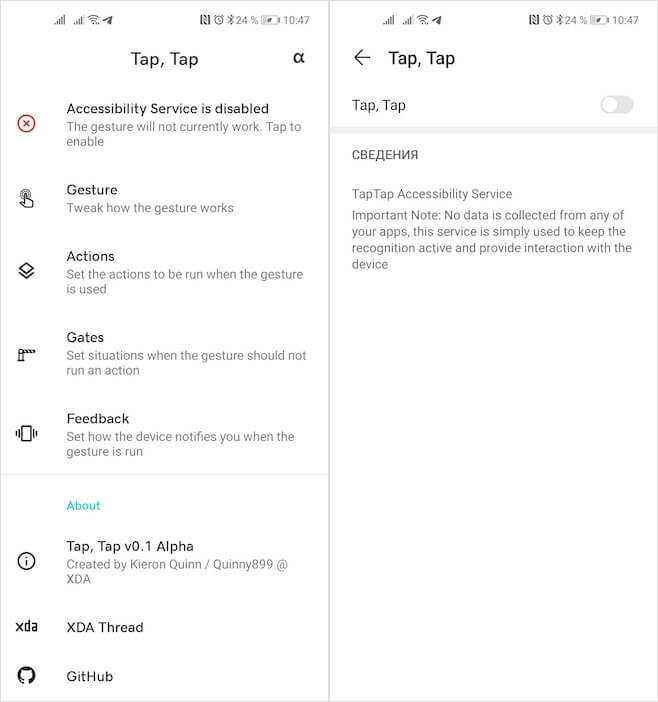
Запустите Tap-Tap и разрешите доступ к специальным возможностям;
Если не дать приложению разрешения, оно не сможет работать
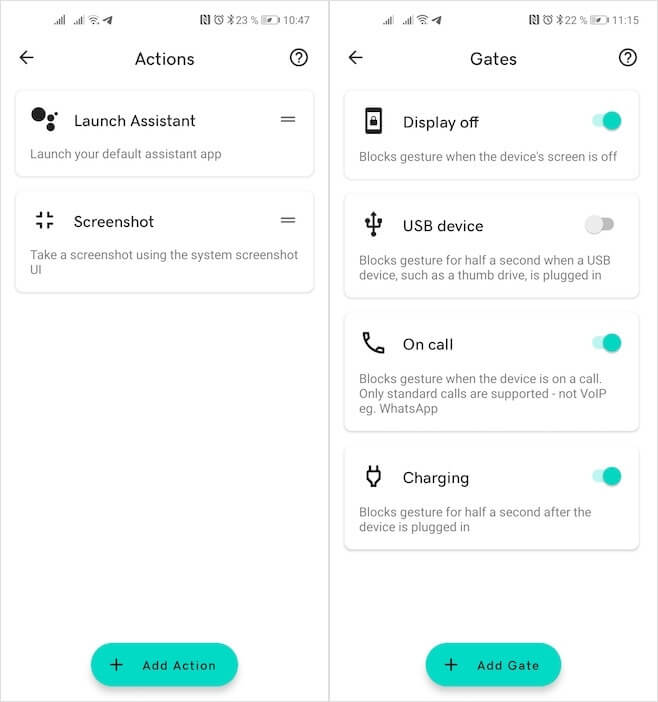
Перейдите во вкладку Actions и нажмите Add Actions;
Выберите действие, которое будет совершаться по тапу;
Пока команд не так много, как хотелось бы, но основные — на месте
Вернитесь на главный экран и откройте вкладку Gates;
Выберите сценарии, в которых двойной тап не будет срабатывать: зарядка, выключенный экран, телефонный звонок.
Чтобы активировать команду, которую вы задали, можно даже не покидать приложение. Допустим, у меня это создание скриншота. Я просто дважды стучу по крышке подушечкой указательного пальца, и смартфон делает скриншот. Чтобы команда сработала, стукнуть нужно достаточно ощутимо – по крайней мере, в моём случае. Но, судя по всему, это зависит от модели смартфона и чувствительности его датчиков. Ведь у каждого отдельного аппарата настройки чувствительности могут быть разными, поэтому просто ориентируйтесь на то, как он воспринимает прикосновения.
Как легко делать скриншоты на Android
Создать скриншот двойным тапом по задней крышке легче, чем двумя клавишами
Несмотря на то что разработчик не объясняет, действительно ли Tap-Tap работает на основе акселерометра и гироскопа, он подчёркивает, что для более точного распознавания используется машинное обучение. Таким образом приложению удаётся минимизировать количество ложных срабатываний, но на это нужно время. То есть, если сразу после установки смартфон срабатывает слишком чувствительно, активируя команды сразу после разблокировки, немного подождите – довольно скоро он научится и будет ошибаться реже.
По-моему, Tap-Tap – это просто супер-приложение, которое – не побоюсь сказать этого – выводит управление смартфоном на качественно новый уровень. Ведь если сейчас тот же механизм создания скриншотов по умолчанию активируется нажатием сразу двух кнопок, то благодаря функции распознавания постукиваний я могу делать снимки экрана с гораздо большим удобством, чем раньше. А ведь таким образом можно вызывать и голосового ассистента, и активировать вспышку, и включать камеру. Боюсь представить, что будет, когда приложение поступит в релиз.
Главный экран iPhone практически не менялся со времени дебюта iPhone 13 лет назад. Он представлял собой простую сетку иконок и оставался таким же вплоть до выхода iOS 13 (где в iPad впервые появились виджеты). В iOS 8 Apple добавила поддержку виджетов, хотя снова по своему — они были спрятаны в отдельном разделе. И всякий раз, когда вы загружаете новое приложение из App Store, оно просто отображается на главном экране (или на соседнем). Но в iOS 14 все изменилось благодаря библиотеке приложений (App Library) и новым виджетам экрана «Домой».
Библиотека приложений — одна из главных функций новой iOS
Что такое App Library в iOS 14
Я постоянно экспериментировал с порядком приложений на экране до iOS 14. Пробовал обходиться вообще без папок или только с одним экраном «Домой», где размещал все папки с приложениями, запуская их при помощи поиска Spotlight. Однако новая библиотека приложений полностью переосмысливает способ настройки этой первой (и самой важной) страницы главного экрана. В конце концов, это первое, что мы видим, когда разблокируем свои телефоны или закрываем приложение, чтобы вернуться «Домой».
За много лет я загрузил сотни приложений в App Store. Поэтому у меня на айфоне «яблоку негде упасть»: есть домашний экран с основными программами и несколько остальных, где приложения размещены в основном хаотично. Честно говоря, мне просто лень просматривать их все и удалять те, которые долго не использовал. Вот почему App Library — находка для меня.
Я уже опробовал бета-версию iOS 14 для разработчиков (вы тоже можете это сделать), и там, в настройках главного экрана, появилась новая опция. Ее суть в том, чтобы либо загружать новые приложения на главный экран (как раньше), либо просто добавлять их только в библиотеку приложений. С помощью этого параметра я могу загрузить кучу новых (или старых удаленных) приложений, и они не будут загромождать мой главный экран. Я мечтал о чем-то подобном годами, потому что, честно говоря, редко захожу дальше 1-2 домашнего экрана.
Смотрите какой порядок. Ну круто же!
Библиотека приложений всегда доступна, и она автоматически организует все приложения по категориям. Есть также безумно полезная категория «Недавно добавленные», где вы найдете все приложения, которые скачали за последнее время. Поиск также доступен как на главном экране, так и в библиотеке приложений.
В течение многих лет (в отличие от моего коллегиИвана Кузнецова) я хотел, чтобы с помощью виджетов не приходилось каждый раз открывать приложение — например, посмотреть план день на сегодня в календаре или погоду на ближайшие два часа. В iOS 14 такая возможность появилась, и это нереально круто. Я, например, совсем перестал запускать приложение «Погода», поскольку вывел соответствующий виджет на главный экран.
Даже такого маленького виджета достаточно, чтобы смотреть погоду
Круто и то, что доступны виджеты разных размеров, которые отображают столько информации, сколько вам нужно. Причем даже самый маленький размер виджета может показывать больше полезного по сравнению со статическим значком приложения, поскольку данные обновляются в течение дня. Плюс есть множество умных настроек — например, чтобы виджеты сами меняли друг друга в течение дня. Это позволит сэкономить место на домашнем экране.
Вариаций виджетов множество, и к выходу iOS 14 их станет еще больше
Конечно, вы всегда можете просто запустить приложение, чтобы просмотреть информацию, отображаемую в виджете, но я считаю, что с домашнего экрана получать к ней доступ гораздо удобнее. В большинстве случаев мне просто нужно быстро что-то узнать, например, о температуре за окном, и требуется гораздо больше времени, чтобы открыть приложение. Здесь же достаточно на секунду взглянуть на главный экран.
Участники программы должны найти уязвимости в системе
Компания Apple выпустила специальную партию смартфонов iPhone SRD (устройство исследования безопасности) для хакеров. Участникам программы обещают до 1 миллиона долларов за найденные уязвимости.
Такой iPhone имеет упрощенный доступ к системным файлам. Получить его можно бесплатно при условии участия в программе по тестированию программного обеспечения. Apple обещает выплатить вознаграждение до 1 млн долларов тем, кто найдет уязвимости в системе в рамках программ Apple Security Bounty.
Чтобы получить iPhone SRD, нужно подать заявку. Бывшие сотрудники Apple допускаются к участию. Компания заявляет, что эти устройства не предназначены для личного пользования.
Условия участия в программе: учетная запись в программе Apple Developer; успешный опыт поиска проблем на платформе Apple или на других доступных системах и платформах; совершеннолетие.

.gif)
.jpg)







 Doctor RESET