Операционная система Chrome получила поддержку Linux-приложений

Операционная система Chrome получила поддержку Linux-приложений
Фото из свободных источников
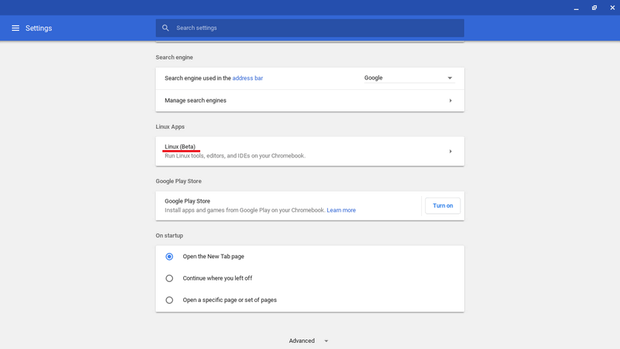
В последней версии Chrome OS для разработчиков появилась поддержка Linux-приложений. Это означает, что вскоре на девайсах с этой операционной системой можно будет не только запускать приложения и игры для Android, но и разнообразные инструменты, ориентированные на операционную систему Linux.

Об этом сообщает Android Police.

Читайте также: Google Pay стал доступен не только в смартфонах на Android

Описание новой функции в Chrome OS указывает на возможность запуска Linux-утилит, редакторов и различных интегрированных сред разработки. Таким образом, настольная операционная система от Google постепенно отходит от проблемы нехватки программного обеспечения.

Chrome OS отримала підтримку Linux-додатків
Chrome OS получила поддержку Linux-приложений

Некоторым пользователям даже удалось запустить на Chrome OS клиент Steam, но ускорение графического процессора в настоящее время не функционирует должным образом, поэтому при запуске игр возникают трудности и работают они недостаточно хорошо для комфортного геймплея.

Вероятно, Google расскажет больше о Linux-приложениях для Chrome OS на конференции для разработчиков I / O 2018, которая начнется уже 8 мая.

Источник: 24 Канал

Google выпустила бесплатное приложение для изучения программирования

Стартап-инкубатор Area 120 от Google выпустил бесплатный сервис, который поможет изучить основы программирования. Приложение называется Grasshopper.

Приложение дает возможность изучить JavaScript при помощи небольших игр и различных головоломок.

Для регистрации необходимо иметь учётную запись в Google. Чтобы приступить к упражнениям, пользователям нужно просмотреть теоретический блок c основными определениями программирования.

По мере прохождения заданий упражнения усложняются. Приложение также может напоминать пользователям о тренировках, посылая уведомления ежедневно или несколько раз в неделю.

Grasshopper можно бесплатно скачать в Google Play и в App Store.

15 советов для работы на Mac, которые облегчают жизнь. Часть 3

Недавно мы представили вашему вниманию 30 советов для работы на Mac. Скорее всего, с их помощью вы сэкономили уйму времени, а «общаться» с яблочным компьютером стало гораздо легче. С помощью последних 15-ти советов, представленных ниже, вы станете настоящим профи по использованию MacBook.

1. Использование «Домашней коллекции» для импорта объектов из вашей iTunes-библиотеки

Очень часто случается, что хочется поделиться музыкой, фильмами, картинками с членами семьи или близкими людьми, с которыми живешь вместе. С помощью iTunes сделать это крайне легко. Зайдите в iTunes > «Настройки» > «Общий доступ», после чего установите флажок «Общий доступ к моей библиотеке в домашней сети». Если вы хотите, чтобы доступ к вашей библиотеке был только у определенных членов «Семейного доступа», то введите пароль в окно в нижней части экрана. В противном случае все пользователи с включенной опцией «Семейного доступа» будут иметь доступ к вашим файлам.

Вы также можете ограничить доступ к определенным областям или спискам воспроизведения в своей медиатеке iTunes. Когда «Семейный доступ» включен, другие пользователи iTunes могут увидеть вашу библиотеку, щелкнув по раскрывающемуся меню «Медиатека» в левом верхнем углу панели iTunes. Пользователи устройства iOS также могут перейти в библиотеку, подключенную к «Семейному доступу», заглянув на вкладку «Дополнительно» в меню «Музыка» или «Видео».

2. Беспроводная передача аудио- и видеофайлов с помощью AirPlay

AirPlay – это технология компании Apple для беспроводной потоковой передачи аудио- и видеофайлов. Данная технология доступна как на iOS-девайсах, так и на Mac. Большинство Mac могут транслировать аудио на AirPlay-колонки, а новые версии даже могут передавать изображения на Apple TV, позволяя вам показывать необходимые файлы на большом экране.

Для перехода в AirPlay из iTunes вам необходимо просто нажать на иконку приложения – прямоугольник с рассекающим его снизу треугольником (находится рядом с ползунком громкости). После этого необходимо выбрать, куда вы хотите транслировать музыку. Если вы хотите, чтобы не только музыка, но и все системные звуки также воспроизводились динамиками, тогда нажмите клавишу регулировки громкости, удерживая Option, чтобы перейти в меню «Настройки звука».

Если ваш Apple TV подключен к той же сети, что и ваш Mac, то значок AirPlay автоматически появится в строке меню. Щелкните по этому значку и выберите имя вашего Apple TV, чтобы передать на него изображение с вашего экрана.

3. Добавление «Гостевого аккаунта» на вашем Mac

Как вам наверняка известно, чтобы у каждого человека в вашем доме или офисе было личное пространство, где он бы мог все установить и расположить по собственному вкусу, вы можете создать несколько пользовательских аккаунтов на вашем Мас. Но кроме «Пользовательского аккаунта» есть еще один вариант, который вы можете создать. И это «Гостевой аккаунт».

Зайдите в «Системные Настройки» > «Пользователи и Группы», включите данную опцию. Теперь на экране входа в систему, помимо пользовательских аккаунтов, у вас появится вариант гостевого входа. Этот аккаунт может использовать любой человек: для входа не требуется пароль. Но, как только пользователь закончит работу в «Гостевом аккаунте», все, чем он занимался и что делал, будет начисто стерто. Подобная функция хороша не только для Macbook-ов, используемых в фойе и комнатах отдыха или ожидания, но и в ситуациях, когда ваш друг или коллега просит ваш Mac на минутку, чтобы «кое-что посмотреть\сделать».

Но в этом случае вам следует отключить автоматический вход в систему и при помощи «Настроек конфиденциальности» установить пароль для входа в систему через, к примеру, пять секунд после ухода в спящий режим. Таким образом вы сможете сохранить и обезопасить свои данные, а если кто-то и возьмет «на минуточку» ваш Mac, то система предложит ему использовать «Гостевой аккаунт».

4. Установка необходимых ограничений (временных и не только)

Родительский контроль в операционной системе Х достаточно прост в использовании, но в то же время оснащен достаточным количеством интересных функций, которые могут быть полезны для ограничения доступа несовершеннолетним. Вы можете ограничить ежедневное количество времени, которое ребенок может провести у экрана девайса; задать «время отхода ко сну», после которого дети не смогут использовать устройство; ограничить функции поисковой программы и используемые приложения, а также многое-многое другое.

К примеру, вы можете запретить устройству, которым владеет ваше слишком нервное и подозрительное чадо, изменять определенные настройки и пароль.

5. Обновленный вариант очистки истории в Safari

Раньше, если вы хотели очистить кэш и историю в браузере Safari, то вам предлагался единственный вариант – удалить все подчистую.

Однако с выходом Yosemite, если вы откроете вкладку «История» и выберете «Очистить Историю» и «Удалить данные с веб-сайтов», то система предложит вам очистить данные за последний час, последний день, сегодняшний и вчерашний день, а также историю за все время.

Кстати, история посещений будет удалена со всех девайсов, с которых осуществлен вход в ваш iCloud-аккаунт.

6. Пересылка файлов большого размера по email

На самом деле, электронная почта, в первую очередь, предназначена совсем не для пересылки файлов, но давайте будем честными – все мы этим грешим. Проблема заключается в том, что многие email-провайдеры позволяют пересылать файлы только в рамках определенного размера (чаще всего не превышающего несколько мегабайт), поэтому пересылка файлов большого размера при помощи электронной почты становится почти невозможной.

Что же касается почтовой службы Mail, то еще с момента выхода операционной системы Yosemite пользователям позволили пересылать по электронной почте файлы, по размеру не превышающие 5GB. В принципе, это же возможно при помощи веб-почты Mail на сайте icloud.com. На самом деле приложение к письму загружается на iCloud, а получателю отправляется ссылка, по которой он в течение 30 дней может скачать файл.

Если же получатель сам использует почтовый клиент Mail в ОС Yosemite или заходит на почту через сайт icloud.com, то приложение к письму будет показано ему как обычное вложение, а не как ссылка на файл.

7. Быстрый поиск необходимой опции при помощи «Справочного меню»

У некоторых приложений есть намного больше функций, чем вы можете представить, но вместо того, чтобы самостоятельно вручную просматривать настройки, можно ускорить процесс и воспользоваться «Справочным меню», в котором есть специальное окно поиска. Просто введите туда название искомой опции.

Результаты поиска появятся в поле ниже, а при наведении стрелки мыши на один из вариантов вам будет показано, в каком разделе он расположен, либо можете вы просто кликнуть по одному из вариантов для быстрого перехода.

8. Перенос файлов с вашего Mac на iPhone

Также не стоит забывать о том, что если у вас в наличии имеются более-менее современный Mac с Bluetooth 4.0 и современный iOS-девайс (например, iPhone не старше 5 модели), то вы всегда с легкостью можете отправить файлы с вашего Mac на iOS-устройство, используя AirDrop.

Самый простой и быстрый способ для этого – кликнуть правой кнопкой мыши по файлу, выбрать из открывшегося меню «переслать через AirDrop», после чего выбрать устройство, на которое вы хотите выполнить пересылку. Следует учесть, что перед этим вам надо будет включить AirDrop из «Центра управления» устройства iOS.

9. Различные способы изменения размера окон

Если раньше нажатие зеленой кнопки в левом верхнем углу увеличивало окно, то после выхода ОС Yosemite это же действие переводит открытую программу в полноэкранный режим. Но вы можете вернуть старую настройку для этого действия, просто удерживая ⌥, которая появится при наведении курсора на зеленую кнопку.

Но это еще не все! Удерживайте ⌥, пока меняете размер окна, и вместе с той стороной, которую тянете вы, будет соответственно изменяться параллельная. Удерживайте ⇧, окно будет изменять свой размер в соответствии с прошлыми пропорциями. Это может звучать несколько странно и запутанно, но вы все сразу поймете, как только попробуете изменить размер окна на практике.

10. Работа с рабочими окнами

Когда дело касается окна в OS X или macOS, то нам дается достаточная свобода: в настоящий момент вы можете не просто изменить размер, задействовав одну из сторон, а изменить размер сразу двух сторон (той, которую вы тянете, и параллельную ей) – просто зажмите кнопку Option. Кроме того, можно изменить размер окна, сохранив при этом прежние пропорции – вам поможет зажатая кнопка Shift.

И раз уж мы заговорили об окнах: если вы хотите переместить находящееся на заднем фоне окно, не выводя его на передний план, то просто зажмите Command и перетащите это окно в необходимое место.

11. Вставка текста без сохранения исходного форматирования

Когда вы копируете текст из каких-либо приложений, а в особенности из интернета, то вместе с текстом система сохраняет исходное форматирование, такое как размер текста, шрифт и прочее. И когда вы вставляете скопированное в текстовое поле, например, в электронное письмо, копия выделяется своей неуместностью и может затруднить прочтение.

Чтобы вставить текст без исходного форматирования, вместо привычного Command+V нажмите Option+Shift+Command+V. Кстати, в меню Microsoft Word для этого есть определенная опция «Специальная вставка» (или «Вставить и задать формат»).

12. Настройка автозагрузки для необходимых приложений

Если вы хотите, чтобы некоторые приложения запускались сразу после включения Macbook, то их можно выбрать в «Системных настройках». Выберите пункт «Пользователи и Группы», убедитесь, что подсвечен именно ваш пользовательский аккаунт, после чего выберите вкладку под названием «Объекты входа».

При помощи «+» выберите приложения, серверы файлов и любые другие программы, которые будут автоматически запускаться сразу после загрузки системы. Также можно поставить галочку слева от названия программы, чтобы окно ее включения не выводилось на передний план – при этом она все равно будет запускаться в фоновом режиме.

Однако стоит учесть, что время включения Mac может значительно увеличиться, если слишком большое количество приложений выбрано для автозагрузки. Поэтому если вы хотите ускорить загрузку своего устройства, а какие-то приложения в данный момент вам не нужны запущенными, то просто удерживайте Shift, пока OS X или macOS загружает их.

13. Слежение за запущенными процессами при помощи «Мониторинга системы»

Если вам кажется, что ваш Mac работает слишком медленно, или если звук работающего компьютера резко усиливается, в то время как вы не делаете ничего, что могло бы вызвать такую реакцию, то вы всегда можете выяснить, по какой причине это происходит. «Мониторинг системы» («Activity Monitor») в OS X и macOS показывает, какие процессы запущены на устройстве и каким образом происходит распределение ресурсов.

Для запуска «Мониторинга системы» зайдите в папку «Программы» и выберите там подпапку «Утилиты». В программе показаны различные процессы, влияющие на работу центрального процессора, а также информация о том, как используется оперативная память и многое другое. Если какой-то из запущенных процессов использует слишком большое количество ресурсов, и вы уверены, что он не нужен вам в данный момент, вы можете закрыть его. Для этого щелкните по необходимому элементу и выберите «Завершить процесс».

Если же вам просто интересно, каким образом система распределяет имеющиеся ресурсы, то выберите одну из вкладок («Центральный процессор», «Системная память», «Энергия» и другое), после чего отобразятся интересующие вас графики за определенный промежуток времени.

14. Создание резервной копии вашего Mac-устройства

Большинство людей знают о возможности создания резервной копии своего Mac-устройства, но нам известно, что очень многие этим пренебрегают. И поэтому настоятельно советуем все же делать бэкап! Особенно с учетом того, что после выпуска OS X 10.5 Apple создание резервной копии с помощью Time Machine стало намного более простым. В идеале, конечно, вам следовало бы использовать и другие способы резервного копирования, но, если вы этого не делаете, хотя бы воспользуйтесь Time Machine. Тем более, что вы можете пробрести 2-террабайтный диск менее чем за 80 долларов. Поэтому советуем сегодня же сделать резервную копию!

15. Разбиение внешнего жесткого диска на разделы при помощи «Дисковой утилиты»

Мало кто знает, что по умолчанию в Mac используется другая файловая система, нежели в Windows-компьютерах.

К счастью, в macOS есть автоматически встроенное приложение «Дисковая утилита» («Disk Utility»), одна из функций которого – разбиение жестких дисков. Тем самым вы теоретически можете разделить напополам жесткий диск, при этом одна его половина будет выделена для macOS, а вторая – для Windows.


Как удалить вирусные приложения Google Chrome: инструкция от киберполиции

Как удалить вирусные приложения Google Chrome: инструкция от киберполиции
Киберполиция обнародовала рекомендации для пользователей Google Chrome по удалению вирусных приложений.

Об этом сообщается на сайте Национальной полиции.

“Спам-сообщения с «вирусной» ссылкой отправлялись пользователям Facebook от имени их друзей. Этот тип вируса распространяется с целью майнинга непосредственно в браузере пораженного компьютера, пользуясь его ресурсами. Размещенный в веб-магазине Сhrome плагин только за четверо суток набрал 30 тысяч загрузок», — отметили в киберполиции.

Как уточнили в ведомстве, большого объема загрузок этого плагина удалось достичь за счет рассылки спам-сообщений среди пользователей Facebook от имени их друзей. В сообщениях отмечалась ссылка на специально подготовленную страницу, имитирующуют видеохостинг и предлагающую добавить в Google Chrome приложение для получения возможности просмотра этого видео.

«В случае получения подобного сообщения необходимо максимально быстро предупредить об этом пользователя, который со своего аккаунта распространяет такую информацию. У себя такое сообщение пометить как спам», — подчеркнули в киберполиции.

Подчеркивается, что этот вирус может похитить данные, которые пользователь вводит в формы на вебсайтах, включая логины и пароли на всех страницах.

Читайте также: Киберполиция предлагает “белым” хакерам до 50 тысяч зарплаты

В киберполиции также обнародовали ряд рекомендаций по удалению такого приложения из Google Chrome. Для этого нужно в углу экрана нажать Панель запуска — стрелка вверх ^; правой кнопкой мыши нажать приложение, которое нужно удалить; нажать Удалить; еще раз нажать Удалить.

Чтобы удалить расширение, необходимо открыть Chrome; нажать значок с тремя точками — Другие инструменты — Расширение; нажать значок «Удалить» возле расширения; подтвердить действие, нажав Удалить.

Удалить расширение со значком на панели инструментов веба-просмотра можно, нажав значок правой кнопкой мыши и выбрав опцию «Удалить» из Chrome.

Google создала два комплекта систем ИИ для самостоятельной сборки на базе Raspberry Pi

Google создала два комплекта систем ИИ для самостоятельной сборки на базе Raspberry Pi

Компания Google подготовила к выпуску два новых комплекта для желающих разобраться с азами искусственного интеллекта, которые предназначены для самостоятельной сборки. Комплекты AIY Vision и AIY Voice включают всё необходимое для создания собственной системы ИИ – как аппаратные компоненты, так и программное обеспечение.

Комплекты содержат компактную компьютерную систему Raspberry Pi Zero WH и карту памяти SD с необходимым ПО. Комплект Vision Kit дополнительно содержит камеру Raspberry Pi Camera v2. Чтобы новички могли разобраться со всеми тонкостями настройки систем искусственного интеллекта, им предлагается сопутствующее приложение для Android и сайт AIY с подробными инструкциями, ориентированными на юных создателей гаджетов.

Новые комплекты Google AIY поступят в розничную и онлайн продажу до конца апреля. Цена комплекта AIY Voice составляет $50, а за AIY Vision предстоит заплатить $90.

Источник: Engadget

Intel предлагает использовать интегрированный GPU для борьбы с вирусами

Корпорация Intel представила на конференции RSA 2018 две новые технологии, призванные повысить безопасность систем на базе актуальных процессорных платформ. По задумке чипмейкера, с их помощью антивирусы и другие приложения смогут более эффективно обнаруживать потенциальные угрозы или вредоносное ПО, не затрачивая много системных ресурсов.

Первая технология носит название Accelerated Memory Scanning и позволяет использовать встроенное графическое ядро для сканирования памяти, освободив от этой задачи сам центральный процессор. По собственным подсчётам Intel, с её помощью можно снизить нагрузку на CPU примерно в десять раз: с 20% до 2%.

Intel HD Graphics

Microsoft уже сообщила о планах интегрировать новую технологию в Windows Defender Advanced Threat Protection, а сама Intel успела связаться с другими разработчиками антивирусных программ, которые также должны «вооружиться» упомянутым нововведением. Accelerated Memory Scanning поддерживается актуальными семействами процессоров, начиная с решений Core 6-го поколения (Skylake).

Вторым нововведением стала Intel Threat Detection Technology, сочетающая себе функции телеметрии и машинного обучения для поиска угроз с минимальным влиянием на быстродействие системы. Вместо использования данных уровня операционной системы, чипмейкер предлагает задействовать аппаратную составляющую своих процессоров для обнаружения подозрительной активности приложений. Одной из первых компаний, воспользовавшихся Intel Threat Detection Technology, станет калифорнийская Cisco, которая собирается встроить её в платформу Tetration.

Источник:
Overclock3D

Apple готовит пользователей к отключению 32-битных приложений

Apple готовит пользователей к отключению 32-битных приложений

Apple начала путь перехода к 64-битным приложениям, оповещая пользователей и разработчиков о прекращении поддержки 32-битного программного обеспечения.

Что известно

Пользователи Mac OS 10.13.4 будут получать предупреждения о прекращении поддержки 32-битных приложений. Таким образом компания хочет подтолкнуть разработчиков и пользователей переходить на 64-разрядное ПО. Точной даты прекращения поддержки нет, но если это случится, вы об этом узнаете — приложение перестанет работать.

Пользователи могут проверить совместимость 64-битных приложений. Для этого заходим в «Меню Apple», выбираем «Об этом Mac», «Отчет системы» и пролистываем до «Программное обеспечение». Выбрав приложение, увидите в поле «64-bit (Intel)». Если там стоит «Да», вам повезло. В ином случае необходимо обновить приложение. Apple рекомендует обращаться напрямую к разработчикам за новой версией.

Источник: Apple

Для тех, кто хочет знать больше:

18 open source проектов для практики программирования

Подборка open source проектов, которые помогут вам усовершенствовать свои навыки в программировании.

С помощью open source проектов можно усовершенствовать свои навыки, исправляя чужие ошибки и создавая что-то новое. Можно найти проект, который будет полезен и для собственного бизнеса, например, в медицине или e-commerce. Кроме того, как говорят практикующие программисты, один из лучших способов мотивировать себя на занятия программированием  — это работа с open source проектами. Специально для читателей блога Geekbrains мы собрали список таких проектов из разных сфер деятельности:

3D Slicer

Пакет программного обеспечения для работы с медицинскими изображениями. 3D Slicer доступен на нескольких платформах, в числе которых Windows, Linux и OS X.

Apache Hadoop

Инструмент, который позволяет распределять обработку больших массивов данных по кластерам компьютеров с помощью простых моделей программирования.

Apache OpenOffice

Популярный пакет программного обеспечения для работы с текстом, создания электронных таблиц, презентаций, графики, баз данных и т.д. Полностью открытый процесс разработки означает, что кто угодно может сообщать об ошибках, запрашивать новые возможности или улучшать программное обеспечение. Он написан в международном open standard формате, поэтому воспринимает файлы из других открытых офисных программных пакетов.

Coder (для Raspberry Pi)

Экспериментальный проект для Raspberry Pi, созданный небольшой группой сотрудников Google в Нью-Йорке. Это бесплатная часть программного обеспечения, которое превращает Raspberry Pi в простой личный веб-сервер и веб-среду для разработки — только то, что нужно для крафта HTML, CSS, Javascript, когда вы учитесь программировать. Установка для начала работы займет не больше десяти минут.

Drupal

Платформа для управления контентом, на которой работают миллионы веб-сайтов и приложений.

EnterMedia

Менеджер для работы с медиаданными, предназначенный для создания больших централизованных медиа-библиотек.

GNU

Свободная операционная система типа Unix.

LibreOffice

Офисный пакет для совместной разработки с функционалом, как у Microsoft Office или OpenOffice.org.

Moodle

Система для создания курсов. Бесплатное веб-приложение, которое преподаватели могут использовать для создания эффективных Интернет-сайтов для обучения. Moodle стала очень популярной среди педагогов по всему миру в качестве инструмента для создания динамических веб-сайтов для своих студентов.

Opencast Matterhorn

ПО для создания и управления обучающим аудио и видео контентом.

OpenProdoc

Мультиплатформенная система управления корпоративным контентом написанная на Java. Работает с несколькими базами данных (в том числе MySQL, Oracle, PostgreSQL, SQLLite, и другие), а также поддерживает несколько методов аутентификации.

OpenStack

Софт для создания частных и общественных облаков.

Opina

Сервис позволяет создавать опросы и делиться с контактами на сайте. Удобный способ собирать данные для их последующего анализа.

Orthanc

DICOM-сервер для здравоохранения и медицинских исследований. Предназначен для облегчения управления данными медицинских изображений. Хороший инструмент для автоматизации медицинских задач визуализации, специфических для каждого медучреждения.

Pentaho

Проект создан силами Open Source сообщества и предназначен для обеспечения лучших решений для предприятий с помощью бизнес аналитики.
Основные области применения:

  • создание отчетов
  • анализ
  • сбор Данных
  • платформа бизнес-аналитики

Java™ разработчики могут использовать компоненты проекта для быстрого создания собственных решений для бизнес аналитики.

Phraseanet

Модульная open source система управления цифровыми данными.

PrestaShop

Бесплатный софт для e-commerce.

PourOver

Библиотека для быстрого фильтрования и сортировки больших коллекций — до 100000 элементов в браузере.

Языки c open source

Processing

Язык программирования с открытым исходным кодом и среда разработки для людей, которые хотят создавать изображения и анимацию.

The R Project for Statistical Computing

R — открытый язык программирования и программная среда для статистических расчетов и графики. Язык R широко используется среди статистов для разработки статистического программного обеспечения и анализа данных.

Где найти больше open source проектов?

GitHub

Один из самых крупных веб-сервисов для совместной разработки IT-проектов. Абсолютно бесплатен для open source проектов. Девиз сервиса “Social coding” можно перевести, как “Кодим вместе”.

SourceForge

Предназначен популяризовать open source проекты. С помощью инструментов, которые там предоставлены, разработчики создали мощное программное обеспечение в более чем 430,000 проектах; на ресурсе более 3,7 млн зарегистрированных пользователей. Популярный каталог объединяет более 41,8 млн клиентов с проектами open source и обслуживает более 4800000 скачиваний в день.

Fossdroid

Цель Fossdroid — продвигать open source приложения на Android с помощью проекта F-Droid. Fossdroid берет свои данные из F-Droid и организует приложения в порядке, похожем на Google Play, с возможностью просмотра их по популярности.

Как узнать является ли ПО open source и каковы правила его использования?

Необходимо понимать, что не все open source проекты могут быть использованы в коммерческих целях или свободно модифицированы.Чтобы узнать, является ли ПО open source и каковы правила его использования, нужно посмотреть его лицензию. Обычно полный ее текст находится непосредственно в коде.

Microsoft выложила в открытый доступ код культового диспетчера файлов File Manager

Microsoft выложила в открытый доступ код культового диспетчера файлов File ManagerКомпания Microsoft выложила в открытый доступ на сервисе Github исходный код культового файлового менеджера File Manager, который использовался во всех Windows в 90-х годах. Об этом пишет TechCrunch. Диспетчер File Manager был доступен на компьютерах с 1990-го по 1999 год. Он был первым флагманских графическим интерфейсом операционной системы Windows, заменив собой командную строку MS-DOS.

Сейчас каждый желающий может бесплатно скачать его с Github и попробовать использовать на современных компьютерах. При этом издание TechCrunch отмечает, что не всем пользователям удалось установить его на свои компьютеры — периодически возникают ошибки при установке.

Источник: hightech.fm

Facebook вводит новые ограничения из-за скандала с утечкой данных

Для приложений будет запрещен доступ к информации, которая касается религиозных и политических взглядов пользователей

Facebook вводит новые правила. Фото: pixabay

Соцсеть Facebook, которая оказалась замешана в крупном скандале с утечкой персональных данных пользователей, вводит новые ограничения. Теперь доступ сторонних приложений к данным пользователей, которыми те делятся в событиях и группах, будет ограничен.

Такое решение приняло руководство Facebook и сообщило об этом в своем блоге.

«С сегодняшнего дня приложения, использующие программный интерфейс Facebook (API), не смогут получить доступ к списку гостей или сообщения в группе события. В будущем лишь приложения, которые мы подтверждаем и которые согласились со строгими правилами будут получать доступ к событию», — говорится в сообщении.

Отмечается, что аналогичная мера будет также распространена на группы, в которые входят пользователи. Кроме того, для приложений будет запрещен доступ к информации, которая касается религиозных и политических взглядов пользователей, статуса их отношений, списка друзей и прочих личных данных.

Ранее сообщалось, что Facebook заблокировал появление новых приложений из-за скандала. Представители соцсети отметили, что планируют показывать пользователям информацию, которую собирают приложения в соцсети.

Ранее сайт «Сегодня» сообщал про утечку данных в Facebook: как не стать жертвой кражи персональных данных. Тесты на интеллект, сходство с кинозвездой, животным или растением, которые часто попадаются в соцсетях – не просто невинное развлечение.

Между тем Цукерберг был вызван в парламентский комитет Великобритании для дачи показаний об использовании персональных данных.

Напомним, президент Европарламента Антонио Таяни заявил, что в парламенте будет проведено тщательное расследование о массовом злоупотреблении данными Facebook в политических целях

Ранее Цукерберг извинился за масштабную утечку данных:

Цукерберг