Правильно настраиваем ноутбук с Windows 10

Если вы собираетесь установить операционную систему Windows 10, либо же хотите приобрести ноутбук с «десяткой» на борту, то следует все правильно настроить. Только в этом случае удастся получить действительно позитивные впечатления от использования гаджета с данной платформой на борту. Причем весь процесс займет максимум несколько часов.
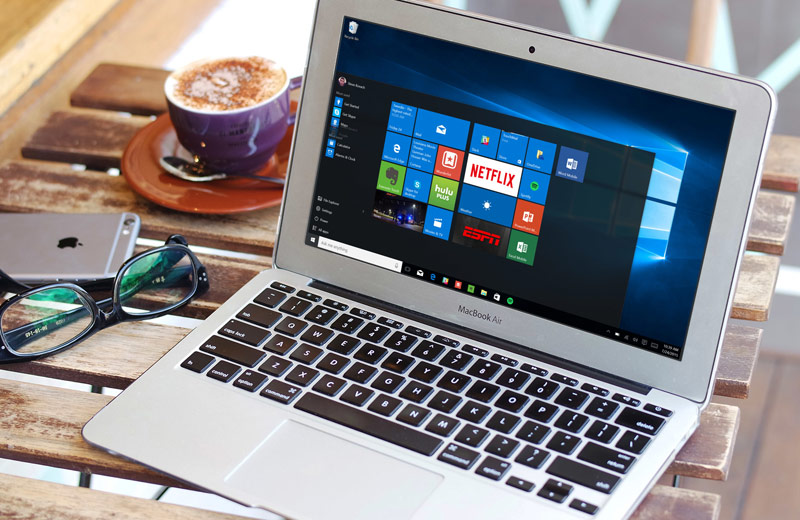
Конечно же, лучше всего доверить настройку портативного компьютера специалисту, обратившись в проверенный сервисный центр. Или же позвать знакомого сисадмина, который быстро все установит и проверит. Но это все идеальные сценарии, которые не всегда возможны. Поэтому гораздо проще, экономнее и надежнее будет заняться этим делом самостоятельно. Ведь в настройке Windows 10 на любом ноутбуке нет чего-то очень сложного.

Проверка обновлений
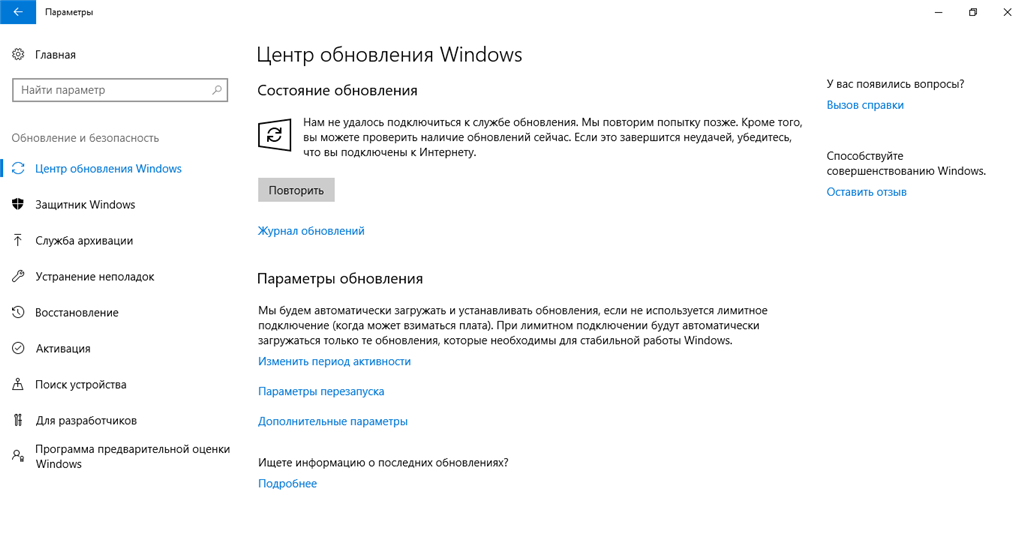
Если «десятка» уже успешно установлена, то нужно позаботиться об обновлениях. Установленная версия Windows 10 могла банально устареть. При этом не секрет, что Microsoft старается регулярно выпускать свежие апдейты для своей системы. А раз в полгода и вовсе выходят массивные обновления, которые исправляют многие недочеты, а также добавляют новый функционал. Поэтому наличие обновлений платформы рекомендуется проверять на регулярной основе. Вот как это делается:

  1. Через «Пуск» попадаем в «Параметры».
  2. Выбираем раздел «Обновление», а уже там нас интересует пункт «Центр обновления».
  3. Запускаем проверку, с помощью которой будут найдены или не найдены свежие апдейты.

Важно понимать, что во многих случаях обновление Windows 10 происходит в автоматическом режиме. Пользователю остается лишь подтвердить перезагрузку системы, а потом дождаться установки. В любом случае данный способ поможет получать обновления гораздо раньше. Более того, пользователь получит свежие драйверы для различных компонентов и периферийных устройств.

Настраиваем экран
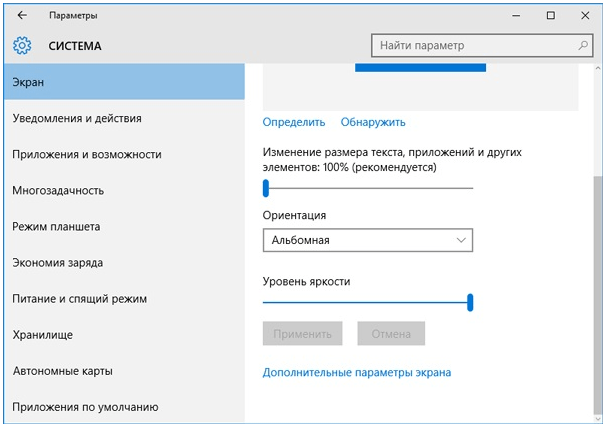
Далеко не все ограничивается выбором одного лишь разрешения дисплея. Например, выбор формата FHD сделает картинку детализированной, но любые значки и сам текст будут слишком мелкими. При этом выбор низкого разрешения превратит изображение в нечто размытое и нечеткое. Подобные проблемы с экраном мы исправим благодаря масштабированию:

  • На главном экране нажимаем правую кнопку мыши, чтобы получить доступ к разделу «Параметры экрана».
  • Появится пункт «Изменение размера…», который нам нужен в первую очередь.
  • Здесь можно отрегулировать яркость, активировать «ночной свет», а также выбрать масштаб программ и текста.
  • В «Дополнительных параметрах…» есть возможность не только установить свой процент масштабирования, но и разрешить операционной системе автоматически устранять размытость.

Точка восстановления системы
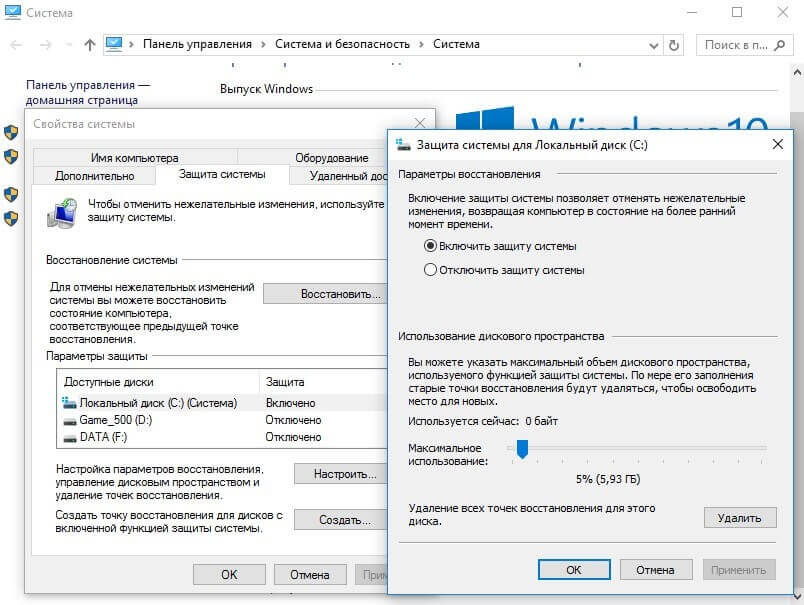
В любой момент с ноутбуком могут возникнуть непредвиденные проблемы, которые приводят к потере важной информации. Также нередки случаи, когда пользователи что-то меняют или обновляют драйвер, после чего Windows 10 начинает работать медленно и нестабильно. Все это и многое другое может исправить одно простое решение – возврат к точке восстановления системы. Нужно отметить, что данная точка является фиксированным состоянием Windows на конкретный момент времени. Благодаря этому есть отличная возможность вернуть все обратно. Сюда относится абсолютно все: программы, файлы, всевозможные настройки и так далее. Поэтому крайне желательно создать точку восстановления самостоятельно:

  1. При помощи встроенного поиска находим параметр «Создание точки восстановления».
  2. Заходим в раздел «Защита системы», где в настройках необходимо включить данную функцию.
  3. Тут же можно выбрать то количество гигабайт, которое будет выделено под нужды точки восстановления. Как правило, выбирают от 2 до 5%.
  4. Теперь в «Защите системы» требуется создать соответствующую точку.
  5. Остается немного подождать, чтобы процесс создания прошел успешно.

Восстанавливается же состояние ноутбука и платформы вновь через «Защиту системы».

Блокировка уведомлений
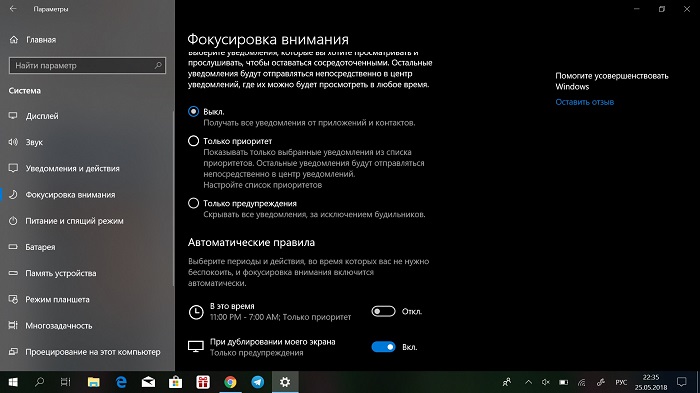
Не так давно в Windows 10 была добавлена весьма полезная возможность блокировать уведомления во время выполнения определенных действий: игры, работа, учеба и прочее. Это позволяет пользователю не отвлекаться от важных дел. Именно функция «Фокусировка внимания» позволяет отключать различные сообщения и уведомления. Рассмотрим настройку данной функции:

  • Сначала запускаем «Параметры», а потом переходим в «Систему».
  • Откроется довольно большой список, в котором выбираем раздел «Фокусировка внимания».
  • Пользователь может выключить данную функцию, выбрать приоритетные уведомления, либо же вовсе оставить лишь будильник.
  • Если вы хотите оставить какие-то определенные уведомления, тогда нужно выбрать «Только приоритет», а затем поработать со списком всевозможных сервисов и приложений.
  • В «Автоматических правилах» можно установить конкретное время, а также указать сценарии для активации блокировки.

Электропитание
Пользователи ноутбуков очень часто жалуются на время автономной работы своего устройства. Включаешь фильм в отличном качестве, а заряда может не хватить даже до конца просмотра. Мы хотим, чтобы ноутбук работал не только долго, но и еще делал это на максимальном уровне производительности. Но сочетать мощь и автономность удается далеко не всегда. Правда, в Windows 10 есть несколько полезных функций и возможностей, которые помогут подобрать идеальный план электропитания.

Управление питанием происходит следующим образом:

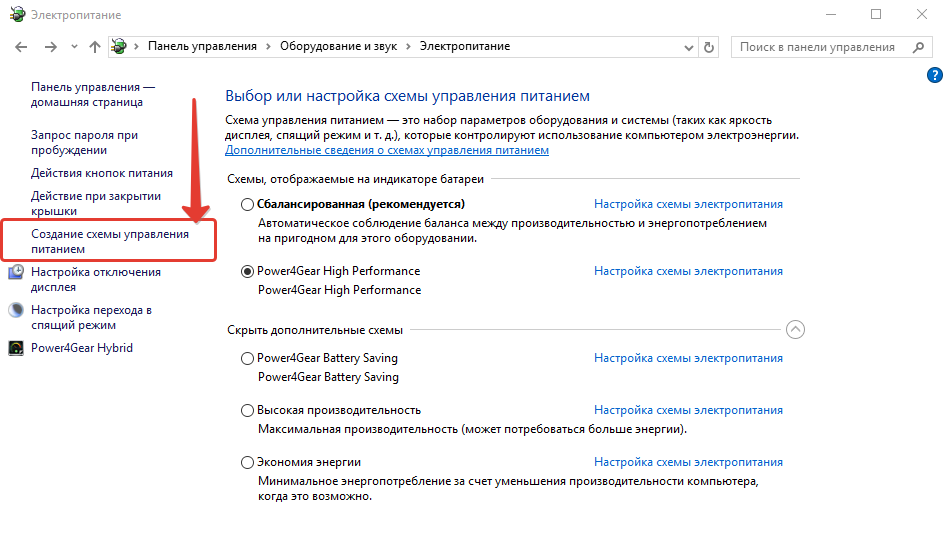
  1. В поисковой строке Windows 10 набираем «Выбор схемы управления».
  2. Теперь мы попадаем в раздел, где можно настраивать и выбирать схемы электропитания.
  3. Изначально работает сбалансированная схема, которая является автоматической.
  4. «Создание схемы управления питанием» дает возможность самостоятельно настроить данный параметр.
  5. Сейчас мы сможем выбрать «Высокую производительность» или «Экономию энергии».

Также «десятка» предлагает управлять электропитанием при помощи обыкновенного ползунка. Это очень простой и удобный вариант. Достаточно бросить свой взор в правый нижний угол. Там должен находиться значок аккумулятора, на который нужно нажать. Вы попадаете в раздел «Батарея», где можно видеть оставшееся время работы ноутбука, активировать получение уведомлений об уровне заряда, а также регулировать ползунком режим экономии расхода энергии.

Источник: KV.by

Полезные советы: как установить Windows 7 с флешки

Установка Windows 7 очень просто – вам потребуется флешка, ISO-образ операционной системы и немного терпения

Установка Windows 7 - инструкция для новичков
Фото: Digital Trends

Несмотря на то, что Microsoft отказывается от Windows 7, около 40% пользователей по всему миру продолжает пользоваться этой операционной системой. Если приверженец этой ОС и собираетесь установить Windows 7 с флешки, то не стоит звать компьютерного мастера – эта процедура не сложная и справиться сможет любой, кто способен установить обычную программу.

Редакция «Сегодня» подготовила простую инструкцию по установке «Виндовс 7», состоящую из нескольких простых шагов.

Скачать Windows 7

Оригинальный образ Windows 7 можно скачать с официального сайта Microsoft или воспользоваться бесплатной утилитой Windows ISO Downloader, которая предоставляет прямой доступ к ссылкам на загрузку. Воспользуемся последней, как более простым вариантом.

После запуска программы (она не требует установки) в главном окне выбираем самую свежую сборку Windows 7 Home Premium SP1, которой будет достаточно для домашнего использования без лишних программ и сервисов.

Выберите подсвеченные пункты, чтобы скачать ISO-образ операционной системы Windows 7
Фото: Сегодня
Загрузка образа в браузере Chrome

Какую Windows 7 выбрать 32-разрядную или 64-разрядную? Все зависит от количества оперативной памяти и процессора. Рекомендую пользоваться этими подсказками:

  • Если у вас 32-разрядный процессор или меньше 2 ГБ ОЗУ, то на вашей системе нормально будет работать только 32-битная операционная система. 
  • Если у вас 64-разрядный процессор и от 2 ГБ ОЗУ, устанавливайте 64-разрядную версию Windows, как более современную и эффективную.
При использовании 2 ГБ ОЗУ и выше – выбирайте 64-разрядную WIndows 7

Запись Windows 7 ISO на флешку

Для установки Windows 7 на флешку подготовьте USB флэш-накопитель объемом минимум 8 ГБ. Подключите накопитель и скачайте утилиту Rufus, затем запустите программу.

Выберите следующие пункты, чтобы записать ISO-образ Windows 7 на флешку

Вся работа по созданию загрузочной флешки производится в одном окне:

  1. Выберите месторасположение скачанного образа операционной системы
  2. Выберите в строке «Устройство» букву подключенной флешки.
  3. Укажите схему раздела. Для Windows 7 достаточно выбрать MBR.
  4. Выберите файловую систему NTFS.
  5. Нажмите кнопку «Старт»
Демонстрация записи образа Windows 7 на флешку программой Rufus

В главном окне программы Rufus еще раз проверьте правильность выведенных данных и кликните по кнопке «Старт». Загрузочная флешка будет готова через 5-10 минут.

Загрузка установки с флешки

После записи всего ISO-образа на флешку можно приступать к установке Windows 7. Подключаем флэш-накопитель к компьютеру или ноутбуку, включаем его и заходим в BIOS («базовую систему ввода-вывода»).

Заходим BIOS и в меню «Boot» ставим загрузку с флешки первой

Чтобы попасть в BIOS необходимо сразу после включения нажать одну из следующих клавиш:

  • На персональных компьютерах чаще всего для входа в BIOS используются кнопки DELETE (Del), F2, F1 или Esc
  • На ноутбуках в зависимости от моделей обычно клавиши F2, F8, F9, F12, Esc.
  • Также на ноутбуках можно вызвать меню загрузки – F11.

После перехода в BIOS необходимо найти раздел меню, отвечающий за установку устройств для загрузки ОС. Раздел может находиться в разных местах (в зависимости от типа материнской платы и версии BIOS), поэтому нужно найти меню FIRST BOOT DEVICE, BOOT или BOOT DEVICE.

На некоторых устройствах по нажатию ESC или F12 можно попасть в меню загрузки, где выбираем Removable Devices

Если вы попали в меню загрузки, то просто выберите Flash Drive или Removable Device из списка или повысьте ему приоритет кнопкой «+». Сохраните изменения и перезагрузите компьютер – последующий запуск начнется со съемного носителя.

Установка Windows 7

Если предыдущие пункты проделаны корректно, то после перезагрузки появится следующая надпись: «Press any key to boot from CD or DVD» («Нажмите любую клавишу, чтобы продолжить загрузку с CD или DVD»). Нажмите пробел, и установка продолжится.

При появлении этой надписи просто нажмите любую клавишу

В ряде случаев эта надпись не появится и просто начнется процесс установки надписью «Starting Windows», а затем появится само окно установки Windows 7.

Процесс загрузки установщика Windows 7 

Далее нам нужно выбрать язык (если доступен) Windows 7. Затем принимаем условия лицензии.

Нажимаем кнопку «Next»

Далее нам нужно выбрать тип установки – выбираем «Custom» («Полная установка»). Выбираем жесткий диск, на который будет производиться инсталляция ОС и жмем кнопку «Next» – установка началась.

Нажимаем «Install Now»
Выбираем жесткий диск, где будет установлена Windows 7 и нажимаем «Next»
Ждем окончание процесса инсталляции
Устанавливаем Windows 7

После перезагрузки установка продолжится – просто ждем завершения процедуры.

Просто ждем продолжение установки до появления окна ввода названия компьютера

Последняя перезагрузка перед первым запуском. Далее необходимо дать имя компьютеру, ввести лицензионный ключ и установка Windows 7 завершена.

Введите название компьютера

Осталось дать название компьютеру, выбрать свой часовой пояс и включить брандмауэр. 

Завершающий этап: вводим название ПК, выбираем часовой пояс и включаем защиту

Руководство получилось немалым, но достаточно информативным. Рассчитано оно в первую очередь на новичков, кто впервые столкнется с самостоятельной установкой Windows 7, поэтому мы старались описать каждую мелочь. Приятного пользования.

Источник: СЕГОДНЯ

5 вещей, которые может делать только смартфон на ОС Android

5 вещей, которые может делать только смартфон на ОС Android

Кажется, уже давно стало дурным тоном спорить о том, что же лучше — iOS или Android. Обе операционные системы имеют как свои достоинства, так и недостатки. Однако же нельзя не признать тот факт, что некоторые функции имеются только на определенной платформе. И сегодня речь пойдет о том, на что способен смартфон под управлением Android. 5 интересных функций, доступных только владельцам смартфонов под управлением ОС от Google.

Гораздо больше физической памяти

Современные смартфоны предлагают довольно много места для хранения информации. Однако же устройства под управлением Android позволяют увеличить размер внутренней памяти при помощи SD-карт. Причем у вас есть выбор. Вы можете как незначительно увеличить объем, так и использовать карту на несколько десяток и даже сотен гигабайт.

Смартфоны экономят ваши деньги

Если не брать во внимание флагманы, которые у всех компаний в целом стоят примерно одинаковых денег, то Android-смартфоны занимают все сегменты рынка. Не нужен флагман? Возьмите «среднебюджетник» или совсем недорогую модель от китайского производителя. Причем ОС от Google позволит вам наслаждаться почти всеми новыми функциями благодаря своевременным обновлениям, которые затрагивают почти все основные линейки устройств.

Более обширная экосистема

Да, вне всяких сомнений, экосистема Apple хороша и она связывает воедино все устройства компании. Однако же открытость Android выводит это на новый уровень. Нет никакой разницы в том, кто произвел ваш смартфон. Благодаря сервисам Google достигается синхронизация с любым Android-устройством. Не стоит также забывать, что под управлением Зеленого Робота также находится множество телевизоров, наушников, ноутбуков, смарт-часов, браслетов и так далее. И все это работает в одной большой экосистеме.

Лучшая кастомизация

Пользователи Android могут настроить практически любой элемент своих смартфонов: от обоев до значков, элементов запуска и даже полностью «перелопаченного» интерфейса. Добавьте сюда различные виджеты и возможность расширения функциональности рабочих столов и вы получите практически бесконечное число возможных вариантов.

Куда больше доступных приложений

Глупо отрицать, что App Store от Apple весьма хорош и удобен. Однако же в отличие от него, Google Play Store не «замыкает все на себя». Вы можете легко установить приложение от сторонних разработчиков. Да, этим часто пользуются различные нечистые на руку личности, однако же есть и масса хороших и полезных программ, которых не найти в магазине от Google.

Источник: androidinsider.ru

Google отказывается от Android

Google отказывается от Android

Google рассказала, когда откажется от Android и что придет на замену

Американская корпорация Google уже десять лет работает над операционной системой Android, постоянно ее улучшая, но похоже, что Android пришел конец.

Как бы не старались разработчики ОС, они признались, что время «зеленого человечка» подходит к концу.

Все дело в том, что устаревшая концепция, на котором построен Android не соответствует требованиям разработчиков приложений.

И Google необходимо как можно скорее найти замену популярному Android, так его время ограничено и закончится оно в 2023 году.

Так, в компании появилась новая платформа, которая называется Fuchsia OS. Об этой ОС известно довольно мало, но ее разработка ведется крайне активно в настоящее время. Известно, что в проект создания Fuchsia OS компания Google с каждым кварталом вкладывает все больше денег, а штат сотрудников, которые работают над ней, постоянно увеличивается.

Впрочем, первые гаджеты на борту с новой ОС покажут миру уже в 2021 году, так что ждать осталось недолго.

Источник: hyser.com.ua

Microsoft проводит тестирование версии Windows 10 2020 года

MICROSOFT уже готовится к бета-тестированию, которое опережает текущую версию на три версии.

В настоящее время инсайдерская программа тестирует обновление 19H1 (оно должно быть весной), но, несмотря на отсутствие признаков 19H2 (осень 2019), уже есть ранняя сборка того, что, как можно догадаться, называется 20H1.

Эта новость предоставлена руководителем Microsoft Windows Insider Доной Саркар, которая уже ищет тестировщиков. По-видимому, есть некоторые аспекты 20H1, которые требуют более длительного времени выполнения, хотя мало что говорит о том, чтобы это могло значить.

Build 18836 доступен с сегодняшнего дня для тех, кто решил «пропустить вперед» на Fast Ring программы.

Никто не получит ничего на более раннем обновлении 19H2, пока 19H1 не будет развернут позже весной.

Все надеются, что это обновление исправит множество проблем, которые самая последняя сборка 1809 года принесла на нам, когда она была выпущена, затем отозвана, а затем выпущена постепенно. И как результат — через четыре месяца после первого выпуска многие пользователи до сих пор не обновили версию прошлой весны.

До окончания срока службы Windows 7 осталось менее года, и Windows 8.1 останется последней поддерживаемой версией, в которой не используется модель Windows как услуга Nadella, поэтому, как никогда важно, чтобы мы обновились. Мы не увидим повторения последней катастрофы, и, надеемся, что этот более длительный период испытаний даст компании больше времени для того, чтобы решить все свои часто амбициозные, но ошибочные планы.

Тысячи компьютеров, работающих под управлением Windows, все используют свое собственное оборудование, которое необходимо поддерживать, это непростая битва, чтобы обеспечить соблюдение требований к моменту выпуска, и никто не хочет возвращаться к темным дням Windows Vista.

Источник: ProstoTECH

Придется заплатить: Windows 7 стала платной

SАмериканская компания Microsoft никогда не могла похвастаться какими-то качественными программными продуктами, а уж тем более электронными гаджетами. В целом, она создает вполне себе неплохие продукты, но если присматриваться к деталям, то в них удастся обнаружить много различных недостаток, причем достаточно ощутимых. Много лет назад разработчики данная корпорация выпустила операционную систему Windows 7, которая в настоящее время установлена на очень многие компьютеры в мире, численность которых исчисляется сотнями миллинов штук.

Как стало известно сегодня, 7 февраля 2019 года, всем пользователям Windows 7 придется за нее дополнительно заплатить, потому как она стала платной. Считанные часы назад компания Microsoft сообщила о том, что она решила прекратить программную поддержку этого уже устаревшего программного обеспечения. Те, кто хотят продолжить ей пользоваться, должны стать участниками программы Extended Security, оформив тем самым подписку на платную поддержку устаревшего ПО. В качестве альтернативы предлагается переход на Windows 10.

За первый год использования программы Extended Security (ESU) нужно заплатить $25 , тогда как за второй уже $50, а третий так и вовсе стоит целых $100. Данные ценники установлены на версии Enterprise, тогда как для сборки Pro они вдвое больше, а актуальны они для США, тогда как в России и Украине они гарантированно окажутся еще выше, скорее всего, на 20%. Все пользователи Windows 7, которые продолжат использовать компьютеры на базе этой операционной системы, но при этом не заплатят деньги за обновления, не будут получать вообще никаких апдейтов, поэтому их компьютер окажется незащищенным перед современными угрозами.

Кроме того, новейшее программное обеспечение может перестать на нем работать, а исправлять это бесплатно Microsoft не собирается. Платная поддержка Windows 7 будет осуществляться в течение трех лет, а затем о ней можно будет забыть, в том числе и за деньги. В таком случае выход будет только один – перейти и начать использовать Windows 10, которая не нравится многим пользователям из-за крайне сложного интерфейса, кучи лишних возможностей и принудительных обновлений, отказаться от поиска и установки которых с использованием стандартных средств ОС просто невозможно.

Источник: ProstoTECH

Android 10 Q: появятся ночной и десктопный режимы

Android 10 Q: появятся ночной и десктопный режимы

Ресурс XDA Developers выложил изображения ранней сборки Android 10 Q — следующей крупной версии операционной системы Google, которая должна выйти позднее в этом году. Самым значимым визуальным изменением стало появление полноценного «ночного режима»: если в Android 9 Pie при переходе из светлой в темную тему меняется оформление только шторки уведомления и лончера приложений, то в 10 Q перекрашиваются все элементы интерфейса.

14422.jpg (119 KB)

Настройки приватности станут более гибкими. В последних релизах Android компания Google и так ужесточила правила, разрешив пользователям отключать приложениям доступ к камере и микрофону в фоновом режиме. 10 Q идет еще дальше, добавляя настройку «разрешить только во время использования приложения». Эта опция позволит, например, открыть картам доступ к геолокации только когда программа открыта на экране.

24422-1.jpg (81 KB)
34422-2.jpg (93 KB)

Судя по скриншотам, 10 Q следует ожидать появления десктопного режима — как Samsung DeX или функция Easy Projection в EMUI. По-видимому, при подключении устройства к компьютеру или внешнему монитору интерфейс нового Android будет автоматически адаптироваться к большому экрану. Также 10 Q будет поддерживать функцию записи происходящего на экране.

Google рассказала об основных возможностях Android 9 Pie в мае прошлого года, так что анонс 10 Q можно ожидать примерно в это же время. И Android Pie, и его предшественник Oreo была выпущены в августе.

Источник: capital.ua

Как самостоятельно переустановить Windows

Если производительность вашего компьютера снизилась либо что-то в его работе перестало вас устраивать, то решением данной проблемы может стать переустановка Windows. Для многих сама идея переустановки системы может звучать несколько пугающе, однако в действительности в этом нет ничего трудного. Данное руководство поможет вам в этом процессе.

Мы расскажем, как произвести переустановку на Windows 10, Windows 8 и Windows 7.

Важное предупреждение: Если вы решили произвести «чистую установку» (установка системы на жесткий диск, с которого предварительно удаляются все файлы), то перед этим вам необходимо создать резервную копию всех ваших файлов, музыки, фото и видео, а также сохранить настройки и приложения.

Кроме того, также возможна переустановка Windows «поверх» уже существующей системы. Хотя, в таком случае речь скорее будет идти об обновлении, во время которого вам не придется расставаться со своими файлами и приложениями. Однако стоит учесть, что подобный способ все же менее эффективно борется с проблемами, мешающими загрузке и работе системы, так как при подобной переустановке могут сохраниться остаточные файлы вирусов. Также имейте в виду, что в Windows 8 есть функции Refresh и Reset, которые тоже могут быть полезны.

Как переустановить Windows 10?

Прежде, чем начать переустановку, необходимо привязать ключ продукта Windows 10 к учетной записи Microsoft, если вы не сделали это ранее. В противном случае после переустановки у вас могут возникнуть проблемы с повторной активацией Windows 10. У данной системы не всегда есть лицензионный ключ, и если вы обновляли ее с Windows 7 или 8, то у вашей системы его точно не будет.

Поэтому перейдите в Параметры > Обновление и безопасность > Активация. Если в данном разделе вы видите только надпись «Система Windows активирована с помощью цифровой лицензии» и больше ничего, в таком случае ваша система не привязана к учетной записи Microsoft. Чтобы это исправить, перейдите в Параметры > Учетные записи > Ваши данные. Выберите «Войдите с помощью учетной записи Microsoft» и следуйте дальнейшим подсказкам. Если вы все сделали правильно, то в разделе «Активация» статус будет изменен на «Система Windows активирована с помощью цифровой лицензии, привязанной к вашей учетной записи Майкрософт».

Переустановка Windows 10 на работающем компьютере

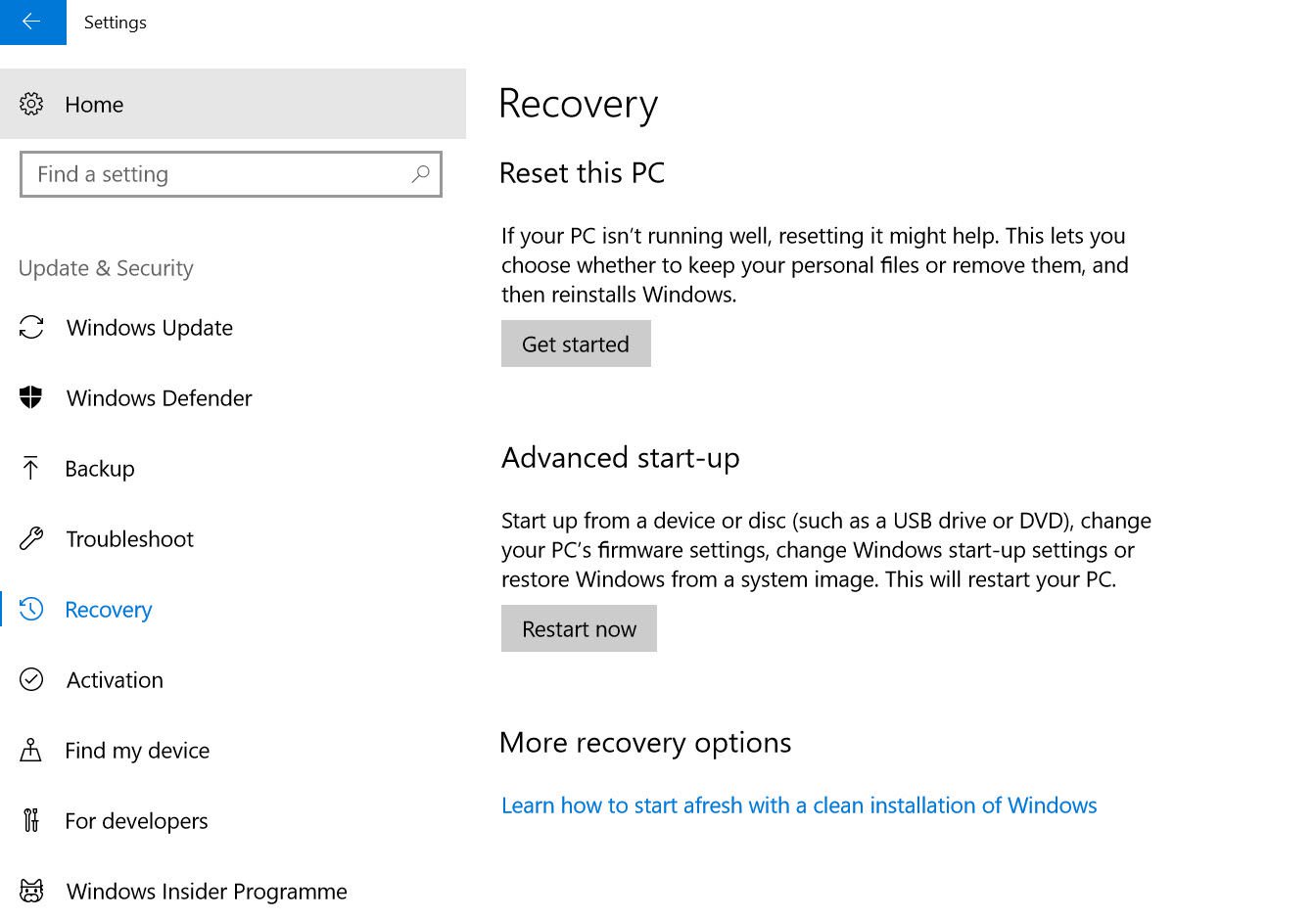
Если вы можете войти в Windows 10, то выберите в меню «Пуск» вкладку «Параметры», после чего перейдите на «Обновление и безопасность». В разделе «Восстановление» найдите опцию «Вернуть компьютер в исходное состояние» — с ее помощью вы сможете сохранить или удалить личные файлы, а затем переустановить систему.   

Кроме того, чуть ниже в данном разделе вы найдете опцию «Дополнительные параметры восстановления», которая поможет вам провести чистую установку Windows.

Переустановка Windows 10 на неработающем компьютере

Если вы не можете войти в систему, выполните следующие действия.

Во-первых, включите компьютер и дождитесь какого-либо сообщения перед появлением логотипа системы. Некоторые ноутбуки и компьютеры поставляются со «скрытым» жестким диском, на котором хранится полная резервная копия Windows. Как правило, это выглядит как сообщение наподобие «Нажмите F10 для использования параметров восстановления». Все компьютеры разные, но всегда есть опция для восстановления заводских настроек системы. С ее помощью можно удалить все данные с жесткого диска, после чего перенести скрытую версию Windows обратно на жесткий диск – в этом случае ваш компьютер вернется в исходное состояние.

Вы также можете несколько раз нажать на F8, чтобы открыть меню «Дополнительных параметров загрузки».

Если ни один из этих способов не помогает, попробуйте следующее:

1. Скачайте утилиту Media Creation Tool от Microsoft, которая создаст загрузочный диск или флешкарту с Windows 10. Для этого вам необходимо будет использовать работающий компьютер, в том случае, если ваш не входит в систему. Этот диск можно будет применять и для повторной переустановки, так что сохраните его для дальнейшего использования. Кроме того, вы можете использовать этот диск для обновления существующей системы: для этого просто запустите систему Windows 7 или 8 и откройте файл Setup.exe, сохраненный на диске.

2. Подключите USB-устройство к компьютеру и включите его. Однако, прежде чем это сделать, убедитесь, что вы создали резервную копию ваших файлов, так как данная операция сотрет все данные с диска С. Если вы не позаботились об этом заранее, тогда вам необходимо извлечь жесткий диск и подключить его к работающему устройству, после чего создать копию хранящихся на нем файлов.

3. Если компьютер не загружается с USB-устройства, зайдите в параметры BIOS: для этого сразу после включения компьютера зажмите Delete или F2, после чего найдите в параметрах пункт, касающийся порядка загрузки, и установите ваше USB-устройство в качестве предпочтительного для начальной загрузки.

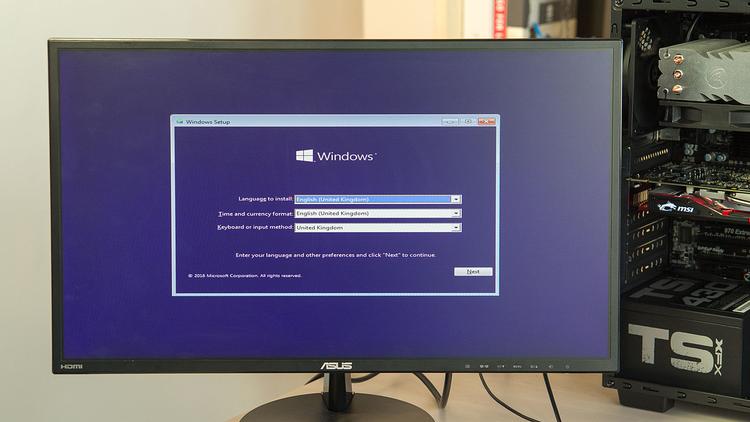
4. Как только ваш компьютер загрузится с вашего установочного носителя, вы увидите значок Windows, после чего появится экран, где вы сможете выбрать язык системы. Просто следуйте дальнейшим инструкциям. Особое внимание следует обратить на выбор правильного жесткого диска для установки системы. Если это новый диск, то он будет полностью пустым.

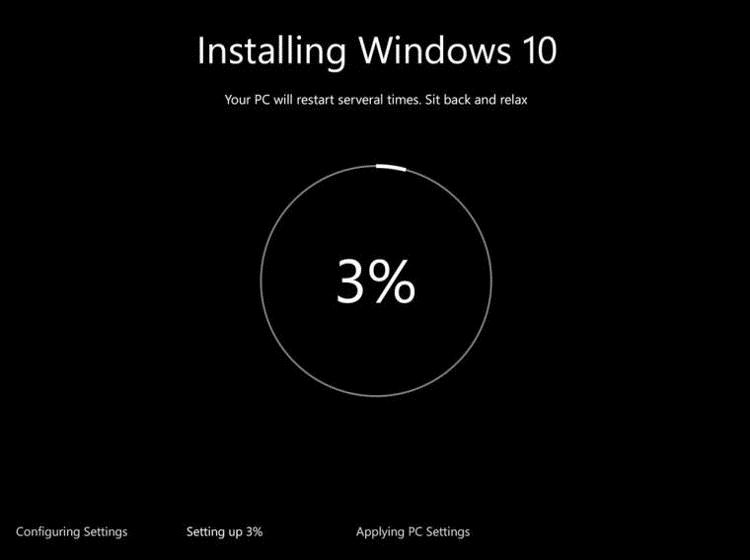
Как только начнется установка, ваш компьютер перезагрузится. Вы увидите значок Windows и крупный индикатор прогресса в форме круга. Внимательно следите за процессом установки, так как ваш компьютер будет несколько раз перезагружаться и в какой-то момент может попросить вас извлечь ваше загрузочное устройство.

Как переустановить Windows 7?

Ниже представлена инструкция, как переустановить Windows 7 при помощи DVD. Однако систему на некоторых ПК можно переустановить, используя Восстановление дисков и разделов. Для этого просто следуйте инструкциям изготовителя.  

Если вы переустанавливаете Windows на тот же жесткий диск, где он был установлен ранее, тогда у вас есть два варианта: Обновление и Чистая установка. Первый вариант сохранит все ваши файлы, однако может не справиться с существующими проблемами. Второй вариант подчистую удалит все с вашего жесткого диска, и вы потеряете все ваши данные, поэтому сделайте резервную копию всего того, чего бы вы не хотели лишиться.

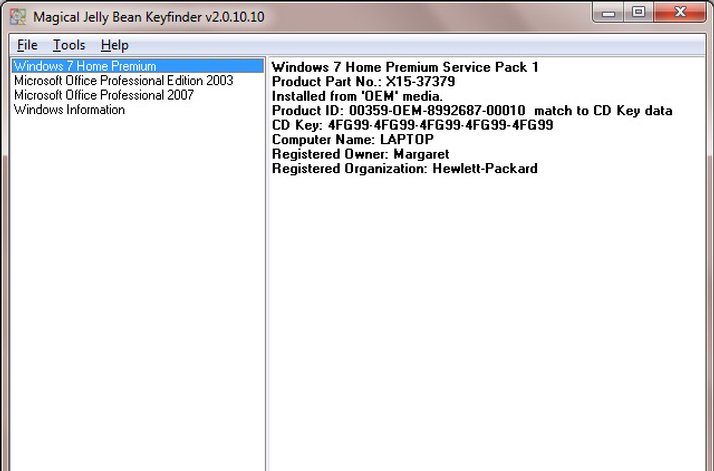
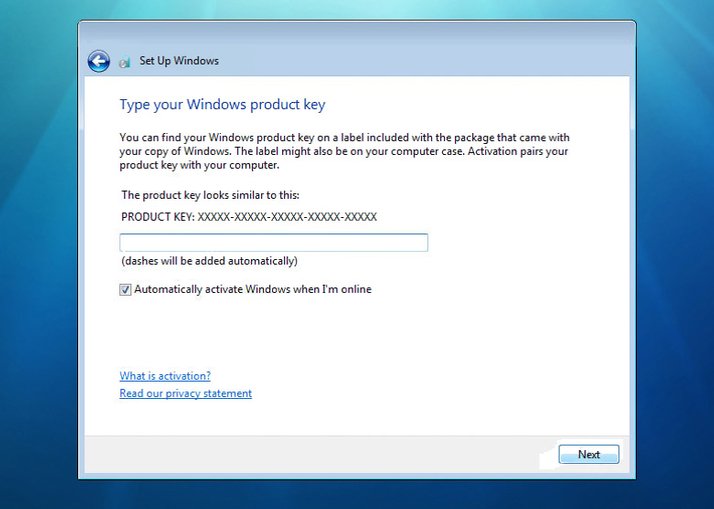
Кроме того, не забудьте, что после установки вам необходимо будет активировать Windows, используя ключ продукта (5 групп из 5 знаков после «CD Key»), поэтому убедитесь, что вы сможете найти его, наклеенным где-то на вашем компьютере. Если у вас нет такой наклейки или символы на ней невозможно разобрать, вы можете его узнать при помощи программы Magical Jelly Bean Keyfinder.

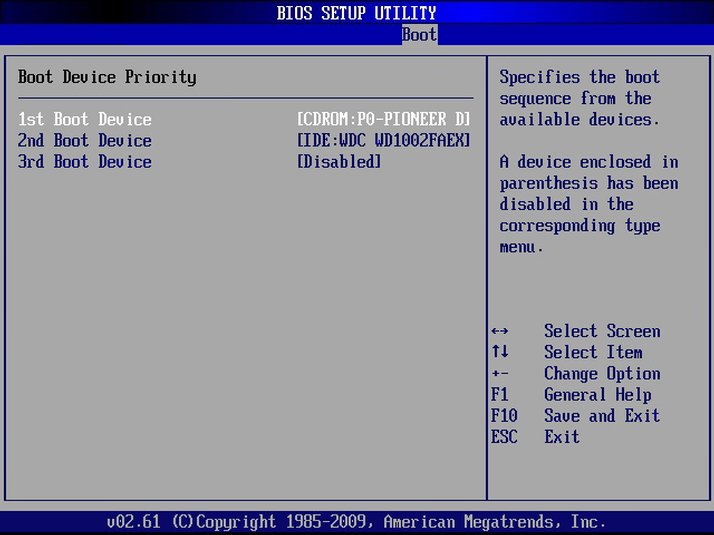
Справившись со всем этим, выключите ваш компьютер, вставьте Windows-диск и загрузите его. В идеальном варианте система должна загрузиться с его помощью. Если система загружается в своем обычном режиме, тогда вам необходимо будет перейти в меню BIOS и в настройках отметить, что вы хотите, чтобы загрузка компьютера происходила с диска.

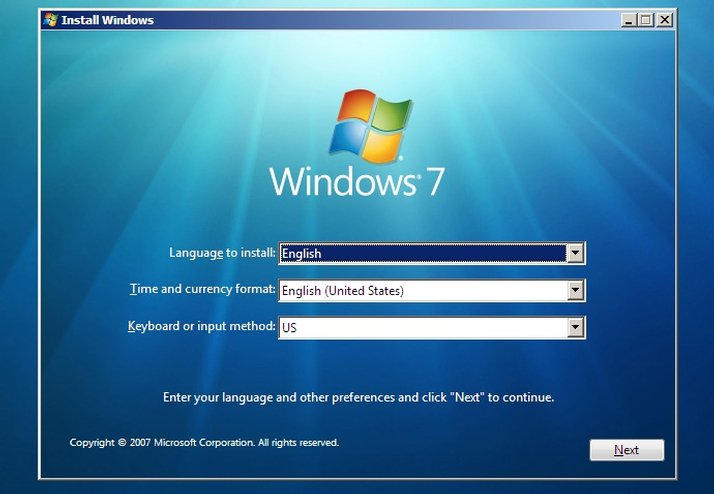
После того, как вы загрузили компьютер с помощью загрузочного диска, начнется установка Windows. На первом же экране вам необходимо будет выбрать устанавливаемый язык, формат времени и денежных единиц, а также раскладку клавиатуры.

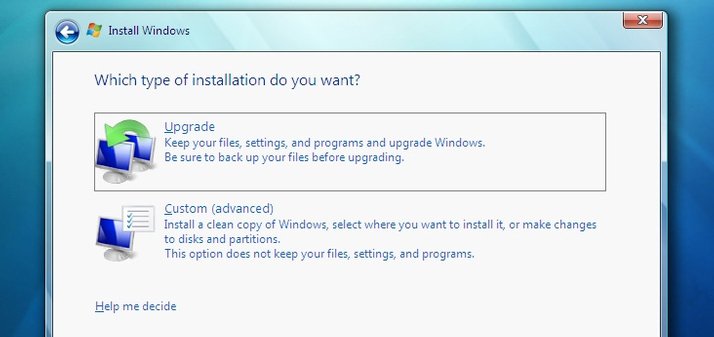
После этого система предложит вам выбрать тип установки из двух предложенных. При выборе «Полной установки (дополнительные параметры)» вы полностью заново установите систему. Вы также можете попробовать «Обновление», чтобы установить Windows «поверх» уже установленной системы. В таком случае все ваши файлы, программы и настройки останутся нетронутыми. Однако мы, как и говорилось ранее, выберем и проведем «чистую установку».

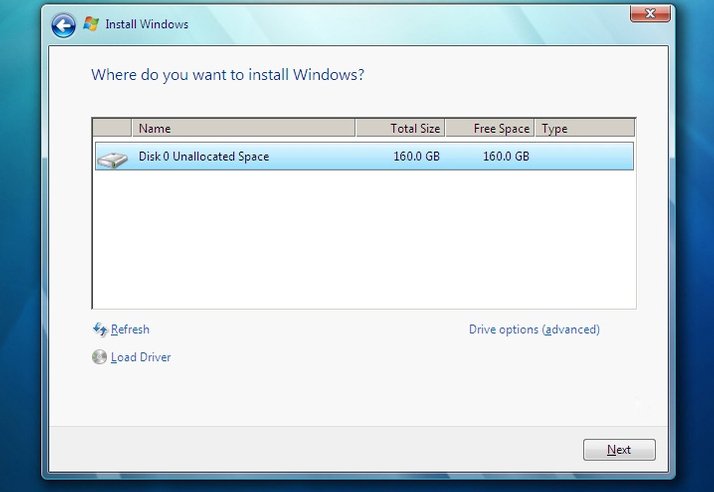
После этого система уточнит, куда именно вы хотите установить Windows. Иногда система показывает только один диск, в таком случае вам остается только выбрать «Далее». Если же вам предлагаются несколько дисков, тогда выберите тот, который идет первым в списке (как правило, он обладает самым большим объемом памяти), и кликните «Далее».

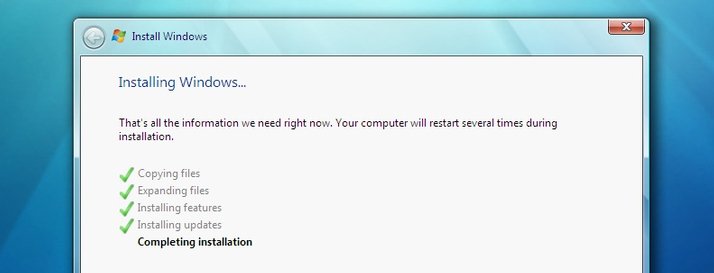
После этого начнется установка Windows 7. Для демонстрации прогресса вам будет выведен список действий, благодаря которому вы сможете следить за ходом работы. Установка может занять некоторое время. Обычно наиболее длительным является «Завершение установки», поэтому наберитесь терпения и не выключайте компьютер.

И, наконец, вы будете перенаправлены для ввода данных вашей учетной записи. Кроме того, вам необходимо будет активировать систему при помощи лицензионного ключа, который вы вводили ранее. Это можно будет сделать чуть позже, как только вы подключитесь к интернету.

Далее вам необходимо будет выбрать параметры защиты компьютера (мы советуем выбирать пункт «Использовать рекомендуемые параметры»), настроить дату и время, а также настроить тип сети, выбрав «Домашнюю сеть».

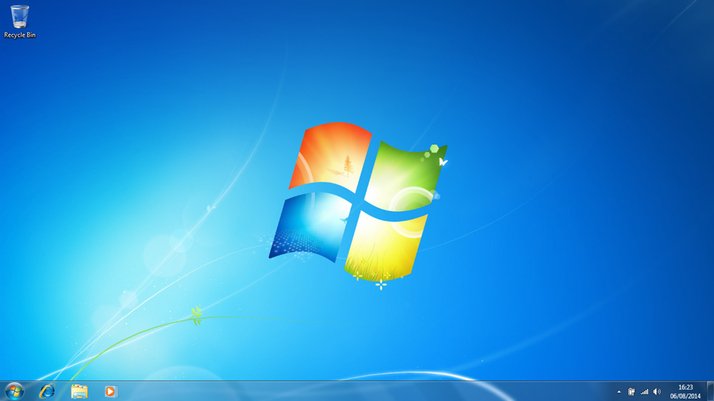
Теперь система станет доступна, однако рабочий стол выглядит несколько по-другому, так как он полностью пуст. Поэтому, следующее, чем вам надо заняться, это переустановить необходимые вам приложения. 

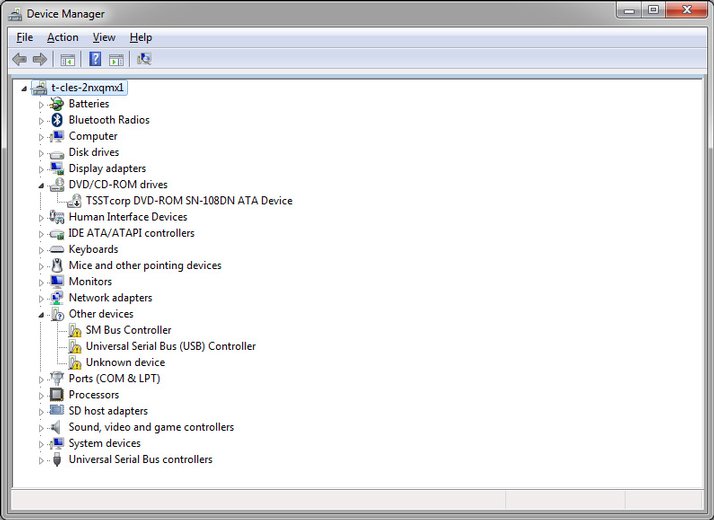
Перейдите в Диспетчер задач (его можно найти в меню «Пуск») и проверьте, чтобы были корректно установлены все драйвера. Если вы видите красный восклицательный знак рядом с каким-либо устройством, перейдите на сайт поставщика и скачайте последнюю версию, которая подходит для вашего компьютера. Для этого вам необходимо знать марку и модель материнской платы, а также модели других важнейших компонентов, таких как, например, видеокарта.

Даже если вы видите, что система показывает отсутствие проблем, то для таких компонентов, как видеокарта, чипсет материнской платы или сенсорная панель ноутбука, вместо стандартных драйверов, установленных Windows, лучше установить специальные драйвера производителя.

Кроме того, у производителя могут быть утилиты специально для ноутбуков, которые не переустанавливаются при чистой установке Windows. К примеру, для некоторых ноутбуков существуют специальные утилиты, не позволяющие батарее заряжаться на 100%, тем самым продлевая ее срок эксплуатации.

Разобравшись со всем этим, вы можете обратно на компьютер скопировать все файлы, для которых ранее создавали резервную копию.

Источник: KV.by
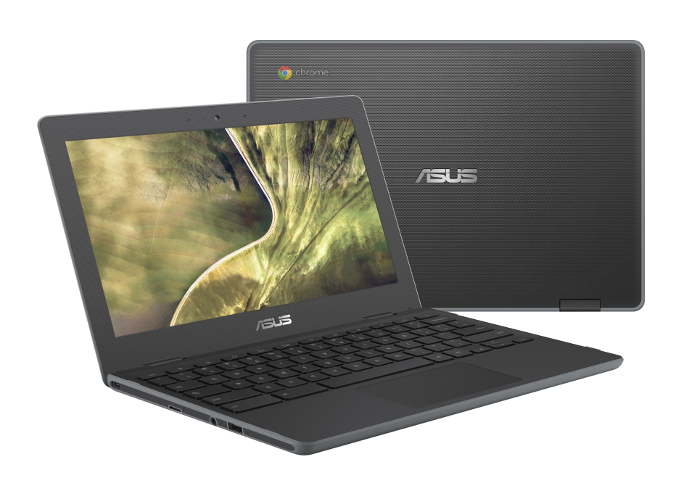
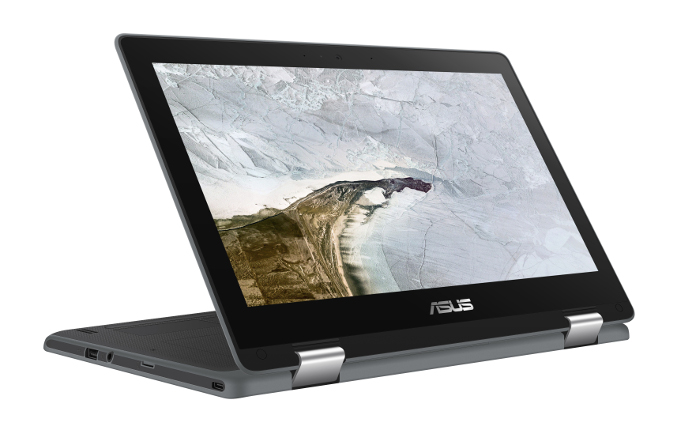
ASUS представила свой первый планшет с Chrome OS — Chromebook Tablet CT100

ASUS представила свой первый планшет с Chrome OS — Chromebook Tablet CT100

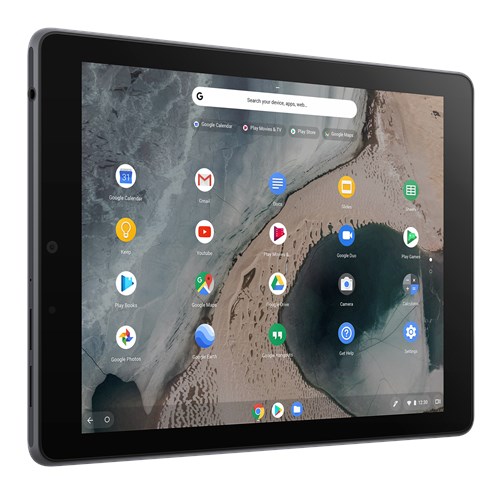
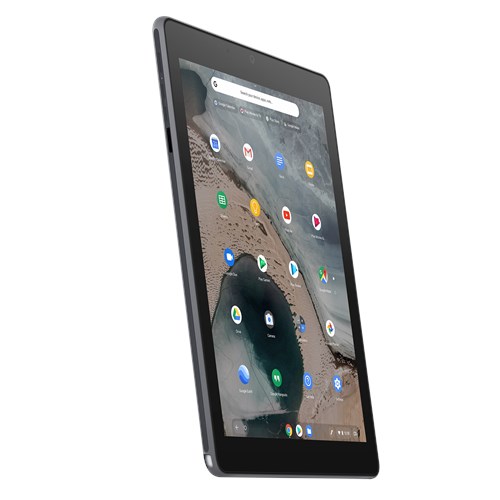
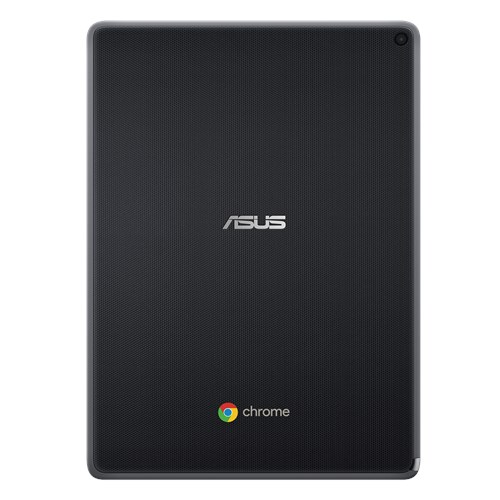
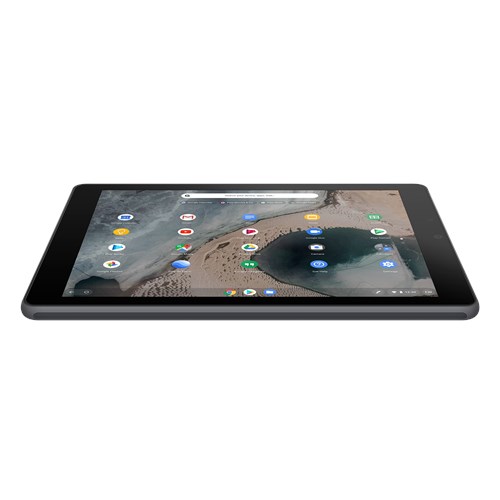
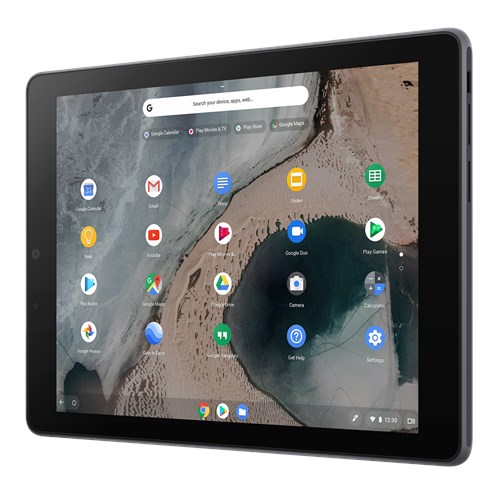
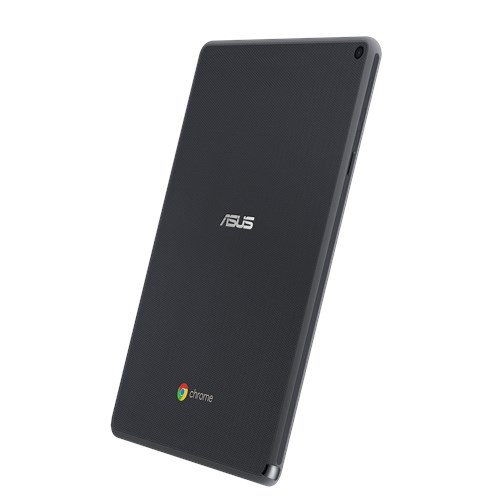
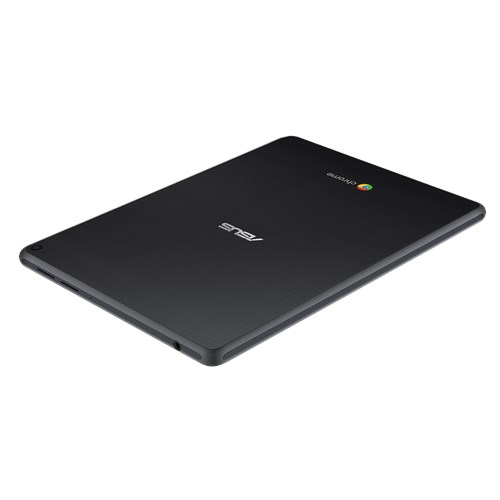
Компания ASUS показала сразу несколько новых устройств под управлением Chrome OS, среди которых выделяется ASUS Chromebook Tablet CT100 — первый планшет компании с этой операционной системой от Google.

Защита

Планшет позиционируется как надежный помощник в образовании, а в ASUS рекомендуют его для школьников младшего возраста. Поэтому здесь простая начинка, толстые рамки вокруг экрана и максимальная защита от падений и царапин.

Весь корпус получил прорезиненные шасси, поэтому планшет легко выдержит падение с высоты до 100 сантиметров (стол или парта). 9,7-дюймовый экран с разрешением QXGA (2048×1536 пикселей) покрыт закаленным стеклом, которое не боится царапин.

Начинка

Внутри устройства шестиядерный процессор OP1, 4 ГБ оперативной памяти и 32 ГБ хранилища. Аккумулятор емкостью 35 Втч позволит забыть о розетке на целый учебный день.

Также «в комплекте» слот для карт microSD, порт USB-C 3.1, 3,5 мм разъем и поддержка пера, для которого в корпусе есть специальное отверстие.

Толщина ASUS Chromebook Tablet CT100 — 9,9 мм, вес — 568 г.

F4BZCcoSJwdh7hpn_setting_fff_1_90_end_500.png.jpg
MxNQtIeWKR9EANan_setting_fff_1_90_end_500.png.jpg
ORoyoTn4W9FyklmA_setting_fff_1_90_end_500.png.jpg
UqQgdsG5cuGHr4Yg_setting_fff_1_90_end_500.png.jpg
dl8a80vTYo35sjPL_setting_fff_1_90_end_500.png.jpg
f2taU55hTThgxF7t_setting_fff_1_90_end_500.png.jpg
qY24uaYv2J4tDdlU_setting_fff_1_90_end_500.png.jpg

Что еще

Также ассортимент ASUS пополнили три новые модели ноутбуков с Chrome OS. Это С202 с 11,3-дюймовым экраном, процессором Celeron N400 и 8/64 ГБ памяти; 14-дюймовый C403 с более производительным процессором Celeron N3350; 11,6-дюймовый Chromebook C214 с процессором Celeron N4100, 4/8 ГБ оперативной памяти и 32 Гб SSD-накопителя.

204_0.jpg
214_1.jpg
403_2.jpg

Когда ждать

И планшет, и ноутбуки привезут на выставку CES 2019, которая стартует в Лас-Вегасе 8 января. Когда они доберутся до полок магазинов — пока неизвестно.

Источник: ASUSSlashGear

Windows 10 принесена в жертву новой ОС от Microsoft

Windows 10 принесена в жертву новой ОС от Microsoft

SOFTNEWS

Прошло более трех лет с того момента, как состоялся релиз финального стабильного билда операционной системы Windows 10, и за это время ОС стала ощутимо лучше. Она получила массу новых функций и возможностей, которые повышают продуктивность работы за компьютером, однако многие недочеты компания Microsoft словно специально не стала исправлять, продолжая навязывать всем свою странную политику в отношении обработки личных данных и установки обновлений. Тем не менее, в 2018 году что-то пошло не так, и это заметили очень многие пользователи.

В нынешнем году компания Microsoft, следуя запланированному графику, выпустила два крупных обновления для Windows 10, причем все они тестировались почти по полгода. Тем не менее, сразу после их релиза в финальном стабильном билде, многие людей дважды сталкивались с критическими проблемами, в результате чего американской корпорации приходилось целых два раза откладывать выпуск крупных апдейтов на один месяц. Как оказалось, снижение качества ПО – это вовсе не какая-то случайность, как думали фанаты.

Windows 10

Все дело в том, что сейчас все ключевые сотрудники Microsoft, которые ранее тратили все свои силы на Windows 10, теперь работают над созданием другой операционной системы под кодовым названием Lite. Она, как уверяют инсайдеры, обладает модульной структурой, что позволяет устанавливать ее на смартфоны, планшеты, компьютеры, телевизоры и многие другие гаджеты. При этом, проект десятой «винды» отдали начинающим разработчикам, которым не хватает опыта на то, чтобы выпускать стабильные билды ОС. Данная информация исходит от ряда СМИ.

Windows 10

Сейчас на дворе уже конец декабря, а компания Microsoft даже не анонсировала релиз крупного обновления Redstone 6 весной 2019 года. Это может говорить о том, что оно вообще не выйдет, как и все, которые должны быть после него. В качестве его замены публике уже в середине следующего года могут представить новую ОС, которая заменит Windows 10 в ближайшие годы, став ее, вероятно, улучшенной и доработанной во всех отношениях версией. Сейчас все указывает на то, что Windows 10 принесена в жертву новой ОС от Microsoft, по крайне мере по части полноценной программной поддержки.

Источник: TopMob