Почувствуй себя богом. Как активировать режим бога в операционных системах Windows 7, 10 и 11

Возможно, кто-то и не знал, но в операционных системах Windows различных сборок и версий есть очень интересный режим, позволяющий собрать десятки ярлыков на различные инструменты настроек в одном месте. Множество утилит и инструментов разбросаны по панели управления, а к некоторым и без навигатора довольно сложно найти путь. Но знайте, многие утилиты тонкой настройки могут нанести вред системе и изменение их параметров стоит делать с осторожностью. 
Содержание

Чтобы активировать «режим Бога» не потребуется произносить каких-либо заклинаний или жертвоприношений. GodMode — это панель управления включающая в себя расширенные функции и элементы управления для углубленной настройки всей системы всего за пару минут. Всего я насчитал чуть более 250 пунктов, которые доступны для просмотра и изменения, а о некоторых даже и не слышал.

Активация режима на Windows 7 и 8

Многие еще активно пользуются этими операционными системами, несмотря на то, что поддержка их уже официально завершена. Особенно это касается компьютеров и ноутбуков с устаревшим железом. А обновиться сейчас конфигурацию стало довольно дорого. 

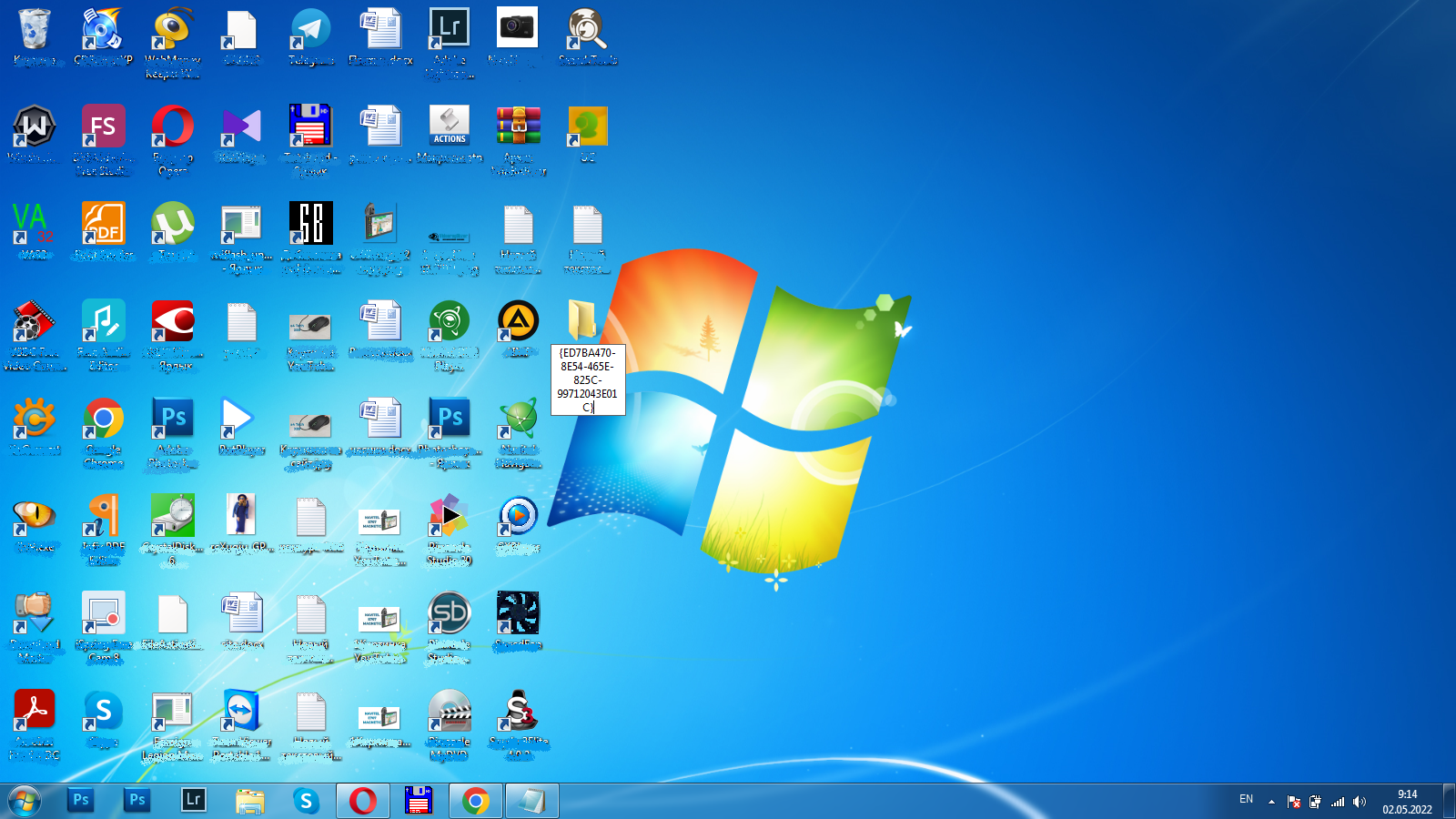
Для получения доступа нужно на рабочем столе создать пустую новую папку и переименовать ее соответствующим образом. В название папки вставляем «GodMode.{ED7BA470-8E54-465E-825C-99712043E01C}», причем слово GodMode можно заменить на любое понравившееся вам и сила этого режима не пропадет. Ранее я сталкивался с убеждениями, что на операционных системах Windows 7 x64 после использования этого режима может произойти крах системы. Но, возможно это наблюдалось лишь в начальных сборка, а в дальнейшем это починили.
Активация режима на Windows 10 и 11

Получение доступа к секретному режиму в современных операционных системах можно осуществить двумя способами. И первый из них по старинке создать папку с одноименным названием «GodMode.{ED7BA470-8E54-465E-825C-99712043E01C}», что мы создавали в Windows 7. Способ полностью работоспособный.

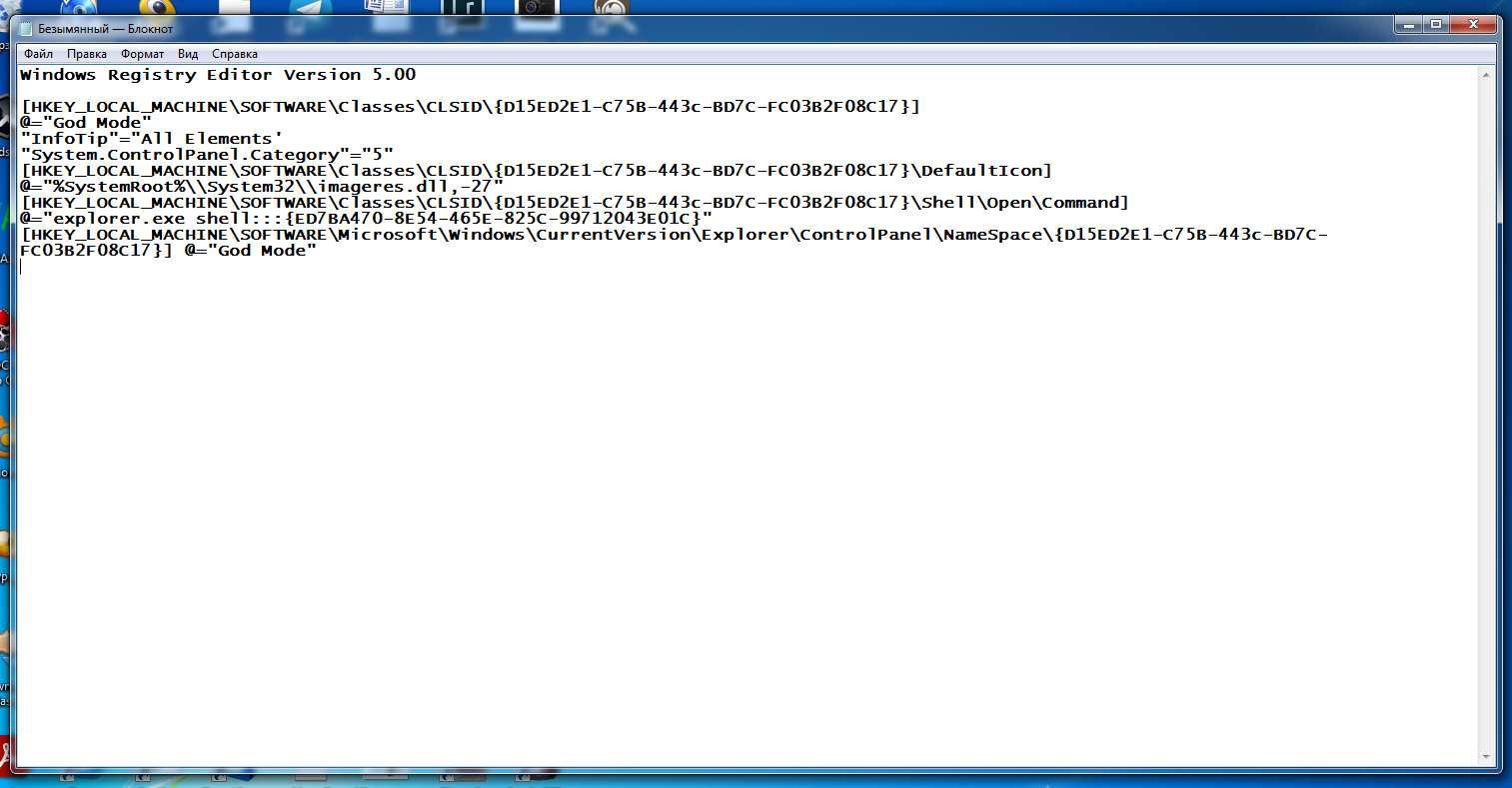
Или добавить ярлык на «режим Бога» непосредственно в панель управления операционной системой. Для этого создаем в любом месте текстовый файл с содержимым, а после чего сохраняем его в кодировке UTF-8 (юникод) и меняем расширение с текстового документа на .reg. После чего запускаем файл. 
На самом деле, на операционной системе Windows 10 я насчитал активных пунктов всего около 200, что значительно ниже, чем у предыдущих версий. Скорее всего, это связано с защитой «от дурака» или упрощением настройки самой операционной системы. 

На самом деле, режим Бога существовал и ранее, только для получения доступа, к примеру, на операционных системах Windows XP приходилось пользоваться сторонними приложениями. К примеру «XP Tweaker» один из самым популярных и актуальных на сегодня приложений. 

В чем сила GodMode

Первое, для чего я использую этот режим, это, конечно же, простота поиска. Доступ ко всем функциям размещен в одной папке и не требуется время на их поиск. Все на виду и разбито на соответствующие подгруппы.

Если вы откроете стандартную панель управления, то увидите множество ярлыков с разбивкой по тематикам. Внутри каждой размещено еще несколько ярлыков и этот момент может запутать во время поиска интересующей менюшки.
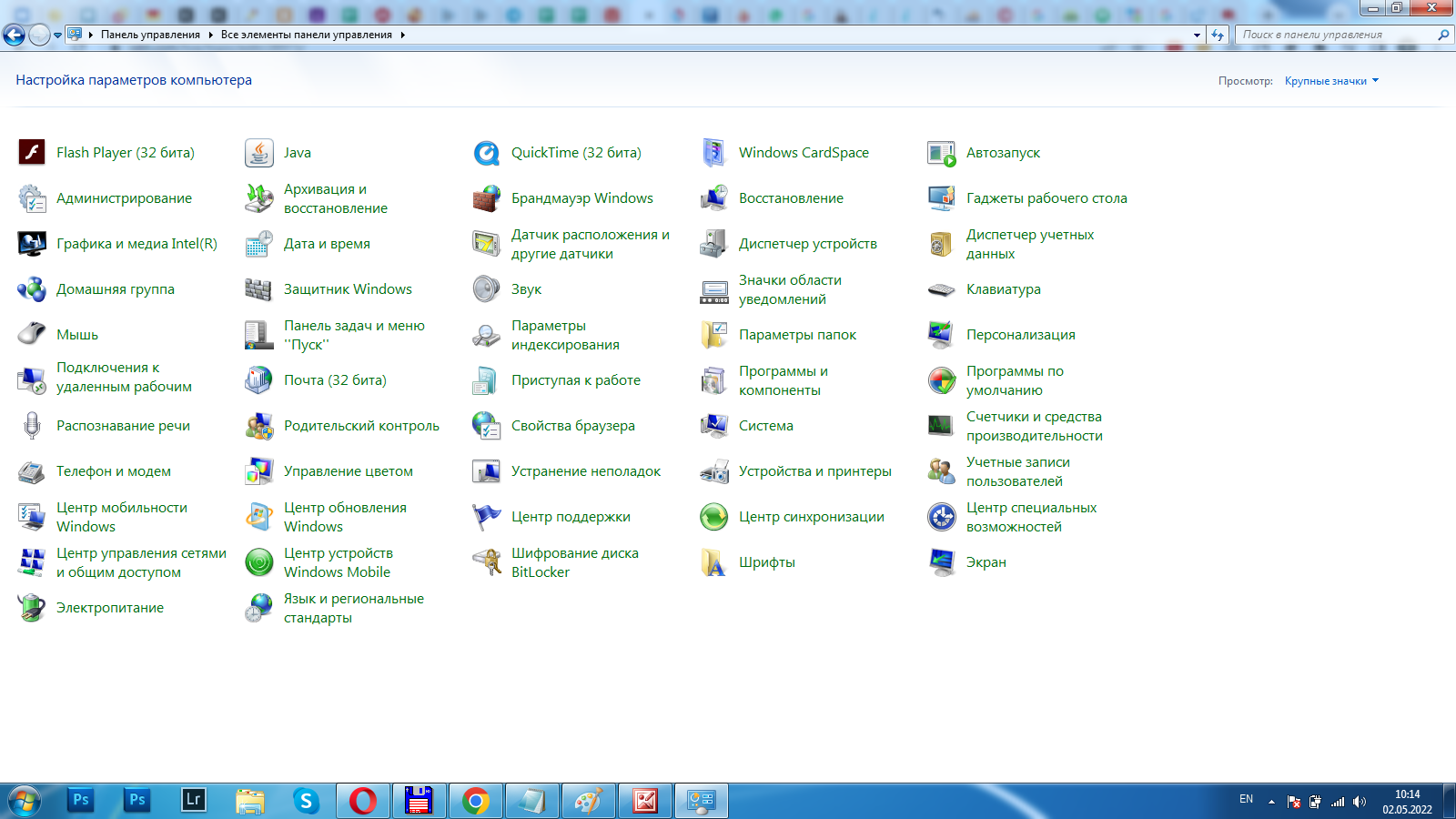
Для меня лично размещение всех ярлыков в одном месте намного проще, так как листать по менюшкам не всегда удобно, а группировка по категориям наиболее удобна. Так можно выделить основные категории: автозапуск, настройки сети, менеджер устройств и драйверов, управление учетными записями, персонализация и многие другие. Всего их более 200 в зависимости от операционной системы.

Использовать или нет данный режим, каждый будет решать сам, но для меня он удобен. Так как здесь собраны все доступные тонкие настройки системы в один список. При этом получается сэкономить время на поиски в разветвленной сети настроек. Но не стоит забывать, что при отсутствии должного опыта проведения тонкой настройки системы можно только навредить и нарушить работоспособность. А все работы по изменению рекомендую делать только при создании точки восстановления.

Источник: ixbt.com

Windows 11, версия 22H2: Что известно о следующем крупном обновлении «Sun Valley 2»

Компания Microsoft в настоящее время работает над следующей основной версией Windows, которая также станет первым крупным обновлением функций ОС Windows 11 – Windows 11, версия 22H2 или «Sun Valley 2»

Windows 11, версия 22H2: Что известно о следующем крупном обновлении «Sun Valley 2»

Новый выпуск, известный в настоящее время как «Windows 11, Версия 22H2» или под кодовым названием «Sun Valley 2», призван продолжать концепцию, впервые представленную в Windows 11 в прошлом году, и привнесет в систему новые функции, улучшения интерфейса и другие изменения.

Разработка версии 22H2 началась незадолго до того, как Windows 11 была завершена, и в настоящее время обновление проходит тестирование среди участников программы предварительной оценки Windows Insider на каналах Beta и Dev, которые получают еженедельные «активные разработки» с новыми функциями, которые могут стать частью выпуска 22H2.

Сводка основных изменений

  • Папки приложений в меню «Пуск»
  • Изменение размера закрепленной области в меню «Пуск»
  • Перетаскивание на панель задач
  • Обновления в системном трее
  • Интеграция Фокусировки внимания с Центром уведомлений
  • Ежедневно обновляемые обои на рабочем столе с коллекцией Spotlight
  • Новая функция специальных возможностей «Голосовой доступ»
  • Новая функция специальных возможностей «Живые субтитры»
  • Новые жесты и анимация для пользователей устройств с сенсорным экраном
  • Сворачивание панели задач для планшетов
  • Новая панель макетов привязки при перемещении окон приложений
  • Обновленный Диспетчер задач
  • Улучшенная интеграция OneDrive с Проводником
  • Многочисленные улучшения пользовательского интерфейса и изменения согласованности

Это не полный список, а лишь краткий обзор наиболее заметных изменений и улучшений, которые, как ожидается, появятся в версии 22H2. Конечно, есть также сотни, если не тысячи исправлений и скрытых улучшений, которые Microsoft встраивает в следующий выпуск, но о которых мы не будем упоминать.

Когда выйдет Windows 11, версия 22H2

Ожидается, что Windows 11, версия 22H2 выйдет во второй половине этого года. Внутренние источники сообщают, что финальная сборка версии 22H2 появится предположительно в мае, а работа над исправлениями ошибок и другими улучшениями будет продолжаться в течение всего лета. Исправления будут доставлены в виде накопительных обновлений инсайдерам и, в конечном итоге, остальным пользователям после того, как версия 22H2 будет готова к развертыванию в сентябре-октябре этого года.

Windows 11, версия 22H2: Что нового

Рассмотрим некоторые новые функции в версии 22H2.

Интерфейс Windows

Оболочка Windows получила много внимания разработчиков в 22H2. Microsoft продолжает очищать пользовательский интерфейс, заменяя устаревшие элементы системы на более современные и согласованные с дизайном Windows 11 интерфейсы. Например, версия 22H2 представляет современный дизайн для всплывающих окон управления громкостью и яркостью, которые появляются при настройке этих элементов управления с помощью физических аппаратных кнопок.

Системный трей также обновляется: появилась новая система для закрепления и открепления приложений в области системного трея, а также интеграция функции «Фокусировка внимания» с Центром уведомлений для быстрого доступа к этой функции.

Microsoft вернула несколько функций в меню «Пуск», в том числе возможность создавать папки приложений и настраивать размер области закрепленных приложений. Теперь пользователи могут добавить дополнительную строку закрепленных приложений или уменьшить область закрепленных приложений до двух строк в пользу большей области «Рекомендуем».

Панель задач снова поддерживает перетаскивание. Теперь вы сможете перетаскивать файлы в значки приложений на панели задач, чтобы открыть файл. Это функция панели задач использовалась в Windows в течение многих лет, но она отсутствовала в первой версии Windows 11.

Microsoft подготовила много улучшений для пользователей устройств с сенсорным экраном. В версии панель задач теперь будет сворачиваться, когда Windows обнаружит использование планшета, как в iPadOS. Чтобы получить доступ к панели задач, проведите пальцем от нижней части экрана — откроются закрепленные приложения и панель задач. Это позволяет приложениям работать с большим пространством на экране.

Также представлены новые жесты для быстрого доступа к различным областям интерфейса Windows. Теперь пользователи могут провести вверх от нижней части экрана, чтобы получить доступ к меню «Пуск», и провести пальцем от правого угла, чтобы получить доступ к быстрым настройкам. Проведите тремя пальцами вниз по центру экрана, чтобы свернуть ваши приложения или проведите тремя пальцами влево или вправо, чтобы переключиться между запущенными приложениями. Все анимации переключения сделаны плавными, в результате чего оболочка Windows кажется более отзывчивой.

Приложение «Параметры»

В 22H2 Microsoft добавила новые страницы в приложение «Параметры». В секции «Учетные записи» появилась новая страница учетной записи Microsoft, на которой представлен обзор вашей подписки Microsoft 365, а также организован быстрый доступ к другим сетевым параметрам и службам. В этом же разделе представлена новая страница «Семейная безопасность» для быстрого доступа к параметрам семейной безопасности.

В Центре обновления Windows появилась возможность планирования обновлений в определенное время дня, чтобы сократить выбросы углекислого газа. Для этого устройство должно быть подключено к источнику питания и должны быть получены «региональные данные об интенсивности выбросов углекислого газа» от партнеров ElectricMap или WattTime.

Среди других изменений — возможность настроить количество строк закрепленных и рекомендуемых приложений в меню «Пуск», возможность установить ежедневное изображение Bing в качестве обоев рабочего стола, возможность отключить меню переполнения системного трея и многое другое.

Приложения

Microsoft представила обновления нескольких встроенных приложений в версии 22H2. Например, Проводник теперь имеет новый раздел «закрепленных файлов» в области быстрого доступа при открытии приложения. Пользователи могут закрепить любые файлы в этой области и сохранить их на постоянной основе для быстрого доступа в будущем. Также улучшена интеграция файлового менеджера с OneDrive — добавлено новое раскрывающееся меню внутри OneDrive, которое показывает, какой объем облачного хранилища вы используете.

Диспетчер задач получил обновленный внешний вид, который лучше соответствует дизайну Windows 11. Представлена новый интерфейс боковой панели, который автоматически сворачивается при уменьшении размера окна.

Версия 22H2 поставляется с двумя новыми под названием Clipchamp и Microsoft Family Safety. Семейная безопасность (Family Safety) — это веб-приложение, которое предоставляет быстрый доступ к обзору вашей семьи, в том числе к местонахождению ваших детей, предстоящим действиям в общем семейном календаре и другим инструментам для управления домом. Эта услуга отлично подходит для семей, которые используют ПК с Windows и Xbox или устройства Android с установленным Microsoft Launcher и приложением Family Safety.

Clipchamp – это новый веб-редактор видео от Microsoft, который будет поставляться с Windows 11. Clipchamp оснащен всеми основными инструментами, такими как обрезка и разбивка, а также более профессиональными функциями, такими как переходы и анимированный текст. Предусмотрен бесплатный базовый план, но если вы хотите работать с видео разрешением выше 480p, то потребуется подписка.

Источник: Windows Central

Компьютер размером с мышку, без полноценного процессора и операционной системы. ZTE показала облачный ПК Taichi Cloud Computer W100D

Компьютер, который помещается на ладони и который можно положить в карман, — явление не новое. Но в таких случаях мы всегда говорим о полноценном ПК, пусть и с очень скромной производительностью. Компания ZTE представила сверхкомпактный компьютер, который обычным назвать нельзя. 

Компьютер размером с мышку, без полноценного процессора и операционной системы. ZTE показала облачный ПК Taichi Cloud Computer W100D

Taichi Cloud Computer W100D представляет собой компьютер массой 55 г и размером примерно с портативный аккумулятор. Или USB-концентратор. 

Собственно, на вид новинка как раз максимально похожа на концентратор, и понять, что это ПК, с первого взгляда вряд ли можно.  

Компьютер размером с мышку, без полноценного процессора и операционной системы. ZTE показала облачный ПК Taichi Cloud Computer W100D

Суть в том, что это облачный ПК. То есть у него нет полноценного процессора, оперативной памяти и прочих привычных компонентов. Главная задача устройства — предоставить доступ к серверу, где и запущена операционная система. К сожалению, подробностей пока очень мало. 

Известно, что для питания используется USB-C, есть минимум три порта USB-A и HDMI для подключения монитора. Само собой, есть Wi-Fi и Bluetooth.

Источник: MyDrivers

Google анонсировала операционную систему для устаревших ПК

Google анонсировала операционную систему для устаревших ПК

Фото: Google анонсировала операционную систему для устаревших ПК (Getty Images)

Компания Google анонсировала новую операционную систему, которая получила название Chrome OS Flex. Она идеально подойдет для слабых компьютеров, в том числе и Mac.

Об этом пишет РБК-Украина со ссылкой пресс-cлужбу Google.

Операционную систему можно будет устанавливать на устройства частных лиц, школ или же предприятий для «легких современных вычислений с облачным управлением». Она уже доступна для тестировщиков, а установить ее можно с загрузочной флешки.

Компания обещает безопасность, быструю загрузку устройств, автоматические обновления в фоновом режиме и управление из облака.

«Установите Chrome OS Flex на свои ПК и Mac, чтобы они были безопасными, быстро загружались, не тормозили со временем, автоматически обновлялись в фоновом режиме и могли управляться из облака», — пишет пресс-служба Google.

Chrome OS Flex можно установить за пару минут. Компания заявляет, что их операционная система будет стабильно работать на протяжении многих лет.

Более того, компания планирует создать для ОП функционал подобный Chrome OS, поскольку они оба созданы на одной кодовой базе.

Напомним, РБК-Украина писало о том, что Google посвятила трогательный дудл Дню святого Валентина.

Более того, разработчик Дэнни Лин установил операционную систему Windows 11 на Android 13, а Pixel 3 и 3 XL от компании Google, получили последнее обновление.

Источник: rbc.ua

Google выпустила первую версию Android 13 (DP1) для разработчиков: что нового и как установить апдейт

Google выпустила первую версию Android 13 (DP1) для разработчиков: что нового и как установить апдейт

В ночь на 11 февраля Google выпустила следующую версию операционной системы Android с порядковым номером 13 (кодовое имя Tiramisu) — речь о первой версии Developer Preview 1 для разработчиков. Эта версия является самой ранней и нестабильной, так что устанавливать ее обычным пользователям на основное устройство и использовать на повседневной основе не рекомендуется. Релиз позволяет составить первое впечатление о следующем крупном обновлении Android.

Среди ключевых новшеств Android 13 (DP1) — расширенные настройки тем и новые настройки приватности, языковые параметры и, конечно же, множество внутренних оптимизаций.

Динамические иконки

Текущая версия Android 12 выделяется в первую очередь радикально переработанным интерфейсом в стиле Material You (новое поколение стиля Material Design) и кастомизируемыми темами. Новейшая Android 13 развивает идеи, заложенные в Android 12.

Google выпустила первую версию Android 13 (DP1) для разработчиков: что нового и как установить апдейт
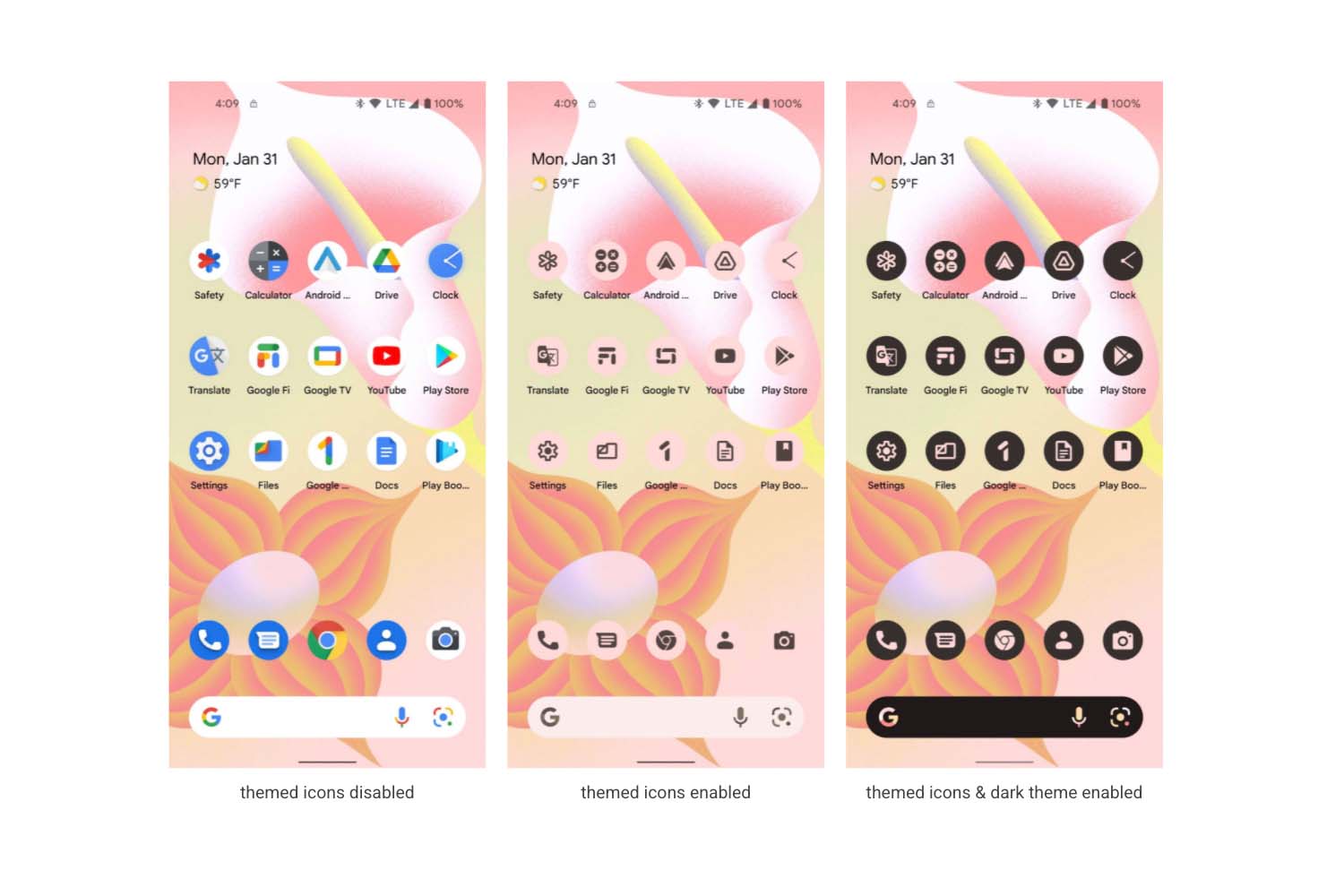
Динамические иконки из Material You, которые сейчас поддерживаются только стандартными программами Google, придут на сторонние приложения. Изображение: Google

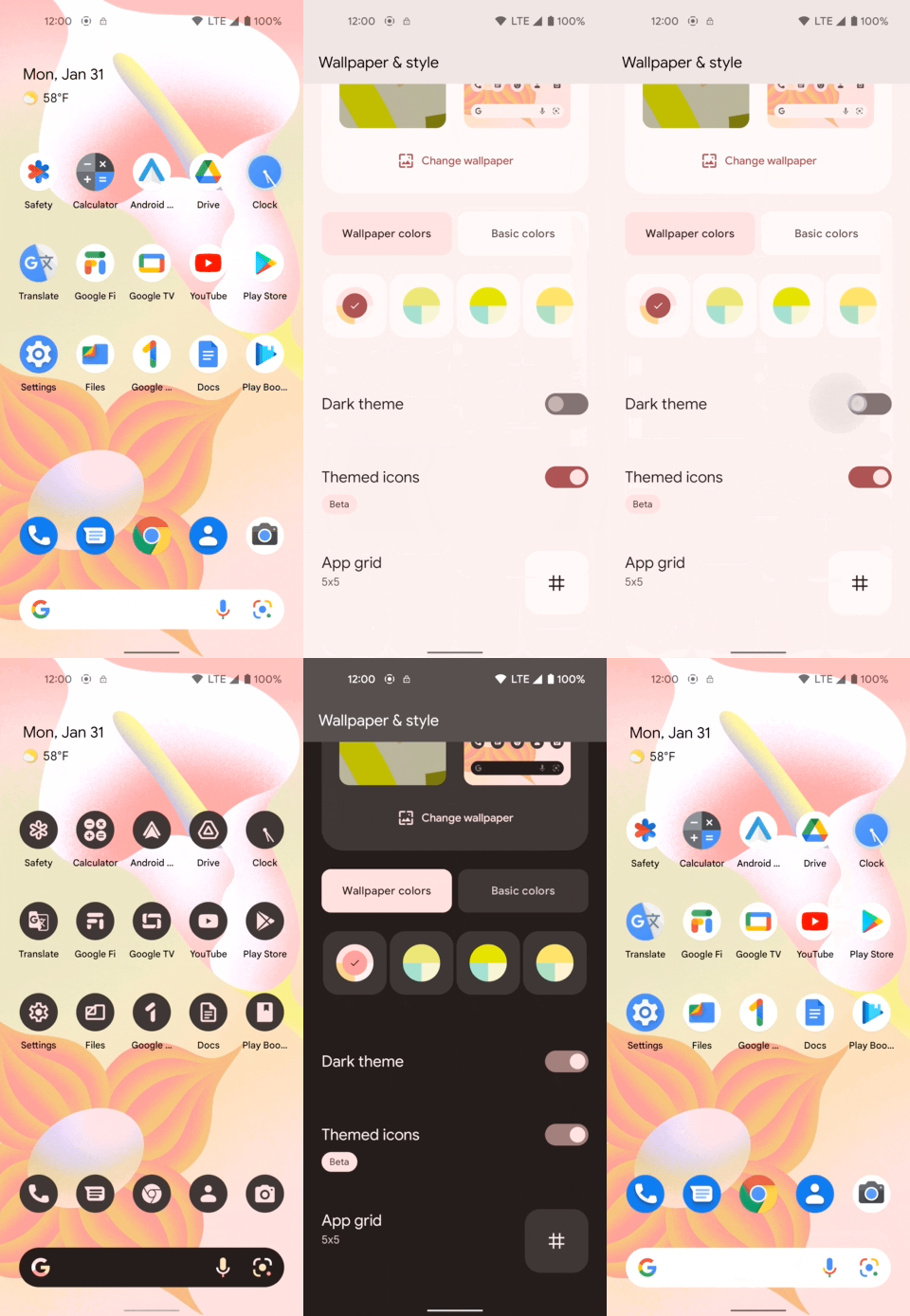
В частности, динамические иконки приложений больше не являются прерогативой приложений Google — функция стала широкодоступной. Она позволяет динамически подстраивать цветовой оттенок иконок приложений в соответствии с общей темой оформления. Но поддержка функции зависит от разработчиков — от них потребуется создать совместимый монохромный вариант иконки. Сперва функция появится на устройствах Pixel, но Google говорит, что работает с другими производителями над обеспечением ее широкой доступности.

Google выпустила первую версию Android 13 (DP1) для разработчиков: что нового и как установить апдейт
Тематические иконки могут сильно повлиять на общую эстетику домашнего экрана. Анимация: Google

Приватность и безопасность

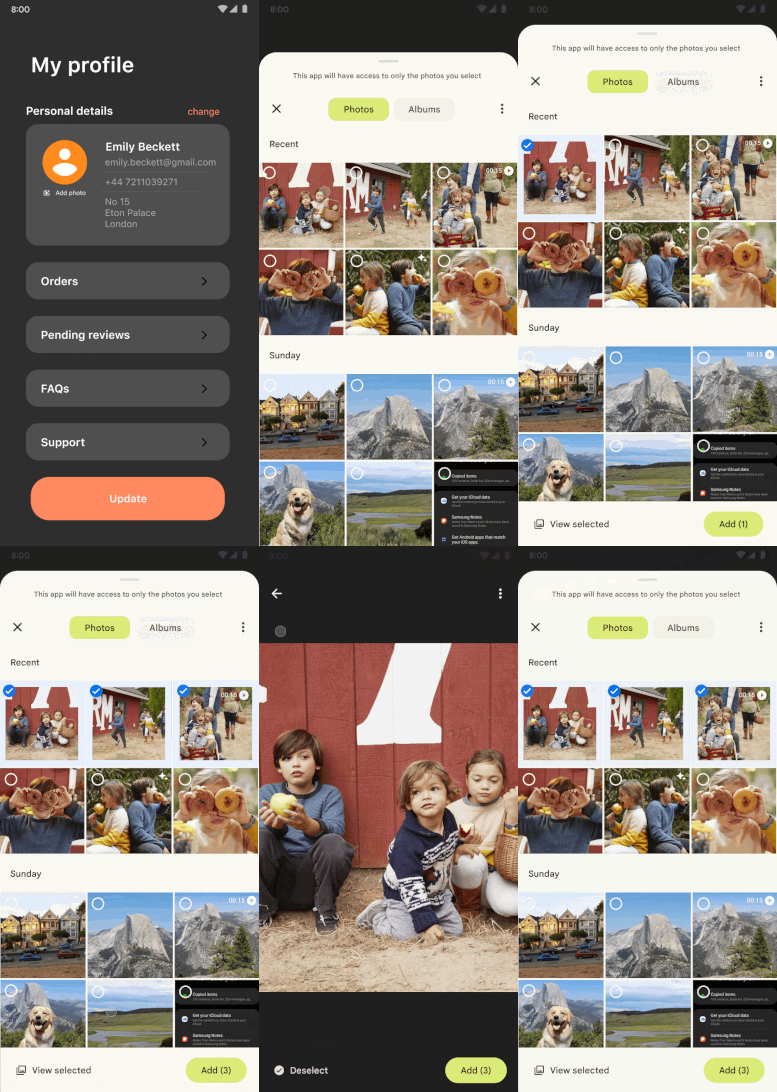
В Android 13 разработчики также внесли несколько изменений, касающихся настроек безопасности и управления разрешениями для приложений. Появится новый инструмент для обмена фото и видео с необходимым приложением — без необходимости предоставления ПО доступа ко всем файлам, хранящимся на устройстве. С точки зрения приватности это можно только поприветствовать. В конечном итоге эта функция должна поддерживаться на всех устройствах под управлением Android версии 11 и новее.

Google выпустила первую версию Android 13 (DP1) для разработчиков: что нового и как установить апдейт
Новый инструмент выбора фотографий разрабатывался с учетом повышенных требований безопасности и приватности — и, само собой, он тематический. Анимация: Google

Прочие улучшения

Само собой, эта превью-версия для разработчиков содержит массу технических изменений, которые останутся незамеченными большинством пользователей. Например, новый параметр разрешения на доступ для Wi-Fi позволит приложениям обнаруживать публичные сети Wi-Fi и подключаться к ним без необходимости обмена данными о местоположении, а языковые настройки можно будет менять в каждом приложении отдельно (удобно для многоязычных пользователей). Google также заявляет, что продолжает развивать инициативу Project Mainline  c модульным подходом обновления основных компонентов, чтобы предоставлять больше обновлений через Google Play, а не на уровне системы.

Как установить апдейт Android 13 DP1

Загрузить предварительную версию Android 13 и ознакомиться с полным списком нововведений можно на официальном сайте Google. Установить систему можно на смартфоны Pixel 4/4 XL, 4a/4a (5G), Pixel 5/5a, Pixel 6/6 Pro, а также эмуляторе Android Studio. Ниже приводим ссылки на загрузку официальных сборок для ручной загрузки, предназначенных для смартфонов Pixel.

МодельOTAСистемный образ
Google Pixel 4СсылкаСсылка
Google Pixel 4 XLСсылкаСсылка
Google Pixel 4aСсылкаСсылка
Google Pixel 4a 5GСсылкаСсылка
Google Pixel 5СсылкаСсылка
Google Pixel 5aСсылкаСсылка
Google Pixel 6СсылкаСсылка
Google Pixel 6 ProСсылкаСсылка

График разработки Android 13

Google выпустила первую версию Android 13 (DP1) для разработчиков: что нового и как установить апдейт

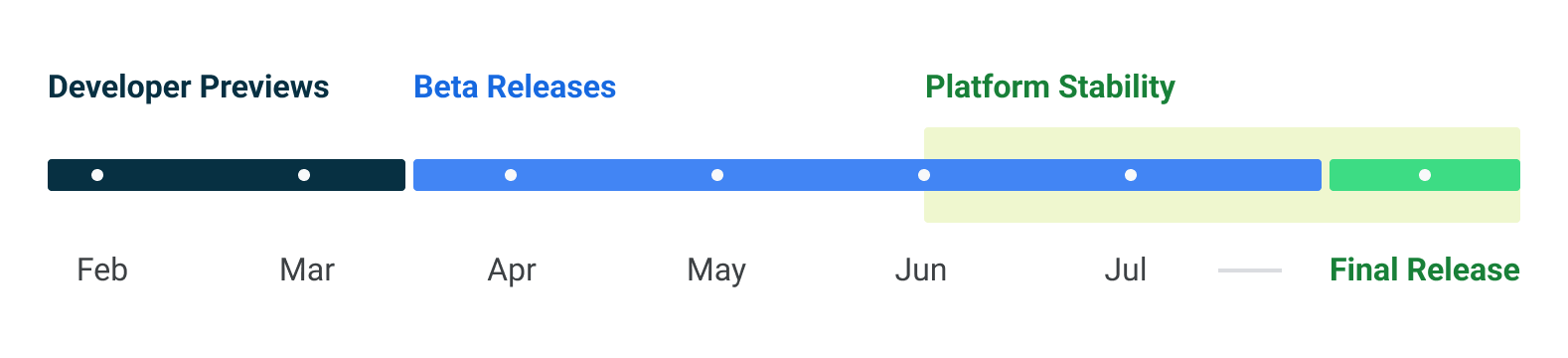
Согласно графику, следующая сборка Android 13 для разработчиков выйдет в марте. Первая публичная бета появится в апреле, а за ней выйдут еще три бета-версии — в мае, июне и июле. То есть, с интервалом в месяц. Полноценный анонс Android 13 ожидается в мае на концеренции Google I/O, а релиз — в конце августа — начале сентября. В прошлом году релиз Android 12 состоялся 4 октября, но только в виде эталонной сборки AOSP, а привычное обновление по воздуху для Pixel стало доступно спустя две недели 19 октября. И Google по сей день устраняет ошибки Android 12. Буквально на днях вышло февральское обновление — оно исправило проблему с перезагрузкой у Pixel 6 и Pixel 6 Pro, но сломало Wi-Fi.

Источник: ITC.ua

В Windows 11 нашли секретную функцию

Новая операционная система Microsoft позволяет работать с дискетами — устаревшими носителями информации. Об этом сообщает издание Windows Latest.

Журналисты издания заметили, что в «Диспетчере задач» Windows 11 — как и в ранних версиях ОС — можно вручную прописать путь для обновления или загрузки драйверов. В Windows 10 система указывала по умолчанию путь к А, который является общеупотребимым обозначением дисковода для чтения гибких магнитных дисков (floppy disk).

В новой ОС система предлагает обратиться к диску C, однако возможность прописать путь к диску А присутствует. Данная возможность не раскрывалась Microsoft, поэтому специалисты решили, что нашли секретную функцию Windows 11.

В Windows 11 нашли секретную функцию

Фото: Unsplash

Источник: Рамблер

Google анонсировала 10 новых функций для всех пользователей Android

Google анонсировала 10 новых функций для всех пользователей Android

Подводя итоги 2021 года, представители Google анонсировали глобальный апдейт ОС Android. По заверению компании, в скором времени пользователи получат доступ сразу к десяти новым функциям, которые существенно расширят функциональность системы.

В частности, Google представит функцию Family Bell, благодаря которой пользователи смогут отслеживать семейный распорядок дня и планировать совместные события. В момент приближения важного мероприятия все члены семьи получат напоминание. Кроме того, будут доступны гибкие настройки оповещений о предстоящих задачах.https://www.youtube.com/embed/Hp-lGxwPUnI

Кроме того, разработчики намерены выпустить сразу несколько новых виджетов, которые упростят взаимодействие с популярными сервисами. Например, пользователи «Google Play Книги» получат быстрый доступ к библиотеке и отслеживание прогресса при прослушивании аудиокниг. Аналогичное нововведение ждёт и сервис YouTube Music — виджет обеспечит доступ к недавно прослушанным трекам и элементам управления с домашнего экрана.

В «Google Фото» появится новый виджет «Люди и домашние животные», запуск которого запланирован уже на следующую неделю. Достаточно выбрать несколько фотографий, после чего алгоритм сгенерирует готовый коллаж. Обновление затронет и функцию «Воспоминания», которая позволит переименовывать, персонализировать и удалять элементы из сетки фотографий.

Владельцев автомобилей ждёт нововведение, которое позволит системе Android Auto автоматически синхронизироваться со смартфоном сразу после того, как пользователь окажется в салоне. Кроме того, компания готовит несколько новых вариантов быстрых ответов на сообщения, которые позволят оповестить человека о скором прибытии или опоздании, не отвлекаясь от дороги.

Появится в Android и возможность поиска музыки с помощью голоса в любых мультимедийных приложениях, установленных на смартфоне. Наконец, станет доступно использование цифрового ключа для разблокировки автомобиля — правда, на релизе функция будет доступна только для некоторых моделей BMW.

В Google отметили, что планируют интегрировать в обновление и несколько функций, связанных с конфиденциальностью. Для приложений появится автоматическое отключение разрешений по истечении определённого периода неактивности. Глобальный апдейт будет доступен на внушительном количестве устройств, а в числе минимальных требований указано наличие операционной системы не старше Android 6.0.

Источник: 4pda.to

Windows 11 обошла Windows 7 и стала второй по популярности платформой среди пользователей Steam

Windows 11 обошла Windows 7 и стала второй по популярности платформой среди пользователей Steam

Valve ежемесячно проводит добровольные и анонимные опросы среди пользователей Steam для сбора статистики касательно используемого оборудования и ПО, и обычно писать об этом смысла нет, но ноябрьский отчет — редкое исключение. Он подтверждает, что геймеры весьма благосклонно приняли Windows 11.

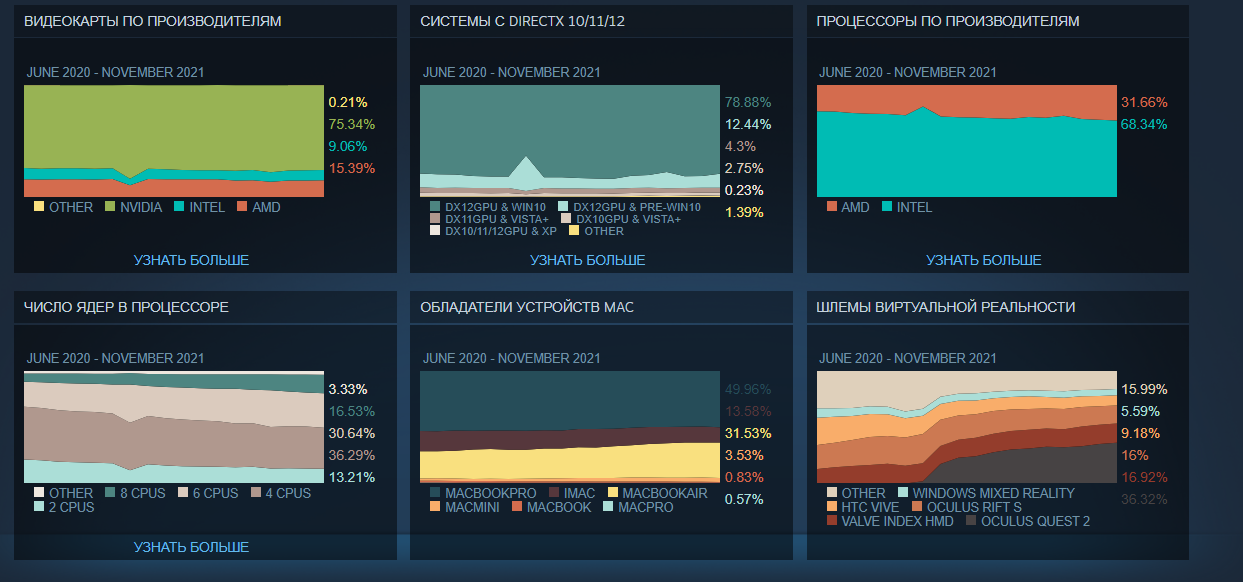
Всего за два месяца с релиза доля Windows 11 достигла 8,3% (+6,46% за месяц), благодаря чему она обошла Windows 7 и стала второй по популярности платформой среди пользователей Steam. Первое место уверенно удерживает Windows 10 — «десятку» предпочитают 86,73% геймеров. Доля Windows 7 сократилась до 3,48%. На OSX играют 2,7%, а доля Linux наименьшая — 1,16%. Но выход портативного игрового ПК Steam Deck c SteamOS 3.0, которая основана на базе ArchLinux, потенциально может изменить расстановку сил.

Windows 11 обошла Windows 7 и стала второй по популярности платформой среди пользователей Steam
Самые популярные ОС среди геймеров Steam по состоянию на конец ноября 2021 года

В ноябре Microsoft выпустила крупное осеннее обновление Windows 10 и перевела «десятку» на новый цикл с выпуском одного крупного функционального апдейта в год.

Windows 11 обошла Windows 7 и стала второй по популярности платформой среди пользователей Steam
Данные об оборудовании и ПО пользователей Steam за ноябрь

В других сегментах — пока без особых изменений. Если говорить о процессорах, доля систем с процессорами AMD среди геймеров Steam составляет 31,66%, а Intel предпочитают 68,34%. Что касается видеокарт, доля AMD составляет 15,39%, у Intel — 9,06%, а NVIDIA контролирует 75,34%. Самыми популярными остаются GPU NVIDIA GeForce GTX 10-й серии и AMD RX 500-й серии. Пятерка самых популярных видеокарт в Steam представлена моделями GTX 1060, GTX 1650, GTX 1050 Ti, RTX 2060 и GTX 1050.

Среднестатистический компьютер пользователя Steam сейчас выглядит следующим образом:

  • ОС: Windows 10 64-разрядной версии
  • ОЗУ: 16 ГБ
  • CPU: 4-ядерный Intel с частотою от 2,3 до 2,69 ГГц
  • GPU: NVIDIA GeForce GTX 1060
  • VRAM: 8191 МБ
  • Разрешение монитора: 1920х1080 точек
  • Разрешение нескольких мониторов: 3840х2160 точек
  • Язык: английский
  • Общий объем дискового пространства: свыше 1 ТБ
  • VR-гарнитура: Oculus Quest 2

Более подробная статистика опубликована на официальном сайте Steam.

Источник: ITC.ua

Обзор Windows 11 Debloater: Мощный инструмент для настройки Windows 11

Windows 11 Debloater Tool является бесплатным портативным инструментом для настройки операционной системы Windows 11

Обзор Windows 11 Debloater: Мощный инструмент для настройки Windows 11

Приложение Windows 11 Debloater представляет собой «твикер общего назначения», что отличает его от специализированных инструментов для усиления безопасности и конфиденциальности.

Для использования инструмента вам нужно скачать приложение в виде ZIP-архива с нашего сайта. Размер приложения составляет 113 килобайт.

Скачать Windows 11 Debloater

Windows 11 Debloater: мощный инструмент с недочетами по удобству использования

Распакуйте архив и запустите исполняемый файл Windows11Debloater.exe из директории.

При запуске может отображаться предупреждение фильтра SmartScreen, а также запрос службы контроля учетных записей.

Интерфейс программы явно перегружен. На стартовой странице EZ Debloater отображаются быстрые действия, которые пользователи могут выполнить всего несколькими щелчками мыши. Здесь доступны различные операции, от удаления OneDrive до применения важных настроек и включения истории буфера обмена.

Сами твики отображаются в виде сценариев, но большинству пользователей будет сложно понять, что конкретно делают эти сценарии. Для некоторых записей доступны всплывающие подсказки, но они содержат мало информации об применяемых изменениях. Для выполнения сценария достаточно нажать кнопку Run Script.

При выполнении некоторых сценариев может произойти изменение функциональности системы. Крайне рекомендуется создать резервную копию системы и важных данных, прежде чем вносить какие-либо изменения с помощью приложения. В Windows 11 Debloater есть возможность откатить настройки, но лишний вариант восстановления не помешает на случай, если что-то пойдет не так.

Приложение включает в себя больше десятка вкладок с настройками, которые вносят отдельные изменения в определенные функции операционной системы Windows 11.

Для примера рассмотрим вкладку Privacy & Telemetry («Конфиденциальность и телеметрия»). Здесь отображается 14 настроек, которые можно применить или восстановить. Они варьируются от отключения рекламного идентификатора до отключения основной службы телеметрии DiagTrack.

Всплывающие подсказки на данной вкладки будут полезны, так как содержат краткое описание того, что делает сценарий в ОС. Интерфейс может запутывать, поскольку вы получаете пять вариантов выбора для каждой записи. Буквы отображают сценарии PowerShell, которые выполняются при выборе настройки в интерфейсе, а три селектора определяют фактическое действие, которое выполняется при запуске скрипта.

Некоторые вкладки содержат всего несколько настроек, а некоторые заполнены сценариями. Заголовки настроек иногда бывает трудно понять, но доступны всплывающие подсказки, которые помогают пользователям узнать о конкретной настройке. Другой вариант, который есть у пользователей — просмотр код сценария и поиск ключа реестра, запланированной задачи или другого идентификатора, позволяющего узнать подробные сведения.

Windows 11 Debloater — мощный инструмент, который пока имеет проблемы с удобством использования. Представление элементов в виде списка сделало бы интерфейс более удобным и простым. Мы будем следить за развитием приложения.

Источник: Ghacks

Пользователи нашли способ установить Windows 11 на ПК с неподдерживаемыми процессорами

Найден способ, который позволяет установить Windows 11 на ПК, который оснащён неподдерживаемым новой операционной системой процессором. Для этого понадобится утилита Universal MediaCreationTool, которая распространяется бесплатно на GitHub.

Данная программа позволяет запустить процесс установки без проверки наличия у CPU модуля безопасности TPM 2.0 или возможности его программной эмуляции. Universal MediaCreationTool можно использовать как при установке с помощью обновлений, так и со внешнего носителя.

Windows 11 была представлена 24 июня. По словам разработчиков, она будет быстрее, чем Windows 10, при этом займёт меньше дискового пространства. Релиз новой операционной системы состоится 5 октября. С начала 2022 года обладатели лицензионных копий Windows 10 смогут бесплатно обновиться до 11-й версии.

Источник: cybersport.ru