Windows 10 April 2018 Update: Главные особенности обновления

30 апреля вышло глобальное обновление Windows 10. Что изменилось в операционной системе?

Обновление Windows 10

Microsoft выпустила первое в 2018 году крупное обновление Windows 10. Новая версия операционной системы получила стандартное название «April 2018 Update», хотя ожидались более интересные варианты («Windows 10 Version Next» или даже «Spring Creators Update»). В отличие от Fall Creators Update (осень 2017 года), April 2018 Update улучшает дизайн интерфейса и существующие функции, поэтому на этот раз о крупных нововведениях речи не идёт.

Несмотря на минимальные изменения, Windows 10 стала заметно приятнее как внешне, так и функционально.

Обновленные настройки конфиденциальности
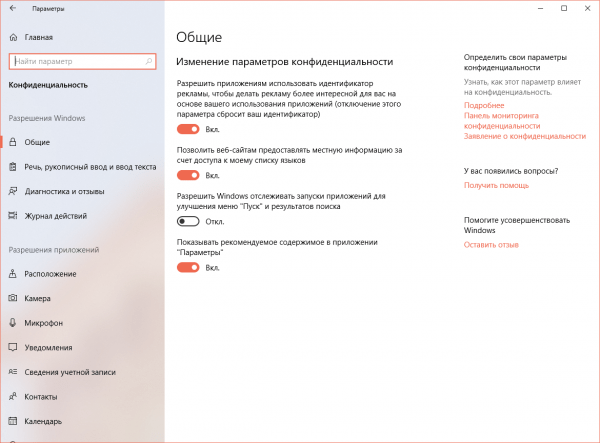
Обновленные настройки конфиденциальности

Microsoft расширила меню конфиденциальности, которое пользователи встречают после установки обновлений. Появившиеся новые опции — Поиск устройства (Find My Device) для определения местоположения устройства с Windows в случае кражи или потери и Рукописный ввод и ввод текста (Inking & Typing) для отправки данных об использовании стилуса и наборе текста. Каждой из них выделена отдельная страница с настройками, где предлагается разрешить или отказать в предоставлении информации до запуска ОС.

Настройки конфиденциальности Windows 10 (Параметры → Конфиденциальность) также подверглись переработке. Теперь страница разделена на «разрешения Windows» и «разрешения приложений» с соответствующими разрешениями.

Система обновляется намного быстрее

Система обновляется намного быстрее

Каждый пользователь Windows знает, как работает система обновления, и какими ошибками она порой выбивает из равновесия. После очередного крупного обновления ОС процесс перезагрузки затягивается на долгие десятки минут. Естественно, компьютером в это время пользоваться нельзя. Для некоторых людей такие простои оборудования непозволительны, в связи с чем Microsoft максимально сокращает время обновления. Сократили его и в April 2018 Update. В прошлом году установка Creators Update занимала в среднем 82 минуты, для Fall Creators Update показатель составлял около 51 минуты.

В этом году обновление до April 2018 Update займет у пользователей всего 30 минут, что на 63% быстрее по сравнению с оригинальной версией Creators Update. Конечно, фактическое время зависит от системы, но полчаса — не полтора. Разница вполне ощутима.

По заявлению компании, таких успехов удалось достичь путем переноса основных операций так называемой офлайн-фазы в онлайн-фазу, иначе говоря — в фоновый режим. Теперь все процессы, начиная от распаковки и копирования системных файлов, переноса пользовательских настроек и данных и заканчивая установкой обновления, выполняются не после перезагрузки, а во время использования ПК и работы операционной системы. Это также должно уменьшить риск появления критических ошибок, в том числе BSOD (экрана смерти).

Fluent Design
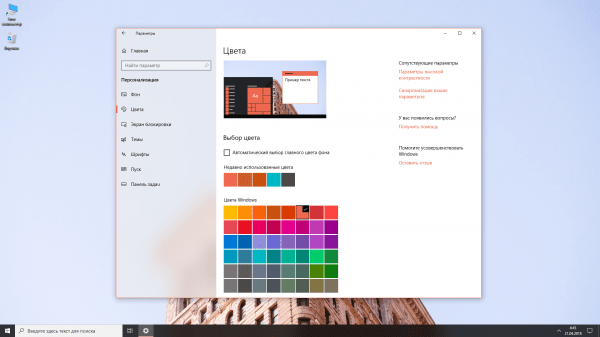
Fluent Design

Как и следовало ожидать, в April 2018 Update продолжилось развитие нового дизайна пользовательского интерфейса Fluent Design, представленного весной 2017 года на конференции для разработчиков Microsoft Build. Компания увеличила использование прозрачности в масштабах операционной системы и внедрила необычный визуальный эффект в виде подсвечивания активных элементов. Без всякого сомнения — выглядит красиво, стильно, просто и свежо.
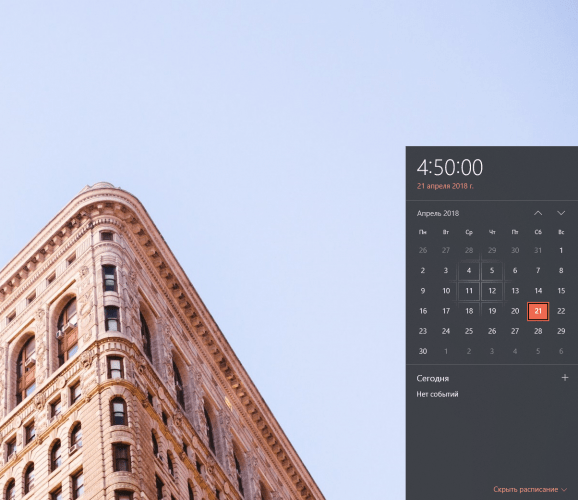
Fluent Design2

Теперь прозрачность лежит в основе не только меню Пуск, Панели задач, Центра уведомлений, Календаря, но и основных приложений и функций Windows 10. Элементы Fluent Design появились в браузере Microsoft Edge, Skype, Microsoft Store, меню «Поделиться», меню «Люди», панели временной шкалы и даже системных параметрах. Изменения не глобальные (пока что), скорее эстетические, но факт есть факт — Windows 10 постепенно превращается в привлекательный продукт.

Временная шкала Timeline
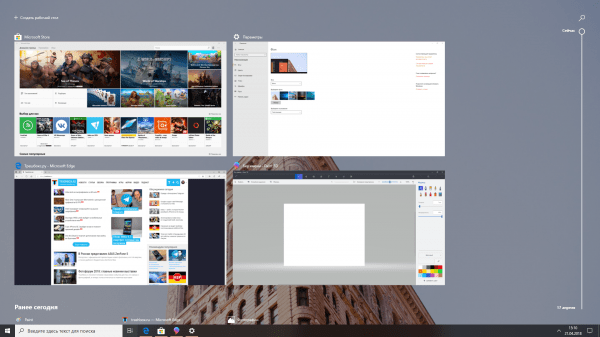
Временная шкала Timeline

Временная шкала (Timeline) основана на функции представления задач и отображает график, состоящий из задач и проектов, над которыми велась работа в прошлом. Нововведение позволяет возвращаться к посещенным веб-сайтам, документам, статьям, задачам, приложениям или выполнению других действий в течение 30 дней, повышая общую продуктивность.

Временная шкала Timeline2

Особенность временной шкалы заключается в автоматической синхронизации действий с облаком и, соответственно, всеми устройствами с одной учетной записью. Данные сохраняются в журнале действий (Параметры → Конфиденциальность → Разрешения Windows → Журнал действий). Вы можете начать работу дома за настольным компьютером и продолжить на смартфоне будучи в автомобиле. Более того, функция является полностью универсальной: поддержка Timeline дополнительно реализована в некоторых приложениях Microsoft для Android и iOS (Microsoft Edge и Office 365).

Веб-приложения

Выпуск April 2018 Update ознаменовал появление прогрессивных веб-приложений (Progressive Web Apps) в Windows 10. Говоря наиболее простым языком, PWA — это веб-приложения, которые ведут себя как универсальные приложения Windows (UWP). Другими словами, это сайты, работающие на движке Microsoft Edge, но в изолированном пакете appx без интерфейса браузера.

Главное преимущество прогрессивных веб-приложений состоит в том, что они могут работать в автономном режиме, открываться через живые плитки и даже отображать уведомления через центр уведомлений. В настоящее время в Microsoft Store уже доступны такие PWA-приложения, как Twitter, YouTube и Uber от сторонних разработчиков. В дальнейшем их количество наверняка будет расширяться. Например, Google также поддерживает технологию прогрессивных веб-приложений, поэтому Microsoft ожидает поддержки со стороны поискового гиганта.

Улучшения Microsoft Edge

Улучшения Microsoft Edge

Доля фирменного браузера Microsoft на глобальном рынке по-прежнему мала для полноценной конкуренции с Chrome и Firefox. Несмотря на тщетные попытки продвижения, компания продолжает улучшать Edge с каждым обновлением Windows 10. Нововведения в составе April 2018 Update затронули текущие функции и интерфейс.

В новой версии Microsoft Edge появилась возможность отключать звук в отдельных вкладках (наконец-то), обновились встроенные просмотрщики файлов EPUB и PDF, а полноэкранный режим получил приятное дополнение — вызов панели с вкладками и адресной строкой (омнибокс) простым перемещением курсора в верхнюю часть экрана, при этом выход из полного экрана просмотра не осуществляется. В числе других новшеств — измененный режим чтения со встроенными средствами грамматики, автозаполнение данных банковской карты в веб-формах для быстрой оплаты товаров на сайтах, поддержка технологии Push-уведомлений, режим печати веб-страниц без лишних элементов и рекламных объявлений.

Что касается интерфейса, то он стал больше соответствовать концепции Fluent Design. Также было переработано меню-хаб Центр, включающее в себя избранное, список для чтения, историю и загрузки — в нём стало интуитивно понятнее ориентироваться.

Стоит отметить, что количество изменений для Microsoft Edge в April 2018 Update минимальное. Кажется, что разработка браузера отошла на второй план, хотя в нем до сих пор недостает некоторых популярных функций.

Удаление и просмотр диагностических данных

Удаление и просмотр диагностических данных

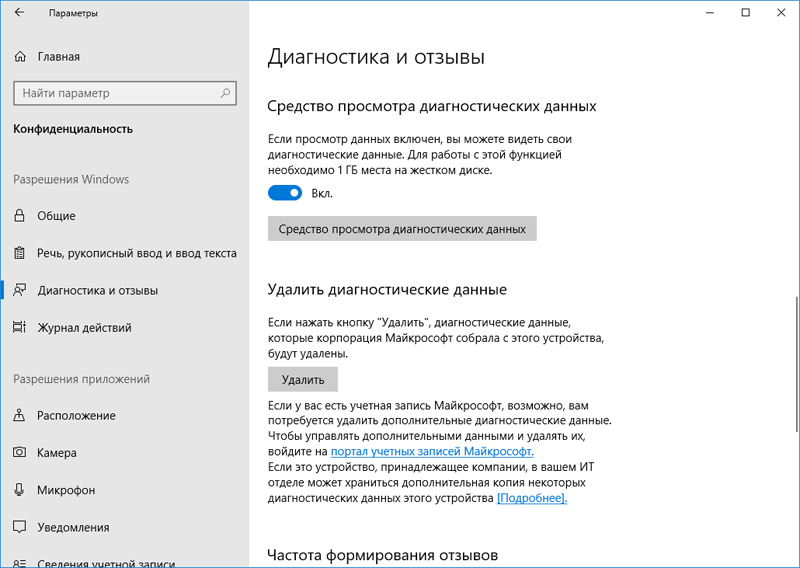
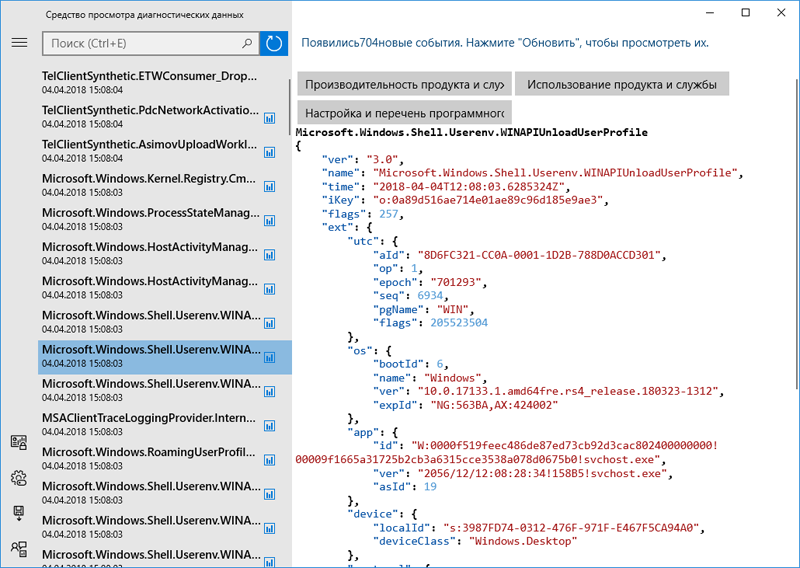
Одной из самых распространенных жалоб со стороны пользователей Windows 10 является использование телеметрии компанией Microsoft, то есть сбор всех видов информации о вас при использовании ОС. В дополнение к элементам управления конфиденциальностью, уже встроенным в Windows, в April 2018 Update появились средство просмотра диагностических данных (Параметры → Конфиденциальность → Диагностика и отзывы → Средство просмотра диагностических данных) и отдельная кнопка для их удаления в один клик (Параметры → Конфиденциальность → Диагностика и отзывы → Удалить диагностические данные).

Удаление и просмотр диагностических данных2

Это практично, если вы не любите сохранять ненужную информацию на своем ПК, однако удалению подвергаются не все собранные данные. Как отмечается в заявлении об отказе от ответственности, у вас также могут храниться дополнительные диагностические данные, связанные с учетной записью Microsoft, хранящейся в облаке. Управление дополнительными данными и их удаление осуществляется на портале учетных записей Microsoft после авторизации.

В рамках телеметрии Microsoft собирает такие сведения, как посещаемые веб-сайты, используемые приложения и функции, а также информацию о компьютере, его работоспособности и применении. Объем отправляемых данных (базовый или полный) можно выбрать в параметрах конфиденциальности по пути: Параметры → Конфиденциальность → Диагностика и отзывы → Диагностические данные → Выберите объем данных. Теперь каждый пользователь может проанализировать информацию, которую Microsoft собирает с Windows-устройств, и сделать соответствующие выводы.

Фокусировка внимания
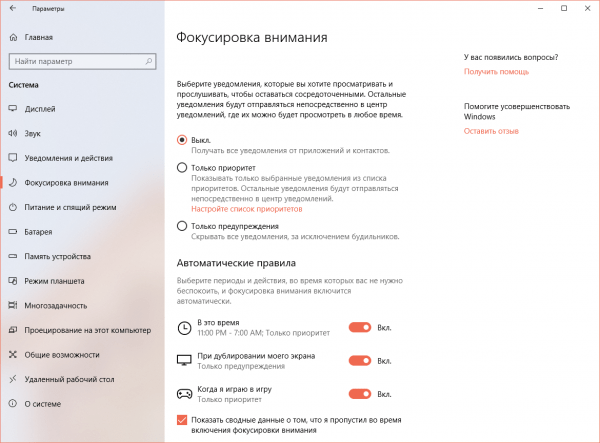
Фокусировка внимания

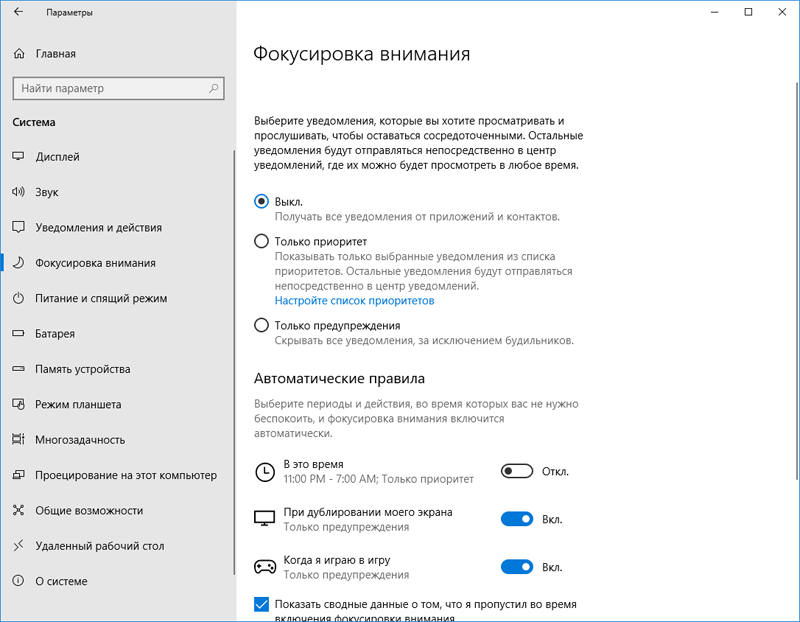
Фокусировка внимания (Параметры → Система → Фокусировка внимания), представленная в April 2018 Update, является ничем иным, как переработанным режимом Не беспокоить — с новым набором функций и умной автоматизацией. Microsoft считает, что с помощью фокусировки внимания пользователи Windows 10 станут более сосредоточенными.

В разделе представлены настройки, позволяющие выбрать тип уведомлений, которые вы хотите просматривать и прослушивать. Выключенный режим оставляет активными все уведомления от приложений и контактов. Только приоритет включает уведомления от разрешенных источников из настраиваемого списка — допустим, вы хотите получать уведомления электронной почты, Telegram и ничего больше. Предупреждения скрывают все уведомления кроме будильников. В любом из режимов уведомления без демонстрации и звука не скрываются полностью — они остаются доступными для просмотра в центре уведомлений.
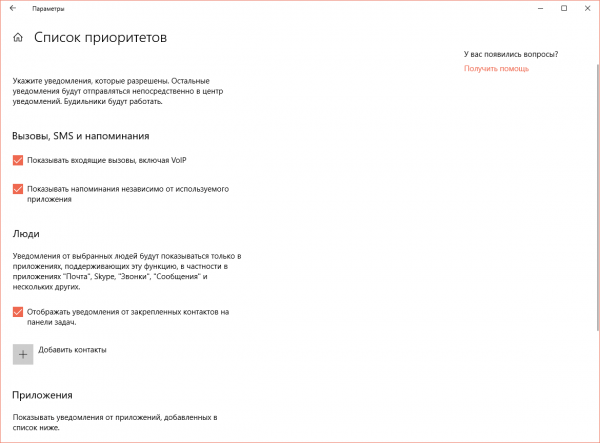
Фокусировка внимания2

Наиболее интересно то, что фокусировка внимания, помимо всего прочего, умеет работать в автоматическом режиме, который тоже настраивается как душе угодно. Ненужные уведомления не побеспокоят вас при дублировании экрана на внешний монитор, во время игры в полноэкранном режиме или в установленный период времени по определенным дням.

Обмен с устройствами поблизости

Обмен с устройствами поблизости

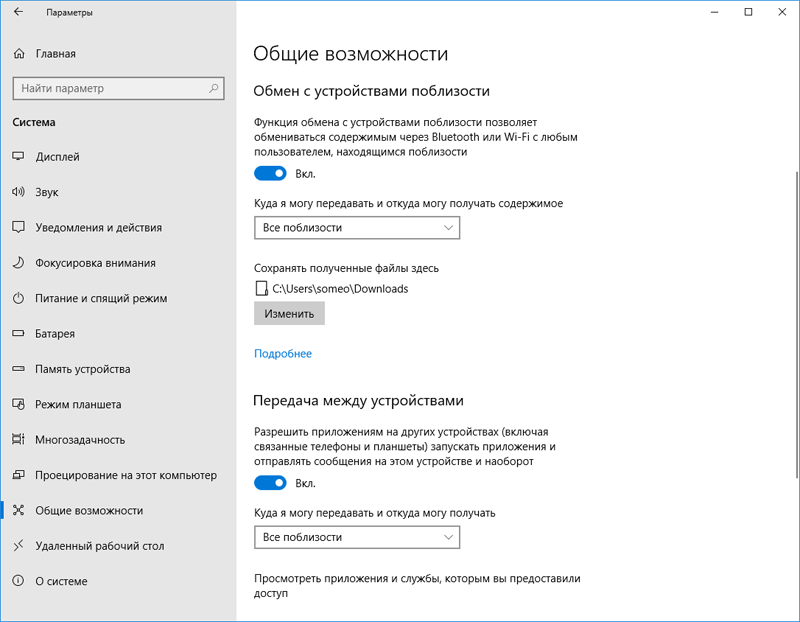
April 2018 Update приносит полноценный аналог AirDrop на компьютеры под управлением Windows 10. Новая функция Near Share или Обмен с устройствами поблизости (Параметры → Система → Общие возможности → Обмен с устройствами поблизости) позволяет быстро и легко передавать файлы через Bluetooth или Wi-Fi на устройства, находящиеся в пределах зоны обнаружения.

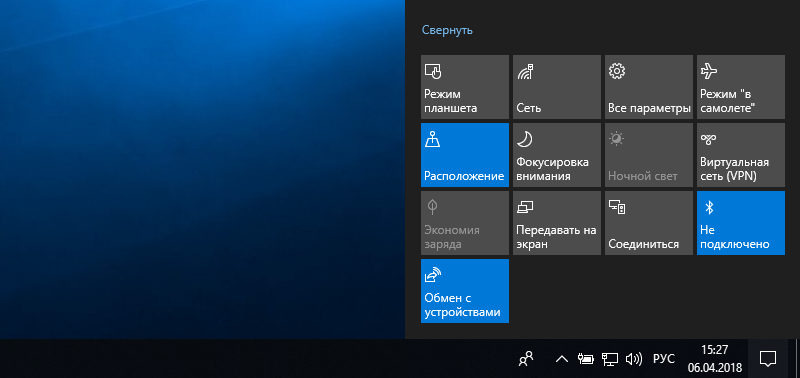
Обмен с устройствами поблизости активируется в центре уведомлений или через функцию Отправить правой кнопкой мыши. Общий доступ к выбранному файлу может быть предоставлен пользователям из списка контактов (по электронной почте), либо с помощью универсальных приложений Windows.

Настройки графики для приложений

Настройки графики для приложений

Приложение для настройки параметров может быть как классическим, так и универсальным Если ваш компьютер оборудован интегрированной и дискретной видеокартами, то вы знаете, что AMD и NVIDIA поставляют утилиты, позволяющие выбрать предпочтительную графическую систему для отдельных приложений. В April 2018 Update такая функция встроена по умолчанию (Параметры → Система → Дисплей → Настройки графики).

Благодаря этому нововведению вы можете оптимизировать производительность графики для различных сценариев. К примеру, универсальным приложениям Windows разрешить использование только встроенной видеокарты, тогда как смешанной реальности и сложным программам типа Photoshop будет отдана в распоряжение более мощная «дискретка».

В данном случае главное всё грамотно настроить. В зависимости от приложения эти настройки помогут обеспечить лучшую производительность или увеличить время работы от аккумулятора.

Исправление размытости в приложениях
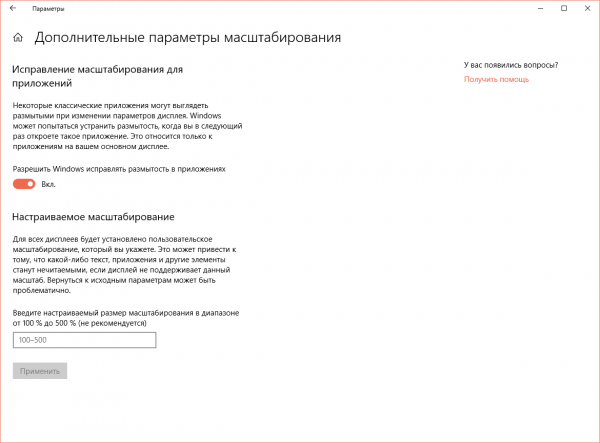
Исправление размытости в приложениях

Некорректная работа масштабирования Windows на экранах с высоким разрешением — это целая история, наверняка знакомая многим. Зачастую на большом мониторе картинка выглядит мелкой, а если установить масштаб больше стандартного, то некоторые приложения становятся размытыми. April 2018 Update решает популярную проблему раз и навсегда — спасибо новой функции Исправление масштабирования для приложений (Параметры → Система → Дисплей → Масштаб и разметка → Дополнительные параметры масштабирования).

Впредь Windows 10 будет автоматически обнаруживать приложения с размытым интерфейсом и уведомлять о необходимости исправить масштабирование. Кроме активации функции в дальнейшем каких-либо действий со стороны пользователя не потребуется. Microsoft предупреждает, что исправление размытости работает не со всеми приложениями и относится только к основному дисплею.

Калибровка HDR-дисплеев
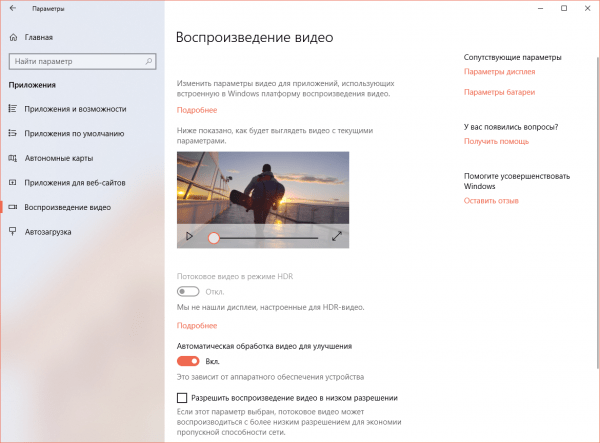
Калибровка HDR-дисплеев

Впервые поддержка дисплеев с высоким динамическим диапазоном (HDR) появилась в Windows 10 с предыдущим обновлением Fall Creators Update. Несмотря на то, что технология по-прежнему мало развита среди компьютеров, в April 2018 Update для неё появилось несколько важных новых функций.

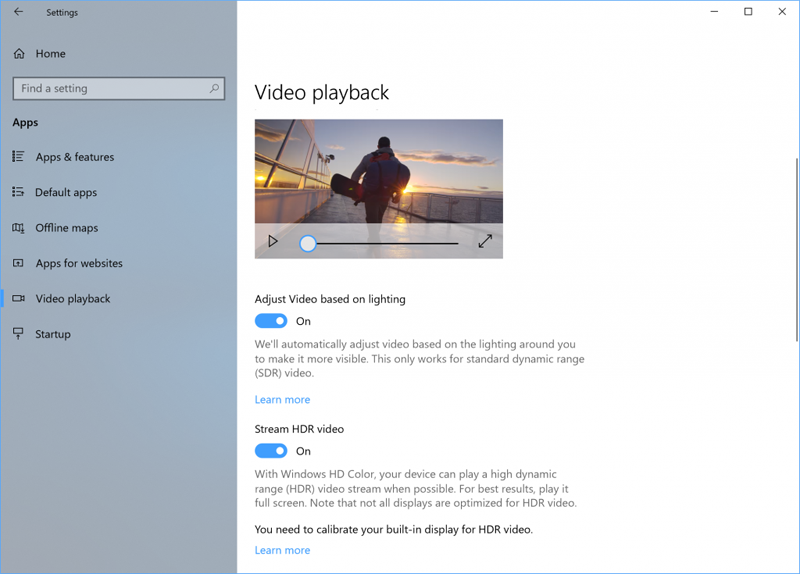
Теперь вы можете самостоятельно откалибровать дисплей для отображения HDR-контента, если тот поддерживает его (Параметры → Приложения → Воспроизведение видео). Основной инструмент включает слайдер настройки яркости (по умолчанию устанавливается полная яркость) для обеспечения сбалансированной детализации. Там же доступна функция автоматической обработки видеопотока, предназначенная для улучшения транслируемой на монитор или телевизор картинки.

Что такое HDR в дисплеях, почему он лучше обычного SDR и в чем разница двух стандартов — можете узнать в нашей специальной статье.

Новый дизайн меню игры
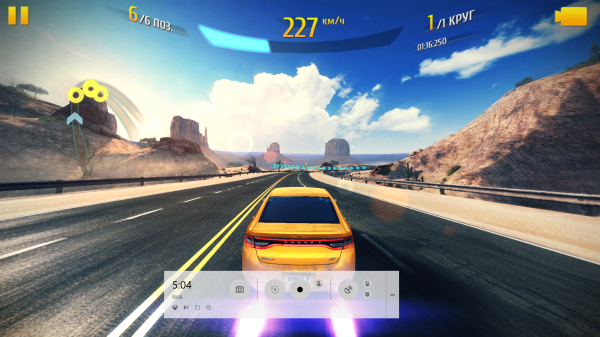
Новый дизайн меню игры

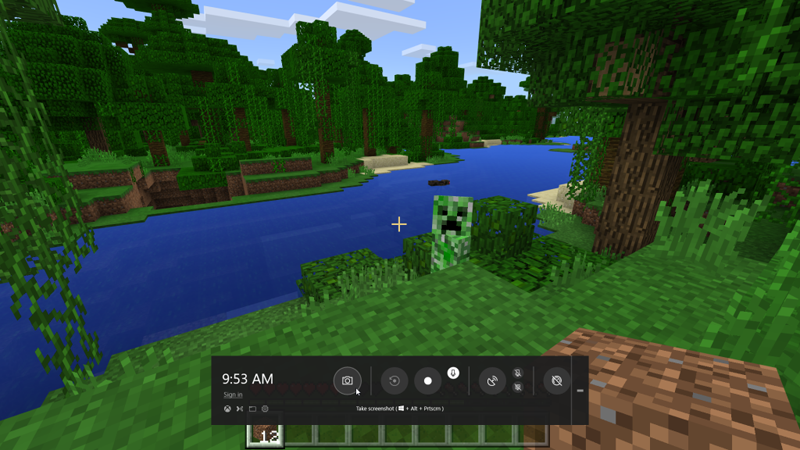
Меню игры (Параметры → Игры → Меню игры), предназначенное для записи и трансляции игровых сессий, получило новый дизайн в April 2018 Update. Теперь панель отображается в темном или светлом оформлении (зависит от установленного цветового режима системы или выбирается вручную в параметрах) с эффектом прозрачности Fluent Design. Кроме того, Microsoft добавила долгожданные часы, ссылки на игровой профиль Xbox и платформу Mixer.com, а также кнопки для включения/отключения микрофона и камеры. Безусловно, для геймеров стало удобнее.

Меню запускается комбинацией клавиш Win+G при использовании полноэкранного режима.

Улучшенная функция «Люди»

Улучшенная функция Люди

Функция закрепления контактов на панели задач (Параметры → Персонализация → Панель задач → Люди) дебютировала прошлой осенью вместе с Fall Creators Update и на тот момент практически ничего полезного из себя не представляла. В April 2018 Update её слегка усовершенствовали.

Прежде всего, теперь вы можете перетаскивать миниатюры контактов и упорядочивать их по собственному желанию. Максимальное количество закреплений увеличилось до 10 людей, всех из них можно вывести на панель задач (в противном случае они скрываются внутри панели «Люди»). Вдобавок ко всему появилась поддержка нескольких сторонних приложений из Microsoft Store, в частности Unigram — неофициальный клиент мессенджера Telegram.
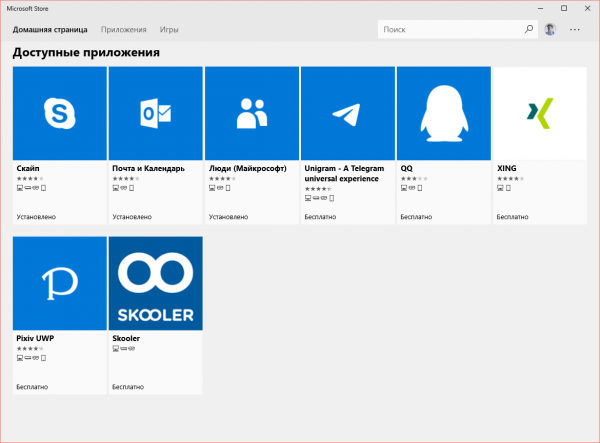
Улучшенная функция Люди2

Шрифты и языки в Microsoft Store

Шрифты и языки в Microsoft Store

Помимо обширного каталога бесплатных тем для Windows 10, начиная с релиза April 2018 Update в Microsoft Store стали доступны еще и шрифты с языковыми пакетами. Загрузка такого контента из домашнего магазина приложений может показаться немного странной, но это существенно проще, чем искать и скачивать из не всегда надежных сторонних источников.
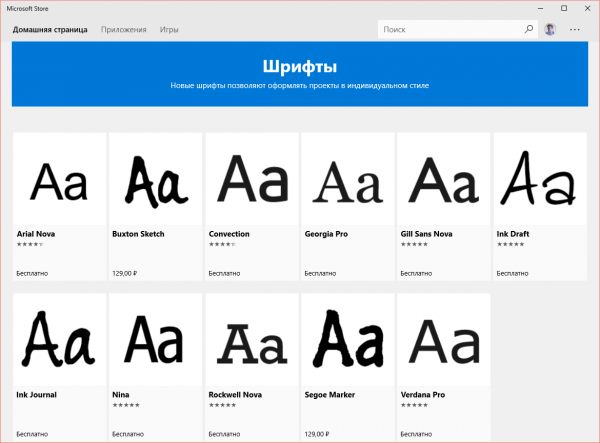
Шрифты и языки в Microsoft Store2

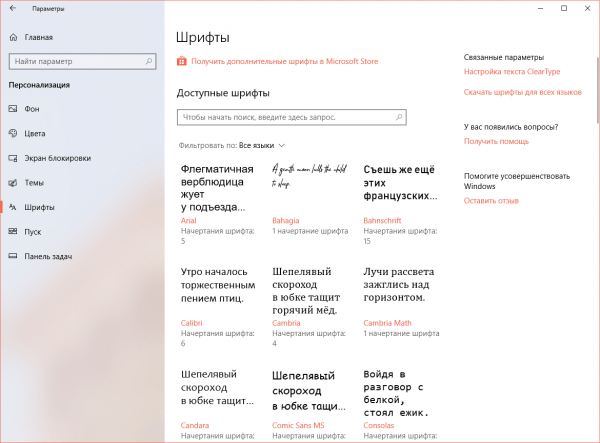
Сейчас количество дополнительных шрифтов равно чуть более десяти, тем не менее можно с уверенностью сказать, что цифра прибавит нулей в будущем. Управление шрифтами доступно по пути: Параметры → Персонализация → Шрифты. Подробные настройки позволяют изменять размер шрифтов, просматривать их в различных начертаниях (обычный, Black, полужирный, полужирный курсив, курсив) и даже содержат информацию о дизайнере/издателе.

Шрифты и языки в Microsoft Store3

Языков в Microsoft Store уже насчитывается более 120 пакетов в дополнение к встроенной базе. Они предназначены для локализации интерфейса Windows в разных странах мира. Оттуда можно скачать и русский, если вы купили компьютер с иностранной версией Windows 10. Дополнительные языковые пакеты находятся по пути: Параметры → Время и язык → Регион и язык → Языки.

Другие нововведения

Другие нововведения

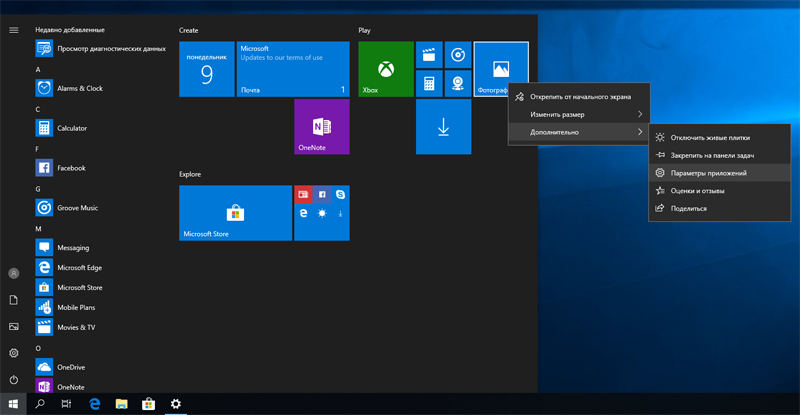
Дополнительные функции для плиток. В меню Пуск при нажатии на правую кнопку мыши во вкладке Дополнительно появились новые функции для плиток: Параметры приложений, Оценки и отзывы и Поделиться.

Персонализация папок в меню Пуск. Список закрепленных папок в меню Пуск теперь можно персонализировать прямо оттуда при нажатии на правую кнопку мыши, ранее необходимо было заходить в приложение «Параметры» (Персонализация → Пуск).

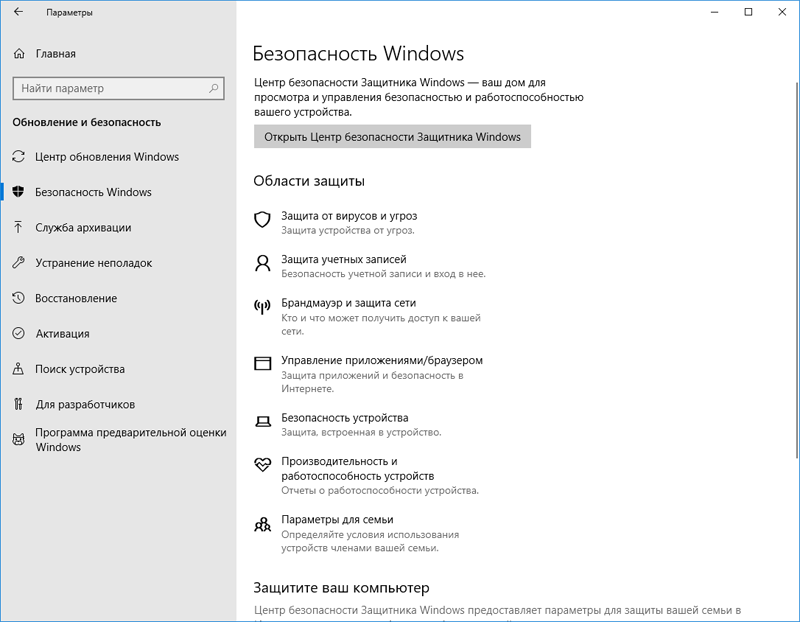
Безопасность Windows. Страница «Защитник Windows» (Параметры → Обновления и безопасность) переименована в «Безопасность Windows» c переработанной структурой, объединяющей в одном месте все области защиты устройства и операционной системы.

3D-просмотр в Paint 3D. Новый графический редактор Windows 10 научился просматривать объекты под любым углом и с разных ракурсов из приложения, это должно значительно упростить создание и редактирование трехмерных моделей.

Обновление Windows Subsystem for Linux (WSL). Улучшено взаимодействие Windows со встроенной подсистемой Linux, появилась поддержка Visual Studio Code, удаленных подключений и выполнения фоновых задач.

Новые возможности приложения Xbox.В игровой сервис добавлены управление громкостью и нужным звуковым устройством для командного чата, турнирные таблицы для турниров Killer Instinct, трансляции в клубах и совместная потоковая передача с друзьями через платформу Mixer.com.

Другие нововведения2

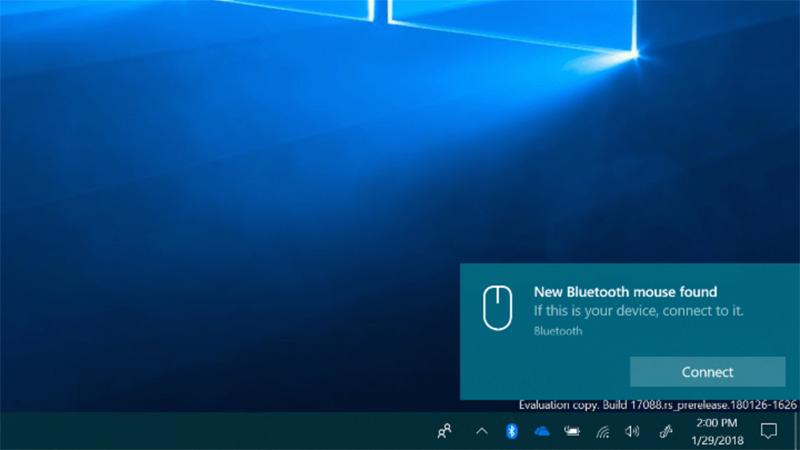
Bluetooth Swift Pair. Функция представляет собой возможность мгновенного сопряжения с Bluetooth-устройствами в один клик, на данный момент работает только с фирменной мышью Microsoft Precision Mouse.

Вход в Windows с помощью смартфона (только на Windows 10 S). С установленным приложением Authenticator смартфон можно превратить в средство аутентификации и использовать его сканер (отпечаток, лицо) вместо традиционного пароля.

Другие нововведения3

Параметры устройств и громкости приложений. В параметрах звука появилась полноценная панель управления звуком (Параметры → Система → Звук → Другие параметры звука → Параметры устройств и громкости приложений), позволяющая настроить громкость приложений, а также динамики или устройства, которые они используют.

Улучшенное управление глазами. Технология отслеживания взгляда (Параметры → Специальные возможности → Взаимодействие → Управление глазами) обзавелась собственным меню действий для комфортного управления всем перечнем функций.

Диктовка. Как можно понять из названия, функция позволяет сделать заметку или составить документ, используя голос (голосовой ввод активируется комбинацией Win+H при нахождении курсора в текстовом поле программы или приложения).

Источник: http://techno.bigmir.net/technology/1601447-Windows-10-April-2018-Update—Glavnye-osobennosti-obnovlenija

Microsoft представила обновление Windows 10

Microsoft представила обновление Windows 10Ключевое новшество — Timeline (временная шкала) — призванное помочь найти документы, фотографии, видеоролики, письма.

Microsoft выпустила уже три крупных обновления Redstone для операционной системы Windows 10: Anniversary Update (версия 1607), Creators Update (1703) и Fall Creators Update (1709). 30 апреля началось развёртывание обновления Redstone 4, которое на этот раз получило простое и незамысловатое название April 2018 Update (версия 1803). Как и предыдущие подобные релизы, оно принесёт ряд новшеств, передает интернет-издание Хроника.инфо со ссылкой на 3dnews.ru.Ключевое новшество — Timeline (временная шкала) — призванное помочь найти документы, фотографии, видеоролики, письма или страницы, с которыми пользователь работал в последние 30 дней. Поддерживается не только активность в приложениях на ПК, но также сохраняются действия в мобильных приложениях. Пока только в браузере Edge или пакете Office 365 под платформами iOS или Android (необходимо войти в учётную запись Microsoft).

Следующее крупное новшество — переработанная система управления уведомлениями Focus Assist, нацеленная на помощь пользователю в концентрации на работе. С помощью гибких настроек можно запрограммировать включение Focus Assist в определённые часы или активировать в то время, когда требуется продуктивно потрудиться. Уведомления от нужных людей или приложений можно внести в список исключений.

Как обычно, переработке был подвергнут и браузер Microsoft Edge. Например, появилась функция отключения звука на вкладке при помощи пиктограмм. Книги, PDF-файлы и страницы Reading View можно переключать в полноэкранный режим чтения. Функция автозаполнения форм обзавелась поддержкой платёжной информации (CVV-коды не запоминаются). На некоторых веб-страницах можно убирать лишний текст при печати. Испытывающие трудности в чтении люди получили новую кнопку Grammar Tools, которая может разбить слова на странице на слоги, а также выделить разные части речи вроде существительных, глаголов и прилагательных.
Microsoft продолжает развивать естественные интерфейсы: в обновлении April 2018 Update была улучшена функция Dictation (Диктовка), которая, впрочем, не работает с русским языком. Сделать заметку или составить документ, используя только голос, стало гораздо проще. Поставив курсор в текстовое поле в программе или приложении Windows 10, нужно лишь нажать Win+H и начать говорить, чтобы осуществить текстовый ввод. Голосом также можно управлять различными функциями умного дома вроде совместимых термостатов (например, ecobee, Honeywell, Nest Learning) при помощи технологии Cortana.

Это далеко не все нововведения в April 2018 Update. Помимо упомянутого, Microsoft предложит, например:

средство просмотра диагностических данных, отправляемых на сервера компании;
улучшенный игровой режим, активируемый комбинацией «Windows + G»;
поддержку калибровки получающих всё более широкое распространение HDR-дисплеев;
технологию быстрого сопряжения с совместимыми Bluetooth-аксессуарами (пока только для мыши Microsoft Surface Precision);
режим упрощённого обмена данными между ближайшими устройствами;
развитие функций безопасности и Windows Defender;
расширение поддержки рукописного ввода;
новые настройки управления мобильным трафиком;
дополнительные возможности творческой работы с фото, 3D и Windows Mixed Reality;
дальнейшие изменения дизайна ОС в рамках концепции Fluent Design;
развитие панели быстрого доступа «Люди» (My People);
возможность устанавливать шрифты и языковые пакеты из магазина Microsoft Store;
расширенные параметры масштабирования дисплея и DPI;
доработанную подсистему Windows Subsystem for Linux (WSL), отныне поддерживающую удалённые подключения и выполнение фоновых задач;
улучшение жестов для высокоточных сенсорных панелей;
новые инструменты для разработчиков, в том числе использующие искусственный интеллект;
расширенные функции сенсорной клавиатуры и возможность включения подсказок для аппаратной клавиатуры;
возможность ограничения скорости скачивания обновлений через Windows Update;
дополнительную схему электропитания «Максимальная производительность» (Ultimate Performance).
30 апреля вышло апрельское обновление Windows 10

30 апреля Microsoft начнет раздачу обновления Windows 10, которое называется April Update. Стоит отметить, что обновление принесет ряд новых функций.
Одно из нововведений — временная шкала. С ее помощью пользователи смогут отслеживать процесс работы с файлами и документами в хронологическом порядке. Здесь можно будет найти любой документ, который открывался в течение предыдущих 30 дней, и продолжить работу с ним.

Еще одна функция — Focus Assist. При нажатии одной кнопки пользователь сможет отключить уведомления из мессенджеров, почтовых клиентов и других программ.

Браузер Edge после обновления даст возможность отключать звук на вкладках, где воспроизводится звук или видео. Также в браузере появится функция автозаполнения для личных данных.

8 полезных настроек в Windows 10

После определенного количества обновлений Windows 10 все-таки получила много полезных настроек, которые действительно облегчат жизнь среднестатистического пользователя. Конечно же, далеко не все они являются абсолютно новыми, так как многие функции уже встречались в прошлом.

Но сам факт присутствия подобных настроек в самой последней версии операционной системы от Microsoft не может не радовать. Нужно лишь скачать обновление Creators Update, если оно еще не было установлено. Возможно, благодаря данной статье вы сможете несколько по-другому взглянуть на «десятку».

Включаем ночной режим

Поздним вечером или ночью во время использования компьютера часто можно ощутить, что глаза начинают мгновенно уставать. Это легко объясняется некомфортным значением яркости дисплея. При этом днем все может быть прекрасно. Как же сделать так, чтобы не ощущать дискомфорт перед монитором утром, днем и вечером?

Естественно, можно самостоятельно каждый раз регулировать значение яркости, но это крайне неудобно. Гораздо проще воспользоваться специальным режимом, который называется «Ночной свет». Если включить данный режим, то цветовая температура изменится до комфортных для глаз значений.

Очень важно, что «Ночной свет» можно без проблем настраивать, задавая температуру разных цветов, либо же устанавливая расписание для автоматического выключения. Такой режим существенно снизит нагрузку на зрение при плохом освещении, когда осуществляется рабочий процесс, чтение или просмотр видео. Активируется режим через «Параметры», а затем нужно зайти в следующие разделы – «Система» и «Экран». В пункте «Яркость и свет» необходимо всего лишь сдвинуть переключатель.

Автоматическая очистка жесткого диска

Если компьютер или ноутбук на ОС Windows 10 используется достаточно часто, то различный мусор и остаточные файлы имеют свойство постоянно накапливаться. Все это постепенно забивает винчестер, что сказывается и на работе самой операционной системы, которая со временем буквально «замедляется».

Благодаря сторонним программам решить данную проблему можно, но проще воспользоваться автоочисткой диска. Такой инструмент с легкостью очищает память HDD или SSD. Включить автоматическую очистку можно, если войти в «Параметры», а потом нажать «Система». Теперь нужно отыскать «Хранилище» и «Контроль памяти».

Если переместить ползунок на «Включить», то жесткий диск будет очищаться в автоматическом режиме. При этом можно изменить способ, при помощи которого будет освобождаться место, а также отрегулировать другие настройки.

Выбираем программы по умолчанию

Благодаря стандартному набору программ в ОС Windows 10 пользователь может без особых проблем управлять видео, сайтами и музыкой, а также многими другими файлами. При этом надобность в стороннем ПО для подобного типа задач практически отпадает. Более того, для отдельного типа файлов операционная система самостоятельно подбирает конкретное приложение для открытия или проигрывания.

Такая программа выбирается по умолчанию. Например, встроенный музыкальный плеер Groove автоматически начнет проигрывание скачанного трека. Но каждый пользователь имеет свое представление о базовых программах, которые должны открывать те или иные файлы.

Для этого следует воспользоваться специальными настройками. Заходим в «Параметры», а потом в «Приложения». Затем необходимо выбрать «Приложения по умолчанию». Откроется список уже установленных программ, которые можно использовать для определенных задач. Остается подобрать тот софт, который окажется по душе.

Защищаем учетную запись паролем

Если доступ к вашему ноутбуку или PC имеют посторонние лица, либо же просто хочется лишний раз обезопасить личную информацию, то рекомендуется прикрепить пароль к учетной записи. Это поможет достаточно надежно защитить не только важные данные, но и разнообразные настройки.

Конечно же, от хакеров или опытных злоумышленников это вряд ли спасет. При этом установка пароля все равно является отличным инструментом для предотвращения несанкционированного доступа к ПК. Нужно лишь зайти в «Параметры», а затем в «Учетные записи». Там следует отыскать «Параметры входа», чтобы добавить пароль для учетной записи.

Используем службу для восстановления системы

Сбои в работе или серьезные проблемы с Windows 10 могут произойти из-за наличия ошибок в программном обеспечении, а также в самой ОС. К печальным последствиям могут привести и некорректные манипуляции со стороны пользователя. Но благодаря специальной службе восстановления системы компьютер будет вновь нормально функционировать. Как это происходит?

Система возвращается к последней резервной копии, созданной во время установки или обновления ПО. Для работы со службой восстановления Windows необходимо открыть поиск, а затем написать «Восстановление». Когда появиться результат, то по нему следует кликнуть, чтобы далее выбрать «Настройка восстановления системы». Теперь выбираем системный диск во вкладке «Защита системы». Остается нажать на «Настроить», чтобы активировать защиту Windows.

Пользователю потребуется указать объем свободного места, где будут размещаться резервные копии. Если что-то пошло не так, то можно «Защита системы» поможет «Восстановить» первоначальное состояние ОС.

Возвращаем стандартный «Проводник»

Windows 10 предлагает использовать «Проводник» для получения моментального доступа к недавно просмотренным файлам, а также к папкам, которые регулярно посещаются. Если такое решение полностью устраивает, то ничего менять и не надо.

Только вот старожилам и опытным пользователям, которые не понаслышке знакомы с прошлыми версиями ОС от Microsoft, наверняка хочется вернуть «Проводник» со старым-добрым разделом «Этот компьютер». И все это сделать вполне реально. Заходим в сам «Проводник», выбираем «Вид», а потом нажимаем «Параметры». Теперь появится «Открыть проводник», а указать требуется «Этот компьютер».

Открываем скрытые файлы и элементы

В Windows 10 некоторые файлы и элементы от разработчиков  изначально являются скрытыми от пользователей. При этом может возникнуть необходимость, когда и самому пользователю потребуется скрыть от себя и посторонних глаз важные директории или файлы.

Что касается расширения файлов, то их можно открыть или скрыть аналогичным образом. Причем такая возможность была во многих версиях Windows. Но как это сделать в «десятке»? Необходимо зайти в «Проводник», а потом выбрать «Вид», чтобы указать необходимые пункты для отображения.

Управляем уведомлениями

Одной из особенностей Windows 10 стали уведомления, которые своеобразно появляются на экране. Теперь это напоминает соответствующую панель в мобильных операционных системах. К сожалению, далеко не всегда получается привыкнуть к всплывающим сообщениям, а также к рекомендуемым быстрым действиям.

Данное положение дел все-таки можно исправить. Посещаем «Параметры», а затем выбираем «Система». Остается лишь перейти к пункту «Уведомления и действия», где можно работать с уведомлениями и сообщениями. Здесь же можно настроить кнопки, которые отвечают за быстрые действия.

В новом обновлении Windows 10 улучшена поддержка SteamVR

Компания Microsoft выпустила апрельское обновление операционной системы Windows 10, известное в Cети под названием Spring Creators Update/Redstone 4. Свежая версия ОС получила цифровой индекс 1803. В ней, помимо прочего, компания обновила функционал своей платформы Windows Mixed Reality, добавив улучшенную поддержку сервиса SteamVR.

Windows Mixed Reality

Первоначально поддержка SteamVR для Windows Mixed Reality появилась в ноябре прошлого года вместе с выходом обновления Fall Creators Update для Windows 10. Теперь же Microsoft внесла ряд улучшений в интеграцию со SteamVR. Данные изменения призваны обеспечить лучший опыт взаимодействия пользователей устройств Mixed Reality с играми в виртуальной реальности. Например, говорится об усовершенствовании тактильной обратной связи контроллеров, а также добавлении ряда возможностей вроде создания скриншотов одной кнопкой.

VR-гарнитуры для «смешанной реальности» от Microsoft производятся многими крупнейшими вендорами, среди которых Samsung, HP, Acer, ASUS и Lenovo. Обновление Windows 10 1803 вручную можно загрузить уже сейчас, а в Центре Обновления Windows автоматически оно станет доступным 8 мая.

Источник:
Overclock3D

Компания Microsoft опубликовала список удалённых и устаревших функций Windows 10 April 2018 Update


Microsoft опубликовала удалённые и устаревшие функции Windows 10 April 2018 Update. Вот список удалённых функций:

• Groove Music Pass;
• Люди — Предложения больше не будут содержать несохраненные контакты для других учетных записей;
• Управление Языками в Панели управления;
• HomeGroup;
• Подключение к предлагаемым параметрам открытых горячих точек в настройках Wi-Fi;
• Беседы в приложении «Люди», когда вы оффлайн, или при использовании учетной записи электронной почты, отличной от Office 365;
• XPS Viewer;

Это те функции, которые больше не разрабатываются:

• Политики ограничения программного обеспечения в групповой политике;
• Оффлайн-пакеты символов (символы отладки MSI);
• Windows Help Viewer (WinHlp32.exe);
• Функция контактов в Проводнике;
• Phone Companion;
• IPv4/6 Transition Technologies (6to4, ISATAP и Direct Tunnels);

Источник: ms

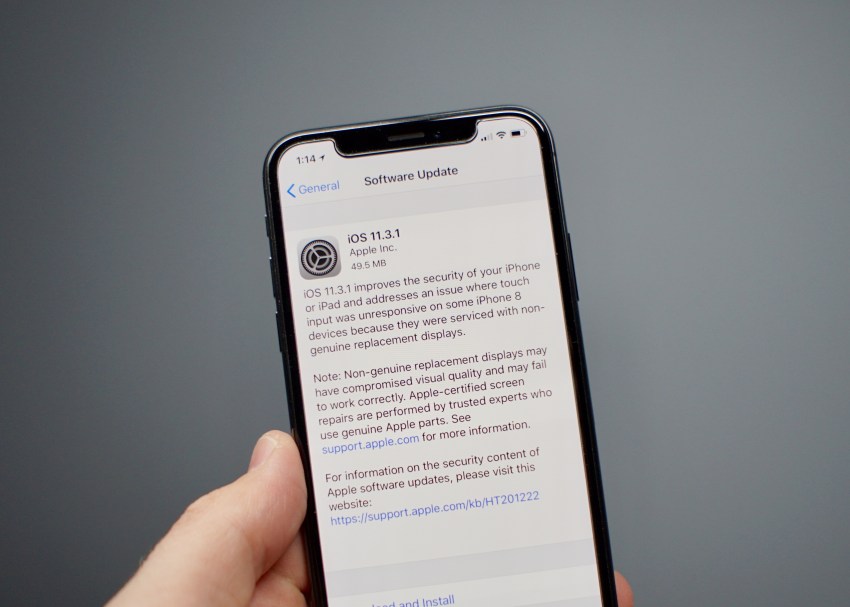
Обновление iOS 11.3.1 устранило проблему блокировки экранов iPhone 8, замененных в сторонних мастерских

Обновление iOS 11.3.1 устранило проблему блокировки экранов iPhone 8, замененных в сторонних мастерских

В конце прошлого месяца Apple выпустила обновление iOS 11.3, которое в числе другого принесло возможность отключить функцию замедления процессора при устаревании аккумулятора. И вот, спустя меньше месяца, Apple сообщила о выпуске новой версии ОС, отличающейся от базовой единичкой в младшем разряде номера (11.3.1). Это минорное обновление, которое исправляет ряд ошибок и повышает стабильность работы ОС.

Напомним, около двух недель назад мы писали о том, что после обновления до iOS 11.3 у некоторых владельцев смартфонов iPhone дисплей перестал реагировать на касания. С проблемой столкнулись владельцы iPhone 8, которые меняли экраны не в официальном сервисе. Обновление iOS 11.3.1, в частности, предназначено именно для решения этой проблемы.

В примечании к обновлению Apple настоятельно рекомендует проводить ремонт экранов у авторизованных сервисных центрах, которые в отличие от сторонних мастерских используют оригинальные компонент. В то же «замена на неподлинные дисплеи может негативно отразиться на качестве изображения и корректности работы устройств».

Обновление iOS 11.3.1 также улучшает безопасность совместимых iPhone и iPad, но неясно, каким образом – в списке изменений нет никаких подробностей на этот счет.

Обновление iOS 11.3.1 уже можно скачать с официального сайта Apple или непосредственно с устройства через меню настроек. Его размер – около 50 МБ.

Отметим, что ранее на этой неделе вышла iOS 11.4 с поддержкой AirPlay 2 и сообщений в iCloud в версиях для разработчиков и участников программы публичного тестирования. Релиз финальной версии обновления iOS 11.4 ожидается в конце мая или начале июня.

Источник: 9to5mac и Apple

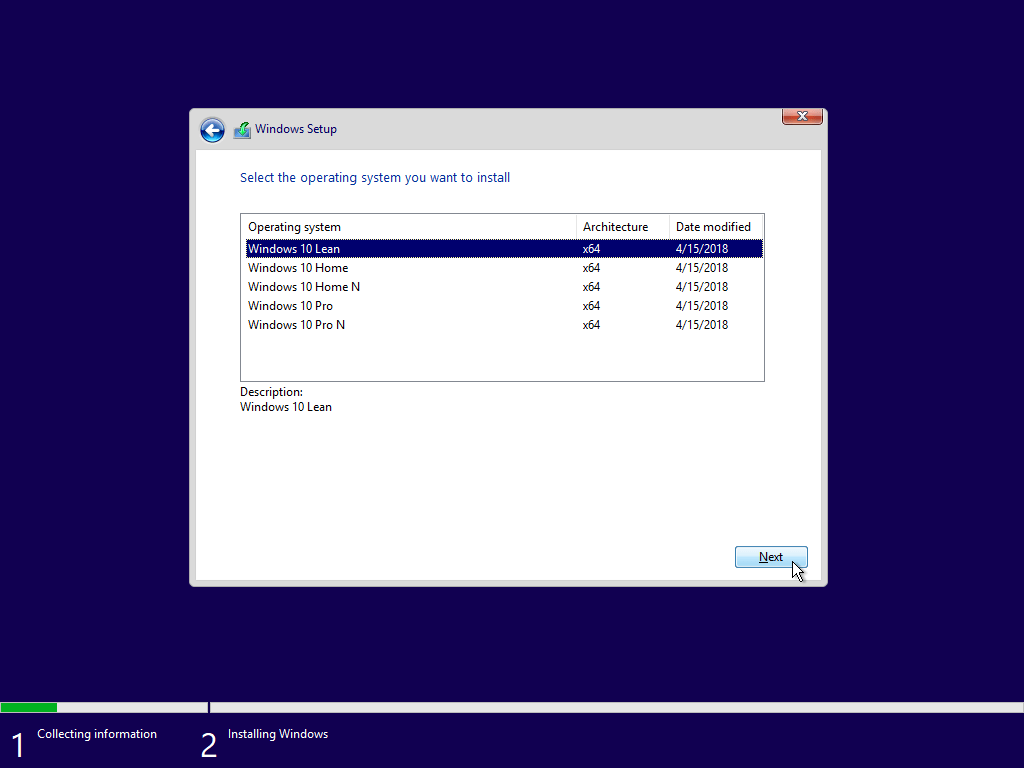
Microsoft готовит Windows 10 Lean для устройств с 16 ГБ памяти

Microsoft готовит Windows 10 Lean для устройств с 16 ГБ памяти

Следующее крупное обновление Windows 10, также известное под кодовым именем Redstone 5, будет включать новую редакцию операционной системы — Windows 10 Lean. Она создана специально для устройств с небольшим объёмом накопителя.

Ничего лишнего

w10_lean.gif

Версия Lean появилась в последней тестовой сборке Windows 10 (17650). После установки она занимает на 2 ГБ меньше места по сравнению с домашней редакцией. Чтобы уменьшить размер системы, разработчики убрали часть программ и утилит, включая Internet Explorer и редактор реестра. Но это не «вторая Windows 10 S» — пользователи могут работать в классических Win32-приложениях.

Почему это важно

Всё дело в недорогих ноутбуках с 16 гигабайтами встроенной памяти. Они появились как ответ хромбукам, но когда приходит время очередного апдейта ОС, для его установки может банально не хватить свободного места. В результате компьютеры зачастую остаются на той версии, которая поставлялась с завода.

Windows 10 Lean поможет решить проблему обновлений на таких устройствах, хотя если занять всю память программами и другими файлами, то никакие специальные версии системы не помогут.

Как ожидается, Microsoft расскажет об «облегчённой» Windows 10 на конференции разработчиков Build 2018, которая пройдёт с 7 по 9 мая. Это издание не появится в свободной продаже и будет доступно только для производителей.

Источники: The Verge, Windows Central

Для тех, кто хочет знать больше:

Весенний дебют: обзор новых функций Windows 10 Spring Creators Update

Microsoft выпустила очередное крупное обновление для Windows 10, получившее название Spring Creators Update. Как следует из названия, в первую очередь оно должно порадовать творческую часть пользователей, но не только. Посмотрим, что у Microsoft получилось на этот раз

Напомним, что с релизом программной платформы Windows 10 для персональных компьютеров корпорация Microsoft отказалась от привычной нумерации выпускаемых пакетов обновлений (Service Pack 1, SP2 и т.д.) и сделала выбор в пользу сервис-паков с оригинальными названиями — November Update, Anniversary Update, Creators Update, Fall Creators Update. Нынешний, пятый по счёту апдейт Spring Creators Update (в профессиональных кругах известный как Redstone 4 или 1803) развивает заложенные в предыдущих обновлениях наработки и привносит в операционную массу новых функций и особенностей. О многих из них уже рассказывалось в наших новостных публикациях, и, чтобы расставить все точки над «i», мы решили объединить все имеющиеся сведения о нововведениях «десятки» в один материал.

Оптимизированная система установки крупных обновлений. С выпуском Windows 10 Spring Creators Update компания Microsoft внесла ряд изменений в процесс обработки и инсталляции больших пакетов обновлений. Теперь подавляющий объем подготовительных операций, связанных с распаковкой и копированием системных файлов, а также переносом пользовательских настроек и данных, выполняется в фоновом режиме. По заверениям разработчиков, такой подход позволил существенно — почти в два раза — сократить продолжительность так называемой офлайн-фазы, когда производится перезагрузка компьютера, установка драйверов и выполнение других важных задач, блокирующих доступ к рабочему окружению ОС.

«Временная шкала» (Timeline). Одна из самых ожидаемых функций Windows 10, которая позволяет протоколировать выполняемые на компьютере действия и быстро возобновлять работу с тем или иным приложением. С помощью Timeline можно просматривать и возобновлять сеансы работы с веб-страницами в браузере Edge, действия с файлами и документами в приложениях Microsoft Office, возвращаться к прошлым действиям в программах «Карты» (Maps), «Новости» (News) и многих других. Для удобства возврата к прошлым действиям предусмотрены полоса прокрутки с аннотациями и средства поиска, в том числе по определённой дате.

Особенностью «Временной шкалы» является то, что она автоматически синхронизирует информацию со всеми связанными с учётной записью пользователя устройствами. Благодаря этому можно, например, начать работу на ноутбуке в дороге, а затем продолжить её дома за настольной системой. Кроме того, поддержка Timeline реализована в некоторых приложениях Microsoft для мобильных платформ iOS и Android.

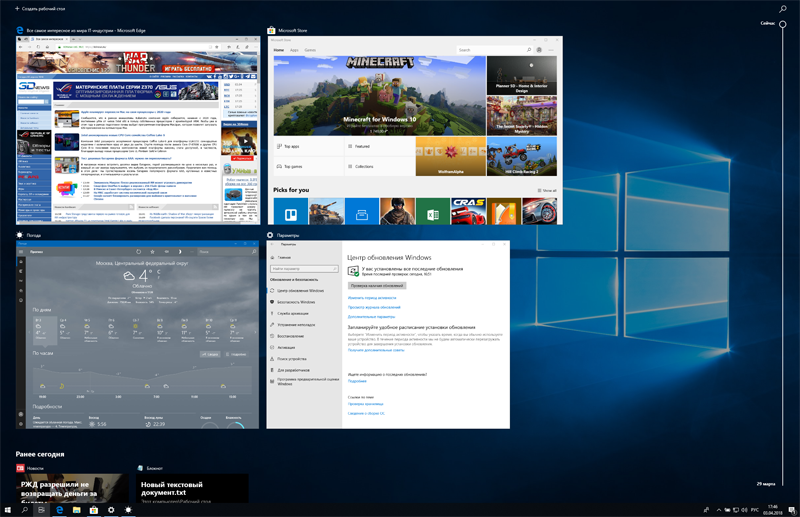
Для активации «Временной шкалы» достаточно воспользоваться комбинацией клавиш «Win+Tab» либо кликнуть мышью по элементу «Представление задач» (Task View) в панели задач Windows 10

Для активации «Временной шкалы» достаточно воспользоваться комбинацией клавиш «Win+Tab» либо кликнуть мышью по элементу «Представление задач» (Task View) в панели задач Windows 10

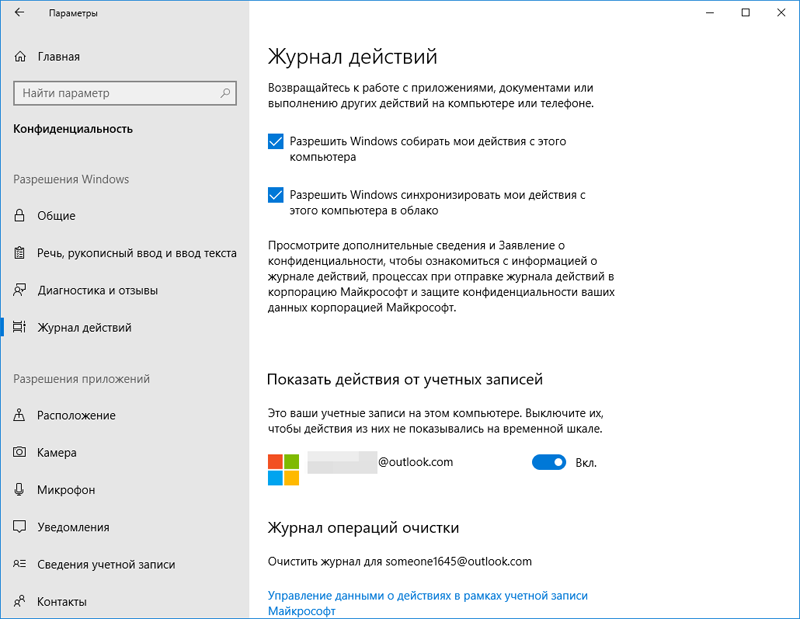
правлять параметрами Timeline можно в настройках Windows 10 в меню «Конфиденциальность -> Журнал действий» (Privacy -> Activity History)

Управлять параметрами Timeline можно в настройках Windows 10 в меню «Конфиденциальность -> Журнал действий» (Privacy -> Activity History)

Средство просмотра диагностических данных. С целью сделать Windows 10 более прозрачной и открытой с точки зрения проблем конфиденциальности, Microsoft включила в состав операционной системы новое приложение «Просмотр диагностических данных» (Diagnostic Data Viewer) и возможность удаления собираемых ОС телеметрических данных. Теперь любой пользователь может проанализировать диагностическую информацию, которую Windows 10 отправляет в Microsoft, и сделать соответствующие выводы. Получить доступ к средству просмотра диагностических данных можно в окне настроек в разделе «Конфиденциальность -> Диагностика и отзывы» (Privacy -> Diagnostics & Feedback).

Microsoft прислушалась к критике пользовательской аудитории и расширила настройки конфиденциальности ОС

Microsoft прислушалась к критике пользовательской аудитории и расширила настройки конфиденциальности ОС

С помощью приложения Diagnostic Data Viewer можно посмотреть, какие диагностические данные отправляются в Microsoft. Увлекательное чтиво!

С помощью приложения Diagnostic Data Viewer можно посмотреть, какие диагностические данные отправляются в Microsoft. Увлекательное чтиво!

Улучшенный игровой режим (Game mode). С выпуском пакета обновлений Spring Creators Update немного изменился игровой режим, оптимизирующий работу компьютера и повышающий его производительность в игровых приложениях. Теперь в режиме Game mode, который активируется комбинацией клавиш «Windows + G», стало проще переходить к видеозаписям из игр, включать/выключать микрофон и камеру, менять названия онлайн-трансляций и настраивать параметры игрового окружения. Также разработчики предусмотрели возможность выбора цветового оформления игровой панели. Как говорится, мелочь, а приятно!

Игровой режим Windows 10

Игровой режим Windows 10

Калибровка HDR-дисплеев. С прицелом на современные телевизоры и мониторы, поддерживающие работу с видеоконтентом в формате HDR, компания Microsoft добавила в настройки Windows 10 функцию калибровки таких дисплеев. Новые параметры расположены в разделе «Приложения -> Воспроизведение видео» (Apps -> Video playback). Там же доступна функция автоматической обработки видеопотока с целью улучшения транслируемой на монитор или ТВ картинки.

Средство калибровки HDR-дисплеев

Средство калибровки HDR-дисплеев

Быстрое сопряжение с Bluetooth-аксессуарами. Благодаря новой функции Quick Pair Windows 10 Spring Creators Update позволяет подключать Bluetooth-периферию к компьютеру буквально в один клик. Достаточно переключить устройство в режим сопряжения, дождаться появления уведомления на рабочем столе и нажать кнопку «Подключить» (Connect). Обратной стороной такого изящного подхода является то, что эта функция требует соответствующей аппаратной поддержки и в настоящий момент воспользоваться ею могут только обладатели мыши Microsoft Surface Precision Mouse. В будущем, несомненно, появятся и другие устройства.

Функция Quick Pair позволяет подключать Bluetooth-устройства к ПК одним щелчком мыши

Функция Quick Pair позволяет подключать Bluetooth-устройства к ПК одним щелчком мыши

Быстрый обмен данными между устройствами. В весеннем творческом обновлении Windows 10 благодаря функции Near Share стало проще обмениваться «по воздуху» файлами и другими данными между физически близко расположенными устройствами. Near Share автоматически находит близлежащие устройства, использует для передачи данных Bluetooth либо Wi-Fi Direct и, по сути, представляет собой аналог знакомого пользователям операционных систем  macOS и iOS инструмента AirDrop. Пользователю достаточно всего лишь выбрать требующие пересылки данные, в контекстном меню щёлкнуть по кнопке «Поделиться» и указать целевое устройство, владелец которого получит уведомление о том, что находящийся поблизости компьютер пытается чем-то поделиться с ним. В случае положительного ответа данные появятся на ПК, планшете или смартфоне получателя.

Функция Near Share активируется в настройках Windows 10 и существенно упрощает передачу файлов между устройствами

Функция Near Share активируется в настройках Windows 10 и существенно упрощает передачу файлов между устройствами

Для включения/отключения функции Near Share можно также использовать панель уведомлений Windows 10

Для включения/отключения функции Near Share можно также использовать панель уведомлений Windows 10

Улучшения безопасности Windows. Чтобы пользователям было проще следить за безопасностью своего рабочего окружения, Microsoft в настройках ОС переименовала страницу «Защитник Windows» (Windows Defender) в «Безопасность Windows» (Windows Security) и кардинально переработала её структуру, выделив разные области защиты и объединив все связанные с информационной безопасностью параметры в одном окне. Используя новый пункт меню «Безопасность устройства» (Device Security), теперь можно получать доступ к встроенным в ПК аппаратным средствам защиты и управлять ими.

Обновлённые настройки безопасности Windows 10

Обновлённые настройки безопасности Windows 10

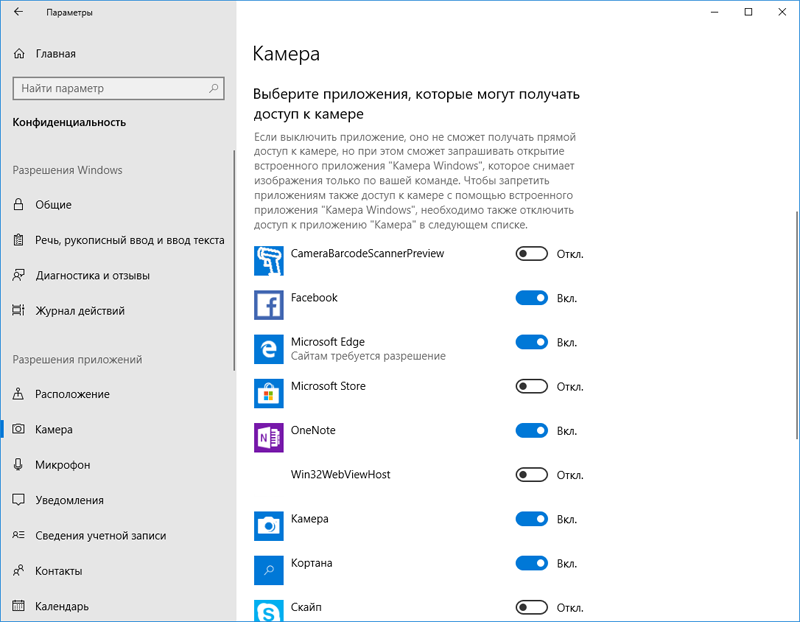
Ещё одно улучшение в плане безопасности — контроль доступа любых приложений Windows (в том числе традиционных) к камере устройства. Если ранее представленные в разделе «Конфиденциальность -> Камера» (Privacy -> Camera) настройки приватности действовали только для установленных из Microsoft Store программ, то теперь это ограничение убрано, и управлять доступом к камере можно для всех без исключения установленных в системе приложений.

Контроль доступа приложений Windows к камере

Контроль доступа приложений Windows к камере

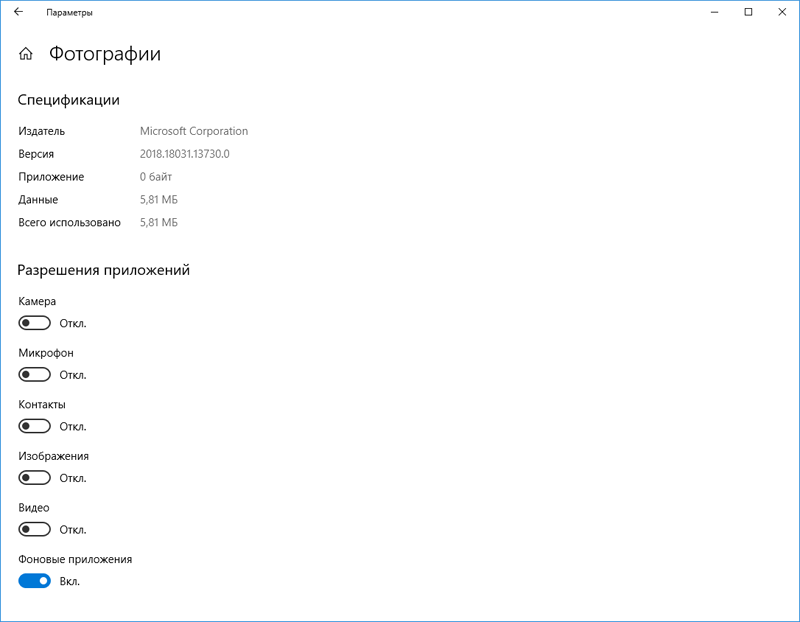
Другим важным нововведением стала возможность быстрой настройки системных разрешений для установленных из Microsoft Store приложений. Теперь для конфигурирования прав доступа достаточно в меню «Пуск» кликнуть правой кнопкой мыши по значку программы и выбрать команду «Дополнительно -> Параметры приложения» (More -> App settings). В результате откроется окно с параметрами выбранной программы и настройками прав доступа к ресурсам ПК.

Управлять правами доступа приложений стало ещё проще

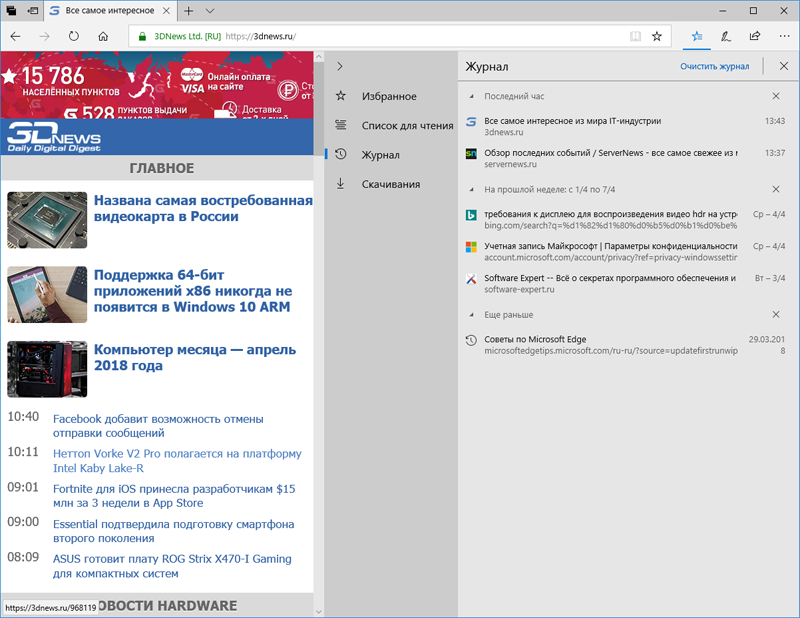
Улучшения Microsoft Edge. В лучшую сторону изменился встроенный в Windows 10 браузер. Из наиболее значимых доработок выделим: изменённую панель просмотра избранного, журнала просмотров и загрузок; возможность отключать звук на воспроизводящей аудио вкладке; автоматический ввод данных банковских карт в веб-формы и автозаполнение паролей в режиме InPrivate; новый интерфейс режима чтения, включающий дополнительные инструменты для работы с файлами PDF и EPUB; синхронизацию метаданных, заметок, закладок и аннотаций между устройствами пользователя для книг из Microsoft Store; поддержку технологии EPUB Media Overlays и функции чтения книг с помощью экранного диктора. Упоминания также заслуживают возможность использования расширений в режиме InPrivate и вертикального закрепления средств разработчика Microsoft Edge, поддержка прогрессивных веб-приложений (Progressive Web App, PWA), технологии push-уведомлений и открытых форматов OGG Vorbis для аудио и Theora для видео, а также расширений CSS для вариативных шрифтов OpenType. Обо всех новшествах браузера Edge можно прочесть в нашем отдельном материале.

Обновлённый Microsoft Edge

Обновлённый Microsoft Edge

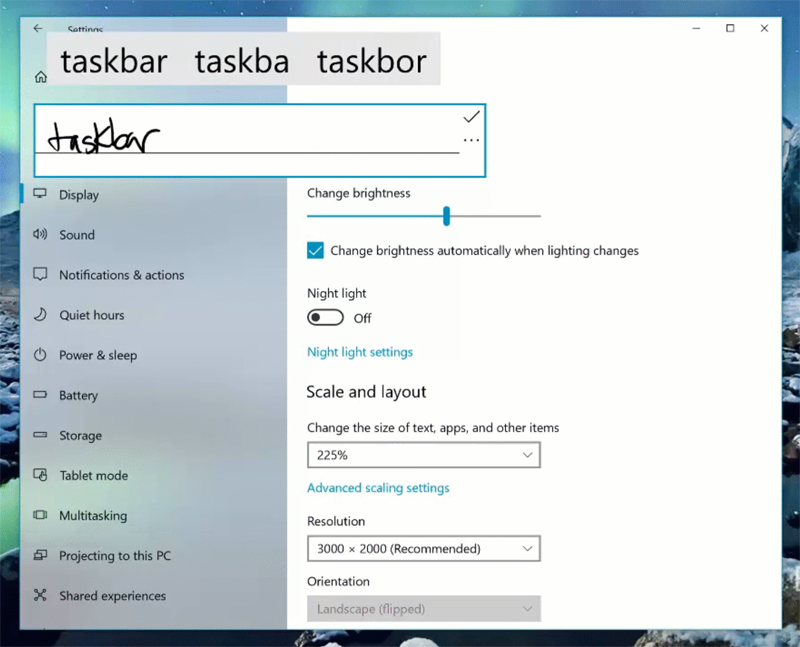
Улучшения рукописного ввода. Windows 10 Spring Creators Update предлагает пользователям новый способ рукописного ввода. Если ранее рукописный ввод выполняется в панели, отдельной от текстового поля, и пользователю приходилось переключать внимание между двумя областями экрана, то теперь возможности ОС позволяют писать от руки прямо в текстовом поле. Чтобы активировать новую функцию, нужно коснуться пером текстового поля. Оно расширится и предоставит область для рукописного ввода, который автоматически распознаётся операционной системой и преобразуется в текст.

Панель рукописного ввода теперь автоматически встраивается в текстовые поля

Панель рукописного ввода теперь автоматически встраивается в текстовые поля

В дополнение к вышеупомянутым улучшениям, разработчики расширили возможности рукописного ввода, добавив поддержку новых языков: хинди (Hindi), уэльский (Welsh), сесото (Sesotho), волоф (Wolof) и маори (Maori).

Установка приоритета мобильного трафика над Wi-Fi. Владельцам портативных компьютеров со встроенным модулем 4G/LTE может пригодиться новая функция Windows 10, позволяющая автоматически активировать LTE-подключение в случае ухудшения сигнала Wi-Fi, снижения скорости передачи данных либо использования незащищённых сетей.

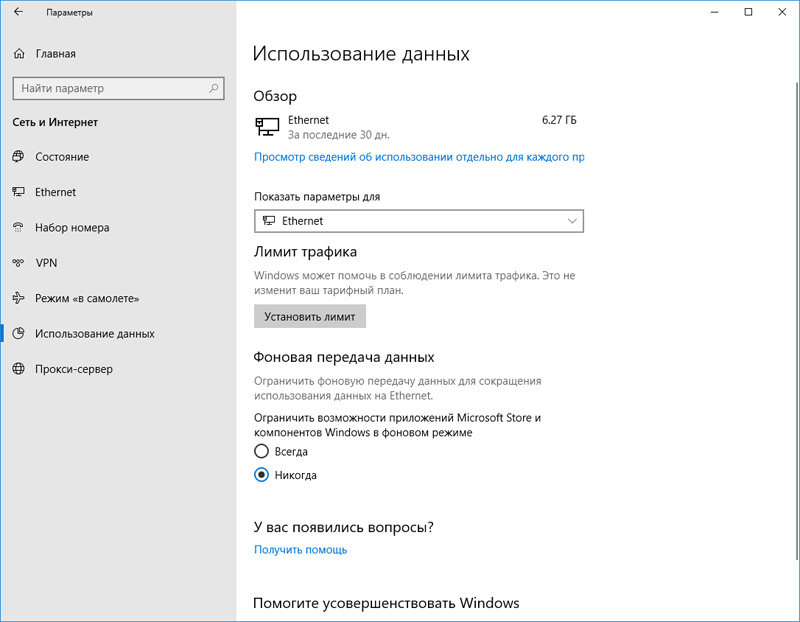
Возможности установки лимита трафика. В настройках обновлённой «десятки» теперь можно установить ограничения на использование данных и/или ограничить фоновую загрузку данных через подключения Wi-Fi и Ethernet, а также через мобильные сети. Это может быть актуально для тех, кто пользуется услугами интернет-провайдеров с лимитированным трафиком и хочет настроить параметры использования данных в соответствии со своими потребностями и бюджетом. Чтобы контроль за использованием данных сделать ещё более простым, можно щёлкнуть правой кнопкой мыши по вкладке «Использование данных» (Data usage) и закрепить её в меню «Пуск». После выполнения этого действия в упомянутом меню появится «живая» плитка с актуальной информацией об использовании данных. Такой вот полезный «лайфхак».

Улучшенное управление использованием данных

Улучшенное управление использованием данных

Улучшения платформы Windows Mixed Reality. Также доработана в Windows 10 Spring Creators Update платформа смешанной реальности Windows Mixed Reality, которая обзавелась рядом новых функций. В частности, специалистами Microsoft были оптимизированы автоматические настройки параметров производительности, улучшено быстродействие игр SteamVR и снижена интенсивность использования памяти видеокарты, добавлены новое окружение Skyloft и возможность делать фотографии смешанной реальности с помощью контроллера: достаточно нажать кнопку, удерживая клавишу Windows. Также сообщается о добавлении тактильной обратной связи для игр SteamVR, повышении общей стабильности платформы и устранении ряда ошибок.

Видеодемонстрация возможностей платформы Windows Mixed Reality

Новый режим 3D View при редактировании объёмных моделей в Paint 3D. С выпуском первого «творческого» апдейта в арсенале Windows 10 появился созданный с прицелом на начинающих пользователей графический редактор Paint 3D, содержащий простые и удобные инструменты для работы с трёхмерной графикой. Весенний пакет обновлений привнёс в редактор новую функцию 3D View, позволяющую вращать трёхмерные макеты и редактировать их, просматривая объекты под любым углом и с разных ракурсов. По заверениям Microsoft, с появлением режима редактирования 3D View, создавать трёхмерные модели стало проще, чем когда-либо.

Paint 3 D предоставляет инструменты для творчества, подходящие пользователям любого уровня — и профессионалам дизайна, и всем желающим креативно представить свои идеи

Быстрый доступ к настройкам Windows Defender из контекстного меню. Мелкая, но важная доработка в интерфейсе системы: теперь по щелчку правой кнопкой мыши по значку «Защитника Windows» в области уведомлений открывается полноценное контекстное меню, позволяющее запустить быструю проверку ПК на предмет вредоносных приложений, обновить базы Windows Defender, настроить уведомления и открыть центр безопасности Windows 10.

Улучшения «Защитника Windows»

Улучшения «Защитника Windows»

Прочие изменения. Немало в Windows 10 Spring Creators Update реализовано других новшеств и улучшений. Из заслуживающих упоминания перечислим следующие:

  • дальнейшие изменения дизайна операционной системы в рамках концепции Fluent Design;
  • развитие персонального помощника Cortana и панели быстрого доступа к контактам «Люди» (My People);
  • возможность устанавливать шрифты и языковые пакеты из магазина Microsoft Store;
  • расширенные параметры масштабирования дисплея и DPI;
  • новую функцию «Фокусировка внимания» (Focus Assist), предоставляющую расширенные возможности управления и отключения уведомлений;
  • доработанную подсистему Windows Subsystem for Linux (WSL), отныне поддерживающую удалённые подключения и выполнение фоновых задач;
  • улучшение жестов для высокоточных сенсорных панелей;
  • новые инструменты для разработчиков, в том числе использующие искусственный интеллект;
  • расширенные возможности сенсорной клавиатуры и возможность включения подсказок для аппаратной клавиатуры;
  • возможность ограничения скорости скачивания обновлений через Windows Update;
  • дополнительную схему электропитания «Максимальная производительность» (Ultimate Performance).
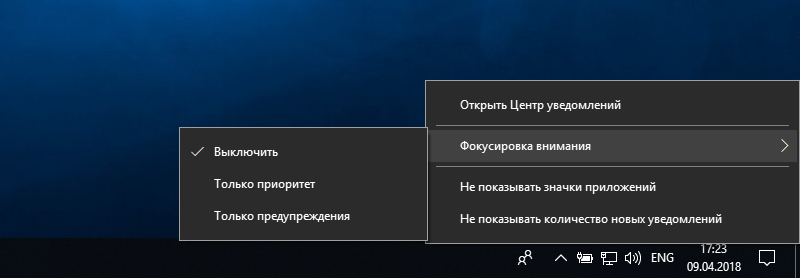
Функция «Фокусировка внимания» позволяет гибко настраивать параметры уведомлений ...

Функция «Фокусировка внимания» позволяет гибко настраивать параметры уведомлений…

... и затем в один клик переключаться настроенными режимами

…и затем в один клик переключаться настроенными режимами

Шрифты в Microsoft Store

Шрифты в Microsoft Store

В режиме электропитания Ultimate Performance система обеспечивает максимально возможную производительность ПК

В режиме электропитания Ultimate Performance система обеспечивает максимально возможную производительность ПК

Таковы основные нововведения и изменения крупного «весеннего» обновления «десятки». Апдейт уже начал распространяться через систему Windows Update и в скором времени поступит всем пользователям ПК под управлением Windows 10. Процесс это не быстрый и в целях обеспечения совместимости с различными конфигурациями аппаратных платформ осуществляется Microsoft поэтапно. Обычно эта процедура занимает несколько недель — стоит запастись терпением.

Кто не желает дожидаться своей очереди, тот может вручную обновить операционную систему с помощью разработанного Microsoft инструмента Media Creation Tool. При этом нужно будет отдавать себе отчёт в своих действиях и понимать, что при возникновении проблем их решение может затянутся на продолжительное время. На этот случай мы настоятельно рекомендуем создать резервную копию установленной ОС. Сделать это можно стандартными средствами Windows посредством расположенного в настройках программной платформы компонента «Резервное копирование и восстановление».


Обновление iOS отключило сенсорные дисплеи в смартфонах iPhone 8, отремонтированных в сторонних мастерских

Обновление iOS отключило сенсорные дисплеи в смартфонах iPhone 8, отремонтированных в сторонних мастерских

Недавно выпущенное обновление мобильной операционной системы Apple iOS 11.3 создало новую проблему для некоторых владельцев смартфонов iPhone 8. Если такой аппарат подвергся ремонту дисплея в сторонней мастерской, то после выхода обновления iOS 11.3 экран теряет восприимчивость к сенсорному вводу. Иными словами, дисплей перестаёт быть сенсорным.

Дело в том, что каждый дисплей для iPhone оснащается микрочипом. Судя по всему, этот чип и является причиной возникновения проблем. Когда обновление iOS 11.3 проверяет систему и выявляет, что дисплей был заменён в сторонней мастерской, ПО блокирует работу функции сенсорного ввода. Многие смартфоны iPhone 8, которые прошли процедуру ремонта на протяжении последних 6 месяцев в неавторизованных сервисных центрах, сохраняли нормальную работоспособность. Но всё изменилось с выходом обновления iOS 11.3. Это очередной раз доказывает, что при помощи программных обновлений компания Apple может отключить ключевые функциональные возможности смартфонов iPhone, которые подвергались ремонту в сторонних мастерских.

Это уже не первый случай, когда Apple блокирует работоспособность компонентов, которые были заменены в сторонних ремонтных мастерских. Ранее, выпустив iOS 9, Apple нарушила работоспособность кнопки Home с интегрированным сканером отпечатков пальцев, если таковая менялась в неавторизованном сервисном центре. Тогда такой шаг объяснялся заботой о безопасности пользователя.

Владельцы независимых ремонтных мастерских и поставщики комплектующих попали в затруднительную ситуацию в связи с появлением этой проблемы. Они пытаются найти обходной путь, но пока что – безуспешно.

Источник: motherboard