Как бюджетно обновить свой ПК

Рано или поздно, но приходится обновлять железо своего компьютера. Кому-то это надо для того, чтобы продолжать играть в новинки игровой индустрии, а кто-то обновляется для дальнейшей работы. Например, дизайнеры. В общем-то, причина, по которой вы хотите проапгрейдить свой ПК, не столь интересна. Самым занимательным вопросом становится бюджетное обновление системника.

Тут важно определиться с тем, что вы хотите: полностью собрать на новом железе ПК или просто заменить некоторые комплектующие (видеокарта или процессор, например), если это позволяет ваша материнская плата. Финансовые возможности у всех разные, и подобрать универсальную формулу обновления будет трудновато.

Возьмем за основу бюджет в 500-700 долларов. Кто-то может начать возмущаться, что это не очень бюджетная сумма, но, по сути, это полная сборка бюджетного ПК с нуля, за исключением корпуса и монитора (все же речь идет об обновлении, а не покупки всего ПК). Конечно, если часть ваших комплектующих от старого компьютера останется, то обновление обойдется заметно дешевле, но обо всем по порядку.
Центральный процессор

Начнем мы с процессора. Исходя из выбранного производителя –  Intel или AMD, – будет выбираться материнская плата.

Среди семейства Intel возьмем ЦП i3-7100 (Box-версия) на архитектуре Kaby Lake. Это четырехъядерный процессор с частотой 3,9 ГГц. Работает он с памятью DDR3L и DDR4 (поддержка максимальной тактовой частоты памяти -2400 МГц). Выполнен на платформе LGA1151, то есть при замене процессора на более мощный проблем не возникнет. Его стоимость находится в районе 110 долларов.

Из AMD выбор остановим Ryzen 3 1200, выполненный на архитектуре Zen. Тут улучшена энергоэффективность и производительность (четырехъядерный, частота 3,1 ГГц). Работает только с памятью DDR4 (поддержка максимальной тактовой частоты памяти -2667 МГц). Платформа AM4 вышла относительно недавно, поэтому заменить процессор на более новый будет просто. Цена – около 100 долларов. Дополнительным бонусом идет в комплекте кулер (Box-версия).

Поскольку оба процессора боксовой версии, то кулеры дополнительно докупать не надо.

Материнская плата

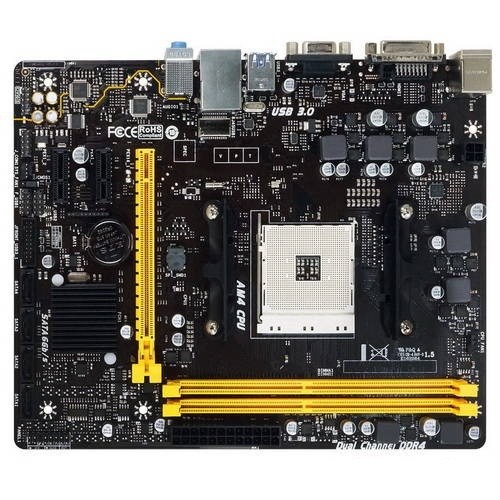
Современные материнские платы, тем более под выбранные «камни», поддерживают до 32 Гб оперативной памяти и имеют на борту несколько разъемов PCI E. Поэтому будем выбирать материнскую плату, обращая внимание на то, какая максимальная частота памяти поддерживается. Для процессора Intel возьмем материнскую плату BIOSTAR H110MHC Ver. 7.x. Его стоимость колеблется около 50 долларов.

В пару к AMD Ryzen 3 1200 поставим BIOSTAR A320MD PRO Ver. 6.x. Он стоит примерно 55 долларов.
Видеокарта

Пожалуй, один из самых сложных моментов при сборке ПК – это выбор видеокарты. На рынке сейчас просто невообразимое количество графических карточек со всевозможными параметрами, частотами и прочими техническими характеристиками.

За основу возьмем следующие характеристики:

  • Тип памяти – GDDR5.
  • Интерфейс – PCI E x16 3.0.
  • Объем памяти – 4 Gb.
  • Ширина шины памяти – 128 bit.

Брать более слабые варианты не имеет смысла, так как игры выходят все требовательнее и в скором времени вы либо играть сможете только на минималках (если все хорошо будет), либо покупать новую карту. Стоимость видеокарт с такими начальными характеристиками стартует от 150 долларов.

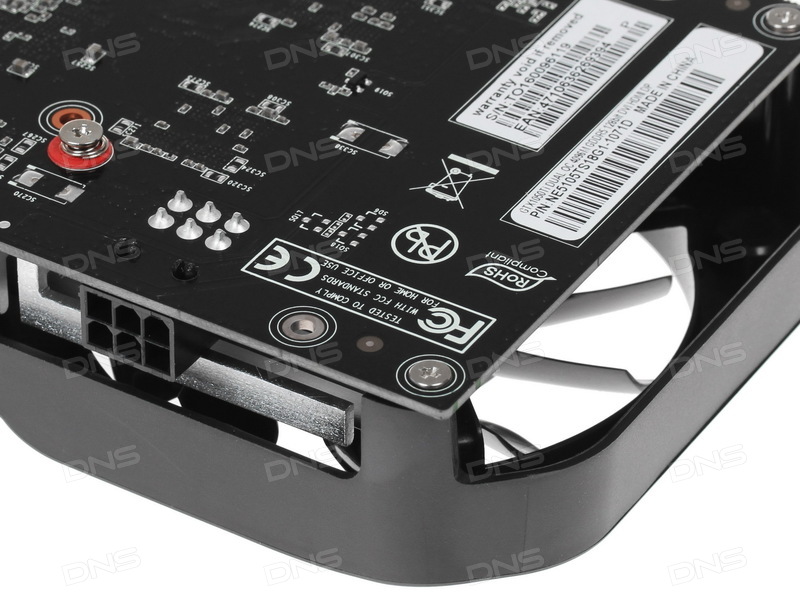
В наш системный блок мы поставим видеокарту Palit GeForce GTX 1050 Ti Dual OC 4GB GDDR5. Ее можно найти на рынке примерно за 250 долларов. Достойный представитель своего уровня, который проработает у вас как минимум пару лет.

Естественно, можно поставить более дешевый аналог от менее именитого производителя, предварительно найдя и сравнив синтетические тесты обеих видеокарт. Но тут решать вам.
Оперативная память

Для того, чтобы было комфортно играться, нам надо хотя бы 8 Gb оперативной памяти. Хотя уже сейчас начинают появляться игры, в системных требованиях которых уже мелькают цифры в 16 Gb. Докупить и установить дополнительный модуль памяти всегда вы успеете, благо материнская плата поддерживает модули по 16 Gb каждый.

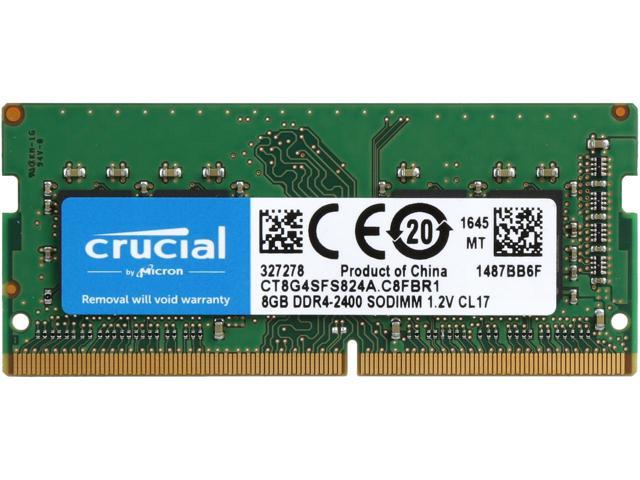
Брать экземпляры с высокой частотой при существующих параметрах «мамки» нет смысла. Поэтому самым дешевым вариантом будет оперативная память Crucial 8GB DDR4 PC4-19200. Ее цена на нынешний момент колеблется в районе 90 долларов.
Жесткий диск

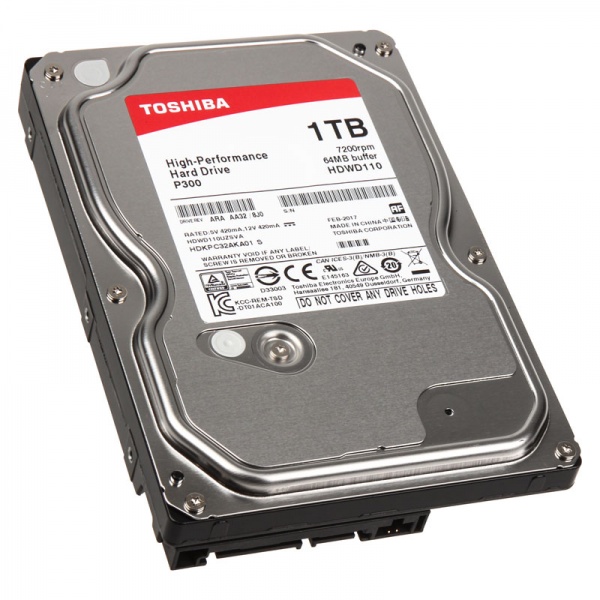
Ни для кого не секрет, что лучше покупать SSD-винчестер. Но они существенно дороже обычных HDD. Наш выбор пал на винчестер со скоростью шпинделя 7200 об/минуту, КЭШем 64 Mb и объемом в 1 Tb – это Toshiba P300. Он обойдется вам в 45 долларов.

Твердотельный винчестер на 250 Gb будет стоить вам минимум в 2 раза дороже. К тому же со временем вы вполне сможете заменить HDD на SSD.
Блок питания

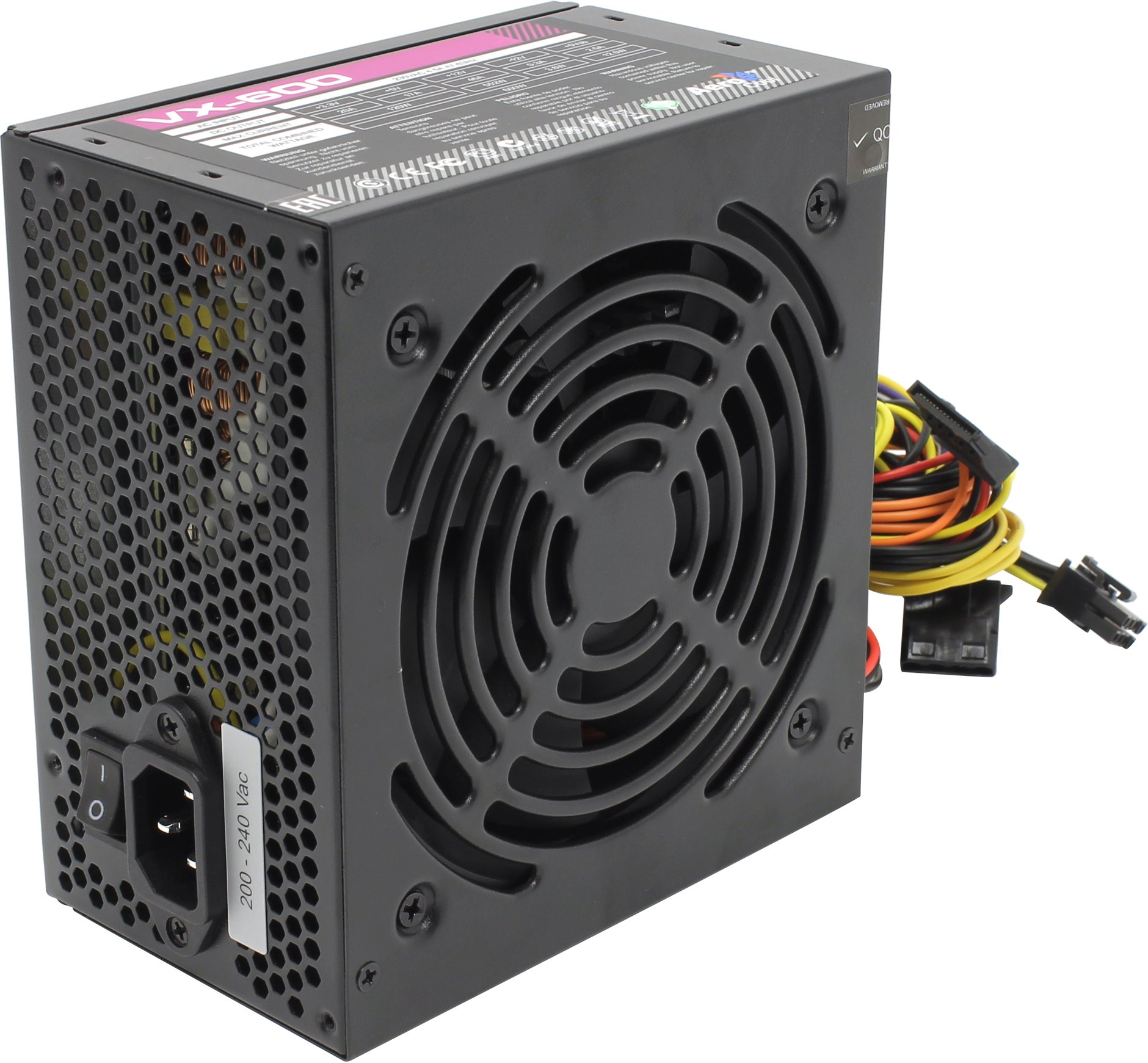
Теперь надо задуматься о том, какой блок питания будет стоять в системном блоке. Все выбранные комплектующие в совокупности будут потреблять не более 400 Вт. Но, если принимать во внимание возможную замену каких-либо компонентов на более энергоемкие, то имеет смысл взять более мощный блок. Например, на 600 Вт. Поэтому выбор пал на AeroCool VX-600W. Его примерная цена – 35 долларов.
Подводя итоги

Итак, все комплектующие собраны. Осталось подсчитать конечную сумму предлагаемых сборок. Сделаем это в таблице.

Процессор

Intel

i3-7100 (Box-версия)

$ 110

AMD

Ryzen 3 1200 (Box-версия)

$ 100

Материнская плата

Сокет 1151

BIOSTAR H110MHC Ver. 7.x.

$ 50

AM4

BIOSTAR A320MD PRO Ver. 6.x.

$ 55

Видеокарта

Palit GeForce GTX 1050 Ti Dual OC 4GB GDDR5

$ 250

Оперативная память

Crucial 8GB DDR4 PC4-19200

$ 90

Винчестер

Toshiba P300

$ 45

Блок питания

AeroCool VX-600W

$ 35

Итого, сборка на Intel вам обойдется в 580 долларов, а аналогичная на AMD – на 5 долларов дешевле. Кто-то может сказать, что это дорого и можно найти дешевле комплектующие. Да, можно. Только через какое время придется обновляться опять? Опять же, часть деталей может у вас остаться от старого ПК. Например, винчестер и блок питания. А это сразу уменьшает стоимость обновки на 80 долларов.
Fuchsia OS: будущий преемник Chrome и Android

Круг популярных операционных систем сегодня достаточно узок. При этом их каждое новое обновление привносит во многом повторяющие друг друга функции и возможности. Взбунтовать спокойное «болотное царство» вознамерилась Fuchsia OS.

Это абсолютно новая платформа от корпорации Google. Ее этап разработки пока находится на самой ранней стадии, но уже сейчас данная операционная система выглядит весьма многообещающе и перспективно. А больше всего она напоминает своеобразный гибрид из Chrome и Android. Но сможет ли новинка полностью заменить нынешних лидеров?

Универсальная ОС с открытым исходным кодом

Google начала активную работу над своей прогрессивной «осью» еще в 2016 году. Она должна была стать качественной альтернативой популярному Android. Особо любознательные журналисты сумели сразу же выяснили, что Fuchsia OS должна стать универсальной платформой, которая будет устанавливаться не только на мобильные устройства и компьютеры, но и даже сможет присутствовать на электрических самокатах, а также других многочисленных электроприборах.

Стоит отметить, что к тотальному универсализму разработчики стремятся достаточно давно. Сюда стоит отнести попытки Windows 10 и OS X стать по-настоящему всенародными. Но в итоге у Microsoft и Apple так ничего и не получилось в этом направлении. Ближе всего к идее «единой ОС» подошла Linux, ведь ядра этой операционной системы служат основой для Chrome OS, SteamOS, Android, оболочек разнообразных игровых приставок, модемов и телевизоров, а также других устройств. Именно она представлена почти на всех уровнях потребительского оборудования.

И вот сейчас побить все мыслимые рекорды планирует Fuchsia OS. В Google действительно очень хотят создать единую платформу для максимально широкого круга электронных приборов с возможностью запускать одни и те же программы на разных гаджетах. Конечно же, такой подход позволил бы заручиться поддержкой и многочисленных разработчиков ПО, которые предпочитают создавать софт по одним правилам для огромного количества пользователей. Также Google предстоит реализовать удобную и функциональную экосистему, которая понравилась бы не только потребителям, но и разработчикам приложений, а также компаниям, занимающимся производством различных устройств.

Что представляет собой Fuchsia OS

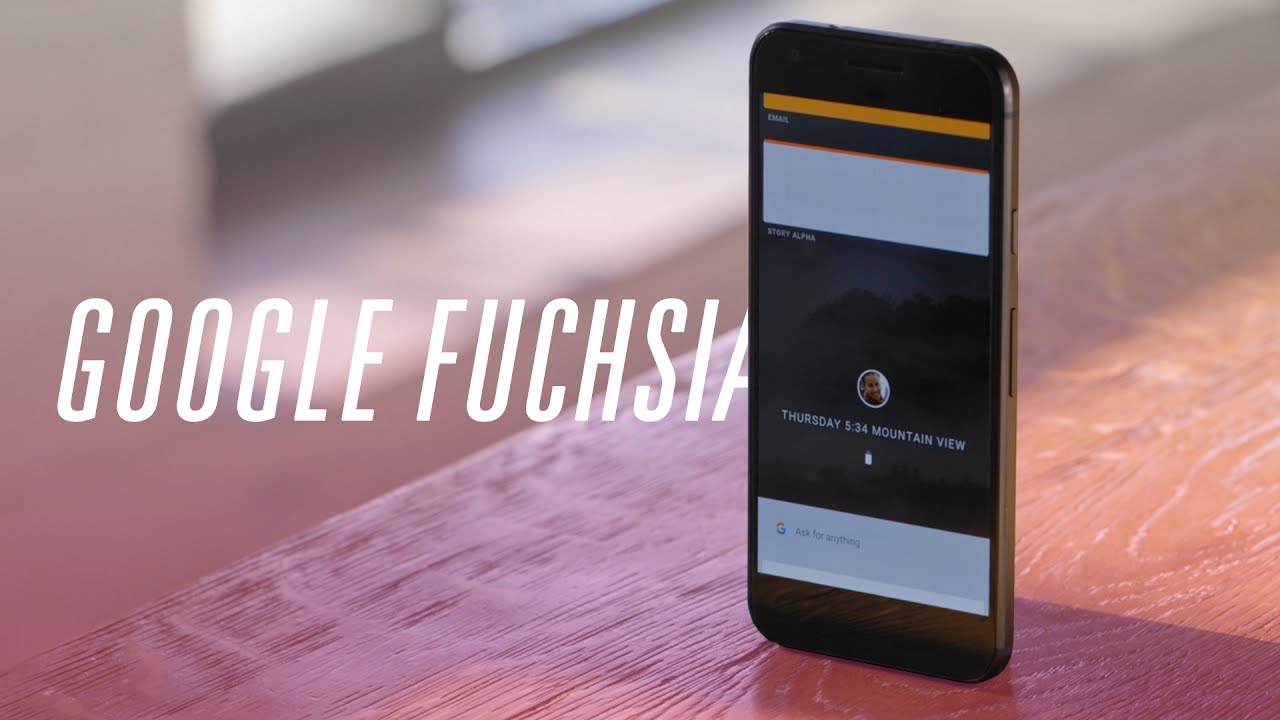
Впервые о Fuchsia OS общественность узнала из информации, содержащейся на сайте GitHub. Затем весной 2017 года появились ранние наброски домашнего экрана данной системы. А благодаря изображению этой ОС на ноутбуке Pixelbook многие сделали вывод, что «Фуксия» станет логическим продолжением или альтернативой Chrome OS и Android. А относительно недавно пользователи узнали, что в недрах Google готовится демонстрационная версия операционной системы. При этом уже сейчас особо нетерпеливые люди могут попробовать неофициальную демоверсию, которая запускается непосредственно в браузере.

Как уже отмечалось, Fuchsia OS представляется многими пользователями как логическое продолжение Android и Chrome OS. Но это не соответствует действительно. Оказывается, «Фуксия» строится с нуля, используя совершенно новое микроядро Zircon. А вот «зеленый робот» и «хром» базируются на Linux, хотя и его максимально модифицированном ядре. В обязательном порядке Fuchsia OS получит открытый исходный код, но с почти полным контролем со стороны Google.

Интерфейс

Здесь используется модный нынче Material Design. Встроенный рендер Escher отвечает за графический дизайн. Благодаря аккуратно расположенным кнопкам и окнам создается впечатление дополнительной глубины. Поэтому темы и обои теперь реализуют эффект присутствия, а не чего-то плоского.

Причем внешний вид Fuchsia OS может отличаться в зависимости от ориентированности на настольные или мобильные устройства. Например, для смартфонов и планшетов подготовлена оболочка Armadillo. Она предлагает пользователю сразу окунуться в быстрые настройки, а также посмотреть недавно используемые приложения.

Серьезное внимание уделено и Google Feed. А вот стандартное меню и былое расположение элементов постепенно уйдут в небытие. Куда меньше информации о настольной версии «Фуксии», которая называется Capybara. Пока доподлинно известно лишь о наличии многофункциональной панели задач с настройками, временем, кнопкой включения и другими элементами. В обоих случаях приложения будут открываться в собственных «карточках», что должно не отвлекать пользователя от насущных задач.

Голосовые помощники

Искусственный интеллект начинает играть все большую роль, причем даже в мобильных гаджетах. Поэтому разработчики решили развивать данную идею, внедрив в новую ОС виртуальных или голосовых ассистентов.

Теперь Google Assistant будет учитывать практически все ваши действия. Вся эта информацию анализируется системой, чтобы предложить пользователю максимально эффективный ответ или подсказку. ИИ получит доступ буквально ко всему: контакты, события, календарь, сообщения, местоположение, программы и так далее.

Кроссплатформенность

Особое внимание в Fuchsia OS уделяется кроссплатформенности. В Google очень хотят, чтобы новая платформа одинаково органично и стабильно работала на абсолютно любых аппаратах, использующих электричество.

Как правило, проблема заключается не только в сохранении единого контекста, но и прогресса. Но продвинутый облачный сервис Ledger должен решить подобные сложности. Достаточно один раз войти в собственный Google-аккаунт, чтобы программы на всех аппаратах имели одинаковое состояние. Как это работает? Например, вы открываете определенный браузер на ноутбуке, а затем продолжаете им пользоваться с теми же вкладками на смартфоне.

Дата выхода Fuchsia OS

Прямо сейчас у Google наверняка есть дорожная карта, относящаяся к Fuchsia OS. Но какой-то конкретики по поводу возможной даты релиза пока нет. Можно лишь отслеживать состояние исходного кода через GitHub и некоторые другие сайты. А так как работы над «Фуксией» еще находятся на начальном этапе, то можно не надеяться на ее скорый выход.

Более того, разработчик может и вовсе отменить проект с учетом текущих реалий и тенденций. Но все-таки хотелось бы, чтобы Fuchsia OS реализовала весь свой огромный потенциал, став действительно универсальной операционной системой нового поколения.

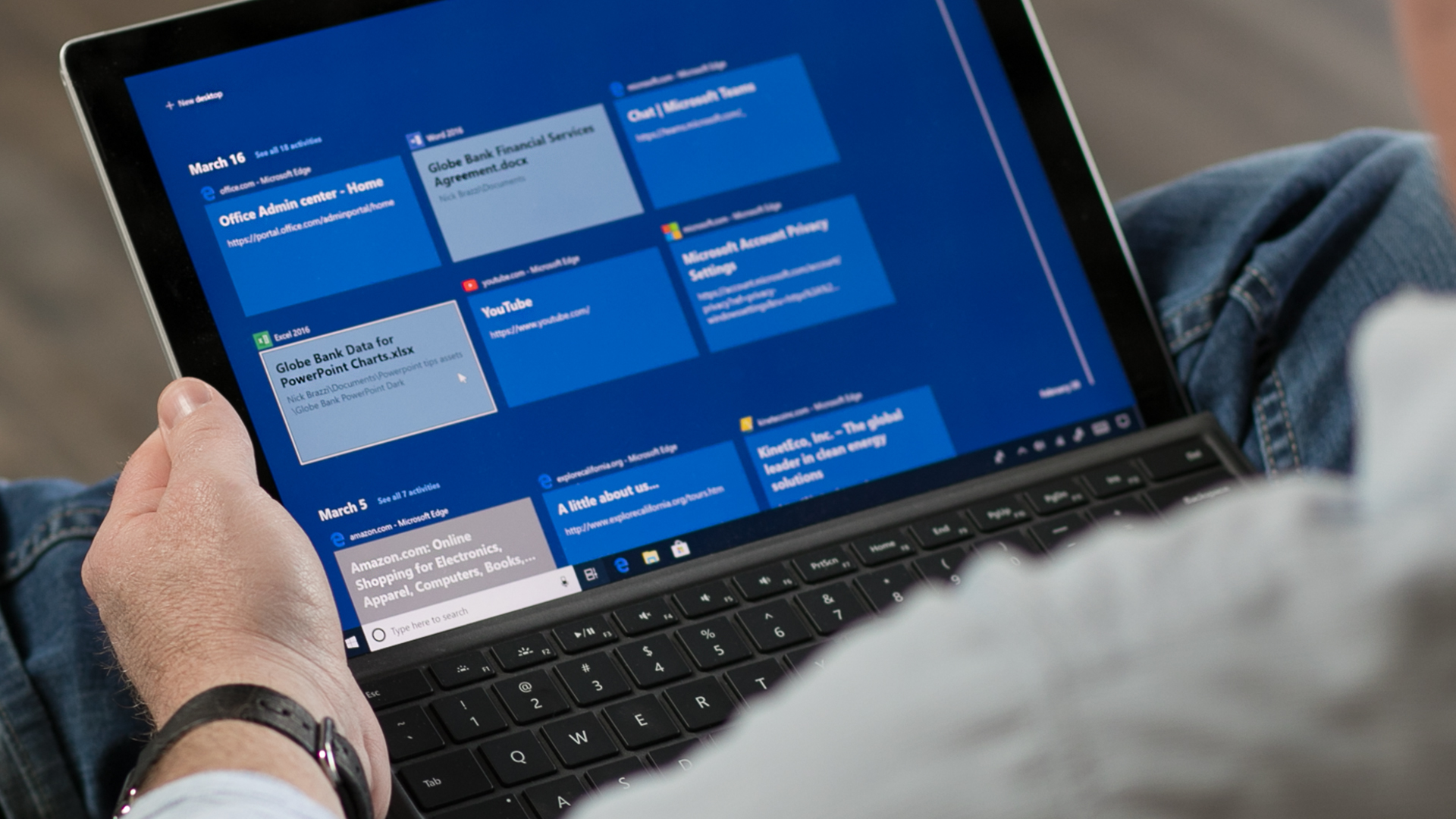
Зачем нужна «Фокусировка внимания» в Windows 10

Функция «Фокусировка внимания» появилась в Windows 10 после крупного апрельского обновления. Если рассматривать в общих чертах, то она стала своеобразной заменой режиму «Не беспокоить». Важной особенностью Focus Assist является возможность полностью запретить входящие сообщения и уведомления от различных программ и пользователей в конкретно заданное время, либо же в момент трансляции и игры.

Это действительно интересная функция, позволяющая не только существенно сократить количество разнообразных оповещений, но и блокировать их показ во время напряженной игры или просмотра важной трансляции.

Такой подход дает возможность целиком сконцентрироваться на развлечениях или работе. При этом Focus Assist никак не получится назвать абсолютно новой функцией, ведь она стала логическим продолжением популярного ранее режима «Не беспокоить». Но «Фокусировка внимания» имеет в своем распоряжении и дополнительные возможности. Например, одним из важнейших нововведений стал автоматический выбор временного периода для наилучшей концентрации внимания.

Основные преимущества данной функции

Благодаря такой функции у пользователя появляются дополнительные настройки. Они позволяют детально регулировать работу уведомлений. Так, есть возможность  указать временной интервал для полной блокировки разных сообщений. Можно автоматически активировать режим «Не беспокоить», который окажется весьма полезным во время напряженной игры, работы или презентации.

Если возникла необходимость, то можно и вовсе отключить такие параметры. Также «Фокусировка внимания» предлагает глушить уведомления. Причем можно устанавливать конкретные исключения.

Например, вам захотелось оставить уведомления от пользователей из панели My People, либо же СМС-сообщения. Более того, для игнорирования фокусировки внимания можно добавлять любую доступную программу в исключения. А в будущем появится возможность глушить уведомления с учетом текущего местоположения.

Запуск и отключение «Фокусировки внимания»

Последние обновления Windows 10 позволяют отключать или включать эту функцию несколькими способами. Каждый из вариантов имеет свои особенности. При этом ничего сложного делать не нужно.

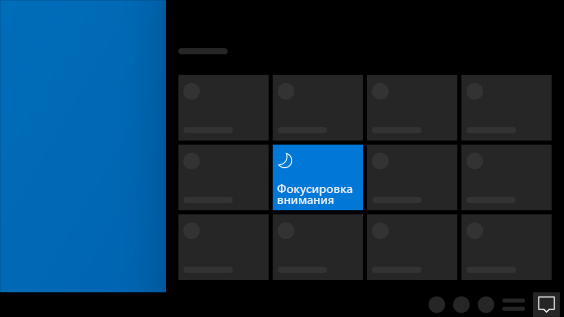
Центр уведомлений:

  • На панели задач находим «Центр уведомлений», а потом нажимаем правую кнопку мышки.
  • Останавливаем выбор на «Фокусировке внимания».
  • Выбираем следующее действие – только предупреждение, выключить или только приоритет.

Параметры Windows:

  • Заходим в глобальные параметры Windows.
  • Находим раздел «Система».
  • Осуществляем выбор пункта «Фокусировка внимания».
  • Выбираем следующее действие – только предупреждение, выключить или только приоритет.

Стоит отметить, что при выборе «Выключить» все уведомления будут приходить на компьютерное устройство пользователя без ограничений. «Только предупреждения» оставляет лишь уведомления от будильника. А вот «Только приоритет» позволяет скрыть все уведомления, кроме тех, которые вручную внесены в список приоритетов.

Детальная настройка функции

При помощи «Фокусировки внимания» есть отличная возможность добавлять в список приоритетов те программы, от которых хочется получать полезные уведомления даже с активированной функцией. Это может быть не только стандартный или сторонний софт, но и контакты, звонки и сообщения. Такой подход позволит одновременно не пропустить что-то важное, а также сфокусировать внимание на текущей задаче.

Вот как можно настроить желаемый список:

  1. Заходим в «Параметры» и «Система».
  2. Осуществляем вход в «Фокусировку внимания».
  3. Жмем «Настроить список приоритетов».

В разделе «Вызовы и напоминания» предлагается сделать исключения в отношении приложений, звонков и сообщений. Пункт «Люди» позволяет оставлять определенные контакты. Для этого их следует добавить в соответствующий список. Также может понадобиться раздел «Приложения». Через него происходит добавление программ, которые могут присылать уведомления. И не забудьте активировать «Только приоритет», чтобы внесенные изменения вступили в силу.

Активация функции по расписанию

В самом низу списка настроек функции пользователь сможет управлять автоматическими правилами. Этот пункт подразумевает выбор определенных действий в конкретные периоды времени, чтобы никто не мог вас побеспокоить. Тогда функция включится автоматически.

Сразу нужно отметить, что обязательно следует активировать кнопку «В это время», если хочется задействовать расписание. Будет предложено выбрать время включения и выключения функции. Также можно выбирать необходимые дни. Здесь можно настраивать уровень фокусировки и скрывать или показывать уведомления в «Центре уведомлений».

Настройка автоматических правил

Автоматические правила позволяют настраивать и другие немаловажные параметры. К примеру, если дублировать экран при помощи проектора или второго монитора, то по умолчанию будут приходить исключительно предупреждения. Это позволяет скрыть от посторонних глаз личную информацию, которая способна содержаться в уведомлениях. При этом данный параметр можно и вовсе выключить, либо же гибко настроить «разрешенные» уведомления.

Пункт «Когда я играю…» изначально также активирован, но уже в режиме приоритета. В этом состоянии операционная система молниеносно распознает запуск компьютерной игры, поддерживающей DirectX, чтобы активировать «Фокусировку внимания». Когда же функция отключается, а пользователь выходит из игры, то появляется сводка о пропущенных уведомлениях. Не хочется наблюдать данную сводку? Тогда придется снять галочку напротив «Показать сводные данные…».

Заключение

Focus Assist поможет пользователю работать и развлекаться более эффективно без назойливых уведомлений. Эта функция заблокирует все лишнее, чтобы сконцентрировать внимание на насущных делах. И очень важно, что «Фокусировка внимания» в состоянии функционировать в автоматическом режиме.

В таком случае она не только включается и отключается по установленному расписанию, но и всячески настраивается, что существенно облегчает жизнь пользователя. Лишние уведомления не станут помехой во время напряженных игровых баталий, а также не откроют конфиденциальную информацию в момент презентации.

Без предупреждений: Google выпустила обновление Android

Обновление уже доступно для владельцев смартфонов Pixel и Essential Phone.

Google выпустила Android Pie / скриншот

Google выпустила Android Pie / скриншот

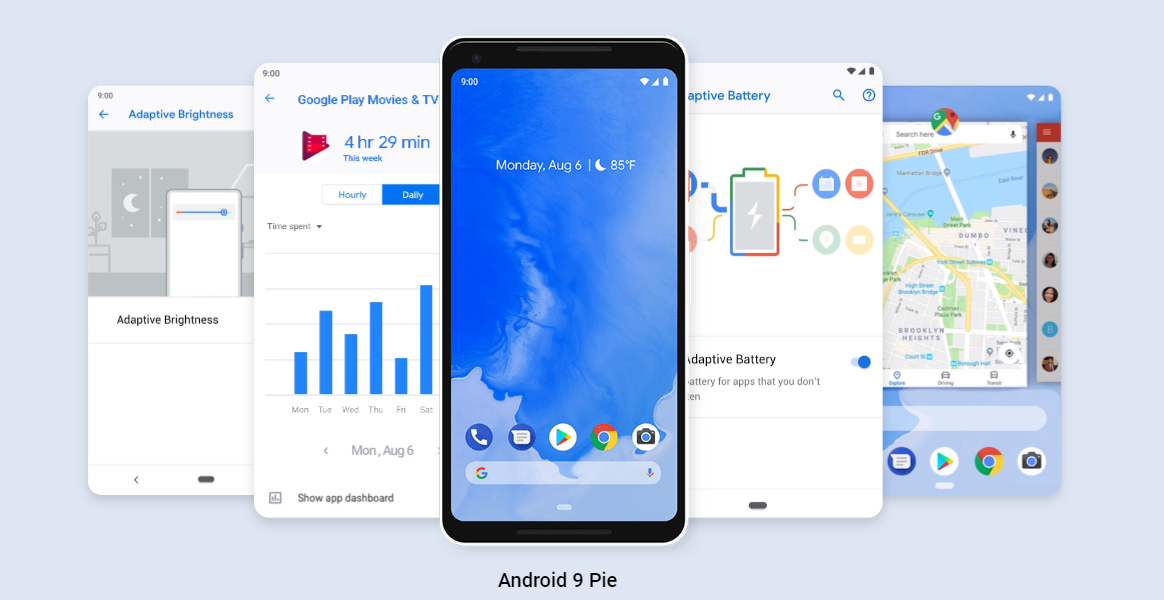
Компания Google без предупреждений и анонсов выпустила стабильную версию Android 9.0. Вместе с официальным выходом ОС стало известно, что скрывалось за кодовым названием «P» — Pie (пирог).

Обновление традиционно уже доступно для скачивания владельцам смартфонов Pixel от компании Google.

Также компания Essential сообщила в Twitter, что владельцы Essential Phone тоже уже могут скачать обновление.

До конца осени Android Pie будет доступен и для смартфонов, участвовавших в бета-тестировании системы: Xiaomi Mi Mix 2S, Sony Xperia XZ2, Nokia 7 Plus, Oppo R15 Pro, Vivo X21 и OnePlus 6. Также до конца года, возможно, обновление получат и устройства программы Android One.

Обновление Android уже доступно для владельцев смартфонов Pixel и Essential Phone / скриншот

Обновление Android уже доступно для владельцев смартфонов Pixel и Essential Phone / скриншот

Android Pie стал самым масштабным обновлением системы за последние годы. Среди главных новшеств:

  • управление жестами;
  • поддержка вырезов для смартфонов с «челкой»;
  • полностью обновленное меню и экран многозадачности;
  • адаптивное энергопотребление и яркость;
  • возможность просматривать, сколько времени вы проводите в приложениях, и ставить ограничения на их использование;
  • с помощью искусственного интеллекта система анализирует, какие приложения вы используете чаще, и запускает их быстрее.

Ранее инсайдеры сообщали, что Google выпустит обновление 20 августа, однако компания решила удивить пользователей и представила новую ОС раньше, даже не анонсировав дату выхода.

Подробности читайте на УНИАН: https://www.unian.net/science/10216232-bez-preduprezhdeniy-google-vypustila-obnovlenie-android.html

Что нового в iOS 12 beta 6

Вчера Apple выпустила шестую по счету бета-версию iOS 12 для разработчиков. Сборка стала доступна спустя всего неделю после выпуска пятой беты, а это значит, что полноценный релиз уже не за горами. Итак, что же нас ждет в новой версии?

Нововведения

    • Были добавлены новые экраны приветствия при запуске «App Store», «iTunes Store», «Книги» и «Музыка».
    • Значок AirPlay получил небольшие визуальные изменения.

  • Изменился порядок сортировки обоев, кроме того, была удалена предустановленная заставка из iOS 10.
  • Незначительные косметические изменения в «Картах».

Какие проблемы были исправлены?

  • В разделе Bluetooth названия всех обнаруженных устройств теперь отображаются верно.
  • Была улучшена стабильность приложения Siri Shortcuts.
  • Исправлены проблемы с голосовым помощником Siri при работе с интерфейсом CarPlay.

Текущие проблемы

  • Приложение «Настройки» может зависать при попытке открыть раздел «Siri и Поиск», в том случае, если в операционной системе были удалены некоторые предустановленные программы.
  • iPhone 5s, iPhone 6, iPhone 6 Plus, iPad mini 2, iPad mini 3 и iPad Air на данный момент не поддерживают передачу видео в групповых звонках по FaceTime.
  • Вызовы через Wi-Fi могут работать некорректно.
  • В системе по-прежнему могут встречаться непереведенные элементы.

Напомним, что полноценный релиз iOS 12 ожидается в сентябре этого года.

Microsoft будет брать деньги за обновление Windows 10

Microsoft будет брать деньги за обновление Windows 10

По данным сайта ZDNet, компания Microsoft собирается запустить новый сервис под названием Microsoft Managed Desktop.

Microsoft будет сдавать компьютеры в аренду организациям, которым важно, чтобы их устройства были хорошо защищены и работали стабильно. Для этой цели будет разработан новый способ распространения обновлений операционной системы.

В настоящее время Windows 10 получает крупные обновления дважды в год — весной и осенью — а в промежутке между этим Microsoft выпускает небольшие патчи, в основном связанные с безопасностью. Компании, арендующие у Microsoft компьютеры, будут получать обновления, постепенно добавляющие в Windows 10 новые функции. Это позволит поддерживать компьютеры в актуальном состоянии, избегая установки крупных апдейтов, которые часто приводят к сбоям в работе оборудования. Подобным образом обновляются компьютеры участников программы Windows Insider, однако Microsoft не гарантирует стабильность тестовых обновлений.

За возможность получать тонко настроенные обновления Windows 10 организациям придётся платить ежемесячную абонентскую плату.

Проект Microsoft Managed Desktop возглавляет Билл Карагунис, бывший директор программы Windows Insider.

Источник: iguides.ru

Вышла сборка Windows 10 17728

Вышла сборка Windows 10 17728

Сейчас Microsoft проводит второй Bug Bash для Windows 10 Redstone 5, но это не помешало разработчикам выпустить новый билд 17728 для Fast Ring-пользователей. В отличие от предыдущих обновлений, которые содержали в себе много различных изменений, 17728 содержит в себе лишь минорные улучшения. Это не удивительно, учитывая тот факт, что Redstone 5 находится на завершающем этапе развития и теперь разработчики будут акцентировать свои усилия на стабилизации и доработке операционной системы.

Что нового в сборке 17728

Улучшения экранного диктора

Вспомогательные технологии – это та область Windows 10, которой Microsoft уделяет очень много внимания в каждом релизе. Redstone 5 не исключение. В попытках сделать свою операционную систему дружелюбнее по отношению к пользователям с физическими ограничениями, разработчики проделали много улучшений для экранного диктора. В этом билде:

  • Надежность: экранный диктор теперь работает стабильнее.
  • Режим сканирования: разработчики улучшили процедуру чтения и навигации в режиме сканирования. Также улучшили выбор текста.
  • Быстрый старт: ссылка в параметрах для перезапуска QuickStart теперь работает гораздо стабильнее.
  • Отправка отзывов: разработчики изменили комбинацию клавиш для отправки отзывов относительно работы экранного диктора. Теперь это кнопка запуска диктора + Alt + F.
  • Изменение объектов: при перемещении фокуса экранного диктора на чтение символов, слов, строк или абзацев, команды будут работать стабильнее.
  • Комбинации клавиш: сочетания клавиш для перемещения в начало текста изменили на кнопку диктора + B, а кнопки перемещения в конце текста изменили на кнопку диктора + E.
  • Экран Брайля: улучшили работу экранного диктора с экранами Брайля.

Общие изменения, улучшения и исправления

  • Исправили баг, из-за которого интерфейс часов и календаря не появлялся на экране до тех пор, пока пользователь не откроет меню Пуск или центр уведомлений. Этот же баг затрагивал работу уведомлений и списков переходов на панели задач.
  • Исправили некорректное отображение миниатюр свернутых приложений на временной шкале.
  • Исправили баг, из-за которого скролл-бар временной шкалы не работал с сенсорным вводом.
  • Исправили баг, из-за которого верхняя рамка окна UWP-приложений все равно отображалась с заливкой акцентным цветом, даже если пользователь отключил соответствующий параметр в настройках персонализации.
  • Исправили баг, из-за которого отсутствовали пиксели в верхней части приложений в режиме планшета.
  • Исправили баг, из-за которого панель задач оставалась на экране в полноэкранных приложениях, если пользователь перемещал курсор над сгруппированными окнами одного приложения, а затем делал клик мышью вне панели задач для скрытия последней.
  • Теперь приложения изменяют свой размер окна гораздо лучше при изменении параметров масштабирования системы.
  • Исправили баг, из-за которого поиск на странице переставал работать, если пользователь перезагружал PDF-документ, открытый в Microsoft Edge.
  • Исправили баг, из-за которого клавиатурные комбинации с клавишами Ctrl не работали в редактируемых полях PDF-файлов в Microsoft Edge.
  • Исправили баг, из-за которого иконки расширений в Microsoft Edge отображались слишком близко к переключателям.
  • Исправили баг, из-за которого после обновления сборки параметры быстрого запуска сбрасывались до дефолтных.
  • Исправили баг, из-за которого иконка Защитника Windows в системном трее отображалась размытой каждый раз, когда пользователь изменял расширение экрана.
  • Исправили баг, из-за которого переменная USERNAME возвращала значение SYSTEM при запросе из Командной строки без прав доступа Администратора.
  • Исправили баг, из-за которого не работала активация экранного диктора кнопкой Insert с экрана Брайля.
  • Исправили баг, из-за которого экранный диктор читал несколько раз заголовок диалогового окна.
  • Исправили баг, из-за которого экранный диктор не читал содержимое комбинированных списков до тех пор, пока пользователь не нажмет Alt + стрелка вниз.

Известные баги

  • Вы заметите улучшения темной темы оформления в Проводнике, но все еще остаются некоторые вещи, которые надо доработать.
  • Наблюдаются проблемы в работе WDAG, Remote Desktop и Hyper-V. Клиент удаленного рабочего стола будет ошибочно сообщать о низком объеме свободной виртуальной памяти при установке подключения. Эту ошибку можно просто проигнорировать.
  • Всплывающие интерфейсы сетевых подключений или уровня громкости не имеют эффекта Acrylic.
  • При использовании ползунка размера шрифта для увеличения текста часть текста не увеличивается соответствующе заданным настройкам.
  • В режиме киоска Microsoft Edge не открывает при запуске настроенную страницу.
  • На сборке 17723 вы увидите, что количество уведомлений расширения Microsoft Edge перекрывает иконку самого расширения.
  • На Windows 10 в режиме S не устанавливается Office из магазина.
  • При использовании экранного диктора пользователь может столкнуться с несколькими остановками на одном контроле.
  • Текст не выделяется должным образом в экранном дикторе при работе в Microsoft Edge.
  • В этой сборке снова заметно снизится производительность меню Пуск.
  • После настройки Портала смешанной реальности пользователям надо будет заново подключить свои контроллеры движения.
  • Представленный в прошлой сборке «фонарик» может не запуститься.

Известные баги для разработчиков

  • Если вы установите один из Fast Ring-билдов, а затем переключитесь на Slow Ring, дополнительные компоненты, вроде режима разработчика, перестанут работать. Чтобы они далее работали, вам надо оставаться на Fast Ring.

Источник: wp-seven.ru

OnePlus сделала неожиданный подарок всем фанатам

OnePlus сделала неожиданный подарок всем фанатам

В конце июня компания OnePlus объявила о расширенной программе поддержки своих смартфонов OnePlus Software Maintenance Schedule, а вместе с этим пообещала, что владельцев 3 и 3T ждёт нечто интересное в скором времени. Также производитель предварительно объявил о завершении поддержки этих моделей. Android 8.0 Oreo должна была стать последней версией «зелёного робота» для 3 и 3T, но планы OnePlus изменились.

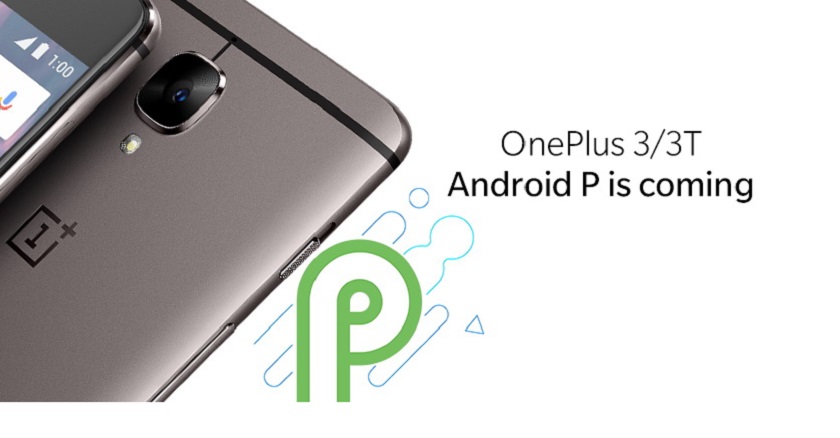
Совершенно неожиданно компания OnePlus объявила, что вышедшие в 2016 году смартфоны 3 и 3T не получат Android 8.1 Oreo, но взамен они официально будут обновлены сразу до следующей версии — Android P. Для них это будет уже третье крупное обновление, чем ранее могли похвастаться только аппараты Google.

«Последние несколько месяцев мы тесно сотрудничаем с Google в рамках бета-тестирования Android P. Благодаря участию каждого и постоянной обратной связи, прогресс, достигнутый нами, значительно ускорился. Обновление Android P будет доступно на OnePlus 6, OnePlus 5/5T и OnePlus 3/3T в этом же порядке. Мы будем держать вас в курсе в следующие месяцы», — говорится в сообщении компании.

Очевидно, что владельцы прошлогодних OnePlus 5 и 5T могут рассчитывать на обновление до Android Q в следующем году.

Источник: 4pda.ru

OnePlus 3 и OnePlus 3T обновят до Android P

OnePlus 3 и OnePlus 3T обновят до Android P

Только недавно компания OnePlus анонсировала свежую прошивку OxygenOS 5.0.4 для своих флагманов 2016 года OnePlus 3 и OnePlus 3T, а теперь порадовала еще одной хорошей новостью: эти модели обновятся до Android P.

Когда ждать

Компания официально подтвердила, что OnePlus 3 и OnePlus 3T получат свежую версию Android 9.0 (Android P). Правда, теперь обновления до Android 8.1 ждать не стоит.

Когда именно это произойдет  неизвестно, ведь и сама ОС Android P пока еще не анонсирована. Ее должны представить в августе, но точной даты в Google не называют.

По информации OnePlus, сначала обновление получат OnePlus 6, потом оно прилетит для OnePlus 5 и 5T, а затем для OnePlus 3 и 3T.

Напомним, OnePlus 3 дебютировали в июне 2016 года, а 3T  в ноябре того же года. Сначала они работали под управлением ОС Android 6.0.1 Marshmallow, сейчас это Android 8.0.

Источник: OnePlus

Для тех, кто хочет знать больше:

Бета iOS 12 подтвердила скорый выход обновленного чехла для AirPods

В пятой бета-версии iOS 12, которая стала доступна для загрузки вчера вечером, скрыто подтверждение скорого выхода чехла для AirPods с поддержкой беспроводной зарядки. Об этом сообщает 9To5Mac со ссылкой на анимированное изображение аксессуара, спрятанное в недрах обновленной ОС.

Анимация демонстрирует чехол для AirPods со всех ракурсов и раскрывает некоторые его особенности. Во-первых, обновленный аксессуар имеет кодовое обозначение AirPods1.2, указывая на возможный апгрейд самих наушников, а, во-вторых, оснащается световым индикатором, который умеет предупреждать о разрядке.

Беспроводная зарядка для AirPods

На данный момент неизвестно, когда обновленный чехол с поддержкой беспроводной зарядки поступит в продажу и какой метод его реализации предпочтет Apple. Вполне возможно, что он будет поставляться в комплекте со всеми AirPods начиная с сентября, а также будет доступен для отдельной покупки.

Apple показала чехол для AirPods с функцией беспроводной зарядки на сентябрьской презентации в прошлом году. На том же мероприятии компания продемонстрировала зарядную площадку AirPower, способную одновременно заряжать до трех устройств вне зависимости от их расположения. Ни один из аксессуаров до сих пор не появился в продаже.