Microsoft прекратит поддержку и выпуск обновлений для Windows 10 Mobile в декабре 2019 года

Microsoft прекратит поддержку и выпуск обновлений для Windows 10 Mobile в декабре 2019 года

Корпорация Microsoft намерена прекратить поддержку устройств Windows 10 Mobile в декабре текущего года.

Напомним, ещё в 2017 году компания заявила о прекращении разработки новых устройств и функций для платформы Windows 10 Mobile, но при этом она продолжала выпускать программные обновления безопасности. Но с 10 декабря 2019 года и они перестанут выпускаться, и поддержка устройств полностью прекратится с этой даты.

«Windows 10 Mobile, версия 1709 (выпущена в октябре 2017 года) является последним релизом Windows 10 Mobile, и Microsoft прекратит поддержку 10 декабря 2019 года», — говорится в обновлённом уведомлении о поддержке Microsoft.

Вместе с тем, после прекращения поддержки Windows 10 Mobile в декабре этого года корпорация ещё на 3 месяца продолжит поддержку резервного копирования параметров устройств и некоторых приложений. Эти функции перестанут работать 10 марта 2020 года. При этом Microsoft отмечает, что «некоторые сервисы, включая загрузку фотографий и восстановление устройства из существующей резервной копии, могут продолжать работать ещё на протяжении 12 месяцев с момента окончания поддержки».

В настоящее время Microsoft рекомендует пользователям Windows 10 Mobile перейти на устройства на базе iOS или Android.

«С окончанием поддержки ОС Windows 10 Mobile мы рекомендуем пользователям переходить на поддерживаемые устройства Android или iOS», — говорится в разделе часто задаваемых вопросов Windows 10 Mobile.

Источник: The Verge

Вышла сборка Windows 10 18317

Вышла сборка Windows 10 18317

Через день после выхода накопительного обновления для Fast Ring-сборки 18312 Microsoft выпустила новый билд 18317 для пользователей Fast Ring.

Что нового в сборке 18317

Разделение Поиска и Cortana

Три с половиной года поиск и Cortana были одним целым на панели задач Windows. Теперь эти два компонента системы разделены. На панели задач отдельно отображается строка поиска, а также отдельно кнопка Cortana.

Улучшения надежности работы меню Пуск

До выхода сегодняшней сборки меню Пуск хостится в процессе ShellExperienceHost.exe. Для улучшения работы меню Пуск разработчики вывели его в отдельный процесс StartMenuExperienceHost.exe. Это изменение имеет ряд преимуществ, вроде упрощения отладки и изоляции меню Пуск от ряда возможных проблем, а также уменьшенного времени запуска.

Улучшенная настройка шрифтов в Параметрах

Инсайдеры теперь могут перетаскивать файлы из Проводника прямо на окно Параметров для установки шрифтов. По умолчанию drag-and-drop устанавливает шрифт для конкретного пользователя, что не требует прав Администратора. Установка шрифта для всех пользователей далее доступна из контекстного меню файла и для ее исполнения нужен соответствующий уровень прав доступа.

Упрощенная страница Программы предварительной оценки Windows

Билд 18317 содержит в себе также измененную страницу настроек программы предварительной оценки Windows. Это сделано для упрощения регистрации и изменения параметров программы, сохраняя при этом все существующие на странице возможности.

Обновления консоли Windows

Подробно обо всех изменениях консоли в сборке 18317 можно узнать в официальном блоге Windows.

Общие изменения, улучшения и исправления:

  • Исправили баг, из-за которого Проводник не мог извлечь USB-устройства.
  • Исправили баг, из-за которого постоянно появлялись зеленые экраны смерти с ошибкой bindflt.sys.
  • Исправили баг, из-за которого появлялись зеленые экраны смерти с кодом ошибки KERNEL_LOCK_ENTRY_LEAKED_ON_THREAD_TERMINATION.
  • Исправили баг, из-за которого пользователи не могли подключиться к виртуальным машинам с использованием консоли Hyper-V после обновления до недавних сборок. Эта проблема также препятствовала использование виртуальных машин с включенными Enhanced-сессиями.
  • Исправили баг, из-за которого полноэкранные игры отображали черный экран на недавних сборках, даже если они работали нормально в оконном режиме.
  • Исправили баг, из-за которого CDP User Service время от времени потреблял слишком много ресурсов процессора.
  • Исправили отсутствующий текст в приложении Центр безопасности Защитника Windows.
  • Исправили баг, из-за которого не работало нажатие на иконку сетевых подключений на экране блокировки.
  • Исправили баг, из-за которого определенные компьютеры не могли выйти из режима гибернации.
  • Исправили баг, из-за которого Параметры дисплея постоянно падало на последних сборках. Также переход в Параметры доступности крашил приложение.
  • Исправили баг, из-за которого нажатие Alt + любой другой кнопки приводило к сворачиванию сенсорной клавиатуры на определенных языках.
  • Исправили баг, из-за которого Windows Sanbox не запускается на устройства с несколькими видеокартами.
  • Улучшили работу Экранного диктора в Chrome и Microsoft Teams.
  • Исправили баги при восстановлении размера курсора до стандартного.
  • Исправили баг, из-за которого устройства не могли обновиться. Вы сможете нормально установит новые сборки, если обновляетесь с 18309 или новее. Для остальных пользователей исправление прилетит в следующей сборке.

Известные баги:

  • Подсистема Windows для Linux станет причиной появления зеленого экрана смерти при использовании VI и tar. Если вам нужна WSL для работы, приостановите получение новых сборок до исправления.
  • Центр безопасности Защитника Windows отображает неизвестный статус защиты от вирусов и угроз, а также не обновляется должным образом. Этот баг проявляется после обновления, перезагрузки или изменения настроек.
  • Запуск игр с античит-системами приводит к появлению зеленого экрана смерти.
  • Нажатие на учетную запись в интерфейсе Cortana не запускает окно выхода из Cortana.
  • Звуковые карты Creative X-Fi не работают на этой сборке.
  • Центр обновлений Windows скачает обновление, но после перезагрузки не установит его на операционных системах в режиме S.
  • В этой сборке наблюдается баг в режиме ночного света. Исправят в следующем обновлении.
  • При открытии центра уведомлений раздел с быстрыми настройками может отсутствовать.
  • Функциональное обновление Windows может не установиться, но будет отображаться как успешно установленное обновление в журнале. Используйте winver для проверки вашей версии Windows.
  • При сбросе компьютера с опцией сохранения файлов на устройстве с включённой резервацией хранилища пользователю придётся проделать дополнительную перезагрузку, чтобы зарезервированное хранилище работало должным образом.
  • Небольшое количество пользователей пострадает от бага, из-за которого настроенные в Microsoft Intune устройства не получат положенный им набор политик.
  • Некоторые карт-ридеры Realtek не работают должным образом на этой сборке. Разработчики изучают этот вопрос.
  • Служба Update Orchestrator иногда перестает работать, из-за чего появляются ошибки в работе центра обновлений, вроде ошибки перезагрузки. Если вы столкнулись с этим багом, попробуйте перезагрузить компьютер для установки обновления с использованием меню питания на меню Пуск. Это должно сработать, но есть шансы, что не сработает. Исправление будет доступно в следующей сборке.
  • Закрытие крышки ноутбука и ее повторное открытие приводит к тому, что иконки на панели задач отображаются пустыми. Перезагрузите процесс Explorer.exe для исправления бага.
  • Если вы скачаете тему из Microsoft Store, она не будет отображаться в списке тем в соответствующем разделе персонализации в Параметрах.
  • Как всегда, разработчики должны оставаться на Fast Ring, если хотят, чтобы дополнительные компоненты (включая режим разработчика) продолжал должным образом функционировать.

Источник: wp-seven.ru

Windows 10 лишит пользователей 7 ГБ дискового пространства

Microsoft сделает свою ОС Windows 10 более «тяжелой»: она займет еще больше дискового пространства – ей потребуются дополнительные 7 ГБ свободного места. Этот объем она выделит под файлы обновления, передает портал ZDNet со ссылкой на пресс-службу корпорации Microsoft.

Стремление отнять у пользователя дисковое пространство на диске объяснила необходимостью защитить владельца компьютера или ноутбука от сбоев во время установки обновлений. Актуальная сейчас версия Windows 10 с кумулятивным пакетом обновлений October Update в случае нехватки свободного пространства для загрузки и распаковки свежих апдейтов сворачивает весь процесс и выдает соответствующее сообщение об ошибке.

К слову, возникновение данной ошибки именно в процессе обновления – это просчет самой Microsoft: разработчики не встроили функцию проверки свободного места непосредственно до старта загрузки пакетов обновлений. Фактически, пользователям, не желающим тратить время на многократные попытки установки апдейтов, приходится расчищать системный диск вручную.

Источник: cnews.ru

В Windows 10 появилась авторизация по SMS

В последней тестовой сборке Windows 10 с индексом 18309 появилась возможность авторизации учетной записи с помощью одноразового SMS-кода.

Новшество реализовано во всех редакциях системы и призвано избавить пользователей от устаревшей и небезопасной парольной авторизации, вместо которой рекомендуется использовать криптографические ключи или биометрические сканеры.

Также Microsoft сделала «Кортану» менее болтливой. Теперь она не будет разговаривать во время установки системы, что должно сделать данный процесс менее раздражительным. Однако пользователей, которые имеют проблемы со зрением, это вряд ли порадует – ранее с помощью помощницы можно было настраивать систему на этапе установки. Исключение сделано только процесса чистой установки.

Источник: KV.by

В Windows 10 появится своя «песочница»

В Windows 10 появится своя «песочница»

Microsoft намерена встроить в свою операционную систему защиту от вредоносного ПО.

Вскоре в Windows 10 должна появиться новая функция, которая позволит запускать подозрительные исполняемые файлы в изолированной среде.

Ранее для этих целей опытные пользователи настраивали виртуальные машины, теперь так называемая песочница будет доступна в обновлении Windows 10 версии 19H1, которое ожидается в первом квартале 2019 года.

Инструмент Windows Sandbox при активации создаёт облегчённую версию (до 100 МБ) виртуальной машины на компьютере пользователя, которая позволяет запускать программы и документы внутри «песочницы».

Дополнительно настраивать её не нужно, но вам придётся активировать в BIOS функцию виртуализации.

Microsoft использует собственную виртуальную машину Hyper-V для создания отдельного ядра, изолированного от основного.

Как только пользователь завершает работу с Windows Sandbox, виртуальная среда удаляется вместе со всеми файлами и установленными программами.

Таким образом, вредоносное ПО не сможет навредить системе.

Microsoft сделает «песочницу» частью Windows 10 Pro и Windows 10 Enterprise, явно намекая на корпоративный сегмент.

Пользователи этих редакций операционной системы смогут приступить к тестированию функции Windows Sandbox, как только компания выпустит обновление Windows 10 с номером сборки 18305.

Источник: The Verge

Новогоднее обновление Telegram. Что нового?

Telegram

В преддверии Нового года разработчики Telegram выпустили крупное обновление мессенджера для всех поддерживаемых систем. Главное нововведение — возможность создания анонимных опросов без использования сторонних ботов.

Что нового в Telegram для Android:

  • Возможность создавать анонимные опросы
  • Точное число пользователей в сети, и весь список участников на странице «О группе»
  • Библиотека libtgvoip обновлена до актуальной версии 2.4.1

Что нового в Telegram для iOS:

  • Возможность создавать анонимные опросы
  • Веб-поиск изображений при отправке медиа, и установке аватара
  • Точное число пользователей в сети, и весь список участников на странице «О группе»
  • Статус «В сети» в разделе поиска
  • Корректная работа функции «Очистка кэша»
  • Возможность фоновой загрузки медиа
  • Корректная сортировка контактов и прокрутка по буквам (как и раньше)
  • Библиотека libtgvoip обновлена до актуальной версии 2.4.1

В Telegram Desktop появились опросы и немного измененная стандартная тема. Других нововведений нет.

Что нового в Telegram для macOS:

  • Возможность создавать анонимные опросы
  • Поддержка кастомных локализаций, созданных через платформу перевода мессенджера translations.telegram.org с возможностью применения переходом по ссылке
  • Возможность закреплять сообщения в обычных группах и «избранных сообщениях»
  • Улучшено воспроизведение GIF
  • Различные исправления и улучшения

Обновленные приложения уже доступны для всех пользователей в Google Play, App Store и Mac App Store, а также Microsoft Store. Если апдейт недоступен для вашего устройства, просто подождите.

Источник: iguides_ru

Windows 10: настраиваем панель задач

Панель задач стабильно появляется в каждой новой версии ОС Windows. Ее основной функцией является быстрый запуск востребованных программ, а также мгновенное переключение между данными приложениями.

Такой панелью пользуются практически все. Но многим пользователям хочется как-то изменить ее, настроив по своему усмотрению. Поэтому мы предлагаем ознакомиться с разнообразными способами, которые помогут сделать панель задач в Windows 10 практически идеальной.

Подбираем оптимальное место

Многие пользователи привыкли, что панель задач располагается исключительно внизу. Но с популяризацией широкоформатных мониторов длинная панель начала занимать очень много свободного места. Если же «повернуть» ее вертикально, то получится идеально сэкономить пространство на экране, которое совершенно точно не будет лишним.

Панель задач можно свободно перетащить в любое удобное место, если она откреплена. В противном случае заходим в «Параметры», потом в «Панель задач», выбираем «Положение…».

Оставляем панель задач на основном мониторе

Сейчас все чаще можно встретить пользователей, которые используют для своих дел сразу несколько мониторов на работе или дома. Естественно, что в любом случае должен быть основной дисплей, на котором и стоит оставить панель задач.

Для этого нужно отключить ее на остальных мониторах. Вот как это делается: в настройках экранов необходимо найти параметр «Показывать панель задач на всех мониторах», а затем отключить.

Устанавливаем значки посередине

Если вам нравится панель Dock в Mac, то можно устроить нечто подобное на собственном компьютере с Windows 10. Для этого надо разместить все значки строго по центру. Получится очень красиво и оригинально. Перемещаем значки следующим образом:

  • щелкаем правой кнопкой мыши в районе панели задач, чтобы найти пункт «Закрепить панель задач» и снять галочку;
  • вновь нажимаем правую кнопку, выбираем «Панель», а потом заходим в «Ссылки» для перетаскивания значков ближе к центральной части экрана;
  • нажимаем на «Ссылки» снова правой клавишей, чтобы снять галочки возле «Показывать заголовок» и «Показывать подписи».

Если местонахождение значков нужно вернуть, то сделать это можно, убрав «ссылки».

Управляем значками в трее

Не устраивают значки, находящиеся в трее? Их можно настроить даже без лишнего программного обеспечения. Для этого находим значок-стрелку, а затем перетаскиваем туда значки, чтобы скрыть их из виду.

Именно там будут находиться иконки, которые по разным причинам являются лишними. Есть еще один способ: заходим в «Параметры», а потом выбираем значки, отображаемые в панели задач. Перед пользователем появится список всех значков, которые можно спрятать или отобразить.

Прячем панель задач

Когда являешься обладателем ноутбука или компьютера с маленьким экраном, то совершенно не хочется перегружать рабочий стол разными элементами. Поэтому логичным решением станет настройка автоматического скрытия всей панели задач. Как это реализовать в Windows 10? Заходим в «Настройки» и «Панель задач», чтобы активировать функцию «Автоматически скрывать панель задач…». Теперь ничто не будет вам мешать, либо же отвлекать. Но достаточно направить курсор к самому краю дисплея и заветная панель при необходимости вновь появится.

Разбираемся со списками

Что касается списков, то они появляются во время нажатия правой кнопки мышки на иконках, которые находятся на панели задач. Здесь пользователь может получить информацию о недавно открытых папках, файлах и приложениях. Также отображаются самые посещаемые места и документы.

Как самостоятельно пополнять данные списки? Очень просто! Нужно перетащить курсором желаемую папку или файл к значку Word, «Проводник» и так далее. Более того, самые востребованные значки можно свободно закрепить на панели задач, нажав на булавку («Закрепить в этом списке»). При этом через редактор реестра существует возможность численного увеличения пунктов в самих списках.

Прикрепляем новые папки

Как правило, папки закрепляются на панели задач через «Проводник», причем в его выпадающем списке. Однако существует и другой вариант, когда отдельные значки добавляются для каждой конкретной папки. Вот что нужно сделать.

К определенной папке следует создать свой ярлык, а перед адресом надо нажать Explorer и Пробел. При желании значок всегда можно видоизменить. Останется просто перетащить ярлык в нужное место. Это позволяет размещать на панели задач только актуальные и важные папки, чтобы лишний раз не изучать весь список.

Размещаем различные программы

Если вы часто используете какие-то приложения, то их можно установить прямо на панели задач. Для этого, конечно же, необходима реализация соответствующей поддержки со стороны разработчиков. Но, например, многие аудио и видео проигрыватели без проблем размещаются на данной панели, чтобы пользователь мог удобно управлять музыкой и фильмами.

Закрепляем иконку приложения на соответствующей площадке, а потом наводим туда курсор для возможности переключения трека или нажатия на паузу. При этом само окно приложения будет свернуто.

Удаляем все лишнее

Но далеко не всем нужны все эти красивые значки. Ведь определенными командами можно спокойно вызвать поиск, либо же моментально открыть окна. Как раз для таких пользователей пригодится следующее решение, которое убирает лишние элементы. Жмем по панели задач правой кнопкой, а потом снимаем галочки напротив пунктов «Показать поиск» и «Показать все окна».

Регулируем размеры

Хочется просто перетянуть панель задач, скорректировав ее размеры? В этом случае требуется лишь открепить саму панель. А потом ее всегда можно вновь закрепить. Такой вариант актуален, когда надо разместить действительно большое количество значков. В настройках панели задач можно активировать функцию «Использовать маленькие значки», чтобы сэкономить свободное место.

Источник: KV.by

Для Windows 10 появились рождественские обои

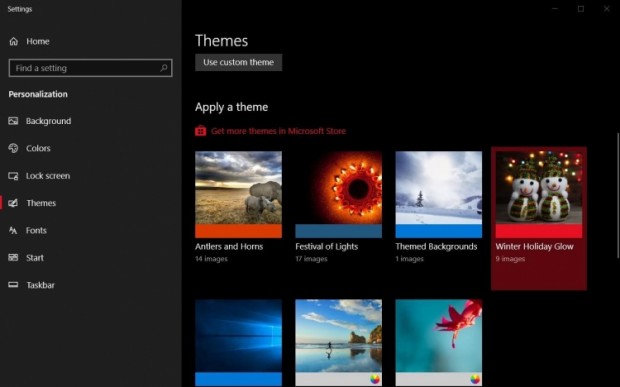
Компания Microsoft выпустила новую тему оформления Winter Holiday Glow для операционной системы Windows 10, которая уже доступна в Windows Store. Эта тема содержит только новые обои, без дополнительных звуков или чего-то ещё. Дополнительно меняется только цвет меню «Пуск» и других системных элементов. Теперь он стал красным. Скачать тему можно здесь.

Как следует из названия, этот пакет обоев содержит изображения праздничных элементов, огоньков, орнаментов и прочего. Всего в комплекте идёт 9 фотографий. Сам пакет обоев является бесплатным.

Чтобы получить доступ к темам оформления или обоям, нужно открыть «Настройки», выбрать пункт «Персонализация», после чего перейти на вкладку «Темы». На странице отображаются миниатюры всех тем и обоев. Там же расположены элементы управления для настройки цвета, звука и других функций операционной системы, связанных с внешним видом.

Напомним, что ранее в Windows 10 были добавлены зимние темы оформления. Они точно также состоят только из обоев с зимними пейзажами, но не привносят никаких сторонних звуков или других дополнений. При этом следует отметить, что компания  Microsoft почти каждый месяц обновляет набор обоев в магазине приложений  Windows Store.

При этом для установки новых пакетов оформления необходима версия Windows 10 Fall Creators Update или хотя был Windows 10 October 2018 Update. На крайний случай сгодится и Windows 10 S, где Microsoft Store является единственным источником приложений. А вот более ранние версии уже не поддерживают подобный механизм. Тем самым, похоже, в Редмонде стараются перевести пользователей на новые версии Windows 10.

Источник: 3dnews.ru

Microsoft впервые за пять лет обновила иконки приложений Office

Microsoft впервые с 2013 года обновила иконки фирменного пакета офисных приложений. Редизайн получили Word, Excel, PowerPoint, Outlook, OneNote, OneDrive, SharePoint, Teams, Yammer и Skype. По словам главы дизайнерского подразделения Microsoft Office Джона Фридмана, сегодня приложениями Office пользуются свыше 1 млрд человек со всего мира.

Новый дизайн иконок должен отразить изменения, которые настигли программный пакет с 2013 года: в Office появились функции на базе AI, он стал удобнее для совместной работы над проектами и документами. Новые иконки разрабатывали с прицелом на разные платформы.

Значки стали модульными, в их основе две панели — символьная и буквенная — которые можно объединять или разделять. Но если раньше буквы занимали две трети пространства, теперь пропорции сменились наоборот. Также, создатели избавились от привычных элементов форматирования. С иконки Word впервые за 10 лет пропал белый лист бумаги, иконка Excel лишилась изображения таблицы. Их заменили строками текста и ячейками.

Появления иконок на всех платформах (Windows, macOS, Android, iOS, веб-версии) стоит ждать в ближайшие месяцы. Впервые они дебютируют в мобильных и веб-версиях.

Источник: ain

Веб-версия Google Translate получила обновленный дизайн в стиле Material Design 2.0

Веб-версия Google Translate получила обновленный дизайн в стиле Material Design 2.0

Компания Google продолжает планомерно обновлять свои фирменные приложения и сервисы, приводя их внешний вид в соответствие концепции дизайна Material Design 2.0. Эта процедура уже затронула множество программ и сервисов. Теперь пришел черед веб-версии Google Translate.

Команда разработчиков Google отмечает, что на момент запуска 12 лет назад сервис Google Translate владел только двумя языками – английским и арабским. Сейчас же сервис знает 103 языка и ежегодно суммарно переводит 30 трлн предложений.

Нажать для воспроизведения анимированного изображения.

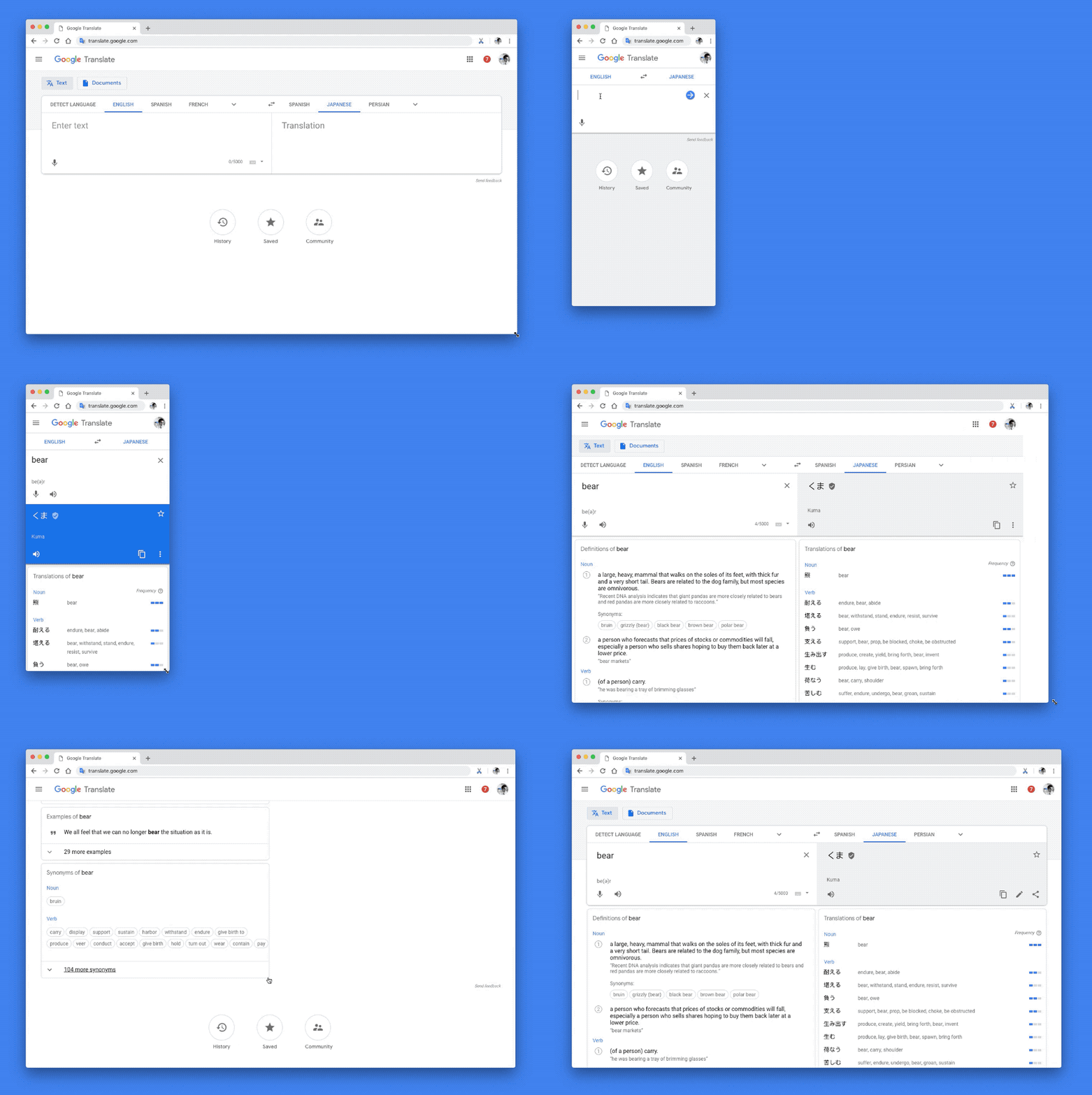
Обновление принесло новые иконки, шрифт Sans и сделало интерфейс полностью бесцветным, то есть, белым. Разработчики вынесли кнопку «Документы» для загрузки документов на перевод на более видное место. Сохранять важные переводы для их дальнейшего использования в обновленном интерфейсе стало удобнее, а найти необходимый теперь гораздо проще благодаря меткам и возможности сортировки и группировки этих самых переводов.

Помимо визуальных изменений есть как минимум одно функциональное улучшение. Интерфейс стал «отзывчивым» – веб-версия научилась динамически подстраиваться под размер экрана устройства. И теперь интерфейс приложения выглядеть одинаково на всех устройствах, будь то смартфон, планшет или ноутбук.

Источник: Google