Google Chrome: 11 секретных функций, которые нужно настроить уже сейчас

Google Chrome имеет ряд скрытых функций, о которых знают далеко не все пользователи

https://widget.retell.cc/?value.buttonColor=%232d4878&value.buttonColorHover=%232d4878&value.progressBarColor=%232d4878&value.progressBarColorHover=%232d4878&value.fontColor=%23555555&value.backgroundColor=%23f4fafe&type=article&widget=default&source=desktop&url=https%3A%2F%2Fnews.obozrevatel.com%2Ftech%2Fgoogle-chrome-10-sekretnyih-funktsij-kotoryie-nuzhno-nastroit-uzhe-sejchas.htm

Звание самого популярного браузера среди украинцев очередной раз получил Google Chrome. Но мало кто знает, что он имеет ряд скрытых функций и инструментов, которые значительно упрощают работу в интернете. Многие из них спрятаны за так называемыми флагами.Читайте также

Сергей Соседов откровенно рассказал о романе и сексе с украинским певцом. Фото пары

Какие «флаги» можно установить на своем компьютере, чтобы упростить свое пребывание в сети, рассказывает OBOZREVATEL.«Флаги». Что это вообще?

Flags — это расширенный функционал браузера, который позволяет пользоваться экспериментальными опциями до того, как их добавили в интерфейс официально. Они доступны по ссылке chrome://flags в поисковой строке браузера.

Настроить их очень просто. Сначала нужно перейти по ссылке и выбрать в списке доступных необходимый «флаг». Но прежде чем установить его, следует посмотреть, совместим ли он с ОС на вашем устройстве. «Флаги» работают не только на десктопных версиях браузера, но и на смартфонах с операционной системой Android.Видео дняPlay Video

После этого нажмите на выпадающее меню рядом и выберите параметр Enabled (Включить). Затем нужно перезагрузить браузер с помощью кнопки Relaunch внизу страницы.1. Кнопка Play/Pause

Флаг Global Media Controls позволяет установить кнопку Play/Pause, которая при нажатии отображает панель с воспроизводимым видео или музыкой. Это особенно удобно, когда в браузере открыто много вкладок одновременно, и найти активную не так просто.Читайте также

Модель-»кукла» разочаровалась в уколах красоты и решила вернуть себе натуральную внешность. Фото 18+

Кнопка Play/Pause

Для активации перейдите по ссылке: chrome://flags/#global-media-controls-cast-start-stop2. Параллельная загрузка

Этот «флаг» позволит существенно повысить скорость загрузки файлов. Технология работает по следующему принципу: сначала Chrome устанавливает несколько соединений к серверу и загружает файл по частям, а после объединяет их в один.Читайте также

Фотограф случайно сделала снимок Иисуса Христа в волнах океана

Для активации перейдите по ссылке: chrome://flags/#enable-parallel-downloading3. QR-код вместо длинной ссылки

Забудьте о том, что URL-адрес нужно копировать из адресной строки и пересылать этот длинный перечень букв и символов. Теперь можно просто сгенерировать QR-код и отправить его по электронной почте или в виде сообщения в любом мессенджере.
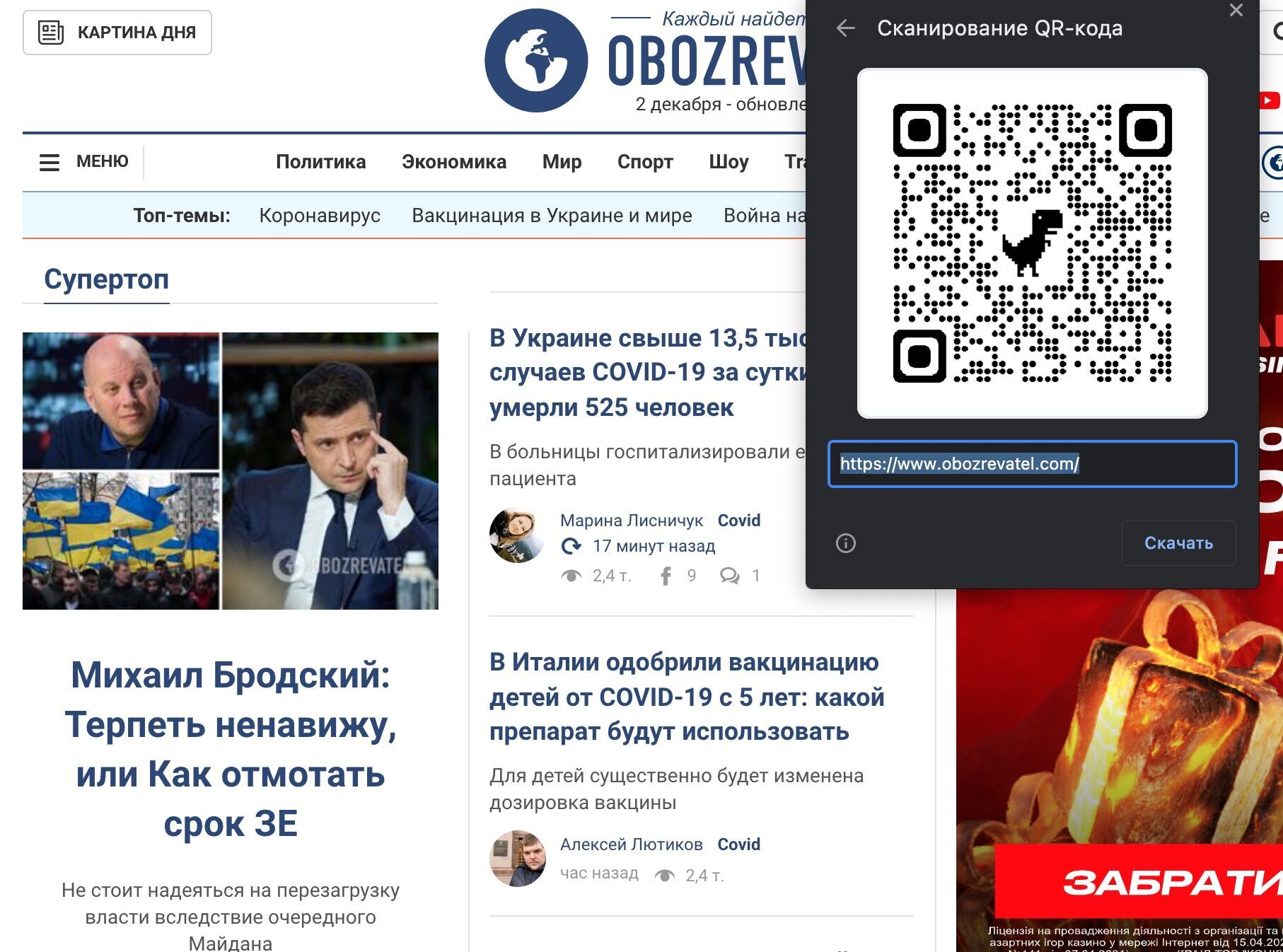
QR-код вместо длинной ссылки

Читайте также

Елена Кравец кардинально сменила имидж и стала похожа на Анжелику Варум

Для этого нужно перейти на нужную страницу. Затем в верхней части страницы выбрать адресную строку и нажать на значок QR-кода.4. Режим чтения

Эта функция необходима для просмотра сайтов без разного рода отвлекающих факторов – к примеру, рекламы или других всплывающих окон навигации. Всего одно нажатие кнопки, и вас больше ничего не отвлекает от контента.

Для активации перейдите по ссылке: chrome://flags/#enable-reader-modeЧитайте также

Путин пытался »диктовать» свои правила, но Байден пригрозил радикальными мерами. Что ждет Украину – три сценария

5. Плавная прокрутка

Это флаг позволяет включить режим плавной прокрутки при просмотре веб-страниц.

Для активации перейдите по ссылке: chrome://flags/#smooth-scrolling6. Блокировка рекламы

Реклама в интернете бывает настолько навязчивой, что порой хочется просто скрыть ее и больше никогда не видеть. В конце концов, кто согласится терпеть баннеры, перекрывающие контент. К тому же, огромные контекстные изображения требуют большой вычислительной мощности и существенно замедляют работу устройства. Благодаря этому «флагу» вместо рекламных блоков браузер будет показывать серые квадраты.Читайте также

10-летняя дочь Ани Лорак появилась в шоу в »колготах зэчки». Фото скандального наряда

Для активации перейдите по ссылке: chrome://flags/#enable-heavy-ad-intervention7. Список чтения на Android

Такая опция давно существует на устройствах с iOS, но только недавно стала доступна для Android. Она позволяет сохранить в браузере веб-страницу, чтобы ознакомиться с ней в удобное время без подключения к интернету.

Для активации перейдите по ссылке: chrome://flags/#read-later8. Темный режим везде

Эта функция включает темный режим на всех сайтах – даже там, где он не предусмотрен. Это не всегда будет работать корректно, но некоторым страницам черный цвет явно на пользу.Читайте также

По бою Ломаченко – Комми принято неожиданное решение
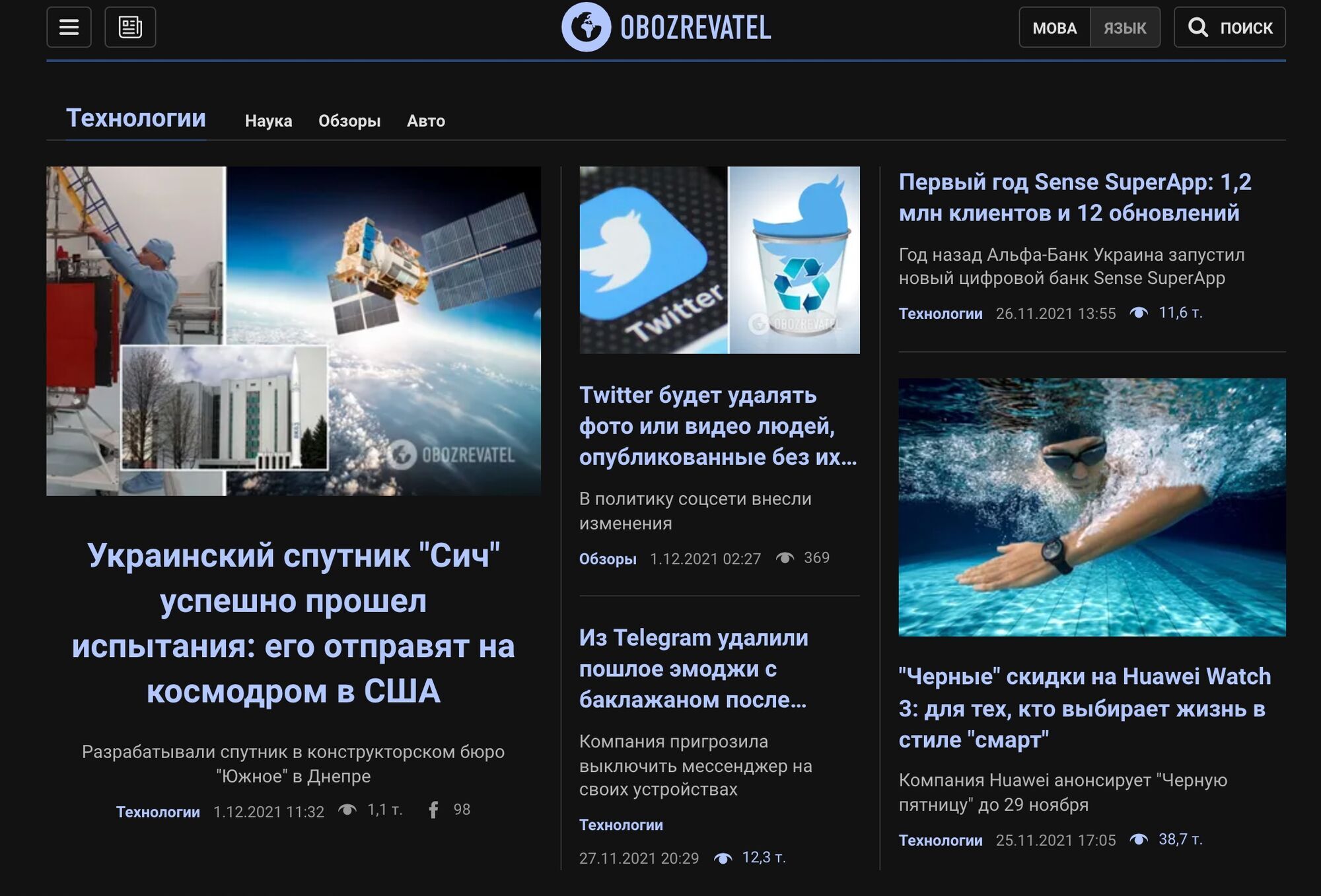
Темный режим в Сhrome

Для активации перейдите по ссылке: chrome://flags/#enable-force-dark9. Chromecast

Эта функция дает возможность пользователю транслировать потоковое видео с сервисов вроде Netflix и Hulu с компьютера или смартфона прямо на телевизор.

Для этого нужно щелкнуть правой кнопкой мыши в любом месте браузера и выбрать параметр «Трансляция». А затем просто выберите устройство с поддержкой Chromecast, на котором вы хотите отображать окно вашего браузера.Читайте также

Украинцам массово продают фальсификат масла: какое нельзя покупать

10. Очистка Chrome

Наверняка вам знакома проблема, когда Chrome по непонятным причинам начинает тормозить. Для таких случаев прямо в браузере установлен антивирус. Чтобы его использовать, перейдите по следующему пути: «Настройки» > «Дополнительные» > «Сброс настроек и удаление вредоносного ПО». Затем выберите пункт «Удалить вредоносное ПО с компьютера».

Но если это не помогло, воспользуйтесь параметром «Восстановление настроек по умолчанию». Это приведет к сбросу всех настроек, а также отключению расширений. При этом закладки, история и сохраненные пароли удалены не будут.Читайте также

Пропавшего в Карпатах туриста нашли мертвым. Детали трагедии
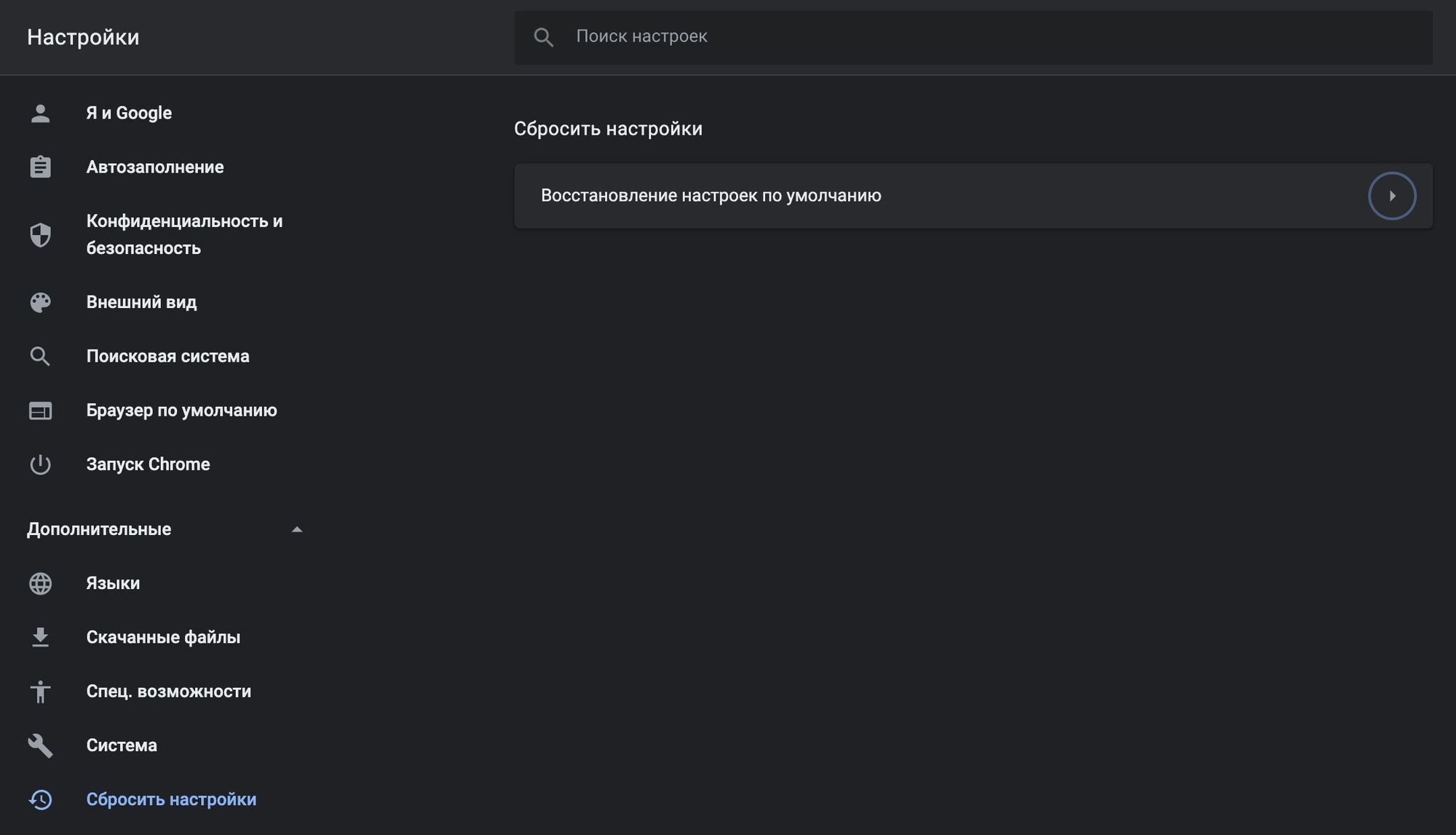
Очистка Chrome

11. Группировка вкладок

При помощи этой функции можно объединять вкладки в группы, присваивая каждой из них свой цвет и название. К примеру, новости, соцсети и кино. Для этого следует кликнуть правой кнопкой мыши по какой-либо вкладке, выбрать соответствующую опцию, задать название и выбрать цветовое оформление.

Источник: obozrevatel.com
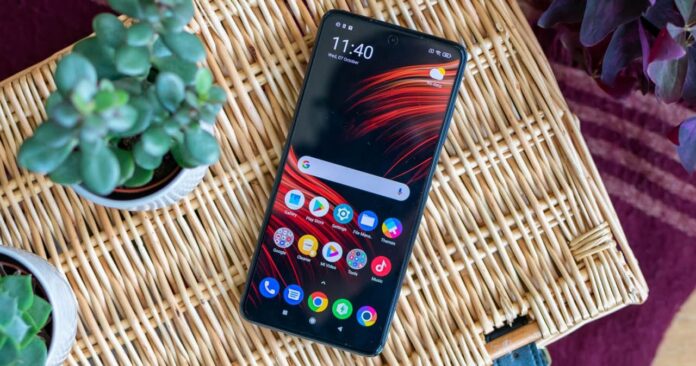
Четыре настройки, которые нужно сделать со смартфоном Xiaomi сразу после покупки

Четыре опции, которые желательно активировать на Xiaomi/Redmi/POCO сразу после покупки

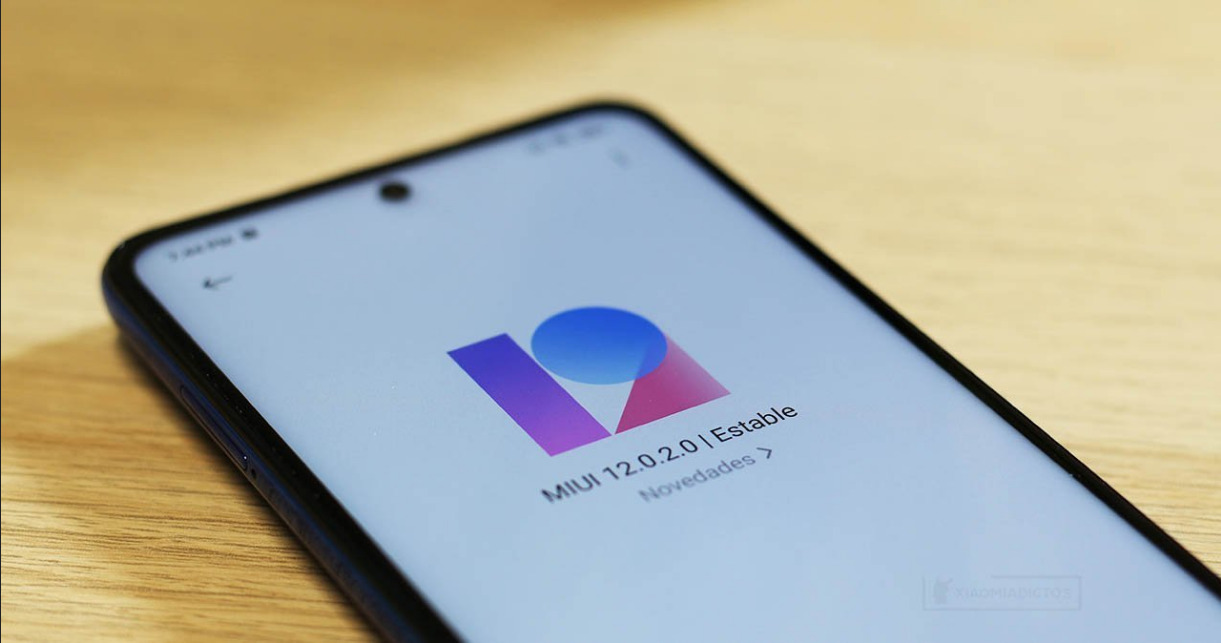
MIUI переполнена всевозможными функциями, в числе которых – четыре небольшие, но очень практичные опции, активировать которые целесообразно сразу после покупки смартфона.

Защита смартфона от утери и кражи

Первая опция, которую нужно обязательно активировать как можно скорее, — синхронизация с Xiaomi Cloud в целом и запуск опции «Найти устройство» в частности.

Четыре опции, которые желательно активировать на Xiaomi/Redmi/POCO сразу после покупки

Очередность действий:

  1. Настройки > Моя учетная запись > Xiaomi Cloud;
  2. Активация функции «Найти устройство».

Быстрое получение новых обновлений

Четыре опции, которые желательно активировать на Xiaomi/Redmi/POCO сразу после покупки

Следить за актуальностью установленного на смартфоне ПО очень важно с точки зрения конфиденциальности и безопасности. Для этого в MIUI есть небольшая настройка, которая позволяет нам получать обновления как можно быстрее. Для ее активации нужно прибегнуть к следующей цепочке действий:

  1. Настройки > Мое устройство (на телефоне) > Обновления системы.
  2. Клик на «…»в верхнем меню с последующим переходом к опции «Обновить настройки».
  3. Дать добро на приоритетное получение обновлений

Режим SOS для спасения жизни

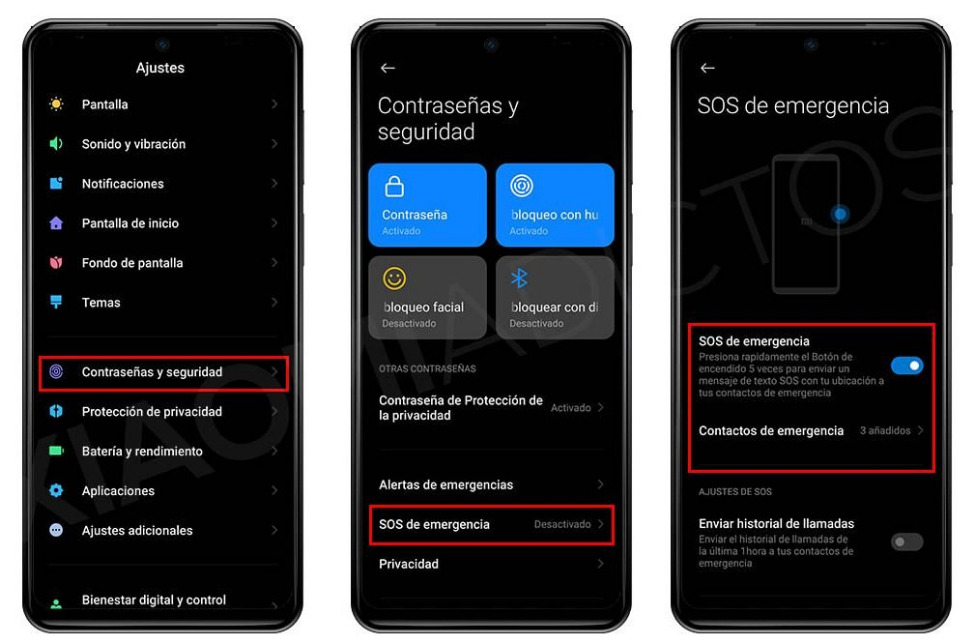
Среди скрытых опций, которые Xiaomi интегрирует в MIUI, имеется аварийный режим SOS. Он способен в режиме реального времени сообщать о нашем местоположении и отправлять текстовые сообщения избранным контактам.

Порядок действий

  1. Настройки > Пароль и безопасность > Экстренный SOS
  2. Активация «Emergency SOS» для оповещения избранных контактов (потребуется указать минимум один).
Четыре опции, которые желательно активировать на Xiaomi/Redmi/POCO сразу после покупки

Запустить работу этой функции можно путем 5-кратного быстрого нажатия клавиши питания смартфона.

Карманный режим для предотвращения случайных нажатий

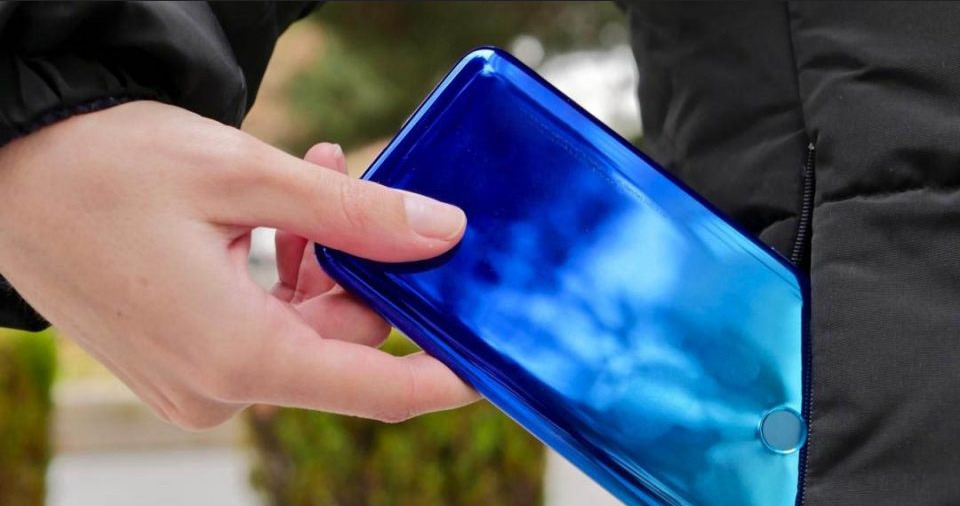
И последняя, но не менее важная опция в нашем списке — карманный режим, позволяющий предотвратить случайное включение смартфона после того, как мы положили его в карман, рюкзак или сумку.

Четыре опции, которые желательно активировать на Xiaomi/Redmi/POCO сразу после покупки

Алгоритм активации:

  1. Настройки > Экран блокировки.
  2. Запуск «Карманного режима».

Источник: ProstoMOB

В браузере Chrome появилась улучшенная интеграция с настройками Windows

В браузере Chrome появилась улучшенная интеграция с настройками Windows

Благодаря тому, что Microsoft теперь является активным участником сообщества разработчиков Chromium, в браузерах на этом «движке» появилось много полезных улучшений, вроде существенного доработанного пролистывания, улучшенной поддержки PWA, возможности использовать встроенный в Windows спэллчекер и так далее. Одним из последних улучшений, проделанных Microsoft, стала улучшенная интеграция Chromium-браузеров с приложением Параметры Windows.

В Canary-версии Chrome разработчики улучшили настройки браузера, а именно взаимодействие с разделом параметров печати. Теперь нажатие на настройки принтера открывает не устаревшую классическую панель управления, а современное приложение Параметры Windows, которое гораздо проще, приятнее и понятнее в использовании, плюс адекватно поддерживающее сенсорный ввод. На странице коммита Microsoft отметила, что реализовать это удалось благодаря внедрению простого протокола, перенаправляющего пользователя на современный раздел с настройками принтеров. Единственное «но» заключается в том, что это работает лишь на Windows 10 Redstone 1 (Anniversary Update 1607) и новее, поскольку раздел с настройками принтера недоступен в Параметрах Windows на версиях 1511 и 1507. Весьма забавно, что в Chrome это изменение уже реализовано, тогда как в Edge ссылка на настройки принтеров по-прежнему открывает старую панель управления.

Google также не сидит сложа руки и собственноручно внедряет в браузер улучшения работы с современным приложением настроек системы. Ранее Chrome использовал старый раздел настройки прокси времен Internet Explorer, но теперь Canary-версия самого популярного браузера автоматически перенаправляет пользователя на Параметры Windows и соответствующий. Изменение затрагивает только Windows 10 и на предыдущих поддерживаемых версиях Windows, вроде Windows 7 и Windows 8.1 попытка открыть настройки прокси будет запускать классическую утилиту inetcpl.cpl. Интеграция с разделом прокси в современном приложении Параметры Windows уже доступна как в Canary-версиях Chrome, так и в сборках Microsoft Edge. Можно смело предположить, что Microsoft не станет задерживаться с обновлением ссылок на настройки принтеров в своем браузере.

Источник: wp-seven.ru

Настройка в Windows 10, которая увеличивает скорость работы в несколько раз

Недавно, в своей публикации «Как увеличить скорость работы Windows 10 в 3 раза», я уже писал, как можно увеличить скорость работы операционной системы Windows. Вот хотел бы поделиться с вами об ещё одной обнаруженной настройкой системы, на которую мало кто обращает внимание.

У Windows много настроек, которые подключены по умолчанию. Эти настройки, конечно, нагружают наш компьютер. Одним из таких является OneDrive – бесплатное облачное хранилище Microsoft. Компьютер постоянно синхронизирует различные файлы в облако и наоборот с облака на компьютер. Происходит нагрузка на процессор, память компьютера. Слабые же устройства могут сильно тормозить от такого вмешательства. Предлагаю отключить данную опцию.

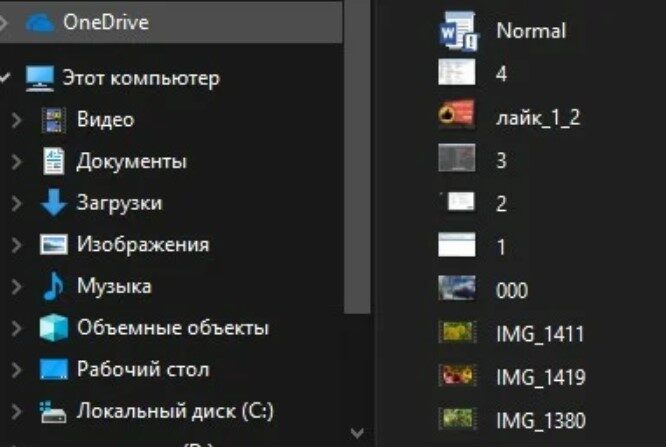
Давайте сделаем это. Заходим в проводник. Находим в разделах – OneDrive и нажимаем на ней правой клавишей мышки.

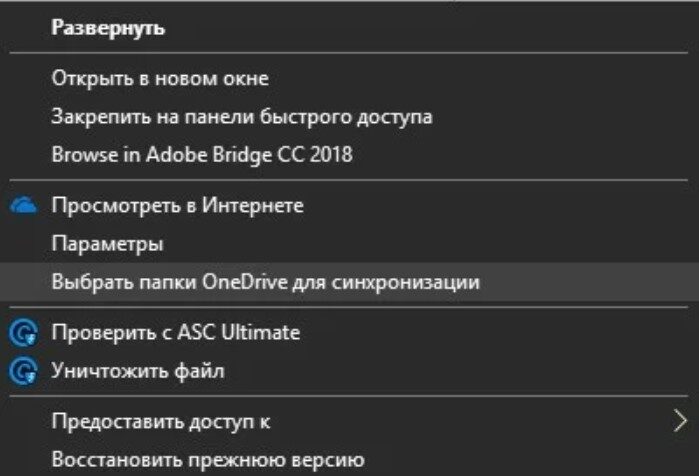
Находим OneDriveДалее кликаем на «Выбрать папки OneDrive для синхронизации».

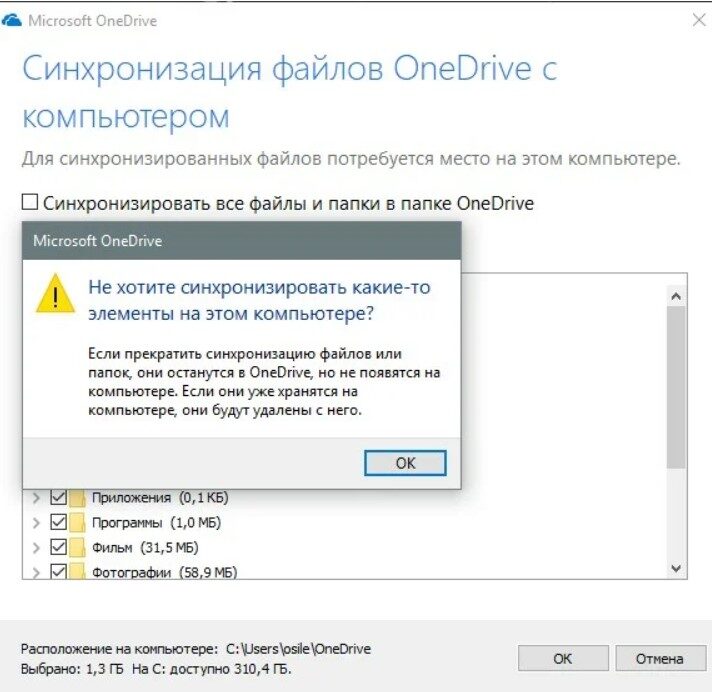
Выбрать папки для синхронизацииВ открывшемся окне убираем галочку напротив «Синхронизировать все файлы и папке OneDrive».

Убрать галочкуСоглашаемся с применением изменений и делаем перегрузку компьютера.

Нажимаем ОК

Источник: ProstoTECH

8 полезных настроек в Windows 10

После определенного количества обновлений Windows 10 все-таки получила много полезных настроек, которые действительно облегчат жизнь среднестатистического пользователя. Конечно же, далеко не все они являются абсолютно новыми, так как многие функции уже встречались в прошлом.

Но сам факт присутствия подобных настроек в самой последней версии операционной системы от Microsoft не может не радовать. Нужно лишь скачать обновление Creators Update, если оно еще не было установлено. Возможно, благодаря данной статье вы сможете несколько по-другому взглянуть на «десятку».

Включаем ночной режим

Поздним вечером или ночью во время использования компьютера часто можно ощутить, что глаза начинают мгновенно уставать. Это легко объясняется некомфортным значением яркости дисплея. При этом днем все может быть прекрасно. Как же сделать так, чтобы не ощущать дискомфорт перед монитором утром, днем и вечером?

Естественно, можно самостоятельно каждый раз регулировать значение яркости, но это крайне неудобно. Гораздо проще воспользоваться специальным режимом, который называется «Ночной свет». Если включить данный режим, то цветовая температура изменится до комфортных для глаз значений.

Очень важно, что «Ночной свет» можно без проблем настраивать, задавая температуру разных цветов, либо же устанавливая расписание для автоматического выключения. Такой режим существенно снизит нагрузку на зрение при плохом освещении, когда осуществляется рабочий процесс, чтение или просмотр видео. Активируется режим через «Параметры», а затем нужно зайти в следующие разделы – «Система» и «Экран». В пункте «Яркость и свет» необходимо всего лишь сдвинуть переключатель.

Автоматическая очистка жесткого диска

Если компьютер или ноутбук на ОС Windows 10 используется достаточно часто, то различный мусор и остаточные файлы имеют свойство постоянно накапливаться. Все это постепенно забивает винчестер, что сказывается и на работе самой операционной системы, которая со временем буквально «замедляется».

Благодаря сторонним программам решить данную проблему можно, но проще воспользоваться автоочисткой диска. Такой инструмент с легкостью очищает память HDD или SSD. Включить автоматическую очистку можно, если войти в «Параметры», а потом нажать «Система». Теперь нужно отыскать «Хранилище» и «Контроль памяти».

Если переместить ползунок на «Включить», то жесткий диск будет очищаться в автоматическом режиме. При этом можно изменить способ, при помощи которого будет освобождаться место, а также отрегулировать другие настройки.

Выбираем программы по умолчанию

Благодаря стандартному набору программ в ОС Windows 10 пользователь может без особых проблем управлять видео, сайтами и музыкой, а также многими другими файлами. При этом надобность в стороннем ПО для подобного типа задач практически отпадает. Более того, для отдельного типа файлов операционная система самостоятельно подбирает конкретное приложение для открытия или проигрывания.

Такая программа выбирается по умолчанию. Например, встроенный музыкальный плеер Groove автоматически начнет проигрывание скачанного трека. Но каждый пользователь имеет свое представление о базовых программах, которые должны открывать те или иные файлы.

Для этого следует воспользоваться специальными настройками. Заходим в «Параметры», а потом в «Приложения». Затем необходимо выбрать «Приложения по умолчанию». Откроется список уже установленных программ, которые можно использовать для определенных задач. Остается подобрать тот софт, который окажется по душе.

Защищаем учетную запись паролем

Если доступ к вашему ноутбуку или PC имеют посторонние лица, либо же просто хочется лишний раз обезопасить личную информацию, то рекомендуется прикрепить пароль к учетной записи. Это поможет достаточно надежно защитить не только важные данные, но и разнообразные настройки.

Конечно же, от хакеров или опытных злоумышленников это вряд ли спасет. При этом установка пароля все равно является отличным инструментом для предотвращения несанкционированного доступа к ПК. Нужно лишь зайти в «Параметры», а затем в «Учетные записи». Там следует отыскать «Параметры входа», чтобы добавить пароль для учетной записи.

Используем службу для восстановления системы

Сбои в работе или серьезные проблемы с Windows 10 могут произойти из-за наличия ошибок в программном обеспечении, а также в самой ОС. К печальным последствиям могут привести и некорректные манипуляции со стороны пользователя. Но благодаря специальной службе восстановления системы компьютер будет вновь нормально функционировать. Как это происходит?

Система возвращается к последней резервной копии, созданной во время установки или обновления ПО. Для работы со службой восстановления Windows необходимо открыть поиск, а затем написать «Восстановление». Когда появиться результат, то по нему следует кликнуть, чтобы далее выбрать «Настройка восстановления системы». Теперь выбираем системный диск во вкладке «Защита системы». Остается нажать на «Настроить», чтобы активировать защиту Windows.

Пользователю потребуется указать объем свободного места, где будут размещаться резервные копии. Если что-то пошло не так, то можно «Защита системы» поможет «Восстановить» первоначальное состояние ОС.

Возвращаем стандартный «Проводник»

Windows 10 предлагает использовать «Проводник» для получения моментального доступа к недавно просмотренным файлам, а также к папкам, которые регулярно посещаются. Если такое решение полностью устраивает, то ничего менять и не надо.

Только вот старожилам и опытным пользователям, которые не понаслышке знакомы с прошлыми версиями ОС от Microsoft, наверняка хочется вернуть «Проводник» со старым-добрым разделом «Этот компьютер». И все это сделать вполне реально. Заходим в сам «Проводник», выбираем «Вид», а потом нажимаем «Параметры». Теперь появится «Открыть проводник», а указать требуется «Этот компьютер».

Открываем скрытые файлы и элементы

В Windows 10 некоторые файлы и элементы от разработчиков  изначально являются скрытыми от пользователей. При этом может возникнуть необходимость, когда и самому пользователю потребуется скрыть от себя и посторонних глаз важные директории или файлы.

Что касается расширения файлов, то их можно открыть или скрыть аналогичным образом. Причем такая возможность была во многих версиях Windows. Но как это сделать в «десятке»? Необходимо зайти в «Проводник», а потом выбрать «Вид», чтобы указать необходимые пункты для отображения.

Управляем уведомлениями

Одной из особенностей Windows 10 стали уведомления, которые своеобразно появляются на экране. Теперь это напоминает соответствующую панель в мобильных операционных системах. К сожалению, далеко не всегда получается привыкнуть к всплывающим сообщениям, а также к рекомендуемым быстрым действиям.

Данное положение дел все-таки можно исправить. Посещаем «Параметры», а затем выбираем «Система». Остается лишь перейти к пункту «Уведомления и действия», где можно работать с уведомлениями и сообщениями. Здесь же можно настроить кнопки, которые отвечают за быстрые действия.