Что делать, если страницы в Mozilla Firefox не открываются?

К счастью, рынок программного обеспечения предлагает достаточный выбор различных браузеров. Так, кроме Firefox и Microsoft Edge, можно обратить свое внимание на браузеры на базе Chromium: Google Chrome, Opera или Vivaldi.

Хоть все эти браузеры и пишутся в соответствии с одними и теми же веб-стандартами, но все же практическое применение данных стандартов может значительно разниться. Если какой-то сайт выглядит странно в одном браузере, то вы всегда можете попытаться открыть его в другом.

В данной статье мы рассмотрим возможные способы решения проблемы с открытием страниц на примере браузера Mozilla Firefox.

Установите последнее обновление

Есть шанс, что установка новой версии браузера поможет решить все проблемы, которые могли возникнуть в старой версии. Поэтому, вместо сброса дополнений и настроек, для начала просто попытайтесь установить версию 62.0 .

В новой версии Firefox вы вряд ли заметите какие-то существенные изменения. Однако мы все же советуем своевременно обновлять браузер, так как это позволяет избежать многих угроз безопасности.

Проверьте компьютер на вирусы

Если вдруг вы подозреваете, что проблема может крыться в вирусе, то запустите по очереди следующие три программы: утилиту Safety Scanner от компании Microsoft, антивирусную программу Malwarebytes и антивирусную утилиту Hitman Pro. Если одна из программ обнаружит вредоносное ПО, то после его удаления еще раз запустите все три программы заново.

Однако все же стоит уточнить, что вряд ли именно вредоносные программы являются корнем проблемы в данном случае. Как правило, если вирус поражает браузер, то это проявляется всплывающими рекламными объявлениями, изменением стартовой страницы, перенаправлением на какие-то иные сайты либо чем-то подобным, но никак не закрытием доступа к определенным веб-сайтам.

Проведите очистку Firefox

Как правило, в большинстве браузеров возникающие проблемы решаются достаточно стандартным способом. Однако Firefox предлагает крайне интересную функцию «Очистить Firefox», с помощью которой можно попытаться достаточно быстро и оперативно разобраться с проблемой.

Как только вы нажмете кнопку «Очистить Firefox», то браузер вернется «в состояние по умолчанию, сохраняя при этом важную для вас информацию: закладки, пароли и открытые вкладки». Кроме того, данная операция удалит расширения и сохраненные ими данные.

Firefox хранит все ваши закладки, пароли, историю поиска, информацию для автозаполнения веб-форм и иные данные в специальной папке профиля. После «Очистки Firefox» будет создана новая папка профиля, в которую будет скопирована важная информация из вашего старого профиля. При этом ваш старый профиль не исчезнет бесследно. Firefox сохранит его на вашем рабочем столе в папке «Старые данные Firefox», чтобы, в случае чего, вы могли восстановить важную для вас информацию. Однако стоит учесть, что чем больше старых данных вы восстановите, тем более вероятно, что вы вернете что-то, что послужило первопричиной возникшей проблемы.

Проверьте расширения и дополнения

Современному продукту всегда не хватает каких-то функций, благодаря чему активно развивается рынок послепродажных дополнений и улучшений. Наиболее популярные из данных дополнений в последующем встраиваются в официальную версию продукта.

На сегодняшний день существуют тысячи дополнений, расширений и тем для большинства браузеров (за исключением, пожалуй, Microsoft Edge). К сожалению, расширения очень часто несут в себе значительное количество багов, вследствие чего возникают проблемы с доступом к сайтам.

Наилучшим способом решить данную проблему будет отключение или удаление всех дополнений, расширений и тем. После этого необходимо посмотреть, нормально ли функционирует браузер без них. Если проблема решена таким образом, то после этого надо одно за другим добавлять расширения и темы обратно, чтобы выяснить какие именно из них негативно влияет на работу.

В некоторых браузерах есть так называемый «Безопасный режим», который очень похож на безопасный режим Windows. Если вы запустите браузер в данном режиме, то он загрузится безо всяких добавлений и расширений. Данный ход также может на некоторое время решить проблему.

Чтобы открыть Firefox в безопасном режиме, откройте меню настроек (три вертикальные линии в правом верхнем углу) и щелкните по кнопке справки. В появившемся меню выберите «Перезапустить без дополнений». Другой способ открыть данный браузер в безопасном режиме – это просто зажать клавишу Shift во время открытия и загрузки Firefox. Как только вы проверите работу браузера без дополнительных расширений, просто закройте окно и откройте Firefox в обычном режиме.

В Google Chrome нет подобного безопасного режима, однако в данном браузере вы добьетесь того же результата, если запустите окно в режиме инкогнито. Для этого просто нажмите сочетание клавиш Ctrl + Shift + N либо кликните на три вертикальные точки в правом верхнем углу (Меню настроек и управления) и выберите «Новое окно в режиме инкогнито».

Отключить расширения в Chrome достаточно просто и вручную. Для этого перейдите в меню Настроек, выберите «Дополнительные Инструменты» > «Расширения». Для начала попытайтесь нажать кнопку «Обновление», чтобы проверить, все ли ваши расширения соответствуют последним выпущенным версиям (обратите внимание, что данная кнопка появится только во включенном режиме разработчика – ползунок в правом верхнем углу). Если обновление расширений не поможет, то удалите их все и добавляйте по одному, чтобы обнаружить, какое именно расширение мешает нормальной работе.

Очистите кэш

Когда вы заходите на какой-то веб-сайт, ваш браузер добавляет адрес этого сайта к себе в историю и сохраняет его копию в кэш. Такие данные известны под названием «Временные файлы интернета».

Когда вы в следующий раз заходите на этот же сайт, ваш браузер просто загружает сохраненную страницу, потому что сделать это намного быстрее, чем опять посылать интернет-запрос  на всю информацию. Если с кэшем что-то не так, то страница может просто не открыться.

Нажав комбинацию клавиш Ctrl+ F5, вы перезапустите текущую страницу, благодаря чему браузер сможет загрузить ее новую версию. Иногда данный вариант может помочь в решении проблемы.

Если подобное действие не исправляет ситуацию, тогда можно попытаться удалить весь кэш, а также куки-файлы.

Для удаления временных файлов интернета в Firefox, выберите «Настройки» в меню браузера, перейдите на вкладку «Приватность», после чего кликните на вариант «Удалить вашу недавнюю историю». Данное действие вызовет всплывающее окно, в котором вы сможете выбрать, очистку истории за какой период вы хотите произвести. Для более точного выбора того, что именно вы хотите удалить, кликните «Детали» — в выпадающем списке можно отметить целый ряд опций от Журнала посещений до Настроек сайтов. Для начала попытайтесь удалить только лишь кэш. Если это не поможет, тогда удалите куки и всю остальную информацию.

Чтобы проделать то же самое в браузере Chrome, откройте меню, кликнув по кнопке «Настройки и управление Google Chrome», выберите «Дополнительные настройки», после чего перейдите к пункту «Удаление данных о просмотренных страницах». Как и в случае с Firefox, вы можете выбрать временной промежуток и определенные элементы, которые вы хотите удалить. При переходе в раздел «Дополнительные» вы сможете избавиться от таких данных, как пароли, медиалицензии и данные для автозаполнения.

Переустановите браузер

Иногда даже удаление всех вредоносных файлов, отключение расширений и очистка кэша не решает возникшую с браузером проблему. В таком случае помочь может лишь кардинальное решение проблемы: вам нужно удалить браузер и все связанные с ним файлы, перезагрузить компьютер, а потом установить этот же браузер заново.

К сожалению, из-за данного действия вы потеряете все свои сохраненные пароли, закладки, поисковую историю и все то, что вы предварительно не сохранили. Поэтому данный шаг можно считать крайней мерой в случае, когда все остальные советы испробованы и не помогают.

Источник: KV.by

Google запустил простую «рисовалку» для Chrome

Google выпустила веб-приложение для рисования и создания заметок «Холст» (Canvas), работающее прямо в Google Chrome и некоторых других браузерах.

«Холст» позволит быстро делать заметки и рисунки прямо в браузере. Главная особенность — синхронизация и сохранение в учетной записи Google, это значит, что у пользователя всегда будет доступ к своим идеям и мыслям, которые можно загрузить в формате PNG.

Это простой редактор, не содержащий наворотов. Можно выбрать карандаш, чернильное перо, маркер или мел в качестве инструмента для рисования. Есть возможность выбрать цвета и стереть лишнее ластиком.

Рисовать можно при помощи мыши или тачпада, но наиболее интересным это приложение может стать для владельцев планшетов и других устройств с сенсорным экраном, особенно в комплекте со стилусом.

Перейти в приложение можно по ссылке canvas.apps.chrome. Интересно, что «Холст» не привязан исключительно к Chrome, и поддерживается любым браузером с поддержкой WebAssembly, в том числе и Firefox.

Источник: TEHNOT

Браузер Vivaldi представляет версию 2.2

Сегодня выходит новая версия Vivaldi 2.2, в которой разработчики уделили повышенное внимание функциональности и интерфейса браузера. В данном релизе представлены новые способы управления вкладками, упрощена работа с клавишами доступа, реализован просмотр видео в отдельном окне, а также улучшены возможности настройки панелей браузера.

Vivaldi не ограничивает возможности пользователей по способам работы и настройке браузера в погоне за минимализмом. Наоборот, Vivaldi создан с целью предоставить пользователям максимум возможностей по управлению браузером вплоть до мельчайших деталей.

Сохранение выбранных вкладок в сессию: Сессии – это группы вкладок, сохранённые в браузере, которые могут быть открыты позднее. Теперь пользователи могут выбрать несколько открытых вкладок и сохранять их как сессии для просмотра в другой раз.

Номерное переключение вкладок: Первые девять открытых вкладок теперь получают номерные обозначения, что позволяет пользователям быстро переключаться между ними, используя комбинацию клавиш Alt+w и номер требуемой вкладки.

Работа с управляющими клавишами веб-сайтов с помощью клавиш доступа: клавиши доступа позволяют использовать функциональность веб-страниц с помощью комбинаций быстрых клавиш. Веб-сайты могут назначать специальные комбинации клавиш для работы из браузера используя клавиши доступа (ALT + SHIFT).

Теперь пользователи смогут видеть все доступные комбинации в Быстрых командах с помощью опции ‘Отображать клавиши управления страниц’.

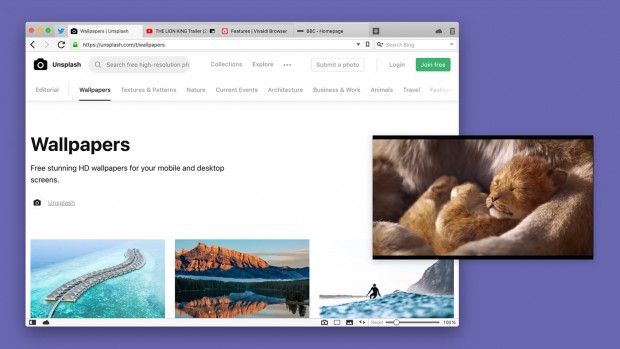
Откреплённое видео (Картинка в Картинке): Пользователи могут просматривать видео в формате HTML5 в плавающем откреплённом окне, продолжая просматривать веб-страницы в основном окне браузера. Данная опция находится в контекстном меню видеоплейера. На некоторых веб-сайтах, как YouTube, для доступа к функции достаточно двойного клика мышкой.

Контроль звука: Пользователи теперь могут отключать звук на всех вкладках, кроме активной. Данная опция находится в контекстном меню вкладки.

Улучшенная поддержка сервиса ‘Netflix’ для Linux: Пользователи Linux-систем теперь могут легко пользоваться сервисами Netflix, Prime Video и другими, благодаря автоматическому подключению расширения Widevine (Encrypted Media Extensions).

В новой версии браузера Vivaldi появилась возможность настраивать адресную панель и панель состояния, удаляя с них ненужные элементы. В частности, появилось контекстное меню кнопок панелей, в котором пользователь может выбрать или скрытие кнопки с панели, или восстановление изначального состояния панели. Также сброс настроек панелей можно осуществить в настройках браузера.

Источник: KV.by

Google придумала, как сделать Chrome для Android еще удобнее

Google придумала, как сделать Chrome для Android еще удобнее

Разработчики Google приняли решение облегчить жизнь пользователям фирменного веб-браузера для платформы Android, внедрив долгожданную и чрезвычайно полезную функцию. Ей станет универсальная клавиша, позволяющая единовременно закрыть все открытые вкладки вне зависимости от выполняемых на них задач. Информация о появлении соответствующего нововведения была обнаружена в программном коде бета-сборки Google Chrome для участников программы раннего доступа.

Сейчас в Chrome для Android уже есть отдельная клавиша, позволяющая закрыть все вкладки одновременно. Правда, она не пользуется большой популярностью даже у продвинутых юзеров, поскольку располагается в чрезвычайно неудобном месте, препятствуя своему обнаружению. Чтобы найти ее, необходимо перейти в режим предпросмотра открытых вкладок, после чего нажать на клавишу вызова контекстного меню и только после этого откроется возможность закрыть все страницы.

Как закрыть сразу все вкладки в Chrome

1gc-422x750.png (24 KB)

В актуальной интерпретации, если верить содержанию предварительной версии Google Chrome для Android, клавиша закрытия всех открытых вкладок будет появляться в левом нижнем углу при активации режима предпросмотра. Таким образом, желаемое действие удастся выполнить за вдвое меньшее количество шагов, чем прежде. Это в значительной степени облегчит процесс использования браузера и взаимодействия с запущенными ранее веб-страницами.

На данный момент неизвестно, когда именно Google решится выпустить обновление Chrome для Android с выделенной клавишей закрытия всех вкладок. Как правило, тестирования обновления в среднем занимает у разработчиков компании от месяца до двух, но, учитывая малозначительность нововведения, не оказывающего влияния на общую функциональность браузера, есть все основания полагать, что релиз апдейта состоится уже до конца текущего года.

Источник: AndroidInsider.ru

Opera представила первый Android-браузер с поддержкой Web 3

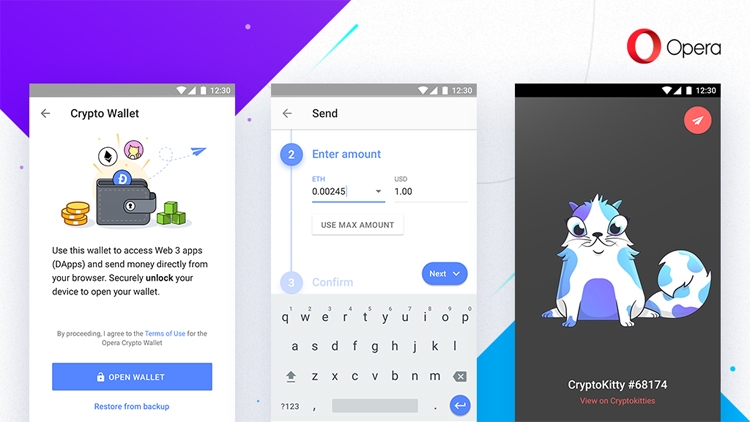
Opera на конференции Hard Fork Decentralized London анонсировала первый браузер с поддержкой Web 3 и встроенным крипто-кошельком для мобильных устройств под управлением операционной системы Android.

Под термином Web 3 понимается ряд новейших технологий на стыке криптовалют, блокчейна и распределённых систем, которые вместе существенно расширяют возможности современного Интернета.

«Со встроенным крипто-кошельком браузер начинает играть более важную роль как средство доступа к информации, совершения онлайн-транзакций и управления персональной информацией с более высоким уровнем контроля», — заявляет Opera.

Новый веб-обозреватель уже доступен для загрузки. Браузер поддерживает Ethereum. Для осуществления транзакций необходимо приобрести криптовалюту Ethereum и хранить её в крипто-кошельке Opera.

«До сегодняшнего дня использование криптовалют и доступ к Web 3 требовали специальных приложений или расширений, что затрудняло саму попытку попробовать эти технологии. Наш новый браузер устраняет этот барьер», — добавляет Opera.

Нужно отметить, что в следующем году Opera планирует внедрить поддержку Web 3 и в свой браузер для персональных компьютеров под управлением операционных систем Microsoft Windows, Apple macOS и Linux. Компания рассчитывает, что нововведение ускорит переход криптовалют из предмета спекуляций и инвестиций в платёжное средство, которое будет использоваться в повседневной жизни пользователей Интернета. 

Источник: Opera

6 приватных поисковиков, которые сохранят конфиденциальность

Человечество уже не мыслит своей жизни без всемирной сети. Это удобно: всегда можно найти нужную информацию, получить медиаконтент. Но все действия пользователей в интернете фиксируются и отслеживаются. И тут появляется вопрос: как безопасно и в полном объеме получить данные?

Не вся информация лежит в открытом доступе для людей. Ведь часть ресурсов может блокироваться из-за региона проживания, другие недоступны из-за блокировки правительством и т.д. Большинство браузеров предлагают выбрать одну из известных поисковых систем типа Google, Yandex, Rambler, Yahoo и т.д. Эти поисковики фиксируют всю активность запросов и переходов пользователей.

Вся информация, которая остается от вас в интернете, попадает в маркетинговые отделы владельцев поисковиков. Вы думаете, что контекстная реклама, выскакивающая на сайтах случайна? Как бы не так: это все результат вашего серфинга во всемирной паутине. К тому же скрипты, которые пишут вашу активность, создают фильтр. Этот фильтр отображает не все сайты с нужной информацией, а только те ресурсы, которые сочтутся системой полезными.

Тут идет прямой переход на сайт без каких-либо скриптов и ненужных операций с вашими данными. Мы отобрали 6 анонимных поисковых систем, которые сохранят ваше присутствие в интернете конфиденциальным и защитит ваши данные.

DuckDuckGo

Эта поисковая система достаточно известна и многие о ней слышали или видели. Здесь используется открытый исходный код. Сервера располагаются в Америке. Кроме результатов своего робота, выдаются ссылки на ресурсы из Yahoo, Wikipedia и Bing.

Разработчики уверяют, что их система максимально эффективно защищает вас. Никакого сбора информации о вашей активности нет, история поиска не сохраняется, а cookie-файлы используются в крайних случаях. Это все в совокупности означает, что каждый раз поиск в Сети будет объективным и без рекламы по теме запроса.

Чтобы повысить уровень шифрования серфинга, нужно активировать https-протокол, который полноценно поддерживается этим поисковиком.

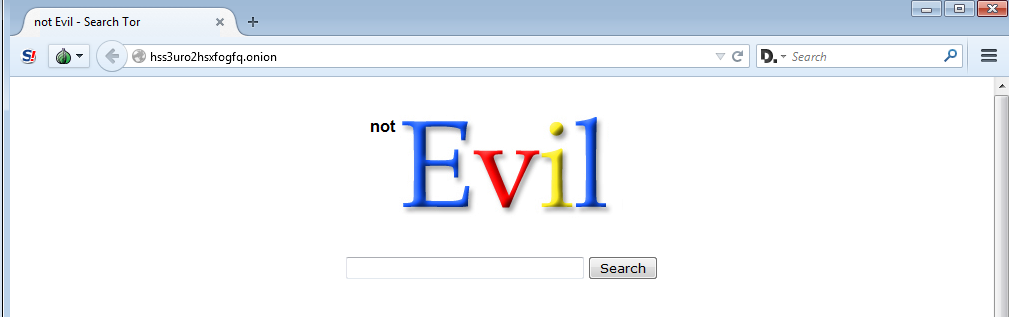
not Evil

Эта поисковая система используется для работы в системе Tor и работает только в одноименном браузере. Сам Tor использует луковую маршрутизацию. Это технология анонимной передачи и приема данных посредством компьютерной сети.

Поисковик осуществляет поиск информации там, куда популярные системы поиска в принципе попасть не могут. Not Evil дает доступ к закрытые торренты, социалки и прочее.

Здесь можно попасть даже в глубокую паутину. Другой вопрос, надо ли оно вам и насколько это законно. Но это уже решать каждому самому.

IxQuick

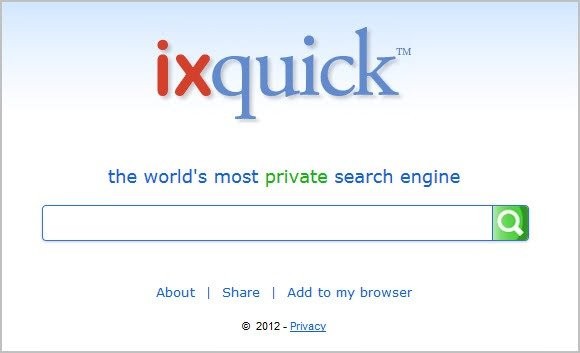
У этого сервиса есть отличная метапоисковая система. Если по простому сказать, то IxQuick показывает пользователю результаты от разных поисковиков. Эта выдача формируется в список в собственном окне IxQuick. Каждой ссылке присваивается оригинальный рейтинг. А потом, исходя из составленного рейтинга, происходит ранжирование.

В этом поисковике скрывается IP-адрес. Разработчики встроили сюда возможность настраивать использование cookie, и цикличность удаления этих файлов.

Единственным минусом IxQuick будет отсутствие русской локализации. Но тут уже может выручить англо-русский словарь J.

У этого поисковика был старший соперник – StartPage. Но, по каким-то причинам он оказался менее популярен и его выкупил IxQuick. Теперь они работают в одной связке.

eTools.ch

Чехи решили, что тоже должны создать свою анонимную систему. Итогом стал eTools.ch. Он анализирует данные вашего запроса через 16 обычных поисковиков: Google, Yandex, Bing, DuckDuckGo, Base, Ask и прочие. Казалось бы, какая может быть анонимность?

Все в методе его работы: он не фиксирует ваш IP, cookie не пишется, имеет PFS-шифрование. Очень хороший набор инструментов для создания конфиденциальности пользователя. К тому же, у вас всегда будут отражаться релевантные ресурсы. Так что этот ресурс достоин внимания.

Wolfram|Alpha

Перед вами вычислительный поисковик. В основе этого проекта не обычный поиск информации, выдача готового ответа по запросу с графиками или решениями. Если нет конкретного ответа, то система постарается дать решение по запросу. Чем точнее сформулирован вопрос, тем выше будет точность поисковика. В своей работе Wolfram|Alpha использует динамические вычисления.

Но есть ложка дегтя: поисковик работает только на английском языке. И все результате будут вам выдаваться на английском. Этот сервис больше подойдет для студентов, аналитиков и прочих специалистов, которым нужны точные данные.

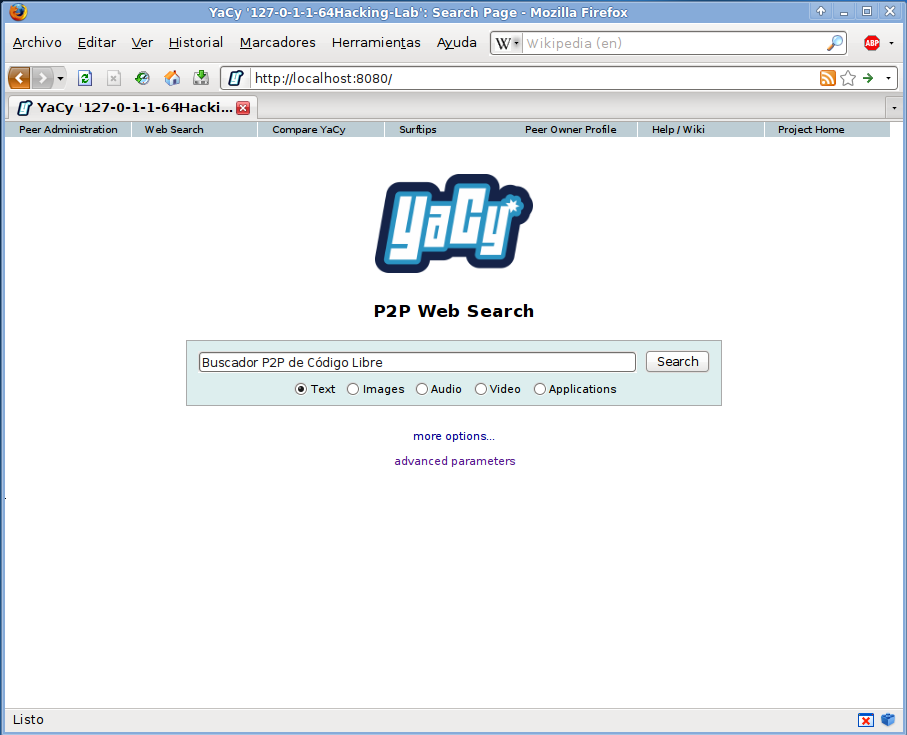
Yacy

Необычный сервис, изюминка которого заключается в децентрализованной системы поиска. Здесь применяется метод пиринговых сетей P2P (этакий информационный торрент). Т.е. каждый, у кого установлен Yacy, является частью поля поиска. После сбора информации, поисковый робот отправляет ее в базу данных. А уже из этой базы выдается результаты на запросы пользователей.

Поисковик лишен любой цензуры, выдача результатов на запрос всегда полная и объективная. При помощи этого сервиса можно создать корпоративную сеть. Также можно залезть в Глубокую сеть. Но есть и минус: маленькая скорость работы.

Заключение

В статье были рассмотрены только поисковики, которые должны помочь защитить свою информацию. Если вы помешаны на своей информационной безопасности, то вам следует ознакомиться с VPN-серверами.

Источник: KV.by
Лучшие расширения для браузера Chrome

Браузер Chrome обладает целым рядом неоспоримых преимуществ. При этом ему явно не хватает некоторых важных функций. Положение дел можно исправить при помощи эффективных расширений. Они позволяют не только позаимствовать интересный функционал из других веб-обозревателей, но и привнести нечто совершенно новое. Встречайте действительно полезные расширения для Chrome.

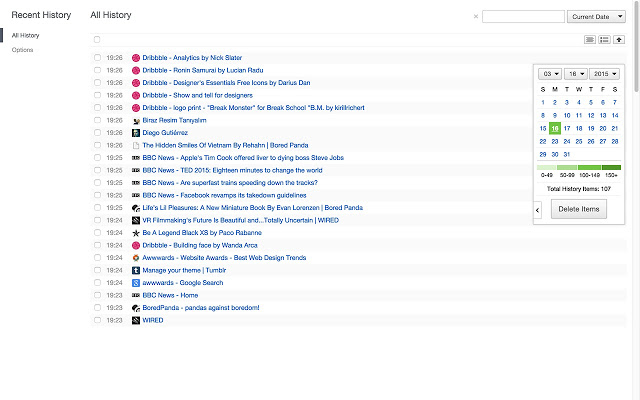
Recent History

Конечно же, «Хром» имеет историю посещений. Вот только изучение огромных списков в надежде отыскать определенный адрес вряд ли можно назвать приятным времяпрепровождением. Впрочем, это же относится и ко многим другим популярным браузерам. Благодаря Recent History данная проблема сразу отпадает.

Расширение добавляет в историю продвинутый календарь, а также существенно оптимизирует навигацию. Вы можете искать желаемую ссылку с использованием ключевых фраз, либо же указывая приблизительное время и ориентировочную дату открытия. Согласитесь, что так найти нужный сайт будет гораздо проще и быстрее.

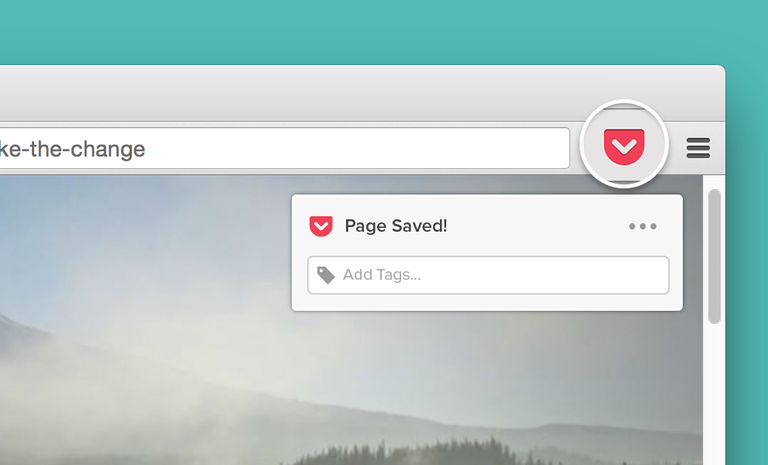
Save to Pocket

Firefox уже достаточно давно имеет встроенную функцию отложенного прочтения. Сейчас ее можно добавить при помощи расширения Save to Pocket и в Chrome. Как это реализовано? Пользователь в любой момент может «сохранить» определенные статьи, размещенные на интернет-страницах, чтобы в спокойной обстановке их прочитать.

Это избавляет от необходимости спешно записывать название сайта, либо же пересылать ссылку себе на электронную почту. Расширение невероятно полезно, когда банально нет времени внимательно изучить понравившуюся статью или новостную заметку, но есть желание сделать это позже.

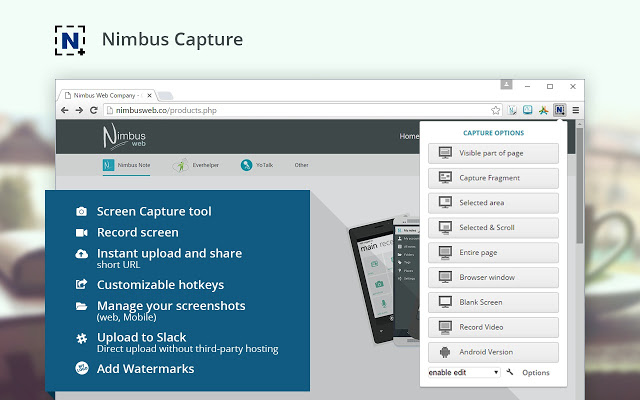
Nimbus Capture

Хочется прямо в браузере делать качественные скриншоты с возможностью редактирования? Тогда следует обязательно установить Nimbus Capture. Это расширение представляет собой многофункциональный редактор скриншотов с возможностью продвинутой записи видео. Причем ролики можно записывать в действительно высоких разрешениях – 4K и FHD. И все это делается через ваш веб-обозреватель.

Готовым материалом можно делиться со всем миром. Причем Nimbus Capture является расширением с приятным интерфейсом, который идеально подходит под общий дизайн Chrome.

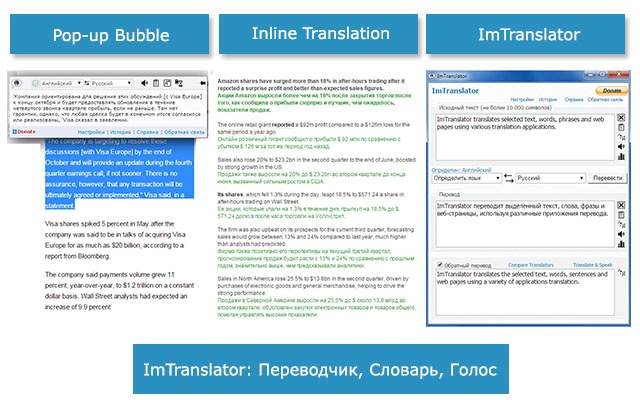
ImTranslator

К сожалению, встроенный в «Хром» Google Переводчик далеко не всегда корректно переводит имеющийся на странице текст. Очень часто захватывается весь контент вместе со ссылками. А ведь нам просто нужно перевести один абзац, либо же определенную статью. ImTranslator справляется с этой работой куда лучше и эффективнее.

При помощи расширения есть возможность выделять определенную текстовую информацию, объем которой достигает до 5 тысяч знаков. При этом сам перевод может быть осуществлен с использованием соответствующих сервисов от Google, Translator и Bing.

В результате мы получаем готовый текст, переведенный на один язык из множества десятков вариантов. Если же устали глаза или просто нет желания читать, то можно активировать режим зачитывание голосом. Также есть встроенный словарь для замены отдельных слов и исправления ошибок.

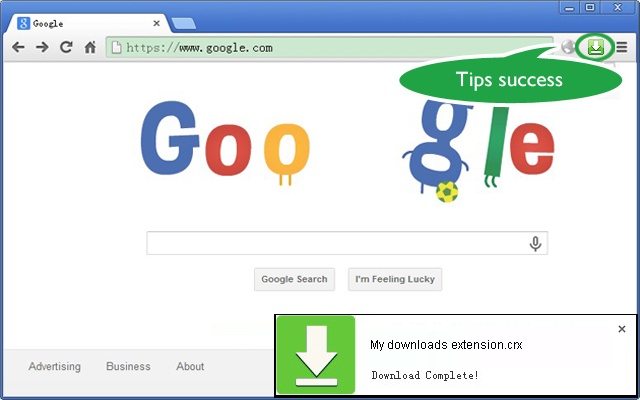
Download Plus

Далеко не всем нравится и работа менеджера загрузок Chrome. Наблюдать за нашими новыми загрузками предлагается внизу дисплея, где расположилась невзрачная панель. Реализовано это не самым лучшим образом. Гораздо лучше обстоять дела с загрузками будут при помощи Download Plus.

Достаточно установить расширение, чтобы почувствовать серьезную разницу в плане удобства. Больше не нужно высматривать нижнюю панель со скачанными файлами, так как ее разрешено просто отключить. Все это заменено на куда более привычную и знакомую кнопку в виде специальной стрелки. Она будет находиться в правом верхнем углу браузера. Остается нажать на стрелочку, чтобы открылась папка с файлами, либо же структурированный список.

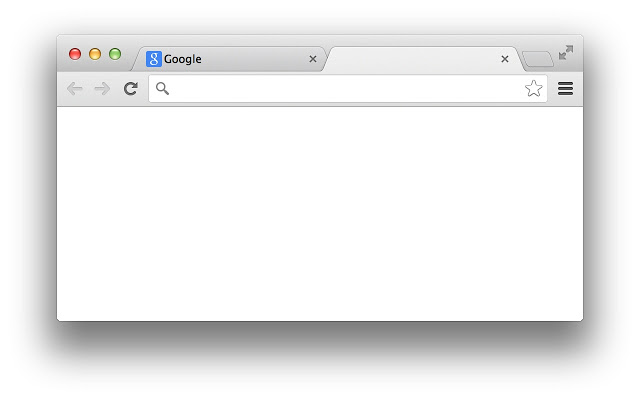
Empty New Tab Page

Казалось бы, Chrome является известнейшим браузером во всем мире, но не имеет некоторых простейших функций. Например, речь идет о невозможности открытия совершенно пустой новой вкладки. В стандартном состоянии появляется специальная таблица, содержащая визуальные закладки.

Это, конечно, хорошо, но ведь в определенных ситуациях нам не надо, чтобы посторонние видели недавно посещенные интернет-ресурсы при открытии новой страницы. Сделать вкладку белоснежной заставит расширение Empty New Tab Page, которое исполняет привычную функцию about:blank. Теперь все будут видеть абсолютно белое поле без каких-либо упоминаний о сайтах и посещениях.

Pushbullet

«Огненный лис» без особого труда способен синхронизировать историю, закладки и прочее между компьютером и мобильными устройствами в рамках единого браузера. Сегодня это по-настоящему актуальная и полезная возможность, так как мы зачастую «перескакиваем» от одного гаджета к другому множество раз за день.

Нечто подобное предлагает Pushbullet, причем в еще более продвинутом исполнении. Так, расширение предлагает передавать ссылки, историю и вкладки не только с PC на смартфон, но и в обратном направлении. Что это дает? К примеру, вы сможете получать телефонные уведомления и сообщения прямо на ноутбук или компьютер. И вся полученная информация сразу же выводится в веб-обозревателе.

Можно просматривать пропущенные звонки, переписываться и многое другое.

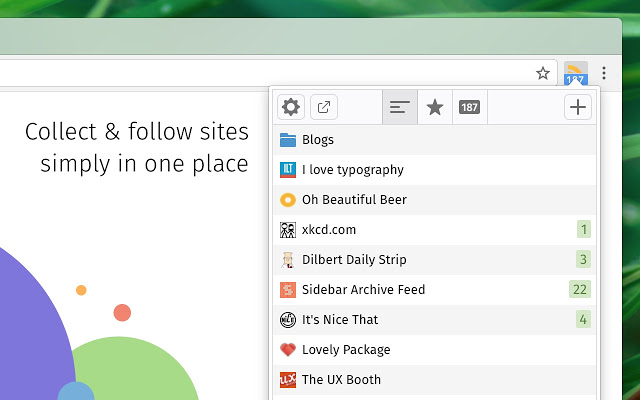
RSS Feed Reader

Разработчики Chrome до сих пор не сумели реализовать возможность мгновенной подписки на RSS-ленты, хотя об этом говорится уже достаточно много. Теперь можно не ждать очередного обновления, а просто воспользоваться RSS Feed Reader для полноценного отслеживания свежих записей в понравившихся блогах.

Через данную кнопку, расположенную в правом верхнем углу, можно даже подписываться и абсолютно новые записи. Если нажать на кнопку, то появится наглядный список лент, которые пользователь читает и просматривает на регулярной основе.

Что касается подписок на новые ленты, то происходит это вновь через знакомый символ в углу браузера. Нужно лишь открыть соответствующий ресурс, а затем нажать на заветную кнопочку. На примере данного расширения можно лишний раз убедиться, что все гениальное — просто!

Источник: KV.by
Браузер Vivaldi представляет версию 2.1

Вышедшая сегодня новая версия Vivaldi 2.1 предлагает улучшение популярной функции Быстрые команды.

Используя Быстрые команды, пользователь может не запоминать сотни и тысячи комбинаций быстрых клавиш. Достаточно начать вводить в соответствующем поле название планируемого действия, чтобы управлять любым компонентом браузера, в дополнение в поиску в сети, осуществляемому из этого же поля.

Окно Быстрых команд по умолчанию открывается с помощью F2, а закрывается клавишей ESC, при этом также данное окно доступно через меню Инструменты.

С помощью простых настроек пользователи могут легко изменять категории, доступные для поиска в окне Быстрых команд. Например, можно отображать только историю посещённых страниц, отключая при этом поиск среди закладок.

Быстрые команды могут ускорить доступ к часто посещаемым веб-сайтам. Включив в настройках опцию «По короткому имени» можно обеспечить автоматическое открытие требуемой закладки просто при совпадении короткого имени, даже не используя клавишу Enter.

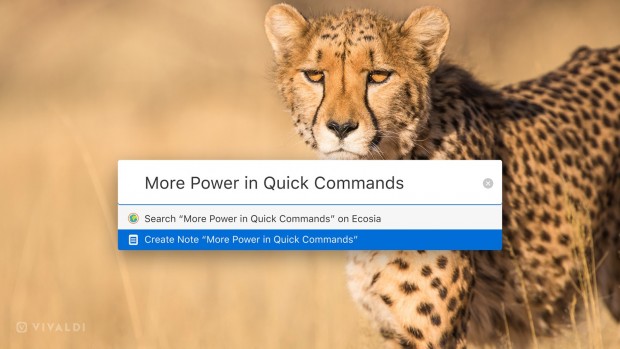
Теперь пользователи могут легко создавать новые заметки с помощью окна Быстрых команд. Заметки являются ещё одной уникальной встроенной функцией браузера Vivaldi.

Также при вводе текста в окне Быстрых команд содержимое соответствующих заметок также будет отображаться в результатах поиска. Это ещё один быстрый способ поиска нужных заметок.

Vivaldi предлагает пользователям несколько удобных способов изменения масштаба страниц или интерфейса браузера, если текст или элементы окна кажутся слишком маленькими. В сегодняшнем обновлении появилась ещё одна удобная функция к этому набору.

Теперь пользователи могут ввести в окне Быстрых команд текст «масштаб интерфейса» или «масштаб страницы» и указать процентный параметр для увеличения или уменьшения масштаба. После нажатия клавиши Enter действие будет применено к странице или интерфейсу браузера. Это позволяет быстро менять масштаб, не теряя времени на открытие настроек или на пошаговое изменение с помощью слайдера.

Сегодняшнее обновление также включает поддержку бесплатного открытого видеокодека AV1. Данный кодек активно используется для потокового видео и включение его поддержки в браузер позволяет пользователям избежать проблем с использованием закрытых проприетарных кодеков.

Источник: KV.by

Лучше Safari: Opera выпустила для iPhone браузер с криптозащитой

В Opera Touch интерфейс реализован лучше Safari. Фото: Opera

Новый браузер от норвежской компании Opera Software под названием Opera Touch появился на мобильной платформе iOS. Теперь владельцы iPad и iPhone смогут воспользоваться браузером, адаптированым под мобильные устройства. Ранее он был доступен только на Android.

chrome_2018-10-02_15-12-09

Opera Touch для iPhone
Фото: Apple App Store

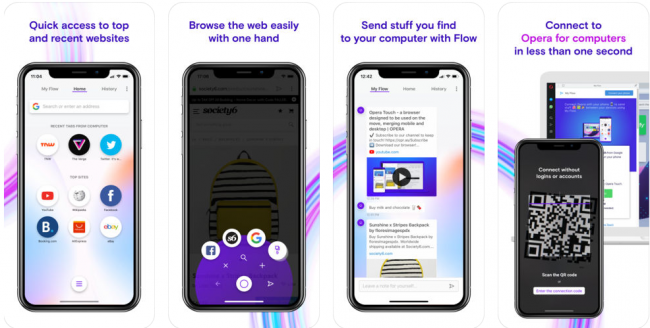
Opera Touch решает несколько проблем, с которыми сталкиваются пользователи Safari. Например, приложение оптимизировано для использования одной рукой, что актуально для iPhone XS и XS Max с их большими экранами. В браузере дополнительно реализована отправка различных данных (ссылок, заметок и файлов) по зашифрованному соединению.

Особенности Opera Touch:

  • Быстрый доступ к поиску;
  • Возможность использования одной рукой с ключевыми элементами браузера, доступными через кнопку быстрого действия;
  • Возможность посылать с помощью функции «Мой Flow» c оконечным шифрованием изображения, заметки, ссылки и видео между ними без необходимости использовать логин и пароль;
  • Доступ к вкладкам десктопного браузера Opera на домашней странице мобильного браузера
  • Встроенный блокировщик рекламы с защитой от криптоджекинга;
  • Адаптация под пользователя: топ-сайты автоматически добавляются на домашнюю страницу браузера.

Скачать новый браузер на свой iPhone или iPad можно с официальной страницы Apple App Store.

Напомним, что Google тоже внедрили радикальную идею и поменяли дизайн Chrome впервые за 10 лет. А ранее разработчики Firefox просили помощи у пользователей.

Еще несколько материалов по теме:

Источник: СЕГОДНЯ

Вышел браузер Vivaldi 2.0

Сегодня компания Vivaldi выпускает финальную версию своего браузера Vivaldi 2.0, предоставляющего новые возможности продуктивной работы для каждого пользователя.

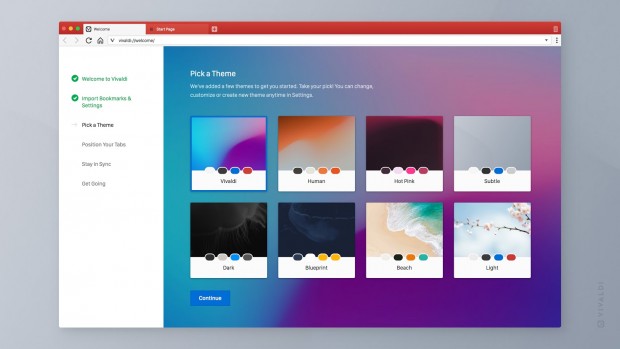
Пользователи могут адаптировать браузер к своим потребностям, изменяя не только внешний вид браузера, но и расположение его элементов без каких-либо ограничений. Настройки Vivaldi предоставляют огромное разнообразие возможностей, включая:

  • Расположение панели вкладок по вертикали, перенос адресной строки вниз (или её полное отключение)
  • Регулировка масштаба интерфейса и веб-страниц, а также режим чтения для более комфортного отображения текста
  • Адаптивное изменение цветовых тем в зависимости от просматриваемых веб-сайтов
  • Использование различных тем оформления по расписанию
  • Настраиваемая Экспресс-панель и фоновый рисунок окна

Vivaldi отныне позволяет легко и надёжно синхронизировать данные пользователя между несколькими установленными на разных компьютерах версиями браузера. Эти данные включают в себя закладки и Экспресс-панель, сохранённые пароли и данные автозаполнения форм, историю введённых адресов, расширения и заметки.

Все синхронизированные данные, включая пароли пользователя, защищены шифрованием и не пересылаются между браузерами Vivaldi в открытом виде. В целях ещё большей защищённости данных, для их хранения используются только собственные серверы Vivaldi.

Долгожданная синхронизация данных может быть активирована пользователем или в настройках Vivaldi, или с помощью кнопки с облаком в панели состояния браузера.

Для оптимального использования экранного пространства и упрощения работы, браузер Vivaldi предлагает боковую панель – расширяемый, многофункциональный инструмент, включающий панели Загрузки, Закладки, Историю, Веб-панели, Панель окна и Заметки.

Веб-панели позволяют пользователям размещать любимые веб-приложения или веб-сайты на специальной боковой панели одновременно с просмотром основного окна. Начиная с данной версии браузера, эти панели могут “плавать” поверх основной страницы, не прибегая к переформатированию содержимого окна при открытии. Также теперь появились иконки рекомендованных веб-панелей из числа популярных веб-сервисов, соцсетей и часто посещаемых веб-сайтов.

Vivaldi обладает широкими возможностями управления вкладками, включая их группировку, переименование и поиск, а также закрепление вкладок, перетаскивание, выгрузка вкладок из памяти компьютера, отключение звука на вкладках при необходимости. Также пользователи имеют несколько способов доступа к данным функциям. Адаптация к привычкам пользователей – это одна из ключевых задач разработчиков браузера Vivaldi.

Одна из наиболее популярных функций, Размещение вкладок — открытие нескольких вкладок одновременно в одном окне — теперь предлагает возможность менять размер отображаемых страниц простым перетаскиванием границ. При этом состояние изменённых страниц остаётся прежним даже после перезагрузки браузера и при открытии сохранённой сессии.

Также популярная функция визуальной прокрутки открытых страниц получила новую опцию просмотра списка заголовков страниц, что позволяет ещё быстрее найти нужную вкладку.

Один из самых популярных инструментов в браузере сегодня – это История просмотра. Vivaldi предлагает очень мощный инструмент. Пользователи могут исследовать свои собственные привычки, используя статистику и визуальную графику, представленные в новой уникальной истории просмотров.

Vivaldi обладает интуитивным интерфейсом, работать с которым можно ещё быстрее, используя настраиваемые комбинации Быстрых клавиш и Жесты мышью. В новой версии браузера появилась возможность открывать недавно закрытые вкладки используя кнопки Назад и Вперёд одновременно с клавишей-модификатором (Cmd или Ctrl) или кликом средней кнопки мыши.

Встроенные инструменты Vivaldi помогают пользователям работать в сети проще и быстрее. Можно делать скриншоты страниц и делиться ими с другими пользователями с помощью функции Снимок экрана, создавать Заметки с использованием Markdown-разметки, а также подробно изучать Свойства изображений.

Гибкие настройки Vivaldi позволяют пользователям работать в Приватном окне и осуществлять в нём поиск информации с помощью сервисов, разделяющих нашу идеологию по сохранению приватности.

Источник: KV.by