Google делает Chrome удобнее для любителей других браузеров

Google делает Chrome удобнее для любителей других браузеров

Компания Google начала тестировать новую функцию для фирменного браузера Chrome. Она позволит пользователям перетаскивать вкладки из одного браузера в другой.

Проще говоря, из Chrome можно будет перетащить вкладку в другой браузер, и наоборот. На первый взгляд такая функция не имеет смысла, но она окажется полезной для тех, кто привык использовать больше одного браузера и хотят без лишних движений загрузить определённый сайт в нужном браузере простым перетаскиванием. Например, разработчик может протестировать сайт или приложение в нескольких браузерах, а житель страны с интернет-цензурой вроде Китая — открыть заблокированную социальную сеть или мессенджер в Opera со встроенным VPN.

Впрочем, последнее пока под вопросом. Судя по всему, Google планирует реализовать в Chrome поддержку перетаскивания для всех браузеров с поддержкой вкладок. Но пока список поддерживаемых браузеров не объявлен официально. Также неясно, будет ли поддержка воплощена для браузеров не на основе Chromium, таких как Mozilla Firefox.

Нужный флаг появился в последней сборке Chrome Canary, но пока не работает. Вскоре он должен заработать в тестовых версиях Chrome для Windows, Linux, macOS и Chrome OS.

Источник: ixbt.com

8 удобных и бесплатных файлообменников

Файлообменник (или же файловый хостинг) —  сервис, на котором хранятся ваши данные с возможностью круглосуточного доступа к ним через интернет. Такой способ хранения информации позволяет экономить место на своём компьютере, при помощи ссылки распространять определённые файлы коллегам, друзьям и прочим.

Но есть и недостатки. Обычно сроки хранения файлов на хостинге ограничены парой-тройкой месяцев с момента последней скачки. В этом плане облачные хранилища лучше, так как в них нет ограничений по сроку хранения данных. Скорость загрузки на файлообменник и скачивание с него не очень высокая. Также есть ограничения по весу файла и общее ограничение для аккаунта.

Самих файлообменников достаточно много, они отличаются по функционалу, какими-то платными функциями, нужна или авторизация и прочие подобные мелочи. В статье рассмотрены хостинги, которые не требуют регистрации. Итак, поехали.

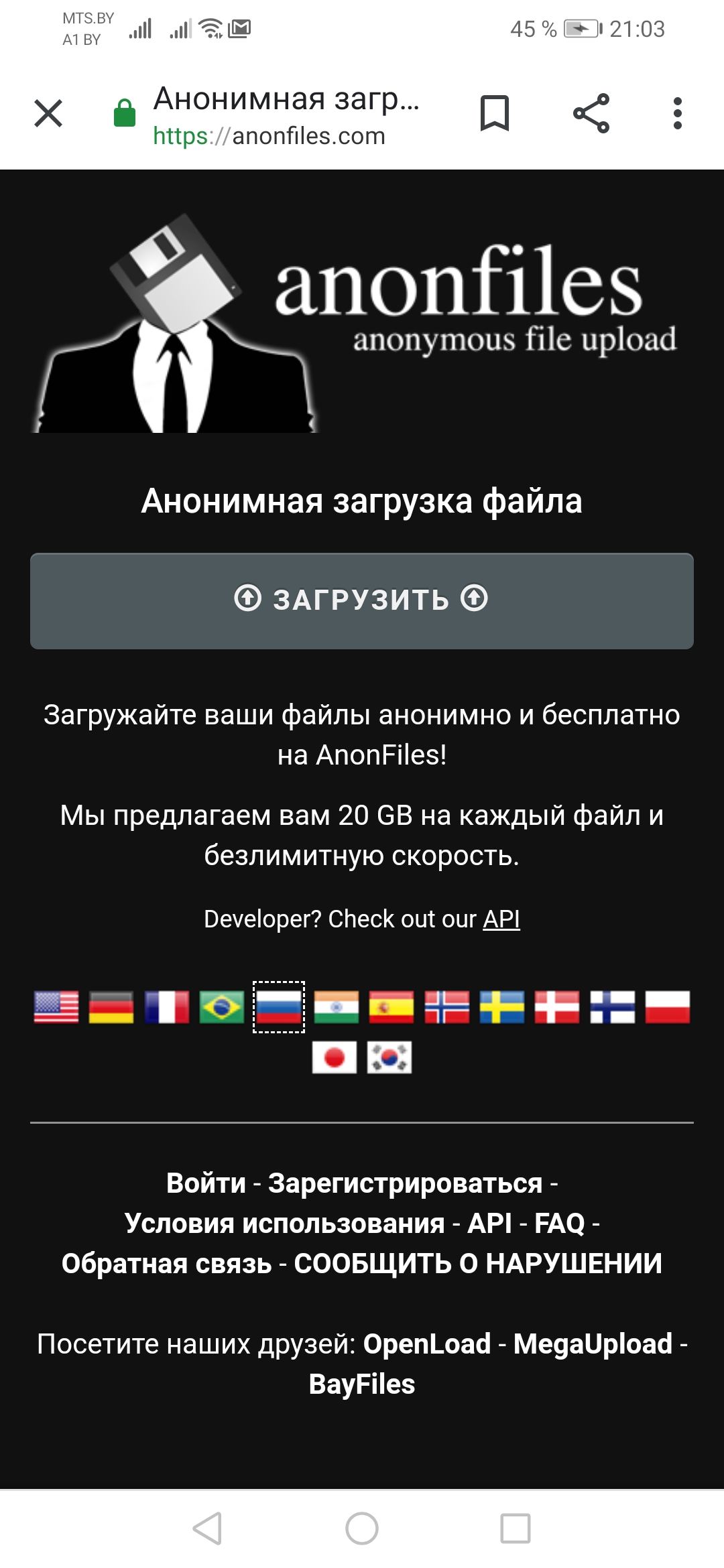
Anonfiles.com

Отличный хостинг с хорошими условиями. Сервис позволяет загружать файлы весом до 20 ГБ и без ограничений по скорости. У сервиса есть поддержка русского языка, что очень приятно.

Файлы хранятся практически неограниченное время. Но есть некоторые моменты, за которые ссылка на файл блокируется: нарушение правил сервиса, хранение больше 6 лет (за 5 последних лет не было скачивания). На этом все.

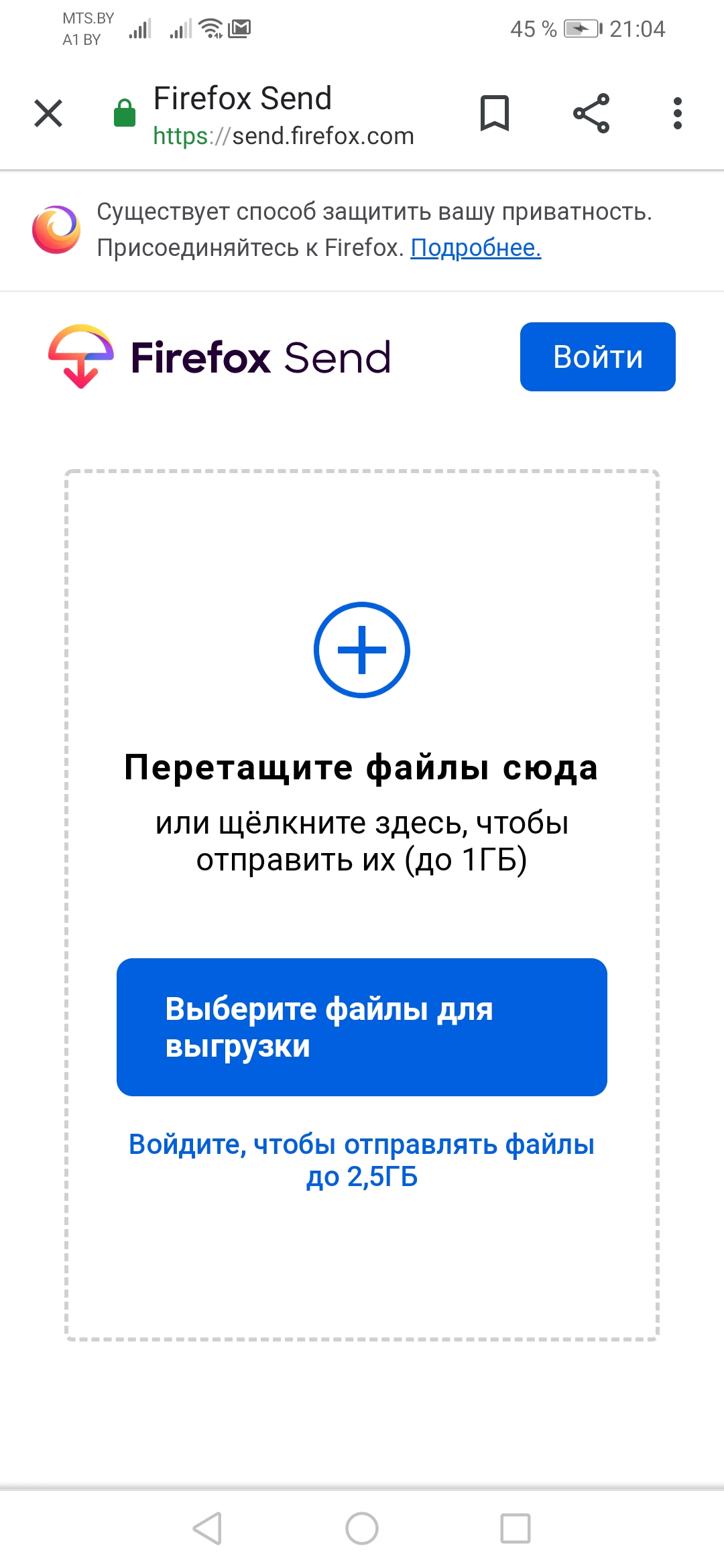
Send.firefox.com

Название говорит за себя: это сервис, разработанный Mozilla. Максимальный размер файла загрузки от 1 до 2,5 ГБ. Меньший размер для анонимных пользователей, а больший для тех, кто зарегистрируется в файлообменнике.

Есть пара интересных моментов у этого хостинга:

  • Присутствует сквозное шифрование файлов;
  • Ограничение по количеству скачивания и загрузок;
  • Возможность установить пароль для скачивания.

Сам сервис выполнен в виде сайте, своего приложения для мобильных устройств нет, но в скором времени обещают выпустить приложение под Android.

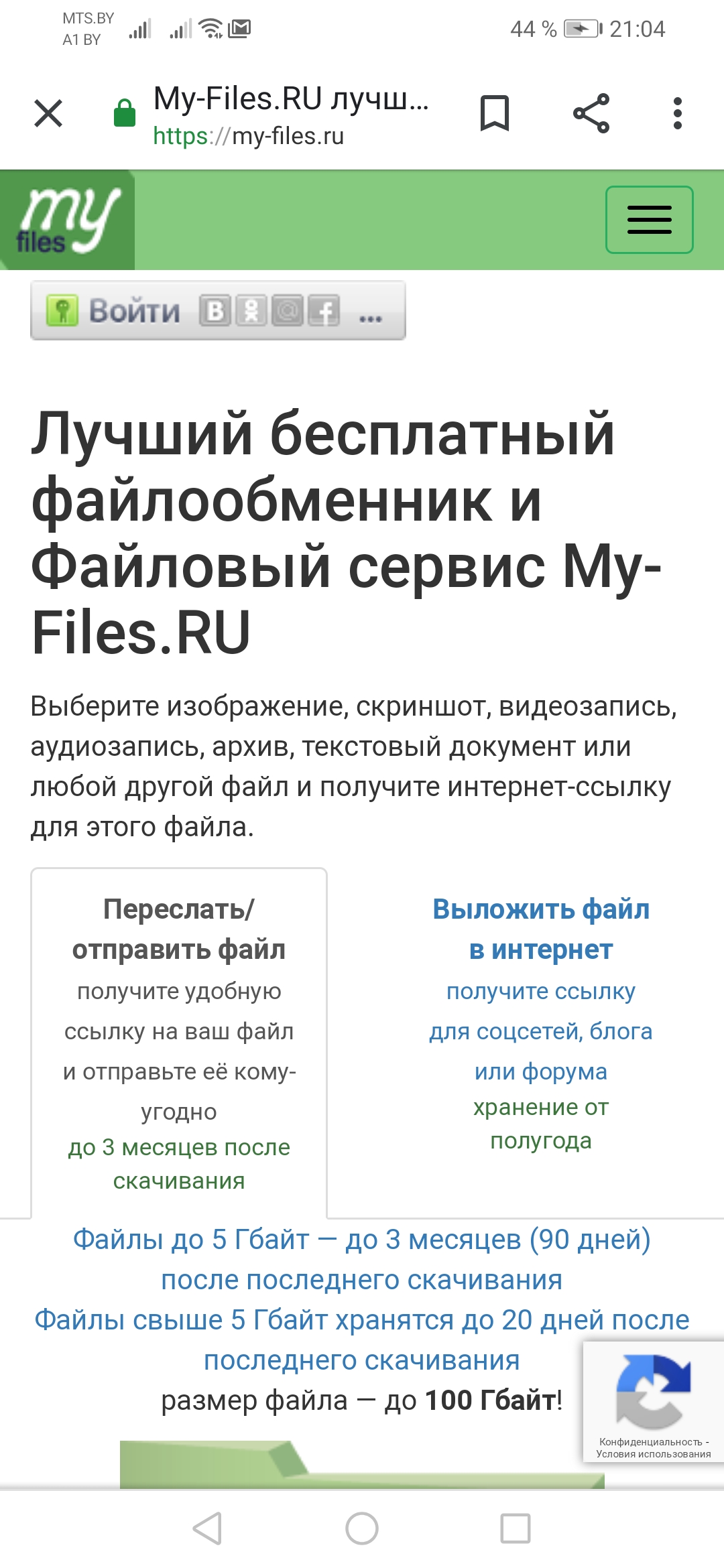
My-files

А этот хостинг обещает выгрузить ваши файлы весом до 100 ГБ. Правда, никто не оговаривает какая скорость при этом будет, но это уже детали. Авторизация здесь тоже не нужна.

Но тут есть свои минусы. В частности, достаточно маленький срок хранения файлов на хостинге. Если размер документа меньше 5 ГБ, то он будет доступен 90 дней с момента последнего скачивания. Если больше 5 ГБ — 20 дней от последнего скачивания.

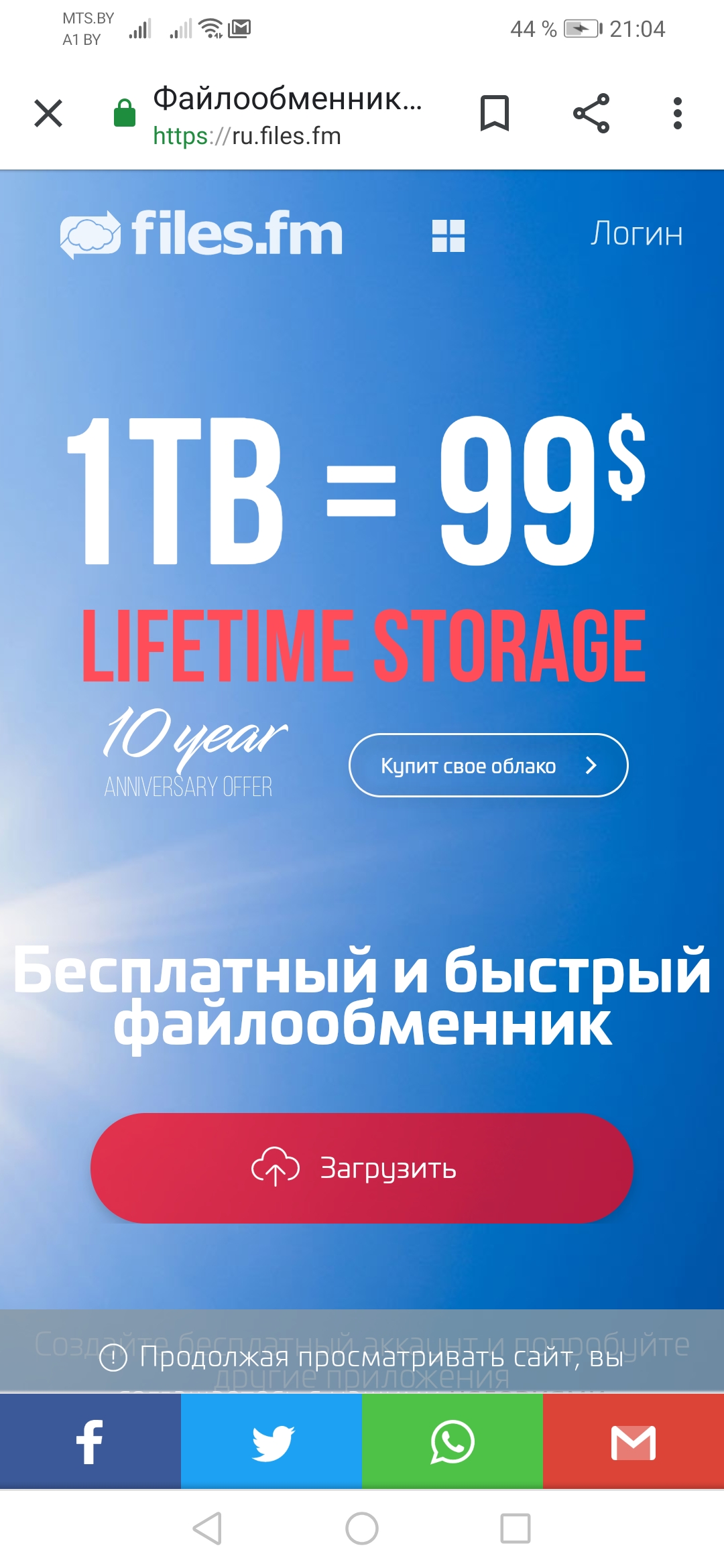
Files.fm

Самый минималистичный дизайн, который можно найти. Никаких регистраций, просто загружаете любой документ до 30 ГБ на файлообменник, копируете ссылку и распространяете среди друзей, знакомых и коллег. Также сервис на платной основе предлагает услуги собственного облака, шифрует доступ к документам, показывает статистику по загрузкам и прочие фишки.

Файл будет доступен для скачивания в течение 30 дней со времени последней скачки.

Dropmefiles

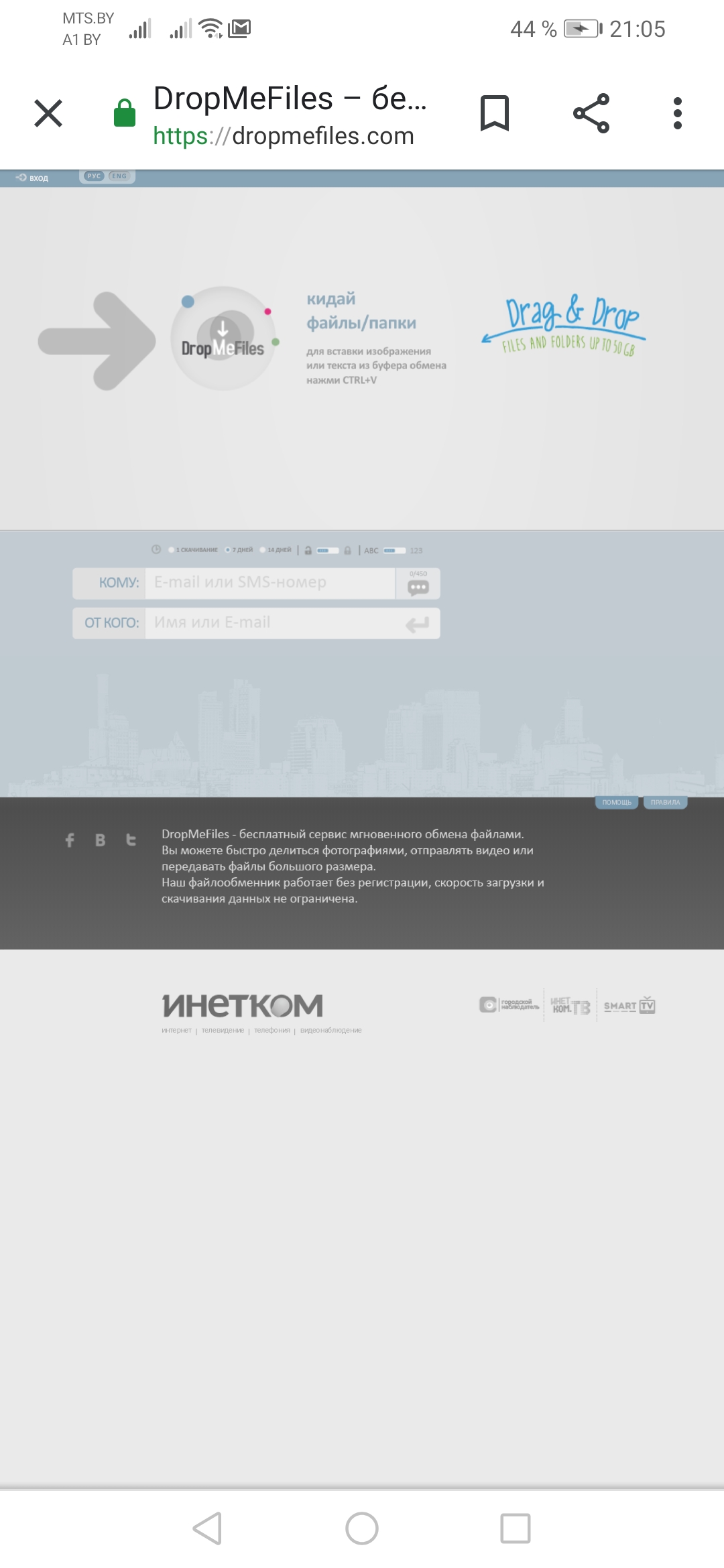
Ещё один бесплатный файловый хостинг. Предельный размер файла для загрузки —  50 ГБ. Из интересных моментов стоит отметить, что вы можете разрешить скачать файл лишь один раз. Максимальный срок размещения документа —  14 дней. Кроме того, сервис предлагает защитить свою информацию путем установки пароля. А ещё администрация уверяет, что скорость загрузки и скачивания файлов никак не ограничивается.

Zippyshare

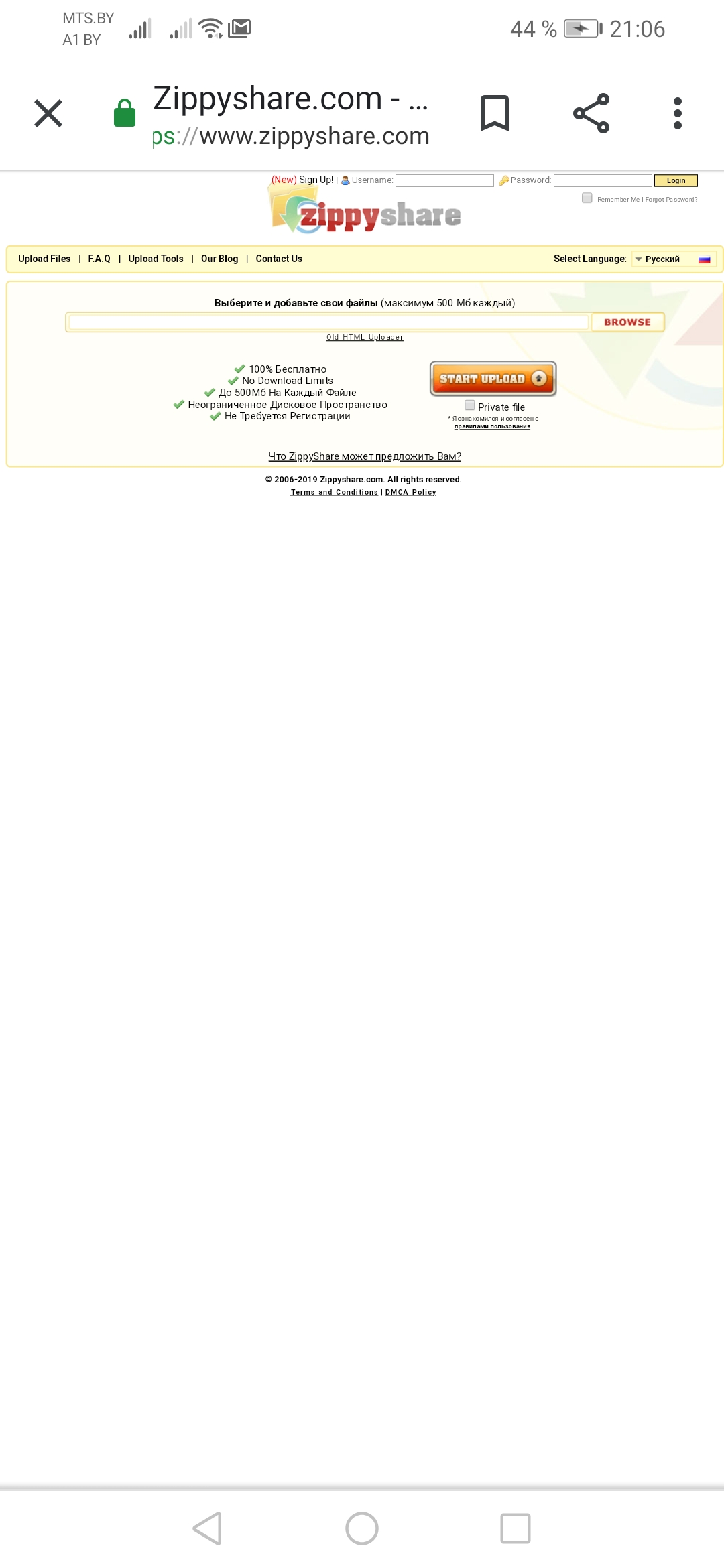
Сервис не может похвастаться крутыми показателями в плане размера одного файла (всего лишь 500 МБ на один документ), но предлагает пользователю кое-что получше: безлимитное место на хостинге. Хоть большие файлы отправить не получится, но вот неограниченное место на сервере определённо радует.

Владельцы домена не ограничивают скорость доступа к файлам, хранят документы в течение 30 дней с момента последнего скачивания бесплатно.

Files.dp

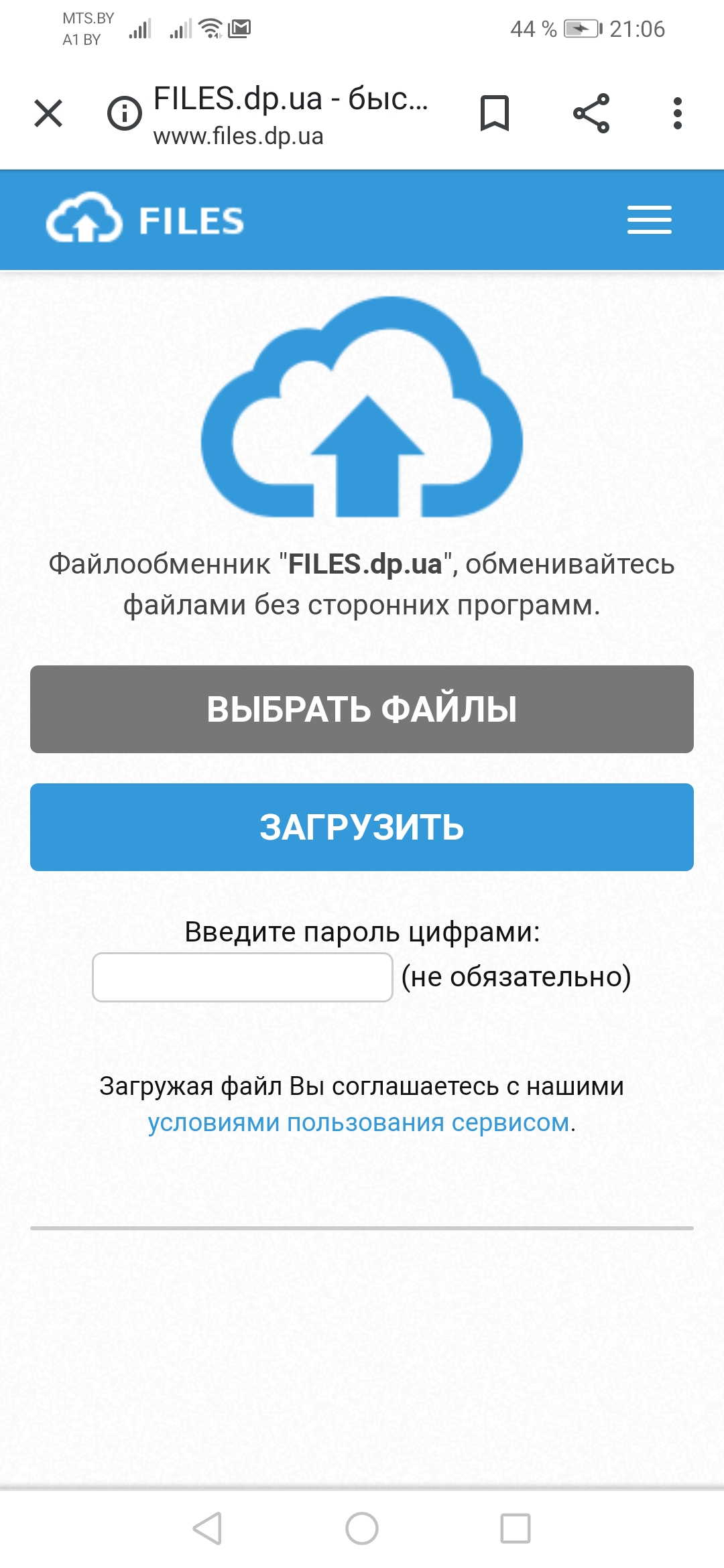
Перед вами украинский сервис для бесплатной и анонимной передачи файлов. Поддерживает загрузку файлов до 50 ГБ. Сами документы хранятся 90 дней после последнего обращения к нему. Сервис обещает скорость скачивания в 1000 Мбит/с. Внушительно, ничего не скажешь. На файл или группу файлов вы можете установить пароль для защиты своих данных. А также вы можете в любой момент обратиться к документу в период хранения.

Justbeamit

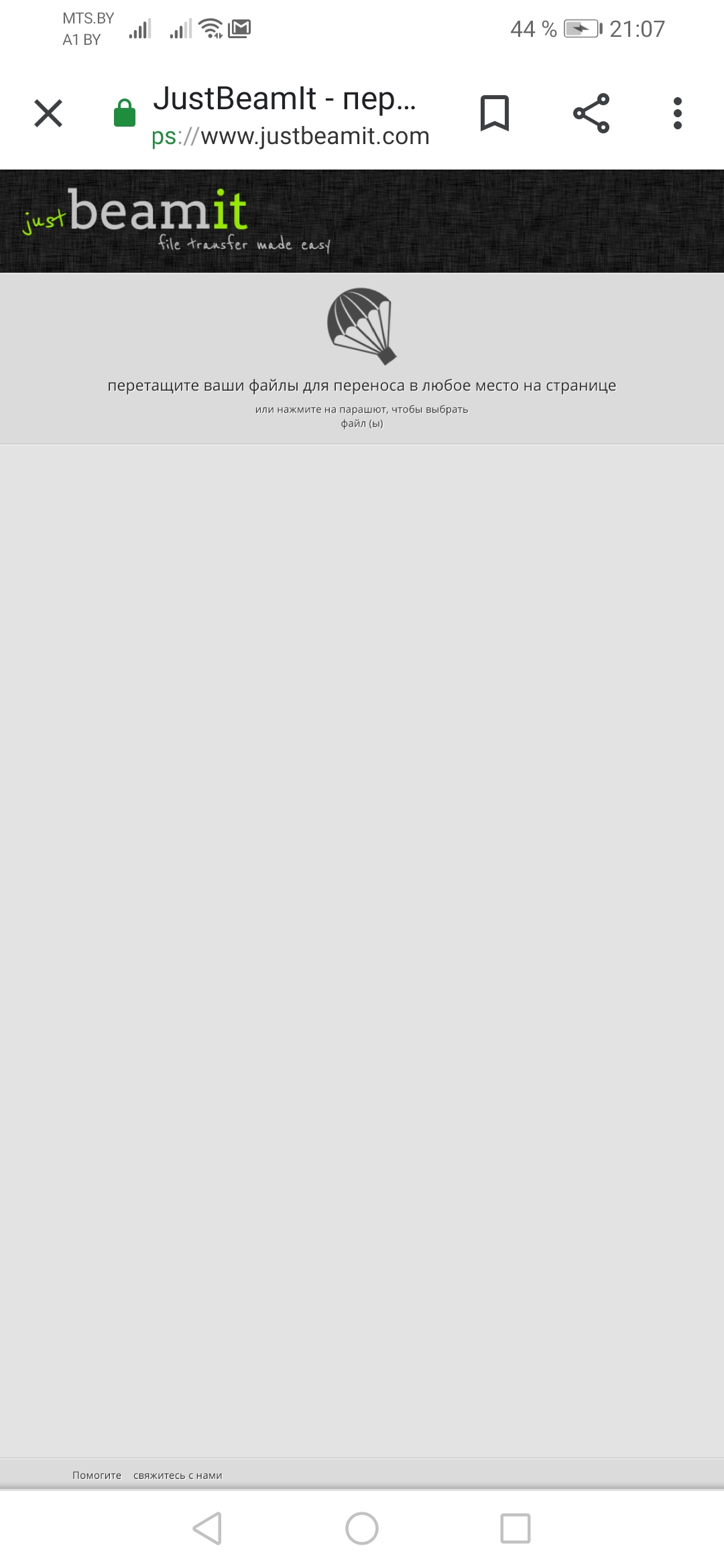
Закончим перечень сервисов вот этим файлообменником. Он полностью на английском языке, но разобраться нет никаких проблем, потому что все интуитивно понятно.

Хостинг не ограничивает размер файла для передачи. Теоретически, он может весить хоть несколько ТБ! Ещё одним плюсом будет то, что нет лимита на срок хранения файла на сервисе. Казалось бы, лучшее, что есть. Но в этой бочке мёда есть ложечка дёгтя: для того, чтобы ваш файл могли скачивать, нужен включённый у вас браузер.

Лучшие расширения для Mozilla Firefox

Популярнейший браузер Firefox изначально разрабатывался в качестве быстрого веб-обозревателя с базовым функционалом. При этом пользователь сам мог бы выбирать необходимые дополнения в зависимости от конкретных потребностей. И именно поэтому браузер от Mozilla так любят многие пользователи по всему миру. А сегодня KV.by предлагает ознакомиться с самыми лучшими и полезными расширениями, которые можно свободно скачать для Firefox.

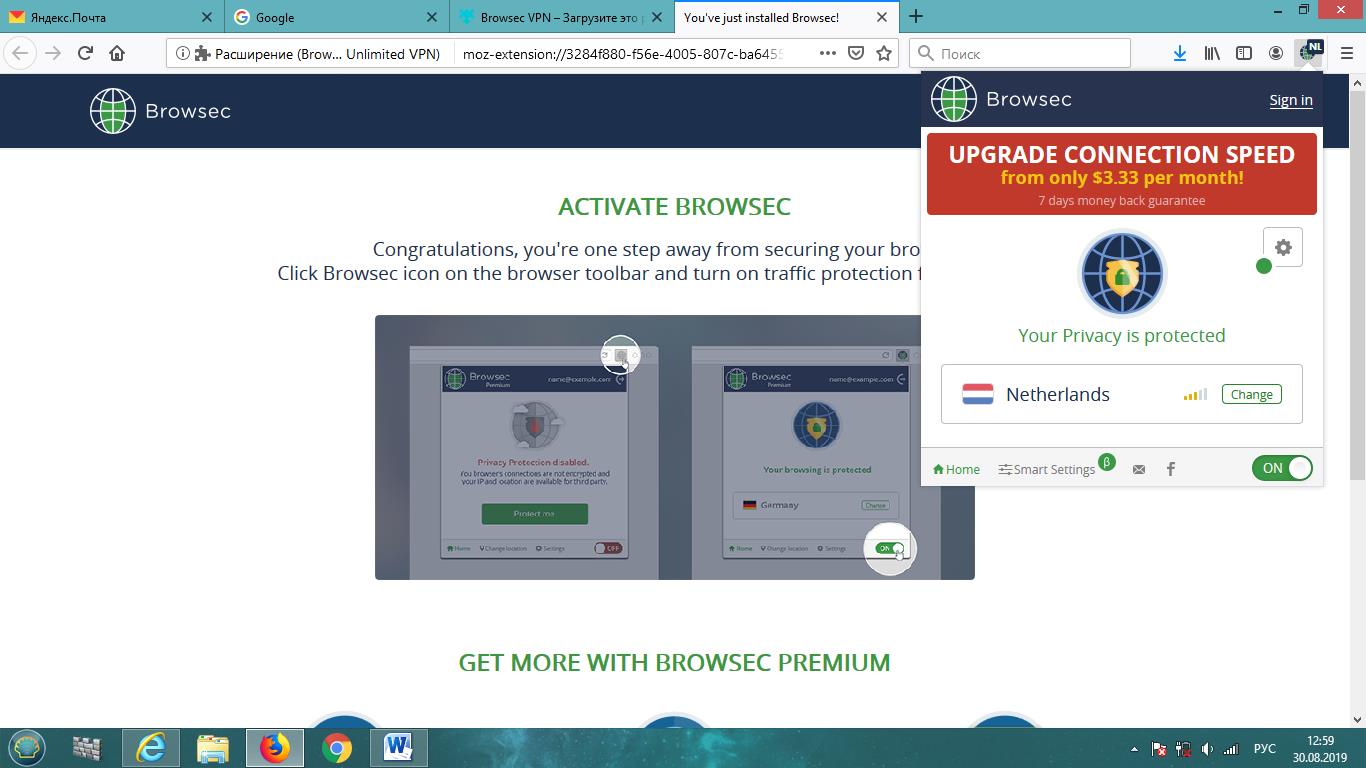
Browsec VPN

Если вам вдруг понадобилось быстро поменять IP-адрес или приватно зайти на какой-нибудь сайт, то Browsec VPN станет отличным выбором. Это расширение реализует полноценную виртуальную частную сеть. Пользователь входит в глобальную паутину через специально защищенный туннель.

Такой подход обеспечивает практически полную конфиденциальность, а в некоторых случаях и вовсе позволяет посетить те интернет-ресурсы, которые официально заблокированы для пользователей конкретных стран. Благодаря данному расширению вы сможете обойти блокировку очень просто и удобно.

После установки плагина в панели управления браузера появится что-то вроде земного шара. Он будет находиться в правом верхнем углу. Нажимаем на него, а затем кликаем «Protect me». После этого можно сменить страну, чтобы пользоваться глобальной паутиной с другим IP-адресом. При этом стоит отметить, что адреса многих государств являются платными (около 3 долларов в месяц).

Video DownloadHelper

Что касается Video DownloadHelper, то это чуть не лучшее расширение для загрузки видео на свой компьютер или другое устройство при помощи браузера Firefox. Работает данный плагин следующим образом. Вы ищите значок с тремя разноцветные шариками. Нажимать на него нужно, когда вы находитесь на необходимой интернет-странице.

После этого расширение моментально отыщет все доступные для скачивания видеоролики, причем в нескольких доступных форматах. Расширение имеет и собственные настройки, которые доступны в активном окне. При помощи этого плагина скачивать видео с разных порталов (например, YouTube) действительно легко и удобно.

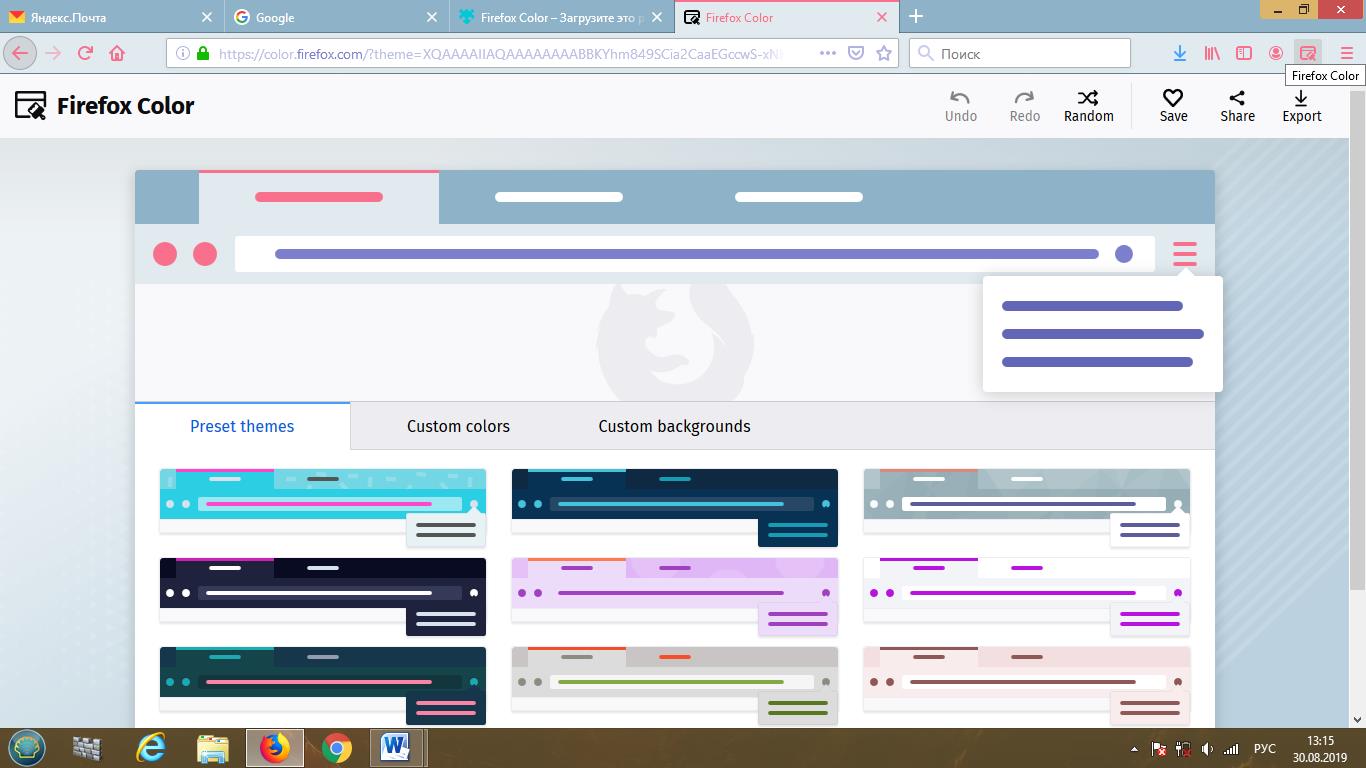
Firefox Color

Считаете, что Mozilla Firefox является недостаточно красивым браузером? Тогда воспользуйтесь расширением Firefox Color. Это дополнение дает возможность серьезно изменить дизайн веб-обозревателя. Благодаря этому браузер не только будет выглядеть привлекательнее, но и станет гораздо удобнее.

Так, расширение дает возможность выбрать понравившуюся тему оформления приложения. Есть гибкий инструментарий, позволяющий выбрать цветовую гамму для поисковой строки, фона, текста, панели иконок и так далее. Также отдельно предусмотрена отличная подборка фонов. В общем, ничего сложного, но очень эффектно.

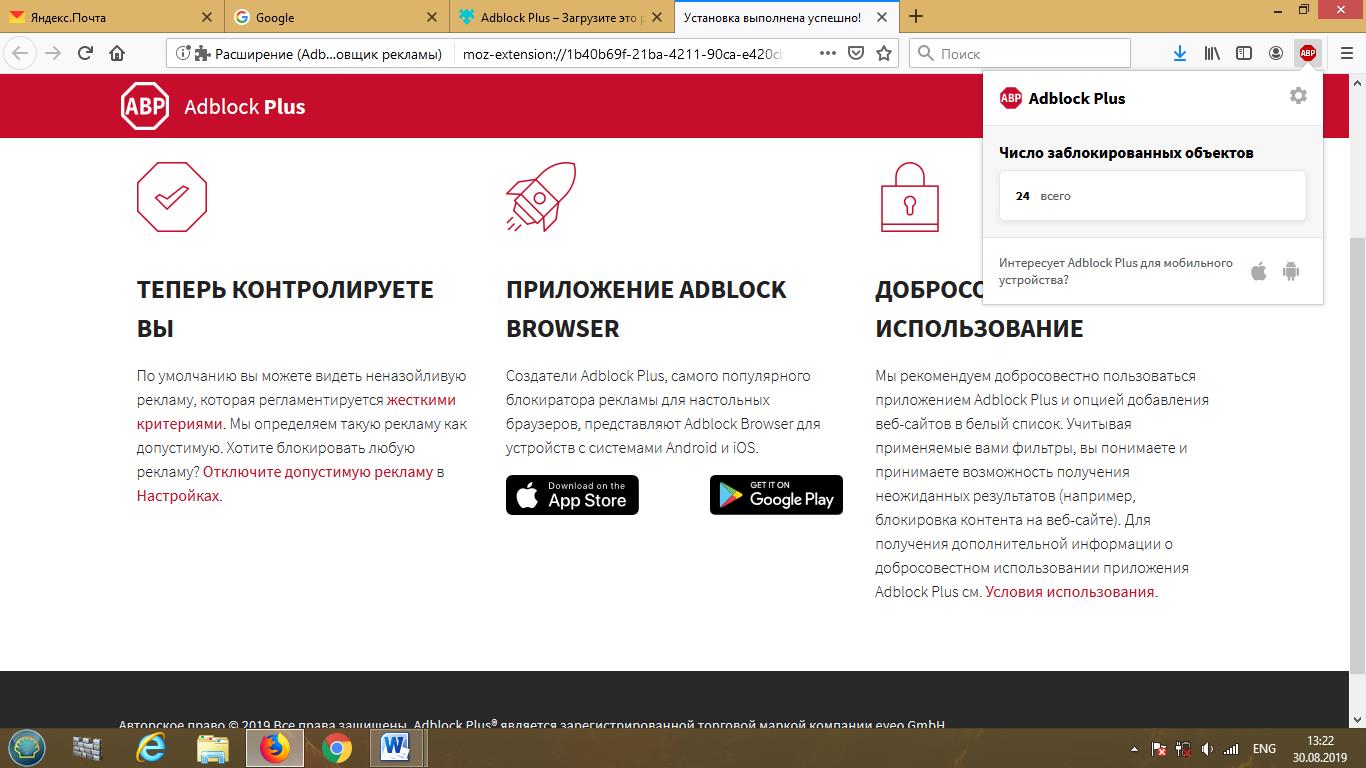
Adblock Plus

Когда тормоза, зависания и реклама во время открытия очередного сайта не дают вам покоя, то крайне рекомендуется поставить Adblock Plus. В этом случае вы лишите себя подобных неприятностей.

Причем расширение имеет достаточно гибкие настройки. Это означает, что заблокировать можно не все подряд, а только самое раздражающее и настырное. Благодаря плагину можно временно или навсегда убрать мигающие баннеры, рекламные блоки в видео, окна с рекламой и другой лишний контент.

Это позволит интернет-страницам загружать гораздо быстрее и стабильнее. Также Adblock Plus предлагает избавиться не только от вредоносных приложений, но и какого-либо отслеживания извне. При этом некоторую рекламу можно оставить, если она вам не мешает на определенных ресурсах.

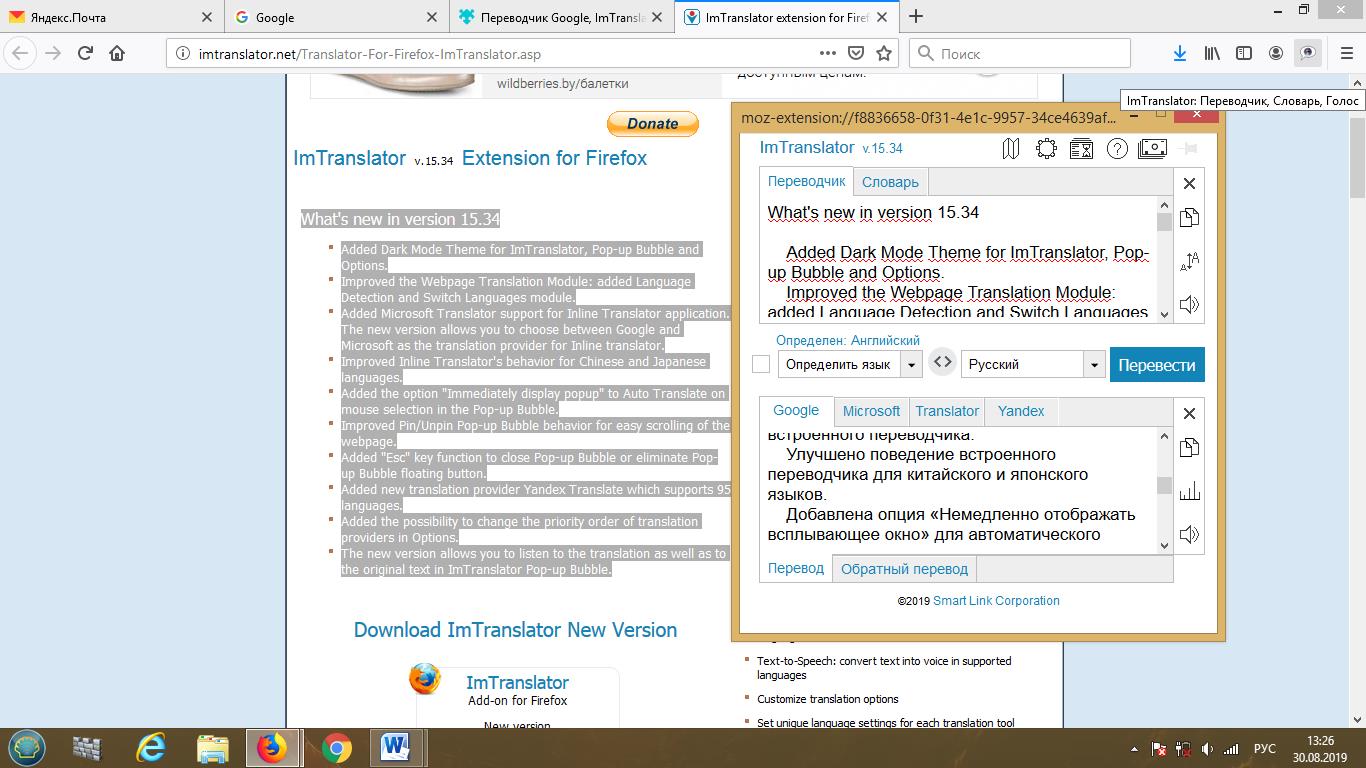
ImTranslator

С помощью ImTranslator для Firefox есть возможность осуществлять текстовый перевод не только отдельных слов и фраз, но и всей страницы сайта. Причем на выбор пользователя предлагаются сразу три популярнейших переводчика – Translator, Google и Microsoft Bing. Что касается доступных языков перевода, то их насчитывается более 90.

Непосредственно переводить текст можно благодаря пяти специализированным приложениям. Присутствует не только многоязычный словарь, но и орфографический корректор для восьми самых популярных языков мира. Переведенный текст можно даже озвучить. Данное расширение является достаточно многофункциональным. Если нужно перевести лишь какой-то текстовый фрагмент, то требуется его выделить, а потом через правую кнопку мыши выбрать ImTranslator.

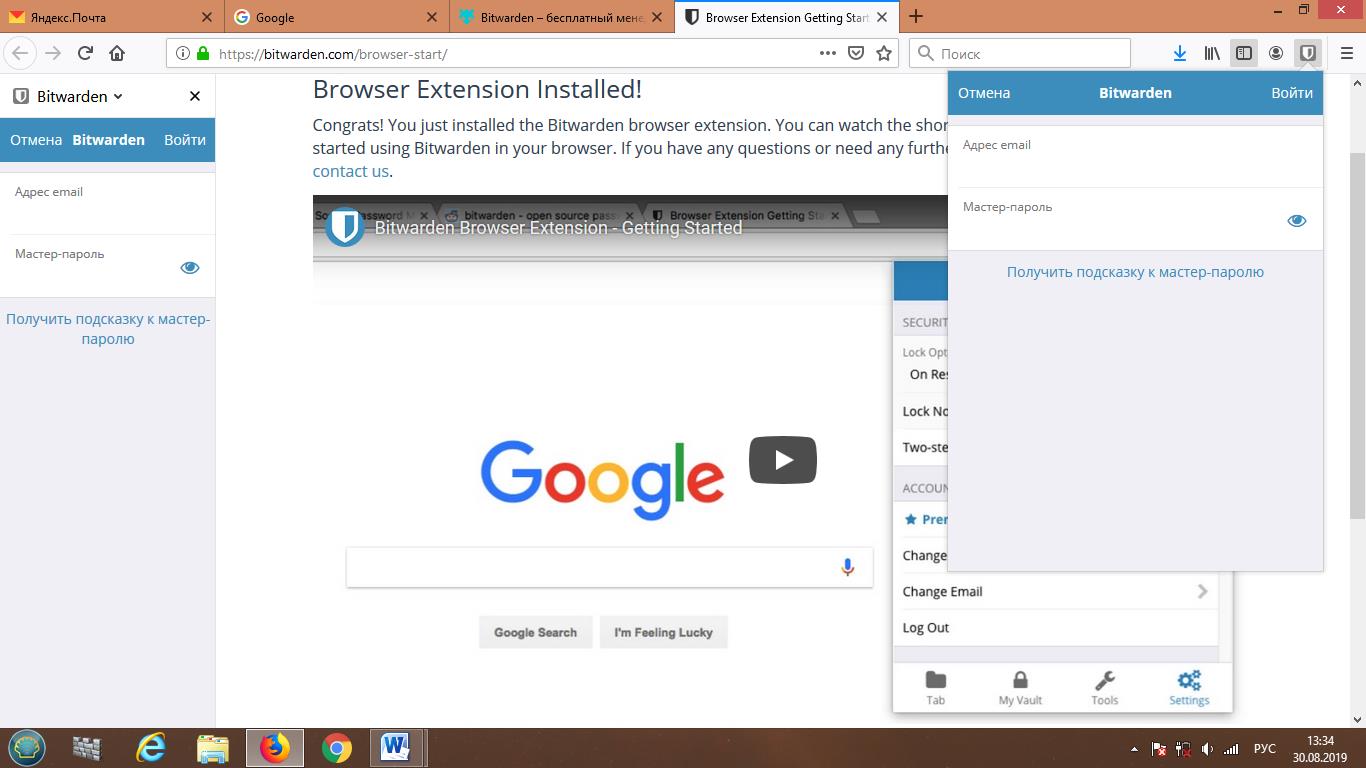
Bitwarden

Bitwarden является не только бесплатным, но и безопасным менеджером паролей. Он предлагает расширенные возможности синхронизации. Благодаря данному расширению ваши пароли и логины находятся в специальном зашифрованном хранилище. При этом доступ к такой информации имеет только сам пользователь.

Интересно, что данные автоматически шифруются еще в процессе их отправки. Поэтому даже разработчики этого плагина никак не смогут узнать ваши личные пароли. При последующем вводе информации достаточно нажать правой кнопкой мыши по полю ввода, а затем выбрать Bitwarden, чтобы заполнились соответствующие строки. Все реализовано очень просто и логично.

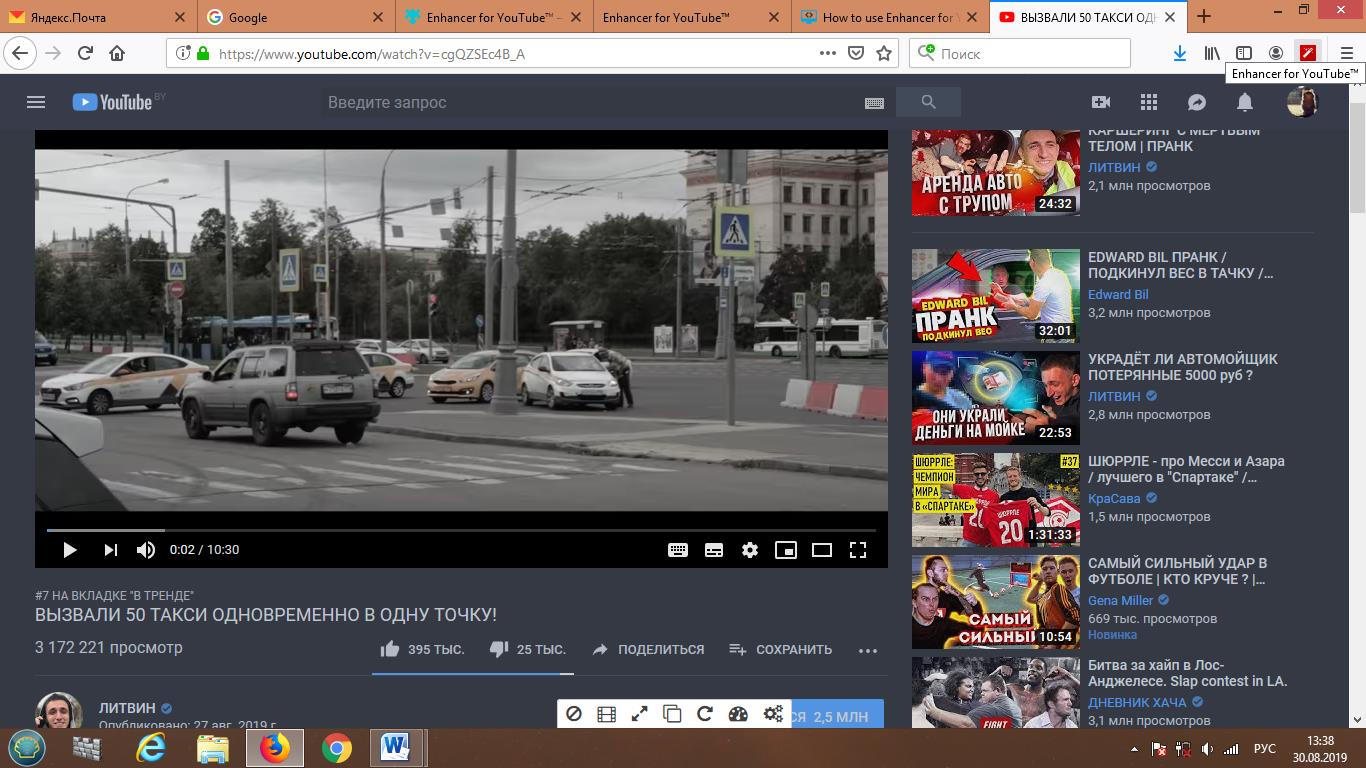
Enhancer for YouTube

Поклонники известного видеосервиса должны быть довольны, так как Enhancer for YouTube делает просмотр роликов через Firefox максимально удобным. Данное расширение дает возможность попробовать новые функции. Например, можно убрать всю рекламу из видео. Что касается регулировки громкости, то это получится «повесить» на колесико мыши.

Есть возможность использования продвинутых тем оформления, а также закреплять видеоплеер определенного размера. Ролики можно автоматически воспроизводить (а еще и загружать) в необходимом качестве, а именно в FHD, 4K и так далее. При этом очередное обновление приносит какие-то новые функции.

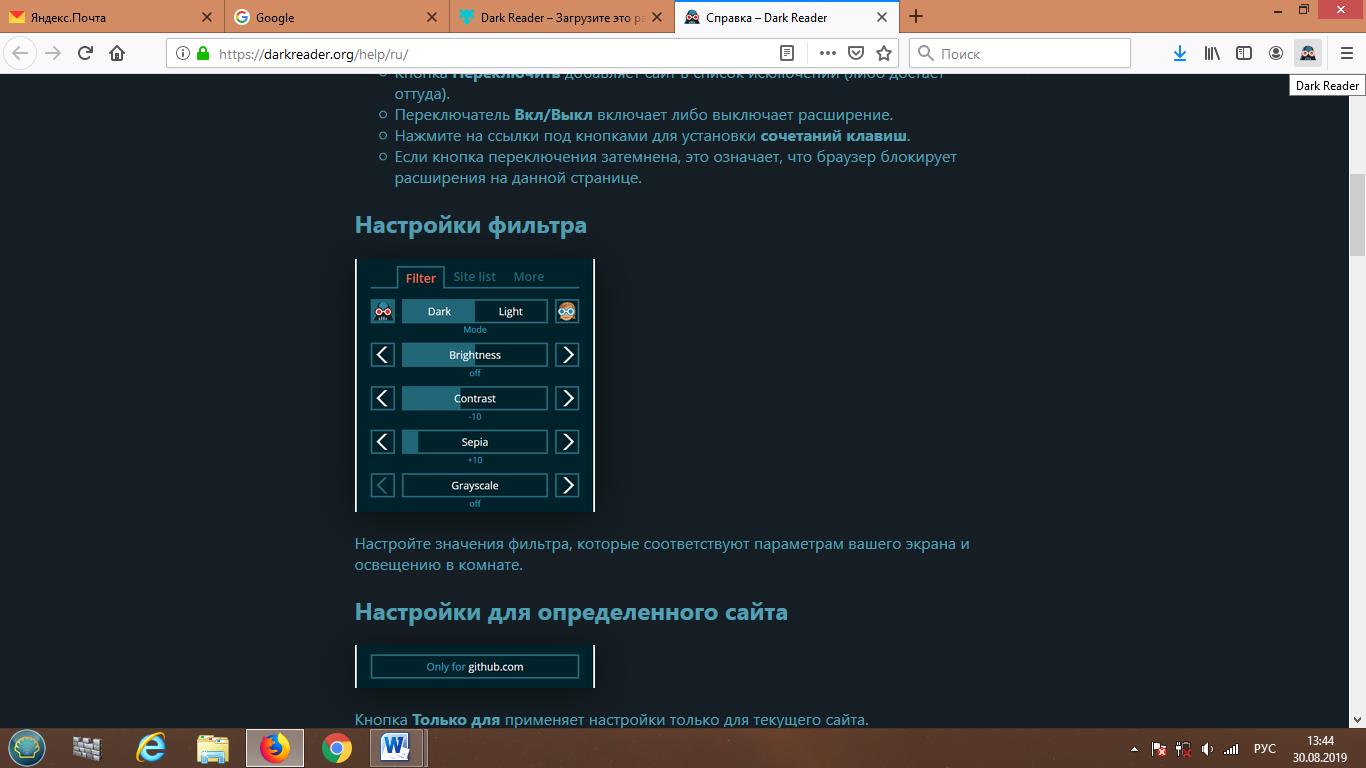
Dark Reader

При использовании расширения Dark Reader браузер Firefox получает модную темную тему. Такой режим позволяет беречь зрение в ночное время, а также в условиях недостаточного освещения. Особенно это актуально, когда речь заходит о длительном сидении за компьютером или ноутбуком.

Более того, присутствует возможность настройки других параметров: шрифта, яркости, инверсии, контрастности и прочего. Такой плагин не портит ваш веб-обозреватель лишней рекламой. Также отсутствует сбор пользовательской информации. Перед установкой Dark Reader рекомендуется удалить или отключить аналогичные расширения для корректной работы.

Источник: KV.by

Как отключить уведомления в Chrome: простой способ

После этих советов вы больше никогда не получите раздражающие уведомления в Chrome
Фото: Depositphotos

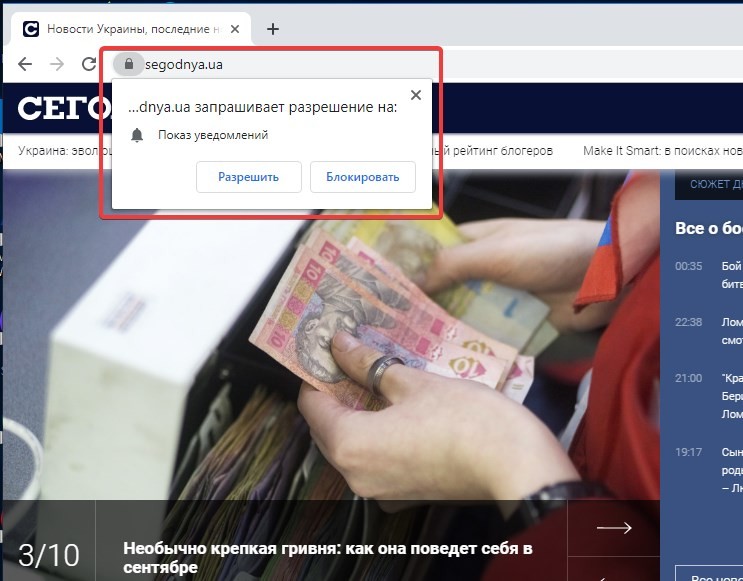
Пользуясь популярным браузером Chrome, многие сталкиваются с тем, что начинают приходить уведомления, которые со временем становятся навязчивыми, отвлекают, а порой даже начинают раздражать своей рекламой. Дело в том, что пользователи часто по неосторожности подписываются на уведомления сами, случайно нажав на всплывающее окно в левом верхнем углу браузера. Существует способ отключить эти уведомления в Chrome раз и навсегда простым способом.

Пользователи часто не глядя нажимают кнопку "Разрешить"
Фото: Сегодня

Как заблокировать уведомления в Chrome для Android

Отключаем уведомления в мобильном Chrome

На Android-смартфоне в Chrome откройте меню «Настройки» по нажатию на три точки в правом верхнем углу. Затем выберите пункт «Настройки сайтов», а в нем параметр «Уведомления». Если вы не хотите больше получать никаких сообщений о подписке на уведомления, просто выключите этот тумблер – таким образом вы отключите все надоедливые всплывающие окна. Здесь же можно удалить все уведомления, на которые вы подписаны.

Как заблокировать уведомления Chrome в Windows или macOS

Отключаем уведомления в Chrome на компьютере

На компьютере или ноутбуке под управлением Windows или macOS откройте пункт «Настройки», пролистайте вниз, найдите там «Дополнительные настройки» и разверните их по нажатию. Затем откроется расширенный список, где необходимо найти пункт «Настройки сайта», а в нем – «Уведомления». Отключите уведомления, переведя переключатель в неактивное состояние.

После этих двух советов вы больше никогда не получите раздражающие уведомления веб-сайтов как на смартфоне, так и на компьютере.

Источник: СЕГОДНЯ

Vivaldi выпустила новую сборку браузера

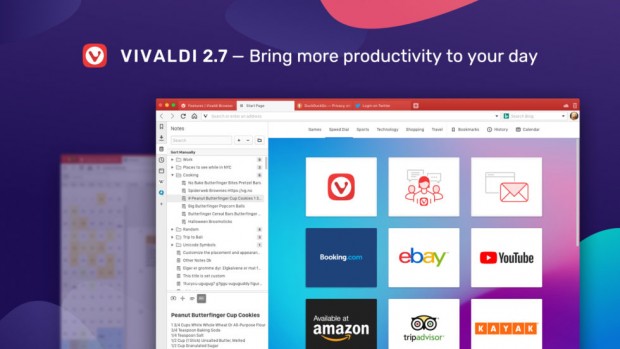
В новой версии браузера Vivaldi (2.7) пользователи получили возможность избежать раздражающего эффекта от автоматического воспроизведения медиаконтента на просматриваемых страницах. Опция отключения звука на пока не используемых вкладках являлась одной из самых востребованных среди пользователей Vivaldi.

Теперь достаточно отключить звук на неиспользуемых вкладках с помощью соответствующего пункта контекстного меню вкладки.

Данная опция появилась в дополнение к уже существующим средствам управления звуком на вкладках, которые размещены в настройках браузера, в секции «Вкладки», раздел «Возможности вкладки».

Другие возможности управления звуком включают в себя отключение всех других вкладок через контекстное меню панели вкладок или боковой панели «Окно», а также с помощью быстрых команд (F2 / ⌘+E и ввести «заглушить», затем выбрать нужную опцию из списка) или назначенных пользователем быстрых клавиш.

Пользователи всегда стараются ускорить свою работу в сети, и быстрый доступ к профилям позволяет сделать работу с браузером чуть быстрее — поэтому данная функция была улучшена в новой версии Vivaldi.

Теперь пользователи могут создавать на рабочем столе иконки запуска браузера с конкретным профилем. Новая опция доступна в меню настройки профиля в разделах «Добавить пользователя / Редактировать пользователя». На данный момент функция доступна только пользователям Windows версии браузера.

Несмотря на то, что флэш-технология постепенно уходит в историю, остаётся ещё много веб-сайтов, которые используют флэш, и много пользователей, которые этими веб-сайтами пользуются. Поэтому в новой версии Vivaldi была добавлена опция, которая позволяет ещё немного продлить жизнь флэш для пользователей и принудительно включить поддержку данного контента. Соответствующий пункт настройки находится в секции «Веб-страницы» в разделе «Плагины».

Объёмные страницы могут загружаться довольно долго, заставляя пользователей гадать о том, на каком этапе находится процесс загрузки данных. В новой версии браузера Vivaldi была улучшена панель состояния, размещённая в нижней части окна браузера. Теперь на ней будет выводиться информация о том, что происходит в данный момент с процессом загрузки.

Если кто-то из пользователей MacOS сталкивался с «падениями» браузера во время работы, они будут рады новости о том, что разработчики Vivaldi приложили большие усилия к улучшению стабилизации работы браузера, что позволит значительно сократить число проблем, связанных с несанкционированным закрытием приложения.

Источник: cnews.ru

Microsoft работает над улучшением прокрутки в браузере Edge на основе Chromium

windowslatest.com

windowslatest.com

Эта возможность присутствует в классическом Edge, а ранее Microsoft приступила к разработке улучшенной прокрутки Compositor. Эта возможность будет доступна для Edge и Chrome в разках обновления Canary, но пока её не включили даже в самые ранние сборки.

Предполагается, что новая возможность позволит листать страницы, нажимая на стрелки полосы прокрутки или удерживая их. Как ожидается, это будет реализовано в скором будущем, хотя точных сроков пока никто не называет. Также обещано, что реализация плавной прокрутки в версии Microsoft будет поддерживать бесконечную автопрокрутку.

В дополнение к плавной прокрутке Microsoft работает по крайней мере над двумя новыми функциями, чтобы уменьшить потребление батареи браузерами на основе Chromium. Таким образом, новый браузер Edge постепенно получит прокрутку, повышение энергоэффективности и другие улучшения. Как ожидается, всё это произойдёт в ближайшие месяцы.

Релиз же запланирован на 2020 год. Финальная сборка Microsoft Edge на основе Chromium, как ожидается, выйдет в рамках весеннего обновления 2020 года и будет доступна по умолчанию в системе вместо классической версии «синего» браузера. Помимо вышеуказанных функций, новая сборка будет поддерживать совместимость с Internet Explorer 11. 

Источник: WindowsLatest.com

Microsoft тестирует обновленный Edge. Браузер можно скачать на Windows и macOS

Microsoft начала официальный бета-тест браузера Edge, пишет MacRumors. Ранее компания перевела его на движок Chromium от Google и сделала кросс-платформенным.

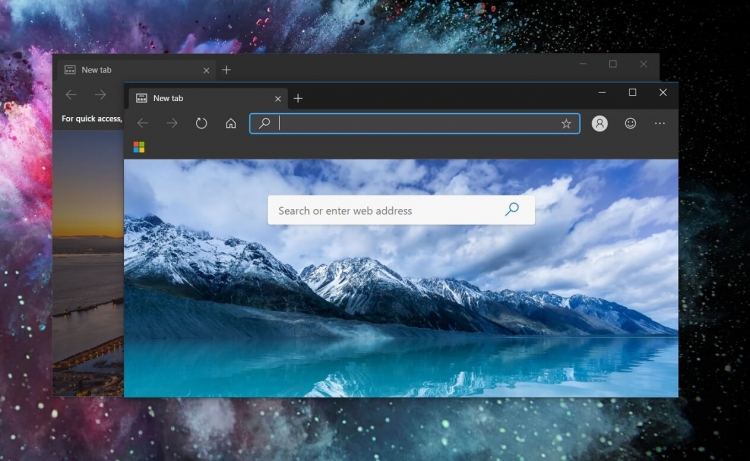
Скачать обновленный Edge можно на сайте Microsoft, есть версии для Windows и macOS. Среди новых особенностей: кастомизация вкладок, поддержка темной темы и расширений из магазина Microsoft Insider Addons или Chrome Web Store.

Также в браузер встроена защита от рекламного трекинга, а поисковиком по умолчанию выступает Bing. О том, когда Edge выйдет из бета-режима и будет доступен официально, пока не сообщается.

Microsoft также продлила работу bug bounty программы для белых хакеров. Компания готова заплатить до $15 000 за сообщения о критических уязвимостяхв работе браузера.

Источник: ain

Как заставить Chrome моментально загружать страницы

Как заставить Chrome моментально загружать страницы

Chrome — не самый шустрый браузер, но скорость загрузки страниц в нём можно увеличить в разы. Для этого потребуется установить всего одно расширение.

FasterChrome работает очень хитро: это расширение заранее загружает в кэш браузера страницы по ссылкам, на которые вы наводите курсор мыши. Стоит вам кликнуть — и странице моментально откроется в браузере без заметной задержки.

Разработчики FasterChrome предусмотрели защиту от чрезмерного расхода трафика и памяти из-за скачивания ненужной информации. Страница закэшируется только в том случае, если держать курсор над ссылкой не менее 65 миллисекунд.

Расширение работает с большинством сайтов, но некоторые страницы оно всё же не кэширует. Это может быть связано с защитой от парсинга, спама и DDoS-атак. Некоторые сайты стараются предотвратить кражу контента, запрещая загружать данные в фоновом режиме без участия живого пользователя. Кроме того, не загрузятся страницы, которые требуют входа в учётную запись. Опять же по очевидной причине: залогиниться туда может только сам пользователь, а не стороннее расширение.

Chrome с установленным расширением FasterChrome загружает страницы намного быстрее, однако потребление оперативной памяти может увеличиться. Это тот компромисс, на который придётся пойти ради увеличения скорости.

Источник: iguides.ru

15 полезных функций Google Chrome на Android

15 полезных функций Google Chrome на Android

Браузер Chrome для Android имеет множество скрытых функций, либо активируемых «экспериментальными флагами», либо просто неочевидных для всех пользователей. Некоторые из них могут ускорить и упростить переключение между вкладками, улучшить работу при нестабильном подключении к интернету или избавить вас от ненужной функциональности других опций.

В этом посте мы расскажем о 15-ти советах и ​​хитростях, чтобы вы могли использовать возможности Chrome на Android по максимуму.

1. Скрываем рекомендуемые статьи

По умолчанию при открытии новой вкладки в Chrome отображаются рекомендуемые статьи под строкой поиска и ярлыками сайтов. Если вы не хотите видеть эти рекомендации, есть скрытая настройка, чтобы полностью отключить их.

Скопируйте и вставьте chrome://flags/#enable-ntp-remote-Suggestions в адресную строку, коснитесь раскрывающегося меню, выберите Disabled, а затем перезапустите браузер при появлении соответствующего запроса. После этого статьи должны исчезнуть.

2. Получаем уведомления от Facebook и Twitter в Chrome

Приложение соцсети Facebook для Android никогда не славилось своим удобством, однако приложение Twitter менее ужасно, но если вы не пользуетесь этими сервисами часто, возможно, вам не нужно, чтобы они занимали память на вашем устройстве. К счастью, вы можете получать уведомления от обеих соцсетей прямо в браузере Chrome (или Firefox, или Samsung Internet).

Facebook: Войдите на сайт со своего устройства, коснитесь значка меню в правом верхнем углу страницы и прокрутите вниз до пункта Настройки учетной записи. Затем нажмите Уведомления и далее кнопку Включить.

Twitter: Перейдите на страницу mobile.twitter.com и нажмите на кнопку уведомлений. Там вы должны увидеть опцию включения push-уведомлений. Если такой нет, нажмите кнопку настроек в правом верхнем углу, выберите Push-уведомления, а затем нажмите Включить.

3. Переключаем вкладки свайпами

Наиболее очевидный способ изменить вкладки в Chrome — нажать кнопку вкладок и выбрать нужную вкладку из списка. Но есть два других способа сделать это. Вы можете провести пальцем влево и вправо по адресной строке для переключения или свайпнуть от адресной строки вниз, чтобы увидеть полный список вкладок.

4. Включаем темный режим

Долгожданный темный режим для Chrome на Android появился в апреле, но он пока еще не доступен по умолчанию у всех. К счастью, включить его все равно легко.

Темный режим можно найти, нажав кнопку меню в правом верхнем углу, затем нажав Настройки и выбрав меню Темы. Здесь вы можете включить темный режим, но работает это только на некоторых устройствах (или на любых устройствах с Android Q или новее).

Если вы не видите меню Темы, скопируйте и вставьте chrome://flags#enable-android-night-mode в адресную строку, коснитесь выделенного выпадающего меню, установите для него значение Enabled и перезапустите браузер. Возможно, вам придется выйти и снова открыть браузер после этого.

Если вы хотите, чтобы все страницы сайтов тоже соответствовали темной теме, вам нужно активировать другой флаг — просто скопируйте и вставьте chrome://flags#enable-android-web-contents-dark-mode в адресную строку и выберите в раскрывающемся списке опцию Enabled. Эта функция может привести к тому, что некоторые сайты будут выглядеть немного коряво, поэтому, если вы хотите отключить ее позже, просто зайдите снова на URL-адрес вышеупомянутого флага и установите для него значение Default.

5. Скачивайте страницы, когда находитесь онлайн

Если вам нужен доступ к определенной странице, но у вас нестабильное соединение с сетью, постоянное нажатие кнопки перезагрузки, чтобы получить необходимую информацию, может привести к тому, что однажды страница не загрузится вовсе. К счастью, у Chrome есть на этот случай решение.

Когда вы не в сети, просто перейдите на любую страницу (нажав на ссылку или введя ее в адресную строку) и нажмите кнопку Скачать при подключении к интернету. Как только вы подключитесь к сети, Chrome сохранит страницу и уведомит вас об этом.

6. Просмотр большего количества вкладок за раз

Страница переключения вкладок в виде плиточного меню в Chrome выглядит симпатично, но это не самый лучший вариант для управления большим количеством вкладок. Если вы хотите видеть больше страниц одновременно, в Chrome есть скрытый переключатель, который превратит плиточное меню с превьюшками вкладок в обычный список.

Просто вставьте chrome://flags/#enable-accessibility-tab-switcher в адресную строку, выберите Enabled в раскрывающемся меню и перезапустите приложение. Теперь просматривать большое количество вкладок стало немного проще.

7. Выделите слово, чтобы найти его

Это простая и удобная функция, но о ней мало кто знает. При выделении слова или фразы в Chrome браузер отобразит специальную панель с информацией о том, что вы выделили. Свайпните вверх по панели и она отобразит полный результаты поиска.

8. Добавление или удаление кнопки «Домой»

На некоторых устройствах кнопка Домой отображается в Chrome по умолчанию. Это связано с тем, что некоторые производители включают в системную папку APK «ChromeCustomizations», который устанавливает значения по умолчанию для закладок и кнопки Домой. Но если этот APK отсутствует на вашем устройстве, есть способ вручную добавить кнопку Домой в интерфейс браузера(или удалить ее, если она вам не нужна).

Если у вас не отображается кнопка Домой, вставьте chrome://flags/#force-enable-home-page-button в адресную сроку, выберите Enabled в раскрывающемся меню и дважды перезапустите приложение. Ура, кнопка Домой теперь на своём месте. Вы можете изменить адрес, на который она ведет, перейдя в Настройки > Главная страница > Открыть эту страницу.

Если на вашем устройстве кнопка Домой в Chrome была доступна по умолчанию, и вы хотите от нее избавиться, просто откройте Настройки Chrome (кнопка меню в правом верхнем углу > Настройки), нажмите Главная страница и переведите переключатель в неактивное положение. Проще простого.

9. Сохраняем страницы в формате PDF

Как упоминалось выше, Chrome позволяет сохранять страницы на смартфон для просмотра в автономном режиме. Но что, если вы хотите отправить сохраненную страницу кому-либо или окончательно загрузить ее в формате, который может быть прочитан другими приложениями? Комбинируя функцию общего доступа Chrome и функцию Android «Печать в формате PDF», этого можно достичь без каких-либо дополнительных инструментов.

Откройте страницу, которую хотите загрузить, а затем нажмите кнопку Поделиться в главном меню. Выберите Печать в меню «Способ отправки» и измените принтер на Сохранить как PDF. Затем просто нажмите круглую кнопку PDF, чтобы загрузить файл. Поскольку это PDF, файл можно открыть практически на любом компьютере, телефоне или планшете.

10. Нажимайте на электронную почту, номера телефонов и адреса, чтобы использовать их

Если вы использовали Safari на iOS, вы могли заметить, что номера телефонов и другие подобные данные автоматически превращаются в ссылки. Например, нажатие на номер телефона откроет его в номеронабирателе. Chrome для Android имеет аналогичную функцию, но это не так очевидно.

Когда вы нажимаете на адрес электронной почты в Chrome, создаётся письмо в вашем почтовом приложении по умолчанию и этот адрес вставляется в поле Получатель. Нажав на адрес, вы попадете в местоположение в Google Maps, а нажатие на номер телефона открывает окно номеронабирателя.

11. Применяем увеличение на любом сайте

Во многих случаях сайты, оптимизированные для мобильного просмотра, не позволяют пользователю увеличивать и уменьшать масштаб вручную. В лучшем случае это просто иногда раздражает, а в худшем — действительно вредно для пользователей с проблемами со зрением. К счастью, в Chrome на этот случай есть специальная опция.

Просто откройте настройки Chrome, нажмите Специальные возможности и установите флажок Принудительно изменять масштаб. Теперь вы можете применять зум на любой странице.

12. Добавляем больше поисковых систем

В течение многих лет Chrome на Android поддерживал лишь несколько предопределенных поисковых систем, включая Google, Yahoo, Bing и DuckDuckGo. Это было наконец изменено в мае 2017 года, с выходом Chrome версии 57.

Добавление пользовательской поисковой системы немного неочевидно, но не сложно. Сначала зайдите на любой сайт и поищите что-нибудь. Затем откройте настройки Chrome и выберите опцию Поисковая система. Там вы сможете выбрать недавно посещенные сайты в качестве поисковой системы по умолчанию.

13. Быстро переключаемся по результатам поиска на странице

При использовании в Chrome функции Найти на странице вам не нужно нажимать стрелки вверх/вниз много раз, чтобы просмотреть результаты. Вместо этого вы можете свайпнуть вверх и вниз по панели справа, чтобы быстро прокрутить нужные отметки.

14. Управление уведомлениями с сайтов

Сайты могут запрашивать отправку уведомлений на ваше устройство, но не всегда очевидно, как отнять у них эту возможность позже. Если вам надоедает какой-то сайт, регулярно отправляющий вам уведомления, вы можете просто остановить их в настройках браузера.

Нажмите кнопку меню в правом верхнем углу Chrome, далее нажмите Настройки и выберите пункт Уведомления. Отсюда вы можете управлять всеми типами уведомлений Chrome, включая уведомления, отправляемые самим Chrome (загрузки, элементы управления мультимедиа и т. д.) и уведомления, отправляемые сайтами.

15. Отключить звук на сайте или полностью заблокировать звук в браузере

Предполагается, что Chrome на Android блокирует сайты от автоматического воспроизведения аудио, но некоторые сайты находят способы обойти эту блокировку (особенно для автоматического воспроизведения рекламы). Однако у вас есть возможность заблокировать воспроизведение звука на всех сайтах, кроме нескольких избранных.

Chrome позволяет универсально блокировать или разрешать звук для всех сайтов, а также управлять исключениями. Например, вы можете отключить один или два сайта, которые вам докучают, или запретить проигрывание звука везде, кроме нескольких сайтов. Для этого откройте настройки Chrome и перейдите в Настройки сайтов > Звук. Сверху есть универсальный переключатель, и там же вы можете добавить дополнительные правила, нажав кнопку Добавить исключение.

Источник: AndroidInsider.ru

В браузере Chrome появилась улучшенная интеграция с настройками Windows

В браузере Chrome появилась улучшенная интеграция с настройками Windows

Благодаря тому, что Microsoft теперь является активным участником сообщества разработчиков Chromium, в браузерах на этом «движке» появилось много полезных улучшений, вроде существенного доработанного пролистывания, улучшенной поддержки PWA, возможности использовать встроенный в Windows спэллчекер и так далее. Одним из последних улучшений, проделанных Microsoft, стала улучшенная интеграция Chromium-браузеров с приложением Параметры Windows.

В Canary-версии Chrome разработчики улучшили настройки браузера, а именно взаимодействие с разделом параметров печати. Теперь нажатие на настройки принтера открывает не устаревшую классическую панель управления, а современное приложение Параметры Windows, которое гораздо проще, приятнее и понятнее в использовании, плюс адекватно поддерживающее сенсорный ввод. На странице коммита Microsoft отметила, что реализовать это удалось благодаря внедрению простого протокола, перенаправляющего пользователя на современный раздел с настройками принтеров. Единственное «но» заключается в том, что это работает лишь на Windows 10 Redstone 1 (Anniversary Update 1607) и новее, поскольку раздел с настройками принтера недоступен в Параметрах Windows на версиях 1511 и 1507. Весьма забавно, что в Chrome это изменение уже реализовано, тогда как в Edge ссылка на настройки принтеров по-прежнему открывает старую панель управления.

Google также не сидит сложа руки и собственноручно внедряет в браузер улучшения работы с современным приложением настроек системы. Ранее Chrome использовал старый раздел настройки прокси времен Internet Explorer, но теперь Canary-версия самого популярного браузера автоматически перенаправляет пользователя на Параметры Windows и соответствующий. Изменение затрагивает только Windows 10 и на предыдущих поддерживаемых версиях Windows, вроде Windows 7 и Windows 8.1 попытка открыть настройки прокси будет запускать классическую утилиту inetcpl.cpl. Интеграция с разделом прокси в современном приложении Параметры Windows уже доступна как в Canary-версиях Chrome, так и в сборках Microsoft Edge. Можно смело предположить, что Microsoft не станет задерживаться с обновлением ссылок на настройки принтеров в своем браузере.

Источник: wp-seven.ru