Названы самые популярные браузеры на ПК и смартфонах
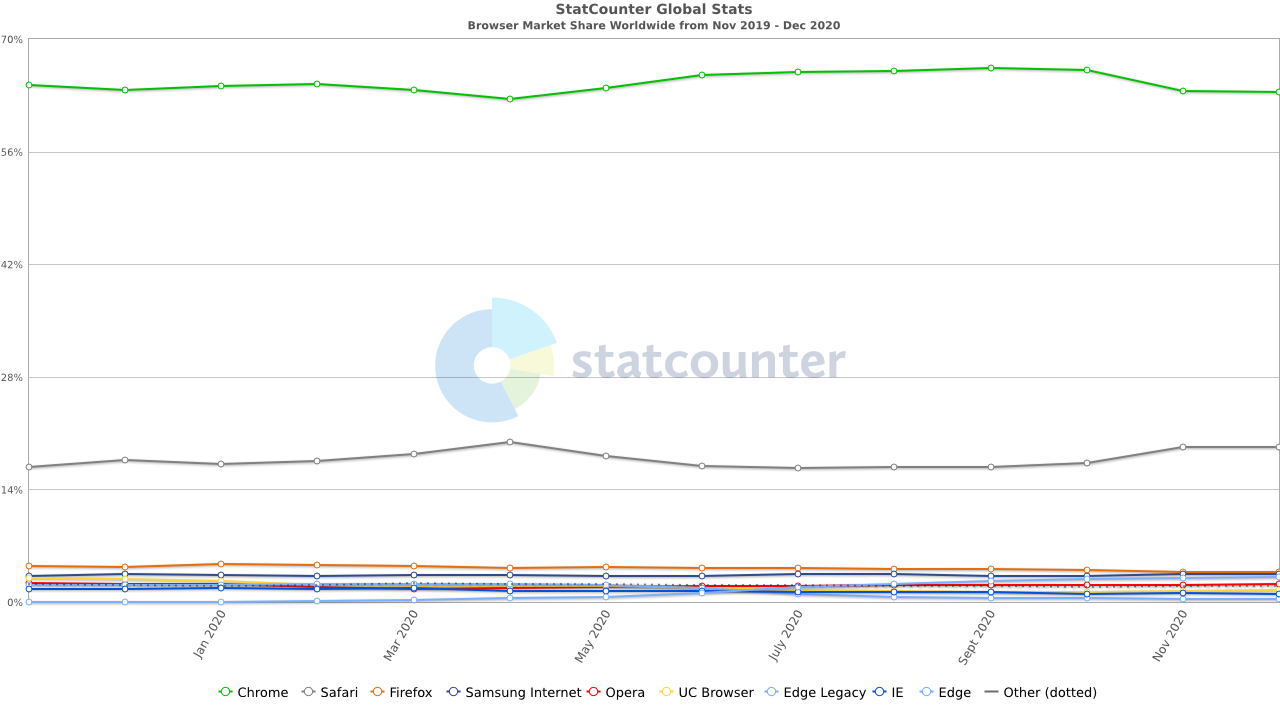
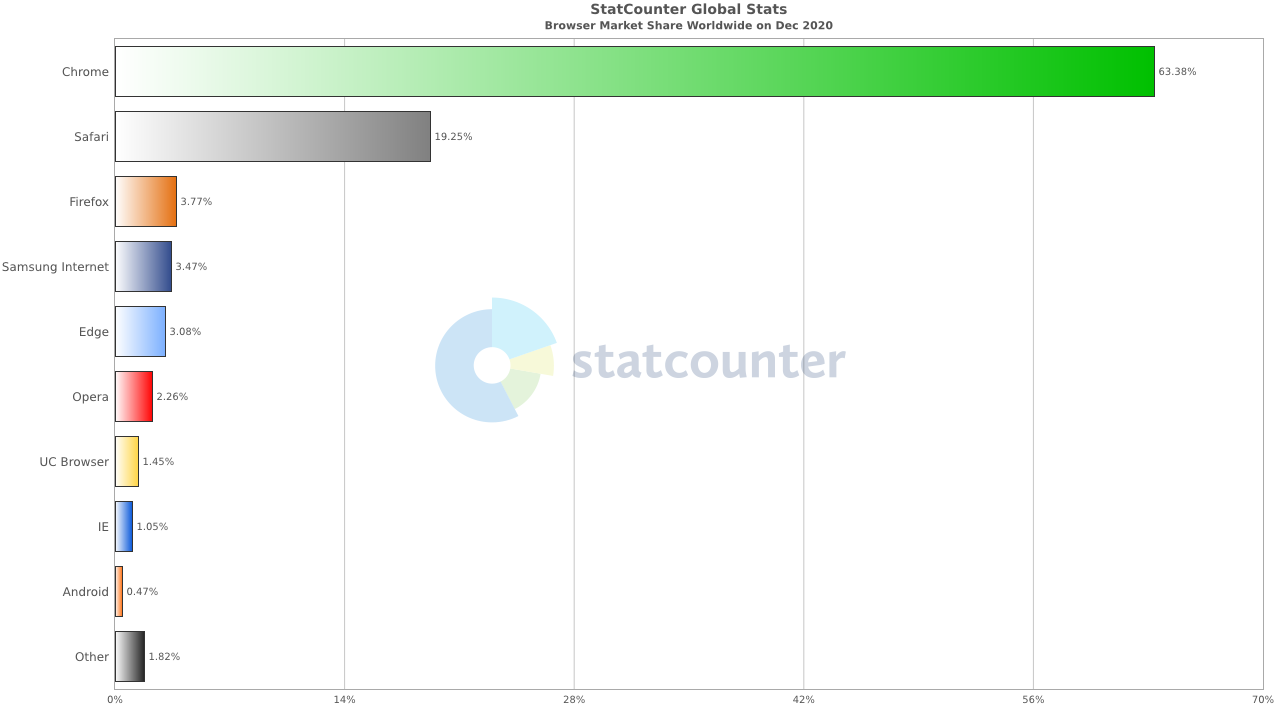
Сервис StatCounter по анализу веб-трафика подвела итоги декабря на международном рынке браузеров как для мобильных устройств, так и для компьютеров.
Самым популярным браузером в мире, по-прежнему, остаётся Google Chrome, занимающий доминирующую позицию с долей рынка 63,38%.
Однако, как мы можем заметить, Chrome постепенно теряет позиции — в ноябре на долю Chrome приходилось 63,54%, в октябре — 66,12%, а в сентябре — 66,34%.
На втором месте находится Safari с 19,25%, слегка нарастив долю с 19,24% в ноябре и 17,24% в октябре. На третьем месте — Firefox с 3,77%, затем идёт мобильный Samsung Internet с 3,47% и Microsoft Edge с 3,03%, а на 6 месте находится Opera с 2,26%.
Если исключить компьютеры и консоли, то среди смартфонов и планшетов рейтинг браузеров такой:
Chrome — 61,63%
Safari — 25,51%
Samsung Internet — 5,93%
UC Browser — 2,4%
Opera — 2,02%
Android — 0,8%
Отметим, что среди компьютеров Chrome ещё в октябре занимал 70,33%. Теперь же рейтинг браузеров для компьютеров выглядит так:
Какой браузер занимает первое место в рейтинге самых тяжёлых и медлительных? Конечно, Google Chrome. Ходят легенды, что Apple выпустила новый Mac Pro с 1 ТБ оперативной памяти специально для того, чтобы браузер поискового гиганта мог открыть больше одной вкладки. Конечно, это неправда, но претензий к прожорливости Chrome, из-за чего страдает и быстродействие, действительно немало. Поэтому пользователи сами ухитряются как-то разогнать его. А всего-то и нужно, что просто послушать советы Google.
Макс Кристофф, технический директор Chrome, рассказал, что объективных причин не любить фирменный браузер Google не существует. Просто нужно найти к нему грамотный подход, что под силу буквально каждому пользователю.
Почему тормозит Chrome
Регулярно обновляйте Chrome. Каждые два месяца Google выпускает обновления для своего браузера, которые, помимо новых функций и исправлений уязвимостей, содержат множество глубинных усовершенствований, повышающих скорость его работы.
Пользуйтесь встроенным диспетчером задач. В Chrome есть специальный диспетчер задач, который показывает все запущенные процессы. Не исключено, что какие-то из них оказывают повышенную нагрузку на железо и тормозят браузер. Отключите их. Чтобы активировать его, откройте контекстное меню – «Дополнительные инструменты» — «Диспетчер задач».
Проверяйте нагрузку вкладок. Каждая вкладка, которую вы открываете в Chrome, запускается как отдельный процесс. Это позволяет браузеру более эффективно обрабатывать данные на текущей странице. Некоторые вкладки могут содержать тяжёлый скрипт или другой элемент, оказывающий нагрузку на систему. Проверьте их при помощи встроенного диспетчера задач и отключите, а также старайтесь не запускать больше дюжины вкладок за раз.
Как остановить автовопроизведение видео
Запретите автовоспроизведение видео. Автоматическое воспроизведение роликов на веб-сайтах – это удобная штука, но, когда вы открываете несколько вкладок, на одной из которых играет видео, это расходует ресурс компьютера, хотя вы в данный момент даже не пользуетесь ей. Многие сайты включают этот механизм по умолчанию. Поэтому единственный гарантированный способ остановить автовоспроизведение – это расширение AutoplayStopper.
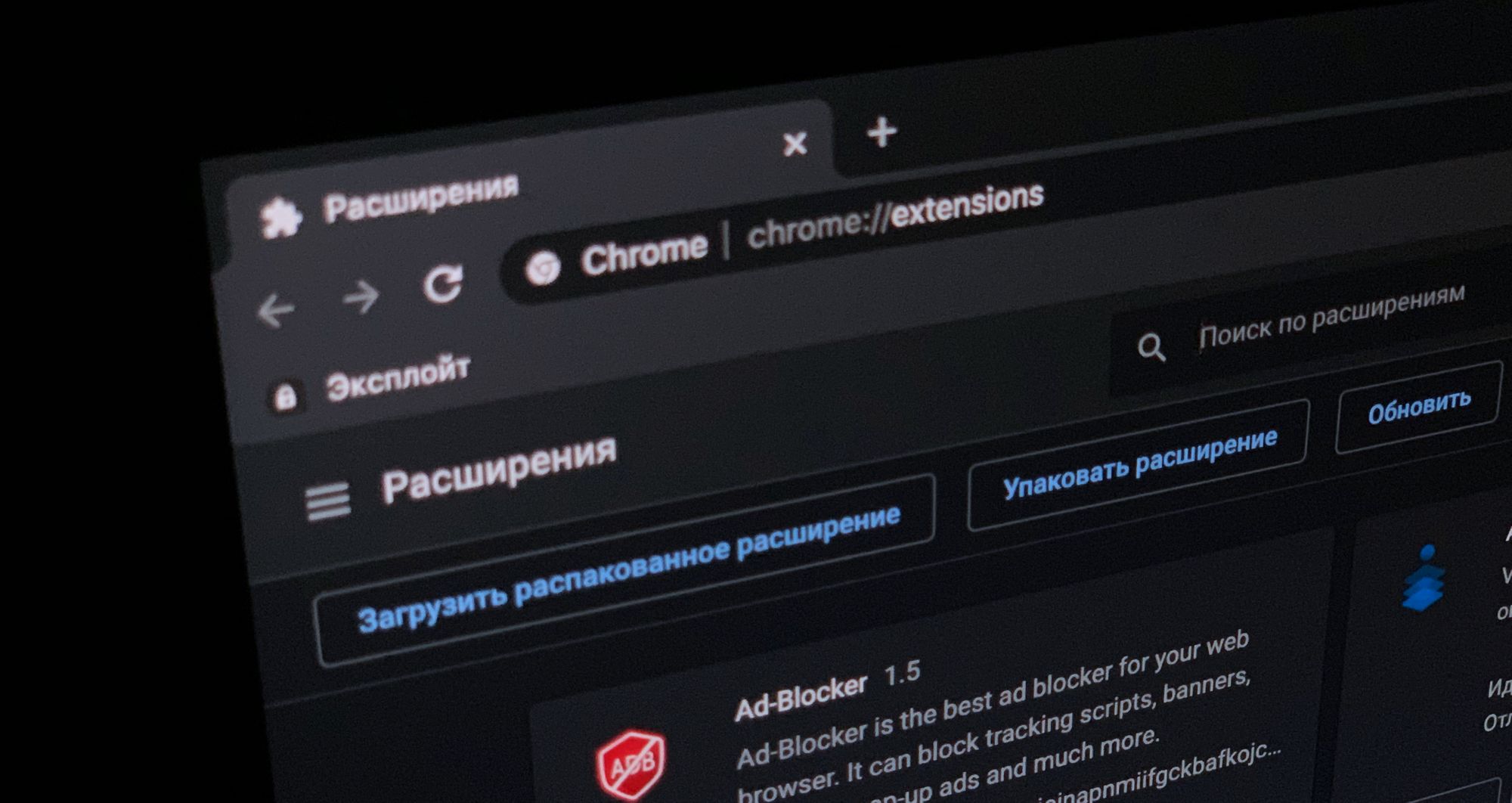
Не включайте слишком много расширений за раз. Несмотря на то что расширения помогают расширить функциональность Chrome, не забывайте, что они оказывают нагрузку на компьютер и на сам браузер. Поэтому старайтесь держать активными минимум расширений. Это поможет соблюсти баланс между функциональностью и быстродействием.
Как ускорить Chrome
Используйте аппаратное ускорение. Это специальный механизм, который позволяет Chrome задействовать не только процессорную мощь, но и графическую. С его помощью можно существенно ускорить обработку графических элементов на сайтах. Чтобы включить его, перейдите в «Настройки» — «Дополнительные» — «Аппаратное ускорение».
Используйте антивирус Chrome. Пользователям интернета угрожают вредоносные и вирусные программы. Поэтому разработчики Google встроили в Chrome специальный инструмент чистки, который доступен только пользователям Windows. Он позволяет очистить компьютер от всего трэша, который проник в память, и потенциально способен разогнать его. Чтобы выполнить сканирование и чистку, перейдите в «Настройки» — «Дополнительные» — «Чистка компьютера».
Сбрасывайте настройки Chrome, если ничего не помогает. Если вдруг Chrome начал работать медленнее обычного, а все вышеперечисленные методы не помогают, единственное, что вам остаётся, — это сбросить настройки браузера до заводских. Это вернёт его в исходное состояние, но при этом не удалит ни расширения, ни закладки, ни пароли. Для этого перейдите в «Настройки» — «Дополнительные» — «Сбросить настройки».
Откровенно говоря, некоторые из приведённых выше советов могут показаться даже слишком банальными. Ведь что может быть проще, чем рекомендовать устанавливать обновления? Другое дело, что этот совет действительно может быть эффективным, потому что новые версии браузера неизменно улучшают его работу, повышая быстродействие и снижая ресурсопотребление. А, что касается советов по использованию диспетчера задач и поиску вирусов, думаю, многие пользователи никогда даже не слышали о том, что в Chrome в принципе есть такие функции. Поэтому, если обновления не помогают, пользуйтесь ими.
Почти все сайты, которые вы посещаете, отслеживают ваши действия, чтобы попытаться связать историю посещений с вашими интересами и, таким образом, потом показать целевую рекламу. К примеру, вы хотите купить новый стол, а через минуту уже видите рекламу мебельного сайта, на который заходили. И она преследует вас везде.
Если вы хотите получить представление о том, как отслеживаются ваши действия в Интернете, потратьте немного времени на чтение (или отключение) параметров файлов cookie. Они обновляются каждый раз, когда вы посещаете новый сайт. Эти файлы расскажут вам о том, какие технологии использует каждый веб-сайт для отслеживания действий своих пользователей и собираемой информации.
Google Chrome также планирует избавиться от сторонних файлов cookie. Однако это произойдет не раньше 2022 года, ведь все еще остаются существенные вопросы о том, как будут реализованы эти изменения.
В то же время лучший способ остановить отслеживание — это перейти на веб-браузер, ориентированный на конфиденциальность. Для некоторых людей этот шаг может казаться слишком радикальным или непрактичным. Помимо этого, есть еще один способ противостоять онлайн-отслеживанию: добавить особую технологию блокировки в ваш текущий браузер. Подобные браузерные расширения являются первым шагом в усилении вашей конфиденциальности в Интернете.
Privacy Badger
Privacy Badger— это один из лучших вариантов блокировки онлайн-трекинга в вашем текущем браузере. Он был создан Electronic Frontier Foundation, некоммерческой группой по защите цифровых прав, которая ведет борьбу за конфиденциальность в Интернете с 1990 года. Расширение доступно абсолютно бесплатно.
Privacy Badger отслеживает все веб-страницы, которые вы посещаете, включая плагины и рекламу, размещенную на них внешними компаниями. Если расширение видит, что реклама и баннеры появляются на нескольких сайтах, которые вы посещаете, то оно запрещает браузеру загружать этот контент. Организация говорит, что не хранит списки той рекламы, что блокируется, но она записывает трекеры, когда вы просматриваете веб-страницы. Таким образом, расширение работает более эффективно.
DuckDuckGo
DuckDuckGo известен своей анонимной поисковой системой, которая не собирает данные пользователей. Однако в последние годы фирма все больше продвигается в области контроля конфиденциальности для всего Интернета (включая внедрение собственного мобильного браузера). DuckDuckGo также включает в себя расширение для Chrome.
Расширение Privacy Essentials блокирует скрытые сторонние трекеры, показывая вам, какая реклама преследует вас по всему Интернету. Этот инструмент также способен определить, как веб-сайты могут собирать данные с помощью партнерства с другими компаниями по предоставлению услуг. Этот подход включает в себя оценку «Политики конфиденциальности» ресурсов. Расширение также добавляет в Chrome свой поиск без отслеживания действий пользователя.
Ghostery
Эта нью–йоркская фирма, разработавшая пять различных инструментов, принадлежит той же компании, что и Cliqz. Cliqz – это безопасный браузер с конфиденциальной поисковой системой. Однако проект был закрыт в начале этого года из-за Covid-19. Теперь есть возможность скачать расширение Ghostery.
Это расширение для браузера блокирует трекеры и рекламу, а также позволяет создать список доверенных и сомнительных сайтов. Базовое расширение Ghostery является бесплатным, но также есть подписка, которая стоит $49 в месяц. Она обеспечивает детальную разбивку всех трекеров на группы и способна провести их анализ. Ghostery доступно дляChrome, Firefox, Microsoft Edge и Opera.
Adblock Plus
В отличие от других инструментов, Adblock Plus, в первую очередь, считается инструментом для блокировки рекламы. Другие расширения, представленные в данной статье, не всегда блокируют рекламу по умолчанию. Они стремятся быть инструментами конфиденциальности, которые могут заблокировать наиболее навязчивые виды рекламы. Использование блокировщика рекламы связано с другим набором этических соображений; он будет блокировать гораздо более широкий набор элементов на веб-странице, и это может включать рекламу, которая не преследует людей в Интернете.
Adblock Plus содержит список приемлемой рекламы, хотя пользователь способен отключить все баннеры и объявления, которые его раздражают. Adblock Plus блокирует сторонние трекеры и позволяет отключить кнопки обмена информацией в социальных сетях, которые отправляют информацию о пользователе владельцу ресурса. Adblock Plus доступно для Chrome, Firefox, Edge, Safari, Opera и Яндекса.
Заключение
Добавление расширения с поддержкой конфиденциальности в браузер определенно усилит вашу конфиденциальность в интернете. Но это не все, что вы можете сделать.
Переход на браузер, ориентированный на конфиденциальность, может стать следующим логичным шагом. Расширения, по крайней мере для Chrome, ограничены только компьютерами и ноутбуками. Они не смогут помочь вам прекратить отслеживание ваших действий на мобильном устройстве. Для этого следует выбрать другой браузер для телефона.
Для подключения дополнительной защиты вы также можете начать использовать VPN, что поможет замаскировать вашу активность.
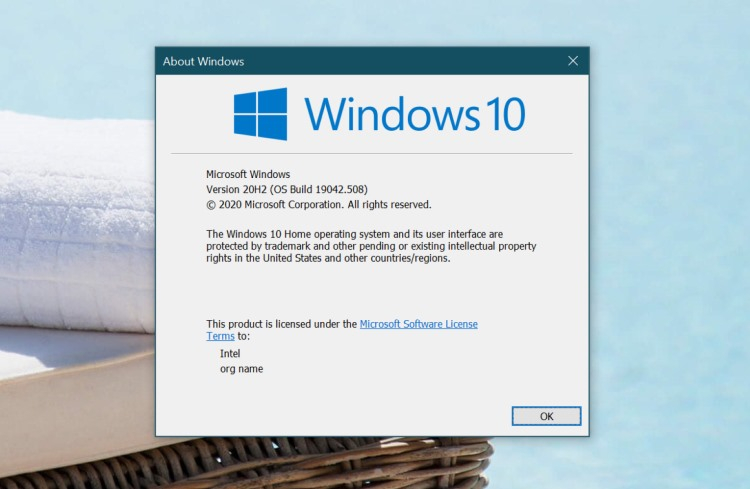
Разработчики из Microsoft продолжают готовиться к запуску осеннего обновления Windows 10 October 2020 Update (20H2). Сегодня была выпущена предрелизная сборка Windows 10 под номером 19042.508 (KB4571756). Она уже доступна участникам инсайдерской программы на канале Release Preview, который является последним этапом тестирования обновления перед началом его массового распространения.
Очевидно, что запуск Windows 10 (20H2) не за горами и разработчики не планируют добавлять новые функции и вносить существенные изменения, поэтому уже сейчас известно, какие именно функции и нововведения ждут пользователей после загрузки обновления.
Быстрая установка
Прежде всего стоит сказать, что для пользователей, которые перешли на Windows 10 (2004) и своевременно устанавливают накопительные обновления, установка 20H2 будет очень быстрой. Всё дело в том, что новые функции уже доставлены в систему вместе с накопительными обновлениями, но находятся в отключенном состоянии. В процессе установки Windows 10 October 2020 Update произойдёт их активация, что отнимет минимум времени. Фактически, осеннее обновление не принесёт каких-либо новых функций и существенных изменений, а лишь активирует уже имеющиеся в системе возможности и внесёт общие исправления, направленные на повышение стабильности работы ОС.
Обновлённое меню «Пуск»
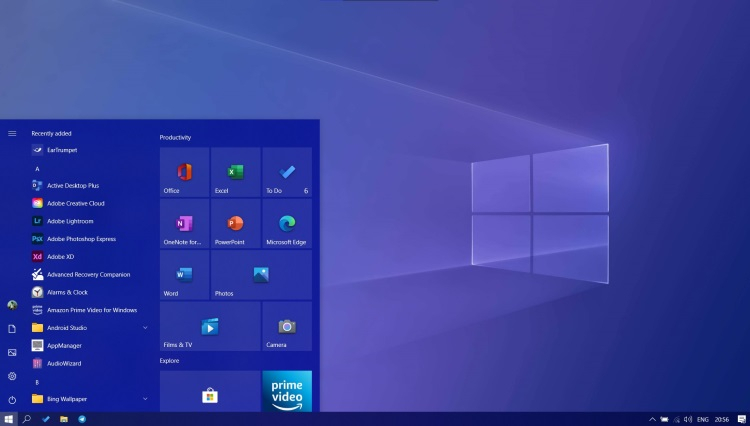
Следующее изменение касается меню «Пуск», дизайн которого был переработан. В текущей и предыдущих версиях Windows 10, независимо от выбранной темы, в качестве фона для отдельных плиток использовались акцентные цвета. Теперь же этот параметр удалён и в новой версии ОС плитки становятся светлее и прозрачнее, что делает их внешний вид более современным. Свежий вид придают и новые значки в духе Fluent Design в меню «Пуск» и на панели задач для многих элементов. Функционально здесь ничего не поменялось, все изменения носят визуальный характер.
Новый браузер Edge
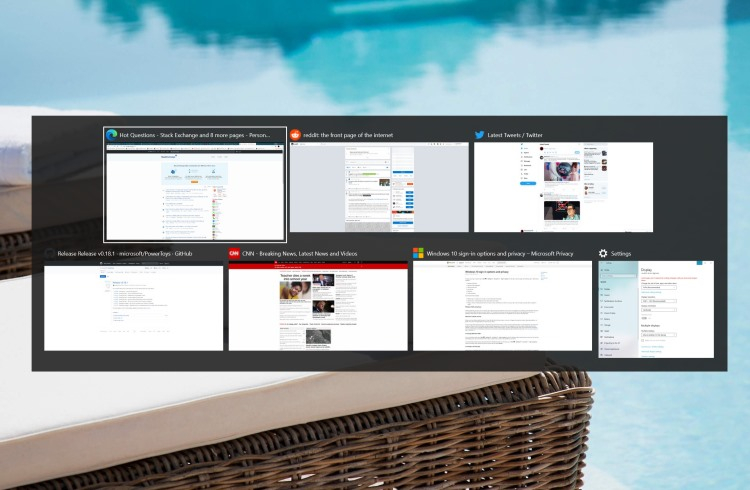
Одно из самых значительных изменений — это принудительная установка нового браузера Microsoft Edge на базе Chromium. Разработчики представили его в начале года и с тех пор активно продвигают, а после загрузки Windows 10 (20H2) новый Edge будет установлен автоматически. Примечательно, что теперь Edge нельзя будет удалить из системы с помощью стандартных средств (Microsoft объясняет это тем, что браузер тесно связан с другими компонентами ОС). Кроме того, разработчики расширили возможности управления вкладками с помощью сочетания клавиш Alt + Tab (работает только в новом Edge).
Также была добавлена возможность получения быстрого доступа к вкладкам Edge, которые закреплены на панели задач. Теперь при клике по закреплённому на панели задач сайту пользователь будет видеть все открытые для него вкладки в каждом из запущенных окон Edge. Ещё одно изменение, касающееся панели задач, будет полезно при создании новых учётных записей Windows, поскольку с его помощью пользователи смогут осуществлять более персонализированную настройку при первом входе в систему.
Разработчики предоставили больше возможностей настройки при переключении из планшетного режима (актуально для устройств 2-в-1). Есть и другие, менее заметные улучшения и исправления, которые будут доставлены пользователям вместе с Windows 10 (20H2). Предполагается, что широкому кругу пользователей Windows 10 October 2020 Update станет доступна в ближайшие несколько недель.
Ранее в этом году компания Microsoft согласовала выпуск своего нового браузера Edge на основе Chromium с выпуском самого движка Chromium. Таким образом, несмотря на то, что Edge на базе Chromium является молодым браузером, для него используются достаточно большие порядковые номера версий. В результате вскоре после выхода Chrome 85 пользователям стала доступна стабильная версия Edge 85 (сборка 85.0.564.41).
Одним из новшеств браузера Edge 85 стала возможность синхронизировать данные браузера, такие как расширения, пароли, избранное и содержимое Collections, между профилями Azure Active Directory (AAD). Эта функция предназначена для пользователей образовательных учреждений. Однако возможность синхронизировать историю и вкладки пока что недоступна в финальной версии.
Ещё одним новшеством стал инструмент выделения и добавления комментариев к содержимому в PDF-файлах. В Collections появилась возможность отправлять списки напрямую в программу OneNote (в дополнение к Excel и Word). Также улучшена работа режима Internet Explorer, теперь администраторы могут устанавливать групповую политику, позволяющую запускать некоторые комбинации приложений без запроса. API доступа к хранилищу, который дебютировал в качестве экспериментальной функции в Edge 84, становится общедоступным.
В Immersive Reader добавлена новая функция Picture Dictionary, которая будет полезна для учащихся. Она демонстрирует пользователям графическое представление выбранных слов, что «помогает улучшить понимание».
Версия Edge 85 также получила ряд улучшений в плане безопасности, включая все последние исправления проекта Chromium. Наконец, улучшения DevTools включают поддержку эмуляции Surface Duo и сочетаний клавиш, соответствующих таковому в VS Code. Дополнительно внедрено несколько экспериментальных функций.
Обновлённая версия Edge 85 уже начала распространяться среди пользователей. Она будет установлена автоматически или же пользователь может ускорить обновление через меню настроек браузера (Help and feedback > About).
Такое поведение приложения, вполне естественно, вызывает раздражение у пользователей. Добавляет масла в огонь тот факт, что у пользователей нет возможности отказаться от установки нового Edge на базе Chromium. Если раньше браузер нужно было загружать и устанавливать самостоятельно (и кто не хотел, мог этого не делать), то теперь новый Edge стал частью очередного автоматического обновления Windows 10. А после его установки удалить браузер уже не получается. Более того, обновление с принудительной установкой браузера пришло даже на системы с Windows 7, которая уже больше не поддерживается.
Единственным оправданием Microsoft может служить тот факт, что устанавливая новый Edge на базе Chromium компания заменяет им старый Edge, тем самым обеспечивая пользователей наиболее актуальной и безопасной версией ПО. Журналисты ресурса The Verge отправили запрос в Microsoft с просьбой пояснить причины столь необычного способа распространения браузера и его навязчивого поведения. На момент подготовки материала ответ ещё не был получен.
Официальная поддержка Windows 7 завершилась 14 января текущего года, но Microsoft на днях – впервые за долгое время – выпустила для этой ОС обновление. Что заставило ее это сделать?
Как оказалось, все очень просто: Microsoft просто захотела дать пользователям Windows 7 то, что совсем недавно получили пользователи Windows 10. А именно – браузер Edge на движке Chromium. Именно его устанавливает в систему обновление за номером KB4567409, оно же «Update for the new Microsoft Edge for Windows 7 SP1 and Windows 8.1, mainly for non-business users on Windows 7».
После его установки в системе пропишется (и закрепится на панели задач) обновленный Edge. При этом он не заменит собой Internet Explorer. Так как Windows 7 – это не Windows 10, а KB4567409 – не обновление безопасности, пользователи могут смело его проигнорировать.
Легендарный шутер из начала 2000-х стал доступен в браузере. Для запуска игры достаточно перейти на сайт и выбрать нужный вам сервер.
Версия шутера Counter-Strike 1.6 вышла в конце 2000 года, но эта видеоигра до сих пор имеет многомиллионную армию фанатов.
Несмотря на устаревшую физику и качество картины, даже сегодня по Counter-Strike проводят международные турниры с огромным призовым фондом.
Ну а для геймеров-«олдов» — это просто отличный способ передохнуть в течение или после рабочего дня и проверить с друзьями свою сноровку, реакцию и точность стрельбы.
Теперь это будет сделать еще проще, ведь на днях Counter-Strike 1.6 стала доступна прямо в браузере.
Для того чтобы играть бесплатно, достаточно перейти на сайт CS-ONLINE.CLUB и выбрать нужный вам сервер. Никаких клиентов и модифицированный версий CS качать не нужно — игра запускается прямо на странице в браузере.
Тем, кто не хочет играть со случайными игроками, предлагают заплатить за аренду закрытого сервера.
В игре можно выбрать разные режиме и сервера для игры на разных континентах.
На сайте также доступна покупка дополнительной экипировки за очки, получаемые в игре.
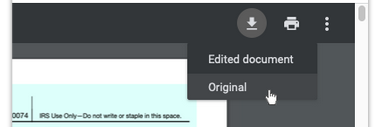
Отредактированную версию документа можно будет загрузить на компьютер
Компания Google готовит к запуску новую функцию для браузера Chrome. Простое, но очень полезное новшество позволит превратить браузер в бесплатный редактор PDF.
Судя по документации в проекте Chromium, Google подготовила простое решение для проблемы, на которую жаловались многие пользователи браузера. Речь идёт о ситуациях, когда вы заполняете поля в файле PDF, открытом через Chrome, а затем сохраняете его на компьютер и обнаруживаете, что сохранился изначальный вариант и все правки пропали.
Решается это просто — в интерфейсе просмотрщика PDF появится дополнительная опция для загрузки отредактированной версии документа. Таким образом, пользователь сможет загрузить как оригинал, так и отредактированную версию.
Как ожидается, функция появится в ближайшем будущем в ранних тестовых сборках Canary браузера Chrome. Однако до её появления в стабильной версии может пройти пара месяцев или даже больше.
Компания Microsoft приступила к постепенному распространению стабильной версии Microsoft Edge под номером 83.0.478.37, которая приносит с собой несколько новшеств и улучшений, которые ранее пользователи могли протестировать на каналах Canary, Dev и Beta.
Во-первых, Edge 83 получил поддержку синхронизации всех установленных расширений между устройствами и экземплярами браузера. Синхронизация истории и открытых вкладок по-прежнему не поддерживается. Во-вторых, пользователи, использующие несколько профилей, теперь смогут воспользоваться функцией автоматического переключения между личным и рабочим профилем при попытке получить доступ к сайту, на котором требуется проверка подлинности с рабочей или учебной учетной записью.
Изменения также коснулись функции «Коллекции», которая теперь позволяет перетаскивать элементы в созданные коллекции, не открывая их. Появилась возможность одновременно добавлять в коллекцию несколько элементов или вкладок. Сделаны некоторые улучшения фильтра SmartScreen в Microsoft Defender для большей защиты от вредоносных сайтов с перенаправлением при загрузке.
Отметим, что на этот раз Microsoft поэтапно распространяет обновление собственного веб-браузера Edge, чтобы успеть оперативно отреагировать в случае возникновения критических проблем до того, как все пользователи обновятся до новой версии. Таким образом, некоторые пользователи получат обновление в течение ближайших нескольких дней.
Список изменений
Обновления компонентов
Усовершенствования фильтра SmartScreen в Microsoft Defender: реализован ряд улучшений службы фильтра SmartScreen в Microsoft Defender, включая улучшенную защиту от вредоносных сайтов с перенаправлением при загрузке и блокирование фреймов верхнего уровня, полностью заменяющее вредоносные сайты страницей безопасности фильтра SmartScreen в Microsoft Defender. Функция блокирования фрейма верхнего уровня запрещает воспроизведение звука и других данных мультимедиа с вредоносного сайта, за счет чего повышается удобство и снижается путаница.
Пользователи теперь могут исключить некоторые файлы cookie из автоматического удаления при закрытии браузера. Эта возможность добавлена на основе отзывов пользователей. Этот вариант пригодится, если пользователи не хотят выходить с определенного сайта, но при этом хотят удалить все остальные файлы cookie при закрытии браузера. Чтобы использовать эту функцию, перейдите по адресу edge://settings/clearBrowsingDataOnClose и включите переключатель «Файлы cookie и другие данные сайтов».
Теперь доступна функция автоматического переключения профилей для более удобного доступа к рабочему содержимому. Если на работе вы используете несколько профилей, можно проверить работу этой функции: достаточно зайти с личным профилем на сайт, на котором требуется проверка подлинности с рабочей или учебной учетной записью. Когда мы это обнаружим, вы получите предложение переключиться на рабочий профиль, чтобы получить доступ к сайту, не проходя проверку подлинности. Когда вы выберете рабочий профиль, на который нужно переключиться, веб-сайт просто откроется в вашем рабочем профиле. Надеемся, что такой подход поможет вам отделить рабочие данные от личных и удобнее получать доступ к рабочему содержимому. Если вы не хотите, чтобы эта функция предлагала вам переключить профиль, можно выбрать «Больше не спрашивать», тогда эти запросы не будут отображаться.
Улучшения функции коллекций:
Можно перетаскивать элементы в коллекцию, не открывая ее. При перетаскивании можно выбрать место в списке коллекции, в которое нужно поместить элемент.
Можно добавлять сразу несколько элементов в коллекцию, а не только по одному. Чтобы добавить несколько элементов, выделите их и перетащите в коллекцию. Также можно выделить элементы, щелкнуть их правой кнопкой мыши и выбрать коллекцию, в которую нужно их поместить.
Можно добавить все вкладки в окне Edge в коллекцию без необходимости добавлять их по отдельности. Для этого щелкните любую вкладку правой кнопкой мыши и выберите «Добавить все вкладки в новую коллекцию».
Теперь доступна синхронизация расширений. Можно синхронизировать расширения на всех устройствах. С Microsoft Edge синхронизируются расширения из Microsoft Store и Chrome Store. Чтобы использовать эту функцию, щелкните многоточие (…) в строке меню и выберите Параметры. Щелкните Синхронизация в вашем профиле, чтобы открыть варианты синхронизации. Используйте переключатель в разделе Профили/Синхронизация, чтобы включить расширения. Можно отключить синхронизацию расширений с помощью групповой политики SyncTypesListDisabled.
Улучшено сообщение на странице управления загрузкой для заблокированных небезопасных загруженных файлов.
Усовершенствования иммерсивного средства чтения:
добавлена поддержка наречий в инструменте иммерсивного средства чтения «Части речи». При чтении статьи с помощью иммерсивного средства чтения откройте средства проверки правописания и выберите наречия в разделе «Части речи», чтобы выделить все наречия на странице.
Добавлена возможность выбрать любое содержимое на веб-странице и открыть его в иммерсивном средстве чтения. Эта возможность позволяет пользователям использовать иммерсивное средство чтения, а также все средства обучения, такие как «Выделение строк» и «Прочесть вслух», на всех веб-сайтах.
Неправильно введенный пользователями URL-адрес поможет исправить средство для исправления ссылок, которое корректирует узел и поисковый запрос. Например: Пользователь по ошибке вводит «powerbi» как «powerbbi».com. Средство для исправления ссылок предложит вариант «powerbi».com в качестве откорректированного варианта и создаст ссылку на поиск «powerbbi» на случай, если пользователь ищет что-то другое.
Разрешите пользователям сохранять свое решение о запуске внешний протокол для определенного сайта. Чтобы включить или отключить эту функцию, пользователи могут настроить политику ExternalProtocolDialogShowAlwaysOpenCheckbox.
Microsoft Edge можно задать в качестве браузера по умолчанию непосредственно в параметрах Microsoft Edge. Таким образом пользователям легче переназначить браузер по умолчанию— можно сделать это из самого браузера вместо того, чтобы искать эту возможность параметрах операционной системы. Чтобы использовать эту функцию, перейдите на edge://settings/defaultBrowser и нажмите Сделать браузером по умолчанию.
Несколько обновлений средств разработчика, в том числе новая удаленная поддержка отладки, улучшения пользовательского интерфейса и многое другое. Дополнительные сведения см. в статье Что нового в средствах разработчика (Microsoft Edge 83).






 Doctor RESET