В приложениях Google Play появился новый Android-троян

«Доктор Веб» сообщает о том, что в магазине Google Play в некоторых играх и приложениях появилась вредоносная программа Android.RemoteCode.152.origin.

После первого запуска зараженного приложения троян начинает работу через определённые интервалы времени и самостоятельно активируется после каждой перезагрузки мобильного устройства.

Для работы вируса не нужно, чтобы владелец смартфона или планшета постоянно использовал изначально заражённую программу.

По словам «Доктора Веб», от трояна могли пострадать миллионы пользователей.

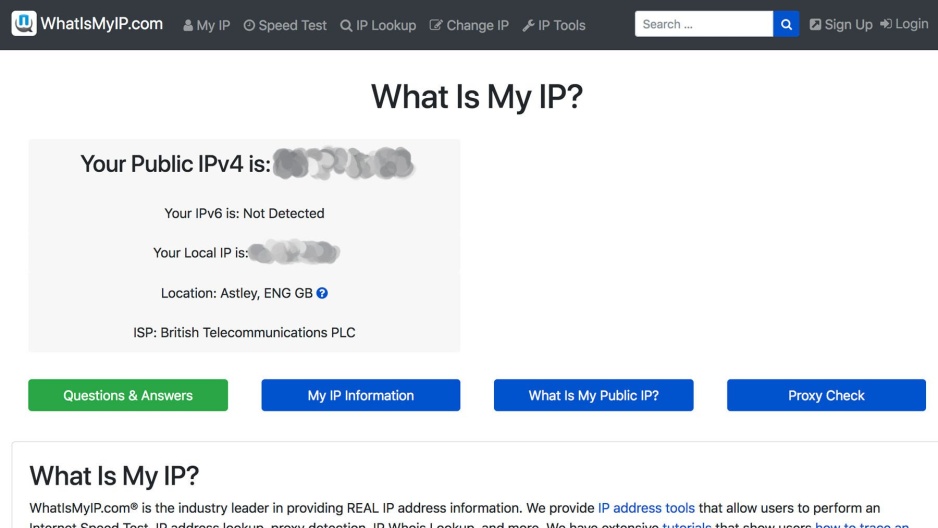
Как отследить IP-адрес?

Если вы не уверены в подлинности сайта или странного входящего электронного письма, неплохо было бы проверить их происхождение. Мы расскажем, как отследить IP-адрес и выяснить всё необходимое.

Узнать, с кем вы общаетесь в сети, может быть не так-то просто. Пытаетесь ли вы определить автора присланных вам сомнительных электронных писем или местоположение сервера веб-сайта, умение отследить IP-адрес отправителя сообщений всегда будет полезным навыком.

Вот несколько простых советов, как отследить IP-адрес и проверить, с какими людьми или организациями вы имеете дело.

Что такое IP-адрес?

IP расшифровывается как интернет-протокол и является сетевым условным обозначением уникального номера, отличающего ваш маршрутизатор от всех остальных, находящихся в сети. Точнее говоря, это ваш публичный IP-адрес, у каждого компьютера, домашнего или рабочего, есть также внутренний IP-адрес, благодаря которому маршрутизатор будет отправлять данные на необходимое устройство.

Когда электронное письмо, сообщение или другие данные поступают на ваш компьютер на внешний сервер, например, вашего интернет-провайдера, они имеют публичный IP-адрес. Это позволяет тем, кто обладает этими данными, вычислить отправителя или по крайней мере сервер, которым он пользовался.

Стоит отметить, что существуют различные способы, позволяющие скрыть IP-адрес с помощью вышеупомянутых ВЧС, и они становятся всё более популярны.

В этом случае очень сложно отследить IP-адрес, но если он скрыт не достаточно тщательно, всё же можно узнать отправителя и его местоположение.

Как отследить IP-адрес электронного письма?

Если вы получаете сомнительные электронные письма или просто хотите узнать, кем они были отправлены, отследить IP-адрес будет совсем не сложно.

Сначала вам понадобятся данные о заголовке для этого электронного письма.

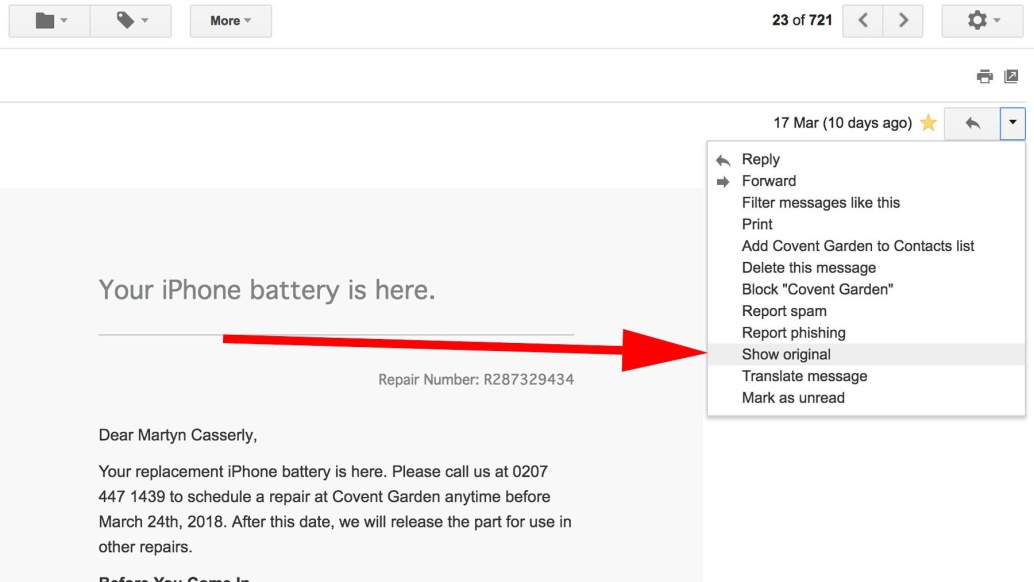
Ресурс Gmail предлагает, наверное, самый прямой путь. Чтобы отследить IP-адрес, войдите в почту Gmail и откройте интересующее вас письмо. Справа, рядом с клавишей «Отправить», вы увидите иконку – стрелку, указывающую вниз. Нажмите на ней, затем выберите из списка «Показать оригинал».

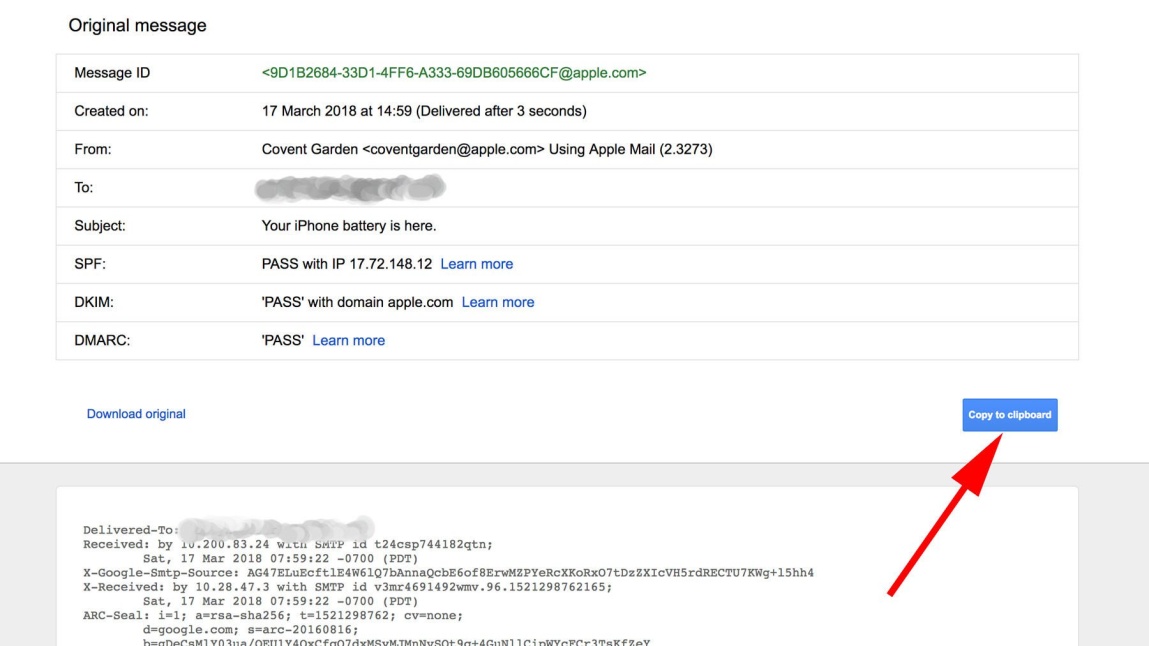
У вас откроется новая вкладка с длинными строчками данных о заголовке. Нажмите клавишу «Копировать в буфер обмена», чтобы сохранить необходимую информацию.

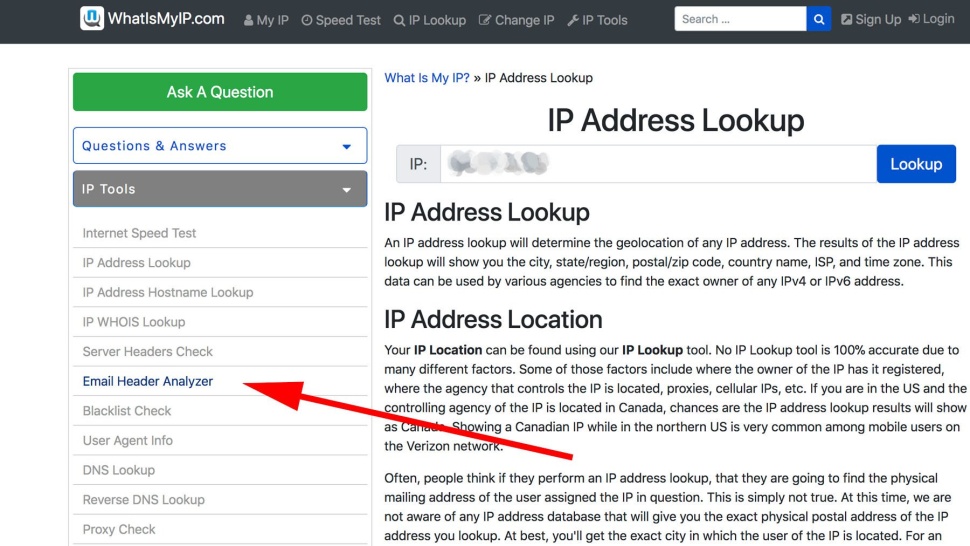
Теперь зайдите на WhatsMyIP и выберите опцию «IP Lookup», которую вы найдёте в меню на верхней панели.

Слева появится список опций. Выберите «Email Header Analyzer».

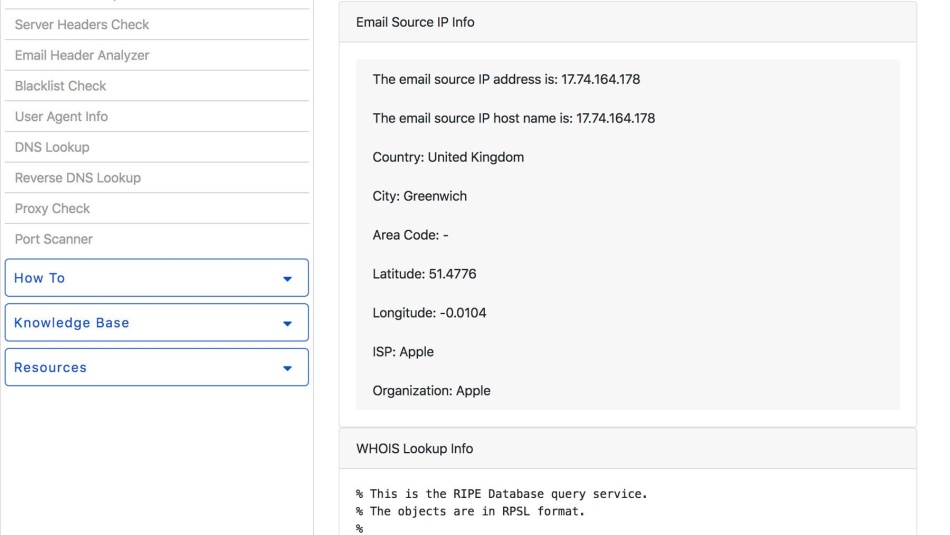
Вставьте содержимое заголовка в пустую строку ввода и нажмите клавишу «Analyze».

Сайт начнёт поиск по заголовкам и вычислит примерное местоположение сервера, с которого было отправлено письмо.

Если вы пользуетесь не Gmail, а другим почтовым ящиком, обратитесь к инструкциям на сайте WhatsMyIP, чтобы найти заголовок.

Как отследить IP-адрес веб-сайта?

Если вы хотите узнать, где расположен сервер веб-сайта, существует быстрый способ это сделать.

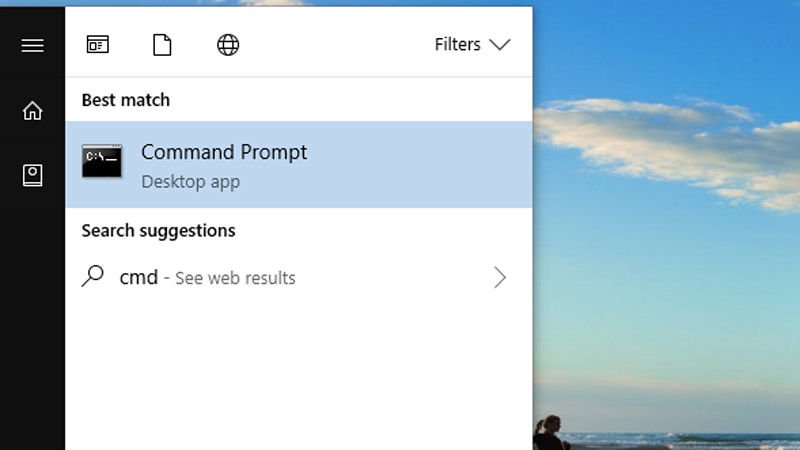
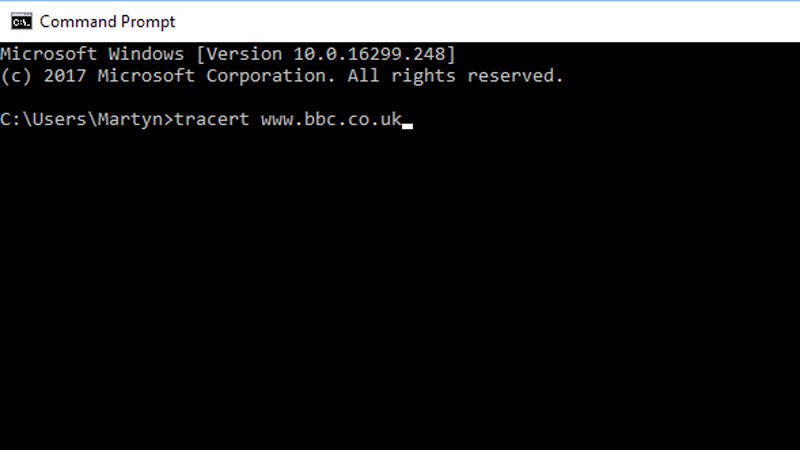
Откройте Меню Windows и напечатайте CMD. Самым первым результатом поиска будет Command Prompt. Откройте его.

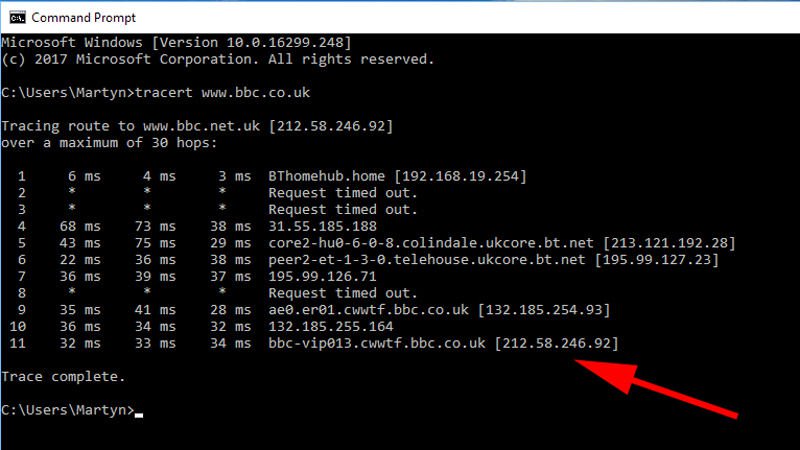
В появившемся черном окне напечатайте tracert и url-адрес интересующего вас сайта. Например, tracert www.bbc.co.uk.

Windows начнёт поиск и выдаст вм IP-адрес сайте последней строчкой в отчёте.

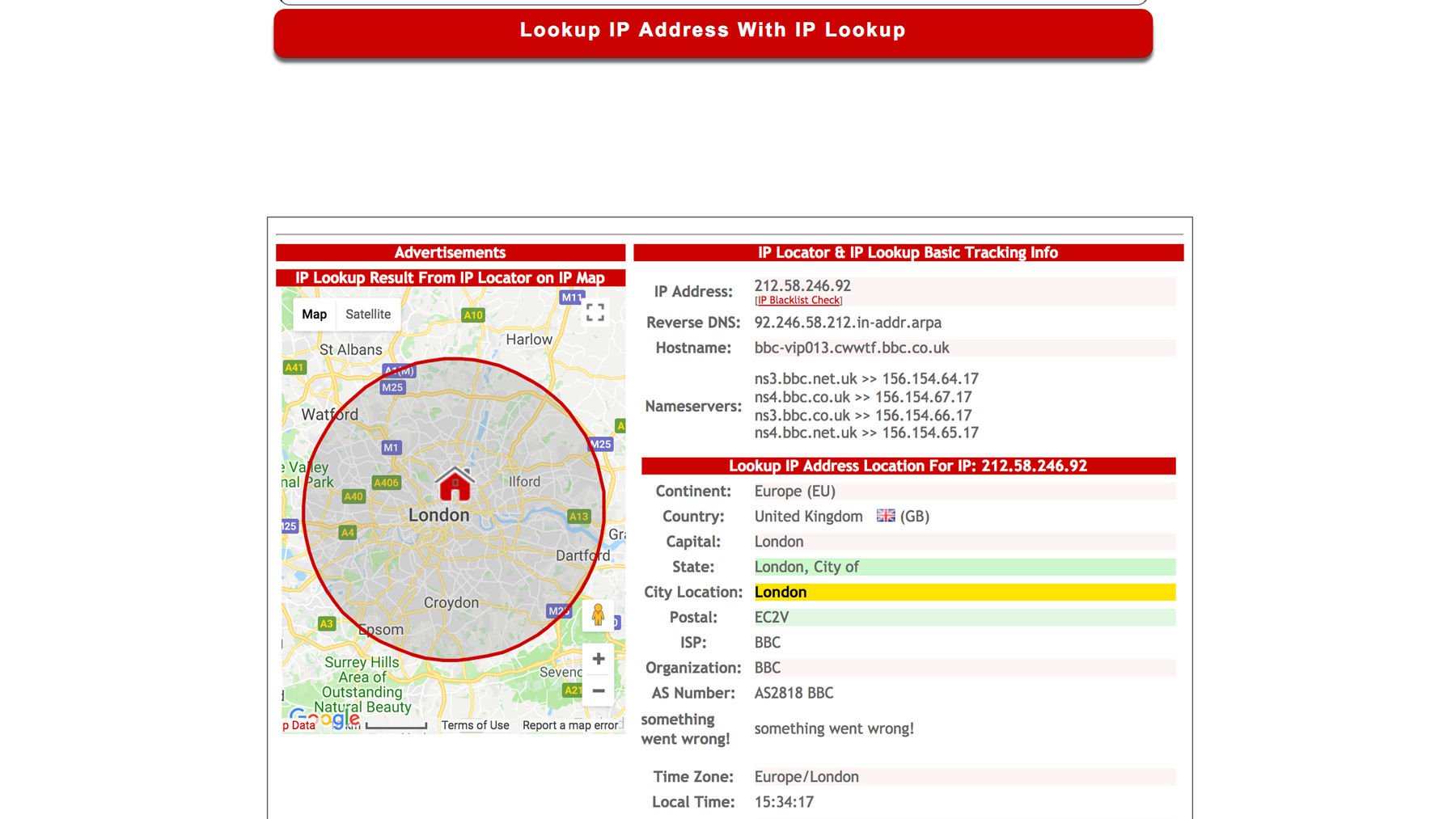
Скопируйте его, зайдите на IP Tracker и вставьте адрес в поисковую строку внизу страницы.

Нажмите клавишу «Trace IP With IP tracker» и вы ресурс выдаст вам адрес сервера, имя, а также другую полезную информацию.

Версия для печатиВерсия для печати

8 полезных настроек в Windows 10

После определенного количества обновлений Windows 10 все-таки получила много полезных настроек, которые действительно облегчат жизнь среднестатистического пользователя. Конечно же, далеко не все они являются абсолютно новыми, так как многие функции уже встречались в прошлом.

Но сам факт присутствия подобных настроек в самой последней версии операционной системы от Microsoft не может не радовать. Нужно лишь скачать обновление Creators Update, если оно еще не было установлено. Возможно, благодаря данной статье вы сможете несколько по-другому взглянуть на «десятку».

Включаем ночной режим

Поздним вечером или ночью во время использования компьютера часто можно ощутить, что глаза начинают мгновенно уставать. Это легко объясняется некомфортным значением яркости дисплея. При этом днем все может быть прекрасно. Как же сделать так, чтобы не ощущать дискомфорт перед монитором утром, днем и вечером?

Естественно, можно самостоятельно каждый раз регулировать значение яркости, но это крайне неудобно. Гораздо проще воспользоваться специальным режимом, который называется «Ночной свет». Если включить данный режим, то цветовая температура изменится до комфортных для глаз значений.

Очень важно, что «Ночной свет» можно без проблем настраивать, задавая температуру разных цветов, либо же устанавливая расписание для автоматического выключения. Такой режим существенно снизит нагрузку на зрение при плохом освещении, когда осуществляется рабочий процесс, чтение или просмотр видео. Активируется режим через «Параметры», а затем нужно зайти в следующие разделы – «Система» и «Экран». В пункте «Яркость и свет» необходимо всего лишь сдвинуть переключатель.

Автоматическая очистка жесткого диска

Если компьютер или ноутбук на ОС Windows 10 используется достаточно часто, то различный мусор и остаточные файлы имеют свойство постоянно накапливаться. Все это постепенно забивает винчестер, что сказывается и на работе самой операционной системы, которая со временем буквально «замедляется».

Благодаря сторонним программам решить данную проблему можно, но проще воспользоваться автоочисткой диска. Такой инструмент с легкостью очищает память HDD или SSD. Включить автоматическую очистку можно, если войти в «Параметры», а потом нажать «Система». Теперь нужно отыскать «Хранилище» и «Контроль памяти».

Если переместить ползунок на «Включить», то жесткий диск будет очищаться в автоматическом режиме. При этом можно изменить способ, при помощи которого будет освобождаться место, а также отрегулировать другие настройки.

Выбираем программы по умолчанию

Благодаря стандартному набору программ в ОС Windows 10 пользователь может без особых проблем управлять видео, сайтами и музыкой, а также многими другими файлами. При этом надобность в стороннем ПО для подобного типа задач практически отпадает. Более того, для отдельного типа файлов операционная система самостоятельно подбирает конкретное приложение для открытия или проигрывания.

Такая программа выбирается по умолчанию. Например, встроенный музыкальный плеер Groove автоматически начнет проигрывание скачанного трека. Но каждый пользователь имеет свое представление о базовых программах, которые должны открывать те или иные файлы.

Для этого следует воспользоваться специальными настройками. Заходим в «Параметры», а потом в «Приложения». Затем необходимо выбрать «Приложения по умолчанию». Откроется список уже установленных программ, которые можно использовать для определенных задач. Остается подобрать тот софт, который окажется по душе.

Защищаем учетную запись паролем

Если доступ к вашему ноутбуку или PC имеют посторонние лица, либо же просто хочется лишний раз обезопасить личную информацию, то рекомендуется прикрепить пароль к учетной записи. Это поможет достаточно надежно защитить не только важные данные, но и разнообразные настройки.

Конечно же, от хакеров или опытных злоумышленников это вряд ли спасет. При этом установка пароля все равно является отличным инструментом для предотвращения несанкционированного доступа к ПК. Нужно лишь зайти в «Параметры», а затем в «Учетные записи». Там следует отыскать «Параметры входа», чтобы добавить пароль для учетной записи.

Используем службу для восстановления системы

Сбои в работе или серьезные проблемы с Windows 10 могут произойти из-за наличия ошибок в программном обеспечении, а также в самой ОС. К печальным последствиям могут привести и некорректные манипуляции со стороны пользователя. Но благодаря специальной службе восстановления системы компьютер будет вновь нормально функционировать. Как это происходит?

Система возвращается к последней резервной копии, созданной во время установки или обновления ПО. Для работы со службой восстановления Windows необходимо открыть поиск, а затем написать «Восстановление». Когда появиться результат, то по нему следует кликнуть, чтобы далее выбрать «Настройка восстановления системы». Теперь выбираем системный диск во вкладке «Защита системы». Остается нажать на «Настроить», чтобы активировать защиту Windows.

Пользователю потребуется указать объем свободного места, где будут размещаться резервные копии. Если что-то пошло не так, то можно «Защита системы» поможет «Восстановить» первоначальное состояние ОС.

Возвращаем стандартный «Проводник»

Windows 10 предлагает использовать «Проводник» для получения моментального доступа к недавно просмотренным файлам, а также к папкам, которые регулярно посещаются. Если такое решение полностью устраивает, то ничего менять и не надо.

Только вот старожилам и опытным пользователям, которые не понаслышке знакомы с прошлыми версиями ОС от Microsoft, наверняка хочется вернуть «Проводник» со старым-добрым разделом «Этот компьютер». И все это сделать вполне реально. Заходим в сам «Проводник», выбираем «Вид», а потом нажимаем «Параметры». Теперь появится «Открыть проводник», а указать требуется «Этот компьютер».

Открываем скрытые файлы и элементы

В Windows 10 некоторые файлы и элементы от разработчиков  изначально являются скрытыми от пользователей. При этом может возникнуть необходимость, когда и самому пользователю потребуется скрыть от себя и посторонних глаз важные директории или файлы.

Что касается расширения файлов, то их можно открыть или скрыть аналогичным образом. Причем такая возможность была во многих версиях Windows. Но как это сделать в «десятке»? Необходимо зайти в «Проводник», а потом выбрать «Вид», чтобы указать необходимые пункты для отображения.

Управляем уведомлениями

Одной из особенностей Windows 10 стали уведомления, которые своеобразно появляются на экране. Теперь это напоминает соответствующую панель в мобильных операционных системах. К сожалению, далеко не всегда получается привыкнуть к всплывающим сообщениям, а также к рекомендуемым быстрым действиям.

Данное положение дел все-таки можно исправить. Посещаем «Параметры», а затем выбираем «Система». Остается лишь перейти к пункту «Уведомления и действия», где можно работать с уведомлениями и сообщениями. Здесь же можно настроить кнопки, которые отвечают за быстрые действия.

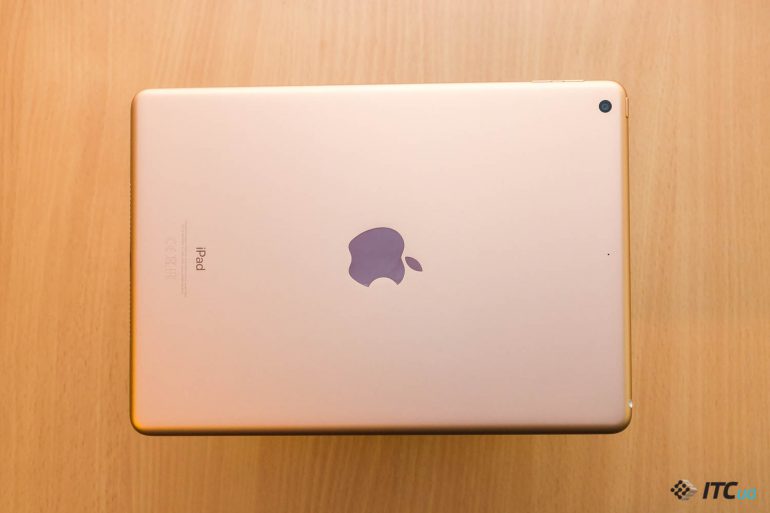
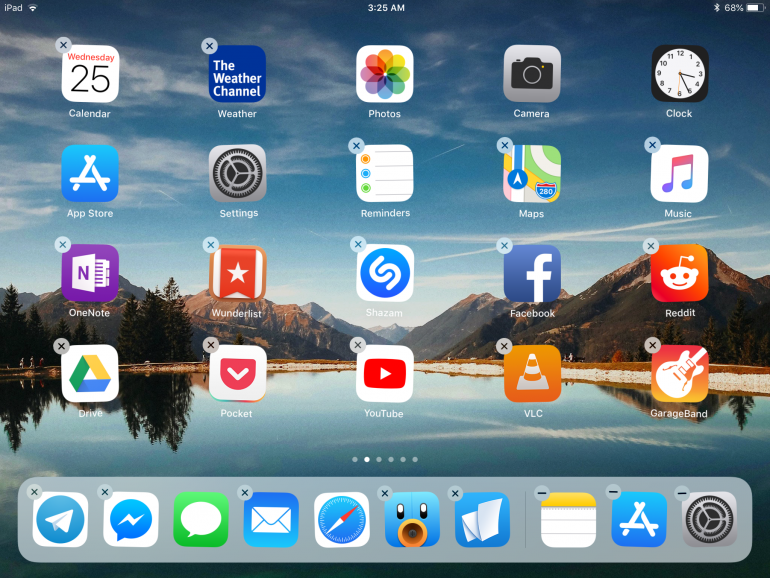
Обзор Apple iPad 2018

Обзор Apple iPad 2018

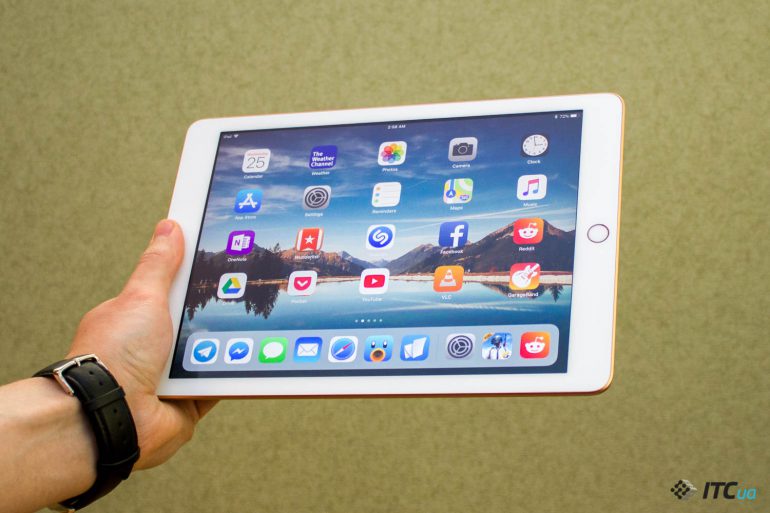
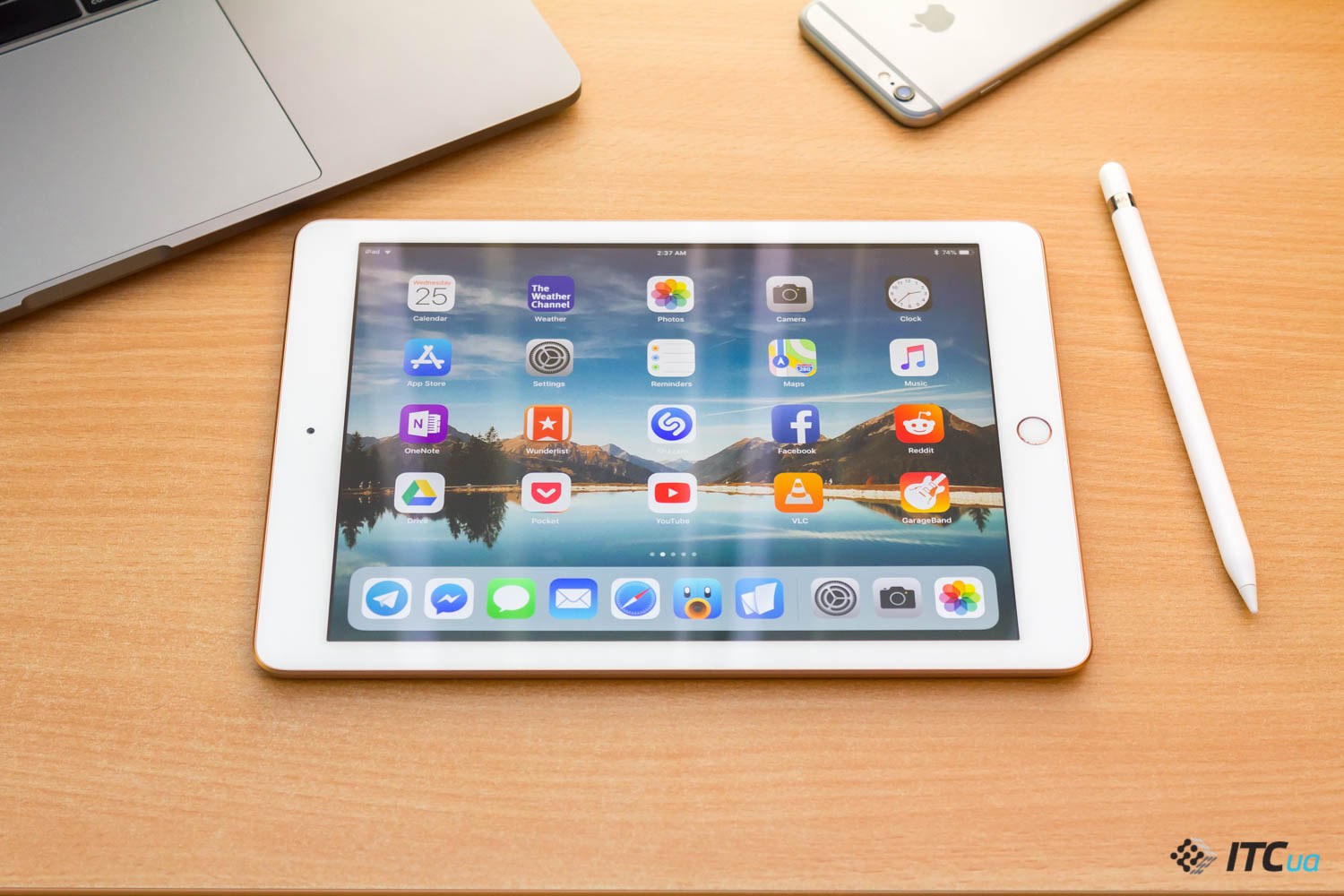
Пик популярности планшетов, кажется, уже давно прошел. Гигантских очередей за новыми моделями не появляется, производители перестали обновлять их со скоростью смартфонов, да и былого интереса к ним больше нет. Но это не означает, что планшеты пропадают с рынка. Их все чаще применяют в профессиональной среде, в сфере развлечений и в учебе. Именно с акцентом на последнюю нишу была сделана недавняя презентация шестого поколения Apple iPad. Но это не означает, что гаджет пригодится только школьникам и студентам. Сегодня знакомимся с обновленной моделью iPad 2018 года.

Модельный ряд

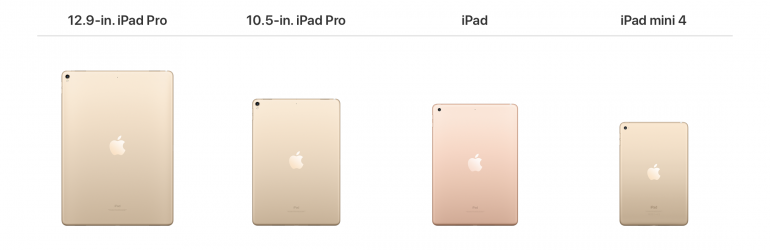
Наши постоянные читатели наверняка хорошо знакомы с линейкой iPad и доступными вариантами моделей. Но на всякий случай этот момент можно освежить. Так, в Apple Store сейчас представлены три модели, одна из которых состоит из двух вариантов. iPad mini 4 – самый компактный вариант – не обновлялся с 2015 года. iPad Pro – мощнейший в линейке – представлен в вариантах с диагональю дисплеев 10.5 и 12.9 дюймов.
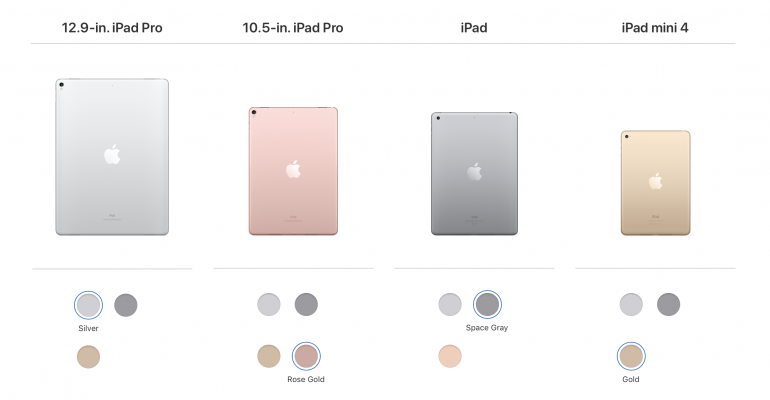
Последний, можно сказать, классический iPad с экраном 9.7 дюймов. В этот раз представили уже шестое поколение этой модели. Мне он больше напоминает iPad Air, у которого был такой же дизайн (по сути отличался от обычного iPad только более тонкими рамками по бокам, как мы видим сейчас) и размеры, но нейминг особой роли в данном случае не играет. Цена же после обновления никак не поменялась – $329. А вот пару полезных апдейтов новинка таки получила.

Комплектация и первые впечатления

Коробка с Apple iPad 2018 не поменялась, внутри тоже все хорошо знакомо – планшет, зарядное устройство со съемным «носиком», кабель, бумажки и наклейки. С ним сразу хочется приобрести если не чехол (аккуратные пользователи могут без него обойтись), то как минимум Smart Cover. Лишним он явно не будет. А если у пользователя раньше был такой, он должен работать с новой моделью.
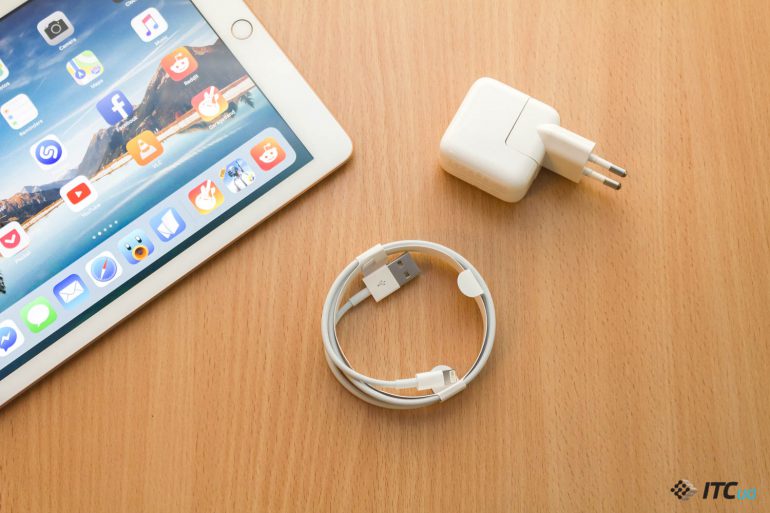
Ожидать новых впечатлений от процесса «анпакинга» не стоит, это все тот же знакомый iPad. Разве что теперь его немного проще настраивать, если у пользователя есть iPhone. Как и с другими iOS-устройствами, достаточно подержать их рядом, после чего с помощью камеры и специального рисунка на экране устройства узнают друг друга и так пользователь получит доступ к Apple ID на новом планшете. Весьма удобно, ведь не требует ввода пароля и подтверждения двухфакторной авторизации.

Дизайн и удобство использования Apple iPad 2018

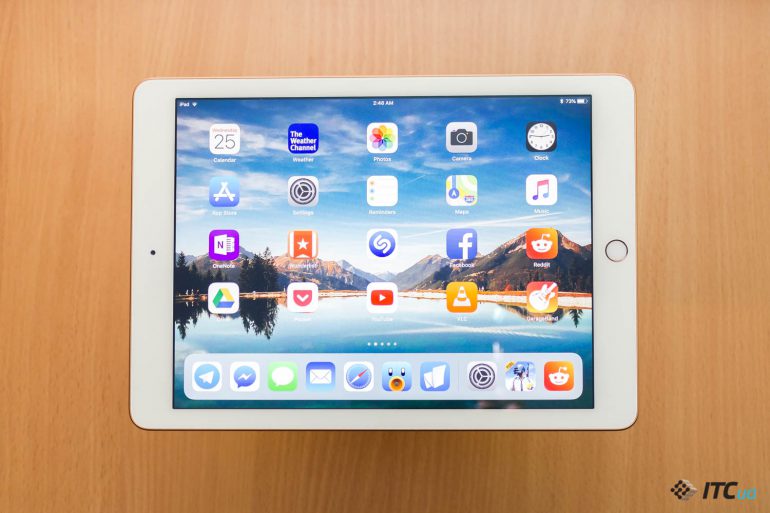
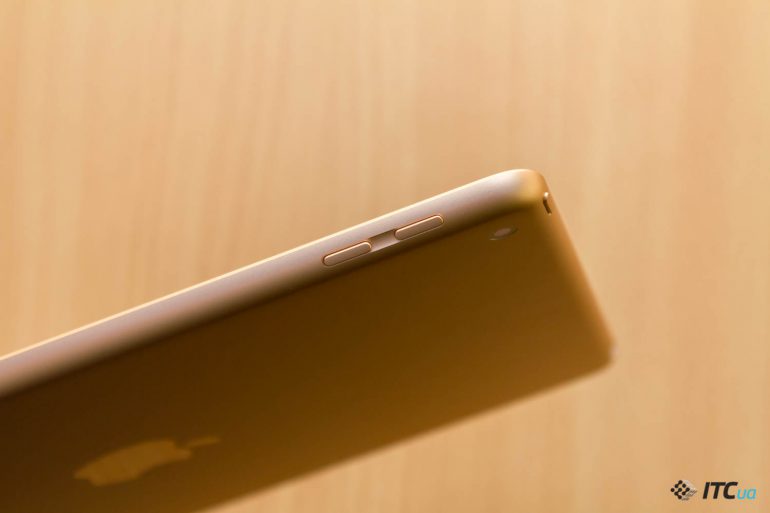
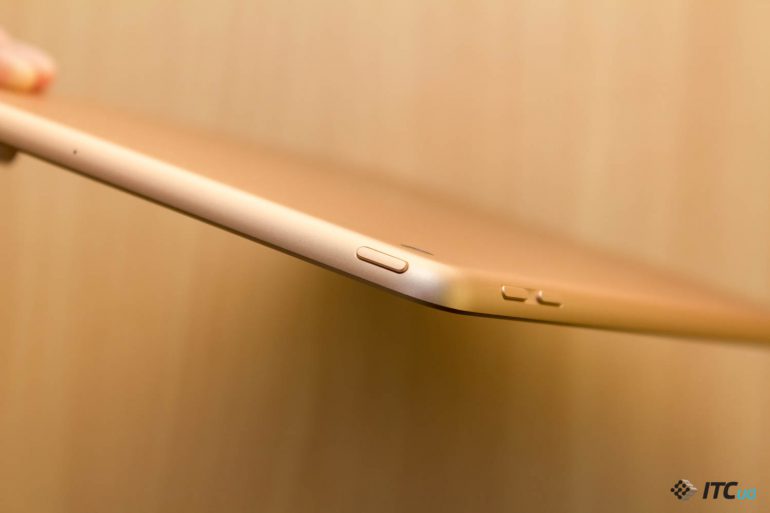
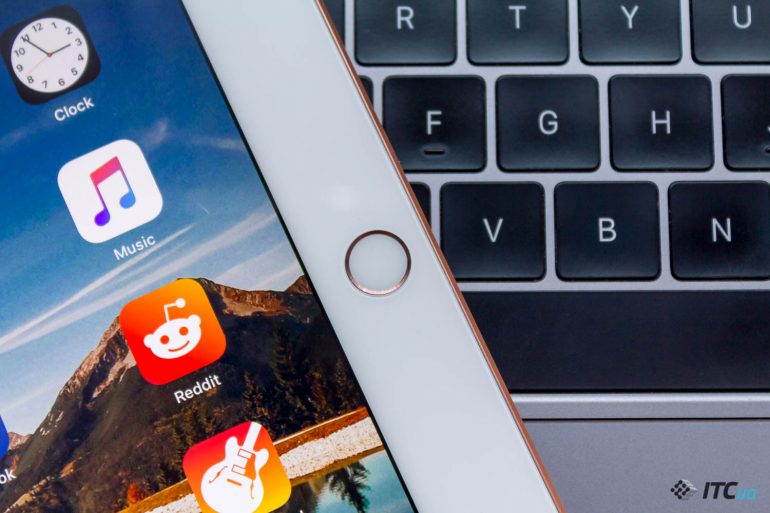
Такой облик планшета от Apple хорошо знаком нам еще с момента выхода iPad Air в 2013 году. С тех пор поменялось разве что название, ведь все остальное осталось прежним. Дизайн, диагональ дисплея и рамки вокруг него, материалы корпуса, расположение кнопок и разъемов, Touch ID – все такое же, как и раньше. Те, кто давно успел попользоваться таким планшетом, не увидят никакой разницы.

В использовании новый iPad обеспечивает тот же уровень комфорта, что и прошлые модели. Единственное, что мне все еще кажется необходимым для него – это Smart Cover. Планшет довольно крупный и весит почти полкилограмма, вот почему подставка будет очень полезной, а защита дисплея поможет не повредить стекло при транспортировке. Smart Connector все еще остался привилегий Pro-версии, и фирменная клавиатура для iPad пока недоступна. Но при большом желании можно обзавестись каким-либо сторонним решением, если в этом есть необходимость. 

Что во внешности новой модели таки бросилось мне в глаза, так это оттенок «золотого» корпуса. Хотя его по прежнему называют Gold, мне он больше похож на Rose Gold, а при определенном освещении он и вовсе может напоминать бронзовый. Раньше оттенок был другой, он отличается и на остальных моделях. Это можно заметить даже на сайте производителя. Остальные расцветки должны быть идентичными.

В целом же, это старый добрый iPad, к которому мы привыкли. Только вот спустя столько лет ему бы не помешал более свежий дизайн и компактные размеры, но это Apple оставила для старших моделей, которые и продаются дороже. 

Дисплей

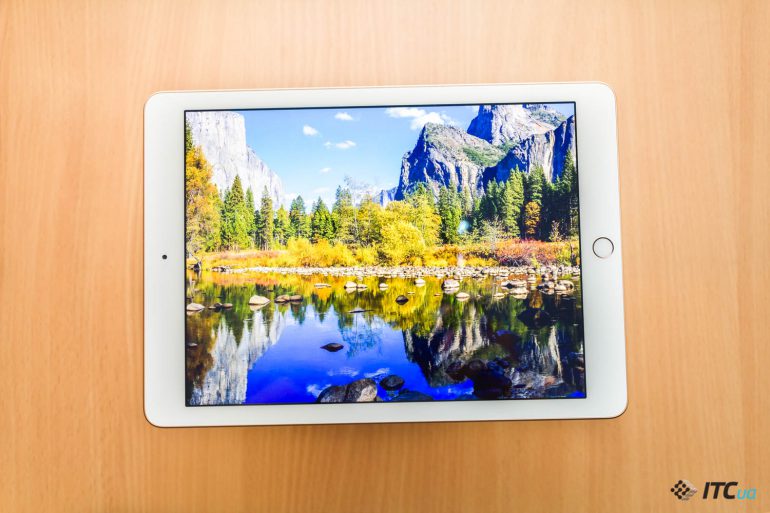
Первый iPad появился с экраном диагональю 9,7 дюйма. Спустя восемь лет этот параметр не поменялся, разве что боковые рамки стали поуже. Новых характеристик пока тоже нет, все как в прошлых нескольких моделях с Retina-дисплеями – 2048×1536 точек, плотность пикселей – 264 ppi, соотношение сторон – 4:3.

Экран не обновляли – IPS-матрица все еще замечательно выглядит, но не поддерживает ни DCI-P3, ни True Tone, ни 120 Гц. Пусть на солнце рассмотреть картинку можно, отсутствие поляризационного слоя тоже заметно. Но если планшет используется преимущественно в помещении, то придраться к нему будет сложно. Единственный бонус, который достался новой модели – поддержка фирменного стилуса. 

Apple Pencil

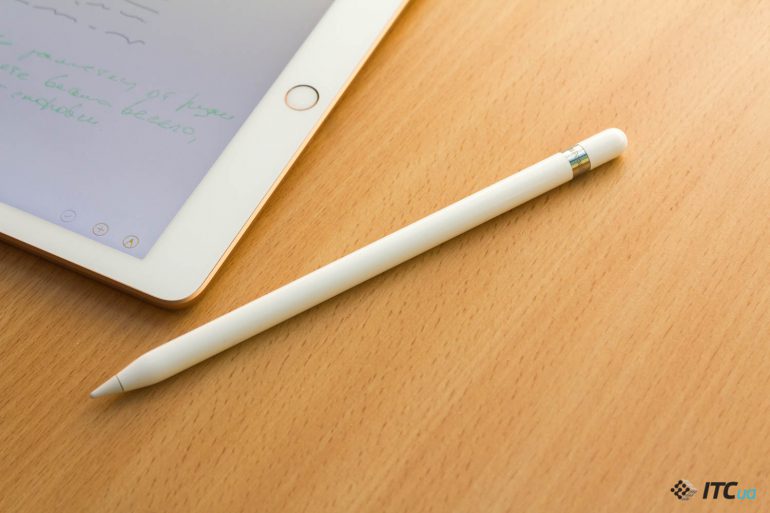
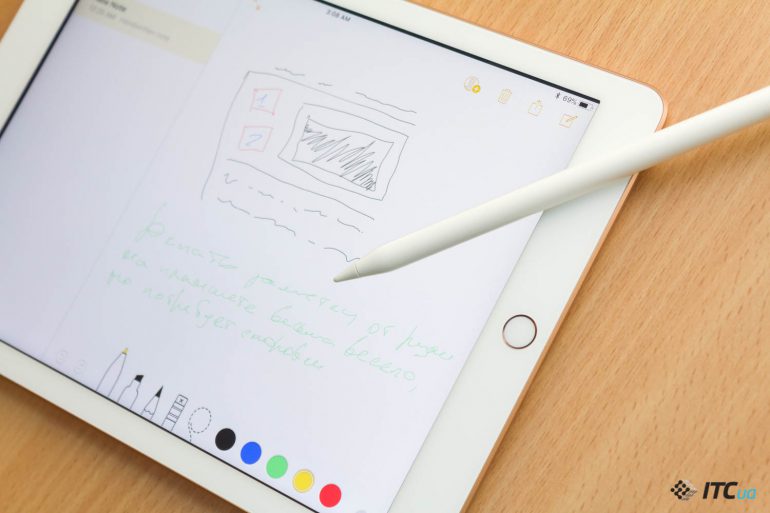
С приходом iPad для профессионалов, компания показала и Apple Pencil. Этого явно ждали пользователи творческих профессий, любители делать заметки и скетчи от руки, а также дети. Только если раньше для таких задач нужен был iPad Pro, то теперь с «карандашом» работает и обычный iPad. В коробке, конечно, стилуса не будет, а стоит он довольно дорого – $99. В нашем случае это треть цены самого планшета.

Беглое знакомство не показало заметной разницы в работе с прошлыми моделями. В Сети есть разные ролики с прямыми сравнениями; некоторые показывают небольшую задержку, некоторые говорят, что разницы не видят. По субъективным ощущениям, стилус работает замечательно и прекрасно подойдет для заметок, рисунков схем и прочих зарисовок. Но из-за воздушной прослойки видно, как «карандаш» немного «витает в воздухе», чего нет у Pro. Честно говоря, если на это не обращать внимание, то и видеть это пользователь особо не будет. Хотя, думаю, профессионалы могли бы найти больше недостатков в работе. 

Звук

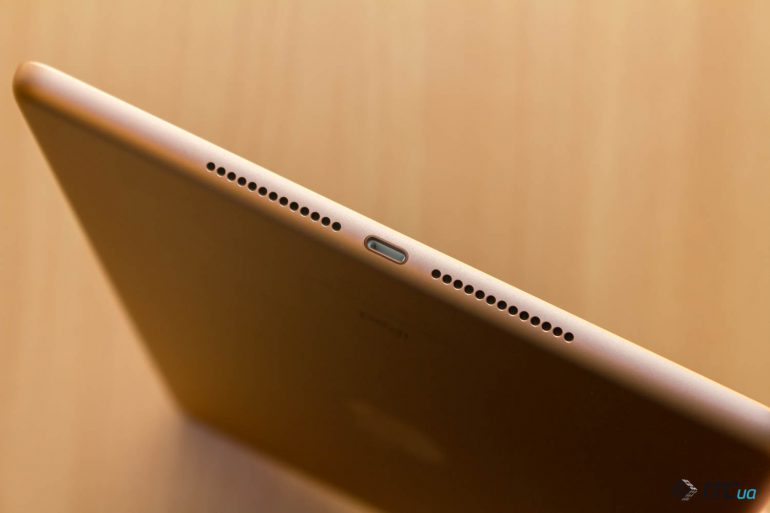
Как бы мне этого не хотелось, но обычному iPad все еще придется подождать стереодинамиков с разных сторон экрана. В то время, как iPhone уже умеет подключать разговорный динамик и хоть как-то воспроизводить стерео, а Pro-версия планшета тем более располагает четырьмя, обычному iPad’у достались все те же два динамика на нижнем торце.
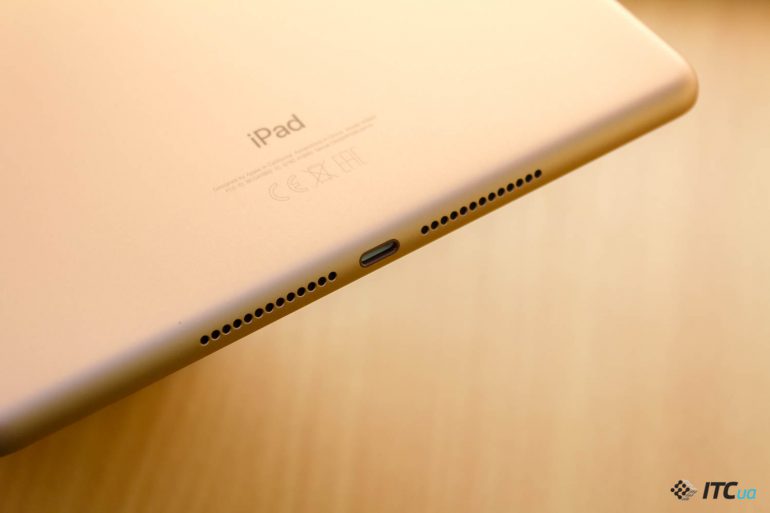
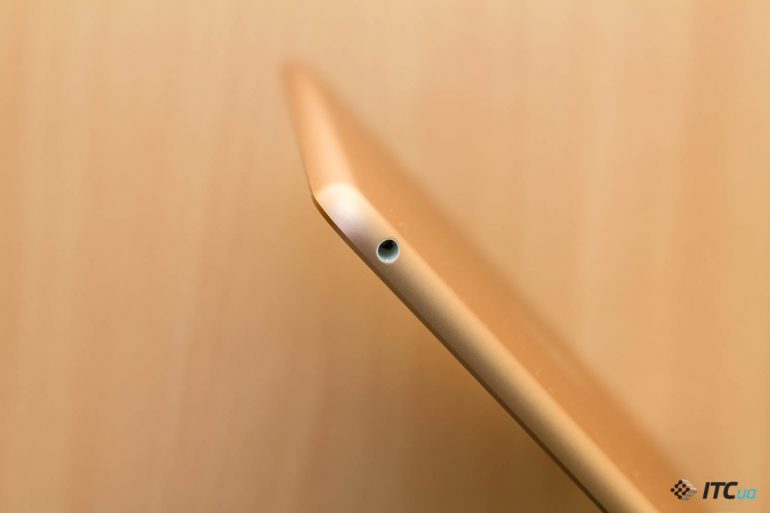
Они хорошо звучат и подойдут для большинства ситуаций, но смотреть фильмы/сериалы/etc. со звуком только справа или слева не совсем удобно. Но есть и разъем для наушников, и беспроводное соединение. Тем не менее, стереозвук на сегодняшний момент, как кажется лично мне, просто обязательная вещь для современного планшета. Уж тем более, если это один из лучших гаджетов на рынке.

Производительность и ПО

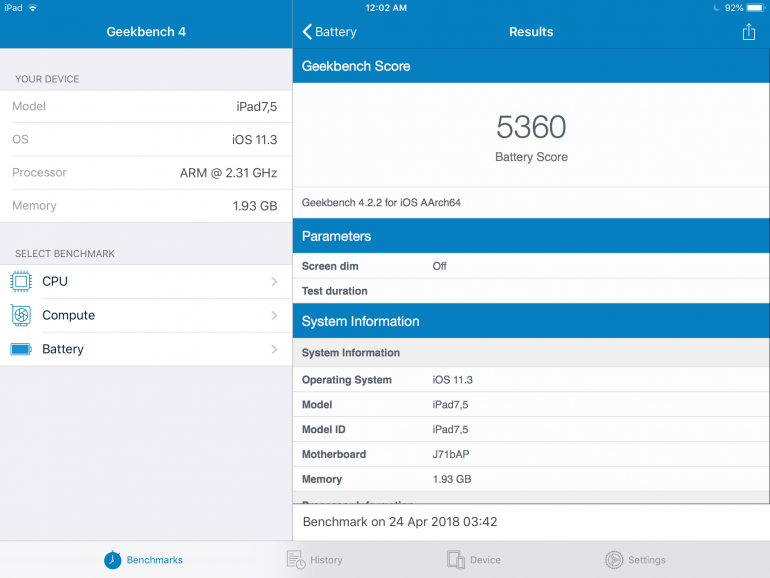
«Начинка» – второе большое отличие данной модели, от предыдущей. Но ничего кардинально нового в iPad не появилось, просто теперь за исполнение задач ответственен чип А10, который был установлен в iPhone 7. Оперативной памяти набралось всего 2 гигабайта, а накопители представлены в опциях 32 и 128 ГБ. Для связи все также остался Wi-Fi и Bluetooth (все еще 4.2), бонусом есть модели с LTE.

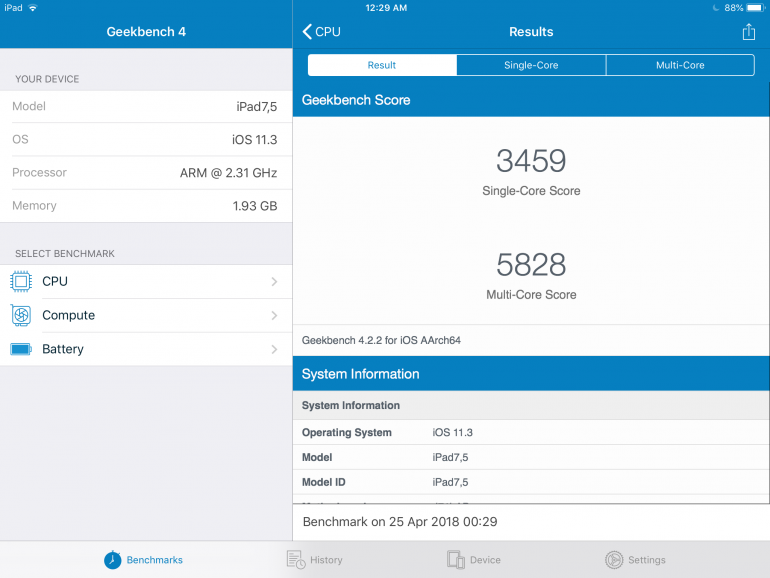
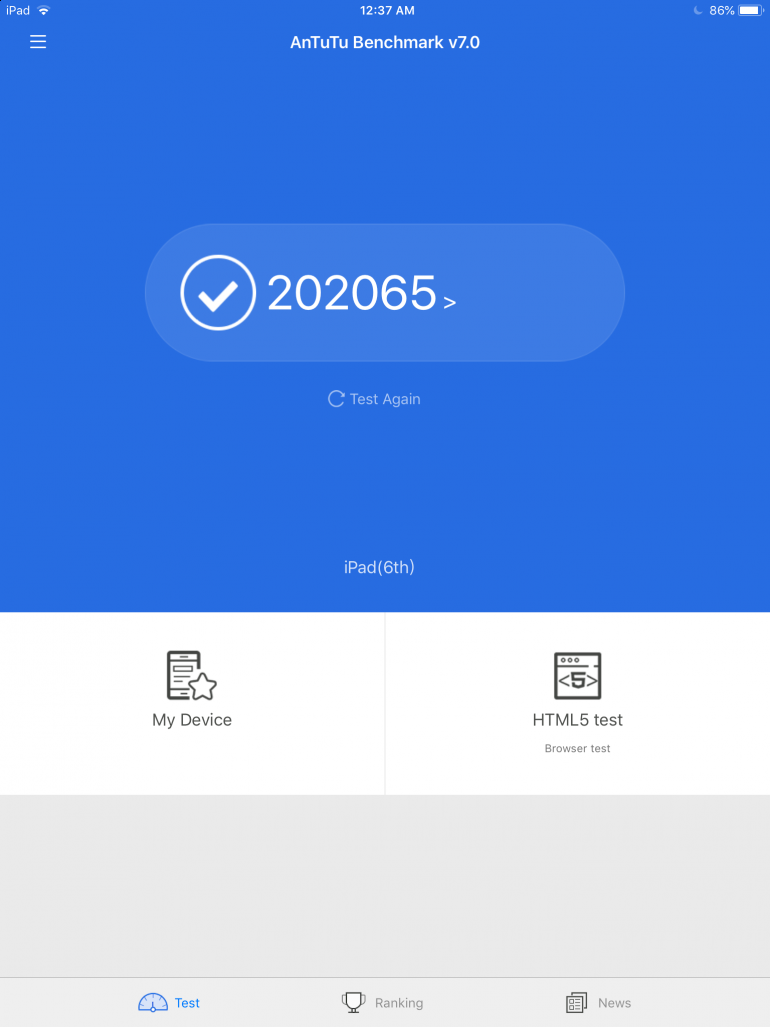
Показатели тестов знакомые, а поведение устройства в целом очень хорошее. Но двух гигабайт памяти может иногда не хватать, когда нужно переключаться между большим количеством приложений. Но вряд ли рядовой пользователь будет сталкиваться с какими-либо неудобствами, ведь обычные задачи даже не самому новому чипу все еще по плечу. При этом, даже тяжелые игры не сильно нагревают корпус показывая картинку максимально хорошего качества.

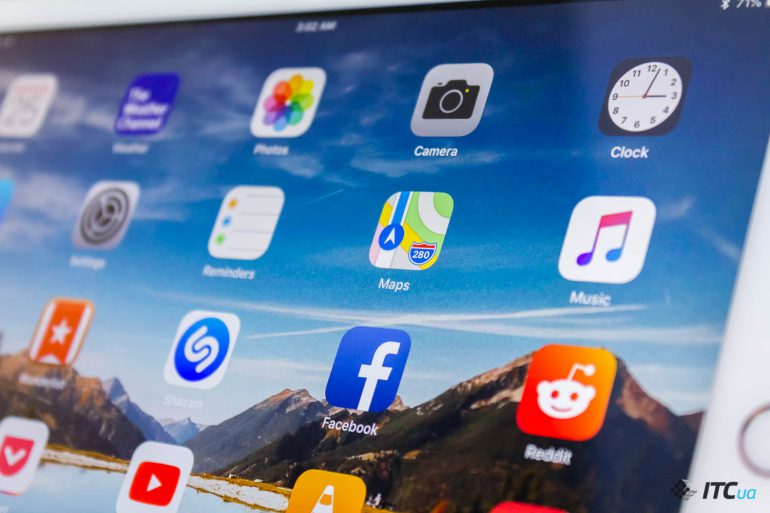
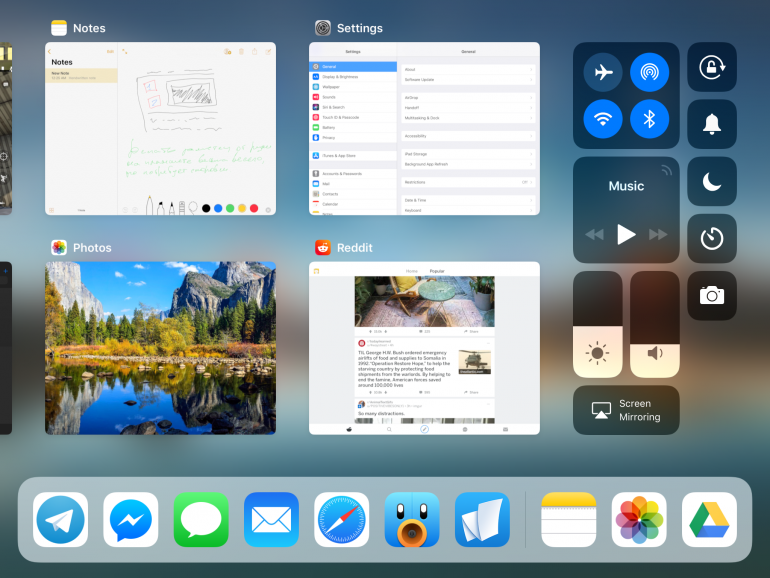
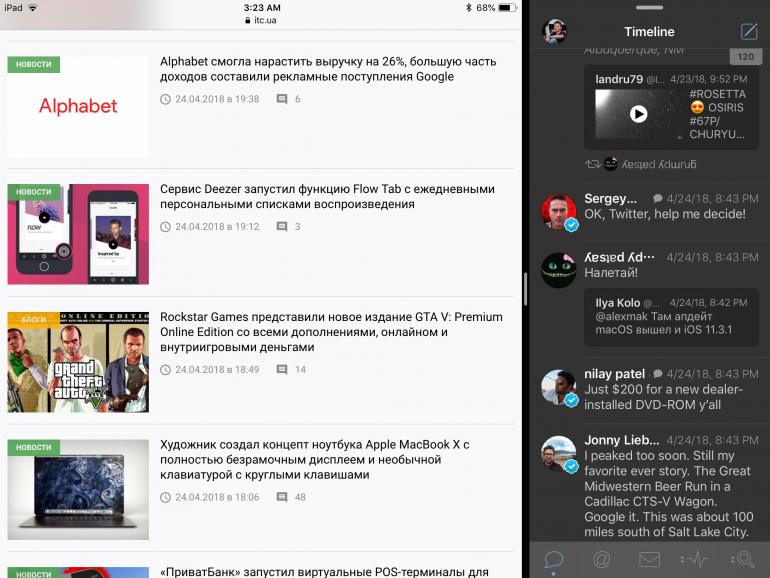
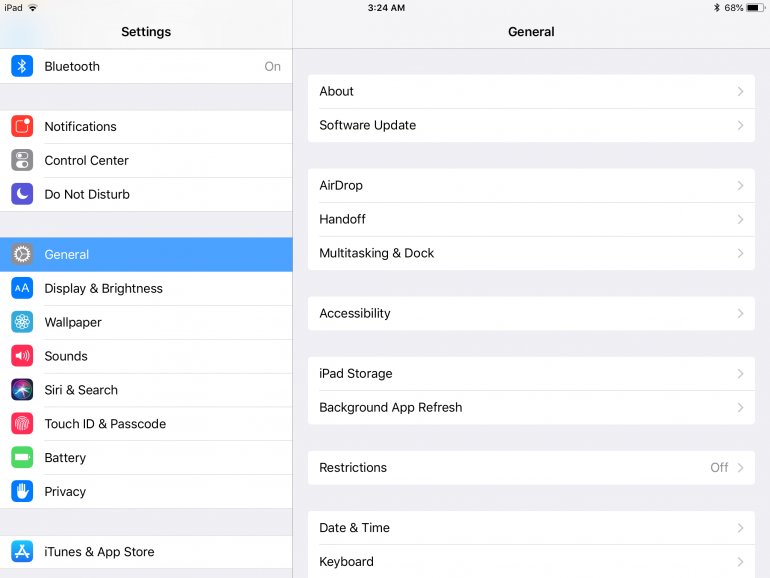
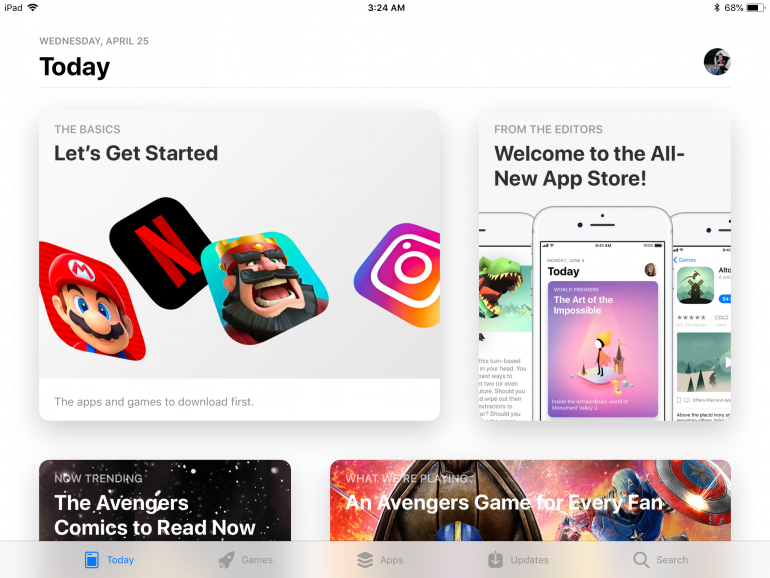
iOS 11 сделала iPad немного более уникальным, ведь даже для пользователя iPhone там найдутся некоторые сюрпризы в управлении и внешнем виде. За короткое время знакомства с устройством я не столкнулся с критическими проблемами или неожиданными ошибками, разве что Spotlight как работал с легким «пингом», так и сейчас может подергиваться и «задумываться».

Автономность

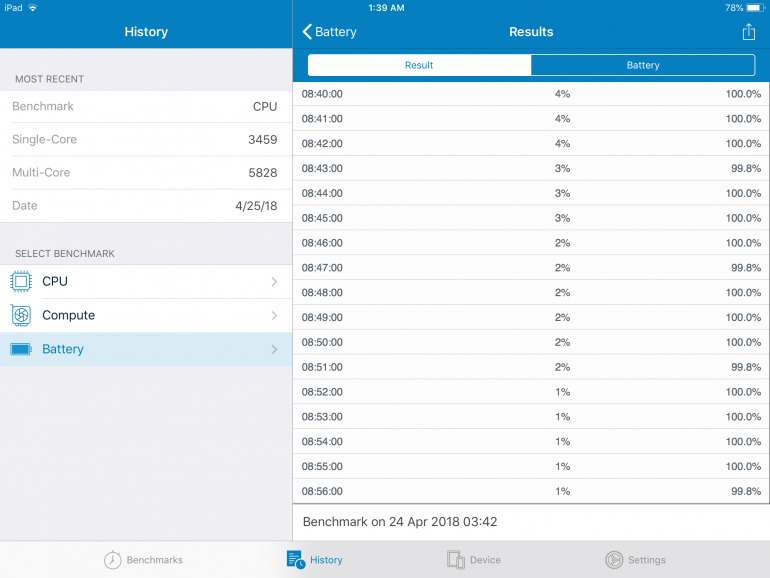
Емкость встроенного аккумулятора не поменялась – 8827 мА•ч. Заявленное время работы продолжительностью 10 часов браузинга вполне может соответствовать действительности, ведь в тесте PCMark планшет проработал почти 9 часов. Это отличный результат. iPad в принципе одно из немногих устройств, которое действительно близко к заявленным производителям цифрам автономности. Но тяжелые задачи, естественно, ухудшат результат.

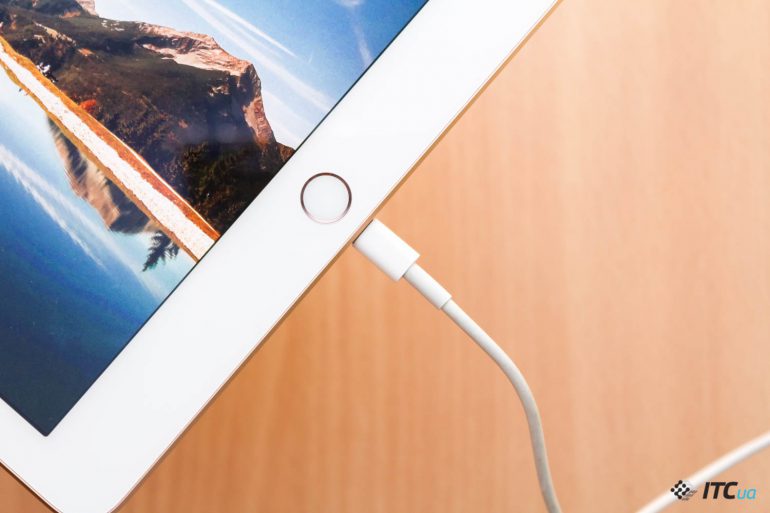
Минус такой батареи заключается в том, что на ее зарядку потребуется очень много времени. От комплектного ЗУ на полное заполнение батареи уйдет более четырех часов. То есть, перед длительным перелетом стоит заранее поставить устройство на зарядку, чтобы потом не искать розетки и/или не опустошать павербанки.

Камеры

Не знаю ни одного человека, который использовал бы камеру в планшете, но это не означает, что они там вовсе не нужны. iPad сохранил два сенсора, но сравнительно с предыдущими, их возможности остались такими же. То есть разрешение фронтальной камеры все еще 1,2 МП, а основной – 8 МП. 
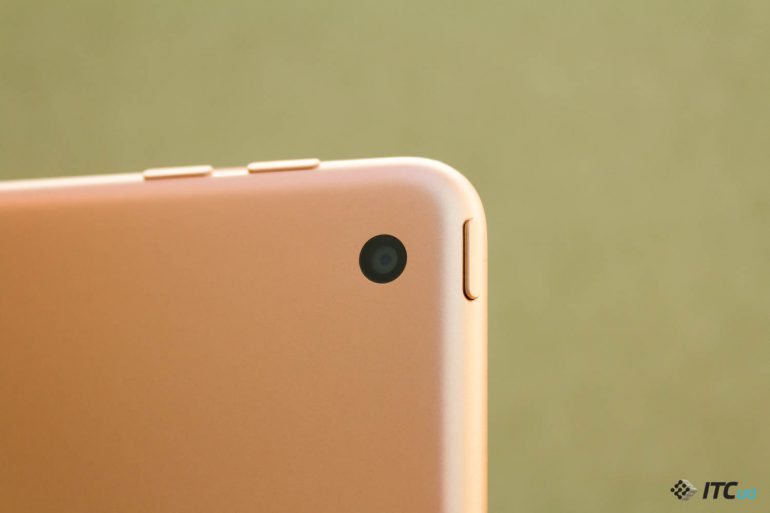
Как для такого устройства, основная камера хорошо снимает даже в не лучших условиях, а при хорошем освещении тем более способна составить конкуренцию недорогим смартфонам. Максимальное разрешение для видео может быть Full HD со скоростью записи 30 FPS, при желании можно сделать Slo-mo в 720p при 120 FPS. Но снимать на планшет все также неудобно и займет больше времени, чем на смартфон. А фронтальная камера больше сойдет для видеосвязи, но для устраивающего селфи ее возможностей явно мало.

В общем, ожидать от обеих камер многого не стоит, но если планшет будет под рукой и нужно будет сделать фото, что-то запечатлеть выйдет. Но, опять же, у моделей Pro возможностей побольше, как и у большинства хороших смартфонов.

4.5
ОЦЕНКА ITC.UA
ПЛЮСЫ: хороший дисплей, поддержка Apple Pencil, отличная производительность, Touch ID, iOS хорошо оптимизирована для планшета, автономность, поддержка аксессуаров от прошлой модели
МИНУСЫ: динамики только с одной стороны, 2 ГБ ОЗУ в 2018 году
ВЫВОД: Подвести итог очень просто – перед нами старый и хорошо знакомый нам iPad, который теперь умеет работать с Apple Pencil и получил «начинку» от iPhone 7. Увы, назвать его «новинкой» я не могу, ведь нового-то так ничего и не появилось, разве что теперь за планшет для фирменного стилуса можно заплатить в два раза меньше. Только вот стилус стоит, как треть этого самого планшета.

Технические характеристики

Обзор Apple iPad 2018Apple iPad 2018 32GB Wi-Fi Space Gray (MR7F2)
10 099 − 11 745 грн
Сравнить цены
Тип Планшет
Предустановленная ОС IOS 11
Диагональ экрана, дюймов 9,7
Разрешение 2048х1536
Тип матрицы IPS
Датчик освещенности +
Оперативная память, ГБ нет данных
Встроенная память, ГБ 32
Слот расширения памяти
Процессор Apple A10 Fusion
Частота, ГГц 1,8
Количество ядер 6
Графика PowerVR
Встроенные динамики + (стерео)
Емкость батареи, мАч 32,4 Вт/ч
Время автономной работы до 10 часов веб-серфинга
Фронтальная камера, Мп 1,2
Тыловая камера, Мп 8, автофокус
Ethernet
Wi-Fi 802.11a/b/g/n/ac
Bluetooth + (4.2)
Модуль 3G/4G(LTE)
GPS
NFC
Внешние порты Apple Lightning, 3.5-мм mini-jack
Вес, г 469
Размеры, мм 240х169,5х7,5
Цвет корпуса темно-серый
Цвет лицевой панели черный
Док-станция
Стилус в комплекте
Еще сканер отпечатка пальцев, поддержка Apple Pencil

Huawei разрабатывает альтернативу Android и Windows

Китайская компания Huawei занялась разработкой собственной операционной системы, которая должна будет заменить Google Android и Microsoft Windows. Об этом сообщает газета South China Morning Post.

Как рассказали изданию в Huawei, план разработать собственную ОС был принят еще в 2012 году. Это произошло после того, как США начали расследование в отношении китайской телекоммуникационной компании ZTE и запретили ей использовать в своих продуктах американские технологии.


США нанесли сокрушительный удар по ведущему китайскому производителю смартфонов


ОС Huawei разрабатывается на случай, если аналогичное решение будет принято и в отношении этой компании. Отметим, уже несколько лет американские власти подозревают ZTE и Huawei в кибершпионаже и сотрудничестве с попавшими под санкции территориями.

ОС предназначена как для настольных компьютеров, так и для мобильных устройств. Как отмечают в Huawei, созданная операционная система значительно хуже Android. Компания рассчитывает не выпускать ее в свет, пока остается возможность устанавливать американское ПО.

«Яндекс.Диск» пользователям дарит дополнительные 10 ГБ места в хранилище

Наиболее быстрым и удобным для использования облачным хранилищем в России является «Яндекс.Диск», где все желающие могут хранить любые данные, начиная от каких-то файлов и заканчивая фильмами.

Как удалось выяснить изданию AKKet.com, сейчас администрация данного сервиса проводит временную акцию, приуроченную к майским праздникам. В ее рамках можно бесплатно получить 10 ГБ дополнительного места «на облаках», чтобы хранить там еще больше данных.

Чтобы расширить емкость своего хранилища на 10 ГБ бесплатно многого делать не придется, потому как для этого нужно лишь перейти по специальной ссылке, а затем авторизироваться в своей учетной записи. После этого нужно скопировать промокод DISK_10 в специальную форму, подтвердив свои действий. Если все было сделано правильно, то емкость хранилища сразу же увеличится. Воспользоваться специальным кодом можно неограниченное число раз, но лишь единожды на одной учетной записи.

Минус всей акции состоит в том, что «Яндекс.Диск» дает бесплатные 10 ГБ пространства «в облаке» не навсегда, а лишь на один месяц. Тем не менее, хоть все подаренные в честь майских праздников данные и «сгорят» через 30 дней после начала использования промокода, все загруженные данные по-прежнему будут оставаться доступными для просмотра, обмена и скачивания, то есть их удалять никто не станет, даже если суммарный объем превысит итоговый объем хранилища данных.

Конечно, назвать это предложение каким-нибудь аттракционом неслыханной щедрости нельзя, однако воспользоваться им все же можно, особенно если нужно на небольшой промежуток времени сохранить много данных «в облако», например, при переустановке операционной системы на компьютере или же очистки карты памяти фотоаппарата перед праздниками, чтобы сделать много новых кадров.

Ранее сервис «Яндекс.Диск» получил совершенно новый дизайн, который значительно упростил его использование, а еще разработчики реализовали крутую функцию. Ранее AKKet.com рассказывал о том, какое облачное хранилище является самым быстрым в России.

До 6 мая включительно у жителей России есть уникальная возможность получить спортивный браслет Xiaomi Mi Band 2 бесплатно, потратив на это всего 1-2 минуты своего личного времени.

Apple выпустит доступный iPhone 9 с огромным экраном. Зачем это Тиму Куку?

Павел Городницкий — о том, как Apple откажется от политики перфекционизма и придушит в себе жадность.

Прошлой осенью Apple презентовала iPhone X — безрамочный флагман в стеклянном корпусе. Ради этого девайса компания ссорилась с поставщиками, срывала дедлайны, отказывалась от сканера отпечатка пальцев и подбирала только лучшие комплектующие. В итоге «десятка» получилась классной, но дорогой — дорогой в первую очередь для Apple.

Например, на днях громыхнула новость о том, что iPhone X делает треть выручки на всём мобильном рынке. Скорее всего, эти подсчёты верны, но аналитики напрасно не вычислили чистую прибыль с одного гаджета. Тогда бы выяснилось, что Apple зарабатывает на одном iPhone X далеко не космические деньги. Если что, формула, при которой из ценника (1000 долларов) вычитается себестоимость (357 долларов), абсолютно нерелевантна: там не учитываются затраты на логистику, маркетинг, аксессуары и другие расходы, раздражающие топ-менеджмент Apple.

Фото: © flickr/Aaron Yoo

Поэтому Куку нужен смартфон, который при аналогичной марже стал бы мегамассовым и сверхпопулярным. Тот же iPhone X до сих пор остаётся чуть ли не премиальным — даже базовая версия (64 Гбайт) заметно опережает конкурентов по минимальному прайсу (от 65–67 тысяч). А доступные модели в старом дизайне (iPhone 6s/7/8) совсем скоро окончательно перестанут вдохновлять покупателей — Кук это явно понимает, наблюдая, как стеллажи заполняются безрамочными гаджетами.

Следовательно, Apple попытается сделать сверхсбалансированный смартфон, чтобы продавать его по вменяемой цене, а не за 1000 долларов. По данным аналитика Минг-Чи Куо, который ошибается очень редко, хитовой моделью должен стать iPhone 9 — его презентуют уже в сентябре, а цена за минимальную модификацию составит всего 650 долларов.

Что ещё мы о нём знаем? Ниже — 7 главных фактов

Фото: © AP Photo / Jeff Chiu

1. iPhone 9 получит 6,1-дюймовый экран — это уже подтверждённая информация. За счёт тонких рамок «девятка» по габаритам будет даже меньше, чем традиционный iPhone Plus, так что из-за размеров переживать не стоит.

Важнее, что Apple сэкономит на двух некритичных опциях. Во-первых, экран будет не OLED (как в iPhone X), а LCD (как в старых айфонах). Во-вторых, новая доступная модель останется без 3D Touch. Тоже невеликая потеря, если учесть, что эту функцию поленились копировать даже Android-вендоры. Общий вывод — экран будет в порядке.

2. Алюминиевый корпус — однозначный вариант, потому что стекло заметно дороже. Ещё, судя по всему, iPhone 9 выйдет без водозащиты — опять же, ничего страшного.

3. Беспроводная зарядка — мимо. Быстрая — тоже.

4. Батарея будет не L-образной, как в iPhone X, а стандартной. Тут есть ровно два компромисса. Первый — аккумулятор iPhone 9 выдержит чуть меньше циклов, чем у «десятки». Второй — «девятка» иногда будет ощутимо нагреваться при зарядке. С этим ничего не сделать — только терпеть.

Кстати, ёмкость батареи составит около 3000 мАч. Никаких сюрпризов — iPhone 9 проработает один день в интенсивном режиме.

5. С процессором тоже всё ясно — поставят прошлогодний Apple A11. Хватит для любых задач, как и 3 Гбайт оперативной памяти. Торможений практически не будет.

6. Камера — строго одинарная, потому что двойной модуль слишком дорогой. Зато на переднюю панель влезет Face ID — Apple разобралась с поставщиками комплектующих для этой системы и наладила рабочий процесс так, чтобы избежать дефицита.

7. Есть прогноз, что для азиатского рынка (и не только) Apple наконец выпустит iPhone с двумя SIM-картами, причём продвинутая модификация обойдётся на 100 долларов дороже. Такого смартфона ждут очень, очень многие, но шансов объективно почти нет — едва ли Кук откажется от принципов компании.

iPhone 9 — новый iPhone 5c?

Фото: © AP Photo / Kin Cheung

На бумаге iPhone 9 кажется почти идеальным массовым смартфоном — таким же ультимативным, как iPad (2018) в мире планшетов. Но есть один нюанс. Сейчас, как и в 2013 году, все IT-журналисты ежедневно повторяют как мантру словосочетание «бюджетный iPhone». Но прилагательное «бюджетный» в головах тех, кто не следит за рынком, синонимично прайсу в 250–300 долларов. 350–400 — уже максимум, а 500 — беспредел.

Именно поэтому пять лет назад провалился iPhone 5c, который на старте стоил как раз 550 долларов. Все думали, что «с» — это cheap (дешёвый), а оказалось, что это coloured (цветной). Но расшифровки и пояснения Apple уже никого не волновали: покупатели разочарованно выдохнули и отправились в очередь за iPhone 5s. А цветной пластиковый айфон валялся на полках, собирая пыль.

В 2018-м ремейк этого сюжета может произойти лишь в одном случае — если Apple оборзеет и выставит iPhone 9 не за 650 и даже не за 700, а за 800 долларов. Тогда разница со стеклянным iPhone X (который ещё и обновят) составит всего 200 долларов, и металлический девайс провалится. Он будет чем-то вроде нынешнего iPhone 8 Plus — вроде бы и хороший смартфон, но логичнее немного доплатить и взять полноценный флагман.

Так что Apple нужно очень внимательно отнестись к разделению между ценовыми категориями. Теоретически iPhone 9 — убийца и для Galaxy, и для Huawei, и для всех остальных конкурентов, но на практике всё зависит от жадности Тима Кука.

Если он, лишив «девятку» флагманских фич, запросит за неё как за топовый Android-смартфон, то бестселлера не случится — металлический iPhone аккуратно пристроится в продуктовую линейку и постепенно вытеснит оттуда старые модели с широкими рамками.

Но в Apple явно рассчитывают на большее — значит, ждём адекватного прайса и верим, что история с iPhone 5c не продублируется.

В новом обновлении Windows 10 улучшена поддержка SteamVR

Компания Microsoft выпустила апрельское обновление операционной системы Windows 10, известное в Cети под названием Spring Creators Update/Redstone 4. Свежая версия ОС получила цифровой индекс 1803. В ней, помимо прочего, компания обновила функционал своей платформы Windows Mixed Reality, добавив улучшенную поддержку сервиса SteamVR.

Windows Mixed Reality

Первоначально поддержка SteamVR для Windows Mixed Reality появилась в ноябре прошлого года вместе с выходом обновления Fall Creators Update для Windows 10. Теперь же Microsoft внесла ряд улучшений в интеграцию со SteamVR. Данные изменения призваны обеспечить лучший опыт взаимодействия пользователей устройств Mixed Reality с играми в виртуальной реальности. Например, говорится об усовершенствовании тактильной обратной связи контроллеров, а также добавлении ряда возможностей вроде создания скриншотов одной кнопкой.

VR-гарнитуры для «смешанной реальности» от Microsoft производятся многими крупнейшими вендорами, среди которых Samsung, HP, Acer, ASUS и Lenovo. Обновление Windows 10 1803 вручную можно загрузить уже сейчас, а в Центре Обновления Windows автоматически оно станет доступным 8 мая.

Источник:
Overclock3D

Компания Microsoft опубликовала список удалённых и устаревших функций Windows 10 April 2018 Update


Microsoft опубликовала удалённые и устаревшие функции Windows 10 April 2018 Update. Вот список удалённых функций:

• Groove Music Pass;
• Люди — Предложения больше не будут содержать несохраненные контакты для других учетных записей;
• Управление Языками в Панели управления;
• HomeGroup;
• Подключение к предлагаемым параметрам открытых горячих точек в настройках Wi-Fi;
• Беседы в приложении «Люди», когда вы оффлайн, или при использовании учетной записи электронной почты, отличной от Office 365;
• XPS Viewer;

Это те функции, которые больше не разрабатываются:

• Политики ограничения программного обеспечения в групповой политике;
• Оффлайн-пакеты символов (символы отладки MSI);
• Windows Help Viewer (WinHlp32.exe);
• Функция контактов в Проводнике;
• Phone Companion;
• IPv4/6 Transition Technologies (6to4, ISATAP и Direct Tunnels);

Источник: ms

До конца этого года Apple переименует iPhone

До конца этого года Apple переименует iPhone
До конца этого года Apple переименует iPhone / Фото из свободных источников

Об этом сообщает Business Insider.

По данным аналитика Роберта Чира, уже в этом году производитель гаджетов выпустит смартфоны с принципиально новыми названиями.

Читайте также: iPhone 5s может получить обновленную операционную систему iOS 12

Согласно последним слухам, Apple может представить три новых аксессуара – недорогой с жидкокристаллическим экраном и две топовые модели с OLED-дисплеем. Чиро считает, что бюджетная версия смартфона получит название просто iPhone, а улучшенные будут называться iPhone X и iPhone X Plus. Таким образом, приставка X отныне будет означать уникальность смартфона.

Стоит отметить, что подобная практика не является новаторской для корпорации. Ведь несколько лет назад Apple упростила наименование своих планшетов и ноутбуков и выпустила аксессуары с названиями MacBook и iPad. Предполагается, что в будущем к ним будут добавлять число, указывать на размер диагонали (например, как iPad 9,7) или год выпуска (например, MacBook late 2017).