ASUS ROG Strix XG32VQR: изогнутый WQHD-монитор с поддержкой HDR

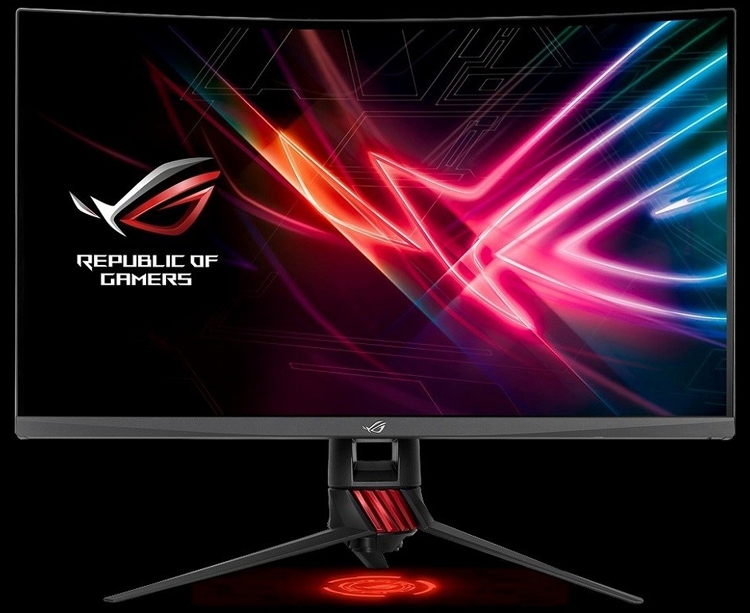
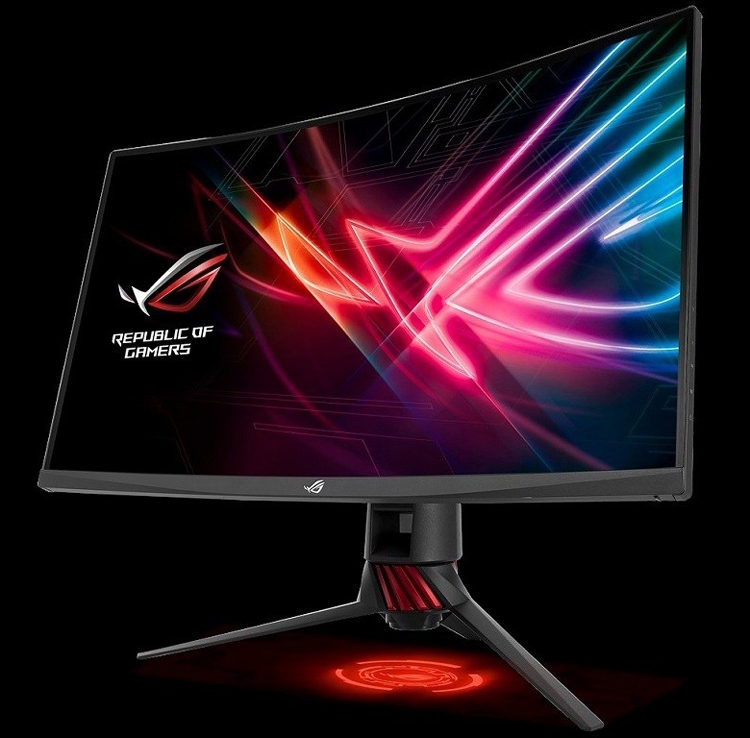
Компания ASUS представила монитор ROG Strix XG32VQR, спроектированный специально для использования в составе систем игрового класса.

Новинка имеет вогнутую форму (1800R). Применена матрица VA размером 31,5 дюйма по диагонали с разрешением WQHD (2560 × 1440 пикселей). Углы обзора по горизонтали и вертикали достигают 178 градусов.

Для панели заявлена поддержка HDR (High Dynamic Range) и технологии FreeSync 2. Обеспечивается 94-процентный охват цветового пространства DCI-P3 и 125-процентный охват пространства sRGB.

Монитор обладает частотой обновления 144 Гц и временем отклика в 4 мс. Яркость достигает 450 кд/м2, контрастность — 3000:1.

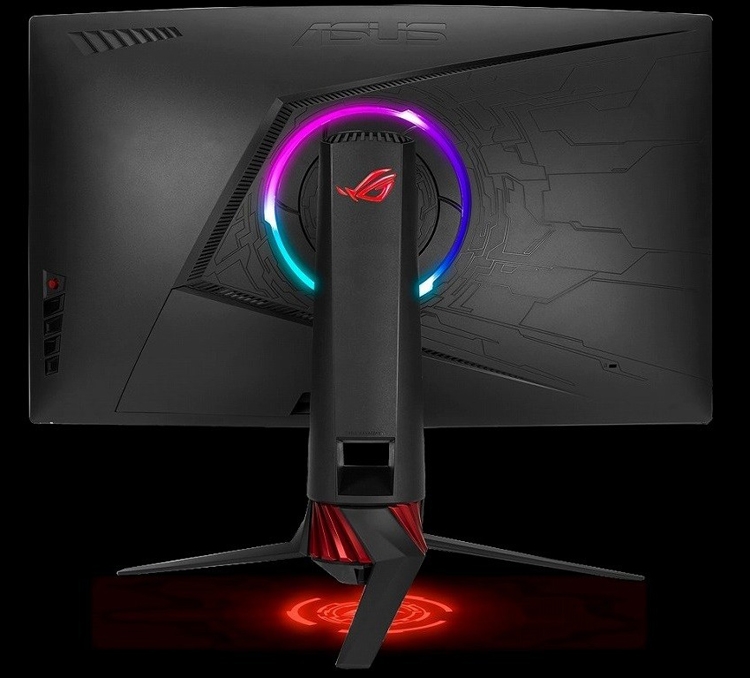
В тыльной части панели имеется многоцветная подсветка Aura, синхронизируемая с другими Aura-совместимыми компонентами и периферийными устройствами. На стол может проецироваться логотип ROG.

Реализован набор фирменных средств ASUS GamePlus. Пользователь получает такие инструменты, как отображение перекрестия прицела (несколько вариантов), таймер, счётчик FPS и инструмент выравнивания картинки в многодисплейных конфигурациях.

Зрение пользователя защищают традиционные системы Ultra-Low Blue Light и Flicker-Free.

Сроки начала продаж монитора ASUS ROG Strix XG32VQR и его цена не уточняются.

Источник: ASUSTeK Computer

Самые значимые нововведения Windows 10 October 2018 Update

Крупное обновление Windows 10 October 2018 Update уже пришло (или вот-вот придет) на наши компьютеры. Но что же оно принесло пользователям? В этой статье мы расскажем обо всех значимых нововведениях, которые сделают «десятку» еще более удобной и функциональной операционной системой.

Приложение «Набросок экрана»

Создавать и редактировать скриншоты теперь станет гораздо проще. Достаточно воспользоваться приложением «Набросок экрана», чтобы сделать быстрый снимок всего экрана, либо же только его конкретной части. Когда скриншот сделан, то можно приступить к редактированию изображения. Вы сможете воспользоваться маркером, стрелками и другими элементами графики. С помощью данного инструмента легко добавлять специальные аннотации. Что же касается программы «Ножницы», то следующее обновление полностью удалит ее из-за ненадобности. При помощи клавиш Shift + Windows + S быстро вызывается «Набросок экрана». Также через глобальные параметры и раздела «Клавиатура» можно активировать пункт, благодаря которому новая функция будет срабатывать в момент нажатия кнопки Prt Scr.

Клавиатура SwiftKey

Многие владельцы мобильных устройств хорошо знакомы с клавиатурой SwiftKey. При этом несколько лет назад ее разработчики были выкуплены корпорацией Microsoft за внушительную сумму. Теперь же данные люди работают над внедрением сенсорной клавиатуры, которая с новым обновлением появилась и на платформе Windows. Пока присутствует поддержка лишь самых распространенных языков (включая и русский), но в будущем языковой пакет обязательно расширится. Уникальные технологии и алгоритмы позволяют SwiftKey тщательным образом изучать стиль письма каждого отдельного пользователя. Поэтому клавиатура умеет предугадывать действия при помощи эффективного прогнозирования. Стоит выделить и качественные автоматические корректировки, которые очень помогают избавлять текстовые сообщения от лишних ошибок.

Новый Skype

Уже давно было известно, что популярный мессенджер Skype ждут серьезные изменения, которые должны улучшить приложение буквально по всем основным параметрам. И это действительно произошло. Появилась возможность самостоятельно менять свои темы, а также цвета оформления. Различные упоминания и уведомления стали более удобными для использования. Подверглась тотальным улучшениям и встроенная галерея. Вызовы заполучили совершенно новые функции. Теперь можно мгновенно делать скриншоты, либо же моментально обмениваться картинками. Что касается групповых вызовов, то теперь их можно настраивать как угодно. Ну и панель контактов должна порадовать вас приятным дизайном.

Усовершенствованная игровая панель

Еще в весеннем обновлении Windows появилась полезная для геймеров игровая панель, которая включала много нужных возможностей. Сейчас же произошло добавление новых функций. При помощи визуализации производительности есть возможность наблюдать в реальном времени за состоянием важнейших компонентов компьютера прямо во время запуска игр. Это же относится к изменению параметров звука, когда можно в любой момент можно, например, включить колонки или наушники. Если на вашем ПК или ноутбуке постоянно запущено множество программ в фоне, то функция «Выделенные ресурсы» благоприятно повлияет на быстродействие системы. Появились и другие мелкие улучшения панели, которые наверняка придутся по душе заядлым игрокам. Открыть же игровую панель очень просто, так как нужно одновременно нажать Windows + G.

Обновленный Microsoft Edge

Самые большие перемены ждали браузер Edge. Так, появилось много новых режимов. Среди них выделяется функция контроля автоматического воспроизведения различного контента. Она позволяет разрешать или запрещать интернет-ресурсам проигрывать любое видео на своих страницах. Если вы хотите блокировать или полностью запретить определенным сайтам транслировать видео, то в дополнительных настройках веб-обозревателя можно установить определенные ограничения. Более того, при помощи новых опций есть возможность изменять разрешение таких роликов.

Интерфейс Microsoft Edge претерпел некоторые изменения. Новый внешний вид теперь имеют и страницы настроек. Некоторые кнопки стали гораздо крупнее, чтобы пользователь сразу видел все самое важное. Появились своеобразные категории для упрощенного доступа к разнообразным настройкам. Ключи безопасности FIDO U2F облегчают процесс авторизации через аутентификацию. Панель загрузок получила новые контекстные функции. Также повсюду пользователей встречает свежий стиль Fluent Design, в котором выполнены многие элементы меню. Появился и встроенный словарь, позволяющий видеть различные значения определенного слова. Была улучшена работа с документами PDF, просматривать которые стало гораздо удобнее. И это лишь основная часть из огромного перечня улучшений встроенного браузера.

Буфер обмена

Стоит лишь нажать клавиши Win + V, чтобы получить доступ к облаку, где хранится история буфера обмена. Если ваша учетная запись задействована с разными устройствами в доме или на работе, то между приборами можно активировать синхронизацию обменного буфера. Есть возможность даже вручную синхронизировать конфиденциальную информацию, что существенно повышает уровень безопасности. Такой облачный буфер обмена будет совершенствоваться и в будущем, потому что разработчики хотят «объединить» все аппараты каждого пользователя на разных платформах через клавиатуру SwiftKey.

Безопасность Windows

С приходом нового обновления мы теряем «Защитника Windows». Но не надо спешить расстраиваться, ведь вместо него приходит программа «Безопасность Windows» с практически аналогичным функционалом. Проще говоря, произошло обычное переименование. Но появилось и кое-что новенькое. Например, пункт «Текущие угрозы» наглядно демонстрирует объекты, представляющие потенциальную опасность для вашего компьютера. Можно активировать блокировку подозрительных действий. Присутствует возможность посмотреть все установленные фаерволы и антивирусы, а также программы, которые отвечают за безопасность.

Программа «Ваш телефон»

Давно хотели получить более тесную и качественную интеграцию компьютера с мобильными устройствами? Тогда «Ваш телефон» станет идеальным нововведением. Данное приложение максимально упрощает настройку и подключение смартфонов и планшетов к собственному ПК. Благодаря такой программе вы имеете доступ к фотографиям, сделанным при помощи Android-гаджета. Чуть позже появится синхронизация между устройствами сообщений и уведомлений. А вот пользователю iPad и iPhone оказались несколько обделенными, так как многие функции Your Phone не работают с продукцией Apple из-за ограниченности системы iOS. При этом режим «Продолжить на ПК» будет доступен на всех платформах. С его помощью можно дочитать интересную интернет-страницу на компьютере, хотя ранее она была открыта на мобильном аппарате. Это же касается и видео контента. Естественно, нужно использовать только браузер Edge.

Источник: KV.by

Браузер Vivaldi представляет версию 2.1

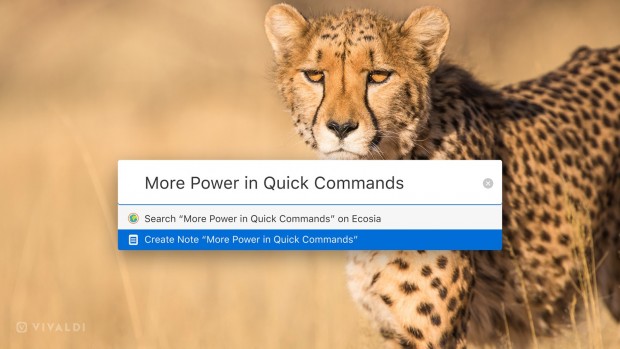
Вышедшая сегодня новая версия Vivaldi 2.1 предлагает улучшение популярной функции Быстрые команды.

Используя Быстрые команды, пользователь может не запоминать сотни и тысячи комбинаций быстрых клавиш. Достаточно начать вводить в соответствующем поле название планируемого действия, чтобы управлять любым компонентом браузера, в дополнение в поиску в сети, осуществляемому из этого же поля.

Окно Быстрых команд по умолчанию открывается с помощью F2, а закрывается клавишей ESC, при этом также данное окно доступно через меню Инструменты.

С помощью простых настроек пользователи могут легко изменять категории, доступные для поиска в окне Быстрых команд. Например, можно отображать только историю посещённых страниц, отключая при этом поиск среди закладок.

Быстрые команды могут ускорить доступ к часто посещаемым веб-сайтам. Включив в настройках опцию «По короткому имени» можно обеспечить автоматическое открытие требуемой закладки просто при совпадении короткого имени, даже не используя клавишу Enter.

Теперь пользователи могут легко создавать новые заметки с помощью окна Быстрых команд. Заметки являются ещё одной уникальной встроенной функцией браузера Vivaldi.

Также при вводе текста в окне Быстрых команд содержимое соответствующих заметок также будет отображаться в результатах поиска. Это ещё один быстрый способ поиска нужных заметок.

Vivaldi предлагает пользователям несколько удобных способов изменения масштаба страниц или интерфейса браузера, если текст или элементы окна кажутся слишком маленькими. В сегодняшнем обновлении появилась ещё одна удобная функция к этому набору.

Теперь пользователи могут ввести в окне Быстрых команд текст «масштаб интерфейса» или «масштаб страницы» и указать процентный параметр для увеличения или уменьшения масштаба. После нажатия клавиши Enter действие будет применено к странице или интерфейсу браузера. Это позволяет быстро менять масштаб, не теряя времени на открытие настроек или на пошаговое изменение с помощью слайдера.

Сегодняшнее обновление также включает поддержку бесплатного открытого видеокодека AV1. Данный кодек активно используется для потокового видео и включение его поддержки в браузер позволяет пользователям избежать проблем с использованием закрытых проприетарных кодеков.

Источник: KV.by

Как самостоятельно переустановить Windows

Если производительность вашего компьютера снизилась либо что-то в его работе перестало вас устраивать, то решением данной проблемы может стать переустановка Windows. Для многих сама идея переустановки системы может звучать несколько пугающе, однако в действительности в этом нет ничего трудного. Данное руководство поможет вам в этом процессе.
Мы расскажем, как произвести переустановку на Windows 10, Windows 8 и Windows 7.

Важное предупреждение: Если вы решили произвести «чистую установку» (установка системы на жесткий диск, с которого предварительно удаляются все файлы), то перед этим вам необходимо создать резервную копию всех ваших файлов, музыки, фото и видео, а также сохранить настройки и приложения.

Кроме того, также возможна переустановка Windows «поверх» уже существующей системы. Хотя, в таком случае речь скорее будет идти об обновлении, во время которого вам не придется расставаться со своими файлами и приложениями. Однако стоит учесть, что подобный способ все же менее эффективно борется с проблемами, мешающими загрузке и работе системы, так как при подобной переустановке могут сохраниться остаточные файлы вирусов. Также имейте в виду, что в Windows 8 есть функции Refresh и Reset, которые тоже могут быть полезны.

Как переустановить Windows 10?

Прежде, чем начать переустановку, необходимо привязать ключ продукта Windows 10 к учетной записи Microsoft, если вы не сделали это ранее. В противном случае после переустановки у вас могут возникнуть проблемы с повторной активацией Windows 10. У данной системы не всегда есть лицензионный ключ, и если вы обновляли ее с Windows 7 или 8, то у вашей системы его точно не будет.

Поэтому перейдите в Параметры > Обновление и безопасность > Активация. Если в данном разделе вы видите только надпись «Система Windows активирована с помощью цифровой лицензии» и больше ничего, в таком случае ваша система не привязана к учетной записи Microsoft. Чтобы это исправить, перейдите в Параметры > Учетные записи > Ваши данные. Выберите «Войдите с помощью учетной записи Microsoft» и следуйте дальнейшим подсказкам. Если вы все сделали правильно, то в разделе «Активация» статус будет изменен на «Система Windows активирована с помощью цифровой лицензии, привязанной к вашей учетной записи Майкрософт».

Переустановка Windows 10 на работающем компьютере

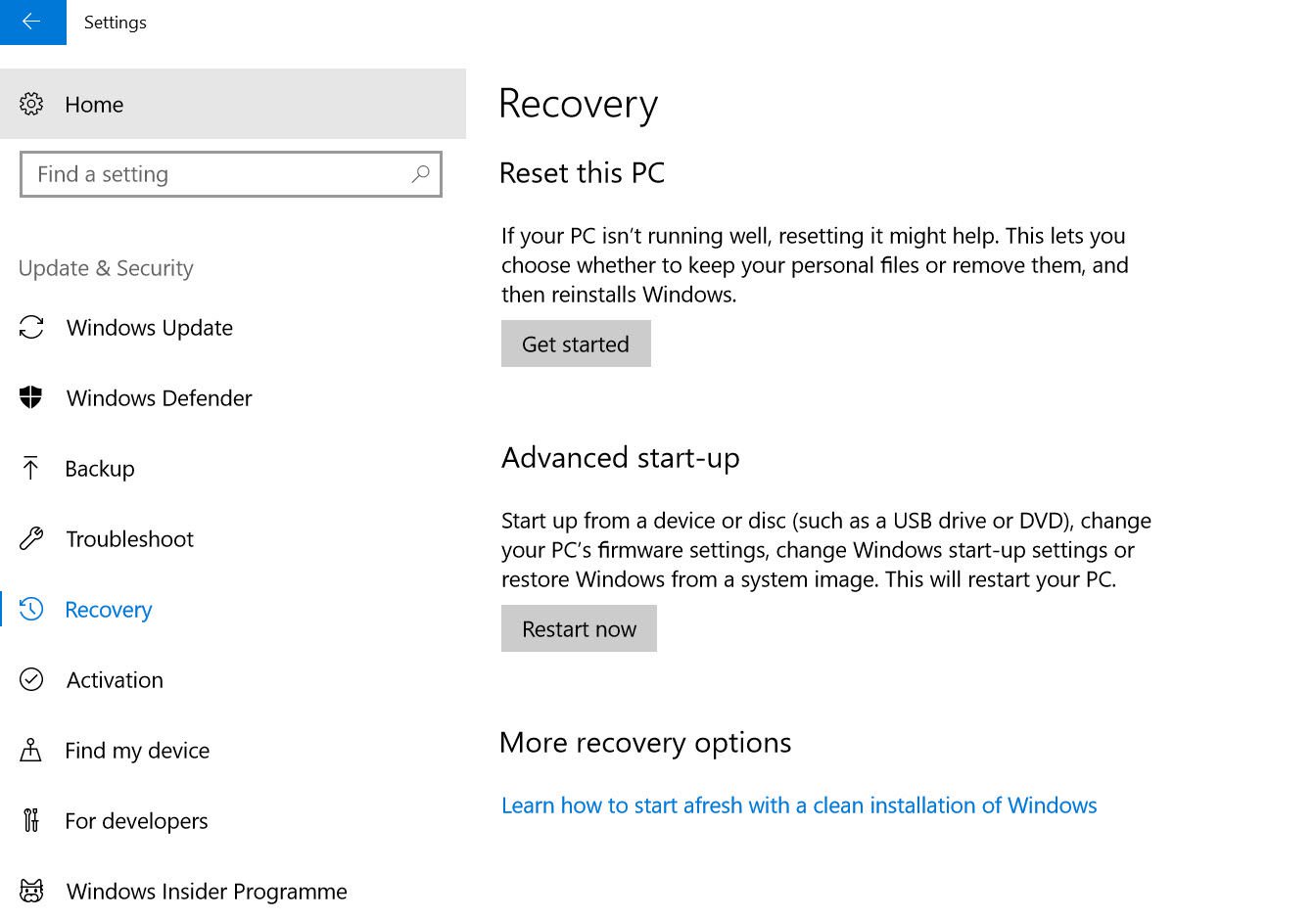
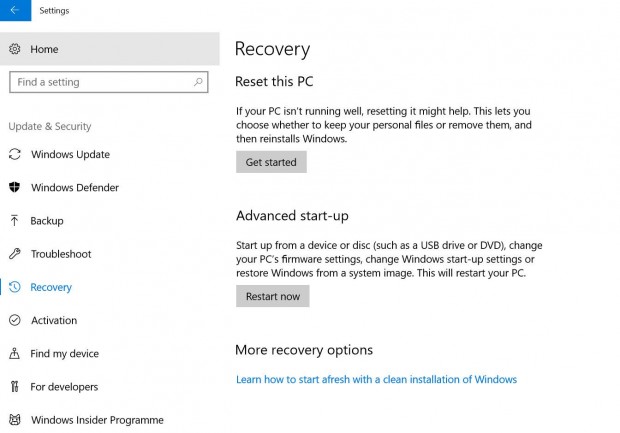
Если вы можете войти в Windows 10, то выберите в меню «Пуск» вкладку «Параметры», после чего перейдите на «Обновление и безопасность». В разделе «Восстановление» найдите опцию «Вернуть компьютер в исходное состояние» — с ее помощью вы сможете сохранить или удалить личные файлы, а затем переустановить систему.

Кроме того, чуть ниже в данном разделе вы найдете опцию «Дополнительные параметры восстановления», которая поможет вам провести чистую установку Windows.
Переустановка Windows 10 на неработающем компьютере

Если вы не можете войти в систему, выполните следующие действия.

Во-первых, включите компьютер и дождитесь какого-либо сообщения перед появлением логотипа системы. Некоторые ноутбуки и компьютеры поставляются со «скрытым» жестким диском, на котором хранится полная резервная копия Windows. Как правило, это выглядит как сообщение наподобие «Нажмите F10 для использования параметров восстановления». Все компьютеры разные, но всегда есть опция для восстановления заводских настроек системы. С ее помощью можно удалить все данные с жесткого диска, после чего перенести скрытую версию Windows обратно на жесткий диск – в этом случае ваш компьютер вернется в исходное состояние.

Вы также можете несколько раз нажать на F8, чтобы открыть меню «Дополнительных параметров загрузки».

Если ни один из этих способов не помогает, попробуйте следующее:

1. Скачайте утилиту Media Creation Tool от Microsoft, которая создаст загрузочный диск или флешкарту с Windows 10. Для этого вам необходимо будет использовать работающий компьютер, в том случае, если ваш не входит в систему. Этот диск можно будет применять и для повторной переустановки, так что сохраните его для дальнейшего использования. Кроме того, вы можете использовать этот диск для обновления существующей системы: для этого просто запустите систему Windows 7 или 8 и откройте файл Setup.exe, сохраненный на диске.

2. Подключите USB-устройство к компьютеру и включите его. Однако, прежде чем это сделать, убедитесь, что вы создали резервную копию ваших файлов, так как данная операция сотрет все данные с диска С. Если вы не позаботились об этом заранее, тогда вам необходимо извлечь жесткий диск и подключить его к работающему устройству, после чего создать копию хранящихся на нем файлов.

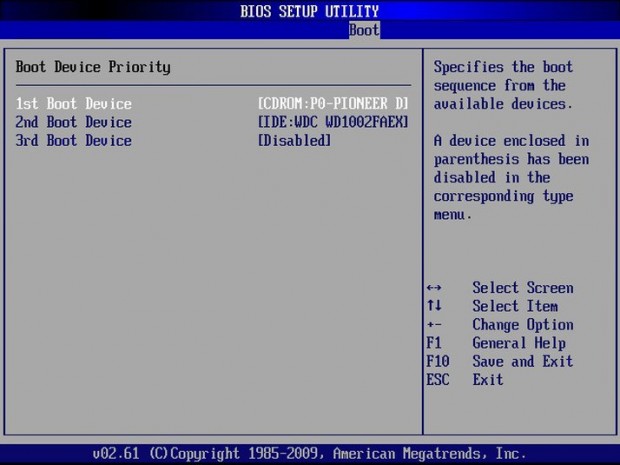
3. Если компьютер не загружается с USB-устройства, зайдите в параметры BIOS: для этого сразу после включения компьютера зажмите Delete или F2, после чего найдите в параметрах пункт, касающийся порядка загрузки, и установите ваше USB-устройство в качестве предпочтительного для начальной загрузки.

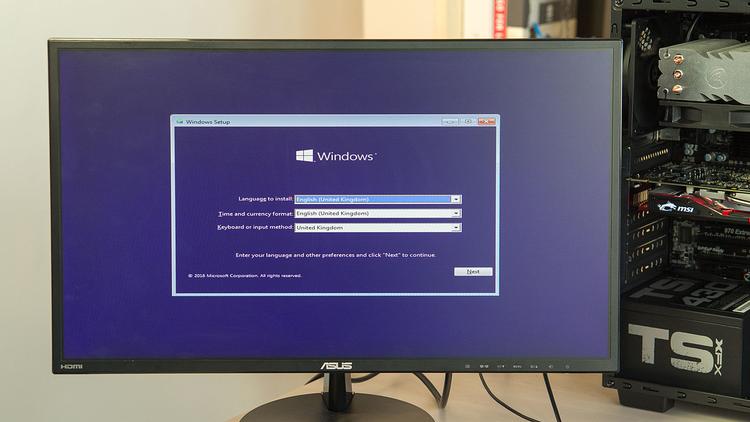
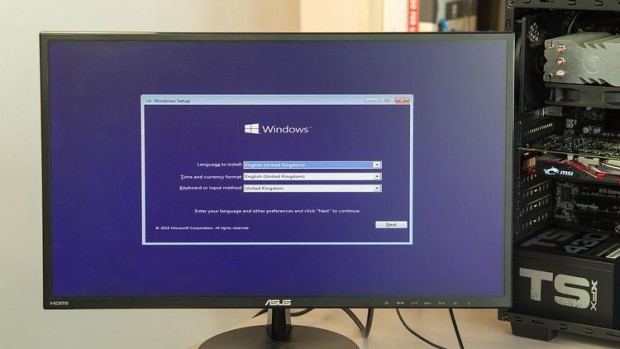
4. Как только ваш компьютер загрузится с вашего установочного носителя, вы увидите значок Windows, после чего появится экран, где вы сможете выбрать язык системы. Просто следуйте дальнейшим инструкциям. Особое внимание следует обратить на выбор правильного жесткого диска для установки системы. Если это новый диск, то он будет полностью пустым.
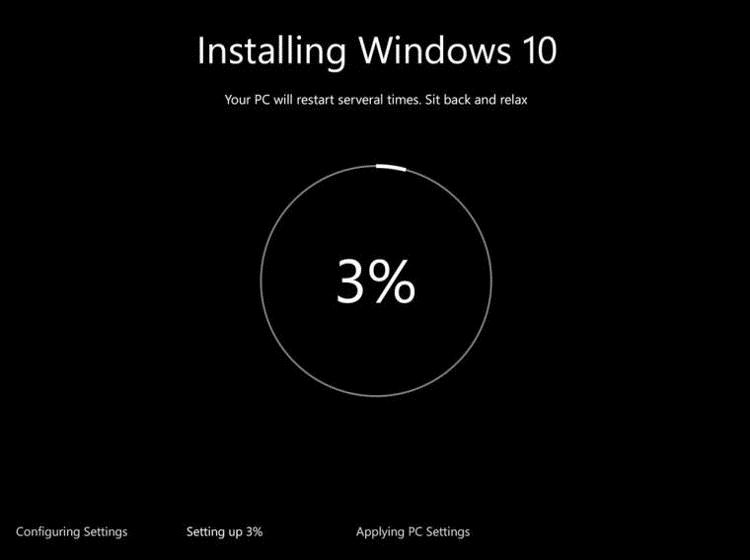
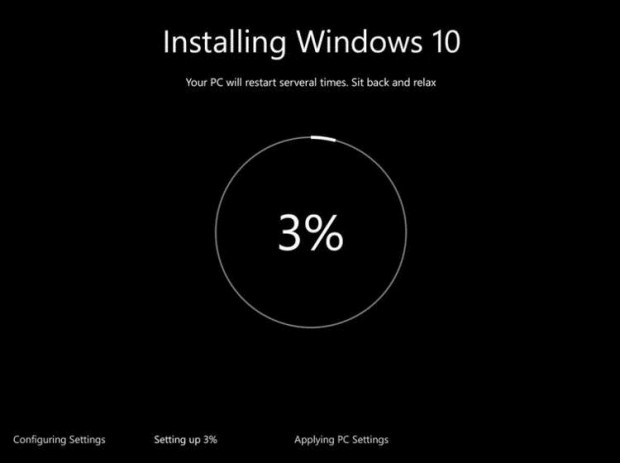
Как только начнется установка, ваш компьютер перезагрузится. Вы увидите значок Windows и крупный индикатор прогресса в форме круга. Внимательно следите за процессом установки, так как ваш компьютер будет несколько раз перезагружаться и в какой-то момент может попросить вас извлечь ваше загрузочное устройство.
Как переустановить Windows 7?

Ниже представлена инструкция, как переустановить Windows 7 при помощи DVD. Однако систему на некоторых ПК можно переустановить, используя Восстановление дисков и разделов. Для этого просто следуйте инструкциям изготовителя.

Если вы переустанавливаете Windows на тот же жесткий диск, где он был установлен ранее, тогда у вас есть два варианта: Обновление и Чистая установка. Первый вариант сохранит все ваши файлы, однако может не справиться с существующими проблемами. Второй вариант подчистую удалит все с вашего жесткого диска, и вы потеряете все ваши данные, поэтому сделайте резервную копию всего того, чего бы вы не хотели лишиться.

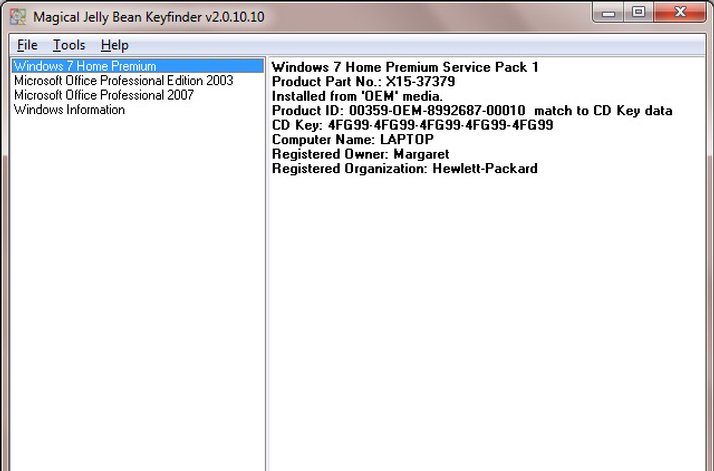
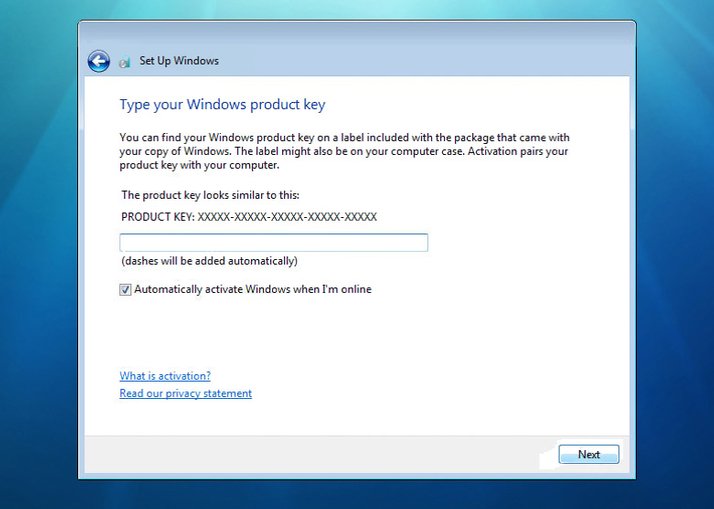
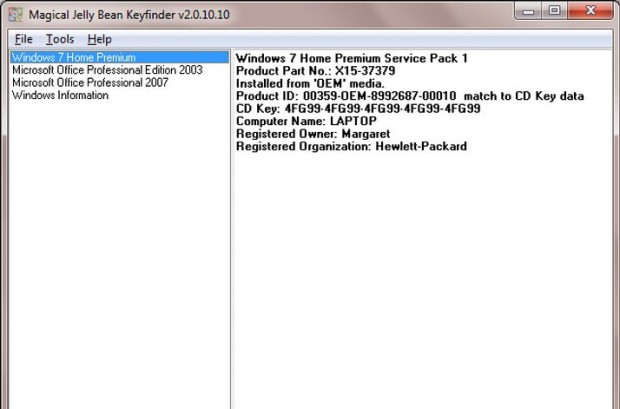
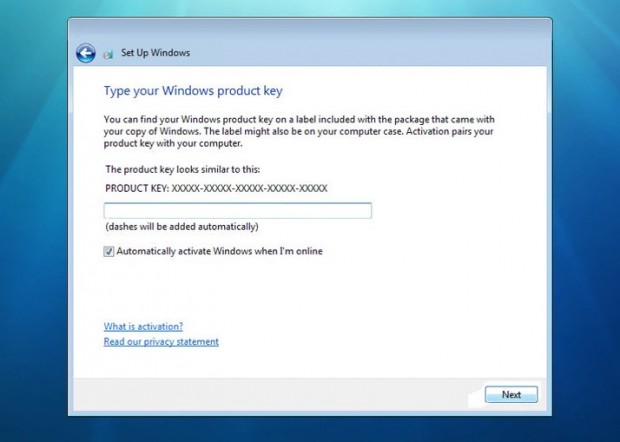
Кроме того, не забудьте, что после установки вам необходимо будет активировать Windows, используя ключ продукта (5 групп из 5 знаков после «CD Key»), поэтому убедитесь, что вы сможете найти его, наклеенным где-то на вашем компьютере. Если у вас нет такой наклейки или символы на ней невозможно разобрать, вы можете его узнать при помощи программы Magical Jelly Bean Keyfinder.
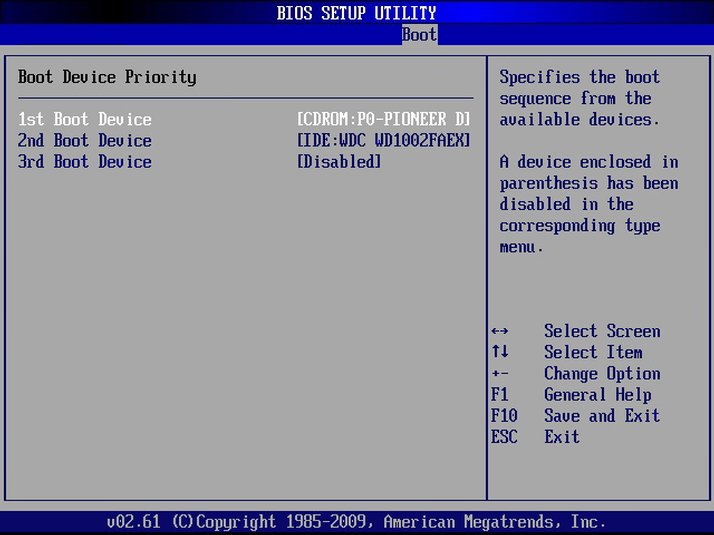
Справившись со всем этим, выключите ваш компьютер, вставьте Windows-диск и загрузите его. В идеальном варианте система должна загрузиться с его помощью. Если система загружается в своем обычном режиме, тогда вам необходимо будет перейти в меню BIOS и в настройках отметить, что вы хотите, чтобы загрузка компьютера происходила с диска.
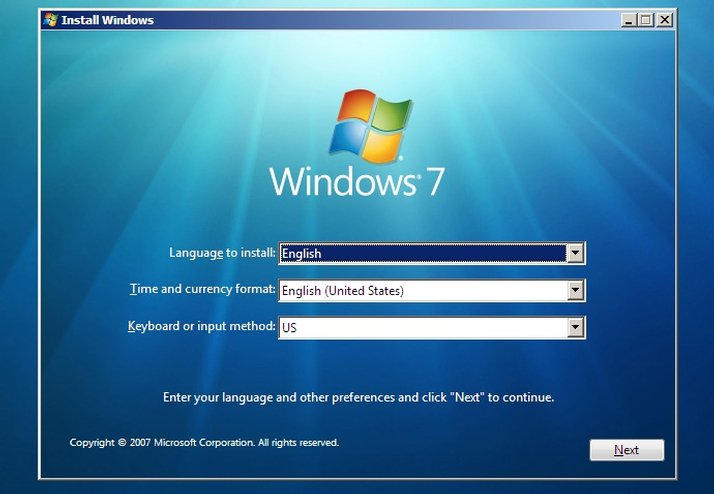
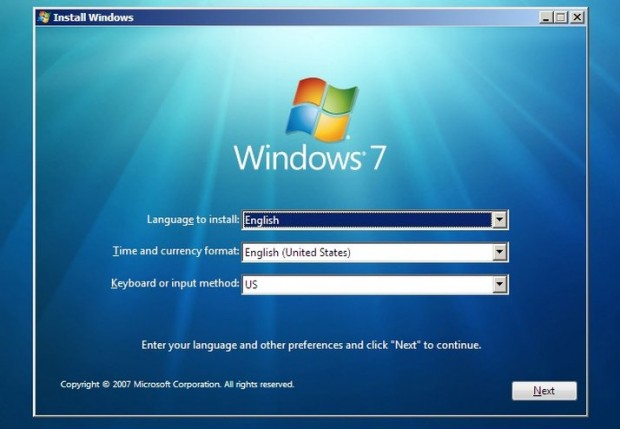
После того, как вы загрузили компьютер с помощью загрузочного диска, начнется установка Windows. На первом же экране вам необходимо будет выбрать устанавливаемый язык, формат времени и денежных единиц, а также раскладку клавиатуры.
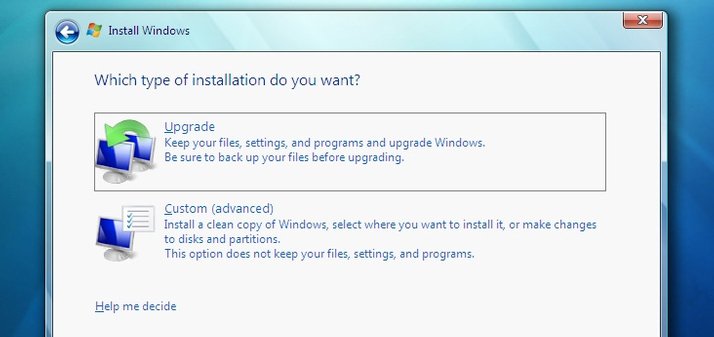
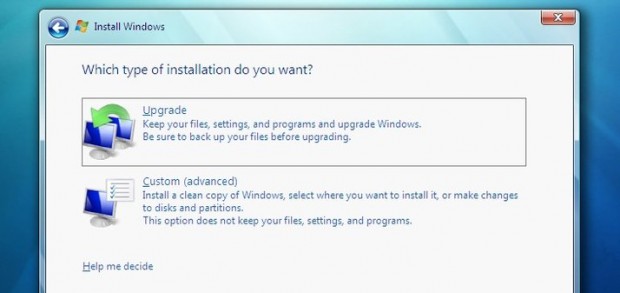
После этого система предложит вам выбрать тип установки из двух предложенных. При выборе «Полной установки (дополнительные параметры)» вы полностью заново установите систему. Вы также можете попробовать «Обновление», чтобы установить Windows «поверх» уже установленной системы. В таком случае все ваши файлы, программы и настройки останутся нетронутыми. Однако мы, как и говорилось ранее, выберем и проведем «чистую установку».
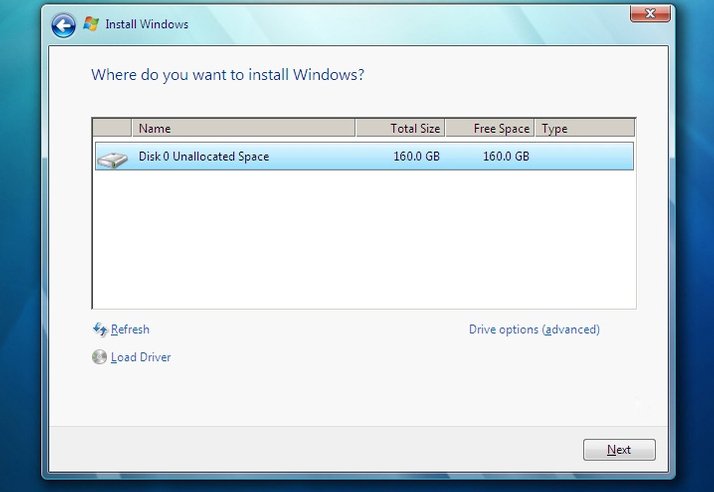
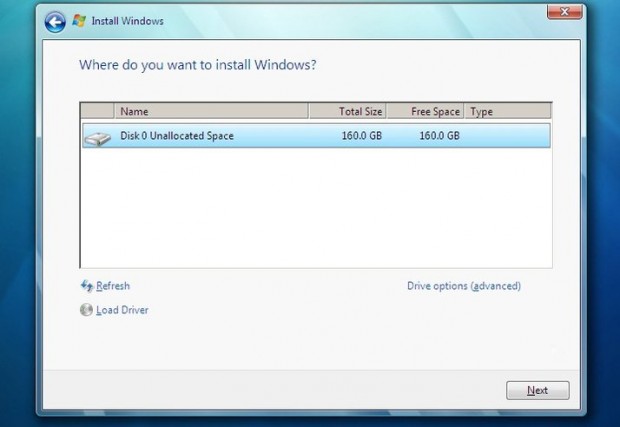
После этого система уточнит, куда именно вы хотите установить Windows. Иногда система показывает только один диск, в таком случае вам остается только выбрать «Далее». Если же вам предлагаются несколько дисков, тогда выберите тот, который идет первым в списке (как правило, он обладает самым большим объемом памяти), и кликните «Далее».
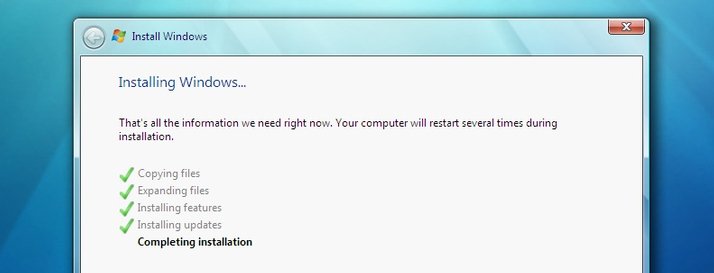
После этого начнется установка Windows 7. Для демонстрации прогресса вам будет выведен список действий, благодаря которому вы сможете следить за ходом работы. Установка может занять некоторое время. Обычно наиболее длительным является «Завершение установки», поэтому наберитесь терпения и не выключайте компьютер.
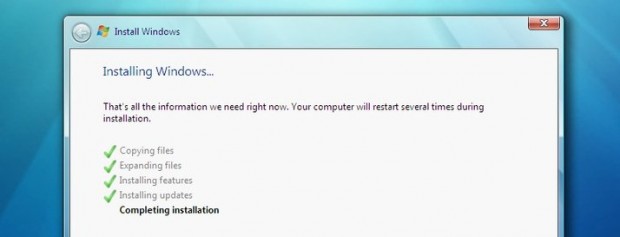
И, наконец, вы будете перенаправлены для ввода данных вашей учетной записи. Кроме того, вам необходимо будет активировать систему при помощи лицензионного ключа, который вы вводили ранее. Это можно будет сделать чуть позже, как только вы подключитесь к интернету.
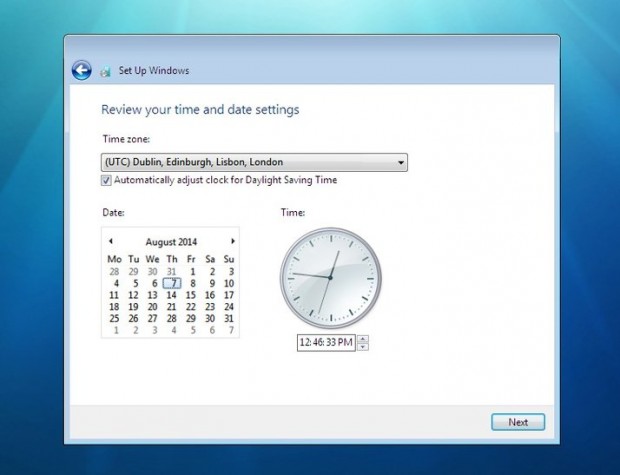
Далее вам необходимо будет выбрать параметры защиты компьютера (мы советуем выбирать пункт «Использовать рекомендуемые параметры»), настроить дату и время, а также настроить тип сети, выбрав «Домашнюю сеть».
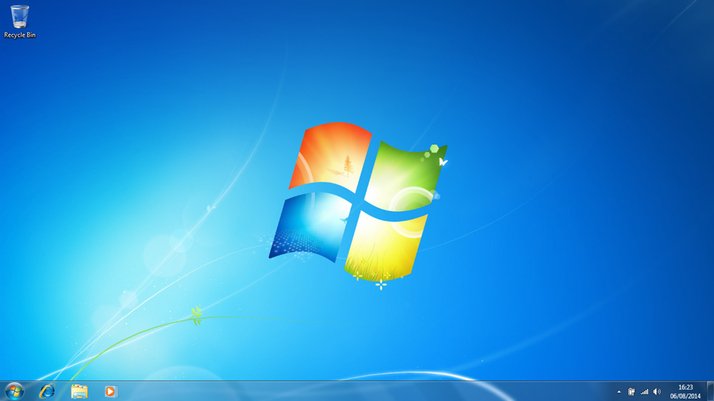
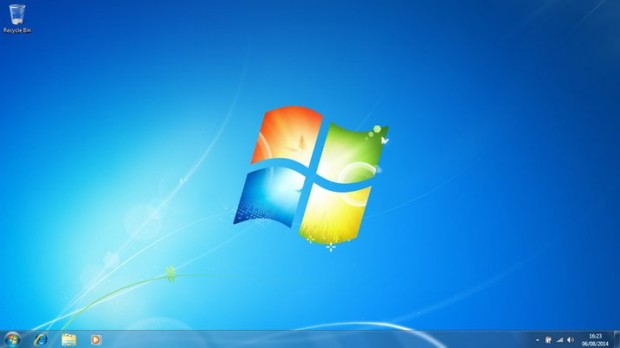
Теперь система станет доступна, однако рабочий стол выглядит несколько по-другому, так как он полностью пуст. Поэтому, следующее, чем вам надо заняться, это переустановить необходимые вам приложения.
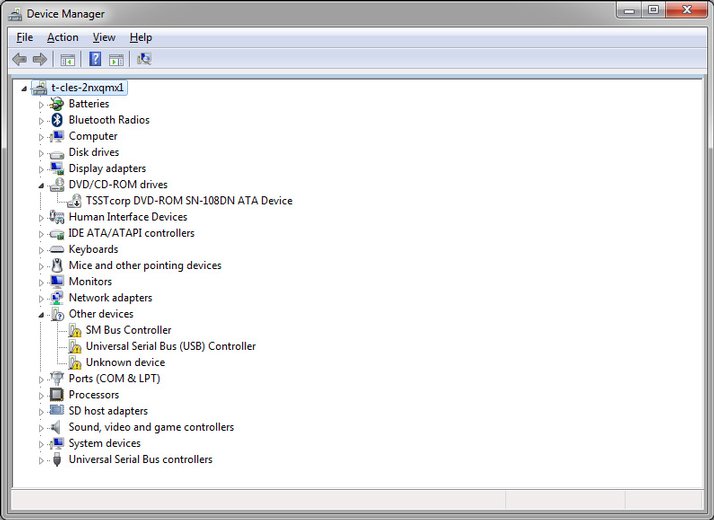
Перейдите в Диспетчер задач (его можно найти в меню «Пуск») и проверьте, чтобы были корректно установлены все драйвера. Если вы видите красный восклицательный знак рядом с каким-либо устройством, перейдите на сайт поставщика и скачайте последнюю версию, которая подходит для вашего компьютера. Для этого вам необходимо знать марку и модель материнской платы, а также модели других важнейших компонентов, таких как, например, видеокарта.
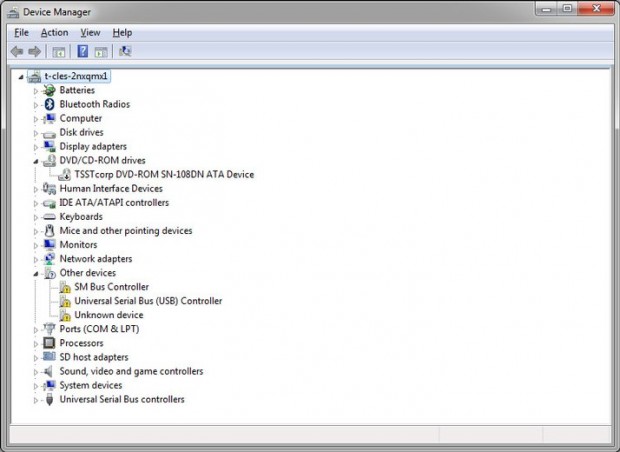
Даже если вы видите, что система показывает отсутствие проблем, то для таких компонентов, как видеокарта, чипсет материнской платы или сенсорная панель ноутбука, вместо стандартных драйверов, установленных Windows, лучше установить специальные драйвера производителя.

Кроме того, у производителя могут быть утилиты специально для ноутбуков, которые не переустанавливаются при чистой установке Windows. К примеру, для некоторых ноутбуков существуют специальные утилиты, не позволяющие батарее заряжаться на 100%, тем самым продлевая ее срок эксплуатации.

Разобравшись со всем этим, вы можете обратно на компьютер скопировать все файлы, для которых ранее создавали резервную копию.

Источник: KV.by

Huawei выпустила клон «умной» колонки Apple HomePod

Huawei выпустила клон «умной» колонки Apple HomePod

На китайской презентации флагманов серии Mate 20 компания Huawei анонсировала ещё несколько новых устройств для местного рынка. Среди них оказалась колонка со встроенным голосовым ассистентом, которая очень напоминает «умную» акустику одной американской компании.

Что показали?

huawei-ai-speaker-3.jpg

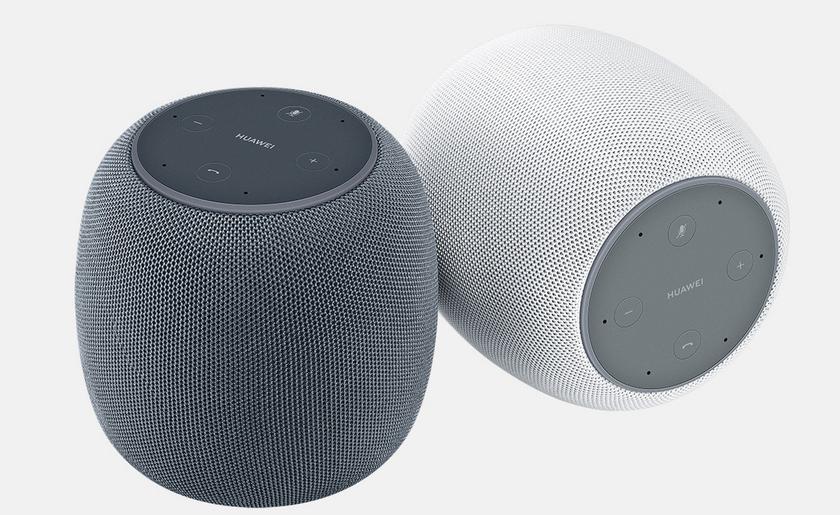
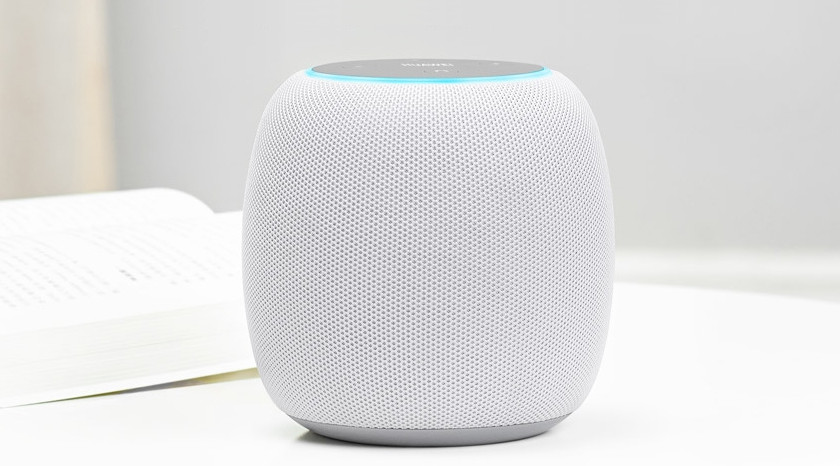
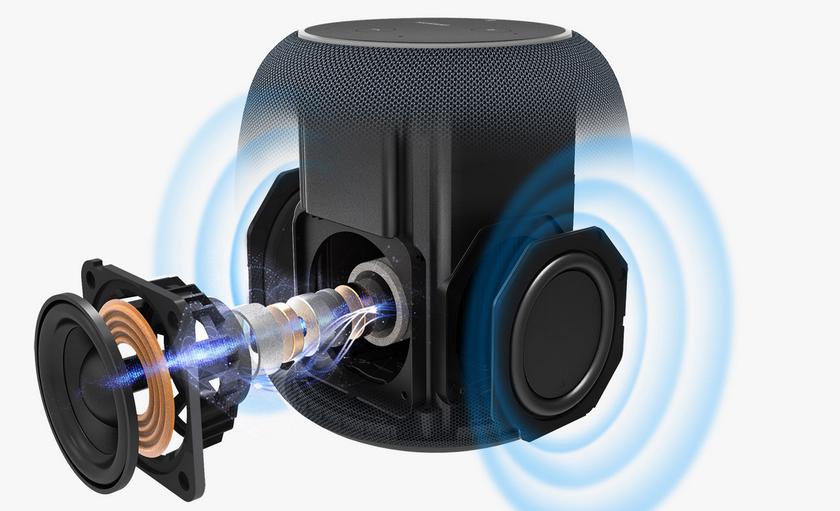
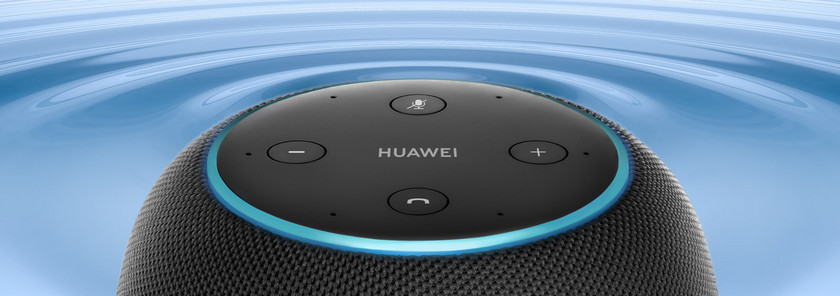
Huawei AI Speaker представляет собой обтянутый сеткой выпуклый цилиндр. С некоторого расстояния его действительно можно спутать с Apple HomePod. В дизайне есть что-то и от новой Amazon Echo Plus. Акустика разработана совместно с датским производителем Dynaudio, есть фирменные алгоритмы улучшения звучания Histen.

huawei-ai-speaker-1.jpg

За распознавание речи отвечают шесть микрофонов на верхней панели и технология компании Orion Star (также используется в смарт-колонках Xiaomi). Huawei AI Speaker улавливает речь в радиусе пяти метров и расслышит команду пользователя, даже если в комнате работает телевизор или играет музыка.

Смарт-помощник Xiaoyi будет отвечать на вопросы пользователя. Колонка умеет сообщать прогноз погоды и ситуацию на дорогах после срабатывания будильника, а дети могут попросить рассказать им сказку. Поддерживается управление устройствами «умного» дома, но только если они совместимы с фирменной платформой Huawei HiLink. Мощность колонки составляет 10 Вт.

Когда и сколько?

huawei-ai-speaker-l.jpg

Продажи Huawei AI Speaker начнутся 1 ноября, цена вопроса — 399 юаней или около $57. Этот продукт ориентирован на домашний рынок компании.

Источник: Huawei

Для тех, кто хочет знать больше:

Xiaomi решила главную проблему iPhone XS устаревшей технологией

Безрамочный смартфон Mi Mix 3 лишен главной проблемы своего конкурента от Apple

Xiaomi Mi Mix 3 получил 6,39-дюймовый безрамочный дисплей. Фото: Xiaomi

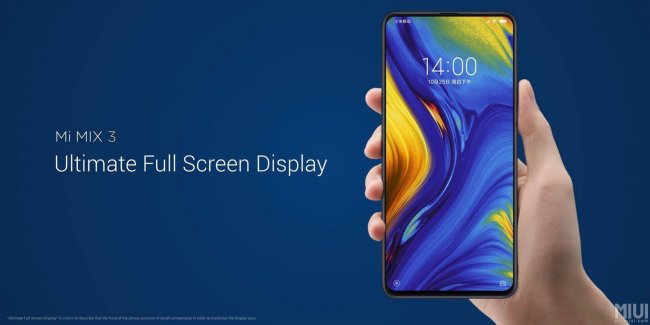
В Пекине прошла презентация нового флагмана компании Xiaomi – Mi Mix 3. Новинка обладает устаревшим типом корпуса, родом из средины 2000-х, а именно в форме слайдера. Но т акой подход помог компании решить проблему расположения двойной фронтальной камеры, не прибегая к «костылю» Apple в виде выреза верхней части экрана.

Xiaomi Mi Mix 3 получил 6,39-дюймовый дисплей с разрешением 2340х1080 пикселей с соотношением сторон 19.5:9. Благодаря конструкции слайдера эффективная площадь дисплея выросла до 93,4%.

mi-mix-3-2

Xiaomi Mi Mix 3
Фото: Хiaomi

Новинка получила процессор Qualcomm Snapdragon 845. Оперативной памяти может быть от 6 до 10 ГБ (специальная версия Forbidden City), как у недавно представленного Xiaomi Black Shark Helo. Объем встроенной флэш-памяти расширился до 256 ГБ, но без расширения – слот microSD отсутствует, как нет и разъема 3,5 мм.

Фотокамер у Xiaomi Mi Mix 3 четыре – обе сдвоенные. Во фронтальной камере используется основной модуль на сенсоре Sony IMX576 разрешением 24 МП и вспомогательный модуль на 2 МП. Благодаря технологии 4-кратного биннинга (суммированию зарядов с соседних пикселов) светочувствительные ячейки матрицы способны увеличиваться в размерах до 1,8 мкм для обеспечения более высокого качества при сьемке в условиях слабого освещения, но в таком случае придется жертвовать размером фото – разрешение в таком случае снижается с 24 до 6 МП.
index_section_09

Примеры фотографий на селфи-камеру
Фото: Xiaomi

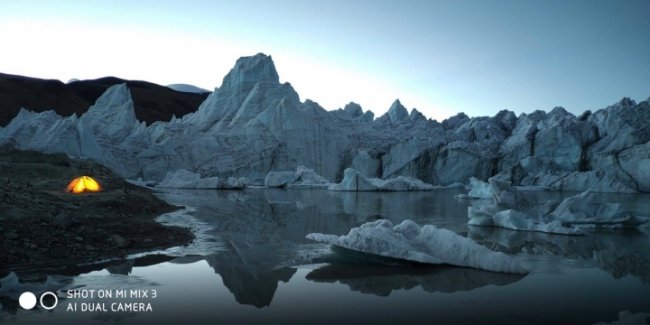
Что касается сдвоенной основной камеры, главный модуль — 12-мегапиксельный Sony IMX363 с пикселями диаметром 1,4 мкм. У главной камеры имеется и оптическая стабилизация и фазовый автофокус, а диафрагма объектива составляет F/1,8. Дополнительный сенсор характеризуется аналогичным разрешением 12 МП, но в данном случае это Samsung S5K3M3+ с пикселями меньшего диаметра – 1 мкм. И здесь установлен уже телефото объектив с диафрагмой F/2,4.

xiaomi-mi-mix-3-camera-3

Пример фото на основную фотокамеру
Фото: Xiaomi

Также можно отметить способность снимать видеоролики slow-mo с частотой 960 к/с, причем благодаря возможностям ИИ-движка на них моментально можно накладывать музыку.

Специалисты DxOMark уже оценили фото- и видеовозможности Xiaomi Mi Mix 3, поставив ему очень высокий суммарный балл 103, что соответствует результату Samsung Galaxy Note9, хотя и ниже, чем у iPhone Xs Max (105) и того же Huawei P20 Pro (109). Кстати, за качество фото новинка Xiaomi удостоилась оценки в 108 баллов, что даже на балл выше, чем у Galaxy Note9.

index_section_12

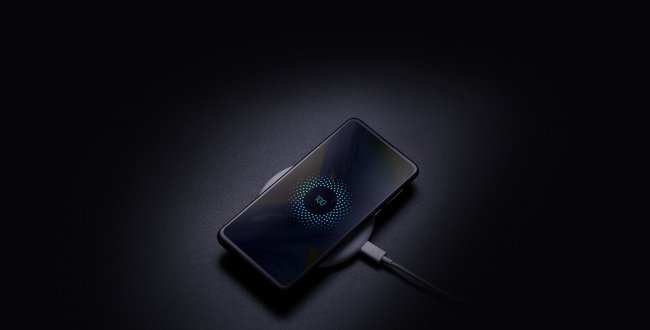
Беспроводная зарядка Xiaomi Mi Mix 3 идет в комплекте
Фото: Xiaomi

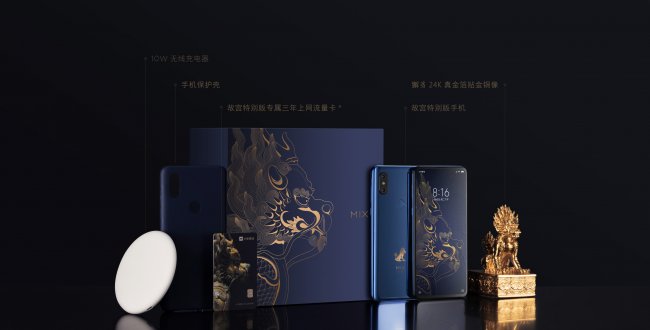
Аккумулятор имеет емкость 3200 мАч, поддерживается как быстрая проводная зарядка QC 4.0+, так и 10-ваттная беспроводная зарядка. Беспроводное зарядное устройство и защитный чехол входят в комплект поставки для всех версий смартфона.

В оснащение входят модули Bluetooth 5.0, NFC, Wi-Fi 802.11ac (4×4 MIMO), двухдиапазонный модуль GPS и разъем USB-C.

mi-mix-3-3

Конструкция слайдера Xiaomi Mi Mix 3
Фото: Xiaomi

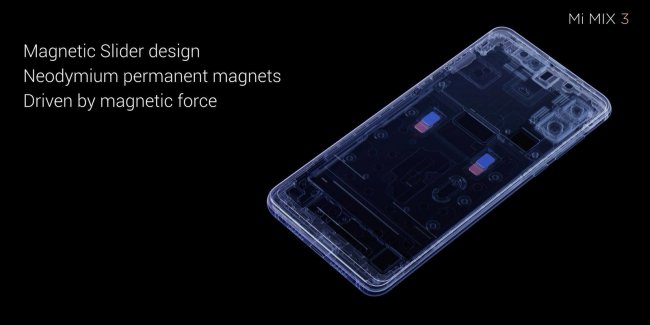
Конструкция Xiaomi Mi Mix 3 не нова, нечто подобное есть у OPPO Find X и Vivo NEX. Но у Xiaomi Mi Mix 3 весь экран сдвигается вниз, чтобы обеспечить доступ к камерам. Кстати, выдвижной блок основной камеры смартфона является многофункциональным. То есть, посредством сдвигов можно выполнять разного рода действия. Подвижность экрана обеспечивает специальный магнитный механизм. По заверениям производителя, его ресурс – около 300 тысяч срабатываний.

index_section_05

Xiaomi Mi Mix 3
Фото: Xiaomi

Xiaomi Mi Mix 3 сохранил керамическую «спинку» и будет предлагаться в трех цветовых вариантах: Jade Green, Sapphire Blue и Onyx Black. Также будет специальное издание Forbidden City, названное так в честь одноименного дворцового комплекса в Пекине, который является самым большим в мире. Именно версия Forbidden City получит 10 ГБ ОЗУ. Цены объявлены следующие:

  • 6 ГБ ОЗУ и 128 ГБ флэш-памяти – 475 долларов;
  • 8 ГБ ОЗУ и 128 ГБ флэш-памяти – 520 долларов;
  • 8 ГБ ОЗУ и 256 ГБ флэш-памяти – 575 долларов.

Для рынка Европы смартфон Xiaomi Mi Mix 3 будет выпущен в версии с поддержкой сетей 5G, но она выйдет только в первом квартале 2019 года.

Напомним, что ранее Xiaomi создали копию iPhone X за 149 долларов, а также советуем узнать, каким является самый мощный смартфон сентября по мнению экспертов.

Еще несколько материалов по теме:

Источник: СЕГОДНЯ

«Киевстар» увеличил ограничение относительно мобильного интернета

"Киевстар" снова уменьшил лимит мобильного интернета
«Киевстар» снова уменьшил лимит мобильного интернета / epravda.com.ua

Мобильный оператор «Киевстар» снова снизил лимит использования мобильного интернета с 6 ГБ до 3 ГБ. Как объяснили в компании, таким образом они пытаются установить «справедливое пользование сетевыми ресурсами» для всех абонентов.

Это заявление было сделано еще 26 сентября, однако только теперь на нее обратили внимание, пишет ITC.

Это ограничение означает, что для абонентов, использующих более 3 ГБ мобильного интернета в течение суток, скорость будет снижена до 0,8 Мбит/c до конца суток.


Читайте также: YouTube значительно повысил трафик порносайта Pornhub


«Статистика показывает, что 1% абонентов регулярно использует аномально большие объемы мобильного интернета – более 100 000 мегабайт ежемесячно. Эти абоненты перегружают сеть оператора и значительно замедляют скорость интернета для остальных 99% абонентов. Чтобы предоставить равноправный доступ к качественному мобильному интернету и защитить большинство абонентов от дискриминации, компания может применять «Политику справедливого пользования сетевыми ресурсами», – объяснили нововведение в «Киевстаре».

Как известно, в апреле «Киевстар» уже вводил подобное ограничение. Тогда оно касалось 6 ГБ в сутки. И только после использования этого интернета, скорость уменьшалась до 1,8 Мбит/c.

Источник: 24Техно

Как откатиться на предыдущую версию Windows 10

Как откатиться на предыдущую версию Windows 10

Практически каждый релиз Windows 10 сопровождается жалобами пользователей на какие-то сломанные функции, которые потом чинят в первых накопительных обновлениях. В Windows 10 October 2018 Update был целый ряд проблем, из-за чего обновление отозвали. Если вы рискнули обновиться на свежую версию Windows 10 сразу же после ее релиза, вашей смелости можно позавидовать. В таком случае надо быть готовым делать откат на предыдущую версию, если вдруг столкнетесь с багом или просто окажетесь недовольными качеством новой версии ОС. Благо, откат на предыдущую версию Windows 10 – дело весьма несложное. Microsoft встроила в Windows 10 механизмы отката, которые работают весьма эффективно. Эта статья расскажет вам, как откатить Windows 10 на предыдущую версию.

Кстати, этим же способом вы можете откатиться на предыдущий билд, если вы являетесь частью инсайдерской программы и установили слишком забагованную или кривую сборку. Точно так же вы можете откатиться на Windows 8.1 / 7, если вдруг обновляли компьютер с этих версий ОС до Windows 10.

Как откатить Windows 10 на предыдущую версию

К вашему сведению: откат на предыдущую версию Windows возможен только в том случае, если вы обновлялись с одного билда на другой и если вы не делали очистку системного диска. Нельзя уйти на предыдущую версию после чистой установки, а также нельзя вернуться, если вы очистили диск от предыдущей установки. При обновлении Windows делает полную резервную копию системы, что и обеспечивает пользователю возможность откатиться. Минус этой функции в том, что резервная копия занимает под 20 Гб дискового пространства. Многие для экономии места сразу же чистят диск, что лишает возможности вернуться назад в случае возникновения неполадок. Также вы не сможете откатиться, если удалили папки C:\Windows.old, C:\$Windows.~BT и C:\$Windows.~WS.

Предупреждение: ВСЕГДА делайте резервную копию важных файлов перед обновлением / откатом. Лучше всего делать бекапы постоянно.

Учтите, что на откат у вас будет от 10 до 30 дней, после чего Windows автоматически удалит резервную копию предыдущей установки и вернуться обратно будет невозможно.

  1. Нажмите Win + I или откройте Параметры любым другим удобным вам способом.
  2. Перейдите в раздел Обновление и Безопасность – Восстановление.

1How-to-Roll-Back-Windows-10-Update-2.png (137 KB)

3. Найдите пункт Вернуться к предыдущей версии Windows 10. Нажмите Начать.

4. Microsoft, разумеется, не хочет, чтобы пользователи откатывались на предыдущие сборки, поэтому появится окно, которое спросит вас причину отката. Можете просто отметить По другой причине или же указать настоящую причину восстановления.

2How-to-Roll-Back-Windows-10-Update-3.png (92 KB)

5. Еще одной остановкой будет предложение проверить наличие обновлений. Совет действительно дельный, так как накопительный апдейт действительно может вылечить баг, из-за которого было принято решение вернуться. Мы советуем вам прислушаться к советам Microsoft и действительно проверить наличие обновлений. Возможно, новое накопительное обновление решит вашу проблему и вам не надо будет тратить час или больше на откат. Если ничего нет или доступные апдейты не помогли, нажимайте Нет, спасибо и двигайтесь дальше.

3How-to-Roll-Back-Windows-10-Update-4.png (74 KB)

6. Ознакомьтесь с предупреждением перед обновлением. Вам надо будет переустановить некоторые приложения, а все внесенные изменения после установки последнего билда будут удалены.

4How-to-Roll-Back-Windows-10-Update-5.png (99 KB)

7. На последнем этапе убедитесь, что вы знаете пароль от операционной системы, иначе не сможете войти обратно после восстановления. Совет кажется весьма простым, но лишний раз лучше перестраховаться.

5How-to-Roll-Back-Windows-10-Update-6.png (70 KB)

8. Нажмите Далее, после чего компьютер уйдет на перезагрузку автоматически и начнется процедура восстановления. В зависимости от размера резервной копии и мощности вашего компьютера, время восстановления может занять от 10-15 минут до нескольких часов.

6How-to-Roll-Back-Windows-10-Update-7.png (13 KB)

К вашему сведению: обновиться на новую версию Windows 10 придется в любом случае – такова политика Microsoft. Рано или поздно ваш ПК установит обновление и от него никуда не деться. Благо, апдейты прилетают не сразу (у многих автоматическое обновление происходит через несколько месяцев после начала рассылки обновления). Также никто не запретит вам снова откатиться обратно, если возникнет такова необходимость.

Источник: wp-seven.ru

Corsair выпустила механическую клавиатуру K70 RGB MK.2 Low Profile

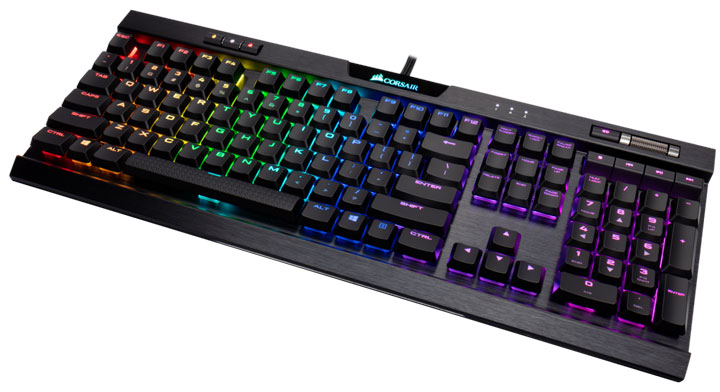
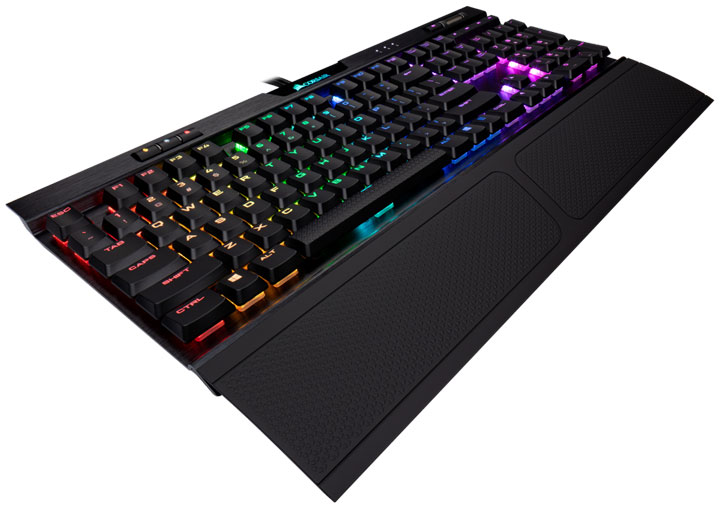
Американская компания Corsair сообщила о поступлении в продажу игровой механической клавиатуры K70 RGB MK.2 Low Profile. Как следует из названия, она представляет собой уменьшенную версию популярной у геймеров клавиатуры K70 RGB MK.2. Несмотря на возросшую компактность, новинка обладает полноформатной раскладкой с дополнительным цифровым блоком и съемной магнитной подставкой для рук.

Игровая клавиатура Corsair K70 RGB MK.2 Low Profile

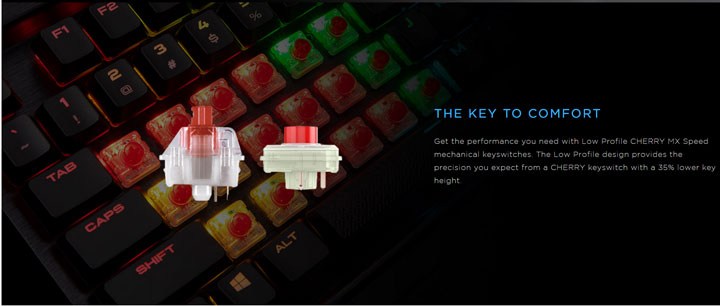
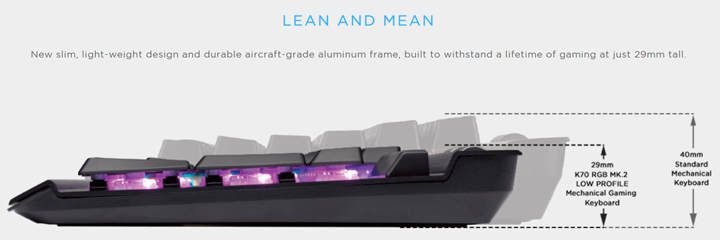
Клавиатура K70 RGB MK.2 Low Profile оснащается низкопрофильными переключателями Cherry MX Low Profile. Их высота составляет 11,9 мм против 18,5 мм у стандартных Cherry MX. Данное нововведение позволило уменьшить общую высоту клавиатуры с 40 мм до 29 мм.

Игровая клавиатура Corsair K70 RGB MK.2 Low Profile

Помимо стандартной версии K70 RGB MK.2 Low Profile на переключателях Cherry MX Red, в продаже будет доступна модификация Rapidfire со свичами Cherry MX Speed. Они отличаются от Cherry MX Red меньшим ходом клавиш, что позволяет им срабатывать быстрее.

Игровая клавиатура Corsair K70 RGB MK.2 Low Profile

Корпус устройства изготовлен из анодированного алюминия. Подобно другим геймерским клавиатурам, K70 RGB MK.2 Low Profile поддерживает технологии Anti-Ghosting и N-Key Rollover, благодаря которым любое количество одновременно нажатых клавиш определяется корректно.

Игровая клавиатура Corsair K70 RGB MK.2 Low Profile

Для управления светодиодной подсветкой, макросами пользователей и другими настройками в комплекте с клавиатурой поставляется программа Corsair’s iCUE. К слову, объём встроенной памяти составляет 8 МБ. Также K70 RGB MK.2 Low Profile оснащается дополнительными мультимедийными клавишами.

Игровая клавиатура Corsair K70 RGB MK.2 Low Profile уже доступна в зарубежных магазинах по цене около $170.

Источник: Corsair

Western Digital создала HDD рекордной ёмкости – 15 ТБ

Western Digital создала HDD рекордной ёмкости – 15 ТБ

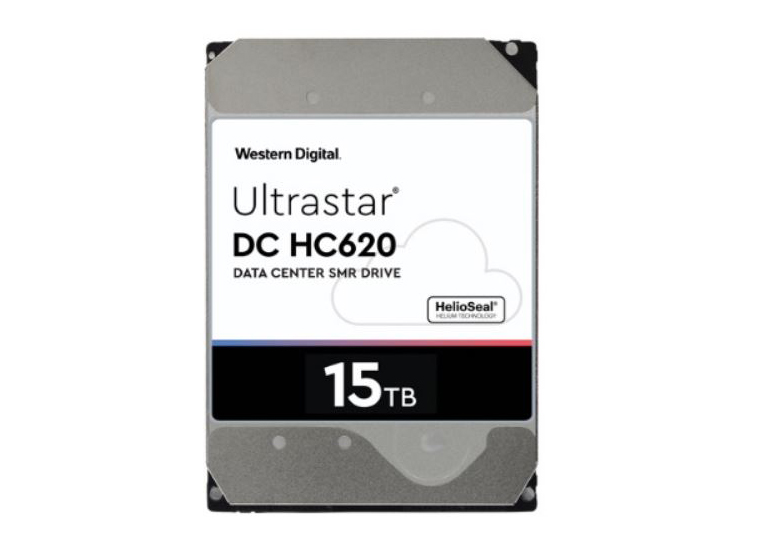
Компания Western Digital подготовила к выпуску новый жёсткий диск рекордной на текущий момент ёмкости – 15 ТБ. Эта модель получила название Ultrastar DC HC620.

К сожалению, помимо ёмкости никаких других сведений о новом рекордсмене пока нет. Не сообщаются ни его технические характеристики, ни сроки начала продаж, ни цена. Известно лишь, что эта модель ориентирована на применение в серверных системах и центрах обработки данных.

Отметим, предыдущим рекордсменом в сфере накопителей на магнитных пластинах был диск Western Digital ёмкостью 14 ТБ, выпущенный в прошлом году. Недавно HDD аналогичной ёмкости анонсировала и компания Seagate. Кроме того, в прошлом году Seagate заявляла, что в 2018 году выведет на рынок HDD ёмкостью 16 ТБ, но с тех пор об этом накопителе ничего не было слышно.

Источник: The Verge