Что делать, если страницы в Mozilla Firefox не открываются?

К счастью, рынок программного обеспечения предлагает достаточный выбор различных браузеров. Так, кроме Firefox и Microsoft Edge, можно обратить свое внимание на браузеры на базе Chromium: Google Chrome, Opera или Vivaldi.

Хоть все эти браузеры и пишутся в соответствии с одними и теми же веб-стандартами, но все же практическое применение данных стандартов может значительно разниться. Если какой-то сайт выглядит странно в одном браузере, то вы всегда можете попытаться открыть его в другом.

В данной статье мы рассмотрим возможные способы решения проблемы с открытием страниц на примере браузера Mozilla Firefox.

Установите последнее обновление

Есть шанс, что установка новой версии браузера поможет решить все проблемы, которые могли возникнуть в старой версии. Поэтому, вместо сброса дополнений и настроек, для начала просто попытайтесь установить версию 62.0 .

В новой версии Firefox вы вряд ли заметите какие-то существенные изменения. Однако мы все же советуем своевременно обновлять браузер, так как это позволяет избежать многих угроз безопасности.

Проверьте компьютер на вирусы

Если вдруг вы подозреваете, что проблема может крыться в вирусе, то запустите по очереди следующие три программы: утилиту Safety Scanner от компании Microsoft, антивирусную программу Malwarebytes и антивирусную утилиту Hitman Pro. Если одна из программ обнаружит вредоносное ПО, то после его удаления еще раз запустите все три программы заново.

Однако все же стоит уточнить, что вряд ли именно вредоносные программы являются корнем проблемы в данном случае. Как правило, если вирус поражает браузер, то это проявляется всплывающими рекламными объявлениями, изменением стартовой страницы, перенаправлением на какие-то иные сайты либо чем-то подобным, но никак не закрытием доступа к определенным веб-сайтам.

Проведите очистку Firefox

Как правило, в большинстве браузеров возникающие проблемы решаются достаточно стандартным способом. Однако Firefox предлагает крайне интересную функцию «Очистить Firefox», с помощью которой можно попытаться достаточно быстро и оперативно разобраться с проблемой.

Как только вы нажмете кнопку «Очистить Firefox», то браузер вернется «в состояние по умолчанию, сохраняя при этом важную для вас информацию: закладки, пароли и открытые вкладки». Кроме того, данная операция удалит расширения и сохраненные ими данные.

Firefox хранит все ваши закладки, пароли, историю поиска, информацию для автозаполнения веб-форм и иные данные в специальной папке профиля. После «Очистки Firefox» будет создана новая папка профиля, в которую будет скопирована важная информация из вашего старого профиля. При этом ваш старый профиль не исчезнет бесследно. Firefox сохранит его на вашем рабочем столе в папке «Старые данные Firefox», чтобы, в случае чего, вы могли восстановить важную для вас информацию. Однако стоит учесть, что чем больше старых данных вы восстановите, тем более вероятно, что вы вернете что-то, что послужило первопричиной возникшей проблемы.

Проверьте расширения и дополнения

Современному продукту всегда не хватает каких-то функций, благодаря чему активно развивается рынок послепродажных дополнений и улучшений. Наиболее популярные из данных дополнений в последующем встраиваются в официальную версию продукта.

На сегодняшний день существуют тысячи дополнений, расширений и тем для большинства браузеров (за исключением, пожалуй, Microsoft Edge). К сожалению, расширения очень часто несут в себе значительное количество багов, вследствие чего возникают проблемы с доступом к сайтам.

Наилучшим способом решить данную проблему будет отключение или удаление всех дополнений, расширений и тем. После этого необходимо посмотреть, нормально ли функционирует браузер без них. Если проблема решена таким образом, то после этого надо одно за другим добавлять расширения и темы обратно, чтобы выяснить какие именно из них негативно влияет на работу.

В некоторых браузерах есть так называемый «Безопасный режим», который очень похож на безопасный режим Windows. Если вы запустите браузер в данном режиме, то он загрузится безо всяких добавлений и расширений. Данный ход также может на некоторое время решить проблему.

Чтобы открыть Firefox в безопасном режиме, откройте меню настроек (три вертикальные линии в правом верхнем углу) и щелкните по кнопке справки. В появившемся меню выберите «Перезапустить без дополнений». Другой способ открыть данный браузер в безопасном режиме – это просто зажать клавишу Shift во время открытия и загрузки Firefox. Как только вы проверите работу браузера без дополнительных расширений, просто закройте окно и откройте Firefox в обычном режиме.

В Google Chrome нет подобного безопасного режима, однако в данном браузере вы добьетесь того же результата, если запустите окно в режиме инкогнито. Для этого просто нажмите сочетание клавиш Ctrl + Shift + N либо кликните на три вертикальные точки в правом верхнем углу (Меню настроек и управления) и выберите «Новое окно в режиме инкогнито».

Отключить расширения в Chrome достаточно просто и вручную. Для этого перейдите в меню Настроек, выберите «Дополнительные Инструменты» > «Расширения». Для начала попытайтесь нажать кнопку «Обновление», чтобы проверить, все ли ваши расширения соответствуют последним выпущенным версиям (обратите внимание, что данная кнопка появится только во включенном режиме разработчика – ползунок в правом верхнем углу). Если обновление расширений не поможет, то удалите их все и добавляйте по одному, чтобы обнаружить, какое именно расширение мешает нормальной работе.
Очистите кэш

Когда вы заходите на какой-то веб-сайт, ваш браузер добавляет адрес этого сайта к себе в историю и сохраняет его копию в кэш. Такие данные известны под названием «Временные файлы интернета».

Когда вы в следующий раз заходите на этот же сайт, ваш браузер просто загружает сохраненную страницу, потому что сделать это намного быстрее, чем опять посылать интернет-запрос  на всю информацию. Если с кэшем что-то не так, то страница может просто не открыться.

Нажав комбинацию клавиш Ctrl+ F5, вы перезапустите текущую страницу, благодаря чему браузер сможет загрузить ее новую версию. Иногда данный вариант может помочь в решении проблемы.

Если подобное действие не исправляет ситуацию, тогда можно попытаться удалить весь кэш, а также куки-файлы.

Для удаления временных файлов интернета в Firefox, выберите «Настройки» в меню браузера, перейдите на вкладку «Приватность», после чего кликните на вариант «Удалить вашу недавнюю историю». Данное действие вызовет всплывающее окно, в котором вы сможете выбрать, очистку истории за какой период вы хотите произвести. Для более точного выбора того, что именно вы хотите удалить, кликните «Детали» — в выпадающем списке можно отметить целый ряд опций от Журнала посещений до Настроек сайтов. Для начала попытайтесь удалить только лишь кэш. Если это не поможет, тогда удалите куки и всю остальную информацию.

Чтобы проделать то же самое в браузере Chrome, откройте меню, кликнув по кнопке «Настройки и управление Google Chrome», выберите «Дополнительные настройки», после чего перейдите к пункту «Удаление данных о просмотренных страницах». Как и в случае с Firefox, вы можете выбрать временной промежуток и определенные элементы, которые вы хотите удалить. При переходе в раздел «Дополнительные» вы сможете избавиться от таких данных, как пароли, медиалицензии и данные для автозаполнения.

Переустановите браузер

Иногда даже удаление всех вредоносных файлов, отключение расширений и очистка кэша не решает возникшую с браузером проблему. В таком случае помочь может лишь кардинальное решение проблемы: вам нужно удалить браузер и все связанные с ним файлы, перезагрузить компьютер, а потом установить этот же браузер заново.

К сожалению, из-за данного действия вы потеряете все свои сохраненные пароли, закладки, поисковую историю и все то, что вы предварительно не сохранили. Поэтому данный шаг можно считать крайней мерой в случае, когда все остальные советы испробованы и не помогают.

Источник: KV.by
Как могла бы выглядеть дискретная видеокарта Intel: версия известного 3D-дизайнера

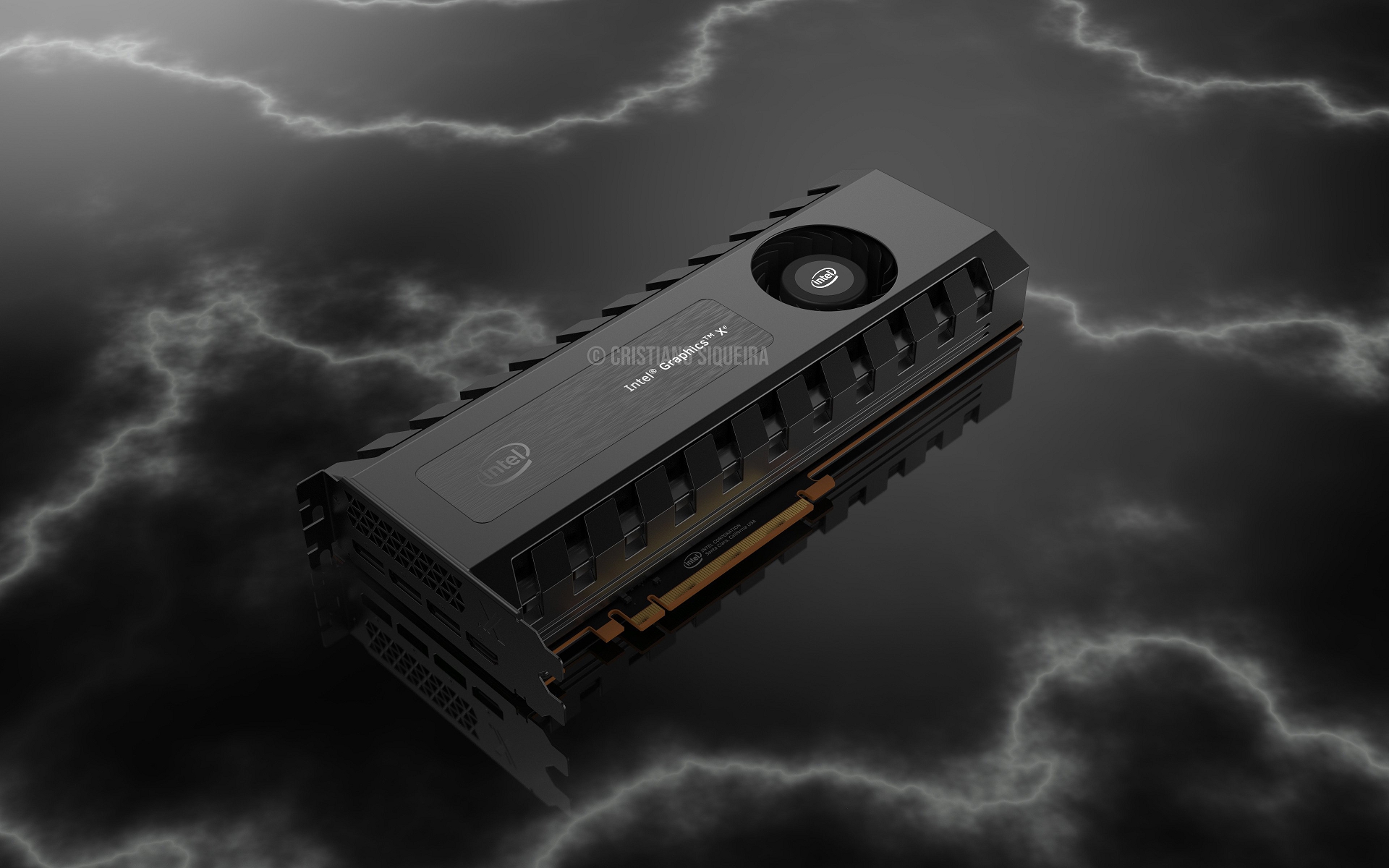
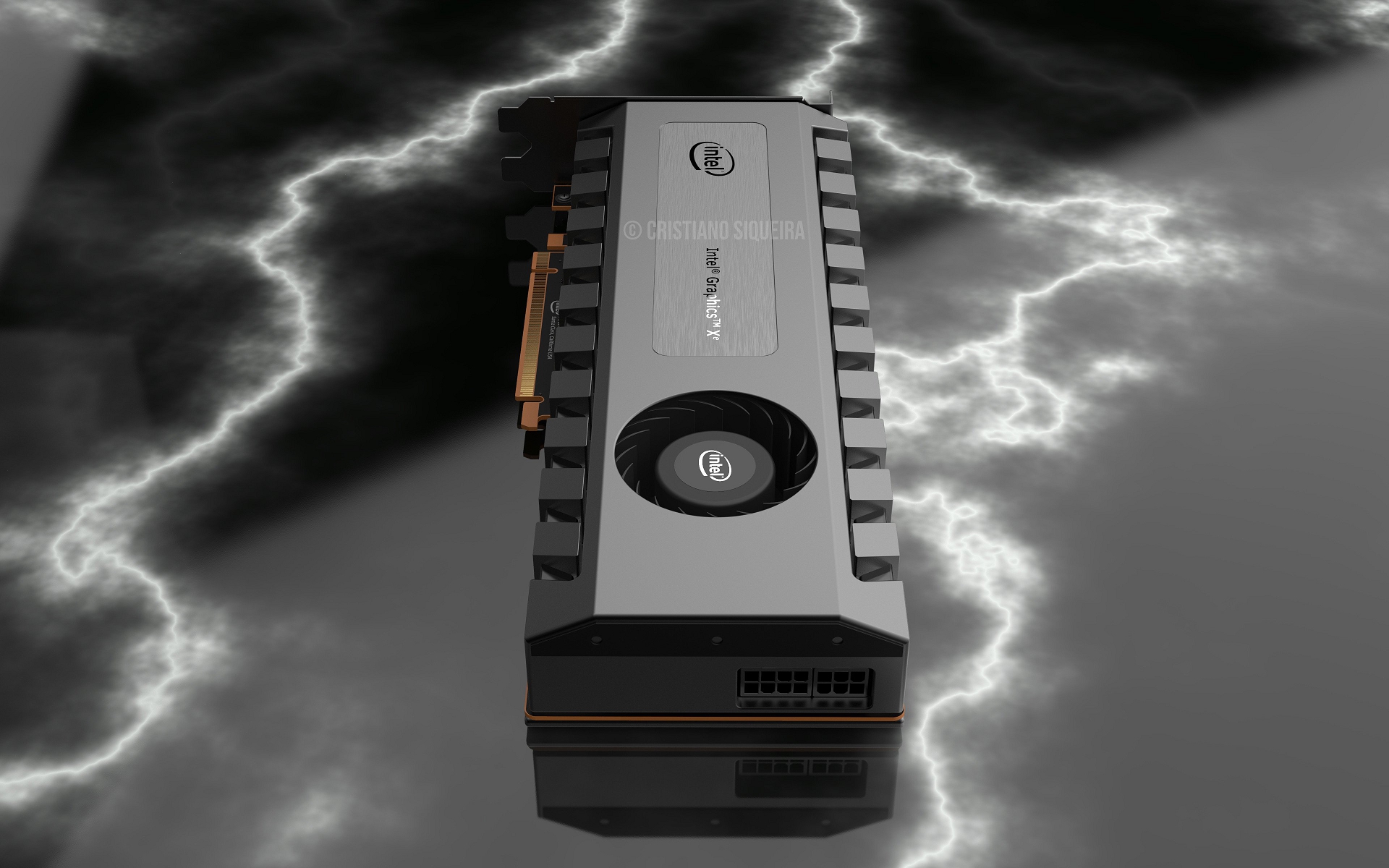
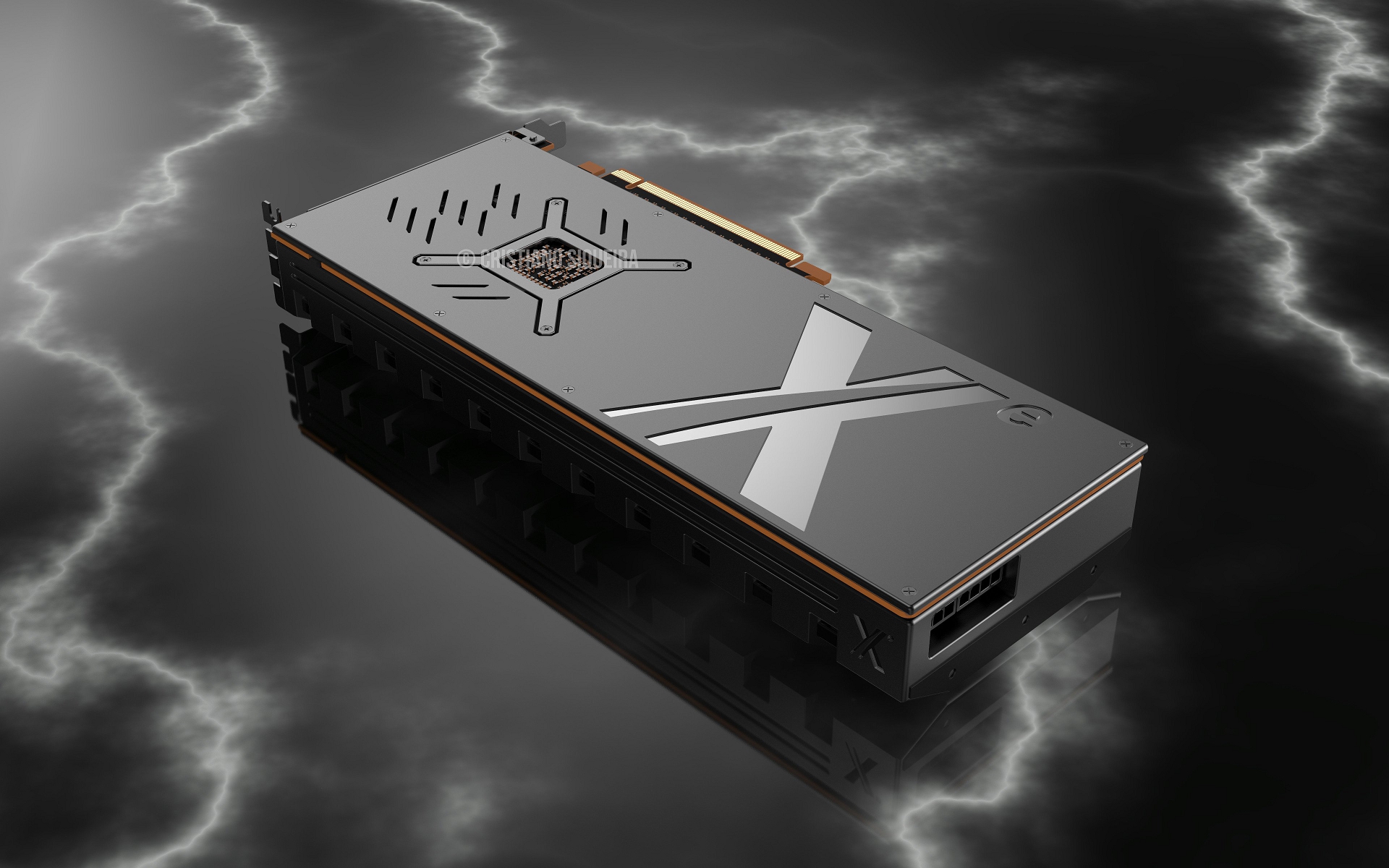
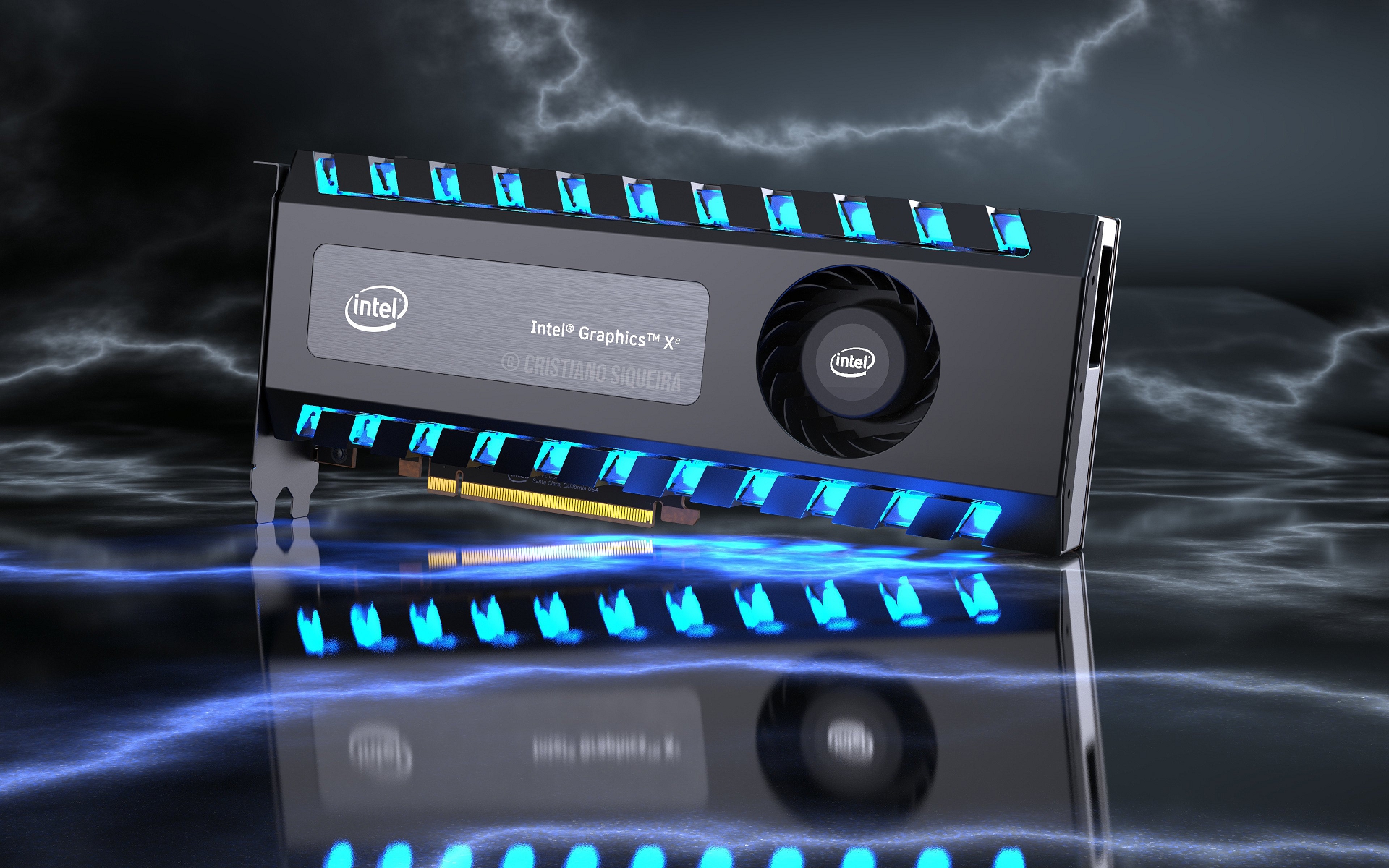
Корпорация Intel в 2020 году намерена выпустить дискретный GPU, который должен стать основой ускорителей для всех сфер рынка. Геймеры и ПК-энтузиасты с нетерпением ждут появления нового игрока в сегменте потребительских видеокарт и фантазируют о том, как мог бы выглядеть новый графический адаптер Intel. К примеру, 3D-дизайнер Криштиану Сикейра (Cristiano Siqueira) на днях поделился концепт-артами готовящейся к выпуску видеокарты.

Дискретная видеокарта Intel

По мнению автора, дискретный видеоускоритель Intel может унаследовать дизайн от твердотельных накопителей Optane SSD 905P, выполненных в виде карт расширения PCI Express x4. Черты этих SSD прослеживаются в кожухе системы охлаждения, по краям которого расположены синие светодиоды. Сам кулер использует центробежный вентилятор, а с тыльной стороны имеется усилительная пластина с логотипом Xe.

Дискретная видеокарта Intel

Представленные концепт-арты были довольно тепло восприняты интернет-пользователями и получили массу положительных отзывов. Например, Крис Хук (Chris Hook), отвечающий в Intel за маркетинг дискретных GPU, поделился ими в своём твиттере.

Источник: VideoCardz

Новогоднее обновление Telegram. Что нового?

Telegram

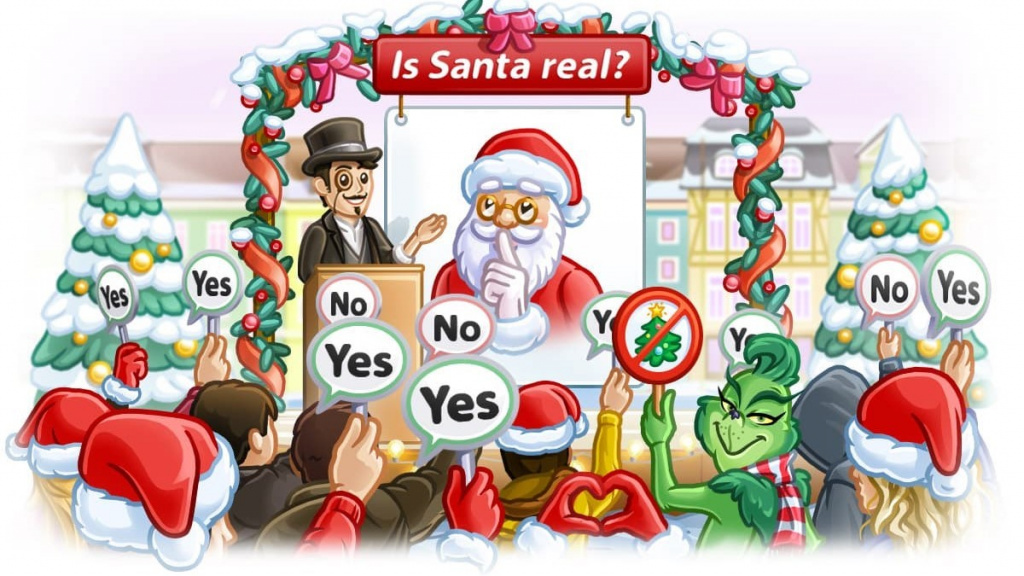
В преддверии Нового года разработчики Telegram выпустили крупное обновление мессенджера для всех поддерживаемых систем. Главное нововведение — возможность создания анонимных опросов без использования сторонних ботов.

Что нового в Telegram для Android:

  • Возможность создавать анонимные опросы
  • Точное число пользователей в сети, и весь список участников на странице «О группе»
  • Библиотека libtgvoip обновлена до актуальной версии 2.4.1

Что нового в Telegram для iOS:

  • Возможность создавать анонимные опросы
  • Веб-поиск изображений при отправке медиа, и установке аватара
  • Точное число пользователей в сети, и весь список участников на странице «О группе»
  • Статус «В сети» в разделе поиска
  • Корректная работа функции «Очистка кэша»
  • Возможность фоновой загрузки медиа
  • Корректная сортировка контактов и прокрутка по буквам (как и раньше)
  • Библиотека libtgvoip обновлена до актуальной версии 2.4.1

В Telegram Desktop появились опросы и немного измененная стандартная тема. Других нововведений нет.

Что нового в Telegram для macOS:

  • Возможность создавать анонимные опросы
  • Поддержка кастомных локализаций, созданных через платформу перевода мессенджера translations.telegram.org с возможностью применения переходом по ссылке
  • Возможность закреплять сообщения в обычных группах и «избранных сообщениях»
  • Улучшено воспроизведение GIF
  • Различные исправления и улучшения

Обновленные приложения уже доступны для всех пользователей в Google Play, App Store и Mac App Store, а также Microsoft Store. Если апдейт недоступен для вашего устройства, просто подождите.

Источник: iguides_ru

Facebook готовит к запуску свою валюту

Facebook готовит к запуску свою валюту

Американский технологический гигант станет крупнейшим участником потребительского блокчейна.

Социальная сеть Facebook готовится выпустить свою криптомонету (stable coin). Об этом сообщает TechCrunch. Суть проекта будет заключаться в том, чтобы организовать с помощью Blockchain быстрый, безопасный и малозатратный способ перевода денежных средств.

Читайте также:

У Facebook есть собственный мессенджер, Но предполагается, что новый проект будет завязан на работе с изначально другим приложением. В частности, речь может идти о WhatsApp.

Для того, чтобы исключить волатильность самих криптомонет от Facebook, социальная сеть намерена привязать их к долларам США.3Отправить:Распечатать:

Источник: LIGA.Tech

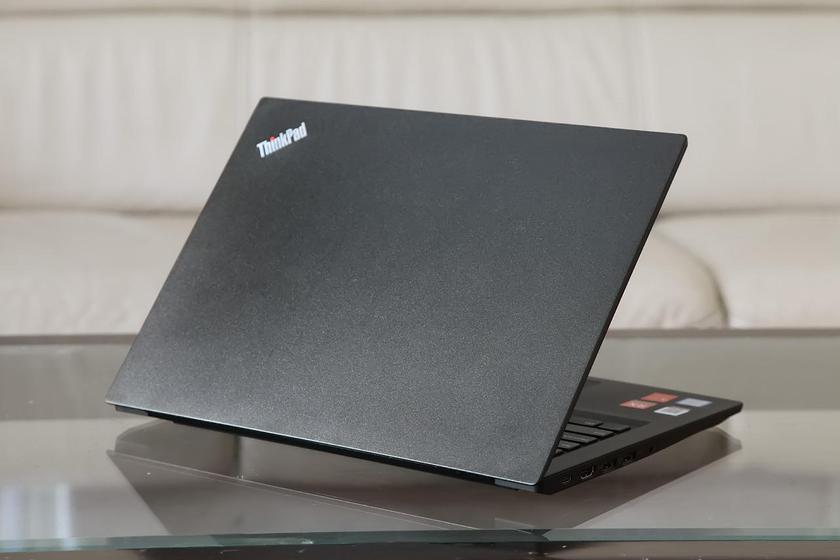
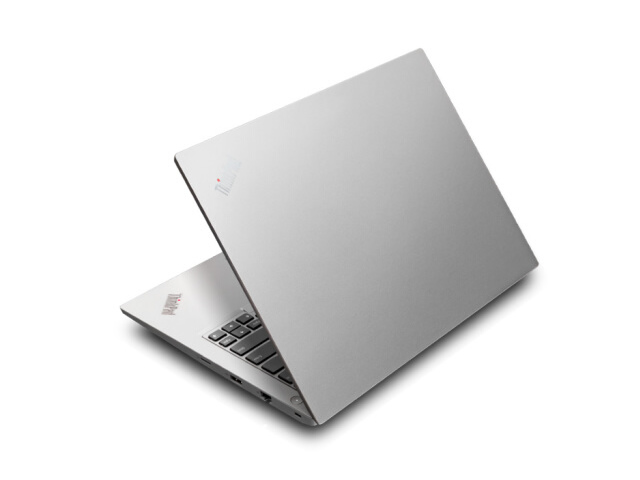
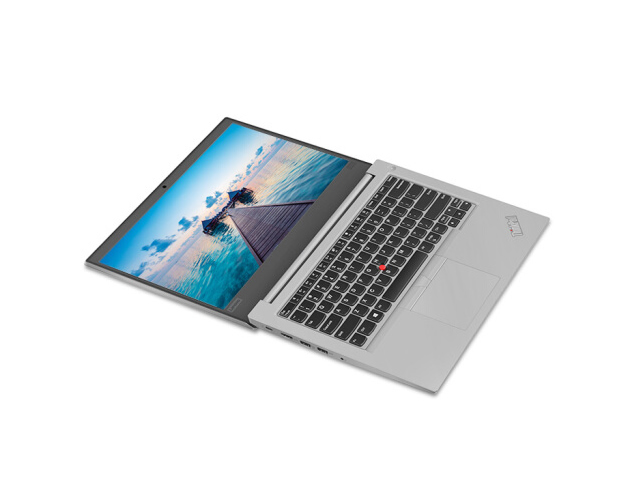
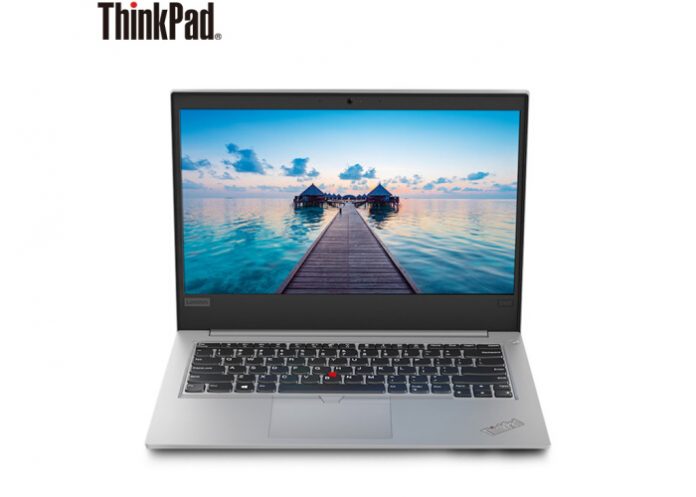
Lenovo представила ноутбук ThinkPad E490 на платформе Intel Whiskey Lake

Lenovo представила ноутбук ThinkPad E490 на платформе Intel Whiskey Lake

Компания Lenovo начала прием заказов на новый ноутбук ThinkPad E490.

Характеристики

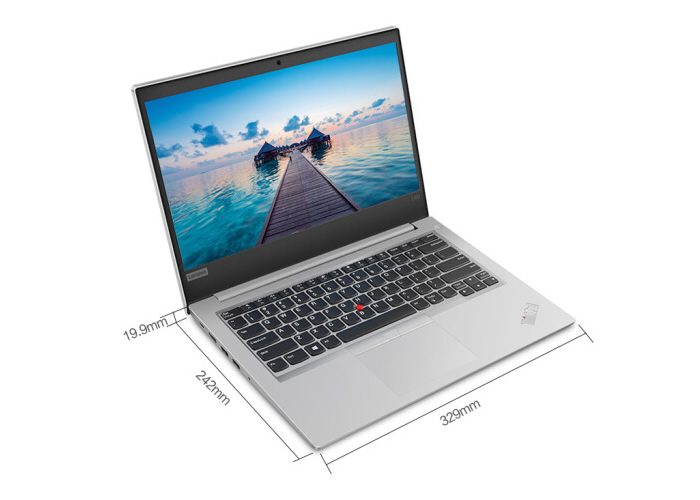
Ноутбук получил 14-дюймовый экран с разрешением Full HD и 6,5-миллиметровыми рамками. Базируется он на платформе Intel Whiskey Lake, на выбор есть две версии с процессорами Intel Core i5-8265U и i7-8565Uвосьмого поколения с кэш-памятью до 8 МБ и тактовой частотой 1,8 ГГц. У обеих дискретная видеокарта AMD Radeon RX 550X с 2 ГБ собственной памяти GDDR5.

Благодаря двум слотам оперативной памяти ее объем можно увеличить до 32 ГБ. SSD-накопители позволяют добавить до 512 ГБ и до 1 ТБ памяти.

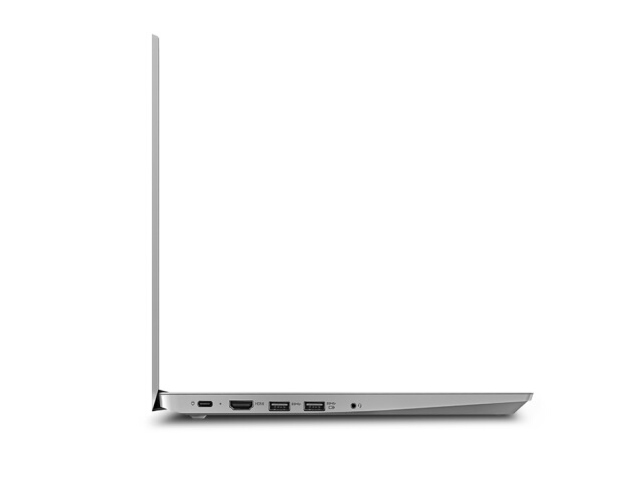
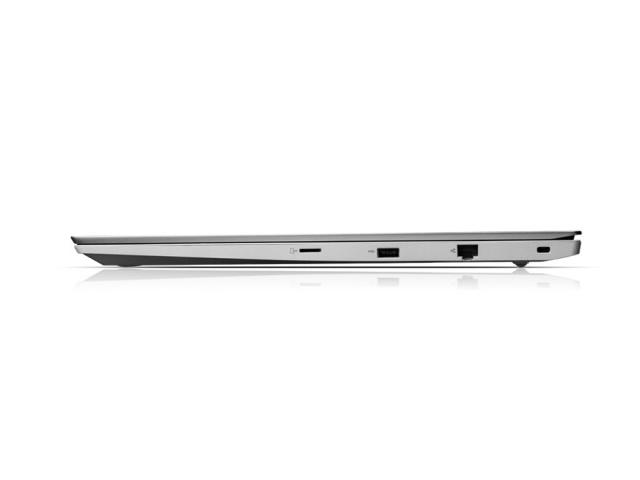
Также в «комплекте» порт USB-C, два порта USB 3.0, порт USB 2.0, HDMI 1.4b, разъем RJ45, слот для microSD и аудиоразъем 3,5 мм.

Габариты устройства 329×242×19,9 мм, вес — 1,75 кг.

ThinkPad-E490-1.jpg
ThinkPad-E490-2.jpg
ThinkPad-E490-3.jpg
ThinkPad-E490-4.jpg
ThinkPad-E490-5.jpg
ThinkPad-E490-696x497.jpg

Цена

На выбор есть шесть версий:

  • i5-8265U 8 ГБ 256 ГБ RX550×2ГБ (20N8002BCD) — $869
  • i7-8565U 8 ГБ 256 ГБ RX550×2 ГБ (20N8002JCD) — $1000
  • i5-8265U 8 ГБ 128 ГБ + 1 ТБ RX550×2ГБ (20N8002DCD) — $899
  • i7-8565U 8 ГБ 128 ГБ + 1 ТБ RX550×2 ГБ (20N8002NCD) — $1000
  • i5-8265U 8 ГБ 512 ГБ RX550×2 ГБ (20N8002KCD) и i7-8565U 8 ГБ 512 ГБ RX550×2 ГБ — $1045.

Предзаказы уже принимают в Китае. Несмотря на это, Lenovo, скорее всего, привезет ThinkPad E490 на выставку CES в начале января.

Источник: Laptopmain

Google запустил простую «рисовалку» для Chrome

Google выпустила веб-приложение для рисования и создания заметок «Холст» (Canvas), работающее прямо в Google Chrome и некоторых других браузерах.

«Холст» позволит быстро делать заметки и рисунки прямо в браузере. Главная особенность — синхронизация и сохранение в учетной записи Google, это значит, что у пользователя всегда будет доступ к своим идеям и мыслям, которые можно загрузить в формате PNG.

Это простой редактор, не содержащий наворотов. Можно выбрать карандаш, чернильное перо, маркер или мел в качестве инструмента для рисования. Есть возможность выбрать цвета и стереть лишнее ластиком.

Рисовать можно при помощи мыши или тачпада, но наиболее интересным это приложение может стать для владельцев планшетов и других устройств с сенсорным экраном, особенно в комплекте со стилусом.

Перейти в приложение можно по ссылке canvas.apps.chrome. Интересно, что «Холст» не привязан исключительно к Chrome, и поддерживается любым браузером с поддержкой WebAssembly, в том числе и Firefox.

Источник: TEHNOT

Xiaomi обновила свой самый компактный ноутбук

Xiaomi анонсировала обновление Mi Notebook Air и назвала стоимость своего самого компактного лептопа, сообщает Gizchina.

12,5-дюймовый Mi Notebook Air первого поколения был одним из самых популярных компьютеров под брендом Xiaomi. Но при этом комплектовался не особо производительным процессором Intel Core m3, а сейчас покупателю предложат чипы Intel Core i5 седьмого поколения. За базовую версию с 4 ГБ оперативной памяти и накопителем с 256 ГБ Xiaomi просит примерно 580 долларов.

В остальном 12,5-дюймовый Air не изменился: он 12,9 мм толщиной и весит 1,07 кг. Ноутбук поставляется с Windows 10 и заряжается при помощи разъема USB-C. Xiaomi заявляет, что мобильный компьютер сможет проработать 11,5 часов на одном заряде аккумулятора.

Источник: TEHNOT

LG запатентовала планшет с тонкими рамками, подставкой и беспроводной клавиатурой

LG запатентовала планшет с тонкими рамками, подставкой и беспроводной клавиатурой

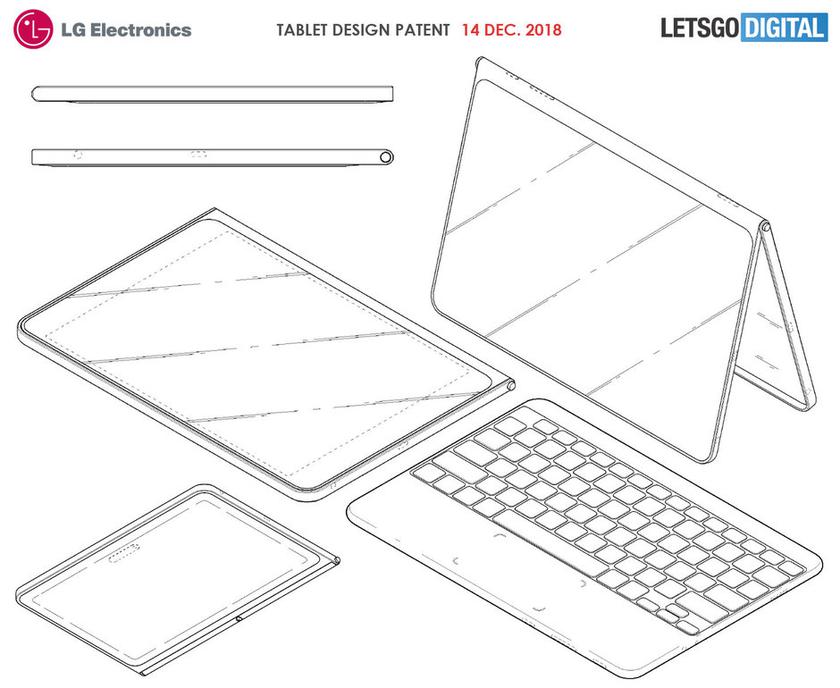
Компания LG в середине этого месяца запатентовала в KIPO (Корейское ведомство интеллектуальной собственности) новый планшет с весьма интересным дизайном.

Что придумали

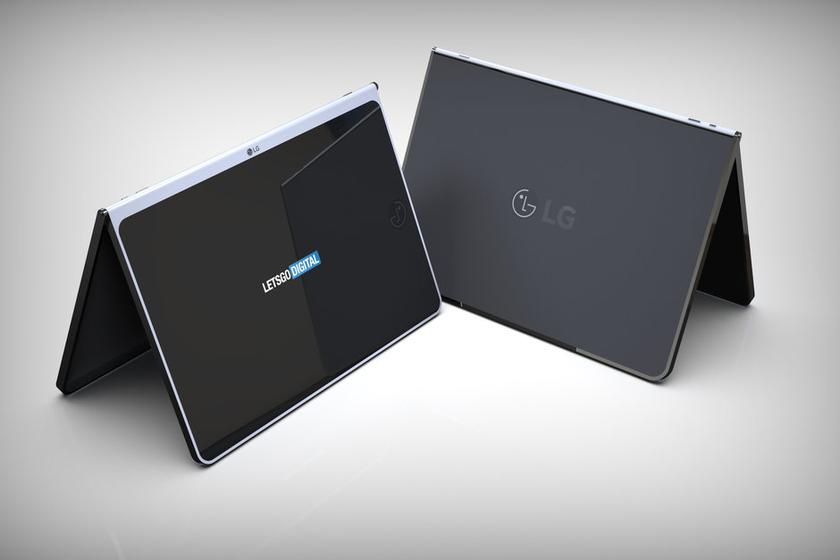
Конечно, никаких характеристик устройства в патенте нет, но зато есть изображения планшета. Судя по ним, вокруг экрана будут очень тонкие рамки, а металлическая крышка сможет откидываться в сторону, превращаясь в подставку. Таким образом, пользователям не понадобятся специальные чехлы для «устойчивости» гаджета.

Также у планшета есть беспроводная клавиатура, которая превратит его в компактный ноутбук.

LG-patent.jpg

Скорее всего, если LG решит выпустить такой планшет, он займет место в премиальном классе и сможет составить конкуренцию устройствам Apple и Samsung.

Источник: LetsGoDigital

Blackview анонсировала новый смартфон-терминатор BV5500 с защитой IP69K

Blackview анонсировала новый смартфон-терминатор BV5500 с защитой IP69K

Новый смартфон Blackview полностью пыленепроницаемый, может выдержать высокотемпературную мойку под высоким давлением и работать будучи погруженным в воду.

Не убьешь

Гаджет суров настолько, что соответствует военному стандарту армии США MIL-STD-810G последней редакции, а это значит, что противоударность и стойкость к вибрациям у него тоже на уровне. О внутреннем устройстве BV5500 производитель тактично умолчал, судя по всему, они не настолько впечатляющие. Известно лишь, что смартфон будет оснащен IPS дисплеем диагональю 5,5 дюйма и c разрешением HD+, он также защищен закаленным стеклом Gorilla Glass 3. Основная камера будет представлена двумя 13-мп датчиками. За автономность отвечает аккумулятор емкостью 4400 мАч, работа BV5500 осуществляется на ОС Android 8.1. 

Цена и остальные характеристики смартфона будут объявлены ближе к начала продаж. 

Источник: Blackview

Для тех, кто хочет знать больше:

Как быстро активировать тёмную тему во всех приложениях на Android Pie?

Как быстро активировать тёмную тему во всех приложениях на Android Pie?

Тёмная тема — тренд современности. Разработчики активно добавляют эту особенность в свои приложения, причём Google тоже не отстаёт. Например, в ноябре ночным режимом обзавелись «Контакты», после чего спустя несколько дней аналогичная тема оформления появилась в «Телефоне». Но активировать настройку в каждом приложении отдельно утомительно. К счастью, есть более эффективный метод, который позволит получить максимум тёмного интерфейса в несколько кликов.

Важно отметить, что тёмная тема — не просто красивая, но и полезная особенность. В случае с экранами Pixel она сохраняет до 60 процентов электроэнергии на максимальной яркости в сравнении с iPhone. Результат достигается за счёт отключения отдельных точек экрана.

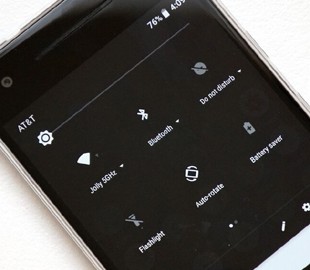
Для активации тёмного интерфейса в Android Pie есть два метода. Первый скрывается в продвинутых настройках дисплея и называется «Тема устройства». Владелец смартфона может переключиться между светлой и тёмной темами, а также их автоматической сменой.

111111.jpg (100 KB)

Однако этот вариант не активирует тёмные оттенки во всех возможных местах. В данный момент опция всего лишь вносит изменения в меню быстрых настроек, слайдер громкости и некоторые другие окна по типу ленты Google Discover.

Как сообщают представители 9to5google, существует более продвинутый метод. Речь идёт о режиме Night Mode, который скрывается в опциях разработчика. Процедура простая:

1. открыть опции разработчика;
2. выбрать «Night Mode»;
3. активировать «Always On».

Для разблокировки настроек разработчика выбираем пункт «О смартфоне» в системных настройках. Затем листаем внизу страницы, видим «Номер билда» и быстро кликаем по нему много раз. О доступности меню расскажет уведомление.

Найти ночной режим поможет окно поиска: просто вводим в строку «Night Mode». Последний штрих — переключение на «Always On».

2111111.jpg (106 KB)

Использование двух вариантов внедрит тёмную тему везде, где это позволяет система.

Источник: androidinsider.ru