НВ собрало лучшие мобильные приложения для смартфона, которые помогут удаленно управлять телевизором, проектором, компьютером, кондиционером и другими гаджетами.
С помощью этих приложений вам больше не понадобится вставать в поисках пульта, или второго пульта. Все они уже будут в вашем смартфоне.
Mi Remote
Универсальный пульт от производителя Xiaomi для ТВ, смарт-ТВ, проектора, приставки, Apple TV, звуковой системы и других гаджетов. Для того, чтобы им воспользоваться не обязательно иметь смартфон Xiaomi, главное чтобы в нем был инфракрасный порт.
Mi Remote поддерживает сотни популярных и непопулярных моделей техники.
Еще один универсальный пульт с поддержкой сотен брендов и моделей телевизоров, приставок, и других гаджетов для Android и iPhone. В отличие Mi Remote это приложение дополнительно может стримить видео и фото из смартфона на смарт-ТВ через Wifi Broadcast. Также в нем есть голосовое управление.
Поскольку в iPhone нет инфракрасного порта, то SURE в нем может работать только с теми устройствами, которые поддерживают управление по Wifi, в основном это смарт-приставки и смарт-ТВ. Для того чтобы управлять приборами с ИК-приемником прийдется докупить дополнительный модуль.
Remote for MPC
Wifi-пульт для популярного плеера Media Player Classic. Он просто подключается по беспроводной сети к ПК и позволяет управлять MPC со смартфона. Внутри приложения можно менять громкость, ставить видео на паузу, перематывать ролики и открывать новые видеофайлы.
Пульт для еще одного популярного проигрывателя VLC на Windows и Mac. Приложение предоставляет базовый контроль над плеером: старт/пауза, перемотка, громкость, полноэкранный режим, переключение между видео в плейлисте, выбор звуковой дорожки и субтитров.
Приложение для получения полного контроля над удаленным ПК с помощью смартфона на Android и iOS. Для того чтобы его настроить нужно установить приложение на смартфон, надстройку на ПК или Mac и залогиниться в своей учетной записи Google.
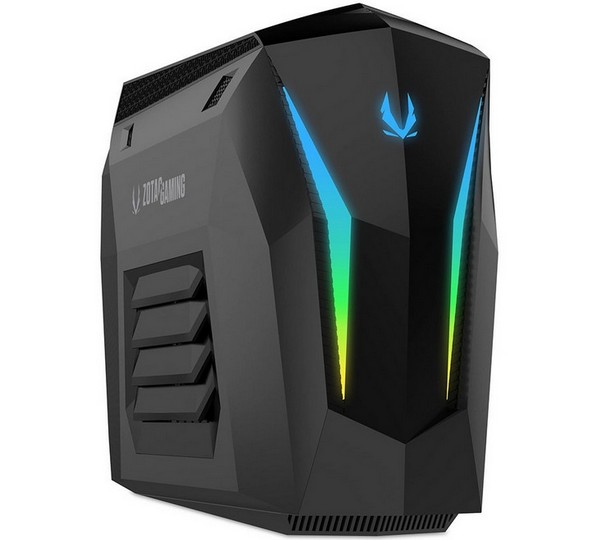
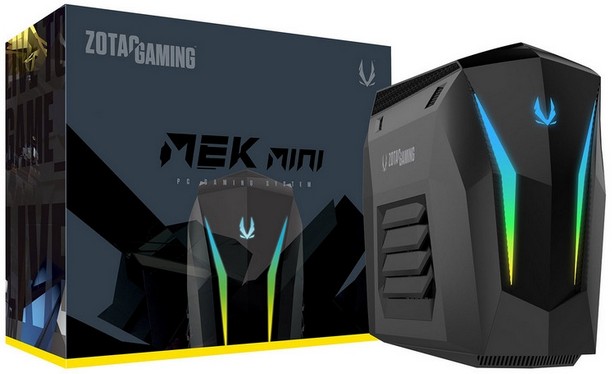
Zotac представила компактный игровой компьютер MEK Mini в корпусе с габаритами 260,8 × 136 × 258,8 мм.
В ПК используется шестиядерный процессор Intel Core i7-8700, который работает с частотами 3,3/4,6 ГГц. Компактный корпус не позволяет использовать крупную мощную систему охлаждения, поэтому использован процессор с заблокированным множителем.
За обработку графики отвечает компактная версия видеокарты NVIDIA GeForce RTX 2070 от самой Zotac. Производитель не уточняет частоты GPU, однако на значительный разгон в компактном корпусе вряд ли стоит рассчитывать. Эталонные частоты GeForce RTX 2070 составляют 1410/1620 МГц.
Объём оперативной памяти DDR4-2666 составляет 16 ГБ. Для хранения данных предусмотрен 2,5-дюймовый жёсткий диск, а для установки операционной системы и различных приложений у MEK Mini есть твердотельный накопитель с интерфейсом M.2 объёмом 240 ГБ.
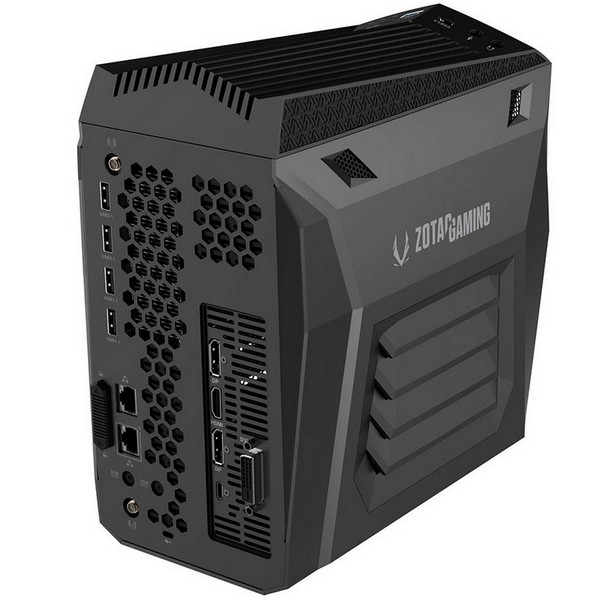
Для вывода изображения есть пара DisplayPort 1.4, и по одному HDMI 2.0b, DVI-D и VirtualLink (USB Type-C). За сетевые подключения отвечает гигабитный адаптер Killer E2500, а также беспроводной Wi-Fi-адаптер Killer AC 1550.
На передней панели разъёмов разместились порты USB 3.0 Type-A и Type-C, а также пара 3,5-мм аудиоразъёмов и слот для карт памяти SD.
Android – сама по себе неплохая операционная система. Она занимает более 80% рынка и является лидером в сегменте мобильных ОС. Удобная, кастомизируемая, с множеством различных функций и неплохим уровнем безопасности… Но иногда недобросовестные разработчики приложений начинают злоупотреблять доверием пользователей… и получается — вирус на смартфоне.
Симптомы
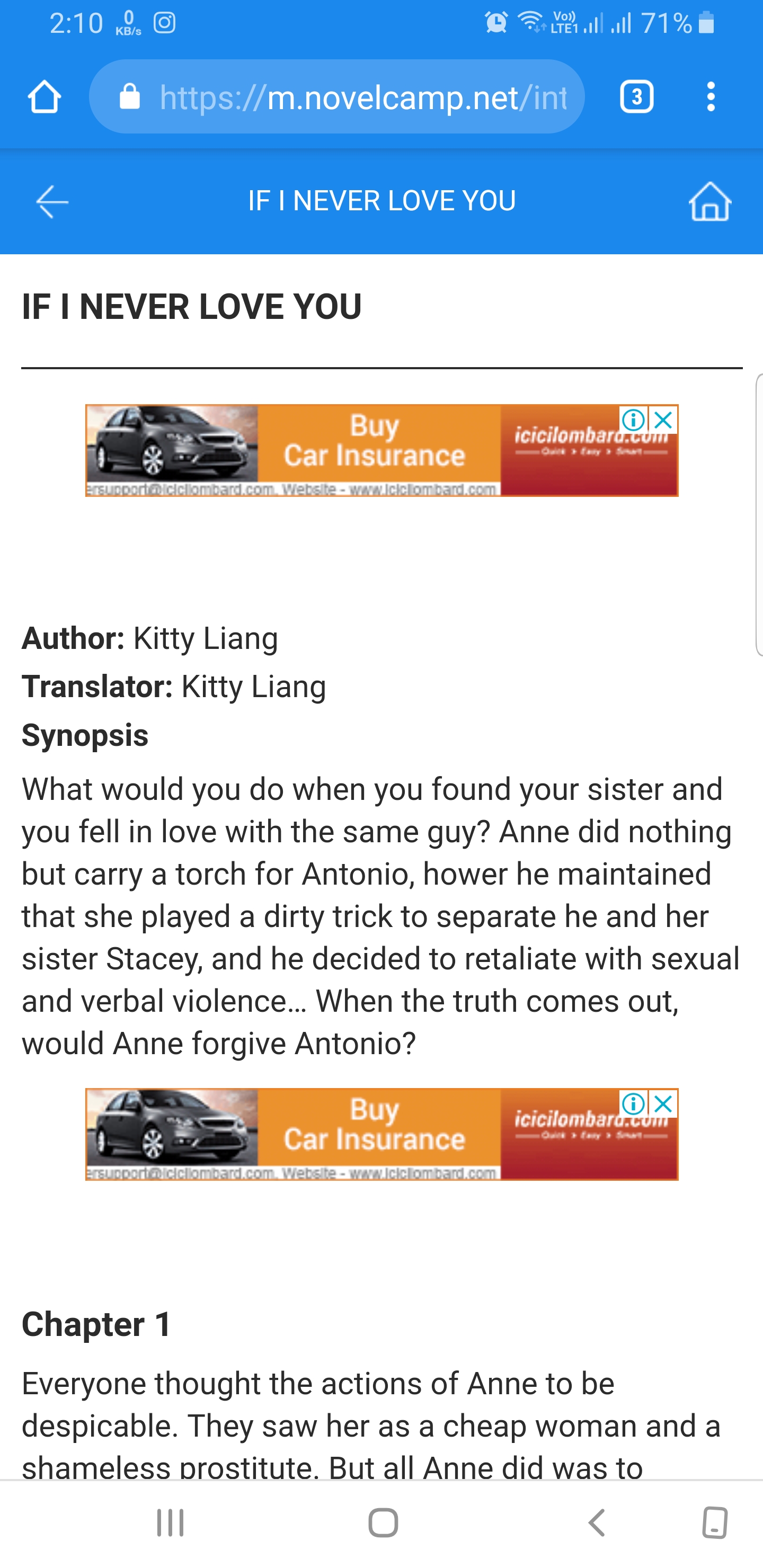
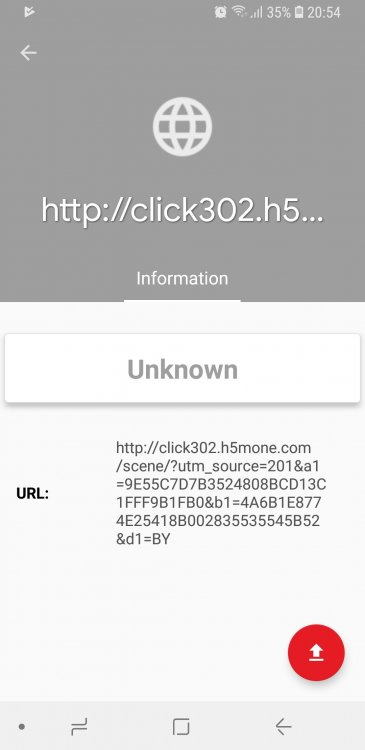
Этот странный вирус начал проявлять себя в начале 2019 года. На смартфонах пользователей под управлением Android появляется реклама во всплывающих окнах в браузере. При этом проявляет вирус себя исключительно при определенных действиях пользователя. Если вы скачивали или обновляли любое приложение в Google Play, по окончании установки у вас открывается окно браузера с длинной ссылкой на сайты appsquare.net/novelcamp.net/h5mone.com/qwer1234.xyz.
Это происходит не каждый раз, а примерно один раз в день. Или один раз в три дня. Какой-то системности не было замечено. При этом окно с рекламой может открыться, когда вы, например, отправляете картинку в WhatsApp.
С такими симптомами столкнулись пользователи разных стран – США, России, Италии, Украины и даже Беларуси. На одном из популярнейших форумов США – reddit.com, именно этому странному вирусу посвящена большая тема (более 250 сообщений). Жалобы поступали от владельцев разных смартфонов: Samsung Galaxy S7, S8, S9, LG G7, Xiaomi Redmi, HTC U11, Huawei Mate 9 и даже планшетов.
Ссылки от вируса перенаправляют на сайты с рекламой подозрительных приложений и игр. Рекламный вирус вроде бы творит безобидные вещи. Но, когда кто-то без твоего ведома на смартфоне открывает ссылки на постоянной основе, это раздражает. Первоначально американские пользователи пытались бороться с ним, устанавливая на смартфоны популярные антивирусы. Но они ничего не находили. А ссылки открывались снова. Причем в разных браузерах: Chrome, Firefox, Samsung Internet Browser. Даже опытные пользователи не могли найти причину и источник вируса. Временно помогала чистка кэша приложений (либо сброс рекламного идентификатора Google). Но спустя пару дней ссылки снова открывались. Это происходило даже на смартфонах с самыми последними обновлениями безопасности Android.
Пользователи обратились за помощью к ведущим антивирусным компаниям – и решение было найдено.
Лечение, поиск причин и удаление «вируса»
Специалисты Лаборатории Касперского отреагировали оперативно и выпустили 2 приложения для перехвата вируса на смартфоне. Эти приложения ведут себя как браузеры и перехватывают ссылки из других приложений. А затем показывают, какое приложение пыталось открыть рекламную ссылку. Если у вас есть симптомы, указанные выше – воспользуйтесь одним из них.
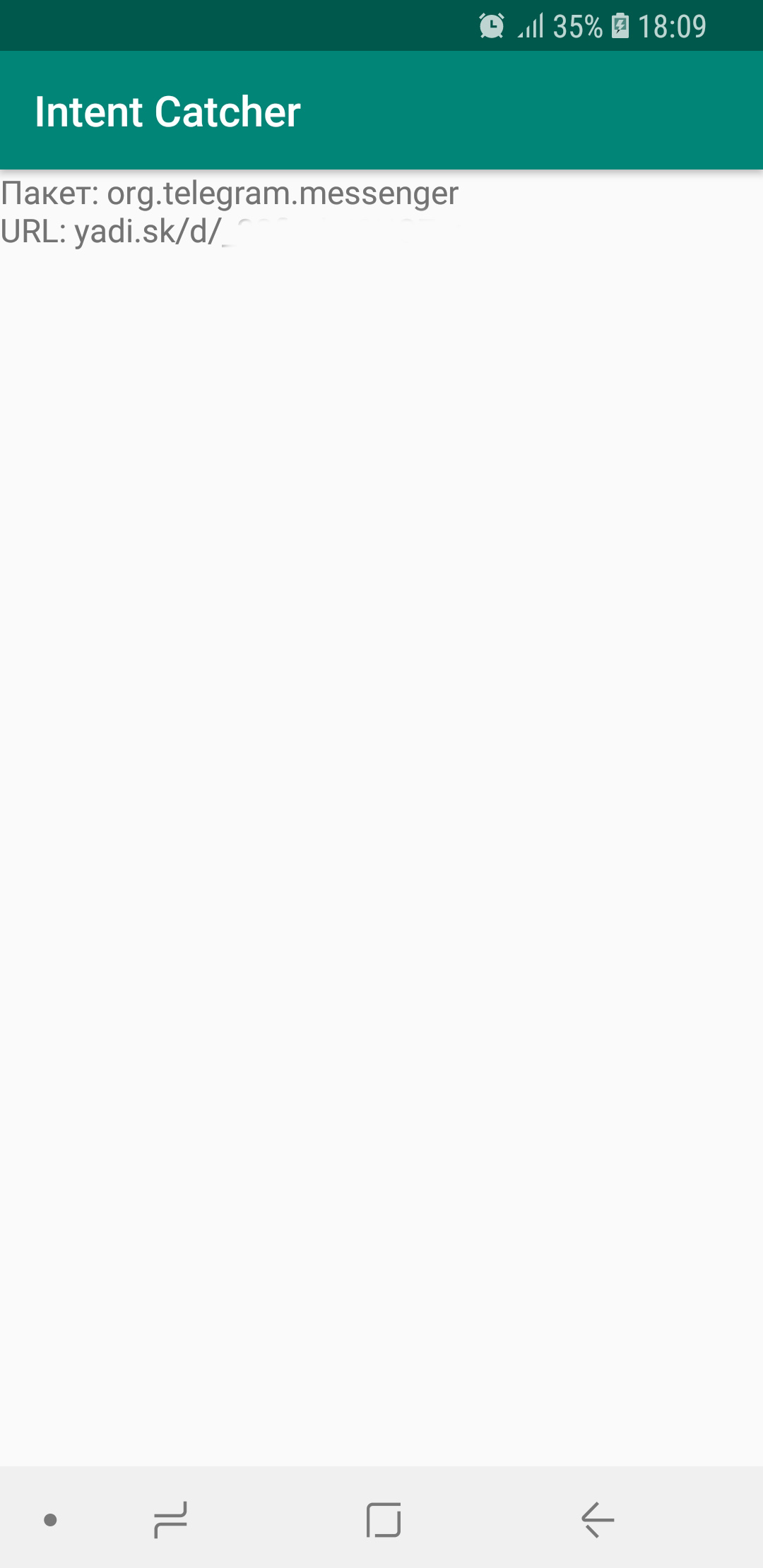
Первое называется IntentCatcher. Скачать его можно здесь (зеркало). После установки нужно его запустить один раз. Затем через него необходимо открывать подозрительные запросы на открытие сайта.
Intent Catcher покажет, какое приложение вызывает запуск сайта и ссылку на которую вирус перенаправляет. После этого по названию пакета вам остается удалить то приложение, которое распространяет рекламу на вашем смартфоне. Вот видео как оно работает.
Второе приложение от Лаборатории Касперского – модифицированный браузер Firefox с логом работы. Скачать его можно здесь (зеркало).
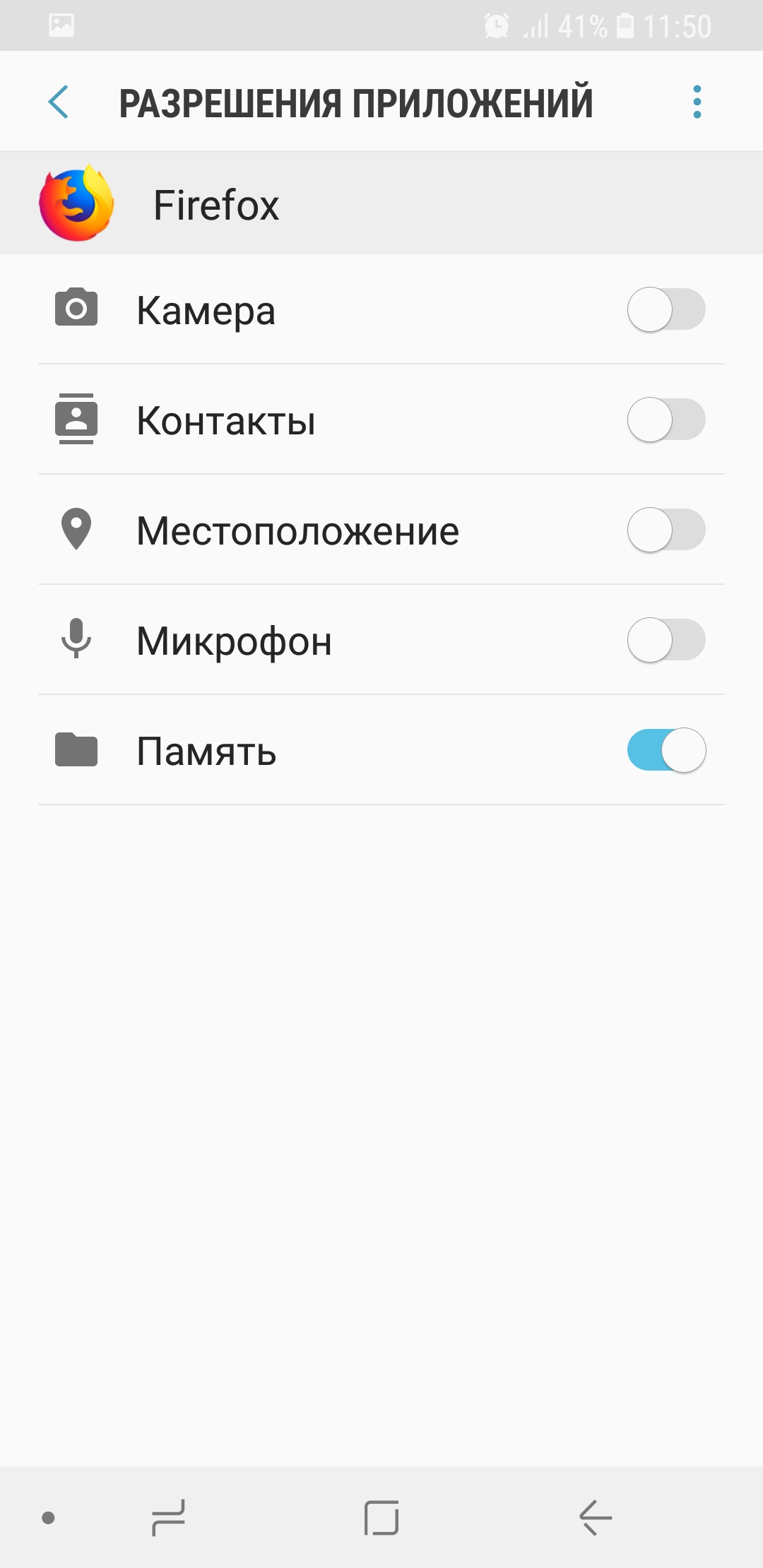
Установите его на смартфон. Затем необходимо дать ему права на запись на карту памяти. Для этого необходимо перейти в Настройки – Приложения – Firefox – Разрешения и там включить возможность записи на Карту памяти.
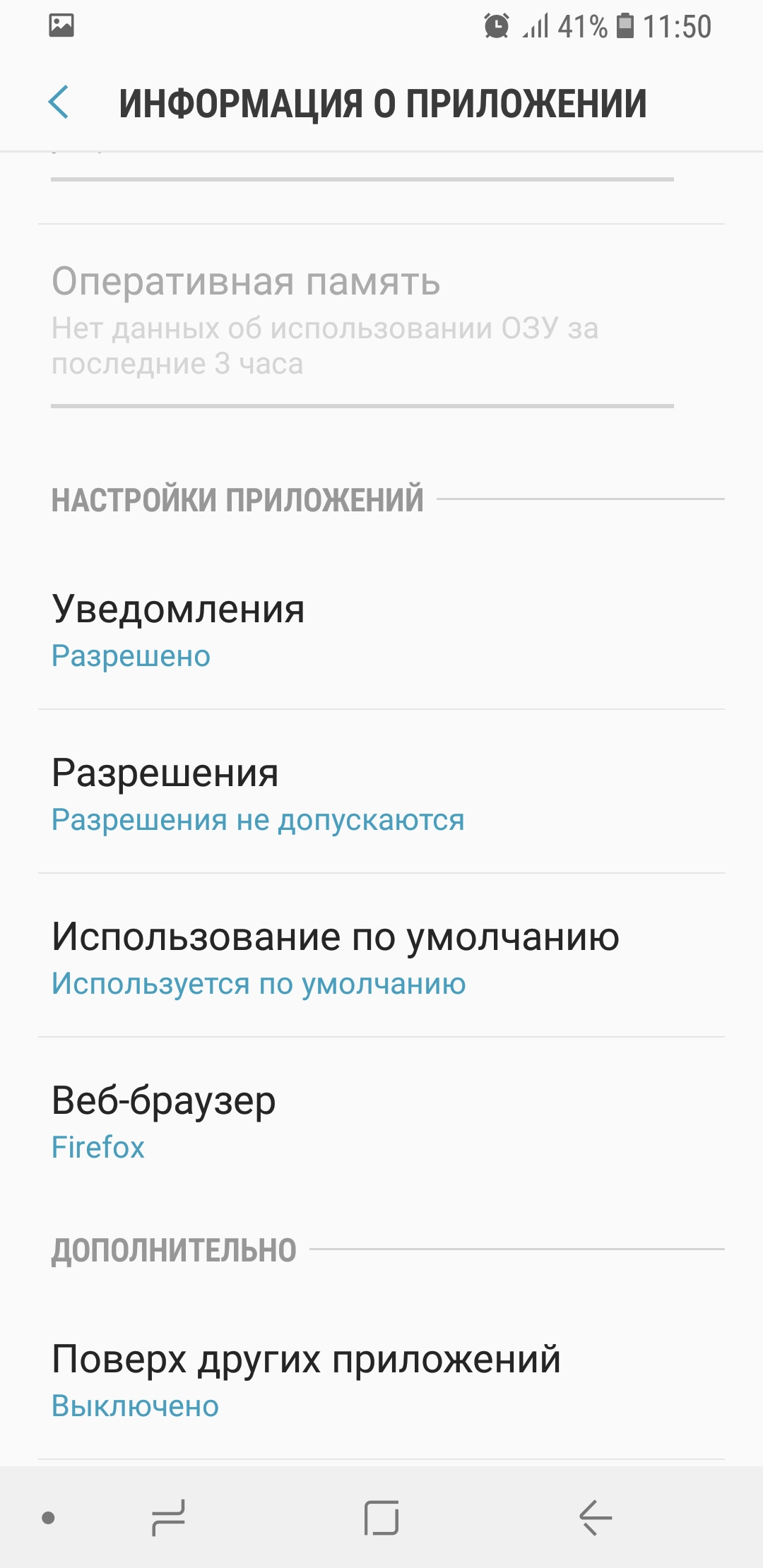
После этого нужно сделать его браузером по умолчанию. Для этого перейдите в Настройки – Приложения – Приложения по умолчанию – Веб-браузер и выберите там установленный Firefox.
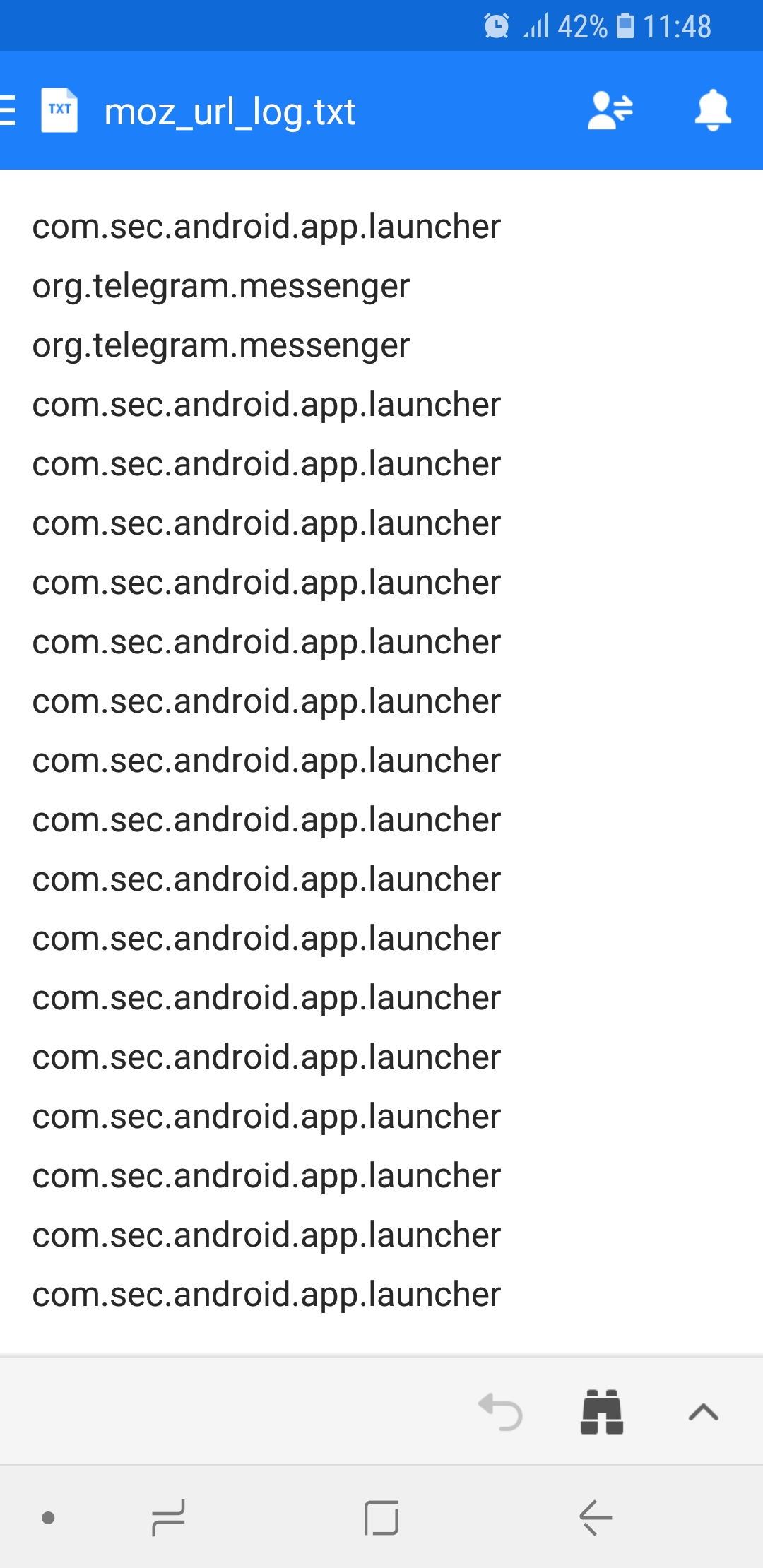
Модифицированный Firefox будет вести лог в файле /sdcard/moz_url_log.txt. Вот как выглядит лог, в нем можно понять, какое приложение инициировало открытие ссылки.
После применения утилит выше результаты не заставили себя ждать. Спасибо Лаборатории Касперского. Список приложений у пользователей в которых был (прятался) «вирус»:
Videooder
Snaptube
Opera Mini (35.3.2254) (!)
Veezie.st
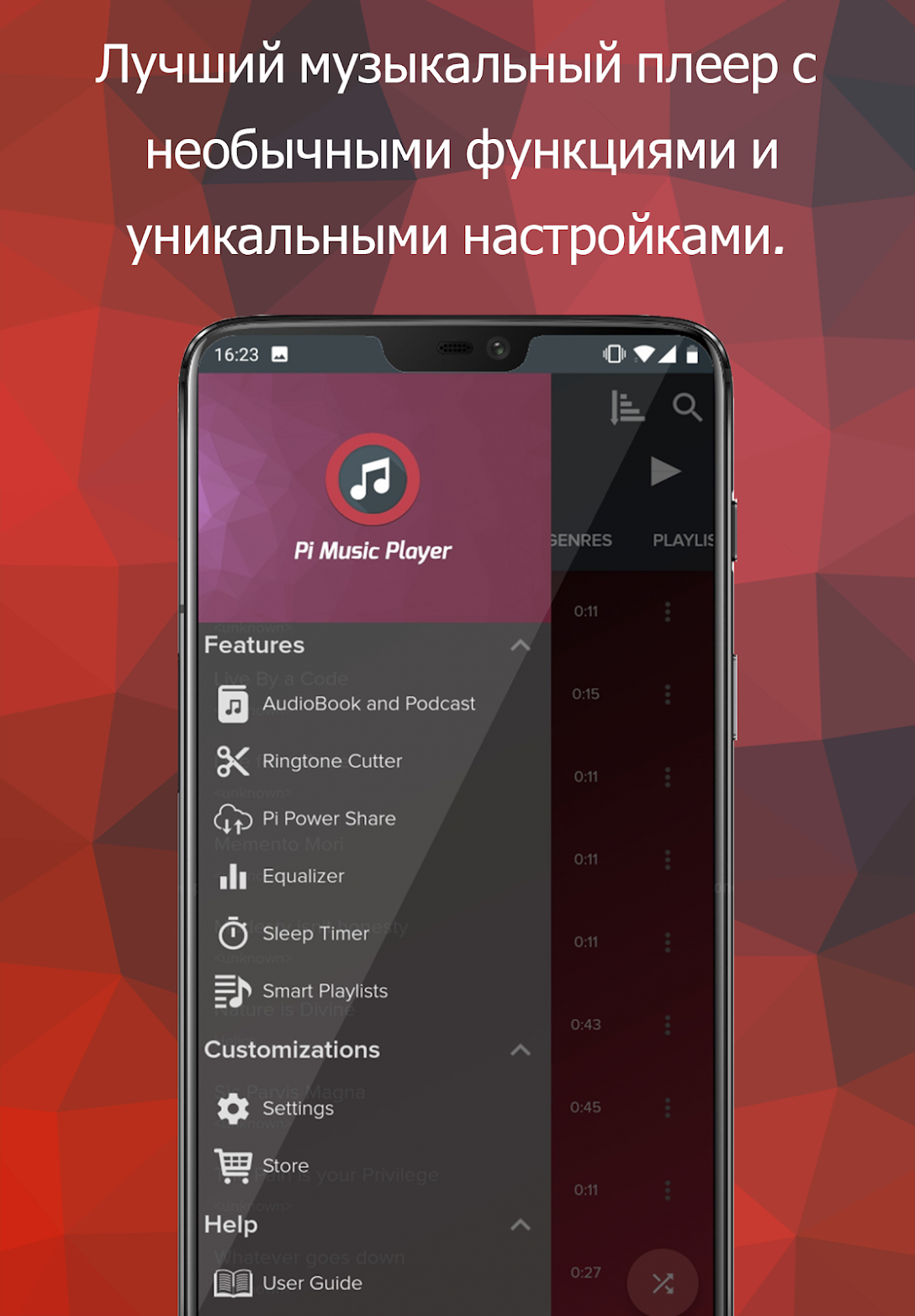
Pi music player (!)
MIUI Launcher (!)
MIUI Music Player
Screen Stream Mirroring Free
И многие другие…. Этот странный список включил в себя вполне безобидные приложения, как туда попал вирус – чуть ниже. Если у вас проявляется этот вирус и установлено одно из этих приложений – удалите их. Если вы не знаете, в каком конкретно причина – воспользуйтесь утилитами выше.
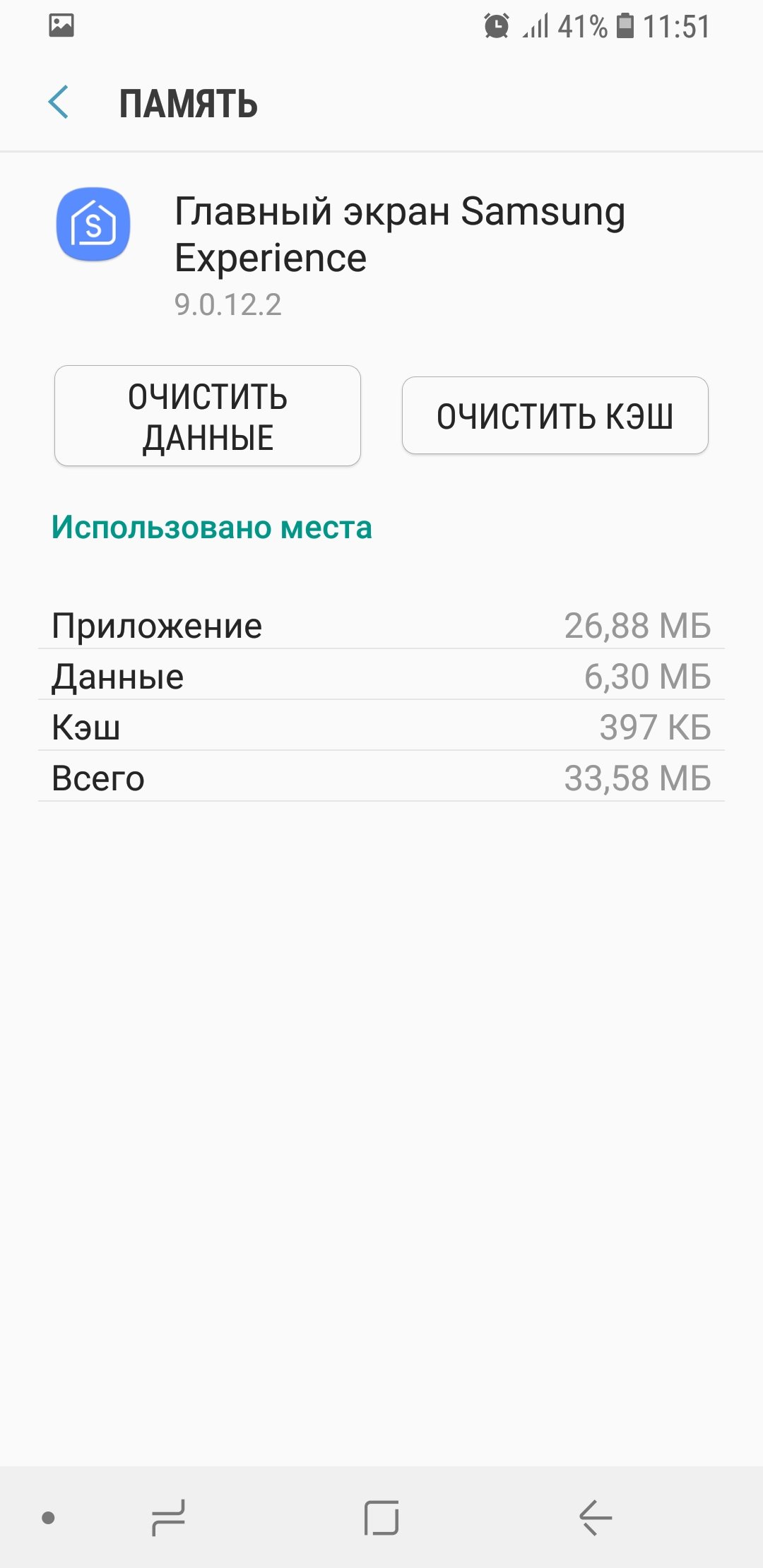
Если у вас нет возможности удалить вирус, необходимо очистить данные этого приложения. Для этого необходимо перейти в Настройки – Приложения – «Название приложения». Там необходимо сначала его Остановить. Затем перейти в раздел Память и нажать кнопку «Очистить данные».
Также рекомендуется очистить все данные браузера Chrome, описанным выше способом. Кроме этого, в настройках Chrome зайдите в раздел Хранилище и удалите все данные сайтов. И еще наберите в строке браузера:
chrome://serviceworker-internals/
и отмените регистрацию всех подозрительных JS скриптов.
После этого симптомы вируса должны пропасть навсегда.
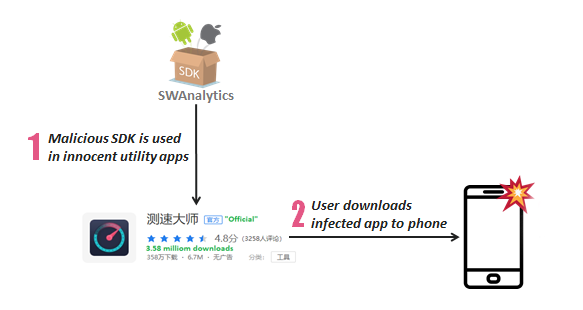
И да, и нет. Это скорее рекламный модуль (или adware), который начал неправильно работать. По данному вопросу провели большую работу антивирусные специалисты из Malwarebytes и Check Point Software Technologies. Они выяснили, что все эти приложения скорее всего объединяет то, что при их разработке использовались инфицированные SDK (Software Development Kit).
Как они попали в приложение? Возможно, случайно. Разработчики, использовавшие эти SDK (в основном китайские), возможно, даже не знали, с чем имеют дело.
В обычном состоянии модули должны были просто собирать аналитику и показывать рекламу исключительно в своем приложении.
Но что-то пошло не так… Скомпрометировали себя такие SDK (китайские), как Batmobi, SWAnalytics, RXDrioder.
И, напоследок, несколько советов, тем, кто не хочет словить вирус на смартфоне:
Старайтесь не устанавливать приложения не из Google Play.
Не переходите на подозрительные/незнакомые вам сайты, не скачивайте оттуда приложения.
Всегда проверяйте разрешения, которые запрашивает приложение при установке.
Регулярно устанавливайте обновления безопасности Android.
Если вы начинающий пользователь Android, установите мобильный антивирус.
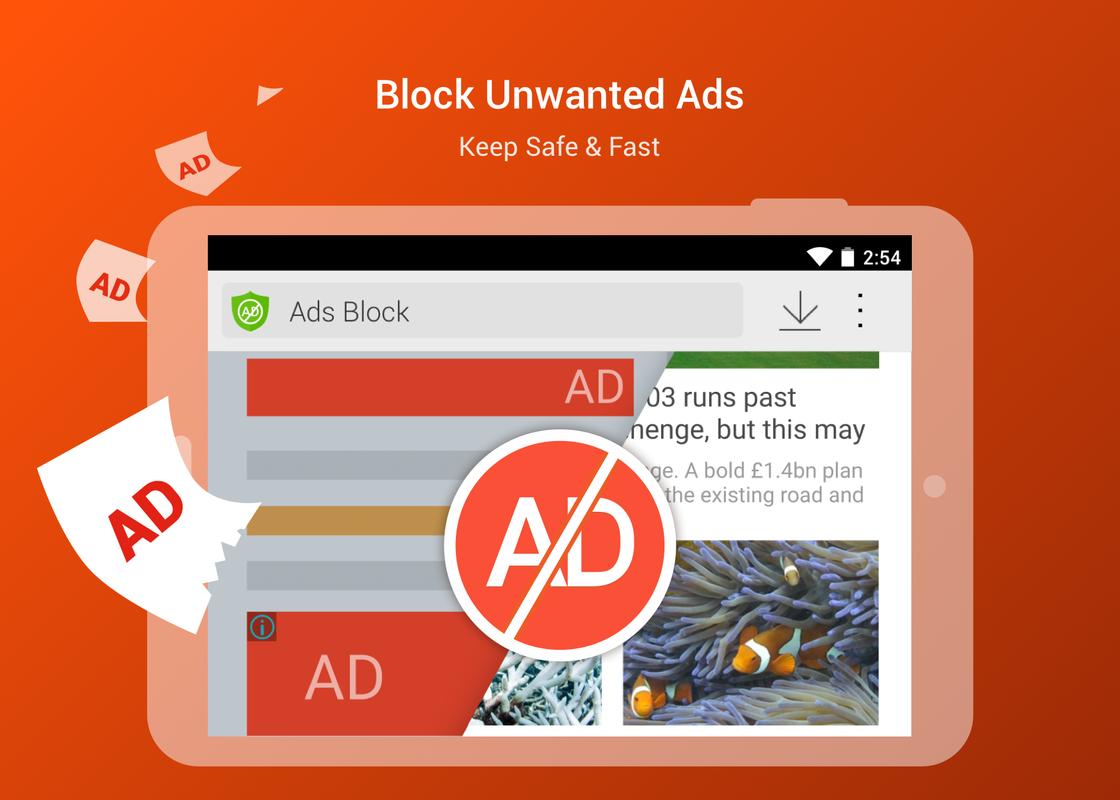
Пользователи Android-гаджетов все чаще сталкиваются с надоедливой рекламой. Она преследует нас буквально везде: на сайтах, в приложениях и сервисах. В некоторых же смартфонах рекламные материалы и вовсе уже вшиты в операционную систему. При этом избавиться от лишней рекламы можно довольно просто, если речь идет о серфинге в интернете. Достаточно загрузить специальный браузер, который будет блокировать различные баннеры, картинки, объявления и прочий «мусор». Мы представляем подборку лучших браузеров-антирекламщиков для читателей KV.by.
Нужно отметить, что далеко не все популярные браузеры способны эффективно блокировать рекламные материалы. Даже в Google Chrome отсутствует полноценная возможность убрать назойливые окна и изображения. Да, вы можете включить блокировку объявлений на ресурсах, которые умышленно вводят пользователей в заблуждение. Но это нельзя назвать полной защитой от рекламы. Кроме этого, Google собирается убрать даже такую возможность в своем веб-обозревателе. Остается скачивать и устанавливать сторонние Android-браузеры, имеющие более качественный и жесткий встроенный блокировщик.
Opera
В последних версиях браузера Opera есть полезная функция «Блокировка рекламы», которую стоит включить, если баннеры и прочие объявления действительно мешают пользоваться смартфоном. К сожалению, внести отдельные сайты в белый список нельзя. Также немного огорчает скупость настроек данного блокировщика, который работает сугубо в рамках своих алгоритмов.
Благодаря учетной записи Opera можно синхронизироваться с различными аппаратами. Есть возможность запрещать показ диалоговых окон о cookie-файлах. Что касается непосредственной борьбы с рекламой, то с данной задачей браузер справляется с переменным успехом. Если объявления он скрывает эффективно, то анимированные баннеры и контекстная реклама для Opera становится зачастую камнем преткновения. Также «убираются» далеко не все картинки.
Free Adblocker Browser
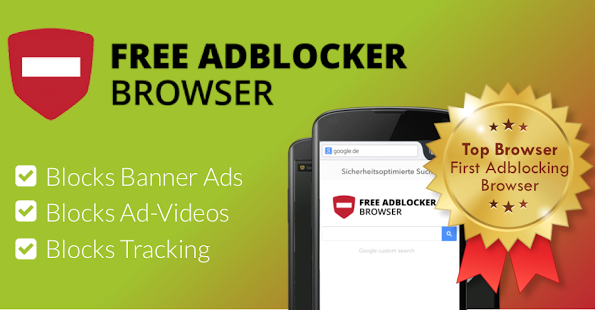
Free Adblocker Browser был разработан на базе Chrome, но куда лучше умеет работать с блокировкой разнообразного контента. Этот браузер позволяет с легкостью добавлять интернет-ресурсы в белый список. Достаточно нажать на соответствующий значок, чтобы отключить или включить блокировку всплывающих окон и рекламы для конкретного сайта. Немного раздражает пустая область, которая образуется в результате скрытия графических материалов.
Примечательно, что полный функционал открывается только после приобретения платной версии программы. Единственной проблемой для веб-обозревателя являются анимированные баннеры. В некоторых случаях «сопротивляется» Яндекс.Метрика. В остальном браузер не испытывает трудностей с качественной блокировкой всего лишнего.
UC Browser
Довольно известный Android-браузер UC Browser также имеет встроенный блокировщик разнообразной рекламы. Перед выходом можно почистить историю просмотров. Об этом приходят своевременные напоминания. UC Browser ведет эффективную борьбу с баннерами, контекстной рекламой и флеш.
А вот анимированные картинки, метрика и аналитика уже вызывают сложности. Как правило, именно их браузер пропускает чаще всего. Есть возможность активировать «Мощный блокировщик рекламы», который еще лучше скрывает все лишнее. Тут нет белого списка, поэтому добавить определенную площадку в избранное не получится.
Brave Browser
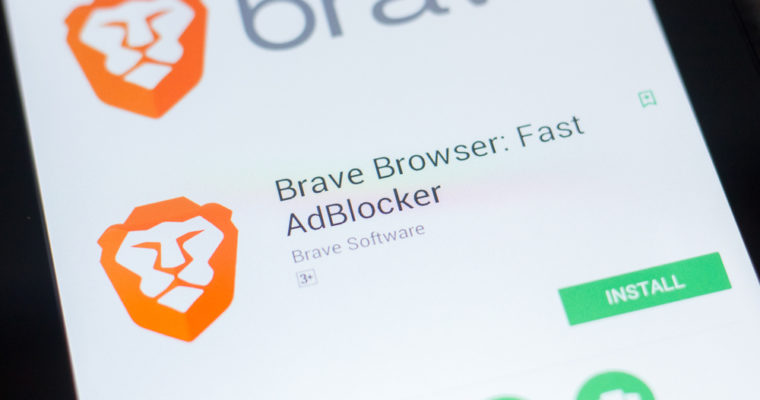
Бесплатный и быстрый Brave Browser получил встроенный AdBlock. Очень удобно, что он дает возможность настроить блокировщик для каждого отдельного ресурса. Можно нажать на «львиную голову», находящуюся возле адресной строки, чтобы полностью снять щиты, либо же регулировать индивидуальные элементы блокировки.
Пользователю разрешается блокировать трекинг, рекламу, сторонние cookie, скрипты и прочее. Хорошо справляется со скрытием аналитики и метрики, а также контекстной рекламы. Куда хуже дела обстоят с объявлениями и баннерами, которые регулярно просачиваются через стену AdBlock.
Яндекс.Браузер
Яндекс.Браузер заполучил довольно интересный алгоритм работы встроенного блокировщика. Он скрывает лишь те рекламные материалы, которые считает мешающими и шокирующими. К ним относятся мигающие картинки, анимированные баннеры, изображения с пугающими сценами или персонажами.
Сюда же относится не только насилие, но и порнография, а также эротика. При этом блокировка осуществляется не по форме, а по содержанию. Искусственный интеллект самостоятельно определяет присутствие запрещенного контента. Если он ничего не находит, то реклама на сайте не будет скрыта.
Kiwi Browser
Простой и в меру функциональный Kiwi Browser позволяет блокировать не только рекламу, но и майнинг на сайтах. В настройках присутствует пункт «Блокировать рекламу». Именно его нужно включать, когда попадаешь на новый сайт.
Отключается блок аналогичным образом. А вот вручную скрыть какие-то изображения нельзя. Отлично проявляет себя в борьбе с многочисленными всплывающими окнами, метрикой, обычными картинками, а также с любыми проявлениями майнинга. Баннеры с анимацией и флеш являются для веб-обозревателя «слабым звеном».
Adblock Browser
Еще недавно продвинутые пользователи устанавливали Adblock Browser на свой компьютер, чтобы избавиться от «мусора», а теперь браузер доступен и для Android-устройств. Да, при полной блокировке рекламы работа веб-обозревателя серьезно замедляется, но эффект оправдывает средства.
Тут установлен один из самых продвинутых и мощных рекламных блокировщиков. Можно легко добавить ресурс в белый список через «Параметры» и «Список разрешенных сайтов». Из дополнительных параметров стоит отметить блокировку отслеживания, скрытие сообщений против блока рекламы, доменов с вредным ПО, счетчиков и кнопок социальных сетей.
CM Browser
Скромный веб-обозреватель CM Browser обладает на удивление качественным блокатором рекламы. Присутствует белый лист (но без ручного добавления сайтов), а также есть возможность включить показ заблокированных рекламных материалов, чтобы узнать их количество.
Пользователю предлагается воспользоваться списком доверенных ресурсов, который невозможно отредактировать. Важно, что во время тестирования браузер заблокировал абсолютно всю ненужную рекламу, оставив лишь счетчики поисковиков.
Разнообразие приложений для обработки фото может ввести в заблуждение любого. А если спросить совета на форумах, все наперебой начнут советовать Photoshop, Lightroom и прочие известные программы. Однако мало кто из советчиков обращает внимание на то, что этот софт предназначен для профессионалов, а если вы в принципе первый раз открываете фоторедактор, Adobe вам мало чем поможет. Не спорим, это классные программы, и обработать фотографию в них можно на профессиональном уровне. Но вот чтобы в них разобраться, нужно время, которого у нас обычно нет.
Для непрофессиональных пользователей есть тоже множество вариантов, и один из них – Movavi Фоторедактор. Предлагаем познакомиться с его функционалом в этом материале.
Улучшение фото
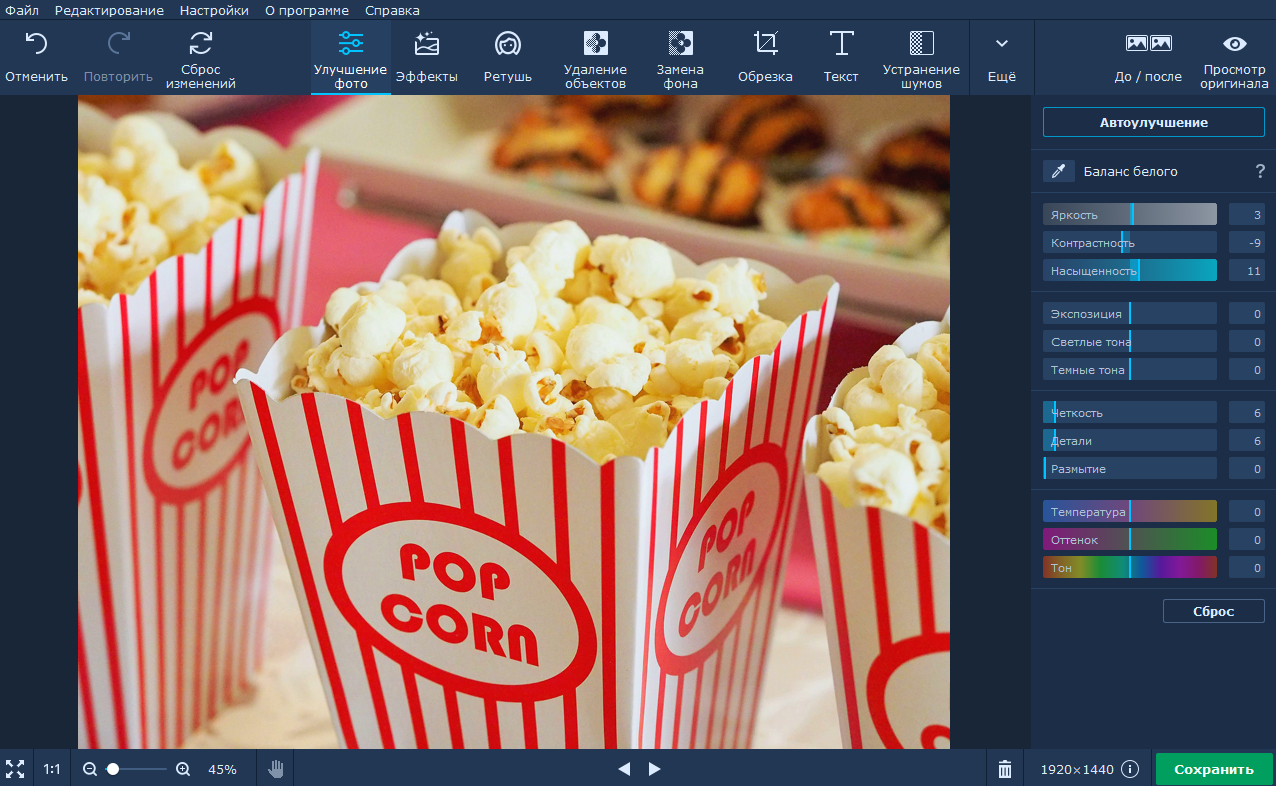
Самое простое, что можно сделать для улучшения изображения, – это выполнить цветокоррекцию. Осветлите чересчур темные снимки, добавьте контраста, четкости и насыщенности – для этого есть специальные слайдеры. Также советуем попробовать Автоулучшение – программа сама подберет необходимые значения яркости, контраста и насыщенности.
Эффекты
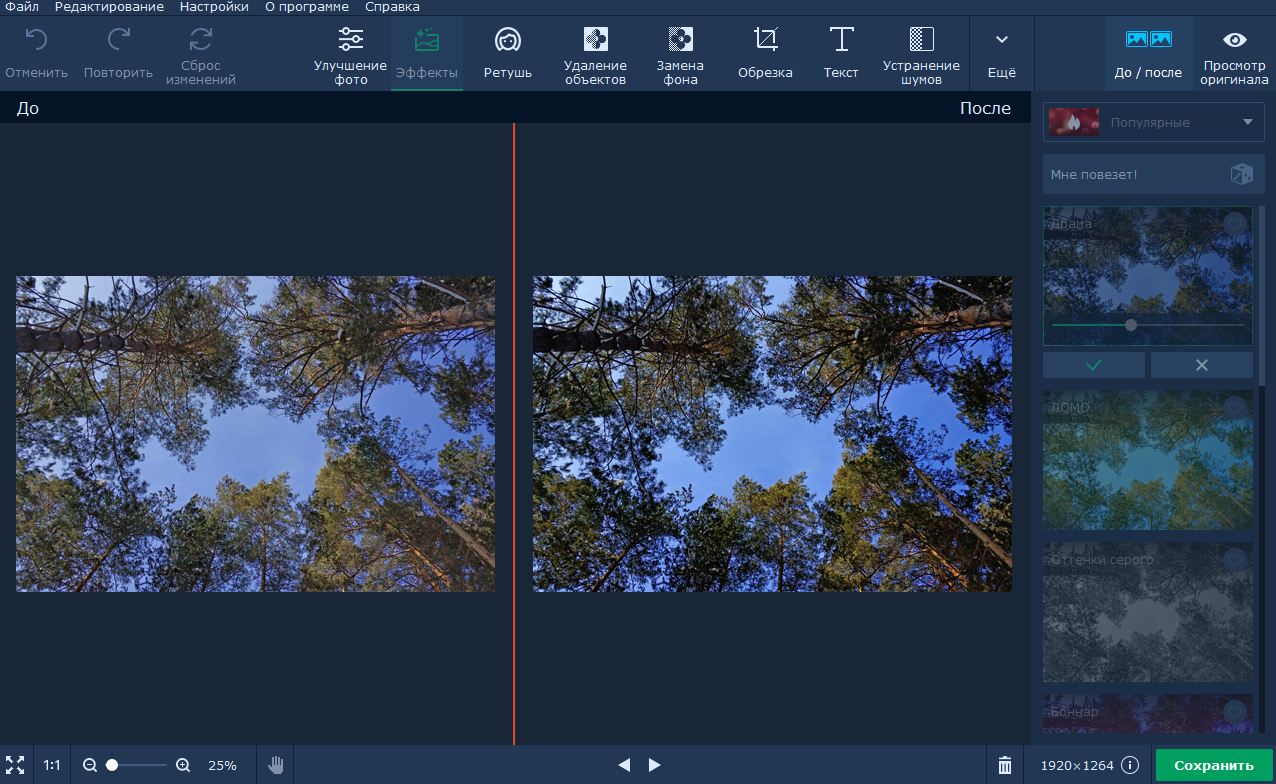
Эффекты помогают стилизовать подборки фотографий – применив один и тот же фильтр к каждому изображению, вы получите очень красивый пост для VK или Instagram. Текстуры, виньетки, классические и художественные фильтры – вариантов много. А сравнить оригинал с результатом можно в одном из режимов предпросмотра.
Ретушь
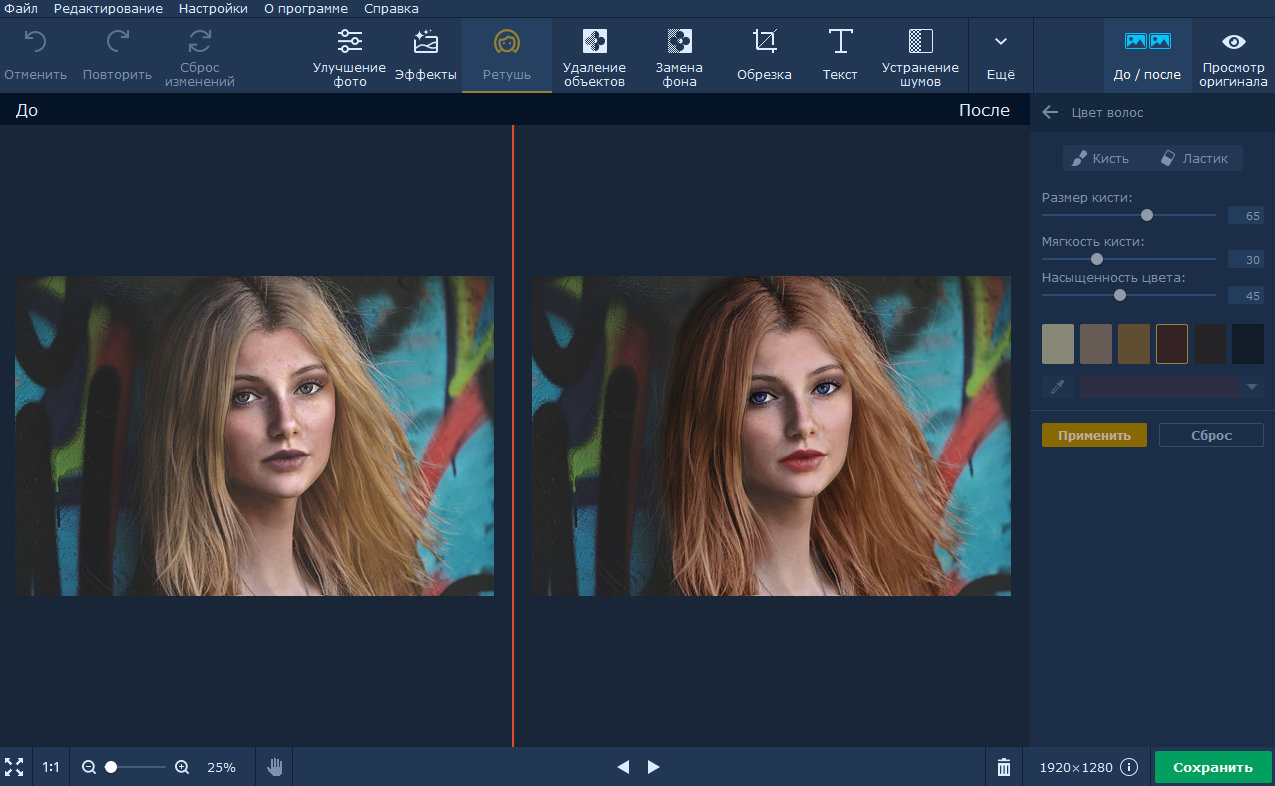
Один из больших плюсов приложения – простые инструменты ретуши. С их помощью можно не просто скрыть мелкие недостатки, а полностью изменить внешность:
скрыть мелкие недостатки: прыщи, морщины, блеск кожи
убрать эффект “красных глаз”
отбелить зубы
изменить цвет волос, бровей, глаз
увеличить глаза, уменьшить нос или любые другие части тела
добавить макияж: тушь, тени, помаду, румяна
Добавление текста
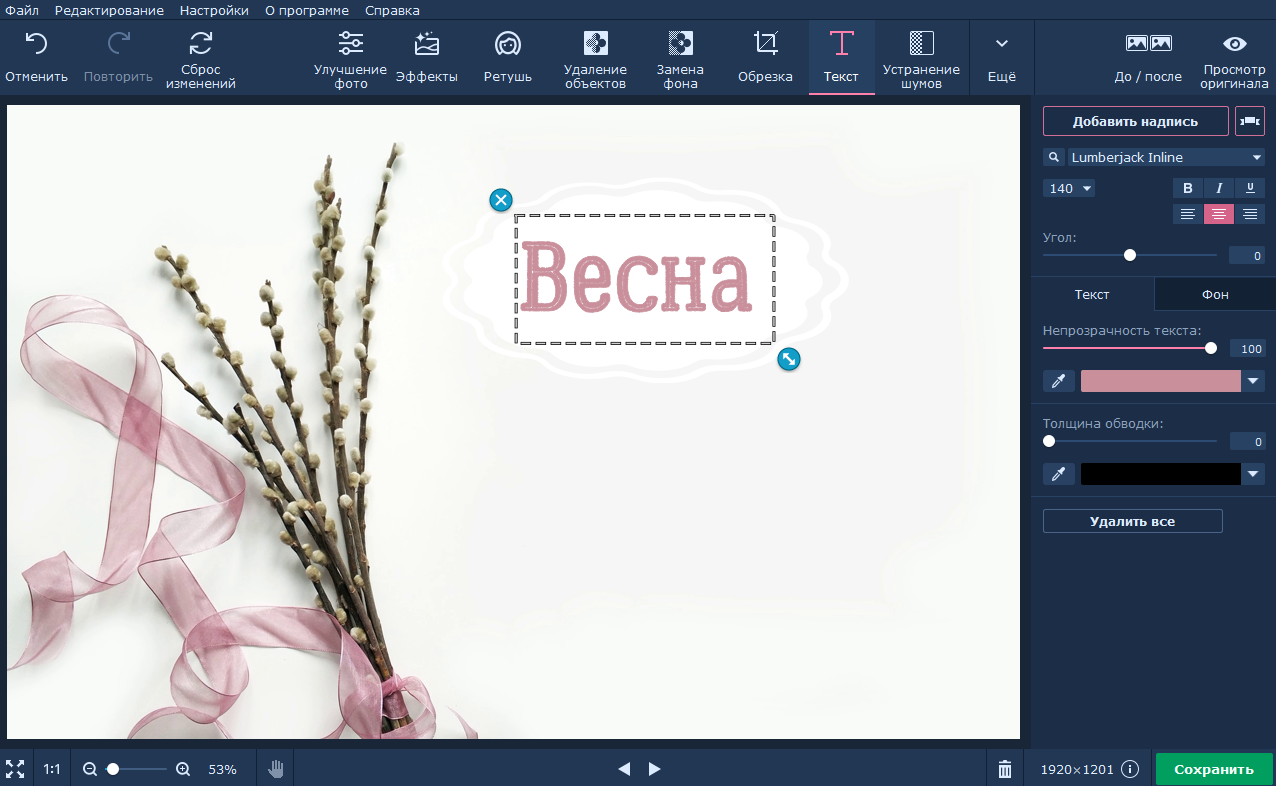
Подпишите фотографии, сделайте открытки, приглашения – в этом вам поможет подборка красивых шрифтов и декоративных элементов. Программа поддерживает все шрифты, имеющиеся в системе.
В Фоторедакторе Movavi есть ещё и другие инструменты, с помощью которых вы можете отреставрировать старые снимки, убрать зернистость с фотографий, стереть лишние объекты и даже заменить фон. Также вы найдете здесь и стандартные функции: обрезка, поворот, выравнивание горизонта, вставка изображения, изменение размера.
Программа подойдет тем, кто еще не очень уверен в своих навыках обработки фотографий. С Movavi вы набьете руку, а заодно и преобразите свой фотоархив.
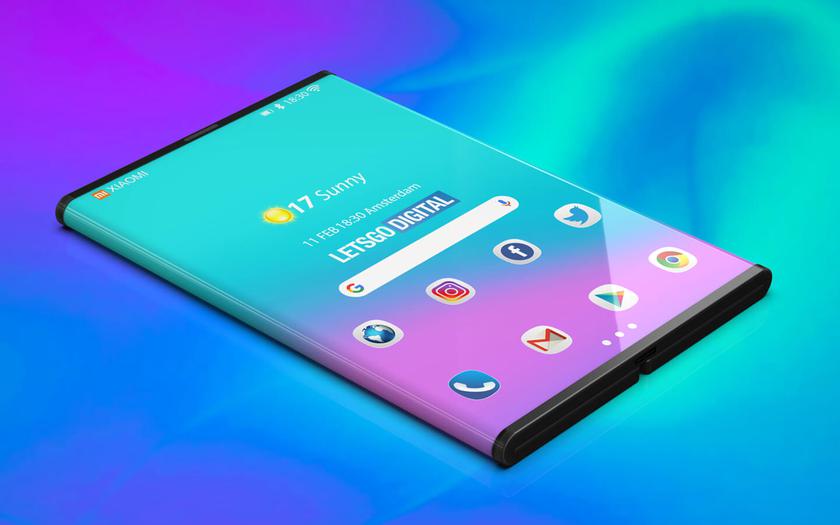
Компания Xiaomi уже показывала прототип своего складного смартфона, но заявляла тогда, что спешить с его выпуском не будет. Как оказалось, ждать уже недолго: устройство должно выйти в первом полугодии, да еще и с довольно привлекательным ценником.
Когда?
Источники говорят, что Mi Fold или Mi Flex (точное название еще неизвестно) поступит в продажу в ближайшие месяцы — с апреля по июнь. Дебютирует он в Китае, после чего доберется и до других стран.
Сколько?
По слухам, складной смартфон будет намного дешевле подобных устройств конкурентов: $999 в США, €999 в Европе и около $1087 в Индии. Для сравнения, Samsung Galaxy Fold будет стоить почти $2000, а Huawei Mate X — и вовсе $2300.
Напомним, смартфон Xiaomi будет отличаться своей конструкцией: он сгибается не в одном месте, а сразу в двух. Края большого экрана при этом складываются назад, оставляя дисплей поменьше, как у обычного гаджета.
Смартфон должен получить процессор Qualcomm Snapdragon 855 и 10 ГБ оперативной памяти.
Установка Windows 7 очень просто – вам потребуется флешка, ISO-образ операционной системы и немного терпения
Фото: Digital Trends
Несмотря на то, что Microsoft отказывается от Windows 7, около 40% пользователей по всему миру продолжает пользоваться этой операционной системой. Если приверженец этой ОС и собираетесь установить Windows 7 с флешки, то не стоит звать компьютерного мастера – эта процедура не сложная и справиться сможет любой, кто способен установить обычную программу.
Редакция «Сегодня» подготовила простую инструкцию по установке «Виндовс 7», состоящую из нескольких простых шагов.
Скачать Windows 7
Оригинальный образ Windows 7 можно скачать с официального сайта Microsoft или воспользоваться бесплатной утилитой Windows ISO Downloader, которая предоставляет прямой доступ к ссылкам на загрузку. Воспользуемся последней, как более простым вариантом.
После запуска программы (она не требует установки) в главном окне выбираем самую свежую сборку Windows 7 Home Premium SP1, которой будет достаточно для домашнего использования без лишних программ и сервисов.
Фото: СегодняЗагрузка образа в браузере Chrome
Какую Windows 7 выбрать 32-разрядную или 64-разрядную? Все зависит от количества оперативной памяти и процессора. Рекомендую пользоваться этими подсказками:
Если у вас 32-разрядный процессор или меньше 2 ГБ ОЗУ, то на вашей системе нормально будет работать только 32-битная операционная система.
Если у вас 64-разрядный процессор и от 2 ГБ ОЗУ, устанавливайте 64-разрядную версию Windows, как более современную и эффективную.
При использовании 2 ГБ ОЗУ и выше – выбирайте 64-разрядную WIndows 7
Запись Windows 7 ISO на флешку
Для установки Windows 7 на флешку подготовьте USB флэш-накопитель объемом минимум 8 ГБ. Подключите накопитель и скачайте утилиту Rufus, затем запустите программу.
Выберите следующие пункты, чтобы записать ISO-образ Windows 7 на флешку
Вся работа по созданию загрузочной флешки производится в одном окне:
Выберите месторасположение скачанного образа операционной системы
Выберите в строке «Устройство» букву подключенной флешки.
Укажите схему раздела. Для Windows 7 достаточно выбрать MBR.
Выберите файловую систему NTFS.
Нажмите кнопку «Старт»
Демонстрация записи образа Windows 7 на флешку программой Rufus
В главном окне программы Rufus еще раз проверьте правильность выведенных данных и кликните по кнопке «Старт». Загрузочная флешка будет готова через 5-10 минут.
Загрузка установки с флешки
После записи всего ISO-образа на флешку можно приступать к установке Windows 7. Подключаем флэш-накопитель к компьютеру или ноутбуку, включаем его и заходим в BIOS («базовую систему ввода-вывода»).
Заходим BIOS и в меню «Boot» ставим загрузку с флешки первой
Чтобы попасть в BIOS необходимо сразу после включения нажать одну из следующих клавиш:
На персональных компьютерах чаще всего для входа в BIOS используются кнопки DELETE (Del), F2, F1 или Esc
На ноутбуках в зависимости от моделей обычно клавиши F2, F8, F9, F12, Esc.
Также на ноутбуках можно вызвать меню загрузки – F11.
После перехода в BIOS необходимо найти раздел меню, отвечающий за установку устройств для загрузки ОС. Раздел может находиться в разных местах (в зависимости от типа материнской платы и версии BIOS), поэтому нужно найти меню FIRST BOOT DEVICE, BOOT или BOOT DEVICE.
На некоторых устройствах по нажатию ESC или F12 можно попасть в меню загрузки, где выбираем Removable Devices
Если вы попали в меню загрузки, то просто выберите Flash Drive или Removable Device из списка или повысьте ему приоритет кнопкой «+». Сохраните изменения и перезагрузите компьютер – последующий запуск начнется со съемного носителя.
Установка Windows 7
Если предыдущие пункты проделаны корректно, то после перезагрузки появится следующая надпись: «Press any key to boot from CD or DVD» («Нажмите любую клавишу, чтобы продолжить загрузку с CD или DVD»). Нажмите пробел, и установка продолжится.
При появлении этой надписи просто нажмите любую клавишу
В ряде случаев эта надпись не появится и просто начнется процесс установки надписью «Starting Windows», а затем появится само окно установки Windows 7.
Процесс загрузки установщика Windows 7
Далее нам нужно выбрать язык (если доступен) Windows 7. Затем принимаем условия лицензии.
Нажимаем кнопку «Next»
Далее нам нужно выбрать тип установки – выбираем «Custom» («Полная установка»). Выбираем жесткий диск, на который будет производиться инсталляция ОС и жмем кнопку «Next» – установка началась.
Нажимаем «Install Now»Выбираем жесткий диск, где будет установлена Windows 7 и нажимаем «Next»Ждем окончание процесса инсталляцииУстанавливаем Windows 7
После перезагрузки установка продолжится – просто ждем завершения процедуры.
Просто ждем продолжение установки до появления окна ввода названия компьютера
Последняя перезагрузка перед первым запуском. Далее необходимо дать имя компьютеру, ввести лицензионный ключ и установка Windows 7 завершена.
Введите название компьютера
Осталось дать название компьютеру, выбрать свой часовой пояс и включить брандмауэр.
Завершающий этап: вводим название ПК, выбираем часовой пояс и включаем защиту
Руководство получилось немалым, но достаточно информативным. Рассчитано оно в первую очередь на новичков, кто впервые столкнется с самостоятельной установкой Windows 7, поэтому мы старались описать каждую мелочь. Приятного пользования.
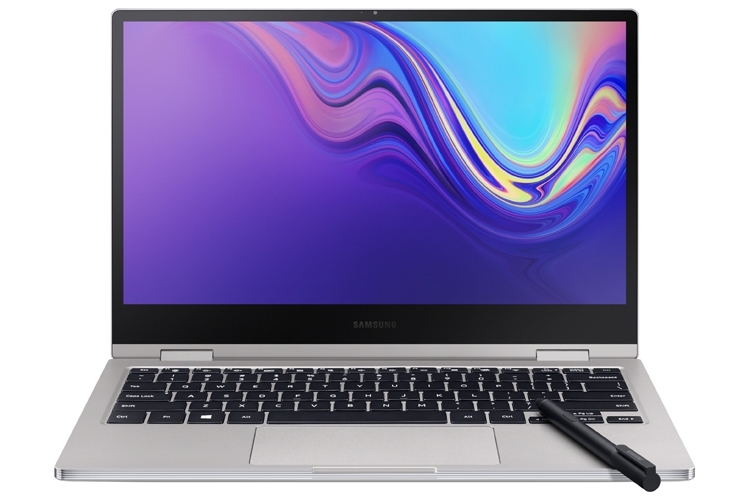
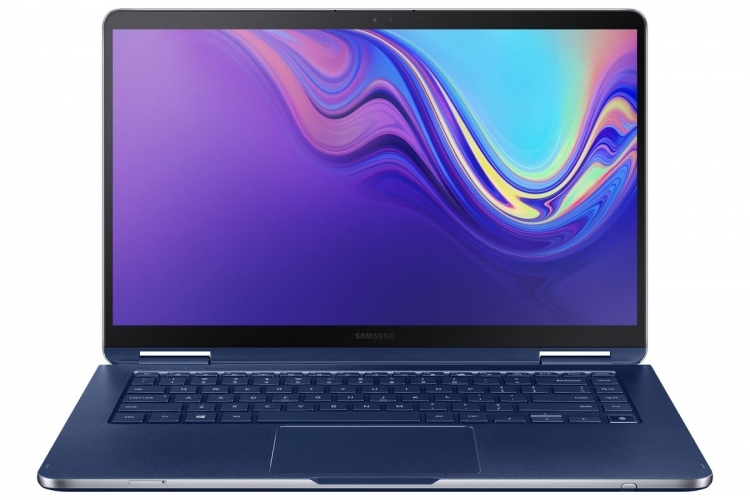
Компания Samsung сообщила цену и дату выхода обновлённого ноутбука-трансформера Notebook 9 Pro, анонсированного в начале года на выставке CES 2019 в Лас-Вегасе. Вместе с ним на выставке был представлен ещё один ноутбук-трансформер Notebook 9 Pen (2019).
Обе новинки поступят в продажу 17 апреля. Стоимость Notebook 9 Pro начинается с $1099, цена Notebook 9 Pen (2019) стартует с $1399.
Из двух устройств ноутбук Notebook 9 Pro получил более радикальное обновление дизайна. Samsung отказалась от плавных изгибов, закруглённых углов и окрашенных пластиковых частей корпуса в пользу более современного дизайна со скошенными кромками и меньшим радиусом закруглений углов, благодаря чему ноутбук получил более премиальный вид.
Цена Notebook 9 Pro начинается с $1099 за базовую модель с 13,3-дюймовым дисплеем с разрешением Full HD (1920 × 1080 точек), процессором Intel Core i7 8-го поколения, 8 Гбайт ОЗУ и твердотельным накопителем ёмкостью 256 Гбайт. Samsung также предложит версию устройства по цене $1299, у которой удвоен объём оперативной памяти и флеш-накопителя до 16 и 256 Гбайт соответственно.
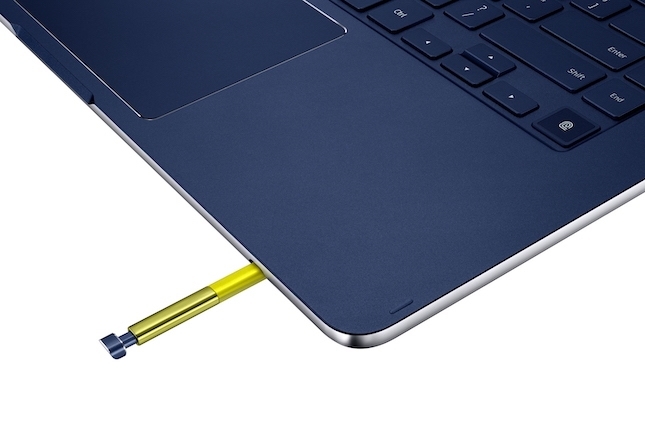
Ноутбук Notebook 9 Pen (2019) сохранил прежний, уже приевшийся дизайн, как у вышедшей в прошлом году модели, но получил обновлённый стилус S Pen, дополнительные порты USB-C. Кроме того, наряду с 13,3-дюймовой вышла 15-дюймовая версия Notebook 9 Pen (2019).
13-дюймовая модель Notebook 9 Pen с процессором Intel Core i7 8-го поколения, 8 Гбайт оперативной памяти и 512-Гбайт накопителем обойдётся в $1399. В 15-дюймовой версии объём оперативной памяти увеличен до 16 Гбайт. Эта версия ноутбука будет поставляться в двух конфигурациях: со встроенной графикой Intel по цене $1599 и с дискретным графическим процессором NVIDIA GeForce MX150 с 2 Гбайт видеопамяти и PCIe NVMe SSD ёмкостью 1 Тбайт (цена — $1799).
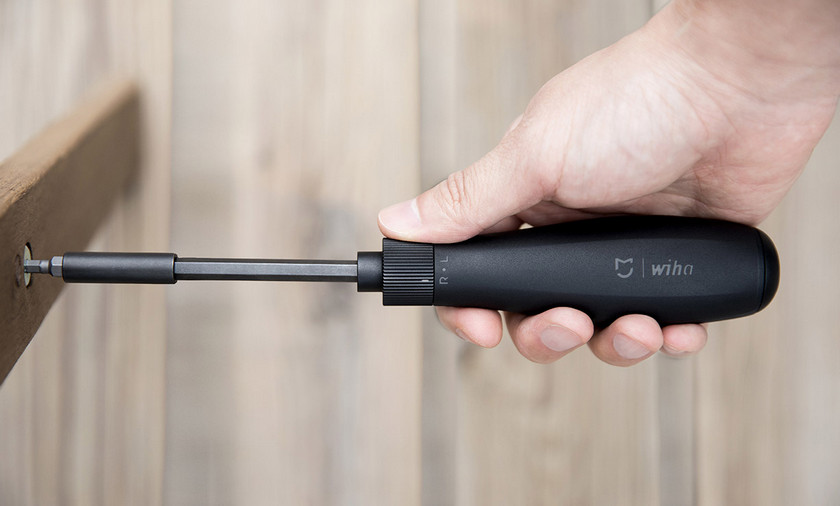
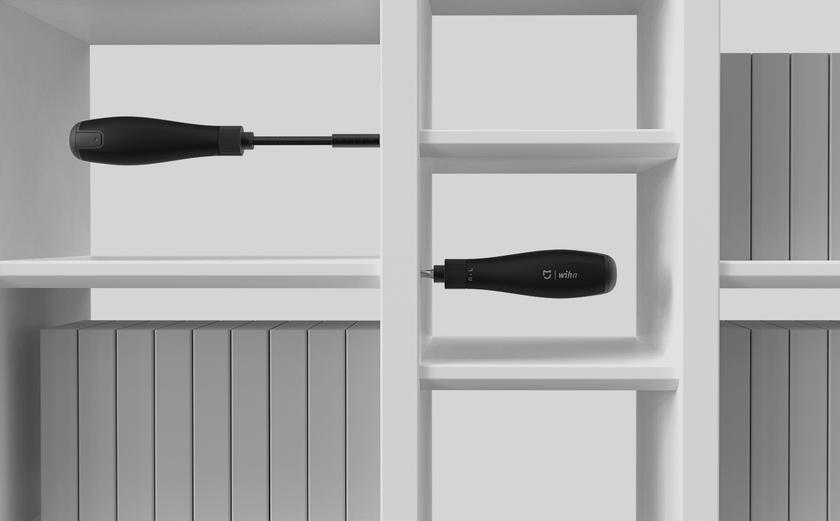
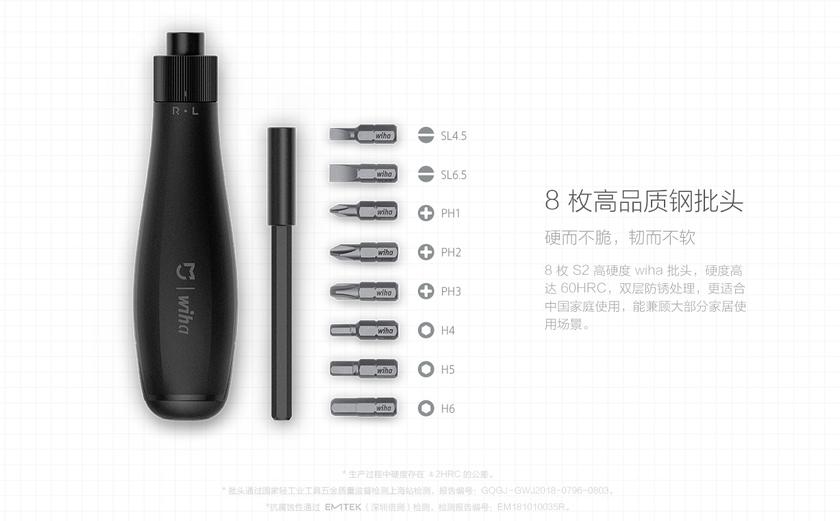
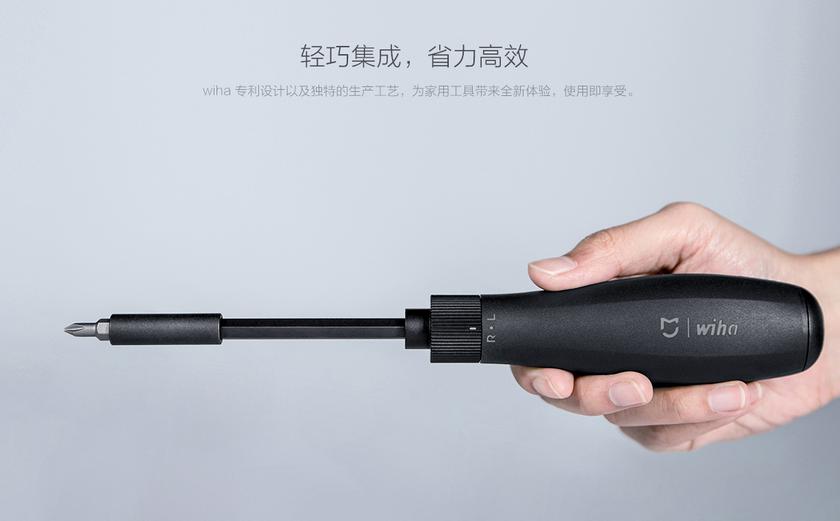
В китайском магазине Xiaomi появилась реверсивная отвёртка Mijia Wiha 8-in-1 Ratcheting Screwdriver, которая позволяет работать без перехватывания ручки, уменьшая нагрузку на кисть.
Как это работает?
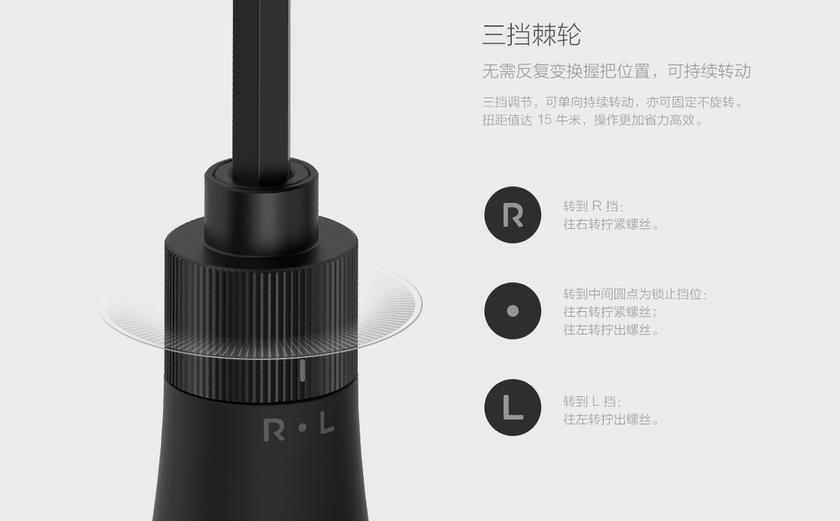
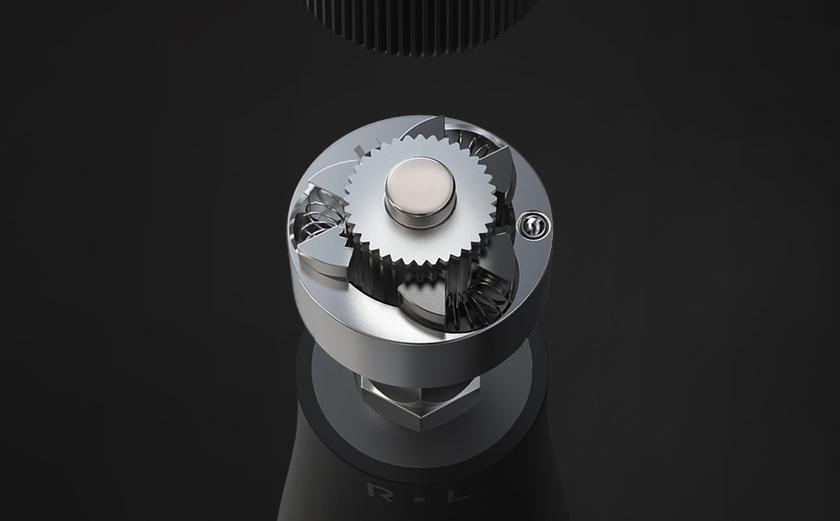
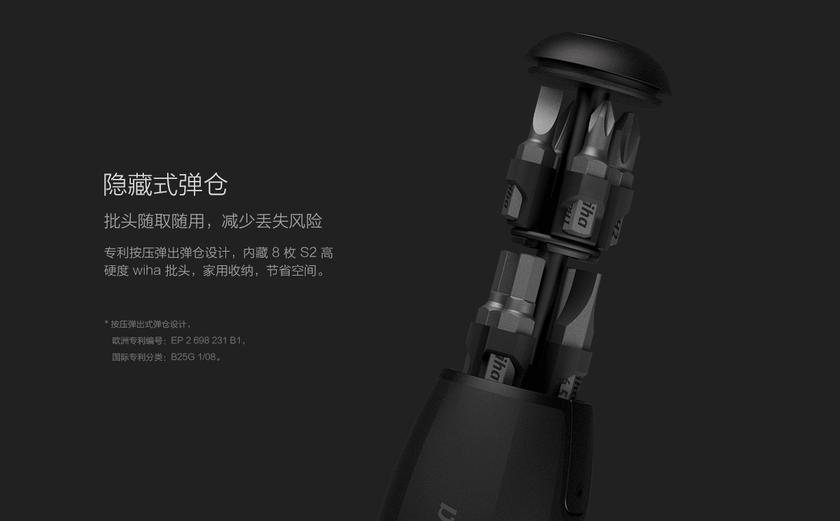
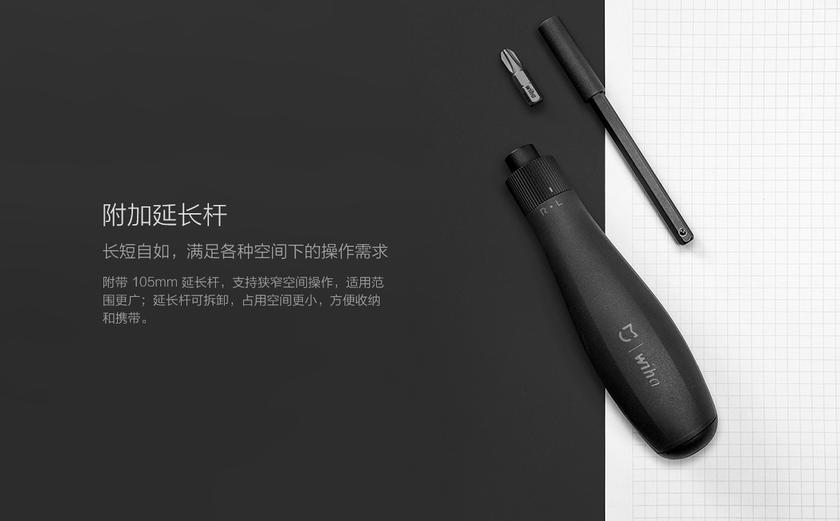
Новинка оснащена храповым механизмом — так называемой трещоткой, благодаря которой стержень может свободно прокручиваться в одном направлении. При этом переключатель реверса имеет три положения: R для закручивания крепежей, L для откручивания, а в среднем Mijia Wiha 8-в-1 используется как обычная отвёртка. По названию легко догадаться, что в рукоятке поместилось восемь битов. Насадки из легированной стали S2 с антикоррозийной обработкой и твёрдостью 60HR фиксируются с помощью магнитов. Стержень длиной 105 мм съёмный, но для него места внутри не нашлось.
Цена вопроса
На домашнем рынке Xiaomi реверсивная отвёртка Mijia Wiha 8-в-1 стоит 99 юаней, это почти $15 по текущему курсу. Под этим брендом также выпускается набор MiJia Wiha Screwdriver Set с 24 насадками и удобным кейсом, но без реверсивной системы. А чтобы в процессе разборки винтики не потерялись, можно купить недорогой магнитный коврик Wowpad другого партнёра компании.
А вы знаете что
Самыми популярными товарами экосистемы Xiaomi на Aliexpress являются:
Google выпустила обновление браузера Chrome 73 и сборку Chromium. В этой версии для Android добавлен режим Lite pages, который ускоряет загрузку сайтов на медленном соединении. Он также сокращает затраты трафика и оптимизирует страницы на лету. При этом функция автоматически отключается для выбранных сайтов, если пользователь часто возвращается к просмотру оригинальных страниц без оптимизации. Также в мобильной версии обновился менеджер закачек, а при отсутствии соединения выдаются рекомендации.
Разработчики улучшили режим «картинка в картинке» в десктопных версиях браузера. В частности, окно остаётся на виду при навигации по другим страницам. Кроме того, появилась возможность автоматически переводить видео в режим «картинка в картинке», если пользователь переходит на другую вкладку. Появилась кнопка Skip Ad, которая позволяет пропустить рекламу.
Добавилась поддержка аппаратных мультимедийных клавиш для управления воспроизведением контента. Теперь они работают прямо в браузере, хотя пока не на всех ОС. Функция доступна на Chrome OS, macOS и Windows, а в Linux появится позднее.
Браузер научился отсоединять веб-приложения в формате PWA, размещая их отдельно от браузера. Это актуально для чатов, мессенджеров и прочего. Также поддержка PWA добавлена в версии для macOS. В ней же появилась тёмная тема оформления.В настройках учётной записи появилась отдельная секция Sync and Google services, которая включает все опции для управления синхронизацией данных и отправки сведений в Google. Есть синхронизация слов, добавленных пользователем в словарь, данные для определения вредоносных приложений и страниц, а также обезличенный сбор телеметрии с информацией об открываемых сетевых адресах.
Браузер Google Chrome 73 уже можно скачать бесплатно с официального сайта, или обновить с помощью встроенного инструмента.












 Doctor RESET