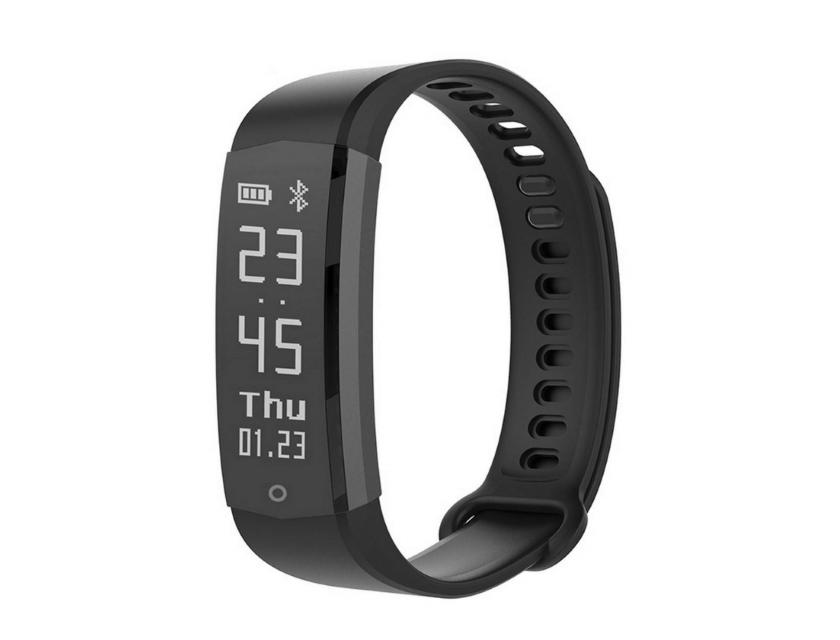
Компания Lenovo анонсировала свой новый фитнес-трекер с названием Smart Band Cardio 2.
Что известно
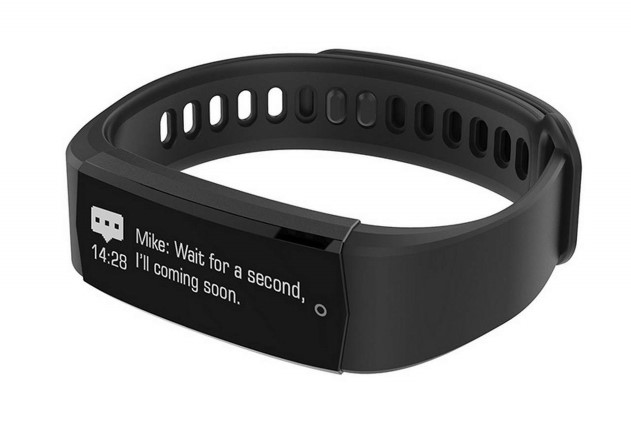
Новинка весит 18 г и её оснастили 0.87-дюймовым чёрно-белым OLED-дисплеем с разрешением 1366×768 пикселей. На экране отображается время и уведомления с приложений. Работает устройство на процессоре Nordic 52832, а за автономность отвечает аккумулятор на 100 мАч. По словам компании, этого должно хватить до 20 дней работы трекера.
Браслет защищён от воды (5ATM). Он может отслеживать сердечный ритм, сон и некоторые спортивные тренировки с информацией о нагрузке. Например, бег, плавание, езду на велосипеде и т.д. Его можно подключать по Bluetooth к Android- и iOS-устройствам.
Цена и когда ждать
Продажи Lenovo Smart Band Cardio 2 уже стартовали, но пока только в Индии. Цена вопроса — $22.
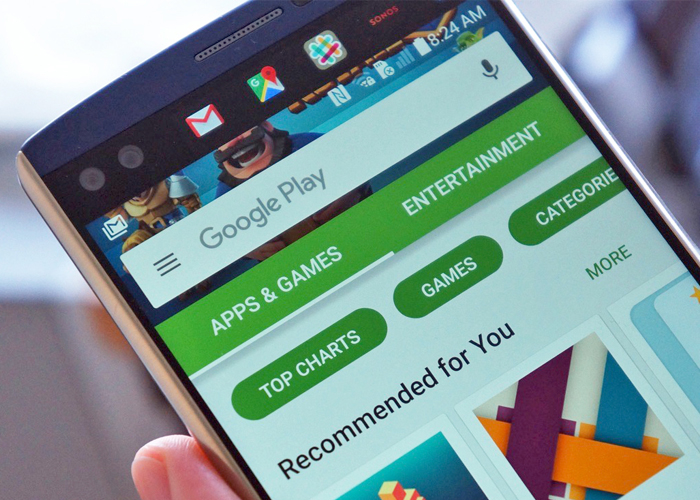
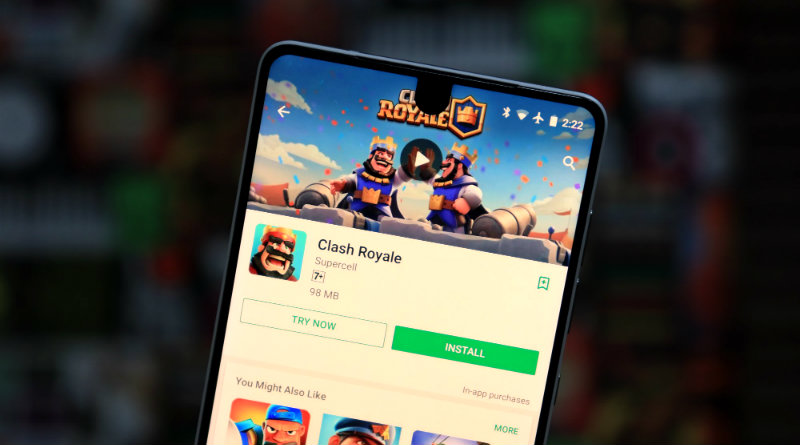
Владельцы Android-смартфонов прекрасно знают, что в Google Play всегда можно скачать нужное приложение без особого труда. Но не все догадываются о присутствии скрытых функций, которыми способен похвастаться данный сервис. Сейчас мы расскажем о самых полезных и необычных возможностях Google Play, делающих жизнь пользователей куда комфортнее.
Находим неиспользуемые программы
Мобильные устройства получают все большее количество встроенной памяти для хранения разнообразных программ. Поэтому мы иногда загружаем и те приложения, которые нам не очень уж и необходимы. Более того, пройденные игрушки или непонравившиеся плееры могут «висеть» в памяти бесконечно долго, постепенно захламляя встроенное хранилище и операционную систему.
Сегодня известные производители стараются встраивать специальные инструменты для поиска неиспользуемого софта. Но делают это пока еще не все бренды. При этом находить подобные программы легко и при помощи Google Play. Заходим в боковое меню цифрового магазина, а затем выбираем «Мои приложения». Там ищем пункт «Установленные», который нас интересует. Здесь нужно выбрать упорядочивание по последнему включению. Такой тип сортировки необходимо использовать, чтобы сразу же находить те приложения, которые используются реже всего. Они будут находиться в самом конце списка.
Игровая предрегистрация
Далеко не все разработчики предпочитают открывать доступ к бета-тестированию своих игр. Для этого могут быть самые разные причины. Такие игрушки сразу же оказываются в каталоге Google Play, но только когда будут полностью готовы.
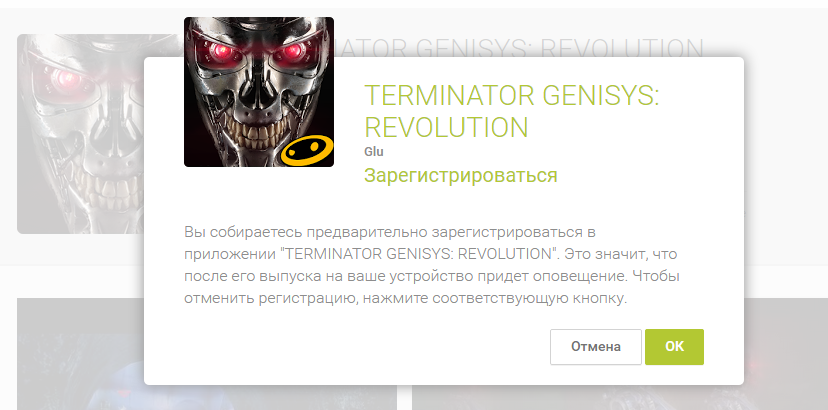
Если же вам не терпится попробовать новейшие игры в числе первых, то рекомендуется воспользоваться предварительной регистрацией. Это дает возможность моментально скачивать новинки непосредственно в день выхода, а иногда и немного раньше. Когда вы успешно пройдете процедуру регистрации, то попадете на специальную страницу со всеми игровыми проектами, релиз которых должен произойти в ближайшем будущем. Где это все находится
Открываем Google Play, а затем направляемся в раздел «Игры». Листаем список до тех пор, пока не находим специальную подборку, которая называется «Игры с предрегистрацией». Теперь нам будут предложены самые ожидаемые Android-игры. Если какие-то проекты вас заинтересуют, то нужно пройти быструю регистрацию, чтобы оказаться в числе первых пользователей, которые «пощупают» такие новинки раньше остальных. При этом об официальном релизе вы будите обязательно уведомлены.
Предварительный заказ фильмов
Если вы ждете выход интересного фильма в хорошем качестве, то его предзаказ облегчит данную задачу. Делается это по аналогии с играми. В Google Play открываем раздел «Фильмы», а уже там переходим на вкладку «Новинки».
Здесь можно не только посмотреть недавно вышедшие шедевры кинематографа, так и выбрать пункт «Предварительные заказы». Именно тут будут постоянно появляться те кинофильмы, релиз которых намечен в самое ближайшее время. Нужно лишь выбрать необходимое качество фильма, а потом оплатить его. Сам файл будет доступен для просмотра сразу же после официального выхода в сервисе.
Программы с мгновенным запуском
В этом году была представлена довольно полезная функция Google Play Instant, которая предлагает запускать различные приложения без необходимости их скачивания и установки. К сожалению, пока таких программ не так уж и много. Причем многие из них являются исключительно играми.
Если вы все-таки нашли такое приложение, то нужно нажать «Попробовать», чтобы моментально открыть его. Также в цифровом магазине встречается специальная подборка софта с поддержкой Google Play Instant. Это дает возможность попробовать программу. Если она понравится, тогда можно и загрузить себе на смартфон.
Подписка для всей семьи
Воспользоваться семейной подпиской выгодно тогда, когда у вас дома есть хотя бы несколько человек, которые пользуются Android-аппаратами. В этом случае Google Play позволяет реализовать общую для всей семьи библиотеку, состоящую из различного контента. Если кто-то из вас приобретает игру, то ею можно поделиться с членами семьи. Есть возможность выбирать и единый способ оплаты своих покупок.
В общем, семейная библиотека является действительно выгодным и интересным решением. Чтобы воспользоваться данным предложением, нужно пройти регистрацию через раздел «Аккаунт», который находится в главном меню сервиса. Именно там присутствует заветный пункт «Семейная подписка». Дальнейшие действия необходимо пошагово выполнять согласно инструкции и подсказкам.
Включаем антивирус
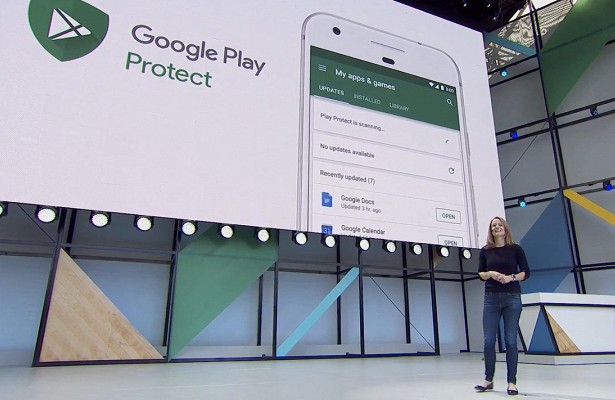
Google внедрила в магазин приложений и собственный антивирус. Он поможет проверить все установленные на смартфоне программы на предмет наличия вирусов и шпионов. Причем проверка затрагивает не только скачанные из Google Play приложения, но и сторонний софт.
Если потенциальная угроза будет найдена, то пользователь обязательно получит соответствующее уведомление. Активировать функцию Play Защита можно через главное меню, где с недавнего времени добавлен данный пункт. Пользователь сможет настроить антивирус по своему усмотрению. Предлагается выбирать полную или частичную проверку приложений, а также устанавливать периодичность поиска вредоносного софта.
Секретное меню Debug
Если вы не боитесь трудностей и возможных рисков, а также хотите получить пару-тройку дополнительных функций, то стоит попробовать получить доступ к секретному меню под названием Debug options. Изначально оно скрыто от глаз обычных пользователей, так как предлагает функционал конкретно для разработчиков ПО. Но для обладателей Android-устройств там есть и кое-что примечательное.
Например, пункт Clear Cache дает возможность восстановить корректную работу Google Play. А вот раздел Carrier Override позволяет загружать из цифрового магазина даже те приложения, которые не предназначены для вашей модели планшета или смартфона. Включить это секретное меню не так уж и просто. Для начала нужно иметь Root-права на собственном устройстве. Также необходимо установить Xposed Framework, а потом через Xposed Installer загрузить специальный модуль All Apps In Play Store. Только после этого можно будет включить заветное меню.
Иногда возникают ситуации, когда забывается пароль от Windows или же он просто не подходит, хоть вы и помните. И вот тут начинается головная боль. Ведь не переустанавливать операционную систему только из-за того, что собственная память подводит. Чтобы не применять столь радикальный способ, существует несколько вариантов сброса пароля. Эти способы будут работать как на учетной записи Microsoft, так и на локальной учетке.
Перед тем, как пытаться сбросить пароль перечисленными ниже методами, попробуйте ввести свой пароль на различных языковых раскладках, с активным и выключенным Caps Lock. Ну, если это не помогло, то продолжайте чтение статьи.
Пойдем от самого простого к сложному.
Восстановление пароля от учетной записи Microsoft
Первым на очереди будет простенький способ сброса, если вы используете учетную запись Microsoft.
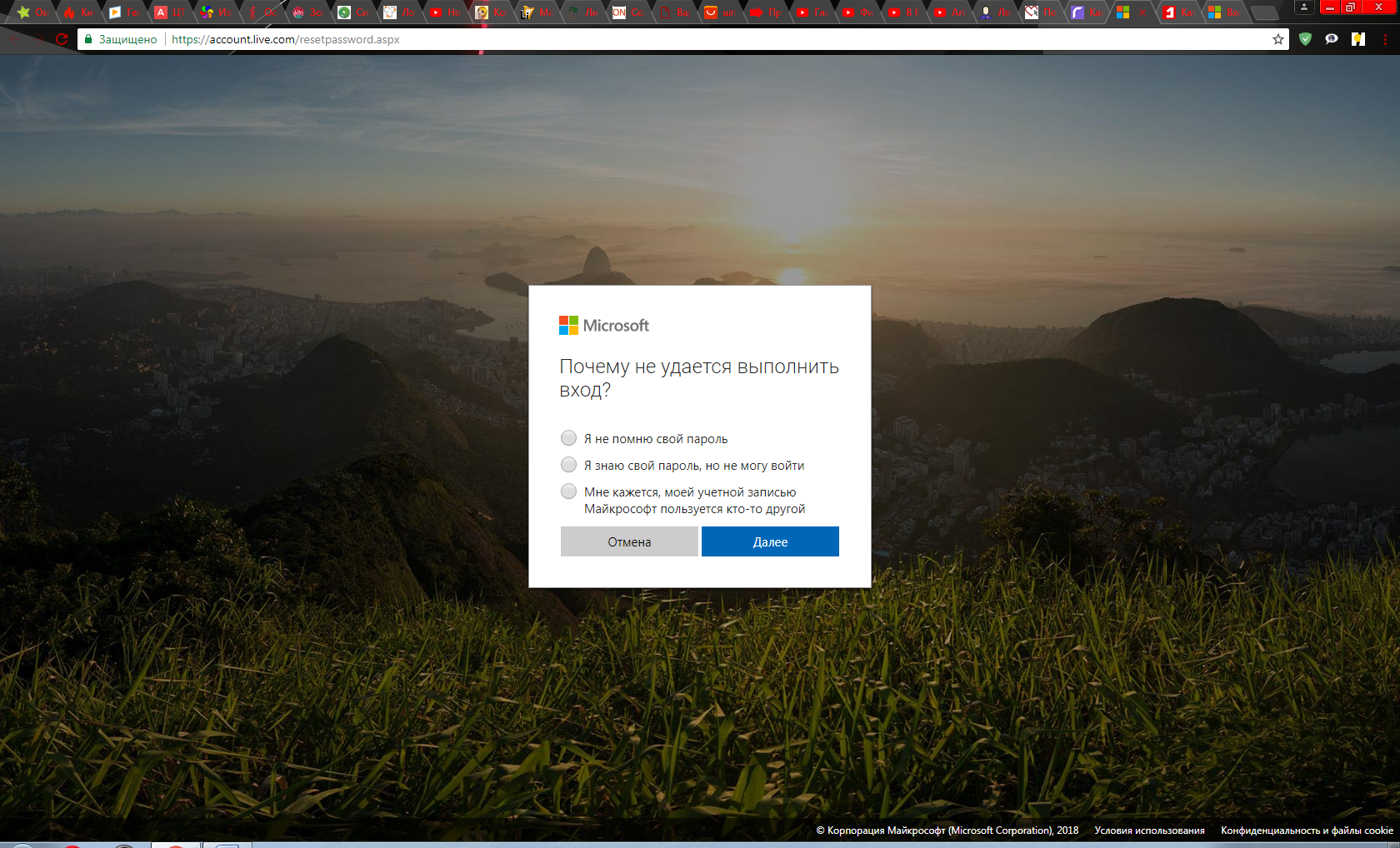
Для этого вам понадобиться лишь подключение к интернету (при условии, что на вашем экране блокировки есть ярлык соединения). Вы, нажав на этот ярлык, попадете на официальный портал Microsoft.
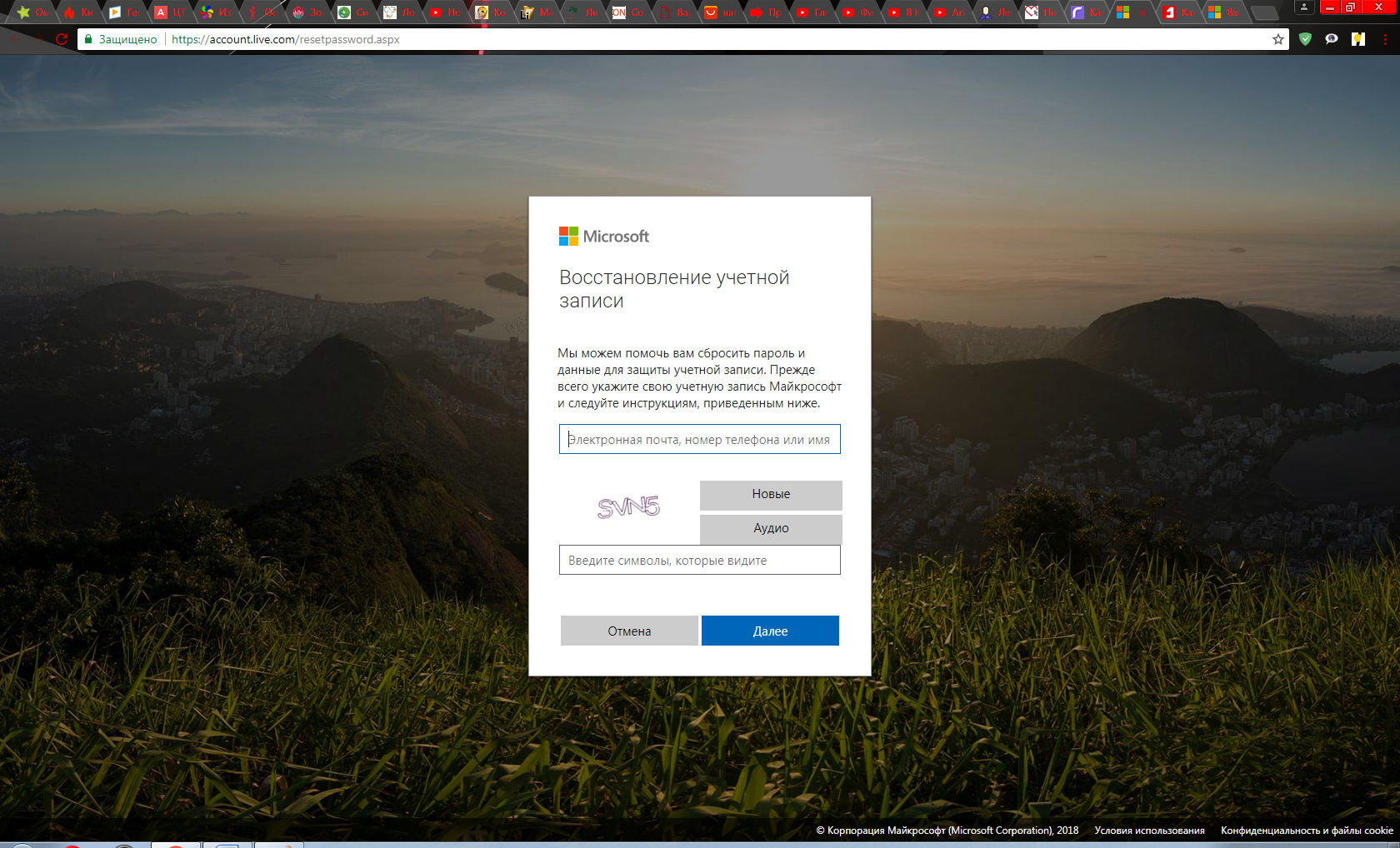
Найдите вот этот пункт и перейдите туда. Затем вам на выбор предложат три варианта. Выберите какой-нибудь пункт.
А дальше всего лишь надо следовать процедуре восстановления. Конечно же, чтобы воспользоваться этим методом сброса пароля, нужно не только активное соединение с Сетью, но доступ к почте или телефону, к которым была осуществлена привязка аккаунта.
Убираем пароль в Windows 10 1803
В этой версии Windows 10 уже заранее предусмотрен сброс пароля. При завершении инсталляции десятки на свой компьютер, вам предлагают ввести три вопроса и ответы к ним. Поэтому если вы не помните свой код, то восстановиться совсем просто.
После введение неверного кода, появиться строка «Сбросить пароль». Вам зададут те вопросы, которые вы ввели при завершении установки Windows. Осталось только задать новый пароль и дальше жить – не тужить.
Используем встроенную учетную запись Администратор для смены пароля для любой другой учетной записи
Тут все несколько сложнее. Для начала вам надо иметь на руках что-нибудь из этого:
Live CD с доступом к файловой системе ПК;
Диск или флешка восстановления;
диск с ОС Windows 10, 8.1 или 7.
Вставляем в привод или USB-порт что-то из перечисленного. Выскакивает стандартное окно загрузки, подгружаются временные файлы. После определения с языком установки. Нажмите Shift+F10 – запустится командная строка. Если этого не произошло, то надо выбрать пункт «Восстановление системы». У вас появится список с командами. Вам надо выбрать «Командную строку».
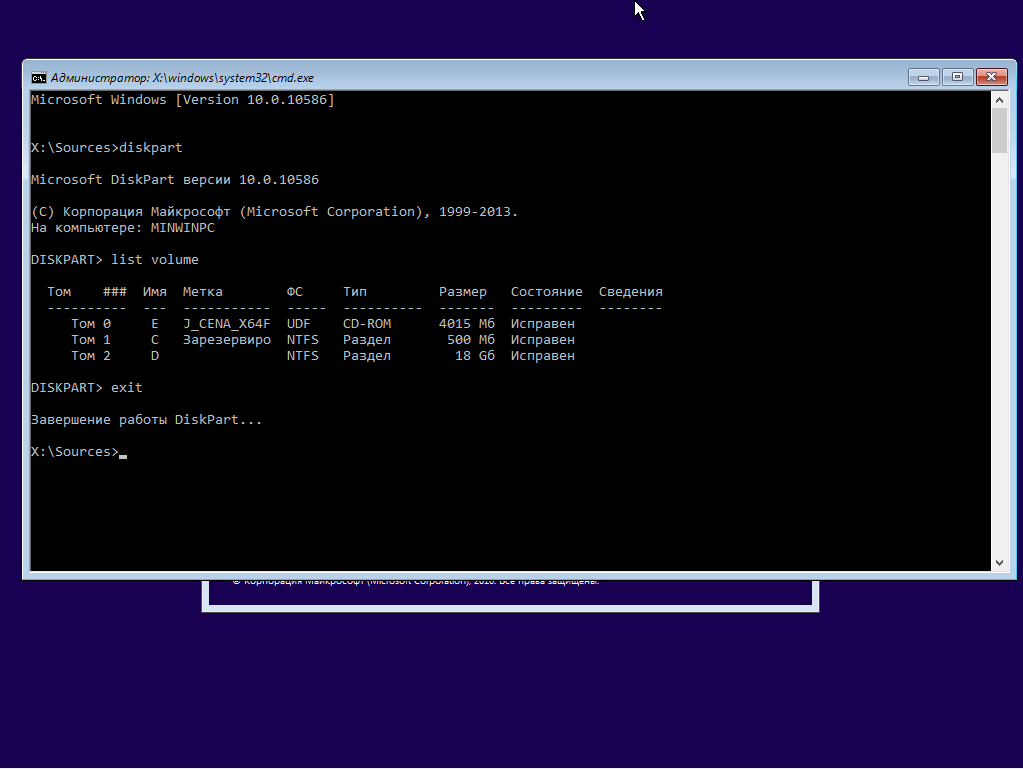
После открытия командной строки надо последовательно ввести команды «diskpart» и «list volume».
После проделанных манипуляций, вы увидите, какие у вас локальные диски с объемом на вашем винчестере. По размеру вы сможете определить раздел, на котором стоит операционная система. Этот пункт рекомендуется выполнить, т.к. из-за загрузки с диска, буква раздела может измениться (это изменение будет действовать только пока вы в командной строке). Как видите, у меня буква локального диска – D.
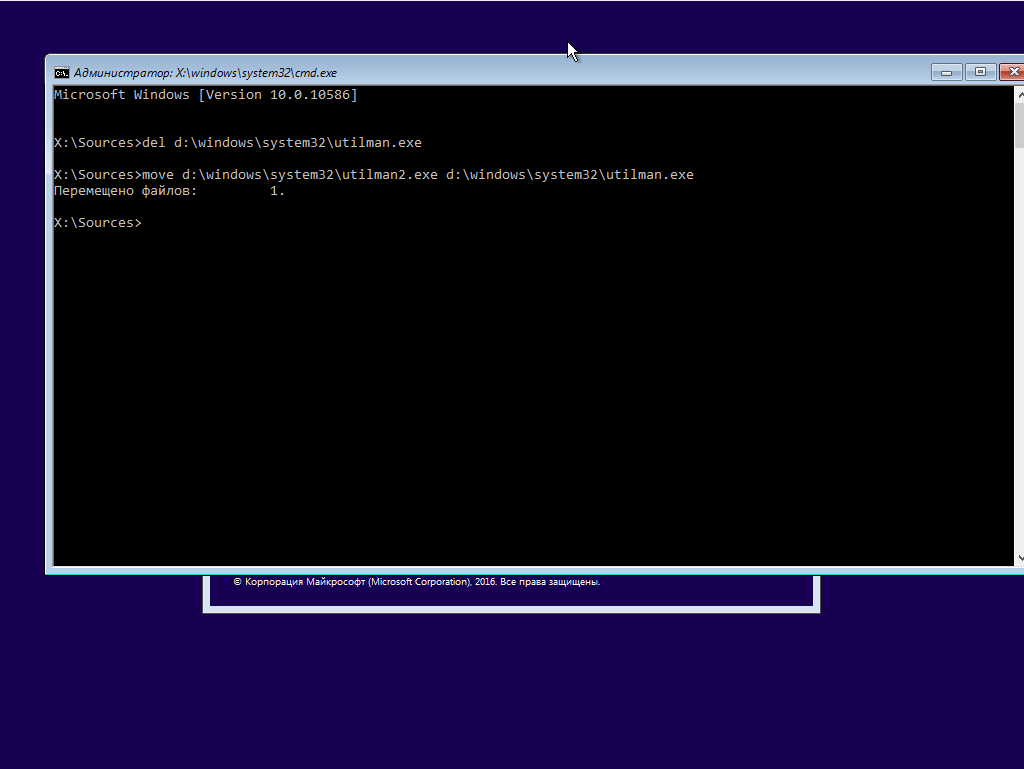
Вводите внимательно, иначе придется набирать команды заново. Если ошибок нет, то при выполнении первой команды вы увидите перемещение файла utilman.exe (по сути, создание копии под другим именем), а при выполнении второй – подмена файла utilman.exe файлом командной строки cmd.exe.
Затем введите «wpeutil reboot». Эта команда перезагрузит вашу систему, но загрузиться надо уже с жесткого диска.
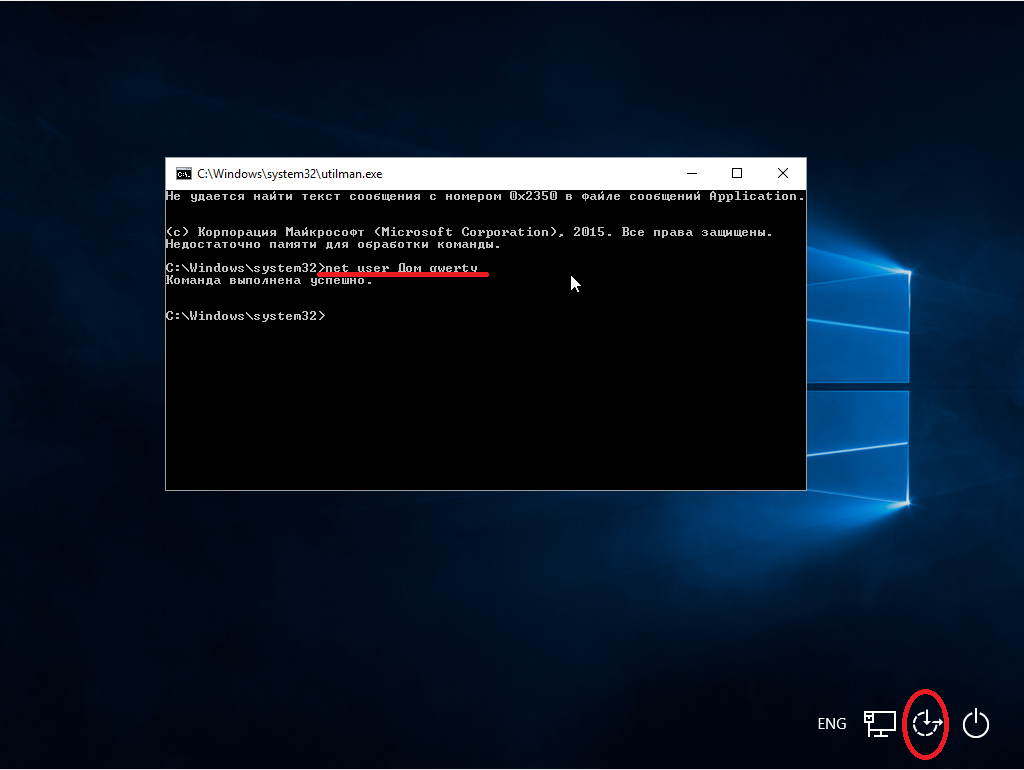
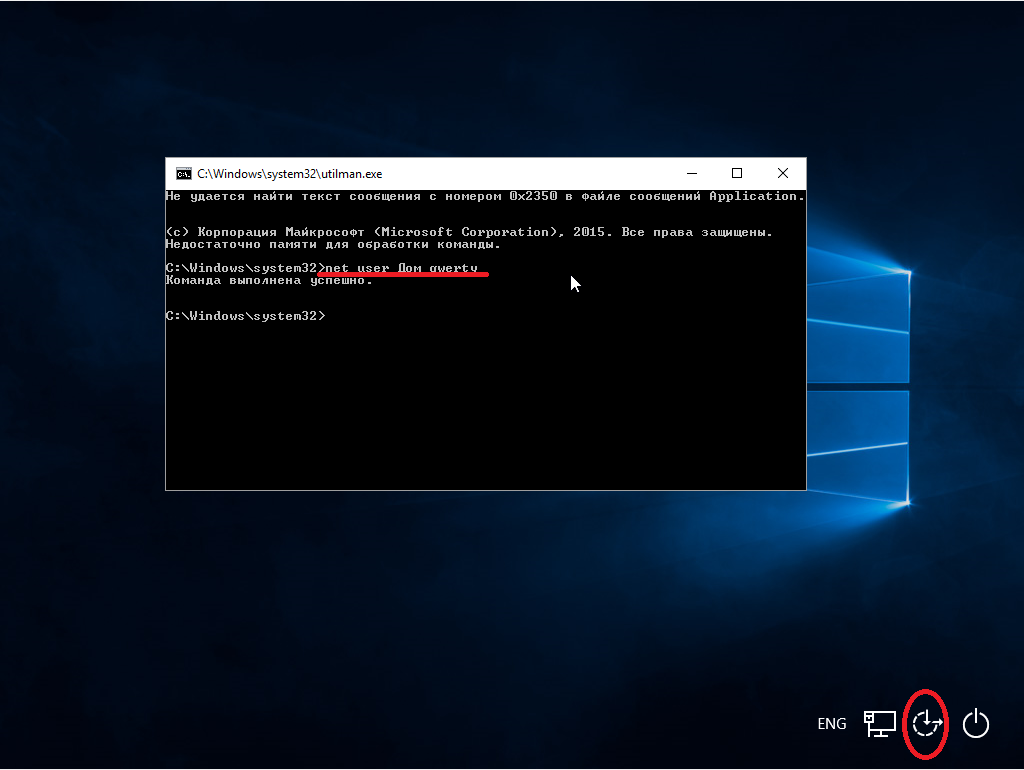
После перезагрузки выберите в нижнем правом углу ярлык «Специальные возможности». Запустится командная строка. И в ней надо ввести «net user имя_пользователя новый_пароль». Затем введите название учетной записи и новый пароль. Пароль можно не указывать, тем самым вы просто отключите защиту.
Вот и все, вводите новый пароль и приступайте к работе.
Второй способ сброса с использованием встроенной учетной записи Администратор
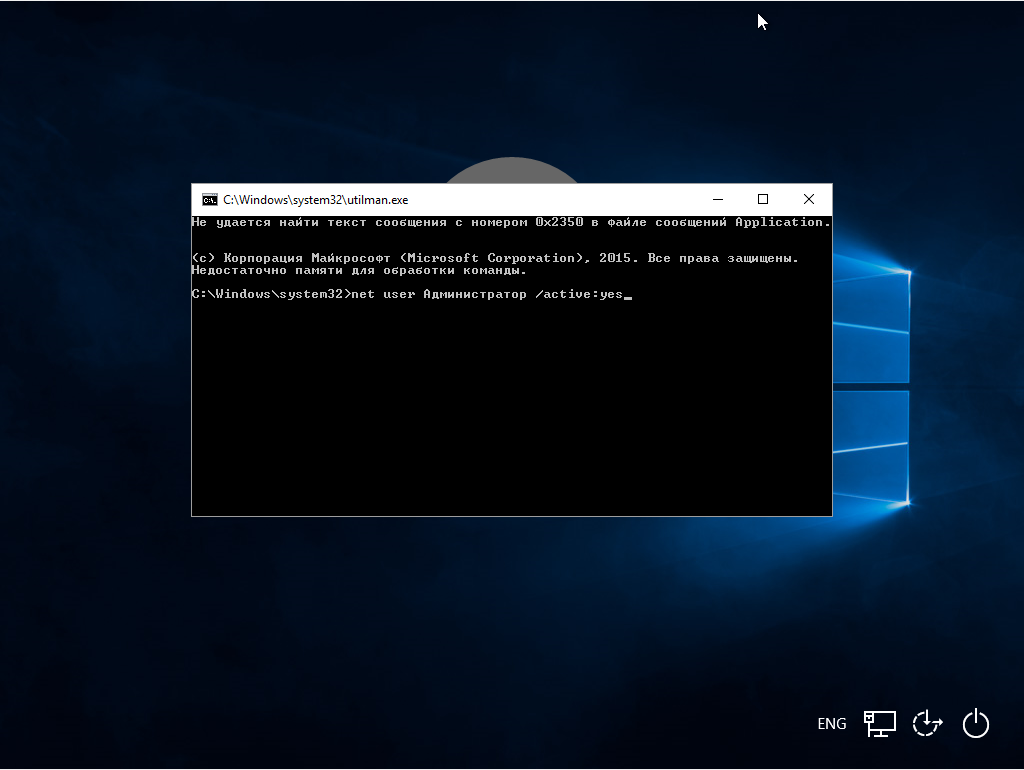
Предварительно запустите командную строку так, как это описано в предыдущем способе. После запуска вводите «net user Администратор /active:yes».
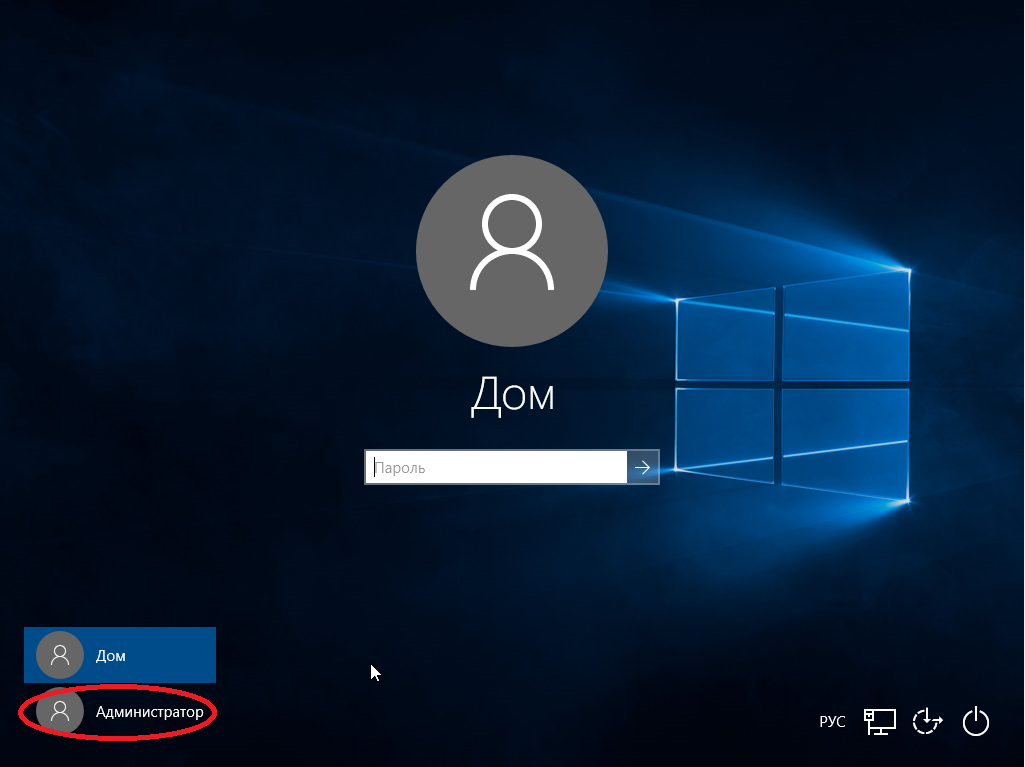
После этого запись активируется (а если нет, то надо перезагрузиться). Вы слева внизу увидите учетку Администратор. Выбираете ее и входите без пароля.
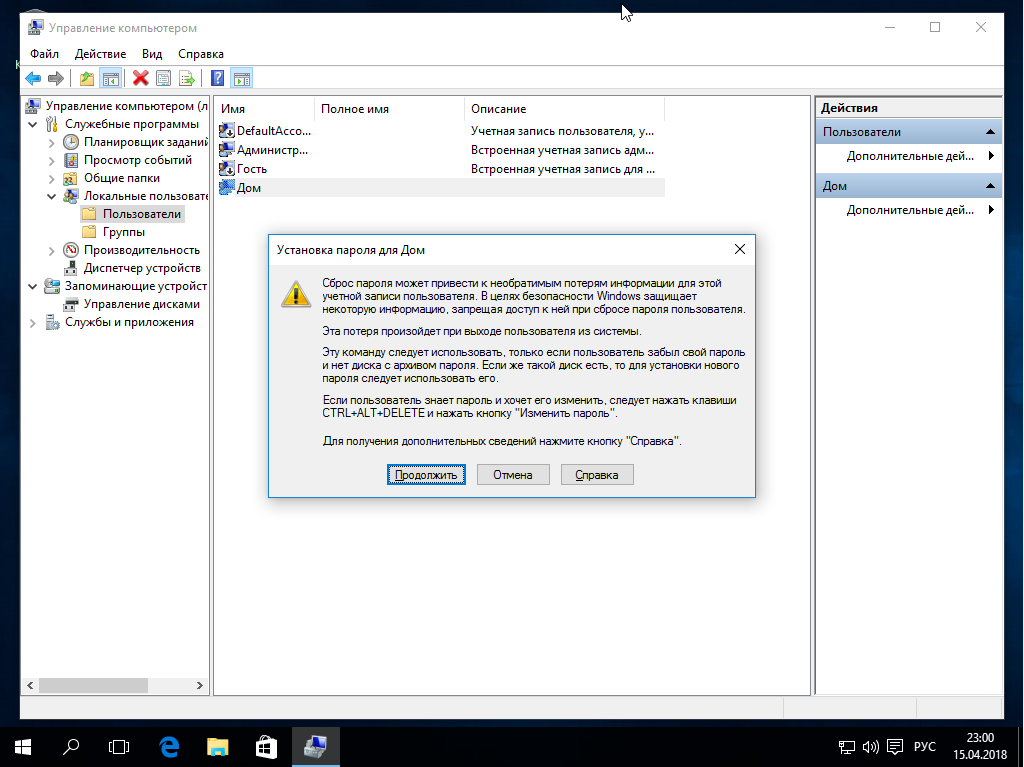
После того, как вы зайдете в ОС как администратор, выполните цепочку переходов: ПКМ по кнопке «Пуск» – Управление компьютером – Локальные пользователи – Пользователи.
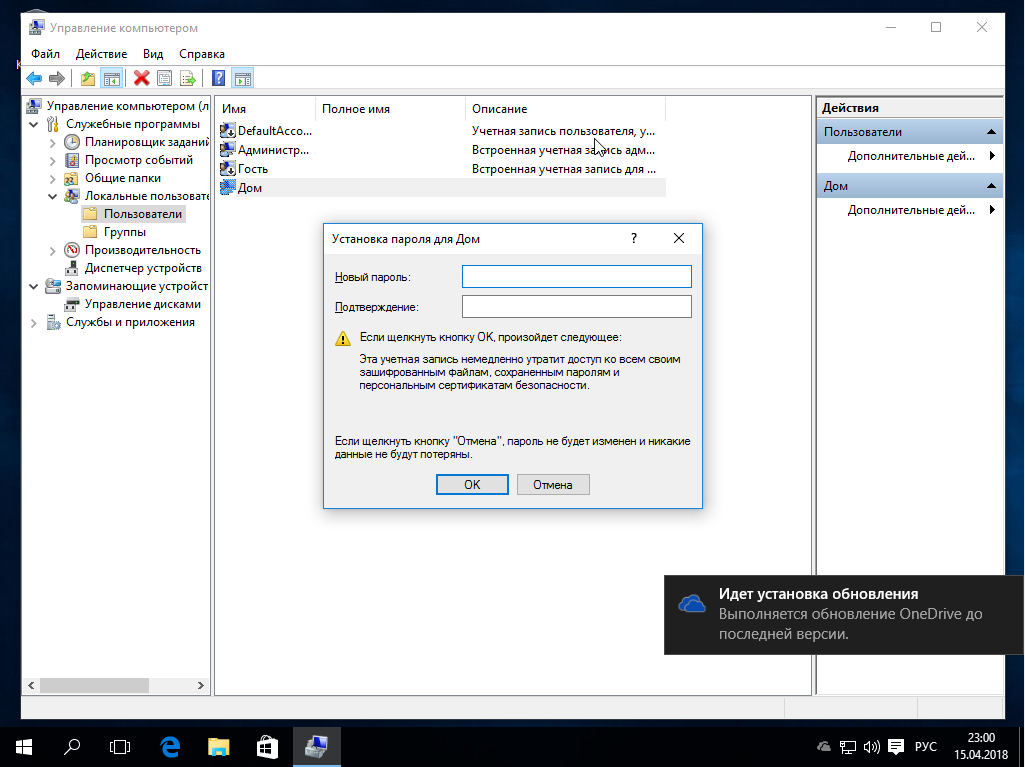
Далее находим имя учетки, с которой надо снять пароль, щелкаем по нему ПКМ, находим и выбираем в выпадающем меню «Задать пароль». Перед тем, как продолжить, прочтите предупреждение (а вдруг вам этот метод не подойдет).
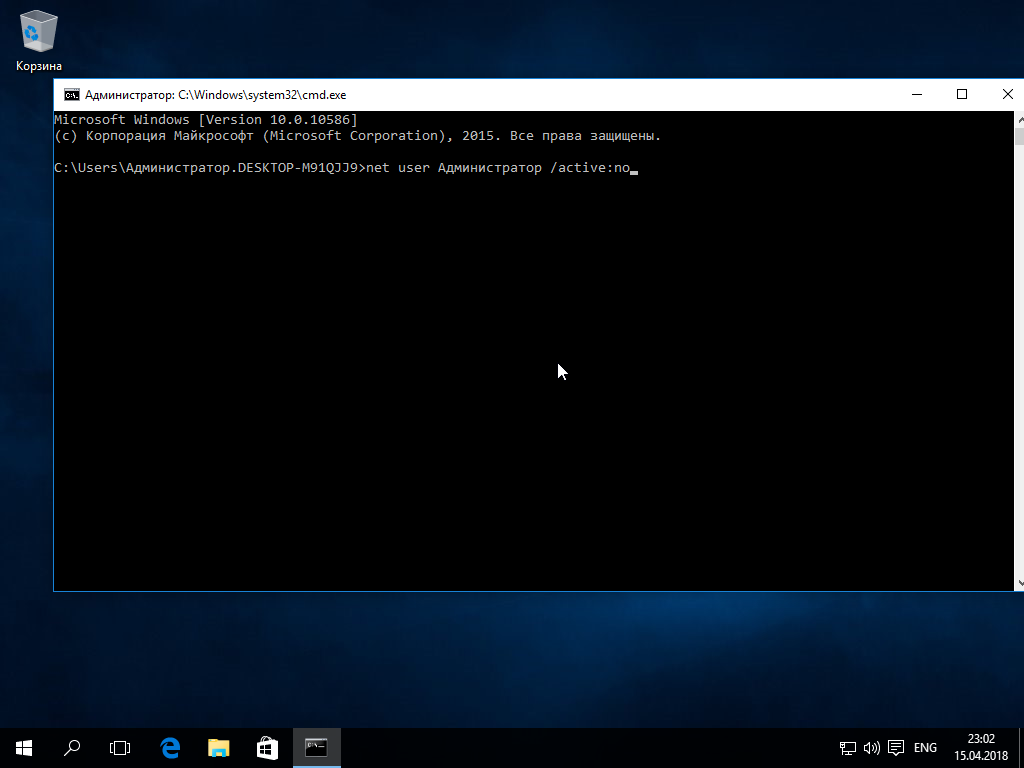
Все, осталось задать новый пароль для своей учетной записи. После всех этих действий, предлагаем выключить активированную ранее запись Администратора. Для этого введите в командной строке «net user Администратор /active:no».
Помните, как в предыдущем методе мы переименовывали и копировали программу utilman.exe? Так и тут надо все вернуть на круги своя. Для этого необходимо запустить командную строку (загрузить ее нужно через режим восстановления), и ввести в ней 2 команды:
В первом случае удаляется файл utilman.exe (он же cmd.exe), а во втором – utilman2.exe переименовывается в utilman.exe. Все, на этом все.
Используем реестр для сброса пароля
Нам тут понадобится какое-нибудь средство восстановления с возможностью внесения изменения в реестр.
Загрузившись, жмем комбинацию Shift+F10, вводим redegit. Нам открылся реестр.
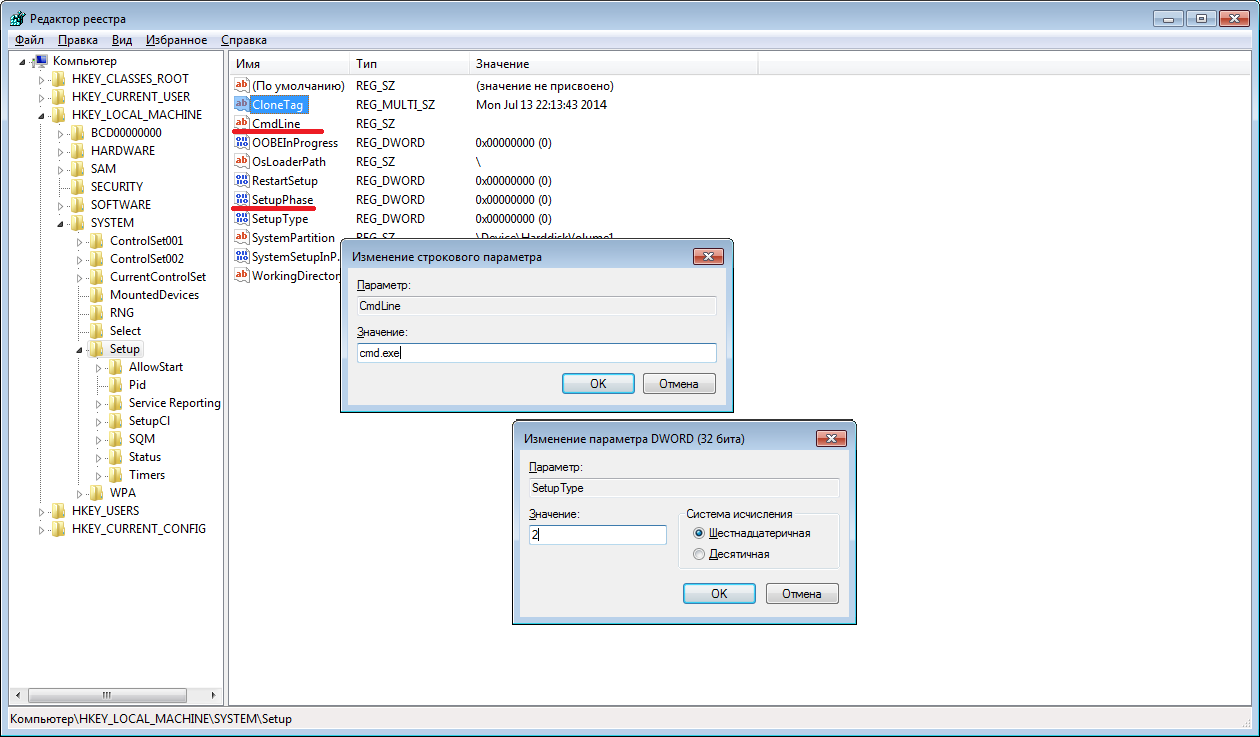
Выбрав раздел HKEY_LOCAL_MACHINE, через вкладку «Файл» выбираем команду «Загрузить куст», из которой загружаем файл C:\ Windows\ System32\ config\ system.
Вас спросят имя раздела. Тут можно писать что угодно.
Здесь (в разделе HKEY_LOCAL_MACHINE появится куст с именем, которое вы указали) надо выбрать раздел Setup, а затем файл «CmdLine» и вписать в строку «Значение» cmd.exe и подтвердить. Затем чуть ниже есть файл «SetupType» – в нем надо поставить значение «2».
Теперь через «Файл» выгружаем куст, подтверждаем действие. После перезагрузки откроется командная строка, в ней командой «net user имя_пользователя новый_пароль» задаем пароль.
После этого введите команду «exit», т.к. закрыть программу через крестик может и не выйти.
Надеемся, что хоть один из методов вам поможет, если вдруг вы попадете в подобную ситуацию.
Advanced Micro Devices выложила на своём сайте пакет графических драйверов и ПО Radeon Software Adrenalin 2019 Edition 19.6.3. Третий июньский релиз приурочен к выходу гоночного симулятора F1 2019, а также исправляет несколько ошибок, замеченных в предыдущих выпусках драйвера.
В Radeon Software Adrenalin 2019 Edition 19.6.3 решены следующие проблемы:
Radeon ReLive не может подключиться к учётной записи YouTube;
нестабильная работа системы при изменении параметров видеопамяти на 3-мониторных конфигурациях Eyefinity;
Radeon ReLive и Radeon Overlay могут работать некорректно после начала записи с помощью Radeon ReLive;
Radeon ReLive может записывать черные кадры, когда приложение, воспроизводящее видео в области записи, было свёрнуто, а затем развёрнуто;
системы с поддержкой Hyper-V могут не загружаться после установки драйвера;
Radeon ReLive VR не удаётся установить на графические продукты Radeon RX 570.
Скачать набор драйверов Radeon Software Adrenalin 2019 Edition 19.6.3, а также ознакомиться с документацией к нему можно по ссылке. Он подходит как для дискретных 3D-ускорителей, так и для видеоядер в составе гибридных процессоров AMD.
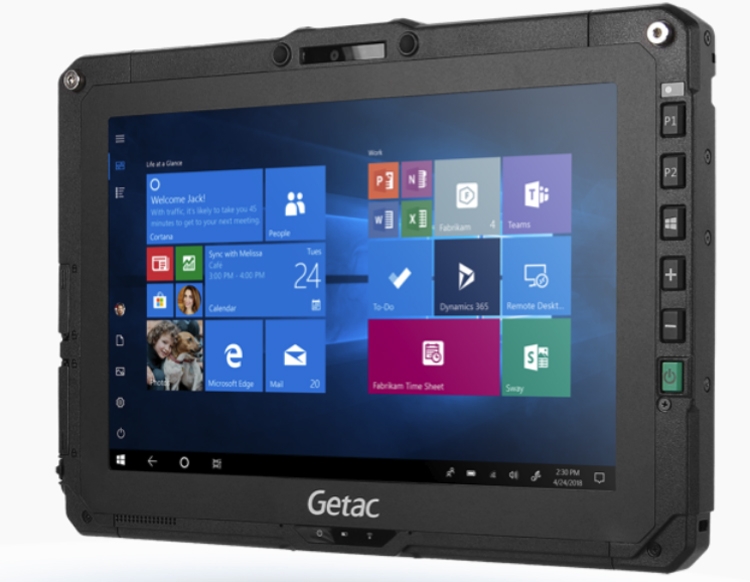
Компания Getac анонсировала планшет повышенной прочности UX10, рассчитанный на использование на открытых пространствах, производствах, стройках и пр.
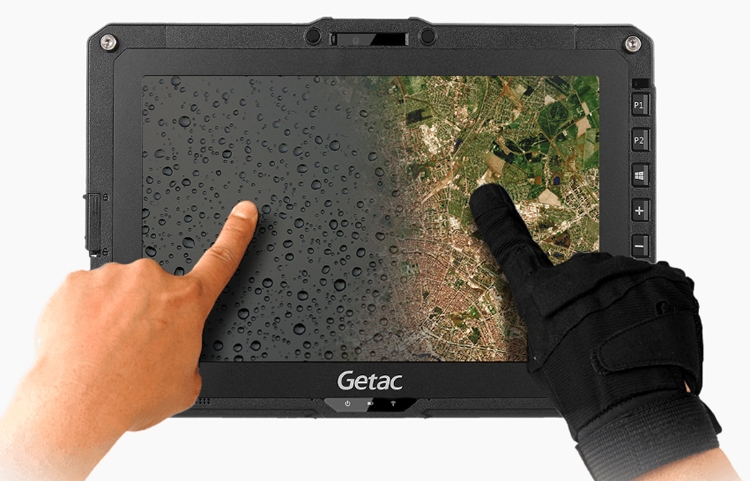
Новинка выполнена в соответствии со стандартами MIL-STD 810G и IP65. Это означает защиту от влаги, пыли, ударов, вибрации и перепадов температуры.
Экран имеет размер 10,1 дюйма по диагонали. Применена панель IPS с разрешением 1920 × 1200 точек. Возможно распознавание до десяти одновременных прикосновений.
Топовая конфигурация предусматривает использование процессора Intel Core i7-8665U. Этот чип поколения Whiskey Lake содержит четыре вычислительных ядра с возможностью одновременной обработки до восьми потоков инструкций. Номинальная тактовая частота составляет 1,9 ГГц, максимальная — 4,8 ГГц. В состав процессора входит графический ускоритель Intel UHD 620.
Компьютер несёт на борту 8 Гбайт оперативной памяти DDR4 с возможностью расширения до 16 Гбайт. В качестве накопителя применяется твердотельный модуль SSD вместимостью от 256 Гбайт до 1 Тбайт.
В арсенале планшета — адаптеры беспроводной связи Wi-Fi 802.11ac и Bluetooth 5.0, приёмник спутниковой навигационной системы GPS, модуль 4G для работы в сотовых сетях (опционально), тыльная 8-мегапиксельная камера, порты USB 3.1 Gen 2 Type-A и HDMI.
В качестве программной платформы применяется операционная система Windows 10 Professional.
Один из легчайших лэптопов в мире — Acer Swift 7 начал продаваться в Украине. Его масса составляет 890 граммов, а толщина корпуса — 9,95 мм, что сопоставимо с толщиной корпуса среднего смартфона.
Дизайн
Внешность ноутбука и небольшая масса по словам представителей компании — результат комбинирования премиальных материалов корпуса. Сплавы на основе магния легче и надежнее, чем алюминий такой же толщины. Ноутбук почти на 300 граммов легче своего аналога предыдущего поколения. Swift 7 доступен в нескольких конфигурациях с жемчужно белым или космически черным корпусом, поэтому пользователи смогут выбрать модель, которая будет соответствовать их стилю и потребностям.
Оснащение
Прочный магниевый корпус толщиной 9,95 мм вмещает набор компонентов, которые должны обеспечить комфортное выполнения широкого круга задач. Устройство использует энергоэффективный процессор Intel Cor i7 или i5 восьмого поколения с пассивным охлаждением. Объем оперативной памяти по сравнению с предыдущими моделями увеличился вдвое — до 16 ГБ. Относительно быстрый твердотельный накопитель с поддержкой NVMe предлагает удвоенный объем дискового пространства — 512 ГБ для хранения данных. Для ограничения доступа и защиты данных ноутбук оснащен сканером отпечатков.
Прочные материалы корпуса позволили сделать рамки вдоль сенсорного экрана FHD IPS почти незаметными — 2,57 мм, а соотношение экрана к корпусу составляет 92%. Экран с диагональю 14 дюймов и сенсорная панель трекпада защищены прочным стеклом Gorilla Glass.
Автономность и прочее
Ресурс автономности Swift 7 составляет до 12 часов работы, что на 20% больше по сравнению с моделями предыдущего поколения. При необходимости ноутбук можно подзарядить от внешнего аккумулятора с функцией быстрой зарядки.
Пакет коммуникационных возможностей состоит из двух портов USB 3.1 Type-C, поддерживающих ThunderboltTM 3, USB 3.1 Gen 2 и Display Port 1.2, предназначенных для передачи данных со скоростью до 40 Гбит/с, подключение второго дисплея или зарядки ноутбука.
Технические характеристики:
Процессор: двухъядерный Intel CoreTM i5 / i7 8-го поколения
ОЗУ: 16 Гбайт DDR4
Графика: Intel HD Graphics 615
Хранение данных: до 512 Гбайт SSD NVMe
Экран: IPS 14 дюймов, сенсорный
Разрешение: 1920х1080
Коммуникации: IEEE 802.11a/b/g/n/ac, 2х USB 3.1 Type-C, Bluetooth 5
ОС: 64-битная Windows 10
Комплектация: Адаптер переменного тока USB Type-C, переходник USB Type-C на HDMI/USB-A, чехол-конверт. Цены и доступность в Украине:
Acer Swift 7 SF714-52T (NX.HB4EU.003) — 54 999 грн.
Acer Swift 7 SF714-52T (NX.H98EU.002) — 63 999 грн.
Acer Swift 7 SF714-52T (NX.HB4EU.005) — 63 999 грн.
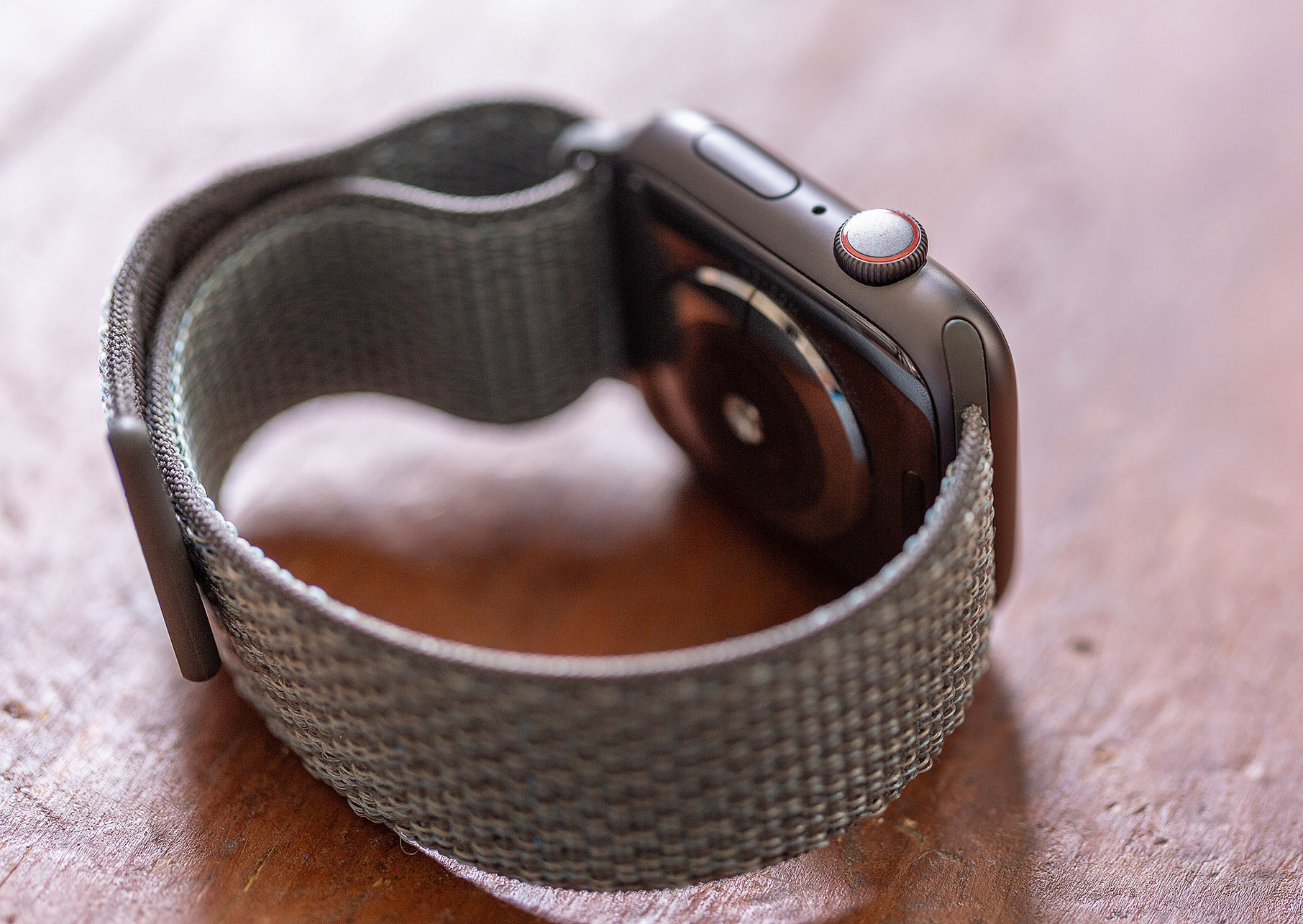
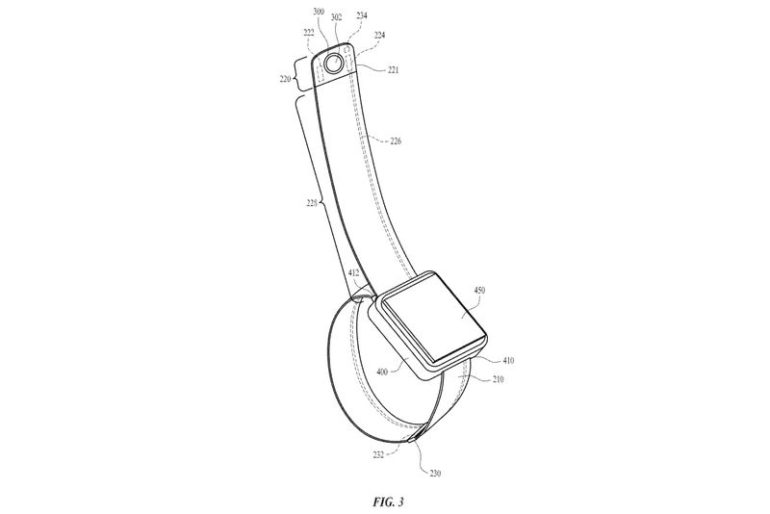
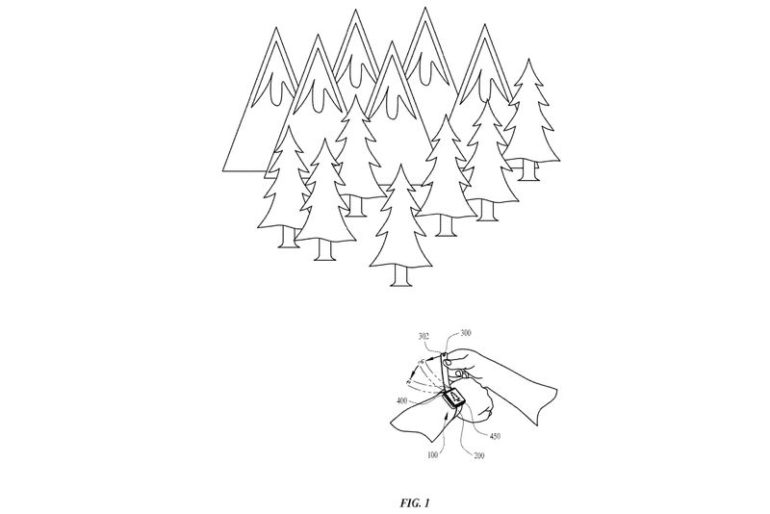
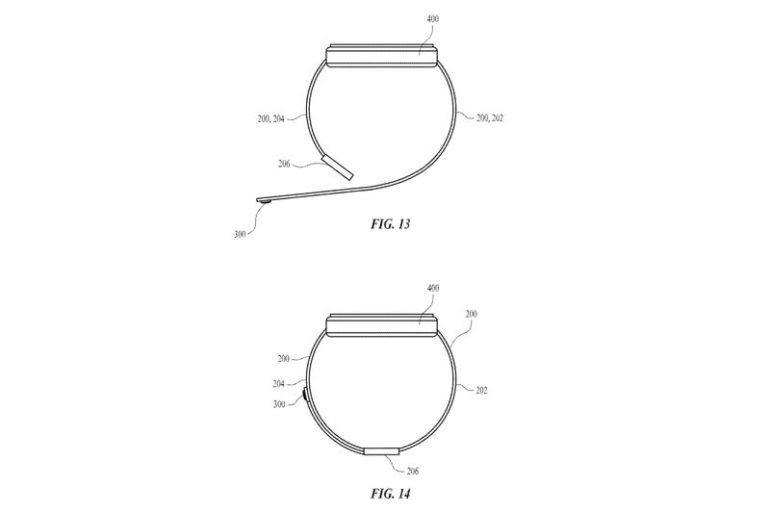
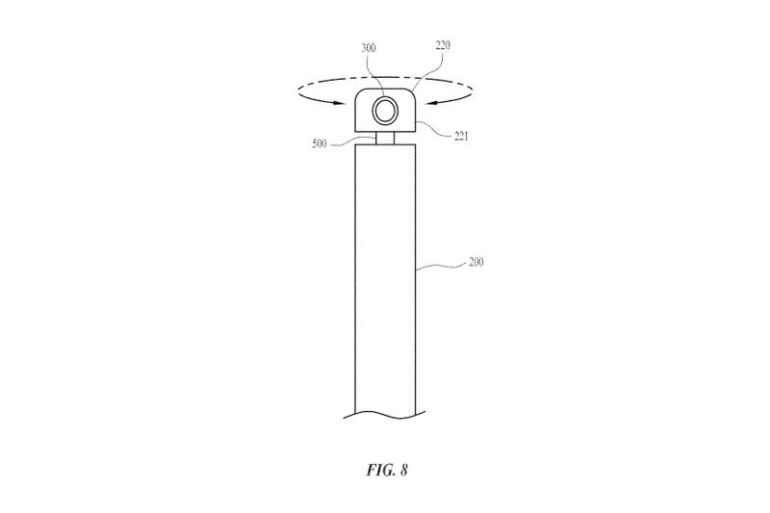
Apple рассматривает возможность внедрения камеры в ремешок умных часов Apple Watch. Об этом свидетельствует новая патентная заявка компании. Предлагаемая конструкция включает «оптический датчик» на конце гибкого ремешка для часов, позволяя поворачивать его, чтобы получить нужную фотографию без необходимости искривлять запястье.
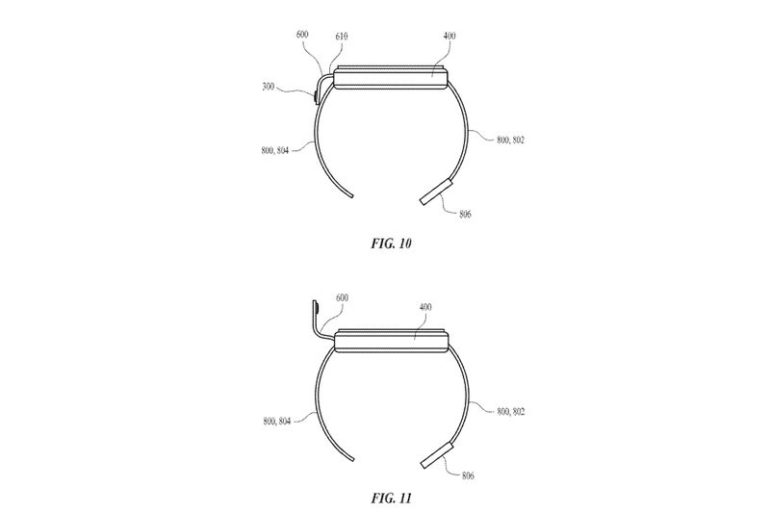
Например, пользователь сможет потянуть ремешок вверх, чтобы сфотографировать то, что находится перед ним, а для съёмки автопортрета будет достаточно направить кончик ремешка на себя. Одно из изображений, сопровождающих патент, показывает, что камера может поворачиваться. Благодаря этому можно проводить съёму объектов, расположенных по обе стороны от ремешка. Также упоминается решение с двумя камерами в «противоположных оптических направлениях». Фотографии можно было бы сделать, «зажав ремешок часов» или с помощью голосового управления. Когда камера не используется, ее можно убрать под ремешок.
Наличие камеры в носимых устройствах, как правило, нельзя назвать удобным вариантом её размещения. Камера в самих часах требует неестественного поворота запястья для того, чтобы сделать фотографию. Перемещение камеры из самих часов в ремешок позволяет повысить удобство и гибкость использования
Добавим, ранее циркулировали слухи, что одна из будущих моделей Apple Watch может получить камеру. Но вряд ли это произойдёт в скором времени. Данная патентная заявка датирована ещё сентябрём 2016 года, и до сих пор это запатентованное решение так и не увидело свет.
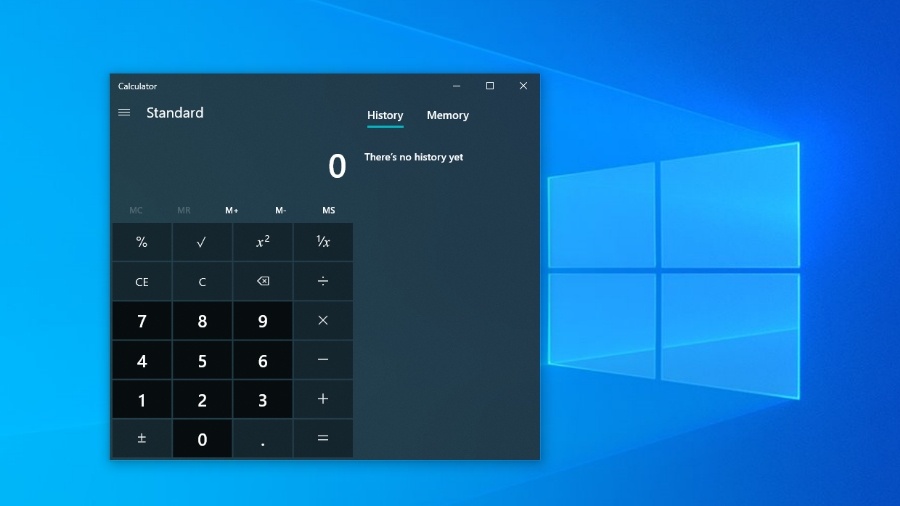
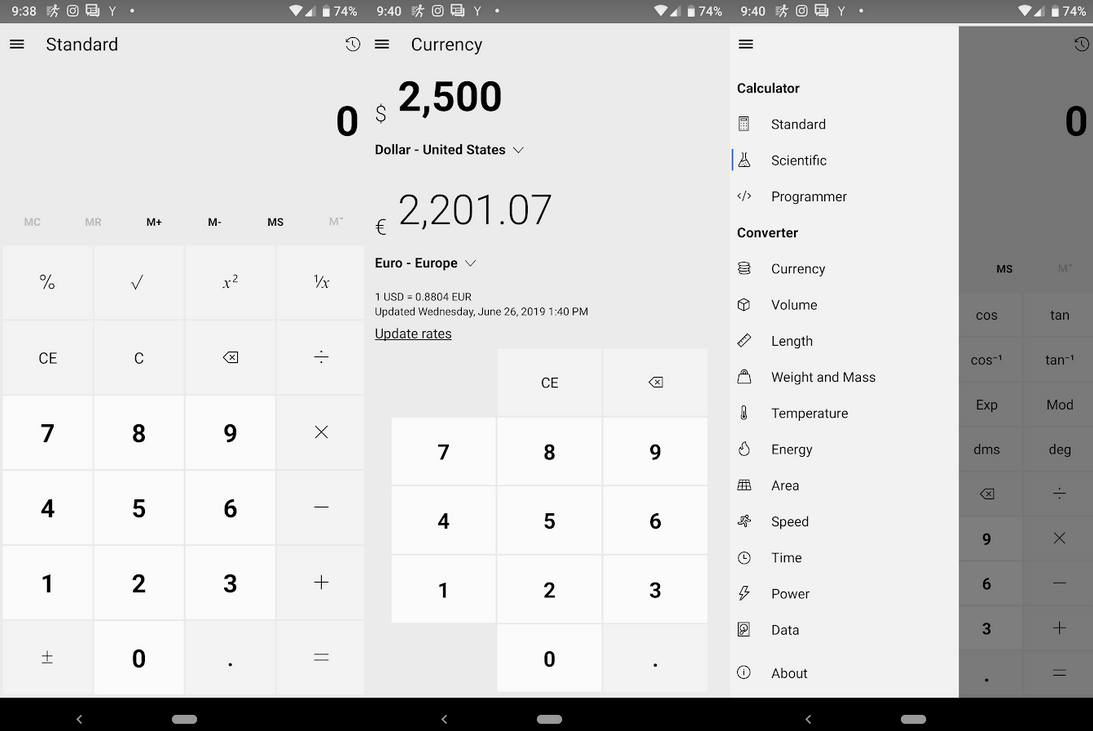
В марте компания Microsoft открыла исходный код калькулятора Windows. Разработчики Uno Platform воспользовались этим, чтобы сделать хорошо известный всем калькулятор Windows доступным и на других платформах. Собственно, благодаря усилиям разработчиков один из самых функциональных и удобных калькуляторов теперь доступен не только на компьютерах Windows, но и в виде веб-версии, а также на мобильных устройствах под управлением ОС Android и iOS.
Платформа Uno предназначена для создания мобильных, настольных и WebAssembly приложений на языках программирования C# и XAML. Статью со всеми подробностями того, как проходило портирование калькулятора Windows, вы можете найти по ссылке в источнике.
Мы же отметим, что версия калькулятора Windows от Uno Platform является точной копией оригинала. Пока Uno Calculator — именно так называется порт оговариваемого приложения — находится на стадии разработки и может работать нестабильно. Веб-версия порта калькулятора Windows доступна по этому адресу, а приложения для iOS и Android можно загрузить из официальных магазинов App Store и Google Play Store.
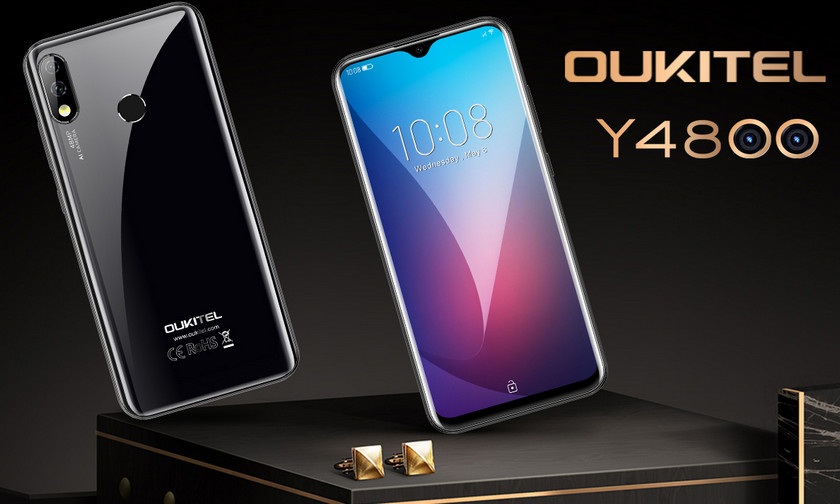
Анонсированный весной смартфон OUKITEL Y4800 часто сравнивают с Xiaomi Redmi Note 7 Pro. Оба аппарата получили современный дизайн с вырезом-капелькой в экране и основную 48-мегапиксельную камеру, и в новом видео OUKITEL решила сравнить свою новинку с конкурентом. А заодно компания поделилась деталями предзаказа, до начала которого осталось меньше месяца.
Redmi Note 7 Pro и OUKITEL Y4800 оснащаются похожими дисплеями с одинаковой диагональю 6.3 дюйма и разрешением 2340×1080 пикселей. Такой формат удобен и для просмотра видео, и для игр, а за счёт вытянутой формы экрана устройства всё ещё помещаются в одной руке. Если говорить об отличиях, то Y4800 предлагает три слота для двух nano-SIM и microSD, тогда как пользователям Redmi Note 7 Pro нужно выбирать между второй симкой и картой памяти. В модели суббренда Xiaomi для зарядки используется порт USB Type-C, а OUKITEL решила оставить старый-добрый Micro USB. На задней панели в верхнем левом углу обоих аппаратов находятся сдвоенные камеры на 48.5 МП с поддержкой размытия фона. Аккумулятор и там и там на 4000 мАч, памяти 6/128 ГБ.
При сопоставимых характеристиках OUKITEL Y4800 стоит дешевле Redmi Note 7 Pro. На старте его можно будет отхватить за $199.99. Эксклюзивным партнёром по запуску стал интернет-магазин Banggood, приём заказов начнётся 22 июля. Первые покупатели получат в подарок кольца-держатели Xiaomi и другие бонусы. Некоторым повезёт забрать новый фитнес-трекер Xiaomi Mi Smart Band 4 (количество ограничено).
Два года назад компания Google запустила Android Go (или Go Edition) — специальную, облегченную версию операционной системы Android для недорогих смартфонов со слабой аппаратной начинкой. Одновременно Google выпустила оптимизированные lite-версии своих фирменных приложений, включая Maps Go, Google Go, Gmail Go, Assistant Go и другие. Сама Google не публикует официальных данных о продажах смартфонов с Android Go, так что в вопросе оценки успешности инициативы приходится полагаться на статистику Google Play Store.
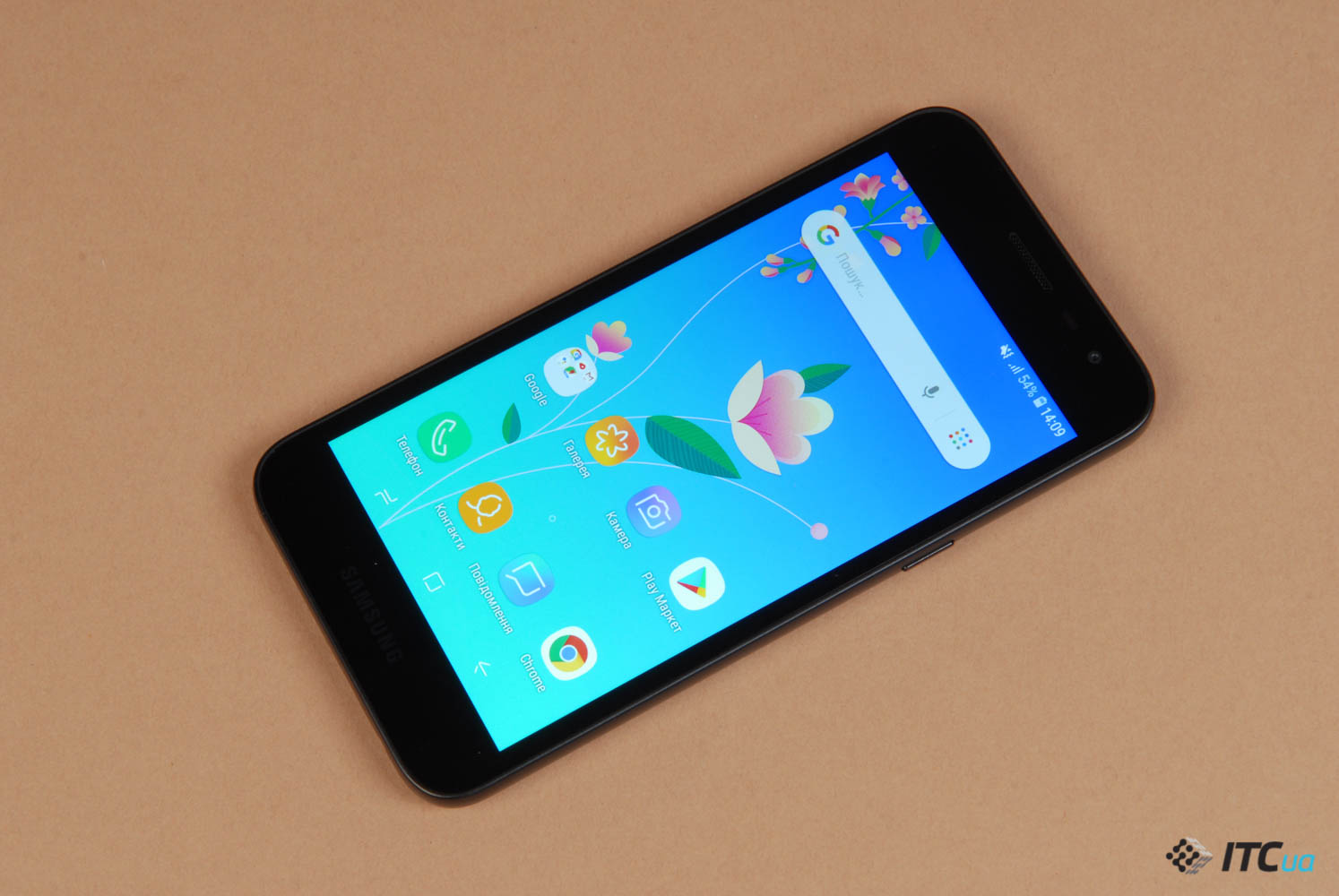
И вот сейчас счетчик загрузок Google Go в каталоге Google Play перевалил за 100 млн. Рубеж в 10 млн загрузок это приложение прошло в сентябре прошлого года. Само собой, эти 100 млн загрузок не равноценны 100 млн проданных смартфонов с Android Go — оптимизированные приложения Go доступны для всех современных смартфонов с Android, а не только для Android Go. Но примерно оценить ситуацию можно. Не сказать, что результат впечатляет, но и не разочаровывает точно. Очевидно, что за этот год продажи выросли. Наверняка недавно выпущенные смартфоны Samsung Galaxy A2 Core и Xiaomi Redmi Go внесли немалый вклад в рост популярности Android Go.



 Doctor RESET