Как настроить Windows 10, чтобы защитить конфиденциальную информацию

Одной из главных функций в операционной системе Windows 10 стал обмен данными, однако при этом настройки безопасности по умолчанию оставляют желать лучшего. Если вы пользуетесь этой операционной системой на каком-либо из своих устройств, то наверняка храните огромное количество личной информации. И уж точно надеетесь, что ваши данные учетных записей, картинки и фотографии, а также финансовые данные останутся в безопасности.

Неудивительно, что после заявления Терри Майерсона, вице-президента по операционным системам и главы подразделения Windows&Devices, о том, что компания собирает ряд сведений, стремясь «улучшить качество работы и безопасность продукта», одной из ключевых тем стал вопрос безопасности и защиты личной информации.

Многие из нас при установке этой прекрасной системы на компьютер охотно соглашаются принять лицензионное соглашение и отмечают флажками пункты, кажущиеся забавными и интересными. Однако на самом-то деле мало кто действительно понимает, к какому объему личной информации мы предоставляем доступ. Конечно, Windows преподносит все это в совершенно безобидных формулировках, таких как: «Позвольте Cortana делать свою работу лучше». Впрочем, так как Windows представляет собой крайне гибкую и легко настраиваемую систему, не стоит так уж беспокоиться, ведь вы всегда можете исправить настройки для лучшей защиты вашей конфиденциальности.

Настройки конфиденциальности

Если вы хотите узнать, какие именно данные на вашем девайсе собирает Microsoft, тогда в параметрах системы нужно найти вкладку «Конфиденциальность». Там вы сможете увидеть, какие именно данные могут быть переданы компании, например, расположение, результаты поисковых запросов, а также сведения об учетных записях. Если после этого Microsoft напомнит вам «Большого Брата, следящего за вами», тогда в этой статье вы сможете найти информацию, которая поможет ограничить количество собираемой информации.

Переустановка операционной системы

Если вы уже какое-то время используете свой компьютер, то первым делом стоит переустановить операционную систему. Используя ПК, мы иногда загружаем на него различные программы, что со временем делает систему более уязвимой. Загрузка новой операционной системы будет нелишней и в том случае, если вы купили совершенно новый компьютер. Все мы помним пример с компьютерами Lenovo, которые поставлялись с установленной вирусной программой Superfish. Программа взламывала используемый браузер, считывала поисковую историю и применяла полученные сведения для демонстрации сторонней рекламы. Также можно вспомнить менее пугающую, но все равно не внушающую доверия историю с ноутбуками Dell, которые также поставлялись с проблемным сертификатом eDellRoot.

Поэтому вне зависимости от того, является ли ваш компьютер совершенно новым либо же вы какое-то время уже им пользуетесь, нелишним для безопасности вашей системы будет сохранить все нужные данные, полностью очистить компьютер и установить систему заново. Обратите внимание, что мы ведем речь не о переходе к предыдущей версии и не об откате системы с помощью точки восстановления, так как эти действия не повысят уровень защиты.

Благо, с Windows 10 переустановку произвести намного проще, чем в случае с предыдущими версиями этой операционной системы.
Cortana

После этого следует обратить особое внимание на голосовую помощницу Microsoft – Cortana. Хотя данный персональный помощник действительно может быть крайне полезным, например, когда вы в пути и вам не следует отвлекаться, однако когда вы находитесь за компьютером и под рукой удобные мышь и клавиатура, действенность Cortana заметно снижается. Кроме того, последние исследованияпоказывают, что с помощью Cortana злоумышленники могут получать доступ к некоторым приложениям.

Поэтому, с точки зрения безопасности намного лучше, если Cortana будет знать о вас как можно меньше. Для этого перейдите к Настройкам Windows и найдите там вкладку «Cortana». Отключите функцию голосовой активации помощницы, а также запретите ее фоновую работу в случае, если ваш девайс заблокирован.

Далее, в том же разделе следует перейти в «Разрешения и История». Здесь вы можете удалить те данные, которые собрала Cortana. Также можно ограничить доступ к учетной записи, истории устройства, а в самом низу страницы вы найдете опцию, которая позволит запретить личной помощнице собирать данные о поисковой истории.

Общие настройки безопасности

Оставаясь в настройках безопасности, необходимо вернуться в раздел «Конфиденциальность», где под заголовком «Общие» находятся несколько опций. Наверное, самым пугающим здесь будет самый первый пункт, который позволяет «приложениям использовать идентификатор рекламы», то есть, вместо общей рекламы предлагать таргетированные варианты, основываясь на ваших последних поисковых запросах. Если вы когда-либо задавались вопросом, почему после посещения сайта по продаже новых машин, вас вдруг начала навязчиво преследовать реклама с предложениями купить машину, то теперь вы точно знаете, как это работает. В этом разделе необходимо перевести все опции в положение «Откл.».

Камера и микрофон

Далее на левой панели вкладок следуют соответственно камера и микрофон. Для максимального уровня конфиденциальности (и для тех, кто страдает легкой паранойей по поводу своей безопасности) можно полностью отключить встроенную веб-камеру и микрофон. Однако, некоторым приложениям, например, Скайпу, для нормальной работы необходим доступ к данным средствам связи, поэтому многие пользователи предпочитают самостоятельно выбирать те приложения, которым следует разрешить доступ. К примеру, для нормальной работы таких программ, как Microsoft Store и OneNote, микрофон и камера не нужны, поэтому им можно отключить доступ.
Параметры входа

В разделе «Учетная запись» можно найти вкладку «Параметры входа». Внизу страницы будут отображены две опции: первая позволяет показывать на экране входа некоторые сведения об учетной записи, например, адрес электронной почты, а вторая модерирует использование личных данных для входа для автоматического завершения настройки устройства после перезапуска или обновления. Для обеспечения максимальной конфиденциальности обе опции необходимо отключить.

Общие возможности

И, наконец, найдите вкладку «Система» и перейдите в раздел «Общие возможности». С учетом того, что многие пользователи используют несколько девайсов, данная опция позволяет Windows привязать телефон и планшет к системе на компьютере, после чего при помощи ПК можно отвечать на сообщения, которые приходят на телефон, а также запускать приложения. Несмотря на то, что функция стала новинкой с выходом Windows Creators, некоторые приложения уже успели ее реализовать. Однако, если рассматривать вопрос конфиденциальности, все же будет безопаснее отключить данную функцию, так как она предоставляет не так уж и много преимуществ пользователю, при этом позволяя Microsoft собрать еще больше сведений о вас.

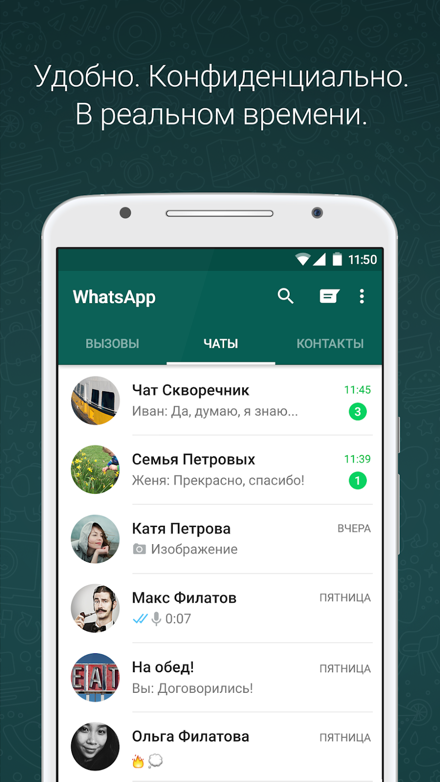
16 секретов мессенджера WhatsApp, о которых вы точно не знали

На фоне популярности таких мессенджеров, как Viber и Telegram, мы совсем забыли про старый добрый WhatsApp.

Это приложение стояло у истоков «движения мессенджеров» и появилось в далеком 2009 году, когда мало кто задумывался о таком способе общения на смартфонах. Его автор Ян Кум (выходец из Украины) в 2012-м успешно продал WhatsApp компании Facebook.

Сейчас WhatsApp популярен в Западной Европе и США. Да и в России его не забывают, популярность там растет на фоне угрозы блокировки Telegram. WhatsApp обладает всеми функциями современного мессенджера: сообщения, голосовые звонки, видеозвонки, групповые чаты, пересылка изображений, видео.

Сегодня мы поговорим о том, как использовать его максимально эффективно.

Все советы актуальны для версии WhatsApp 2.18.105 для Android.


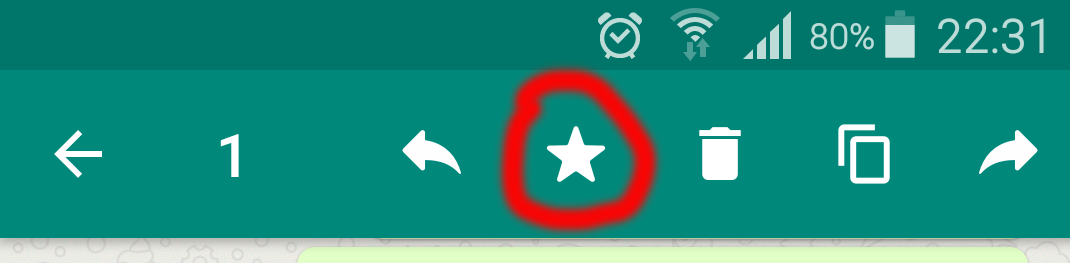
1. Если вы часто ведете переписку с собеседником в WhatsApp, то потом, просматривая историю сообщений, очень сложно что-то найти. А ведь это может быть важная инструкция или совет. Для того, чтобы сохранить нужные сообщения и не искать их снова, просто нажмите на него и вверху отметьте звездой. Оно попадет в отдельный раздел «Избранных сообщений». Доступ к ним возможен через меню. Теперь вы точно не потеряете полезную информацию.

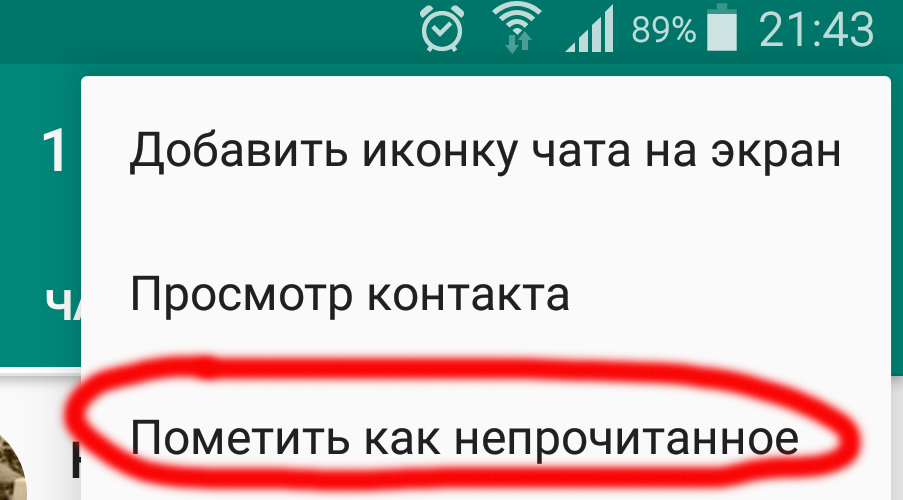
2. Если вы прочитали сообщение в чате и знаете, что нужно на него ответить, но немного позже – вам определённо пригодится данная функция. Просто отметьте этот диалог с собеседником как непрочитанный. Для этого сделайте длинный «тап» на диалоге и выберите «Отметить как непрочитанное». Теперь вы точно не забудете ответить собеседнику.

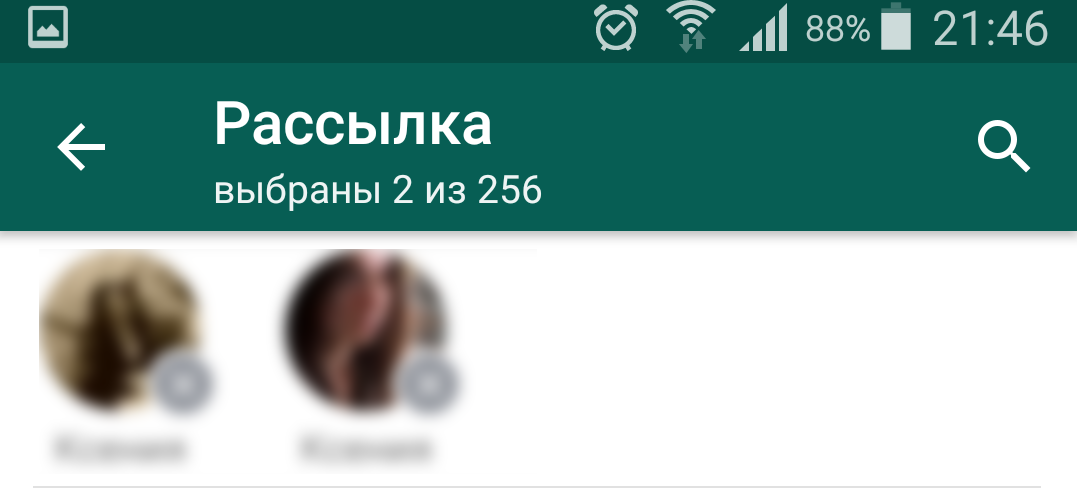
3. Чтобы сделать небольшую «спам-рассылку» для друзей с предложением сходить в кино, выберите пункт «Новая рассылка». Это позволит отправить одно сообщение сразу нескольким адресатам. Получается что-то вроде массовой почтовой рассылки. Просто и удобно. Максимальное количество адресатов – 256.

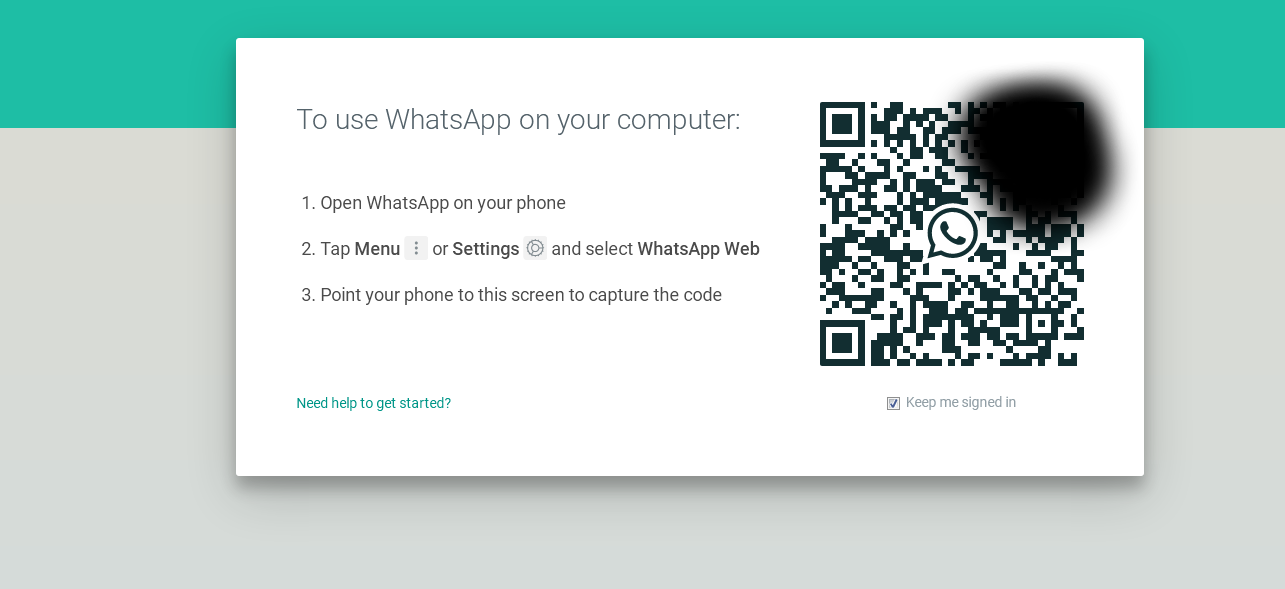
4. Иногда неудобно все время держать в руке смартфон и набирать сообщения, хочется пересесть за нормальную клавиатуру с мышкой. Для этого есть специальная версия WhatsApp для настольных компьютеров. Запускается она прямо из браузера. Набираем в строке адреса: https://web.whatsapp.comи переходим на сайт, открываем в телефоне WhatsApp и выбираем в меню «WhatsApp Web», сканируем QR-код. Вы вошли в свой профиль на компьютере. Теперь можно вести переписку намного быстрее, отсылать фото простым перетягиванием картинок. Минус этого подключения в том, что смартфон с WhatsApp должен быть постоянно подключен к интернету. Как только вы отключите интернет – пропадет соединение и на компьютере. Но это явно лучше, чем ничего.

5. Уведомления о прочтении. Вы наверняка видели «птички» возле каждого отправленного сообщения. Они помогают понять, дошло сообщение до адресата или нет.

Если вы видите одну серую «птичку», значит, сообщение отправлено. Если две – сообщение дошло до получателя. Две «птички» окрашены в голубой цвет – сообщение прочитано. Однако бывают ситуации, когда вам не нужно, чтобы собеседник видел, что вы прочитали сообщение. Есть два способа обхитрить систему!

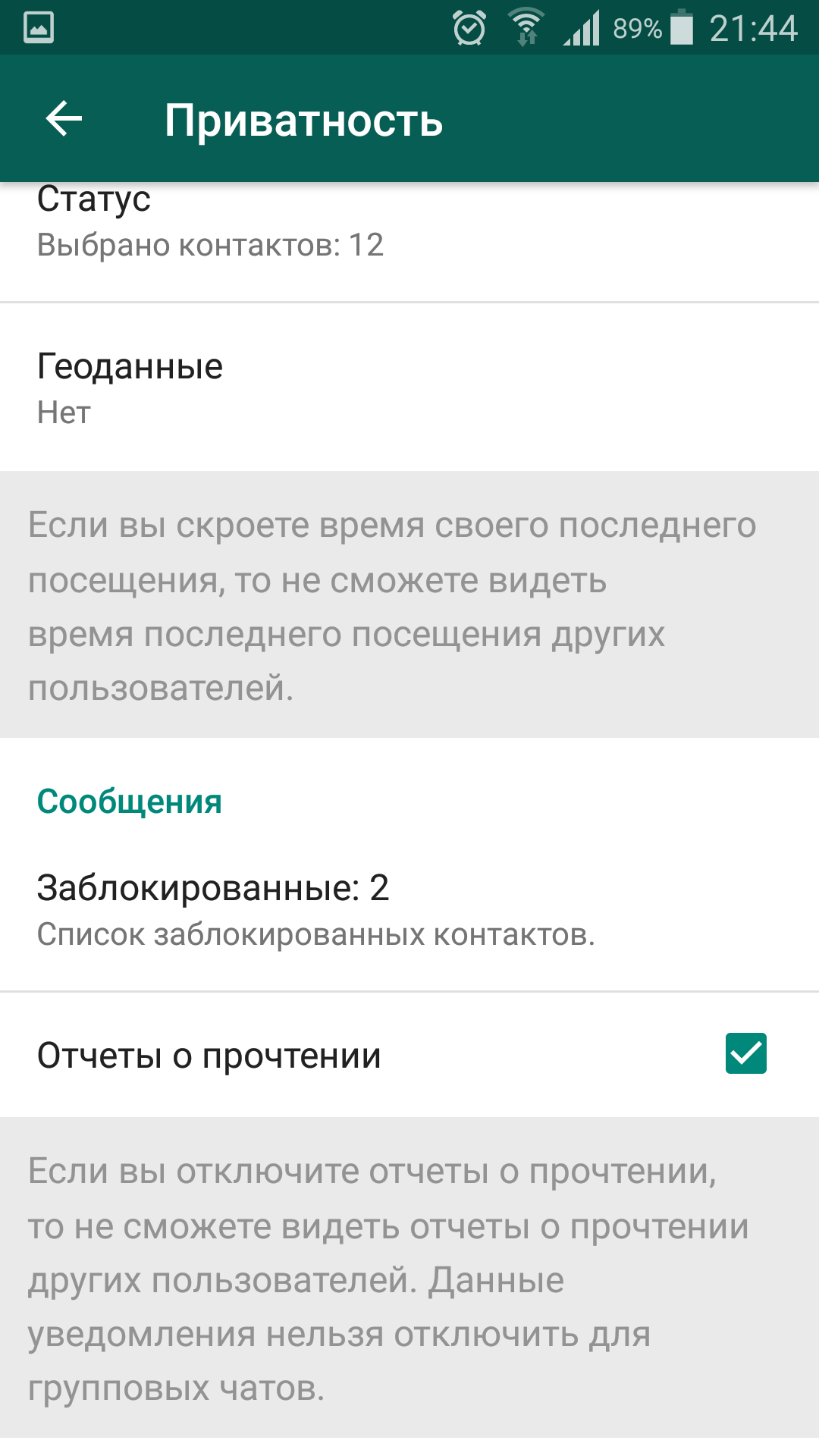
Первый – это просто отключить уведомления о прочтении. Идем в «Настройки» – «Аккаунт» – «Приватность» и отключаем там «отчеты о прочтении». Имейте в виду, что при отключении этой функции вы тоже не будете видеть, прочитал ли ваш собеседник сообщение или нет.

Второй метод хитрее. Если вы видите, что вам пришло сообщение, просто закройте WhatsApp и включите режим «В самолете» в настройках смартфона. Затем откройте WhatsApp и спокойно прочитайте, что вам прислали.

Такой режим работы смартфона не даст WhatsApp отправить информацию о прочтении сообщения.

6. Иногда в групповых чатах не очень понятно, почему никто не ответил на ваш вопрос. Чаще всего дело в том, что он был просто не прочитан. Чтобы просмотреть, кто на самом деле уже прочитал ваше сообщение в групповом чате, сделайте долгий «тап» на нем.
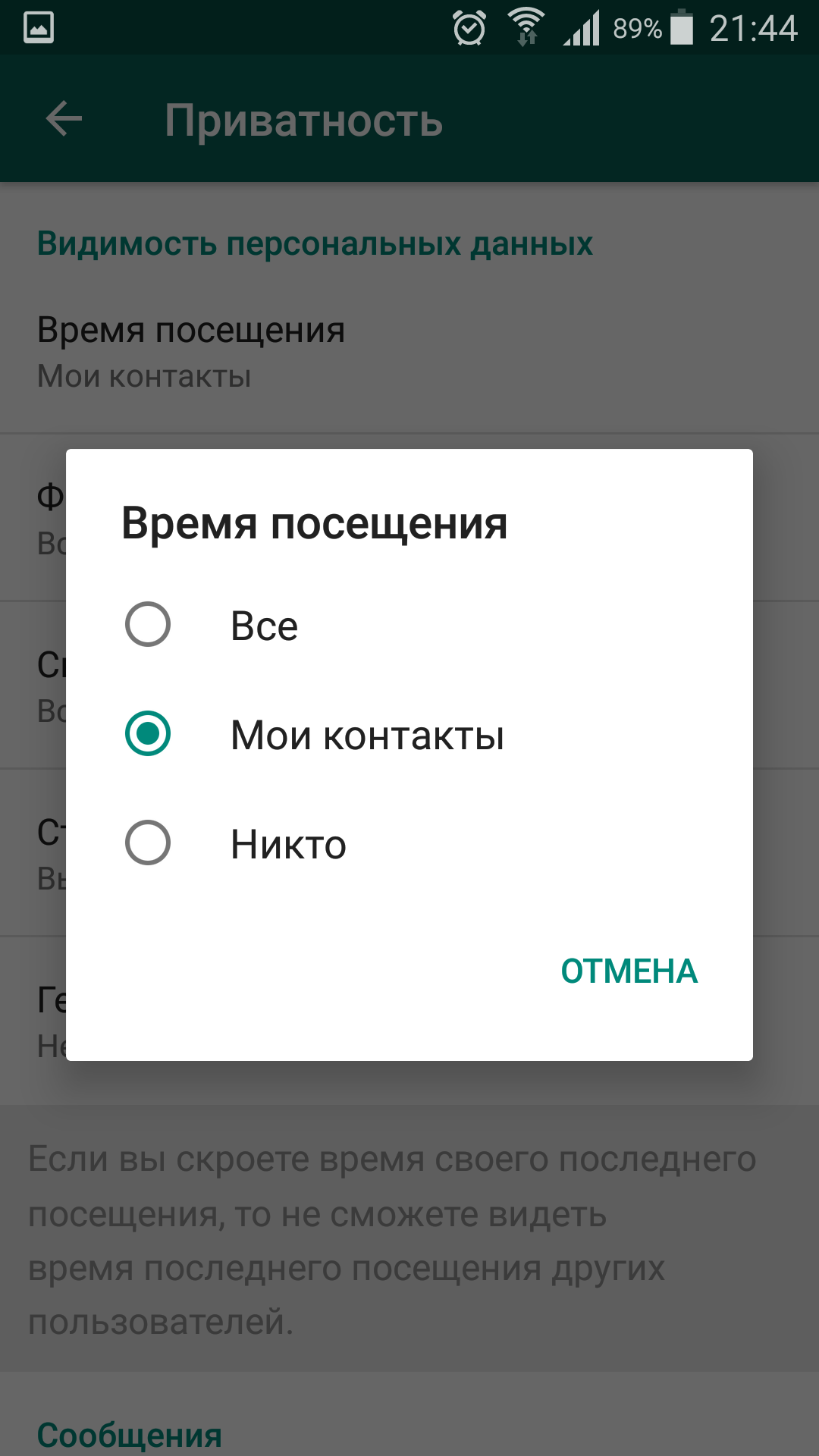
7. Отключаем время последнего посещения. Если вы не хотите, чтобы за вами следили или видели, когда вы были последний раз были онлайн, просто отключите эту возможность. Для этого нужно зайти в «Настройки» – «Аккаунт» – «Приватность», затем выбрать в разделе «Время посещения» – «Никто». Теперь никто не сможет увидеть время вашего последнего посещения. Впрочем, это работает зеркально – вы тоже не увидите информацию, кто и когда был онлайн.

8. Групповые чаты в WhatsApp удобны. Здесь можно обсудить работу, найти единомышленников и просто «зависнуть». Однако очень раздражает, когда уведомления приходят каждую минуту. Поэтому рекомендуем просто отключить их. Делаем длинный «тап» на групповом чате и выбираем «Индивидуальные уведомления». Там можно их отключить.
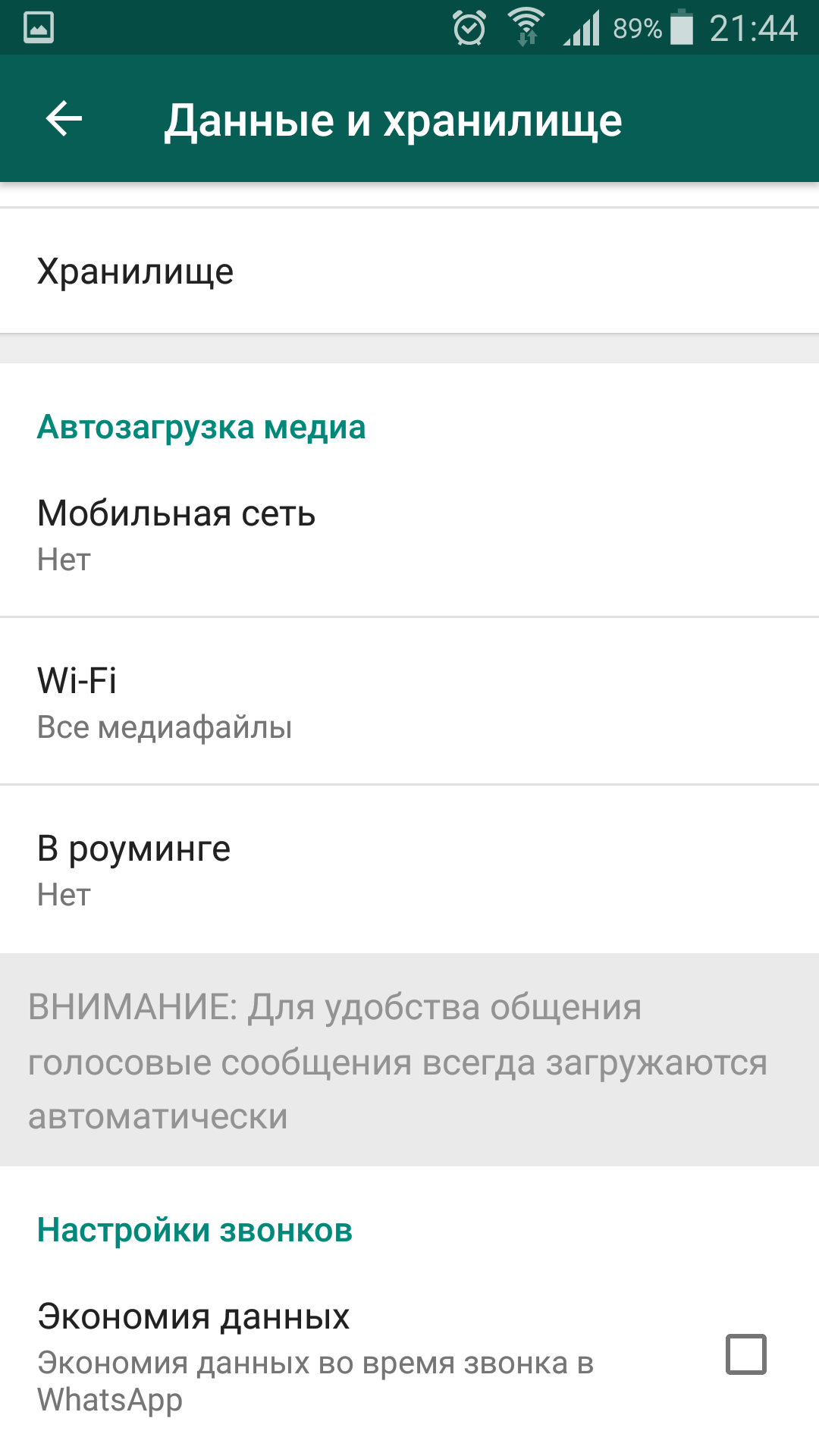
9. Уменьшаем расход трафика. Ваш тарифный план включает мало трафика или вы находитесь в роуминге, где интернет очень дорогой? В таком случае лучше включить настройку для экономии данных во время звонков. Открываем «Настройки» – «Данные и хранилище». В самом низу включаем галочку «Экономия данных». Это позволит вам сэкономить ценные байты.

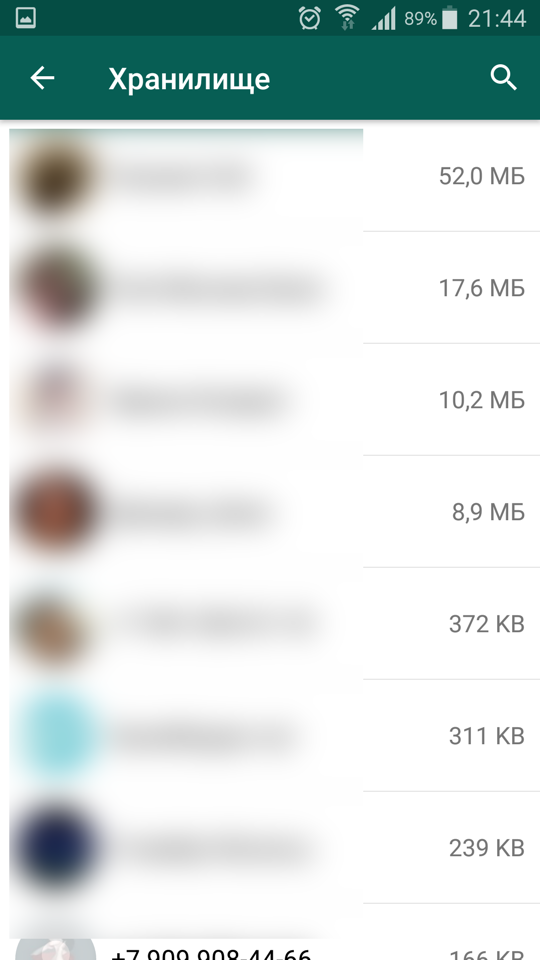
10. Освободить место в памяти смартфона и посмотреть, с кем у вас самая насыщенная переписка, можно через встроенные средства WhatsApp. Достаточно зайти в «Данные и Хранилище» – «Хранилище». Здесь можно увидеть, сколько занимает каждый ваш диалог, и при необходимости его почистить. Чтобы удалить файлы, в диалоге нажмите на контакт и выберите «Управлять сообщениями», затем «Удалить».

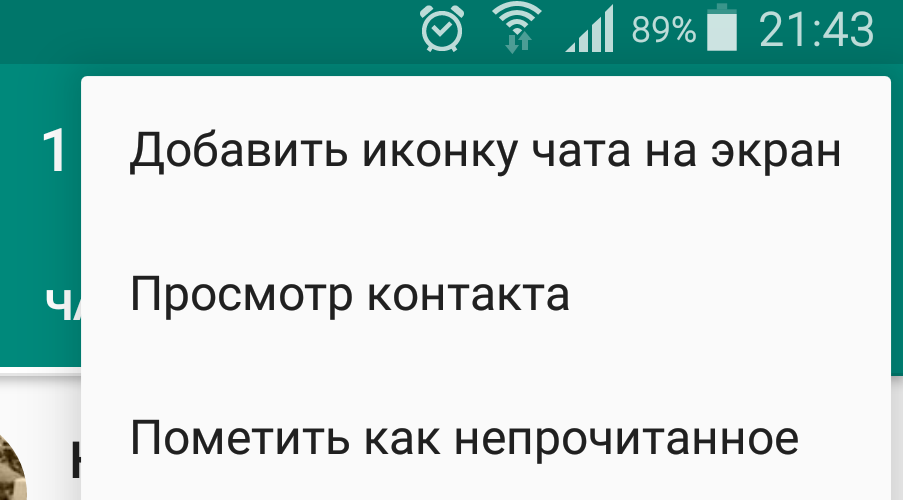
11. Чаты на рабочем столе. Чат с определенным собеседником можно вынести прямо на рабочий стол для быстрого доступа. Просто сделайте долгий «тап» на нужном чате и выберите «Добавить иконку чата на экран». Функция работает только в Android.

12. Одна из любимых нами «скрытых» функций WhatsApp – форматирование сообщений. В чате WhatsApp можно писать жирным шрифтом, а можно и курсивом. Чтобы писать жирным шрифтом, нужно выделить текст так: *текст*, курсивом: _текст_, зачеркнуть текст: ~текст~. Вот так можно удивить друзей, которые явно об этом знать не знают.


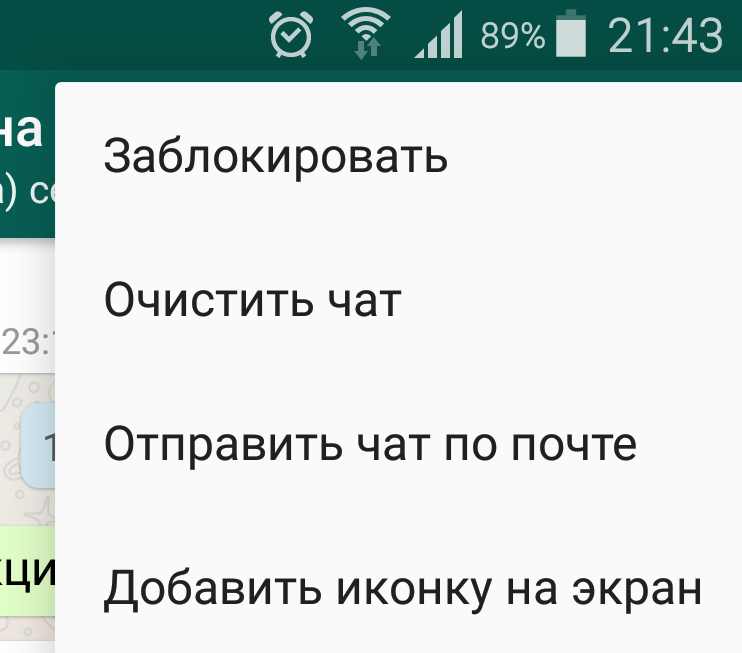
13. Надо отправить на почту историю сообщений? WhatsApp позволяет это сделать в два клика. Выбираем чат, кликаем вверху на «…», затем на «Еще» и выбираем «Отправить чат по почте».

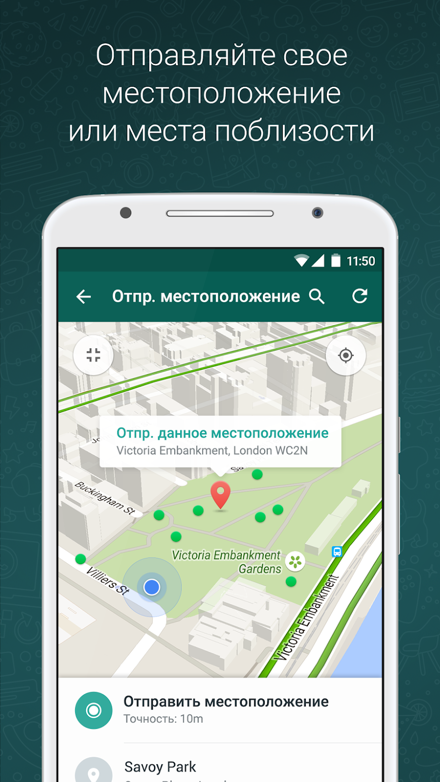
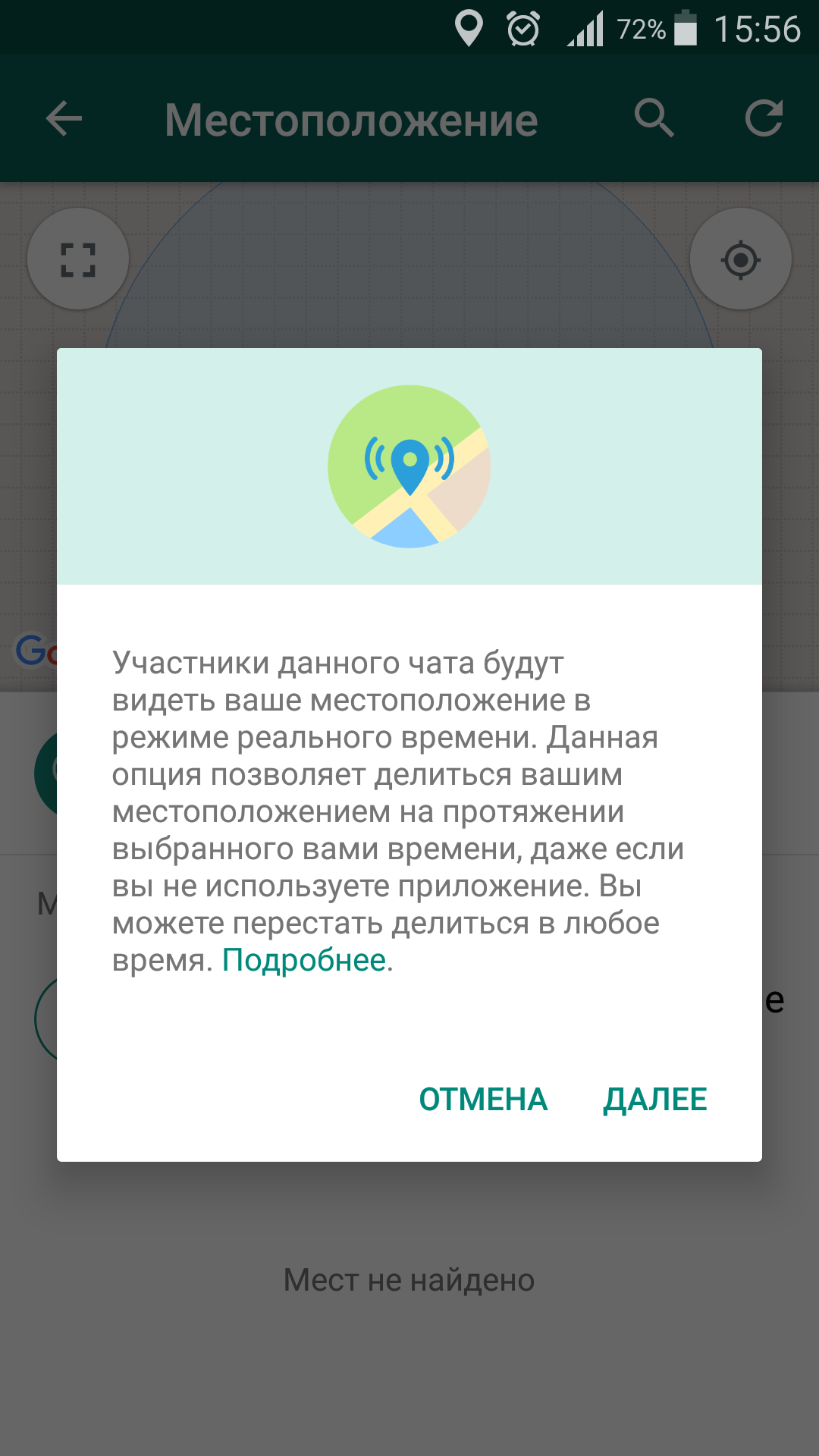
14. Чтобы оперативно делиться своим местонахождением, в WhatsApp есть встроенная функция. Она может пригодиться родителям ребенка, работодателям или вашей девушке, которая хочет узнать, куда вы направились вечером. Чтобы ее включить, нажмите «скрепку» в окне сообщений, затем выберите «Место». Кликаем «Делиться геоданными», жмем «Далее». Теперь ваше перемещение можно будет отследить в режиме «онлайн», но только тому контакту, с кем вы поделились. Все ваши перемещения будут видны на карте. Функция имеет огромный потенциал, достаточно включить воображение.

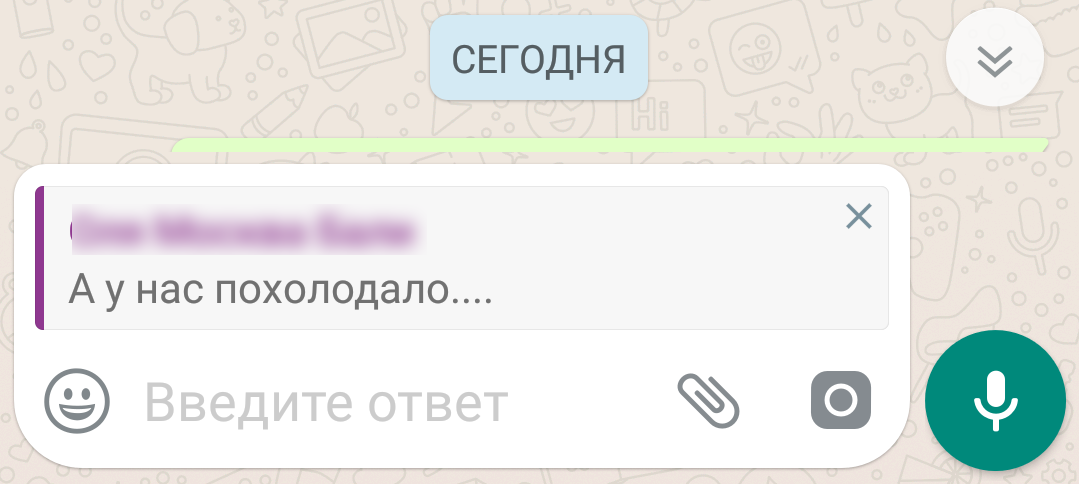
15. В чатах WhatsApp можно цитировать сообщения, на которые вы отвечаете. Может быть полезно, чтобы собеседник понимал, что вы имеете ввиду. Для цитирования сделайте долгий «тап» на сообщении и выберите стрелку. Готово! У вас получилась цитата. Можно писать текст.

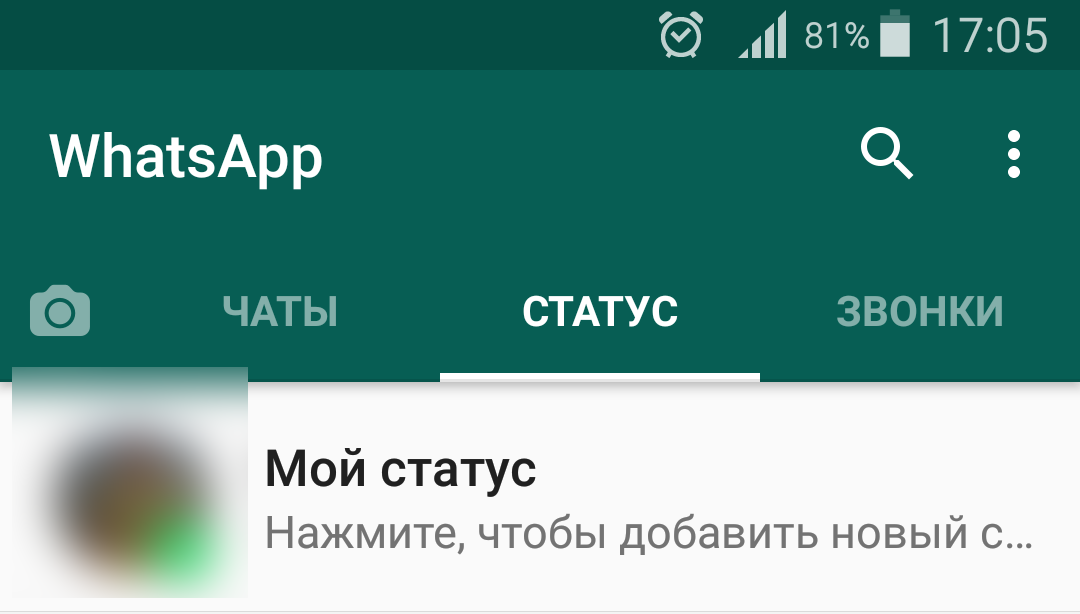
16. А вы знаете, что в WhatsApp есть встроенная социальная сеть или нечто подобное? Достаточно перейти на вкладку «Статус». Там можно добавить свою «Историю (Статус)»: фотографию, видео, текст. Совсем как в Instagram! Здесь же можно настроить, кто может видеть ваш статус, т.е. кто будет «подписан» на вас. Теперь вам придется вести не только «Вконтакте» и Instagram, но и Whatsapp.

Дочерняя компания Google представила алгоритм для создания анимаций в интерфейсе терминала

Gif for CLI

В честь 31 дня рождения формата GIF дочерняя компания Google Tenor представила на GitHub GIF for CLI — инструмент для создания анимированных изображений в интерфейсе командной строки.

Принцип работы

Алгоритм разбивает исходное GIF-изображение или короткое видео на кадры с помощью библиотеки с открытым исходным кодом FFmpeg, затем представляет их символами в кодировке ASCII и выводит в консоль один за другим. Разработчики расширили анимацию с помощью ANSI-графики, благодаря которой картинку можно раскрасить и использовать в качестве приветствия при открытии терминала.

GIF on CLI

В мае 2017 года Google выпустила сервис для визуализации данных через GIF-изображения. Инструмент помогает сравнивать популярность двух объектов, начиная от уровня продаж конкретного продукта до частоты запросов в поисковых системах.

Источник: блог Google

Нейросеть научилась воссоздавать трехмерные сцены по фотографиям

Generative Query Network

Разработчики из DeepMind представили алгоритм Generative Query Network (GQN) на нейросетях, который исследует двумерную сцену и определяет, как она будет выглядеть в трехмерном пространстве.

Обучение

GQN состоит из генеративной и репрезентативной сетей. Репрезентативная нейросеть кодирует информацию о полученных двумерных изображениях и представляет ее в виде вектора. Затем генеративная сеть предсказывает, как будет выглядеть окружение с новой точки наблюдения, и создает трехмерный рендер.

Generative Query NetworkРепрезентативная сеть не знает конечных ракурсов, поэтому для точного результата достоверно описывает расположение предметов, их цвет и размеры, источники освещения и другие детали.

Если нейросеть видит один и тот же объект много раз, то запоминает его характеристики и использует при последующих взаимодействиях. По словам разработчиков, ИИ способен воспроизвести лабиринт, просканировав несколько сделанных изнутри фотографий.

Эксперименты

Тесты в виртуальном трехмерном мире показали, что GQN создает качественные изображения без знаний о законах перспективы или освещения. Также система классифицирует частично скрытые объекты и считает их количество .

Разработчики обучали нейросети только на искусственно созданных данных, однако в перспективе они намерены использовать реальные сцены.

В мае 2018 года исследователи из Google представили алгоритм Stereo Magnification, который из двух снятых с близких ракурсов кадров воссоздает новые снимки с других ракурсов. В отличие от GQN, он не создает изображения с принципиально другого угла обзора, но работает с реальными фотографиями.

Источник: блог DeepMind

Mozilla разрабатывает голосовой браузер

Компания Mozilla, создавшая Firefox, работает над новым браузером под названием Scout. Особенность заключается в том, что пользователь будет управлять им с помощью голоса, а не клавиатуры или мыши.

Информация о проекте появилась на выставке All Hands Meeting 2018 в Сан-Франциско. Согласно представителю компании, Scout откроет пользователям «новый способ изучать Интернет и получать контент с помощью голоса».

Раньше голосовое управление было чем-то из рода научной фантастики. Но теперь это стало обыденной функцией для назначения встреч, диктовки сообщений или поиска телесериалов. Новая технология искусственного интеллекта позволит компьютерным устройствам лучше понимать пользователей и общаться с помощью голоса. Такие сервисы, как Alexa от Amazon, Google Assistant или Siri от Apple, иногда звучат в точности как люди.

Для Mozilla, голосовой браузер позволит составить большую конкуренцию Google Chrome. Согласно статистическим данным StatCounter за период с 2017 по 2018 год, на долю Chrome приходится 58 % по сравнению с 5 % Firefox.

Более того, инновационный браузер станет незаменимым помощником для людей с плохим зрением.

Сейчас проект находится на ранней стадии разработки, и компания не распространяет никакой детальной информации.

Источник:

На Windows 10 появилась экранная клавиатура SwiftKey

На Windows 10 появилась экранная клавиатура SwiftKey

Компания Microsoft выпустила очередную сборку Windows 10 Insider Preview 17692 для тестирования новых возможностей. И одной из них стала экранная клавиатура SwiftKey, которая впервые вышла под фирменную ОС.

В 2016 году корпорация приобрела права на SwiftKey для мобильных платформ iOS и Android. Теперь же пришло время выпустить её и под Windows. Как сообщается, клавиатура автоматически исправляет ошибки и прогнозирует ввод новых слов, исходя из собственной базы данных. SwiftKey доступна на русском, английском, французском, немецком, итальянском, испанском и бразильском языках. На устройствах с сенсорными экранами она запускается автоматически.

В числе других новинок Windows 10 Insider Preview 17692 отметим настройки для каждого источника звука, которые наконец вынесли на панель задач. Также браузер Edge научился отключать автоматическое воспроизведение видео, а в настройках системы теперь можно менять размер шрифта для всех элементов сразу.

Huawei представила сервис для запуска Windows 10 на своих смартфонах

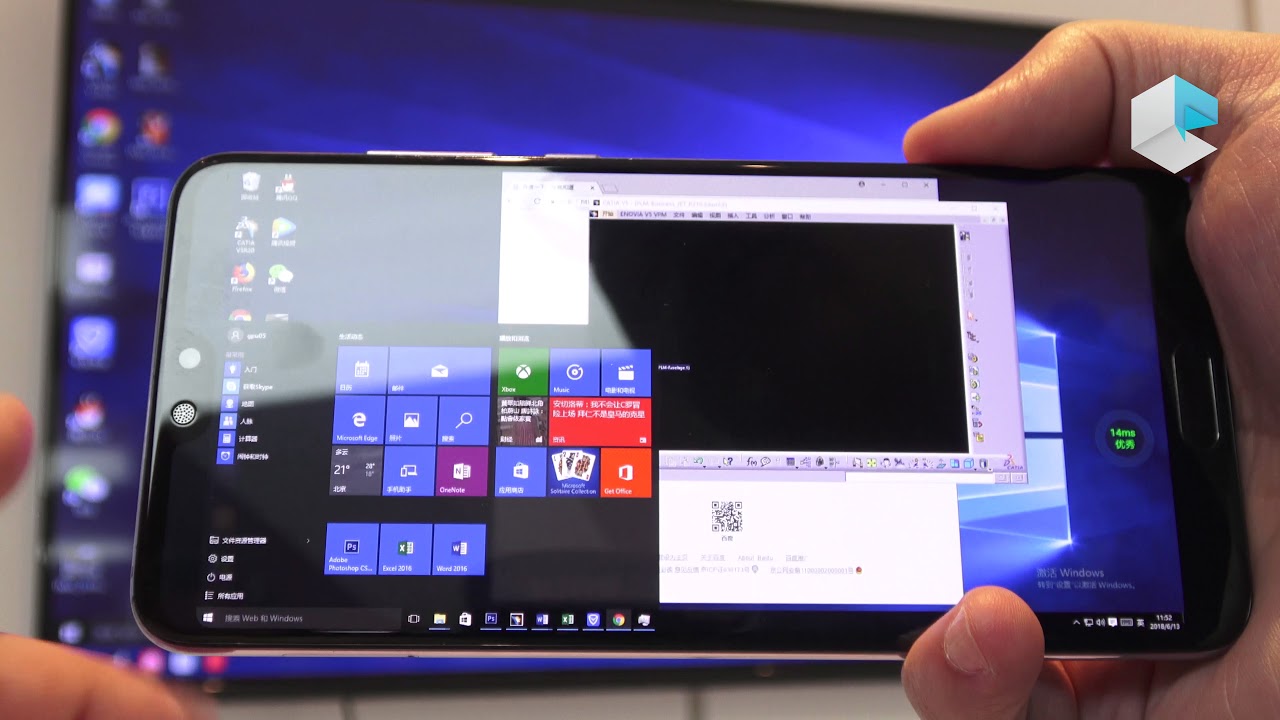
Huawei запустила сервис Huawei Cloud PC, который позволит запускать на устройствах производителя облачную версию Windows 10. Об этом пишет AndroidAuthority со ссылкой на представителей бренда. Первоначально продукт будет доступен только пользователям из Китая, но впоследствии распространит свое действие и на Европу.

Windows 10 на смартфоне

Впервые сервис Huawei Cloud PC был продемонстрирован на конференции CES Asia 2018, которая стартовала в начале этой недели в Шанхае. Разработка Huawei использует проприетарный протокол компании, который позволяет Windows 10 получать доступ к файловой системе Android-смартфона, на котором запускается облачная ОС.

kAorbh5lG0o

Это позволит владельцам смартфонов Huawei совмещать преимущества мобильных устройств и десктопной операционной системы. Например, пользователи Huawei P20Pro смогут воспользоваться тройной камерой, после чего открыть и обработать полученное изображение в десктопной версии Photoshop или другого редактора.

Каждый пользователь Google Chrome теперь обязан знать эту информацию. Иначе будет плохо

Буквально на днях американская корпорация Google сделала так, чтобы пользователи популярного веб-браузера Chrome для компьютеров и планшетов лишились возможности устанавливать расширения, загруженные из сторонних источников. Сейчас ограничение действует лишь частично, однако уже с сентября 2018 года, с релизом 71-й версии интернет-обозревателя, оно станет полноценным, от чего конечно же все пострадают.

Закрыть возможность установки расширений из сторонних источников Google решила из-за того, что большая их часть содержит вредоносное ПО, которое следит за пользователями без их ведома и даже крадет личные данные. Впрочем, ограничение в Chrome, запрещающее устанавливать любые дополнения не из магазина Chrome Web Store, можно обойти, а знать о том, как это сделать, обязан каждый человек. Дело в том, что в фирменный плеймаркет разрешено добавлять далеко не все дополнения, поэтому нужно знать о том, как установить загруженные из сторонних источников.

Для этого необходимо зайти в раздел расширений в настройках, либо же просто ввести в адресной строке chrome://extensions/. После этого необходимо переключаться в режим разработчика при помощи специального переключателя в верхней правой части браузера. Через сайт hcrx.dam.io можно скачать любое нужное расширение, после чего сохранить все содержимое в любую отдельную папку, предварительно распаковав через Zip-архив.

В разделе «Расширения» веб-браузера Chrome находится кнопка «Загрузить распакованное расширение», на которую требуется нажать и выбрать ту папку, куда были сохранены все файлы. Потребуется лишь дать подтверждение на установку расширения, после чего оно будет установлено в интернет-обозреватель. В некоторых случаях может потребоваться перезагрузка веб-браузера, однако чаще всего она не требуется.

Стоит учитывать, что скачивать и устанавливать таким образом стоит только расширения, загруженные из проверенных мест, потому как в противном случае можно столкнуться с кражей личных данных или даже чем-то похуже. Прибегать к такому способу установки дополнений стоит лишь тогда, когда в магазине Chrome Web Store нет нужного программного обеспечения в силу каких-то причин.

Ранее стало известно о том, что новый Google Chrome позволяет отказаться от привычных паролей. Он уже доступен для загрузки.

До 24 июня включительно у всех желающих есть уникальная возможность бесплатно получить спортивный браслет Xiaomi Mi Band 3 с модулем NFC, потратив на это всего 1 минуту своего личного времени.

Владельцам смартфонов Nokia угрожает громадная опасность прямо сейчас

Когда производитель выпускает какое-то новое программное обеспечение, то всегда есть вероятность того, что его установка приведет к выходу мобильного устройства из строя, либо же вынудит его работать некорректно. Случается такое крайне редко, однако в последнее время подобных ситуаций становится все больше. Как стало известно буквально только что, владельцам смартфонов Nokia угрожает громадная опасность – прямо сейчас.

Считанные часы назад финская корпорация HMD Global выпустила для смартфона Nokia 7 Plus с двойной камерой, который уже давно продается в России, июньский патч для системы безопасности. Он содержит в себе обновление до тестовой версии Android P, однако производить его установку «по воздуху» или как-либо еще ни в коем случае нельзя. Пользователи, которые успели это сделать, столкнулись с выходом своего мобильного устройства из строя, потому как оно начало крайне сильно глючить и зависать.

Апдейт весит целых 1,3 ГБ, а установить его можно без каких-либо проблем под видом обычного обновления. Тем не менее, он откатывает телефон Nokia 7 Plus на Android 8.1 Oreo, то есть на предыдущую версию ОС. После его установку абсолютно все, кто его установил, замечают нестабильную работу всех сторонних и встроенных приложений, а сам телефон раз в несколько минут перезагружается, когда на него, например, приходит уведомление, либо же случается еще какое-то действие.

После установки данного июньского патча инсталлировать сверху Android P не представляется возможным – пользователи с форума Reddit уже попытались это сделать, однако у них ничего не вышло, так как не совпадают сроки выпуска программного обеспечения. Как компания HMD Global могла допустить такую проблему – неизвестно, однако из-за ее действий всем владельцам фирменных телефонов, для которых уже выпущен июньский патч, угрожает громадная опасность.

Спасти телефон можно, но придется сделать сброс до заводских настроек, а это приведет к потере всех личных данных, которые хранятся на мобильном устройстве. Скорее всего, вскоре HMD Global отзовет патч для Nokia 7 Plus, а также отложит его релиз для других телефонов, потому как в противном случае число пострадавших будет исчисляться миллионами людей по всему миру.

Ранее стало известно о том, что шикарный Nokia X6 получил точный ценникза пределами Китая.

До 24 июня включительно у всех желающих есть уникальная возможность бесплатно получить спортивный браслет Xiaomi Mi Band 3 с модулем NFC, потратив на это всего 1 минуту своего личного времени.

Google выпустил конструктор бизнес-приложений для тех, кто не умеет программировать

Google создал конструктор софта типа low-code, который позволяет создавать бизнес-приложения людям без опыта программирования. Конструктор доступен корпоративным подписчикам пакета G Suite.

Конструктор приложений

Google завершила создание конструктора бизнес-приложений App Maker и сделала его доступным для всех разработчиков, которые пожелают им воспользоваться. Об этом компания сообщила на своем сайте. До этого конструктор работал только в частном режиме предварительного просмотра.

App Maker, анонсированный полтора года назад, представляет собой онлайн-инструмент для быстрого создания и развертывания в вебе бизнес-приложений. Чтобы им воспользоваться, разработчик должен иметь подписку на пакет облачных служб G Suite класса «Бизнес», «Предприятие» или «Образование».

Задача конструктора — дать возможность любому из этих пользователей, в том числе без опыта в программировании, создать собственное приложение для нужд бизнеса, базирующееся на данных, которые уже хранятся в пакете G Suite, базе данных Google Cloud SQL или любой другой базе данных, которая поддерживает JDBC, то есть соединение с базами данных на языке Java, или предлагает архитектурное решение REST API.

Способы применения

Согласно статистике, которую приводит Google, правильно подобранное под нужды сотрудников мобильное приложение может экономить каждому из них до 7,5 часов в неделю. Однако бизнес, как правило, не инвестирует в разработку таких приложений, поскольку весь ИТ-бюджет уходит на ПО типа CRM, ERP и SCM. App Maker должен решить эту проблему.

В ходе тестирования в течение несколько месяцев с его помощью создавались приложения для различных бизнес-нужд таких партнеров Google как разработчик игр Electronic Arts, производитель средств гигиены Colgate-Palmolive, провайдер облачных решений SADA Systems и других.

Google запустил конструктор приложений для бизнеса

В частности, для Electronic Arts, которой приходится часто перебрасывать сотрудников с одного проекта на другой, было создано приложение для управления кадровыми ресурсами, позволяющее отслеживать подобные перемещения.

Как это работает

App Maker обеспечивает пользователю low-code среду, то есть дает возможность создать приложение с помощью графического пользовательского интерфейса и выбора конфигурации, а не с помощью стандартных процедур программирования. В этом случае основной частью работы становится подключение базы данных, отмечает ресурс TechCrunch, и после этого собственно создание приложения проходит относительно легко, путем обыкновенного перетаскивания элементов на экране. Благодаря наличию ряда шаблонов, конечный продукт может работать как на десктопах, так и на мобильных устройствах.

Помимо баз данных, на которых основывается большинство приложений, из App Maker возможен доступ к Gmail, Google Calendar, Sheets и другим источникам данных. В общей сложности конструктор предлагает доступ к 40 сервисам Google. В отличие от таких low-code платформ, как Mendix, K2 или Microsoft PowerApps, App Maker фокусируется преимущественно на собственных сервисах Google и не предлагает встроенного подключения к сторонним сервисам типа Salesforce. Однако есть шансы, что теперь, после выхода App Maker из тестирования, Google расширит его функциональность, пишет TechCrunch.

В случае с App Maker администраторы G Suite на предприятиях смогут увидеть, какие приложения запускаются в организациях, а также получить данные об их владельцах, пользовательских метриках и авторизации по протоколу OAuth, который позволяет ограниченный доступ третьих лиц к данным без предоставления им логина и пароля. Расширенный контроль «белого листа» OAuth позволяет администратору предотвращать запуск приложения без его одобрения.

Подробнее: http://www.cnews.ru/news/top/2018-06-15_google_vypustil_konstruktor_biznesprilozhenij